
US-16x08 - Hi-Fi TASCAM - Notice d'utilisation et mode d'emploi gratuit
Retrouvez gratuitement la notice de l'appareil US-16x08 TASCAM au format PDF.


| Type de produit | Interface audio USB 2.0 |
| Marque | TASCAM |
| Modèle | US-16x08 |
| Dimensions (L x P x H) | 48,3 x 20,3 x 4,4 cm |
| Poids | 2,6 kg |
| Alimentation | USB bus power ou adaptateur secteur 12V DC (inclus) |
| Entrées audio | 8 entrées combo XLR/Jack (avec préampli micro), 8 entrées ligne Jack 6,35 mm |
| Sorties audio | 8 sorties ligne Jack 6,35 mm, 2 sorties casque |
| Entrée/sortie MIDI | 1 entrée et 1 sortie DIN 5 broches |
| Résolution audio | 24 bits |
| Fréquence d'échantillonnage | 44,1 / 48 / 96 kHz |
| Alimentation phantom | Oui, +48V commutable par paires |
| Monitoring direct | Oui, avec mixage zéro latence |
| Connectique ordinateur | USB 2.0 (Type B) |
| Systèmes d'exploitation supportés | Windows 7/8/10, macOS 10.10 ou ultérieur |
| Drivers ASIO | Oui, fournis |
| Entretien et nettoyage | Nettoyer avec un chiffon doux et sec. Ne pas utiliser de solvants. |
| Sécurité | Utiliser l'adaptateur secteur fourni. Éviter l'humidité et les températures extrêmes. |
| Pièces détachées et réparabilité | Adaptateur secteur disponible. Pour toute réparation, contacter un service agréé TASCAM. |
| Informations générales | Interface audio polyvalente pour home studio, enregistrement multipiste et live. |
FOIRE AUX QUESTIONS - US-16x08 TASCAM
Questions des utilisateurs sur US-16x08 TASCAM
0 question sur cet appareil. Repondez a celles que vous connaissez ou posez la votre.
Poser une nouvelle question sur cet appareil
Téléchargez la notice de votre Hi-Fi au format PDF gratuitement ! Retrouvez votre notice US-16x08 - TASCAM et reprennez votre appareil électronique en main. Sur cette page sont publiés tous les documents nécessaires à l'utilisation de votre appareil US-16x08 de la marque TASCAM.
MODE D'EMPLOI US-16x08 TASCAM
Nous, TEAC EUROPE GmbH. Bahnstrasse 12, 65205 Wiesbaden-Erbenheim, Allemagne, déclarons sous notre propre responsabilité que le produit TEAC décrit dans ce mode d'emploi est conforme aux normes techniques lui correspondant.

Instructions de sécurité importantes
1 Lisez ces instructions. 2 Conservez ces instructions. 3 Tenez compte de tous les avertissements. 4 Suivez toutes les instructions. 5 N'utilisez pas cet appareil avec de l'eau à proximité.
6 Ne nettoyez l'appareil qu'avec un chiffon sec.
7 Ne bloquez aucune ouverture de ventilation. Installez-le conformément aux instructions du fabricant.
8 Ne l'installez pas près de sources de chaleur telles que des radiateurs, bouches de chauffage, poêles ou autres appareils (y compris des amplificateurs) dégageant de la chaleur.
9 Ne neutralisez pas la fonction de sécurité de la fiche polarisée ou de terre. Une fiche polarisée a deux broches, l'une plus large que l'autre. Une fiche de terre a deux broches identiques et une troisième broche pour la mise à la terre. La broche plus large ou la troisième broche servent à votre sécurité. Si la fiche fournie n'entre pas dans votre prise, consultez un électricien pour le remplacement de la prise obsolète.
10 Évitez de marcher sur le cordon d'alimentation et de le pincer, en particulier au niveau des fiches, des prises secteur, et du point de sortie de l'appareil.
11 N'utilisez que des fixations/accessoires spécifiés par le fabricant.
12 Utilisez-le uniquement avec des chariots, socles, trépieds, supports ou tables spécifiés ou vendus avec l'appareil. Si un chariot est utilisé, faites attention à ne pas être blessé par un renversement lors du déplacement de l'ensemble chariot/appareil.

13 Débranchez cet appareil en cas d'orage ou de non utilisation prolongée.
14 Confiez toute réparation à des techniciens de maintenance qualifiés. Une réparation est nécessaire si l'appareil a été endommagé d'une quelconque façon, par exemple si le cordon ou la fiche d'alimentation est endommagé, si du liquide a été renversé sur l'appareil ou si des objets sont tombés dedans, si l'appareil a été exposé à la pluie ou à l'humidité, s'il ne fonctionne pas normalement, ou s'il est tombé.
- L'appareil tire un courant nominal de veille de la prise secteur quand son interrupteur POWER ou STANDBY/ON n'est pas en position ON.
- La fiche secteur est utilisée comme dispositif de déconnexion et doit donc toujours rester disponible.
- Des précautions doivent être prises en cas d'utilisation d'écouteurs ou d'un casque avec le produit car une pression sonore excessive (volume trop fort) dans les écouteurs ou dans le casque peut causer une perte auditive.
- Si vous rencontrez des problèmes avec ce produit, contactez TEAC pour une assistance technique. N'utilisez pas le produit tant qu'il n'a pas été réparé.
Attention
- N'exposez pas cet appareil aux gouttes ni aux éclaboussures.
- Ne placez pas d'objet rempli de liquide sur l'appareil, comme par exemple un vase.
- N'installez pas cet appareil dans un espace confiné comme une bibliothèque ou un meuble similaire.
- L'appareil doit être placé suffisamment près de la prise de courant pour que vous puissiez à tout moment attraper facilement la fiche du cordon d'alimentation.
- Si le produit utilise des piles/batteries (y compris un pack de batteries ou des piles installées), elles ne doivent pas être exposées au soleil, au feu ou à une chaleur excessive.
- PRÉCAUTION pour les produits qui utilisent des batteries remplaçables au lithium : remplacer une batterie par un modèle incorrect entraîne un risque d'explosion. Remplacez-les uniquement par un type identique ou équivalent.
Mise au rebut des équipements électriques et électroniques
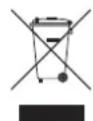
(a) Tout équipement électrique et électronique doit être traité séparément de la collecte municipale d'ordures ménagères dans des points de collecte désignés par le gouvernement ou les autorités locales. (b) En vous débarrassant correctement des équipements électriques et électroniques, vous contribuerez à la sauvegarde de précieuses ressources et à la prévention de potentiels effets négatifs sur la santé humaine et l'environnement. (c) Le traitement incorrect des déchets d'équipements électriques et électroniques peut avoir des effets graves sur l'environnement et la santé humaine en raison de la présence de substances dangereuses dans les équipements. (d) Le symbole de poubelle sur roues barré d'une croix indique que les équipements électriques et électroniques doivent être collectés et traités séparément des déchets ménagers. (e) Des systèmes de retour et de collecte sont disponibles pour l'utilisateur final. Pour des informations plus détaillées sur la mise au rebut des vieux équipements électriques et électroniques, veuillez contacter votre mairie, le service d'ordures ménagères ou le magasin dans lequel vous avez acheté l'équipement.
Sommaire
PRÉCAUTIONS DE SÉCURITÉ IMPORTANTES......17
INSTRUCTIONS DE SÉCURITÉ IMPORTANTES.....17
Introduction....18
Éléments fournis....18
Note à propos du manuel de référence....18
Précautions concernant l'emplacement et l'emploi....18
Utilisation du site mondial TEAC....19
Attention à la condensation....19
Nettoyage de l'unité....19
Face avant....19
Face arrière 20
Installation du logiciel dédié....21
Installation du pilote et de Settings Panel (panneau de réglages) pour Windows....21
Installation de Settings Panel (panneau de réglages) pour Mac OS X....22
Fixation d'équerres de montage en rack....23
Connexion de l'alimentation....23
Réglages sur l'écran Settings Panel....24
Exemple de branchement à un autre équipement....26
Branchement à des appareils iOS....27
Réglage du son entrant....27
Mode préampli micro....27
Guide de dépannage....27
Caractéristiques techniques....28
Données 28
Entrées analogiques....28
Sorties analogiques....29
Valeurs d'entrée/sortie de commande......29
Performances audio 29
Configuration système requise....29
Windows....29
Mac OS X....30
Appareils iOS....30
Pilotes audio pris en charge....30
Général....30
Dessin avec cotes....30
Merci d'avoir choisi US-16x08 de TASCAM.
Avant de connecter et d'utiliser cette unité, veuillez prendre le temps de lire ce mode d'emploi en totalité pour vous assurer une bonne compréhension de sa mise en service et de son branchement, ainsi que de la façon d'utiliser ses nombreuses fonctions utiles et pratiques. Une fois la lecture de ce mode d'emploi terminée, veillez à le conserver en lieu sûr pour référence ultérieure.
Si le contenu de la mémoire d'un périphérique connecté (y compris des disques durs et disques optiques) dans le même système que cette unité est perdu, notre société n'endossera aucune responsabilité de réparation ou d'indemnisation.
Avant de brancher cette unité à un ordinateur, un pilote dédié doit être téléchargé et installé sur l'ordinateur.
Ce produit possède un processeur Blackfin® fabriqué par Analog Devices, Inc.
Éléments fournis
Ce produit est livré avec les éléments suivants. Conservez les matériaux d'emballage pour de futurs transports.
Si un élément quelconque est manquant ou a été endommagé durant le transport, veuillez contacter le service après-vente TASCAM (voir page 2).
- Unité principale....... × 1
- Adaptateur secteur (GPE248-120200-Z) (avec fiche de sortie A/B de rechange).... × 1
- Câble USB.... × 1
- Clé hexagonale.... × 1
- Équerres de montage en rack.... × 2
- Vis de fixation d'équerre de montage en rack.... × 4
- Mode d'emploi (ce document) incluant la garantie..... x 1
Attention
Utilisez toujours l'adaptateur secteur (GPE248-120200-Z) fourni avec l'US-16x08. N'utilisez jamais l'adaptateur secteur fourni avec un autre appareil. Cela pourrait entraîner des dommages, un incendie, voire un choc électrique.
Note à propos du manuel de référence
Ce mode d'emploi explique les principales fonctions de cette unité. Veuillez consulter le manuel de référence pour des informations sur toutes les fonctions de l'unité.
Vous pouvez aussi télécharger ce mode d'emploi et le manuel de référence depuis le site mondial de TEAC (http://teac-global.com/).
Précautions concernant l'emplacement et l'emploi
- La plage de température de fonctionnement de cette unité se situe entre 5 et 35 °C.
- Ne placez pas cette unité dans les types d'emplacement suivants. Cela pourrait dégrader la qualité sonore ou causer des mauvais fonctionnements.
Lieux sujets à de fréquentes vibrations
Près de fenêtres ou en exposition directe au soleil
Près d'équipement de chauffage ou dans d'autres lieux où la température augmente beaucoup
Lieux extrêmement froids
Lieux très humides ou mal aérés
Lieux très poussiéreux
- Pour permettre une bonne dispersion thermique, ne placez rien sur le dessus de l'unité.
- Ne placez pas cette unité sur un amplificateur de puissance ou un autre appareil générant de la chaleur.
Utilisation du site mondial TEAC
Vous pouvez télécharger depuis le site mondial TEAC (http://teac-global.com/) le mode d'emploi nécessaire à cette unité.
- Allez sur le site mondial TEAC (http://teac-global.com/).
- Dans la section TASCAM Downloads (téléchargements TASCAM), cliquez sur la langue souhaitée afin d'ouvrir la page de téléchargement du site web pour cette langue.
Si la langue désirée n'apparaît pas, cliquez sur Other Languages (autres langues).
- Cliquez sur le nom du produit dans la section « Produits » et ouvrez la page « Liens et téléchargements » de ce produit.
- Sélectionnez et téléchargez le mode d'emploi nécessaire.
Attention à la condensation
De la condensation peut se produire si l'unité est déplacée d'un endroit froid à un endroit chaud, est utilisée dans une pièce qui vient d'être chauffée ou soumise à des changements brutaux de température.
Pour empêcher cela ou si cela se produit, laissez l'unité une ou deux heures à la température de la nouvelle pièce avant de l'utiliser.
Nettoyage de l'unité
Pour nettoyer l'unité, essuyez-la délicatement avec un chiffon sec et doux. Ne l'essuyez pas avec des lingettes de nettoyage contenant des produits chimiques, du diluant, de l'alcool ou d'autres agents chimiques. Cela pourrait endommager la surface ou causer une décoloration.
Face avant
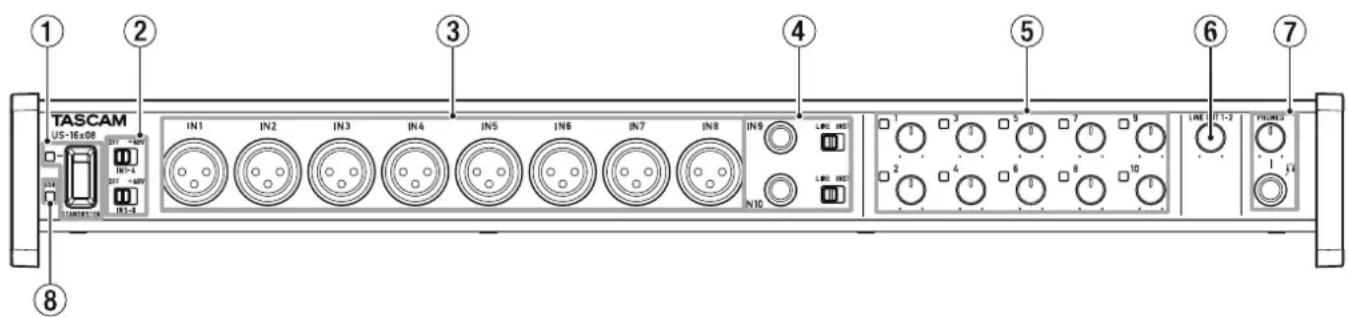
Interrupteur, voyant STANDBY/ON
Utilisez cet interrupteur pour basculer entre les modes sous tension et de veille. Lorsqu'il est activé, le voyant STANDBY/ON s'allume en vert.
Interrupteurs d'alimentation fantôme
Utilisez ces interrupteurs pour fournir une alimentation fantôme +48 V aux prises IN1-4 et IN5-8.
Le basculement est possible par groupes de quatre canaux. L'alimentation fantôme est fournie lorsque l'interrupteur est réglé sur +48.
Attention
- Avant de basculer entre +48/OFF, baissez le volume de sortie de l'appareil grâce aux boutons PHONES et LINE OUT1-2. Ne pas le faire pourrait causer un bruit fort qui pourrait endommager d'autres appareils ou provoquer des blessures.
- Ne branchez/débranchez pas de micro quand cet interrupteur est réglé sur +48.
- Ne fournissez pas d'alimentation fantôme à un micro dynamique asymétrique.
- Fournir une alimentation fantôme à certains types de microphones à ruban pourrait les endommager. En cas de doute, ne fournissez pas d'alimentation fantôme à un micro à ruban.
Prises IN1-8 (SYMÉTRIQUES)
Ces entrées analogiques sont des prises XLR. Utilisez les boutons de gain pour régler les gains d'entrée.
(1 : masse, 2 : point chaud, 3 : point froid)
④ Prises IN9-10 (SYMÉTRIQUES/ASYMÉTRIQUES), interrupteur LINE/INST
Les prises IN9-10 sont des prises jack d'entrée analogique 3 points (TRS) standard.
Avec les interrupteurs LINE/INST, l'entrée ligne (équipement audio, clavier, etc.) et l'entrée à haute impédance (entrée directe d'une guitare ou d'autres instruments) peuvent être prises en charge.
Utilisez les boutons de gain pour régler les gains d'entrée.
(pointe : point chaud, bague : point froid, manchon : masse)
Boutons de gain, voyants de saturation
Utilisez les boutons de gain 1-10 pour ajuster chacun des gains IN1-10 séparément.
Le voyant de saturation situé au-dessus et sur la gauche de chaque bouton de gain 1-10 s'allume juste avant que l'entrée ne se distorde (lorsque -1 dBFS est dépassé).
6 Bouton LINE OUT1-2
Utilisez-le pour ajuster le niveau de sortie des prises LINE OUT1-2 sur la face arrière.
Prise/bouton PHONES
Utilisez cette prise jack stéréo standard pour brancher un casque stéréo. Cette prise émet le même signal que les prises LINE OUT1-2.
Utilisez le bouton PHONES pour ajuster le niveau de sortie du casque.
⑧ Voyant USB
S'allume en orange quand la connexion USB fonctionne.
Attention
Avant de brancher un casque, baissez le volume grâce au bouton PHONES. Ne pas le faire pourrait laisser passer des bruits forts soudains risquant d'endommager votre audition ou de créer d'autres problèmes.
Face arrière
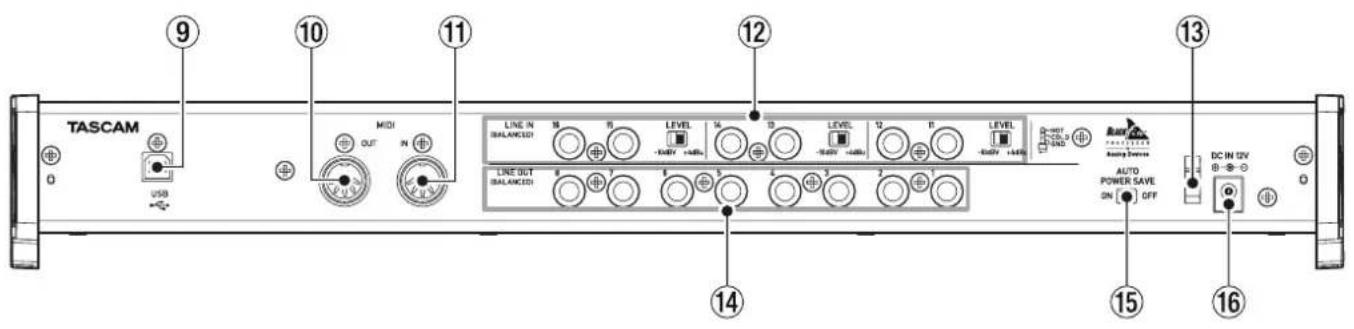
⑨ Port USB
Utilisez le câble USB fourni pour relier l'unité à un ordinateur ou appareil iOS. (compatible USB 2.0)
Connecteur MIDI OUT
Cette prise DIN 5 broches est un connecteur de sortie MIDI standard.
Elle produit les signaux MIDI.
Connecteur MIDI IN
Cette prise DIN 5 broches est un connecteur d'entrée MIDI standard.
Utilisez-la pour recevoir les signaux MIDI.
Prises LINE IN11-16 (BALANCED)/Interrupteurs LEVEL
Les prises LINE IN11-16 sont des prises jack d'entrée ligne 3 points (TRS) standard. Utilisez les interrupteurs LEVEL pour régler les niveaux nominaux sur -10dBV ou +4 dBu.
(pointe : point chaud, bague : point froid, manchon : masse)
Le gain d'entrée ne peut pas être ajusté.
Support de câble
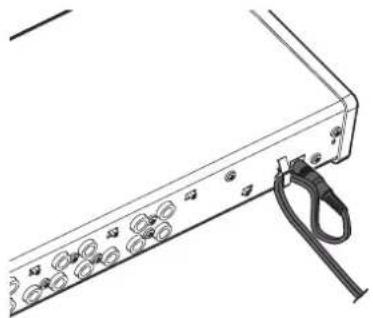
Utilisez-le pour accrocher le câble de l'adaptateur secteur fourni pour éviter que la fiche ne tombe.
⑭ Prises LINE OUT1-8 (BALANCED)
Ces prises jack 3 points (TRS) standard sont des entrées ligne analogiques. Le niveau de sortie nominal est +4 dBu.
(pointe : point chaud, bague : point froid, manchon : masse)
⑮ Interrupteur AUTO POWER SAVE
Pendant le mode préampli micro, utilisez cet interrupteur pour définir si l'unité est automatiquement éteinte (mise en veille) lorsque le niveau de signal est de -60 dBFS ou moins pendant 30 minutes.
Attention
Si vous souhaitez rallumer l'unité après qu'elle se soit éteinte automatiquement grâce à cette fonction, désactivez l'interrupteur STANDBY/ON, attendez au moins 8 secondes, puis réactivez l'interrupteur STANDBY/ON.
Connecteur DC IN 12V
Branchez ici l'adaptateur secteur CC 12 V fourni (GPE248-120200-Z).
Installation du logiciel dédié
Pour utiliser cette unité avec un ordinateur sous Windows, vous devez installer un pilote ainsi que le logiciel Settings Panel (panneau de réglages). Avec un Mac, vous n'avez pas besoin d'installer de pilote, mais vous devez installer le logiciel Settings Panel (panneau de réglages) pour utiliser la fonction de mélangeur DSP.
Téléchargez depuis le site mondial TEAC (http://teac-global.com/) le logiciel dédié le plus récent pour le système d'exploitation que vous utilisez.
- Avec un ordinateur sous Windows, quand vous installez le pilote, le logiciel Settings Panel (panneau de réglages) est installé en même temps.
- Avec un Mac, installez simplement le logiciel Settings Panel (panneau de réglages). Le pilote de SE standard sera utilisé, vous n'avez donc pas besoin d'installer de pilote dédié.
- Avec un appareil iOS, vous n'avez pas besoin d'installer de logiciel dédié.
Attention
Le redémarrage de l'ordinateur peut être nécessaire une fois l'installation ou la désinstallation terminée. Sauvegardez vos données et suivez les autres étapes nécessaires dans les autres applications avant de les fermer.
Attention
• Terminez l'installation du pilote sur l'ordinateur avant de brancher l'unité à celui-ci à l'aide du câble USB. - Si vous avez déjà branché l'unité à l'ordinateur à l'aide du câble USB et que l'« Assistant Ajout de nouveau matériel détecté » est déjà lancé sur l'ordinateur, fermez l'assistant et débranchez le câble USB.
- Téléchargez depuis le site mondial TEAC (http://teac-global.com/) le pilote le plus récent pour le système d'exploitation que vous utilisez et enregistrez-le sur l'ordinateur devant être employé avec l'unité.
- Décompressez le pilote sauvegardé (fichier zip) sur le bureau de l'ordinateur ou à un autre emplacement.
- Double-cliquez sur le fichier « US-16x08_Installer.exe » dans le dossier qui apparaît après décompression pour automatiquement lancer le logiciel d'installation.
- Quand un écran « Avertissement de sécurité » ou « Contrôle de compte d'utilisateur » apparaît, cliquez sur le bouton « Exécuter » ou « Oui ».
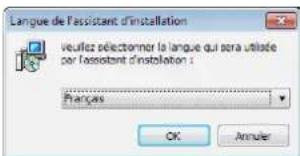
- Ensuite, sélectionnez la langue et cliquez sur le bouton « OK ».
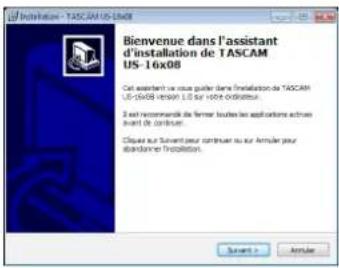
- Quand l'écran de l'« assistant d'installation » apparaît, cliquez sur le bouton « Suivant ».
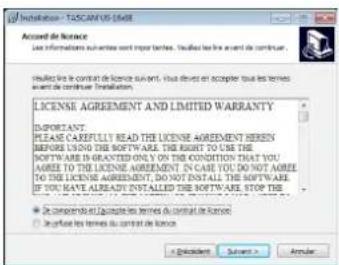
- Lisez le contenu du contrat de licence puis sélectionnez « Je comprends et j'accepte les termes du contrat de licence » si vous en acceptez les termes. Puis cliquez sur le bouton « Suivant ».
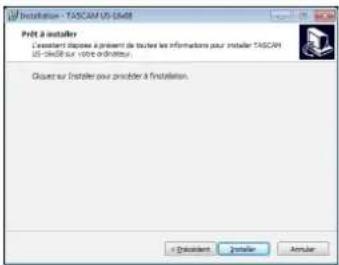
- Cliquez ensuite sur le bouton « Installer ».
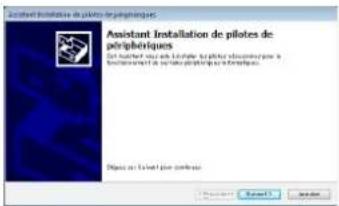
- Quand l'écran de l'« Assistant Installation » apparaît, cliquez sur le bouton « Suivant ».
- Ensuite, cliquez sur le bouton « Installer » pour lancer l'installation.
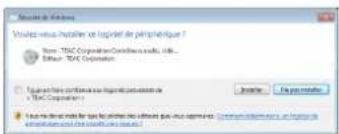
- Cliquez sur le bouton « Terminer » lorsque l'écran ci-dessous apparaît.
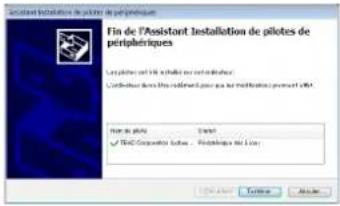
- Lorsque l'écran ci-dessous apparaît, l'installation est terminée. Cliquez sur le bouton « Terminer ».
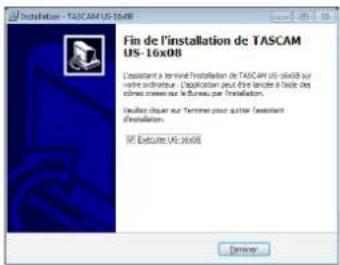
Le programme d'installation se fermera et l'ordinateur redémarrera.
Attention
- Lorsque vous installez le pilote, un avertissement peut apparaître avec un message tel que « Le logiciel que vous êtes en train d'installer pour ce matériel n'a pas été validé lors du test permettant d'obtenir le logo Windows et vérifiant sa compatibilité avec Windows ». Si ce message apparaît, cliquez sur « Continuer quand même » pour poursuivre l'installation.
Installation du settings panel (panneau de réglages) pour mac OS x
• Installez le Settings Panel (panneau de réglages) sur l'ordinateur avant de brancher l'unité à celui-ci à l'aide du câble USB. - Selon le réglage du Gatekeeper, un message d'avertissement peut apparaître au cours de l'installation. Pour des informations sur le Gatekeeper, voir « Note à propos du Gatekeeper » dans le manuel de référence.
- Téléchargez depuis le site mondial TEAC (http://teac-global. com/) le logiciel Settings Panel (panneau de réglages) le plus récent pour le système d'exploitation que vous utilisez et enregistrez-le sur l'ordinateur devant être employé avec l'unité.
- Double-cliquez sur « US-16x08_X. XX. dmg » (X. XX correspondant à la version de pilote du logiciel), qui est le fichier image disque sauvegardé pour le Settings Panel (panneau de réglages), et double-cliquez sur « US-16x08. pkg » dans le dossier qui s'ouvre.

Selon le paramétrage de l'ordinateur, le fichier zip téléchargé peut ne pas s'être décompressé automatiquement. Dans ce cas, ouvrez d'abord le fichier zip, puis double-cliquez sur le fichier image disque.
- Lorsque le programme d'installation démarre, cliquez sur le bouton « Continuer ».

- Ensuite, sélectionnez la langue souhaitée et cliquez sur le bouton « Continuer ».
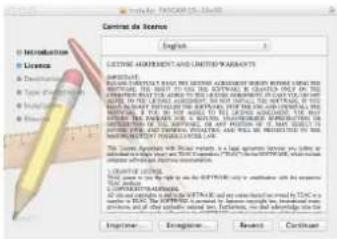
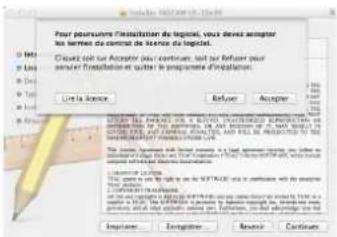
- Cliquez sur le bouton « Lire la licence » et prenez connaissance du contrat de licence du logiciel. Si vous êtes d'accord avec le contenu de la licence, cliquez sur « Accepter ».
Puis cliquez sur le bouton « Continuer ».
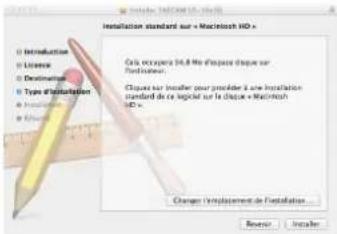
- Ensuite, cliquez sur le bouton « Installer » pour lancer l'installation.
- L'écran suivant apparaît quand l'installation est terminée. Cliquez sur le bouton « Fermer ».
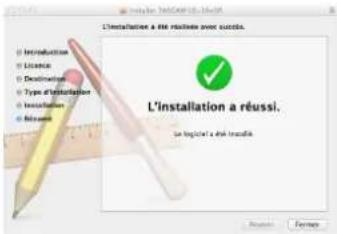
L'installateur se fermera.
Fixation d'équerres de montage en rack
Pour monter l'unité en rack, vous devez remplacer les panneaux latéraux par les équerres de montage en rack fournies. Suivez la procédure ci-dessous pour les remplacer.
(Munissez-vous d'un tournevis cruciforme.)
- Grâce à la clé hexagonale fournie avec le produit, retirez les quatre vis de chaque côté de l'unité, comme indiqué sur l'image suivante.
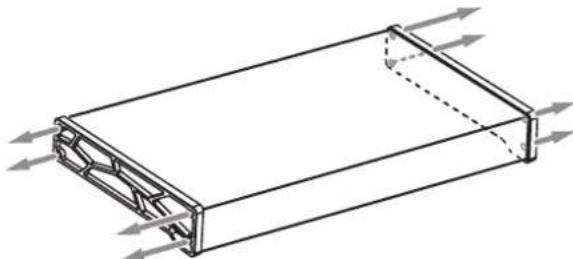
- Retirez le panneau de chaque côté de l'unité.
- Fixez les équerres de montage en rack fournies à l'unité en utilisant les vis de fixation d'équerre de montage en rack fournies et le tournevis cruciforme.
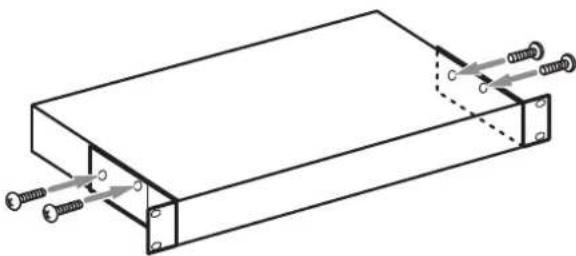
- Pour remettre les panneaux d'origine en place, suivez la procédure ci-dessous à l'envers.
Connexion de l'alimentation
Utilisez l'adaptateur secteur fourni pour alimenter l'unité comme illustré ci-dessous.
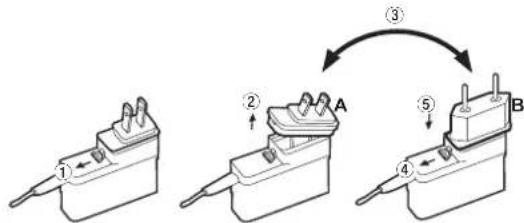
- L'adaptateur secteur comprend deux types de fiche secteur. Montez le type de fiche qui correspond à la prise secteur que vous utilisez.
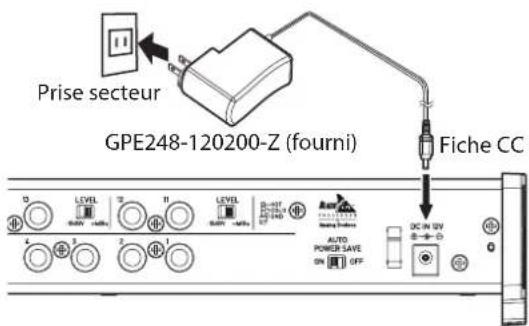
Afin d'éviter que le câble ne se débranche pendant l'utilisation, enroulez-le autour du support de câble.
Utilisez toujours l'adaptateur secteur dédié (GPE248-120200-Z, DC12V) envoyé avec l'unité. L'emploi d'un autre adaptateur secteur pourrait entraîner des dysfonctionnements, une surchauffe, un incendie ou d'autres problèmes.
Changement de la fiche secteur
flowchart
graph TD
    A["Step A: Battery or Switch"] -->|②| B["Step B: Switch"]
    B -->|③| C["Step C: Switch"]
    C -->|⑤| D["Step D: Switch"]
- Faites glisser le loquet de l'adaptateur secteur dans la direction de la flèche.
- Retirez la fiche secteur.
- Remplacez-la par l'autre fiche secteur (A ou B).
- Faites à nouveau glisser le loquet de l'adaptateur secteur dans la direction de la flèche.
- Montez la fiche secteur sur l'adaptateur secteur.
Le changement de la fiche secteur est terminé.
Après avoir changé la fiche secteur, vérifiez qu'elle n'est pas desserrée ou tordue et que tout est normal avant de la brancher à une prise.
Attention
N'utilisez pas l'adaptateur si vous remarquez une anomalie sur la fiche après l'avoir changée. L'utilisation de la fiche si elle présente une anomalie peut provoquer un incendie ou un choc électrique. Contactez le revendeur auprès duquel vous avez acheté l'unité ou un service technique TEAC (voir au dos) pour demander la réparation.
Dans « Toutes les applications » (Tous les programmes), sélectionnez « US-16x08 Settings Panel » sous TASCAM.
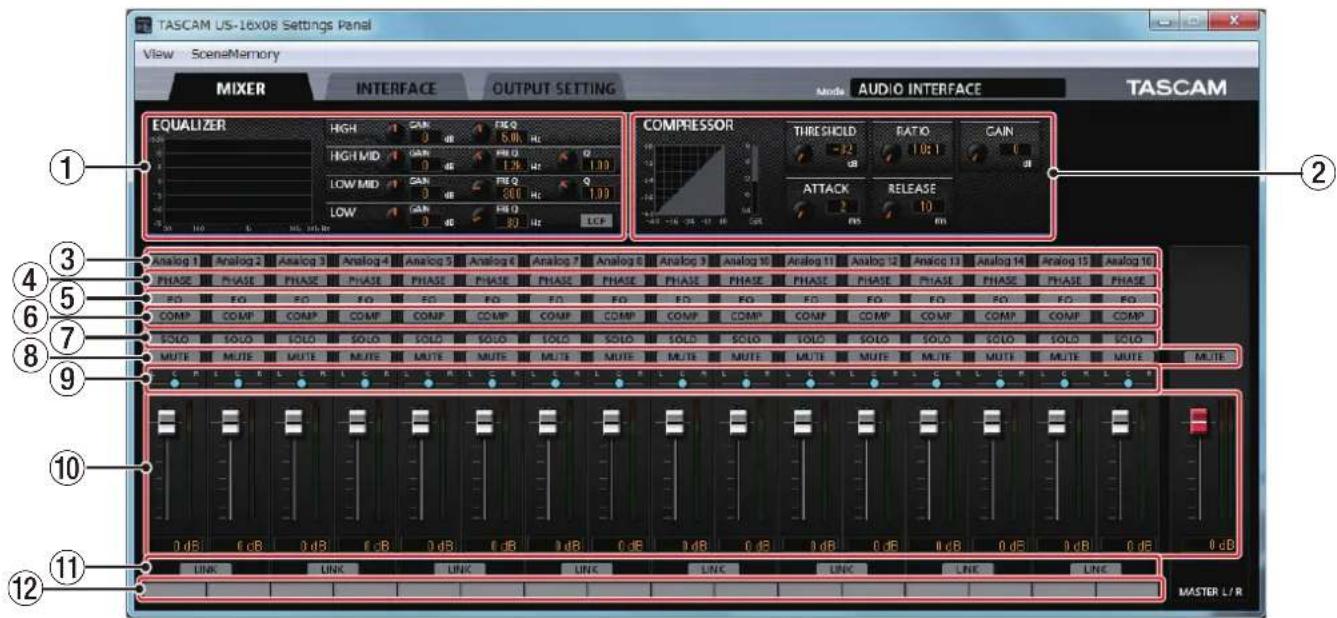
Écran Settings Panel sous Windows
Sélectionnez « US-16x08_SettingsPanel » dans « Applications » et lancez-le pour ouvrir Settings Panel (panneau de réglages) sur l'écran de l'ordinateur.
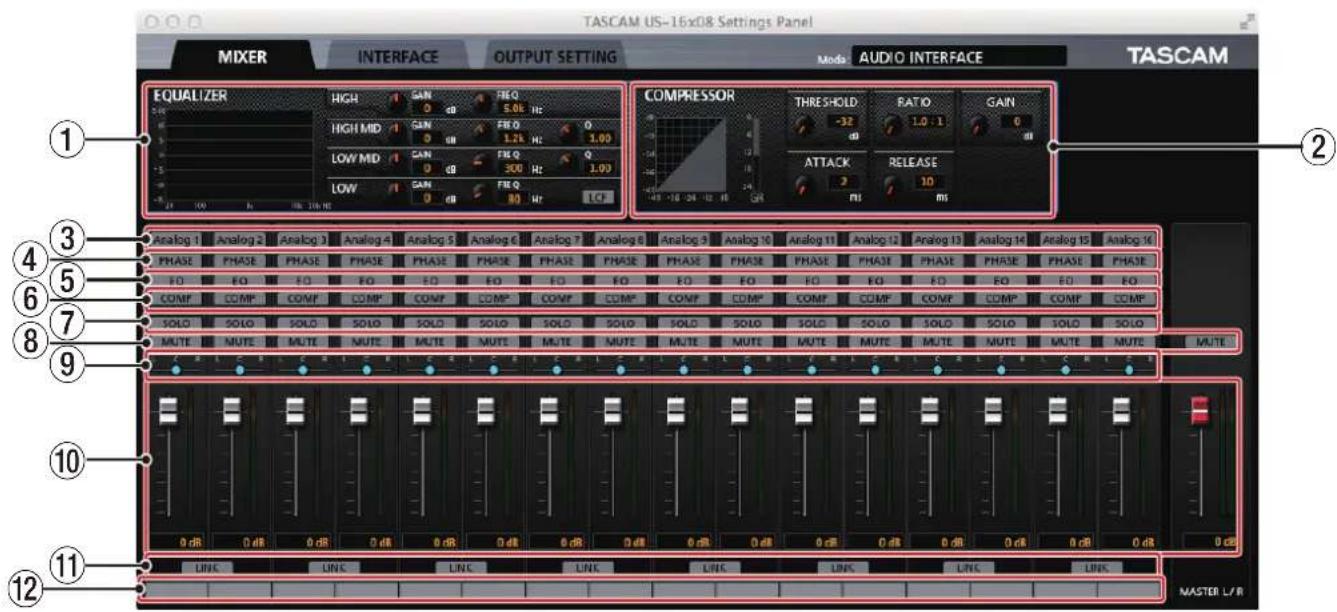
Écran Settings Panel sur Mac
① Écran EQUALIZER
Les réglages de l'égaliseur du canal sélectionné avec le bouton « Analog X » ③ sont affichés.
② Écran COMPRESSOR
Les réglages du compresseur du canal sélectionné avec le bouton « Analog X » ③ sont affichés.
③ Boutons Analog X (Analogiques X)
Appuyez sur un bouton « Analog X » (X correspondant à un numéro de canal) pour afficher l'égaliseur et le compresseur de ce canal dans ① et ②. Vous pouvez modifier leurs réglages si vous le souhaitez.
④ Boutons PHASE
Appuyez sur un bouton « PHASE » pour inverser la phase de ce canal.
⑤ Boutons EQ
Appuyez sur un bouton « EQ » pour activer les réglages d'égaliseur de ce canal.
⑥ Boutons COMP
Appuyez sur un bouton « COMP » pour activer les réglages de compresseur de ce canal.
⑦ Boutons SOLO
Appuyez sur un bouton « SOLO » pour isoler ce canal. Le mode d'isolement de cette unité est un moniteur Solo In Place, toutes les autres pistes sont donc coupées.
⑧ Boutons MUTE
Appuyez sur un bouton « MUTE » pour couper ce canal.
⑨ Curseurs panoramiques
Utilisés pour ajuster la position de l'entrée de signal de chaque canal.
⑩ Atténuateurs, indicateurs de niveau
Utilisez l'atténuateur de canal de chaque canal pour ajuster le niveau de ce canal. Utilisez l'atténuateur principal pour ajuster le niveau principal.
Le niveau de signal entrant de chaque canal est affiché dans l'indicateur de niveau du canal correspondant. Le niveau de signal sortant mélangé est affiché sur l'indicateur de niveau principal.
Les indicateurs de niveau de canal et l'indicateur de niveau principal sont affichés grâce aux barres vertes pour la plage de -12 dB ou moins, aux barres jaunes pour la plage de -12 dB à -6 dB et aux barres rouges pour la plage de -6 dB ou plus.
⑪ Boutons LINK
Le fait d'appuyer sur un bouton « LINK » associe le canal impair (G) et le canal pair (D) pour former un seul canal stéréo.
Notes de pistes
Saisissez jusqu'à six caractères alphanumériques. Pour des détails sur les autres réglages, voir « Settings Panel settings - Settings Panel screen » (Réglages Settings Panel - Écran Settings Panel) dans le manuel de référence.
Exemple de branchement à un autre équipement
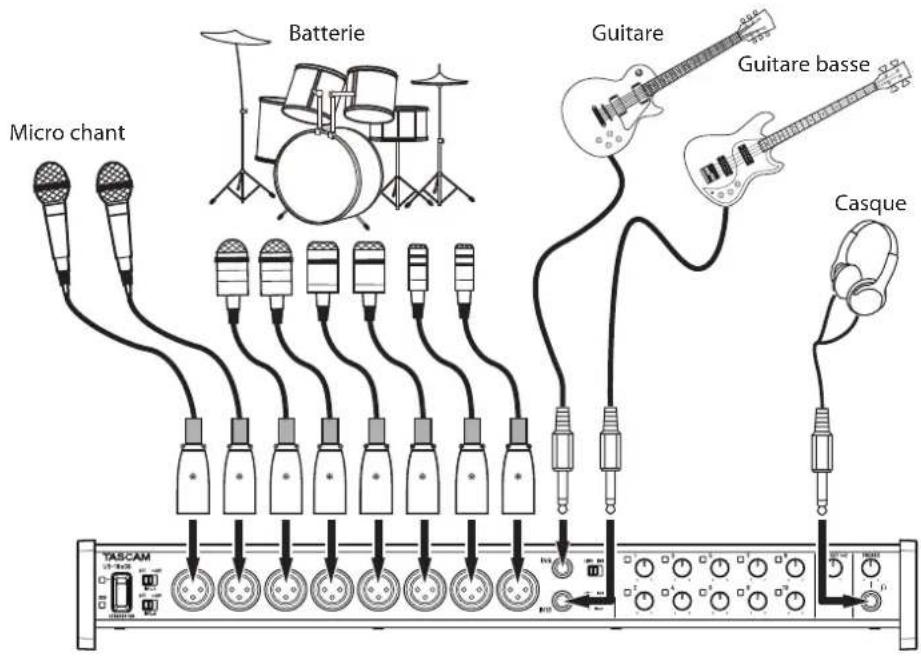
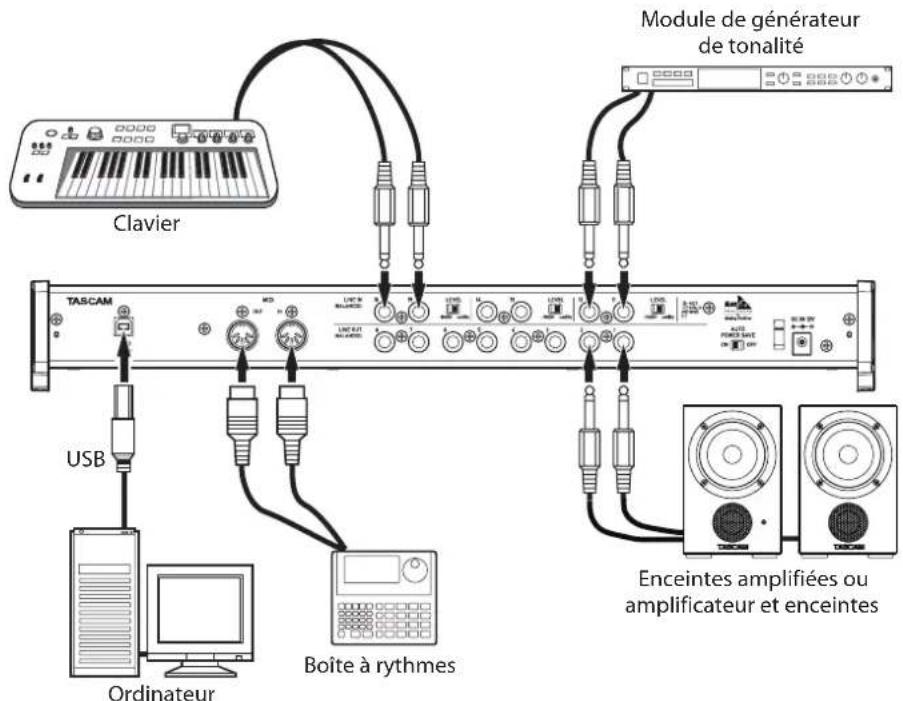
Attention
• Avant de faire les branchements, éteignez cette unité et tous les équipements à connecter (mode veille ou standby). - Les interrupteurs d'alimentation fantôme sont utilisés en groupes de quatre canaux. Ne réglez pas l'alimentation fantôme sur +48 si vous branchez un micro qui ne la nécessite pas. - Ne branchez/débranchez pas de micro quand l'alimentation fantôme est réglée sur +48. Cela pourrait causer un grand bruit et endommager cette unité et l'équipement connecté. - Réglez les boutons LINE OUT et PHONES sur leurs valeurs minimum avant de commuter l'interrupteur +48/OFF d'alimentation fantôme. Ne pas le faire pourrait causer un bruit fort soudain produit par l'équipement d'écoute et cela peut causer des dommages auditifs ou à l'équipement. - Fournir une alimentation fantôme à certains microphones à ruban les détruira. En cas de doute, ne fournissez pas d'alimentation fantôme à un micro à ruban.
Branchement à des appareils ios
Vous aurez besoin d'un adaptateur Lightning vers USB.
* Vous devez vous procurer séparément un authentique adaptateur Lightning vers USB Apple.
Réglage du son entrant
Les signaux audio analogiques entrant dans cette unité en provenance de micros, guitares, claviers et autres équipements audio peuvent être convertis en signaux numériques et transmis à l'ordinateur par USB.
De plus, en branchant des enceintes amplifiées ou un casque amplifié à cette unité, vous pouvez écouter les signaux audio.
Utilisez les diverses commandes, en fonction des besoins.
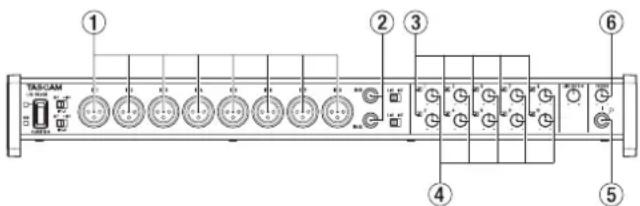
Utilisez les boutons de gain (④) pour ajuster les niveaux d'entrée analogique depuis les prises IN1-8 (①) ou IN9-10 (②) pour éviter que les voyants de saturation (③) ne s'allument.
Pour écouter le signal d'écoute à l'aide du casque, branchez le casque à la prise PHONES (⑤) et réglez le bouton PHONES (⑥).
Si vous ne pouvez pas entendre le son entrant, faites les réglages suivants.
• Utilisez le bouton PHONES sur la face avant de l'unité pour ajuster le niveau de sortie de la prise PHONES. - Utilisez le bouton LINE OUT1-2 sur la face avant de l'unité pour ajuster le niveau de sortie de la prise LINE OUT1-2.
Mode préampli micro
Cette unité fonctionne en mode appelé mode préampli micro lorsqu'elle n'est pas branchée à un ordinateur grâce à un câble USB.
Dans ce mode, vous pouvez utiliser l'unité comme un préampli micro autonome sans utiliser d'ordinateur ou autre appareil similaire.
Canaux d'entrée et de sortie en mode préampli micro
En mode préampli micro, le mappage des canaux d'entrée vers les canaux de sortie est établi de la manière suivante.
| Entrée Sortie | |
| IN1 LINE OUT1 | |
| IN2 LINE OUT2 | |
| IN3 LINE OUT3 | |
| IN4 LINE OUT4 | |
| IN5 LINE OUT5 | |
| IN6 LINE OUT6 | |
| IN7 LINE OUT7 | |
| IN8 LINE OUT8 | |
Vous pouvez ajuster le niveau de sortie de chaque canal en utilisant le bouton de gain du canal correspondant.
Guide de dépannage
Veuillez lire ce chapitre si vous n'arrivez pas à utiliser correctement l'unité même après l'avoir configurée conformément aux procédures indiquées dans ce mode d'emploi.
Si vous ne pouvez toujours pas résoudre vos problèmes, veuillez contacter le magasin où vous avez acheté l'unité ou le service après-vente TEAC avec les informations suivantes concernant l'environnement de fonctionnement et des détails décrivant le problème.
Environnement de fonctionnement
• Fabricant de l'ordinateur - Modèle - Processeur - Mémoire vive (RAM) • Système d'exploitation - Applications utilisées - Logiciel antivirus • Emploi d'un réseau local (LAN) sans fil
Voir la fin de ce document pour des coordonnées de contact.
L'installation s'est terminée mais l'ordinateur ne reconnaît pas l'unité.
Si un problème entraîne l'échec de l'installation ou si l'ordinateur ne reconnaît pas l'unité même une fois l'installation terminée, vérifiez les points suivants.
1. Changez de port USB
Comme l'unité peut ne pas fonctionner correctement avec certains ports USB, essayez de la connecter à un autre port USB de l'ordinateur et réinstallez le pilote.
- Réessayez après avoir déconnecté les autres appareils USB. (Vous n'avez pas besoin de déconnecter les claviers et les souris.)
- N'utilisez pas de concentrateur (hub) USB. Connectez toujours l'unité directement à un port USB (intégré) de l'ordinateur.
2. Arrêtez tout logiciel fonctionnant en tâche de fond
Comme les logiciels antivirus et autres logiciels fonctionnant en tâche de fond peuvent interférer avec l'installation, arrêtez-les avant de commencer l'installation.
Voir « Installation du logiciel dédié » à la page 21 pour savoir comment installer et désinstaller le logiciel dédié.
Il n'y a pas de son même quand l'audio est lu.
La sortie audio doit être réglée sur l'ordinateur.
Veuillez vérifier les points suivants pendant que l'unité est connectée à l'ordinateur. En outre, si vous faites les réglages suivants, du son sera produit au travers de cette unité, mais aucun son ne sera produit par les enceintes de l'ordinateur ni par sa prise casque.
- Voir les instructions pour « Windows 8 » ou « Windows 7 » dans la section « Lecteur Windows Media » du chapitre « Guide d'application » dans le manuel de référence, et faites les réglages nécessaires au système d'exploitation.
- Suivez les procédures 1-4 pour Windows 8 ou les procédures 1-3 pour Windows 7 afin de choisir le périphérique par défaut pour la lecture.
Fermez toutes les applications et ouvrez « Préférences Système » dans le menu Pomme.
Ouvrez « Son ».
Sur l'onglet « Output » (Sortie), sélectionnez « US-16x08 ». Après avoir terminé le réglage, redémarrez l'ordinateur et vérifiez le son reproduit.
Selon l'application que vous utilisez, vous pouvez avoir à faire des réglages supplémentaires de périphérique.
En particulier, les logiciels DAW fonctionnent à l'aide de moteurs audio dont les réglages sont différents de ceux du système d'exploitation, aussi vérifiez d'abord les réglages DAW après avoir installé le logiciel dédié à cette unité.
Veuillez consulter les modes d'emploi des applications que vous utilisez pour des procédures de réglage détaillées.
Le son se coupe ou il y a du bruit.
La charge de traitement de l'ordinateur peut entraîner des interruptions du son et la production de bruits.
Voici quelques méthodes pour réduire la charge de travail de l'ordinateur.
- Les programmes résidents en mémoire, comme un réseau local (LAN) sans fil et un logiciel antivirus, sollicitent régulièrement le processeur de l'ordinateur, ce qui peut causer des interruptions de son et autres bruits. Arrêtez la transmission par réseau local sans fil, le logiciel antivirus et tout autre logiciel fonctionnant en tâche de fond lorsque vous utilisez cette unité.
- Réglez la taille de mémoire tampon (la latence) dans l'application audio que vous utilisez ou dans le Settings Panel (panneau de réglages) de cette unité sur une valeur plus grande. (Windows uniquement)
Consultez le fabricant de l'application audio que vous utilisez pour obtenir des méthodes permettant de réduire la charge demandée à l'ordinateur par l'application.
- Changez les réglages de votre ordinateur pour qu'ils soient optimisés en vue du traitement audio.
Sous Windows 8, cliquez avec le bouton droit de la souris sur l'écran de démarrage ordinaire (écran d'interface utilisateur Metro) puis cliquez sur « Toutes les applications ». Cliquez avec le bouton droit sur « Ordinateur » et sélectionnez « Propriétés ». Cliquez sur « Paramètres système avancés ». Cliquez sur « Paramètres » dans la section « Performances » de l'onglet « Paramètres système avancés » de la fenêtre « Propriétés système ». Dans l'onglet « Effets visuels » de la fenêtre « Options de performances », sélectionnez l'option « Ajuster afin d'obtenir les meilleures performances ».
Faites un clic droit sur le bureau et sélectionnez « Personnaliser ». Sélectionnez un thème « De base » ou à « Contraste élevé ».
B) réglages des performances
① Cliquez avec le bouton droit sur « Ordinateur » et sélectionnez « Propriétés ».
② Cliquez sur « Paramètres système avancés ». ③ Cliquez sur « Paramètres » dans la section « Performances » de l'onglet « Paramètres système avancés » de la fenêtre « Propriétés système ». ④ Dans l'onglet « Effets visuels » de la fenêtre « Options de performances », sélectionnez l'option « Ajuster afin d'obtenir les meilleures performances ».
Ouvrez « Préférences Système... » dans le menu Pomme et sélectionnez « Économiseur d'énergie ». Réglez « Ordinateur en veille après » sur « Jamais ». Réglez « Écran en veille après » sur « Jamais ».
Selon la version de Mac OS et le modèle d'ordinateur Macintosh, ce réglage peut ne pas être disponible.
Fréquences d'échantillonnage
44,1 kHz, 48 kHz, 88,2 kHz, 96 kHz
Résolution de quantification en bits
16/24 bits
Entrées micro (symétriques) IN1-8
Connecteurs : équivalent XLR-3-31 (1 : masse, 2 : point chaud, 3 : point froid)
Impédance d'entrée : 2,4 kΩ
Niveau d'entrée nominal : -68 dBu (0,0003 Vrms) (Bouton gain sur MAX)
Niveau d'entrée nominal : -12 dBu (0,195 Vrms) (Bouton gain sur MIN)
Niveau d'entrée maximal : +8 dBu (1,947 Vrms)
Plage de gain : 56 dB
Entrées instrument (asymétriques) IN9-10
(Interrupteur LINE/INST réglé sur « INST ») Connecteurs : prises jack 6,3 mm (1/4") stéréo 2 points (TS) standard (pointe : point chaud, manchon : masse)
Impédance d'entrée : 1 MΩ ou plus
Niveau d'entrée nominal : -57 dBV (0,0014 Vrms) (Bouton gain sur MAX)
Niveau d'entrée nominal : -12 dBV (0,251 Vrms) (Bouton gain sur MIN)
Niveau d'entrée maximal : +8 dBV (2,512 Vrms)
Plage de gain : 45 dB
Entrées ligne (symétriques) IN9-10
(Interrupteur LINE/INST réglé sur « LINE ») Connecteurs : prises jack 6,3 mm (1/4") stéréo 3 points (TRS) standard
(pointe : point chaud, bague : point froid, manchon : masse) Impédance d'entrée : 10 kΩ
Niveau d'entrée nominal : -41 dBu (0,0069 Vrms) (Bouton gain sur MAX)
Niveau d'entrée nominal : +4 dBu (1,228 Vrms)
(Bouton gain sur MIN)
Niveau d'entrée maximal : +24 dBu (12,282 Vrms)
Plage de gain : 45 dB
Entrées ligne (asymétriques) LINE IN11-16
(Interrupteur LEVEL réglé sur « -10dBV »)
Connecteurs : prises jack 6,3 mm (1/4") stéréo 2
(pointe : point chaud, manchon : masse)
Impédance d'entrée : 10 kΩ
Niveau d'entrée nominal : -10 dBV (0,3162 Vrms)
Niveau d'entrée maximal : +10 dBV (3,162 Vrms)
Entrées ligne (symétriques) LINE IN11-16
(Interrupteur LEVEL réglé sur « +4dBu »)
Connecteurs : prises jack 6,3 mm (1/4") stéréo 3
(pointe : point chaud, bague : point froid, manchon : masse)
Impédance d'entrée : 10 kΩ
Niveau d'entrée nominal : +4 dBu (1,228 Vrms)
Niveau d'entrée maximal : +24 dBu (12,282 Vrms)
Sorties ligne (symétriques) LINE OUT1-8
Connecteurs : prises jack 6,3 mm (1/4") stéréo 2
(pointe : point chaud, manchon : masse)
Impédance de sortie : 100 Ω
Niveau de sortie nominal : +4 dBu (1,228 Vrms)
Niveau de sortie maximal : +24 dBu (12,277 Vrms)
Sortie casque (PHONES)
Connecteur : prise jack 6,3 mm (1/4") stéréo
standard
Sortie maximale : 70 mW + 70 mW
(DHT+B de 0,1 % ou moins sous charge de 32 Ω)
Entrée sur PHONES
44,1 kHz, 48 kHz
20 Hz à 20 kHz : ±1,0 dB (JEITA) compatible haute
résolution
88,2 kHz, 96 kHz
20 Hz à 40 kHz : ±2,0 dB (JEITA) compatible haute
résolution
Connecteur MIDI IN
Connecteur : DIN 5 broches
Format : MIDI standard
Connecteur MIDI OUT
Connecteur : DIN 5 broches
Format : MIDI standard
Connecteur : USB 4 broches type B
Débit de transfert : USB 2.0 haute vitesse (480 Mbit/s)
Bruit rapporté au préampli micro
-125 dBu ou moins
Entrées sur LINE OUT (balanced)
44,1 kHz, 48 kHz
20 Hz à 20 kHz : ±0,5 dB (JEITA)
88,2 kHz, 96 kHz
20 Hz à 40 kHz : ±0,5 dB (JEITA)
Rapport signal/bruit
100 dB ou plus
(MIC/LINE IN vers LINE OUT, bouton de gain sur MIN, JEITA)
Distorsion
0,006% ou moins
(MIC/LINE IN vers LINE OUT, onde sinusoidale à 1 kHz, niveau d'entrée nominal maximal, niveau de sortie maximal)
Diaphonie
100 dB ou plus
(MIC/LINE IN vers LINE OUT, 1 kHz)
Configuration système requise
Consultez le site mondial TEAC (http://teac-global.com/) pour les informations les plus récentes sur les systèmes d'exploitation pris en charge.
Systèmes d'exploitation acceptés
Windows 8 (y compris 8.1) 32 bits
Windows 8 (y compris 8.1) 64 bits
Windows 7 32 bits SP1 ou ultérieur
Windows 7 64 bits SP1 ou ultérieur
(Windows Vista et Windows XP ne sont pas pris en charge)
Configuration matérielle requise
Ordinateur sous Windows avec un port USB 2.0
Processeur/cadence d'horloge
Processeur Dual Core (x86) 2 GHz ou plus rapide
Mémoire
2 Go ou plus
Attention
Le fonctionnement de cette unité a été confirmé sur des ordinateurs standard répondant à ces exigences. Cela ne garantit pas le bon fonctionnement avec tous les ordinateurs répondant aux exigences ci-dessus. Même des ordinateurs présentant les mêmes caractéristiques de système peuvent avoir des capacités de traitement différentes en fonction de leurs paramètres et d'autres conditions de fonctionnement.
Systèmes d'exploitation acceptés
Mavericks (10.9.1 ou ultérieur)
Mountain Lion (10.8.4 ou ultérieur)
Configuration matérielle requise
Ordinateur Macintosh Apple avec un port USB 2.0
Processeur/cadence d'horloge
Processeur Dual Core 2 GHz ou plus rapide
Mémoire
2 Go ou plus
Appareils ios
iPad 4 et ultérieur
Pilotes audio pris en charge
ASIO 2.0, WDM (MME)
Core Audio
Core MIDI
Alimentation
Adaptateur secteur dédié (GPE248-120200-Z), CC 12 V
Consommation électrique
12W
Dimensions externes
445 × 59 × 219 mm (largeur × hauteur × profondeur)
Poids
2,8 kg
Plage de température de fonctionnement
5 - 35 °C (32 °F - 104 °F)
Dessin avec cotes
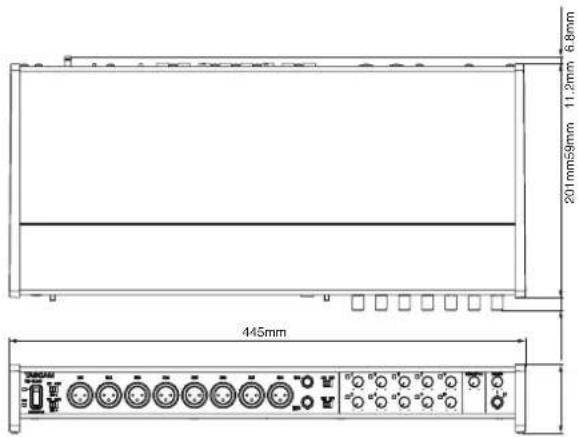
Avec adaptateurs de montage en rack fixés
- Les illustrations de ce mode d'emploi peuvent partiellement différer du produit réel. • L'aspect externe peut être changé sans préavis en vue d'améliorer le produit.
(Tip : HOTRing : COLDSleeve : GND)
(Tip : HOTSleeve : GND)
: 10kΩ
: -10dBV (0.3162Vrms)
(Tip : HOTRing : COLDSleeve : GND)
: 10kΩ
: +4dBu (1.228Vrms)
(Tip : HOT Sleeve : GND)
: 100Ω
Ce produit est sujet aux réglementations concernant la garantie légale dans le pays d'achat. En cas de défaut ou de problème, veuillez contacter le revendeur chez qui vous avez acheté le produit.


- Instructions de sécurité importantes
- Attention
- Mise au rebut des équipements électriques et électroniques
- Sommaire
- Éléments fournis
- Note à propos du manuel de référence
- Précautions concernant l'emplacement et l'emploi
- Utilisation du site mondial TEAC
- Attention à la condensation
- Nettoyage de l'unité
- Face avant
- Face arrière
- Installation du logiciel dédié
- Installation du settings panel (panneau de réglages) pour mac OS x
- Fixation d'équerres de montage en rack
- Connexion de l'alimentation
- Changement de la fiche secteur
- Exemple de branchement à un autre équipement
- Branchement à des appareils ios
- Réglage du son entrant
- Mode préampli micro
- Canaux d'entrée et de sortie en mode préampli micro
- Guide de dépannage
- Environnement de fonctionnement
- L'installation s'est terminée mais l'ordinateur ne reconnaît pas l'unité.
- Changez de port USB
- Arrêtez tout logiciel fonctionnant en tâche de fond
- Il n'y a pas de son même quand l'audio est lu.
- Le son se coupe ou il y a du bruit.
- B) réglages des performances
- Fréquences d'échantillonnage
- Résolution de quantification en bits
- Entrées micro (symétriques) IN1-8
- Entrées instrument (asymétriques) IN9-10
- Entrées ligne (symétriques) IN9-10
- Entrées ligne (asymétriques) LINE IN11-16
- Entrées ligne (symétriques) LINE IN11-16
- Sorties ligne (symétriques) LINE OUT1-8
- Sortie casque (PHONES)
- Entrée sur PHONES
- Connecteur MIDI IN
- Connecteur MIDI OUT
- Bruit rapporté au préampli micro
- Entrées sur LINE OUT (balanced)
- Rapport signal/bruit
- Distorsion
- Diaphonie
- Configuration système requise
- Systèmes d'exploitation acceptés
- Configuration matérielle requise
- Processeur/cadence d'horloge
- Mémoire
- Appareils ios
- Pilotes audio pris en charge
- Alimentation
- Consommation électrique
- Dimensions externes
- Poids
- Plage de température de fonctionnement
- Dessin avec cotes
Marque : TASCAM
Modèle : US-16x08
Catégorie : Hi-Fi