
US-16x08 - ハイファイ TASCAM - 無料のユーザーマニュアル
デバイスのマニュアルを無料で見つける US-16x08 TASCAM PDF形式.


| 製品タイプ | USB 2.0 オーディオインターフェース |
| ブランド | TASCAM |
| モデル | US-16x08 |
| 寸法 (幅 x 奥行 x 高さ) | 48.3 x 20.3 x 4.4 cm |
| 重量 | 2.6 kg |
| 電源 | USBバスパワーまたは12V DC 電源アダプター(付属) |
| オーディオ入力 | 8系統 XLR/Jack コンボ入力(マイクプリアンプ付き)、8系統 6.35mm Jack ライン入力 |
| オーディオ出力 | 8系統 6.35mm Jack ライン出力、2系統 ヘッドホン出力 |
| MIDI 入出力 | 1系統入力 1系統出力 5ピンDIN |
| オーディオ解像度 | 24ビット |
| サンプリング周波数 | 44.1 / 48 / 96 kHz |
| ファンタム電源 | はい、+48V ペアごとに切り替え可能 |
| ダイレクトモニタリング | はい、レイテンシーゼロのミキシング |
| コンピュータ接続 | USB 2.0 (Type B) |
| 対応オペレーティングシステム | Windows 7/8/10、macOS 10.10 以降 |
| ASIO ドライバー | はい、付属 |
| お手入れとクリーニング | 柔らかい乾いた布で拭いてください。溶剤は使用しないでください。 |
| 安全上の注意 | 付属の電源アダプターを使用してください。湿気や極端な温度を避けてください。 |
| 交換部品と修理 | 電源アダプターは入手可能です。修理については、TASCAM 認定サービスセンターにご連絡ください。 |
| 一般情報 | ホームスタジオ、マルチトラック録音、ライブに対応する多用途オーディオインターフェース。 |
よくある質問 - US-16x08 TASCAM
ユーザーの質問 US-16x08 TASCAM
0 質問 この機器について。知っているものに答えるか、ご自身の質問をしてください。
この機器について新しい質問をする
デバイスの取扱説明書をダウンロード ハイファイ 無料でPDF形式で!マニュアルを見つける US-16x08 - TASCAM 電子デバイスをもとに戻しましょう。このページにはデバイスの使用に必要なすべての書類が掲載されています。 US-16x08 ブランド TASCAM.
使用説明書 US-16x08 TASCAM
〒206-8530 東京都多摩市落合1-47
TEAC AMERICA, INC.
http://tascam.com/
Phone: +1-323-726-0303
製品を安全に正しくお使いいただき、あなたや他の人々への危害や財産への損害を未然に防止するために、以下の注意事項をよくお読みください。
| 警告 | 以下の内容を無視して誤った取り扱いをすると、人が死亡または重傷を負う可能性が想定される内容を示しています。 | |
| 万一、異常が起きたら煙が出たり、変なにおいや音がするときは機器の内部に異物や水などが入ったときはこの機器を落としたり、カバーを破損したときはすぐに機器本体の電源を切り、必ずACアダプターの電源プラグをコンセントから抜いてください。異常状態のまま使用すると、火災・感電の原因となります。販売店またはティアック修理センター(巻末に記載)に修理をご依頼ください。 | ||
| ACアダプターのコードを傷つけないACアダプターのコードの上に重い物をのせたり、コードを壁や棚との間に挟み込んだり、本機の下敷きにしないACアダプターのコードを加工したり、無理に曲げたり、ねじったり、引っ張ったり、熱器具に近づけて加熱したりしないコードが傷んだまま使用すると火災・感電の原因となります。万一、AC アダプターのコードが破損したら(芯線の露出、断線など)、販売店またはティアック修理センター(巻末に記載)をご依頼ください。 | ||
| 付属のACアダプターや電源コードを他の機器に使用しない故障、火災、感電の原因となります。 | ||
| 交流100 ポルト以外の電圧で使用しないこの機器を使用できるのは日本国内のみです。表示された電源電圧(交流100ポルト)以外の電圧で使用しないでください。また、船舶などの直流(DC)電源には接続しないでください。火災・感電の原因となります。 | ||
| この機器の隙間などから内部に金属類や燃えやすい物などを差し込んだり、落としたりしない火災・感電の原因となります。 | ||
| ACアダプターの電源プラグにほこりをためないACアダプターの電源プラグとコンセントの間にゴミやほこりが付着すると、火災・感電の原因となります。定期的(年1回くらい)にACアダプターの電源プラグを抜いて、乾いた布でゴミやほこりを取り除いてください。 | ||
| この機器のカバーは絶対に外さないカバーを外す、または改造すると、火災・感電の原因となります。内部の点検・修理は販売店またはティアック修理センター(巻末に記載)にご依頼ください。 | ||
| この機器を改造しない火災・感電の原因となります。 | ||
| 注意 | 以下の内容を無視して誤った取り扱いをすると、人が傷害を負う可能性が想定される内容および物的損害のみの発生が想定される内容を示しています。 | |
| ACアダプターの電源プラグをコンセントから抜く | 移動させる場合は、電源をオフ(スタンバイ状態)にし、必ずACアダプターの電源プラグをコンセントから抜き、外部の接続コードを外すコードが傷つき、火災・感電の原因や、引っ掛けてけがの原因になることがあります。 | |
| 旅行などで長期間この機器を使用しないときやお手入れの際は、安全のため必ずACアダプターの電源プラグをコンセントから抜く通電状態の放置やお手入れは、漏電や感電の原因となることがあります。 | ||
| 指示 | オーディオ機器を接続する場合は、各々の機器の取扱説明書をよく読み、電源を切り、説明にしたがって接続するまた、接続は指定のコードを使用する | |
| 電源を入れる前には、音量を最小にする突然大きな音が出て、聴力障害などの原因となることがあります。また、モニター機器などを破損する原因となることがあります。 | ||
| この機器はコンセントの近くに設置し、ACアダプターの電源プラグは簡単に手が届くようにする異常が起きた場合は、すぐにACアダプターの電源プラグをコンセントから抜いて、完全に電源が切れるようにしてください。 | ||
| この機器には、付属の専用ACアダプターや電源コードを使用するそれ以外の物を使用すると、故障、火災、感電の原因となります。 | ||
| 禁止 | ぐらついた台の上や傾いた所など不安定な場所に置かない湿気やほこりの多い場所に置かない。風呂、シャワー室では使用しない調理台や加湿器のそばなど油煙や湯気が当たる場所に置かない火災・感電やけがの原因となることがあります。 | |
| ACアダプターの電源プラグを抜くときは、ACアダプターの電源コードを引っ張らないコードが傷つき、火災・感電の原因となることがあります必ずプラグを持って抜いてください。 | ||
| 禁止 | 濡れた手でACアダプターの電源プラグを抜き差ししない感電の原因となることがあります。 | |
| 注意 | 5年に1度は、機器内部の掃除を販売店またはティアック修理センター(巻末に記載)にご相談ください。内部にほこりがたまったまま、長い間掃除をしないと火災や故障の原因となることがあります。特に、湿気の多くなる梅雨期の前に行うと、より効果的です。なお、掃除費用については、ご相談ください。 | |
この装置は、クラスB 技術情報装置です。この装置は家庭環境で使用することを目的としていますが、この装置がラジオやテレビジョン受信機に近接して使用されると、受信障害を引き起こすことがあります。取扱説明書に従って正しく取り扱いをしてください。VCCI-B
目次
はじめに……74
本製品の構成 74
設置上の注意 75
電源について 75
製品のお手入れ....75
ユーザー登録について……75
結露について 75
アフターサービス....75
フロントパネル……76
リアパネル....77
専用ソフトウェアをインストールする……78
Windows 用ドライバー /Settings Panelソフトウェアの インストール……78
Mac OS X 用Settings Panelソフトウェアの インストール……79
ラックマウントアングルの取り付け......80
電源を接続する……80
Settings Panel画面を設定する....81
外部機器の接続例....83
iOSデバイスとの接続....84
入力音を調整する....84
マイクプリモード......84
トラブルシューティング......84
仕様....85
定格....85
アナログオーディオ入力定格....85
アナログオーディオ出力定格....86
コントロール入出力定格....86
オーディオ特性 86
動作条件 86
Windows....86
Mac OS X 87
iOSデバイス 87
対応オーディオドライバー......87
一般 87
寸法図....87
はじめに
このたびは、TASCAM USB Audio Interface/Mic Preamp US-16x08をお買い上げいただきまして、誠にありがとうございます。ご使用になる前に、この取扱説明書を良くお読みになり、正しい取り扱い方法をご理解いただいた上で、末永くご愛用くださいますようお願い申し上げます。お読みになった後は、いつでも見られる所に保管してください。
取扱説明書(本書)では、本機の主な機能について解説しています。本機の全機能についてはリファレンスマニュアルをご覧ください。また取扱説明書およびリファレンスマニュアルは、TASCAMのウェブサイト(http://tascam.jp/)からダウンロードすることができます。
本機をパソコンに接続する前に、専用ソフトウェアをダウンロードし、パソコンにインストールしておく必要があります。
本製品は アナログ・デバイセズ社製 Blackfin® プロセッサーを搭載しています。
本製品の構成
本製品の構成は、以下の通りです。
梱包箱と梱包材は、後日輸送するときのために保管してください。付属品が不足している場合や輸送中の損傷が見られる場合は、88ページ「タスカム カスタマーサポート」までご連絡ください。
● 体 × 1
ACアダプター (GPE248-120200-Z) x1 (交換用コンセントプラグA/B付き)
USBケーブル x1
角レンチ x1
● マックマウントアングル x2
■ックマウントアングル取り付け用ネジ x4
取扱説明書(本書、保証書付き) ×1
注意
US-16x08をご使用する際は必ず、付属の専用ACアダプター(GPE248-120200-Z)をご使用ください。また、付属のACアダプターを他の機器に使用しないでください。故障、火災、感電の原因となります。
設置上の注意
●機の動作保証温度は、損氏5度~35度です。
のような場所に設置しないでください。音質悪化の原因、または故障の原因となります。
振動の多い場所
窓際などの直射日光が当たる場所
暖房器具のそばなど極端に温度が高い場所
極端に温度が低い場所
湿気の多い場所や風通しが悪い場所
ほこりの多い場所
熱を良くするために、本機の上には物を置かないでください。
ワーアンプなど熱を発生する機器の上に本機を置かないでください。
●機をラックマウントする場合、ラック内部では、本機の上に1U以上のスペースを空けてください。
電源について
本機を寒い場所から暖かい場所へ移動したときや、寒い部屋を暖めた直後など、気温が急激に変化すると結露を生じることがあります。結露したときは、約1~2時間放置してから電源を入れてお使いください。
製品のお手入れ
製品の汚れは、柔らかい乾いた布で拭いてください。化学雑巾、ベンジン、シンナー、アルコールなどで拭かないでください。表面を傷める、または色落ちさせる原因となります。
ユーザー登録について
TASCAMのウェブサイトにて、オンラインでのユーザー登録をお願い致します。
http://tascam.jp/support/registration/
結露について
本機を寒い場所から暖かい場所へ移動したときや、寒い部屋を暖めた直後など、気温が急激に変化すると結露を生じることがあります。結露したときは、約1~2時間放置してから電源を入れてお使いください。
アフターサービス
の製品には、保証書が添付(巻末に記載)されています。大切に保管してください。万が一販売店の捺印やご購入日の記載がない場合は、無料修理保証の対象外になりますので、ご購入時のレシートなどご購入店・ご購入日が確認できる物を一緒に保管してください。
保証期間は、お買い上げ日より1年です。保証期間中は、保証書に記載の無料修理規定により88ページ「ティアック修理センター」が無料修理致します。その他の詳細については、保証書をご参照ください。
保証期間経過後、または保証書を提示されない場合の修理については、お買い上げの販売店または88ページ「ティアック修理センター」にご相談ください。修理によって機能を維持できる場合は、お客様のご要望により有料修理致します。
万一、故障が発生した場合は使用を中止し、必ず電源プラグをコンセントから抜いて、お買い上げの販売店または88ページ「ティアック修理センター」までご連絡ください。
修理を依頼される場合は、次の内容をお知らせください。
なお、本機の故障、もしくは不具合により発生した付随的損害(録音内容などの補償)の責については、ご容赦ください。
- 型名、型番(US-16x08)
- 製造番号(Serial No.)
- 故障の症状(できるだけ詳しく)
- お買い上げ年月日
- お買い上げ販売店名
お問い合わせ先については、巻末をご参照ください。
当社は、この製品の補修用性能部分(製品の機能を維持するために必要な部品)を製造打ち切り後8年間保有しています。
●機を廃棄する場合に必要となる収集費などの費用は、お客様のご負担になります。
フロントパネル
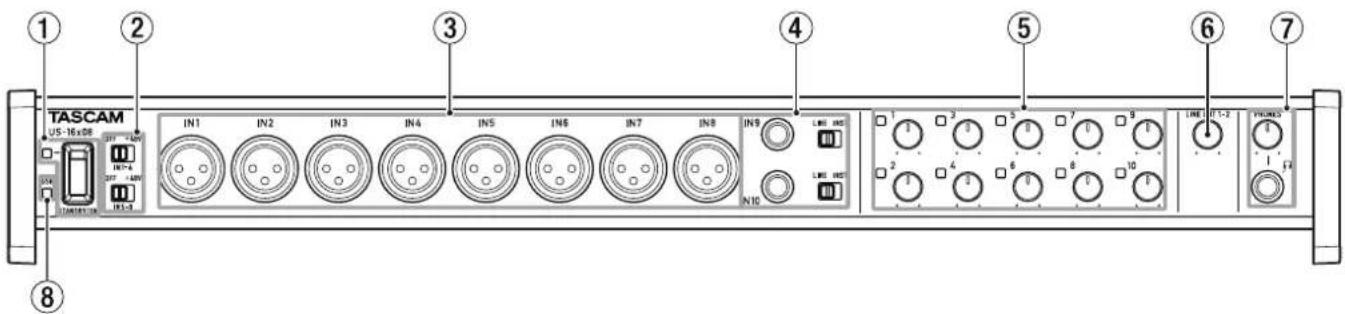
① STANDBY/ONスイッチ、インジケーター
電源のオン/スタンバイ状態の切り換えを行います。オンのとき、STANDBY/ONインジケーターが緑色に点灯します。
② ファントム電源スイッチ
IN1-4 端子およびIN5-8 端子に + 48Vのファントム電源を供給するためのスイッチです。
4チャンネル毎の入力単位で切り換えることができます。スイッチが+48のときにファントム電源が供給されます。
注意
このスイッチの+48/OFF 切り換えは、機器の出力音量を PHONES およびLINE OUT1-2 つまみで下げた状態で行ってください。大きなノイズを発生し、他の機器または人体を損傷する恐れがあります。
このスイッチを+48にした状態でマイクの抜き差しをないでください。
アンバランスタイプのダイナミックマイクにファントム電源を供給しないでください。
リボンマイクの中には、ファントム電源を供給すると故障の原因になるものがあります。疑わしい場合は、リボンマイクにファントム電源を供給しないでください。
③ IN1-8 [BALANCED] 端子
XLR タイプのアナログ入力端子です。ゲインつまみで入力ゲインを設定できます。
(1: GND、2: HOT、3: COLD)
④ IN9-10 [BALANCED/UNBALANCED] 端子、LINE/INSTスイッチ
IN9-10 端子は、TRS標準ジャックタイプのアナログ入力端子です。
LINE / INSTスイッチにより、ライン入力(音響機器、キーボードなど)とハイインピーダンス入力(ギターなどの直接入力)の両方に対応できます。
ゲインつまみを使って入力ゲインを設定できます。
⑤ ゲインつまみ、オーバーロードインジケーター
ゲインつまみ 1-10 を使ってIN1-10 のゲインを個別に調節します。
各ゲインつまみ 1-10 の左上にあるオーバーロードインジケーターは、入力が歪む直前(-1dBFSを超えた場合)に点灯します。
⑥ LINE OUT1-2つまみ
リアパネルのLINE OUT1-2 端子の出力レベルを調節します。
⑦ PHONES端子/つまみ
ステレオヘッドホンを接続するためのステレオ標準ジャックです。LINE OUT1-2 端子と同じ信号が出力されます。
PHONESつまみでヘッドホン出力レベルを調節します。
⑧ USBインジケーター
USB接続が有効なときに、橙色に点灯します。
注意
ヘッドホンを接続する前には、PHONES つまみで音量を最小にしてください。突然大きな音が出て、聴力障害などの原因となることがあります。
リアパネル
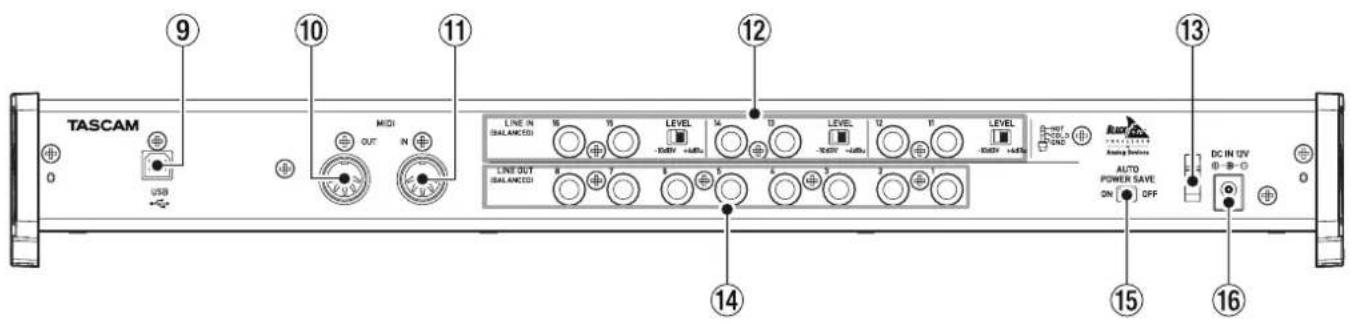
⑨ USB端子
付属のUSBケーブルを使ってパソコンまたはIOS デバイスと接続します。(USB2.0に対応)
⑩ MIDI OUT端子
DIN 5ピンの標準 MIDI 出力端子です。 MIDI信号を出力します。
⑪ MIDI IN端子
DIN 5ピンの標準 MIDI 入力端子です。 MIDI信号を入力します。
⑫ LINE IN11-16 [BALANCED] 端子/LEVELスイッチ
LINE IN11-16 端子は、TRS標準ジャックタイプのライン入力端子です。LEVELスイッチを使って、規定レベルを - 10dBV または +4dBu に設定することができます。 (Tip : HOT、Ring : COLD、Sleeve : GND)
メモ
入力ゲインの調整はできません。
⑬ コードホルダー
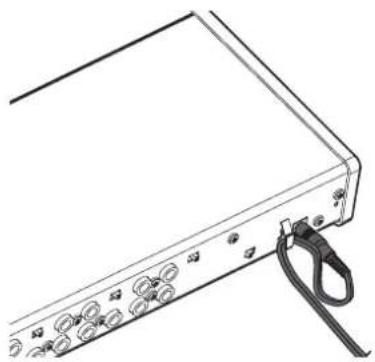
付属の専用AC アダプターのコードを引っ掛けてプラグの抜け落ちを防止します。
⑭ LINE OUT1-8 [BALANCED] 端子
TRS標準ジャックタイプのアナログライン出力端子です。規定出力レベルは+4dBuです。 (Tip : HOT、Ring : COLD、Sleeve : GND)
⑮ AUTO POWER SAVE スイッチ
マイクブリモード動作時、信号が-60dBFS以下の状態が30分間継続した場合に、自動的に電源をオフ(スタンバイ状態)にする設定ができます。
注意
オートパワーセーブ機能により自動的に電源がオフになったときに電源を再投入したい場合は、一度STANDBY/ONスイッチをオフにした後、8秒以上経過してから、再度STANDBY/ONスイッチをオンにしてください。
⑯ DC IN 12V端子
付属の専用 AC アダプター (GPE248-120200-Z、DC12V) を接続します。
専用ソフトウェアをインストールする
本機を使用するためには、WindowsではパソコンにドライバーおよびSettings Panelソフトウェアをインストールする必要があります。Macではドライバーソフトウェアをインストールする必要はありませんが、DSPミキサー機能を活用するためにSettings Panelソフトウェアのインストールが必要です。
専用ソフトウェアはTASCAMのウェブサイト(http://tascam.jp/)から、ご使用のOSに適した最新のバージョンをダウンロードしてください。
Windows パソコンは、ドライバーをインストールすると、同時にSettings Panel ソフトウェアもインストールされます。
Mac の場合は、Settings Panel ソフトウェアをインストールします。ドライバーは、OS標準のドライバーを使用しますので、専用ドライバーをインストールする必要はありません。
iOS デバイスの場合は、専用ソフトウェアをインストールする必要はありません。
注意
インストール終了後またはアンインストール終了後にパソコンの再起動が必要になることがあります。必要に応じてデータのセーブなどを行った上で他のアプリケーションを終了させてください。
Windows 用ドライバー /Settings Panelソフトウェアのインストール
注意
パソコンと本機をUSBケーブルで接続する前に、ドライバーのインストールを完了してください。
パソコンにドライバーをインストールする前に本機をUSBケーブルで接続し、パソコンに《新しいハードウェアの検出ウィザード》が起動してしまっている場合は、そのウィザードを終了させ、USBケーブルを抜いてください。
- TASCAMのウェブサイト(http://tascam.jp/)から、ご使用のOSに適した最新のドライバーをダウンロードし、ご使用のパソコンに保存してください。
- 保存したドライバー(zipファイル)をデスクトップなどに解凍してください。
- 解凍して生成されるフォルダー内にある《US-16x08_Installer.exe》をダブルクリックすると自動的にインストールソフトウェアが起動します。
- 《セキュリティの警告》または《ユーザーアカウント制御》の画面が表示されますので、《はい》ボタンをクリックします。
- 次に言語を選択し《OK》ボタンをクリックします。
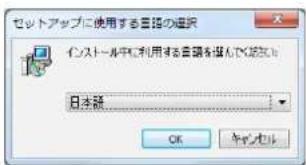
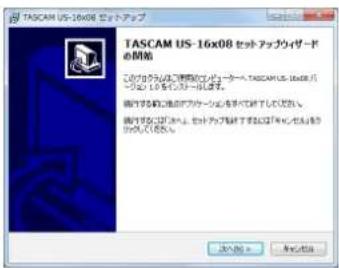
- 《セットアップウィザード》の画面が表示されたら、《次へ(N)>》ボタンをクリックします。
- 使用ライセンス許諾契約書の内容を確認し、内容に同意ができたら、《同意する(A)》を選択します。次に《次へ(N)>》ボタンをクリックします。
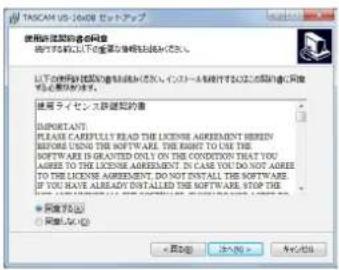
- 次に《インストール(I)》ボタンをクリックします。
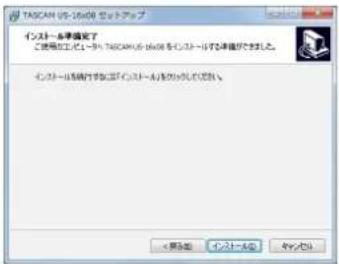
- 《インストールウィザード》の画面が表示されたら、《次へ(N)>》ボタンをクリックします。
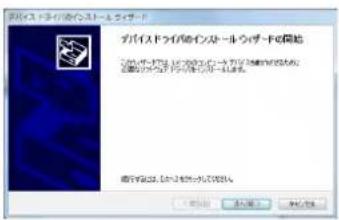
- 次に《インストール(I)》ボタンをクリックすると、インストールが開始されます。
![Windows 7.0 - [ ] 文件名(N): C:\Program Files\2003\1-2\Program Files\2003\1-2\Program Files\2003\1-2\Program Files\2003\1-2\Program Files\2003\1-2\Program Files\2003\1-2\Program Files\2003\1-2\Program Files\2003\1-2\Program Files\2003\1-2\Program Files\1-2 文件类型(T): C:\Program Files\2003\1-2\Program Files\2003\1-2\Program Files\2003\1-2\Program Files\2003\1-2\Program Files\2003\1-2\Program Files\2003\1-2\Program Files\2003\1-2\Program Files\2003\1-2\System 文件名(N): C:\Program Files\2003\1-2\Program Files\2003\1-2\Program Files\2003\1-2\Program Files\2003\1-2\Program Files\2003\1-2\Program Files\2003\1-2\Program Files\2003\1-2 文件类型(T): C:\Program Files\2003\1-2\Program Files\2003\1-2\Program Files\2003\1-2\Program Files\2003\1-2\Program Files\2003\1-2\Program Files\2003\1-2 文件名(N): C:\Program Files\2003\1-2\Program Files\2003\1-2\Program Files\2003\1-2\Program Files\2003\1-2\Program Files\2003\1-2 文件类型(T): C:\Program Files\2003\1-2\Program Files\2003\1-2\Program Files\2003\1+ - - - - - - - - - - - - - - - - - - - - - - - - - - - - - - - - - - - - - - - - - - - - - - - - - - - - - - - - - - - - - - - - - - - - - - -](/content/2026/05/760576/images/d1dda0d345c399ce54fa1d05a2d45edbf6007c7a221f1f0348aee0540315ec87.jpg)
- 次の画面が表示されたら、《完了》ボタンをクリックします。
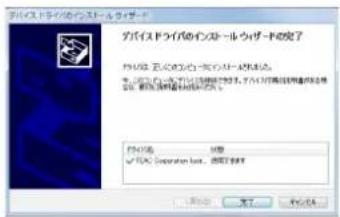
- 次の画面が表示されたら、インストール作業は完了です。《完了(F)》ボタンをクリックします。
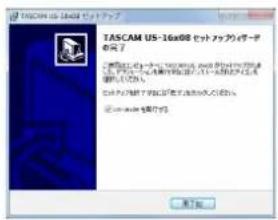
インストーラーが終了し、パソコンを再起動します。
注意
- ドライバーのインストール中に、《Windows ロゴテストに合格していません...》という警告メッセージが表示されることがあります。この警告メッセージが表示されたときは、《続行》をクリックしてインストールを続けてください。
Mac OS X 用Settings Panel ソフトウェアのインストール
メモ
パソコンにUSBケーブルで接続する前にSettings Panelをインストールしてください。
Gatekeeperの設定により、インストール中に警告画面が出ることがあります。Gatekeeperについては、リファレンスマニュアルの「インストール - Gatekeeper について」をご参照ください。
- TASCAMのウェブサイト(http://tascam.jp/)から、ご使用のOSに適した最新の Settings Panelソフトウェアをダウンロードし、ご使用のパソコンに保存してください。
- 保存したSettings Panelソフトウェアのディスクイメージファイル《US-16x08_X.XX.dmg》("X.XX"はドライバーソフトのバージョン) ファイルをダブルクリックし、開いたフォルダー内の《US-16x08.pkg》をダブルクリックします。

メモ
ご使用の環境により、ダウンロードしたzip ファイルが解凍されていない場合があります。その場合は、zipファイルを解凍してからディスクイメージファイルをダブルクリックしてください。
- インストーラーが起動しますので、《続ける》ボタンをクリックします。
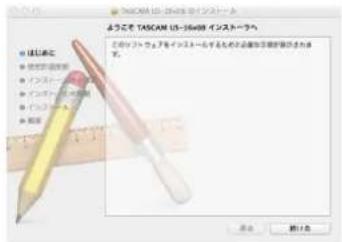
- 次に希望の言語を選択し、《続ける》ボタンをクリックします。
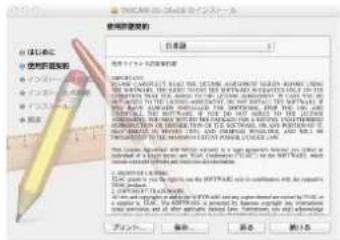
- 《使用許諾契約を読む》ボタンをクリックして、使用許諾契約の内容を確認します。内容に同意ができたら、《同意する》を選択します。
次に《続ける》ボタンをクリックします。
![このソフトウェアを製造するノールを組み而成。ソフトウェアを製造する機器の動作に再開示する場合が発行します。 イングントから創出または、可見するでマジックしてください。イングントからを再開示して、イングントからを設定する場合が発行します。バスタルとしてはい 使用於製造者名前。 記載しない 注意:使用する バスタルとしてはい [1] プレポートのプロセス [2] プレポートのプロセス(注:ステップは、ステップは、ステップは、ステップは、ステップは、ステップは、ステップは、ステップは、ステップは、ステップは、ステップは、ステップは、ステップは、ステップは、ステップは、ステップは、ステップは、ステップは、ステップは、ステップは、ステップは、ステップは、ステップは、ステップは、ステップは、ステップは 、ステップは、ステップは、ステップは、ステップは、ステップは、ステップは、ステップは、ステップは、ステップは、ステップは、ステップは、ステップは、ステップは、ステップは、ステップは、ステップは、ステップは、ステップは、ステップは、ステップは、ステップは、ステップは、ステップは、ステップは、ステップ = フレポートのプロセス(注:ステップは、ステップは、ステップは、ステップは、ステップは、ステップは、ステップは、ステップは、ステップは、ステップは、ステップは、ステップは、ステップは、ステップは、ステップは、ステップは、ステップは、ステップは、ステップは、ステップは、ステップは、ステップは、ステップ = フレポートのプロセス [3] プレポートのプロセス(注:ステップは、ステップは、ステップは、ステップは、ステップは、ステップは、ステップは、ステップは、ステップは、ステップは、ステップは、ステップは、ステップは、ステップは、ステップは、ステップは、ステップは、ステップは 、ステップは、ステップは、ステップは、ステップは、ステップは 、ステップは、ステップは 、ステップは 、ステップは 、ステップは 、ステップは 、ステップは 、ステップは 、ステップ = フレポートのプロセス(注:ステップは、ステップは、ステップは、ステップは、ステップは、ステップは、ステップは、ステップは、ステップは )、[4] プレポートのプロセス(注:ステップは、ステップは、ステップは、ステップは、ステップは、ステップは )、[5] プレポートのプロセス(注:ステップは、ステップは )、[6] プレポートのプロセス(注:ステップは )、[7] プレポートのプロセス(注:ステップは )、[8] プレポートのプロセス(注:ステップは )、[9] プレポートのプロセス(注:ステップは )、[10] プレポートのプロセス(注:ステップは )、[11] プレポートのプロセス(注:ステップは )、[12] プレポートのプロセス(注:ステップは )、[13] プレポートのプロセス(注:試験者名前)](/content/2026/05/760576/images/9cb0b8c94aa63be7e1d2f0bd9b58df3aaac3872606c09d9f960cbdcfe004f97b.jpg)
- 次に《インストール》ボタンをクリックすると、インストールが開始されます。
![Macintosh HD/IC導程版インストール この巻きには、コンピュータ上に27.3年の情報が必須です。 ディスク®“Macintosh HD/IC ビニソフウェブを導程版インストールであること、”インストールをコンピュータして インストールを示着... [OK] [Cancel]](/content/2026/05/760576/images/4148d8dee40cbcbbb54bc27b3ca53094b21dce6065cc1222b1dde9b29ad2b9ad.jpg)
- 次の画面が表示されたら、インストール作業は完了です。《閉じる》ボタンをクリックします。
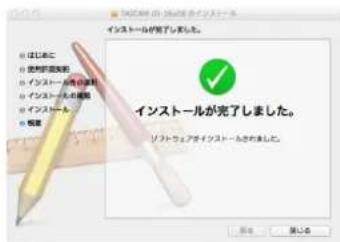
インストーラーが終了します。
ラックマウントアングルの取り付け
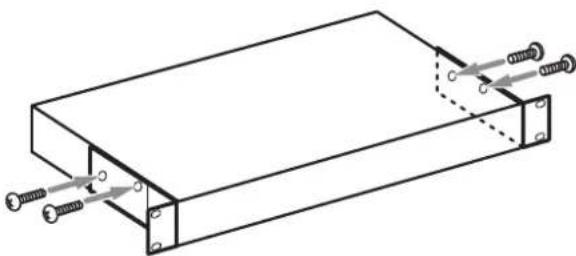
本機をラックにマウントする場合は、付属のラックマウントアングルに交換する必要があります。下記の手順で交換してください。(ブラスドライバーをご準備ください。)
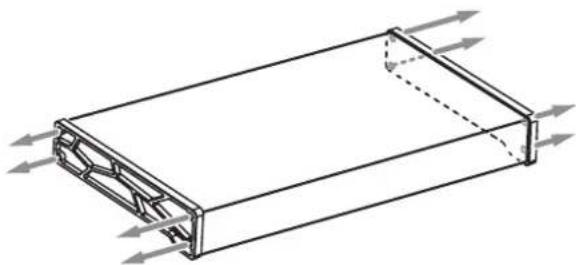
- 本製品に付属の六角レンチを使って、下図の位置に付いている片側4個ずつのネジを外します。
-
本機の両サイドに付いているフレームを取り外します。
-
付属のラックマウントアングルを、付属のラックマウントアングル取り付け用ネジとご準備いただいたブラスドライバーを使って本機に取り付けます。
- 最初に取り付けてあったフレームに戻したい場合は、逆の手順で交換してください。
電源を接続する
同梱されている付属の専用ACアダプターを使って、以下のように電源を本機に接続します。
■用ACアダプターには2種類のコンセントプラグが同梱されています。ご使用になる電源コンセントの形状に合ったコンセントプラグに取り替えてご使用ください。
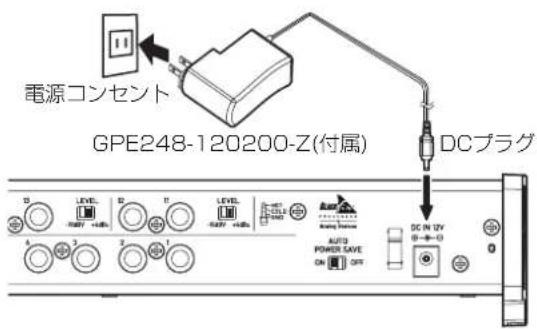
使用中のコード抜けを防ぐため、接続するときはコードホルダーにコードを巻いてください。
必ず同梱されている専用ACアダプター (GPE248-120200-Z、DC12V)をお使いください。他のACアダプターを使用すると故障、発熱、発火などの原因になります。
コンセントプラグの交換方法
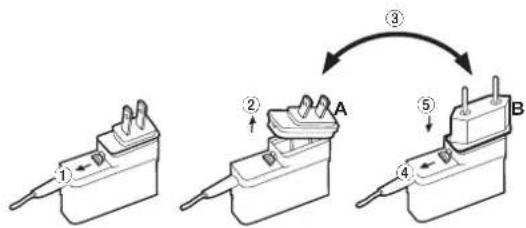
-
ACアダプターのノブを矢印方向に移動させます。
-
コンセントプラグを引き抜きます。
-
付属のAまたはBのコンセントプラグに交換します。
-
もう一度、ACアダプターのノブを矢印方向に移動させます。
-
ACアダプターにコンセントプラグを差し込みます。
以上でコンセントプラグの交換は完了です。
交換完了後にコンセントプラグの浮きやガタがないか確認し、異常がなければ電源コンセントに接続してください。
注意
交換後のコンセントプラグに異常がある場合は、使用を中止してください。異常状態のまま使用すると、火災・感電の原因となります。販売店または88ページ「ティアック修理センター」に修理をご依頼ください。
Settings Panel画面を設定する
Windows の場合
《すべてのプログラム》にある《TASCAM》から《US-16x08 Settings Panel》を選択します。
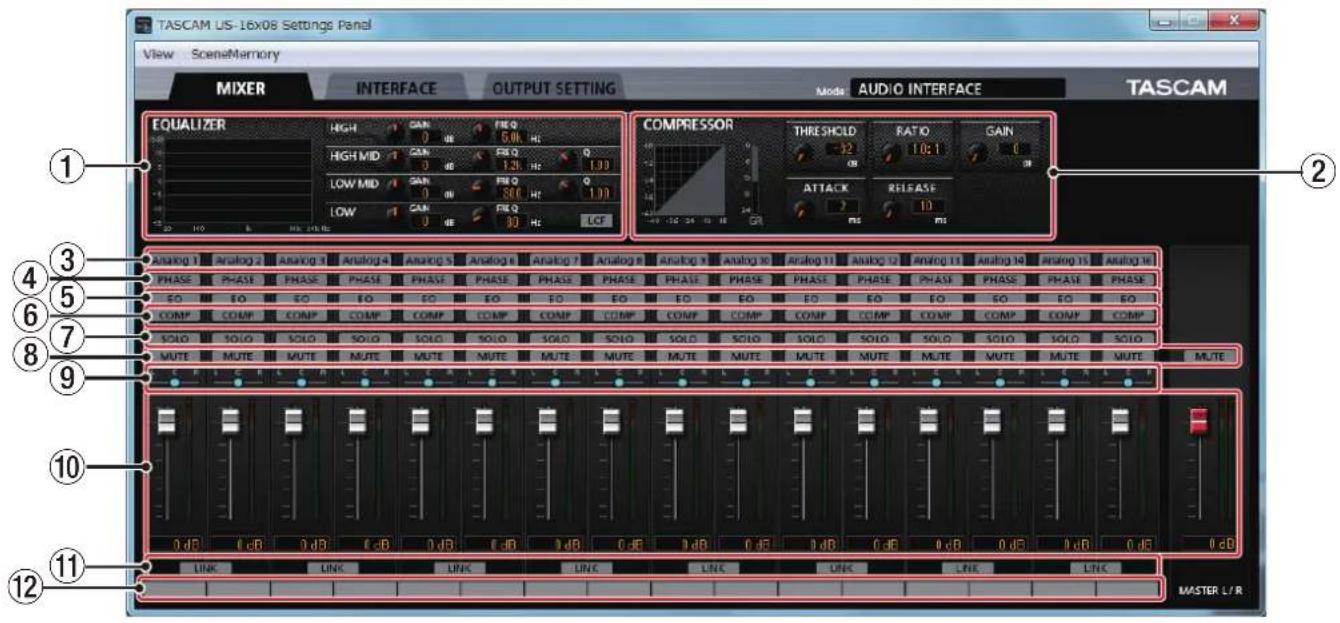
[Windows 版《Settings Panel》画面]
Mac OS Xの場合
《アプリケーション》から《US-16x08_SettingsPanel》を選択して起動し、パソコンのディスプレー上にSettings Panelを表示します。
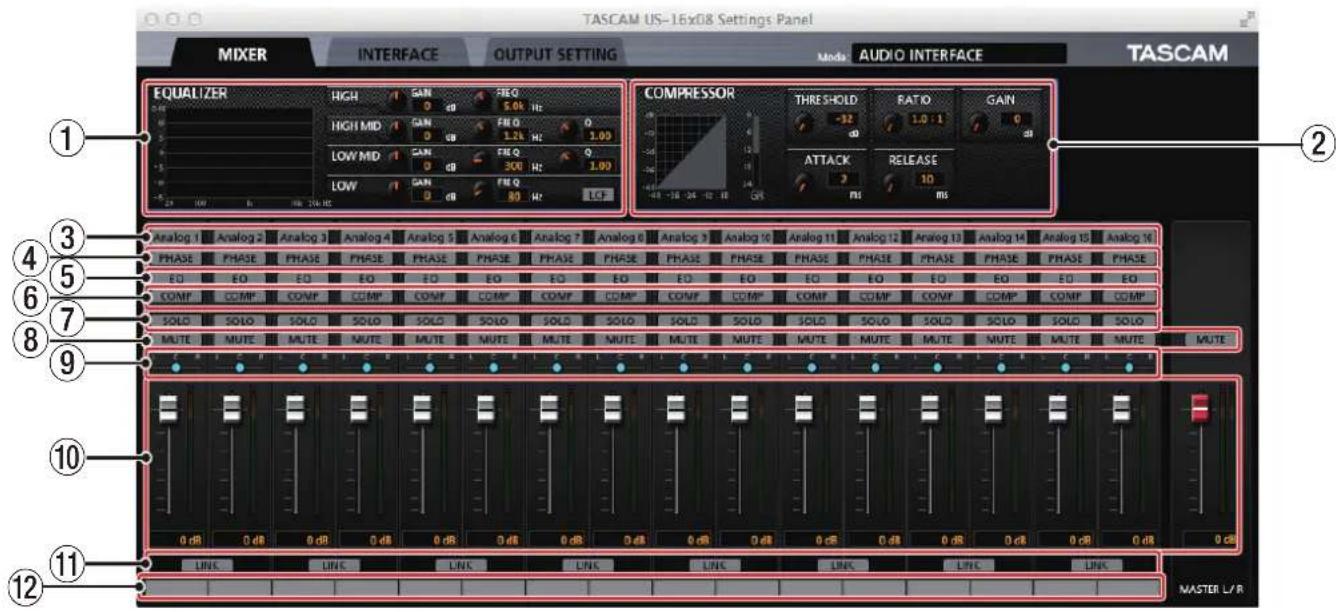
[ Mac 版《Settings Panel》画面]
① EQUALIZER画面
③の《Analog X》ボタンで選択したチャンネルのイコライザーの設定が表示されます。
② COMPRESSOR画面
③の《Analog X》ボタンで選択したチャンネルのコンプレッサーの設定が表示されます。
③ Analog X ボタン
《Analog X》("X"は各チャンネル番号)ボタンをオンにすると、点灯したチャンネルのイコライザーとコンプレッサーが①、②に表示され、お好みの状態に調節できます。
④ PHASEボタン
《PHASE》ボタンをオンにすると、《PHASE》ボタンが点灯しているチャンネルの位相が反転します。
⑤ EQボタン
《EQ》ボタンをオンにすると、《EQ》ボタンが点灯しているチャンネルのイコライザーが有効になります。
⑥ COMPボタン
《COMP》ボタンをオンにすると、《COMP》ボタンが点灯しているチャンネルのコンプレッサーが有効になります。
⑦ SOLOボタン
《SOLO》ボタンをオンにすると、《SOLO》ボタンが点灯しているチャンネルがソロになります。
本機のソロは、インプレースソロモニターであり、《SOLO》ボタンを押したトラック以外のトラックがミュート(消音)されます。
⑧ MUTEボタン
《MUTE》ボタンをオンにすると、《MUTE》ボタンが点灯しているチャンネルがミュートされます。
⑨ パンスライダー
各チャンネルの入力信号の定位を調節します。
⑩ フェーダー、レベルメーター
チャンネル毎にあるチャンネルフェーダーで各チャンネルのレベルを、マスターフェーダーでマスターレベルを調節します。
各チャンネルの入力信号のレベルは各チャンネルレベルメーターに、ミックスした出力信号のレベルはマスターレベルメーターに表示します。
チャンネルレベルメーター、マスターレベルメーターは、-12dB 以下は緑色、-12dB~-6dB は黄色、-6dB 以上は赤色のバーで表示します。
⑪ LINKボタン
《LINK》ボタンをオンにすると、奇数チャンネル(L)と偶数チャンネル(R)が一つのステレオチャンネルに統合されます。
⑫ トラックメモ
最大6文字までの英数文字が入力できます。前述以外の設定内容について、詳しくはリファレンスマニュアルの「Settings Panelの設定 - Settings Panel の画面」をご参照ください。
外部機器の接続例
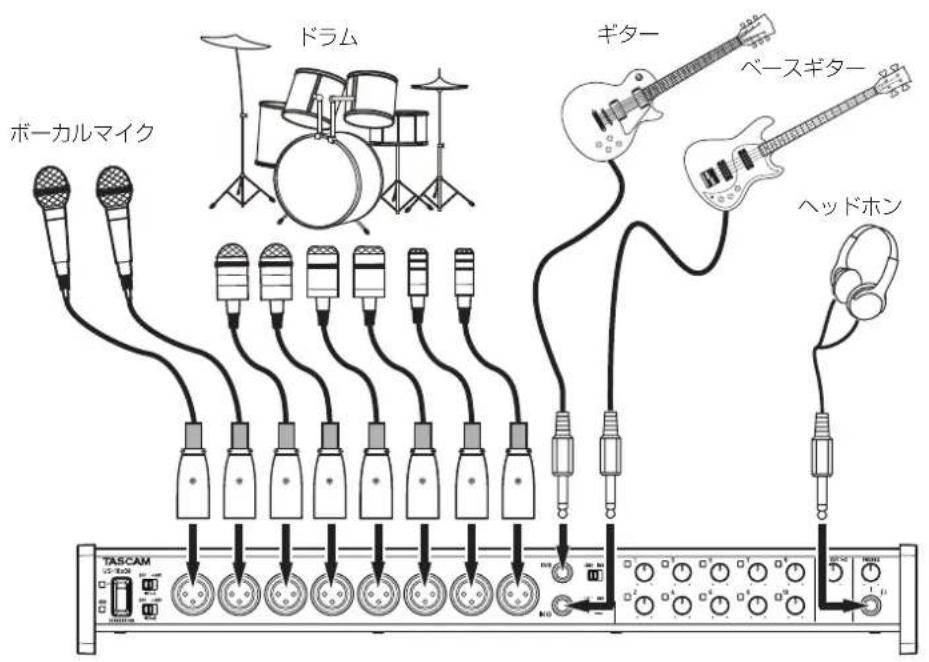
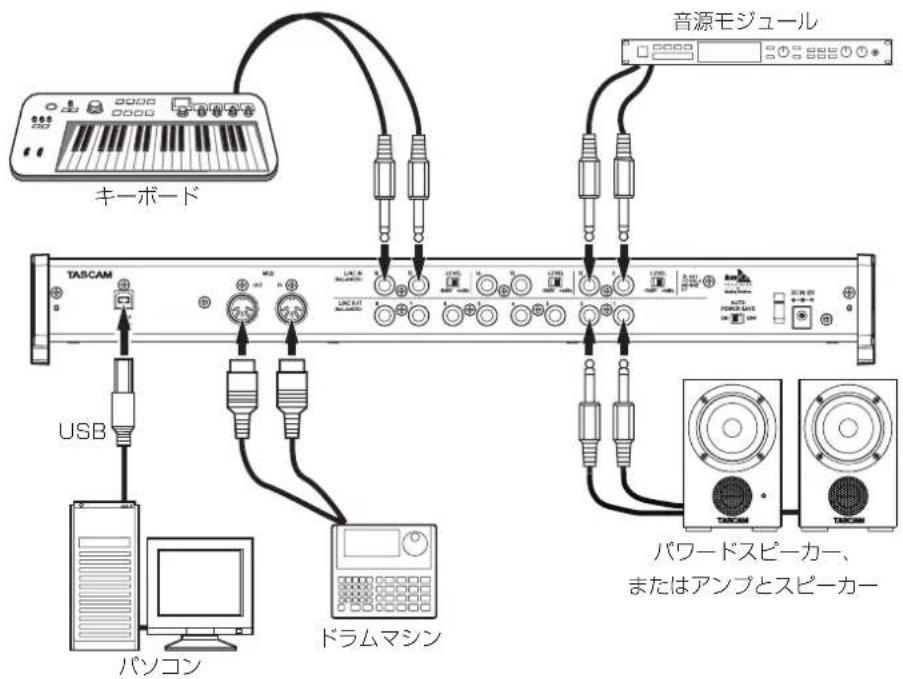
flowchart
graph TD
    A["キーボード"] --> B["TASCAM"]
    C["USB"] --> D["パソコン"]
    E["ドラムマシン"] --> F["バワードスピーカー、またはアンプとスピーカー"]
    G["音源モジュール"] --> H["音楽ド"]
注意
接続する前に、本機および接続する機器の電源を全てオフまたはスタンバイ状態にしてください。
- ファントム電源スイッチは、4チャンネル毎の入力単位で切り換えます。ファントム電源を必要としないマイクを接続している場合は、ファントム電源を+48に設定しないでください。
- ファントム電源を+48にした状態で、マイクの抜き挿しをしないでください。大きなノイズを発生し、本機および接続中の機器が故障する恐れがあります。
LINE OUTつまみとPHONESつまみを下げた状態でファントム電源の+48/OFF切り換えを行ってください。大きなノイズを発生し、モニター機器から突然大きな音が出て、機器の破損や聴力障害の原因になる可能性があります。
リボンマイクの中には、ファントム電源を供給すると故障の原因になるものがあります。疑わしい場合は、リボンマイクにファントム電源を供給しないでください。
iOSデバイスとの接続
Lightning - USBアダプター ※が必要です。
※: Apple純正Lightning - USBアダプターを別途で用意ください。
入力音を調整する
マイク、ギター、キーボード、オーディオ機器など、本機に入力されたアナログ音声信号は、デジタル信号に変換された後にUSBを経由してパソコンに送られます。
また、パワードモニタースピーカーやヘッドホンを本機に接続することにより、オーディオ信号をモニターすることができます。
各操作子を必要に応じて操作します。
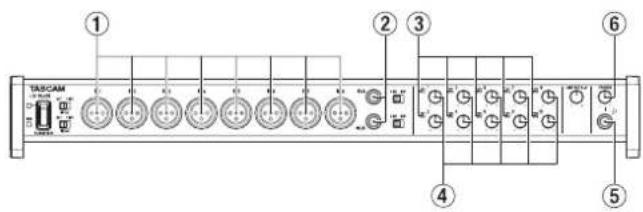
IN1-8 端子(①)またはIN9-10 端子(②)からのアナログ入力レベルを、オーバーロードインジケーター(③)が点灯しないように、各ゲインつまみ(④)で調節します。
ヘッドホンでモニター音を聴く場合は、PHONES端子⑤)にヘッドホンを接続した後、PHONESつまみ⑥)で調節します。
メモ
入力音が聴こえない場合には、下記のように調節してください。
PHONES 端子からの出力レベルはフロントパネルの PHONESつまみで調節
LINE OUT1-2 端子からの出力レベルはフロントパネルの
LINE OUT1-2 つまみで調節
マイクプリモード
本機がUSBケーブルでパソコンとつながっていないとき、本機はマイクプリモードと呼ばれるモードで動作します。
パソコンなどを使わずに、本機をマイクプリアンプとして動作させることができます。
マイクブリモード時の入力/出力チャンネル
マイクプリモードでは、入力チャンネルに対応して出力チャンネルが下記のように固定されます。
| [入力] [出力] |
| IN1 LINE OUT1 |
| IN2 LINE OUT2 |
| IN3 LINE OUT3 |
| IN4 LINE OUT4 |
| IN5 LINE OUT5 |
| IN6 LINE OUT6 |
| IN7 LINE OUT7 |
| IN8 LINE OUT8 |
各チャンネルの出力レベルは、各チャンネルのゲインつまみを使って調節できます。
トラブルシューティング
本取扱説明書の手順通り設定しても、本機が正常に使用できない場合は、まずは本章をご確認ください。
本章で解決できない場合は、88ページ「タスカム カスタマーサポート」まで、下記のご使用環境と、詳しい状況をお知らせいただきますようお願い致します。
ご使用環境
パソコンメーカー:
モデル:
GPU :
搭載メモリー:
GS :
借用アプリケーション:
●イルス対策ソフト:
無線LANの有無:
お問い合わせ先につきましては、巻末をご参照ください。
インストールできない。
インストールしたがパソコンに認識されない。
↓
何らかの問題が発生し、インストールに失敗する、またはインストールが完了してもパソコンに認識されない場合は、下記をご確認ください。
1. USBポートの差し替え
USBポートによっては本機が正常に動作しない場合がありますので、パソコン本体の別のUSBポートに接続して、再度インストールをお試しください。
メモ
その他のUSB機器は、接続せずにお試しください(USBキーボード・USBマウスは、接続しても構いません)。
USBハブはご使用にならず、必ずパソコン本体の(オンボードの) USBポートに接続してください。
2. 常駐ソフトの停止
アンチウイルスソフトなどの常駐ソフトがインストールの妨げとなる場合がありますので、インストール前に終了してください。専用ソフトウェアのアンインストール/インストール方法は、78 ページの「専用ソフトウェアをインストールする」をご参照ください。
オーディオを再生しても音が出ない。
↓
パソコン側で音声出力の設定が必要です。
本機をパソコンに接続した状態で下記をご確認ください。なお、以下の設定を行うと本機経由で音は出ますが、パソコンのスピーカーやヘッドホン端子から音は出なくなります。
Windows 8 / Windows 7
↓ファレンスマニュアルの「アプリケーションガイド」-「Windows Media Player」-「Windows 8 の場合」または「Windows 7 の場合」を参照して各 OS に合わせた設定を行ってください。
Windows 8 は「Windows 8 の場合」の手順1.~4.を、Windows 7 は「Windows 7 の場合」の手順1.~3.を行い再生時の既定デバイスに設定してください。
Mac OS X
全てのアプリケーションを終了し、アップルメニューより《システム環境設定...》画面を開きます。
《サウンド》を開きます。
《出力》タブから《US-16x08》を選択します。
設定が完了しましたらパソコンを再起動し、再生音をご確認ください。また、お使いのアプリケーションによっては、上記とは別にデバイス設定を行う必要がある場合があります。
特にDAWをご使用時には、上記OSの設定とは別のオーディオエンジンで動作していますので、本機の専用ソフトウェアをインストール後、先にDAWの設定をご確認ください。
お使いのアプリケーションの詳しい設定方法については、各マニュアルをご参照ください。
音切れやノイズが発生する。
↓
パソコンの負荷が原因で音切れやノイズが発生します。
パソコンの負荷を軽減させる方法を下記にご紹介致します。
-
無線LANやアンチウイルスソフトなどの常駐ソフトが動作している場合は、定期的に負荷がかかり、音切れやノイズの原因となります。無線LANの通信を停止、アンチウイルスソフトなどの常駐ソフトを停止してご使用ください。
-
お使いのオーディオアプリケーション、あるいは本機の Settings Panelにてバッファーサイズ(レイテンシー)の設定を大きくしてください。(Windowsのみ)
メモ
オーディオアプリケーション側でパソコンへの負荷を減らす方法を、オーディオアプリケーションのメーカー様にお問い合わせください。
- パソコンをオーディオ処理に適した設定に変更してください。 [Windows 8 の場合]
① Windows 8 の通常のスタート画面(メトロUI画面)で右クリックし、《すべてのアプリ》をクリックします。
②《コンピュータ》を右クリックし、《プロパティ》を選択します。
③《システムの詳細設定》をクリックします。
④《システムのプロパティ》画面の《詳細設定》タブで、《パフォーマンス》枠の《設定...》をクリックします。
⑤《パフォーマンスオプション》画面の《視覚効果》タブで、《パフォーマンスを優先する》を選択します。
[Windows 7 の場合]
① デスクトップを右クリックし、《個人設定》を選択します。
② テーマを《ベーシックテーマとハイコントラストテーマ》の中から選択します。
b) パフォーマンス設定
①《コンビュータ》を右クリックし、《プロパティ》を選択します。
②《システムの詳細設定》をクリックします。
③《システムのプロパティ》画面の《詳細設定》タブで、《パフォーマンス》枠の《設定...》をクリックします。
④《パフォーマンスオプション》画面の《視覚効果》タブで、《パフォーマンスを優先する》を選択します。
[Mac OS X の場合]
① アップルメニューより《システム環境設定...》画面を開き、《省エネルギー》を選択します。
②《コンピュータのスリープ》を《しない》に設定します。
③《ディスプレイのスリープ》を《しない》に設定します。
メモ
Mac OS X のバージョン、または Macintosh コンピューターによっては、この設定がない場合があります。
仕様
定格
サンプリング周波数
44.1/48/88.2/96kHz
量子化ビット数
16/24ビット
アナログオーディオ入力定格
マイク入力(バランス) IN1-8
| コネクター: XLR-3-31相当 | |
| (1: GND、2: HOT、3: COLD) | |
| 入力インピーダンス: 2.4kΩ | |
| 規定入力レベル | :-68dBu (0.0003Vrms)(ゲインつまみMAX時) |
| 規定入力レベル | :-12dBu (0.195Vrms)(ゲインつまみMIN時) |
| 最大入力レベル | :+8dBu (1.947Vrms) |
| ゲイン幅 | :56dB |
インストゥルメント入力(アンバランス) IN9-10
(LINE/INSTスイッチを「INST」に設定時)
| コネクター:6.3mm(1/4")TS標準ジャック(Tip:HOT、Sleeve:GND) |
入力インピーダンス : 1MΩ以上
| 規定入力レベル | : -57dBV (0.0014Vrms)(ゲインつまみMAX時) |
| 規定入力レベル | :-12dBV (0.251Vrms)(ゲインつまみMIN時) |
最大入力レベル : +8dBV (2.512Vrms)
ゲイン幅 : 45dB
ライン入力(バランス) IN9-10
| (LINE / INSTスイッチを「LINE」に設定時) | |
| コネクター: | 6.3mm(1/4")TRS標準ジャック(Tip:HOT、Ring:COLD、Sleeve:GND) |
入力インピーダンス : 10kΩ
| 規定入力レベル | : -41dBu (0.0069Vrms)(ゲインつまみMAX時) |
| 規定入力レベル | : +4dBu (1.228Vrms)(ゲインつまみMIN時) |
最大入力レベル : +24dBu (12.282Vrms)
ゲイン幅 : 45dB
ライン入力(アンバランス) LINE IN11-16
(LEVELスイッチを「-10dBV」に設定時)
コネクター : 6.3mm (1/4") TS標準ジャック
最大入力レベル : +10dBV (3.162Vrms)
ライン入力(バランス) LINE IN11-16
(LEVELスイッチを「+4dBu」に設定時)
コネクター : 6.3mm (1/4") TRS標準ジャック
最大入力レベル : +24dBu (12.282Vrms)
アナログオーディオ出力定格
ライン出力(バランス) LINE OUT1-8
コネクター : 6.3mm (1/4") TS標準ジャック
規定出力レベル : +4dBu (1.228Vrms)
最大出力レベル : +24dBu (12.277Vrms)
ヘッドホン出力 PHONES
コネクター : 6.3mm (1/4") ステレオ標準ジャック
最大出力 : 70mW + 70mW
(THD+N 0.1%以下、32Ω負荷時)
周波数特性
入力→PHONES 出力
44.1kHz、48kHz時
20Hz - 20kHz : ±1.0dB(JEITA) Hi-Res対応
88.2kHz、96kHz時
20Hz - 40kHz : ±2.0dB(JEITA) Hi-Res対応
コントロール入出力定格
MIDI IN端子
コネクター : Din 5ピン
フォーマット:標準MIDIフォーマット
MIDI OUT端子
コネクター : Din 5ピン
フォーマット:標準MIDIフォーマット
USB
コネクター : USB Bタイプ 4ピン
転送速度 : USB 2.0 High Speed
(480Mbps)
オーディオ特性
マイクアンプEIN(入力換算雑音)
-125dBu以下
周波数特性
入力→LINE OUT(BALANCED)
44.1kHz、48kHz時
20Hz - 20kHz : ±0.5dB(JEITA)
88.2kHz、96kHz時
20Hz - 40kHz : ±0.5dB(JEITA)
S/N比
100dB以上
(マイク/LINE IN→LINE OUT、ゲインつまみMIN時、JEITA)
歪率
0.006%以下
(マイク/LINE IN→LINE OUT、1kHzサイン波、規定大入力
レベル、最大出力レベル)
クロストーク
100dB以上
(マイク/LINE IN→LINE OUT、1kHz)
動作条件
最新の対応OS状況については、TASCAMのウェブサイト(http://tascam.jp/)ご確認ください。
Windows
対応OS
Windows 8 (8.1を含む)32ビット
Windows 8 (8.1を含む)64ビット
Windows 7 32ビット SP1以上
Windows 7 64ビット SP1以上
(Windows Vista および Windows XP はサポート外)
対応パソコン
USB2.0を装備したWindows対応パソコン
CPU / クロック
デュアルコアプロセッサー 2GHz 以上 (x86)
メモリー
2GB以上
注意
本機の動作確認は、上記のシステム条件を満たす標準的なパソコンを使って行われていますが、上記条件を満たすパソコン全ての場合の動作を保証するものではありません。同一条件下であっても、パソコン固有の設計仕様や使用環境の違いにより処理能力が異なります。
Mac OS X
対応OS
OS X Mavericks(10.9.1以降)
OS X Mountain Lion(10.8.4以降)
対応パソコン
USB2.0を装備した Apple Macintoshシリーズ
CPU / クロック
デュアルコアプロセッサー 2GHz以上
メモリー
2GB以上
iOSデバイス
iPad 4以降
対応オーディオドライバー
ASIO2.0、WDM(MME)
Core Audio
Core MIDI
一般
電源
専用AC アダプター (GPE248-120200-Z)、DC12V
消費電力
12W
外形寸法
445 x 59 x 219mm (幅 x 高さ x 奥行き)
質量
2.8kg
動作溫度
5\~35℃
寸法図
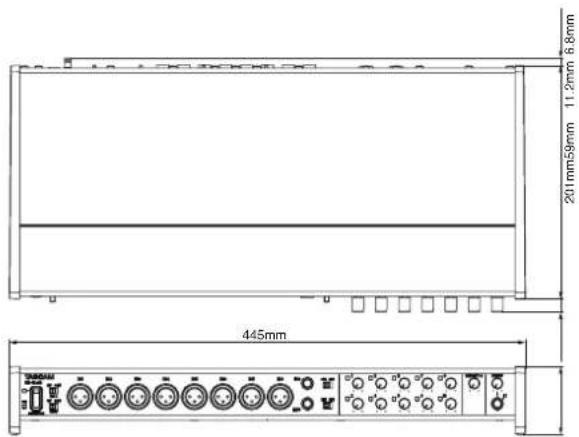
取扱説明書のイラストが一部製品と異なる場合があります。
製品の改善により外観が予告なく変更することがあります。
この製品の取り扱いなどに関するお問い合わせは
タスカム カスタマーサポートまでご連絡ください。お問い合わせ受付時間は、土・日・祝日・弊社休業日を除く10:00~12:00/13:00~17:00です。
タスカム カスタマーサポート 〒206-8530 東京都多摩市落合1-47

一般電話・公衆電話からは市内通話料金でご利用いただけます。
0570-000-809
PHS・IP電話などからはナビダイヤルをご利用いただけませんので、通常の電話番号(下記)にお掛けください。
電話:042-356-9137 / FAX:042-356-9185
故障・修理や保守についてのお問い合わせは
修理センターまでご連絡ください。
お問い合わせ受付時間は、土・日・祝日・弊社休業日を除く9:30~17:00です。
ティアック修理センター 〒358-0026 埼玉県入間市小谷田858

一般電話・公衆電話からは市内通話料金でご利用いただけます。
0570-000-501
ナビダイヤルは全国どこからお掛けになっても市内通話料金でご利用いただけます。
PHS・IP 電話などからはナビダイヤルをご利用いただけませんので、通常の電話番号(下記)にお掛けください。
新電電各社をご利用の場合は、「0570」がナビダイヤルとして正しく認識されず、「現在、この電話番号は使われておりません」などのメッセージが流れることがあります。
このような場合は、ご契約の新電電各社へお問い合わせいただくか、通常の電話番号(下記)にお掛けください。
電話:04-2901-1033 / FAX:04-2901-1036
■ 住所や電話番号は、予告なく変更する場合があります。あらかじめご了承ください。
- 取扱説明書、本体貼付ラベルなどの注意書きにしたがった正常な使用状態で保証期間内に故障が発生した場合には、ティアック修理センターが無料修理いたします。
- 保証期間内に故障して無料修理を受ける場合は、本書をご提示の上、ティアック修理センターまたはお買い上げの販売店に修理をご依頼ください。商品を送付していただく場合の送付方法については、事前にティアック修理センターにお問い合わせください。
- ご転居、ご贈答品などでお買い上げの販売店に修理をご依頼になれない場合は、ティアック修理センターにご連絡ください。
- 次の場合には、保証期間内でも有料修理となります。
(1) ご使用上の誤りおよび不当な修理や改造による故障および損傷
(2) お買い上げ後の輸送・移動・落下などによる故障および損傷
(3) 火災、地震、水害、落雷、その他の
天災地変、公害や異常電圧による故障および損傷
(4) 接続している他の機器に起因する故障および損傷
(5) 業務上の長時間使用など、特に苛酷な条件下において使用された場合の故障および損傷
(6)メンテナンス
(7)本書の提示がない場合
(8) 本書にお買い上げ年月日、お客様名、販売店名(印)の記入のない場合、あるいは字句を書き換えられた場合
- 本書(日本語記載部)は日本国内においてのみ有効です。
- 本書は再発行いたしませんので、紛失しないよう大切に保管してください。
※ この保証書は、本書に明示した期間・条件のもとにおいて無料修理をお約束するものです。この保証書によって保証書を発行しているもの(保証責任者)、およびそれ以外の事業者に対するお客様の法律上の権利を制限するものではありません。保証期間経過後の修理などについてご不明の場合は、ティアック修理センターにお問い合わせください。
※ 保証期間経過後の修理、補修用性能部品の保有期間についての詳細は、取扱説明書をご覧ください。
Sample Purchase / お買い上げ日
Address / ご住所
Date of purchase / お買い上げ日
De ler's name / 販壳店
Dealer's address / 住所
http://teac-global.com/
TASCAM
Memo / 修理メモ


- 目次
- はじめに
- 本製品の構成
- 注意
- 設置上の注意
- 電源について
- 製品のお手入れ
- ユーザー登録について
- 結露について
- アフターサービス
- フロントパネル
- リアパネル
- ⑨ USB端子
- ⑩ MIDI OUT端子
- ⑪ MIDI IN端子
- ⑫ LINE IN11-16 [BALANCED] 端子/LEVELスイッチ
- メモ
- ⑬ コードホルダー
- ⑭ LINE OUT1-8 [BALANCED] 端子
- ⑮ AUTO POWER SAVE スイッチ
- ⑯ DC IN 12V端子
- 専用ソフトウェアをインストールする
- Windows 用ドライバー /Settings Panelソフトウェアのインストール
- Mac OS X 用Settings Panel ソフトウェアのインストール
- ラックマウントアングルの取り付け
- 電源を接続する
- コンセントプラグの交換方法
- Settings Panel画面を設定する
- Windows の場合
- Mac OS Xの場合
- 外部機器の接続例
- iOSデバイスとの接続
- 入力音を調整する
- マイクプリモード
- マイクブリモード時の入力/出力チャンネル
- トラブルシューティング
- ご使用環境
- インストールできない。
- インストールしたがパソコンに認識されない。
- USBポートの差し替え
- 常駐ソフトの停止
- オーディオを再生しても音が出ない。
- Windows 8 / Windows 7
- Mac OS X
- 音切れやノイズが発生する。
- [Windows 7 の場合]
- b) パフォーマンス設定
- [Mac OS X の場合]
- 仕様
- 定格
- サンプリング周波数
- 量子化ビット数
- アナログオーディオ入力定格
- マイク入力(バランス) IN1-8
- インストゥルメント入力(アンバランス) IN9-10
- ライン入力(バランス) IN9-10
- ライン入力(アンバランス) LINE IN11-16
- ライン入力(バランス) LINE IN11-16
- アナログオーディオ出力定格
- ライン出力(バランス) LINE OUT1-8
- ヘッドホン出力 PHONES
- 周波数特性
- 入力→PHONES 出力
- コントロール入出力定格
- MIDI IN端子
- MIDI OUT端子
- USB
- オーディオ特性
- マイクアンプEIN(入力換算雑音)
- 入力→LINE OUT(BALANCED)
- S/N比
- 歪率
- クロストーク
- 動作条件
- Windows
- 対応OS
- 対応パソコン
- CPU / クロック
- メモリー
- iOSデバイス
- 対応オーディオドライバー
- 一般
- 電源
- 消費電力
- 外形寸法
- 質量
- 動作溫度
- 寸法図
- この製品の取り扱いなどに関するお問い合わせは
- 故障・修理や保守についてのお問い合わせは
- TASCAM
ブランド : TASCAM
モデル : US-16x08
カテゴリ : ハイファイ