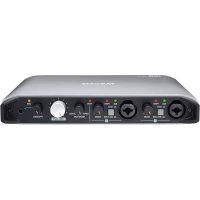
iXR - Sistema hi-fi TASCAM - Manual de uso y guía de instrucciones gratis
Encuentra gratis el manual del aparato iXR TASCAM en formato PDF.


| Tipo de producto | Interfaz audio/MIDI USB 2.0 para equipo de alta fidelidad |
| Marca | Tascam |
| Modelo | iXR |
| Dimensiones (An × Al × Pr) | 210 × 35,3 × 140,7 mm (sin partes sobresalientes) |
| Peso | 660 g |
| Alimentación | Bus USB en computadora; adaptador de corriente USB 5 V / 700 mA mín. en iOS; batería móvil compatible |
| Consumo eléctrico | 2,5 W |
| Entradas analógicas | 2 entradas mixtas XLR/jack 6,35 mm (micrófono/línea/instrumento) con preamplificador, ganancia 57 dB, alimentación fantasma +48 V |
| Salidas analógicas | 2 salidas de línea balanceadas en jack 6,35 mm TRS; 1 salida de auriculares mini-jack 3,5 mm estéreo |
| MIDI | Entrada y salida MIDI en DIN 5 pines |
| Conectividad USB | USB 2.0 alta velocidad (480 Mbit/s): puerto tipo B para computadora/alimentación, puerto tipo A para dispositivo iOS |
| Resolución de audio | 16/24 bits, frecuencias de muestreo 44,1 / 48 / 88,2 / 96 kHz |
| Relación señal/ruido | 101 dB o más (entrada MIC/LINE a LINE OUT, ganancia mín., JEITA) |
| Distorsión | 0,0025% o menos (1 kHz, nivel nominal, JEITA) |
| Funciones principales | Monitor directo, ajustes de ganancia, selector MIC/LINE/INST, botones MONITOR/LINE OUT/PHONES, panel de ajustes para iOS/Windows/Mac |
| Software incluido | Cubase LE (Windows/Mac) y Cubasis LE (iOS) – descargables |
| Temperatura de funcionamiento | 5 °C a 35 °C |
| Mantenimiento y limpieza | Limpiar con un paño seco y suave. No usar productos químicos, disolventes ni alcohol. |
| Seguridad | No exponer al agua ni a fuentes de calor; desconectar en caso de tormenta; seguir las instrucciones del manual. |
| Piezas de repuesto / Reparabilidad | Confíe cualquier reparación a un técnico calificado. Póngase en contacto con el servicio postventa de TASCAM. |
Preguntas frecuentes - iXR TASCAM
Preguntas de los usuarios sobre iXR TASCAM
0 pregunta sobre este aparato. Responde a las que conoces o haz la tuya.
Hacer una nueva pregunta sobre este aparato
Descarga las instrucciones para tu Sistema hi-fi en formato PDF gratis! Encuentra tus instrucciones iXR - TASCAM y toma tu dispositivo electrónico nuevamente en la mano. En esta página están publicados todos los documentos necesarios para el uso de su dispositivo. iXR de la marca TASCAM.
MANUAL DE USUARIO iXR TASCAM
Río Churubusco 364, Colonia Del Carmen, Delegación Coyoacán, CP 04100, México DF, México
TEAC UK LIMITED
http://tascam.eu/
Phone: +44-8451-302511
INSTRUCCIONES IMPORTANTES DE SEGURIDAD
Para EE.UU.
PARA EL USUARIO
Se ha verificado que este aparato cumple con los límites establecidos para las unidades digitales de clase B, de acuerdo a lo indicado en la sección 15 de las normas FCC. Esos límites han sido diseñados para ofrecer una protección razonable contra las interferencias molestas en una instalación no profesional. Este aparato genera, usa y puede irradiar energía de radiofrecuencias y, si no es instalado y usado de acuerdo a este manual de instrucciones, puede producir interferencias molestas en las comunicaciones de radio. No obstante, tampoco hay garantías de que no se produzcan ese tipo de interferencias en una instalación concreta. Si este aparato produce interferencias molestas en la recepción de la radio o TV (lo que puede determinar encendiendo y apagando el aparato), el usuario será el responsable de tratar de corregirlas usando una o más de las siguientes medidas.
a) Reorientar o reubicar la antena receptora.
b) Aumentar la separación entre este aparato y el receptor.
c) Conectar este aparato a una salida de corriente o regleta diferente a la que esté conectado el receptor.
d) Consultar a su distribuidor o a un técnico especialista en radio/TV para que le ayuden.
PRECAUCIÓN
Cualquier cambio o modificación en este aparato no aprobado expresamente y por escrito por TEAC CORPORATION podrá anular la autorización del usuario a usar dicho aparato.
Para Canadá
ESTE APARATO DIGITAL DE CLASE B CUMPLE CON LA NORMATIVA CANADIENSE ICES-003.
CET APPAREIL NUMERIQUE DE LA CLASSE B EST CONFORME A LA NORME NMB-003 DU CANADA.
DECLARACIÓN DE CONFORMIDAD
Nosotros, TEAC EUROPE GmbH. Bahnsstrasse 12, 65205 Wiesbaden-Erbenheim,
Germany declaramos bajo nuestra
propia responsabilidad que el aparato TEAC descrito en este manual cumple con todos los standards técnicos aplicables.

Declaración de conformidad
Dirección: 1834 Gage Road, Montebello
California, U.S.A.
Teléfono: 1-323-726-0303

Este dispositivo cumple con lo indicado en la sección 15 de las normas FCC y su funcionamiento está sujeto a las dos condiciones siguientes: (1) este aparato no debe producir interferencias molestas, y (2) este aparato debe aceptar cualquier interferencia que reciba, incluso aquellas que produzcan un funcionamiento no deseado.
INSTRUCCIONES IMPORTANTES DE SEGURIDAD
1 Lea estas instrucciones.
2 Conserve estas instrucciones.
3 Cumpla con lo indicado en los avisos.
4 Siga todas las instrucciones.
5 No utilice este aparato cerca del agua.
6 Límpielo solo con un trapo seco.
7 No bloquee ninguna de las ranuras de ventilación. Instale este aparato de acuerdo con las instrucciones del fabricante.
8 No instale este aparato cerca de fuentes de calor como radiadores, calentadores, hornos u otros aparatos (incluyendo amplificadores) que produzcan calor.
9 No elimine el sistema de seguridad que supone el enchufe polarizado o con toma de tierra. Un enchufe polarizado tiene dos bornes, uno más ancho que el otro. Uno con toma de tierra tiene dos bornes iguales y una tercera lámina para la conexión a tierra. El borne ancho o la lámina se incluyen para su seguridad. Si el enchufe que venga con la unidad no encaja en su salida de corriente, haga que un electricista cambie su salida anticuada.
10 Evite que el cable de corriente quede de forma que pueda ser pisado o quedar retorcido o aplastado, especialmente en los enchufes, receptáculos o en el punto en el que salen del aparato.
11 Use solo accesorios / complementos especificados por el fabricante.
12 Utilice este aparato solo con un soporte, trípode o bastidor especificado por el fabricante o que se venda con el propio aparato. Cuando utilice un bastidor con ruedas, tenga cuidado al mover la combinación de aparato/bastidor para evitar que vuelque y puedan producirse daños.

13 Desconecte este aparato de la corriente durante las tormentas eléctricas o cuando no lo vaya a usar durante un periodo de tiempo largo.
14 Dirija cualquier posible reparación solo al servicio técnico oficial. Este aparato deberá ser reparado si se ha dañado de alguna forma, como por ejemplo si el cable de corriente o el enchufe están rotos, si ha sido derramado algún líquido sobre la unidad o algún objeto ha sido introducido en ella, si el aparato ha quedado expuesto a la lluvia o la humedad, si no funciona normalmente o si se le ha caído al suelo en algún momento.
- Este aparato recibe corriente nominal no operativa de la salida de corriente AC aun cuando su interruptor POWER o STANDBY/ON no esté en la posición ON.
- Dado que el cable de alimentación es el sistema de desconexión de esta unidad debe ubicarla de forma que siempre pueda acceder a él.
- Tenga cuidado al usar auriculares de cualquier tipo con este aparato dado que una presión sonora excesiva en los auriculares puede producirle daños auditivos.
- Si detecta cualquier tipo de problema mientras utiliza este aparato, póngase en contacto con TEAC para informar de ello y hacer que la unidad sea revisada o reparada. No utilice de nuevo la unidad hasta que no haya sido verificada/reparada.
PRECAUCIÓN
- No permita que este aparato quede expuesto a salpicaduras de ningún tipo.
- No coloque objetos que contengan líquidos, como jarrones, encima de este aparato.
- No instale este aparato encastrado en una librería o mueble similar.
- El aparato debe estar colocado lo suficientemente cerca de la salida de corriente como para poder acceder al enchufe en cualquier momento.
- Si este aparato utiliza pilas (incluyendo baterías fijas o recambiables), no permita que queden expuestas a la luz solar, fuego o un nivel excesivo de calor.
- ATENCIÓN con los productos que utilicen baterías de litio recambiables: existe el riesgo de explosión en caso de sustituir la batería por otra de un tipo incorrecto. Sustitúyala solo por una idéntica o de tipo equivalente.
■ara los usuarios europeos
Eliminación de aparatos eléctricos y electrónicos
(a) Nunca debe eliminar un aparato eléctrico o electrónico junto con el resto de la basura orgánica. Este tipo de aparatos deben ser depositados en los "puntos limpios" creados a tal efecto por su Ayuntamiento o por la empresa de limpieza local.
(b) Con la correcta eliminación de los aparatos eléctricos y electrónicos estará ayudando a ahorrar valiosos recursos y evitará a la vez todos los efectos negativos potenciales tanto para la salud como para el entorno.
(c) Una eliminación incorrecta de este tipo de aparatos junto con la basura orgánica puede producir efectos graves en el medio ambiente y en la salud a causa de la presencia de sustancias potencialmente peligrosas que pueden contener.
(d) El símbolo del cubo de basura tachado indica la obligación de separar los aparatos eléctricos y electrónicos del resto de basura orgánica a la hora de eliminarlos.
(e) Los llamados "puntos limpios" de recogida y retirada selectiva de este tipo de productos están disponibles para cualquier usuario final. Para más información acerca de la eliminación de este tipo de elementos, póngase en contacto con el departamento correspondiente de su Ayuntamiento, empresa de limpieza o recogida de basuras o con el comercio en el que adquirió este aparato.

Índice
INSTRUCCIONES IMPORTANTES DE SEGURIDAD...31
INSTRUCCIONES IMPORTANTES DE SEGURIDAD...31
Introducción 33
Nota acerca del manual de referencia....33
Elementos incluidos....33
Precauciones relativas a la ubicación .... 33
Cuidado con la condensación....33
Limpieza de la unidad....33
Nombres y funciones de las partes....34
Panel frontal 34
Panel trasero....35
Instalación del software específico 35
Instalación del panel de ajustes para iOS....35
Instalación del driver para Windows....35
Instalación del panel de ajustes para Mac......36
Desinstalación del software específico....37
Desinstalación del panel de ajustes para iOS ...... 37
Desinstalación del driver para Windows....37
Desinstalación del panel de ajustes para Mac OS 37
Conexión a la corriente....37
Cuando use un dispositivo iOS 37
Cuando use un ordenador (Windows/Mac)......38
Ejemplos de conexión....38
Uso de los puertos USB al conectar dispositivos iOS .38
Ajustes de la pantalla Settings Panel ....39
Ajuste del sonido de entrada 39
Resolución de problemas....40
Especificaciones técnicas 41
Resolución audio....41
Rendimiento audio 42
Requisitos del sistema informático....42
Dispositivos iOS....42
Windows....42
Mac OS 43
Drivers audio/MIDI admitidos....43
General....43
Esquema de dimensiones ....44
Introducción
Felicidades y gracias por su compra del interface USB audio/MIDI TASCAM iXR.
Antes de empezar a utilizar esta unidad, lea detenidamente este manual para saber cómo configurar y conectar esta unidad correctamente y cómo utilizar sus funciones. Esperamos que disfrute de esta unidad durante muchos años. Una vez que lo haya leído, conserve este manual a mano para cualquier consulta en el futuro.
También puede descargarse este manual de instrucciones desde la página web global de TEAC (http://teac-global.com/).
En el caso de una pérdida del contenido de la memoria de un dispositivo conectado (incluyendo discos duros y ópticos) del mismo sistema al que esté conectada esta unidad, nuestra empresa no será responsable de los posibles daños y prejuicios derivados de ello.
Antes de conectar esta unidad a un ordenador, deberá descargar e instalar el software específico.
Este producto dispone de un procesador interno Blackfin® 16/32 bits creado por Analog Devices, Inc. Este procesador controla el procesado digital de señal de esta unidad.
La inclusión de este procesador Blackfin® en este producto aumenta su rendimiento a la vez que reduce su consumo.
Nota acerca del manual de referencia
Este Manual de instrucciones le explica las funciones principales de esta unidad. Consulte el Manual de referencia para ver una información más detallada acerca de cada una de las funciones.
Puede descargarse el Manual de referencia desde la página web global de TEAC (http://teac-global.com/).
Elementos incluidos
Dentro del embalaje encontrará los siguientes elementos.
Tenga cuidado de no dañar estos objetos al abrir el embalaje. Conserve la caja y las protecciones por si alguna vez necesita transportar el aparato.
Póngase en contacto con su distribuidor si echa en falta alguno de estos elementos o si observa que alguno de ellos ha resultado dañado durante el transporte.
- Unidad principal....x 1
- Cable USB....×1
• Guía de instalación Steinberg Cubase LE.....× 1
- Manual de instrucciones (este documento) incluyendo la garantía....× 1
- Software incluido (incluido con descarga)
Steinberg Cubase LE
Steinberg Cubasis LE*
* Puede descargase una demo gratuita de Cubasis LE desde el App Store. La conexión del dispositivo iOS a esta unidad eliminará las restricciones de la versión demo, permitiéndole usar una versión completa de Cubasis LE.
Precauciones relativas a la ubicación
- El rango de temperaturas seguro para el uso de este aparato es entre 5–35°C.
- Para evitar degradar la calidad del sonido o que se produzcan averías, no instale la unidad en los siguientes tipos de lugares.
Lugares sujetos a fuertes vibraciones o inestables
Cerca de ventanas o expuestos a la luz solar directa
Cerca de radiadores o en lugares extremadamente calurosos
Lugares demasiado fríos
Sitios mal ventilados o demasiado húmedos Lugares polvorientos - Para permitir la correcta disipación del calor, no coloque otros aparatos encima de esta unidad.
- No coloque este aparato encima de una etapa de potencia o de otro aparato que genere mucho calor.
Cuidado con la condensación
Si traslada la unidad de un lugar frío a uno cálido o si la usa después de un cambio fuerte de temperatura, puede producirse condensación de agua. Para evitar esto o si se produce la condensación, deje la unidad durante una o dos horas en la nueva ubicación antes de volver a encenderla.
Limpieza de la unidad
Para limpiar la unidad, utilice un trapo suave y seco. No use gasolina, alcohol u otros productos similares ya que podría dañar su superficie.
Panel frontal
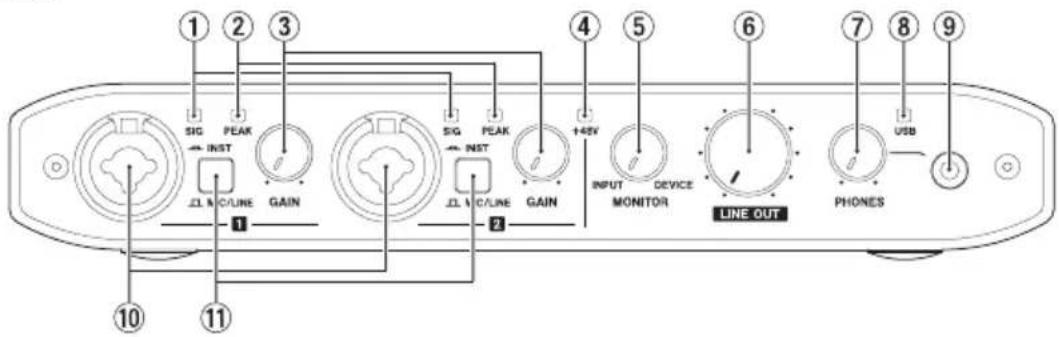
① Indicadores SIG
Se iluminan en verde cuando son recibidas señales de, al menos, -32 dBFS a través de las tomas IN 1/IN 2.
② Indicadores PEAK
Se iluminan en rojo cuando son recibidas señales próximas a la distorsión (-1 dBFS o superiores) a través de las tomas IN 1/IN 2.
③ Mandos GAIN
Úselos para ajustar el nivel de entrada de las tomas IN 1/IN 2.
④ Indicador +48V
Este piloto se iluminado cuando el interruptor PHANTOM esté ajustado a +48V.
⑤ Mando MONITOR
Úselo para ajustar el balance entre las señales recibidas a través de las tomas de entrada de esta unidad y las emitidas por el dispositivo conectado vía USB.
⑥ Mando LINE OUT
Úselo para ajustar el nivel de salida de las señales emitidas a través de las tomas LINE OUT 1/L-2/R.
⑦ Mando PHONES
Úselo para ajustar el nivel de salida de la toma PHONES.
CUIDADO
Antes de conectar unos auriculares, use el mando PHONES para ajustar el volumen al mínimo dado que se podría producir un fuerte ruido, capaz de dañar este aparato y sus oídos.
⑧ Indicador USB
Se ilumina cuando la conexión USB está activa. Parpadea cuando la conexión USB no está activa. Está apagado cuando la unidad está apagada.
⑨ Toma PHONES
Conecte en esta toma mini (3,5 mm) unos auriculares stereo standard. La misma señal que es emitida por esta toma va también a las tomas LINE OUT 1/L y 2/R. Utilice un adaptador si va a conectar unos auriculares con clavija standard (6.3mm).
⑩ Conectores IN 1/IN 2
Estas tomas son conectores combinados XLR/TRS. Use los interruptores MIC/LINE INST del panel frontal para permitir la entrada de línea balanceada (MIC/LINE) o no balanceada (INST) por las tomas TRS.
⑪ Interruptores MIC/LINE INST
Ajústelos de acuerdo a la fuente de entrada conectada a las tomas IN 1/IN 2. Ajústelo a MIC/LINE cuando conecte instrumentos electrónicos, dispositivos aud micros y aparatos similares. Ajústelo a INST cuando vaya a conectar una guitarra, bajo eléctrico u otro aparato con una elevada impedancia de salida.
Panel trasero

⑫ Ranura para candado Kensington
⑬ Puerto PC/MAC/POWER (USB tipo B)
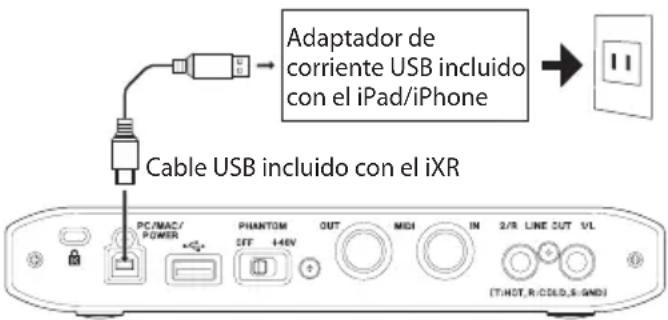
Cuando use esta unidad con un dispositivo iOS, utilice el cable USB incluido para conectar el adaptador USB incluido al dispositivo iOS. El hacer esto permitirá que este puerto funcione como un conector de fuente de alimentación.
Cuando use esta unidad con un ordenador, use el cable USB incluido para conectarla al ordenador.
⑭ Puerto (USB de tipo A)
Para conectar esta unidad con un dispositivo iOS, use el cable Lightning-USB que se incluye con el dispositivo iOS.
NOTA
Este puerto no suministra corriente al dispositivo iOS, ni tampoco extrae corriente del mismo.
⑮ Interruptor PHANTOM
Use este interruptor para activar la alimentación fantasma de +48V en las tomas IN 1/IN 2.
⑯ Conector MIDI OUT
DIN de 5 puntas que es un conector de salida MIDI standard.
Emite señales MIDI.
⑰ Conector MIDI IN
Entrada MIDI standard en DIN de 5 puntas. Úselo para dar entrada a señales MIDI.
⑱ Tomas LINE OUT 1/L y 2/R
Tomas TRS standard de salida de línea analógica. En el software Panel Settings puede ajustar las señales emitidas desde las tomas LINE OUT 1/L y 2/R.
(Punta: activo, anillo: pasivo, lateral: masa)
Instalación del software específico
Para usar esta unidad, debe instalar un software específico en el ordenador.
Con algunas pequeñas excepciones, puede descargarse la última versión para el sistema operativo que esté usando desde la web global de TEAC (http://teac-global.com/).
- Para usar esta unidad con un dispositivo iOS, instale la app Settings Panel. Se usará el driver iOS standard. Puede descargarse gratis la app Settings Panel desde el App Store.
- Para usar esta unidad con un ordenador Windows, instale el driver Windows en el ordenador. Con un ordenador Windows, cuando instale el driver incluido será instalado también a la vez una aplicación de panel de ajustes.
- Si va a usar esta unidad con un ordenador Mac, instale la aplicación Settings Panel. Se usará el driver OS standard.
CUIDADO
Antes de comenzar con la instalación del software, salga del resto de aplicaciones.
Instalación del panel de ajustes para iOS
Localice la app TASCAM iXR Settings Panel en el App Store y descárguela.
La descarga hará que sea instalada automáticamente.
Instalación del driver para Windows
CUIDADO
- Complete la instalación del driver Windows en el ordenador antes de conectar la unidad con el cable USB.
- Si ha conectado esta unidad al ordenador por medio del cale USB antes de instalar el driver Windows y aparece la pantalla del "Asistente de nuevo hardware", cierre el asistente y desconecte el cable USB.
■proceso de instalación del driver Windows
- Descárguese la última versión del driver para el sistema operativo que esté usando de la página web global de TEAC (http://teac-global.com/) y almacénelo en el ordenador que vaya a usar.
- Descomprima el driver almacenado (fichero zip) en el escritorio del ordenador (u otra ubicación).
- Haga doble clic en el fichero "iXR_Installer_XXX.exe" (donde XXX es el número de versión) en la carpeta que aparece tras la descompresión para ejecutar de forma automática el software de instalación.
-
Cuando aparezca una pantalla de "Security Warning" (aviso de seguridad) o "User Account Control" (Control de cuenta de usuario), haga clic en el botón "Run" o "Yes".
-
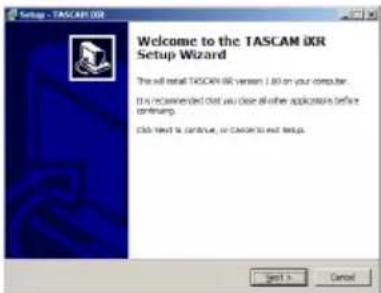
Cuando aparezca la pantalla del asistencia de configuración, haga clic en el botón "Next".
- Lea el contenido del Acuerdo de Licencia y elija "I accept the agreement" si está de acuerdo con sus términos. Después, haga clic en el botón "Next".
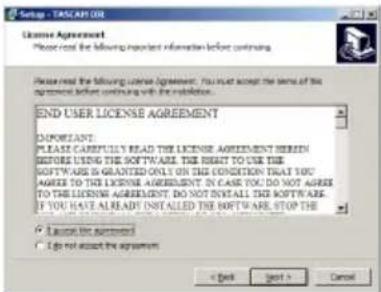
- Haga clic luego en el botón "Install" para que comience la instalación.
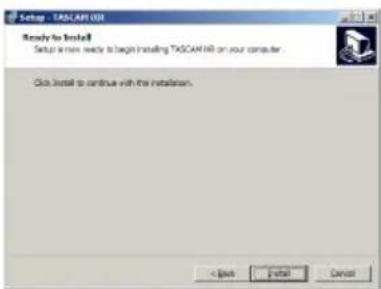
- Aparecerá dos veces una pantalla de seguridad de Windows. Haga clic en el botón "Install" para seguir con la instalación.
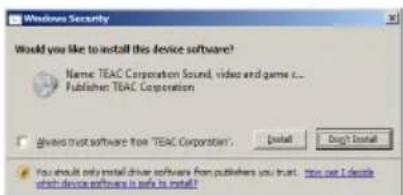
- Una vez que la instalación haya terminado aparecerá la pantalla siguiente. Cuando lo haga, pulse sobre el botón "Finish".
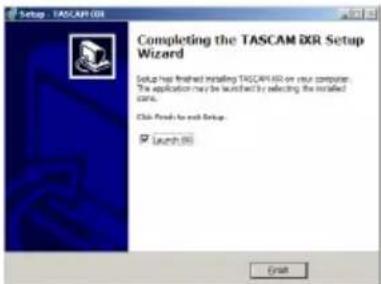
Tras la instalación del driver, el proceso terminará la primera vez que conecte la unidad al ordenador vía USB. En ese momento, Windows iniciará automáticamente su aplicación de actualizaciones, por lo que puede pasar algún tiempo antes de que el ordenador reconozca que la unidad está conectada. Si el ordenador sigue sin reconocer la unidad tras un tiempo, abra la pantalla del instalador de software desde la zona de notificaciones de la parte inferior derecha de la pantalla del ordenador. Haga clic en "Abandonar la búsqueda del driver desde el actualizador de Windows", para detener la búsqueda.
Instalación del panel de ajustes para Mac
NOTA
• Realice toda la instalación del panel de ajustes en el ordenador antes de conectarlo a esta unidad usando el cable USB.
- Dependiendo del ajuste del Gatekeeper, es posible que aparezca un mensaje de aviso durante el proceso de instalación. Para más información acerca del Gatekeeper, vea "Nota acerca del Gatekeeper" en "3-Instalación" del Manual de referencia.
■proceso de instalación del panel de ajustes
- Descárguese la última versión del panel de ajustes para el sistema operativo que esté usando de la página web global de TEAC (http://teac-global.com/) y almacénelo en el ordenador que use.
- Haga doble clic en "iXR_Installer_XXX.dmg" (donde XXX es el número de versión), que es un fichero de imagen de disco del panel de ajustes para Mac y haga doble clic en "iXR_Installer.pkg" que está dentro de la carpeta que se abrirá.

iXR_installer.pkg
NOTA
Dependiendo de la configuración de su ordenador, el fichero comprimido descargado no se descomprimirá de forma automática. En ese caso, descomprima primero el fichero zip y después haga doble clic sobre el fichero de imagen de disco.
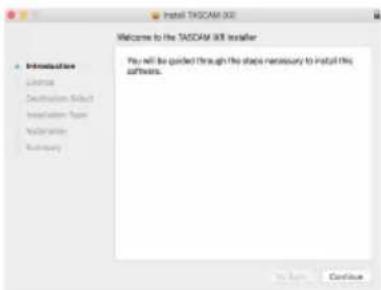
- Cuando se ponga en marcha el instalador, haga clic en el botón "Continue".
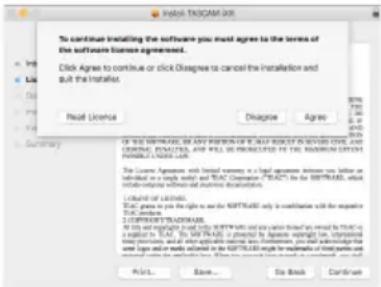
- En la pantalla de acuerdo de licencia, haga clic en el botón "Continue" para hacer que aparezca la pantalla de confirmación de acuerdo de licencia de software.
Haga clic en el botón "Read License" y verifique el contenido del Acuerdo de licencia de software. Si está de acuerdo con el contenido de la licencia, haga clic en "Agree".
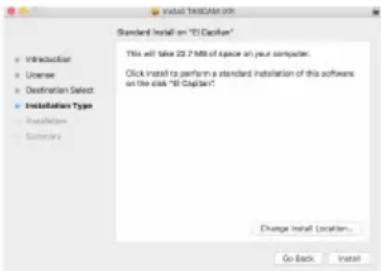
- Después, haga clic en el botón "Install" para que comience la instalación.
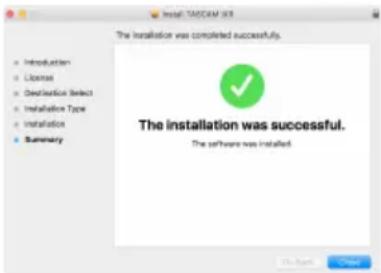
- Una vez que la instalación haya terminado, aparecerá la siguiente pantalla. Haga clic entonces en el botón "Close".
Desinstalación del software específico
NOTA
Normalmente no necesitará desinstalar el software específico, pero si se produce un problema durante la instalación o ya no va a usar esta unidad con el ordenador, siga estos pasos para desinstalarlo.
Desinstalación del panel de ajustes para iOS
Mantenga pulsado el icono "iXR Settings" para hacer que aparezca la marca × que permite la supresión de la app. Pulse sobre la marca × para eliminar la app.
Desinstalación del driver para Windows
Desinstalación en el panel de control de Programas y funciones.
- En el menú Inicio, vaya al Panel de control y allí Programas y funciones.
NOTA
- En Windows 10, haga clic derecho sobre el botón Inicio y haga clic en Panel de control cuando aparezca.
- En Windows 8.1, haga clic derecho en el botón de la parte inferior izquierda de la pantalla de Inicio y haga clic en Panel de control en la pantalla Apps.
- Si "Visualizar:" está ajustado a "Categoría", haga clic en "Desinstalar un programa" debajo del elemento "Programa". Si "Visualizar:" está ajustado a "Iconos grandes" o "Iconos pequeños", haga clic en "Programas y funciones".
- Haga doble clic en "TASCAM iXR" en el listado.
- Después, siga las instrucciones que aparecerán en pantalla.
Desinstalación del panel de ajustes para Mac OS
Para ello, elimine el fichero "iXR_Settings Panel" de la carpeta de Aplicaciones.
Conexión a la corriente
Cuando use un dispositivo iOS
Conecte el adaptador de corriente USB incluido con el iPad o iPhone al cable USB incluido con esta unidad y conecte el cable al puerto PC/MAC/POWER.
CUIDADO
- El iPod touch no incluye adaptador de corriente USB. Para usar un iPod touch con esta unidad, compre un adaptador USB original de Apple (capaz de suministrar 5 V y al menos 700 mA).
- Aunque es posible usar otros adaptadores USB le recomendamos que utilice únicamente el adaptador de corriente USB Apple que se incluye con el iPad/iPhone.
Si utiliza otro adaptador de corriente USB, asegúrese de que cumple con las especificaciones siguientes.
- Voltaje de salida: 5 V
• Amperaje: 700 mA o superior
El uso de una fuente de alimentación con unas especificaciones distintas a las citadas anteriormente puede dar lugar a averías, recalentamiento, fuego u otros problemas. Si detecta cualquier situación anormal, deje de usar la unidad y póngase en contacto con el comercio en el que adquirió la unidad o con el servicio técnico oficial TASCAM para que le indiquen los pasos a seguir y/o reparen la unidad.
Cuando use un ordenador (Windows/Mac)
Cuando esta unidad esté conectada a un ordenador funcionará con la alimentación vía bus USB, por lo que no será necesario conectar ninguna fuente de alimentación independiente.
Ejemplos de conexión
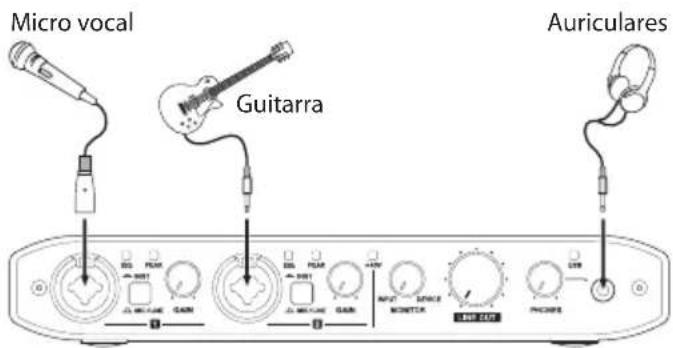
Ejemplo de conexión (panel frontal)
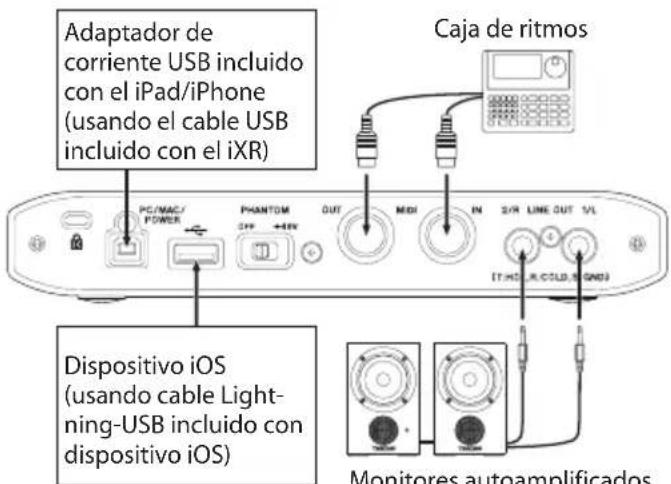
Monitores autoamplificados con conexiones balanceadas
Ejemplo de conexión con un dispositivo iOS (panel trasero)
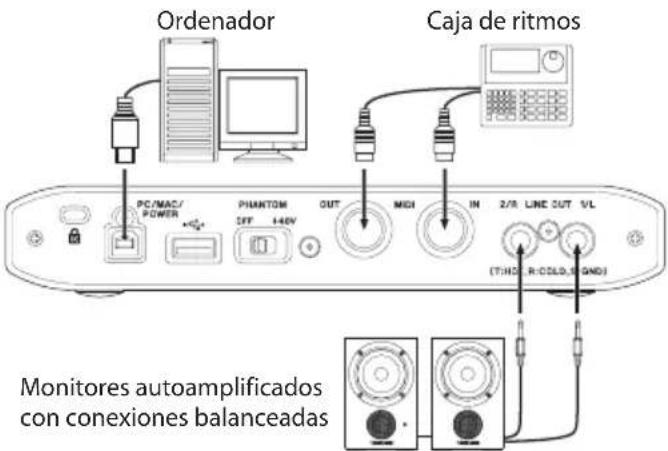
Ejemplo de conexión con un ordenador (panel trasero)
CUIDADO
- Antes de realizar ninguna conexión, apague (deje en standby) tanto esta unidad como el resto de aparatos que vaya a conectar (excluyendo ordenadores/dispositivos iOS).
- El interruptor PHANTOM afecta a la vez a ambos canales de entrada. No active la alimentación fantasma cuando vaya a conectar un micrófono que no requiera este tipo de alimentación.
- El activar la alimentación fantasma cuando esté usando un micro dinámico u otro que no la necesite puede dañar tanto esta unidad como el resto del equipo conectado.
- No conecte ni desconecte micrófono con la alimentación fantasma activa. El hacer esto puede dar lugar a un fuerte ruido e incluso posibles daños en esta unidad y en el micrófono.
- Ajuste los mandos LINE OUT y PHONES a su posición mínima antes de activar o desactivar la alimentación fantasma. Dependiendo de los micros que tenga conectados, puede que sean emitidos ruidos muy fuertes a través del sistema de monitorización, lo que puede dañar este aparato y sus oídos.
- Cuando use a la vez micros condensadores que necesiten alimentación fantasma y micros dinámicos, asegúrese de que estos últimos sean siempre micros dinámicos balanceados. No puede usar micros dinámicos no balanceados con la alimentación fantasma activa.
- La activación de alimentación fantasma a algunos micros de cinta puede llegar a hacer que la cinta se rompa. Si no está seguro de si puede activarla o no, nunca active la alimentación fantasma a un micro de cinta.
Uso de los puertos USB al conectar dispositivos iOS
Conecte el adaptador de corriente USB incluido con el iPad o iPhone al cable USB incluido con esta unidad y conecte el otro extremo al puerto PC/MAC/POWER. Para conectar un dispositivo iOS, use el cable Lightning-USB incluido con el dispositivo iOS para conectarlo al puerto
El iPod touch no incluye adaptador de corriente USB. Para usar un iPod touch con esta unidad, compre un adaptador USB original de Apple (capaz de suministrar 5 V y al menos 700 mA).
Ajustes de la pantalla Settings Panel
Dispositivos iOS
Pulse sobre el icono "iXR Settings" de la pantalla inicial.
Windows
Desde "All Apps" (todas las aplicaciones), elija "iXR Settings Panel" dentro de TASCAM.
Mac
Elija "iXR Settings Panel" en Aplicaciones y ejecútejo para que aparezca el panel de ajuste (Settings Panel) en la pantalla del ordenador.
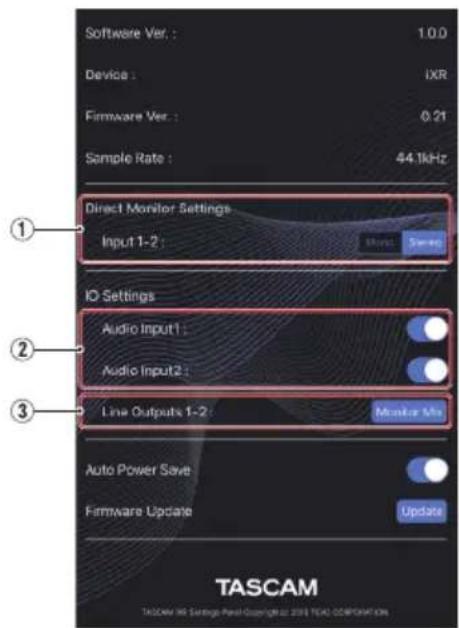
Panel de ajustes iOS
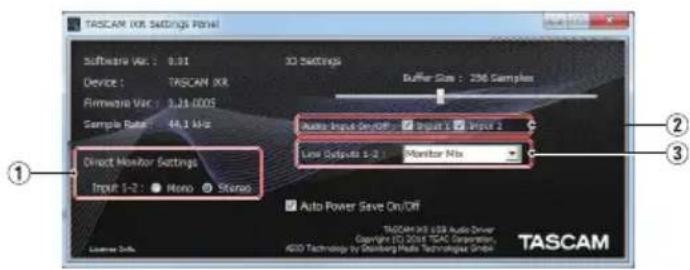
Ajusta la señal de monitorización para las tomas IN 1/IN 2 a Mono o Stereo.
② Audio Input On/Off
Activa/desactiva la entrada para cada canal de forma independiente.
③ Line Outputs 1-2
Elige las señales a ser emitidas desde las tomas LINE OUT 1/L-2/R y PHONES.
Opciones
Monitor Mix
Las señales recibidas desde todos los conectores de entrada y las enviadas desde el dispositivo conectado vía USB (ordenador o dispositivo iOS) son mezcladas por esta unidad y emitidas.
xxxx Out 1-2 (usado con un dispositivo iOS)
Solo serán emitidas las señales de reproducción procedentes del dispositivo iOS conectado vía USB. En lugar de "xxxx" aparecerá el nombre del dispositivo iOS conectado.
Computer Out 1-2 (usado con un ordenador) Solo serán emitidas las señales de reproducción procedentes del ordenador conectado vía USB.
Para más detalles sobre el resto de ajustes, vea "Pantalla Settings Panel" en "6 – Uso del Settings Panel" en el Manual de referencia.
Ajuste del sonido de entrada
Las señales audio analógicas entrantes en este aparato desde micros, guitarras, teclados y otros dispositivos audio pueden ser convertidas en señales digitales y transmitidas al ordenador/dispositivo iOS vía USB. Puede usar las distintas funciones de esta unidad para ajustar las señales digitales que son enviadas al ordenador/dispositivo iOS.
Además, si conecta a esta unidad unos altavoces (conectados a través de un amplificador si no son autoamplificados) o unos auriculares, podrá monitorizar las señales audio recibidas por esta unidad y emitidas desde el ordenador/dispositivo iOS. Utilice como crea conveniente los distintos controles del panel frontal mientras escucha el sonido de entrada.
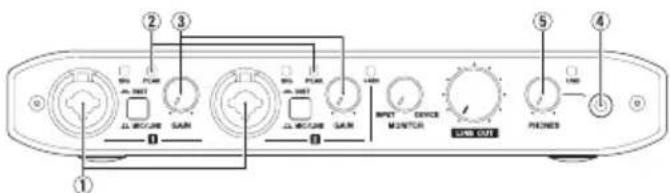
Ejemplo de funcionamiento con esta unidad
Use los mandos GAIN (③) para ajustar los niveles de entrada analógica de las tomas IN 1/IN 2 (①) de forma que no se iluminen los indicadores PEAK (②) que están encima y a la derecha de los mandos. Para escuchar la señal de monitorización a través de unos auriculares, conecte los auriculares a la toma
PHONES (④) y ajuste su nivel con el mando PHONES (⑤).
NOTA
Si no puede escuchar el sonido de entrada a través de los auriculares o de los altavoces conectados a las tomas LINE OUT 1/L-2/R, compruebe el ajuste del mando MONITOR del panel frontal, así como del elemento Line Outputs en la pantalla Settings Panel.
Resolución de problemas
Lea este capítulo si no puede usar esta unidad correctamente después de haberla ajustado de acuerdo a lo indicado en este manual.
Si tras leer lo indicado en este capítulo sigue sin poder solucionar el problema, póngase en contacto con el servicio técnico de TASCAM y facilíteles la siguiente información relativa al entorno operativo, así como los detalles del problema.
Entorno operativo
- Fabricante del ordenador/dispositivo iOS
- Modelo
• CPU - Memoria (RAM)
- Sistema operativo
- Aplicaciones o programas que utilice
- Programa antivirus instalado
- Si utiliza (o no) una red LAN inalámbrica
Vea en la contraportada de este documento la información relativa a los datos de contacto.
■o puedo instalar el software específico
- Verifique el sistema operativo
Es posible que el sistema operativo que esté usando no sea compatible con el software que esté tratando de instalar. Compruebe de nuevo la compatibilidad entre software y sistema.
- Detenga la ejecución de cualquier software que esté siendo ejecutado en segundo plano
Algunos programas antivirus y otros que actúan en segundo plano es posible que impidan la instalación. Detenga la ejecución de esos programas y vuelva a probar la instalación.
■a unidad no se enciende.
- Cuando use un dispositivo iOS, deberá conectar una fuente de alimentación al puerto PC/MAC/POWER. Lea la sección "Conexión a la corriente"
en pág. 37 de este manual y conecte una fuente de alimentación adecuada.
- Cuando use esta unidad con un ordenador, el ordenador debe admitir alimentación por bus USB. Compruebe las especificaciones del ordenador.
■a unidad está conectada, pero el ordenador/dispositivo iOS no la reconoce.
- Instale el software específico
- Si todavía no lo ha hecho, instale el software específico. Vea en "Instalación del software específico" en pág. 35 los detalles.
-
Cambie de puerto USB (si usa un ordenador)
-
No puede usar esta unidad con puertos con protocolo USB 1.1. Use un puerto USB 2.0 ó 3.0.
- No utilice un hub USB con esta unidad. Conecte siempre esta unidad directamente al puerto USB de un ordenador.
-
Si los pasos anteriores no solucionan el problema, conecte la unidad a otro puerto USB distinto del ordenador.
-
Compruebe el cable de conexión (cuando use un dispositivo iOS)
- Cuando conecte esta unidad a un dispositivo iOS, utilice siempre el cable Lightning-USB incluido con el dispositivo iOS, dado que no está garantizado el correcto funcionamiento de esta unidad si usa otros cables.
■o puedo escuchar sonido incluso al reproducir audio en el ordenador.
Compruebe que el mando MONITOR de la unidad no esté en su tope izquierdo (hacia INPUT). Si lo está, gírelo a la derecha o al centro.
Compruebe también el estado de conexión de esta unidad con el ordenador. Además, si realiza los ajustes siguientes, el sonido será emitido por esta unidad, pero no por los altavoces del ordenador o su toma de auriculares.
Windows
Vea las instrucciones relativas a "Windows 10/Windows 8.1" o "Windows 7" de la sección "Windows Media Player" de "8 – Guía de aplicación" en el Manual de referencia y realice los ajustes necesarios de acuerdo a su sistema operativo.
OS X
- Salga de todas las aplicaciones y abra "Preferencias del sistema..." en el menú Apple.
- Abra "Sonido".
- En la pestaña "Salida", elija "iXR".
Tras completar el ajuste, reinicie el ordenador y compruebe el sonido de reproducción.
Dependiendo de la aplicación que esté usando, es posible que tenga que realizar más ajustes.
En concreto, el software DAW actúa usando núcleos audio con ajustes distintos que los del sistema operativo, por lo que confirme primero los ajustes del driver DAW después de instalar el software para esta unidad.
Vea los manuales de las distintas aplicaciones que esté usando para ver los pasos a seguir.
■I sonido se corta o hay ruidos.
La carga de procesado del ordenador puede hacer que el sonido se corte o que haya ruidos.
Aquí puede ver algunos consejos que le permitirán reducir la carga de su ordenador.
-
Una red LAN inalámbrica y los programas que se estén ejecutando en segundo plano, incluyendo los antivirus, aplican de forma regular una cierta carga sobre el ordenador, que puede provocar que el sonido se corte o que haya ruidos. Cuando use esta unidad, detenga la transmisión de la LAN inalámbrica, el programa antivirus o cualquier otro que se esté ejecutando en segundo plano.
-
Ajuste a un valor superior el tamaño del buffer (latencia) en el programa audio que esté usando o en el panel de ajustes de esta unidad. (solo Windows)
NOTA
Consulte al fabricante del programa audio que esté usando para que le indiquen otros métodos para reducir la carga de su ordenador.
- Cambie el ajuste de su ordenador para conseguir un procesado audio óptimo.
Cuando use Windows
① Abra el Control Panel usando los pasos adecuados dependiendo de su sistema operativo (Windows 10/Windows 8.1/Windows 7).
- En Windows 10, haga clic en Control Panel en el botón de Inicio de Windows para abrir el "Control Panel". Después, haga clic en el icono de Sistema.
- En Windows 8.1, haga clic derecho en la pantalla normal de Inicio (pantalla de interface de usuario Metro) y después haga clic en "Todas las aplicaciones". Después, haga clic derecho en "Ordenador" y elija "Propiedades".
- En Windows 7, haga clic derecho en "Ordenador" en el botón de Inicio de Windows y elija "Propiedades".
② Haga clic en "Configuración avanzada del sistema".
③ Haga clic en "Configuración" en la sección "Rendimiento" de la pestaña "Avanzado" de la ventana "Propiedades del sistema".
④ En la pestaña "Efectos visuales" de la ventana "Opciones de rendimiento", elija "Ajustar para el mejor rendimiento posible".
Cuando use OS X
① Abra "Preferencias del sistema..." en el menú Apple y elija "Economizador".
② Ajuste "Reposo del ordenador" a "Nunca".
③ Ajuste "Reposo de la pantalla" a "Nunca".
NOTA
Dependiendo de la versión de Mac OS y del modelo de ordenador Macintosh, es posible que no pueda acceder a este ajuste.
■oporte técnico del Cubase LE/Cubasis LE
Nuestra empresa no ofrece ningún tipo de soporte técnico para el Cubase LE o Cubasis LE.
Consulte en el menú de ayuda o en el manual de instrucciones del programa correspondiente las instrucciones relativas al uso de ese programa.
Especificaciones técnicas
Resolución audio
■recuencias de muestreo
44.1, 48, 88.2, 96 kHz
■rofundidad de bit de cuantización
16/24 bits
Entradas audio analógicas
■Intradas de micro (balanceadas, IN 1/IN 2)
Conector: Equivalente a XLR-3-31 (1: masa, 2: activo, 3: pasivo)
Impedancia de entrada: 2.2 kΩ
Nivel de entrada nominal (mando de ganancia en MAX): -65 dBu (0.0004 Vrms)
Nivel de entrada nominal (mando de ganancia en MIN): -8 dBu (0.3090 Vrms)
Nivel de entrada máximo: +8 dBu (1.9467 Vrms)
Rango de ganancia: 57 dB
■Intradas de instrumentos (no balanceadas, IN 1/IN 2)
(Interruptor MIC/LINE INST ajustado a INST)
Conector: TS standard de 6.3 mm (1/4") (punta: activo, lateral: masa)
Impedancia de entrada: 1 MΩ o superior
Nivel de entrada nominal (mando de ganancia en MAX): -63 dBV (0.0007 Vrms) Nivel de entrada nominal (mando de ganancia en MIN): -6 dBV (0.5015 Vrms) Nivel de entrada máximo: +10 dBV (3.162 Vrms) Rango de ganancia: 57 dB
■Intradas de línea (balanceadas, IN 1/IN 2)
(Interruptor MIC/LINE INST ajustado a MIC/LINE)
Conector: TRS standard de 6.3 mm (1/4") stereo (punta: activo, anillo: pasivo, lateral: masa)
Impedancia de entrada: 10 kΩ
Nivel de entrada nominal (mando de ganancia en MAX): -53 dBu (0.0017 Vrms)
Nivel de entrada nominal (mando de ganancia en MIN): +4 dBu (1.228 Vrms)
Nivel de entrada máximo: +20 dBu (7.75 Vrms)
Rango de ganancia: 57 dB
Salidas audio analógicas
■alidas de línea (balanceadas, LINE OUT 1/L-2/R)
Conector: TRS standard de 6.3 mm (1/4") stereo (punta: activo, anillo: pasivo, lateral: masa)
Impedancia de salida: 110 Ω
Nivel de salida medio: +4 dBu (1.273 Vrms)
Nivel máximo de salida: +20 dBu (7.75 Vrms)
■alida de auriculares (PHONES)
Conector: Toma mini stereo de 3.5 mm (1/8")
Salida máxima: 18 mW + 18 mW o superior
(THD+N 1% o inferior, carga 32 Ω)
Entrada/salida de control
■onector MIDI IN
Conector: DIN de 5 puntas
Formato: MIDI standard
■onector MIDI OUT
Conector: DIN de 5 puntas
Formato: MIDI standard
Puerto Windows/Mac/Power
Conector: USB de tipo B y 4 puntas
Velocidad de transferencia: USB 2.0 High Speed (480 Mbps)
Puerto
Conector: USB de tipo A
Velocidad de transferencia: USB 2.0 High Speed (480 Mbps)
Rendimiento audio
■N previo micro (ruido de entrada equivalente)
-125 dBu o inferior (terminación 150 Ω con mando de ganancia en MAX)
■espuesta de frecuencia
IN 1/IN 2 a LINE OUT (BALANCED), salida de auriculares (PHONES)
A 44.1/48 kHz
20 Hz: +0 dB/-0.4 dB (JEITA)
20 kHz: +0 dB/-0.1 dB (JEITA)
20 kHz: +0 dB/−0.5 dB (salida HP, JEITA)
A 88.2/96 kHz
20 Hz: +0 dB/-0.4 dB (JEITA)
40 kHz: +0 dB/−0.25 dB (JEITA)
40 kHz: +0 dB/−2.0 dB (salida HP, JEITA)
■elación señal-ruido
101 dB o superior (entrada MIC/LINE a LINE OUT, mando de ganancia en MIN, JEITA)
■istorsión
0.0025% o inferior (entrada MIC/LINE a LINE OUT, onda sinusoidal 1 kHz, nivel de entrada nominal, nivel de salida máximo, JEITA)
■ Bruce de señal o crosstalk
95 dB o superior (entrada MIC/LINE a LINE OUT, 1 kHz, JEITA)
Requisitos del sistema informático
Vea en la página web global de TEAC (http://teac-global.com/) la información más actualizada acerca de los sistemas operativos admitidos.
Dispositivos iOS
Dispositivos Apple iOS con un conector Lightning y que usen iOS 8, 9 o posterior
Windows
■istemas operativos admitidos
Windows 10 32 bits
Windows 10 64 bits
Windows 8.1 32 bits
Windows 8.1 64 bits
Windows 7 32 bits SP1 o posterior
Windows 7 64 bits SP1 o posterior
(Windows Vista y Windows XP no son admitidos)
■equisitos físicos del ordenador
Ordenador Windows con un puerto USB 2.0
■PU/Velocidad del procesador
Procesador de doble núcleo a 2 GHz o más rápido (x86)
Memoria
2 GB o superior
CUIDADO
El funcionamiento de esta unidad ha sido confirmado usando ordenadores standard que cumplen con los requisitos anteriores, pero esto no garantiza que esta unidad funcione con TODOS los ordenadores que cumplan con dichos requisitos. Incluso ordenadores que cumplan con los mismos requisitos del sistema pueden tener capacidades de procesado diferentes dependiendo de su configuración y condiciones operativas
Mac OS
■istemas operativos admitidos
OS X El Capitan (10.11 o posterior)
OS X Yosemite (10.10 o posterior)
OS X Mavericks (10.9.1 o posterior)
OS X Mountain Lion (10.8.4 o posterior)
■equisitos físicos del ordenador
Mac con un puerto USB 2.0
■PU/Velocidad del procesador
Procesador de doble núcleo a 2 GHz o más rápido
Memoria
2 GB o superior
Drivers audio/MIDI admitidos
iOS: Core Audio para iPhone
Windows: ASIO 2.0, WDM, MIDI
Mac: Core Audio, Core MIDI
General
■limentación
Usado con un ordenador
Alimentación por bus USB
Usado con un dispositivo iOS
Adaptador de corriente USB (que suministre 5 V y al menos 700 mA) ^1
Batería móvil (que suministre 5 V y al menos 700 mA)
Pack de batería externa TASCAM BP-6AA
^1 Le recomendamos que utilice el adaptador de corriente USB incluido con el iPad/iPhone. El
iPod touch no incluye adaptador de corriente USB. Para usar un iPod touch con esta unidad, compre un adaptador USB original de Apple (capaz de suministrar 5 V y al menos 700 mA).
Consumo
2.5 W
■imensiones
210 × 35.3 × 140.7 mm (anchura × altura × profundidad, excluyendo salientes)
eso
660 g
■ango de temperaturas de funcionamiento
■aquete de software DAW incluido (versiones de descarga)
Steinberg Cubase LE Steinberg Cubasis LE ^2
^2 Puede descargase una demo gratuita de Cubasis LE desde el App Store. La conexión del dispositivo iOS a esta unidad eliminará las restricciones de la versión demo, permitiéndole usar una versión completa de Cubasis LE.
Esquema de dimensiones
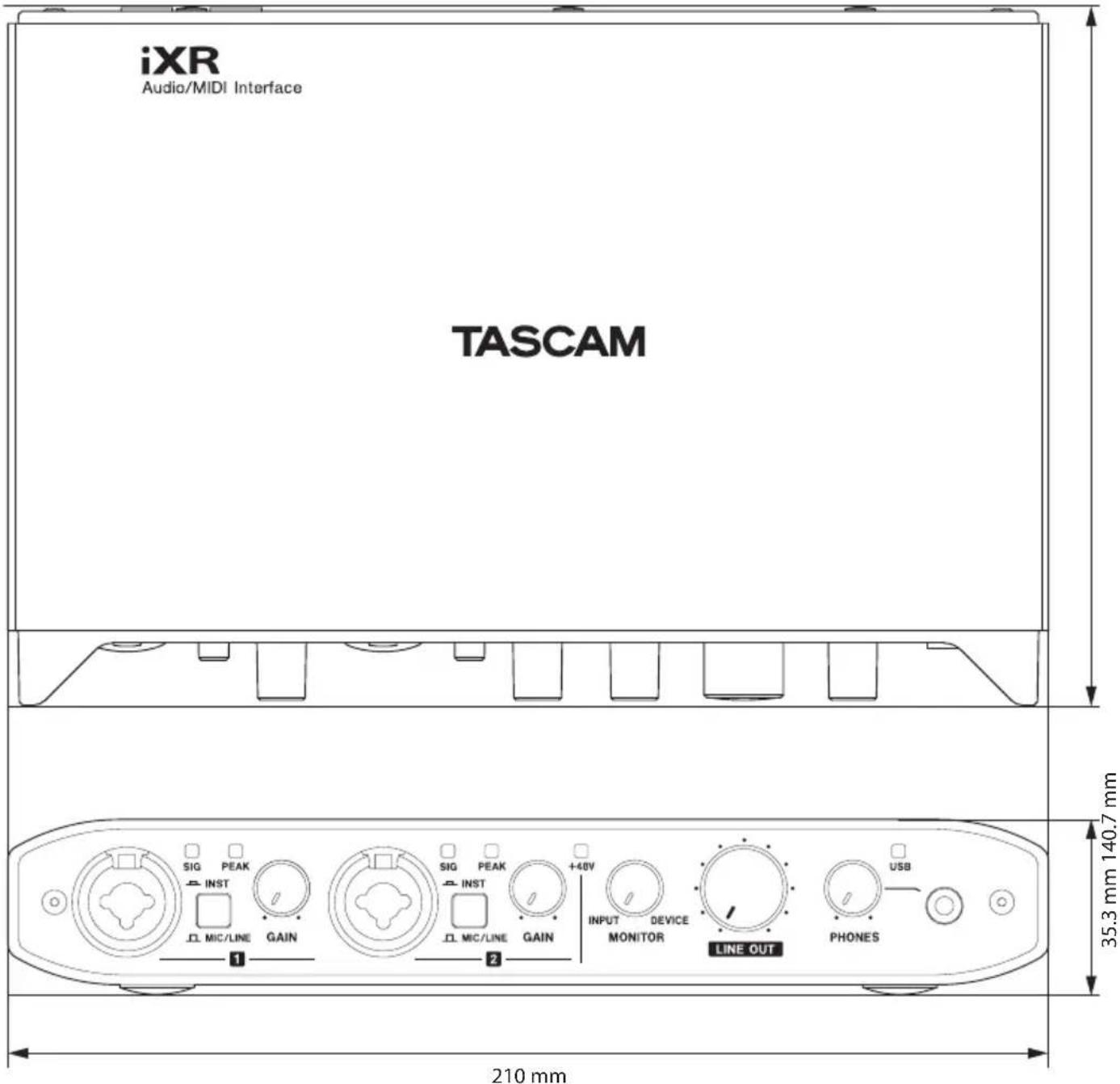
- Las ilustraciones y otras imágenes mostradas aquí pueden variar con respecto a las del aparato real.
- De cara a mejoras en el producto, tanto las especificaciones como el aspecto exterior están sujetos a cambios sin previo aviso.
Bedienungsanleitung
Uso con un dispositivo iOS
Las condiciones de garantía de este aparato están sujetas a las disposiciones legales sobre garantía del país en el que ha sido adquirido. En caso de garantía, debe dirigirse al establecimiento donde adquirió el aparato.