
US-20x20 - Sistema de alta fidelidad TASCAM - Manual de uso y guía de instrucciones gratis
Encuentra gratis el manual del aparato US-20x20 TASCAM en formato PDF.


| Tipo de producto | Interfaz de audio USB con previo de micrófono y mezclador digital |
| Marca | TASCAM |
| Modelo | US-20x20 |
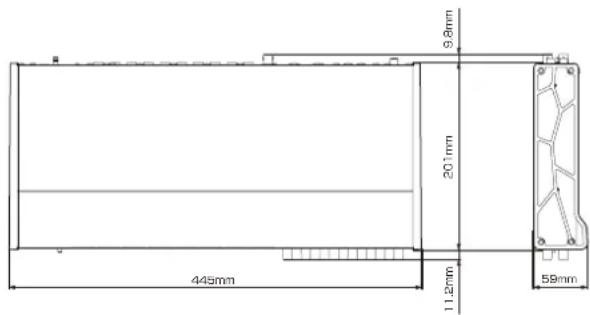
| Dimensiones (L × A × P) | 445 × 59 × 222 mm (con flancos estándar) |
| Peso | 2,7 kg |
| Alimentación | Adaptador de corriente (GPE248-120200-Z), entrada de 12 V CC |
| Consumo eléctrico | 20 W |
| Frecuencias de muestreo | 44,1 / 48 / 88,2 / 96 / 176,4 / 192 kHz |
| Resolución de cuantificación | 16 / 24 bits |
| Entradas analógicas | 8 entradas combo XLR/jack de 6,35 mm (MIC/INST IN 1-2, MIC/LINE IN 3-8) + 2 entradas de línea jack de 6,35 mm (LINE IN 9-10) |
| Salidas analógicas | 10 salidas de línea jack de 6,35 mm (LINE OUT 1-10) + 2 salidas de auriculares jack de 6,35 mm (PHONES 1/2) |
| Entradas/salidas digitales | 1 entrada coaxial S/PDIF, 1 salida coaxial AES/EBU o S/PDIF, 1 entrada óptica (ADAT/SMUX), 1 salida óptica (ADAT/SMUX), 1 entrada word clock BNC, 1 salida word clock BNC |
| MIDI | 1 entrada DIN de 5 pines, 1 salida DIN de 5 pines |
| Conectividad USB | USB 3.0 tipo B (compatible con USB 2.0) |
| Alimentación fantasma | +48 V por grupo de 4 canales (interruptores separados para IN 1-4 e IN 5-8) |
| Modos de funcionamiento | Previo de micrófono (MIC PRE), Interfaz de audio (AUDIO I/F), Mezclador digital (MIXER) |
| Software dedicado | Panel de ajustes (Settings Panel) para Windows y Mac, controlador ASIO/WDM/Core Audio |
| Sistemas operativos compatibles | Windows 7, 8/8.1, 10 (32/64 bits); Mac OS X 10.8.5, 10.9.5, 10.10.1+; iOS 7+ (mediante adaptador Lightning) |
| Temperatura de funcionamiento | 5 °C a 35 °C |
| Mantenimiento y limpieza | Limpiar suavemente con un paño seco y suave. No usar productos químicos, disolventes ni alcohol. |
| Seguridad | No exponer al agua, no obstruir las aberturas, usar solo el adaptador suministrado, desconectar en caso de tormenta. |
Preguntas frecuentes - US-20x20 TASCAM
Preguntas de los usuarios sobre US-20x20 TASCAM
0 pregunta sobre este aparato. Responde a las que conoces o haz la tuya.
Hacer una nueva pregunta sobre este aparato
Descarga las instrucciones para tu Sistema de alta fidelidad en formato PDF gratis! Encuentra tus instrucciones US-20x20 - TASCAM y toma tu dispositivo electrónico nuevamente en la mano. En esta página están publicados todos los documentos necesarios para el uso de su dispositivo. US-20x20 de la marca TASCAM.
MANUAL DE USUARIO US-20x20 TASCAM
Río Churubusco 364, Colonia Del Carmen, Delegación
Coyoacán, CP 04100, México DF, México
TEAC UK Ltd.
http://tascam.eu/
Phone: +44-8451-302511
Se ha verificado que este aparato cumple con los límites establecidos para las unidades digitales de clase B, de acuerdo a lo indicado en la sección 15 de las normas FCC. Esos límites han sido diseñados para ofrecer una protección razonable contra las interferencias molestas en una instalación no profesional. Este aparato genera, usa y puede irradiar energía de radiofrecuencias y, si no es instalado y usado de acuerdo a este manual de instrucciones, puede producir interferencias molestas en las comunicaciones de radio.
No obstante, tampoco hay garantías de que no se produzcan ese tipo de interferencias en una instalación concreta. Si este aparato produce interferencias molestas en la recepción de la radio o TV (lo que puede determinar encendiendo y apagando el aparato), el usuario será el responsable de tratar de corregirlas usando una o más de las siguientes medidas.
a) Reorientar o reubicar la antena receptora.
b) Aumentar la separación entre este aparato y el receptor.
c) Conectar este aparato a una salida de corriente o regleta diferente a la que esté conectado el receptor.
d) Consultar a su distribuidor o a un técnico especialista en radio/TV para que le ayuden.
CUIDADO
Cualquier cambio o modificación en este aparato no aprobado expresamente y por escrito por TEAC CORPORATION podrá anular la autorización del usuario a usar dicho aparato.
Para Canadá
ESTE APARATO DIGITAL DE CLASE A CUMPLE CON LA NORMA CANADIENSE ICES-003.
CET APPAREIL NUMERIQUE DE LA CLASSE B EST CONFORME A LA NORME NMB-003 DU CANADA.
DECLARACIÓN DE CONFORMIDAD
Nosotros, TEAC EUROPE GmbH. Bahnstrasse
12, 65205 Wiesbaden-Erbenheim, Germany declaramos bajo nuestra propia responsabilidad que el producto TEAC descrito en este manual
cumple con los standards técnicos correspondientes.

Declaración de Conformidad
Dirección: 1834 Gage Road, Montebello, California, U.S.A.

Teléfono: 1-323-726-0303
Este aparato cumple con lo establecido en la sección 15 de las normas FCC. Su funcionamiento está sujeto a las dos condiciones siguientes: (1) este aparato no puede producir interferencias molestas y (2) este aparato debe aceptar cualquier interferencia recibida, incluso aquellas que puedan producirle un funcionamiento no deseado.
INSTRUCCIONES IMPORTANTES DE SEGURIDAD
3 Cumpla con lo indicado en los avisos.
4 Siga todas las instrucciones.
5 No utilice este aparato cerca del agua.
6 Límpielo solo con un trapo seco.
7 No bloquee ninguna de las ranuras de ventilación. Instale este aparato de acuerdo con las instrucciones del fabricante.
8 No instale este aparato cerca de fuentes de calor como radiadores, calentadores, hornos u otros aparatos (incluyendo amplificadores) que produzcan calor.
9 No elimine el sistema de seguridad que supone el enchufe polarizado o con toma de tierra. Un enchufe polarizado tiene dos bornes, uno más ancho que el otro. Uno con toma de tierra tiene dos bornes iguales y una tercera lámina para la conexión a tierra. El borne ancho o la lámina se incluyen para su seguridad. Si el enchufe que venga con la unidad no encaja en su salida de corriente, haga que un electricista cambie su salida anticuada.
10 Evite que el cable de corriente quede de forma que pueda ser pisado o quedar retorcido o aplastado, especialmente en los enchufes, receptáculos o en el punto en el que salen del aparato.
11 Use solo accesorios / complementos especificados por el fabricante.
12 Utilice este aparato solo con un soporte, trípode o bastidor especificado por el fabricante o que se venda con el propio aparato. Cuando utilice un bastidor con ruedas, tenga cuidado al mover la

combinación de aparato/bastidor para evitar que vuelque y puedan producirse daños.
13 Desconecte este aparato de la corriente durante las tormentas eléctricas o cuando no lo vaya a usar durante un periodo de tiempo largo.
14 Dirija cualquier posible reparación solo al servicio técnico oficial. Este aparato deberá ser reparado si se ha dañado de alguna forma, como por ejemplo si el cable de corriente o el enchufe están rotos, si ha sido derramado algún líquido sobre la unidad o algún objeto ha sido introducido en ella, si ha quedado expuesto a la lluvia o la humedad, si no funciona normalmente o si ha caído al suelo en algún momento.
- Este aparato recibe corriente nominal no operativa de la salida de corriente AC aun cuando su interruptor POWER o STANDBY/ON no esté en la posición ON.
- Dado que el cable de alimentación es el sistema de desconexión de esta unidad debe ubicarla de forma que siempre pueda acceder a él.
- Una presión sonora excesiva en los auriculares puede producirle daños auditivos.
- SI detecta cualquier problema con este aparato, póngase en contacto con TEAC para su reparación. No lo vuelva a usar hasta que esté reparado.
CUIDADO
- No permita que este aparato quede expuesto a salpicaduras de ningún tipo.
- No coloque objetos que contengan líquidos, como jarrones, encima de este aparato.
-
No instale este aparato encastrado en una librería o mueble similar.
-
El aparato debe estar colocado lo suficientemente cerca de la salida de corriente como para poder acceder al enchufe en cualquier momento.
- Si este aparato utiliza pilas, dichas pilas (el bloque de pilas o las pilas individuales instaladas) no deben ser expuestas a niveles de calor excesivos como expuestas directamente a la luz solar o sobre un fuego.
- PRECAUCIÓN para aquellos productos equipados con una pila de litio intercambiable: existe el riesgo de explosión si la pila es sustituida por otra de un tipo incorrecto. Sustituya la pila únicamente por otra idéntica o totalmente equivalente.
■ara los usuarios europeos
Eliminación de aparatos eléctricos y electrónicos
(a) Nunca debe eliminar un aparato eléctrico o electrónico junto con el resto de la basura orgánica. Este tipo de aparatos deben ser depositados en los "puntos limpios" creados a tal efecto por su Ayuntamiento o por la empresa de limpieza local.
(b) Con la correcta eliminación de los aparatos eléctricos y electrónicos estará ayudando a ahorrar valiosos recursos y evitará a la vez todos los efectos negativos potenciales tanto para la salud como para el entorno.
(c) Una eliminación incorrecta de este tipo de aparatos junto con la basura orgánica puede producir efectos graves en el medio ambiente y en la salud a causa de la presencia de sustancias potencialmente peligrosas que pueden contener.
(d) El símbolo del cubo de basura tachado indica la obligación de separar los aparatos eléctricos y electrónicos del resto de basura orgánica a la hora de eliminarlos.
(e) Los llamados "puntos limpios" de recogida y retirada selectiva de este tipo de productos están disponibles para cualquier usuario final. Para más información acerca de la eliminación de este tipo de elementos, póngase en contacto con el departamento correspondiente de su Ayuntamiento, empresa de limpieza o recogida de basuras o con el comercio en el que adquirió este aparato.
Índice
PRECAUCIONES IMPORTANTES DE SEGURIDAD .....35
INSTRUCCIONES IMPORTANTES DE SEGURIDAD ....35
Introducción....37
Nota acerca del Manual de referencia....37
Elementos incluidos....37
Precauciones relativas a la ubicación y uso....37
Uso de la página web global de TEAC....37
Cuidado con la condensación ....37
Limpieza de la unidad ....37
Registro de usuario....37
Nombres y funciones de las partes....38
Panel frontal....38
Panel trasero....39
Instalación del software específico ....40
Instalación del driver para Windows....40
Instalación del panel de ajustes para Mac....41
Encendido de la unidad....42
Cambio del enchufe de salida....42
Conexión con un ordenador....42
Ajustes en el ordenador....43
Ajustes en la pantalla MIXER....43
Ajustes en la pantalla INTERFACE....44
Ajustes en la pantalla OUTPUT SETTING ....44
Ejemplos de conexión con otros aparatos....45
Conexión con dispositivos iOS....45
Ajuste del sonido de entrada....45
Resumen de los modos operativos....46
Uso de esta unidad como un previo de micro .....46
Uso de la unidad como un interface audio....46
Uso de la unidad como un mezclador digital....46
Cambio de la frecuencia de muestreo ....46
Canales de entrada y salida en el modo de previo de micro....46
Resolución de problemas....47
Especificaciones técnicas....48
Resolución audio....48
Entradas analógicas ....48
Salidas analógicas....49
Entrada/salida digital audio ....49
Entrada/salida de control....49
Rendimiento audio....49
Requisitos del sistema informático....49
Drivers audio admitidos ....50
General....50
Esquema de dimensiones....50
Introducción
Felicidades y gracias por su compra del interface USB audio MIDI con previo de micro/mezclador TASCAM US-20x20.
Antes de empezar a utilizar esta unidad, lea detenidamente este manual para saber cómo configurar y conectar esta unidad correctamente y cómo utilizar sus funciones. Esperamos que disfrute de esta unidad durante muchos años. Una vez que lo haya leído, conserve este manual a mano para cualquier consulta en el futuro.
También puede descargarse este Manual de instrucciones desde la página web global de TEAC (http://teac-global.com/).
Antes de conectar esta unidad a un ordenador, deberá descargar e instalar un software específico en dicho ordenador.
Este producto incluye un procesador Blackfin® fabricado por Analog Devices, Inc.
Nota acerca del Manual de referencia
Este Manual de instrucciones le explica el funcionamiento de cada una de las funciones de esta unidad. Si quiere ver una explicación más detallada de cada una de ellas, consulte el Manual de referencia.
Puede descargarse este Manual de referencia desde la página web global de TEAC (http://teac-global.com/).
Elementos incluidos
Dentro del embalaje encontrará los siguientes elementos.
Conserve el embalaje y las protecciones por si alguna vez necesita transportar el aparato.
Póngase en contacto con el departamento de soporte técnico de TASCAM (vea pág. 2) si echa en falta alguno de estos elementos o si observa que alguno de ellos ha resultado dañado durante el transporte.
● Unidad principal....× 1
● Adaptador de corriente (GPE248-120200-Z) (con enchufe de salida A/B sustituible) .......× 1
- Escuadras para montaje en rack....× 2
● Tornillos de fijación de escuadras para rack....×4
- Manual de instrucciones (este documento) incluyendo garantía .......× 1
CUIDADO
- Use siempre el adaptador incluido (GPE248-120200-Z) con esta unidad y no con ningún otro aparato. El hacerlo podría dar lugar a un incendio o descarga eléctrica.
- El cable incluido (USB 2.0 ó USB 3.0) a conectar depende del ordenador y sistema operativo que esté usando. (Vea "Conexión con un ordenador" en pág. 42).
NOTA
El adaptador de corriente incluido (GPE248-120200-Z) viene de fábrica con dos tipos de enchufes de salida. Vea "Cambio del enchufe de salida" en la sección "4 – Preparativos" del Manual de referencia para saber cómo debe sustituirlo.
Precauciones relativas a la ubicación y uso
- El rango de temperaturas seguro para el uso de este aparato es entre 5–35° C.
- Para evitar degradar la calidad del sonido o que se produzcan averías, no instale la unidad en los siguientes tipos de lugares.
Lugares sujetos a fuertes vibraciones o inestables
Cerca de ventanas o expuestos a la luz solar directa
Cerca de radiadores o en lugares extremadamente calurosos
Lugares demasiado fríos
Sitios mal ventilados o demasiado húmedos
Lugares polvorientos
- Para permitir la correcta disipación del calor, no coloque otros aparatos encima de esta unidad.
- No coloque este aparato encima de una etapa de potencia o de otro aparato que genere mucho calor.
- Cuando instale esta unidad en un bastidor rack, deje al menos 1U libre encima de esta unidad.
Uso de la página web global de TEAC
Desde la web global de TEAC (http://teac-global.com/) podrá descargarse este Manual de instrucciones y el Manual de referencia de esta unidad.
- Vaya a la web global de TEAC (http://teac-global.com/).
- En la sección TASCAM Downloads, haga clic en el idioma que quiera para acceder a la página de descargas en dicho idioma.
NOTA
Si no aparece el idioma que busca, haga clic en Other Languages.
- Haga clic en el nombre de producto en la sección "Search by Model Name" para acceder a la página de descargas de dicho producto.
- Elija y descargue el Manual de instrucciones cuando lo necesite.
Cuidado con la condensación
Si traslada la unidad de un lugar frío a uno cálido o si la usa después de un cambio fuerte de temperatura, puede producirse condensación de agua. Para evitar esto o si se produce la condensación, deje la unidad durante una o dos horas en la nueva ubicación antes de volver a encenderla.
Limpieza de la unidad
Para limpiar la unidad, utilice un trapo suave y seco. No use gasolina, alcohol u otros productos similares ya que podría dañar su superficie.
Registro de usuario
Aquellos que hayan adquirido este aparato en los Estados Unidos, vayan a la página web de TASCAM (http://tascam.com/) para registrarse online como usuario.
Panel frontal
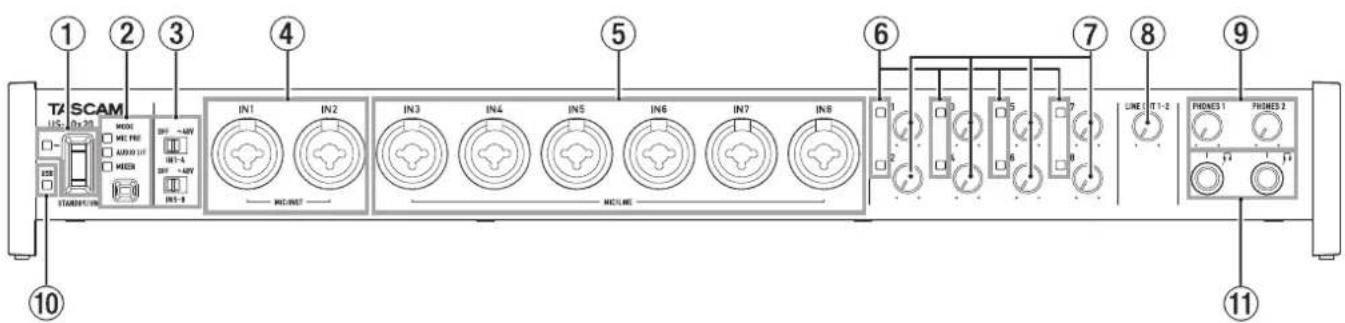
Púlselo para encender la unidad y para activar el modo standby. El piloto STANDBY/ON se iluminará en verde cuando la unidad esté encendida.
② Botón y pilotos MODE
Se usa para cambiar el modo operativo de la unidad. (Vea "Resumen de los modos operativos" en pág. 46).
MIC PRE
Se ilumina cuando la unidad está actuando como un previo de micro.
AUDIO I/F
Se ilumina cuando la unidad está actuando como un interface audio.
MIXER
Se ilumina cuando la unidad está actuando como un mezclador digital.
③ Interruptores de alimentación fantasma
Úselos para activar alimentación fantasma de +48V a las entradas IN1-IN4 e IN5-IN8.
Cada uno de estos interruptores activa/desactiva la alimentación fantasma para 4 canales a la vez. La alimentación estará activa cuando el interruptor esté ajustado a la posición +48V.
④ Tomas MIC/INST IN1-IN2 (BALANCEADAS/NO BAL.)
Estas entradas analógicas son tomas combo XLR/TRS.
Estas tomas admiten entradas de alta impedancia, incluyendo la entrada directa de guitarra.
⑤ Tomas MIC/LINE IN3-IN8 (balanceadas)
Estas entradas analógicas son tomas combo XLR/TRS. Estas tomas admiten una entrada de nivel de línea de dispositivos audio y teclados, por ejemplo.
⑥ Pilotos de señal/sobrecarga
Se iluminan en rojo cuando las señales están próximas a la distorsión (-1 dBFS) y en verde cuando es detectada una entrada de señal (-32 dBFS o superior).
⑦ Mandos de ganancia
Úselos para ajustar el nivel de entrada de las tomas IN1-IN8.
⑧ Mando LINE OUT 1-2
Úselo para ajustar el nivel de salida de las tomas LINE OUT 1-2 del panel trasero de esta unidad.
⑨ Mandos PHONES 1/2
Úselos para ajustar el nivel de salida de las tomas PHONES 1/2.
CUIDADO
Antes de conectar unos auriculares, reduzca al mínimo el volumen usando el mando PHONES. El no hacer esto puede producir la aparición de ruidos repentinos y potentes, que pueden dañar sus oídos o producir otros problemas.
⑩ Indicador USB
Este piloto se ilumina en naranja cuando la conexión USB está siendo utilizada.
⑪ Tomas PHONES 1/2
Use estas tomas stereo standard para la conexión de unos auriculares stereo. El sonido emitido por estas tomas es el mismo que la señal emitida por las tomas LINE OUT 1/2. Use un adaptador si quiere conectar unos auriculares que dispongan de una clavija mini.
Panel trasero
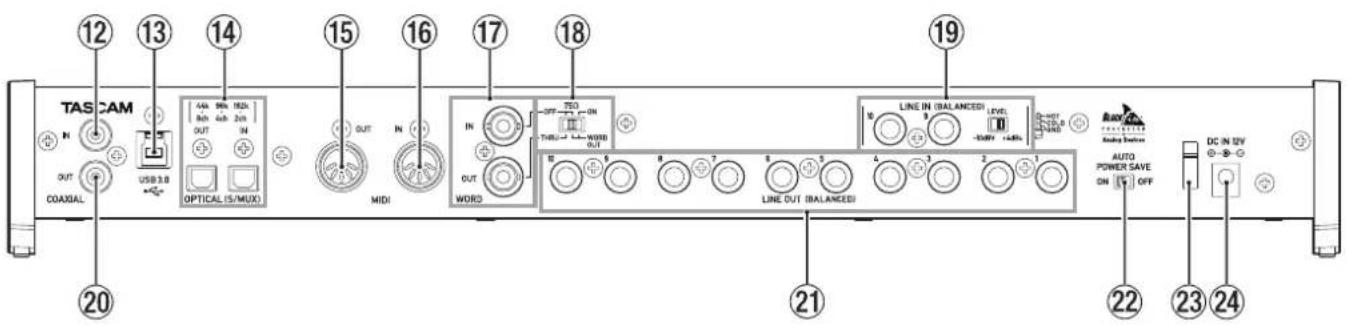
Esta toma de entrada de audio digital cumple con el standard S/PDIF.
⑬ Puerto USB
Use el cable USB incluido para conectar esta unidad a un ordenador o dispositivo iOS (admite USB 2.0/3.0).
CUIDADO
- El cable incluido (USB 2.0 ó USB 3.0) a conectar depende del ordenador y sistema operativo que esté usando. (Vea "Conexión con un ordenador" en pág. 42).
• El protocolo USB 1.1 no es admitido.
Estas tomas son entradas y salidas de audio digital multicanal en formato óptico. Estas tomas admiten frecuencias de muestreo de 44.1, 48, 88.2, 96, 176.4 y 192 kHz. Es admitido SMUX2 para formatos de hasta 88.2/96 kHz, y SMUX4 para formatos de hasta 176.4/192 kHz.
⑮ Conector MIDI OUT
Conector DIN de 5 puntas que es una salida MIDI standard. Da salida a las señales MIDI.
⑯ Conector MIDI IN
Conector DIN de 5 puntas que es una entrada MIDI standard. Úselo para dar entrada a señales MIDI.
Tomas BNC para la entrada y salida de señales de reloj word y referencia de vídeo. Puede recibir y emitir señales de reloj word de 44.1, 48, 88.2, 96, 176.4 y 192 kHz.
CUIDADO
Si hay varios máster de reloj word en un mismo sistema digital, se pueden producir problemas graves en dicho sistema, incluyendo daños en los equipos.
⑱ Interruptor 75Ω ON/OFF/THRU/WORD OUT
Use este interruptor para realizar los siguientes ajustes.
- Si el conector WORD IN tiene una terminación de 75Ω o no
- Ajuste THRU/OUT de la salida WORD (OUT solo es para WORD)
⑲ Tomas LINE IN 9-10 (BALANCED) e interruptor LEVEL
Entradas de línea standard en TRS. Use el interruptor LEVEL para ajustar el nivel nominal a -10 dBV ó +4 dBu.
⑳ Toma COAXIAL OUT
Este conector de salida de audio digital admite los standards AES/EBU y S/PDIF. Ajuste el formato de la señal digital en la página "INTERFACE" del Panel de ajustes.
②1 Toma LINE OUT (BALANCED) 1-10
Estas tomas TRS standards son salidas de línea. El nivel de salida nominal es de +4 dBu. (punta: activo, anillo: pasivo, lateral: masa)
②2 Interruptor AUTO POWER SAVE
Puede activar este interruptor para que la unidad se apague (entre en standby) de forma automática si no es detectada ninguna señal de entrada (por encima de -60 dBFS) durante un periodo de 30 minutos al usar la unidad en el modo de previo de micro.
CUIDADO
Si quiere reactivar la unidad tras esta desactivación (standby) automático, ajuste el interruptor STANDBY/ON a STANDBY una vez, espere al menos 8 segundos y vuelva a colocarlo de nuevo en ON.
②3 Pinza de fijación del cable
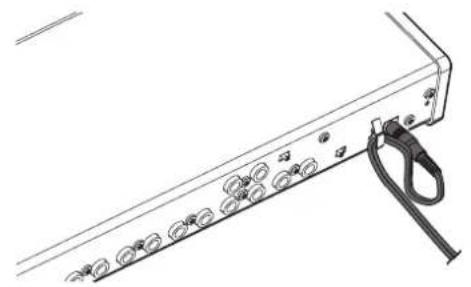
Sujete aquí el cable del adaptador de corriente incluido para evitar posibles desconexiones accidentales.
Conecte aquí el adaptador de corriente incluido (GPE248-120200-Z).
Instalación del software específico
Para usar esta unidad, debe instalar un software específico en el ordenador.
Descárguese la última versión del software específico para el sistema operativo que esté usando de la página web global de TEAC (http://teac-global.com).
- Para usar esta unidad con un ordenador Windows, instale el driver Windows.
Cuando instale ese driver Windows, será instalada a la vez la aplicación de Panel de ajustes Windows.
- Para usar esta unidad con un Mac, solo tendrá que instalar la aplicación de Panel de ajustes de Mac.
Esta unidad usará el driver OS standard.
- Con un dispositivo iOS, la unidad usará el driver standard del OS, por lo que no tendrá que instalar ningún software.
CUIDADO
Antes de comenzar con la instalación del software, salga del resto de aplicaciones.
Instalación del driver para Windows
CUIDADO
• Realice toda la instalación del driver en el ordenador antes de conectarlo a esta unidad usando el cable USB.
- Si ya ha conectado la unidad al ordenador por medio del cable USB y aparece el Asistente de nuevo hardware, cierre ese mensaje y desconecte el cable USB.
■roceso de instalación del driver
-
Descárguese la última versión del driver para el sistema operativo que esté usando de la página web global de TEAC (http://teac-global.com/) y almacénelo en el ordenador que vaya a usar.
-
Descomprima el driver almacenado (fichero zip) en el escritorio del ordenador (u otra ubicación).
-
Haga doble clic en el fichero "US-20x20_Installer" de la carpeta que aparecerá tras la descompresión para que se ejecute automáticamente el programa de instalación.
-
Cuando aparezca una pantalla de "Security Warning" (aviso de seguridad) o "User Account Control" (Control de cuenta de usuario), haga clic en el botón "Run" o "Yes".
-
Cuando aparezca la pantalla Installshield Wizard del asistente de instalación, haga clic en el botón "Next (N)".
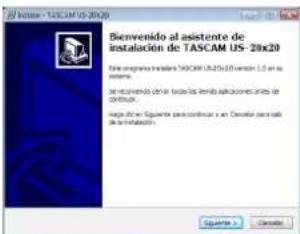
- Lea lo indicado en el Acuerdo de licencia y elija "Agree (A)" si está de acuerdo con esas cláusulas.
Haga clic después en el botón "Next (N)".
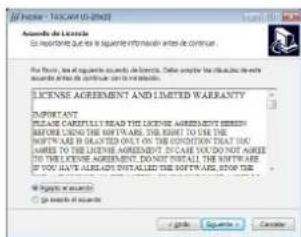
- Haga clic en el botón "Install (I)".
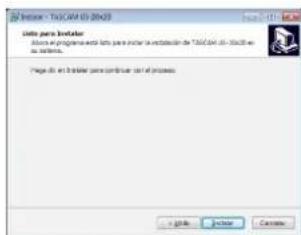
- Después, haga clic en el botón "Install (I)" para que comience la instalación.
![Desire Installer este software de dispositivo? Renter TBC Corporation: Comercialise la commande... Editor TBC Corporation. Sometimes confir em software de "TBC Corporation". Sino botrada installer software de controlador los accionales en los que confir. [Note] para el uso de la software de Android y se agnado por este.](/content/2026/05/813335/images/3c1b38c23f3955f21f31b7f6727d07877d99d5dff06d758627292cf906445bc4.jpg)
- Una vez que la instalación haya terminado aparecerá la pantalla siguiente.
Haga clic en el botón "Finish (F)".
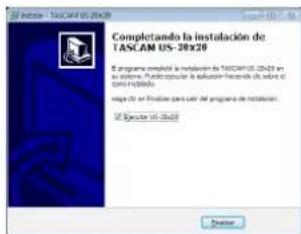
El instalador se cerrará y se iniciará el Panel de ajustes.
NOTA
Tras la instalación del driver, el proceso terminará la primera vez que conecte la unidad al ordenador vía USB. En ese momento, Windows iniciará automáticamente su aplicación de actualizaciones, por lo que puede pasar algún tiempo antes de que el ordenador reconozca que la unidad está conectada. Si el ordenador sigue sin reconocer la unidad tras un tiempo, abra la pantalla del instalador de software desde la zona de notificaciones de la parte inferior derecha de la pantalla del ordenador. Haga clic en "Abandonar la búsqueda del driver desde el actualizador de Windows", para detener la búsqueda.
Instalación del panel de ajustes para Mac
NOTA
• Realice toda la instalación del panel de ajustes en el ordenador antes de conectarlo usando el cable USB.
- Dependiendo del ajuste del Gatekeeper, es posible que aparezca un mensaje de aviso durante el proceso de instalación. Para más información acerca del Gatekeeper, vea "Nota acerca del Gatekeeper" en "3-Instalación" del Manual de referencia.
■roceso de instalación del panel de ajustes
- Descárguese la última versión del panel de ajustes para el sistema operativo que esté usando de la página web global de TEAC (http://teac-global.com/) y almacénelo en el ordenador que vaya a usar.
- Haga doble clic en la imagen de disco "US-20x20_Installer.dmg" y haga doble clic en el fichero "US-20x20.pkg" que encontrará dentro de la carpeta que se abrirá.

US-20x20.pkg
NOTA
Dependiendo de la configuración de su ordenador, el fichero descargado no se descomprimirá de forma automática. En ese caso, descomprima primero el fichero zip y haga doble clic sobre el fichero de imagen de disco.
- Cuando se ponga en marcha el instalador, haga clic en el botón "Continue".
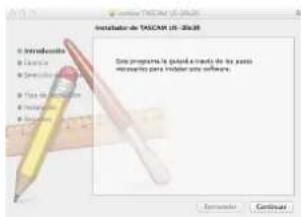
- Elija el idioma que quiera y haga clic en el botón "Continue".
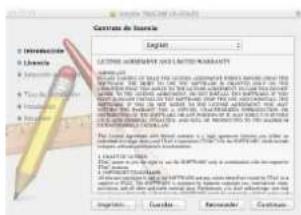
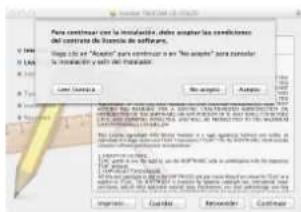
- Haga clic en el botón "Read License" y lea todos los puntos del Acuerdo de licencia. Si está de acuerdo con esas cláusulas, haga clic en "Agree".
Haga clic después en el botón "Next".
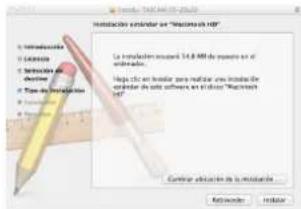
- Haga clic después en el botón "Install" para hacer que comience la instalación.
- Cuando la instalación haya terminado aparecerá la pantalla siguiente. Haga clic en el botón "Close".
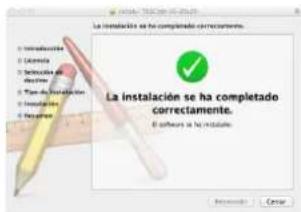
El Panel de ajustes de Mac se pondrá en marcha.
Encendido de la unidad
Use el adaptador de corriente incluido para conectar esta unidad a una salida de corriente tal como le mostramos abajo.
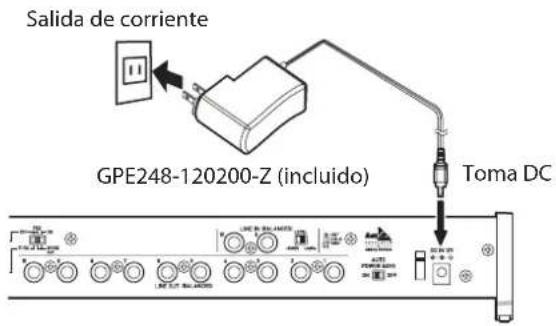
De cara a evitar una desconexión accidental del cable durante su uso, páselo alrededor del gancho de fijación.
Use solo el adaptador incluido (GPE248-120200-Z) con esta unidad. El uso de otro distinto puede dar lugar a una avería, incendio o descarga eléctrica.
NOTA
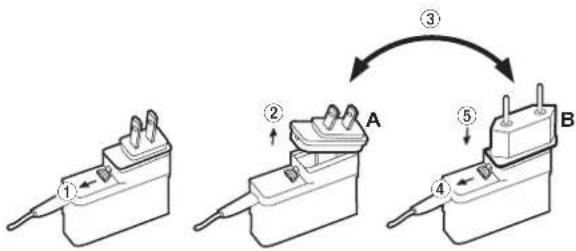
El adaptador de este aparato incluye dos tipos de enchufe. Coloque el tipo de enchufe que encaje con la salida de corriente que esté usando. Vea "Cambio del enchufe de salida" en pág. 42.
Cambio del enchufe de salida
flowchart
graph TD
    A["Component A"] -->|②| B["Component B"]
    B -->|③| C["Component C"]
    C -->|⑤| D["Component D"]
① Mueva la pestaña que hay en el adaptador en el sentido de la flecha.
② Extraiga el enchufe.
③ Sustitúyalo por el otro tipo de enchufe (A o B).
④ Vuelva a mover la pestaña del adaptador en el sentido de la flecha.
⑤ Coloque el nuevo enchufe en el adaptador. Tras cambiar el enchufe de salida, compruebe que no esté suelto o mal encajado y que todo está correcto antes de introducirlo en la salida de corriente.
CUIDADO
No use el adaptador si observa cualquier anormalidad tras cambiar el enchufe. El uso del adaptador en esas
condiciones puede dar lugar a un incendio o descarga eléctrica. Póngase en contacto con el comercio en el que adquirió la unidad o con un servicio técnico TEAC (vea contraportada) para solucionar el problema.
Conexión con un ordenador
Esta unidad incluye dos tipos de cable USB (USB 2.0 y USB 3.0). Elija el tipo de cable USB que corresponda al ordenador y sistema operativo que esté usando y conecte esta unidad al ordenador a través del puerto USB 2.0 ó USB 3.0.
NOTA
Si conecta esta unidad al puerto USB3.0 de un ordenador usando un cable USB2.0, dicha conexión se realizará a una velocidad USB2.0.
Consulte en la página global de TEAC (http://teac-global.com/) la información más reciente sobre los sistemas operativos admitidos.
Windows
| Sistemas operativos admitidos | Estándar USB | Cable USB conectado | |
| USB 2.0 | USB 3.0 | ||
| Windows 10 32 bits | √ | √* | Cable USB 3.0* |
| Windows 10 64 bits | √ | √* | Cable USB 2.0 |
| Windows 8 (incluyendo 8.1) 32 bits | √ | Cable USB 2.0 | |
| Windows 8 (incluyendo 8.1) 64 bits | √ | ||
| Windows 7 32 bits SP1 o posterior | √ | Cable USB 2.0 | |
| Windows 7 64 bits SP1 o posterior | √ | ||
* Use el cable USB 3.0 incluido para usarlo a velocidad USB 3.0.
Mac
| Sistemas operativos admitidos | Estándar USB | Cable USB conectado | |
| USB 2.0 | USB 3.0 | ||
| OS X Yosemite (10.10.1 o posterior) | √ | - Cable | USB 2.0 |
| OS X Mavericks (10.9.5) | √ | - Cable | USB 2.0 |
| OS X Mountain Lion (10.8.5) | √ | - Cable | USB 2.0 |
Ajustes en el ordenador
NOTA
De cara a conseguir que el ordenador pueda gestionar las señales audio digitales sin problemas, debería reducir al mínimo cualquier otra carga operativa del ordenador. Le recomendamos por ello que cierre cualquier aplicación que no sea necesaria antes de usar esta unidad.
Ajustes en la pantalla MIXER
Ejecute el software de Panel de ajustes (Settings Panel).
Windows
Desde "Todas las aplicaciones" (Todos los programas), elija "US-20x20 Settings Panel" dentro de TASCAM.
Mac OS X
Elija "US-20x20 Settings Panel" dentro de Aplicaciones y ejecútelo para abrir el Panel de ajustes en la pantalla del ordenador. Haga clic en la pestaña MIXER del Panel de ajustes para que aparezca la pantalla MIXER que le mostramos aquí abajo.
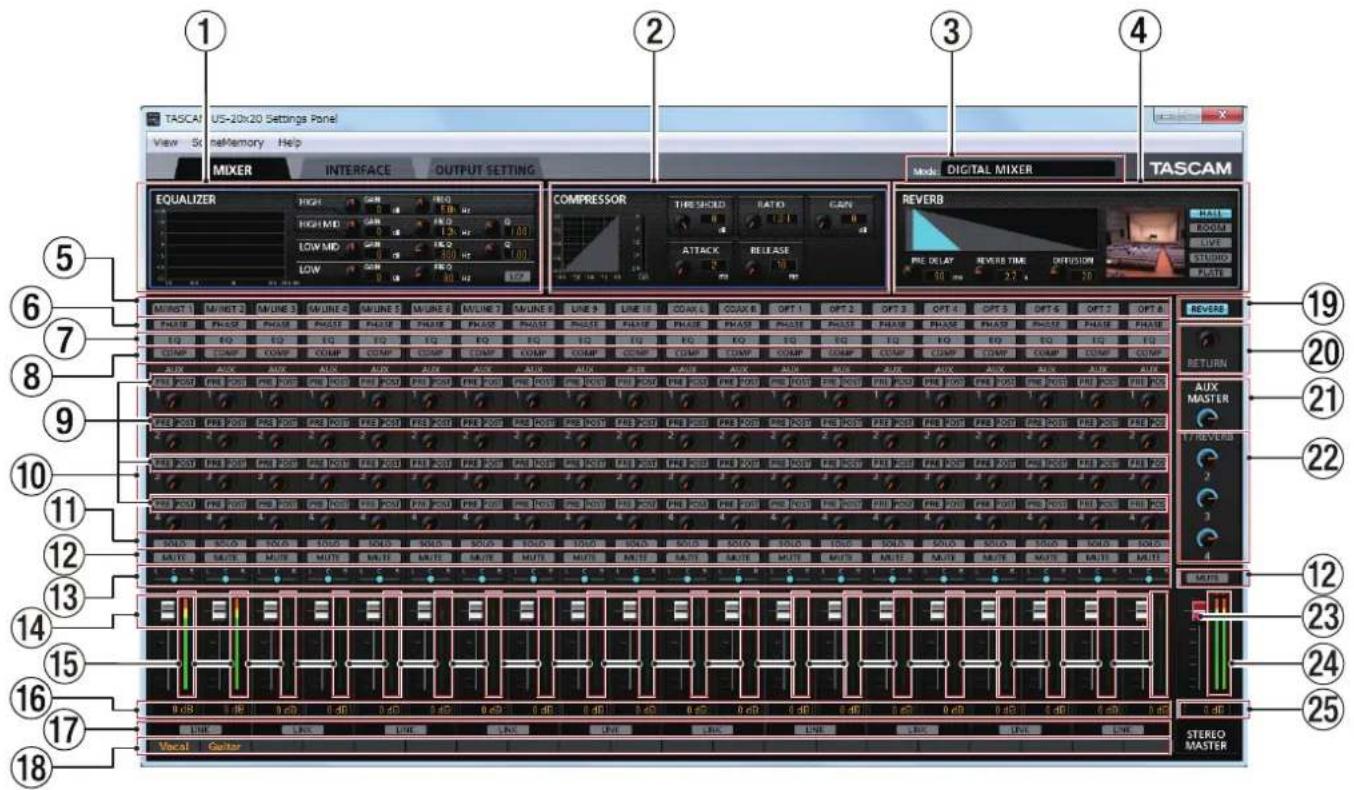
Página MIXER del Panel de ajustes Windows
NOTA
Cuando la unidad esté en el modo MIC PRE, el hacer clic en la pestaña MIXER no hará que se abra la página MIXER.
① EQUALIZER
Verá los ajustes de ecualizador para el canal elegido usando su botón Select (⑤).
② COMPRESSOR
Verá los ajustes de compresor para el canal elegido usando su botón Select (⑤).
③ Mode
Le muestra el modo operativo de la unidad que ha sido ajustado con el botón MODE del panel frontal.
④ REVERB
Le muestra los ajustes de reverberación.
⑤ Botones selectores (Select)
Active uno de estos botones para visualizar los ajustes de ecualizador y compresor (1 y 2) para ese canal.
⑥ Botones PHASE
Haga clic en uno de estos botones para invertir la fase de ese canal. Los botones que están iluminados le indican en qué canales está activada esta función.
⑦ Botones EQ
Haga clic en uno de ellos para activar el ecualizador para ese canal. Los botones que están iluminados le indican en qué canales está activada esta función.
⑧ Botones COMP
Haga clic en uno de ellos para activar el compresor para ese canal. Los botones que están iluminados le indican en qué canales está activada esta función.
⑨ Botones de selección AUX de efectos
⑩ Mandos y pilotos AUX 1-4
⑪ Botones SOLO
⑫ Botones MUTE
⑬ Mandos deslizantes de panorama
⑭ Faders de canal
⑮ Medidores de nivel de canal
⑯ Zona de visualización de nivel de fader
⑰ Botones LINK
⑱ Notas de canal
⑲ Botón REVERB
⑳ Mando y piloto RETURN
②1 Mando AUX MASTER 1/REVERB
②2 Mandos y pilotos AUX MASTER 2-4
②3 Fader STEREO MASTER
⑳ Medidores de nivel STEREO MASTER
25 Zona de visualización de nivel de fader STEREO MASTER
Para ver más detalles acerca de otros ajustes, vaya a "Página MIXER" en el capítulo "6 – Uso del Panel de ajustes" del Manual de referencia.
Ajustes en la pantalla INTERFACE
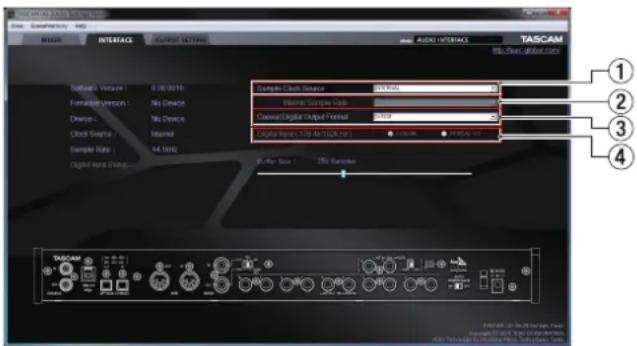
Página INTERFACE del panel de ajustes de Windows
Para más detalles acerca de otros ajustes, vea "Página INTERFACE" en "6 – Uso del Panel de ajustes" del Manual de referencia (Vea "Nota acerca del Manual de referencia" en pág. 37).
■juste de la fuente de reloj de muestreo
- Haga clic en la pestaña INTERFACE del panel de ajustes para acceder a la página INTERFACE.
- Haga clic en Sample Clock Source (①) en esta página INTERFACE para ajustar la fuente del reloj de muestreo. Opciones: COAXIAL, OPTICAL, WORD, INTERNAL
NOTA
Cuando ajuste el valor a COAXIAL, OPTICAL o WORD, si no es introducida ninguna señal a través de la toma de entrada correspondiente o si la unidad no puede sincronizarse a la señal introducida, aparecerá "unlock" como estado de entrada digital en la zona de estado de la pantalla y el indicador MODE de la unidad parpadeará.
■juste de la frecuencia de muestreo usada con el ajuste INTERNAL
Ajuste el elemento Internal Sample Rate (②) a la frecuencia de muestreo a usar cuando ajuste Sample Clock Source (①) a INTERNAL.
-
Haga clic en la pestaña "INTERFACE" del Panel de ajustes para acceder a la página "INTERFACE".
-
Haga clic en el elemento Internal Sample Rate (②) de la página "INTERFACE" y ajuste allí la frecuencia de muestreo del reloj interno de la unidad.
Opciones: 44.1kHz, 48kHz, 88.2kHz, 96kHz, 176.4kHz, 192kHz
NOTA
Cuando la unidad esté en el modo operativo MIC PRE o AUDIO I/F, no podrá ajustar la frecuencia de muestreo interna.
■juste del formato de salida digital
- Haga clic en la pestaña INTERFACE del panel de ajustes para acceder a la página INTERFACE.
- Haga clic en Coaxial Digital Output Format (②) en esta página INTERFACE para ajustar el formato de salida digital. Opciones: S/PDIF, AES/EBU
■juste del destino de entrada digital (solo con los ajustes 176.4kHz/192kHz)
-
Haga clic en la pestaña "INTERFACE" del Panel de ajustes para acceder a la página "INTERFACE".
-
Haga clic en el elemento Digital Input (176.4k/192kHz) (④) de la página "INTERFACE" y ajuste allí el destino de entrada digital.
Opciones: COAXIAL, OPTICAL 1/2
Ajustes en la pantalla OUTPUT SETTING
Cuando esta unidad esté en el modo AUDIO I/F o MIXER, podrá configurar las señales emitidas a cada toma de salida en la página OUTPUT SETTING.
Para ver más detalles acerca de los distintos modos operativos, vea "Resumen de los modos operativos" en pág. 46
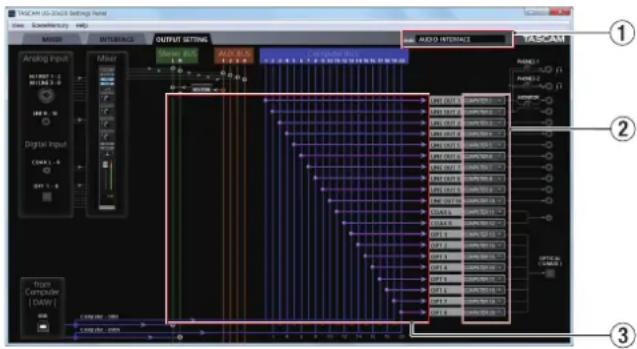
flowchart
graph TD
    A["Analog Input"] --> B["Signal Bus"]
    B --> C["ACO0 Interface"]
    C --> D["Output Setting"]
    D --> E["Audio Output"]
    style A fill:#f9f,stroke:#333
    style B fill:#ccf,stroke:#333
    style C fill:#cfc,stroke:#333
    style D fill:#fcc,stroke:#333
    subgraph Inputs
        F["Input 1: 0"] --> G["Digital Input"]
        H["Input 2: 0"] --> I["Digital Input"]
        J["Input 3: 0"] --> K["Digital Input"]
    end
    style F fill:#fff,stroke:#333
    style H fill:#fff,stroke:#333
    style J fill:#fff,stroke:#333
    style K fill:#fff,stroke:#333
Ejemplo en el modo AUDIO I/F
NOTA
- Cuando la unidad esté en el modo MIC PRE, no podrá cambiar los ajustes de la zona de selección de salida en la página OUTPUT SETTING.
- Para ver más detalles acerca de los otros ajustes, vea "Página OUTPUT SETTING" en "6 – Uso del Panel de ajustes" del Manual de referencia. (Vea "Nota acerca del Manual de referencia" en pág. 37).
Ejemplos de conexión con otros aparatos
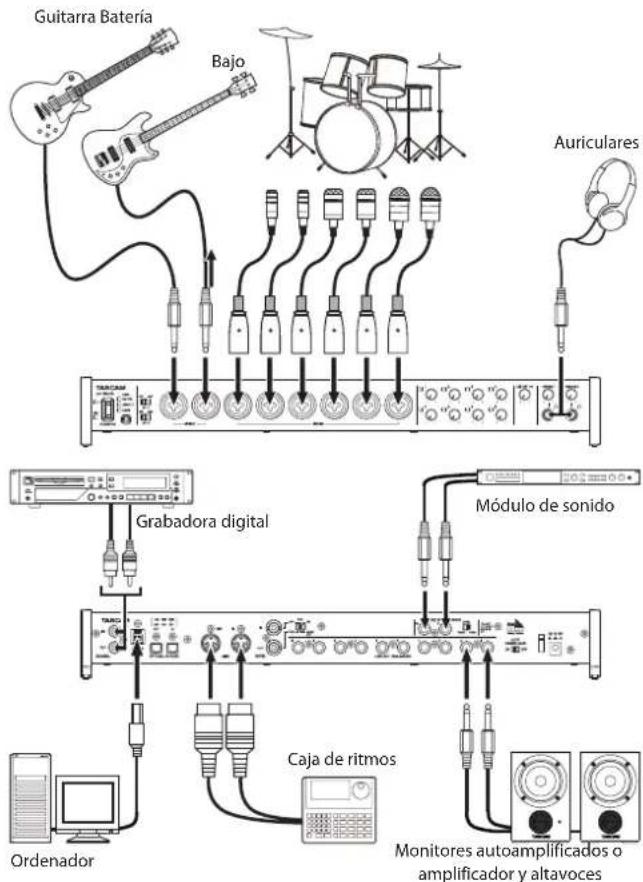
Ejemplo de uso de un US-20x20
CUIDADO
- Antes de hacer ninguna conexión, apague tanto esta unidad como el resto de dispositivos que estén conectados a ella (standby).
- Los interruptores de alimentación fantasma ajustan cuatro canales de entrada a la vez. No commute este interruptor a la posición +48V si va a usar un micro que no necesite alimentación fantasma.
- Antes de cambiar el ajuste del interruptor de alimentación fantasma, ajuste los mandos LINE OUT 1–2 y PHONES 1/2 al mínimo. En caso contrario pueden ser emitidos potentes ruidos a través de los monitores, capaces de dañar tanto sus oídos como los aparatos conectados.
- Nunca conecte o desconecte un micro mientras un interruptor PHANTOM esté ajustado a +48V. El hacer esto podría provocar que fuese emitido un potente ruido, capaz de dañar tanto sus oídos como los aparatos conectados.
- Ajuste el interruptor PHANTOM a la posición +48V solo cuando utilice un micrófono condensador que requiera alimentación fantasma. La activación de la alimentación fantasma cuando esté usando un micro dinámico u otro que no la requiera puede producir daños en esta unidad y en los otros dispositivos conectados.
- Cuando conecte al mismo grupo de canales micros condensadores que requieran alimentación fantasma y micros dinámicos, asegúrese de que estos últimos sean balanceados. No puede usar micros dinámicos no balanceados con la alimentación fantasma activada.
- La activación de la alimentación fantasma a algunos micros de cinta puede llegar a dañarlos. Ante la duda, nunca active la alimentación fantasma si tiene conectado un micro de cinta.
Conexión con dispositivos iOS
Puede usar un adaptador Lightning-USB Camera* para conectar esta unidad a un dispositivo iOS y usarla como un interface con dicho dispositivo.
*Necesitará disponer de un adaptador Lightning-USB Camera genuino de Apple (opcional).
NOTA
Cuando estén conectadas con este adaptador, esta unidad no pasará corriente al dispositivo iOS.
Ajuste del sonido de entrada
Las señales audio analógicas recibidas por este dispositivo procedentes de micros, guitarras, teclados y otros aparatos audio pueden ser convertidas en señales digitales y transmitidas a un ordenador vía USB. Además, puede monitorizar señales audio conectando unos monitores autoamplificados o unos auriculares a esta unidad.
Use los distintos controles de acuerdo a su ajuste concreto.
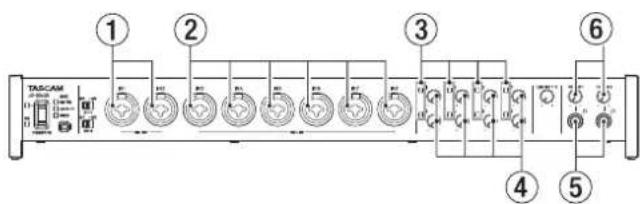
Ajuste los niveles de entrada analógica de las tomas MIC/INST IN 1-2 (①) y MIC/LINE IN 3-8 (②) con sus controles de ganancia (④) de forma que sus pilotos de señal/sobrecarga (③) no se iluminen.
Para monitorizar el sonido a través de unos auriculares, conecte unos auriculares a las tomas PHONES 1/2 (⑤) y ajuste su volumen con los mandos PHONES 1/2 (⑥).
NOTA
Compruebe los siguientes aspectos si no puede escuchar los sonidos de entrada.
- Use los mandos PHONES 1/2 del panel frontal para ajustar el nivel de salida de las tomas PHONES 1/2.
- Use el mando LINE OUT 1-2 del panel frontal para ajustar el nivel de salida de las tomas LINE OUT 1-2.
Resumen de los modos operativos
Pulse el botón MODE del panel frontal de esta unidad para cambiar entre los distintos modos operativos.
Se iluminará el indicador MODE correspondiente al modo operativo activo en cada momento.
Esta unidad le ofrece los modos operativos siguientes.
MIC PRE
La unidad actúa como un previo de micro.
AUDIO I/F
La unidad actúa como un interface audio.
MIXER
La unidad actúa como un mezclador digital.
Uso de esta unidad como un previo de micro
- Pulse el botón MODE del panel frontal para ajustarlo a MIC PRE.
En la zona de pantalla MODE de la parte superior del Panel de ajustes aparecerá "MIC PRE".
- Haga clic en la pestaña "OUTPUT SETTING" del Panel de ajustes para acceder a la página "OUTPUT SETTING".
NOTA
Cuando la unidad esté en el modo MIC PRE, no podrá realizar ajustes en la página "OUTPUT SETTING".
Uso de la unidad como un interface audio
- Pulse el botón MODE del panel frontal para ajustarlo a AUDIO I/F.
En la zona de pantalla MODE de la parte superior del Panel de ajustes aparecerá "AUDIO INTERFACE".
-
Haga clic en la pestaña "OUTPUT SETTING" del Panel de ajustes para acceder a la página "OUTPUT SETTING".
-
Haga clic en la zona de selección de señal de salida de la página "OUTPUT SETTING" y configure la señal que será emitida por cada toma de salida.
Opciones: MASTER L/MASTER R, AUX 1 – AUX 4, COMPUTER 1 – COMPUTER 20
- El destino de señal que haya elegido en el paso 3 aparecerá en la zona de visualización de conexión de la página "OUTPUT SETTING".
Uso de la unidad como un mezclador digital
- Pulse el botón MODE del panel frontal para ajustarlo a MIXER.
En la zona de pantalla MODE de la parte superior del Panel de ajustes aparecerá "DIGITAL MIXER".
-
Haga clic en la pestaña "OUTPUT SETTING" del Panel de ajustes para acceder a la página "OUTPUT SETTING".
-
Haga clic en la zona de selección de señal de salida de la página "OUTPUT SETTING" y configure la señal que será emitida por cada toma de salida.
Opciones: MASTER L/MASTER R, AUX 1 – AUX 4
- El destino de señal que haya elegido en el paso 3 aparecerá en la zona de visualización de conexión de la página "OUTPUT SETTING".
Cambio de la frecuencia de muestreo
■n los modos de previo de micro y mezclador digital
Use los ajustes siguientes para cambiar la frecuencia de muestreo (44.1 kHz por defecto) en los modos citados.
Windows
Panel de control → Ventana Sonido → Altavoces TASCAM US-20x20 → Propiedades (p) → Pestaña de propiedades avanzadas US-20x20 → Formato predeterminado
Mac
Carpeta Aplicaciones → Carpeta Utilidades → Configuración Audio MIDI → Ventana de dispositivos audio → US-20x20 → Formato
NOTA
En los modos de previo de micro y mezclador digital, también puede cambiar la frecuencia de muestreo desde el software DAW.
■n el modo de interface audio
Ajuste este valor usando su software DAW.
Canales de entrada y salida en el modo de previo de micro
En el modo de previo de micro, el ruteo entre los canales de entrada y salida es fijo, tal como le mostramos aquí abajo.
Canales de entrada/salida con frecuencia de muestreo ajustada a 44.1/48kHz
| Entrada Salida | |
| MIC/INST IN1 LINE OUT 1 | |
| MIC/INST IN2 LINE OUT 2 | |
| MIC/LINE IN3 LINE OUT 3 | |
| MIC/LINE IN4 LINE OUT 4 | |
| MIC/LINE IN5 LINE OUT 5 | |
| MIC/LINE IN6 LINE OUT 6 | |
| MIC/LINE IN7 LINE OUT 7 | |
| MIC/LINE IN8 LINE OUT 8 | |
| MIC/INST IN1-2 + MIC/LINE IN3-8* OPTICAL OUT | |
| MIC/INST IN1-2 COAXIAL OUT | |
| MIC/INST IN1-2 LINE OUT 9-10 | |
* El número de posibles canales de entrada depende del ajuste de frecuencia de entrada. Para más detalles, vea "Canales de entrada/salida en el modo de previo de micro" en "7 – Instalación" del Manual de referencia.
Puede usar los mandos de ganancia de los canales para ajustar el nivel de salida de cada uno de ellos.
NOTA
Cuando la unidad sale de fábrica, el mando LINE OUT 1–2 está ajustado al mínimo, por lo que no es emitida ninguna señal por las tomas LINE OUT 1–2. Cuando use esta unidad en el modo de previo de micro, ajuste el mando LINE OUT 1–2 al máximo.
Resolución de problemas
Lea este capítulo si es incapaz de utilizar la unidad correctamente incluso después de configurarla siguiendo los procedimientos indicados en este manual.
Si aún así continúa sin resolver los problemas, póngase en contacto con el servicio técnico de TASCAM (vea página 2). Tenga a mano la siguiente información relativa al entorno operativo y detalles respecto al problema.
■ntorno operativo
● Fabricante del ordenador:
- Modelo:
CPU:
● Memoria (RAM):
- Sistema operativo:
- Programas usados:
● Programas antivirus:
● Uso de LAN inalámbrica
■o puede instalar el software específico
- Compruebe el sistema operativo
Es posible que el sistema operativo que esté usando no sea admitido por el software que está tratando de instalar.
Verifique cuáles son los sistemas operativos admitidos por el software que esté tratando de instalar.
- Detenga cualquier programa que esté funcionando en segundo plano
Dado que los programas antivirus y otros que se estén ejecutando en segundo plano puede interferir con esta instalación, deténgalos y vuelva a probar la instalación.
■a unidad está conectada, pero el ordenador no la reconoce.
- Instale el software específico
- Si todavía no lo ha hecho, instale el software específico. (Vea "Instalación del software específico" en pág. 40).
- Cambie el puerto USB
- Esta unidad no funciona con USB 1.1. Use un puerto USB 3.0 o USB 2.0.
- No use hubs USB. Conecte siempre esta unidad directamente a un puerto USB del ordenador (uno interno).
- Si los pasos anteriores no solucionan el problema, conecte esta unidad a otro puerto USB distinto del ordenador.
■o se escucha sonido incluso cuando el audio está siendo reproducido.
Ajuste la salida de sonido en el ordenador.
Confirme lo siguiente mientras la unidad está conectada al ordenador. Además, si realiza los ajustes siguientes, el sonido será emitido por esta unidad, pero no por los altavoces del ordenador o su toma de auriculares.
Windows 8/Windows 7
- Vea las instrucciones de "Windows 8" o "Windows 7" en la sección "Windows Media Player" del capítulo "8 – Guía de aplicación" del Manual de referencia, y realice los ajustes adecuados para el OS afectado.
● Realice los pasos 1-4 para Windows 8 o los pasos 1-3 para Windows 7 para configurar el dispositivo por defecto para la reproducción.
Mac OS X
- Salga de todas las aplicaciones y abra "Preferencias del sistema..." en el menú Apple.
- Abra "Sonido".
- En la pestaña "Salida", elija "US-20x20".
Tras completar el ajuste, reinicie el ordenador y compruebe el sonido de reproducción. Dependiendo de la aplicación que esté usando, es posible que tenga que realizar más ajustes.
En concreto, el software DAW actúa usando núcleos audio con ajustes distintos que los del sistema operativo, por lo que confirme primero los ajustes del driver DAW después de instalar el software para esta unidad.
Vea los manuales de las distintas aplicaciones que esté usando para ver los pasos a seguir.
■I sonido se corta o hay ruidos.
La carga de procesado del ordenador puede hacer que el sonido se corte o que haya ruidos.
Aquí puede ver algunos consejos que le permitirán reducir la carga de su ordenador.
- Una red LAN inalámbrica y los programas que se estén ejecutando en segundo plano, incluyendo los antivirus, aplican de forma regular una cierta carga sobre el ordenador, que puede provocar que el sonido se corte o que haya ruidos. Cuando use esta unidad, detenga la transmisión de la LAN inalámbrica, el programa antivirus o cualquier otro que se esté ejecutando en segundo plano.
- Ajuste a un valor superior el tamaño del buffer (latencia) en el programa audio que esté usando o en el panel de ajustes de esta unidad (solo en Windows).
NOTA
Consulte al fabricante del programa audio que esté usando para que le indiquen otros métodos para reducir la carga de su ordenador.
- Cambie el ajuste de su ordenador para conseguir un procesado audio óptimo.
Windows 8
① En Windows 8, haga clic derecho en la pantalla de arranque habitual (pantalla de interface de usuario Metro) y después haga clic en "Todas las aplicaciones".
② Haga clic derecho en "Ordenador" y elija "Propiedades".
③ Haga clic en "Configuración avanzada del sistema".
④ Haga clic en "Configuración" en la sección "Rendimiento" de la pestaña "Avanzado" de la ventana "Propiedades del sistema".
⑤ En la pestaña "Efectos visuales" de la ventana "Opciones de rendimiento", elija "Ajustar al mejor rendimiento posible".
Windows 7
a) Desactive el "Aero".
① Haga clic derecho en el escritorio y elija "Personalizar".
② Elija uno de los temas "Básicos" o de "Alto contraste".
b) Ajustes de rendimiento
① Haga clic derecho en "Ordenador" y elija "Propiedades".
② Haga clic en "Configuración avanzada del sistema".
③ Haga clic en "Configuración" en la sección "Rendimiento" de la pestaña "Avanzado" de la ventana "Propiedades del sistema".
④ En la pestaña "Efectos visuales" de la ventana "Opciones de rendimiento", elija "Ajustar al mejor rendimiento posible".
Mac OS X
① Abra "Preferencias del sistema..." en el menú Apple y elija "Economizador".
② Ajuste "Reposo del ordenador" a "Nunca".
③ Ajuste "Reposo de la pantalla" a "Nunca".
NOTA
Dependiendo de la versión de Mac OS X y del modelo de ordenador Macintosh, es posible que no pueda acceder a este ajuste.
- Elija otro puerto USB
Dado que la unidad es posible que no funcione correctamente con algunos puertos USB, pruebe a conectar la unidad a otro puerto USB.
NOTA
- Pruebe de nuevo después de desconectar otros dispositivos USB (puede dejar conectados teclados y ratones USB).
• No use hubs USB. Conecte siempre esta unidad directamente a un puerto USB del ordenador (uno interno)
Especificaciones técnicas
Resolución audio
■recuencias de muestreo
44.1 k, 48 k, 88.2 k, 96 k, 176.4 k, 192 kHz
■rofundidad de bit de cuantización
16/24 bits
Entradas analógicas
■Intradas de micro (balanceadas, IN1–IN2)
Conector: equivalencia XLR-3-31 (1: masa, 2: activo, 3: pasivo)
Impedancia de entrada: 2.4 kΩ
Nivel de entrada nominal (mando de ganancia en MAX): -68 dBu (0.0003 Vrms)
Nivel de entrada nominal (mando de ganancia en MIN): -12 dBu (0.195 Vrms)
Rango de ganancia: 56 dB
■Intradas de instrumento (no balanceadas, IN1–IN2)
Conectores: TS standard de 6.3 mm (1/4")
Impedancia de entrada: 1 MΩ o superior
Nivel de entrada nominal (mando de ganancia en MAX): -68 dBV (0.0004 Vrms)
Nivel de entrada nominal (mando de ganancia en MIN): -12 dBV (0.251 Vrms)
Nivel de entrada máximo: +8 dBV (2.512 Vrms)
Rango de ganancia: 56 dB
■Intradas de línea (balanceadas, IN1–IN8)
Conectores: TRS standard de 6.3 mm (1/4")
(punta: activo, anillo: pasivo, lateral: masa)
Impedancia de entrada: 10 kΩ
Nivel de entrada nominal (mando de ganancia en MAX): -52 dBu (0.0019 Vrms)
Nivel de entrada nominal (mando de ganancia en MIN): +4 dBu (1.228 Vrms)
Nivel de entrada máximo: +24 dBu (12.282 Vrms)
Rango de ganancia: 56 dB
■Intradas de línea (no balanceadas, LINE IN 9–10)
Con interruptor LEVEL ajustado a -10dBV
Conectores: TS standard de 6.3 mm (1/4")
Impedancia de entrada: 10 kΩ
Nivel de entrada nominal: -10 dBV (0.3162 Vrms)
Nivel de entrada máximo: +10 dBV (3.162 Vrms)
■Intradas de línea (balanceadas, LINE IN 9–10)
Con interruptor LEVEL ajustado a +4dBu
Conectores: TRS standard de 6.3 mm (1/4") (punta: activo, anillo: pasivo, lateral: masa)
Impedancia de entrada: 10 kΩ
Nivel de entrada nominal: +4 dBu (1.228 Vrms)
Nivel de entrada máximo: +24 dBu (12.282 Vrms)
Salidas analógicas
■alidas de línea (balanceadas, LINE OUT 1–10)
Conectores: TRS standard de 6.3 mm (1/4") (punta: activo, anillo: pasivo, lateral: masa)
Impedancia de salida: 100 Ω
Nivel de salida nominal: +4 dBu (1.228 Vrms)
Nivel de salida máximo: +24 dBu (12.277 Vrms)
■alida de auriculares (PHONES 1/2)
Conectores: tomas stereo standard de 6.3 mm (1/4")
Salida máxima: 70mW + 70mW (THD+N 0.1% o inferior, con carga a 32 Ω)
Respuesta de frecuencia (entrada → salida PHONES 1/2)
A 44.1 kHz y 48 kHz
20 Hz - 20 kHz: ±1.0 dB (JEITA)
A 176.4 kHz y 192 kHz
20 Hz - 80 kHz: ± 5.0 dB (JEITA)
Entrada/salida digital audio
OAXIAL IN
Conectores: RCA
Formato señal: IEC 60958-3 (S/PDIF)
Impedancia de entrada: 75 Ω
Nivel de entrada: 0.5 Vpp/75 Ω
OAXIAL OUT
Conectores: RCA
Formato señal: IEC 60958-3 (S/PDIF) y IEC 60958-4 (AES/EBU)
Cambio en la página INTERFACE del panel de ajustes
Impedancia de salida: 75 Ω
Nivel de salida: 0.5 Vpp/75 Ω
Formato señal: formato óptico multicanal (admite S/MUX con 88.2, 96, 176.4 o 192 kHz).
Entrada/salida de control
SB
Conector: USB 3.0 B
Velocidad de transferencia: USB 3.0 Super Speed (5 Gbps)
■onector MIDI IN
Conector: DIN de 5 puntas
Formato: MIDI standard
■onector MIDI OUT
Conector: DIN de 5 puntas
Formato: MIDI standard
■onector WORD IN
Conector: BNC
Voltaje de entrada: 2.0 Vpp - 5.0 Vpp
Impedancia de entrada: 75 Ω ±10%
Desviación de frecuencia permitida durante la sincronización externa: ±100 ppm
Incluye interruptor de terminación on/off
■onector WORD OUT
Conector: BNC
Voltaje de salida: 2.0 Vpp (con carga a 75 Ω)
Impedancia de salida: 75 Ω ±10%
Frecuencias de muestreo: 44.1 k, 48 k, 88.2 k, 96 k, 176.4 k y 192 kHz
Incluye interruptor OUT/THRU
Rendimiento audio
■IN (ruido de entrada equivalente) del previo
-125 dBu o inferior
■espuesta de frecuencia
Input → LINE OUT (BALANCED)
A 44.1/48 kHz y 20 Hz - 20 kHz: ±0.5 dB (JEITA)
A 176.4/192 kHz y 20 Hz - 80 kHz: ±5 dB (JEITA)
■elación señal-ruido
104 dB o superior
(MIC/LINE IN → LINE OUT, mando de ganancia en MIN, JEITA)
Distorsión
0.005% o inferior (MIC/LINE IN → LINE OUT, onda sinusoidal de 1 kHz, a nivel de entrada nominal y nivel de salida máxima)
■rosstalk o cruce de señal
100 dB o superior (MIC/LINE IN → LINE OUT, 1 kHz)
Requisitos del sistema informático
Vea en la página web global de TEAC (http://teac-global.com/) la última información acerca de los sistemas operativos admitidos.
Windows
Sistemas operativos admitidos
Windows 10 32 bits
Windows 10 64 bits
Windows 8 (incluyendo 8.1) 32 bits
Windows 8 (incluyendo 8.1) 64 bits
Windows 7 32 bits SP1 o posterior
Windows 7 64 bits SP1 o posterior
(No admite Windows Vista y Windows XP)
Requisitos de hardware
Ordenador Windows con un puerto USB 2.0 ó USB 3.0
CPU/velocidad del procesador
Procesador dual core a 2 GHz o superior (x86)
Memoria
2 GB o superior
Resolución de la pantalla
Como mínimo 1280×800 píxeles
CUIDADO
- El cable incluido (USB 2.0 ó USB 3.0) a conectar depende del ordenador y sistema operativo que esté usando. (Vea "Conexión con un ordenador" en pág. 42).
| Sistemas operativos admitidos | Estándar USB | Cable USB conectado | |
| USB 2.0 | USB 3.0 | ||
| Windows 10 32 bits | √ | √ | Cable USB 3.0 |
| Windows 10 64 bits | √ | √ | Cable USB 2.0 |
| Windows 8 (inclu-yendo 8.1) 32 bits | √ | - | Cable USB 2.0 |
| Windows 8 (inclu-yendo 8.1) 64 bits | √ | - | |
| Windows 7 32 bits SP1 o posterior | √ | - | Cable USB 2.0 |
| Windows 7 64 bits SP1 o posterior | √ | - | |
- Hemos confirmado el funcionamiento de este aparato usando ordenadores standard que cumplían con los requisitos anteriores. Esto no le garantiza que esta unidad funcione con todos los ordenadores que cumplan con estos requisitos. Incluso ordenadores con requisitos de sistema idénticos pueden tener capacidades de procesado distintas, lo que puede hacer que varían sus condiciones operativas y ajustes
Mac OS X
Sistemas operativos admitidos
OS X Yosemite (10.10.1 o posterior)
OS X Mavericks (10.9.5)
OS X Mountain Lion (10.8.5)
Requisitos de hardware
Ordenador Macintosh con un puerto USB 2.0 ó USB 3.0
CPU/velocidad del procesador
Procesador dual core a 2 GHz o superior
Memoria
2 GB o superior
Resolución de la pantalla
Como mínimo 1280×800 píxeles
CUIDADO
- El cable incluido (USB 2.0 ó USB 3.0) a conectar depende del ordenador y sistema operativo que esté usando. (Vea "Conexión con un ordenador" en pág. 42).
| Sistemas operativos admitidos | Estándar USB | Cable USB conectado | |
| USB 2.0 | USB 3.0 | ||
| OS X Yosemite (10.10.1 o posterior) | √ | - Cable | USB 2.0 |
| OS X Mavericks (10.9.5) | √ | - Cable | USB 2.0 |
| OS X Mountain Lion (10.8.5) | √ | - Cable | USB 2.0 |
Dispositivos iOS
Dispositivos Apple con sistema iOS 7 o posterior
Drivers audio admitidos
Windows
USB Audio Class 2.0, ASIO 2.0, WDM (MME), MIDI
Mac
Core Audio, Core MIDI
General
■limentación
Adaptador de corriente de 12 V (GPE248-120200-Z)
Consumo
20 W
Dimensiones
Con marco standard instalado
$$ 4 4 5 \times 5 9 \times 2 2 2 \mathrm{mm} (\mathrm{L} \times \mathrm{A} \times \mathrm{P}) $$
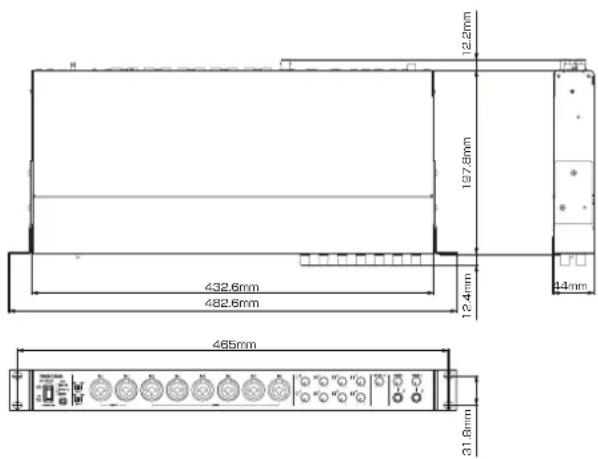
Con adaptadores de montaje en rack instalados
$$ 4 8 2. 6 \times 4 4 \times 2 2 2. 4 \mathrm{mm} (\mathrm{L} \times \mathrm{A} \times \mathrm{P}) $$
eso
2.7 kg
■ango de temperaturas operativas
5–35 °C (32–104 °F)
Esquema de dimensiones
■on marco standard instalado (tal como sale de fábrica)
■on adaptadores de montaje en rack instalados
- Las ilustraciones y otras imágenes mostradas aquí pueden variar con respecto a las del aparato real.
- De cara a mejoras en el producto, tanto las especificaciones técnicas como el aspecto exterior están sujetos a cambios sin previo aviso.
- Consulte el Manual de referencia si quiere ver explicaciones más detalladas de los distintos aspectos de esta unidad.
Las condiciones de garantía de este aparato están sujetas a las disposiciones legales sobre garantía del país en el que ha sido adquirido. En caso de garantía, debe dirigirse al establecimiento donde adquirió el aparato.
<日本>
無料修理規定(持ち込み修理)
- CUIDADO
- Para Canadá
- DECLARACIÓN DE CONFORMIDAD
- INSTRUCCIONES IMPORTANTES DE SEGURIDAD
- ■ara los usuarios europeos
- Eliminación de aparatos eléctricos y electrónicos
- Índice
- Introducción
- Nota acerca del Manual de referencia
- Elementos incluidos
- NOTA
- Precauciones relativas a la ubicación y uso
- Uso de la página web global de TEAC
- Cuidado con la condensación
- Limpieza de la unidad
- Registro de usuario
- MIC PRE
- AUDIO I/F
- MIXER
- Panel trasero
- ⑬ Puerto USB
- ⑮ Conector MIDI OUT
- ⑯ Conector MIDI IN
- ⑱ Interruptor 75Ω ON/OFF/THRU/WORD OUT
- ⑲ Tomas LINE IN 9-10 (BALANCED) e interruptor LEVEL
- ⑳ Toma COAXIAL OUT
- ②1 Toma LINE OUT (BALANCED) 1-10
- ②2 Interruptor AUTO POWER SAVE
- ②3 Pinza de fijación del cable
- Instalación del software específico
- Instalación del driver para Windows
- ■roceso de instalación del driver
- Instalación del panel de ajustes para Mac
- ■roceso de instalación del panel de ajustes
- Encendido de la unidad
- Cambio del enchufe de salida
- Conexión con un ordenador
- Ajustes en el ordenador
- Ajustes en la pantalla MIXER
- Windows
- Mac OS X
- ① EQUALIZER
- ② COMPRESSOR
- ③ Mode
- ④ REVERB
- ⑤ Botones selectores (Select)
- ⑥ Botones PHASE
- ⑦ Botones EQ
- ⑧ Botones COMP
- ⑨ Botones de selección AUX de efectos
- ⑩ Mandos y pilotos AUX 1-4
- Ajustes en la pantalla INTERFACE
- ■juste de la fuente de reloj de muestreo
- ■juste de la frecuencia de muestreo usada con el ajuste INTERNAL
- ■juste del formato de salida digital
- ■juste del destino de entrada digital (solo con los ajustes 176.4kHz/192kHz)
- Ajustes en la pantalla OUTPUT SETTING
- Ejemplos de conexión con otros aparatos
- Conexión con dispositivos iOS
- Ajuste del sonido de entrada
- Resumen de los modos operativos
- Uso de esta unidad como un previo de micro
- Uso de la unidad como un interface audio
- Uso de la unidad como un mezclador digital
- Cambio de la frecuencia de muestreo
- ■n los modos de previo de micro y mezclador digital
- Mac
- ■n el modo de interface audio
- Canales de entrada y salida en el modo de previo de micro
- Canales de entrada/salida con frecuencia de muestreo ajustada a 44.1/48kHz
- Resolución de problemas
- ■ntorno operativo
- ■o puede instalar el software específico
- ■a unidad está conectada, pero el ordenador no la reconoce.
- ■o se escucha sonido incluso cuando el audio está siendo reproducido.
- Windows 8/Windows 7
- ■I sonido se corta o hay ruidos.
- Especificaciones técnicas
- Resolución audio
- Entradas analógicas
- Salidas analógicas
- Entrada/salida digital audio
- Entrada/salida de control
- Rendimiento audio
- Requisitos del sistema informático
- Dispositivos iOS
- Drivers audio admitidos
- General
- ■limentación
- Consumo
- Dimensiones
- eso
- ■ango de temperaturas operativas
- Esquema de dimensiones
- ■on marco standard instalado (tal como sale de fábrica)
- ■on adaptadores de montaje en rack instalados
- <日本>
- 無料修理規定(持ち込み修理)
Marca : TASCAM
Modelo : US-20x20
Categoría : Sistema de alta fidelidad