
US-20x20 - Hi-Fi-System TASCAM - Kostenlose Bedienungsanleitung
Finden Sie kostenlos die Bedienungsanleitung des Geräts US-20x20 TASCAM als PDF.


| Produkttyp | USB-Audio-Interface mit Mikrofonvorverstärker und Digitalmischer |
| Marke | TASCAM |
| Modell | US-20x20 |
| Abmessungen (B × H × T) | 445 × 59 × 222 mm (mit Standard-Seitenteilen) |
| Gewicht | 2,7 kg |
| Stromversorgung | Netzteil (GPE248-120200-Z), Eingang 12 V DC |
| Stromverbrauch | 20 W |
| Abtastfrequenzen | 44,1 / 48 / 88,2 / 96 / 176,4 / 192 kHz |
| Quantisierungsauflösung | 16 / 24 Bit |
| Analogeingänge | 8 Combo-XLR/Klinkenbuchsen 6,35 mm (MIC/INST IN 1-2, MIC/LINE IN 3-8) + 2 Line-Eingänge Klinke 6,35 mm (LINE IN 9-10) |
| Analogausgänge | 10 Line-Ausgänge Klinke 6,35 mm (LINE OUT 1-10) + 2 Kopfhörerausgänge Klinke 6,35 mm (PHONES 1/2) |
| Digitale Ein-/Ausgänge | 1 koaxialer S/PDIF-Eingang, 1 koaxialer AES/EBU- oder S/PDIF-Ausgang, 1 optischer Eingang (ADAT/SMUX), 1 optischer Ausgang (ADAT/SMUX), 1 Wordclock-Eingang BNC, 1 Wordclock-Ausgang BNC |
| MIDI | 1 DIN-5-Pol-Eingang, 1 DIN-5-Pol-Ausgang |
| USB-Konnektivität | USB 3.0 Typ B (kompatibel mit USB 2.0) |
| Phantomspeisung | +48 V pro Gruppe von 4 Kanälen (getrennte Schalter für IN 1-4 und IN 5-8) |
| Betriebsmodi | Mikrofonvorverstärker (MIC PRE), Audio-Interface (AUDIO I/F), Digitalmischer (MIXER) |
| Dedizierte Software | Einstellungsfenster (Settings Panel) für Windows und Mac, ASIO/WDM/Core-Audio-Treiber |
| Unterstützte Betriebssysteme | Windows 7, 8/8.1, 10 (32/64 Bit); Mac OS X 10.8.5, 10.9.5, 10.10.1+; iOS 7+ (über Lightning-Adapter) |
| Betriebstemperatur | 5 °C bis 35 °C |
| Pflege und Reinigung | Vorsichtig mit einem trockenen, weichen Tuch abwischen. Keine Chemikalien, Verdünnungsmittel oder Alkohol verwenden. |
| Sicherheit | Nicht Wasser aussetzen, Öffnungen nicht blockieren, nur das mitgelieferte Netzteil verwenden, bei Gewitter abziehen. |
Häufig gestellte Fragen - US-20x20 TASCAM
Benutzerfragen zu US-20x20 TASCAM
0 Frage zu diesem Gerät. Beantworten Sie die, die Sie kennen, oder stellen Sie Ihre eigene.
Eine neue Frage zu diesem Gerät stellen
Laden Sie die Anleitung für Ihr Hi-Fi-System kostenlos im PDF-Format! Finden Sie Ihr Handbuch US-20x20 - TASCAM und nehmen Sie Ihr elektronisches Gerät wieder in die Hand. Auf dieser Seite sind alle Dokumente veröffentlicht, die für die Verwendung Ihres Geräts notwendig sind. US-20x20 von der Marke TASCAM.
BEDIENUNGSANLEITUNG US-20x20 TASCAM
Bahnstrasse 12, 65205 Wiesbaden-Erbenheim, Germany
TEAC SALES & TRADING(SHENZHEN) CO., LTD
http://tascam.cn/
Phone: +86-755-88311561\~2
Wichtige Hinweise zu Ihrer Sicherheit
- Diese Anleitung ist Teil des Geräts. Bewahren Sie sie gut auf und geben Sie das Gerät nur mit dieser Anleitung weiter.
- Lesen Sie diese Anleitung, um das Gerät fehlerfrei nutzen zu können und sich vor eventuellen Restgefahren zu schützen.
- Beachten Sie alle Warnhinweise. Neben den hier aufgeführten allgemeinen Sicherheitshinweisen sind möglicherweise weitere Warnungen an entsprechenden Stellen dieses Handbuchs aufgeführt.
- Lassen Sie Wartungsarbeiten und Reparaturen nur von einem Tascam-Servicecenter ausführen. Bringen Sie das Gerät zu einem Tascam-Servicecenter, wenn es Regen oder Feuchtigkeit ausgesetzt war, wenn Flüssigkeit oder Fremdkörper hinein gelangt sind, wenn es heruntergefallen ist oder nicht normal funktioniert oder wenn das Netzkabel beschädigt ist. Benutzen Sie das Gerät nicht mehr, bis es repariert wurde.
Bestimmungsgemäße Verwendung
Benutzen Sie das Gerät nur zu dem Zweck und auf die Weise, wie in dieser Anleitung beschrieben.

WARNUNG
Schutz vor Sach- und Personenschäden durch Stromschlag, Kurzschluss oder Brand
- Öffnen Sie nicht das Gehäuse.
- Stellen Sie das Gerät in der Nähe einer gut erreichbaren Steckdose auf. Es muss jederzeit möglich sein, den Netzstecker zu ziehen, um das Gerät vom Stromnetz zu trennen.
- Verbinden Sie das Gerät nur dann mit dem Stromnetz, wenn die Angaben auf dem Gerät mit der örtlichen Netzspannung übereinstimmen. Fragen Sie im Zweifelsfall einen Elektrofachmann.
- Wenn der mitgelieferte Netzstecker nicht in Ihre Steck dose passt, ziehen Sie einen Elektrofachmann zu Rate.
- Verwenden Sie nur den mitgelieferten oder vom Hersteller empfohlene Wechselstromadapter. Verwenden Sie den Wechselstromadapter nicht mit anderen Geräten.
- Sorgen Sie dafür, dass das Netzkabel nicht gedehnt, gequetscht oder geknickt werden kann – insbesondere am Stecker und am Netzkabelausgang des Geräts – und verlegen Sie es so, dass man nicht darüber stolpern kann.
- Ziehen Sie den Netzstecker bei Gewitter oder wenn Sie das Gerät längere Zeit nicht benutzen.
- Wenn das Gerät raucht oder einen ungewöhnlichen Geruch verströmt, trennen Sie es sofort vom Stromnetz und bringen Sie es zu einem Tascam-Servicecenter.
- Stellen Sie das Gerät immer so auf, dass es nicht nass werden kann. Setzen Sie das Gerät niemals Regen, hoher Luftfeuchte oder anderen Flüssigkeiten aus.
- Stellen Sie keine mit Flüssigkeit gefüllten Behälter (Vasen, Kaffeetassen usw.) auf das Gerät.
- Reinigen Sie das Gerät nur mit einem trockenen Tuch.
Schutz vor Sach- und Personenschäden durch Überhitzung
- Versperren Sie niemals vorhandene Lüftungsöffnungen.
- Stellen Sie das Gerät nicht in der Nähe von Hitze abstrahlenden Geräten (Heizlüfter, Öfen, Verstärker usw.) auf.
- Stellen Sie dieses Gerät nicht an einem räumlich beengten Ort ohne Luftzirkulation auf.
Schutz vor Sach- und Personenschäden durch falsches Zubehör
- Verwenden Sie nur Zubehör oder Zube hörteile, die der Hersteller empfiehlt.
- Verwenden Sie nur Wagen, Ständer, Stative, Halter oder Tische, die vom Hersteller em pfohlen oder mit dem Gerät verkauft werden.

Schutz vor Hörschäden
Denken Sie immer daran: Hohe Lautstärkepegel können schon nach kurzer Zeit Ihr Gehör schädigen.
Angaben zur Umweltverträglichkeit und zur Entsorgung
Entsorgung von Altgeräten
Wenn ein Symbol einer durchgestrichenen Mülltonne auf einem Produkt, der Verpackung und/oder der begleitenden Dokumentation angebracht ist, unterliegt dieses Produkt den europäischen Richtlinien 2002/96/EC und/oder 2006/66/EC sowie nationalen Gesetzen zur Umsetzung dieser Richtlinien.
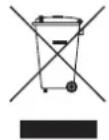
Richtlinien und Gesetze schreiben vor, dass Elektro- und Elektronik-Altgeräte nicht in den Hausmüll (Restmüll) gelangen dürfen. Um die fachgerechte Entsorgung, Aufbereitung und Wiederverwertung sicherzustellen, sind Sie verpflichtet, Altgeräte über staatlich dafür vorgesehene Stellen zu entsorgen.
Durch die ordnungsgemäße Entsorgung solcher Geräte leisten Sie einen Beitrag zur Einsparung wertvoller Rohstoffe und verhindern potenziell schädliche Auswirkungen auf die menschliche Gesundheit und die Umwelt, die durch falsche Abfallentsorgung entstehen können. Die Entsorgung ist für Sie kostenlos.
Weitere Informationen zur Wertstoffsammlung und Wiederverwertung von Alt geräten erhalten Sie bei Ihrer Stadt verwaltung, dem für Sie zuständigen Abfall ent sorgungs unternehmen oder der Verkaufsstelle, bei der Sie das Produkt erworben haben.
Information zum Stromverbrauch
Dieses Gerät verbraucht auch dann etwas Strom, wenn es über den optionalen Wechselstromadapter mit dem Stromnetz verbunden und ausgeschaltet ist.
Konformitätserklärung
Wir, TEAC Europe GmbH, Bahnstraße 12, 65205 Wiesbaden-Erbenheim, Deutschland, erklären eigenverant wortlich, dass das in diesem Handbuch beschriebene Produkt die entsprechenden technischen Standards erfüllt.

Informationen zur elektromagnetischen Verträglichkeit
Dieses Gerät wurde auf die Einhaltung der Grenz werte gemäß der EMV-Richtlinie 2004/108/EG der Europäischen Gemeinschaft hin geprüft. Diese Grenzwerte gewährleisten einen angemesse nen Schutz vor schädlichen Störungen im Wohnbereich. Dieses Gerät erzeugt und nutzt Energie im Funk frequenzbereich und kann solche ausstrahlen. Wenn es nicht in Übereinstimmung mit den Anweisungen der Dokumentation installiert und betrieben wird, kann es Störungen im Rundfunkbetrieb verursachen.
Grundsätzlich sind Störungen jedoch bei keiner Installation völlig ausgeschlossen. Sollte dieses Gerät Störungen des Rundfunk- und Fernsehempfangs verursachen, was sich durch Ein- und Aus schalten des Geräts überprüfen lässt, so kann der Benutzer versu chen, die Störungen durch eine oder mehrere der folgenden Maß nahmen zu beseitigen:
- Richten Sie die Empfangsantenne neu aus, oder stellen Sie sie an einem anderen Ort auf.
- Vergrößern Sie den Abstand zwischen dem Gerät und dem Empfänger.
- Schließen Sie das Gerät an eine Steckdose an, die mit einem anderen Stromkreis verbunden ist als die Steckdose des Emp fängers.
- Wenden Sie sich an Ihren Händler oder einen Fachmann für Rundfunk- und Fernsehtechnik.
Warnhinweis
Änderungen oder Modifikationen am Gerät, die nicht ausdrücklich von der TEAC Corporation geprüft und genehmigt worden sind, können zum Erlöschen der Betriebs- erlaubnis führen.
Inhaltsverzeichnis
Wichtige Hinweise zu Ihrer Sicherheit .... 51
Bevor Sie beginnen....53
Anmerkung zum Referenzhandbuch....53
Auspacken/Lieferumfang 53
Ergänzende Sicherheitshinweise zur Aufstellung ....53
Kondensation vermeiden ....53
Das Gerät reinigen....53
Die globale TEAC-Website nutzen....53
Die Bedienelemente und ihre Funktionen....54
Gerätevorderseite....54
Geräterückseite....55
Die Gerätesoftware installieren....56
Den Treiber und das Einstellungsfeld für Windows installieren....56
Das Mac-Einstellungsfeld installieren....57
Den Stecker des Wechselstromadapters wechseln......58
Die Stromversorgung herstellen....58
Mit einem Computer verbinden 58
Einstellungen auf dem Computer vornehmen....59
Einstellungen auf der MIXER-Seite vornehmen....59
Einstellungen auf der INTERFACE-Seite vornehmen....60
Einstellungen auf der OUTPUT SETTING-Seite vornehmen....60
Beispiele für den Anschluss anderer Geräte 61
Ein iOS-Gerät anschließen....62
Eingangssignale abhören und anpassen....62
Die Betriebsarten im Überblick ....62
Das Gerät als Mikrofonvorverstärker nutzen....62
Das Gerät als Audiointerface nutzen....62
Das Gerät als Digitalmixer nutzen....62
Die Abtastrate ändern....62
Eingänge und Ausgänge im Mikrofon-
vorverstärker-Betrieb ....63
Die Abtastrate im Mikrofonvorverstärker-
Betrieb ändern....63
Problembehebung....63
Technische Daten ....65
Betriebsdaten....65
Analogeingänge....65
Analogausgänge....65
Digitale Audioeingänge und -ausgänge....65
Weitere Eingänge und Ausgänge....66
Leistungsdaten Audio....66
Systemanforderungen Computer....66
Unterstützte Audiotreiber....67
Stromversorgung und sonstige Daten....67
Maßzeichnungen....67
Bevor Sie beginnen
Vielen Dank, dass Sie sich für das Tascam US-20x20 entschieden haben, ein Audio-/MIDI-Interface, das auch als Mikrofonvorverstärker und Mixer verwendet werden kann.
Bevor Sie das Gerät anschließen und benutzen, empfehlen wir Ihnen, dieses Handbuch aufmerksam durchzulesen. Nur so ist sichergestellt, dass Sie verstehen, wie man es einrichtet, andere Geräte anschließt, und wie man auf die Funktionen zugreift. Bewahren Sie dieses Handbuch gut auf, und geben Sie es immer zusammen mit dem US-20x20 weiter, da es zum Gerät gehört. Dieses Benutzerhandbuch steht auch auf der globalen TEAC-Website unter http://teac-global.com/ oder auf der deutschen Website (http://tascam.de/) zum Download zur Verfügung.
Bevor Sie das Gerät mit einem Computer verbinden, müssen Sie zunächst die dazugehörende Software herunterladen und auf dem Computer installieren.
Dieses Produkt beinhaltet einen Blackfin® 16/32-Bit-Prozessor von Analog Devices, Inc.
Anmerkung zum Referenzhandbuch
Dieses Handbuch erklärt alle Funktionen des Geräts. Eine vollständige Beschreibung aller Funktionen stellt das Referenzhandbuch bereit.
Links zur digitalen Version des Referenzhandbuchs finden Sie ebenfalls unter http://teac-global.com/ oder http://tascam.de/.
Auspacken/Lieferumfang
Zum Lieferumfang dieses Produkts gehören die unten aufgeführten Bestandteile.
Bewahren Sie das Verpackungsmaterial für einen eventuellen zukünftigen Transport auf. Sollte etwas fehlen oder auf dem Transport beschädigt worden sein, wenden Sie sich bitte umgehend an Ihren Händler.
- US-20x20....1
- Wechselstromadapter (GPE248-120200-Z) (mit wechselbarem Steckereinsatz) .... 1
- USB-2.0-Kabel....1
- USB-3.0-Kabel....1
- Innensechskantschlüssel .... 1
- Rack-Einbauwinkel 2
• Befestigungsschrauben für den Rackeinbau....4 - Benutzerhandbuch (das vorliegende Dokument) einschließlich Garantiehinweis......1
VORSICHT
Verwenden Sie ausschließlich den zum Lieferumfang gehörenden Wechselstromadapter (GPE248-120200-Z) für den Betrieb des US-20x20. Verwenden Sie den zum Lieferumfang gehörenden Wechselstromadapter niemals mit anderen Geräten. Andernfalls bestehen Brand- und Stromschlaggefahr und die Gefahr von Sachschäden.
Wichtig
Der Wechselstromadapter wird mit wechselbaren Steckereinsätzen geliefert. Einzelheiten dazu finden Sie im Abschnitt „Den Stecker des Wechselstromadapters wechseln“ im Referenzhandbuch.
Anmerkung
Welches der beiden mitgelieferten Kabel (USB 2.0 oder USB 3.0) angeschlossen werden kann, hängt davon ab, welchen
Computer und welches Betriebssystem Sie verwenden. (Siehe "Mit einem Computer verbinden" auf Seite 58.)
Ergänzende Sicherheitshinweise zur Aufstellung
- Der zulässige Betriebstemperaturbereich für dieses Gerät beträgt 5–35 °C.
- Stellen Sie das Gerät nicht an den im Folgenden bezeichneten Orten auf. Andernfalls könnte sich die Klangqualität und/oder es könnten Fehlfunktionen auftreten.
- Orte, die dauerhaft Erschütterungen ausgesetzt sind,
- Orte mit direkter Sonneneinstrahlung (z.B. an einem Fenster),
- in der Nähe von Heizgeräten oder an anderen Orten, an denen hohe Temperaturen herrschen,
- Orte mit Temperaturen unter dem Gefrierpunkt,
- Orte mit schlechter Belüftung oder hoher Luftfeuchte,
- Orte mit hoher Staubkonzentration.
- Legen Sie keine Gegenstände auf das Gerät, um eine ausreichende Wärmeabfuhr zu gewährleisten.
- Stellen Sie das Gerät nicht auf einen Leistungsverstärker oder andere Hitze erzeugende Geräte.
- Im Falle der Rackmontage muss über jedem Gerät mindestens eine Höheneinheit frei bleiben.
Kondensation vermeiden
Es besteht die Gefahr, dass sich Kondenswasser bildet, wenn Sie das Gerät aus einer kalten Umgebung in eine warme Umgebung bringen, in einem schnell beheizbaren Raum einsetzen oder anderen plötzlichen Temperaturschwankungen aussetzen.
Um dies zu vermeiden, lassen Sie das Gerät ein bis zwei Stunden stehen, bevor Sie es einschalten.
Das Gerät reinigen
Verwenden Sie zum Reinigen des Geräts ein trockenes, weiches Tuch. Benutzen Sie niemals Reinigungstücher, Benzin, Verdünnung, Alkohol oder andere Chemikalien zur Reinigung. Diese können die Oberfläche des Geräts angreifen oder Farbveränderungen hervorrufen.
Die globale TEAC-Website nutzen
Links zur digitalen Version dieses Benutzerhandbuchs und des Referenzhandbuchs finden Sie auf der globalen TEAC-Website (http://teac-global.com/) oder der deutschsprachigen Tascam-Website (http://tascam.de/).
Wählen Sie dort im Bereich TACAM Downloads die gewünschte Sprache aus, um die entsprechende Downloadseite aufzurufen.
Gerätevorderseite
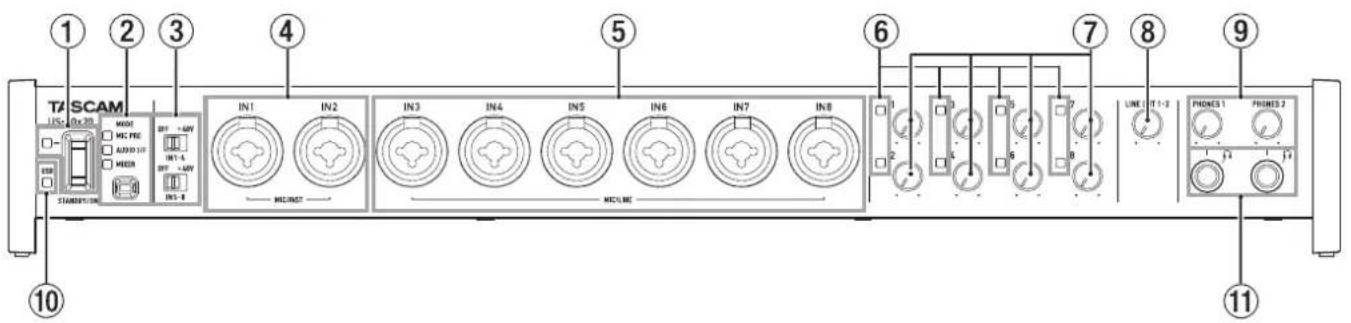
① STANDBY/ON-Taste und Lämpchen
Mit dieser Taste schalten Sie das Gerät ein und aus (auf Standby). Das Lämpchen leuchtet grün, wenn das Gerät eingeschaltet ist und mit Strom versorgt wird.
② MODE-Taste und MODE-Lämpchen
Hiermit legen Sie die Betriebsart fest. (Siehe "Die Betriebsarten im Überblick" auf Seite 62.)
MIC PRE: Leuchtet auf, wenn das Gerät als Mikrofonvorverstärker arbeitet.
AUDIO I/F: Leuchtet auf, wenn das Gerät als Audiointerface arbeitet.
MIXER: Leuchtet auf, wenn das Gerät als Digitalmixer arbeitet.
③ Schalter für die Phantomspeisung (+48V)
Hier schalten Sie die Phantomspeisung (+48 Volt) für die Buchsen IN1-IN4 beziehungsweise IN5-IN8 ein oder aus.
Sie können die Phantomspeisung also für jeweils vier Eingänge gemeinsam ein- und ausschalten. Die Phantom-speisung ist eingeschaltet, wenn sich der entsprechende Schalter in der Position +48V befindet.
VORSICHT
Beachten Sie die Sicherheitshinweise zur Phantomspeisung auf Seite 61.
④ MIC/INST-Buchsen IN1 und IN2 (symmetrisch/unsymmetrisch)
Analogeingänge über XLR/Klinke-Kombibuchsen
Diese Eingänge erlauben auch den Anschluss hochohmiger Geräte mit Instrumentenpegel wie etwa E-Gitarren.
⑤ MIC/LINE-Eingänge IN3-IN8 (symmetrisch)
Analogeingänge über XLR/Klinke-Kombibuchsen An diese Eingänge können Sie neben Mikrofonen auch Audiogeräte und Keyboards mit Linepegel anschließen.
⑥ Signal-/Übersteuerungsanzeigen
Diese Anzeigen leuchten grün, sobald ein Eingangssignal anliegt (-32 dBFS oder höher). Sie leuchten rot, sobald das jeweilige Signal zu übersteuern droht (-1 dBFS oder höher).
⑦ Eingangspegelregler
Mit diesen Reglern passen Sie den Pegel an der jeweiligen Eingangsbuchse IN1–IN8 an.
⑧ LINE OUT-Regler 1-2
Hiermit stellen Sie den Pegel an den Ausgangsbuchsen LINE OUT 1–2 auf der Rückseite des Geräts ein.
⑨ PHONES-Regler 1 und 2
Hiermit stellen Sie den Pegel an der entsprechenden Kopfhörerbuchse PHONES 1 beziehungsweise PHONES 2 ein.
VORSICHT
Bevor Sie einen Kopfhörer anschließen, senken Sie den Pegel mit dem entsprechenden PHONES-Regler vollständig ab. Andernfalls können plötzliche laute Geräusche in Ihrer Abhöranlage oder in Ihrem Kopfhörer auftreten, die Ihr Gehör oder Ihre Geräte schädigen.
⑩ USB-Lämpchen
Leuchtet orange, wenn eine funktionierende USB-Verbindung mit dem Computer besteht.
⑪ PHONES-Buchsen 1 und 2
An diese Stereoklinkenbuchsen können Sie Stereokopfhörer anschließen. Hier wird das gleiche Signal ausgegeben wie an den Buchsen LINE OUT 1-2.
Um Kopfhörer mit Miniklinkenstecker anzuschließen, verwenden Sie einen geeigneten Adapter.
Geräterückseite
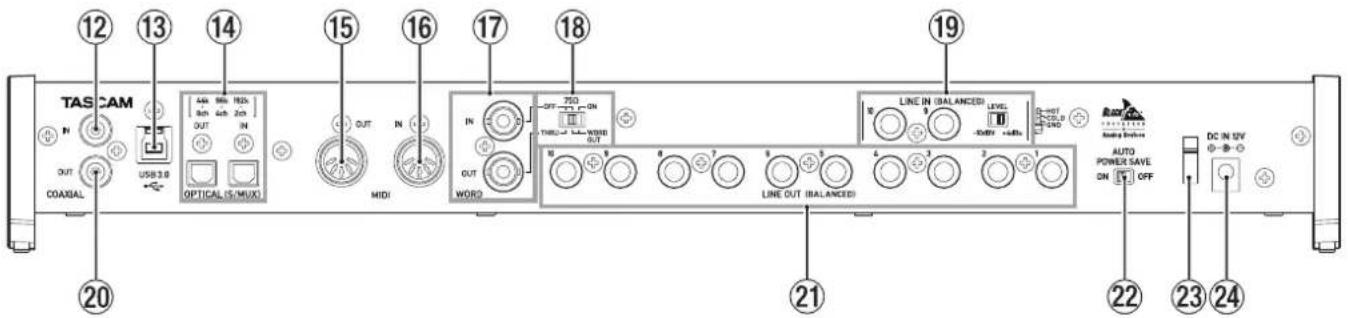
⑫ COAXIAL IN-Buchse
Dieser koaxiale Digitaleingang entspricht der SPDIF-Schnittstellenspezifikation.
⑬ USB-Anschluss
Verwenden Sie das beiliegende USB-Kabel, um das Interface mit Ihrem Computer oder einem iOS-Gerät zu verbinden (unterstützt wird USB 2.0 und 3.0).
Wichtig
- Welches der beiden mitgelieferten Kabel (USB 2.0 oder USB 3.0) angeschlossen werden kann, hängt davon ab, welchen Computer und welches Betriebssystem Sie verwenden. (Siehe "Mit einem Computer verbinden" auf Seite 58.)
• USB 1.1 wird nicht unterstützt.
Dies sind Eingänge und Ausgänge für mehrkanalige Audio-daten im optischen Format.
Der Eingang unterstützt acht Kanäle mit einer Abtastrate von 44,1 kHz oder 48 kHz. S/MUX2 unterstützt vier Kanäle mit 88,2 kHz oder 96 kHz, S/MUX4 unterstützt zwei Kanäle mit 176,4 kHz oder 192 kHz.
Das SPDIF-Format wird ebenfalls unterstützt.
⑮ MIDI OUT-Buchse
5-polige DIN-Buchse für die Ausgabe von MIDI-Signalen (entsprechend MIDI-Spezifikation).
Nutzen Sie sie, um MIDI-Daten vom Computer an ein MIDI-Instrument zu übertragen.
⑯ MIDI IN-Buchse
5-polige DIN-Buchse für den Empfang von MIDI-Signalen (entsprechend MIDI-Spezifikation).
Nutzen Sie sie, um MIDI-Daten über USB an den Computer zu übertragen.
BNC-Buchsen für den Empfang und die Ausgabe von Wordclock- und Videoclocksignalen.
Es werden Wordclocksignale mit 44,1 kHz, 48 kHz, 88,2 kHz, 96 kHz, 176,4 kHz und 192 kHz unterstützt.
Wichtig
Wenn es in einem Digitalverbund mehrere Wordclock-Master gibt, kann dies zu ernsthaften Problemen bis hin zu Geräteschäden führen.
⑱ 75Ω ON/OFF/THRU/WORD OUT-Schalter
Mit diesem Schalter wählen Sie:
- ob der WORD IN-Anschluss mit 75 Ohm abgeschlossen wird (ON), oder
- ob Sie den WORD OUT-Anschluss zum Durchschleifen des Eingangssignals (THRU) oder für die Ausgabe eines Wordclocksignals nutzen wollen (WORD OUT).
⑲ LINE IN-Buchsen 9–10 (BALANCED) und LEVEL-Schalter Dies sind analoge Line-Eingänge über symmetrische Klinkenbuchsen.
Mithilfe der LEVEL-Schalter stellen Sie den gewünschten Nominalpegel ein: -10 dBV oder +4 dBu.
⑳ COAXIAL OUT-Buchse
Dieser koaxiale Digitalausgang (2 Kanäle) unterstützt das AES/EBU- und das SPDIF-Format. Das Datenformat wählen Sie auf der INTERFACE-Seite des Einstellungsfelds.
②1 LINE OUT-Buchsen 1-10 (BALANCED)
Dies sind analoge Line-Ausgänge über symmetrische Klinkenbuchsen. Nominaler Ausgangspegel: +4 dBu. (Spitze: Heiß (+), Ring: Kalt (-), Hülse: Masse)
⑳ AUTO POWER SAVE-Schalter
Stellen Sie diesen Schalter in die Position ON, damit das Gerät im Mikrofonvorverstärker-Betrieb (MIC PRE) automatisch auf Standby schaltet, wenn mindestens 30 Minuten lang kein Eingangssignal über -60 dBFS erkannt wurde. In der Position OFF ist das automatische Stromsparen deaktiviert.
Wichtig
Wenn Sie das Gerät nach dem automatischen Abschalten wieder einschalten wollen, drücken Sie einmal auf die STANDBY/ON-Taste, warten Sie mindestens acht Sekunden, und drücken Sie dann noch einmal auf die STANDBY/ON-Taste.
②3 Kabelhalter
Führen Sie das Kabel des mitgelieferten Wechselstromadapters durch diese Halterung, um ein Herausrutschen des Steckers zu vermeiden.
⑳ DC IN 12V-Anschluss
Schließen Sie hier den zum Lieferumfang gehörenden Wechselstromadapter (GPE248-120200-Z) an.
VORSICHT
Verwenden Sie ausschließlich den zum Lieferumfang gehörenden Wechselstromadapter (GPE248-120200-Z) mit diesem Gerät. Die Verwendung eines anderen Adapters kann zu Fehlfunktionen führen, und es besteht Brand- oder Stromschlaggefahr.
Die Gerätesoftware installieren
Um das Interface mit einem Computer nutzen zu können, müssen Sie die passende Software auf dem verwendeten Computer installieren.
Laden Sie die Software für das Betriebssystem, das Sie verwenden, von der globalen TEAC-Website (http://teac-global.com/) oder direkt von der deutschsprachigen Website (http://tascam.de/) herunter.
• Die Gerätesoftware für einen Windows-Computer enthält den Treiber und das Einstellungsfeld (eine Anwendung für Geräteeinstellungen).
- Auf einem Mac müssen Sie nur das Mac-Einstellungsfeld installieren.
Als Treiber wird der Standardtreiber des Betriebssystems genutzt.
- Bei einem iOS-Gerät wird der Standardtreiber des Betriebs systems genutzt. Hier muss keine spezielle Software installiert werden.
Wichtig
Bevor Sie das Installationsprogramm starten, beenden Sie alle anderen Anwendungen.
Den Treiber und das Einstellungsfeld für Windows installieren
Wichtig
- Schließen Sie in jedem Fall zuerst die unten beschriebene Installation des Windows-Treibers ab, bevor Sie das Interface zum ersten Mal via USB mit dem Computer verbinden.
-
Falls Sie das Interface schon vor der Installation über das USB-Kabel mit dem Computer verbunden haben und Windows den Hardwareassistenten startet, brechen Sie den Vorgang ab. Ziehen Sie anschließend das USB-Kabel heraus.
-
Laden Sie den aktuellen Treiber für das Betriebssystem, das Sie verwenden, von der globalen TEAC-Website (http://teac-global.com/) oder direkt von der deutschsprachigen Website (http://tascam.de/) herunter.
-
Speichern Sie den Treiber auf dem Computer, den Sie mit dem Interface verwenden wollen.
-
Entpacken Sie die Zip-Datei in ein beliebiges Verzeichnis oder auf den Desktop.
-
Doppelklicken Sie in dem Ordner, der beim Entpacken angelegt wurde, auf die Datei „US-20x20_Installer“.
Die Installation beginnt.
-
Wenn ein Fenster mit einem Sicherheitshinweis oder der Benutzerkontensteuerung erscheint, klicken Sie auf „Ausführen“ beziehungsweise „Ja“.
-
Wenn der Installations-Assistent erscheint, klicken Sie auf „Weiter“.
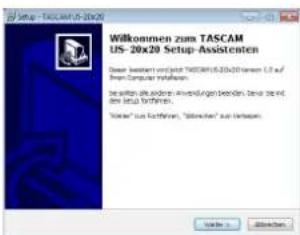
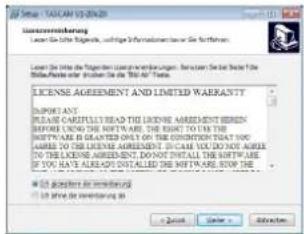
- Lesen Sie sich die Lizenzvereinbarung durch. Wenn Sie damit einverstanden sind, wählen Sie die Option „Ich nehme die Lizenzvereinbarung an.“
Klicken Sie auf „Weiter“.
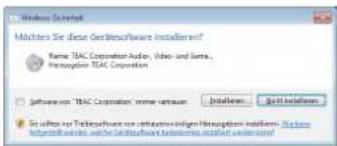
- Klicken Sie auf „Installieren“.
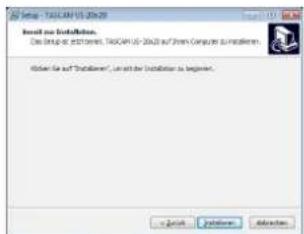
- Klicken Sie nun auf „Installieren“, um die Installation zu starten.
Das folgende Fenster erscheint, wenn die Installation abgeschlossen ist.
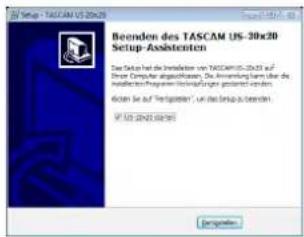
- Klicken Sie auf „Fertig“.
Das Installationsprogramm wird beendet und das Einstellungsfeld startet.
Anmerkung
Nach der Treiberinstallation wird der Gerätetreiber installiert, sobald Sie das Interface zum ersten Mal über USB mit dem Computer verbinden. Zu diesem Zeitpunkt wird Windows möglicherweise Windows Update starten, so dass einige Zeit vergehen kann, bis der Computer erkennt, dass das Gerät angeschlossen ist. Wenn der Computer das Interface auch nach längerer Zeit nicht erkennt, rufen Sie das Treiberinstallationsfenster im Anzeigebereich rechts unten auf dem Bildschirm auf. Klicken Sie dort auf „Treibersuche mit Windows Update überspringen“, um die Suche zu stoppen
Das Mac-Einstellungsfeld installieren
Anmerkung
- Installieren Sie in jedem Fall zuerst das Mac-Einstellungsfeld, bevor Sie das Interface zum ersten Mal via USB mit dem Computer verbinden.
-
Je nachdem, welche Gatekeeper-Optionen ausgewählt sind, erscheint während der Installation möglicherweise eine Meldung. Einzelheiten zu Gatekeeper entnehmen Sie bitte dem Abschnitt „Anmerkung zu Gatekeeper“ in Kapitel „3 – Installation“ des Referenzhandbuchs.
-
Laden Sie das aktuelle Mac-Einstellungsfeld für das Betriebssystem, das Sie verwenden, von der globalen TEAC-Website (http://teac-global.com/) oder direkt von der deutschsprachigen Website (http://tascam.de/) herunter.
-
Speichern Sie die Datei auf dem Computer, den Sie mit dem Interface verwenden wollen.
-
Doppelklicken Sie auf die Datei „US-20x20_Installer.dmg“, um das Disk-Image des Mac-Einstellungsfelds zu entpacken. Doppelklicken Sie anschließend auf die Datei „US-20x20.pkg“ in dem geöffneten Ordner.
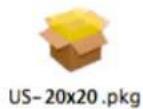
Anmerkung
Je nach den Einstellungen auf Ihrem Computer wird die heruntergeladene Datei möglicherweise automatisch entpackt. Entpacken Sie die Datei in einem solchen Fall von Hand, und führen Sie anschließend das Installationsprogramm aus.
- Wenn der Installations-Assistent erscheint, klicken Sie auf „Weiter“.
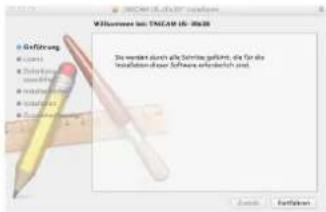
- Wählen Sie die gewünschte Sprache aus und klicken Sie auf „Weiter“.
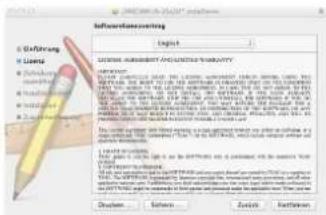
- Klicken Sie auf „Lizenz lesen“ und lesen Sie die Lizenzvereinbarung. Wenn Sie damit einverstanden sind, klicken Sie auf „Ich stimme zu“.
- Klicken Sie auf „Weiter“.
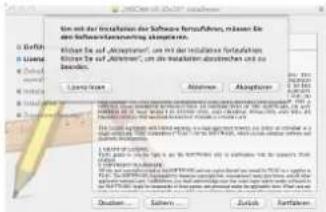
- Klicken Sie nun auf „Installieren“, um die Installation zu starten.
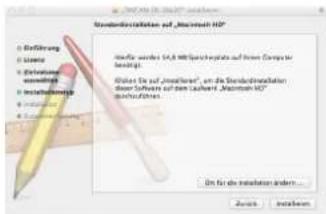
Das folgende Fenster erscheint, wenn die Installation abgeschlossen ist.
- Klicken Sie auf „Schließen“.
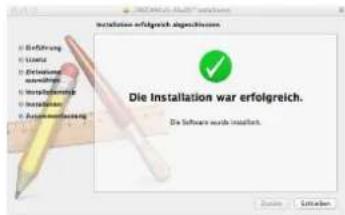
Das Mac-Einstellungsfeld startet.
Den Stecker des Wechselstromadapters wechseln
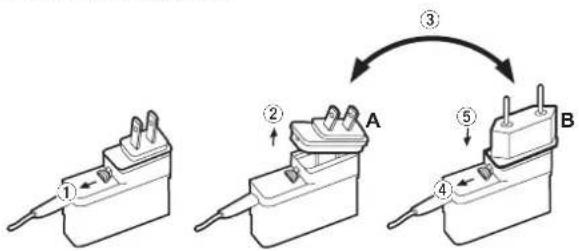
Der Wechselstromadapter wird mit zwei unterschiedlichen Steckern geliefert. Befestigen Sie den Steckertyp, der für Ihr Stromnetz geeignet ist.
flowchart
graph TD
    A["Component A"] -->|②| B["Component B"]
    B -->|③| C["Component C"]
    C -->|⑤| D["Component D"]
    D -->|④| E["Component E"]
    E -->|①| F["Component F"]
- Schieben Sie die Verriegelung am Wechselstromadapter in Pfeilrichtung und ziehen Sie den Steckereinsatz heraus.
- Ersetzen Sie ihn durch den jeweils anderen Steckereinsatz (A oder B).
- Schieben Sie erneut die Verriegelung am Wechselstromadapter in Pfeilrichtung und setzen Sie den Steckereinsatz ein.
- Vergewissern Sie sich noch einmal, dass der Stecker gerade und fest sitzt.
VORSICHT
Verwenden Sie den Adapter keinesfalls, wenn dieser offensichtlich nicht korrekt zusammengesetzt oder beschädigt ist. Andernfalls besteht Brand- oder Stromschlaggefahr. Wenden Sie sich im Schadensfall an Ihren Händler oder ein Tascam-Servicecenter.
Die Stromversorgung herstellen
- Verbinden Sie den Gleichstrom-Stecker des mitgelieferten Wechselstromadapters wie in der Abbildung gezeigt mit dem Interface.
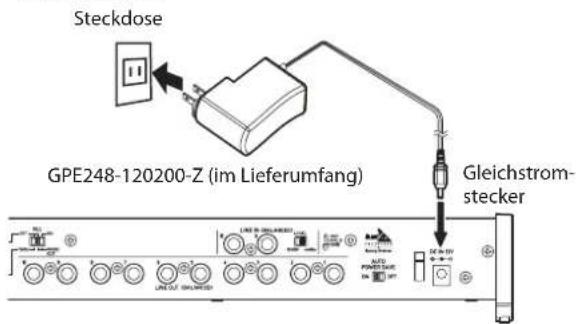
- Um zu verhindern, dass der Stecker während des Betriebs herausrutscht, führen Sie das Kabel durch die dafür vorgesehene Halterung.
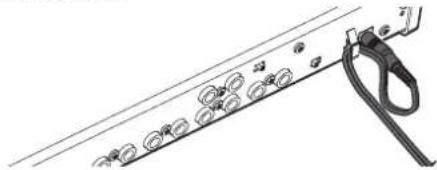
- Verbinden Sie den Wechselstromadapter dann mit einer nahe liegenden Steckdose.
VORSICHT
Verwenden Sie ausschließlich den zum Lieferumfang gehörenden Wechselstromadapter (GPE248-120200-Z) mit diesem Gerät. Die Verwendung eines anderen Adapters kann zu Fehlfunktionen führen, und es besteht Brand- oder Stromschlaggefahr.
Mit einem Computer verbinden
Das Gerät wird mit zwei USB-Kabeln ausgeliefert (USB 2.0 und USB 3.0).
Wenn Ihr Computer über einen (blauen) USB-3.0-Anschluss verfügt, nutzen Sie das beiliegende USB-3.0-Kabel, um das Interface mit dem Computer zu verbinden. Andernfalls verbinden Sie Interface und Computer mithilfe des USB-2.0-Kabels.
Anmerkung
Wenn Sie ein USB-2.0-Kabel für die Verbindung mit einem USB-3.0-Anschluss Ihres Computers verwenden, werden Daten mit USB-2.0-Geschwindigkeit übertragen.
Aktualisierte Hinweise zur Kompatibilität mit verschiedenen Betriebssystemen finden Sie gegebenenfalls auf unserer Website (http://tascam.de/).
Windows
| Unterstützte Betriebssysteme | USB-Standard | Ange-schlossenes USB-Kabel | |
| USB 2.0 | USB 3.0 | ||
| Windows 10, 32 Bit | √ | √* | USB-3.0-Kabel* |
| Windows 10, 64 Bit | √ | √* | USB-2.0-Kabel |
| Windows 8 (einschließlich 8.1), 32 Bit | √ | - | USB-2.0-Kabel |
| Windows 8 (einschließlich 8.1), 64 Bit | √ | - | |
| Windows 7, 32 Bit, SP1 oder höher | √ | - | USB-2.0-Kabel |
| Windows 7, 64 Bit, SP1 oder höher | √ | - | |
* Nutzen Sie das mitgelieferte USB-3.0-Kabel, um die größtmögliche Übertragungsgeschwindigkeit zu erzielen.
Mac
| Unterstützte Betriebssysteme | USB-Standard | Ange-schlossenes USB-Kabel | |
| USB 2.0 | USB 3.0 | ||
| OS X Yosemite (10.10.1 oder höher) | √ | - USB | -2.0-Kabel |
| OS X Mavericks (10.9.5) | √ | - USB | -2.0-Kabel |
| OS X Mountain Lion (10.8.5) | √ | - USB | -2.0-Kabel |
Einstellungen auf dem Computer vornehmen
Anmerkung
Damit der Computer digitale Audiosignale reibungslos verarbeiten kann, sollten andere Lasten auf dem Computer so weit wie möglich minimiert werden. Wir raten Ihnen, nicht genutzte Anwendungen zu beenden, bevor Sie das Interface mit dem Computer verwenden.
Einstellungen auf der MIXER-Seite vornehmen
Wenn das Einstellungsfeld nicht automatisch mit dem Computer gestartet wurde, rufen Sie es wie folgt auf.
Windows: Wählen Sie „Start“ → „Alle Programme“ → „TASCAM“ → „US-20x20 Settings Panel“.
Mac OS X: Wählen Sie „Anwendungen“ → „US-20x20 Settings Panel“.
Klicken Sie auf den Reiter MIXER des Einstellungsfelds, um die unten gezeigte Seite anzuzeigen.
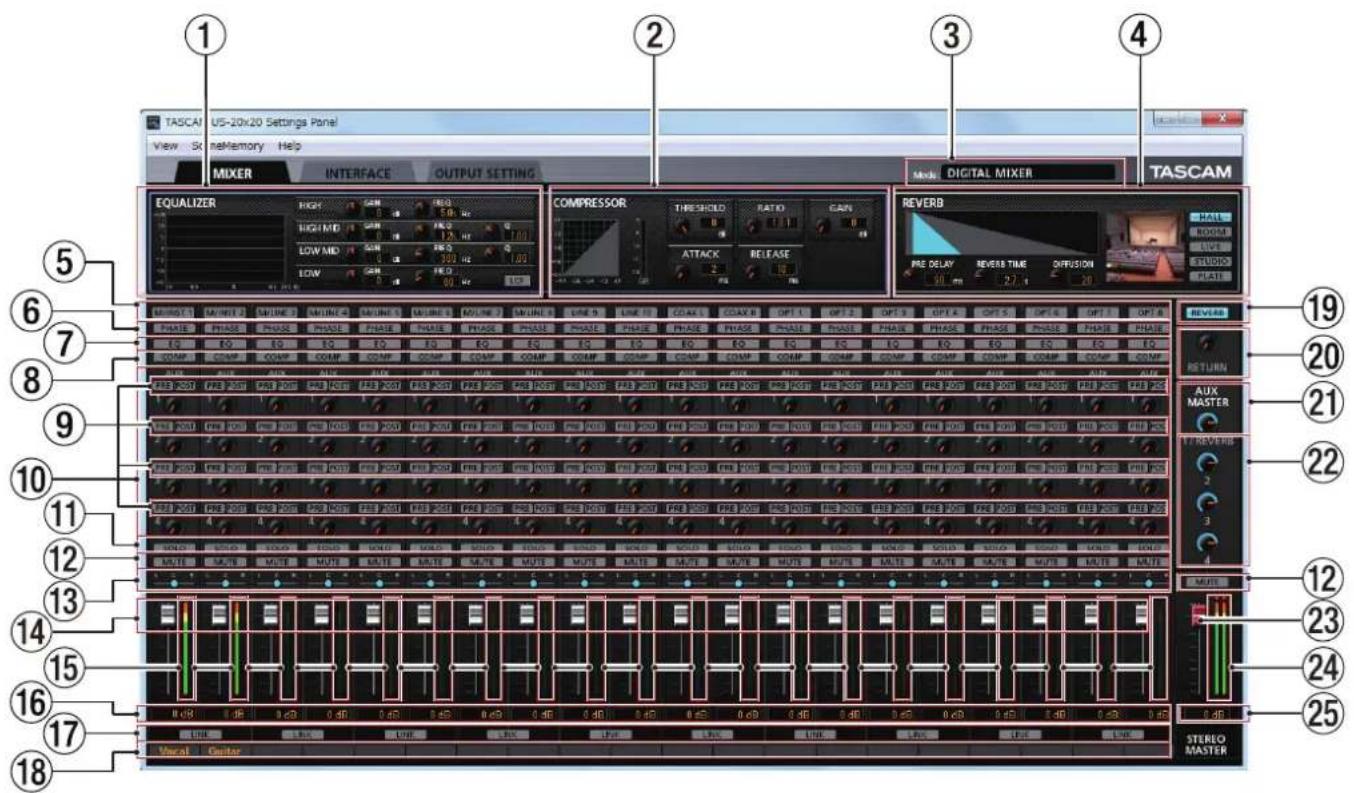
Die MIXER-Seite unter Windows
Anmerkung
In der Betriebsart MIC PRE steht die MIXER-Seite nicht zur Verfügung.
① Anzeigebereich des EQs
Hier werden Einstellungen des Equalizers für den Kanal angezeigt, der mit der Auswahlschaltfläche (⑤) ausgewählt wurde.
② Anzeigebereich des Kompressors
Hier werden Einstellungen des Kompressors für den Kanal angezeigt, der mit der Auswahlschaltfläche (⑤) ausgewählt wurde.
③ Betriebsart
Zeigt die aktuelle Betriebsart an, die mithilfe der MODE-Taste auf dem Interface ausgewählt wurde.
④ Anzeigebereich des Halleffekts
Zeigt die Einstellungen des Halleffekts an.
⑤ Auswahlschaltflächen
Aktivieren Sie diese Schaltflächen, um die EQ- und Kompressoreinstellungen des jeweiligen Kanals anzuzeigen (1 und 2).
⑥ PHASE-Schaltflächen
Hiermit drehen Sie die Phasenlage des jeweiligen Kanals. Die Schaltfläche leuchtet, wenn die Funktion aktiviert ist.
⑦ EQ-Schaltflächen
Hiermit aktivieren Sie den EQ des jeweiligen Kanals. Die Schaltfläche leuchtet, wenn die Funktion aktiviert ist.
⑧ COMP-Schaltflächen
Hiermit aktivieren Sie den Kompressor des jeweiligen Kanals. Die Schaltfläche leuchtet, wenn die Funktion aktiviert ist.
⑨ Schaltflächen für den Signalabgriff der Ausspielwege (AUX) 1–4
⑩ Drehregler und Anzeigen für AUX 1-4
⑪ SOLO-Schaltflächen
⑫ MUTE-Schaltflächen
⑬ Panorama-Schieberegler
⑭ Kanalfader
⑮ Kanalpegelanzeigen
⑯ Numerische Anzeige der Faderstellung
⑰ LINK-Schaltflächen
⑱ Beschriftungsfelder für die Kanäle
⑲ REVERB-Schaltfläche
⑳ RETURN-Regler mit Anzeige
②1 Summenregler für AUX 1 und Halleffekt mit Anzeige
②2 Summenregler und Anzeigen für AUX 2-4
②3 Stereosummenfader
⑳ Pegelanzeigen der Stereosumme
25 Numerische Anzeige des Summenfaders
Einzelheiten zu den anderen Einstellungen finden Sie im Abschnitt „Die MIXER-Seite“ im Kapitel „6 – Das Einstellungsfeld nutzen“ des Referenzhandbuchs.
Einstellungen auf der INTERFACE-Seite vornehmen
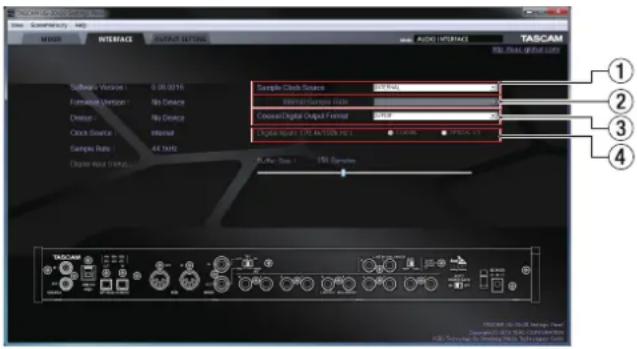
Die INTERFACE-Seite unter Windows
Einzelheiten zu anderen Einstellungen finden Sie im Abschnitt „Die Interface-Seite“ im Kapitel „6 – Das Einstellungsfeld nutzen“ des Referenzhandbuchs.
Die Quelle des Systemtakts wählen
- Klicken Sie auf die Registerkarte INTERFACE des Einstellungsfelds, um die INTERFACE-Seite aufzurufen.
- Wählen Sie im Auswahlfeld Sample Clock Source (①), welche Quelle das Interface als Taktreferenz verwenden soll.
Auswahlmöglichkeiten: COAXIAL, OPTICAL, WORD, INTERNAL
Anmerkung
Wenn Sie hier COAXIAL, OPTICAL oder WORD wählen und am entsprechenden Eingang kein Signal empfangen wird, oder das Interface sich nicht mehr darauf synchronisieren kann, erscheint im Bereich der Statusanzeige (Digital Input Status) der Hinweis „Unlock“ und das MODE-Lämpchen am Interface beginnt zu blinken.
Die in der Einstellung INTERNAL verwendete Abtastrate festlegen
Sie können festlegen, welche Abtastrate das Gerät verwenden soll, wenn unter „Sample Clock Source“ (①) die Option INTERNAL ausgewählt ist.
- Klicken Sie auf die Registerkarte INTERFACE des Einstellungsfelds, um die INTERFACE-Seite aufzurufen.
- Wählen Sie unter „Internal Sample Rate“ (②) die Frequenz der internen, vom Interface selbst bereitgestellten Abtastrate aus.
Auswahlmöglichkeiten: 44,1 kHz, 48 kHz, 88,2 kHz, 96 kHz, 176,4 kHz, 192 kHz
Anmerkung
In der Betriebsart MIC PRE oder AUDIO I/F können Sie die interne Abtastrate nicht ändern.
Das Ausgabeformat des Digitalausgangs festlegen
- Klicken Sie auf die Registerkarte INTERFACE des Einstellungsfelds, um die INTERFACE-Seite aufzurufen.
- Wählen Sie im Auswahlfeld Digital Output Format (②), in welchem Format das digitale Audiosignal ausgegeben werden soll.
Auswahlmöglichkeiten: S/PDIF, AES/EBU
■Den verwendeten Digitaleingang für 176,4/192 kHz Abtastrate festlegen
- Klicken Sie auf die Registerkarte INTERFACE des Einstellungsfelds, um die INTERFACE-Seite aufzurufen.
- Wählen Sie unter „Digital Input (176.4k/192kHz)“ (④), welchen Eingang Sie für Digitalsignale mit hoher Abtastrate verwendet wollen.
Auswahlmöglichkeiten: COAXIAL, OPTICAL 1/2
Einstellungen auf der OUTPUT SETTING-Seite vornehmen
In den Betriebsarten AUDIO I/F und MIXER können Sie auf der OUTPUT SETTING-Seite festlegen, welche Signale an den Ausgangsbuchsen ausgegeben werden.
Näheres zu den einzelnen Betriebsarten finden Sie im Abschnitt "Die Betriebsarten im Überblick" auf Seite 62
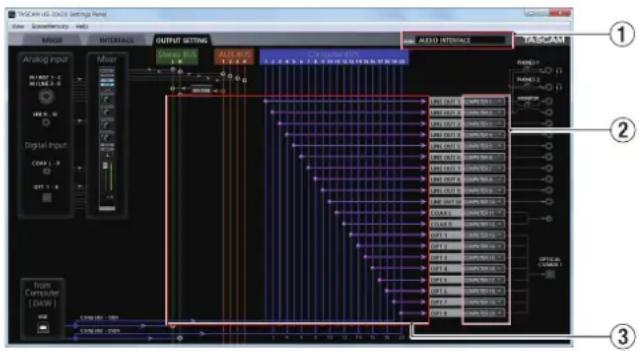
flowchart
graph TD
    A["Analog Input"] --> B["Signal BLK"]
    B --> C["Output BLK"]
    C --> D["Audio Interface"]
    D --> E["Channel Select"]
    E --> F["Output Signal"]
    style A fill:#f9f,stroke:#333
    style B fill:#ccf,stroke:#333
    style C fill:#cfc,stroke:#333
    style D fill:#fcc,stroke:#333
    style E fill:#ffc,stroke:#333
    style F fill:#fcc,stroke:#333
    subgraph Channel Select
        G["1"] --> H["2"]
        I["3"] --> J["4"]
        K["5"] --> L["6"]
        M["7"] --> N["8"]
        O["9"] --> P["10"]
        Q["11"] --> R["11"]
        S["12"] --> T["12"]
        U["13"] --> V["13"]
        W["14"] --> X["14"]
        Y["15"] --> Z["15"]
        AA["16"] --> AB["16"]
        AC["17"] --> AD["17"]
        AE["18"] --> AF["18"]
        AG["19"] --> AH["19"]
        AI["20"] --> AJ["20"]
        AK["21"] --> AL["21"]
        AM["22"] --> AN["22"]
        AO["23"] --> AP["23"]
        AQ["24"] --> AR["24"]
        AS["25"] --> AT["25"]
        AU["26"] --> AV["26"]
        AW["27"] --> AX["27"]
        AY["28"] --> AZ["28"]
        BA["29"] --> BB["29"]
        BC["30"] --> BD["30"]
        BE["31"] --> BF["31"]
        BG["32"] --> BH["32"]
        BI["33"] --> BJ["33"]
        BK["34"] --> BL["34"]
        BM["35"] --> BN["35"]
        BO["36"] --> BP["36"]
        BQ["37"] --> BR["37"]
        BS["38"] --> BT["38"]
        BU["39"] --> BV["39"]
        BW["40"] --> BX["40"]
        BY["41"] --> BZ["41"]
        CA["42"] --> CB["42"]
        CC["43"] --> CD["43"]
        DD["44"] --> DE["44"]
        EF["45"] --> GF["45"]
        GH["46"] --> GF
        ID["47"] --> GF
    end
Beispiel in der Betriebsart AUDIO I/F
Anmerkung
- In der Betriebsart MIC PRE können Sie auf der OUTPUT SETTING-Seite für die Ausgänge nichts einstellen.
- Einzelheiten zu den anderen Einstellungen finden Sie im Abschnitt „Die OUTPUT SETTING-Seite“ im Kapitel „6 – Das Einstellungsfeld nutzen“ des Referenzhandbuchs.
Das Interface als Mikrofonvorverstärker nutzen
- Wählen Sie mit der MODE-Taste auf der Gerätevorderseite die Betriebsart MIC PRE.
Auf dem Einstellungsfeld wird im Anzeigefeld für die Betriebsart (①) „MIC PRE“ angezeigt.
- Klicken Sie auf den Reiter OUTPUT SETTING des Einstellungsfelds, um die hier gezeigte Seite anzuzeigen.
Anmerkung
In der Betriebsart MIC PRE können Sie auf der OUTPUT SETTING-Seite nichts einstellen.
Das Gerät als Audiointerface nutzen
- Wählen Sie mit der MODE-Taste auf der Gerätevorderseite die Betriebsart AUDIO I/F.
Auf dem Einstellungsfeld wird im Anzeigefeld für die Betriebsart (①) „AUDIO INTERFACE“ angezeigt. - Klicken Sie auf den Reiter OUTPUT SETTING des Einstellungsfelds, um die hier gezeigte Seite anzuzeigen.
- Nutzen Sie die Auswahlfelder für die Ausgangssignale (2) auf der OUTPUT SETTING-Seite, und wählen Sie, welches Signal am jeweiligen Ausgang ausgegeben werden soll.
Auswahlmöglichkeiten: MASTER L/MASTER R, AUX 1 – AUX 4, COMPUTER 1 – COMPUTER 20
Die grafische Darstellung des Ausgangsroutings (③) auf der OUTPUT SETTING-Seite ändert sich entsprechend.
Das Interface als Digitalmixer nutzen
Mithilfe der Bedienelemente auf der Mixer-Seite können Sie das Interface wie ein Digitalmischpult nutzen.
- Wählen Sie mit der MODE-Taste auf der Gerätevorderseite die Betriebsart MIXER.
Auf dem Einstellungsfeld wird im Anzeigefeld für die Betriebsart (①) „DIGITAL MIXER“ angezeigt.
-
Klicken Sie auf den Reiter OUTPUT SETTING des Einstellungsfelds, um die hier gezeigte Seite anzuzeigen.
-
Nutzen Sie die Auswahlfelder für die Ausgangssignale (②) auf der OUTPUT SETTING-Seite, und wählen Sie, welches Signal am jeweiligen Ausgang ausgegeben werden soll.
Auswahlmöglichkeiten: MASTER L/MASTER R, AUX 1 – AUX 4 Die grafische Darstellung des Ausgangsroutings (③) auf der OUTPUT SETTING-Seite ändert sich entsprechend.
- Nutzen Sie die Bedienelemente auf der Mixer-Seite, um Mischungen zu erstellen.
Einzelheiten zu den anderen Einstellungen finden Sie im Abschnitt „Die OUTPUT SETTING-Seite“ im Kapitel „6 – Das Einstellungsfeld nutzen“ des Referenzhandbuchs.
Beispiele für den Anschluss anderer Geräte
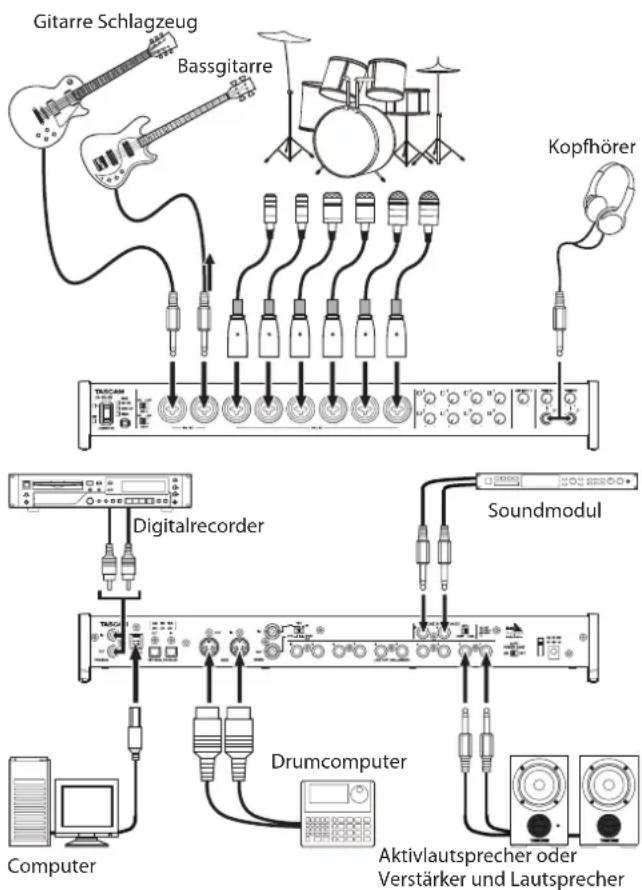
flowchart
graph TD
    A["Gitarre Schlagzeug"] --> B["Bassgitarre"]
    B --> C["Drubmputer"]
    C --> D["Computer"]
    C --> E["Drumcomputer"]
    E --> F["Digitalrecorder"]
    F --> G["Soundmodul"]
    G --> H["Aktivlautsprecher oder Verstärker und Lautsprecher"]
    I["Kopfhörer"] --> J["Drubmputer"]
    K["Top Panel"] --> L["Top Panel"]
    M["Bottom Panel"] --> N["Bottom Panel"]
VORSICHT
- Schalten Sie möglichst immer alle Geräte aus (oder auf Standby), bevor Sie Kabelverbindungen herstellen oder trennen.
- Die Schalter für die Phantomspeisung wirken sich auf jeweils vier Eingänge aus. Vergewissern Sie sich, dass die Phantomspeisung nur für Mikrofone eingeschaltet ist, die Phantomspeisung benötigen.
- Bevor Sie die Phantomspeisung ein- oder ausschalten, stellen Sie die Regler LINE OUT 1–2 und PHONES 1/2 auf ihren kleinsten Wert. Andernfalls können plötzliche laute Geräusche in Ihrer Abhöranlage oder in Ihrem Kopfhörer auftreten, die Ihr Gehör oder Ihre Geräte schädigen.
- Stellen Sie die Schalter für die Phantomspeisung immer in Stellung OFF, bevor Sie Mikrofonverbindungen herstellen oder trennen. Andernfalls kann es zu lauten Geräuschen kommen, die Ihr Gehör oder Ihre Geräte schädigen können.
- Schalten Sie die Phantomspeisung nur ein (Schalter in Stellung +48V), wenn Sie ein Kondensatormikrofon verwenden, das auch Phantomspeisung benötigt. Dynamische Mikrofone oder Mikrofone, die keine Phantom-speisung benötigen, oder das Interface selbst könnten sonst beschädigt werden.
- Wenn Sie Kondensatormikrofone, die Phantomspeisung benötigen, und dynamische Mikrofone zusammen verwenden, achten Sie darauf, dass die dynamischen Mikrofone über symmetrische Kabel angeschlossen sind. Unsymmetrisch angeschlossene dynamische Mikrofone können nur bei ausgeschalteter Phantomspeisung verwendet werden.
- Ebenso werden manche Bändchenmikrofone irreparabel beschädigt, wenn sie mit Phantomspeisung versorgt werden. Wenn Sie unsicher sind, lassen Sie die Phantomspeisung für Ihr Bändchenmikrofon ausgeschaltet.
Ein iOS-Gerät anschließen
Sie können das US-20x20 über einen Lightning-auf-USB-Adapter mit einem mit einem iOS-Gerät verbinden, um es als Interface für dieses Gerät zu verwenden.
Apple bietet einen solchen Adapter zum Kauf an.
Anmerkung
Bei einer solchen Verbindung stellt das Interface keine Stromversorgung für das iOS-Gerät bereit.
Eingangssignale abhören und anpassen
Analoge Audiosignale von Mikrofonen, Gitarren, Keyboards oder anderen Audiogeräten können mit dem US-20x20 in Digital-signale umgewandelt und über die USB-Verbindung an Ihren Computer geleitet werden. Wenn Sie Aktivlautsprecher oder einen Kopfhörer anschließen, können Sie diese Audiosignale auch abhören.
Verwenden Sie dabei gegebenenfalls die Regler am Gerät.
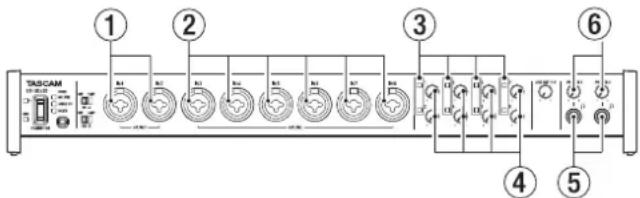
- Passen Sie die Signalpegel an den Analogeingängen MIC/INST IN1-IN2 (①) und MIC/LINE IN3-IN8 (②) mithilfe der entsprechenden Eingangspegelregler (④) so an, dass die Übersteuerungslämpchen (③) nicht aufleuchten.
- Um mit einem Kopfhörer abzuhören, verbinden Sie diesen mit der Buchse PHONES 1 oder 2 (⑤). Den Kopfhörerpegel passen Sie mit dem jeweiligen PHONES-Regler (⑥) an.
Anmerkung
Wenn Sie das Eingangssignal nicht hören, überprüfen Sie Folgendes:
- Nutzen Sie die PHONES-Regler 1/2 auf der Gerätevorderseite, um die Ausgangspegel an den PHONES-Buchsen 1/2 einzustellen.
- Nutzen Sie die LINE OUT-Regler 1–2 auf der Gerätevorderseite, um die Ausgangspegel an den LINE OUT-Buchsen 1–2 einzustellen.
Die Betriebsarten im Überblick
Nutzen Sie die MODE-Taste auf der Gerätevorderseite, um zwischen den einzelnen Betriebsarten zu wechseln.
Das MODE-Lämpchen zeigt die aktuell ausgewählte Betriebsart an.
Das Interface kann in einer der drei folgenden Betriebsarten genutzt werden:
MIC PRE
Das Gerät arbeitet als Mikrofonvorverstärker.
AUDIO I/F
Das Gerät arbeitet als Audiointerface.
MIXER
Das Gerät arbeitet als Digitalmixer.
Das Gerät als Mikrofonvorverstärker nutzen
- Wählen Sie mit der MODE-Taste auf der Gerätevorderseite die Betriebsart MIC PRE. Auf dem Einstellungsfeld wird oben im Anzeigefeld für die Betriebsart MIC PRE angezeigt.
- Klicken Sie auf den Reiter OUTPUT SETTING des Einstellungsfelds, um die entsprechende Seite anzuzeigen.
Anmerkung
In der Betriebsart MIC PRE können Sie auf der OUTPUT SETTING-Seite nichts einstellen.
Das Gerät als Audiointerface nutzen
- Wählen Sie mit der MODE-Taste auf der Gerätevorderseite die Betriebsart AUDIO I/F. Auf dem Einstellungsfeld wird oben im Anzeigefeld für die Betriebsart AUDIO INTERFACE angezeigt.
- Klicken Sie auf den Reiter OUTPUT SETTING des Einstellungsfelds, um die entsprechende Seite anzuzeigen.
- Nutzen Sie die Auswahlfelder für die Ausgangssignale auf der OUTPUT SETTING-Seite, und wählen Sie, welches Signal am jeweiligen Ausgang ausgegeben werden soll. Auswahlmöglichkeiten: MASTER L/MASTER R, AUX 1 – AUX 4, COMPUTER 1 – COMPUTER 20
- Die grafische Darstellung des Ausgangsroutings auf der OUTPUT SETTING-Seite ändert sich entsprechend.
Das Gerät als Digitalmixer nutzen
- Wählen Sie mit der MODE-Taste auf der Gerätevorderseite die Betriebsart MIXER.
Auf dem Einstellungsfeld wird oben im Anzeigefeld für die Betriebsart DIGITAL MIXER angezeigt. - Klicken Sie auf den Reiter OUTPUT SETTING des Einstellungsfelds, um die entsprechende Seite anzuzeigen.
- Nutzen Sie die Auswahlfelder für die Ausgangssignale auf der OUTPUT SETTING-Seite, und wählen Sie, welches Signal am jeweiligen Ausgang ausgegeben werden soll.
Auswahlmöglichkeiten: MASTER L/MASTER R, AUX 1 – AUX 4
- Die grafische Darstellung des Ausgangsroutings auf der OUTPUT SETTING-Seite ändert sich entsprechend.
Die Abtastrate ändern
In den Betriebsarten MIC PRE und MIXER
Um im Mikrofonvorverstärker- und Digitalmixer-Betrieb eine andere als die Standard-Abtastrate 44,1 kHz zu nutzen, nehmen Sie die folgenden Einstellungen vor.
Windows
Systemsteuerung → Ton → Lautsprecher TASCAM US-20x20 → Eigenschaften → Erweitert → Standard- format
Mac
Anwendungen → Dienstprogramme → Audio-MIDI-Konfiguration → Audiogeräte → US-20x20 → Format
Anmerkung
Im Mikrofonvorverstärker- und Digitalmixer-Betrieb können Sie die Abtastrate auch von der DAW-Anwendung aus ändern.
In der Betriebsart AUDIO INTERFACE
Ändern Sie die Einstellung von Ihrer DAW aus.
Eingänge und Ausgänge im Mikrofonvorverstärker-Betrieb
Im Mikrofonvorverstärker-Betrieb sind die Eingänge den Ausgängen wie folgt fest zugeordnet:
| Eingang Ausgang | |
| MIC/INST IN1 LINE OUT 1 | |
| MIC/INST IN2 LINE OUT 2 | |
| MIC/LINE IN3 LINE OUT 3 | |
| MIC/LINE IN4 LINE OUT 4 | |
| MIC/LINE IN5 LINE OUT 5 | |
| MIC/LINE IN6 LINE OUT 6 | |
| MIC/LINE IN7 LINE OUT 7 | |
| MIC/LINE IN8 LINE OUT 8 | |
| MIC/INST IN1-2 und MIC/LINE IN3-8* | OPTICAL OUT |
| MIC/INST IN1-2 COAXIAL OUT | |
| MIC/INST IN1-2 LINE OUT 9-10 | |
* Die Zahl der verfügbaren Eingangskanäle hängt von der gewählten Abtastrate ab. Einzelheiten dazu finden Sie unter „Eingangs-/Ausgangskanäle im Mikrofonvorverstärker-Betrieb“ in Kapitel „7 – Installation“ des Referenzhandbuchs. Sie können die Eingangspegelregler der Kanäle nutzen, um die Ausgangspegel zu beeinflussen.
Anmerkung
Im Auslieferungszustand ist der LINE OUT-Regler 1–2 auf seinen kleinsten Wert gestellt. Folglich wird an den LINE OUT-Buchsen 1–2 nichts ausgegeben. Stellen Sie die LINE OUT-Regler 1–2 auf ihren Maximalwert, wenn Sie das Interface als eigenständigen Mikrofonvorverstärker nutzen.
Die Abtastrate im Mikrofonvorverstärker-Betrieb ändern
Um im Mikrofonvorverstärker-Betrieb eine andere als die Standard-Abtastrate zu nutzen, verbinden Sie das US-20x20 mit einem Computer. Nehmen Sie dort die folgenden Einstellungen vor:
Windows
Systemsteuerung → Ton → Lautsprecher TASCAM US-20x20 → Eigenschaften → Erweitert → Standardformat
Mac
Anwendungen → Dienstprogramme → Audio-MIDI-Konfiguration → Audiogeräte → US-20x20 → Format
Anmerkung
Im Mikrofonvorverstärker-Betrieb können Sie die Abtastrate auch von der DAW-Anwendung aus ändern.
Problembehebung
Wenn Sie Ihr Interface nicht wie vorgesehen nutzen können, obwohl Sie es wie in diesem Handbuch beschrieben eingerichtet haben, finden Sie in diesem Kapitel einige Lösungsvorschläge.
Sollten Sie das Problem auch dann nicht beheben können, wenden Sie sich bitte an den Tascam-Support. Beschreiben Sie Ihr Problem genau, und geben Sie außerdem die unten stehenden Informationen zu Ihrer Arbeitsumgebung an.
Informationen zu Ihrem Computer
• Hersteller/Marke des Computers
- Modell
- Prozessor (CPU)
• Arbeitsspeicher (RAM)
- Betriebssystem
• Genutzte Anwendungen
• Art der Antivirus-Software auf dem Computer
• WLAN in Betrieb (ja/nein)
■Die Gerätesoftware lässt sich nicht installieren
-
Überprüfen Sie, welches Betriebssystem Sie verwenden.
Das verwendete Betriebssystem wird möglicherweise von der Software, die Sie installieren möchten, nicht unterstützt. Prüfen Sie, welche Betriebssysteme von der Software, die Sie installieren möchten, unterstützt werden. -
Beenden Sie andere Programme, die im Hintergrund laufen.
Antiviren- und andere Software, die im Hintergrund läuft, kann die Installation stören. Beenden Sie solche Programme, bevor Sie die Installation noch einmal starten.
Der Computer erkennt das Gerät nicht, obwohl es mit diesem verbunden ist.
- Installieren Sie die Gerätesoftware
Wenn Sie es noch nicht getan haben, installieren Sie die Gerätesoftware. (Siehe "Die Gerätesoftware installieren" auf Seite 56.)
- Verwenden Sie einen anderen USB-Anschluss am Computer.
- Dieser Gerät kann nicht an einem USB-1.1-Anschluss betrieben werden. Nutzen Sie einen USB-3.0- oder USB-2.0-Anschluss.
- Verwenden Sie keinen USB-Hub oder -Verteiler. Verbinden Sie das Gerät immer direkt mit einem der USB-Anschlüsse des Computers.
- Wenn Sie das Problem mit den oben genannten Schritten nicht lösen können, schließen Sie das Gerät an einem anderen USB-Anschluss des Computers an.
Während der Audiowiedergabe auf dem Computer wird am Interface kein Ton ausgegeben.
Die Audioausgabe muss auf dem Computer eingerichtet werden. Überprüfen Sie die untenstehenden Schritte, während das Gerät mit dem Computer verbunden ist. Zudem erfolgt die Audioausgabe über das Tascam-Interface und nicht mehr über die Audioausgänge des Computers, wenn Sie die hier beschriebene Einstellung vornehmen.
Windows 8, Windows 7
- Lesen Sie die Anweisungen unter „Windows 8“ oder „Windows 7“ im Abschnitt „Windows Media Player“ des Kapitels „8 – Anwendungen“ des Referenzhandbuchs.
- Um das Standardgerät für die Wiedergabe festzulegen, führen Sie unter Windows 8 die Schritte 1–4 aus, unter Windows 7 die Schritte 1–3.
Mac OS X
- Schließen Sie alle Anwendungen und öffnen Sie die Systemeinstellungen im Apfel-Menü.
- Wählen Sie „Ton“.
- Wählen Sie im Bereich „Ausgabe“ den Eintrag „US-20x20“.
Starten Sie anschließend den Computer neu und überprüfen Sie, ob die Tonausgabe jetzt funktioniert. Je nachdem, welche Audiosoftware Sie verwenden, müssen Sie möglicherweise weitere Einstellungen vornehmen.
Audiosoftware greift häufig auf andere Audiokomponenten zu als das Betriebssystem. Vergewissern Sie sich deshalb nach der Installation der Tascam-Gerätesoftware zunächst, dass die Einstellungen Ihrer Audiosoftware korrekt sind.
Einzelheiten zu den erforderlichen Einstellungen finden Sie im Benutzerhandbuch Ihrer Audiosoftware.
Der Ton setzt aus oder Geräusche sind zu hören.
Dieses Problem tritt auf, wenn der Prozessor des Computers überlastet ist.
Hier finden Sie einige Möglichkeiten, die Prozessorlast auf Ihrem Computer zu verringern.
-
Ein drahtloses Netzwerk (WLAN), Webcams, Antiviren-Software und andere Programme, die im Hintergrund arbeiten, belasten den Prozessor ständig und können zu den genannten Problemen führen. Deaktivieren Sie das WLAN und die Webcam und verwenden Sie vorübergehend keine Antiviren-Software und andere Hintergrundprogramme, wenn Sie den Computer mit diesem Gerät nutzen.
-
Stellen Sie die Puffergröße (Buffer Size) in Ihrer Audioanwendung oder auf dem Einstellungsfeld des Interface auf einen größeren Wert ein (nur Windows).
Anmerkung
Mit welchen Einstellungen Sie die Prozessorbelastung durch Ihre Audiosoftware verringern können, erfahren Sie im zugehörigen Handbuch oder vom Hersteller der Software.
- Ändern Sie die Einstellungen Ihres Computers, um ihn für die Audiobearbeitung zu optimieren.
Windows 8
1 Unter Windows 8 klicken Sie mit der rechten Maustaste auf den normalen Startbildschirm und wählen Sie „Alle Apps“.
2 Rechtsklicken Sie auf Computer und wählen Sie „Eigen- schaften“.
3 Klicken Sie auf „Erweiterte Systemeinstellungen“.
4 Wählen Sie die Registerkarte „Erweitert“, und klicken Sie im Feld „Leistung“ auf „Einstellungen“.
5 Wählen Sie auf der Registerkarte „Visuelle Effekte“ die Option „Für optimale Leistung anpassen“, und klicken Sie auf „OK“.
Windows 7
a) Deaktivieren Sie Windows-Aero.
1 Klicken Sie mit der rechten Maustaste auf den Desktop und wählen Sie „Anpassen“.
2 Wählen Sie ein Basisdesign oder ein Design mit hohem Kontrast.
b) Leistungseinstellungen
1 Rechtsklicken Sie auf Computer und wählen Sie „Eigen- schaften“.
2 Klicken Sie auf „Erweiterte Systemeinstellungen“.
3 Wählen Sie die Registerkarte „Erweitert“, und klicken Sie im Feld „Leistung“ auf „Einstellungen“.
4 Wählen Sie auf der Registerkarte „Visuelle Effekte“ die Option „Für optimale Leistung anpassen“, und klicken Sie auf „OK“.
Mac OS X
1 Öffnen Sie die Systemeinstellungen und wählen Sie „Energie sparen“.
2 Wählen Sie unter „Ruhezustand des Computers aktivieren nach Inaktivität von:“ die Einstellung „Nie“.
3 Wählen Sie unter „Ruhezustand für Monitore aktivieren nach Inaktivität von:“ die Einstellung „Nie“.
Anmerkung
Bei manchen Mac-Computermodellen und Versionen von Mac OS X gibt es diese Einstellung möglicherweise nicht.
- Verwenden Sie einen anderen USB-Anschluss am Computer.
Möglicherweise funktioniert das Gerät an manchen USB-Anschlüssen nicht. Versuchen Sie es mit einem anderen der USB-Anschlüsse (z. B. einem hinteren statt einem vorderen).
Anmerkung
- Entfernen Sie andere USB-Geräte und überprüfen Sie, ob Ihr Tascam-Gerät jetzt erkannt wird. (Tastatur und Maus können angeschlossen bleiben.)
- Verwenden Sie keinen USB-Hub oder -Verteiler. Verbinden Sie das Gerät immer direkt mit einem der eingebauten USB-Anschlüsse des Computers.
Technische Daten
Betriebsdaten
btastraten
44,1 kHz, 48 kHz, 88,2 kHz, 96 kHz, 176,4 kHz, 192 kHz
Bitbreite der Quantisierung
16/24 Bit
Analogeingänge
Mikrofoneingänge (symmetrisch, IN1 – IN2)
Anschlusstyp: XLR-3-31 (1: Masse, 2: heiß (+), 3: kalt (−))
Eingangsimpedanz: 2,4 kΩ
Nominaler Eingangspegel (Eingangspegelregler in Maximalstellung): -68 dBu (0,0003 Vrms)
Nominaler Eingangspegel (Eingangspegelregler in Minimalstellung): -12 dBu (0,195 Vrms)
Maximaler Eingangspegel: +8 dBu (1,947 Vrms)
Max. Eingangsverstärkung: 56 dB
Instrumenteneingänge (unsymmetrisch, IN1–IN2)
Anschlusstyp: 6,3-mm-Klinkenbuchse, 2-polig (Spitze: heiß (+), Hülse: Masse)
Eingangsimpedanz: 1 MΩ oder höher
Nominaler Eingangspegel (Eingangspegelregler in Maximalstellung): -68 dBV (0,0004 Vrms)
Nominaler Eingangspegel (Eingangspegelregler in Minimalstellung): -12 dBV (0,251 Vrms)
Maximaler Eingangspegel: +8 dBV (2,512 Vrms)
Max. Eingangsverstärkung: 56 dB
■ine-Eingänge (symmetrisch, IN1–IN8)
Anschlusstyp: 6,3-mm-Klinkenbuchse, 3-polig (Spitze: heiß (+), Ring: kalt (−), Hülse: Masse)
Eingangsimpedanz: 10 kΩ
Nominaler Eingangspegel (Eingangspegelregler in Maximalstellung): -52 dBu (0,0019 Vrms)
Nominaler Eingangspegel (Eingangspegelregler in Minimalstellung): +4 dBu (1,228 Vrms)
Maximaler Eingangspegel: +24 dBu (12,282 Vrms)
Max. Eingangsverstärkung: 56 dB
■ine-Eingänge (unsymmetrisch, LINE IN 9–10))
LEVEL-Schalter in Stellung -10 dBV
Anschlusstyp: 6,3-mm-Klinkenbuchse, 2-polig (Spitze: heiß (+), Hülse: Masse)
Eingangsimpedanz: 10 kΩ
Nominaler Eingangspegel: -10 dBV (0,3162 Vrms)
Maximaler Eingangspegel: +10 dBV (3,162 Vrms)
■ine-Eingänge (symmetrisch, LINE IN 9–10)
LEVEL-Schalter in Stellung +4 dBu
Anschlusstyp: 6,3-mm-Klinkenbuchse, 3-polig (Spitze: heiß (+), Ring: kalt (−), Hülse: Masse)
Eingangsimpedanz: 10 kΩ
Nominaler Eingangspegel: +4 dBu (1,228 Vrms)
Maximaler Eingangspegel: +24 dBu (12,282 Vrms)
Analogausgänge
■line-Ausgänge (symmetrisch, LINE OUT 1–10)
Anschlusstyp: 6,3-mm-Klinkenbuchse, 3-polig (Spitze: heiß (+), Ring: kalt (-), Hülse: Masse)
Ausgangsimpedanz: 100 Ω
Nominaler Ausgangspegel: +4 dBu (1,228 Vrms)
Maximaler Ausgangspegel: +24 dBu (12,277 Vrms)
Kopfhörerausgänge (PHONES 1/2)
Anschlusstyp: 6,3-mm-Stereoklinkenbuchse
Maximale Ausgangsleistung: 70 mW + 70 mW (THD+N: 0,1 % oder weniger, 32 Ω Lastimpedanz)
Frequenzbereich (Eingang bis PHONES-Ausgang 1/2)
Bei 44,1 kHz und 48 kHz
20 Hz bis 20 kHz, ±1,0 dB (JEITA)
Bei 176,4 kHz und 192 kHz
20 Hz bis 80 kHz, ±5,0 dB (JEITA)
Digitale Audioeingänge und -ausgänge
COAXIAL IN
Anschlusstyp: Cinchbuchsen
Format: IEC 60958-3 (SPDIF)
Eingangsimpedanz: 75 Ω
Eingangspegel: 0,5 Vpp/75 Ω
COAXIAL OUT
Anschlusstyp: Cinchbuchsen
Format: IEC 60958-3 (SPDIF), IEC 60958-4 (AES/EBU), wählbar auf der INTERFACE-Seite des Einstellungsfelds
Ausgangsimpedanz: 75 Ω
Ausgangspegel: 0,5 Vpp/75 Ω
Anschlusstyp: Optisch (JEITA RC-5720C)
Format: Mehrkanalige optische Übertragung (unterstützt S/MUX bei 88,2 kHz, 96 kHz, 176,4 kHz oder 192 kHz)
Weitere Eingänge und Ausgänge
SB
Anschlusstyp: USB-3.0-B-Buchse
Übertragungsrate: USB 3.0 Super Speed (5 Gbit/s)
MIDI-Eingang (MIDI IN)
Anschlusstyp: 5-polige DIN-Buchse
Format: Entsprechend MIDI-Spezifikation
MIDI-Ausgang (MIDI OUT)
Anschlusstyp: 5-polige DIN-Buchse
Format: Entsprechend MIDI-Spezifikation
Wordclock-Eingang (WORD IN)
Anschlusstyp: BNC-Buchse
Eingangsspannung: 2,0–5,0 Vpp
Eingangsimpedanz: 75 Ω ±10 %
Zulässige Frequenzabweichung der externen Synchronisationsquelle: ±100 ppm
Schaltbarer Abschlusswiderstand
■Wordclock-Ausgang (WORD OUT)
Anschlusstyp: BNC-Buchse
Ausgangsspannung: 2,0 Vpp (an 75 Ω)
Ausgangsimpedanz: 75 Ω ±10 %
Abtastraten: 44,1 kHz, 48 kHz, 88,2 kHz, 96 kHz, 176,4 kHz und 192 kHz
Schaltbar auf Durchgang (Thru)
Leistungsdaten Audio
äquivalentes Eingangsrauschen der Mikrofonvorverstärker
-125 dBu oder weniger
■requenzbereich
Eingang bis Line-Ausgang (symmetrisch)
Bei 44,1/48 kHz und 20 Hz – 20 kHz: ±0,5 dB (JEITA)
Bei 176,4/192 kHz und 20 Hz – 80 kHz: ±5 dB (JEITA)
■remdspannungsabstand
104 dB oder mehr
(Mikrofon-/Line-Eingang bis Line-Ausgang, Eingangspegelregler in Minimalstellung, JEITA)
Verzerrung
0,005 % oder weniger (Mikrofon-/Line-Eingang bis Line-Ausgang, 1-kHz-Sinussignal, nominaler Eingangspegel, maximaler Ausgangspegel)
übersprechdämpfung
100 dB oder mehr (Mikrofon-/Line-Eingang bis Line-Ausgang, 1 kHz)
Systemanforderungen Computer
Aktualisierte Hinweise zur Kompatibilität mit verschiedenen Betriebssystemen finden Sie gegebenenfalls auf unserer Website (http://tascam.de/).
Windows
Unterstützte Betriebssysteme
Windows 10, 32 Bit
Windows 10, 64 Bit
Windows 8 (einschließlich 8.1), 32 Bit
Windows 8 (einschließlich 8.1), 64 Bit
Windows 7, 32 Bit, SP1 oder höher
Windows 7, 64 Bit, SP1 oder höher
(Windows Vista und Windows XP werden nicht unterstützt)
Hardware-Anforderungen
Windows-kompatibler Computer mit USB-3.0- oder USB-2.0-Anschluss
Prozessor/Taktrate
Dual-Core-Prozessor, 2 GHz oder schneller (x86)
Arbeitsspeicher
2 GB oder mehr
Bildschirmauflösung
1280 × 800 Bildpunkte oder mehr
Wichtig
Welches der beiden mitgelieferten Kabel (USB 2.0 oder USB 3.0) angeschlossen und welches USB-Standard genutzt werden kann, hängt davon ab, welchen Computer und welches Betriebssystem Sie verwenden. Nutzen Sie das mitgelieferte USB-3.0-Kabel, um die größtmögliche Übertragungsgeschwindigkeit zu erzielen.
| Unterstützte Betriebssysteme | USB-Standard | Angeschlossenes USB-Kabel | |
| USB 2.0 | USB 3.0 | ||
| Windows 10, 32 Bit | √ | √ | USB-3.0-Kabel |
| Windows 10, 64 Bit | √ | √ | USB-2.0-Kabel |
| Windows 8 (einschließlich 8.1), 32 Bit | √ | - | USB-2.0-Kabel |
| Windows 8 (einschließlich 8.1), 64 Bit | √ | - | |
| Windows 7, 32 Bit, SP1 oder höher | √ | - | USB-2.0-Kabel |
| Windows 7, 64 Bit, SP1 oder höher | √ | - | |
Mac OS X
Unterstützte Betriebssysteme
OS X Yosemite (10.10.1 oder höher)
OS X Mavericks (10.9.5)
OS X Mountain Lion (10.8.5)
Hardware-Anforderungen
Mac-kompatibler Computer mit USB-3.0- oder
USB-2.0-Anschluss
Prozessor/Taktrate
Dual-Core-Prozessor, 2 GHz oder schneller
Arbeitsspeicher
2 GB oder mehr
Bildschirmauflösung
1280 × 800 Bildpunkte oder mehr
Wichtig
Welches der beiden mitgelieferten Kabel (USB 2.0 oder USB 3.0) angeschlossen und welches USB-Standard genutzt werden kann, hängt davon ab, welchen Computer und welches Betriebssystem Sie verwenden.
| Unterstützte Betriebssysteme | USB-Standard | Angeschlossenes USB-Kabel | |
| USB 2.0 | USB 3.0 | ||
| OS X Yosemite (10.10.1 oder höher) | √ | - | USB-2.0-Kabel |
| OS X Mavericks (10.9.5) | √ | - | USB-2.0-Kabel |
| OS X Mountain Lion (10.8.5) | √ | - | USB-2.0-Kabel |
Unterstützte Apple iOS-Geräte
Apple-Gerät mit iOS 7 oder höher
Unterstützte Audiotreiber
Windows
USB Audio Class 2.0, ASIO 2.0, WDM (MME), MIDI
Mac
Core Audio, Core MIDI
Stromversorgung und sonstige Daten
■tromversorgung
Wechselstromadapter (GPE248-120200-Z), 12 Volt Gleichspannung
■Leistungsaufnahme
20 W
■bmessungen (B × H × T)
Mit werksseitigen Seitenteilen
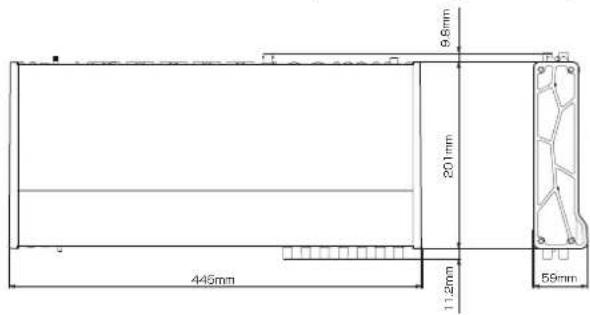
445 mm × 59 mm × 222 mm
Mit montierten Rack-Einbauwinkeln
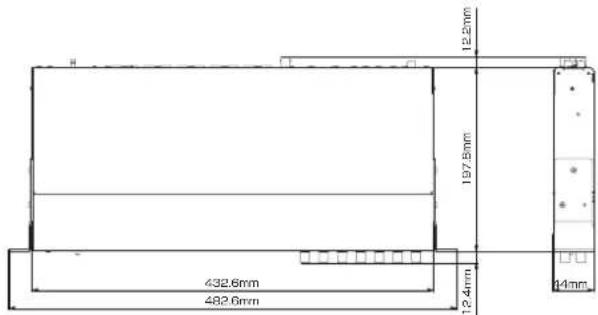
483 mm × 44 mm × 223 mm
Gewicht
2,7 kg
■ulässiger Betriebstemperaturbereich
5-35°C
Maßzeichnungen
Mit Standard-Seitenteilen (Auslieferungszustand)
Mit montierten Rack-Einbauwinkeln
- Abbildungen können teilweise vom tatsächlichen Erscheinungsbild des Produkts abweichen.
- Änderungen an Konstruktion und technischen Daten vorbehalten.
• Detaillierte technische Daten siehe Referenzhandbuch.
IMPORTANTI NORME DI SICUREZZA
For U.S.A.
INFORMATION TO THE USER
Noi, TEAC EUROPE GmbH. Bahnstrasse 12, 65205
Dieses Gerät unterliegt den gesetzlichen Gewährleistungsbestimmungen des Landes, in dem es erworben wurde. Bitte wenden Sie sich im Gewährleistungsfall an den Händler, bei dem sie das Gerät erworben haben.


- Wichtige Hinweise zu Ihrer Sicherheit
- Bestimmungsgemäße Verwendung
- WARNUNG
- Schutz vor Sach- und Personenschäden durch Stromschlag, Kurzschluss oder Brand
- Schutz vor Sach- und Personenschäden durch Überhitzung
- Schutz vor Sach- und Personenschäden durch falsches Zubehör
- Schutz vor Hörschäden
- Angaben zur Umweltverträglichkeit und zur Entsorgung
- Entsorgung von Altgeräten
- Information zum Stromverbrauch
- Konformitätserklärung
- Informationen zur elektromagnetischen Verträglichkeit
- Warnhinweis
- Inhaltsverzeichnis
- Bevor Sie beginnen
- Anmerkung zum Referenzhandbuch
- Auspacken/Lieferumfang
- VORSICHT
- Wichtig
- Anmerkung
- Ergänzende Sicherheitshinweise zur Aufstellung
- Kondensation vermeiden
- Das Gerät reinigen
- Die globale TEAC-Website nutzen
- Geräterückseite
- ⑫ COAXIAL IN-Buchse
- ⑬ USB-Anschluss
- ⑮ MIDI OUT-Buchse
- ⑯ MIDI IN-Buchse
- ⑱ 75Ω ON/OFF/THRU/WORD OUT-Schalter
- ⑳ COAXIAL OUT-Buchse
- ②1 LINE OUT-Buchsen 1-10 (BALANCED)
- ⑳ AUTO POWER SAVE-Schalter
- ②3 Kabelhalter
- ⑳ DC IN 12V-Anschluss
- Die Gerätesoftware installieren
- Den Treiber und das Einstellungsfeld für Windows installieren
- Das Mac-Einstellungsfeld installieren
- Den Stecker des Wechselstromadapters wechseln
- Die Stromversorgung herstellen
- Mit einem Computer verbinden
- Einstellungen auf dem Computer vornehmen
- Einstellungen auf der MIXER-Seite vornehmen
- Einstellungen auf der INTERFACE-Seite vornehmen
- Die Quelle des Systemtakts wählen
- Die in der Einstellung INTERNAL verwendete Abtastrate festlegen
- Das Ausgabeformat des Digitalausgangs festlegen
- ■Den verwendeten Digitaleingang für 176,4/192 kHz Abtastrate festlegen
- Einstellungen auf der OUTPUT SETTING-Seite vornehmen
- Das Interface als Mikrofonvorverstärker nutzen
- Das Gerät als Audiointerface nutzen
- Das Interface als Digitalmixer nutzen
- Beispiele für den Anschluss anderer Geräte
- Ein iOS-Gerät anschließen
- Eingangssignale abhören und anpassen
- Die Betriebsarten im Überblick
- MIC PRE
- AUDIO I/F
- MIXER
- Das Gerät als Mikrofonvorverstärker nutzen
- Das Gerät als Digitalmixer nutzen
- Die Abtastrate ändern
- In den Betriebsarten MIC PRE und MIXER
- Windows
- Mac
- In der Betriebsart AUDIO INTERFACE
- Eingänge und Ausgänge im Mikrofonvorverstärker-Betrieb
- Die Abtastrate im Mikrofonvorverstärker-Betrieb ändern
- Problembehebung
- Informationen zu Ihrem Computer
- ■Die Gerätesoftware lässt sich nicht installieren
- Der Computer erkennt das Gerät nicht, obwohl es mit diesem verbunden ist.
- Während der Audiowiedergabe auf dem Computer wird am Interface kein Ton ausgegeben.
- Windows 8, Windows 7
- Mac OS X
- Der Ton setzt aus oder Geräusche sind zu hören.
- Technische Daten
- Betriebsdaten
- btastraten
- Bitbreite der Quantisierung
- Analogeingänge
- Mikrofoneingänge (symmetrisch, IN1 – IN2)
- Instrumenteneingänge (unsymmetrisch, IN1–IN2)
- ■ine-Eingänge (symmetrisch, IN1–IN8)
- ■ine-Eingänge (unsymmetrisch, LINE IN 9–10))
- ■ine-Eingänge (symmetrisch, LINE IN 9–10)
- Analogausgänge
- ■line-Ausgänge (symmetrisch, LINE OUT 1–10)
- Kopfhörerausgänge (PHONES 1/2)
- Digitale Audioeingänge und -ausgänge
- COAXIAL IN
- COAXIAL OUT
- Weitere Eingänge und Ausgänge
- SB
- MIDI-Eingang (MIDI IN)
- MIDI-Ausgang (MIDI OUT)
- Wordclock-Eingang (WORD IN)
- ■Wordclock-Ausgang (WORD OUT)
- Leistungsdaten Audio
- äquivalentes Eingangsrauschen der Mikrofonvorverstärker
- ■requenzbereich
- ■remdspannungsabstand
- Verzerrung
- übersprechdämpfung
- Systemanforderungen Computer
- Unterstützte Apple iOS-Geräte
- Unterstützte Audiotreiber
- Stromversorgung und sonstige Daten
- ■tromversorgung
- ■Leistungsaufnahme
- ■bmessungen (B × H × T)
- Gewicht
- ■ulässiger Betriebstemperaturbereich
- Maßzeichnungen
- IMPORTANTI NORME DI SICUREZZA
- For U.S.A.
- INFORMATION TO THE USER
Marke : TASCAM
Modell : US-20x20
Kategorie : Hi-Fi-System