
HS-4000 - Hi-Fi-System TASCAM - Kostenlose Bedienungsanleitung
Finden Sie kostenlos die Bedienungsanleitung des Geräts HS-4000 TASCAM als PDF.


| Produkttyp | 4-Spur-Audiorecorder (Hi-Fi-System) |
| Modell | HS-4000 |
| Marke | Tascam |
| Abmessungen (B x H x T) | 483 mm x 94 mm x 317 mm |
| Gewicht | 5,1 kg |
| Stromversorgung | AC 100–240 V, 50–60 Hz, 19 W |
| Aufnahmemedium | CompactFlash-Karten (Ultra-DMA-kompatibel, FAT16/32) |
| Anzahl Audiospuren | 4 Spuren (2 Stereospuren im Dualbetrieb) |
| Abtastraten | 44,1 / 47,952 / 48 / 48,048 / 88,2 / 96 kHz |
| Quantisierung | 16 Bit oder 24 Bit |
| Betriebsarten | Zeitleistenmodus, Takemodus, Wiedergabelistenmodus |
| Display | 3,5-Zoll-TFT-Farb-Touchscreen (320 x 240 Pixel) |
| Analogeingänge | 4 x XLR (symmetrisch, Linepegel) |
| Analogausgänge | 4 x XLR (Line), 2 x XLR (Monitor) |
| Digitaleingänge | 2 x XLR (AES/EBU oder SPDIF) |
| Digitalausgänge | 2 x XLR (AES/EBU) |
| Kopfhörerausgang | 6,3-mm-Stereoklinke |
| Timecode | Ein- und Ausgang (XLR) |
| Synchronisation | Wordclock, Videoclock (BNC), interner Takt |
| Fernsteuerung | Parallel, RS-232C, RS-422, Ethernet (geplant), optionaler RC-HS32PD |
| Lieferumfang | HS-4000, Netzkabel, Rackeinbausatz, Garantiekarte, Bedienungsanleitung |
| Reinigung | Trockenes, weiches Tuch; keine Chemikalien |
| Sicherheitshinweise | Gehäuse nicht öffnen; nur Fachpersonal reparieren; Netzstecker bei Gewitter ziehen |
| Reparatur | Nur durch Tascam-Servicecenter |
| CE-Kennzeichnung | Ja |
| Entsorgung | Elektro-Altgeräte nicht im Hausmüll; kostenlose Rückgabe |
| Betriebstemperatur | 5 °C bis 35 °C |
Häufig gestellte Fragen - HS-4000 TASCAM
Benutzerfragen zu HS-4000 TASCAM
0 Frage zu diesem Gerät. Beantworten Sie die, die Sie kennen, oder stellen Sie Ihre eigene.
Eine neue Frage zu diesem Gerät stellen
Laden Sie die Anleitung für Ihr Hi-Fi-System kostenlos im PDF-Format! Finden Sie Ihr Handbuch HS-4000 - TASCAM und nehmen Sie Ihr elektronisches Gerät wieder in die Hand. Auf dieser Seite sind alle Dokumente veröffentlicht, die für die Verwendung Ihres Geräts notwendig sind. HS-4000 von der Marke TASCAM.
BEDIENUNGSANLEITUNG HS-4000 TASCAM
VORSICHT! Gefahr eines Stromschlags. Öffnen Sie nicht das Gehäuse. Es befinden sich keine vom Anwender zu wartenden Teile im Gerät. Lassen Sie das Gerät nur von qualifiziertem Fachpersonal reparieren.

Dieses Symbol, ein Blitz in einem Dreieck, warnt vor nicht isolierten, elektrischen Spannungen im Inneren des Geräts, die zu einem gefährlichen Stromschlag führen können.

Dieses Symbol, ein Ausrufezeichen in einem Dreieck, weist auf wichtige Bedienungs- oder Sicherheitshinweisehin.
- Diese Anleitung ist Teil des Geräts. Bewahren Sie sie gut auf und geben Sie das Gerät nur mit dieser Anleitung weiter.
- Lesen Sie diese Anleitung, um das Gerät fehlerfrei nutzen zu können und sich vor eventuellen Restgefahren zu schützen.
- Beachten Sie alle Warnhinweise. Neben den hier aufgeführten allgemeinen Sicherheitshinweisen sind möglicherweise weitere Warnungen an entsprechenden Stellen dieses Handbuchs aufgeführt.
- Lassen Sie Wartungsarbeiten und Reparaturen nur von einem Tascam-Servicecenter ausführen. Bringen Sie das Gerät zu einem Tascam-Servicecenter, wenn es Regen oder Feuchtigkeit ausgesetzt war, wenn Flüssigkeit oder Fremdkörper hinein gelangt sind, wenn es heruntergefallen ist oder nicht normal funktioniert oder wenn das Netzkabel beschädigt ist. Benutzen Sie das Gerät nicht mehr, bis es repariert wurde.
Bestimmungsgemäße Verwendung
Benutzen Sie das Gerät nur zu dem Zweck und auf die Weise, wie in dieser Anleitung beschrieben.

WARNUNG
Schutz vor Sach- und Personenschäden durch Stromschlag, Kurzschluss oder Brand
- Öffnen Sie nicht das Gehäuse.
- Stellen Sie das Gerät in der Nähe einer gut erreichbaren Steckdose auf. Es muss jederzeit möglich sein, den Netzstecker zu ziehen, um das Gerät vom Stromnetz zu trennen.
- Verbinden Sie das Gerät nur dann mit dem Stromnetz, wenn die Angaben auf dem Gerät mit der örtlichen Netzspannung übereinstimmen. Fragen Sie im Zweifelsfall einen Elektro fachmann.
- Wenn der mitgelieferte Netzstecker nicht in Ihre Steck-dose passt, ziehen Sie einen Elektrofachmann zu Rate.
- Verwenden Sie nur den mitgelieferten oder vom Hersteller empfohlene Wechselstromadapter. Verwenden Sie den Wechselstromadapter nicht mit anderen Geräten.
- Sorgen Sie dafür, dass das Netzkabel nicht gedehnt, gequetscht oder geknickt werden kann – insbesondere am Stecker und am Netzkabelausgang des Geräts – und verlegen Sie es so, dass man nicht darüber stolpern kann.
- Ziehen Sie den Netzstecker bei Gewitter oder wenn Sie das Gerät längere Zeit nicht benutzen.
- Wenn das Gerät raucht oder einen ungewöhnlichen Geruch verströmt, trennen Sie es sofort vom Stromnetz und bringen Sie es zu einem Tascam-Servicecenter.
- Stellen Sie das Gerät immer so auf, dass es nicht nass werden kann. Setzen Sie das Gerät niemals Regen, hoher Luftfeuchte oder anderen Flüssigkeiten aus.
- Stellen Sie keine mit Flüssigkeit gefüllten Behälter (Vasen, Kaffeetassen usw.) auf das Gerät.
- Reinigen Sie das Gerät nur mit einem trockenen Tuch.
Schutz vor Sach- und Personenschäden durch Überhitzung
- Versperren Sie niemals vorhandene Lüftungsöffnungen.
- Stellen Sie das Gerät nicht in der Nähe von Hitze abstrahlenden Geräten (Heizlüfter, Öfen, Verstärker usw.) auf.
- Stellen Sie dieses Gerät nicht an einem räumlich beengten Ort ohne Luftzirkulation auf.
Schutz vor Sach- und Personenschäden durch falsches Zubehör
- Verwenden Sie nur Zubehör oder Zube hörfteile, die der Hersteller empfiehlt.
- Verwenden Sie nur Wagen, Ständer, Stative, Halter oder Tische, die vom Hersteller em pfohlen oder mit dem Gerät verkauft werden.

Schutz vor Hörschäden
- Denken Sie immer daran: Hohe Lautstärkepegel können schon nach kurzer Zeit Ihr Gehör schädigen.
Informationen zur elektromagnetischen Verträglichkeit
Dieses Gerät wurde auf die Einhaltung der Grenzwerte gemäß der EMV-Richtlinie 2004/108/EG der Europäischen Gemeinschaft hin geprüft. Diese Grenzwerte gewährleisten einen angemesse nen Schutz vor schädlichen Störungen in einer kommerziellen Arbeitsumgebung. Dieses Gerät erzeugt und nutzt Energie im Funk frequenzbereich und kann solche ausstrahlen. Wenn es nicht in Übereinstimmung mit den Anweisungen der Dokumentation installiert und betrieben wird, kann es Störungen im Funk- und Rundfunkbetrieb verursachen.
Bei der Nutzung dieses Geräts im Wohnbereich sind Störungen sehr wahrscheinlich. In diesem Fall hat der Nutzer die Beseitigung solcher Störungen auf eigene Kosten zu übernehmen.
Warnhinweis
Änderungen oder Modifikationen am Gerät, die nicht ausdrücklich von der TEAC Corporation geprüft und genehmigt worden sind, können zum Erlöschen der Betriebserlaubnis führen.
Information zur CE-Kennzeichnung
- Ausgelegt für die folgende elektromagnetische Umgebung: E4
• Einschaltstoßstrom: 14 A
Bitte tragen Sie hier die Modellnummer und die nummer (siehe Geräterückseite) ein, um sie mit Ihren Unterlagen aufzubewahren.
Modellnummer
Seriennummer
Angaben zur Umweltverträglichkeit und zur Entsorgung
Entsorgung von Altgeräten
Wenn ein Symbol einer durchgestrichenen Mülltonne auf einem Produkt, der Verpackung und/oder der begleitenden Dokumentation angebracht ist, unterliegt dieses Produkt den europäischen Richtlinien 2002/96/EC und/oder 2006/66/EC sowie nationalen Gesetzen zur Umsetzung dieser R
Richtlinien und Gesetze schreiben vor, dass Elektro- und Elektronik-Altgeräte nicht in den Hausmüll (Restmüll) gelangen dürfen. Um die fachgerechte Entsorgung, Aufbereitung und Wiederverwertung sicherzustellen, sind Sie verpflichtet, Altgeräte über staatlich dafür vorgesehene Stellen zu entsorgen.
Durch die ordnungsgemäße Entsorgung solcher Geräte leisten Sie einen Beitrag zur Einsparung wertvoller Rohstoffe und verhindern potenziell schädliche Auswirkungen auf die menschliche Gesundheit und die Umwelt, die durch falsche Abfallentsorgung entstehen können. Die Entsorgung ist für Sie kostenlos.
Weitere Informationen zur Wertstoffsammlung und Wiederverwertung von Alt geräten erhalten Sie bei Ihrer Stadt verwaltung, dem für Sie zuständigen Abfall ent sorgungs unternehmen oder der Verkaufsstelle, bei der Sie das Produkt erworben haben.
Hinweis zum Stromverbrauch
Dieses Gerät verbraucht auch dann eine geringe Menge Strom, wenn es mit dem Stromnetz verbunden und ausgeschaltet ist.
Rechte an geistigem Eigentum
Sämtliche in diesem Dokument beschriebenen Daten einschließlich aller Informationen dienen lediglich dem Zweck der Veranschaulichung dieser Daten und/oder Informationen und sind nicht als technische Beschreibung dieser Daten und/oder Informationen zu verstehen. TEAC CORPORATION übernimmt keinerlei Gewähr dafür, dass mit einer Verwendung dieser Daten und/oder Informationen die Nichtverletzung von Rechten am geistigen Eigentum oder von anderen Eigentumsrechten Dritter gegeben ist und lehnt darüber hinaus sämtliche Haftungsansprüche ab, die sich aus dem Eintreten einer solchen Verletzung oder aus der Verwendung dieser Daten und/oder Informationen in irgendeiner Weise ergeben könnten.
Dieses Gerät wurde entwickelt, um Ihnen die Vervielfältigung von Werken zu ermöglichen, für die Sie die Nutzungsrechte oder eine entsprechende Erlaubnis des Urhebers oder des Nutzungsberechtigten besitzen. Wenn Sie ein Werk ohne Einwilligung des Urhebers oder des Nutzungsberechtigten vervielfältigen, verbreiten oder öffentlich wiedergeben, verletzen Sie das deutsche Urheberrechtsgesetz sowie verschiedene internationale Schutzabkommen und können mit Freiheitsentzug bis zu fünf Jahren bestraft werden. Wenn Sie nicht sicher sind, über welche Rechte Sie verfügen, fragen Sie einen kompetenten Rechtsberater. TEAC Corporation haftet unter keinen Umständen für die Folgen unberechtigter Kopien mit diesem Recorder.
Inhaltsverzeichnis
Wichtige Hinweise zu Ihrer Sicherheit ..... 2
Rechte an geistigem Eigentum ....3
Wichtige Informationen....3
1 Einführung......7
Ausstattungsmerkmale 7
Auspacken/Lieferumfang 7
Hinweise zur Benutzung dieses Handbuchs .....8
Ergänzende Sicherheitshinweise zur Aufstellung 8
Kondensation vermeiden 8
Das Gerät in einen Gestellschrank oder ein Rack einbauen 8
Das Gerät reinigen 9
Das Display reinigen 9
Hinweise zu CF-Karten 9
Vorsichtsmaßnahmen beim Umgang mit CF-Karten 9
Für das Gerät zugelassene Speichermedien ....9
2 Die Bedienelemente und ihre Funktionen....10
Gerätefront 10
Geräterückseite....13
Parallelschnittstelle 14
RS-232C-Schnittstelle 15
RS-422-Schnittstelle....15
Die Hauptseite....16
Die Hauptseite im Zeitleistenmodus 16
Die Hauptseite im Takemodus oder Wiedergabelistenmodus (Einfachbetrieb) .....20
Bei der Nutzung von zwei Wiedergabelisten (Dualbetrieb) 22
3 Vorbereitende Schritte....24
CF-Karten einlegen und entnehmen ....24
Eine CF-Karte einlegen 24
Eine CF-Karte entnehmen ......24
Sicherungsschrauben....24
Hinweise zum Display 25
Den Neigungswinkel des Displays ändern .....25
Die Helligkeit der Displaydarstellung und der beleuchteten Bedienelemente einstellen .....25
Vorsichtsmaßnahmen beim Umgang mit dem Display 25
Den Recorder ein- und ausschalten .....26
Datum und Uhrzeit einstellen 26
Tastensperre 27
Aufnahmezeit in Abhängigkeit vom jeweiligen Aufnahmeformat 27
4 Grundsätzliche Bedienung .....28
Eine CF-Karte vorbereiten 28
Die CF-Karte auswählen 28
Eine CF-Karte formatieren....29
Nach der schnellen Formatierung automatisch ein Projekt erstellen ....30
Ein neues Projekt von Hand erstellen .....30
Die Masterclockquelle auswählen ....31
Die Audioeingänge und -ausgänge
konfigurieren 31
Die Eingänge konfigurieren....31
Referenzpegel festlegen 32
Kopfhörer anschließen 32
Online-Wiedergabe 33
Beschränkungen der Ordnerkapazität......33
5 Projekte ....34
Organisation der Projekte 34
Dateiformate....34
Mono- und Mehrspur-WAV-Dateien .....34
Speicherort im Monomodus ....34
Die PROJECT-Seite....34
Die Projektauswahlseite ....35
Die Sessionauswahlseite ....35
Die Auswahlseite für AES31-Dateien .....36
Die Takeauswahlseite 36
Die Auswahlseite für Wiedergabelisten .....37
Mit Projekten arbeiten....38
Ein neues Projekt erstellen ....38
Den Projektnamen bearbeiten ....39
Einen bestehenden Projektnamen ändern .....39
Den Namen der ersten Session bearbeiten....40
Ein Projekt laden ....40
Projekte neu einlesen ....40
Projekte löschen 41
Sessionfunktionen 41
Eine neue Session erstellen....41
Eine Session laden....42
Sessions neu einlesen 42
Sessions kopieren....43
Sessions löschen....43
Wechsel zwischen den Auswahlseiten eines
Projekts 44
6 Überblick über die Betriebsarten ..... 45
Leistungsmerkmale im Zeitleistenmodus .....45
Leistungsmerkmale im Takemodus ....45
Leistungsmerkmale im Wiedergabelisten
modus 45
Einfachbetrieb (eine Wiedergabeliste) .....45
Dualbetrieb (zwei Wiedergabelisten) .....46
Die Betriebsart wählen 46
7 Der Zeitleistenmodus ....47
Die Aufnahme vorbereiten ....47
Vorbereitende Schritte 47
Ein neues Projekt erstellen 47
Eine neue Session erstellen 47
Spuren in Aufnahmebereitschaft versetzen ...48
Einstellungen für die Aufnahme vornehmen ...49
Eine Aufnahme erstellen 49
Den Startpunkt der Aufnahme aufsuchen .....49
Aufnehmen 49
Die Aufnahme beenden ....50
Eine Aufnahme wiederholen (Retake-Funktion) . 50
Wiedergabe im Zeitleistenmodus ....50
Projekt und Session auswählen 50
Das Abhören der Eingänge deaktivieren ..... 51
Die Online-Wiedergabe konfigurieren .....51
Den Startpunkt der Wiedergabe aufsuchen ...51
Wiedergabesteuerung im Zeitleistenmodus ...51
Die Position des letzten Wiedergabestarts aufsuchen (Call-Funktion)....51
Verarbeitung von BWF-J-Marken 51
Import und Export von AES31-
Editierinformationen 52
AES31-Editierinformationen importieren .....52
AES31-Editierinformationen exportieren .....52
Bereiche editieren ....53
Einen Bereich ausschneiden (Cut) ....53
Einen Bereich leeren (Erase) 54
Einen Bereich teilen (Divide) 54
Den letzten Bearbeitungsvorgang rückgängig machen (UNDO) ....54
Einen rückgängig gemachten Bearbeitungs- vorgang wiederherstellen (REDO) ....54
Eine Zwischenmischung erstellen
(Bounce-Funktion) 55
Die Marken für den Anfangs- und den Endpunkt entfernen 55
Eine Session speichern ....56
8 Der Takemodus ....57
Die Aufnahme vorbereiten ....57
Vorbereitende Schritte 57
Ein neues Projekt erstellen ....57
Eine neue Session erstellen ....57
Spuren in Aufnahmebereitschaft versetzen ...58
Einstellungen für die Aufnahme vornehmen ...58
Eine Aufnahme erstellen ....59
Aufnehmen....59
Die Aufnahme beenden 59
Eine Aufnahme wiederholen (Retake-Funktion) . 59
Wiedergabe....60
Projekt, Session und Take auswählen .....60
Das Abhören der Eingänge deaktivieren .....60
Die Online-Wiedergabe konfigurieren .....61
Wiedergabesteuerung im Takemodus .....61
Die Position des letzten Wiedergabestarts aufsuchen (Call-Funktion) 61
Verarbeitung von BWF-J-Marken 61
Die Sofortstart-Funktion im Takemodus nutzen 61
Mit Takes arbeiten 61
Die Startzeit eines Takes ändern ....61
Takes mit dem @-Zeichen markieren .....62
9 Der Wiedergabelistenmodus 63
Mit Wiedergabelisten arbeiten 63
Ein Pojekt/eine Session laden 63
Eine neue Wiedergabeliste erstellen .....63
Eine Wiedergabeliste aus einer JPPA-PPL-Datei erstellen 64
Den Namen einer bestehenden Wieder- gabeliste ändern 65
Wiedergabelisten laden 65
Die Einträge einer Wiedergabeliste sortieren. 66 Eine Wiedergabeliste löschen ....66
Eine Wiedergabeliste bearbeiten
(Einträge hinzufügen, entfernen oder ändern) ...67
Die Eintragsseite (ENTRY) 67
Die Zuweisungsseite (ASSIGN)......68
Einen Take einem Platz in der Wieder- gabeliste zuweisen 69
Zuordnung der Wiedergabelisteneinträge zu den einzelnen Seiten....70
Einträge aus der Wiedergabeliste entfernen (Zuweisungen aufheben) 71
Eintragsnamen bearbeiten ....71
Die Startzeit der Wiedergabe ändern 72
Den Startpunkt der Wiedergabe ändern .....73
Den Endpunkt der Wiedergabe ändern ..... 74
Eine Wiedergabeliste speichern ....75
Eine JPPA-PPL-Datei von der aktuellen Wiedergabeliste erstellen....76
Wiedergabe 77
Projekt, Session und Wiedergabeliste auswählen 77
Den aktuellen Player auswählen 78
Die Online-Wiedergabe konfigurieren .....79
Wiedergabesteuerung im Wiedergabelistenmodus....79
Die Call-Funktion im Wiedergabelisten- modus nutzen ....79
Verarbeitung von BWF-J-Marken 79
Die Sofortstart-Funktion im Wiedergabelistenmodus nutzen ....79
10 Geräteeinstellungen....80
Die MENU-Seite 80
Aufnahmeeinstellungen (REC SETUP-Seite) .....80
Die Registerkarte REC MODE ....80
Die Registerkarte FILE FORMAT ....80
Die Registerkarte OPTIONS ....81
Wiedergabeeinstellungen (PLAY SETUP-Seite) 82
Die Registerkarte GENERAL 82
Die Registerkarte CONTROL ....82
Synchronisations- und Timecode einstellungen
(SYNC T/C-Seite)......83
Die Registerkarte CLOCK 83
Die Registerkarte SYNC 84
Die Registerkarte T/C ....84
Die Registerkarte SETUP 85
Die Registerkarte I/O ....85
Einstellungen für die Fernsteuerung
(REMOTE SETUP-Seite) 86
Die Registerkarte GENERAL 86
Die Registerkarte PARALLEL 86
Die Registerkarte RS-232C 87
Die Registerkarte RS-422 87
Mixereinstellungen (MIXER SETUP-Seite) .....88
Die Registerkarte INPUT 88
Die Registerkarte MONITOR MIXER .....88
Die Registerkarte SETUP......89
Pegelanzeigen konfigurieren
(METER SETUP-Seite)....89
Systemeinstellungen (SYSTEM SETUP-Seite) ..90
Die Registerkarte PREFERENCES .....90
Die Registerkarte ANALOG Ref. LEVEL
ADJUST 91
Die Registerkarte CLOCK ADJUST .....91
Systeminformationen (VERSION INFO-Seite) ...91
CF-Karten verwalten (CF MANAGE-Seite) .....92
Wahl der Betriebsart (OPERATION MODE) .....92
Ordnerstruktur....93
Dateinamen....93
11 Marken und Locatorfunktionen
nutzen 94
Mit Marken arbeiten....94
Marken setzen....94
Marken mit Tasten aufsuchen 94
Die MARK LIST-Seite 94
Marken aus der Liste aufsuchen .....95
Informationen zu Marken anzeigen .....95
Marken löschen....95
Marken verschieben....96
Markennamen ändern....96
Wiedergabepositionen manuell aufsuchen .....97
12 Weitere Funktionen....98
Die Hinterbandkontrolle nutzen 98
Voraussetzungen für die Nutzung der
Hinterbandkontrolle....98
Online-Wiedergabe 98
Die Online-Funktion aktivieren....98
Die Online-Wiedergabe auslösen .....98
Verwendung der Ausgänge während der
Online-Wiedergabe 99
Die Sofortstart-Funktion nutzen 99
Die Sofortstart-Funktion konfigurieren .....99
Die Sofortstartgruppe wählen 100
Sofortstart-Wiedergabe 100
Takes für die Wiedergabe vormerken 100
Eine Computertastatur nutzen......100
Das Tastaturlayout festlegen ....100
Namen mit der Computertastatur eingeben. 100
Den Recorder mit Tastaturbefehlen steuern 101
13 Timecode-Synchronisation 102
Synchronwiedergabe 102
Zeitleistenmodus 102
Takemodus 102
Wiedergabelistenmodus 102
Synchronaufnahme 102
Zeitleistenmodus 102
Takemodus 102
Wiedergabelistenmodus 102
Grundsätzliche Vorgehensweise 102
Timecodeversatz 102
Erneute Synchronisierung....103
14 Import von Audiodateien 104
Vorbereitende Schritte 104
Die zu importierende Datei vorbereiten
(die Session neu einlesen) 104
15 Problembehebung .... 106
16 Displaymeldungen.... 107
17 Technische Daten 115
Allgemein 115
Eingänge und Ausgänge 115
Analoge Audioeingänge und -ausgänge ..... 115
Digitale Audioeingänge und -ausgänge ..... 115
Weitere Anschlüsse .... 116
Leistungsdaten Audio 116
Stromversorgung und sonstige Daten 116
Maßzeichnung.... 117
Blockschaltbild.... 118
Vielen Dank, dass Sie sich für den 4-Spur-Audiorecorder HS-4000 von Tascam entschieden haben. Bevor Sie das Gerät benutzen, lesen Sie sich dieses Handbuch bitte aufmerksam durch. Nur so ist sichergestellt, dass Sie den Recorder richtig bedienen und Ihnen keine der eingebauten Funktionen entgeht. Wir hoffen, dass Ihnen der HS-8 viele Jahre lang zuverlässige Dienste leisten wird.
Bitte bewahren Sie dieses Handbuch gut auf, damit Sie bei Bedarf jederzeit darauf zurückgreifen können. Eine digitale Version des Handbuchs steht auf unserer Website (http://tascam.de) zum Download bereit.
Ausstattungsmerkmale
- Nutzt CompactFlash-Karten als Aufnahmemedium (Ultra-DMA-kompatibel)
- Zwei Kartenschächte ermöglichen die gleichzeitige Aufzeichnung von Audiomaterial auf zwei CF-Karten bei der Nutzung des Recorders im Dualbetrieb (geplant für künftige Firmwareversion)
- Gleichzeitige Aufnahme auf vier Spuren mit Abtastraten bis 96 kHz bei 24 Bit
- Hinterbandkontrolle ermöglicht das Abhören des aufgezeichneten Audiomaterials während der Aufnahme (bei der Aufnahme von zwei Spuren mit 44,1 kHz oder 48 kHz)
- Gleichzeitige Wiedergabe von vier Audiospuren oder zwei Stereopaaren (mit zwei Wiedergabelisten)
• Drei Betriebsarten: Zeitleiste, Take und Wiedergabeliste - Im Zeitleistenmodus nutzen Sie den Recorder wie eine Bandmaschine für die lineare Aufnahme und Wiedergabe
- Im Takemodus können Sie einzelne Takes wiedergeben (normal oder per Sofortstart)
- Im Wiedergabelistenmodus fügen Sie Takes einer Liste hinzu, die anschließend in Folge oder per Sofortstart wiedergegeben werden können
- Wenn Sie den Recorder mit einer einzelnen Wiedergabeliste nutzen, können bis zu vier Audiospuren gleichzeitig wiedergegeben werden
- Sie können jedoch auch zwei Wiedergabelisten gleichzeitig nutzen und so zwei Stereospuren unabhängig von einander steuern und wiedergeben (Dualbetrieb)
- Mithilfe der ONLINE-Taste schalten Sie zwischen Online- und Monitor-Wiedergabe um
• Aufnahme im Broadcast-Wave-Format (BWF) - Sofortstart mittels optionaler Fernbedienung (Tascam RC-HS32PD oder RC-SS20)
- Sofortstart kann auch über die Parallelschnittstelle oder eine Computertastatur ausgelöst werden
- Automatisches Aufsuchen des Audiobeginns im Titel (Auto Cue), automatische Pausenschaltung (Auto Ready), schrittweise Wiedergabe (Incremental Play)
-
Import und Export von AES31-Editierinformationen im Zeitleistenmodus
-
Wiedergabelistenmodus kompatibel mit JPPA-Wiedergabe listen.
- Jog/Shuttle-Funktion
- Intuitive Bedienung durch berührungsempfindliches Farbdisplay (TFT-Touchscreen)
- Vier symmetrische Analogeingänge und -ausgänge (XLR)
- Zwei Stereo-Digitaleingänge und -ausgänge (AES/EBU, XLR)
- Zwei symmetrische, analoge Monitoreingänge und -ausgänge (XLR)
- Kopfhörerausgang
• Timecode-Ein- und Ausgang (XLR) - Videoclock- (NTSC/PAL-Black-Burst-Signale einschließlich Tri-level-Synchronisation für HDTV) und Wordclock-Eingang und -Ausgang bzw. -Durchgang (BNC)
- Kompatibel mit 48-kHz-Pull-up- und -Pull-down-Betrieb
- Dateien können auf angeschlossene USB-Speichermedien kopiert werden (geplant für künftige Firmwareversion)
• LAN-Verbindung (Ethernet) für Dateitransfer, Fernsteuerung und zum Überwachen über ein Netzwerk (geplant für künftige Firmwareversion)
• Steuerung über Parallelschnittstelle möglich - Steuerung über serielle RS-232C-Schnittstelle möglich (geplant für künftige Firmwareversion)
- Steuerung über serielle RS-422C-Schnittstelle möglich (Protokollstandard für 9-polige Verbindung)
• Rackeinbau ist möglich (zwei Höheneinheiten)
Auspacken/Lieferumfang
Zum Lieferumfang dieses Produkts gehören die folgenden Bestandteile:
• Der HS-4000 ....1
- Netzanschlusskabel ....1
• Schraubensatz für den Rackeinbau ....1
- Sicherungsschrauben ....3
• Garantiekarte....1
- Benutzerhandbuch (das vorliegende Dokument)......1
Achten Sie beim Öffnen der Verpackung darauf, dass Sie nichts beschädigen. Bewahren Sie das Verpackungsmaterial für einen eventuellen Transport auf.
Sollte etwas fehlen oder auf dem Transport beschädigt worden sein, wenden Sie sich bitte an Ihren Händler.
Hinweise zur Benutzung dieses Handbuchs
In diesem Handbuch verwenden wir die folgenden Schriftbilder und Schreibweisen:
- Tasten, Buchsen und andere Bedienelemente an diesem Gerät kennzeichnen wir wie folgt mit fett gesetzten Großbuchstaben: MENU
- Displaymeldungen kennzeichnen wir durch das folgende Schriftbild: ON
• Die CompactFlash-Speicherkarte bezeichnen wir zumeist als CF-Karte oder kurz Karte. - Ergänzende Informationen oder wichtige Hinweise werden bei Bedarf wie folgt dargestellt:
Tipp
Nützliche Hinweise für die Praxis.
Anmerkung
Erläuterungen und ergänzende Hinweise zu besonderen Situationen.
Wichtig
Besonderheiten, die bei Nichtbeachtung zu Funktionsstörungen oder unerwartetem Verhalten des Geräts führen können.
VORSICHT
Wenn Sie so gekennzeichnete Hinweise nicht beachten, besteht die Gefahr von leichten bis mittelschweren Verletzungen oder Sachschäden oder das Risiko von Datenverlust.

WARNUNG
So gekennzeichnete Warnungen sollten Sie sehr ernst nehmen. Andernfalls besteht die Gefahr von schweren oder lebensgefährlichen Verletzungen.
Ergänzende Sicherheitshinweise zur Aufstellung
Der zulässige Betriebstemperaturbereich für dieses Gerät liegt zwischen 5 °C und 35 °C.
VORSICHT
- Um klangliche Beeinträchtigungen oder Fehlfunktionen zu vermeiden, nutzen Sie das Gerät nicht an folgenden Orten:
- an Orten, die starken Erschütterungen ausgesetzt sind oder die instabil sind,
- an Orten mit direkter Sonneneinstrahlung (z. B. an einem Fenster),
- in der Nähe von Heizgeräten oder an anderen Orten, an denen hohe Temperaturen herrschen,
- wenn die Temperatur unter dem Gefrierpunkt liegt,
- an Orten mit schlechter Belüftung oder hoher Luftfeuchte.
- Stellen oder legen Sie keine Gegenstände auf das Gerät, damit die Wärmeabfuhr gewährleistet ist.
- Stellen Sie das Gerät nicht auf einen Leistungsverstärker oder andere Geräte, die Wärme abgeben.
Kondensation vermeiden
Wenn Sie das Gerät aus einer kalten Umgebung in eine warme Umgebung bringen, in einem schnell beheizbaren Raum einsetzen oder anderen plötzlichen Temperaturschwankungen aussetzen, besteht die Gefahr, dass sich Kondenswasser bildet. Lassen Sie das Gerät in einem solchen Fall ein bis zwei Stunden stehen, bevor Sie es in Betrieb nehmen.
Das Gerät in einen Gestellschrank oder ein Rack einbauen
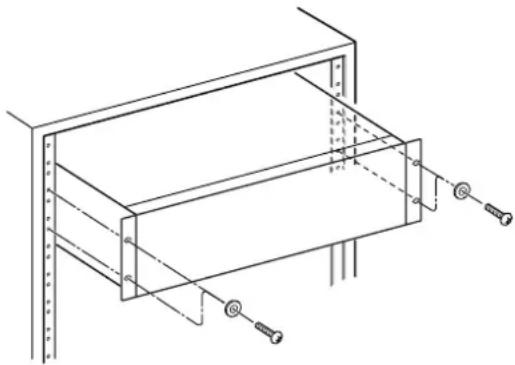
Mit dem mitgelieferten Befestigungssatz können Sie das Gerät wie hier gezeigt in einem üblichen 19-Zoll-Rack befestigen.
- Entfernen Sie vor dem Einbau die Füße des Geräts.
- Lassen Sie eine Höheneinheit (45 mm) über und 10 cm oder mehr hinter dem Gerät frei für die Belüftung.
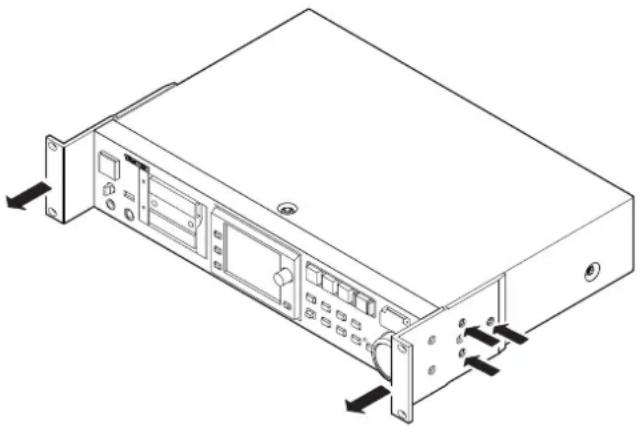
Indem Sie die Position der Montagewinkel für den Rackeinbau verändern, können Sie das Gerät so einbauen, dass sich die Frontplatte etwa 4 cm hinter der Front des Racks befindet.
Entfernen Sie dazu die jeweils drei Schrauben an beiden Montagewinkeln. Verschieben Sie die Winkel nach vorn und befestigen Sie sie wieder mit den Schrauben wie in der Abbildung gezeigt.
Verwenden Sie zum Reinigen des Geräts ein trockenes, weiches Tuch. Benutzen Sie niemals Benzin, Verdünnung, Alkohol oder andere Chemikalien zur Reinigung. Diese können die Oberfläche des Geräts angreifen oder Farbveränderungen hervorrufen.
Das Display reinigen
VORSICHT
Säubern Sie das Display vorsichtig mit einem trockenen, weichen und nicht fusselnden Tuch. Vermeiden Sie Tücher aus steifen Stoffen, und üben Sie beim Reiben keinen Druck aus. Hierdurch kann die Oberfläche des Displays beschädigt werden. Reinigen Sie es nicht mit Mitteln auf chemischer Basis, Reinigungsbenzin, Verdünner, Nagellackentferner, Alkohol oder ähnlichen Substanzen.
Hinweise zu CF-Karten
Vorsichtsmaßnahmen beim Umgang mit CF-Karten
VORSICHT
CF-Karten sind elektronische Präzisionserzeugnisse. Um eine Beschädigung der Karte oder des Kartenschachts zu vermeiden, beachten Sie die folgenden Vorsichtsmaßnahmen:
- Setzen Sie die Karte keinen extremen Temperaturen aus.
- Halten Sie die Karte von Orten mit extremer Luftfeuchtigkeit fern.
- Sorgen Sie dafür, dass die Karte nicht mit Flüssigkeiten in Kontakt kommt.
- Stellen oder legen Sie keine Gegenstände auf die Karte, und verbiegen Sie sie nicht.
- Setzen Sie die Karte keinen starken Erschütterungen aus.
- Entnehmen Sie eine CF-Karte oder ein USB-Speichermedium nicht während der Aufnahme, Wiedergabe, einer Datenübertragung oder eines anderen Schreib-/Lesezugriffs.
Für das Gerät zugelassene Speichermedien
Die Geschwindigkeit und Leistungsfähigkeit der verwendeten CF-Karte wirkt sich auch auf die Leistung und Arbeitsgeschwindigkeit des HS-4000 aus. Ältere und manche billigen CF-Karten haben langsamere Speicherkomponenten und einen kleinen internen Zwischenspeicher, was zu Einbußen bei der Aufnahme führt. Neuere CF-Karten, vor allem solche für hochauflösende Digitalkameras, erreichen nicht nur höhere Schreib- und Lesegeschwindigkeiten, sondern verfügen auch über eine größere Speicherkapazität. Die Verwendung von Microdrives ist nicht möglich.
Eine Liste der mit dem HS-4000 erfolgreich getesteten CF-Karten finden Sie auf unserer Website unter http://tascam.de.
VORSICHT
Die Verwendung von Speicherkarten, die nicht ausdrücklich für die Verwendung mit dem HS-4000 empfohlen werden, kann zu Lese-/Schreibfehlern und damit zu Datenverlust führen.
Gerätefront
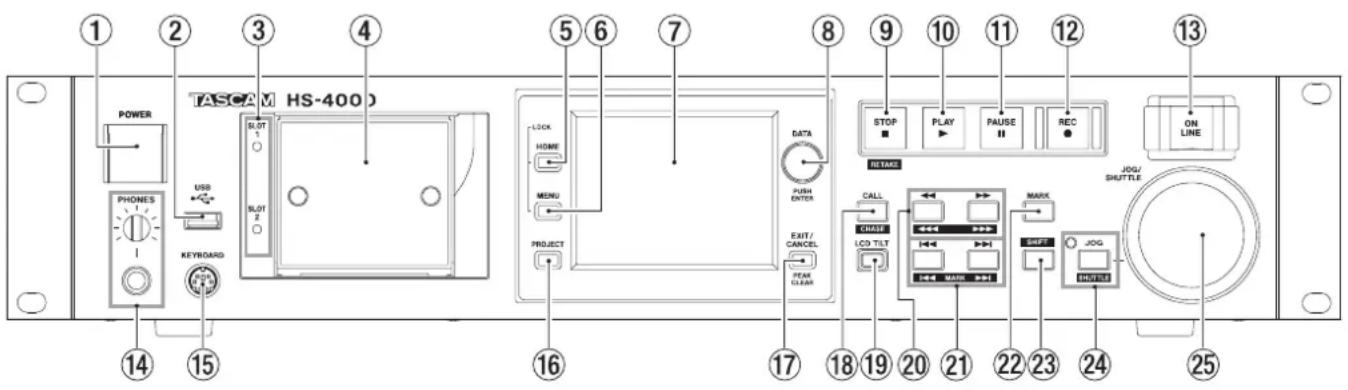
① Netzschalter (POWER)
Dient zum Ein- und Ausschalten des Geräts.
Der Schalter ist mit einer Abdeckung versehen, um ein unbeabsichtigtes Betätigen zu verhindern. Heben Sie die Abdeckung von unten her an, um den Schalter zu betätigen.
② USB-Anschluss
Diesen Anschluss können Sie nutzen, um beispielsweise die Daten einer CF-Karte auf einem USB-Stick zu sichern oder Dateien von einem USB-Stick auf die Karte zu kopieren. (Spätere Unterstützung durch Firmware-Aktualisierung.)
Indem Sie hier eine USB-Computertastatur anschließen, können Sie etwa Bezeichnungen für Projekte und Session komfortabel eingeben.
Sie können zwischen US-amerikanischem und japanischem (Voreinstellung) Tastaturlayout wählen. Für eine deutschsprachige Tastatur wählen Sie die Einstellung US. Die erforderliche Option finden Sie auf der Registerkarte PREFERENCES der SYSTEM SETUP-Seite. Bedenken Sie dabei, dass Ihnen keine Umlaute zur Verfügung stehen und manche Zeichen anderen Tasten zugeordnet sind. (Siehe „Die Registerkarte PREFERENCES“ auf Seite 90.)
VORSICHT
- Trennen Sie die Verbindung mit dem Speichergerät nicht, wenn gerade Daten übertragen werden. Zu jedem anderen Zeitpunkt können Sie das USB-Speichergerät bedenkenlos anschließen oder trennen. USB-Tastaturen können Sie gleichfalls jederzeit anschließen oder trennen.
- Verwenden Sie keine USB-Hubs oder andere Zusatzgeräte mit USB-Hub-Funktionen.
③ Lämpchen für Kartenschacht 1 und 2 (SLOT 1 und 2)
Stetiges Leuchten zeigt den aktuell ausgewählten Kartenschacht an. Rasches Blinken weist auf eine gerade stattfindende Aufnahme oder einen Kopiervorgang hin.
Wenn in den aktuellen Schacht keine Karte eingelegt ist, blinkt das Lämpchen langsam.
VORSICHT
Entnehmen Sie keine Karte, solange das zugehörige Lämpchen in rascher Folge blinkt.
④ CF-Kartenschacht 1/2 (SLOT 1/SLOT 2)
Legen Sie hier Ihre CF-Karten ein (siehe „CF-Karten einlegen und entnehmen“ auf Seite 24.)
⑤ HOME-Taste
Mit dieser Taste rufen Sie die Hauptseite auf.
Indem Sie die HOME-Taste gedrückt halten und dann die MENU-Taste drücken, greifen Sie auf die LOCK SETUP-Seite zu. (Siehe „Tastensperre“ auf Seite 27.)
Um die Helligkeit des Farbdisplays, der Tasten PAUSE, REC, PLAY und ONLINE sowie der Lämpchen JOG (SHUTTLE), SLOT 1 und SLOT 2 anzupassen, halten Sie die HOME-Taste gedrückt und drehen dann das DATA-Rad.
Um nur die Helligkeit des Farbdisplays zu ändern, halten Sie die HOME-Taste und das DATA-Rad gedrückt und drehen Sie dann das Rad.
⑥ MENU-Taste
Mit dieser Taste rufen Sie die MENU-Seite auf.
Indem Sie die HOME-Taste gedrückt halten und dann die MENU-Taste drücken, greifen Sie auf die LOCK SETUP-Seite zu. (Siehe „Tastensperre“ auf Seite 27.)
⑦ Berührungsempfindliches Farbdisplay
3,5-Zoll-TFT-Display mit einer Auflösung von 320 x 240 Pixeln. Es zeigt verschiedene Informationen an und dient es als berührungsempfindliches Eingabefeld (Touchscreen).
⑧ DATA-Rad
Durch Drehen des DATA-Rads ändern Sie verschiedene Einstellungen und Parameter. Wenn Sie darauf drücken, dient es als Eingabetaste (ENTER). Um die Schrittweite der Änderung zu erhöhen (Grobcinstellung), halten Sie das Rad während des Drehens gedrückt.
Wenn auf dem Display ein Aufklappmenü angezeigt wird, können Sie es durch Druck auf das Rad bestätigen (ÜK) oder schließen (CLOSE).
Um die Helligkeit des Farbdisplays, der Tasten PAUSE, REC, PLAY und ONLINE sowie der Lämpchen JOG (SHUTTLE), SLOT 1 und SLOT 2 anzupassen, halten Sie die HOME-Taste gedrückt und drehen dann das DATA-Rad.
Um nur die Helligkeit des Farbdisplays zu ändern, halten Sie die HOME-Taste und das DATA-Rad gedrückt und drehen Sie dann das Rad.
⑨ STOP [RETAKE]-Taste
Mit dieser Taste stoppen Sie die Aufnahme oder Wiedergabe.
Um den zuletzt aufgenommenen Take zu löschen und die Aufnahme mit einem neuen Take zu wiederholen, halten Sie die SHIFT-Taste gedrückt und drücken dann diese Taste.
⑩ PLAY-Taste (beleuchtet)
Mit dieser Taste starten Sie bei gestopptem Audio-transport oder aus der Wiedergabebereitschaft heraus die Wiedergabe. Während der Wiedergabe leuchtet die Taste.
Aus der Aufnahmebereitschaft heraus starten Sie mit der Taste die Aufnahme.
Im Zeitleistenmodus starten Sie die Aufnahme, indem Sie die REC-Taste gedrückt halten und dann die PLAY-Taste drücken.
Während der Aufnahme leuchten die PLAY- und die REC-Taste.
⑪ PAUSE-Taste (beleuchtet)
Mit dieser Taste versetzen Sie den Recorder in Wiedergabebereitschaft (Pause). Die Taste leuchtet, wenn der Recorder auf Bereitschaft geschaltet ist.
Während der Aufnahme versetzen Sie den Recorder mit dieser Taste in Aufnahmebereitschaft. Während der Aufnahmebereitschaft leuchten die PAUSE- und die REC-Taste.
⑫ REC-Taste (beleuchtet)
Wenn im Zeitleistenmodus eine beschreibbare CF-Karte eingelegt und der Audiotransport gestoppt wurde, versetzen Sie den Recorder mit dieser Taste in Aufnahmebereitschaft. Während der Aufnahmebereit schaft leuchten die PAUSE- und die REC-Taste.
Im Zeitleistenmodus starten Sie die Aufnahme, indem Sie die REC-Taste gedrückt halten und dann die PLAY-Taste drücken.
Während der Aufnahme leuchten die PLAY- und die REC-Taste.
⑬ ONLINE-Taste (beleuchtet)
Mit dieser Taste schalten Sie die Online-Wiedergabe ein und aus. Die Taste leuchtet bei eingeschalteter Funktion. (Im Dualbetrieb kennzeichnet das Lämpchen den aktuell gewählten Player.)
Der Schalter ist mit einer Abdeckung versehen, um ein unbeabsichtigtes Betätigen zu verhindern. Heben Sie die Abdeckung von unten her an, um den Schalter zu betätigen. (Siehe „Online-Wiedergabe“ auf Seite 98.)
⑭ PHONES-Regler mit Klinkenbuchse
Diese Klinkenbuchse dient zum Anschluss eines Stereokopfhörers.
Hier wird das Ausgangssignal des internen Mixers ausgegeben.
Mit dem PHONES-Regler passen Sie den Pegel des Kopfhörersignals an.
VORSICHT
Bevor Sie einen Kopfhörer anschließen, regeln Sie den Pegel vollständig herunter. Andernfalls kann es zu plötzlichen, extrem lauten Geräuschen kommen, die Ihr Gehör oder Ihre Geräte schädigen.
⑮ Tastaturanschluss (KEYBOARD)
Hier können Sie eine IBM-PC-kompatible Tastatur mit PS/2-Schnittstelle anschließen, um damit unter anderem Projekte und Sessions zu benennen.
Sie können zwischen US-amerikanischem und japanischem (Voreinstellung) Tastaturlayout wählen. Für eine deutschsprachige Tastatur wählen Sie die Einstellung US. Die erforderliche Option finden Sie auf der Registerkarte PREFERENCES der SYSTEM SETUP-Seite. Bedenken Sie dabei, dass Ihnen keine Umlaute zur Verfügung stehen und manche Zeichen anderen Tasten zugeordnet sind. (Siehe „Die Registerkarte PREFERENCES“ auf Seite.)
⑯ PROJECT-Taste
Mit dieser Taste greifen Sie auf die verschiedenen Seiten eines Projekts zu (Projektauswahl, Sessionauswahl, AES31-Auswahl, Takeauswahl oder Wiedergabelistenauswahl). Es erscheint die jeweils zuletzt gewählte Seite.
(Siehe „Die PROJECT-Seite“ auf Seite 34.)
⑰ EXIT/CANCEL (PEAK CLEAR)-Taste
Mit dieser Taste brechen Sie die Eingabe oder aktuelle Auswahl ab. Zudem schließen Sie damit ein geöffnetes Ausklapp menü.
Auf der Hauptseite (wenn kein Ausklappmenü geöffnet ist) dient die Taste dazu, die Spitzenpegelmarkierungen der Pegelanzeige zurückzusetzen.
Von der MENU- oder PROJECT-Seite kehren Sie mit dieser Taste zur Hauptseite zurück.
Auf anderen Seiten dient die Taste dazu, zur vorhergehenden Seite zurückzukehren.
Wenn auf dem Display ein Aufklappmenü angezeigt wird, können Sie den betreffenden Vorgang mit dieser Taste abbrechen.
⑱ CALL (CHASE)-Taste
Mit dieser Taste kehren Sie zum Call-Punkt zurück, das heißt, zu der Position, an der Sie die Wiedergabe zuletzt aus der Wiedergabebereitschaft heraus gestartet
2 – Die Bedienelemente und ihre Funktionen
haben. Am Call-Punkt schaltet der Recorder erneut auf Wiedergabebereitschaft.
Wenn Sie gleichzeitig die SHIFT-Taste gedrückt halten, dient die Taste dazu, die Timecodesynchronisation ein- oder auszuschalten.
⑲ LCD TILT-Taste
Mit dieser Taste entriegeln Sie das Farbdisplay, um den Betrachtungswinkel einzustellen. Ziehen Sie hierzu den unteren Rand des Displays nach außen.
Um das Display wieder einzuklappen, betätigen Sie erneut die Taste und drücken es am unteren Rand hinein.
⑳ Suchlauftasten ◀◀ (◀◀◀) und ▶▶ (▶▶▶)
Mit diesen Tasten können Sie das Audiomaterial durchsuchen.
◀◀ (◀) Taste: Rückwärts suchen
▶▶ (▶▶)Taste: Vorwärts suchen
Um das Audiomaterial mit hoher Geschwindigkeit zu durchsuchen, halten Sie gleichzeitig die SHIFT-Taste gedrückt.
②1 Sprungtasten |◀◀/▶▶| (MARK |◀◀/▶▶|)
Mit diesen Tasten springen Sie zum vorherigen oder nächsten Bereich, Take oder Wiedergabelisteneintrag.
Um zur vorherigen bzw. nächsten Marke zu springen, halten Sie gleichzeitig die SHIFT-Taste gedrückt. Nach dem Sprung an die neue Wiedergabeposition geht der Recorder wieder in den zuvor aktiven Betriebszustand (gestoppt/Wiedergabebereitschaft/Wiedergabe).
② MARK-Taste
Drücken Sie diese Taste, um an der aktuellen Position eine Marke zu setzen.
Die maximale Zahl von Marken je Session/Take, einschließlich automatisch gesetzter Marken, beträgt 99. (Siehe „Mit Marken arbeiten“ auf Seite 94.)
②3 SHIFT-Taste
Sie können diese Taste sowohl bei gestopptem Audiotransport als auch während der Wiedergabe oder Wiedergabebereitschaft nutzen.
- Halten Sie die Taste gedrückt und drücken Sie anschließend die ◀◀◀ -Taste, um zur vorhergehenden Marke zu springen (der aktuelle Betriebszustand des Audiotransports bleibt aktiv).
- Halten Sie die Taste gedrückt und drücken Sie anschließend die ▶▶▶-Taste, um zur nächsten Marke zu springen (der aktuelle Betriebszustand des Audiotransports bleibt aktiv).
- Halten Sie die Taste gedrückt und drücken Sie gleichzeitig eine der Suchlauftasten ◀◀ (◀)◀
▶▶ (▶), am das Audiomaterial mit hoher Geschwin digkeit zu durchsuchen. -
Halten Sie die Taste gedrückt und drücken Sie anschließend die ON-Taste neben dem JOG/SHUTTLE-Rad, um dieses in den Shuttle-Modus zu versetzen.
-
Halten Sie die Taste gedrückt und drücken Sie gleichzeitig die STOP-Taste, um den letzten Take zu löschen und die Aufnahme mit einem neuen Take zu wiederholen.
- Halten Sie die Taste gedrückt und drücken Sie gleichzeitig die CALL-Taste, um die Timecodesynchronisation ein- oder auszuschalten.
⑳ JOG (SHUTTLE)-Taste mit Lämpchen
Mit dieser Taste aktivieren Sie das JOG/SHUTTLE-Rad. Drücken Sie die Taste, um das Rad in den Jog-Modus zu versetzen. Das Lämpchen leuchtet, wenn dieser Modus aktiv ist.
Drücken Sie die Taste, während Sie gleichzeitig die SHIFT-Taste gedrückt halten, um das Rad in den Shuttle-Modus zu versetzen. Wenn dieser Modus aktiv ist, blinkt das Lämpchen.
Um den jeweils aktiven Modus zu beenden, drücken Sie die Taste erneut.
⑲ JOG/SHUTTLE-Rad
Im Jog-Modus dient das JOG/SHUTTLE-Rad dazu, die Wiedergabemarke um eine bestimmte Strecke vor oder zurück zu bewegen.
Im Shuttle-Modus beeinflussen Sie mit dem Rad die Wiedergabegeschwindigkeit.
Sobald Sie das Rad im Shuttle-Modus in die Ausgangsstellung zurückbewegen, erfolgt die Wiedergabe wieder mit normaler Geschwindigkeit.
Geräterückseite
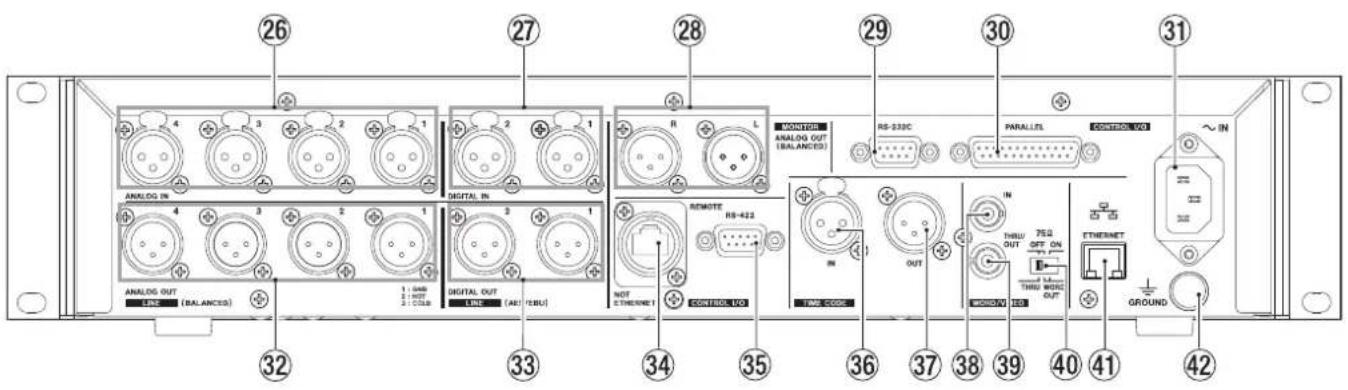
②6 ANALOG IN-Anschlüsse 1-4
Diese symmetrischen XLR-Eingänge dienen zum Anschluss von Audioquellen mit Linepegel. (1 = Masse, 2 = heiß (+), 3 = kalt (−))
⑳ DIGITAL IN-Anschlüsse 1-2
Diese symmetrischen XLR-Buchsen dienen zum Empfang digitaler Audiodaten im Format AES/EBU (AES3-2003/IEC 60958-4) bzw. SPDIF (IEC 60958-3). Bei einer Abtastrate von 88,2 kHz oder 96 kHz erfolgt die Übertragung mit doppelter Geschwindigkeit.
Dank eingebautem Abtastratenwandler können Abtastraten von 32–192 kHz verarbeitet werden.
An diesen symmetrischen XLR-Buchsen wird das linke und rechte Ausgangssignal des internen Mixers (die Monitormischung) ausgegeben. (1 = Masse, 2 = heiß (+), 3 = kalt (−))
29 RS-232C-Schnittstelle
Nutzen Sie diesen 9-poligen Sub-D-Anschluss zur seriellen Fernsteuerung mithilfe des RS-232-Protokolls.
Wichtig
• Die serielle RS-232C-Schnittstelle ist für eine künftige Firmwareversion geplant.
- Sie kann nicht gleichzeitig mit der RS-422C-Schnittstelle verwendet werden. (Siehe „Die Registerkarte RS-232C“ auf Seite 87.)
③0 Parallelschnittstelle
Nutzen Sie diesen 25-poligen Sub-D-Anschluss zur Parallelsteuerung mithilfe einer entsprechenden Mediensteuerung.
③1 Netzkabelanschluss
Schließen Sie hier das beiliegende Netzanschlusskabel an.
Diese symmetrischen XLR-Buchsen stellen analoge Lineausgänge bereit. (1 = Masse, 2 = heiß (+), 3 = kalt (−))
Wenn Sie den HS-4000 im Dualbetrieb (mit zwei Wiedergabelisten) nutzen, wird das Signal von Player A an den Buchsen 1 und 2 und das Signal von Player B an den Buchsen 3 und 4 ausgegeben.
Diese symmetrischen XLR-Buchsen dienen zur Ausgabe digitaler Audiodaten im Format AES/EBU (AES3-2003/IEC 60958-4).
Bei einer Abtastrate von 88,2 kHz oder 96 kHz erfolgt die Übertragung mit doppelter Geschwindigkeit.
Im Dualbetrieb (mit zwei Wiedergabelisten) wird das Signal von Player A an der Buchse 1 und das Signal von Player B an der Buchse 2 ausgegeben.
③4 REMOTE-Anschluss
Dient zum Anschluss der separat erhältlichen Fernbedienung RC-HS32PD.
VORSICHT
Dies ist kein Ethernet-Netzwerkanschluss (LAN usw.). Versuchen Sie niemals, den Recorder über diesen Anschluss mit einem Netzwerk zu verbinden. Andernfalls könnten das Geräte im Netzwerk oder der HS-4000 selbst beschädigt werden.
③5 RS-422-Schnittstelle
Nutzen Sie diesen 9-poligen Sub-D-Anschluss zur seriellen Fernsteuerung mithilfe des RS-422-Protokolls.
Wichtig
Die Schnittstelle kann nicht gleichzeitig mit der RS-232C-Schnittstelle verwendet werden. (Siehe „Die Registerkarte RS-422“ auf Seite 87.)
③6 TIMECODE IN-Anschluss
Symmetrischer XLR-Anschluss für den Empfang von SMPTE-Timecode.
③7 TIMECODE OUT-Anschluss
Symmetrischer XLR-Anschluss für die Ausgabe von SMPTE-Timecode.
2 – Die Bedienelemente und ihre Funktionen
38 WORD/VIDEO IN-Anschluss
BNC-Anschluss für den Empfang von Wordclock- und Videoclocksignalen.
Der Anschluss ist kompatibel mit den folgenden Formaten: Wordclock 44,1 kHz, 48 kHz, 48 kHz Pulldown, 48 kHz Pull-up, 88,2 kHz, 96 kHz; Videoclock-signal NTSC/PAL Black Burst, HDTV Tri-Level.
Mit dem rechts befindlichen Schalter können Sie den Anschluss bei Bedarf mit 75 Ohm abschließen (ON).
39 WORD/VIDEO THRU, WORD OUT-Anschluss
BNC-Anschluss für die Ausgabe eines Wordclocksignals (44,1 kHz, 48 kHz, 48 kHz Pull-down, 48 kHz Pull-up, 88,2 kHz, 96 kHz) oder des von der IN-Buchse durchgeleiteten Videoclocksignals.
Wählen Sie die gewünschte Funktionsweise des Anschlusses mit dem THRU/WORD OUT-Schalter.
④0 75Ω OFF/ON-Schalter (THRU/WORD OUT)
Mit diesem Schalter wählen Sie:
- ob der WORD/VIDEO IN-Eingang mit 75 Ohm abgeschlossen wird (ON),
- oder ob Sie den WORD/VIDEO-Ausgang zum Durchschleifen des am WORD/VIDEO-Eingangs anliegenden Signals (THRU) oder für die Ausgabe eines Wordclocksignals nutzen wollen (OUT).
④1 Netzwerkanschluss (ETHERNET)
Nutzen Sie diesen Ethernet-Anschluss, um den Recorder zur Datenübertragung mit einem Netzwerk zu verbinden oder um ihn von einem externen Gerät aus fernzusteuern.
(Dieses Merkmal ist für eine künftige Firmwareversion geplant.)
④2 Erdungsklemme (GROUND)
Wenn Sie die separat erhältliche Fernbedienung Tascam RC-HS32PD verwenden, kann es unter bestimmten Umgebungsbedingungen zu einem Flackern des Farbdisplays oder Störeinstreuungen beim Abhören kommen. Nutzen Sie in einem solchen Fall die Erdungsklemme (GROUND), um das Gerät zu erden. (Halten Sie hierfür einen geeigneten Draht bereit.)
Parallelschnittstelle
Die rückseitige Parallelschnittstelle ermöglicht die Fernsteuerung des Recorders. Die Pins sind wie folgt beschaltet:
Pin Zeitleisten-, Take-, Wiedergabelisten- RC-SS20 E/A Nr. Wiedergabelisten_ modus (dual) modus (einfach)
| 1 GND GND GND | ||||
| 2 | Wiedergabe | Wiedergabe A | Sofortstart Take 1 | E |
| 3 | Stopp | Stopp A | Sofortstart Take 2 | E |
| 4 | Aufnahme | (reserviert) | Sofortstart Take 3 | E |
| 5 | Sprung vorwärts | Sprung vorwärts | Sofortstart Take 4 | E |
| 6 | Sprung rückwärts | Sprung rückwärts | Sofortstart Take 5 | E |
| 7 | (reserviert) | Stopp B | Stopp | E |
| 8 | Faderstart | Faderstart A | Faderstart | E |
| 9 | TALLY_BC_STOP | TALLY_PAUSE B | TALLY_BC_STOP | A |
| 10 | TALLY_PAUSE / TALLY_BC_PAUSE | TALLY_PAUSE A | TALLY_PAUSE A / TALLY_BC_PAUSE | A |
| 11 | TALLY_RECORD | (reserviert) | (reserviert) | A |
| 12 | TALLY_STOP | TALLY_STOP A | TALLY_STOP | A |
| 13 | TALLY_PLAY | TALLY_PLAY A | TALLY_PLAY | A |
| 14 | REMOTE_SELECT, H oder offen | REMOTE_SELECT, H oder offen | REMOTE_SELECT | E |
| 15 | Pause | Pause | Sofortstart Take 6 | E |
| 16 | (reserviert) | Wiedergabe B | Sofortstart Take 7 | E |
| 17 | AUX1, FF | AUX1, FF | Sofortstart Take 8 | E |
| 18 | AUX2, REW | AUX2, REW | Sofortstart Take 9 | E |
| 19 | AUX3, MARK | AUX3, MARK | Sofortstart Take 10 | E |
| 20 | (reserviert) | Auswahl A/B | FLASH_PAGE | E |
| 21 | TALLY_BC_STANDBYTALLY_PLAY B | TALLY_BC_STANDBY | A | |
| 22 | TALLY_BC_CM | TALLY_STOP B | TALLY_CF1 / TALLY_BC_CM | A |
| 23 | TALLY_ONLINE | TALLY_ONLINE A | TALLY_ONLINE | A |
| 24 | TALLY_BC_END | TALLY_ONLINE B | TALLY_CF2 / TALLY_BC_END | A |
| 25 | +5V | +5V | +5V | |
E: Empfang von Steuerbefehlen zur Laufwerkssteuerung Interne Schaltung, +5 V Pull-up Aktiv bei Low-Pegel >50 ms
A: Ausgabe von Steuerbefehlen (Tally-Signale) Offene Kollektorschaltung (Ausgangsimp.: 10 Ohm) Befehlsausgabe mit Low-Pegel Durchschlagfestigkeit: 20 V Maximaler Ausgangsstrom: 35 mA
+5V: maximaler Ausgangsstrom: 50 mA
Wenn an Pin 14 High-Potenzial anliegt, kann der Anschluss für die konventionelle Parallelsteuerung verwendet werden. Liegt dagegen Low-Potenzial an, dienen die oben aufgeführten Pins als Auslöser für den Sofortstart. Je nachdem, ob an Pin 20 High- oder Low-Potenzial anliegt, werden außerdem die folgenden Funktionszuweisungen verwendet:
Pin 14 Pin 20 Sofortstart Takes
Low High 1–10
Low Low 11–20
TALLY_BC_*:
Legen Sie den Zustand (aus, an) im Menü fest. Wenn eine RC–SS20 angeschlossen ist, wählen Sie aus (OFF).
TALLY_BC_STOP/CM/END:
Ausgabe eines 250-ms-Impulses
Ausgabe des Zustands mit Low-Pegel
Wenn das gesteuerte Gerät im Dualbetrieb arbeitet und an Pin 14 High-Potenzial anliegt, können Sie mit Pin 20 den aktuellen Player wählen (High für Player A, Low für Player B).
Die folgenden Pins wirken auf den ausgewählten Player:
• Pin 5 (SKIP FWD)
• Pin 6 (SKIP BWD)
• Pin 15 (PAUSE)
• Pin 17 (AUX1)
• Pin 18 (AUX2)
• Pin 19 (AUX3)
Die folgende Abbildung zeigt exemplarisch, wie die Wiedergabe des Recorders mithilfe eines externen Faders gestartet oder gestoppt werden kann.
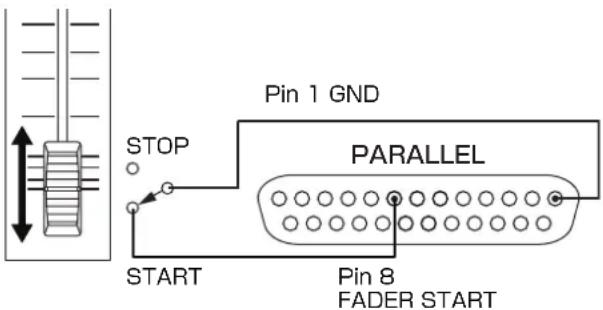
Hinweise zur Zuweisung der Funktionen AUX 1–3 (Pins 17–19) finden Sie im Abschnitt „Die Registerkarte PARALLEL“ auf Seite 86.
Wichtig
Wenn Sie den HS-4000 über die Parallelschnittstelle steuern, können Sie die Aufnahme sofort starten, indem Sie bei gestopptem Audiotransport die Befehle PLAY und RECORD zeitgleich senden. Während der Wiedergabe im Zeitleistenmodus bewirkt das gleiche Befehlspaar das Überschreiben der Aufnahme.
RS-232C-Schnittstelle
Über die rückseitige RS-232C-Schnittstelle können Sie den Recorder mit der RS-232C-Schnittstelle eines Computers verbinden. Auf diese Weise können Sie den Recorder vom Computer aus fernsteuern.
Die erforderlichen Kommunikationsparameter stellen Sie auf der Registerkarte RS-232C der REMOTE SETUP-Seite ein. (Siehe „Die Registerkarte RS-232C“ auf Seite 87.)
Wichtig
Die serielle RS-232C-Schnittstelle ist für eine künftige Firmwareversion geplant.
Nähere Informationen zum verwendeten RS-232C-Befehlsprotokoll erhalten Sie vom Tascam-Kundendienst.
RS-422-Schnittstelle
Sie können den Recorder fernsteuern, indem Sie ihn über die rückseitige RS-422-Schnittstelle mit einem Controller oder Editor verbinden, der das Protokoll SONY P2 (RS-422) unterstützt.
Die erforderlichen Verbindungsparameter stellen Sie auf der Registerkarte RS-422 der REMÖTE SETUP-Seite ein. (Siehe „Die Registerkarte RS-422“ auf Seite 87.)
Nähere Informationen zu den kompatiblen Befehlsprotokollen erhalten Sie vom Tascam-Kundendienst.
2 – Die Bedienelemente und ihre Funktionen
Die Hauptseite
Um die Hauptseite aufzurufen, drücken Sie die HOME-Taste.
Die Hauptseite im Zeitleistenmodus
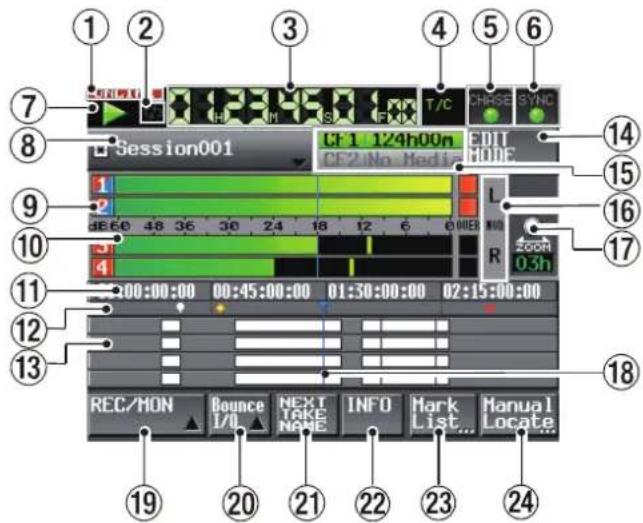
① ONLINE-Statusanzeige

Wenn die Online-Wiedergabe eingeschaltet ist, erscheint hier das rote ONLINE-Symbol.

Bei ausgeschalteter Online-Wiedergabe ist das Symbol abgeblendet.
② Statusanzeige für wiederholte Wiedergabe

Während der wiederholten Wiedergabe erscheint das 📁-Symbol grün.

Wenn die wiederholte Wiedergabe ausgeschaltet ist, erscheint das Symbol abgeblendet.
③ Laufzeitanzeige (berührungsempfindlich)
Die Laufzeitanzeige gibt Auskunft über die verstrichene oder die verbleibende Wiedergabe- bzw. Aufnahmezeit oder stellt den Timecode dar.
Tippen Sie auf dieses Element, um zwischen den verschiedenen Arten der Zeitanzeige umzuschalten.
④ Modus der Laufzeitanzeige (berührungsempfindlich)
Der aktuelle Modus der Laufzeitanzeige. Tippen Sie auf dieses Element, um zwischen den verschiedenen Anzeigearten umzuschalten.

Die Laufzeitanzeige zeigt die seit dem Beginn der Zeitleiste verstrichene Zeit an.

Die Laufzeitanzeige zeigt den Timecode an.
⑤ Timecode-Status (berührungsempfindlich)

Wenn ein gültiges Timecodesignal empfangen und korrekt erkannt wird, leuchtet das Symbol grün.

Wenn das Timecodesignal nicht korrekt erkannt wird, ist das Symbol abgeblendet.
Wenn der Recorder mit externem Timecode synchronisiert ist, wird der Zustand angezeigt.

Die CHASE-Anzeige erscheint nur dann grün, wenn der Recorder mit dem eingehenden oder dem intern erzeugten Timecode synchronisiert ist (wählbar).


Die CHASE-Anzeige blinkt, wenn die Wiedergabe nicht mit dem eingehenden Timecode synchronisiert ist (z. B. bei gestopptem Transport). Das gilt auch, wenn die Synchronisierung während der Wiedergabe verloren geht.
Tippen Sie auf dieses Feld, um die SYNC T/C-Seite aufzurufen. (Siehe „Synchronisations- und Timecode-einstellungen (SYNC T/C-Seite)“ auf Seite 83.)
⑥ Status der Taktsynchronisation (berührungsempfindlich)

Wenn die gewählte Masterclock synchron läuft, erscheint das SYNC-Symbol grün.


Das SYNC-Symbol blinkt, wenn das Gerät nicht synchron zur ausgewählten Masterclock läuft.
Tippen Sie auf dieses Feld, um die SYNC T/C-Seite aufzurufen. (Siehe „Synchronisations- und Timecode-einstellungen (SYNC T/C-Seite)“ auf Seite 83.)
⑦ Statusanzeige für den Audiotransport
Dieses Symbol zeigt den aktuellen Zustand des Audiotransports an.

Wiedergabe oder Jog-Wiedergabe vorwärts

Jog-Wiedergabe rückwärts

Wiedergabebereitschaft

Gestoppt

Suche rückwärts

Suche vorwärts

Schneller Rücklauf (hohe Geschwindigkeit)

Schneller Vorlauf (hohe Geschwindigkeit)

Die beim schnellen Rücklauf mithilfe des JOG/SHUTTLE-Rads angezeigte Zahl gibt die aktuelle Suchgeschwindigkeit wieder: x2, x4, x8, x16, x32.
2 – Die Bedienelemente und ihre Funktionen

Die beim schnellen Vorlauf mithilfe des JOG/SHUTTLE-Rads angezeigte Zahl gibt die aktuelle Suchgeschwindigkeit wieder: x2, x4, x8, x16, x32.

Aufnahme Aufnahmebereitschaft
Tippen Sie auf diesen Bereich, um die PLAY SETUP-Seite aufzurufen.
⑧ Schaltfläche mit Sessionnamen
Hier wird die Bezeichnung der aktiven Session angezeigt.
Ein Sternchen erscheint, wenn die Session nach einer Änderung (einschließlich dem Hinzufügen oder Entfernen von Editiermarken) noch nicht gespeichert wurde.
Tippen Sie auf diesen Bereich, um ein Aufklappmenü aufzurufen.
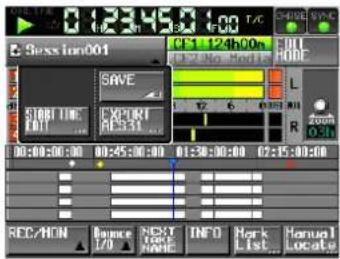
Öffnet die START TIME -Seite, auf der Sie Startzeit einer Zeitleistenaufnahme festlegen können. Die Einstellung ist nur bei gestopptem Audiotransport möglich.
Schaltfläche SAVE
Speichert den Inhalt der Session. Dies ist nur bei gestopptem Audiotransport möglich.
Schaltfläche EXPORT AES31
Exportiert die Session als AES31-Datei. Dies ist nur bei gestopptem Audiotransport möglich. (Siehe „AES31-Editierinformationen exportieren“ auf Seite 52.)
⑨ Anzeige der Spurnummern, Aufnahmebereitschaft und Abhörstatus
Am linken Ende der Pegelanzeige erscheint die Spurnummer, die auch als Anzeige für die Aufnahmebereitschaft und den Abhörstatus dient. Der jeweilige Zustand wird durch die Hintergrundfarbe wie folgt dargestellt:
| Aufnahmebereitschaft aus | Aufnahmebereitschaft ein | |
| Abhören aus | 4 | 3 |
| Abhören ein | 4 | 1 |
⑩ Pegelanzeige
Der Eingangspegel der Spur wird angezeigt, wenn Sie sie abhören oder aufnahmebereit geschaltet haben und die Wiedergabe nicht läuft.
Jede Spur verfügt auch über eine Übersteuerungsanzeige auf der rechten Seite, die rot aufleuchtet, wenn das Eingangssignal zu hoch ist.
Wenn Sie das Abhören des Eingangs ausgeschaltet haben, zeigt die Pegelanzeige während der Wiedergabe den Wiedergabepegel der Spur an.
Wenn Sie als Eingangsquelle einen Digitaleingang gewählt haben und kein entsprechendes Digitalsignal anliegt (oder das eingehende Signal von den vorgenommenen Einstellungen abweicht), wird die Pegelanzeige grau dargestellt und es erscheint eine der folgenden Meldungen: (Das „x“ steht für die entsprechende Kanalnummer.)
| Displayanzeige Erläuterung | |
| D-INx NO SIGNAL | Kein Eingangssignal vorhanden |
| D-INx UNLOCK | Eingangssignal nicht mit dem Systemtakt synchronisiert |
| D-INx NOT AUDIO | Das C-Statusbit des Eingangssignals enthält keine Audioinformation |
| D-INx Obit ERROR | C-Statusbitinformation und tatsächliches Format weichen voneinander ab |
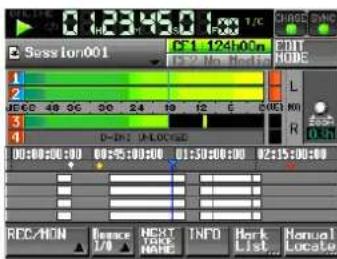
D-IN1 UNLOCK wird angezeigt
Unter dem Menüpunkt METER SETUP der MENU-Seite können Sie für die Pegelanzeigen die folgenden Einstellungen vornehmen:
- Messpunkt
• Haltezeit für Spitzenpegel - Abfallzeit
• Pegelschwelle der Übersteuerungsanzeige
• Anzeige Referenzpegel ein/aus
Sie können auch auf eines dieser Felder tippen, um ein Spurpaar (1-2 oder 3-4) vorzuhören (Solo-Funktion).
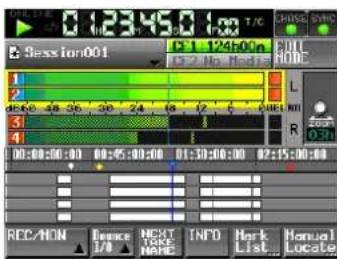
Beim Vorhören werden die zugehörigen Pegelanzeigen und Nummern gelb umrandet dargestellt. Die Pegelanzeigen der übrigen Spuren werden abgeblendet.
Um das Vorhören zu beenden, tippen Sie noch einmal auf dasselbe Spurpaar.
2 – Die Bedienelemente und ihre Funktionen
⑪ Zeitanzeigebereich
Der Bereich ist in vier gleiche Teile unterteilt, die vier Zeitpunkte auf der Zeitleiste darstellen. Die Werte beziehen sich auf den aktuellen Modus der Laufzeitanzeige (absolute Zeit oder Timecode).
⑫ Markenanzeigebereich
Hier werden Symbole für Marken auf der Zeitleiste angezeigt.
Der Bereich folgt der Wiedergabeposition (scrollt).
: BC\$CM-Marke
: BC\$END-Marke
: BC\$FILE-Marke
: BC\$PAUSE-Marke
: BC\$STANDBY-Marke
: BC\$START-Marke
: BC\$STOP-Marke
: IN-Marke
: OUT-Marke
: Andere Marke
⑬ Spuranzeigebereich
Hier werden die Spuren 1–4 (von oben nach unten) über der Zeit angezeigt.
• Normale Bereiche: weiß ( )
- Aktuell aufgezeichnete Bereiche: rot ( )
• Ein-, Aus- und Überblendungen: blau ( )
Der Bereich folgt der Wiedergabeposition (scrollt).
⑭ Schaltfläche EDIT MODE
Tippen Sie auf diese Schaltfläche, um den Editiermodus zu aktivieren. Dieser ermöglicht es Ihnen, Bereiche zu teilen, auszuschneiden oder zu entfernen. (Siehe „Bereiche editieren“ auf Seite 53.)
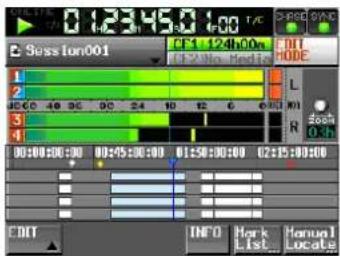
⑮ Aufnahmemedien (berührungsempfindlich)
Hier sehen Sie, welcher der beiden CF-Kartenschächte verwendet wird. Außerdem wird die jeweils verbleibende Aufnahmezeit angezeigt.
Das aktuell verwendete Medium ist während der Wiedergabe grün hinterlegt. Während der Aufnahme leuchtet das Feld rot.
Wenn in einen Schacht keine Karte eingelegt ist, erscheint im zugehörigen Feld die Meldung No Media und es wird grau dargestellt.
Wenn die Karte kein Projekt oder keine Sessions enthält, erscheint die Meldung No Project. Sobald
Sie eine unformatierte CF-Karte einlegen, erscheint die Meldung UNFORMAT.
Wenn Sie in den für die Aufnahme nicht genutzten Schacht eine unformatierte Karte einlegen, erscheint die Meldung UNMOUNT. Wenn Sie die Aufnahme stoppen, zeigt das Feld die normalen Informationen an.
Wenn ein Sessionordner insgesamt mehr als ca. 5000 Einträge enthält (einschließlich Dateien und Unterordner), ist keine weitere Aufnahme mehr möglich und die Meldung Rec Limit erscheint. Siehe „Beschränkungen der Ordnerkapazität“ auf Seite 33.
Tippen Sie auf diesen Bereich, um die CF SELECT-Seite aufzurufen. (Siehe „Die CF-Karte auswählen“ auf Seite 28.)
⑯ Übersteuerungsanzeigen des internen Mixers
Wenn der linke oder rechte Kanal des internen Mixers übersteuert, wird der Hintergrund der entsprechenden Spur rot dargestellt.
⑰ Zoom
Zeigt das Zoomverhältnis des angezeigten Spurbereichs und dessen Umfang an.
Drehen Sie das des DATA-Rad nach rechts, um einzuzoomen (den angezeigten Bereich zu verkleinern), oder nach links, um auszuzoomen (den angezeigten Bereich zu vergrößern).
⑱ Zeitleisten-Cursor
Dieser Cursor zeigt die aktuelle Aufnahme- oder Wiedergabeposition auf der Zeitleiste an. Er wird immer in der Mitte des Displays angezeigt.
⑲ Schaltfläche REC/MON
Tippen Sie auf diese Schaltfläche, um ein Aufklappmenü zu öffnen. Hier können Sie Spuren auf Aufnahmebereitschaft schalten und das Abhören aktivieren.
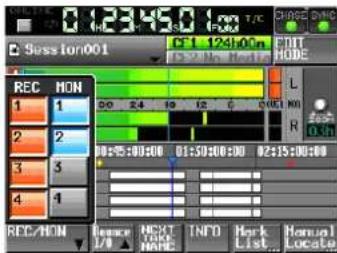
Tippen Sie auf diese Schaltflächen, um die entsprechenden Spuren in Aufnahmebereitschaft zu versetzen.
Bei der Aufnahme wird nur auf die Spuren aufgezeichnet, die Sie zuvor in Aufnahmebereitschaft versetzt haben. Sobald eine Spur aufnahmebereit geschaltet ist, gelangt das Signal des zugewiesenen Eingangs in diese Spur, und zwar bei gestopptem Audiotransport, während der Aufnahme sowie während der Aufnahmebereitschaft.
2 – Die Bedienelemente und ihre Funktionen
Schaltflächen MON
Tippen Sie auf diese Schaltflächen, um den zugehörigen Eingang abzuhören oder das Abhören zu beenden.
Wenn das Abhören für eine Spur aktiviert ist, führt dieser Kanal immer das anliegende Eingangssignal.
⑳ Schaltfläche Bounce I/O
Tippen Sie auf diese Schaltfläche, um ein Aufklappmenü mit Funktionen für eine Zwischen mischung zu öffnen.
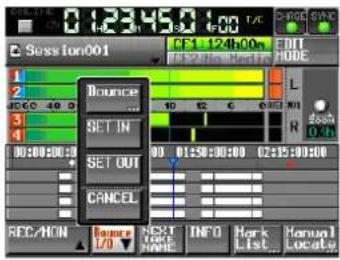
Tippen Sie auf diese Schaltfläche, um die Zwischen-mischung zu erstellen. Unter folgenden Umständen ist die Schaltfläche abgeblendet und ohne Funktion:
- Wenn sowohl der Beginn (IN-Punkt) als auch das Ende (OUT-Punkt) nichts festgelegt wurden,
- während der Wiedergabe oder Aufnahme.
Schaltfläche SET IN
Tippen Sie auf diese Schaltfläche, um aktuelle Position als Anfangspunkt (IN) für die Zwischenmischung festzulegen.
Schaltfläche SET OUT
Tippen Sie auf diese Schaltfläche, um aktuelle Position als Endpunkt (OUT) für die Zwischenmischung festzulegen.
Schaltfläche CLEAR
Mit dieser Schaltfläche können Sie die aktuell festgelegten IN- und OUT-Punkte verwerfen.
(Siehe „Eine Zwischenmischung erstellen (Bounce-Funktion)“ auf Seite 55.)
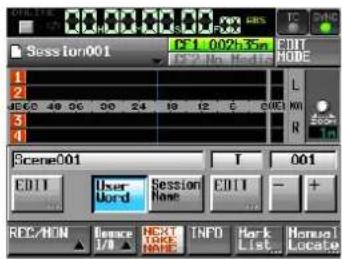
②1 Schaltfläche NEXT TAKE NAME
Tippen Sie auf diese Schaltfläche, um die Unterseite NEXT TAKE NAME aufzurufen. Dort können Sie das Schema anpassen, nach dem nachfolgend aufgenommene Takes bzw. Dateien benannt werden.
Takebezeichnung
Für die Takebezeichnung (die erste Hälfte des Takenamens) können Sie eine der Einstellungen User Word oder Session Name (Voreinstellung) wählen.
Wichtig
Die Takebezeichnung können Sie nur ändern, wenn der Audiotransport gestoppt ist.
Schaltfläche User Word
Wenn Sie diese Schaltfläche aktivieren, wird für die Takebezeichnung eine benutzerdefinierte Zeichenfolge verwendet.
Tippen Sie auf die Schaltfläche E D I J Auf der nun erscheinenden Seite können Sie die benutzerdefinierte Zeichenfolge bearbeiten. (Die Vorgehensweise auf dieser Seite ist dieselbe wie auf der Seite zum Bearbeiten von Projektnamen.)
Schaltfläche Session Name
Wenn Sie diese Schaltfläche aktivieren, wird für die Takebezeichnung der Sessionname verwendet.
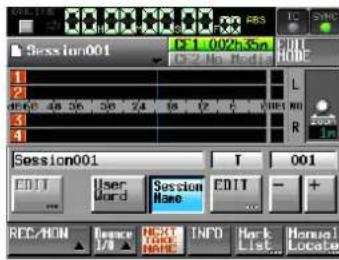
Die Takekennung (die zweite Hälfte des Takenamens) besteht aus einem Buchstaben des Alphabets und einer dreistelligen Nummer.
Tippen Sie auf die Schaltfläche E D I T Auf der nun erscheinenden Seite können Sie den Buchstaben bearbeiten.
Die dreistellige Nummer können Sie mit den Schaltflächen + und – ändern. Sie können auch auf den numerischen Teil tippen (er wird gelb hervorgehoben) und die Zahl mit dem DATA-Rad ändern.
In den folgenden Fällen erscheint im Benennungsfeld die Zeichenfolge --- und es kann keine Einstellung vorgenommen werden:
• Es ist kein Projekt oder keine Session geladen
• Die gewählte CF-Karte ist nicht verfügbar
• Die Kennnummer des aktuellen Takes lautet 999
Wichtig
- Die auf der UnterseiteEXT TAKE NAME vorgenommene Einstellung wird für jedes Projekt separat gespeichert. Wenn Sie zu einem anderen Projekt wechseln, wird die Einstellung des neu geladenen Projekts verwendet.
- Die Kennnummer können Sie auch während der Wiedergabe oder Aufnahme ändern. (Die vorangestellte Takebezeichnung und den Kennbuchstaben können Sie nur ändern, wenn der Audiotransport gestoppt ist.)
- Solange sich die Takebezeichnung oder der Kennbuchstabe unterscheiden, ist es durchaus möglich, Takes mit derselben dreistelligen Kennnummer zu erstellen.
2 – Die Bedienelemente und ihre Funktionen
② Schaltfläche INFO
Tippen Sie auf diese Schaltfläche, um eine Informationsseite aufzurufen. Sie zeigt die aktuellen Geräteeinstellungen und Informationen zur geladenen Datei.
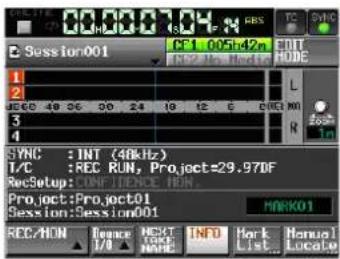
Im oberen Bereich werden die aktuellen Geräte einstellungen angezeigt. Tippen Sie auf dieses Feld, um die SYNC T/C-Seite aufzurufen.
Der untere Bereich enthält Informationen zur aktuell geladenen Session. Tippen Sie auf diesen Bereich, um die Projektseite aufzurufen.
Auf der rechten Seite wird der Name der nächsten vorausgehenden oder an der aktuellen Position vorhandenen Marke angezeigt. Sofern es sich nicht um eine automatisch erzeugte Marke handelt, können Sie auf den Markennamen tippen, um die Seite zur Bearbeitung der Markennamen aufzurufen.
②3 Schaltfläche Mark List
Tippen Sie auf diese Schaltfläche, um eine Liste der Marken aufzurufen. (Siehe „Die MARK LIST-Seite“ auf Seite 94.)
⑳ Schaltfläche Manual Locate
Tippen Sie auf diese Schaltfläche, um die MANUAL LOCATE-Seite zum manuellen Ansteuern von Wiedergabepositionen aufzurufen. (Siehe „Wiedergabepositionen manuell aufsuchen“ auf Seite 97.)
Die Hauptseite im Takemodus oder Wiedergabelistenmodus (Einfachbetrieb)
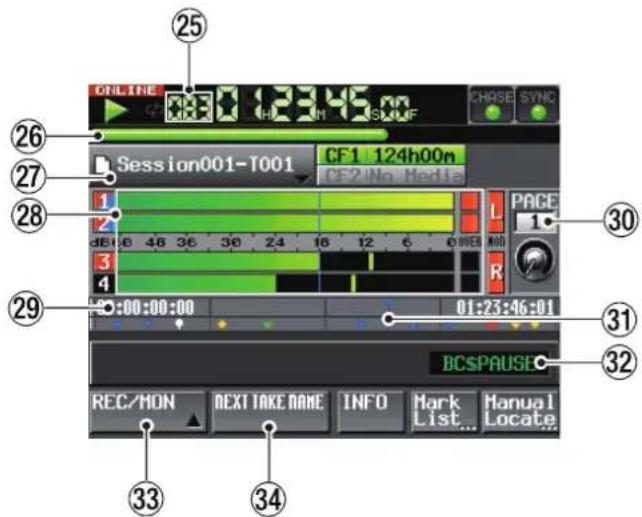
Die Hauptseite im Takemodus
Im Wiedergabelistenmodus (Einfachbetrieb) werden die Schaltflächen REC/MON und NEXT TAKE NAME nicht angezeigt.
25 Nummer des Takes oder Wiedergabelisten eintrags
Zeigt die Nummer des aktuell ausgewählten Takes oder Wiedergabelisteneintrags an.
Diese Nummern werden Takes in der Reihenfolge ihrer Aufnahme innerhalb einer Session zugewiesen.
⑳ Balkenanzeige
Dieser Balken stellt die aktuelle Wiedergabeposition dar. Die Art der Darstellung hängt vom aktuellen Modus der Laufzeitanzeige ab.
| Modus Anzeige Darstellungsart | ||
 | Die aktuelle Wiedergabeposition im Verhältnis zur Länge des aktuellen Takes. | Ausdehnung von links nach rechts. |
 | Verkürzung von links nach rechts. | |
 | Die aktuelle Wiedergabeposition im Verhältnis zur Länge aller Takes innerhalb der Session oder Wiedergabeliste. | Ausdehnung von links nach rechts. |
 | Verkürzung von links nach rechts. | |
 | Ausdehnung von links nach rechts. | |
Während der Aufnahme oder Aufnahmebereitschaft wird der Balken nicht angezeigt.
⑳ Schaltfläche mit Take- oder Eintragsnamen
Zeigt das Symbol für den Aufnahmedateityp des aktuellen Takes sowie dessen Namen oder den Namen des Wiedergabelisteneintrags an.
Während der Aufnahmebereitschaft wird hier der Dateiname angezeigt, den der nächste aufgenommene Take erhält.
2 – Die Bedienelemente und ihre Funktionen
Die Symbole für den Aufnahmedateityp haben die folgende Bedeutung:

Monodatei

Mehrspurdatei
Im Wiedergabelistenmodus erscheint ein Sternchen im Symbol, wenn die Wiedergabeliste nach einer Änderung (einschließlich dem Hinzufügen oder Entfernen von Einträgen) noch nicht gespeichert wurde.
Tippen Sie auf diesen Bereich, um ein Aufklappmenü aufzurufen.
Im Takemodus
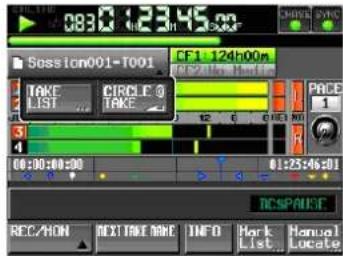
Schaltfläche TAKE List
Öffnet die Seite für die Auswahl von Takes (die TAKE-Seite). Zu diesem Zeitpunkt ist es nicht möglich, die SESSION-Seite durch Tippen auf das entsprechende Feld zu öffnen. (Siehe „Die PROJECT-Seite“ auf Seite 34.)
Schaltfläche CIRCLE @ TAKE
Tippen Sie auf diese Schaltfläche, um dem Anfang des aktuellen Takenamens das Symbol @ hinzuzufügen oder es wieder zu entfernen. (Siehe „Takes mit dem @-Zeichen markieren“ auf Seite 62.)
Im Wiedergabelistenmodus (Einfachbetrieb)
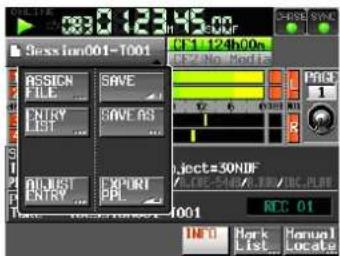
Schaltfläche ASSIGN FILE
Öffnet die ASSIGN-Seite, auf der Sie der Wiedergabeliste Dateien zuweisen können. (Siehe „Die Zuweisungsseite (ASSIGN)“ auf Seite 68.)
Schaltfläche ENTRY LIST
Öffnet die Seite mit Einträgen der aktuellen Wiedergabeliste (die ENTRY-Seite). (Siehe „Die Eintragsseite (ENTRY)“ auf Seite 67.)
Schaltfläche ADJUST ENTRY
Öffnet eine Seite, auf der Sie die Einträge der Wiedergabeliste bearbeiten können (die ADJUST ENTRY-Seite). (Siehe „Eintragsnamen bearbeiten“ auf Seite 71, „Die Startzeit der Wiedergabe
ändern“ auf Seite 72, „Den Startpunkt der Wiedergabe ändern“ auf Seite 73 und „Den Endpunkt der Wiedergabe ändern“ auf Seite 74.)
Schaltfläche SAVE
Speichert die aktuelle Wiedergabeliste. Dies ist nur bei gestopptem Audiotransport möglich. (Siehe „Eine Wiedergabeliste speichern“ auf Seite 75.)
Schaltfläche SAVE AS
Erlaubt es, die Wiedergabeliste unter einem anderen Namen zu speichern. Dies ist nur bei gestopptem Audiotransport möglich. (Siehe „Eine Wiedergabeliste speichern“ auf Seite 75.)
Schaltfläche EXPORT PPL
Erstellt eine JPPA-PPL-Datei von der aktuellen Wiedergabeliste. Dies ist nur bei gestopptem Audiotransport möglich. (Siehe „Eine JPPA-PPL-Datei von der aktuellen Wiedergabeliste erstellen“ auf Seite 76.)
28 Pegelanzeigen
Diese sind identisch mit den Pegelanzeigen, die auf der Hauptseite im Zeitleistenmodus angezeigt werden.
Wie dort auch können Sie das jeweilige Feld antippen, um Spuren vorzuhören.
⑲ Zeitanzeigebereich
Der Zeitanzeigebereich ist in vier gleich große Bereiche unterteilt. Welche Zeitinformationen in den einzelnen Bereichen angezeigt werden, hängt vom Modus der Laufzeitanzeige ab, wie in der folgenden Tabelle dargestellt:
| Links Rechts | ||
| 00:00:00:00 Leer | Leer Gesamtlänge des Takes oder Wiedergabelisteneintrags | |
| REMAIN | Gesamtlänge des Takes oder Wiedergabelisteneintrags | Leer Leer 00:00:00:00 |
| TOTAL | 00:00:00:00 Leer | Leer Gesamtlänge der Session oder Wiedergabeliste |
| TOTAL REMAIN | Gesamtlänge der Session oder Wiedergabeliste | Leer Leer 00:00:00:00 |
| T/C | Startzeit der Session oder Wiedergabeliste | Leer Leer Endzeit der Session oder Wiedergabeliste |
| TOTAL REMAIN | Gesamtlänge der Session oder Wiedergabeliste | Leer Leer 00:00:00:00 |
| T/C | Startzeit der Session oder Wiedergabeliste | Leer Leer Endzeit der Session oder Wiedergabeliste |
Während der Aufnahme oder Aufnahmebereitschaft werden der Balken und die Trennlinien nicht angezeigt.
③0 Nummer der Sofortstartseite mit Drehregler
Zeigt die Nummer der aktuellen Sofortstartseite an. Um eine andere Seite auszuwählen, tippen Sie auf dieses Feld (der Hintergrund färbt sich gelb), und ändern Sie die Nummer mit dem DATA-Rad (Drehen nach rechts erhöht den Wert, Drehen nach links verringert ihn).
2 – Die Bedienelemente und ihre Funktionen
③1 Wiedergabepositionsanzeige
Diese Linie markiert die aktuelle Wiedergabeposition. Sie folgt dem aktuellen Zeitwert (scrollt horizontal). Während der Aufnahme wird sie nicht angezeigt.
③2 Markenname
Hier wird der Name der nächsten vorausgehenden oder ander aktuellen Position vorhandenen Marke angezeigt. Sofern es sich nicht um eine automatisch erzeugte Marke handelt, können Sie außen den Markennamen tippen, um die Seite zur Bearbeitung der Markennamen aufzurufen.
③3 Schaltfläche REC/MON
Diese ist identisch mit der Schaltfläche, die auf der Hauptseite im Zeitleistenmodus angezeigt wird.
③4 Schaltfläche NEXT TAKE NAME
Diese ist identisch mit der Schaltfläche, die auf der Hauptseite im Zeitleistenmodus angezeigt wird.
Bei der Nutzung von zwei Wiedergabelisten (Dualbetrieb)
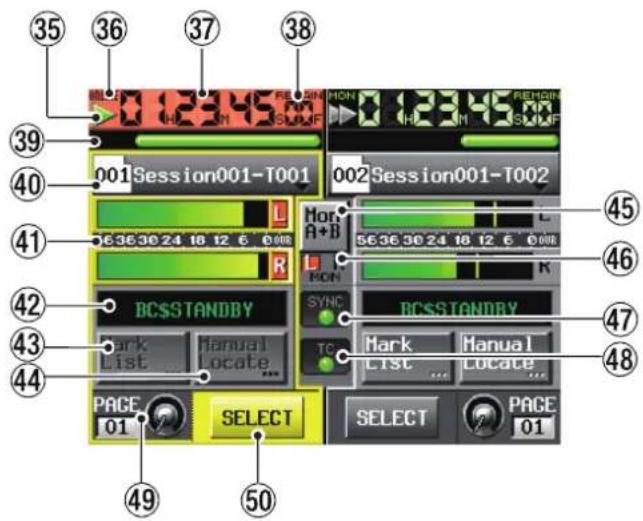
Die linke Hälfte dieser Seitel entspricht Player A, mit dem Sie die Takes der Wiedergabeliste Wiedergeben können. Die rechte Hälfte stellt Player Dar. Mit ihm geben Sie die Takes der Wiedergabeliste wieder. Die Bedienung beider Player ist identisch. Die Schaltflächen und Felder in der Mitte (45–48) werden von beiden Playern genutzt.
③5 Statusanzeige für den Audiotransport
Dieses Symbol zeigt den aktuellen Zustand des Audiotransports an.
TippenSieaufdiesenBereich,umdiePLAY SETUP-Seiteaufzurufen.
Die Symbol, haben die gleiche Bedeutung wie die Symbole, die aufl. den Hauptseite im Zeitleistenmodus angezeigt werden.
③6 ONLINE-Statusanzeige
Wenn die Online-Wiedergabe eingeschaltet ist, erscheint dieses Symbol.
Bei ausgeschalteter Online-Wiedergabe wird dagegen das Monitor-Symbol mit grüner Schrift angezeigt.
③7 Laufzeitanzeige (berührungsempfindlich)
Die Laufzeitanzeige gibt Auskunft über die verstrichene oder die verbleibende Wiedergabezeit.
Wenn die Online-Wiedergabe eingeschaltet ist, erscheint der Hintergrund rot.
Ansonsten ist es identisch mit der Laufzeitanzeige auf der Hauptseite im Zeitleistenmodus.
38 Modus der Laufzeitanzeige (berührungsempfindlich)
Deraktuelle Modus der Laufzeitanzeige. Tippen Sie auf dieses Element, um zwischen den verschiedenen Arten der Zeitanzeige umzuschalten.
Die seit dem Beginn des Listeneintrags verstrichene Zeit wird angezeigt.
REMAIN Die bis zum Ende des Listeneintrags verbleibende Spielzeit wird angezeigt.
TOTAL Die seit dem Beginn der Wiedergabeliste verstrichene Zeit wird angezeigt.
T. REM Die bis zum Ende der Wiedergabeliste verbleibende Spielzeit wird angezeigt.
T/C Die Timecodezeit des aktuell wiedergegebenen Eintrags wird angezeigt.
39 Balkenanzeige
Zeigt die Wiedergabeposition im aktuell wiedergegebenen Eintrag oder in der Wiedergabeliste an.
Ansonsten ist sie identisch mit der Balkenanzeige auf der Hauptseite im Takemodus.
④0 Schaltfläche mit Eintrags- oder Takenamen
Links wird ein Symbol mit der aktuellen Nummer des Wiedergabelisteneintrags angezeigt. Es kann folgende Zustände annehmen:
| Leer: | CF-Karte ist nicht verfügbar oder wird geladen |
| 000: | Kein Eintrag |
| Dreistellige Zahl: | Gibt die Nummer des aktuell ausgewählten Eintrags an |
Neben dem Symbol wird der Name des aktuellen, aktiven Eintrags angezeigt. Wenn Sie eine eigene Bezeichnung für den Eintrag festgelegt haben, wird diese angezeigt.
Im[Symbol]erscheint ein Sternchen, wenn die Wiedergabeliste nach einer Änderung (einschließlich dem Hinzufügen oder Entfernen von Einträgen) noch nicht gespeichert wurde.
Tippen Sie auf diesen Bereich, um ein Aufklappmenü aufzurufen.
Schaltfläche ASSIGN FILE
Öffnet die RASSIGN-Seite, lauf der Sie der
Wiedergabeliste Dateien zuweisen können. (Siehe „Die Zuweisungsseite (ASSIGN)“ auf Seite 68.)
Schaltfläche ENTRY LIST
Öffnet die Seite mit Einträgen der aktuellen Wiedergabeliste (die ENTRY-Seite). (Siehe „Die Eintragsseite (ENTRY)“ auf Seite 67.)
Schaltfläche ADJUST ENTRY
Öffnet eine Seite, auf der Sie die Einträge der Wiedergabeliste bearbeiten können (die ADJUST ENTRY-Seite). (Siehe „Eintragsnamen bearbeiten“ auf Seite 71, „Die Startzeit der Wiedergabe ändern“ auf Seite 72, „Den Startpunkt der Wiedergabe ändern“ auf Seite 73 und „Den Endpunkt der Wiedergabe ändern“ auf Seite 74.)
Schaltfläche SAVE A+B
Speichert die aktuellen Wiedergabelisten. Dies ist nur bei gestopptem Audiotransport möglich. (Siehe „Eine Wiedergabeliste speichern“ auf Seite 75.)
Schaltflächen SAVE AS (A) und
SAVE AS (B)
Ermöglichen Ihnen, die aktuelle Wiedergabeliste des jeweiligen Players unter anderem Namen zu speichern. Dies ist nur bei gestopptem Audiotransport möglich. (Siehe „Eine Wiedergabeliste speichern“ auf Seite 75.)
Schaltfläche EXPORT PPL
Erstellt eine JPPA-PPL-Datei von der aktuellen Wiedergabeliste. Dies ist nur bei gestopptem Audiotransport möglich. (Siehe „Eine JPPA-PPL-Datei von der aktuellen Wiedergabeliste erstellen“ auf Seite 76.)
④1 Pegelanzeigen (berührungsempfindlich)
Zeigen den Wiedergabepegel an.
Tippen Sie darauf, um das Abhören einer Playliste zu aktivieren.
Bei aktiviertem Abhören wird der Bereich um die Pegelanzeigen gelb dargestellt.
Bei Übersteuerung eines Kanals färbt sich der Hintergrund des L bzw. R rot.
④2 Markenname
Hier wird der Name der nächsten vorausgehenden oder an der aktuellen Position vorhandenen Marke angezeigt. (Identisch mit dem Bereich auf der Hauptseite im Takemodus.)
④3 Schaltfläche Mark List
Tippen Sie auf diese Schaltfläche, um eine Liste der Marken für den entsprechenden Player aufzurufen. (Identisch mit der Schaltfläche auf der Hauptseite im Zeitleistenmodus.)
④4 Schaltfläche Manual Locate
Tippen Sie auf diese Schaltfläche, um die MANUAL LOCATE-Seite zum manuellen Ansteuern von Wiedergabepositionen für den entsprechenden Player aufzurufen. (Identisch mit der Schaltfläche auf der Hauptseite im Zeitleistenmodus.)
④5 Schaltfläche MON A+B
Bei aktivierter Monitorfunktion ist die Schaltfläche blau hinterlegt und die Pegelanzeigen beider Player werden hervorgehoben Beim erstmaligen Deaktivieren der Funktion wird das Abhören für beide Player ausgeschaltet.
④6 Übersteuerungsanzeige des internen Mixers
Wenn der linke oder rechte Kanal des internen Mixers übersteuert, wird der Hintergrund des L oder R rot dargestellt.
④7 Status der Taktsynchronistion (berührungsempfindlich)
(Identisch mit dem Bereich auf der Hauptseite im Zeitleistenmodus.)
④8 Timecode-Status (berührungsempfindlich)
(Identisch mit dem Bereich auf der Hauptseite im Zeitleistenmodus.)
49 Nummer der Sofortstartseite mit Drehregler
(Identisch mit dem Bereich auf der Hauptseite im Takemodus.)
Wenn Sie jedoch auf den Bereich des nicht aktiven Players tippen, können Sie nicht nur die Sofortstartseite auswählen, sondern es werden auch die Transporttasten, die ONLINE-Taste und das JOG/SHUTTLE-Rad auf der Gerätevorderseite dem entsprechenden Player zugewiesen.
⑤0 Schaltfläche SELECT
Macht den jeweiligen Player zum aktiven Player, indem die Transporttasten, die ONLINE-Taste und das JOG/SHUTTLE-Rad auf der Gerätevorderseite dem entsprechenden Player zugewiesen werden.
©
Hinweise zum Display
Den Neigungswinkel des Displays ändern
Drücken Sie auf die LCD TILT-Taste, um das Display zu entriegeln. Ziehen Sie dann den unteren Rand des Displays nach vorn, um den Neigungswinkel zu ändern. Ziehen Sie den Rand so weit, bis ein klickendes Geräusch zu hören ist.
Um das Display wieder in die Ausgangsposition zu bewegen, drücken Sie erneut auf die LCD TILT-Taste, um es zu entriegeln. Klappen Sie es dann durch Druck auf den unteren Rand zurück. Drücken Sie den Rand des Displays so weit hinein, bis ein klickendes Geräusch zu hören ist.
VORSICHT
Drücken Sie beim Hineinschieben nicht auf die Displayoberfläche selbst. Das Display könnte sonst beschädigt werden.
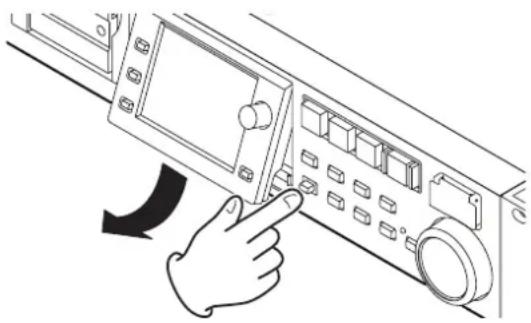
Die Helligkeit der Displaydarstellung und der beleuchteten Bedienelemente einstellen
Um die Helligkeit des Farbdisplays, der Tasten PAUSE, REC, PLAY und ONLINE sowie der Lämpchen JOG (SHUTTLE), SLOT 1 und SLOT 2 anzupassen, halten Sie die HOME-Taste gedrückt und drehen dann das DATA-Rad. Um nur die Helligkeit des Farbdisplays zu ändern, halten Sie die HOME-Taste und das DATA-Rad gedrückt und drehen Sie dann das Rad.
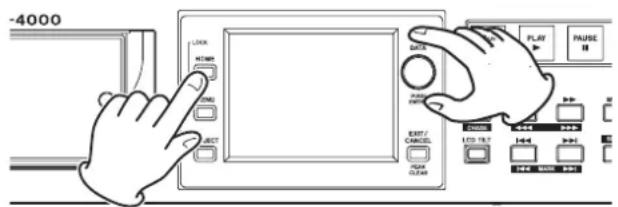
Vorsichtsmaßnahmen beim Umgang mit dem Display
- Die Oberfläche des berührungsempfindlichen Displays ist empfindlich gegen Verkratzen. Berühren Sie es daher nicht mit spitzen oder scharfen Objekten, auch nicht mit der Fingernagelkante. Berühren Sie es ausschließlich mit den Fingerkuppen.
- Üben Sie keinen starken Druck auf die Oberfläche des Displays aus, und tippen Sie nicht mit spitzen Objekten, wie mit Kugelschreibern oder Zahnstochern, darauf. Hierdurch könnte das Display verkratzt oder anderweitig beschädigt werden.
- Die Oberfläche des Displays besteht aus einer beschichteten Glasfläche. Üben Sie keinen starken Druck auf die Oberfläche aus. Hierdurch könnte die Glasfläche brechen.
- Stützen Sie sich nicht auf der Displayoberfläche ab, und vermeiden Sie auch starken Druck auf den Bereich außerhalb des Displays. Andernfalls ist keine ordnungsgemäße Erkennung der berührten Position gewährleistet.
- Legen Sie nichts auf das Display, und vermeiden Sie, längerfristig auf dieselbe Stelle Druck auszuüben. Dies könnte zu einer Verformung des Displays führen oder die korrekte Positionserkennung beeinträchtigen.
- Wenden Sie keines der im Handel erhältlichen Bildschirmschutzsprays auf das Display an. Andernfalls ist die ordnungsgemäße Funktion nicht mehr gewährleistet.
- Säubern Sie das Display vorsichtig mit einem trockenen, weichen und nicht fusselnden Tuch. Vermeiden Sie Tücher aus steifen Stoffen, und üben Sie beim Reiben keinen Druck aus. Hierdurch kann die Oberfläche des Displays beschädigt werden. Reinigen Sie es nicht mit Mitteln auf chemischer Basis, Reinigungsbenzin, Verdünner, Nagellackentferner, Alkohol oder ähnlichen Substanzen.
Wichtig
Das Display wurde mit präzisesten Fertigungsverfahren hergestellt, und mindestens 99,99 % der Bildpunkte funktionieren ordnungsgemäß. Dennoch kann es vorkommen, dass einzelne Pixel nicht angezeigt werden oder als rote oder schwarze Punkte erscheinen. Dies stellt keinen Produktmangel dar.
3 - Vorbereitende Schritte
Den Recorder ein- und ausschalten
VORSICHT
Schalten Sie das Gerät niemals während der Aufnahme oder Wiedergabe aus oder während irgendeines anderen Vorgangs, bei dem auf die Karte zugegriffen wird. Andernfalls kann es zu Schreibfehlern, Datenverlust oder zu plötzlichen lauten Geräuschen kommen, die möglicherweise Ihr Gehör oder Ihre Abhöranlage schädigen.
Heben Sie die Abdeckung des frontseitigen POWER-Schalters an, und drücken Sie den Schalter.
Begrüßungsseite
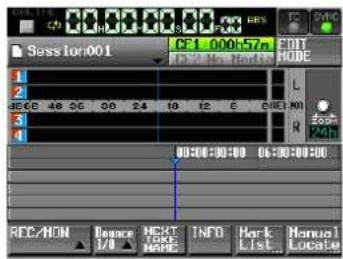
Hauptseite
Um den Recorder auszuschalten, drücken Sie erneut auf den POWER-Schalter.
Datum und Uhrzeit einstellen
1 Drücken Sie die MENU-Taste.
Die MENU-Seite erscheint.
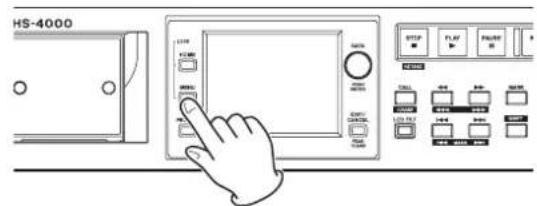
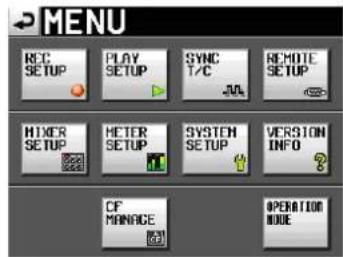
2 Tippen Sie auf die Schaltfläche SYSTEM SETUP. Die SYSTEM SETUP-Seite erscheint.
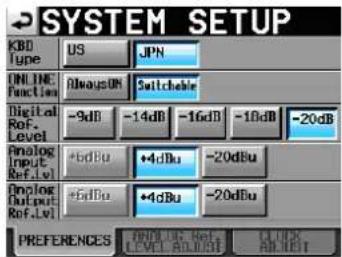
3 Tippen Sie auf den Reiter CLOCK ADJUST.
Auf der nun erscheinenden Registerkarte können Sie die Einstellungen für die eingebaute Uhr vornehmen.
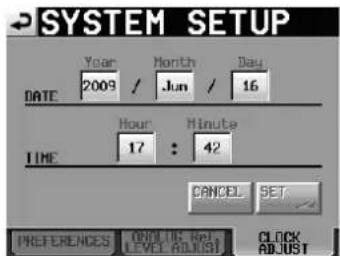
4 Tippen Sie auf das Feld, das Sie ändern möchten, und ändern Sie den entsprechenden Zeitwert mit dem DATA-Rad.
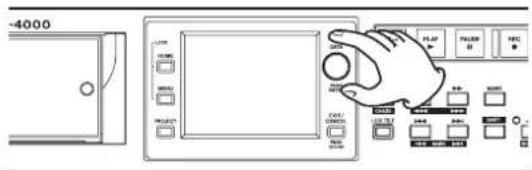
5 Tippen Sie auf SET oder drücken Sie auf das DATA-Rad, um die Einstellung zu übernehmen.
Wichtig
Stellen Sie vor dem erstmaligen Gebrauch des Recorders Uhrzeit und Datum ein. Andernfalls werden die von Ihnen aufgenommenen Dateien mit einem falschen Zeitstempel versehen.
Tastensperre
1 Halten Sie die HOME-Taste gedrückt und drücken Sie die MENU-Taste.
Die LOCK SETUP-Seite erscheint. Hier können Sie die frontseitigen Bedienelemente sperren und die Bedienung über externe Geräte verhindern.
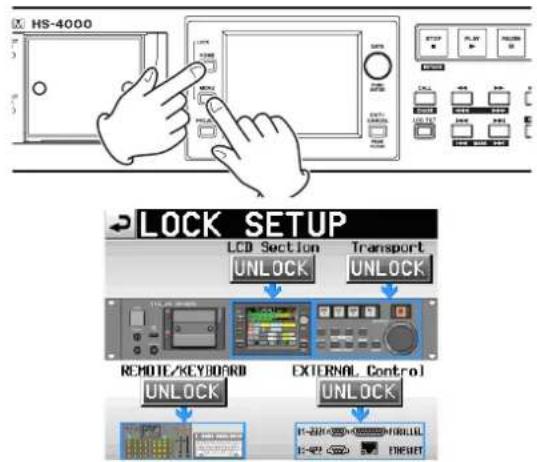
Die Frontplatte gliedert sich in zwei Bereiche, die Sie unabhängig voneinander sperren können.
Zudem sind die externen Geräte in zwei Kategorien unterteilt, die Sie ebenfalls unabhängig von einander sperren können.
2 Tippen Sie auf die Schaltfläche eines Bereichs, um ihn zu sperren.
Die Beschriftung ändert sich von UNLOCK in LOCK und wird gelb hervorgehoben. Der gesperrte Bereich wird abgeblendet dargestellt.
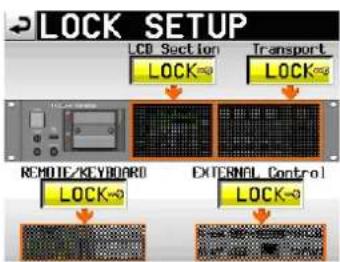
flowchart
graph TD
    A["LCD Section"] --> B["LOCK→"]
    C["Transport"] --> D["LOCK→"]
    E["External Control"] --> F["LOCK→"]
Alles gesperrt
Wenn das Display (LCD Section) gesperrt ist (LOCK):
- Sobald Sie das Display berühren, erscheint eine Meldung, die Sie auf die Sperre hinweist:
- Wenn Sie eine der Tasten drücken, die das Display umgeben, erscheint die folgende Meldung:
Wenn Transportgesperrt ist (LOCK), und sie drücken eine der Transporttasten, erscheint die folgende Meldung:
Wenn REMOTE/KEYBOARD gesperrt ist (LOCK), und sie versuchen eine angeschlossene Fernbedienung oder Tastatur zu benutzen, erscheint die folgende Meldung:
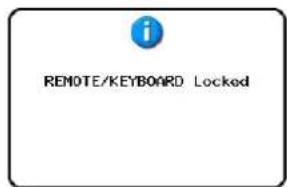
Wenn EXTERNAL Control gesperrt ist (LOCK), und sie versuchen den Recorder über die RS-232C-, RS-422- oder Parallelschnittstelle oder per Ethernet anzusprechen, erscheint die folgende Meldung:
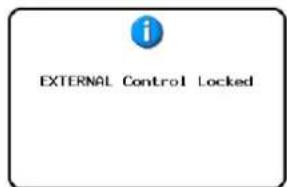
Aufnahmezeit in Abhängigkeit vom jeweiligen Aufnahmeformat
Die Tabelle unten gibt Ihnen einen Überblick über die mögliche Aufnahmezeit (in Stunden und Minuten) mit CF-Karten unterschiedlicher Kapazität im jeweiligen Aufnahmeformat.
| Aufnahmeformat und Zahl der Aufnahmespuren | Speicherkapazität der CF-Karte(n) | ||
| 8 GB 16 GB 32 GB | |||
| 16 Bit, 44,1 kHz, 4 Spuren 6:18 | 12:36 | 25:12 | |
| 16 Bit, 48 kHz, 4 Spuren | 5:48 | 11:34 | 23:08 |
| 24 Bit, 44,1 kHz, 4 Spuren | 4:12 | 8:24 | 16:48 |
| 24 Bit, 48 kHz, 4 Spuren | 3:52 | 7:42 | 15:26 |
| 24 Bit, 88,2 kHz, 4 Spuren | 2:06 | 4:10 | 8:24 |
| 24 Bit, 96 kHz, 4 Spuren | 1:56 | 3:50 | 7:42 |
• Die angegebenen Zeiten sind Näherungswerte. Sie können in der Praxis abweichen.
• Die angegebenen Zeiten stehen nicht durchgängig für eine Aufnahme zur Verfügung, sondern geben die gesamte Aufnahmezeit auf der jeweiligen Karte an.
4 – Grundsätzliche Bedienung
Dieses Kapitel erklärt die grundlegenden Verfahren, die in jeder Betriebsart gleich sind.
Bei dem Display des Recorders handelt es sich um einen berührungsempfindlichen Touchscreen. Sie bedienen das Gerät mithilfe von Tasten, Schaltern und den auf dem Touchscreen-Display dargestellten Schaltflächen.
Mit Ausnahme der Hauptseite finden Sie auf jeder Seite des Displays links oben die Schaltfläche 📄 Tippen Sie auf diese Schaltfläche, um zur vorhergehenden Seite zurückzukehren.
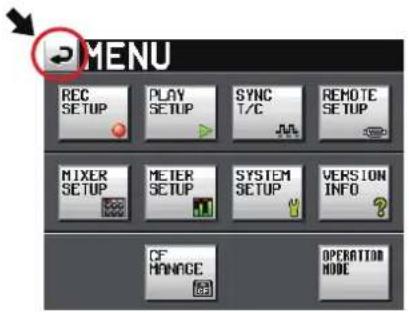
Anmerkung
Um zur vorhergehenden Seite zurückzukehren, können Sie auch die Taste EXIT/CANCEL (PEAK CLEAR) drücken.
Eine CF-Karte vorbereiten
Die CF-Karte auswählen
1 Drücken Sie die MENU-Taste.
Die MENU-Seite erscheint.
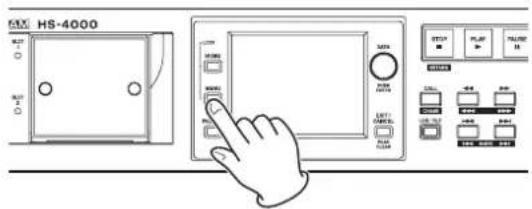
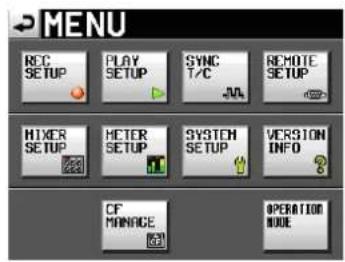
2 Tippen Sie auf die Schaltfläche CF MANAGE. Die CF MANAGE-Seite erscheint.
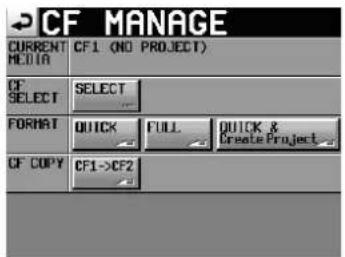
3 Tippen Sie auf SELECT.
Die CF SELECT-Seite erscheint.
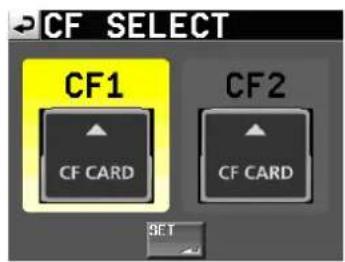
4 Tippen Sie auf die Schaltfläche der gewünschten Karte.
Der Hintergrund der Schaltfläche wird gelb hervorgehoben und die Karte ist nun ausgewählt.
5 Tippen Sie auf SET, um zur CF MANAGE-Seite zurückzukehren.
Wenn Sie die Karte nun auch formatieren möchten, folgen Sie den nachfolgend unter „Eine CF-Karte formatieren“ beschriebenen Anweisungen, beginnend mit Schritt 3.
4 – Grundsätzliche Bedienung
Eine CF-Karte formatieren
VORSICHT
- Durch das Formatieren werden sämtliche Daten auf der Karte unwiderruflich gelöscht.
- Führen Sie stets eine Formatierung durch, bevor Sie CF-Karten erstmalig mit dem HS-8 verwenden. Wenn Sie eine mit einem anderen Gerät oder von einem Computer formatierte Karte verwenden, kann es zu Störungen kommen.
1 Drücken Sie die MENU-Taste.
Die MENU-Seite erscheint.
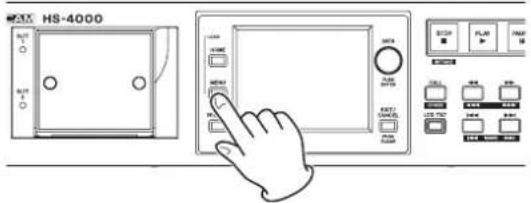
2 Tippen Sie auf die Schaltfläche CF MANAGE.
Die CF MANAGE-Seite erscheint.
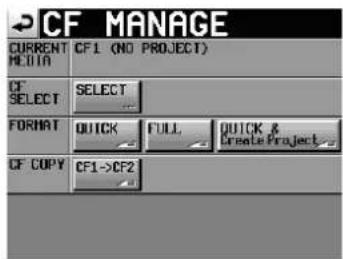
3 Tippen Sie neben dem Eintrag FORMAT auf die Schaltfläche QUICK.
Zur Bestätigung erscheint der folgende Hinweis:
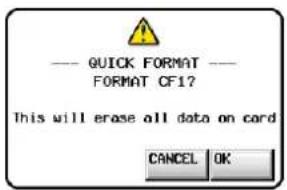
Falls in den betreffenden Schacht keine Karte eingelegt ist, erscheint die folgende Meldung:
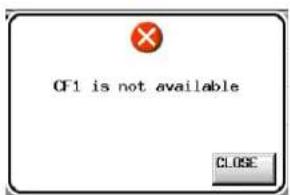
4 Bestätigen Sie, indem Sie auf OK tippen.
Es erscheint ein Bestätigungsdialog.
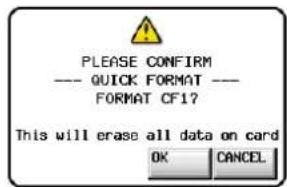
5 Bestätigen Sie, indem Sie auf OK tippen.
Während des Formatierens wird die folgende Meldung angezeigt:
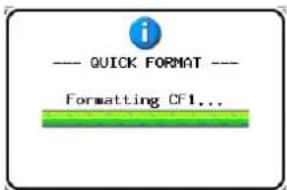
Sobald der Vorgang abgeschlossen ist, erscheint die folgende Meldung:
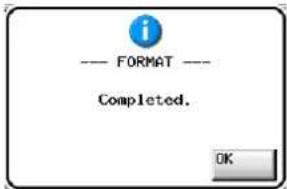
6 Bestätigen Sie, indem Sie auf OK tippen.
Sie gelangen nun automatisch auf die CREATE PROJECT-Seite.
![CREATE PROJECT Project Name: Project01 Session Nano: 1st Session Session001 Fs 44.1k 48k 48k 48k 88.2k 96k -0.1% +0.1% BUF Chunk Fs Actual Fake Rate Rate [1/3] NEXT CREATE PROJECT](/content/2026/05/770705/images/e669a486f089d95a2e0a17054904f5be5658d7e7243e2895d92239e00c8c4203.jpg)
Um ein neues Projekt zu erstellen, folgen Sie den unten stehenden Anweisungen des Abschnitts „Ein neues Projekt erstellen“ beginnend mit Schritt 2.
Nach der schnellen Formatierung automatisch ein Projekt erstellen
Sie können veranlassen, dass nach der schnellen Formatierung automatisch ein neues Projekt erstellt wird. In diesem Fall können Sie jedoch die Projekteinstellungen nicht ändern. Das neue Projekt wird mit den gleichen Einstellungen wie das aktuelle Projekt erstellt.
1 Drücken Sie die MENU-Taste.
Die MENU-Seite erscheint.
2 Tippen Sie auf die Schaltfläche OF MANAGE.
Die CF MANAGE-Seite erscheint.
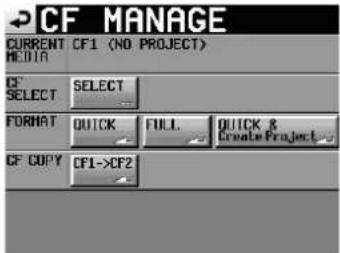
3 Tippen Sie in der Zeile FORMAT auf die Schaltfläche
QUICK & Create Project
Es erscheint ein Bestätigungsdialog.
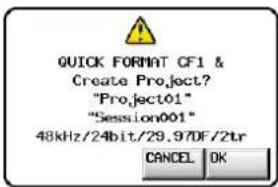
In diesem Dialog werden Projektname, Sessionname, Abtastrate, Bitrate, Framerate und Anzahl der Spuren des Projekts angezeigt.
4 Bestätigen Sie, indem Sie auf OK tippen.
Es erscheint ein weiterer Bestätigungsdialog.
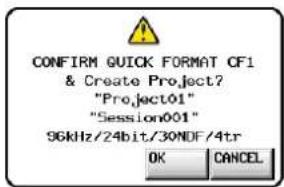
5 Tippen Sie noch einmal auf OK, um die schnelle Formatierung zu starten.
Nach der Formatierung wird das neue Projekt erstellt. Anschließend erscheint wieder die Hauptseite.
Anmerkung
Um vor dem Formatieren abzubrechen und zur CF MANAGE-Seite zurückzukehren, tippen Sie stattdessen auf CANCEL.
Ein neues Projekt von Hand erstellen
1 Drücken Sie die PROJECT-Taste.
Die PROJECT-Seite erscheint.
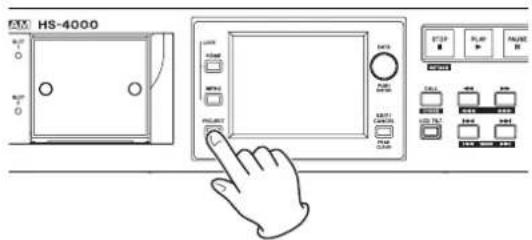
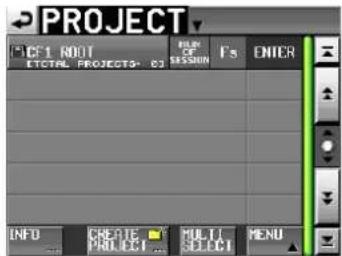
2 Tippen Sie auf CREATE PROJECT.
Die CREATE PROJECT-Seite erscheint.
![CREATE PROJECT Project Name: Project01 Session Name: 1st Session Session001 Fs 44.1k 48k 48k 48k 88.2k 96k -0.1Z +0.1Z BUF Chunk FS Actual Fake Rate Rate [1/3] NEXT CREATE PROJECT](/content/2026/05/770705/images/9549edcb98cce28f3934a41fe20f77aa174db80f1052549dcb7d90fcd182af74.jpg)
Die CREATE PROJECT-Seite enthält drei untergeordnete Seiten.
Auf der ersten Seite (1/3) können Sie den Projektnamen, den Namen der zuerst erstellten Session, die Abtastrate und die in den BWF-Erweiterungen gespeicherte Abtastrate festlegen.
3 Tippen Sie auf NEXT, um zur nächsten Seite (2/3) zu wechseln.
Hier können Sie die Framerate und Bitlänge festlegen.
4 Tippen Sie noch einmal auf NEXT, um zur dritten Seite (3/3) zu wechseln.
Hier können Sie unter anderem die Startzeit und die Anzahl der Spuren im Zeitleistenmodus festlegen.
Näheres zu den einzelnen Optionen finden Sie unter „Ein neues Projekt erstellen“ auf Seite 38.
Anmerkung
Anstelle der Schaltfläche NEXT können Sie auch auf die Schaltfläche CREATE PROJECT auf der ersten Seite (1/3) tippen, um ein neues Projekt mit den aktuellen Einstellungen zu erstellen. Das Festlegen weiterer Einstellungen auf den Seiten 2 und 3 ist dann nicht mehr erforderlich. Oder tippen Sie auf CREATE PROJECT auf der zweiten Seite (2/3), was die gleiche Auswirkung hat. Fahren Sie in beiden Fällen mit Schritt 4 fort.
5 Nachdem Sie die gewünschten Einstellungen vorgenommen haben, tippen Sie auf CREATE PROJECT.
Wichtig
Wenn bereits ein Projekt gleichen Namens existiert, ist die Schaltfläche CREATE PROJECT abgeblendet, und Sie können das Projekt nicht erstellen. Ändern Sie in einem solchen Fall den Projektnamen wie folgt:
- Tippen Sie auf Project Name ... (die Seite zum Ändern des Projektnamens erscheint).
- Geben Sie einen anderen Projektnamen ein und tippen Sie auf Enter (oder drücken Sie auf das Rad).
6 Überprüfen Sie die Einstellungen auf dem erscheinenden Bestätigungsdialog. Tippen Sie auf OK, um zu bestätigen und zur Hauptseite zurückzukehren.
Die Masterclockquelle auswählen
1 Drücken Sie die HOME-Taste.
Die Hauptseite erscheint.
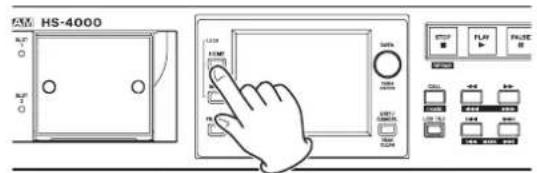
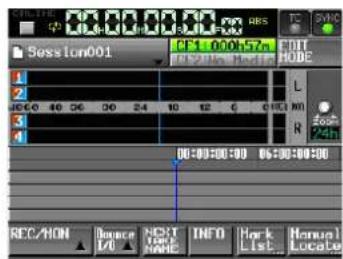
2 Tippen Sie auf das Feld SYNC.
Die SYNC T/C-Seite erscheint.
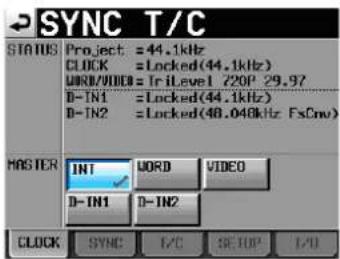
3 Wählen Sie unter MASTER die gewünschte Masterclockquelle aus.
Siehe „Synchronisations- und Timecode einstellungen (SYNC T/C-Seite)“ auf Seite 83.
Die Audioeingänge und -ausgänge konfigurieren
Die Eingänge konfigurieren
1 Drücken Sie die MENU-Taste.
Die MENU-Seite erscheint.
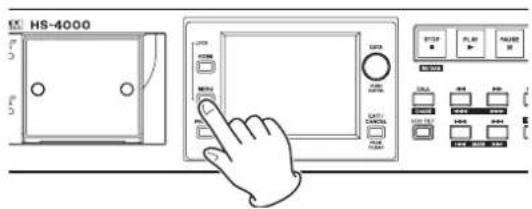
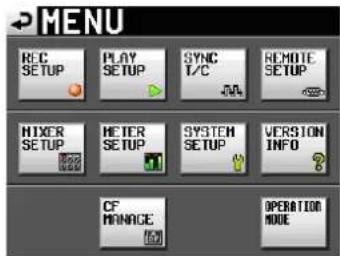
2 Tippen Sie auf die Schaltfläche MIXER SETUP.
Die MIXER SETUP-Seite erscheint.
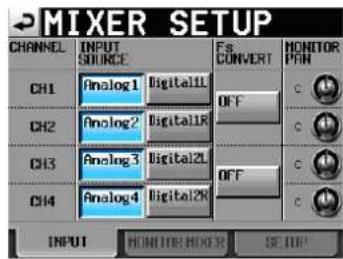
3 Nehmen Sie auf der Registerkarte INPUT die gewünschten Einstellungen für die einzelnen Eingangskanäle vor.
Näheres hierzu siehe „Die Registerkarte INPUT“ auf Seite 88.
4 Falls erforderlich, tippen Sie auf den Reiter MONITOR MIXER oder SETUP, um verschiedene weitere Einstellungen vorzunehmen.
Auf der Registerkarte MONITOR MIXER können Sie den internen Mixer für die Abhörmischung konfigurieren. Näheres dazu finden Sie im Abschnitt „Die Registerkarte MONITOR MIXER“ auf Seite 88.
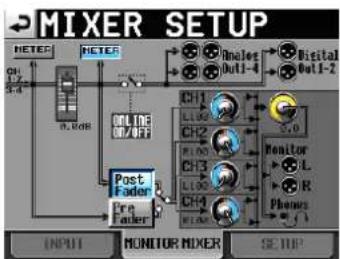
flowchart
graph TD
    A["INPUT"] --> B["MONITOR MIXER"]
    B --> C["SETUP"]
    D["POST FADER Pre Fader"] --> E["Ch1"]
    D --> F["Ch2"]
    D --> G["Ch3"]
    D --> H["Ch4"]
    I["CH1"] --> J["Ch1"]
    K["CH2"] --> L["Ch2"]
    M["Ch3"] --> N["Ch3"]
    O["Ch4"] --> P["Ch4"]
    Q["Digital Out1-2"] --> R["Digital Out1-4"]
    S["HETER"] --> T["HETER"]
    U["0.00V"] --> V["0.00V"]
    W["0.5V"] --> X["0.5V"]
Auf der Registerkarte SETUP haben Sie die Möglichkeit, die Stummschaltung für das Abhören während der Online-Wiedergabe ein- und auszuschalten.
4 – Grundsätzliche Bedienung
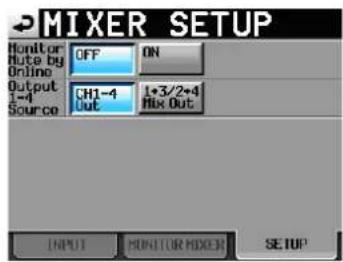
Referenzpegel festlegen
1 Drücken Sie die MENU-Taste.
Die MENU-Seite erscheint.
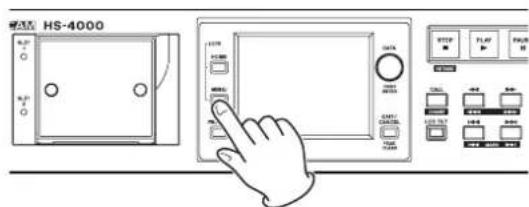
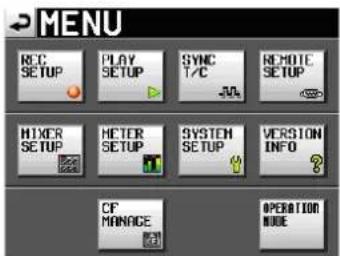
2 Tippen Sie auf die Schaltfläche SYSTEM SETUP. Die SYSTEM SETUP-Seite erscheint.
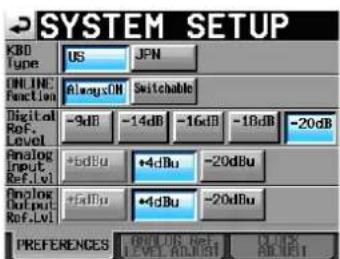
3 Legen Sie auf der Registerkarte PREFERENCES den digitalen Referenzpegel sowie den Referenzpegel für die Analogeingänge und -ausgänge fest.
(Zudem kann man auf dieser Seite den Tastaturtyp auswählen und die Online-Wiedergabe konfigurieren.)
Näheres hierzu siehe „Die Registerkarte PREFERENCES“ auf Seite 90.
4 Falls erforderlich, tippen Sie auf den Reiter ANALOG Ref. LEVEL ADJUST, um Einstellungen für jeden Kanal vorzunehmen.
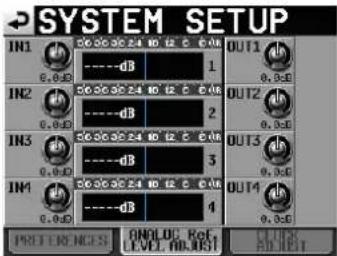
Auf der entsprechenden Registerkarte können Sie die Referenzpegel der Analogeingänge und -ausgänge für jeden Kanal einzeln präzise festlegen. Näheres dazu finden Sie im Abschnitt „Die Registerkarte ANALOG Ref. LEVEL ADJUST“ auf Seite 91.
Anmerkung
Auf der Registerkarte CLOCK ADJUST können Sie die Systemzeit ändern.
Kopfhörer anschließen
VORSICHT
Bevor Sie einen Kopfhörer anschließen, regeln Sie den Pegel vollständig herunter. Andernfalls kann es zu plötzlichen, extrem lauten Geräuschen kommen, die Ihr Gehör oder Ihre Geräte schädigen.
Verbinden Sie Ihren Kopfhörer mit der PHONES-Buchse auf der Gerätevorderseite.
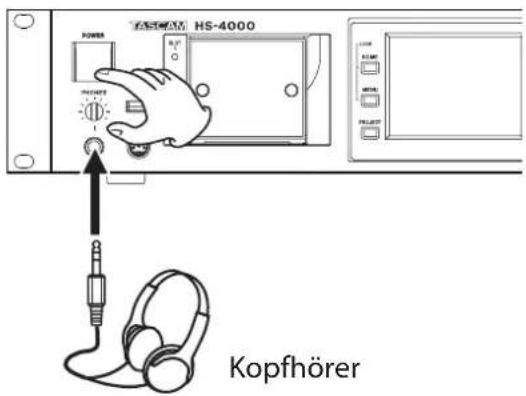
Online-Wiedergabe
Damit das Audiomaterial bei der Wiedergabe an allen Ausgängen ausgegeben wird, müssen Sie die Online-Wiedergabe mithilfe der ONLINE-Taste auf der Frontplatte auslösen. (Die Taste ist mit einer Abdeckung versehen, um ein unbeabsichtigtes Betätigen zu verhindern. Sie müssen die Abdeckung öffnen, um die Taste drücken zu können.)
Die Online-Wiedergabe kann jedoch nur dann aktiviert werden, wenn auf der SYSTEM SETUP-Seite im Feld ONLINE Function die Option Switchablegewählt ist.
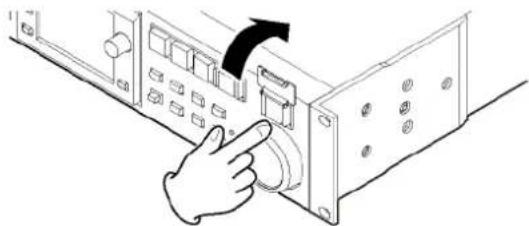
Die ONLINE-Taste leuchtet bei aktivierter Online-Wiedergabe.
Sie können auch die separat erhältliche Fernbedienung Tascam RC-HS32PD (oder eine andere kompatible Fernbedienung) anschließen und mit ihrem Masterfader den Ausgangspegel entsprechend anpassen. Wenn sich der Masterfader in Minimalstellung befindet, wird an den Audioausgängen kein Signal ausgegeben.
Um die Online-Wiedergabe zu beenden, drücken Sie erneut die ONLINE-Taste. Die Taste erlicht daraufhin und es wird kein Signal mehr an den Ausgängen ausgegeben.
Näheres zur Online-Wiedergabe finden Sie im Abschnitt „Online-Wiedergabe“ auf Seite 98.
Beschränkungen der Ordnerkapazität
Systembedingt ist es nicht möglich, weitere Aufnahmen in einem Ordner zu erstellen, wenn die Gesamtzahl der in einem Ordner enthaltenen Elemente 20000 übersteigt
Die Aufnahme eines neuen Takes ist selbst dann nicht mehr möglich, wenn Sie die Aufnahme bei zuvor gestopptem Audiotransport starten. Wenn Sie ein Projekt oder eine Session laden, können in der Session möglicherweise keine Aufnahmen mehr erstellt werden. In diesen Fällen erscheint die folgende Meldung:
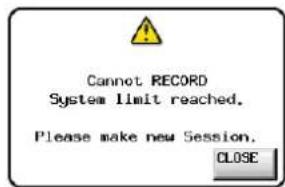
Zudem wird auf der Hauptseite für die aktuell gewählte CF-Karte anstelle der verbleibenden Aufnahmezeit die Meldung Rec Limit angezeigt.
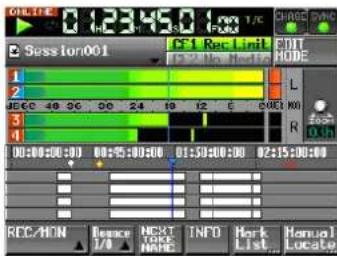
Die Gesamtzahl von Elementen in einem Ordner umfasst auch Dateien und Ordner, die nicht von diesem Gerät erstellt wurden. In dieser Zahl enthalten sind außerdem Verwaltungsdateien, Systemdateien sowie andere Dateien und Ordner, die normalerweise nicht angezeigt werden.
Organisation der Projekte
Der Recorder organisiert die von Ihnen erstellten Audiodateien in Projekten. Jedes Projekt erhält auf der CF-Karte seinen eigenen Ordner. Die Projektordner enthalten wiederum Sessionordner, in denen Audiodateien, so genannte Takes, gespeichert werden.
Projekt
Beinhaltet das gesamte Material eines in sich abgeschlossenen Programms oder Aufnahmeprojekts
Session
Eine Sammlung von Material innerhalb eines Projekts
Take
Die bei einer Aufnahme innerhalb einer Session erstellte Audiodatei
Im Zeitleistenmodus werden Aufnahmen nicht in Takes, sondern in Bereichen organisiert.
Wichtig
Die Abtastrate in einem Projekt ist festgelegt und kann nachträglich nicht geändert werden.
Dateiformate
Der Recorder kann die folgenden Dateiformate aufzeichnen und wiedergeben:
Dateiformat
BWF
Abtastraten
(47,952 und 48,048 entsprechen 48 kHz ±0,1 % Pull-down/Pull-up)
Auflösung
16 Bit, 24 Bit
Anzahl der Spuren
4 Spuren
Aufnahmedateitypen
Einspurig (mono), mehrspurig (einspurig geplant für künftige Firmwareversion)
Mono- und Mehrspur-WAV-Dateien
Im Monomodus wird jede Spur als separate Mono-BWF-Datei aufgezeichnet.
Im Mehrspurmodus werden mehrere Spuren gemeinsam als BWF-Datei aufgezeichnet.
Wenn Ihre Audioanwendung mit Mehrspurdateien kompatibel ist, können Sie auf diese Weise mehrere Audiospuren in einem Arbeitsgang importieren.
Wichtig
In der aktuellen Version ist der Monomodus nicht auswählbar. Stattdessen wird automatisch der Mehrspurmodus festgelegt. Der Monomodus ist für eine künftige Firmwareversion geplant.
Speicherort im Monomodus
Im Monomodus können die Dateien auf zweierlei Art gespeichert werden.
• Einstellungub Folder
In dieser Einstellung werden für jeden Take Unterordner erstellt, in denen dann die Audiodateien gespeichert werden (Voreinstellung).
• Einstellung Session Root
In dieser Einstellung werden die Audiodateien direkt im jeweiligen Sessionordner gespeichert.
Wichtig
- In der Einstellung Session Root wird eine große Zahl von Dateien im Sessionordner gespeichert. Aus diesem Grund verringert sich die maximale Zahl der Takes, die Sie in einer Session aufnehmen können, deutlich. (Siehe „Beschränkungen der Ordnerkapazität“ auf Seite 33.)
- Während der Aufnahme können Sie die REC-Taste drücken, um die Aufnahme mit einem neuen Take fortzusetzen. Bei der Aufnahme von Mehrspurdateien oder im Sub Folder-Modus steht diese Funktion 4 Sekunden nach dem Start der Aufnahme zur Verfügung. Im Session Root-Modus ist diese Zeitspanne möglicherweise etwas länger.
• Der Monomodus ist für eine künftige Firmwareversion geplant.
Die PROJECT-Seite
Drücken Sie die PROJECT-Taste.
Es erscheint die zuletzt genutzte Projektseite (Projektauswahl, Sessionauswahl, AES31-Dateiauswahl, Takeauswahl oder Wiedergabelistenauswahl). Die folgenden Anweisungen gehen davon aus, dass die Projektauswahlseite geöffnet ist.
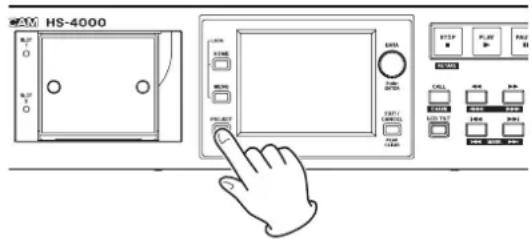
Die Projektauswahlseite
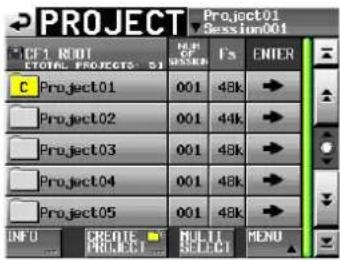
• Verzeichnisübersicht
Oberhalb der Liste sehen Sie die aktuelle Verzeichnisebene und die Gesamtzahl der Projekte. (Im obigen Beispiel enthält das Stammverzeichnis der CF-Karte 1 zwölf Projekte.)
- NUM OF SESSION
Die Anzahl der im aktuellen Projekt enthaltenen Sessions.
• Fs
Die Abtastrate des Projekts. Es werden folgende Abkürzungen verwendet:
Abtastrate Abkürzung
| 44,1 kHz | 44k |
| 47,952 kHz (48kHz -0,1 % Pull-down) | 48k- |
| 48,048 kHz (48 kHz +0,1 % Pull-up) | 48k+ |
| 88,2 kHz | 88k |
• Schaltfläche ENTER
Tippen Sie auf die →-Schaltfläche des Projekts, das mit einem gelben Ordnersymbol und dem Buchstaben C gekennzeichnet ist, um den Inhalt des aktuell geladenen Projekts anzuzeigen.
Wenn Sie auf die ➔-Schaltfläche eines anderen Projekts tippen, erscheint ein Dialog, in dem Sie gefragt werden, ob Sie das Projekt laden wollen. Tippen Sie auf OK, um es zu laden und dessen Inhalt anzuzeigen.
• Schaltfläche mit Projektnamen
Tippen Sie auf diese Schaltfläche, um das zugehörige Projekt auszuwählen. Das Ordnersymbol des aktuell geladenen Projekts ist gelb und mit dem Buchstaben Ügekennzeichnet.
• Schaltfläche NFO
Tippen Sie auf diese Schaltfläche, um ein Fenster mit Informationen zum aktuell ausgewählten Projekt anzuzeigen.
Wenn kein Projekt ausgewählt ist, rufen Sie mit dieser Schaltfläche Informationen zur gesamten CF-Karte auf.
• Schaltfläche CREATE PROJECT
Tippen Sie auf diese Schaltfläche, um die CREATE PROJECT-Seite aufzurufen.
• Schaltfläche MULTI SELECT
Tippen Sie auf diese Schaltfläche, um mehrere Projekte auszuwählen.
• SchaltflächeIENU
Tippen Sie auf diese Schaltfläche, um ein Aufklappmenü mit den Befehlen LOAD, REBUILD, EDIT NAME und DELETE aufzurufen.
• Bildlaufelemente
Nutzen Sie diese Schaltflächen, um seitenweise (5 Zeilen) vor- oder zurückzuspringen oder schnell zum Anfang oder Ende der Projektliste zu gelangen. Mithilfe des DATA-Rads können Sie die Projektliste auch zeilenweise durchblättern.
- Anzeige des Projektnamens/Sessionnamens oben rechts (berührungsempfindlich)
Tippen Sie auf diesen Bereich, um die folgende Seite entsprechend der Betriebsart aufzurufen.
Zeitleistenmodus:
Auswahlseite für AES31-Dateien der aktuellen Session.
Takemodus:
Auswahlseite für Takes der aktuellen Session.
Wiedergabelistenmodus:
Auswahlseite für Wiedergabelisten der aktuellen
Session.
Die Sessionauswahlseite
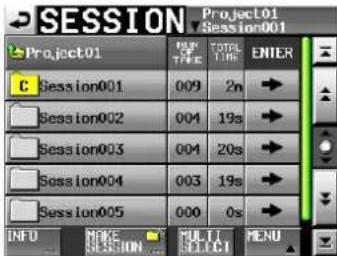
• Anzeige des Projektnamens
Zeigt den Namen des aktuellen Projekts an.
Tippen Sie auf diesen Bereich, um die Projektauswahlseite aufzurufen.
• NUM OF TAKE (Zeitleisten- und Takemodus)
Die Anzahl der in der Session enthaltenen Takes.
• TOTAL TIME (Zeitleisten- und Takemodus)
Die Gesamtaufnahmezeit der Takes in der Session.
• NUM OF PLAYLISTS (Wiedergabelistenmodus)
Die Anzahl der in der Session enthaltenen Wiedergabelisten.
• Schaltflächen ENTER
Tippen Sie auf die ➤-Schaltfläche der aktuellen Session (sie ist mit einem gelben Ordnersymbol und dem Buch staben: gekennzeichnet), um je nach Modus
5 - Projekte
eine der folgenden Seiten aufzurufen: Auswahlseite für AES31-Dateien (Zeitleistenmodus), Takeauswahlseite (Takemodus), Wiedergabelistenauswahlseite (Wiedergabelistenmodus).
Wenn Sie auf die ➔-Schaltfläche einer anderen Session tippen, erscheint ein Dialog, in dem Sie gefragt werden, ob Sie die Session laden wollen. Tippen Sie aufOK, um die Session zu laden und deren Inhalt anzuzeigen.
• Schaltflächen mit Sessionnamen
Tippen Sie auf diese Schaltflächen, um die zugehörige Session auszuwählen. Das Ordnersymbol der aktuell geladenen Session ist gelb und mit dem Buchstaben ☐ gekennzeichnet.
• Schaltfläche NFO
Tippen Sie auf diese Schaltfläche, um ein Fenster mit Informationen zur aktuell ausgewählten Session anzuzeigen.
Wenn keine Session ausgewählt ist, rufen Sie mit dieser Schaltfläche Informationen zum aktuellen Projekt auf.
• Schaltfläche MAKE SESSION
Mit dieser Schaltfläche gelangen Sie auf eine Seite, auf der Sie eine neue Session erstellen können.
• SchaltflächeIULTI SELECT
Tippen Sie auf diese Schaltfläche, um mehrere Sessions auszuwählen.
• Schaltfläche MENU
Tippen Sie auf diese Schaltfläche, um ein Aufklappmenü mit den Befehlen LOAD, REBUILD, COPY und DELETE aufzurufen.
• Bildlaufelemente
Nutzen Sie diese Schaltflächen, um seitenweise (5 Zeilen) vor- oder zurückzuspringen oder schnell zum Anfang oder Ende der Sessionliste zu gelangen. Mithilfe des DATA-Rads können Sie die Sessionliste auch zeilenweise durchblättern.
- Anzeige des Projektnamens/Sessionnamens oben rechts (berührungsempfindlich)
Tippen Sie auf diesen Bereich, um die folgende Seite entsprechend der Betriebsart aufzurufen.
Zeitleistenmodus:
Auswahlseite für AES31-Dateien der aktuellen Session.
Takemodus:
Auswahlseite für Takes der aktuellen Session.
Wiedergabelistenmodus:
Auswahlseite für Wiedergabelisten der aktuellen Session.
Die Auswahlseite für AES31-Dateien
Die Auswahlseite für AES31-Dateien ist nur im Zeitleistenmodus verfügbar.
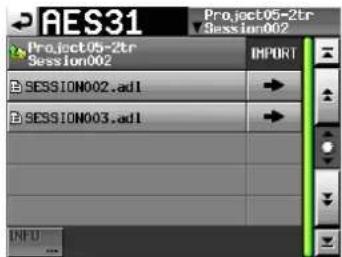
• Anzeige des Sessionnamens
Zeigt den Namen der aktuellen Session an.
Tippen Sie auf diesen Bereich, um die Sessionauswahlseite aufzurufen.
• Schaltflächen MPORT
Tippen Sie auf die →-Schaltfläche einer AES31-Datei, um deren Editierinformationen zu importieren.
• Schaltflächen mit Namen der AES31-Dateien
Tippen Sie auf diese Schaltflächen, um die zugehörige AES31-Datei auszuwählen.
• Schaltfläche NFO
Tippen Sie auf diese Schaltfläche, um ein Fenster mit Informationen zur aktuell ausgewählten AES31-Datei anzuzeigen.
Wenn keine AES31-Datei ausgewählt ist, ist die Schaltfläche deaktiviert.
Die Takeauswahlseite
Die Takeauswahlseite ist nur im Takemodus verfügbar.
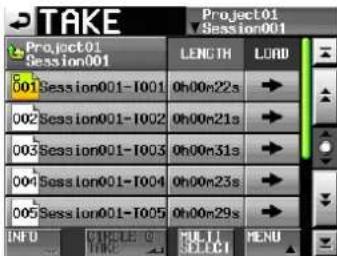
• Anzeige des Sessionnamens
Zeigt den Namen der aktuellen Session an.
Tippen Sie auf diesen Bereich, um die Sessionauswahlseite aufzurufen. Beachten Sie, dass es nicht möglich ist, die Sessionauswahlseite von einer Takeauswahlseite aus zu öffnen, die mittels der Schaltfläche TAKE LIST aufgerufen wurde (aus dem Aufklappmenü, das beim Tippen auf den Takenamen auf der Hauptseite erscheint).
• Schaltflächen LENGTH
Zeigt die zeitliche Länge des aktuellen Takes an.
• Schaltflächen.OAD
Tippen Sie auf die →-Schaltfläche eines Takes, um ihn zu laden.
• Schaltflächen mit Takenamen
Tippen Sie auf diese Schaltflächen, um einen Take auszuwählen.
Das Symbol des aktuell geladenen Takes ist gelb und mit dem Buchstaben ☐ gekennzeichnet.
• Schaltfläche INFO
Tippen Sie auf diese Schaltfläche, um ein Fenster mit Informationen zum aktuell ausgewählten Take anzuzeigen.
Wenn kein Take ausgewählt ist, rufen Sie mit dieser Schaltfläche Informationen zur aktuellen Session auf.
• Schaltfläche:IRCLE & TAKE
Tippen Sie auf diese Schaltfläche, um dem Anfang des ausgewählten Takenamens das Symbol @ hinzuzufügen. Wenn der Takename das @-Symbol bereits enthält, wird es beim Tippen auf die Schaltfläche entfernt.
• Schaltfläche MULTI SELECT
Tippen Sie auf diese Schaltfläche, um mehrere Takes auszuwählen.
• Schaltfläche MENU
Tippen Sie auf diese Schaltfläche, um ein Aufklappmenü mit den Befehlen LOAD, REBUILD und E DIT TO aufzurufen.
• Bildlaufelemente
Nutzen Sie diese Schaltflächen, um seitenweise (5 Zeilen) vor- oder zurückzuspringen oder schnell zum Anfang oder Ende der Takeliste zu gelangen. Mithilfe des DATA-Rads können Sie die Takeliste auch zeilenweise durchblättern.
Die Auswahlseite für Wiedergabelisten
Die Auswahlseite für Wiedergabelisten ist nur im Wiedergabelistenmodus verfügbar.
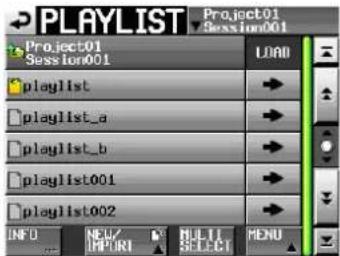
• Anzeige des Sessionnamens
Zeigt den Namen der aktuellen Session an
Tippen Sie auf diesen Bereich, um die Sessionauswahlseite aufzurufen.
• SchaltflächenLOAD
Tippen Sie auf die →-Schaltfläche einer Wiedergabeliste, um sie zu laden.
• Schaltflächen mit Namen der Wiedergabelisten
Tippen Sie auf diese Schaltflächen, um eine Wiedergabeliste auszuwählen.
Im Wiedergabelistenmodus (Einfachbetrieb) ist die aktuell geladene Wiedergabeliste mit dem Buchstaben C gekennzeichnet. Im Wiedergabelistenmodus mit zwei Wiedergabelisten (Dualbetrieb) ist die jeweils aktuell geladene Wiedergabeliste des Players A mit dem Buchstaben , die des Players B mit dem Buchstaben B gekennzeichnet.
• Schaltfläche NFO
Tippen Sie auf diese Schaltfläche, um ein Fenster mit Informationen zur aktuell ausgewählten Wiedergabeliste anzuzeigen.
Wenn keine Wiedergabeliste ausgewählt ist, rufen Sie mit dieser Schaltfläche Informationen zur aktuellen Session auf.
• Schaltfläche/IEW/IMPORT
Tippen Sie auf diese Schaltfläche, um ein Aufklappmenü mit den Befehlen NEW und IMPORT aufzurufen.
• Schaltfläche MULTI SELECT
Tippen Sie auf diese Schaltfläche, um mehrere Wiedergabelisten auszuwählen.
• SchaltflächeMENU
Tippen Sie auf diese Schaltfläche, um ein Aufklappmenü mit den Befehlen LOAD (LOAD A und LOAD B im Dualbetrieb), EDIT NAME und DELETE aufzurufen.
• Bildlaufelemente
Nutzen Sie diese Schaltflächen, um seitenweise (5 Zeilen) vor- oder zurückzuspringen oder schnell zum Anfang oder Ende der Wiedergabeliste zu gelangen. Mithilfe des DATA-Rads können Sie die Wiedergabeliste auch zeilenweise durchblättern.
Mit Projekten arbeiten
Ein neues Projekt erstellen
1 Drücken Sie die PROJECT-Taste.
Die PROJECT-Seite erscheint.
2 Tippen Sie auf CREATE PROJECT.
Die CREATE PROJECT-Seite erscheint. Diese Seite enthält drei untergeordnete Seiten.
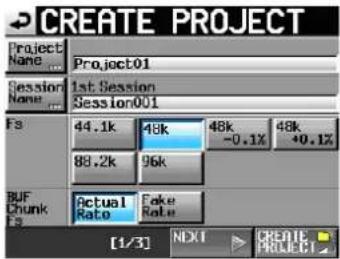
CREATE PROJECT-Seite 1
Auf dieser Seite können Sie die folgenden Einstellungen vornehmen:
- Project Name
Tippen Sie auf die Schaltfläche Project Name, um den Namen des Projekts zu bearbeiten.
Projekt- und Sessionnamen können aus höchstens 31 Zeichen bestehen. Zusätzliche Zeichen werden verworfen.
- Session Name
Tippen Sie auf die Schaltfläche Session Name, um den Namen der ersten Session zu ändern.
Die maximal erlaubte Anzahl von Zeichen für den Namen der ersten Session erkennen Sie am gelb hervorgehobenen Hintergrund.
• Fs
Hier können Sie die gewünschte Abtastrate für Ihr Projekt festlegen.
Die Option 48k -0.1% entspricht 48 kHz Pull-down, 48k +0.1% steht für 48 kHz Pull-up.
- BWF Chunk Fs
- Hier legen Sie die Abtastrate fest, die in die BWF-Erweiterungen der Aufnahmedateien geschrieben werden soll. Um die tatsächliche Abtastrate des Projekts zu verwenden, wählen Sie die Option Actual Rate.
- Wählen Sie bei den Pull-up-/Pull-down-Varianten die Option Fake Rate, wenn anstelle von 48 kHz ±0,1 % eine Abtastrate von 48 kHz angegeben werden soll.
• Schaltflächenext.
Tippen Sie auf diese Schaltfläche, um zur nächsten Seite zu gelangen.
• Schaltfläche CREATE PROJECT
Tippen Sie auf diese Schaltfläche, um ein Projekt mit den aktuellen Einstellungen zu erstellen. Wenn bereits ein Projekt gleichen Namens existiert, ist die Schaltfläche abgeblendet, und Sie können das Projekt nicht erstellen.
3 Nachdem Sie die gewünschten Einstellungen vorgenommen haben, tippen Sie auf NEXT.
![CREATE PROJECT Project Name: Project01 Session Name: Session001 Frame Type: 23.976F 24F 25F 29.970F 29.97ND 30DF 30ND Bit Length: 16bit 24bit PREV. [2/3] NEXT CREATE PROJECT](/content/2026/05/770705/images/6bb2cb77ba1ab11f944516c7a5bdd7a5ad02c0070d27cc947aa36f4ac034dc8e.jpg)
CREATE PROJECT, Seite 2
Auf dieser Seite können Sie die folgenden Einstellungen vornehmen:
- Frame Type
Die gewünschte Framerate des Timecodesignals.
- Bit Length
Die Bitlänge (Bitbreite) bei der Aufnahme.
• Schaltfläche PREU
Die vorhergehende Seite aufrufen.
4 Nachdem Sie die gewünschten Einstellungen vorgenommen haben, tippen Sie auf NEXT.
![CREATE PROJECT Project Name ... Project01 Session Name ... 1st Session Session001 TIMELINE START TIME EDIT ... TIMELINE Rec Tracks OTHERS 2tr 3tr 4tr Current Setting Factory Preset PREV. [3/3] CREATE PROJECT](/content/2026/05/770705/images/21270e48aea83e834c4f466a5c90847759f809bbb5f27ad5700ab0b007c4aa99.jpg)
CREATE PROJECT, Seite 3
Auf dieser Seite können Sie die folgenden Einstellungen vornehmen:
• TIMELINE START TIME
Die im Zeitleistenmodus verwendete Startzeit. Tippen Sie auf die Schaltfläche E DITAuf der nun erscheinenden Seite können Sie die Startzeit bearbeiten.
• TIMELINE Rec Tracks
Die Anzahl der verwendeten Aufnahmespuren im Zeitleistenmodus.
- OTHERS
Mit diesen Schaltflächen legen Sie fest, ob beim Erstellen eines neuen Projekts für andere Parameter die aktuellen Einstellungen (Current Settings) oder die werksseitigen Voreinstellungen (Factory Preset) zugrunde gelegt werden.
5 Nachdem Sie die gewünschten Einstellungen vorgenommen haben, tippen Sie auf CREATE PROJECT.
Wichtig
Wenn bereits ein Projekt gleichen Namens existiert, ist die Schaltfläche CREATE PROJECT abgeblendet, und Sie können das Projekt nicht erstellen. Ändern Sie in einem solchen Fall den Projektnamen wie folgt:
- Tippen Sie aufProject Name ... (die Seite zum Ändern des Projektnamens erscheint).
- Geben Sie einen anderen Projektnamen ein und tippen Sie auf Enter (oder drücken Sie auf das Rad).
Um von den Seiten 2 und 3 zur vorherigen Seite zurückzukehren, tippen Sie auf die Schaltfläche PREU.
6 Wenn der folgende Bestätigungsdialog erscheint, tippen Sie auf OK.
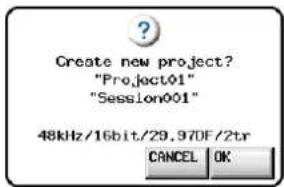
Sobald das Projekt erstellt ist, erscheint wieder die Hauptseite.
Anmerkung
- Das neu erstellte Projekt wird zugleich als aktuelles Projekt übernommen und geladen.
- Auf der PROJECT-Seite ist das Ordnersymbol links neben dem Namen des aktuellen Projekts nun gelb und mit dem Buchstaben C gekennzeichnet (C)
Den Projektnamen bearbeiten
1 Tippen Sie auf der CREATE PROJECT-Seite auf Project Name.
Die PROJECT NAME-Seite erscheint.
![PROJECT NAME Project01 1 2 3 4 5 6 7 8 9 0 63 a u e r t y u i o p DCL a s d f g h j k l - - z x c v b n m , . [ ] Shift Caps Space <- → Enter](/content/2026/05/770705/images/eb122e796523ae4d12ba927958355e2f027fadc9331eba1d325f34b1fa72b429.jpg)
• Schaltflächöate
Tippen Sie auf diese Schaltfläche, um das aktuelle Datum im Format JJJJ-MM-TT als Projektname zu übernehmen.
Wenn bereits ein Projekt oder Session gleichen Namens existiert, wird dem Namen ein Unterstrich (_) sowie eine noch nicht vergebene Nummer hinzugefügt.
Auch nachdem Sie das Projekt mithilfe der Schaltfläche Date benannt haben, können Sie den Namen auf dieser Seite weiter bearbeiten.
• Feld für den Projektnamen
Der eingegebene Name des Projekts.
Die maximal erlaubte Anzahl von Zeichen erkennen Sie am gelb hervorgehobenen Hintergrund.
• Buchstaben, Ziffern, Zeichen
Mit diesen Schaltflächen geben Sie den gewünschten Projektnamen ein.
- BS (Backspace)
Löscht das Zeichen links vom Cursor.
• DEL
Löscht das Zeichen rechts vom Cursor.
- Shift
Dient zum Umschalten zwischen Groß- und Kleinschreibung sowie zwischen der Eingabe von Ziffern und Symbolen.
- Caps
Dient zum Eingeben von Großbuchstaben.
- Space
Dient zum Eingeben eines Leerzeichens.
- <- / -> Schaltflächen
Mit diesen Schaltflächen bewegen Sie die Schreibmarke.
- Enter
Tippen Sie auf diese Schaltfläche, um den eingegebenen Namen zu bestätigen.
2 Wenn Sie den gewünschten Namen eingegeben haben, tippen Sie auf Enter oder drücken auf das DATA-Rad, um den Namen zu übernehmen.
Tipp
Auf der PROJECT NAME-Seite können Sie auch eine Computertastatur für die Eingabe von Namen verwenden.
Beschränkung der Zeichenzahl
Die maximal erlaubte Anzahl von Zeichen erkennen Sie am gelb hervorgehobenen Hintergrund des Eingabefelds. Zeichen auf grauem Grund werden verworfen, sobald Sie auf Enter tippen.
Einen bestehenden Projektnamen ändern
1 Wählen Sie auf der PROJECT-Seite das Projekt aus, dessen Namen Sie ändern wollen.
Der Hintergrund des gewählten Projektnamens wird gelb hervorgehoben.
2 Tippen Sie auf MENU.
Es erscheint ein Aufklappmenü.
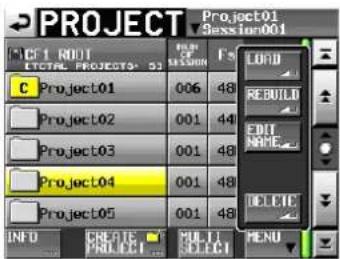
3 Tippen Sie im Aufklappmenü auf EDIT NAME.
Die PROJECT NAME-Seite erscheint.
Wenn mehrere Projekte ausgewählt sind, ist der Befehl E DIT NAME nicht verfügbar.
4 Geben Sie den gewünschten Namen wie zuvor beschrieben ein.
5 Wenn Sie fertig sind, tippen Sie auf Enter oder drücken auf das DATA-Rad, um den Namen zu übernehmen.
Anschließend erscheint wieder die PROJECT-Seite.
Den Namen der ersten Session bearbeiten
1 Tippen Sie auf der CREATE PROJECT-Seite auf
Session Name
Die 1st SESSION-Seite erscheint.
![1st SESSION Session001 1 2 3 4 5 6 7 8 9 0 09 q u e r t g u i o p OEL a s d f g h j k l - _ z x c v b n n , . [ ] Shift Caps Space <- -> Enter](/content/2026/05/770705/images/fd545176380263d1e7a2b9d5ab340e6119be4c3840891029b869e37d10a4e7a7.jpg)
2 Gehen Sie wie oben unter „Den Projektnamen bearbeiten“ auf Seite 39 vor, um den Namen der Session zu ändern.
Wichtig
Der Sessionname kann später nicht mehr geändert werden.
Ein Projekt laden
1 Drücken Sie die PROJECT-Taste.
Die PROJECT-Seite erscheint.
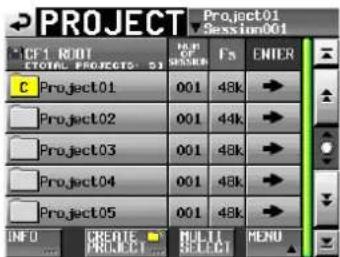
2 Wählen Sie das Projekt, das Sie laden möchten.
3 Tippen Sie auf MENU.
Es erscheint ein Aufklappmenü.
4 Tippen Sie auf LOAD.
Wenn mehrere Projekte ausgewählt sind, ist der Befehl LOAD nicht verfügbar.
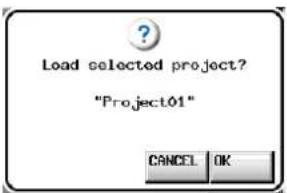
5 Bestätigen Sie, indem Sie im nun erscheinenden Dialogfeld auf OK tippen oder auf das DATA-Rad drücken.
Sobald der Vorgang abgeschlossen ist, erscheint wieder die Hauptseite.
Projekte neu einlesen
Indem Sie ein Projekt neu einlesen, können auch Dateien wiedergegeben werden, die nicht mit diesem Gerät aufgenommen wurden und die Sie mithilfe eines Computers in einen Sessionordner der CF-Karte kopiert haben. Auch Dateien, die Sie auf dem Gerät selbst in einen anderen Sessionordner kopiert haben, werden so abspielbar. Solche Dateien werden von diesem Recorder indiziert und dem Projekt hinzugefügt.
1 Drücken Sie die PROJECT-Taste.
Die PROJECT-Seite erscheint.
2 Wählen Sie das Projekt, das Sie neu einlesen möchten.
Um mehrere Projekte auswählen zu können, tippen Sie auf MULTI SELECT
3 Tippen Sie auf MENU.
Es erscheint ein Aufklappmenü.
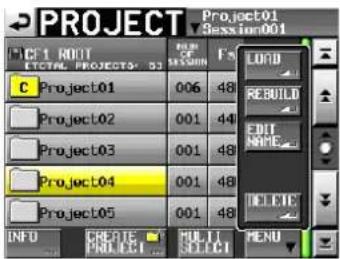
Ein Projekt ausgewählt
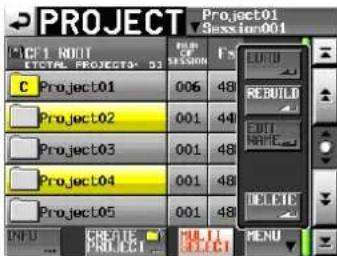
Mehrere Projekte ausgewählt
4 Tippen Sie auf REBUILD.
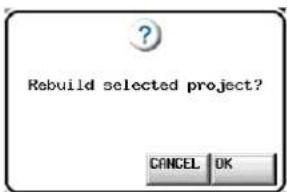
5 Bestätigen Sie, indem Sie im nun erscheinenden Dialogfeld auf OK tippen oder auf das DATA-Rad drücken.
Während der Ordner neu eingelesen wird, erscheint eine Fortschrittsanzeige. Die Anzeige verschwindet, sobald der Vorgang abgeschlossen ist.
Wichtig
Wenn Sie den Befehl REBUILD wählen, ohne zuvor ein Projekt ausgewählt zu haben, wird die gesamte aktuelle CF-Karte neu eingelesen.
Projekte löschen
1 Drücken Sie die PROJECT-Taste.
Die PROJECT-Seite erscheint.
2 Wählen Sie das Projekt, das Sie löschen möchten. Um mehrere Projekte auswählen zu können, tippen Sie auf MULTI SELECT.
3 Tippen Sie auf MENU. Es erscheint ein Aufklappmenü.
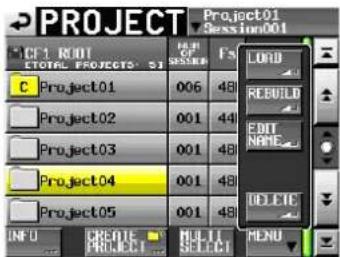
Ein Projekt ausgewählt
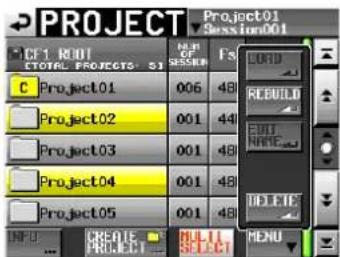
Mehrere Projekte ausgewählt
4 Tippen Sie auf DELETE.
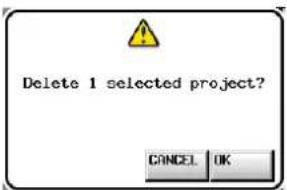
5 Bestätigen Sie, indem Sie im nun erscheinenden Dialogfeld auf OK tippen oder auf das DATA-Rad drücken.
Während des Löschvorgangs erscheint eine Fortschrittsanzeige. Die Anzeige verschwindet, sobald der Löschvorgang abgeschlossen ist.
VORSICHT
Wenn Sie ein Projekt löschen, werden dadurch auch sämtliche Sessionordner mit allen Sessiondaten, Takes und Wiedergabelisten des Projekts gelöscht.
Sessionfunktionen
Eine neue Session erstellen
1 Drücken Sie die PROJECT-Taste.
Die PROJECT-Seite erscheint.
2 Tippen Sie auf die →-Schaltfläche des Projekts, dem Sie eine Session hinzufügen wollen.
Die Sessionauswahlseite erscheint.
Wenn es sich nicht um das aktuelle Projekt handelt, erscheint ein Dialog, in dem Sie gefragt werden, ob Sie das Projekt laden wollen. Tippen Sie auf OK.
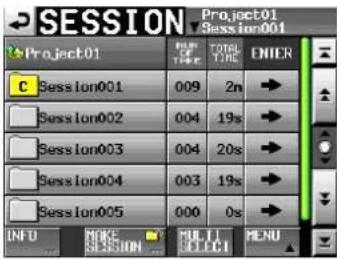
3 Tippen Sie auf die Schaltfläche MAKE SESSION.
Die MAKE SESSION-Seite erscheint.
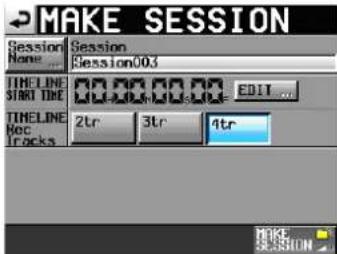
Auf dieser Seite können Sie die folgenden Einstellungen vornehmen:
- Session Name
Ruft eine Seite zum Ändern des Sessionnamens auf. Sessionnamen können aus höchstens 31 Zeichen bestehen. Zusätzliche Zeichen werden verworfen. Die maximal erlaubte Anzahl von Zeichen erkennen Sie am gelb hervorgehobenen Hintergrund.
Wichtig
- Der Sessionname kann später nicht mehr geändert werden.
- Das Zeichen @ darf nicht den Anfang eines Sessionnamens bilden.
• TIMELINE START TIME Tippen Sie auf die Schaltfläche E DITAuf der nun erscheinenden Seite können Sie die Startzeit im Zeitleistenmodus ändern.
• TIMELINE Rec Tracks Die Anzahl der verwendeten Aufnahmespuren im Zeitleistenmodus. Folgende Optionen stehen zur Auswahl: 2tr, 3tr, 4tr
4 Tippen Sie auf MAKE SESSION.
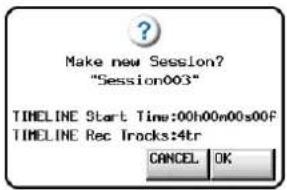
5 Bestätigen Sie, indem Sie im nun erscheinenden Dialogfeld auf OK tippen oder auf das DATA-Rad drücken.
Während des Vorgangs erscheint eine Fortschrittsanzeige. Die Anzeige verschwindet, sobald die Session erstellt wurde.
Anmerkung
- Die neu erstellte Session wird zugleich als aktuelle Session übernommen und geladen.
- Auf der Sessionauswahlseite erkennen Sie die aktuelle Session am Buchstaben C im zugehörigen Ordnersymbol, das nun gelb eingefärbt ist ( )
Eine Session laden
1 Drücken Sie die PROJECT-Taste.
Die PROJECT-Seite erscheint.
2 Tippen Sie auf die →-Schaltfläche des Projekts, das die gewünschte Session enthält.
Die Sessionauswahlseite erscheint.
Wenn es sich nicht um das aktuelle Projekt handelt, erscheint ein Dialog, in dem Sie gefragt werden, ob Sie das Projekt laden wollen. Tippen Sie auf OK.
3 Wählen Sie die Session, die Sie laden möchten.
4 Tippen Sie auf MENU.
Es erscheint ein Aufklappmenü.
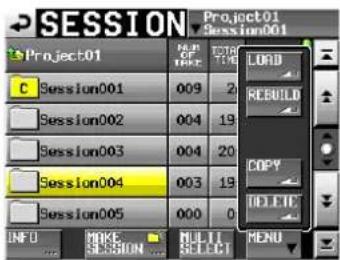
5 Tippen Sie auf LOAD.
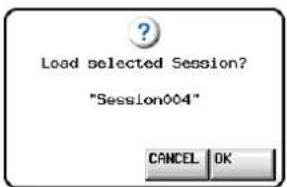
6 Bestätigen Sie, indem Sie im nun erscheinenden Dialogfeld auf OK tippen oder auf das DATA-Rad drücken.
Sobald der Vorgang abgeschlossen ist, erscheint wieder die Hauptseite.
Anmerkung
Die aktuelle Session erkennen Sie am Buchstaben ☐ im zugehörigen Ordnersymbol, das nun gelb eingefärbt ist ☐:
Sessions neu einlesen
Indem Sie eine Session neu einlesen, können auch Dateien wiedergegeben werden, die nicht mit diesem Gerät aufgenommen wurden und die Sie mithilfe eines Computers in einen Sessionordner der CF-Karte kopiert haben. Auch Dateien, die Sie auf dem Gerät selbst in einen anderen Sessionordner kopiert haben, werden so abspielbar. Solche Dateien werden von diesem Recorder indiziert und der Session hinzugefügt.
1 Drücken Sie die PROJECT-Taste.
Die PROJECT-Seite erscheint.
2 Tippen Sie auf die ➔-Schaltfläche des Projekts, das die gewünschte Session enthält.
Die Sessionauswahlseite erscheint.
Wenn es sich nicht um das aktuelle Projekt handelt, erscheint ein Dialog, in dem Sie gefragt werden, ob Sie das Projekt laden wollen. Tippen Sie auf OK.
3 Wählen Sie die Session, die Sie neu einlesen möchten.
Tippen Sie auf die Schaltfläche MULTI SELECT, wenn Sie mehrere Sessions auswählen wollen.
4 Tippen Sie auf MENU.
Es erscheint ein Aufklappmenü.
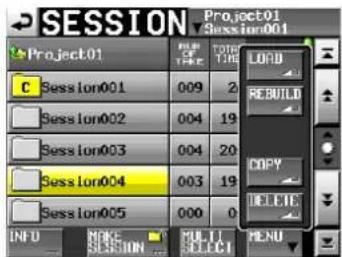
Eine Session ausgewählt
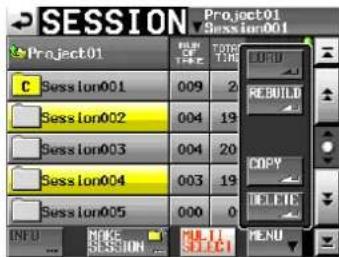
Mehrere Sessions ausgewählt
5 Tippen Sie auf REBUILD.
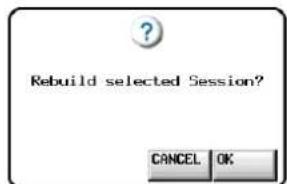
6 Bestätigen Sie, indem Sie im nun erscheinenden Dialogfeld auf OK tippen oder auf das DATA-Rad drücken.
Während die Session neu eingelesen wird, erscheint eine Fortschrittsanzeige. Die Anzeige verschwindet, sobald der Vorgang abgeschlossen ist.
Anmerkung
Sie können eine Session auch von der Takeauswahlseite dieser Session aus neu einlesen.
Sessions kopieren
Sofern in beide Kartenschächte CF-Karten eingelegt sind, können Sie Sessionordner von einer Karte auf die andere kopieren. Beim Kopieren wird auf dem Zielmedium dieselbe Ordnerstruktur erstellt.
Wichtig
- Bevor Sie kopierte Sessions wiedergeben können, müssen Sie das Zielprojekt oder die betreffende Session neu einlesen.
- Wenn Sie eine Session in ein Projekt kopieren, das eine abweichende Abtastrate aufweist, so kann sie nicht neu eingelesen werden.
1 Drücken Sie die PROJECT-Taste.
Die PROJECT-Seite erscheint.
2 Tippen Sie auf die →-Schaltfläche des Projekts, das die gewünschte Session enthält.
Die Sessionauswahlseite erscheint.
Wenn es sich nicht um das aktuelle Projekt handelt, erscheint ein Dialog, in dem Sie gefragt werden, ob Sie das Projekt laden wollen. Tippen Sie auf OK.
3 Wählen Sie die Session, die Sie kopieren möchten.
Tippen Sie auf die Schaltfläche MULTI SELECT, wenn Sie mehrere Sessions auswählen wollen.
4 Tippen Sie auf MENU.
Es erscheint ein Aufklappmenü.
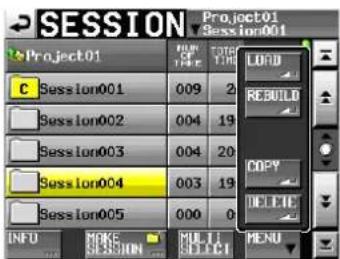
Eine Session ausgewählt
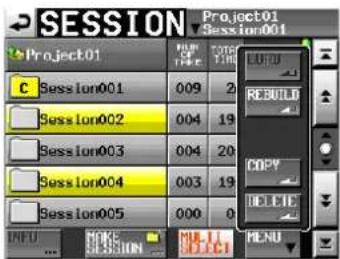
Mehrere Sessions ausgewählt
5 Tippen Sie auf COPY.
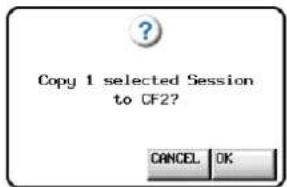
6 Bestätigen Sie, indem Sie im nun erscheinenden Dialogfeld auf OK tippen oder auf das DATA-Rad drücken.
Während des Kopierens erscheint eine Fortschrittsanzeige. Die Anzeige verschwindet, sobald der Vorgang abgeschlossen ist.
Wichtig
Wenn auf dem Zielmedium bereits eine Session gleichen Namens existiert, erscheint der unten gezeigte Bestätigungsdialog. Tippen Sie auf OK oder drücken Sie auf das DATA-Rad, um mit dem Kopieren fortzufahren und die vorhandene Session zu überschreiben. Um abzubrechen, tippen Sie aufCANCEL.
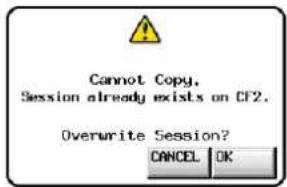
1 Drücken Sie die PROJECT-Taste.
Die PROJECT-Seite erscheint.
2 Tippen Sie auf die ➔-Schaltfläche des Projekts, das die gewünschte Session enthält.
Die Sessionauswahlseite erscheint.
Wenn es sich nicht um das aktuelle Projekt handelt, erscheint ein Dialog, in dem Sie gefragt werden, ob Sie das Projekt laden wollen. Tippen Sie auf OK.
3 Wählen Sie die Session, die Sie löschen möchten.
Tippen Sie auf die Schaltfläche MULTI SELECT, wenn Sie mehrere Sessions auswählen wollen.
4 Tippen Sie auf MENU.
Es erscheint ein Aufklappmenü.
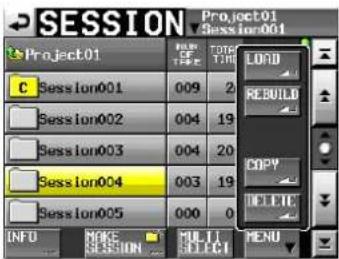
Eine Session ausgewählt
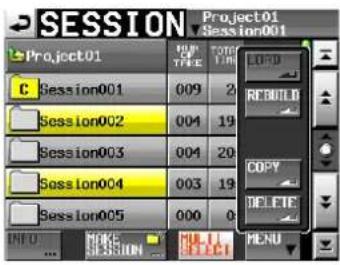
Mehrere Sessions ausgewählt
5 Tippen Sie auf DELETE.
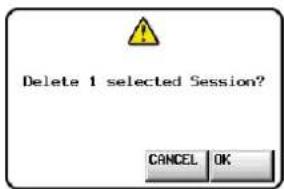
6 Bestätigen Sie, indem Sie im nun erscheinenden Dialogfeld auf OK tippen oder auf das DATA-Rad drücken.
Während des Löschvorgangs erscheint eine Fortschrittsanzeige. Die Anzeige verschwindet, sobald der Vorgang abgeschlossen ist.
VORSICHT
Wenn Sie eine Session löschen, werden dadurch auch sämtliche Sessiondaten mit allen Takes und Wiedergabelisten der Session gelöscht.
Wechsel zwischen den Auswahlseiten eines Projekts
Wenn Sie auf die ENTER-Schaltfläche oder eine Namensschaltfläche (mit dem Projekt- oder Sessionnamen) innerhalb eines Projekts tippen, öffnet sich die jeweils zugehörige Auswahlseite, wie in der Abbildung unten gezeigt.
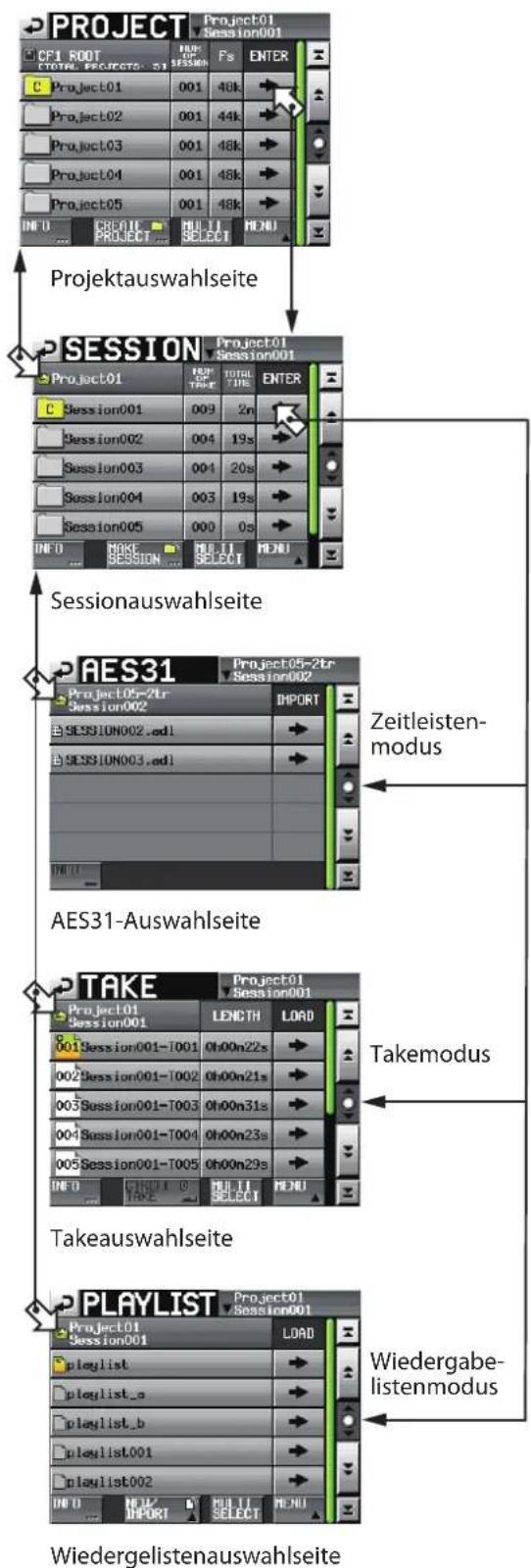
flowchart
graph TD
    A["PROJECT"] --> B["Projektauswahlseite"]
    B --> C["SESSION"]
    C --> D["AES31"]
    D --> E["TAKE"]
    E --> F["Takeauswahlseite"]
    F --> G["PLAYLIST"]
    G --> H["Wiedergelistenauswahlseite"]

    subgraph Projects
        I["CFI ROOT"] --> J["TOTAL PROJECT0: 51"]
        K["Project01"] --> L["001"]
        M["Project02"] --> N["001"]
        O["Project03"] --> P["001"]
        Q["Project04"] --> R["001"]
        S["Project05"] --> T["001"]
        U["INFO"] --> V["PROJECT"]
        W["NEU"] --> X["SELECT"]
        Y["IMPORT"] --> Z["SELECT"]
        AA["ENJO"] --> AB["SESSION"]
    end

    subgraph Session
        AC["Session001"] --> AD["003"]
        AE["Session002"] --> AF["004"]
        AG["Session003"] --> AH["004"]
        AI["Session004"] --> AJ["003"]
        AK["Session005"] --> AL["000"]
        AM["SESSION"] --> AN["TITLE"]
        AO["SESSION"] --> AP["TIME"]
        AQ["SESSION"] --> AR["TIME"]
        AS["SESSION"] --> AT["TIME"]
        AU["SESSION"] --> AV["TIME"]
        AW["SESSION"] --> AX["TIME"]
        AY["SESSION"] --> AZ["TIME"]
        BA["SESSION"] --> BB["TIME"]
        BC["SESSION"] --> BD["TIME"]
        BE["SESSION"] --> BF["TIME"]
        BG["SESSION"] --> BH["TIME"]
        BI["SESSION"] --> BJ["TIME"]
        BK["SESSION"] --> BL["TIME"]
        BM["SESSION"] --> BN["TIME"]
        BO["SESSION"] --> BP["TIME"]
        BQ["SESSION"] --> BQ
        CA["SESSION"] --> CA
        CB["SESSION"] --> CB
        CC["SESSION"] --> CC
        DD["SESSION"] --> DD
        DE["SESSION"] --> DE
        EF["SESSION"] --> EF
        GF["SESSION"] --> GF
        GH["SESSION"] --> GH
        IJ["SESSION"] --> IJ
        JQ["SESSION"] --> JQ
        KQ["SESSION"] --> KQ
        LQ["SESSION"] --> LQ
        MQ["SESSION"] --> MQ
        NQ["SESSION"] --> NQ
        OQ["SESSION"] --> OQ
        PQ["SESSION"] --> PQ
        QP["SESSION"] --> QP
        RQ["SESSION"] --> RQ
        SQ["SESSION"] --> SQ
        TQ["SESSION"] --> TQ
        UQ["SESSION"] --> UQ
        VQ["SESSION"] --> VQ
        WQ["SESSION"] --> WQ
        XQ["SESSION"] --> XQ
        YQ["SESSION"] --> YQ
        ZQ["SESSION"] --> ZQ
        AAQ["SESSION"] --> AAQ
    end

    subgraph Sessionauswahl
        AB
        AC
        AD
        AE
        AF
        AG
        AH
        AI
        AJ
        AK
        AL
        AM
        AN
    end

    subgraph AES31
        AO
        AP
    end

    subgraph Takeauswahl
        AQ
        AR
    end

    subgraph Takeauswahl
        AS
        AT
    end

    subgraph Takeauswahl
        AU
    end

    subgraph Takeauswahl
        AV
    end

    subgraph Takeauswahl
        AW
    end

    subgraph Takeauswahl
        AX
    end

    subgraph Takeauswahl
        AZ
    end

    subgraph Takeauswahl
        BA
    end

    subgraph Takeauswahl
        BB
    end

    subgraph Takeauswahl
        BC
    end

    subgraph Takeauswahl
        DA
    end

    subgraph Takeauswahl
        DB
    end

    subgraph Takeauswahl
        DC
    end

    subgraph Takeauswahl
        DD
    end

    subgraph Takeauswahl
        EE
    end

    subgraph Takeauswahl
        FL
    end

    subgraph Takeauswahl
        GA
    end

    subgraph Takeauswahl
        BH
    end

    subgraph Takeauswahl
        BI
    end

    subgraph Takeauswahl
        BJ
    end

    subgraph Takeauswahl
        BK
    end

    subgraph Takeauswahl
        BL
    end

    subgraph Takeauswahl
        BM
    end

    subgraph Takeauswahl
        BN
    end

    subgraph Takeauswahl
        BO
    end

    subgraph Takeauswahl
        BP
    end

    subgraph Takeauswahl
        BQ
    end

    subgraph Takeauswahl
        BZ
    end

    subgraph Takeauswahl
        BQL
    end

    subgraph Takeauswahl
        BZL
    end

    subgraph Takeauswahl
        BZL1
    end

    subgraph Takeauswahl
        BZL2
    end

    subgraph Takeauswahl
        BZL3
    end

    subgraph Takeauswahl
        BZL4
    end

    subgraph Takeauswahl
        BZL5
    end

    subgraph Takeauswahl
        BZL6
    end

    subgraph Takeauswahl
        BZL7
    end

    subgraph Takeauswahl
        BZL8
    end

    subgraph Takeauswahl
        BZL9
    end

    subgraph Takeauswahl
        BZL10
    end

    subgraph Takeauswahl
        BZL11
    end

    subgraph Takeauswahl
        BZL12
    end

    subgraph Takeauswahl
        BZL13
    end

    subgraph Takeauswahl
        BZL14
    end

    subgraph Takeauswahl
        BZL15
    end

    subgraph Takeauswahl
        BZL16
    end

    subgraph Takeauswahl
        BZL17
    end

    subgraph Takeauswahl
        BZL18
    end

    subgraph Takeauswahl
        BZL19
    end

    subgraph Takeauswahl
        BZL20
    end

    subgraph Takeauswahl
        BZL21
    end

    subgraph Takeauswahl
        BZL22
    end

    subgraph Takeauswahl
        BZL23
    end

    subgraph Takeauswahl
        BZL24
    end

    subgraph Takeauswahl
        BZL25
    end

    subgraph Takeauswahl
        BZL26
    end

    subgraph Takeauswahl
        BZL27
    end

    subgraph Takeauswahl
        BZL28
    end

    subgraph Takeauswahl
        BZL29
    end

    subgraph Takeauswahl
        BZL30
    end

    subgraph Takeauswahl
        BZL31
    end
6 – Überblick über die Betriebsarten
Der HS-4000 kann in einer der drei folgenden Betriebsarten genutzt werden:
- Im Zeitleistenmodus steht eine Arbeitsumgebung bereit, in der Aufnahmen wie bei einem herkömmlichen Bandrecorder zeitlich linear verarbeitet werden.
Bis zu vier Audiospuren können zeitgleich aufgezeichnet oder wiedergegeben werden. Zudem lassen sich Marken, einschließlich BWF-J-Cuepunkten, bearbeiten.
- Der Takemodus nutzt so genannte Takes (einzelne Audiodateien) als Einheiten für die Aufnahme und Wiedergabe.
In dieser Betriebsart können bis zu vier Audiospuren wiedergegeben werden. Zudem lassen sich Marken, einschließlich BWF-J-Cuepunkten, bearbeiten.
- Der Wiedergabelistenmodus ermöglicht es, Listen mit Verweisen auf vorhandene Audiodateien für die Wiedergabe zu nutzen.
Den Wiedergabelistenmodus können Sie entweder mit einer einzelnen Liste (Einfachbetrieb) oder mit zwei unterschiedlichen Listen zur gleichen Zeit (Dualbetrieb) nutzen.
Im Einfachbetrieb sind bis zu vier Audiospuren gleichzeitig abspielbar. Im Dualbetrieb dagegen lassen sich zwei Listen mit zweispurigem Audiomaterial gleichzeitig wiedergeben und unabhängig voneinander steuern.
Leistungsmerkmale im Zeitleistenmodus
Der Zeitleistenmodus zeichnet sich durch folgende Merkmale aus:
- Gleichzeitige Aufnahme oder Wiedergabe von bis zu vier Audiospuren mit allen kompatiblen Abtastraten.
- Hinterbandkontrolle ermöglicht es, das Audiomaterial während der Aufnahme von der CF-Karte auszulesen und zugleich auszugeben (abzuhören). (Dieses Merkmal steht nur während der Zweispuraufnahme mit einer Abtastrate von 44,1 kHz oder 48 kHz zur Verfügung.)
- Auf beide CF-Karten (Schacht 1 und 2) parallel aufnehmen. (Dieses Merkmal ist für eine künftige Firmwareversion geplant.) (Die Hinterbandkontrolle kann nicht zusammen mit diesem Merkmal genutzt werden.)
- Aufnahme und Wiedergabe mit Timecodesynchronisation.
- Einen zuvor festgelegten Zeitbereich innerhalb einer Session als einzelne Audiodatei speichern (Bounce).
- Verschieden Arten von Marken (einschließlich BWF-J-Cuepunkten) setzen, verwalten, bearbeiten und für die Wiedergabe nutzen.
- BWF-J-Metadaten auslesen und bearbeiten. (Die Unterstützung von BEXT- und CM-Metadaten ist für eine künftige Firmwareversion geplant.)
- Kompatibilität mit dem AES31-Format erlaubt es, Editierinformationen mit anderen Geräten auszutauschen.
Im Zeitleistenmodus werden Audioeinheiten als Bereiche bezeichnet, deren Umfang im Spuranzeigebereich auf der Hauptseite dargestellt wird.
Leistungsmerkmale im Takemodus
Der Takemodus zeichnet sich durch folgende Merkmale aus:
- Gleichzeitige Aufnahme oder Wiedergabe von bis zu vier Audiospuren mit allen kompatiblen Abtastraten.
- Hinterbandkontrolle ermöglicht es, das Audiomaterial während der Aufnahme von der CF-Karte auszulesen und zugleich auszugeben (abzuhören). (Dieses Merkmal steht nur während der Zweispuraufnahme mit einer Abtastrate von 44,1 kHz oder 48 kHz zur Verfügung.)
- Automatisches Aufsuchen des Audiobeginns im Titel (Auto Cue), automatische Pausenschaltung (Auto Ready), schrittweise Wiedergabe (Incremental Play).
- Sofortstart von Takes bei Verwendung einer Tascam RC-HS32PD oder anderen Fernbedienung (3 Seiten mit je 32 Takes).
- Verschieden Arten von Marken (einschließlich BWF-J-Cuepunkten) setzen, verwalten, bearbeiten und für die Wiedergabe nutzen.
- BWF-J-Metadaten auslesen und bearbeiten. (Die Unterstützung von BEXT- und CM-Metadaten ist für eine künftige Firmwareversion geplant.)
Leistungsmerkmale im Wiedergabelistenmodus
Im Wiedergabelistenmodus sind folgende Merkmale verfügbar:
• Wiedergabelisten erstellen, bearbeiten und organisieren.
- Automatisches Aufsuchen des Audiobeginns im Titel (Auto Cue), automatische Pausenschaltung (Auto Ready), schrittweise Wiedergabe (Incremental Play).
- Kompatibilität mit dem Sofortstart nach JPPA-Standard ermöglicht es, Wiedergabelisten zu importieren, exportieren und mit anderen Geräten auszutauschen.
Darüber hinaus stehen die folgenden Merkmale zur Verfügung, je nachdem, ob Sie den Recorder mit einer oder mit zwei Wiedergabelisten nutzen.
Einfachbetrieb (eine Wiedergabeliste)
• Der HS-4000 arbeitet wie ein einzelnes Wiedergabgerät.
- Wiedergabe von Mehrspurdateien (bis zu vier Audiospuren) mit allen kompatiblen Abtastraten.
- Sofortstart von Takes bei Verwendung einer Tascam RC-HS32PD oder anderen Fernbedienung (3 Seiten mit je 32 Takes).
• Wiedergabe mit Timecodesynchronisation.
6 – Überblick über die Betriebsarten
Dualbetrieb (zwei Wiedergabelisten)
- Der HS-4000 arbeitet wie zwei voneinander unabhängige Wiedergabesysteme, indem er für jedes eine eigene Wiedergabeliste nutzt.
- Gleichzeitige Wiedergabe von zwei Mehrspurdateien (jeweils bis zu zwei Audiospuren) mit allen kompatiblen Abtastraten.
- Sofortstart von Takes bei Verwendung einer Tascam RC-HS32PD oder anderen Fernbedienung. Für jeden Player stehen 6 Seiten mit je 16 Takes oder 8 Seiten mit je 12 Takes zur Verfügung. Die Seiten können unabhängig voneinander gewechselt werden.
Wichtig
- Im Dualbetrieb müssen die Wiedergabelisten für Player A und Player B aus der gleichen Session geladen werden.
- Zudem ist es nicht möglich, eine Wiedergabeliste zugleich mit Player A und Player B zu verwenden.
Die Betriebsart wählen
1 Drücken Sie die MENU-Taste.
Die MENU-Seite erscheint.
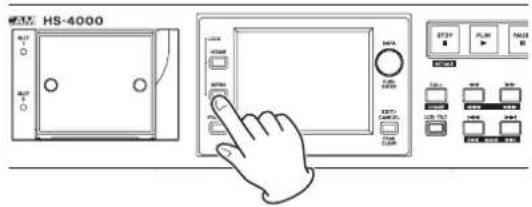
2 Tippen Sie auf die Schaltfläche OPERATION MODE.
Die OPERATION MODE-Seite erscheint.
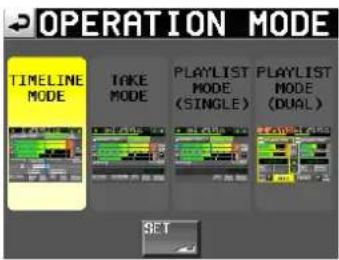
3 Tippen Sie auf das Feld der gewünschten Betriebsart.
Das Feld der gewählten Betriebsart wird gelb hervorgehoben.
• TIME LINE MODE (Zeitleistenmodus)
• TAKE MODE (Takemodus)
- PLAYLIST MODE (SINGLE) (Wiedergabeliste, Einzelbetrieb)
- PLAYLIST MODE (DUAL) (Wiedergabeliste, Dualbetrieb)
4 Tippen Sie auf SET, um die Betriebsart zu aktivieren und zur Hauptseite zurückzukehren.
7 – Der Zeitleistenmodus
In diesem Kapitel erfahren Sie, wie Sie den Zeitleistenmodus nutzen. Wählen Sie dazu die Betriebsart TIMELINE MODE. (Siehe „Die Betriebsart wählen“ auf der vorhergehenden Seite.)
Die Aufnahme vorbereiten
Vorbereitende Schritte
Führen Sie die vorbereitenden Schritte für die Aufnahme aus, wie im Kapitel 4 – „4 – Grundsätzliche Bedienung“ auf Seite 28 beschrieben.
Ein neues Projekt erstellen
Falls erforderlich, erstellen Sie ein neues Projekt. Wenn Sie die Aufnahme einem vorhandenen Projekt hinzufügen wollen, kann dieser Schritt entfallen.
1 Drücken Sie die PROJECT-Taste.
Die PROJECT-Seite erscheint.
2 Tippen Sie auf CREATE PROJECT.
Die CREATE PROJECT-Seite erscheint.
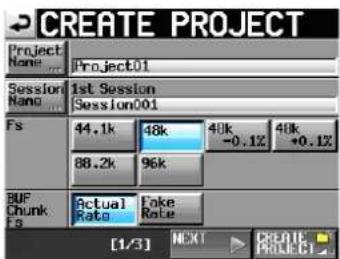
3 Legen Sie hier den Projektnamen (Project Name), den Namen der ersten Session (Session Name), die Abtastrate (Fs) und die in den BWF-Erweiterungen der Audiodateien gespeicherte Abtastrate (BWF Chunk Fs) fest.
4 Tippen Sie auf NEXT, um zur nächsten Seite (2/3) zu wechseln.
![CREATE PROJECT Project Name: Project01 Session Name: 1st Session Session001 Frame Type: 23.976F 24F 25F 29.978F 29.97ND 30DF 30ND Bit Length: 16bit 24bit PREV. [2/3] NEXT CREATE PROJECT](/content/2026/05/770705/images/22fe3d6c4affbf6f8402c621451d68ca953f9b089901048f1d75ea21ead8132e.jpg)
5 Wählen Sie die Framerate (Frame Ty) rund die Auflösung (Bit Length) aus.
6 Tippen Sie auf NEXT, um zur nächsten Seite (3/3) zu wechseln.
![CREATE PROJECT Project Name: Project01 Session Name: 1st Session Session001 TIMELINE START TIME EDIT ... TIMELINE Rec Tracks OTHERS 2tr 3tr 4tr Current Setting Factory Preset PREV. [3/3] CREATE PROJECT](/content/2026/05/770705/images/1db1a30fee7a8302a8b1b44ce64789c2cf4e03bb5e369a642a3b232cea2db1f5.jpg)
7 Legen Sie die Startzeit (TIMELINE START TIME) und die Anzahl der Aufnahmespuren (TIMELINE Rec Tracks) fest und entscheiden Sie, ob die weiteren Einstellungen des aktuell geladenen Projekts (Current Setting) übernommen oder die werksseitigen Voreinstellungen (Factory Preset) verwendet werden sollen.
Näheres zu den einzelnen Optionen finden Sie unter „Ein neues Projekt von Hand erstellen“ auf Seite 30.
8 Nachdem Sie die gewünschten Einstellungen vorgenommen haben, tippen Sie auf CREATE PROJECT.
Wichtig
Wenn bereits ein Projekt gleichen Namens existiert, ist die Schaltfläche CREATE PROJECT abgeblendet, und Sie können das Projekt nicht erstellen. Ändern Sie in einem solchen Fall den Projektnamen wie folgt:
- Tippen Sie auf project Name ... (die Seite zum Ändern des Projektnamens erscheint).
- Geben Sie einen anderen Projektnamen ein und tippen Sie auf Enter (oder drücken Sie auf das DATA-Rad).
Tipp
Sie können auch auf die Schaltfläche CREATE PROJECT auf den CREATE PROJECT -Seiten tippen, um ein weiteres Projekt zu erstellen.
9 Bestätigen Sie den Vorgang, indem Sie auf OK tippen.
Sobald das Projekt erstellt worden ist, erscheint wieder die Hauptseite.
Eine neue Session erstellen
Falls erforderlich, erstellen Sie eine neue Session. Wenn Sie die Aufnahme einer vorhandenen Session hinzufügen wollen, kann dieser Schritt entfallen.
1 Drücken Sie die PROJECT-Taste.
Die PROJECT-Seite erscheint.
2 Tippen Sie auf die →-Schaltfläche des Projekts, dem Sie eine Session hinzufügen wollen.
Die Sessionauswahlseite des Projekts erscheint.
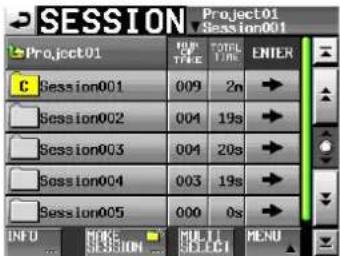
3 Tippen Sie auf die Schaltfläche MAKE SESSION. Die MAKE SESSION-Seite erscheint.
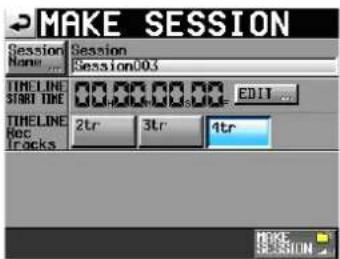
4 Tippen Sie auf die Schaltfläche Session Name, um den Namen der ersten Session zu ändern.
![SESSION NAME Date Session002 1 2 3 4 5 6 7 8 9 0 BS q u e r t y u i n p OCL a s d f g h .j k l - _ z x c v b n m , . [ ] Shift Caps Space <- → Enter](/content/2026/05/770705/images/81e47623db94dcbd483307aac8a49726a53ceb6b9dccc7bdb18cbd604c315c94.jpg)
5 Gehen Sie wie unter „Den Projektnamen bearbeiten“ auf Seite 39 beschrieben vor, um den Namen der Session zu ändern.
Wichtig
Das Zeichen @ darf nicht den Anfang eines Sessionnamens bilden.
6 Tippen Sie auf Enter oder drücken Sie auf das DATA-Rad, um zur MAKE SESSION-Seite zurückzukehren.
7 Falls erforderlich, legen Sie die Startzeit (TIMELINE START TIME) und die Anzahl der Aufnahmespuren (TIMELINE Rec Tracks) fest.
8 Nachdem Sie alle Einstellungen vorgenommen haben, tippen Sie auf die Schaltfläche MAKE SESSION.
9 Bestätigen Sie, indem Sie im nun erscheinenden Dialogfeld auf OK tippen oder auf das DATA-Rad drücken.
Sobald der Vorgang abgeschlossen ist, erscheint wieder die Hauptseite.
Näheres zur Arbeit mit Sessions finden Sie im Abschnitt „Sessionfunktionen“ auf Seite 41.
Spuren in Aufnahmebereitschaft versetzen 1 Drücken Sie die HOME-Taste.
Die Hauptseite erscheint.
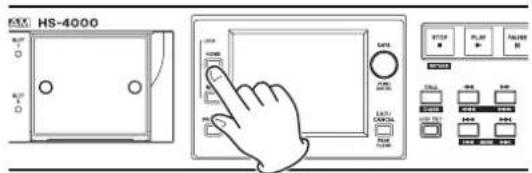
2 Tippen Sie auf die Schaltfläche REC/MON.
Ein Aufklappmenü mit REC- und MÖN-Schaltflächen erscheint.
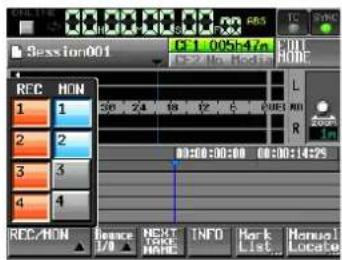
3 Um eine Spur aufnahmebereit zu schalten, tippen Sie auf die zugehörige REC-Schaltfläche.
Aufnahmebereite Spuren erkennen Sie an den rot hervorgehobenen Schaltflächen.
Wichtig
In der aktuellen Version können nur alle Spuren gemeinsam in Aufnahmebereitschaft versetzt werden. Die Möglichkeit, Spuren einzeln aufnahmebereit zu schalten, ist für eine künftige Firmwareversion geplant.
Einstellungen für die Aufnahme vornehmen
1 Drücken Sie die MENU-Taste.
Die MENU-Seite erscheint.
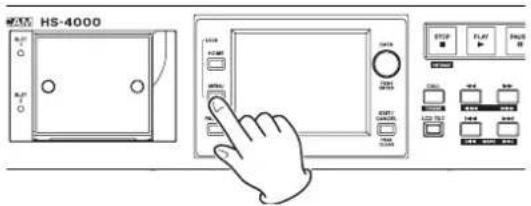
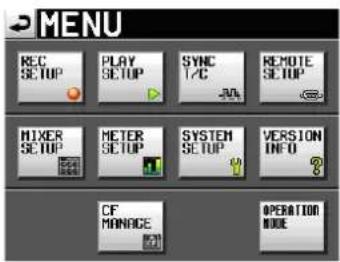
2 Tippen Sie auf die Schaltfläche REC SETUP.
Die REC SETUP-Seite erscheint.
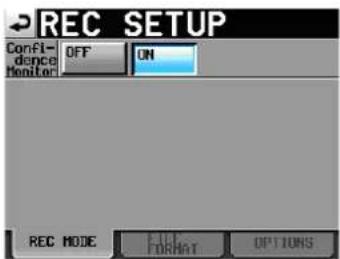
3 Auf der Registerkarte REC MODE können Sie die Hinterbandkontrolle (Confidence Monitor) ein- oder ausschalten.
Näheres hierzu unter „Die Hinterbandkontrolle nutzen“ auf Seite 98.
4 Tippen Sie auf den Reiter FILE FORMAT, um Einstellungen für das Dateiformat vorzunehmen.
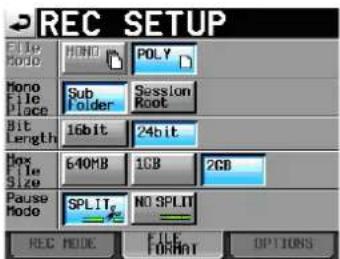
5 Auf der Registerkarte FILE FORMAT können Sie die Auflösung (Bit Length) und die maximale Dateigröße (Max File Size) der Aufnahmedatei festlegen. Außerdem können Sie bestimmen, ob die Aufnahme mit einer neuen Datei fortgesetzt werden soll, wenn Sie auf Pause schalten (Pause Mode).
Der Hintergrund der aktivierten Optionen wird hellblau hervorgehoben.
Näheres zu den Optionen siehe „Die Registerkarte FILE FORMAT“ auf Seite 80.
Wichtig
Im Zeitleistenmodus ist es nicht möglich, den Aufnahme-dateityp (MONO/POLY) zu ändern. Entsprechend können Sie den Speicherort für Monodateien (Mono File Place) nicht ändern.
6 Tippen Sie auf den Reiter OPTIONS, um weitere Aufnahmeeinstellungen vorzunehmen.
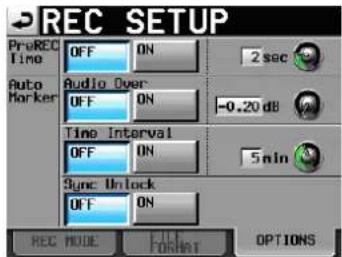
7 Auf der Registerkarte OPTIONS können Sie Einstellungen für die vorgezogene Aufnahme und zum automatischen Setzen von Marken vornehmen.
Näheres hierzu siehe „Die Registerkarte OPTIONS“ auf Seite 81.
Eine Aufnahme erstellen
Den Startpunkt der Aufnahme aufsuchen
Benutzen Sie die Tasten ◀◀ (◀◀◀) und ▶▶ (▶▶▶), springen Sie zu einer Marke oder geben Sie die Zeit, bei der die Aufnahme starten soll, von Hand ein (siehe „Wiedergabepositionen manuell aufsuchen“ auf Seite 97).
Wenn die Timecodesynchronisation aktiviert ist, beginnt die Aufnahme bei der empfangenen Timecodezeit. In diesem Fall ist das Aufsuchen eines Startpunkts nicht erforderlich.
Aufnehmen
1 Drücken Sie bei gestopptem Transport die REC-Taste auf der Gerätevorderseite, um auf Aufnahmepause zu schalten.
Dieser Transportstatus wird nun durch das Symbol dargestellt. Zudem leuchten die REC- und die PLAY-Taste auf der Gerätevorderseite.
2 Um die Aufnahme aus der Aufnahmepause heraus an der aktuellen Zeitposition zu starten, drücken Sie die PLAY-Taste.
Bei der Synchronisation mit Timecode beginnt die Aufnahme an der Zeitposition, die beim Drücken der PLAY-Taste per Timecode empfangen wird.
In der Statusanzeige des Audiotransports links oben auf der Hauptseite erscheint das Aufnahmesymbol, und ein Teil des Displays erhält einen roten Hintergrund, um anzuzeigen, dass die Aufnahme läuft. Gleichzeitig beginnt die Laufzeitanzeige die Aufnahmezeit anzuzeigen.
Wenn die seit Beginn der Zeitleiste verstrichene Zeit (ABS-Zeit) den Wert 23:59:59:MM erreicht (wobei MM für die
7 – Der Zeitleistenmodus
maximale Anzahl Frames steht), stoppt die Aufnahme mit dem Hinweis, dass die ABS-Zeit 24 Stunden überschreitet.
Anmerkung
Bei gestopptem Audiotransport startet die Aufnahme auch, wenn Sie die REC-Taste gedrückt halten und dann die PLAY-Taste drücken.
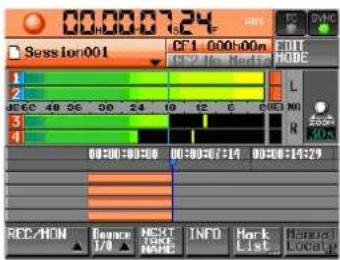
Eine Aufnahme überschreiben
Wenn Sie während der Wiedergabe die REC-Taste gedrückt halten und dann die PLAY-Taste drücken, startet die Aufnahme sofort an der aktuellen Position und eventuell vorhandenes Material wird überschrieben.
Wichtig
- Während der Aufnahmepause liegt an der Parallelschnittstelle für TALLY_RECORD High-Potenzial und für TALLY_PAUSE Low-Potenzial an.
- Die Aufnahme (mit Ausnahme der Retake-Funktion) kann auch über die Parallelschnittstelle gesteuert werden.
Die Aufnahme beenden
Um die Aufnahme zu beenden, drücken Sie STOP (RETAKE)-Taste.
Eine Aufnahme wiederholen (Retake-Funktion)
Halten Sie die SHIFT-Taste gedrückt und drücken Sie dann die STOP (RETAKE)-Taste, um den zuletzt aufgenommenen Bereich zu löschen.
Das vorhandene Audiomaterial bleibt als Take erhalten.
Wiedergabe im Zeitleistenmodus
Projekt und Session auswählen
1 Drücken Sie die PROJECT-Taste.
Die PROJECT-Seite erscheint.
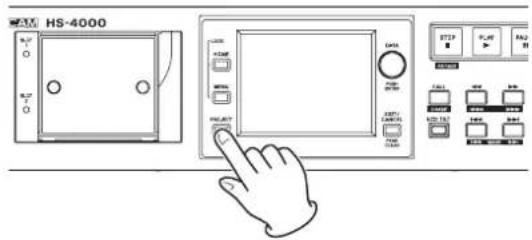
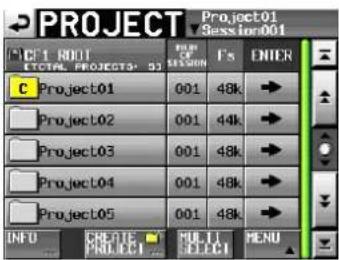
2 Tippen Sie auf die →-Schaltfläche des gewünschten Projekts.
Die Seite für die Auswahl der gewünschten Session erscheint. Wenn es sich nicht um das aktuelle Projekt handelt, erscheint ein Dialog, in dem Sie gefragt werden, ob Sie das Projekt laden wollen. Tippen Sie auf QK.
3 Tippen Sie auf eine der Schaltflächen mit den Sessionnamen, um die zugehörige Session auszuwählen.
4 Tippen Sie auf die Schaltfläche MENU.
Es erscheint ein Aufklappmenü.
5 Tippen Sie auf LOAD.
Es erscheint ein Bestätigungsdialog.
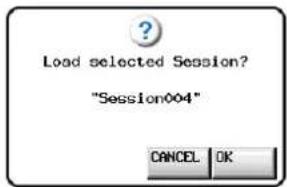
6 Tippen Sie auf OK.
Sobald der Vorgang abgeschlossen ist, erscheint wieder die Hauptseite.
Das Abhören der Eingänge deaktivieren
Deaktivieren Sie das Abhören der Eingänge für diejenigen Spuren, die Sie wiedergeben. Solange für eine Spur das Abhören aktiviert ist, ist auch das am zugewiesenen Eingang anliegende Signal zu hören.
1 Tippen Sie auf der Hauptseite auf die Schaltfläche REC/MON.
Ein Aufklappmenü mit REC- und MON-Schaltflächen erscheint.
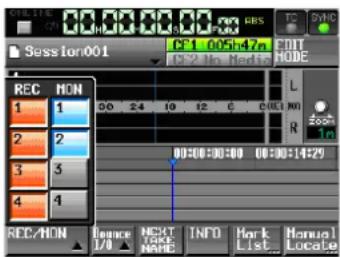
2 Wenn für eine der Wiedergabespuren das Abhören aktiviert ist (MON-Schaltfläche ist blau), tippen Sie auf diese MON-Schaltflächen, um es zu deaktivieren.
Die Online-Wiedergabe konfigurieren
Nehmen Sie die Einstellungen für die Online-Wiedergabe vor, wie im Abschnitt „Online-Wiedergabe“ auf Seite 98 beschrieben.
Den Startpunkt der Wiedergabe aufsuchen
Um den Startpunkt aufzusuchen, benutzen Sie die Tasten ◀◀ (▶und ▶▶ (), spüringen Sie zu einer Marke oder geben Sie die Zeit, bei der die Wiedergabe starten soll, von Hand ein.
Siehe „Wiedergabepositionen manuell aufsuchen“ auf Seite 97.
Wenn die Timecodesynchronisation aktiviert ist, beginnt die Wiedergabe bei der empfangenen Timecodezeit. In diesem Fall ist das Aufsuchen eines Startpunkts nicht erforderlich.
Wiedergabesteuerung im Zeitleistenmodus
Drücken Sie die PLAY-Taste, um die Wiedergabe zu starten.
Um die Wiedergabe vorübergehend anzuhalten, drücken Sie die PAUSE-Taste.
Um die Wiedergabe fortzusetzen, drücken Sie erneut die PLAY-Taste.
Um die Wiedergabe zu stoppen, drücken Sie die STOP (RETAKE)-Taste.
Um den Beginn eines anderen Aufnahmebereichs aufzusuchen, drücken Sie die Tasten ◀◀◀ (MARK ◀◀◀) oder ▶▶▶| (MARK ▶▶▶).
Um das Material rückwärts oder vorwärts zu durchsuchen, halten Sie die Sprungtaste ◀◀ (✗oder
▶▶ (▶) gedrückt. (Um das Audiomaterial mit hoher Geschwindigkeit zu durchsuchen, halten Sie gleichzeitig die SHIFT-Taste gedrückt.
Um zur vorhergehenden oder nachfolgenden Marke zu springen, halten Sie die SHIFT-Taste gedrückt und drücken dann eine der Sprungtasten ◀◀◀ (MARK ◀◀◀) oder ▶▶▶| (MARK ▶▶▶).
Um den Beginn des ersten oder das Ende des letzten Aufnahmebereichs aufzusuchen, halten Sie die STOP-Taste gedrückt und drücken dann die Taste ◀◀◀ (MARK ◀◀◀) oder ▶▶▶| (MARK ▶▶▶). (Dies funktioniert nur mit den Tasten auf dem Recorder.)
Anmerkung
Die Wiedergabefunktionen lassen sich auch über die Parallelschnittstelle ansprechen.
Die Position des letzten Wiedergabestarts aufsuchen (Call-Funktion)
Mit der CALL (CHASE)-Taste schalten Sie die Wiedergabe auf Pause und kehren gleichzeitig zu der Position zurück, an der Sie die Wiedergabe zuletzt aus der Wiedergabepause heraus gestartet hatten.
Verarbeitung von BWF-J-Marken
Wenn die Funktion Follow B W Eingeschaltet (ON) ist, reagiert der Recorder wie unten beschrieben, sobald er eine BWF-J-Marke während der Wiedergabe erkennt. Ist darüber hinaus die Funktion BWF-J Tally Out eingeschaltet, so wird an der Parallelschnittstelle für jede BWF-J-Marke das entsprechende Cue- und Tallysignal ausgegeben. Bei der timecodesynchronen Wiedergabe wird dagegen nur das Tallysignal ausgegeben.
BC\STANDBY Beim Laden einer Session sucht der Audiotransport das erste Vorkommen der Marke BC\STANDBY auf und schaltet dort auf Pause. Während der Wiedergabe schaltet der Transport beim Erreichen dieser Marke auf Pause. In beiden Fällen wird das Tallysignal BC\$STANDBY ausgegeben.
BC\CM Während der Wiedergabe wird beim Erreichen dieser Marke das Cuesignal BC\CM ausgegeben.
BC\END Während der Wiedergabe wird beim Erreichen dieser Marke das Cuesignal BC\END ausgegeben.
BC\STOP Während der Wiedergabe wird beim Erreichen dieser Marke das Cuesignal BC\STOP ausgegeben und die Wiedergabe gestoppt.
BC\FILE Während der Wiedergabe wird beim Erreichen dieser Marke das Cuesignal BCSEND ausgegeben. Folgt darauf eine Anfangsmarke eines weiteren Audiobereichs (BC\STANDBY), reagiert der Recorder entsprechend.
BC\PAUSE Während der Wiedergabe wird beim Erreichen dieser Marke das Tallysignal BC\PAUSE ausgegeben und auf Pause geschaltet.
Import und Export von AES31-Editierinformationen
AES31-Editierinformationen importieren
Sie können AES31-Editierinformationen aus dem Ordner der aktuellen Session in die aktuell geladene Session importieren.
Auf einem Computer betrachtet, sollte sich die AES31-Datei dabei an folgendem Speicherort befinden:
[Sessionname] AES31-Dateiname
Wichtig
Es ist nicht möglich, AES31-Editierinformationen aus einem anderen Ordner als dem der aktuellen Session zu importieren.
1 Drücken Sie die PROJECT-Taste.
Die PROJECT-Seite erscheint.
2 Tippen Sie auf die ➔-Schaltfläche des Projekts, das die gewünschte Session mit AES31-Editierinformationen enthält.
Die Sessionauswahlseite erscheint. Wenn es sich nicht um das aktuelle Projekt handelt, erscheint ein Dialog, in dem Sie gefragt werden, ob Sie das Projekt laden wollen. Tippen Sie auf OK.
3 Tippen Sie auf die →-Schaltfläche der Session, die die AES31-Editierinformationen enthält.
Die Auswahlseite für AES31-Dateien erscheint. Wenn es sich nicht um die aktuelle Session handelt, erscheint ein Dialog, in dem Sie gefragt werden, ob Sie die Session laden wollen. Tippen Sie auf ÜK.
Die in der Session gefundenen AES31-Dateien erscheinen in der Liste.
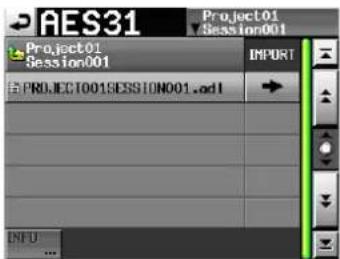
Tipp
Tippen Sie auf die INFÜ-Taste, nachdem Sie eine Datei ausgewählt haben, um Datum und Uhrzeit der letzten Änderung sowie die Dateigröße anzuzeigen.
4 Tippen Sie auf die →-Schaltfläche der AES31-Datei, die Sie importieren wollen.
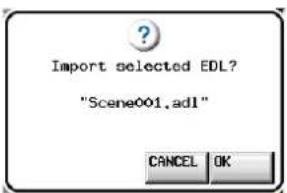
5 Schließen Sie den Vorgang ab, indem Sie im nun erscheinenden Dialogfeld auf OK tippen oder auf das DATA-Rad drücken.
Während des Imports erscheint eine Fortschrittsanzeige.
Die Anzeige verschwindet, sobald der Vorgang abgeschlossen ist.
Wichtig
Der importierte Inhalt überschreibt den Inhalt der aktuellen Session.
6 Tippen Sie nach dem Import auf die Schaltfläche mit dem Sessionnamen.
Es erscheint ein Aufklappmenü.
7 Tippen Sie auf SAVE, um die geänderte Session auf der CF-Karte zu speichern.
AES31-Editierinformationen exportieren
Sie können die aktuell geladene Session als AES31-Datei exportieren. Die beim Export erzeugte Datei wird im Ordner der aktuellen Session gespeichert.
1 Drücken Sie die HOME-Taste.
Die Hauptseite erscheint.
2 Tippen Sie auf der Hauptseite auf die Schaltfläche mit dem Sessionnamen.
Ein Aufklappmenü erscheint.
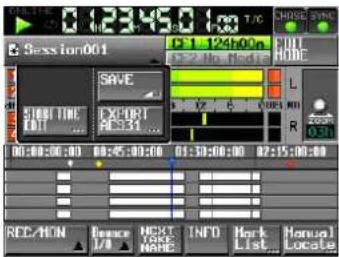
3 Tippen Sie auf EXPORT AES31.
Auf der nun erscheinenden Seite können Sie einen Dateinamen für die exportierte Datei eingeben.
![AES31 NAME Date PROJECT001SESSION001 1 2 3 4 5 6 7 8 9 0 BS q u e r t y u i n p DRL a s d f g h .j k l - _ z x c v b n n , . [ ] Shift Caps Space <= -> Enter](/content/2026/05/770705/images/cd9e99940ef37bd9dab039e85f19f68e7f57d27696ecd7601646b1ae98ae1fe7.jpg)
4 Gehen Sie wie unter „Den Projektnamen bearbeiten“ auf Seite 39 beschrieben vor, um den Dateinamen einzugeben.
Wenn eine AES31-Datei gleichen Namens bereits existiert, erscheint ein Dialog, in dem Sie gefragt werden, ob Sie die Datei überschreiben wollen.
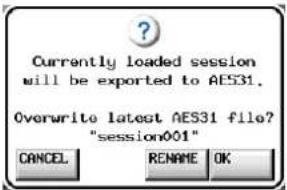
Tippen Sie auf ÖK, um die vorhandene Datei zu überschreiben, oder tippen Sie auf RENAME, um eine Seite zum Umbenennen der Datei aufzurufen.
5 Tippen Sie auf Enter, oder drücken Sie auf das DATA-Rad, um den Namen zu übernehmen.
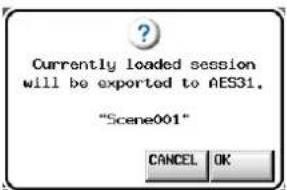
6 Schließen Sie den Vorgang ab, indem Sie im nun erscheinenden Dialogfeld auf OK tippen oder auf das DATA-Rad drücken.
Während des Vorgangs erscheint eine Fortschrittsanzeige.
Die Anzeige verschwindet, sobald der Vorgang abgeschlossen ist.
Bereiche editieren
Sie können Audiobereiche ausschneiden, leeren und teilen.
1 Drücken Sie die HOME-Taste.
Die Hauptseite erscheint.
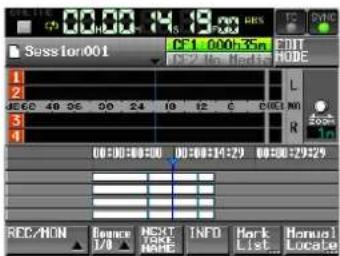
2 Tippen Sie auf die Schaltfläche EDIT MODE, um die Editierfunktionen zu aktivieren.
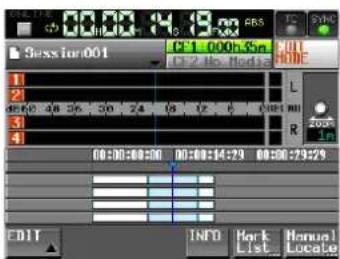
Die Schaltfläche färbt sich hellgrau mit roter Schrift.
Zugleich verschwinden die Schaltflächen REC/MON,
Bounce I/O und NEXT TAKE NAME und es erscheint eine E DI Schaltfläche.
Der Audiobereich unter dem Zeitleisten-Cursor (der vertikalen blauen Linie) färbt sich hellblau um anzugegen, dass dieser Bereich nun bearbeitet werden kann.
Falls sich der Zeitleisten-Cursor am Übergang zwischen zwei Bereichen befindet, kann der rechte der beiden Bereiche bearbeitet werden.
3 Tippen Sie auf E DIT
Das unten gezeigte Aufklappmenti erscheint.
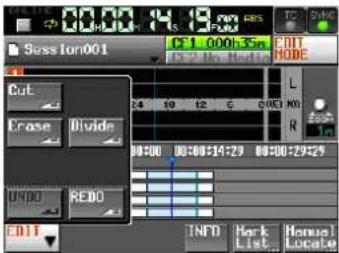
Es enthält drei Schaltflächen für die Bearbeitung (Cut, Erase und Divide) sowie die Schaltflächen UNDO und REDO (für das Rückgängigmachen und Wiederherstellen von Bearbeitungsvorgängen).
4 Um die einzelnen Funktionen zu nutzen, führen Sie die in den folgenden Abschnitten beschriebenen Schritte aus.
Wichtig
Speichern Sie die Session nach dem Bearbeiten. Andernfalls gehen alle Änderungen verloren, sobald Sie eine andere Session laden, die CF-Karte entfernen oder den Recorder ausschalten.
Einen Bereich ausschneiden (Cut)
Sie können einen Bereich ausschneiden, so dass die nachfolgenden Bereiche auf der Zeitachse nach links rücken.

1 Um das EDIT-Aufklappmenü aufzurufen, führen Sie gegebenenfalls die Schritte des Abschnitts „Bereiche editieren“ auf Seite 53 aus.
2 Nutzen Sie beispielsweise die Tasten PLAY, ◀◀ und ▶▶, um den Zeitleisten-Cursor zu dem Bereich zu bewegen, den Sie ausschneiden wollen.
3 Tippen Sie auf die Schaltfläche E DITund in dem erscheinenden Aufklappmenü auf Cut.
Nach Abschluss des Vorgangs erscheint kurz eine Meldung.
Anschließend erscheint wieder die Hauptseite.
Das E DIFAufklappmenü bleibt geöffnet, so dass Sie weitere Bearbeitungsvorgänge ausführen können.
Einen Bereich leeren (Erase)
Sie können einen Bereich leeren (das Audiomaterial aus dem Bereich entfernen), ohne dass sich die Positionen der nachfolgenden Bereiche ändern. (Der Bereich enthält anschließend Stille.)

1 Um das EDIT-Aufklappmenü aufzurufen, führen Sie gegebenenfalls die Schritte des Abschnitts „Bereiche editieren“ auf Seite 53 aus.
2 Nutzen Sie beispielsweise die Tasten PLAY, ◀◀ und ▶▶, um den Zeitleisten-Cursor zu dem Bereich zu bewegen, den Sie leeren wollen.
3 Tippen Sie auf die Schaltfläche E DITund in dem erscheinenden Aufklappmenü auf Erase.
Nach Abschluss des Vorgangs erscheint kurz eine Meldung. Anschließend erscheint wieder die Hauptseite.
Das E DITAufklappmenü bleibt geöffnet, so dass Sie weitere Bearbeitungsvorgänge ausführen können.
Einen Bereich teilen (Divide)
Sie können einen Bereich an der Position des Zeitleisten-Cursors teilen, so dass zwei Bereiche entstehen.
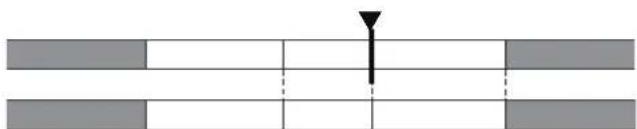
1 Um das EDIT-Aufklappmenü aufzurufen, führen Sie gegebenenfalls die Schritte des Abschnitts „Bereiche editieren“ auf Seite 53 aus.
2 Nutzen Sie beispielsweise die Tasten PLAY, ◀◀ und ▶▶, um den Zeitleisten-Cursor zu dem Bereich zu bewegen, den Sie teilen wollen.
3 Tippen Sie auf die Schaltfläche E DITund in dem erscheinenden Aufklappmenü auf Divide.
Nach Abschluss des Vorgangs erscheint kurz eine Meldung. Anschließend erscheint wieder die Hauptseite.
Das E DITAufklappmentü bleibt geöffnet, so dass Sie weitere Bearbeitungsvorgänge ausführen können.
Den letzten Bearbeitungsvorgang rückgängig machen (UNDO)
Sie können jeden der oben beschriebenen Bearbeitungsvorgänge (Ausschneiden, Leeren, Teilen) rückgängig machen.
1 Tippen Sie auf die Schaltfläche E DITund in dem erscheinenden Aufklappmenü auf UNDO.
Sobald der vorherige Zustand wiederhergestellt ist, erscheint kurz eine Meldung.
Anschließend erscheint wieder die Hauptseite.
Das E DITAufklappmentü bleibt geöffnet, so dass Sie weitere Bearbeitungsvorgänge ausführen können.
Wichtig
- Wenn kein Bearbeitungsvorgang ausgeführt wurde, ist die UNDO-Schaltfläche abgeblendet und ohne Funktion. Sie erscheint mit weißer Schrift, wenn ein Vorgang rückgängig gemacht werden kann.
- Nur der letzte Bearbeitungsvorgang kann rückgängig gemacht werden. Frühere Bearbeitungsvorgänge lassen sich nicht mehr rückgängig machen.
Einen rückgängig gemachten Bearbeitungs- vorgang wiederherstellen (REDO)
Wenn Sie einen Bearbeitungsvorgang rückgängig gemacht haben und es sich anders überlegen, können Sie ihn wiederherstellen.
1 Tippen Sie auf die Schaltfläche E DITund in dem erscheinenden Aufklappmenü auf REDO.
Sobald der vorherige Zustand wiederhergestellt ist, erscheint kurz eine Meldung.
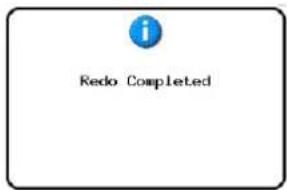
Anschließend erscheint wieder die Hauptseite.
Das E DIFAufklappmentü bleibt geöffnet, so dass Sie weitere Bearbeitungsvorgänge ausführen können.
Wichtig
- Wenn kein Bearbeitungsvorgang rückgängig gemacht wurde, ist die REDO-Schaltfläche abgeblendet und ohne Funktion. Sie erscheint mit weißer Schrift, wenn ein Vorgang wiederhergestellt werden kann.
- Nur der zuletzt rückgängig gemachte Bearbeitungsvorgang kann wiederhergestellt werden. Da nur ein Vorgang rückgängig gemacht werden kann, lässt sich auch nur dieser eine Vorgang wiederherstellen.
Eine Zwischenmischung erstellen (Bounce-Funktion)
Sie können von einem Teil eines Audiobereichs oder einem Abschnitt, der sich über mehrere Audiobereiche erstreckt, eine Zwischenmischung erstellen und als einzelnen Take speichern.
Den Startpunkt der Zwischenmischung festlegen
1 Drücken Sie die HOME-Taste.
Die Hauptseite erscheint.
2 Nutzen Sie beispielsweise die Tasten ◀◀ und ▶▶, um den Zeitleisten-Cursor an die Stelle zu bewegen, an der die Zwischenmischung beginnen soll.
3 Tippen Sie auf die Schaltfläche Bounce I/O, um ein Aufklappmenü mit Funktionen für eine Zwischenmischung zu öffnen.
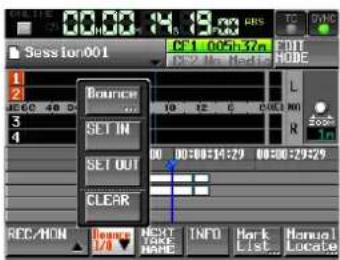
4 Tippen Sie auf SET IN, um den Startpunkt festzulegen (eine IN-Marke zu setzen).
Die IN-Marke (▶) erscheint im Markenanzeigebereich an der aktuellen Position.
Den Endpunkt der Zwischenmischung festlegen
5 Nutzen Sie beispielsweise die Tasten ◀◀ und ▶▶, um den Zeitleisten-Cursor an die Stelle zu bewegen, an der die Zwischenmischung enden soll.
6 Tippen Sie auf die Schaltfläche Bounce I/O. Das Aufklappmenü erscheint.
7 Tippen Sie auf SET OUT, um den Endpunkt festzulegen (eine OUT-Marke zu setzen).
Die OUT-Marke (◀) erscheint im Markenanzeigebereich an der aktuellen Position.
Die Zwischenmischung erstellen
8 Tippen Sie auf die Schaltfläche Bounce I/O. Das Aufklappmenü erscheint.
9 Tippen Sie auf Bounce. Auf der nun erscheinenden Seite können Sie einen Dateinamen für die zu erzeugende Datei eingeben.
![BOUNCE NAME Note Scene001 1 2 3 4 5 6 7 8 9 0 051 g u e r t u u i o p DCL a s d f g h j k l - _ z x c v b n n , . [ ] Shift Caps Space <- → Enter](/content/2026/05/770705/images/4941c84961e09e58f63f2359c97315980ba7dc365fd4defcb3e4564b3b33a29d.jpg)
10 Gehen Sie wie unter „Den Projektnamen bearbeiten“ auf Seite 39 beschrieben vor, um den Dateinamen einzugeben.
11 Tippen Sie auf Enter, oder drücken Sie auf das DATA-Rad, um den Namen zu übernehmen.
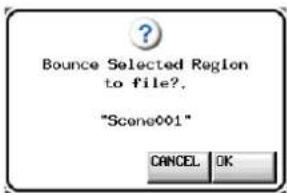
12 Schließen Sie den Vorgang ab, indem Sie im nun erscheinenden Dialogfeld auf OK tippen oder auf das DATA-Rad drücken.
Während des Vorgangs erscheint eine Fortschrittsanzeige. Die Anzeige verschwindet, sobald der Vorgang abgeschlossen ist.
Wichtig
Das Fenster mit der Fortschrittsanzeige enthält eine CANCEL - Schaltfläche. Tippen Sie auf diese, wenn Sie den Vorgang abbrechen wollen.
Die Marken für den Anfangs- und den Endpunkt entfernen
1 Tippen Sie auf die Schaltfläche Bounce I/O. Das Aufklappmenü erscheint.
2 Tippen Sie auf CLEAR, um die Marken IN und OUT zu entfernen.
3 Schließen Sie den Vorgang ab, indem Sie im nun erscheinenden Dialogfeld auf OK tippen oder auf das DATA-Rad drücken.
Die Marken IN (▶) und OUT (◀) verschwinden aus dem Markenanzeigebereich.
Eine Session speichern
Wenn Sie die Session nach dem Bearbeiten nicht speichern, gehen alle Änderungen verloren, sobald Sie eine andere Session laden, die CF-Karte entfernen oder den Recorder ausschalten. Dies gilt auch für das Hinzufügen oder Entfernen von Marken.
Tipp
Nachdem Sie in einer Session Audiobereiche editiert oder Marken hinzugefügt oder entfernt haben, erscheint ein Sternchen in dem Symbol neben dem Sessionnamen. Dieses Sternchen macht Sie darauf aufmerksam, dass Änderungen noch nicht gespeichert wurden.
1 Drücken Sie die HOME-Taste.
Die Hauptseite erscheint.
2 Tippen Sie auf der Hauptseite auf die Schaltfläche mit dem Sessionnamen.
Ein Aufklappmenü erscheint.
3 Tippen Sie auf SAVE, um die Session zu speichern.
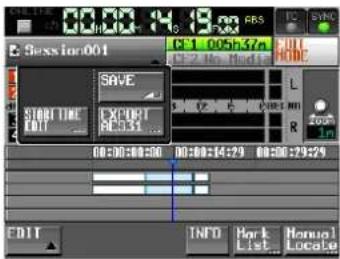
Sobald der Vorgang abgeschlossen ist, erscheint wieder die Hauptseite.
In diesem Kapitel erfahren Sie, wie Sie den Takemodus nutzen. Wählen Sie dazu die Betriebsart TAKE MODE. (Siehe „Die Betriebsart wählen“ auf Seite 46.)
Die Aufnahme vorbereiten
Vorbereitende Schritte
Führen Sie die vorbereitenden Schritte für die Aufnahme aus, wie im Kapitel „4 – Grundsätzliche Bedienung“ auf Seite 28 beschrieben.
Ein neues Projekt erstellen
Falls erforderlich, erstellen Sie ein neues Projekt. Wenn Sie die Aufnahme einem vorhandenen Projekt hinzufügen wollen, kann dieser Schritt entfallen.
1 Drücken Sie die PROJECT-Taste.
Die PROJECT-Seite erscheint.
2 Tippen Sie auf CREATE PROJECT.
Die CREATE PROJECT-Seite erscheint.
![CREATE PROJECT Project Name: Project01 Session Name: 1st Session Session001 Fs 44.1k 48k 48k 48k 88.2k 96k -0.1% +0.1% BUF Chunk FS Actual Fake Rate Rate [1/3] NEXT CREATE PROJCT](/content/2026/05/770705/images/2f515762a63221e99baa85558866ea2d647fb802db0b31891a5bd77ff89ca91b.jpg)
3 Legen Sie hier den Projektnamen, den Namen der ersten Session, die Abtastrate und die in den BWF-Erweiterungen der Audiodateien gespeicherte Abtastrate fest.
4 Tippen Sie auf NEXT, um zur nächsten Seite (3/3) zu wechseln.
![CREATE PROJECT Project Name: Project01 Session Name: 1st Session Session001 Frame Type 23.976F 24F 25F 29.978F 29.97ND 30DF 30ND Bit Length 16bit 24bit PREV. [2/3] NEXT CREATE PROJECT](/content/2026/05/770705/images/da1ae0cbcbd8a936e30f802e9b478a834e4417d2dc5b9fc05674e4b19e71bf56.jpg)
5 Wählen Sie die Framerate (Frame 1) und die Auflösung (Bit Length) aus.
6 Tippen Sie auf NEXT, um zur nächsten Seite (3/3) zu wechseln.
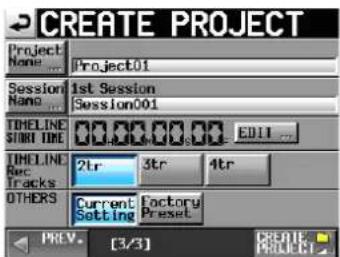
7 Legen Sie die Startzeit (TIMELINE START TIME) und die Anzahl der Aufnahmespuren (TIMELINE Rec Tracks) fest und entscheiden Sie, ob die weiteren Einstellungen des aktuell geladenen Projekts (Current Setting) übernommen oder die werksseitigen Voreinstellungen (Factory Preset) verwendet werden sollen.
Näheres zu den einzelnen Optionen finden Sie unter „Ein neues Projekt erstellen“ auf Seite 38.
8 Nachdem Sie die gewünschten Einstellungen vorgenommen haben, tippen Sie auf CREATE PROJECT.
Wenn bereits ein Projekt gleichen Namens existiert, ist die Schaltfläche CREATE PROJECT abgeblendet, und Sie können das Projekt nicht erstellen. Ändern Sie in einem solchen Fall den Projektnamen wie folgt:
- Tippen Sie aufProject Name ... (die Seite zum Ändern des Projektnamens erscheint).
- Geben Sie einen anderen Projektnamen ein und tippen Sie auf Enter (oder drücken Sie auf das Rad).
9 Bestätigen Sie den Vorgang, indem Sie auf OK tippen.
Sobald das Projekt erstellt worden ist, erscheint wieder die Hauptseite.
Eine neue Session erstellen
Falls erforderlich, erstellen Sie eine neue Session. Wenn Sie die Aufnahme einer vorhandenen Session hinzufügen wollen, kann dieser Schritt entfallen.
1 Drücken Sie die PROJECT-Taste.
Die PROJECT-Seite erscheint.
2 Tippen Sie auf die →-Schaltfläche des Projekts, dem Sie eine Session hinzufügen wollen.
Die Sessionauswahlseite des Projekts erscheint.
Wenn es sich nicht um das aktuelle Projekt handelt, erscheint ein Dialog, in dem Sie gefragt werden, ob Sie das Projekt laden wollen. Tippen Sie auf OK.
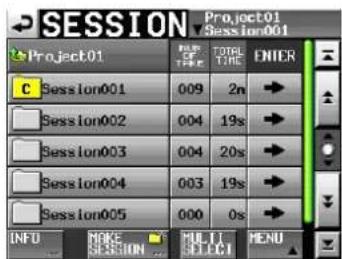
3 Tippen Sie auf die Schaltfläche MAKE SESSION.
Die MAKE SESSION-Seite erscheint.
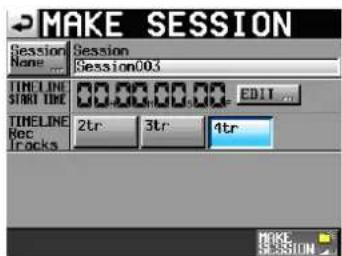
8 - Der Takemodus
4 Tippen Sie auf die Schaltfläche Session Name, um den Namen der ersten Session zu ändern.
![SESSION NAME Note Session002 1 2 3 4 5 6 7 8 9 0 BS a u e r t y u i o p OEL a s d f g h j k l - _ z x c v b n n , . [ ] Shift Caps Space <- → Enter](/content/2026/05/770705/images/06e0d74d537f8dc4563d85690a89899896c3f9d8d8ec187dc34e8fde5eb05157.jpg)
5 Gehen Sie wie unter „Den Projektnamen bearbeiten“ auf Seite 39 beschrieben vor, um den Namen der Session zu ändern.
Wichtig
Das Zeichen @ darf nicht den Anfang eines Sessionnamens bilden.
6 Tippen Sie auf Enter oder drücken Sie auf das DATA-Rad, um zur MAKE SESSION-Seite zurückzukehren.
7 Falls erforderlich, legen Sie die Startzeit (TIMELINE START TIME) und die Anzahl der Aufnahmespuren (TIMELINE Rec Tracks) fest.
8 Nachdem Sie alle Einstellungen vorgenommen haben, tippen Sie auf die Schaltfläche MAKE SESSION.
9 Bestätigen Sie, indem Sie im nun erscheinenden Dialogfeld auf OK tippen oder auf das DATA-Rad drücken.
Sobald der Vorgang abgeschlossen ist, erscheint wieder die Hauptseite.
Näheres zur Arbeit mit Sessions finden Sie im Abschnitt „Sessionfunktionen“ auf Seite 41.
Spuren in Aufnahmebereitschaft versetzen
1 Drücken Sie die HOME-Taste.
Die Hauptseite erscheint.
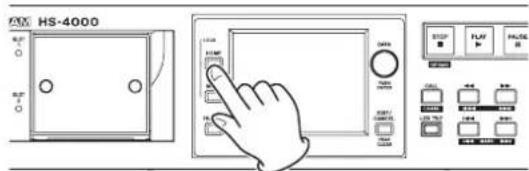
2 Tippen Sie auf die Schaltfläche REC/MON.
Ein Aufklappmenü mit REC- und MON-Schaltflächen erscheint.
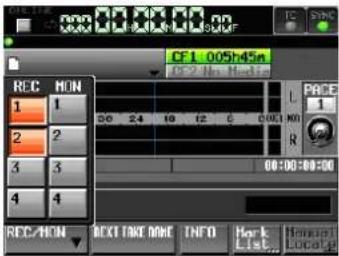
3 Um eine Spur aufnahmebereit zu schalten, tippen Sie auf die zugehörige REC-Schaltfläche.
Aufnahmebereite Spuren erkennen Sie an den rot hervorgehobenen Schaltflächen.
Einstellungen für die Aufnahme vornehmen
1 Drücken Sie die MENU-Taste.
Die MENU-Seite erscheint.
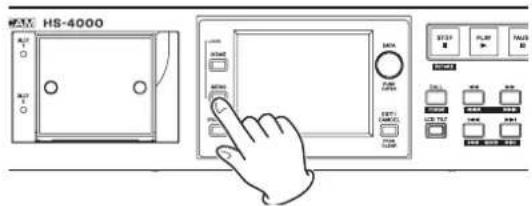
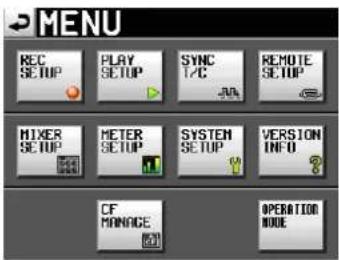
2 Tippen Sie auf die Schaltfläche REC SETUP.
Die REC SETUP-Seite erscheint.
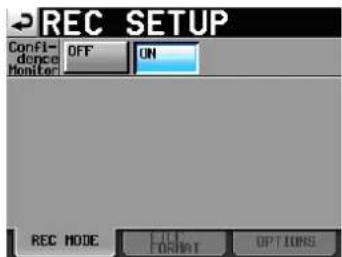
3 Auf der Registerkarte REC MODE können Sie die Hinterbandkontrolle ein- oder ausschalten. Näheres hierzu unter „Die Hinterbandkontrolle nutzen“ auf Seite 98.
4 Tippen Sie auf den Reiter FILE FORMAT, um Einstellungen für das Dateiformat vorzunehmen.
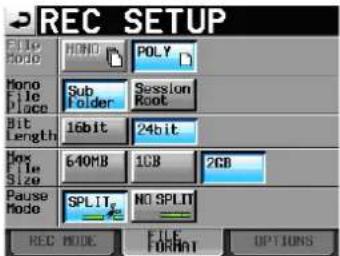
5 Auf der Registerkarte FILE FORMAT können Sie die Auflösung (Bit Length) und die maximale Dateigröße (Max File Size) der Aufnahmedatei festlegen. Außerdem können Sie bestimmen, ob die Aufnahme mit einer neuen Datei fortgesetzt werden soll, wenn Sie auf Pause schalten (Pause Mode).
Der Hintergrund der aktivierten Optionen wird hellblau hervorgchoben.
Näheres zu den Optionen siehe „Die Registerkarte FILE FORMAT“ auf Seite 80.
Wichtig
Im Takemodus ist es nicht möglich, den Aufnahmedateityp (MONO/POLY) zu ändern. Entsprechend können Sie den Speicherort für Monodateien (Mono File Place) nicht ändern.
6 Tippen Sie auf den Reiter OPTIONS, um weitere Aufnahmeeinstellungen vorzunehmen.
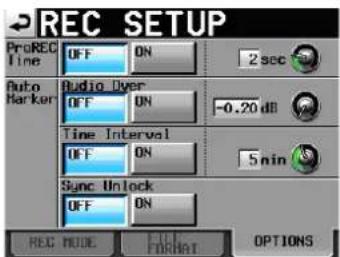
7 Auf der Registerkarte OPTIONS können Sie Einstellungen für die vorgezogene Aufnahme und zum automatischen Setzen von Marken vornehmen.
Näheres hierzu siehe „Die Registerkarte OPTIONS“ auf Seite 81.
Eine Aufnahme erstellen
Aufnehmen
1 Drücken Sie bei gestopptem Transport die REC-Taste auf der Gerätevorderseite, um auf Aufnahmepause zu schalten.
Dieser Transportstatus wird nun durch das Symbol dargestellt. Zudem leuchten die REC- und die PLAY-Taste auf der Gerätevorderseite.
2 Um die Aufnahme aus der Aufnahmepause heraus zu starten, drücken Sie die PLAY-Taste.
In der Statusanzeige des Audiotransports links oben auf der Hauptseite erscheint das Aufnahmesymbol, und ein Teil des Displays erhält einen roten Hintergrund, um anzuzeigen,
dass die Aufnahme läuft. Gleichzeitig beginnt die Laufzeitanzeige die Aufnahmezeit anzuzeigen.
Wichtig
Während der Aufnahmepause liegt an der Parallelschnittstelle für TALLY_RECORD High-Potenzial und für TALLY_PAUSE Low-Potenzial an.
Tipp
- Bei gestopptem Audiotransport startet die Aufnahme auch, wenn Sie die REC-Taste gedrückt halten und dann die PLAY-Taste drücken.
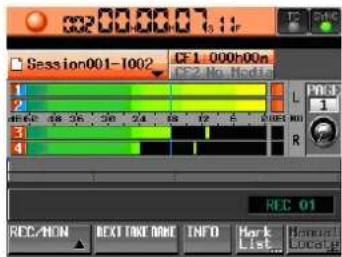
• Die Aufnahme (mit Ausnahme der Retake-Funktion) kann auch über die Parallelschnittstelle gesteuert werden.
- Im Takemodus kann es nicht passieren, dass Sie eine Aufnahme überschreiben, selbst wenn Sie während der Wiedergabe die REC- und die PLAY-Taste drücken.
Die Aufnahme beenden
Um die Aufnahme zu beenden, drücken Sie STOP (RETAKE)-Taste.
Eine Aufnahme wiederholen (Retake-Funktion)
Halten Sie die SHIFT-Taste gedrückt und drücken Sie dann die STOP (RETAKE)-Taste, um den zuletzt aufgenommenen Take zu löschen.
Dabei wird die gesamte Aufnahmedatei gelöscht.
Bedenken Sie dabei Folgendes: Wenn die vorherige Aufnahme mit der PAUSE-Taste unterbrochen wurde und unter PAUSE MODE die Einstellung SPLIT gewählt war, besteht die Aufnahme aus mehreren aufeinander folgenden Takes. In diesem Fall wird beim Wiederholen der Aufnahme nur der letzte Take gelöscht. In der Einstellung NO SPLIT besteht eine solche Aufnahme dagegen aus einem einzigen Take. Dieser Take wird beim Wiederholen der Aufnahme vollständig gelöscht.
Näheres zur Option PAUSE MODE siehe „Die Registerkarte FILE FORMAT“ auf Seite 80.
Wiedergabe
Projekt, Session und Take auswählen
1 Drücken Sie die PROJECT-Taste.
Die PROJECT-Seite erscheint.
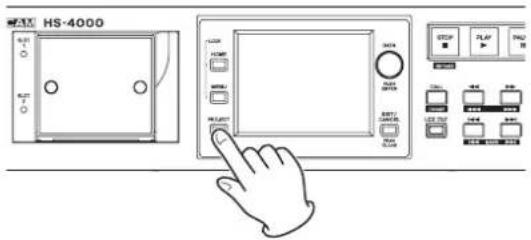
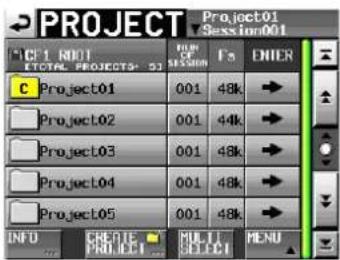
Um die PROJECT-Seite aufzurufen, können Sie auf der Hauptseite auch auf das Feld mit dem Namen der Session/des Takes tippen.
2 Tippen Sie auf die ➔-Schaltfläche des Projekts, das den gewünschten Take enthält.
Die Sessionauswahlseite erscheint. Wenn es sich nicht um das aktuelle Projekt handelt, erscheint ein Dialog, in dem Sie gefragt werden, ob Sie das Projekt laden wollen. Tippen Sie auf ÜK.
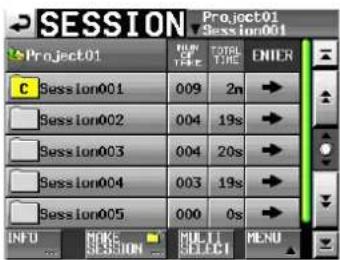
3 Tippen Sie auf die →-Schaltfläche der Session, die den gewünschten Take enthält.
Die Takeauswahlseite erscheint. Wenn es sich nicht um die aktuelle Session handelt, erscheint ein Dialog, in dem Sie gefragt werden, ob Sie die Session laden wollen. Tippen Sie auf OK.
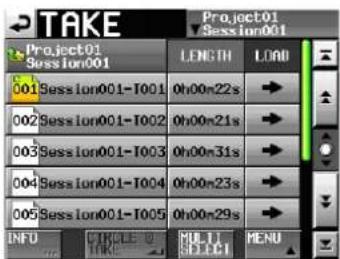
Anmerkung
Um einen Take aus der aktuellen Session zu laden, können Sie anstelle der Schritte 1–4 oben auch folgendermaßen vorgehen: Tippen Sie auf der Projektseite oben rechts auf das Feld mit dem Sessionnamen oder auf der Hauptseite auf das Feld mit dem Takenamen (es erscheint ein Aufklappmenü). Tippen Sie auf Take List, um die Takeauswahlseite aufzurufen.
4 Wählen Sie den Take, den Sie laden möchten.
5 Tippen Sie auf MENU.
Es erscheint ein Aufklappmenü.
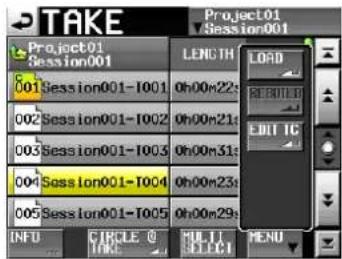
6 Tippen Sie auf LOAD.
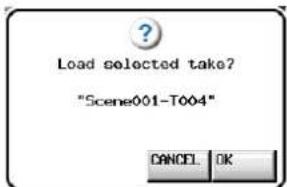
7 Schließen Sie den Vorgang ab, indem Sie im nun erscheinenden Dialogfeld auf OK tippen oder auf das DATA-Rad drücken.
Sobald der Take geladen ist, erscheint wieder die Hauptseite.
Tipp
Sie können auch die entsprechende →-Taste drücken, um einen Take zu laden. In diesem Fall erscheint kein Bestätigungsdialog und die Takeauswahlseite bleibt sichtbar (Sie kehren nicht zur Hauptseite zurück).
Das Abhören der Eingänge deaktivieren
Deaktivieren Sie das Abhören der Eingänge für diejenigen Spuren, die Sie wiedergeben. Solange für eine Spur das Abhören aktiviert ist, ist auch das am zugewiesenen Eingang anliegende Signal zu hören.
1 Tippen Sie auf der Hauptseite auf die Schaltfläche REC/MON.
Ein Aufklappmenü mit REC- und MON-Schaltflächen erscheint.
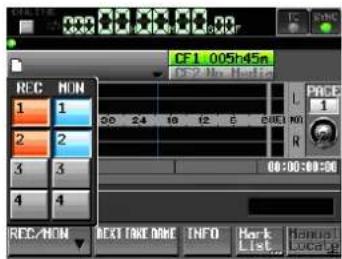
2 Wenn für eine der Wiedergabespuren das Abhören aktiviert ist (MON-Schaltfläche ist blau), tippen Sie auf diese MON-Schaltflächen, um es zu deaktivieren.
Die Online-Wiedergabe konfigurieren
Nehmen Sie die Einstellungen für die Online-Wiedergabe vor, wie im Abschnitt „Online-Wiedergabe“ auf Seite 98 beschrieben.
Wiedergabesteuerung im Takemodus
Drücken Sie die PLAY-Taste, um die Wiedergabe zu starten.
Um die Wiedergabe vorübergehend anzuhalten, drücken Sie die PAUSE-Taste.
Um die Wiedergabe fortzusetzen, drücken Sie erneut die PLAY-Taste.
Um die Wiedergabe zu stoppen, drücken Sie die STOP (RETAKE)-Taste.
Um den Beginn eines anderen Takes aufzusuchen, drücken Sie die Tasten ◀◀◀ (MARK ◀◀◀) oder ▶▶◀ (MARK ▶▶◀1).
Um das Material rückwärts oder vorwärts zu durchsuchen, halten Sie die Sprungtaste ◀◀ (✗)oder
▶▶ (▶)gedrückt. Um das Audiomaterial mit hoher Geschwindigkeit zu durchsuchen, halten Sie gleichzeitig die SHIFT-Taste gedrückt.
Um zur vorhergehenden oder nachfolgenden Marke zu springen, halten Sie die SHIFT-Taste gedrückt und drücken dann eine der Sprungtasten
|◀◀ (MARK |◀◀) oder ▶▶| (MARK.
Anmerkung
- Auf dePLAY SETUP-Seite können Sie festlegen, ob nur der aktuell ausgewählte Take oder alle Takes der aktuellen Session wiedergegeben werden. Sie können außerdem die wiederholte Wiedergabe ein- oder ausschalten. (Siehe „Wiedergabeeinstellungen (PLAY SETUP-Seite)“ auf Seite 82.)
- Die Wiedergabefunktionen lassen sich auch über die Parallel-schnittstelle ansprechen.
Die Position des letzten Wiedergabestarts aufsuchen (Call-Funktion)
Mit der CALL (CHASE)-Taste schalten Sie die Wiedergabe auf Pause und kehren gleichzeitig zu der Position zurück, an der Sie die Wiedergabe zuletzt aus der Wiedergabepause heraus gestartet hatten.
Verarbeitung von BWF-J-Marken
Wenn die Funktion Follo w B W Fei hgeschaltet (ÖN) ist, reagiert der Recorder wie unten beschrieben, sobald er eine BWF-J-Marke während der Wiedergabe erkennt. Ist darüber hinaus die Funktion BWF-J Tally Out eingeschaltet, so wird an der Parallelschnittstelle für jede BWF-J-Marke das entsprechende Cue- und Tallysignal ausgegeben.
BC\STANDBY Beim Laden eines Takes sucht der Audiotransport diese Marke auf und übernimmt sie als Startpunkt der Wiedergabe und schaltet dort auf Pause. Während der Wiedergabe schaltet der Transport beim Erreichen dieser Marke auf Pause. In beiden Fällen wird das Tallysignal BC\STANDBY ausgegeben.
BC\CM Während der Wiedergabe wird beim Erreichen dieser Marke das Cuesignal BC\CM ausgegeben.
BC\END Während der Wiedergabe wird beim Erreichen dieser Marke das Cuesignal BC\END ausgegeben.
BC\$STOP Während der Wiedergabe wird beim Erreichen dieser Marke das Cuesignal BCSSTOP ausgegeben und die Wiedergabe gestoppt.
BC\FILE Während der Wiedergabe wird beim Erreichen dieser Marke das Cuesignal BC\END ausgegeben. Folgt darauf eine Anfangsmarke eines weiteren Takes (BC\$STANDBY), reagiert der Recorder entsprechend.
BC\PAUSE Während der Wiedergabe wird beim Erreichen dieser Marke das Tallysignal BC\PAUSE ausgegeben und auf Pause geschaltet.
Die Sofortstart-Funktion im Takemodus nutzen
Die Sofortstart-Funktion können Sie nutzen, wenn Sie den HS-4000 mit einer Tascam RC-HS32PD oder einer anderen Fernbedienung steuern.
Näheres zu den Optionen siehe „Die Sofortstart-Funktion nutzen“ auf Seite 99.
Mit Takes arbeiten
Die Startzeit eines Takes ändern
1 Drücken Sie die PROJECT-Taste.
Die PROJECT-Seite erscheint.
2 Tippen Sie auf die →-Schaltfläche des Projekts, das den gewünschten Take enthält.
Die Sessionauswahlseite erscheint. Wenn es sich nicht um das aktuelle Projekt handelt, erscheint ein Dialog, in dem Sie gefragt werden, ob Sie das Projekt laden wollen. Tippen Sie auf OK.
3 Tippen Sie auf die →-Schaltfläche der Session, die den gewünschten Take enthält.
Die Takeauswahlseite erscheint. Wenn es sich nicht um die aktuelle Session handelt, erscheint ein Dialog, in dem Sie gefragt werden, ob Sie die Session laden wollen. Tippen Sie auf ÜK.
Anmerkung
Um einen Take aus der aktuellen Session zu laden, können Sie anstelle der Schritte 2–3 oben auch folgendermaßen vorgehen: Tippen Sie auf der Projektseite oben rechts auf das Feld mit dem Sessionnamen oder auf der Hauptseite auf das Feld mit dem Takenamen (es erscheint ein Aufklappmenü). Tippen Sie auf Take List, um die Takeauswahlseite aufzurufen.
4 Wählen Sie den Take, dessen Startzeit Sie ändern wollen.
5 Tippen Sie auf MENU.
Es erscheint ein Aufklappmenü.
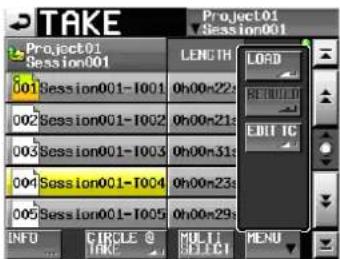
6 Tippen Sie auf E DIT TO
Die TAKE T/C-Seite erscheint.
Auf dieser Seite können Sie mit der Schaltfläche FRAME E DI Testlegen, ob die Eingabe der Startzeit framegenau erfolgen soll.
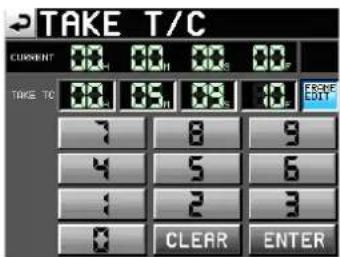
Framegenaue Eingabe der Startzeit aktiv
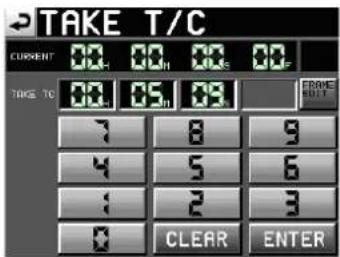
Framegenaue Eingabe der Startzeit nicht aktiv
7 Geben Sie die gewünschte Startzeit des Takes mithilfe der Ziffernschaltflächen ein.
- Wenn Sie keine Stelle auswählen, beginnt die Eingabe mit der kleinsten Stelle.
- Um eine bestimmte Stelle zu bearbeiten, tippen Sie darauf (sie wird gelb hervorgehoben) und geben Sie den zweistelligen Wert mithilfe der Ziffernschaltflächen oder des DATA-Rads ein.
- Tippen Sie auf LEAR, um alle Stellen zurückzusetzen.
8 Tippen Sie auf ENTER, um die Änderungen zu übernehmen.
Tipp
Oder geben Sie den Wert mithilfe einer angeschlossenen Computertastatur ein. Um alle Stellen zurückzusetzen, drücken Sie die Esc-Taste der Tastatur.
9 Schließen Sie den Vorgang ab, indem Sie im nun erscheinenden Dialogfeld auf OK tippen oder auf das DATA-Rad drücken.
Takes mit dem @-Zeichen markieren
Wählen Sie einen Take aus und tippen Sie auf die Schaltfläche CIRCLE TAKE, um dem Anfang des Takenamens das Symbol @ hinzuzufügen.
Wenn der Takename das @-Symbol bereits enthält, wird es beim Tippen auf die Schaltfläche entfernt.
Sie können auch auf der Hauptseite auf das Feld mit dem Takenamen tippen (es erscheint ein Aufklappmenü). Tippen Sie anschließend auf CIRCLE TAKE, um das Symbol dem Namen hinzuzufügen oder aus diesem zu entfernen.
Tipp
Mit dem Symbol @ können Sie beispielsweise die geglückten Takes markieren.
Wichtig
- Dieses Merkmal steht in den Firmware-Versionen 1.00 bis 1.05 nicht zur Verfügung. Es ist für eine künftige Firmwareversion geplant.
• Takenamen können nicht mehr geändert werden.
9 – Der Wiedergabelistenmodus
In diesem Kapitel erfahren Sie, wie Sie den Wiedergabelistenmodus nutzen. Wählen Sie dazu die Betriebsart PLAYLIST MODE. (Siehe „Die Betriebsart wählen“ auf Seite 46.)
Wichtig
In dieser Betriebsart ist die Aufnahme generell nicht möglich. Beim Lesen dieses Kapitels berücksichtigen Sie bitte auch das Kapitel „4 – Grundsätzliche Bedienung“ auf Seite 28.
Mit Wiedergabelisten arbeiten
Ein Pojekt/eine Session laden
Eine Wiedergabeliste kann nur Takes/Dateien aus der aktuell geladenen Session enthalten. Wenn Sie einer Wiedergabeliste Takes/Dateien aus einer anderen Session hinzufügen, werden sie in die aktuelle Session kopiert. Laden Sie zuerst die Session.
1 Drücken Sie die PROJECT-Taste.
Die PROJECT-Seite erscheint.
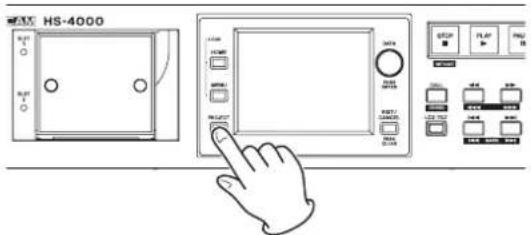
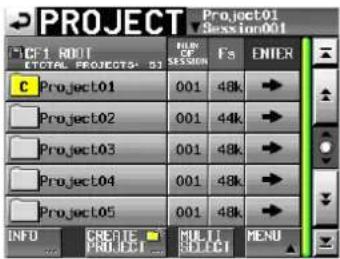
2 Tippen Sie auf die ➔-Schaltfläche des Projekts, das den gewünschten Take enthält.
Die Sessionauswahlseite erscheint. Wenn es sich nicht um das aktuelle Projekt handelt, erscheint ein Dialog, in dem Sie gefragt werden, ob Sie das Projekt laden wollen. Tippen Sie auf ÜK.
3 Tippen Sie auf den Namen der Session, um sie auszuwählen.
Ihr Hintergrund wird gelb hervorgehoben.
4 Tippen Sie auf MENU.
Es erscheint ein Aufklappmenü.
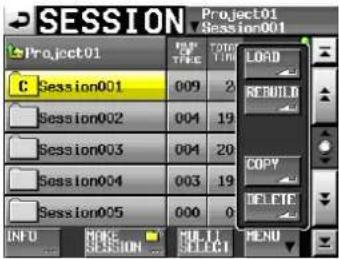
5 Tippen Sie auf LOAD.
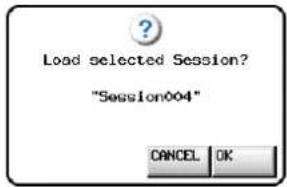
Sie können eine Session auch laden, indem Sie auf ihre →-Schaltfläche tippen. Wenn es sich dabei nicht um die aktuelle Session handelt, erscheint ein Dialog, in dem Sie gefragt werden, ob Sie die Session laden wollen. Tippen Sie auf OK.
6 Bestätigen Sie, indem Sie im nun erscheinenden Dialogfeld auf OK tippen oder auf das DATA-Rad drücken.
Wenn Sie die Session durch Tippen auf eine →-Schaltfläche öffnen, erscheint kein Dialogfeld.
Sobald die Session geladen wurde, lädt der HS-4000 automatisch die zuletzt verwendete Wiedergabeliste. Anschließend erscheint wieder die Hauptseite.
Eine neue Wiedergabeliste erstellen
1 Drücken Sie die PROJECT-Taste.
Die PROJECT-Seite erscheint.
2 Tippen Sie auf die →-Schaltfläche des Projekts, dem Sie eine neue Wiedergabeliste hinzufügen wollen.
Die Sessionauswahlseite des Projekts erscheint. Wenn es sich nicht um das aktuelle Projekt handelt, erscheint ein Dialog, in dem Sie gefragt werden, ob Sie das Projekt laden wollen. Tippen Sie auf ÜK.
3 Tippen Sie auf die →-Schaltfläche der Session, der Sie eine neue Wiedergabeliste hinzufügen wollen.
Die Sessionauswahlseite des Projekts erscheint. Wenn es sich nicht um die aktuelle Session handelt, erscheint ein Dialog, in dem Sie gefragt werden, ob Sie die Session laden wollen. Tippen Sie auf OK.
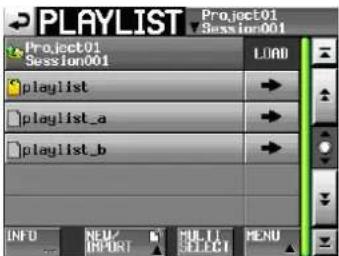
9 – Der Wiedergabelistenmodus
Wichtig
Beim Erstellen einer Session werden automatisch drei Wiedergabelisten erstellt: Eine für den Einfachbetrieb und zwei für den Dualbetrieb (Player A und B).
4 Tippen Sie auf NEW/IMPORT.
Das unten gezeigte Aufklappmenü erscheint.
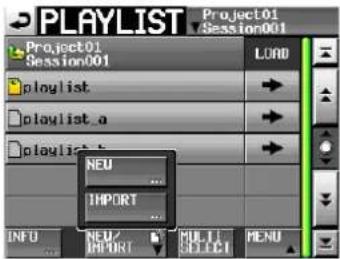
5 Tippen Sie auf NEW.
Auf der nun erscheinenden Seite können Sie einen Namen für die Wiedergabeliste eingeben.
![PLAYLIST NAME Date playlist 1 2 3 4 5 6 7 8 9 0 BS q u e r t y u i n p DCL a s d f g h j k l - _ z x c v b n m , . [ ] Shift Caps Space <= -> Enter](/content/2026/05/770705/images/51fb889ba880dff909d8bad2c2bf6810eaa70f39f18f74aa4414b346f92d2121.jpg)
6 Gehen Sie wie unter „Den Projektnamen bearbeiten“ auf Seite 39 beschrieben vor, um den Namen der Wiedergabeliste einzugeben.
7 Tippen Sie auf Enter oder drücken Sie auf das DATA-Rad.
8 Im Einfachbetrieb: Schließen Sie den Vorgang ab, indem Sie im nun erscheinenden Dialogfeld auf OK tippen oder auf das DATA-Rad drücken.
Im Dualbetrieb: Tippen Sie auf die Schaltfläche LOAD to A, um die neu erstellte Wiedergabeliste mit Player A zu verwenden, oder tippen Sie auf LOAD to B, um sie mit Player B zu verwenden.
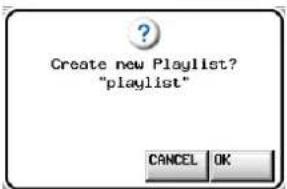
Einfachbetrieb (eine Wiedergabeliste)
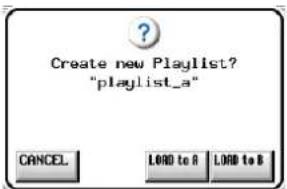
Dualbetrieb (zwei Wiedergabelisten)
Während die Wiedergabeliste erstellt wird, erscheint eine Fortschrittsanzeige.
Die Anzeige verschwindet, sobald der Vorgang abgeschlossen ist.
Anmerkung
Im Einfachbetrieb ist die aktuell geladene Wiedergabeliste mit dem Buchstaben C gekennzeichnet. Im Dualbetrieb (mit zwei Wiedergabelisten) ist die jeweils aktuell geladene Wiedergabeliste des Players A mit dem Buchstaben A, die des Players B mit dem Buchstaben B gekennzeichnet.
Eine Wiedergabeliste aus einer JPPA-PPL-Datei erstellen
Sie können eine Wiedergabeliste erstellen, indem Sie eine Datei mit JPPA-PPL-Format laden.
Legen Sie die entsprechende Datei zuvor im Ordner „_playlists“ der entsprechenden Session ab.
Auf einem Computer betrachtet, entspricht der korrekte Speicherort demnach folgendem Schema:
[Sessionname][_playlists][Dateiname der JPPA-PPL-Datei]
Wichtig
Nach dem Import wird eine Wiedergabeliste in dieser Session erstellt.
1 Drücken Sie die PROJECT-Taste.
Die PROJECT-Seite erscheint.
2 Tippen Sie auf die →-Schaltfläche des Projekts, das die gewünschte Session für den Import der PPL-Datei enthält.
Die Sessionauswahlseite erscheint. Wenn es sich nicht um das aktuelle Projekt handelt, erscheint ein Dialog, in dem Sie gefragt werden, ob Sie das Projekt laden wollen. Tippen Sie auf OK.
3 Tippen Sie auf die →-Schaltfläche der aktuellen Session.
Die Wiedergabelistenauswahlseite erscheint. Wenn es sich nicht um die aktuelle Session handelt, erscheint ein Dialog, in dem Sie gefragt werden, ob Sie die Session laden wollen. Tippen Sie auf K.
4 Tippen Sie auf NEW/IMPORT.
Das unten gezeigte Aufklappmenü erscheint.
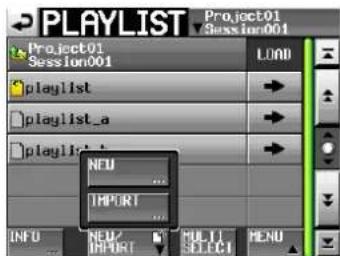
5 Tippen Sie auf IMPORT.
Die IMPORT PFL-Seite erscheint.
9 – Der Wiedergabelistenmodus
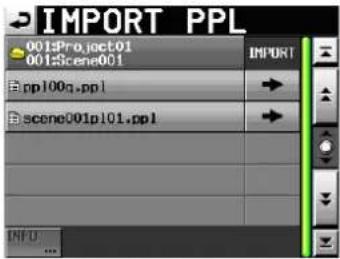
Es erscheint eine Liste mit allen PPL-Dateien, die im Ordner „playlists“ der Session gefunden wurden.
6 Tippen Sie auf die →-Schaltfläche der PPL-Datei, die sie importieren wollen.
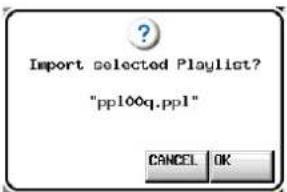
Um weitere Informationen zu einer Datei anzuzeigen, tippen Sie auf den gewünschten Namen in der Liste und dann auf die Schaltfläche INFO.
7 Bestätigen Sie, indem Sie im nun erscheinenden Dialogfeld auf OK tippen oder auf das DATA-Rad drücken.
Während die Wiedergabeliste erstellt wird, erscheint eine Fortschrittsanzeige.
Die Anzeige verschwindet, sobald der Vorgang abgeschlossen ist.
Wichtig
- Wenn die PPL-Datei mehrere Ausgangsports enthält, wird je eine Wiedergabeliste für jeden Ausgangsport erzeugt.
- Nach dem Erstellen einer Wiedergabeliste wird diese automatisch geladen und damit zur aktuellen Wiedergabeliste.
- Wenn Sie eine PPL-Datei nach JPPA-Standard laden, werden Wiedergabelisten sowohl für Player A als auch für Player B erstellt.
Den Namen einer bestehenden Wiedergabeliste ändern
Sie können den Namen einer Wiedergabeliste später wie folgt ändern.
1 Drücken Sie die PROJECT-Taste.
Die PROJECT-Seite erscheint.
2 Tippen Sie auf die ➔-Schaltfläche des Projekts, das die gewünschte Wiedergabeliste enthält.
Die Sessionauswahlseite erscheint. Wenn es sich nicht um das aktuelle Projekt handelt, erscheint ein Dialog, in dem Sie gefragt werden, ob Sie das Projekt laden wollen. Tippen Sie auf ÜK.
3 Tippen Sie auf die →-Schaltfläche der Session, die die gewünschte Wiedergabeliste enthält.
Die Wiedergabelistenauswahlseite erscheint. Wenn es sich nicht um die aktuelle Session handelt, erscheint ein Dialog, in dem Sie gefragt werden, ob Sie die Session laden wollen. Tippen Sie auf 0K.
4 Wählen Sie die Wiedergabeliste, deren Namen Sie ändern möchten.
Der Hintergrund der ausgewählten Liste wird gelb hervorgehoben.
5 Tippen Sie auf die Schaltfläche MENU.
Es erscheint ein Aufklappmenü.
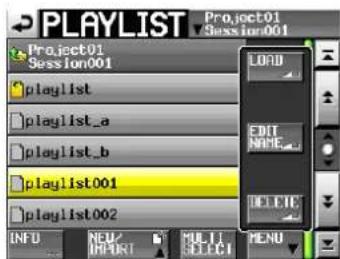
6 Tippen Sie auf EDIT NAME.
Die PLAYLIST NAME-Seite erscheint.
![PLAYLIST NAME Date 2010-07-01 withVol 1 2 3 4 5 6 7 8 9 0 03 q w e r tyt,u%i pivot 000 a s d f g h J k,l - z x c v b n n >, .- [ ] Shift Caps Space <->Enter](/content/2026/05/770705/images/079d56c52bf19c16346ede660deeda7b1e83b323689ee78f45809dd0c5853106.jpg)
Wichtig
Die Schaltfläche EDIT NAME im Aufklappmenü ist abgeblendet und ohne Funktion, wenn die aktuell geladene oder mehrere Wiedergabelisten ausgewählt sind, oder wenn sich die ausgewählte Wiedergabeliste außerhalb des sichtbaren Bereichs befindet.
7 Gehen Sie wie unter „Den Projektnamen bearbeiten“ auf Seite 39 beschrieben vor, um den Namen einzugeben.
8 Wenn Sie fertig sind, tippen Sie auf Enter oder drücken auf das DATA-Rad, um den Namen zu übernehmen.
Anschließend erscheint wieder die Auswahlseite.
Wiedergabelisten laden
1 Drücken Sie die PROJECT-Taste.
Die PROJECT-Seite erscheint.
2 Tippen Sie auf die ➔-Schaltfläche des Projekts, das die gewünschte Wiedergabeliste enthält.
Die Sessionauswahlseite erscheint. Wenn es sich nicht um das aktuelle Projekt handelt, erscheint ein Dialog, in dem Sie gefragt werden, ob Sie das Projekt laden wollen. Tippen Sie auf ÜK.
3 Tippen Sie auf die →-Schaltfläche der Session, die die gewünschte Wiedergabeliste enthält.
9 – Der Wiedergabelistenmodus
Die Wiedergabelistenauswahlseite erscheint. Wenn es sich nicht um die aktuelle Session handelt, erscheint ein Dialog, in dem Sie gefragt werden, ob Sie die Session laden wollen. Tippen Sie auf OK.
4 Wählen Sie die Wiedergabeliste, die Sie laden wollen.
Der Hintergrund der ausgewählten Liste wird gelb hervorgehoben.
5 Tippen Sie auf MENU.
Es erscheint ein Aufklappmenü.
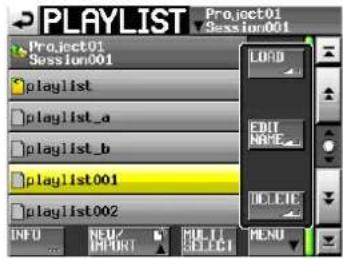
Einfachbetrieb (eine Wiedergabeliste)
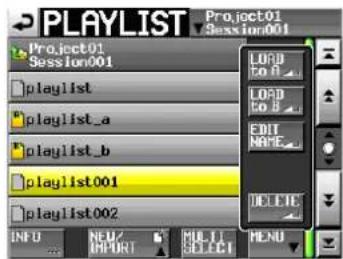
Dualbetrieb (zwei Wiedergabelisten)
6 Im Einfachbetrieb: Tippen Sie auf LOAD.
Im Dualbetrieb_Tippen Sie auf LOAD to A oder LOAD to B, um die Liste in den entsprechenden Player (A oder B) zu laden.
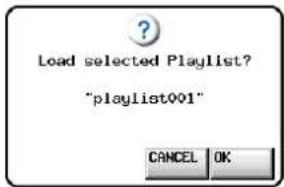
Einfachbetrieb (eine Wiedergabeliste)
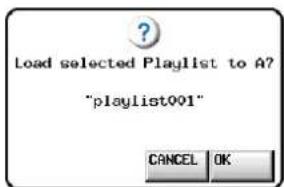
Dualbetrieb (zwei Wiedergabelisten)
7 Schließen Sie den Vorgang ab, indem Sie im nun erscheinenden Dialogfeld auf OK tippen oder auf das DATA-Rad drücken.
Sobald der Vorgang abgeschlossen ist, erscheint wieder die Hauptseite.
Anmerkung
Auf der Auswahlseite können Sie auch die →-Schaltfläche einer Wiedergabeliste drücken, um diese zu laden.
Im Einfachbetrieb erscheint in diesem Fall der oben gezeigte Bestätigungsdialog. Tippen Sie auf OK oder drücken Sie auf das DATA-Rad, um die Liste zu laden.
Im Dualbetrieb hat der Bestätigungsdialog die Schaltflächen LOAD to A oder LOAD to B. Tippen Sie auf die entsprechende Schaltfläche, um die Liste in Player A oder B zu laden.
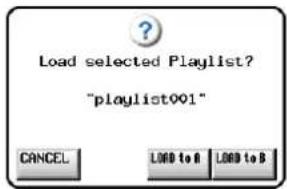
Die Einträge einer Wiedergabeliste sortieren
Sie können die Einträge einer Wiedergabeliste nach ihrer Startzeit sortieren.
Wichtig
Dieses Merkmal ist für eine künftige Firmwareversion geplant.
Eine Wiedergabeliste löschen
1 Drücken Sie die PROJECT-Taste.
Die PROJECT-Seite erscheint.
2 Tippen Sie auf die ➔-Schaltfläche des Projekts, das die gewünschte Wiedergabeliste enthält.
Die Sessionauswahlseite erscheint. Wenn es sich nicht um das aktuelle Projekt handelt, erscheint ein Dialog, in dem Sie gefragt werden, ob Sie das Projekt laden wollen. Tippen Sie aufÜK.
3 Tippen Sie auf die →-Schaltfläche der Session, die die gewünschte Wiedergabeliste enthält.
Die Wiedergabelistenauswahlseite erscheint. Wenn es sich nicht um die aktuelle Session handelt, erscheint ein Dialog, in dem Sie gefragt werden, ob Sie die Session laden wollen. Tippen Sie auf OK.
4 Wählen Sie die Wiedergabeliste, die Sie löschen wollen.
Tippen Sie auf die Schaltfläche MULTI SELECT, wenn Sie mehrere Listen auswählen wollen.
5 Tippen Sie auf MENU.
Es erscheint ein Aufklappmenü.
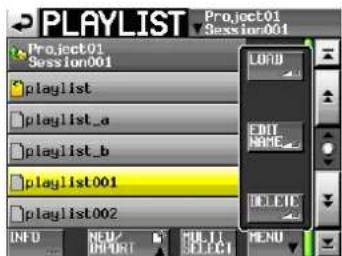
6 Tippen Sie auf DELETE.
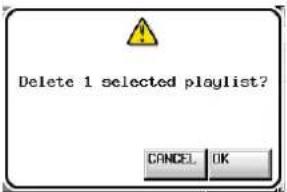
7 Bestätigen Sie, indem Sie im nun erscheinenden Dialogfeld auf OK tippen oder auf das DATA-Rad drücken.
Während des Löschvorgangs erscheint eine Fortschrittsanzeige. Die Anzeige verschwindet, sobald der Vorgang abgeschlossen ist.
Wichtig
Die aktuell geladene Wiedergabeliste können Sie nicht löschen.
Eine Wiedergabeliste bearbeiten (Einträge hinzufügen, entfernen oder ändern)
Eine Wiedergabeliste enthält Verweise auf Audiodateien, die Einträge genannt werden.
Maximal 100 Einträge können in einer Wiedergabeliste enthalten sein.
Dabei können normalerweise nur Takes (Dateien) als Einträge hinzugefügt werden, die Teil der Session sind, in der die Wiedergabeliste erstellt wurde. Wenn Sie der Wiedergabeliste dennoch einen Take aus einer anderen Session hinzufügen, so wird der Take in die Session kopiert, in der die Wiedergabeliste erstellt wurde.
Änderungen an einer Wiedergabeliste, wie das Hinzufügen, Entfernen und Umbenennen von Einträgen können Sie selbst während der Wiedergabe vornehmen. Der aktuell wiedergegebene Eintrag lässt sich jedoch nicht ändern.
Die Änderungen nehmen Sie wie nachfolgend beschrieben auf der Eintrags- und Zuweisungsseite vor.
Die Eintragsseite (ENTRY)
Um diese Seite aufzurufen, tippen Sie auf der Hauptseite auf einen Take- oder Eintragsnamen. Es erscheint ein Aufklappmenü. Tippen Sie dort auf ENTRY LIST. Oder tippen Sie auf der ASSIGN-Seite auf den linken Teil der Schaltfläche ENTRY ◀▶ ASSIGN.
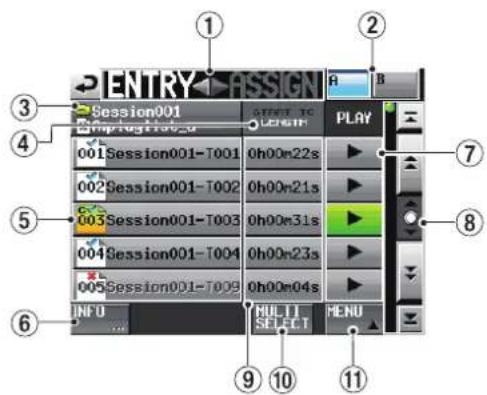
① ENTRY ◀ ▶ ASSIGN (berührungsempfindlich)
Dient zum Wechsel zwischen Eintragsseite (ENTRY) und Zuweisungsseite (ASSIGN).
Tippen Sie auf den rechten Teil dieses Felds, um die Zuweisungsseite aufzurufen.
② Schaltflächen A und B (nur im Dualbetrieb)
Zeigen an, ob die Wiedergabeliste für Player A oder B ausgewählt ist. Die Schaltfläche des gewählten Players wird hellblau hervorgehoben.
Tippen Sie auf die entsprechende Schaltfläche um die jeweilige Wiedergabeliste aufzurufen.
③ Schaltfläche mit Namen der Wiedergabeliste
Der Name der aktuellen Wiedergabeliste.
④ Schaltfläche START TC/LENGTH
Wechselt zwischen der Anzeige der Startzeit (START TC) und der Länge (LENGTH) des Eintrags. Die aktuelle Einstellung ist weiß hervorgehoben.
⑤ Schaltflächen mit Eintragsnamen
Tippen Sie auf diese Schaltflächen, um den zugehörigen Eintrag auszuwählen.
Die Nummer des Eintrags und sein Status wird innerhalb des Symbols angezeigt (001).
Wenn die zugehörige Audiodatei nicht lesbar ist, wird der Name des Eintrags abgeblendet.
 | Aktuell geladener Eintrag |
 | Eintrag in Ordnung |
 | Eintrag nicht lesbar |
 | Kein Eintrag |
⑥ Schaltfläche INFO
Wenn ein Eintrag ausgewählt ist, rufen Sie mit dieser Schaltfläche Informationen zu diesem Eintrag auf.
Wenn kein Eintrag ausgewählt ist, rufen Sie mit dieser Schaltfläche Informationen zur aktuellen Wiedergabeliste auf.
⑦ Wiedergabeschaltflächen
Tippen Sie auf diese Schaltflächen, um den zugehörigen Eintrag wiederzugeben.
Während der Wiedergabe sind diese Schaltflächen grün hervorgehoben.
Um die Wiedergabe eines Eintrags zu stoppen, tippen Sie noch einmal auf die Schaltfläche.
⑧ Bildlaufelemente
Nutzen Sie diese Schaltflächen, um seitenweise (5 Zeilen) vor- oder zurückzuspringen oder schnell zum Anfang oder Ende der Eintragsliste zu gelangen.
Mithilfe des DATA-Rads können Sie die Eintragsliste auch zeilenweise durchblättern.
9 – Der Wiedergabelistenmodus
⑨ Anzeigebereich für Startzeit/Länge
Hier wird die Startzeit bzw. zeitliche Länge des entsprechenden Eintrags angezeigt Was gerade angezeigt wird, erkennen Sie an der weißen Schrift auf der Schaltfläche START TO/LENGTH.
⑩ Schaltfläche MULTI SELECT
Tippen Sie auf diese Schaltfläche, um mehrere Einträge auszuwählen.
⑪ Schaltfläche MENU
Tippen Sie auf diese Schaltfläche, um ein Aufklappmenü mit den folgenden Befehlen aufzurufen: CLEAR, ADJUST, SAVE (im Dualbetrieb SAVE A+B), SAVE AS (Im Dualbetrieb SAVE AS (x), wobei x für den aktuellen Player steht, entsprechend den Schaltflächen A/B) und EXPORT PPL.
Die Zuweisungsseite (ASSIGN)
Um diese Seite aufzurufen, tippen Sie auf der Hauptseite auf einen Take- oder Eintragsnamen. Es erscheint ein Aufklappmenü. Tippen Sie dort auf ASSIGN FILE. Oder tippen Sie auf der ENTRY-Seite auf den rechten Teil der Schaltfläche ENTRY ◀ ▶ ASSIGN.
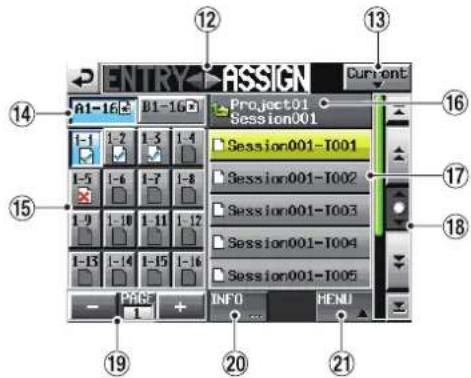
⑫ ENTRY ◀ ▶ ASSIGN (berührungsempfindlich)
Dient zum Wechsel zwischen Eintragsseite (ENTRY) und Zuweisungsseite (ASSIGN).
Tippen Sie auf den linken Teil dieses Felds, um die Eintragsseite aufzurufen.
⑬ Schaltfläche Current
Tippen Sie auf diese Schaltfläche, um eine Liste mit den Takes der aktuellen Session aufzurufen.
⑭ Schaltfläche(n) zur Auswahl des Tastensatzes
Hier rufen Sie den entsprechenden Tastensatz für die linke oder rechte Schaltfläche auf.
Wenn Einträge geändert, aber noch nicht gespeichert wurden, erscheint das Symbol *.
Die Anordnung dieser Schaltflächen unterscheidet sich je nach Betriebsart und je nach Einstellung unter RC-HS32PD Flash start key modeauf der Registerkarte GENERAL der REMOTE SETUP-Seite.
Betriebsart Tastenlayout Linke Taste Rechte Taste
Einfachbetrieb 16 x 2 1–16 17–32
| Dualbetrieb | 16 x 2 A 1-16 B 1-16 |
| 12 x 2 A 1-12 B 1-12 |
⑮ Schaltflächen für die Tastenzuweisung
Diese Schaltflächen dienen dazu, Takes den Speicherplätzen der Wieder gabe liste (und zugleich den Sofortstarttasten einer optionalen Fernbedienung) zuzuweisen.
Die Nummer der Sofortstartgruppe und die Tastennummer sind durch einen Bindestrich getrennt.
Zudem wird der Status des zugehörigen Takes in dem jeweiligen Symbol angezeigt (√).
Die Schaltfläche des aktuell wiedergegebenen Eintrags wird grün hervorgehoben und ist mit dem Symbol versehen.
| Aktuell wiedergegebener Eintrag |
| Eintrag in Ordnung |
| Eintrag nicht lesbar |
| Kein Eintrag |
Nachdem Sie auf eine dieser Schaltflächen getippt haben, weisen Sie ihr einen Take zu, indem Sie auf eine der Schaltflächen mit den Takenamen rechts tippen.
⑯ Anzeige der übergeordneten Ebene (berührungsempfindlich)
Zeigt den Namen der übergeordneten Ebene (Session, Projekt) an.
Wenn in der Liste Takes angezeigt werden, tippen Sie auf dieses Feld, um eine Liste der Sessions anzuzeigen.
Wenn in dem Feld nur der Projektname angezeigt wird, tippen Sie darauf, um eine Liste der Sessions im aktuellen Projekt anzuzeigen.
⑰ Schaltflächen mit Takenamen
Hier werden die in der aktuellen Session enthaltenen Takes aufgelistet.
Nachdem Sie auf eine dieser Schaltflächen getippt haben, weisen Sie sie einer Taste zu, indem Sie auf eine der Schaltflächen für die Tastenzuweisung links tippen.
Tippen Sie auf eine dieser Session-Schaltflächen, um eine Liste mit den Takes innerhalb dieser Session anzuzeigen.
⑱ Bildlaufelemente
Nutzen sie diese Schaltflächen, um seitenweise (5 Zeilen) vor- oder zurückzuspringen oder schnell zum Anfang oder Ende der Liste zu gelangen. Mithilfe des DATA-Rads können Sie die Takeliste auch zeilenweise durchblättern.
⑲ Elemente zur Seitenauswahl und -anzeige
Mit den +/- Schaltflächen wechseln Sie zwischen den einzelnen Seiten für die Tastenzuweisung. Die Nummer der aktuellen Seite wird in der Mitte angezeigt.
Wie viele Seiten hier verfügbar sind, hängt ab von der Betriebsart und der Einstellung unter RC-HS32PD
Flash start key mode auf der Registerkarte GENERAL der REMOTE SETUP-Seite.
⑳ Schaltfläche INFO
Mit dieser Schaltfläche rufen Sie Informationen zum aktuell ausgewählten Element (Zuweisungsschaltfläche oder Take) auf.
Wenn nichts ausgewählt ist, werden stattdessen Informationen zur aktuellen Wiedergabeliste angezeigt.
②1 Schaltfläche MENU
Tippen Sie auf diese Schaltfläche, um ein Aufklappmenü mit den folgenden Befehlen aufzurufen: REBUILD, CLEAR, ADJUST, SAVE (im Dualbetrieb SAVE A+B), SAVE AS (Im Dualbetrieb SAVE AS (x), wobei x für den aktuellen Player steht, entsprechend den Schaltflächen A oder B und EXPORT PPL.
Einen Take einem Platz in der Wiedergabeliste zuweisen
1 Drücken Sie die HOME-Taste.
Die Hauptseite erscheint.
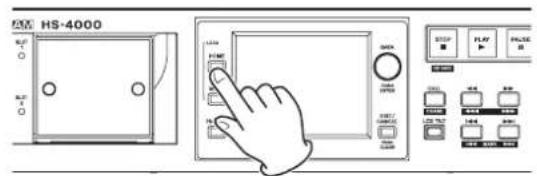
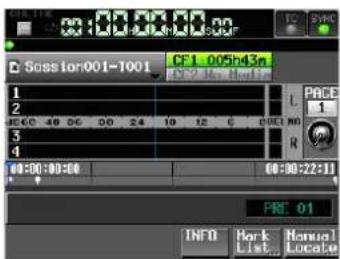
Einfachbetrieb
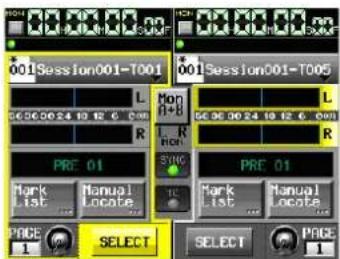
Dualbetrieb
2 Tippen Sie auf die Schaltfläche mit dem Takenamen.
Es erscheint ein Aufklappmenü.
3 Tippen Sie auf ASSIGN FILE.
Es erscheint die ASSIGN-Seite, auf der Sie die Zuweisung vornehmen.
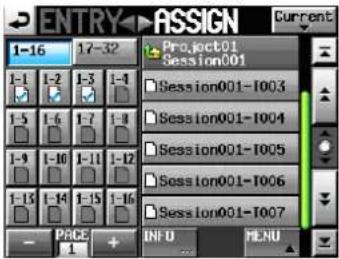
Einfachbetrieb
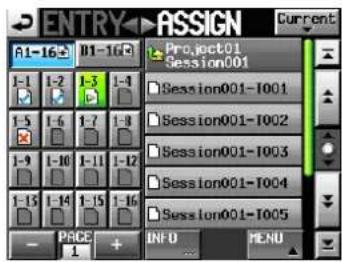
Dualbetrieb
Auf der linken Seite werden die Speicherplätze der Wiedergabeliste angezeigt. Auf der rechten Seite sehen Sie die Takes, die diesen Plätzen zugewiesen werden können.
Anmerkung
Um die Zuweisungsseite aufzurufen, können Sie auch auf der ENTRY-Seite auf den rechten Teil der Schaltfläche ENTRY ◀▶ ASSIGN tippen.
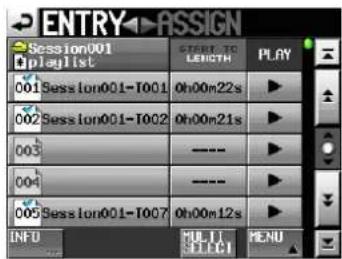
Die Anordnung dieser Schaltflächen unterscheidet sich je nach Betriebsart (Einfachbetrieb/Dualbetrieb) und je nachdem, ob unter RC-HS32PD Flash start key mode die Einstellung 16x2 oder 12x2 gewählt ist. (Einzelheiten zur Konfiguration der Sofortstarttasten siehe „Die Sofortstart-Funktion konfigurieren“ auf Seite 99.)
4 Wählen Sie mit den Schaltflächen + und – die gewünschte Seite mit Zuweisungsschaltflächen aus.
5 Im Einfachbetrieb wählen Sie mit den Schaltflächen 1-1 und 17-3 den entsprechenden Tastensatz aus.
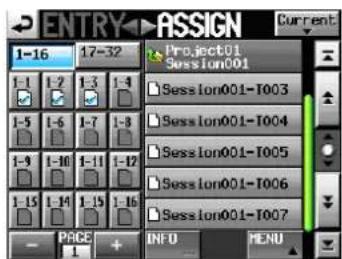
Einfachbetrieb 1–16
9 – Der Wiedergabelistenmodus
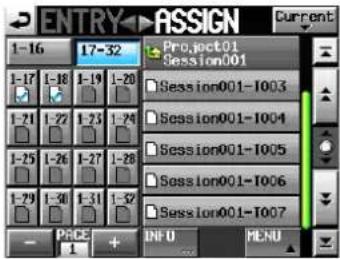
Einfachbetrieb 17–32
6 Im Dualbetrieb rufen Sie mit der linke Schaltfläche (A :1-1) den Tastensatz für Player A und mit der rechten Schaltfläche (B :1-1) den Tastensatz für Player B auf.
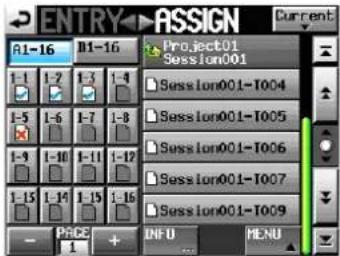
Dualbetrieb, Player A
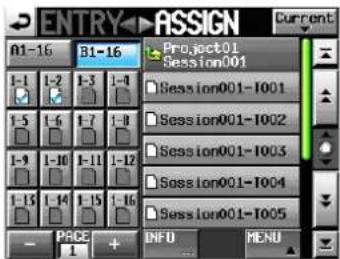
Dualbetrieb, Player B
7 Tippen Sie nun auf die Zuweisungsschaltfläche auf der linken Seite, der Sie einen Take zuweisen wollen.
Die ausgewählte Schaltfläche wird hellblau hervorgehoben.
Wenn Sie eine Schaltfläche auswählen, der bereits ein Take zugewiesen ist, wird der entsprechende Take in der Liste rechts gelb hervorgehoben.
8 Tippen auf einen Takenamen in der Liste rechts, um diesen Take dem gewählten Platz zuzuweisen.
Sobald die Zuweisung erfolgt ist, ändert sich das Symbol in der Schaltfläche links von (keine Zuweisung) zu
Wichtig
- Sie können der Wiedergabeliste nur Takes aus dem aktuellen Projekt hinzufügen.
- Wenn der Take, den Sie hinzufügen wollen, in der Liste nicht zu sehen ist, nutzen Sie die Bildlaufelemente oder das DATA-Rad, um in der Liste weiter nach unten zu blättern.
Tipp
Wenn der Take, den Sie hinzufügen wollen, Teil einer anderen Session im selben Projekt ist, tippen Sie auf die Schaltfläche mit dem aktuellen Sessionnamen, um eine Liste der Sessions aufzurufen. Tippen Sie anschließend auf die Schaltfläche der Session, die den gewünschten Take enthält.
9 Wiederholen Sie die Schritte 4–8 für alle weiteren Einträge der Wiedergabeliste.
10 Nachdem Sie alle Zuweisungen vorgenommen haben, speichern Sie die Wiedergabeliste.
Tippen Sie dazu auf der ENTRY- oder ASSIGN-Seite auf die Schaltfläche MENU, und in dem erscheinenden Aufklappmenü auf SAVE (im Dualbetrieb auf SAVE A+B).
Die Schaltflächen zum Speichern finden Sie außerdem auf der Hauptseite, wenn Sie auf eine Schaltfläche mit einem Session- oder Takenamen tippen. Näheres zum Speichern siche „Eine Wiedergabeliste speichern“ auf Seite 75.
Wichtig
Wenn Sie die Wiedergabeliste nicht speichern, gehen alle Änderungen verloren, sobald Sie eine andere Wiedergabeliste laden, die CF-Karte entfernen oder den Recorder ausschalten.
Zuordnung der Wiedergabelisteneinträge zu den einzelnen Seiten
Die Nummern der Wiedergabelisteneinträge werden entsprechend der Betriebsart und dem Tastenlayout angezeigt.
| Betriebsart | Einfachbetrieb (eine Wiedergabeliste) | Dualbetrieb (zwei Wiedergabelisten) | |||||
| Einstellung der Option RC-HS32PD Flash Start Key Mode | 16 x 2 16 x 2 12 x 2 | ||||||
| Schaltfläche(n) zur Auswahl des Tastensatzes | 1-16 17-32 A1-16 B1-16 A1-12 B1-12 | ||||||
| Seiten | 1 | 001 - 016 017 | - 032 A: 001 - 016 | B: 001 - 016 A: 001 - 012 | B: 001 - 012 | ||
| 2 | 033 - 048 | 049 - 064 | A: 017 - 032 | B: 017 - 032 | A: 013 - 024 | B: 013 - 024 | |
| 3 | 065 - 080 | 081 - 096 | A: 033 - 048 | B: 033 - 048 | A: 025 - 036 | B: 025 - 036 | |
| 4 | — | — | A: 049 - 064 | B: 049 - 064 | A: 037 - 048 | B: 037 - 048 | |
| 5 | — | — | A: 065 - 080 | B: 065 - 080 | A: 049 - 060 | B: 049 - 060 | |
| 6 | — | — | A: 081 - 096 | B: 081 - 096 | A: 061 - 072 | B: 061 - 072 | |
| 7 | — | — | — | — | A: 073 - 084 | B: 073 - 084 | |
| 8 | — | — | — | — | A: 085 - 096 | B: 085 - 096 | |
„—“ bedeutet: Die Seite existiert nicht.
„A:“ kennzeichnet Eintragsplätze für Player A,
„B:“ kennzeichnet Eintragsplätze für Player B
Einträge aus der Wiedergabeliste entfernen (Zuweisungen aufheben)
1 Drücken Sie die HOME-Taste.
Die Hauptseite erscheint.
2 Tippen Sie auf die Schaltfläche mit dem Takenamen.
Es erscheint ein Aufklappmenü.
3 Tippen Sie auf ENTRY LIST.
Es erscheint die ENTRY-Seite, auf der Sie die Einträge bearbeiten können.
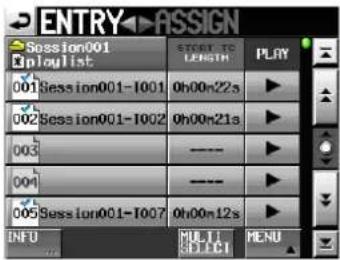
4 Wählen Sie den Eintrag, den Sie aus der Wiedergabe liste entfernen wollen.
Sein Hintergrund wird gelb hervorgehoben.
5 Tippen Sie auf MENU.
Es erscheint ein Aufklappmenü.
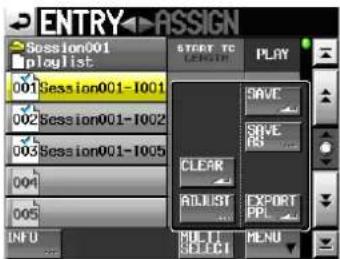
6 Tippen Sie auf CLEAR, um den Eintrag zu entfernen.
Anmerkung
Sie können eine Zuweisung auch auf derASSIGN-Seite aufheben. Wählen Sie dazu eine der Zuweisungsschaltflächen auf der linken Seite aus. Der zugewiesene Take auf der rechten Seite wird gelb hervorgehoben. Tippen Sie auf diesen Takenamen. Oder tippen Sie aufMENU und in dem erscheinenden Aufklappmenü auf CLEAR.
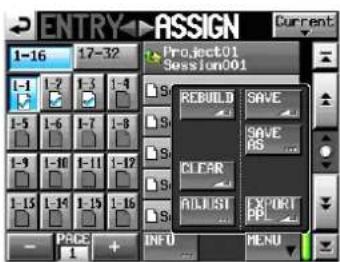
Eintragsnamen bearbeiten
1 Drücken Sie die HOME-Taste.
Die Hauptseite erscheint.
2 Tippen Sie auf eine Schaltfläche mit einem Takenamen.
Es erscheint ein Aufklappmenü.
3 Tippen Sie auf ADJUST ENTRY.
Die ADJUST ENTRYXXX-Seite erscheint (wobei „XXX“ für die Nummer des Eintrags steht).
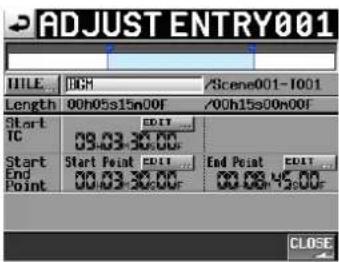
Sie können diese Seite auch von der ENTRY- oder ASSIGN-Seite aus aufrufen. Wählen Sie dazu zunächst den entsprechenden Take (ENTRY-Seite) oder die entsprechende Zuweisungsschaltfläche (ASSIGN-Seite) aus. Tippen Sie dann auf MENU und in dem erscheinenden Aufklappmenü auf ADJUST.
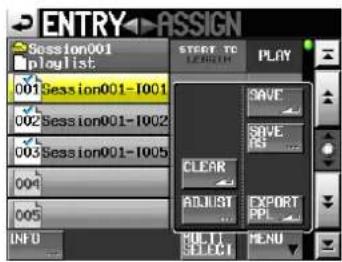
Die ENTRY-Seite
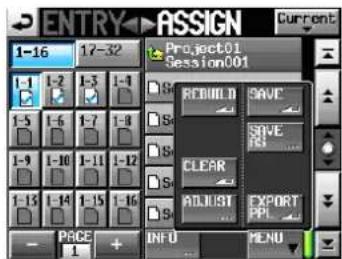
Im Feld hinter TITLE wird der Name des ausgewählten Eintrags angezeigt.
4 Tippen Sie auf die Schaltfläche TITLE.
Die EDIT TITLE-Seite erscheint.
5 Gehen Sie wie unter „Den Projektnamen bearbeiten“ auf Seite 39 beschrieben vor, um den Namen einzugeben.
9 – Der Wiedergabelistenmodus
![EDIT TITLE Date 1 2 3 4 5 6 7 8 9 0 BS q u e r t y u i o p OK a s d f g h j k l - _ z x c v b n m , . [ ] Shift Caps Space <- → Enter](/content/2026/05/770705/images/4514e25c7a991a936bf876e9a2304775b9ab589d66458dd93a3f983077f8212b.jpg)
6 Wenn Sie fertig sind, tippen Sie auf Enter oder drücken auf das DATA-Rad, um den Namen zu übernehmen.
Wichtig
Wenn Sie versuchen, den aktuell wiedergegebenen Eintrag zu ändern, erscheint beim Tippen aufEnter ein Hinweis (Ändern nicht möglich. Wird gerade wiedergegeben.), und die Änderung wird nicht übernommen. Stoppen Sie in diesem Fall die Wiedergabe, bevor Sie aufEnter tippen.
Die Startzeit der Wiedergabe ändern
1 Drücken Sie die HOME-Taste.
Die Hauptseite erscheint.
2 Tippen Sie auf eine Schaltfläche mit einem Takenamen.
Es erscheint ein Aufklappmenü.
3 Tippen Sie auf ADJUST ENTRY.
Die ADJUST ENTRYXXX-Seite erscheint (wobei „XXX“ für die Nummer des Eintrags steht).
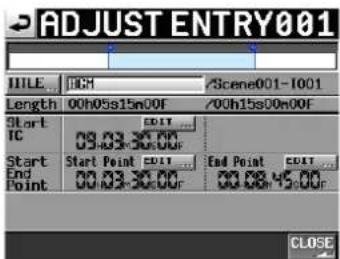
Anmerkung
Sie können diese Seite auch von der ENTRY- oder ASSIGN-Seite aus aufrufen. Wählen Sie dazu zunächst den entsprechenden Take (ENTRY-Seite) oder die entsprechende Zuweisungsschaltfläche (ASSIGN-Seite) aus. Tippen Sie dann auf MENU und in dem erscheinenden Aufklappmenü auf ADJUST.
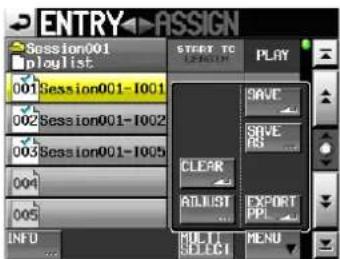
Die ENTRY-Seite
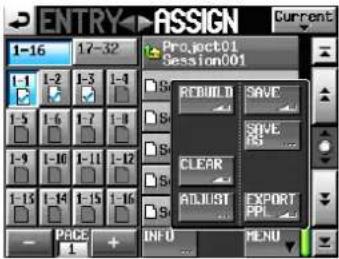
Die ASSIGN-Seite
Im Feld hinter Start TC wird die Startzeit der Wiedergabe des ausgewählten Eintrags angezeigt.
4 Tippen Sie auf die Schaltfläche E DITin der gleichen Zeile.
Auf der nun erscheinenden Seite können Sie die Startzeit der Wiedergabe ändern.
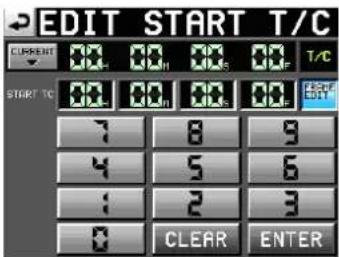
Mit der Schaltfläche FRAME EDIT legen Sie fest, ob Sie die Position framegenau eingeben können.
5 Geben Sie die gewünschte Startzeit mithilfe der Ziffernschaltflächen ein.
- Wenn Sie keine Stelle auswählen, beginnt die Eingabe mit der kleinsten Stelle.
- Um eine bestimmte Stelle zu bearbeiten, tippen Sie darauf (sie wird gelb hervorgehoben) und geben Sie den zweistelligen Wert mithilfe der Ziffernschaltflächen oder des DATA-Rads ein.
- Tippen Sie auf die Schaltfläche CURRENT ▼, um die aktuelle Timecodezeit zu übernehmen.
- Tippen Sie auf CLEAR, um alle Stellen zurückzusetzen.
6 Tippen Sie auf ENTER, um die Änderungen zu übernehmen.
Wichtig
Wenn Sie versuchen, den aktuell wiedergegebenen Eintrag zu ändern, erscheint beim Tippen auf ENTER ein Hinweis (Ändern nicht möglich. Wird gerade wiedergegeben.), und die Änderung wird nicht übernommen. Stoppen Sie in diesem Fall die Wiedergabe, bevor Sie auf ENTER tippen.
Tipp
- Sie können den gewünschten Zeitpunkt auch während der Wiedergabe mithilfe der PLAY-Taste und den anderen Transporttasten aufsuchen. Tippen Sie anschließend auf CURRENT ▼, um den aktuellen Zeitwert hier zu übernehmen.
- Oder geben Sie den Wert mithilfe einer angeschlossenen Computertastatur ein. Um alle Stellen zurückzusetzen, drücken Sie die Esc-Taste der Tastatur.
Den Startpunkt der Wiedergabe ändern
1 Drücken Sie die HOME-Taste.
Die Hauptseite erscheint.
2 Tippen Sie auf eine Schaltfläche mit einem Takenamen.
Es erscheint ein Aufklappmenü.
3 Tippen Sie auf ADJUST ENTRY.
Die ADJUST ENTRYXXX-Seite erscheint (wobei „XXX“ für die Nummer des Eintrags steht).
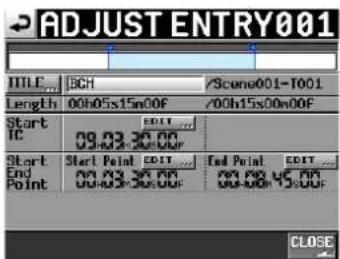
Sie können diese Seite auch von der ENTRY- oder ASSIGN-Seite aus aufrufen. Wählen Sie dazu zunächst den entsprechenden Take (ENTRY-Seite) oder die entsprechende Zuweisungsschaltfläche (ASSIGN-Seite) aus. Tippen Sie dann auf MENU und in dem erscheinenden Aufklappmenü auf ADJUST.
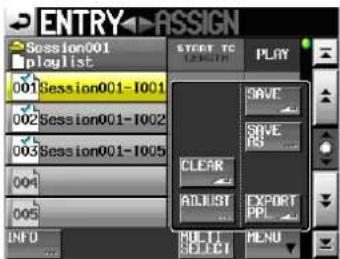
Die ENTRY-Seite
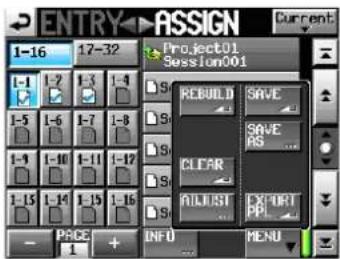
Die ASSIGN-Seite
Im Feld Start Point wird die Startzeit der Wieder gabe des ausgewählten Eintrags angezeigt.
4 Tippen Sie auf die Schaltfläche E DITim gleichen Feld.
Auf der nun erscheinenden Seite können Sie die Startzeit der Wiedergabe ändern.
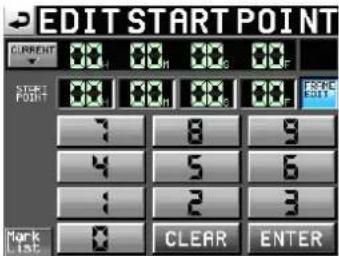
Mit der Schaltfläche FRAME EDIT legen Sie fest, ob Sie die Position framegenau eingeben können.
5 Geben Sie den gewünschten Startpunkt mithilfe der Ziffernschaltflächen ein.
- Wenn Sie keine Stelle auswählen, beginnt die Eingabe mit der kleinsten Stelle.
- Um eine bestimmte Stelle zu bearbeiten, tippen Sie darauf (sie wird gelb hervorgehoben) und geben Sie den zweistelligen Wert mithilfe der Ziffernschaltflächen oder des DATA-Rads ein.
- Tippen Sie auf die Schaltfläche CURRENT ▼, um die aktuelle Wiedergabeposition zu übernehmen.
- Tippen Sie au CLEAR, um alle Stellen zurückzusetzen.
- Tippen Sie auf die SchaltflächMark List. Es erscheint die Markenliste, aus der Sie den Zeitpunkt einer bestimmten Marke kopieren können.
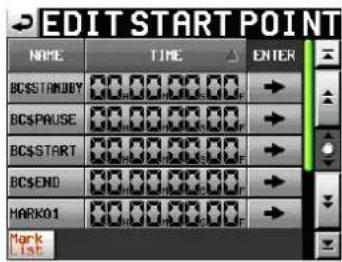
6 Tippen Sie auf dieser Seite auf die →-Schaltfläche einer Marke, um den Zeitwert als Startpunkt für die Wiedergabe zu übernehmen und zur ADJUST ENTRYXXX-Seite zurückzukehren.
Wichtig
Wenn Sie versuchen, den aktuell wiedergegebenen Eintrag zu ändern, erscheint beim Tippen auf die →-Schaltfläche ein Hinweis (Ändern nicht möglich. Wird gerade wiedergegeben.), und die Änderung wird nicht übernommen. Stoppen Sie in diesem Fall die Wiedergabe, bevor Sie auf die →-Schaltfläche tippen.
7 Tippen Sie auf ENTER, um die Änderungen zu übernehmen.
Wichtig
Wenn Sie versuchen, den aktuell wiedergegebenen Eintrag zu ändern, erscheint beim Tippen auf ENTER ein Hinweis (Ändern nicht möglich. Wird gerade wiedergegeben.), und die Änderung wird nicht übernommen. Stoppen Sie in diesem Fall die Wiedergabe, bevor Sie auf ENTER tippen.
Tipp
- Sie können den gewünschten Zeitpunkt auch während der Wiedergabe mithilfe der PLAY-Taste und den anderen
9 – Der Wiedergabelistenmodus
Transporttasten aufsuchen. Tippen Sie anschließend auf CURRENT ▼, um den aktuellen Zeitwert hier zu übernehmen.
- Oder geben Sie den Wert mithilfe einer angeschlossenen Computertastatur ein. Um alle Stellen zurückzusetzen, drücken Sie die Esc-Taste der Tastatur.
Den Endpunkt der Wiedergabe ändern
1 Drücken Sie die HOME-Taste.
Die Hauptseite erscheint.
2 Tippen Sie auf eine Schaltfläche mit einem Takenamen.
Es erscheint ein Aufklappmenü.
3 Tippen Sie auf ADJUST ENTRY.
Die ADJUST ENTRYXXX-Seite erscheint (wobei „XXX“ für die Nummer des Eintrags steht).
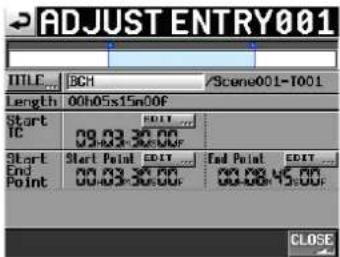
Anmerkung
Sie können diese Seite auch von der ENTRY- oder ASSIGN-Seite aus aufrufen. Wählen Sie dazu zunächst den entsprechenden Take (ENTRY-Seite) oder die entsprechende Zuweisungsschaltfläche (ASSIGN-Seite) aus. Tippen Sie dann auf MENU und in dem erscheinenden Aufklappmenü auf ADJUST.
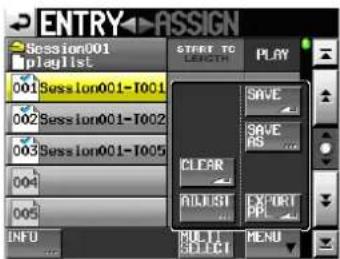
Die ENTRY-Seite
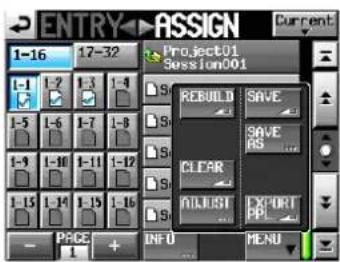
Die ASSIGN-Seite
Im Feld End Point wird die Endzeit der Wiedergabe des ausgewählten Eintrags angezeigt.
4 Tippen Sie auf die Schaltfläche E D I Tim gleichen Feld.
Auf der nun erscheinenden Seite können Sie die Endzeit der Wiedergabe ändern.
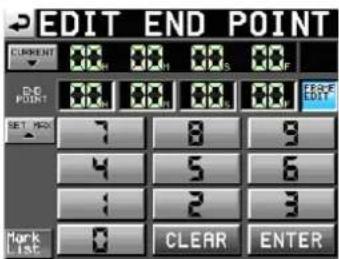
Mit der Schaltfläche FRAME EDIT legen Sie fest, ob Sie die Position framegenau eingeben können.
5 Geben Sie den gewünschten Endpunkt mithilfe der Ziffernschaltflächen ein.
- Wenn Sie keine Stelle auswählen, beginnt die Eingabe mit der kleinsten Stelle.
- Um eine bestimmte Stelle zu bearbeiten, tippen Sie darauf (sie wird gelb hervorgehoben) und geben Sie den zweistelligen Wert mithilfe der Ziffernschaltflächen oder des DATA-Rads ein.
- Tippen Sie auf die Schaltfläche CURRENT ▼, um die aktuelle Wiedergabeposition zu übernehmen. Tippen Sie auf SET MAX, um den Endpunkt des Takes zu übernehmen.
- Tippen Sie auf LEAR, um alle Stellen zurückzusetzen.
- Tippen Sie auf die Schaltfläche Mark List. Es erscheint die Markenliste, aus der Sie den Zeitpunkt einer bestimmten Marke kopieren können.
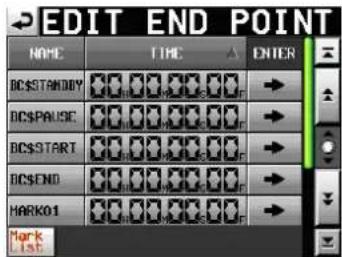
6 Tippen Sie auf dieser Seite auf die →-Schaltfläche einer Marke, um den Zeitwert als Endpunkt für die Wiedergabe zu übernehmen.
Die ADJUST ENTRYXXX-Seite erscheint wieder.
Wichtig
Wenn Sie versuchen, den aktuell wiedergegebenen Eintrag zu ändern, erscheint beim Tippen auf die →-Schaltfläche ein Hinweis (Ändern nicht möglich. Wird gerade wiedergegeben.), und die Änderung wird nicht übernommen. Stoppen Sie in diesem Fall die Wiedergabe, bevor Sie auf die →-Schaltfläche tippen.
7 Tippen Sie auf ENTER, um die Änderungen zu übernehmen.
Wichtig
Wenn Sie versuchen, den aktuell wiedergegebenen Eintrag zu ändern, erscheint beim Tippen aufENTER ein Hinweis (Ändern nicht möglich. Wird gerade wiedergegeben.), und die Änderung wird nicht übernommen. Stoppen Sie in diesem Fall die Wiedergabe, bevor Sie aufENTER tippen.
Tipp
- Sie können den gewünschten Zeitpunkt auch während der Wiedergabe mithilfe der PLAY-Taste und den anderen Transporttasten aufsuchen. Tippen Sie anschließend auf CURRENT ▼, um den aktuellen Zeitwert hier zu übernehmen.
- Oder geben Sie den Wert mithilfe einer angeschlossenen Computertastatur ein. Um alle Stellen zurückzusetzen, drücken Sie die Esc-Taste der Tastatur.
Eine Wiedergabeliste speichern
Wichtig
Nachdem Sie eine Wiedergabeliste bearbeitet haben, müssen Sie sie speichern. Andernfalls gehen alle Änderungen verloren, sobald Sie eine andere Session laden, die CF-Karte entfernen oder den Recorder ausschalten.
Dass Änderungen noch nicht gespeichert wurden, erkennen Sie an einem Sternchen im Symbol der Wiedergabliste. Wenn Sie versuchen einen Vorgang auszuführen, durch den ungespeicherte Änderungen verloren gingen, erscheint ein Hinweis. Zu solchen Vorgängen gehört auch das Laden einer anderen oder Erstellen einer neuen Wiedergabeliste oder der Wechsel der Betriebsart. (Wenn im Dualbetrieb in beiden Listen (A und B) ein Sternchen zu sehen ist, erscheint dieser Hinweis zweimal, einmal für Player A und einmal für Player B.)
1 Drücken Sie die HOME-Taste.
Die Hauptseite erscheint.
2 Tippen Sie auf die Schaltfläche mit dem Namen der Wiedergabeliste.
Es erscheint ein Aufklappmenü.
3 Tippen Sie auf SAVE, um die Wiedergabeliste zu speichern. (Im Dualbetrieb ist diese Schaltfläche mit SAVE A+B bezeichnet und speichert beide Wiedergabelisten.)
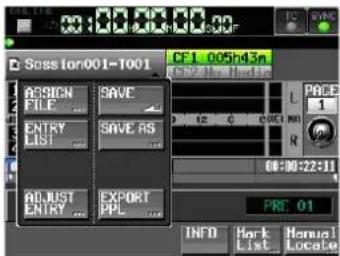
Während des Speicherns erscheint eine Fortschrittsanzeige. Die Anzeige verschwindet, sobald der Vorgang abgeschlossen ist.
Anmerkung
Sie können eine Wiedergabeliste auch folgendermaßen speichern: Tippen Sie auf der ENTRY- oder ASSIGN-Seite auf die Schaltfläche MENU, und in dem erscheinenden Aufklappmenü auf SAVE (im Dualbetrieb auf SAVE A+B).
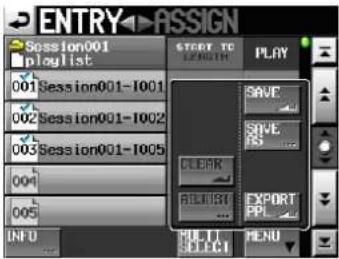
Die ENTRY-Seite
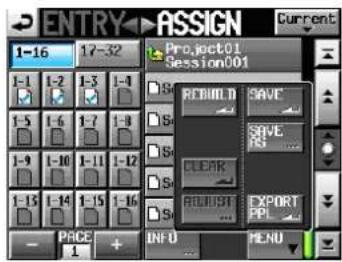
Die ASSIGN-Seite
Eine Wiedergabeliste unter anderem Namen speichern
Auf den Seiten ENTRY und ASSIGN finden Sie im MENU-Aufklappmenü auch eine Schaltfläche mit der Bezeichnung SAVE AS. Nutzen Sie diese, wenn Sie eine Wiedergabeliste unter anderem Namen speichern wollen.
1 Drücken Sie die HOME-Taste.
Die Hauptseite erscheint.
2 Tippen Sie auf die Schaltfläche mit dem Namen der Wiedergabeliste.
Es erscheint ein Aufklappmenü.
3 Tippen Sie auf SAVE AS.
(Im Dualbetrieb gibt es zwei Schaltflächen, SAVE A und SAVE B, um die aktuelle Liste für den jeweiligen Player zu speichern.)
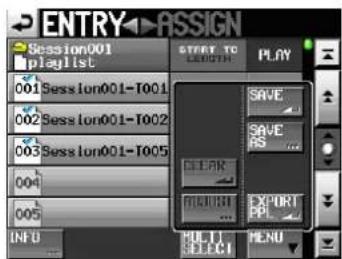
Die PLAYLIST NAME-Seite erscheint.
![PLAYLIST NAME 2010-07-01 withYou 1 2 3 4 5 6 7 8 9 0 63 g w e r t y u i o p DCL a s d f g h j k l - _ z x c v b n m , . [ ] Shift Caps Space ← → Enter](/content/2026/05/770705/images/f83bd05e63d66f98d79530cdcceb74fb87b9fd69b14b618381efdd2b2420bde1.jpg)
4 Gehen Sie wie unter „Den Projektnamen bearbeiten“ auf Seite 39 beschrieben vor, um den Namen einzugeben.
9 – Der Wiedergabelistenmodus
5 Um die Wiedergabeliste unter diesem Namen zu speichern, tippen Sie auf Enter oder drücken auf das DATA-Rad.
Während des Vorgangs erscheint eine Fortschrittsanzeige.
Die Anzeige verschwindet, sobald der Vorgang abgeschlossen ist.
Tipp
Sie können eine Wiedergabeliste auch folgendermaßen unter neuem Namen speichern: Tippen Sie dazu auf der ENTRY- oder ASSIGN-Seite auf die Schaltfläche MENU, und in dem erscheinenden Aufklappmenü auf SAVE AS (im Dualbetrieb auf SAVE AS (A) oder SAVE AS (B)).
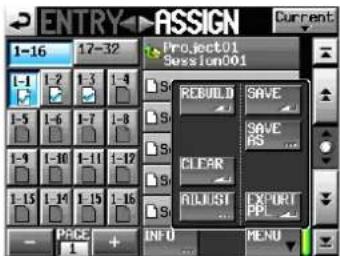
Einfachbetrieb (eine Wiedergabeliste)
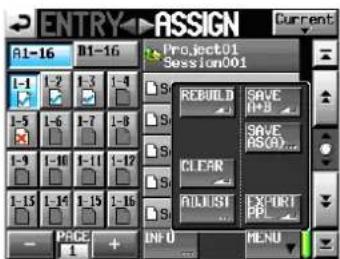
Dualbetrieb (zwei Wiedergabelisten)
Eine JPPA-PPL-Datei von der aktuellen Wiedergabeliste erstellen
1 Drücken Sie die HOME-Taste.
Die Hauptseite erscheint.
2 Tippen Sie auf der Hauptseite auf die Schaltfläche mit dem Namen der Wiedergabeliste.
Ein Aufklappmenü erscheint.
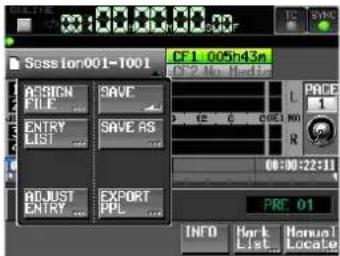
3 Tippen Sie auf EXPORT PPL.
Die PPL EXPORT-Seite erscheint, auf der Sie den Namen der zu erstellenden Datei eingeben können.
![PPL EXPORT Date playlist 1 2 3 4 5 6 7 8 9 0 BS q u e r t y u i n p MCL a s d f g h j k l - _ z x c v b n n , . [ ] Shift Caps Space ← → Enter](/content/2026/05/770705/images/3a83a55fa2362eef6024959ed3e19008aeadde06f1e5d7363511479b62df1f1e.jpg)
4 Gehen Sie wie unter „Den Projektnamen bearbeiten“ auf Seite 39 beschrieben vor, um den Dateinamen einzugeben.
Wenn Sie die aktuelle Wiedergabeliste zuvor durch den Import einer PPL-Datei erstellt haben oder die aktuelle Wiedergabeliste als PPL-Datei exportiert haben, erscheint eine Dialog, in dem Sie gefragt werden, ob die vorhandene Datei überschrieben werden soll.
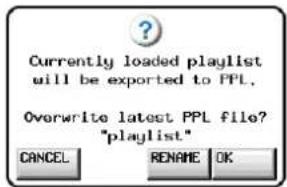
Tippen Sie auf OK, um die vorhandene Datei zu überschreiben, oder tippen Sie auf RENAME, um eine Seite zum Umbenennen der Datei aufzurufen.
Tipp
Sie können eine PPL-Datei auch folgendermaßen unter neuem Namen speichern: Tippen Sie dazu auf der ENTRY- oder ASSIGN-Seite auf die Schaltfläche MENU, und in dem erscheinenden Aufklappmenü auf EXPORT PPL.
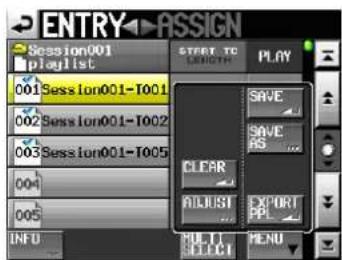
Die ENTRY-Seite
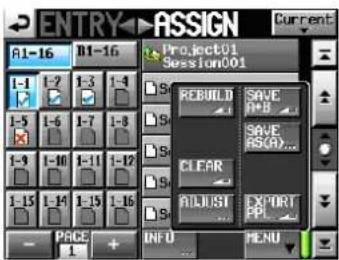
Die ASSIGN-Seite
5 Falls Sie einen neuen Namen eingegeben haben, tippen Sie anschließend auf Enter, oder drücken Sie auf das DATA-Rad, um den Namen zu übernehmen.
6 Bestätigen Sie, indem Sie im nun erscheinenden Dialogfeld auf OK tippen oder auf das DATA-Rad drücken.
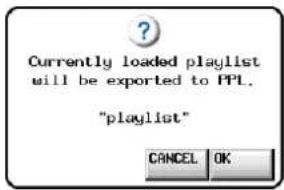
Von der ausgewählten Wiedergabeliste wird nun in eine PPL-Datei erstellt. Die Datei wird im Ordner „playlists“ der Session gespeichert, in der sich die Wiedergabeliste befindet.
Während des Vorgangs erscheint eine Fortschrittsanzeige.
Die Anzeige verschwindet, sobald der Vorgang abgeschlossen ist.
Anmerkung
- Beim Erstellen einer PPL-Datei werden die Wiedergabelisten-Informationen für Player A und Player B in einer einzigen Datei ausgegeben.
- Wenn eine Datei gleichen Namens bereits existiert, erscheint ein Bestätigungsdialog. Tippen Sie auf OK, um die vorhandene Datei zu überschreiben, oder tippen Sie auf CANCEL, um zur Seite für die Namenseingabe zurückzukehren.
Wiedergabe
Projekt, Session und Wiedergabeliste auswählen
1 Drücken Sie die PROJECT-Taste.
Die PROJECT-Seite erscheint.
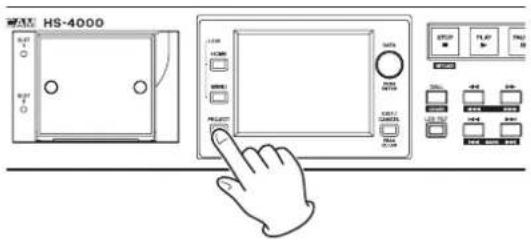
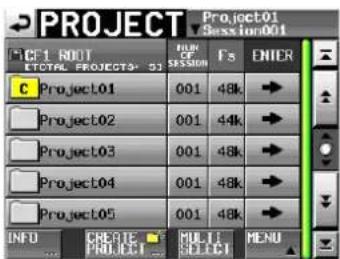
2 Tippen Sie auf die →-Schaltfläche des gewünschten Projekts.
Die Seite für die Auswahl der gewünschten Session erscheint.
Wenn es sich nicht um das aktuelle Projekt handelt, erscheint ein Dialog, in dem Sie gefragt werden, ob Sie das Projekt laden wollen. Tippen Sie auf 0K.
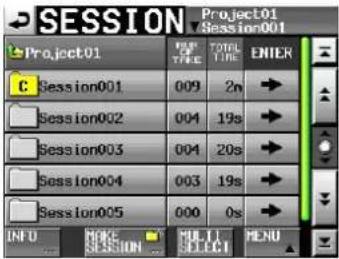
3 Tippen Sie auf die →-Schaltfläche der Session, die die gewünschte Wiedergabeliste enthält.
Die Wiedergabelistenauswahlseite erscheint.
Wenn es sich nicht um die aktuelle Session handelt, erscheint ein Dialog, in dem Sie gefragt werden, ob Sie die Session laden wollen. Tippen Sie auf OK.
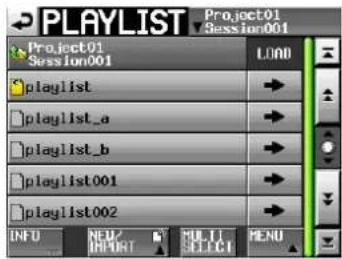
Tipp
Um die Wiedergabelisten-Auswahlseite aufzurufen, können Sie auch auf der Projektseite auf das Feld mit dem Namen des aktuellen Projekts bzw. der aktuellen Session tippen.
4 Tippen Sie auf den Namen der gewünschten Wiedergabeliste, um sie auszuwählen.
Sein Hintergrund wird gelb hervorgehoben.
5 Tippen Sie auf MENU.
Es erscheint ein Aufklappmenü, das sich je nach Betriebsart (Einfach-/Dualbetrieb) unterscheidet.
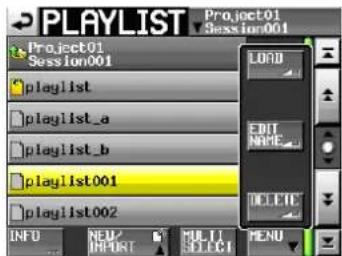
Das Aufklappmenü im Einfachbetrieb.
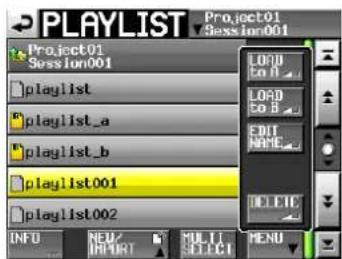
Das Aufklappmenü im Dualbetrieb.
6 Im Einfachbetrieb tippen Sie auf LOAD, um die Wiedergabeliste zu laden.
Im Dualbetrieb tippen Sie auf LOAD to A oder LOAD to B, um die Wiedergabeliste in Player B beziehungsweise Player B zu laden.
Je nach Betriebsart erscheint eines der unten gezeigten Aufklappmenüs.
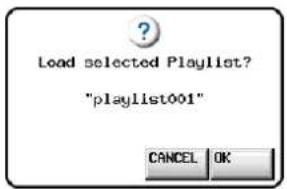
Einfachbetrieb (eine Wiedergabeliste)
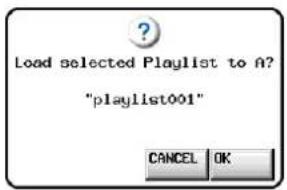
Dualbetrieb, Liste soll in Player A geladen werden
7 Tippen Sie auf OK oder drücken Sie auf das DATA-Rad, um die Liste zu laden.
Sobald der Vorgang abgeschlossen ist, erscheint wieder die Hauptseite.
Anmerkung
Auf der Auswahlseite können Sie auch die →-Schaltfläche einer Wiedergabeliste drücken, um diese zu laden.
Im Einfachbetrieb erscheint in diesem Fall der oben gezeigte Bestätigungsdialog. Tippen Sie auf OK oder drücken Sie auf das DATA-Rad, um die Liste zu laden.
Im Dualbetrieb hat der Bestätigungsdialog die Schaltflächen LOAD to A oder LOAD to B. Tippen Sie auf die entsprechende Schaltfläche, um die Liste in Player A oder B zu laden.
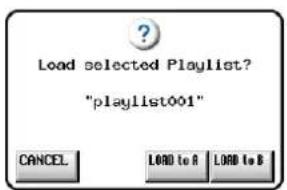
Den aktuellen Player auswählen
Im Dualbetrieb wählen Sie auf folgende Weise, welcher der beiden Player über die frontseitigen Bedienelemente gesteuert wird.
1 Drücken Sie die HOME-Taste.
Die Hauptseite erscheint.
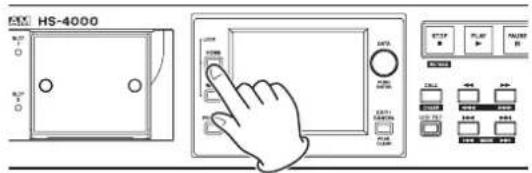
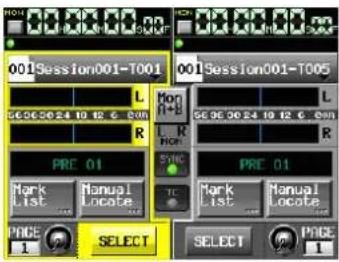
Die Hauptseite im Dualbetrieb (Player A ausgewählt)
2 Tippen Sie auf die SELECT-Schaltfläche des zu steuernden Players.
Sein Hintergrund wird gelb hervorgehoben.
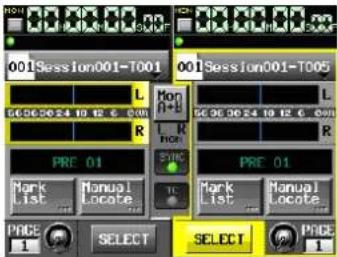
Die Hauptseite im Dualbetrieb (Player B ausgewählt)
Die Online-Wiedergabe konfigurieren
Mit der ONLINE-Taste auf der Frontplatte legen Sie fest, an welchen Ausgängen das Audiomaterial ausgegeben wird.
Nehmen Sie die Einstellungen für die Online-Wiedergabe vor, wie im Abschnitt „Online-Wiedergabe“ auf Seite 98 beschrieben.
Wichtig
Sie können die Online-Wiedergabe nur für den aktuell ausgewählten Player ein- oder ausschalten. Wählen Sie also zuerst den Player aus, und drücken Sie dann die ONLINE-Taste, um die Funktion ein- oder auszuschalten.
Wiedergabesteuerung im Wiedergabelistenmodus
Drücken Sie die PLAY-Taste, um die Wiedergabe zu starten.
Um die Wiedergabe vorübergehend anzuhalten, drücken Sie die PAUSE-Taste.
Um die Wiedergabe fortzusetzen, drücken Sie erneut die PLAY-Taste.
Um die Wiedergabe zu stoppen, drücken Sie die STOP (RETAKE)-Taste.
Um den Beginn eines anderen Eintrags aufzusuchen, drücken Sie die Tasten ◀◀◀ (MARK ◀◀◀) oder ▶▶◀ (MARK ▶▶◀).
Um das Material rückwärts oder vorwärts zu durchsuchen, halten Sie die Sprungtaste ◀◀ (▶) oder
▶▶ (▶) gedrückt. Um das Audiomaterial mit hoher Geschwindigkeit zu durchsuchen, halten Sie gleichzeitig die SHIFT-Taste gedrückt.
Um zur vorhergehenden oder nachfolgenden Marke zu springen, halten Sie die SHIFT-Taste gedrückt und drücken dann eine der Sprungtasten
◀◀ (MARK ◀◀◀) oder ▶▶◀ (MARK ▶▶◀).
Anmerkung
- Auf der PLAY SETUP-Seite können Sie festlegen, ob nur der aktuell ausgewählte Eintrag oder alle Einträge der aktuellen Wiedergabeliste wiedergegeben werden. Außerdem können Sie die wiederholte Wiedergabe ein- oder ausschalten. (Siehe „Wiedergabeeinstellungen (PLAY SETUP-Seite)“ auf Seite 82.)
- Die Wiedergabefunktionen lassen sich auch über die Parallel-schnittstelle ansprechen.
Die Call-Funktion im Wiedergabelistenmodus nutzen
Mit der CALL (CHASE)-Taste schalten Sie die Wiedergabe auf Pause und kehren gleichzeitig zu der Position zurück, an der Sie die Wiedergabe zuletzt aus der Wiedergabepause heraus gestartet hatten.
Verarbeitung von BWF-J-Marken
Wenn die Funktion Follo w B W Feingeschaltet (ON) ist, reagiert der Recorder wie unten beschrieben, sobald er eine BWF-J-Marke während der Wiedergabe erkennt. Ist darüber hinaus die Funktion BWF-J Tally Out eingeschaltet, und befindet sich das Gerät im Einfachbetrieb, so wird an der Parallelschnittstelle für jede BWF-J-Marke das entsprechende Cue- und Tallysignal ausgegeben.
| BCSTANDBY Beim Auswählen eines Eintrags sucht der Audio-transport diese Marke auf und übernimmt sie als Startpunkt der Wiedergabe und schaltet dort auf Pause. Während der Wiedergabe schaltet der Transport beim Erreichen dieser Marke auf Pause. In beiden Fällen wird das Tallysignal BCSTANDBY ausgegeben. |
| BCCM Während der Wiedergabe wird beim Erreichen dieser Marke das Cuesignal BCCM ausgegeben. |
| BCEND Während der Wiedergabe wird beim Erreichen dieser Marke das Cuesignal BCEND ausgegeben. |
| BC$STOP Während der Wiedergabe wird beim Erreichen dieser Marke das Cuesignal BCSSTOP ausgegeben und die Wiedergabe gestoppt. |
| BCFILE Während der Wiedergabe wird beim Erreichen dieser Marke das Cuesignal BCEND ausgegeben. Folgt darauf eine Anfangsmarke eines weiteren Takes (BC$STANDBY), reagiert der Recorder entsprechend. |
| BCPAUSE Während der Wiedergabe wird beim Erreichen dieser Marke das Tallysignal BCPAUSE ausgegeben und auf Pause geschaltet. |
Die Sofortstart-Funktion im Wiedergabelistenmodus nutzen
Die Sofortstart-Funktion können Sie nutzen, wenn Sie den HS-4000 mit einer Tascam RC-HS32PD oder anderen Fernbedienung steuern.
Näheres zu den Optionen siehe „Die Sofortstart-Funktion nutzen“ auf Seite 99.
10 – Geräteeinstellungen
In diesem Kapitel finden Sie ausführliche Erläuterungen zu allen Einstellungen des Geräts.
Die MENU-Seite
Mit der MENU-Taste rufen Sie die unten gezeigte MENU-Seite auf.
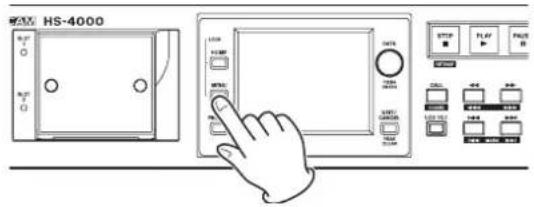
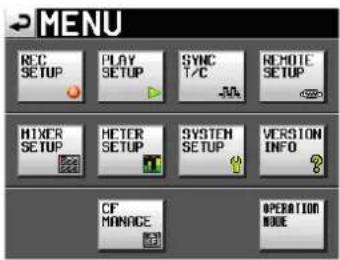
Schaltfläche REC SETUP
Zugriff auf Aufnahmeeinstellungen.
Schaltfläche PLAY SETUP
Zugriff auf Wiedergabeeinstellungen.
Schaltfläche SYNC T/C
Zugriff auf Synchronisations- und Timecodeeinstellungen.
Schaltfläche REMOTE SETUP
Einstellungen für die externe Fernsteuerung vornehmen.
Schaltfläche MIXER SETUP
Zugriff auf Mixereinstellungen.
Schaltfläche METER SETUP
Zugriff auf die Einstellungen der Pegelanzeige.
Schaltfläche SYSTEM SETUP
Zugriff auf verschiedene Systemeinstellungen.
Schaltfläche VERSION INFO
Anzeige der installierten Firmwareversion.
Schaltfläche CF MANAGE
CF-Karten verwalten.
Schaltfläche OPERATION MODE
Zugriff auf Systemeinstellungen für die jeweilige Betriebsart.
Aufnahmeeinstellungen (REC SETUP-Seite)
Die REC SETUP-Seite verfügt über drei Registerkarten: REC MODE, FILE FORMAT und OPTIONS. Tippen Sie auf die Reiter am unteren Rand, um die gewünschte Registerkarte aufzurufen.
Die Registerkarte REC MODE
Optionen während der Aufnahme.
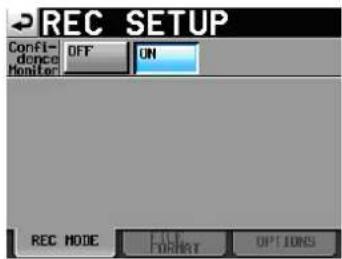
Schaltet die Hinterbandkontrolle ein (ÖN) oder aus (ÖFF), mit der Sie das aufgenommene Material noch während der Aufnahme abhören können.
Die Hinterbandkontrolle lässt sich nur mit den folgenden Einstellungen nutzen:
- Fs (Abtastrate):
4 4 .148k, 48k - 0.1% oder 48+0.1k
• TIMELINE Rec Tracks (Anzahl der Aufnahmespuren im Zeitleistenmodus): 2tr - Anzahl der aufnahmebereiten Spuren (im Takemodus): Nicht mehr als zwei
Die Registerkarte FILE FORMAT
Hier nehmen Sie Einstellungen vor, die das Aufnahme-dateiformat betreffen.
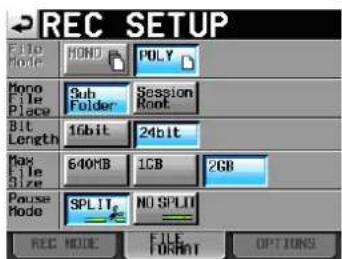
File Mode
Wählen Sie hier den Aufnahmedateityp aus:
- MONO: Jede Spur wird als Monodatei aufgezeichnet. (Dieses Merkmal ist für eine künftige Firmwareversion geplant.)
- P OLY(Voreinstellung): Mehrere Spuren werden gemeinsam in einer Datei aufgezeichnet.
Mono File Place
Wenn Sie als Aufnahmedateityp die Einstellung MONO gewählt haben, können Sie mit diesen Schaltflächen bestimmen, auf welche Weise die Dateien in Ordnern gespeichert werden.
- Sub Folder (Voreinstellung): Für jeden Take wird ein eigener Unterordner im Sessionordner erstellt, in dem dann die Audiodateien gespeichert werden.
- Session Root: Audiodateien werden direkt im Sessionordner gespeichert.
Wichtig
- Unabhängig von der gewählten Option erstellt der Recorder für jeden Take einen Unterordner im Ordner, in dem Verwaltungsdateien abgelegt werden.
- In der Einstellung Session Root verringert sich die Zahl der Takes, die Sie insgesamt in einer Session aufnehmen können, gegenüber der Voreinstellung deutlich. Aus diesem Grundscheint das folgende Hinweisfenster, wenn Sie Session Root wählen, und weist Sie auf die verringerte Zahl erstellbarer Takes hin. Bestätigen Sie, indem Sie auf OK tippen.
(Siehe „Beschränkungen der Ordnerkapazität“ auf Seite 33.)
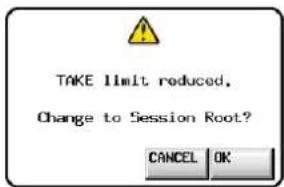
Sobald Sie wieder Sub Folder wählen, erinnert Sie das folgende Hinweisfenster daran, dass wieder die Maximalzahl von Takes verfügbar ist. Bestätigen Sie, indem Sie aufQK tippen.
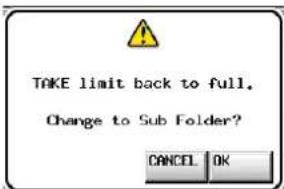
- Während der Aufnahme können Sie die REC-Taste drücken, um die Aufnahme mit einem neuen Take fortzusetzen. Bei der Aufnahme von Mehrspurdateien oder in der Einstellung Sub Folder steht diese Funktion 4 Sekunden nach dem Start der Aufnahme zur Verfügung. In der EinstellungSession Root ist diese Zeitspanne möglicherweise etwas länger.
Bit Length
Wählen Sie hier die gewünschte Quantisierung (Auflösung) Ihrer Aufnahmen.
Wahlmöglichkeiten:16 Bit(Voreinstellung) oder 24 Bit
Max File Size
Wählen Sie hier die maximale Größe der Aufnahmedatei. Wahlmöglichkeiten:640MB, 1GB, 2GB (Voreinstellung)
Pause Mode
Hier legen Sie fest, ob Dateien geteilt werden, sobald Sie die Aufnahme auf Pause schalten.
Wahlmöglichkeiten:SPLIT (teilen, Voreinstellung), NO SPLIT (nicht teilen)
Die Registerkarte OPTIONS
Auf dieser Registerkarte finden Sie die Einstellungen für die vorgezogene Aufnahme und zum automatischen Setzen von Marken.
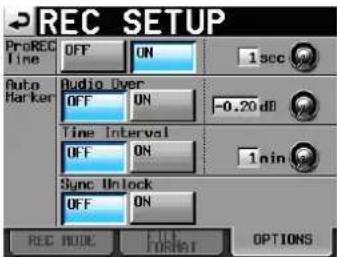
Wenn Sie die vorgezogene Aufnahme aktivieren, wird das während der Aufnahmebereitschaft erfasste Audiosignal laufend in einem internen Zwischenspeicher gepuffert. Auf diese Weise können bis zu fünf Sekunden Audiomaterial vor dem eigentlichen manuellen Starten der Aufnahme aufgezeichnet werden.
Um die Dauer der vorgezogenen Aufnahme einzustellen, tippen Sie auf den Regler und ändern dann den Wert mit dem DATA-Rad.
Einstellbereich:
1–5 Sekunden (Voreinstellung: 2 Sekunden)
Auto Marker
Einstellungen zum automatischen Setzen von Marken.
- Audio Over: Mit dieser Funktion bewirken Sie, dass bei Übersteuerung kurz vor dem Überschreiten des eingestellten Audiopegels automatisch eine Marke gesetzt wird.
Wählen Sie entweder ON (ein) oder OFF (aus, Voreinstellung), und legen Sie das gewünschte Intervall fest.
Um die Pegelschwelle für die Signalerkennung einzustellen, tippen Sie auf den Regler und ändern dann den Wert mit dem DATA-Rad.
Folgende Werte sind wählbar: -0.20dB (Voreinstellung), -0.17dB, -0.13dB, -0.10dB, -0.06dB, -0.03dB
Die hier vorgenommenen Änderungen wirken sich auch auf die Einstellung Over Level der METER SETUP-Seite aus.
- Time Interval: Bei dieser Funktion werden in festen zeitlichen Intervallen Marken gesetzt. Wählen Sie entweder ON (ein) oder OFF (aus, Voreinstellung), und legen Sie das gewünschte Intervall fest.
10 – Geräteeinstellungen
Um das zeitliche Intervall einzustellen, tippen Sie auf den Regler und ändern dann den Wert mit dem DATA-Rad. Es ist eine Intervalllänge von 1 bis 10 Minuten wählbar (Voreinstellung: 5 Minuten).
- Sync Unlock: Wenn Sie diese Funktion aktivieren, wird automatische eine Marke gesetzt, sobald die Synchronisation mit der Masterclockquelle verloren geht. Mit den Schaltflächen können Sie die Funktion einschalten (ON) oder ausschalten (OFF, Voreinstellung)
Anmerkung
Als Übersteuerung gilt eine Überschreitung des Maximalpegels (der Vollaussteuerung) abzüglich des eingestellten Werts. (Im obigen Beispiel wäre dies der Fall, sobald der Pegel den Maximalpegel minus 0,20 dB überschreitet.)
Wiedergabeeinstellungen (PLAY SETUP-Seite)
Diese Seite bietet Ihnen Zugriff auf Einstellungen, die die Wiedergabe betreffen.
Die Registerkarte GENERAL
Auf dieser Registerkarte nehmen Sie verschiedene Einstellungen für die Wiedergabe vor.
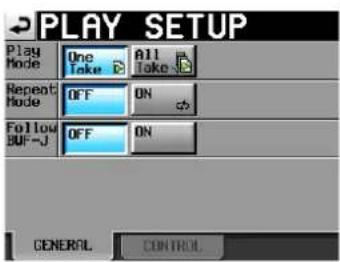
Play Mode
Mit dieser Einstellung beeinflussen Sie die Wiedergabe für alle Betriebsarten außer dem Zeitleistenmodus.
- Une Ta (Møreinstellung): Nur der aktuell ausgewählte Take oder Eintrag wird wiedergegeben.
- All Take Es werden alle Takes der aktuell geladenen Session oder alle Einträge der Wiedergabeliste wiedergegeben.
Repeat Mode
Wiederholte Wiedergabe ein- (ON) oder ausschalten (OFF, Voreinstellung).
Folio w B W F-J
Hier können Sie die Verarbeitung von BWF-J-Marken ein- (ON) oder ausschalten (OFF, Voreinstellung). Diese Einstellung kann für jede Betriebsart einzeln vorgenommen werden.
Wenn die Funktion eingeschaltet (ÜN) ist, reagiert der Recorder auf entsprechende Weise, sobald er eine BWF-J-Marke während der Wiedergabe erkennt. Einzelheiten dazu finden Sie auf den folgenden Seiten:
• Zeitleistenmodus: Seite 51
• Takemodus: Seite 61
• Wiedergabelistenmodus: Seite 79
Die Registerkarte CONTROL
Auf dieser Registerkarte nehmen Sie Einstellungen für die Steuerung der Wiedergabe vor.
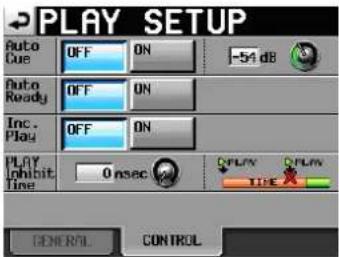
Auto-Cue
Auto-Cue-Funktion ein- (ÖH) oder ausschalten (ÖFF, Voreinstellung). Wenn Sie die Auto-Cue-Funktion einschalten und anschließend einen Take laden, geht der Recorder automatisch an der Position in Wiedergabebereitschaft, an der das Audiosignal des Takes einsetzt. Wenn unter Play Mode die Einstellung One Take gewählt ist, und der Recorder bis zum Ende des Takes kein Signal erkennt, geht er am zeitlichen Beginn des Takes in Wiedergabebereitschaft. Wenn unter Play Mode die Einstellung All Take gewählt ist, und der Recorder bis zum Ende des Takes kein Signal erkennt, setzt er die Erkennung im nächsten Take fort.
Diese Einstellung wirkt sich in allen Betriebsarten außer dem Zeitleistenmodus aus.
Um die Pegelschwelle für die Signalerkennung einzustellen, tippen Sie auf den Regler und ändern dann den Wert mit dem DATA-Rad.
Folgende Optionen stehen zur Auswahl:
-7 2 d-B6dB,-60dB,-54dB (Voreinstellung),
-48dB,-42dB,-36dB,-30dB,-24dB
Auto Reads
Auto-Ready-Funktion ein- (ON) oder ausschalten (OFF, Voreinstellung).
Bei aktivierter Auto-Ready-Funktion schaltet der Recorder nach der Wiedergabe eines Takes automatisch auf Wiedergabebereitschaft, und zwar am Anfang des nachfolgenden Takes.
Diese Einstellung wirkt sich in allen Betriebsarten außer dem Zeitleistenmodus aus.
Inc. Play
Inkrementelle Wiedergabe ein- (ON) oder ausschalten (OFF, Voreinstellung).
Wenn die inkrementelle Wiedergabe aktiviert ist, können Sie während der Wiedergabe die PLAY-Taste drücken, um zum Beginn des nächsten Takes zu springen und die Wiedergabe dort fortzusetzen. Wenn Sie während der Wiedergabe die STOP (RETAKE)-Taste drücken, springt
der Recorder ebenfalls zum Beginn des nächsten Takes, schaltet dort jedoch auf Wiedergabebereitschaft.
Diese Einstellung wirkt sich in allen Betriebsarten außer dem Zeitleistenmodus aus.
PLAY Inhibit Time
Zeitintervall, während dem sich die Wiedergabe desselben Takes (Eintrags) nicht erneut starten lässt.
Die folgenden Tasten und Befehle (mit Ausnahme der Sofort starttasten und -befehle für andere Takes/Einträge) sind während dieser Zeit deaktiviert:
• Die PLAY-Taste auf der Gerätevorderseite,
- die PLAY-Taste, Sofortstarttasten und Faderstart/- stopbefehle der optionalen Fernbedienung RC-HS32PD sowie
- die Wiedergabe- und Sofortstart befehle externer Controller (über RS-422, RS-232C, Parallel schnittstelle oder Computertastatur).
Einstellbereich: 0–1000 msec (in 100-ms-Schritten), Inf (endlos, die betreffenden Tasten/Befehle sind während der gesamten Wiedergabe gesperrt.
Voreinstellung:0 msec
Wichtig
Wenn Sie hier die Einstellung Inf wählen, wird die Inkrementelle Wiedergabe automatisch deaktiviert und lässt sich nicht einschalten.
Synchronisations- und Timecode- einstellungen (SYNC T/C-Seite)
Hier nehmen Sie Einstellungen für die Taktsynchronisation und den Timecode vor.
Diese Seite enthält fünf Registerkarten: CLOCK, SYNC, T/C, SETUP und I/O. Tippen Sie auf die Reiter am unteren Rand, um die gewünschte Registerkarte aufzurufen.
Die Registerkarte CLOCK
Hier können Sie die gewünschte Masterclockquelle auswählen und verschiedene Statusinformationen überprüfen.
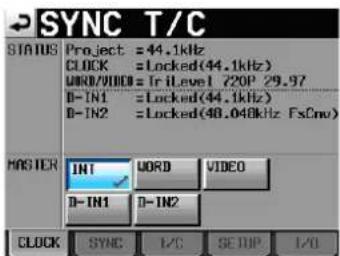
STATUS
Im oberen Bereich des Feldes werden die Abtastrate des Projekts und der Synchronisationsstatus des Clocksignals angezeigt.
Im unteren Bereich können Sie den Status der Digitaleingänge paarweise überprüfen, und zwar im Format
D - IN x (x steht für den Eingang). Die Statusmeldungen im Einzelnen:
| Displayanzeige Status des Digitaleingangs | |
| Locked (xx.xxx kHz) | Synchron |
| Locked (xx.xxx kHz FsCny) | Abtastratenwandler aktiviert |
| Unlocked (xx.xxx kHz) | Nicht synchron |
| Unlocked (no signal) | Kein Signal |
| Not Audio | Kein Audiosignal |
| Unmatched Cbit | C-Statusbitinformation undtatsächliches Format weichenvoneinander ab |
MASTER
In diesem Feld wählen Sie die gewünschte Masterclock aus.
- INT (Voreinstellung): Der Recorder nutzt die interne Clock.
- WORD: Der Recorder synchronisiert sich mit einem am WORD/VIDEO IN-Eingang eingehenden Wordclocksignal.
• VIDEO: Der Recorder synchronisiert sich mit einem am WORD/VIDEO IN-Eingang eingehenden Videoclocksignal. - DIN -1DIN -2 Der Recorder synchronisiert sich mit der Clock des Digitalsignals am entsprechenden Digitaleingang (DIGITAL IN 1/2).
Wenn an einem Eingang der Abtastratenwandler aktiviert ist, kann dieser Eingang nicht als Clockquelle genutzt werden.
Wichtig
• Die aktuell gewählte Clockquelle erkennen Sie an einem Häkchen ( ).
- Falls die Synchronisation mit einer externen Clockquelle verloren geht, wird die interne Clock aktiviert. Ein Häkchen auf der Schaltfläche INT ( ) zeigt dann an, dass nun die interne Clock genutzt wird. Die zuvor gewählte externe Clockquelle ist mit dem Symbol gekennzeichnet.
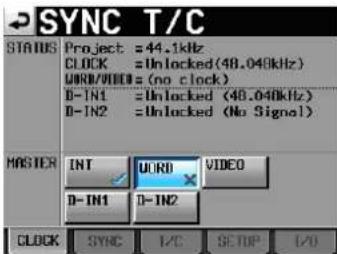
Die Registerkarte SYNC
Auf dieser Registerkarte können Sie Einstellungen für die Timecode-Synchronisation vornehmen.
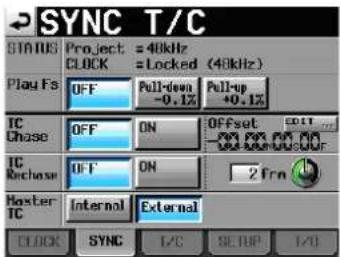
Zeigt Statusinformationen zur Abtastrate und Synchronisation des aktuell geladenen Projekts an.
Play Fs
Wenn Sie Takes mit einer Abtastrate von 48 kHz, 48 kHz Pull-up oder 48 kHz Pull-down wiedergeben, ist es möglich, den Recorder mit einer abweichenden externen Clockquelle zu synchronisieren, indem Sie eine der Optionen Pull-up oder Pull-down wählen.
Je nach dem Verhältnis zwischen Projektabtastrate und gewählter Wiedergabeabtastrate arbeitet der Recorder mit der aus der Tabelle ersichtlichen Frequenz (Voreinstellung: OFF).
| Wiedergabeabtastrate | |
| Projekt-abtastrate | OFF Pull-down Pull-up |
| 48 kHz 48 kHz 48 kHz -0,1 % 48 kHz +0,1 % | |
| 48 kHz Pull-down 48 kHz -0,1 % nicht möglich 48 kHz | |
| 48 kHz Pull-up 48 kHz +0,1 % 48 kHz nicht möglich | |
| alle übrigen Projektabstraatenicht möglich nicht möglich | |
Wichtig
Deaktivieren Sie diese Option (OFF), bevor Sie eine Aufnahme durchführen.
Wenn eine der Optionen Pull-up +0.1% oder Pull-down -0.1% gewählt ist, ist keine Aufnahme möglich. Wenn Sie es dennoch versuchen, erscheint die Meldung Cannot REC.
TC Chase
Mit dieser Einstellung legen Sie fest, ob die Wiedergabe mit Timecode synchronisiert werden soll (Voreinstellung: OFF/ausgeschaltet).
Wenn Sie den Recorder mit dem Timecode eines externen Audio- oder Videogeräts oder mit dem internen Timecode synchronisieren wollen, wählen Sie die Einstellung ON.
Sie haben zudem die Möglichkeit, einen Timecodeversatz (TC Offset) gegenüber dem eingehenden Timecode einzustellen. Tippen Sie aufEDIT, um die CHASE Offset-Seite aufzurufen. Wählen Sie hier einen Versatz im Bereich zwischen -23:59:59.29 und +23:59:59.29 (Voreinstellung: 00:00:00.00).
Tipp
Um die Timecodesynchronisation ein- oder auszuschalten, können Sie auch die SHIFT-Taste gedrückt halten und die CALL-Taste drücken.
TC Rechase
Mit dieser Einstellung legen Sie fest, ob der Recorder sich neu synchronisiert, wenn die Synchronisation mit dem externen Timecodesignal ungenau wird (Voreinstellung: OFF/ausgeschaltet).
In der Einstellung OFF startet der interne Timecode-Generator mit dem empfangenen Timecodewert im Free Run-Modus.
In der Einstellung ON müssen Sie einstellen, bei welcher Abweichung in Frames eine Neusynchronisation ausgelöst wird.
Tippen Sie dazu auf den Regler und wählen mit dem DATA-Rad einen Framewert zwischen 1/3, 1, 2, 5 oder 10 (Voreinstellung: 2 Frames).
Master TC
Mit dieser Einstellung legen Sie fest, ob das Gerät den eingebauten Timecode-Generator nutzen oder sich mit einem externen Timecodesignal synchronisieren soll.
- Internal: Den eingebauten Timecode-Generator nutzen.
- External (Voreinstellung): Mit dem Timecodesignal eines externen Geräts synchronisieren.
Die Registerkarte T/C
Auf dieser Registerkarte nehmen Sie Einstellungen für den Timecode vor.
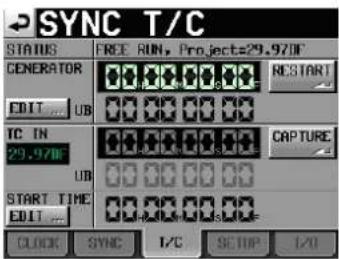
Timecode-Generator im Free Run-Modus
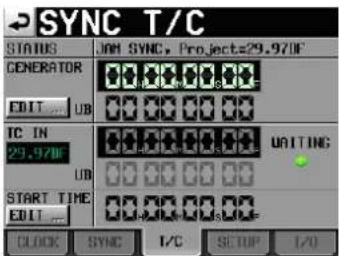
Timecode-Generator im Modus Jam Sync (und Free Once)
STATUS
Hier sehen Sie die aktuelle Betriebsart des Timecode-Generators und die Timecode-Framerate des aktuell geladenen Projekts.
GENERATOR
In der oberen Hälfte erscheint der aktuelle Zeitwert des Timecode-Generators. In der unteren Hälfte des Felds werden die Informationen der User-Bits (UB) angezeigt.
Um die T/C USER BITS-Seite aufzurufen, tippen Sie im Feld GENERATOR auf die Schaltfläche E DI Toder auf den Anzeigebereich für die User-Bits (UB).
Durch Tippen auf die Schaltfläche RESTART können Sie den Timecode-Generator im Free Run-Modus auf die Startzeit des Timecodes zurücksetzen und neu starten.
TC IN
In der oberen Hälfte erscheinen der aktuelle Zeitwert des eingehenden Timecodes und die Framerate. In der unteren Hälfte des Felds werden die Informationen der User-Bits (UB) des eingehenden Timecodesignals angezeigt.
Um im Free Run-Modus den aktuellen Timecode-Zeitwert als Startzeit für den Timecode-Generator zu übernehmen, tippen Sie auf CAPTURE.
In den Modi Free Once oder Jam Sync erscheint in diesem Feld eine grün leuchtende Anzeige (WAITING), während der Recorder auf das Timecodesignal wartet. Sobald Timecode empfangen wird, erlischt die Anzeige.
START TIME
Wenn Sie auf die Schaltfläche RESTART des GENERATOR-Felds tippen, wird die eingestellte Startzeit des Timecodes angezeigt.
Um die Startzeit einzustellen, tippen Sie unter START TIME auf die Schaltfläche E DIToder auf den Anzeigebereich der Startzeit.
Die Registerkarte SETUP
Auf dieser Registerkarte können Sie den gewünschten Timecode-Modus einstellen.
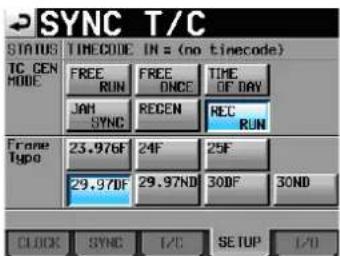
STATUS
Dieser Bereich zeigt Informationen zur Framerate des aktuellen Projekts an.
TC GEN MODE
In diesem Bereich wählen Sie den gewünschten Timecode-Modus.
- FREE RUN: Der Timecode-Generator läuft selbstständig.
- FREE ONCE: Sobald eingehender Timecode empfangen wird, startet der interne Timecode-Generator mit dem empfangenen Wert im Free Run-Modus.
• TIME OF DAY: Sobald Sie eine der folgenden Aktionen ausführen, wird die aktuelle Zeit der internen Uhr übernommen und der Timecode im Free Run-Modus gestartet:
- Einschalten des Geräts
• Aktivieren dieses Timecode-Modus
• Stellen der internen Uhr
- JAM SYNC: Der Recorder synchronisiert sich mit eingehendem Timecode, sobald dieser empfangen wird. Wenn die Synchronisation verloren geht, schaltet das Gerät auf den Free Run-Modus um.
- REGEN: Der Recorder synchronisiert sich mit dem eingehenden Timecodesignal.
- REC RUN: Der Timecode-Generator arbeitet nur während der Aufnahme. In allen übrigen Betriebsarten ist der Timecode-Generator deaktiviert.
Frame Type
Wählen Sie hier die Framerate des aktuell geladenen Projekts.
Wahlmöglichkeiten:23.976F,24F,25F,29.97DF (Voreinstellung), 29.97ND,30DF,30ND
Die Registerkarte I/O
Auf dieser Registerkarte können Sie den Status eines eingehenden Timecodesignals überprüfen und Einstellungen zur Timecode-Ausgabe vornehmen.
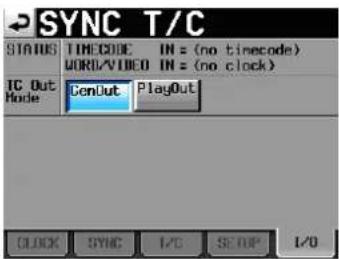
STATUS
Hier erscheinen Statusinformationen zur Timecode-Synchronisierung.
- TIMECODE IN: Sobald Timecode empfangen wird, erscheint hier dessen Framerate.
- WORD/VIDEO IN: Sobald ein Wordclock- oder Videoclocksignal an diesem Anschluss empfangen wird, erscheint hier die entsprechende Kennung WORD, VIDEO oder TriLevel
TC Out Mode
In diesem Bereich legen Sie fest, wie der Recorder Timecode ausgeben soll.
- GenOut: Der interne Timecode-Generator gibt ein Timecodesignal aus.
- PlayOut (Voreinstellung): Im Zeitleistenmodus wird die Timecodezeit für die Wiedergabe und Aufnahme ausgegeben. Im Take- und im Wiedergabelistenmodus wird während der Wiedergabe der in der Datei gespeicherte Timecode ausgegeben.
Einstellungen für die Fernsteuerung (REMOTE SETUP-Seite)
Auf dieser Seite können Sie die gewünschten Einstellungen für die Parallelschnittstelle sowie für die seriellen RS-232C- und RS-422-Schnittstellen vornehmen.
Entsprechend verfügt diese Seite über vier Registerkarten: GENERAL, PARALLEL, RS-2320 und RS-422. Tippen Sie auf die Reiter am unteren Rand, um die gewünschte Registerkarte aufzurufen.
Die Registerkarte GENERAL
Auf dieser Seite können Einstellungen für die Sofortstarttasten vornehmen.
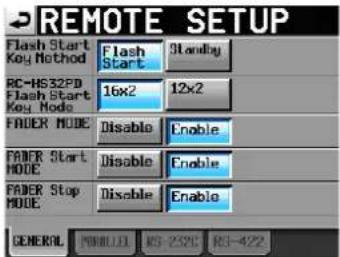
Flash Start Key Method
Mit dieser Einstellung legen Sie die Funktionsweise der Sofortstarttasten fest.
(Dieses Merkmal ist für eine künftige Firmwareversion geplant.) In der aktuellen Version steht nur die Option Flash Start zur Auswahl und kann nicht geändert werden.
- Flash Start (Voreinstellung): Sobald Sie auf eine der Sofortstarttasten drücken, startet die Wiedergabe verzögerungsfrei.
- Standby: Wenn Sie bei gestopptem Audiotransport eine Sofortstarttaste drücken, schaltet das Gerät auf Wiedergabebereitschaft. Drücken Sie anschließend die PLAY-Taste, um die Wiedergabe zu starten.
Während der Wiedergabe hat das Drücken einer anderen Sofortstarttaste zur Folge, dass der entsprechende Eintrag für die Wiedergabe vorgemerkt wird. Drücken Sie die PLAY-Taste, um die Wiedergabe dieses Eintrags zu starten. Wenn unter Play Mode die Einstellung All Ta kgewählt ist, beginnt die Wiedergabe des vorgemerkten Eintrags, sobald der aktuelle Eintrag endet. Ist dagegen unter Play Mode die Einstellung One Tagewählt, so geht das Gerät am Anfang des vorgemerkten Eintrags in Wiedergabebereitschaft, sobald der aktuelle Eintrag endet.
RC-HS32PD Flash Start Key Mode
Hier legen Sie das Tastaturlayout für die Sofortstarttasten der optional erhältlichen Fernbedienung RC-HS32PD im Dualbetrieb fest.
- 16x2 keys: Player A und B können je 16 Tasten nutzen (insgsamt 32 Tasten).
- 12x2 keys: Player A und B können je 12 Tasten nutzen (insgsamt 24 Tasten).
Anmerkung
Im Takemodus und im einfachen Wiedergabelistenmodus werden immer 32 Tasten genutzt.
FADER MODE
Hier können Sie die Faderstart-/-stoppfunktion der optional erhältlichen Fernbedienung Tascam RC-HS32PD (oder einer anderen kompatiblen Fernbedienung) aktivieren (Enable, Voreinstellung) oder deaktivieren (Disable). In der Einstellung Disable ist der interne Fader auf 0 dB fest eingestellt.
FADER START MODE
Wenn die Faderstart-/stoppfunktion der separat erhältlichen Fernbedienung Tascam RC-HS32PD (oder einer anderen kompatiblen Fernbedienung) aktiviert ist, können Sie hier festlegen, ob die Wiedergabe starten soll, wenn der Fader von der Minimalstellung nach oben geschoben wird (Enable, Voreinstellung) oder nicht (Disable).
FADER Stop MODE
Hier legen Sie entsprechend fest, ob die Wiedergabe stoppen soll, wenn der Fader in die Minimalstellung geschoben wird (Enable, Voreinstellung) oder nicht (Disable).
Wichtig
Wenn sowohl Faderstart als auch Faderstopp deaktiviert sind (Disable), sind die FADER START-Tasten der optionalen Fernbedienung RC-HS32PD ohne Funktion (die Lämpchen leuchten nicht) und Sie können den Faderstart und -stopp nicht nutzen. Wenn Sie in diesem Fall eine FADER START-Taste auf der RC-HS32PD drücken, erscheint ein Dialog, der Sie auf die deaktivierte Funktion hinweist.
Die Registerkarte PARALLEL
Hier können Sie die AUX-Funktionen 1–3 der Parallelschnittstelle festlegen.
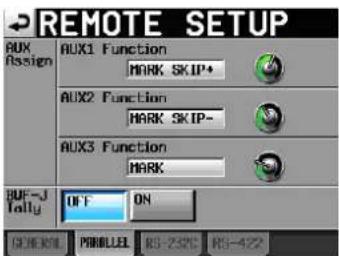
AUX Assign
Tippen Sie auf den gewünschten Regler, um ihn auszuwählen (der Hintergrund erscheint gelb), und ändern Sie die Einstellung mit dem DATA-Rad.
Folgende Einstellungen sind verfügbar: F.F U, REW, MARK, MARK SKIP-, MARK SKIP+, ONLINE, CALL, FADER START B.
- AUX1 Function: Die Funktion von Pin 17 der Parallelschnittstelle (AUX1) (Voreinstellung: MARK SKIP+).
- AUX2 Function: Die Funktion von Pin 18 der Parallelschnittstelle (AUX2) (Voreinstellung: MARK SKIP - ).
- AUX3 Function: Die Funktion von Pin 19 der Parallelschnittstelle (AUX3) (Voreinstellung: MARK).
B W F-J Tally
Wenn die Berücksichtigung von BWF-J-Marken deaktiviert ist (Follow BWF-J:OFF) legen Sie hier fest, ob für die BWF-J-Marken Tally-Signale ausgegeben werden sollen.
Wahlmöglichkeiten:OFF (aus, Voreinstellung), ON (ein)
Anmerkung
Bei aktivierter Berücksichtigung von BWF-J-Marken werden immer Tally-Signale ausgegeben.
Die Registerkarte RS-232C
Hier können Sie die Kommunikationsparameter für die RS-232C-Schnittstelle einstellen.
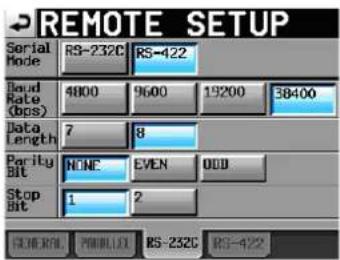
Serial Mode
Mit diesen Schaltflächen wählen Sie den Verbindungstyp der seriellen Verbindung.
(Die Unterstützung der RS- 232C-Schnittstelle ist für eine künftige Firmwareversion geplant.)
Wahlmöglichkeiten: RS-232C, RS-422 (Voreinstellung)
Wichtig
- Die seriellen Schnittstellen RS-232C und RS-422 können nicht gleichzeitig verwendet werden. Jeweils nutzbar ist immer nur die hier ausgewählte Schnittstelle.
- Diese Einstellung korrespondiert mit der Einstellung
- Material Mode auf der Registerkarte RS-422.
Baud Rate (bps)
Wählen Sie hier die Übertragungsgeschwindigkeit (Baudrate).
Wahlmöglichkeiten (Bit/s): 4800, 9600, 19200, 38400 (Voreinstellung)
Data Length
Die Länge des Datenworts in Bit.
Wahlmöglichkeiten (Bit): 7 oder 8 (Voreinstellung)
Pa rit y Bit
Der Paritätstyp der Verbindung.
Wahlmöglichkeiten:NONE (Keine, Voreinstellung), EVEN (Gerade), ODD (Ungerade).
St o P Bit
Die Länge des Stoppbits.
Wahlmöglichkeiten:1 (Voreinstellung) und 2.
Die Registerkarte RS-422
Auf dieser Registerkarte nehmen Sie die Kommunikationseinstellungen für die serielle Fernsteuerung mithilfe des RS-422-Protokolls vor.
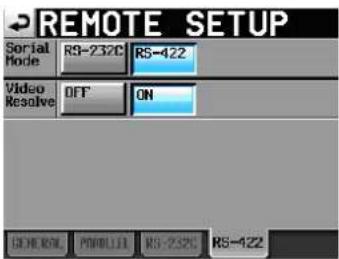
Mit diesen Schaltflächen wählen Sie den Verbindungstyp der seriellen Verbindung.
Die Unterstützung der RS- 232C-Schnittstelle ist für eine künftige Firmwareversion geplant. Deshalb kann hier in der aktuellen Version nur RS-422 gewählt werden.
Wahlmöglichkeiten:RS-232C, RS-422 (Voreinstellung)
Wichtig
- Die seriellen Schnittstellen RS-232C und RS-422 können nicht gleichzeitig verwendet werden. Jeweils nutzbar ist immer nur die hier ausgewählte Schnittstelle.
- Diese Einstellung korrespondiert mit der Einstellung Serial Mode auf der Registerkarte RS-232C.
Video Resolve
Wenn Sie das Gerät mit einem Videorecorder synchronisieren, können Sie anstelle eines Wordclocksignals das Videoclocksignal als Taktquelle verwenden. Wie bei der Wordclock-Synchronisation können Sie festlegen, ob der Recorder seinem eigenen Taktsignal folgt oder der Videoclock folgt (Timecode-Frames werden mit den Flanken des Videoclocksignals synchronisiert).
Damit der Recorder über einen Videoschnittplatz präzise gesteuert werden kann, aktivieren Sie diese Option (ON).
Wahlmöglichkeiten:
- ON: Die Timecode-Frames werden mit den Flanken des Videoclocksignals synchronisiert.
• OFF: Keine Videosynchronisation
Mixereinstellungen (MIXER SETUP-Seite)
Auf dieser Seite können Sie den internen Mixer konfigurieren.
Die MIXER SETUP-Seite enthält drei Registerkarten: INPUT, MONITOR MIXER und SETUP.
Tippen Sie auf die Reiter am unteren Rand, um die gewünschte Registerkarte aufzurufen.
Die Registerkarte INPUT
Auf dieser Seite können Sie die Eingänge konfigurieren.
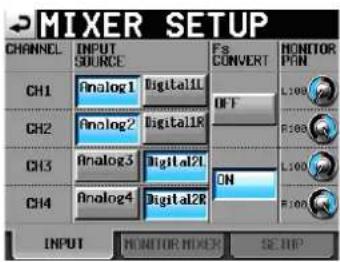
INPUT SOURCE
Hier wählen Sie die Eingangsquellen für die einzelnen Kanäle. Wählen Sie einen Analogeingang (AnalogX) oder Digitaleingang (DigitalX). („X“ steht für den Kanal.) Analog- und Digitaleingang können nicht gleichzeitig ausgewählt werden.
- Analog 1-4 (Voreinstellung): Analogeingänge 1-4
- Digital 1L, 1R, 2L, 2R: Linke und rechte Kanäle der Digitaleingänge 1 und 2
Fs CONVERT
Mit diesen Schaltflächen können Sie für jeweils zwei benachbarte Kanäle den Abtastratenwandler aktivieren (ON) oder deaktivieren (OFF, Voreinstellung).
MONITOR PAN
Stellen Sie mit diesen Reglern die Position des jeweiligen Kanals im Stercopanorama der Abhörmischung ein. Tippen Sie auf den gewünschten Regler, um ihn auszuwählen (der Hintergrund erscheint gelb), und ändern Sie die Einstellung mit dem DATA-Rad.
Einstellbereich: L100 - C - R100
Voreinstellung:
Kanäle 1, 3: L100, Kanäle 2,4: R100
Die Registerkarte MONITOR MIXER
Auf dieser Seite können Sie Einstellungen für das Abhören vornehmen. Diese Seite unterscheidet sich je nach Betriebsart (Einfach-/Dualbetrieb).
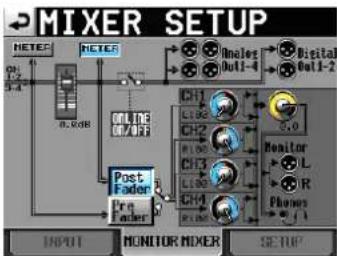
Die MIXER SETUP-Seite im Einfachbetrieb
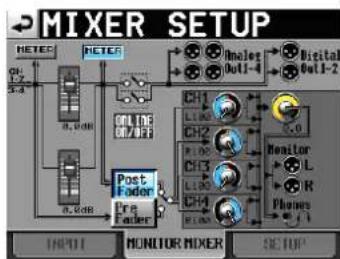
Die MIXER SETUP-Seite im Dualbetrieb
METER
Nutzen Sie diese Schaltflächen, um festzulegen, ob die Pegelanzeigen den Wert vor oder hinter dem ONLINE-Fader darstellen.
Tippen Sie auf die linke Schaltfläche, damit der Pegel vor dem Fader angezeigt wird. Um den Pegelwert hinter dem Fader anzuzeigen, tippen Sie auf die rechte Schaltfläche.
Post/Pre Fader
Mit diesen Schaltflächen können Sie auswählen, ob das Abhörsignal vor oder hinter dem ONLINE-Fader abgegriffen wird.
- Pre Fader: Das Signal vor dem ONLINE-Fader wird abgehört.
- Post Fader (Voreinstellung): Das Signal hinter dem ONLINE-Fader wird abgehört.
PAN-Regler
Stellen Sie mit diesen Reglern die Position des jeweiligen Kanals im Stereopanorama der Abhörmischung ein. Tippen Sie auf den gewünschten Regler, um ihn auszuwählen (der Hintergrund erscheint gelb), und ändern Sie die Einstellung mit dem DATA-Rad.
Einstellbereich: L100 - C - R100
Voreinstellung:
Kanäle 1, 3: L100, Kanäle 2,4: R100
Pegelregler
Nutzen Sie diese Regler, um den Pegel des jeweiligen Kanals in der Abhörmischung anzupassen. Tippen Sie auf den gewünschten Regler, um ihn auszuwählen (der
Hintergrund erscheint gelb), und ändern Sie die Einstellung mit dem DATA-Rad.
Einstellbereich (dB): -∞ bis +1∅ (Voreinstellung:∅)
Wichtig
Wenn auf der Hauptseite die Übersteuerungsanzeige des internen Mixers aufleuchtet, senken Sie den Eingangspegel mit diesen Reglern ab.
Übersteuerungsanzeigen des internen Mixers
Wenn der linke oder rechte Kanal des internen Mixers übersteuert, wird der Hintergrund des L oder R rot dargestellt.
Die Registerkarte SETUP
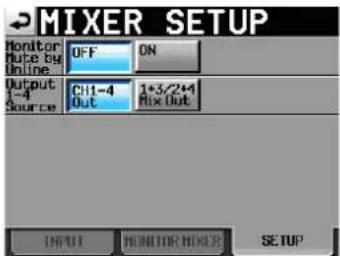
Wählen Sie in diesem Feld, ob die Monitorausgänge während der Online-Wiedergabe stummgeschaltet werden sollen (ON) oder nicht (OFF, Voreinstellung).
Output Source
Wählen Sie in diesem Feld, welches Signal an den Ausgängen 1–4 ausgegeben werden soll.
- CH1-4 OUT (Voreinstellung): Die Signale der Spuren 1-4 werden an den ANALOG OUT (LINE)-Buchsen 1-4 ausgegeben.
| ANALOG OUT (LINE)-Buchse | DIGITAL OUT (LINE)-Buchse | Zeitleisten-, Take-, Wiedergabe-listenmodus (einfach) | Wiedergabe-listenmodus (dual) |
| 1 1 (CH1) | CH1 Player A-L | ||
| 2 1 (CH2) | CH2 Player A-R | ||
| 3 2 (CH1) | CH3 Player B-L | ||
| 4 2 (CH2) | CH4 Player B-R |
Schaltfläche 1+3/2+4 Mix Out:
Die Signale der Kanäle 1 und 3 werden summiert und an den ANALOG OUT (LINE)-Buchsen 1 und 3 sowie an den linken Kanälen der DIGITAL OUT (LINE)-
Buchsen 1 und 2 ausgegeben. Entsprechend werden die Signale der Kanäle 2 und 4 summiert und an den
ANALOG OUT (LINE)-Buchsen 2 und 4 sowie an den rechten Kanälen der DIGITAL OUT (LINE)-Buchsen 1 und 2 ausgegeben.
| ANALOG OUT (LINE)-Buchse | DIGITAL OUT (LINE)-Buchse | Zeitleisten-, Take-, Wiedergabe-listenmodus (einfach) | Wiedergabe-listenmodus (dual) |
| 1 1 (CH1) | CH1+CH3 A-L + B-L | ||
| 2 1 (CH2) | CH2+CH4 A-R + B-R | ||
| 3 2 (CH1) | CH1+CH3 A-L + B-L | ||
| 4 2 (CH2) | CH2+CH4 A-R + B-R |
Anmerkung
A und B stehen für den jeweiligen Player A bzw. B. Das Pluszeichen bedeutet, dass die Signale summiert werden.
Pegelanzeigen konfigurieren (METER SETUP-Seite)
Auf dieser Seite konfigurieren Sie die Pegelanzeigen.
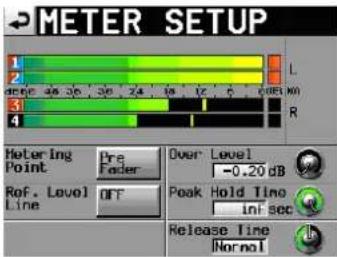
Nutzen Sie diese Schaltflächen, um festzulegen, ob die Pegelanzeigen den Wert vor oder hinter den ONLINE-Fadern darstellen.

Die Pegelanzeigen stellen den Wert vor den Fadern dar (Voreinstellung).

Die Pegelanzeigen stellen den Wert hinter den Fadern dar. In diesem Fall ist der Hintergrund der Schaltfläche hellblau hervorgehoben.
Ref. Level Line
Tippen Sie auf diese Schaltfläche, um die Anzeige des Referenzpegels auf der Pegelanzeige ein- (ON, Voreinstellung) oder auszuschalten (OFF).
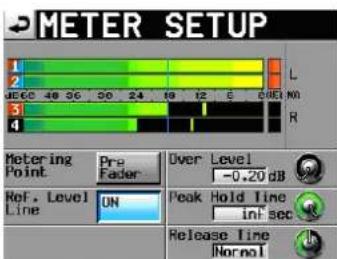
Anzeige des Referenzpegels eingeschaltet
Over Level-Regler
Mit diesem Regler können Sie den Auslösepegel für die Übersteuerungsanzeige anpassen. Anzugeben ist der dB-Wert unterhalb des Maximalpegels (Vollaussteuerung).
Tippen Sie auf den Regler, und ändern Sie den Wert mit dem DATA-Rad.
10 – Geräteeinstellungen
Folgende Optionen stehen zur Auswahl: -0.20dB (Voreinstellung), -0.17dB, -0.13dB, -0.10dB, -0.06dB, -0.03dB.
Die hier vorgenommene Einstellung entspricht dem Wert, den Sie auch auf der Registerkarte OPTIONS der REC SETUP-Seite unter der Einstellung Audio Over wählen können.
Peak Hold Time
Mit diesem Regler können Sie die Haltezeit für die Spitzenpegel anpassen.
Tippen Sie auf den Regler, und ändern Sie den Wert mit dem DATA-Rad.
Folgende Optionen stehen zur Auswahl: 0sec, 1sec, 2sec (Voreinstellung), inf (unendlich).
Release Time
Tippen Sie auf diesen Regler, um die Ballistik der Pegelanzeigen anzupassen.
Tippen Sie auf den Regler, und ändern Sie den Wert mit dem DATA-Rad.
Folgende Optionen stehen zur Auswahl: Slow (langsam), Normal (Voreinstellung) und Fast(schnell)
Anmerkung
Um die Spitzenpegelanzeigen zurückzusetzen, drücken Sie bei geöffneter Hauptseite die EXIT/CANCEL (PEAK CLEAR)-Taste.
Systemeinstellungen (SYSTEM SETUP-Seite)
Auf dieser Seite können Sie verschiedene System-einstellungen vornehmen.
Die SYSTEM SETUP-Seite enthält drei Registerkarten: PREFERENCES, ANALOG Ref. LEVEL ADJUST und CLOCK ADJUST.
Tippen Sie auf die Reiter am unteren Rand, um die gewünschte Registerkarte aufzurufen.
Die Registerkarte PREFERENCES
Hier nehmen Sie allgemeine Voreinstellungen vor.
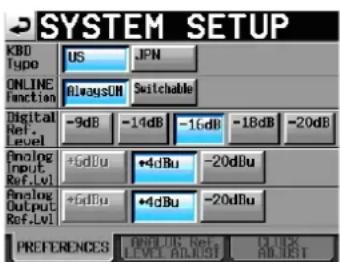
KBD Type
Wählen Sie hier das Layout der angeschlossenen Computertastatur aus: US (westliche Zeichensätze, Voreinstellung) oder JPN (japanische Tastaturen).
ONLINE Function
Hier können Sie wählen, ob die Audioausgänge dauernd eingeschaltet (AlwaysON) oder schaltbar (Switchable) sein soll.
Die Option Switchable ermöglicht es Ihnen, die Online-Wiedergabe mithilfe der ONLINE-Taste auf der Gerätefront, einer parallelen oder seriellen Fernsteuerung oder auch mit der optional erhältlichen Fernbedienung RC-HS32PD von Tascam zu steuern.
Wählen Sie dagegen die Option Always ON, um das wiedergegebene Audiomaterial stets an allen Ausgängen auszugeben. Näheres hierzu im Abschnitt „Online-Wiedergabe“ auf Seite 98.
Wählen Sie hier den Referenzpegel für die Digitalein- und -ausgänge, und zwar in dB unterhalb des Maximalpegels (Vollaussteuerung).
Wahlmöglichkeiten: -9dB, -14 d, B1 6 d-B 8 d-B0dB (Voreinstellung)
Wählen Sie hier den Referenzpegel für die Analogeingänge. Die verfügbaren Optionen hängen von der Einstellung unter Digital Ref. Levelab.
| Einstellung für Digital Ref. Level | Analog Input Ref. Lvl |
| -9dB | Festgelegt auf +6dB |
| Andere Einstellung als -9dB | +4dB oder -20dB |
Wählen Sie hier den Referenzpegel für die analogen Lineausgänge. Der Monitorausgang ist von dieser Einstellung nicht betroffen.
Die verfügbaren Optionen hängen von der Einstellung unter Digital Ref. Levelab.
Einstellung für Digital Ref. Level Analog Output Ref. Lvl
| -9dB | Festgelegt auf+6dB |
| Andere Einstellung als -9dB +4dB | oder -20dB |
Anmerkung
Audiomaterial, das mit Referenzpegel an den Analogeingängen empfangen wird, hat auf digitaler Ebene einen Pegel entsprechend dem digitalen Referenzpegel.
Digitales Audiomaterial, das dem digitalen Referenzpegel entspricht, wird an den Analogausgängen als Analogmaterial entsprechend dem analogen Referenzpegel ausgegeben.
Die Registerkarte ANALOG Ref. LEVEL ADJUST
Auf dieser Registerkarte können Sie die Referenzpegel der Analogeingänge und -ausgänge für jeden Kanal einzeln präzise festlegen.
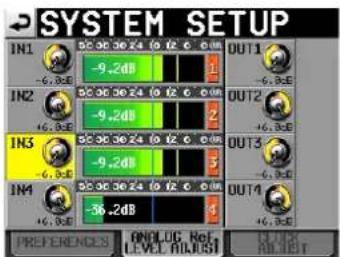
Nutzen Sie die INX-Regler für den Eingang und die OUTX-Regler für den Ausgang des jeweiligen Kanals. („X“ steht für die Kanalnummer.)
Tippen Sie auf den gewünschten Regler, um ihn auszuwählen (der Hintergrund erscheint gelb), und ändern Sie die Einstellung mit dem DATA-Rad.
Durch normales Drehen ändert sich der Wert in 0,1-dB-Schritten. Wenn Sie das Rad beim Drehen gedrückt halten, ändert sich der Wert in 1-dB-Schritten. Der Pegelwert wird jeweils unterhalb des Reglers dargestellt.
Einstellbereich: -6dB bis +6dB (Voreinstellung: 0dB)
Wenn einer Spur kein Analogeingang zugewiesen ist, wird der zugehörige Regler nicht angezeigt und im mittleren Feld erscheint der Hinweis Analog INX not selected
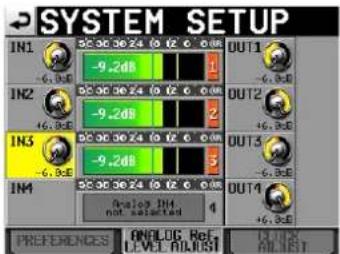
Spur 4 ist kein Analogeingang zugewiesen
Die Registerkarte CLOCK ADJUST
Auf dieser Registerkarte stellen Sie das Datum und die Uhrzeit der internen Uhr ein.
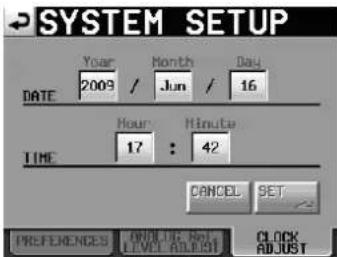
Tippen Sie auf das Feld, das Sie einstellen möchten, und ändern Sie den entsprechenden Zeitwert mit dem DATA-Rad. (Siehe „Datum und Uhrzeit einstellen“ auf Seite 26.)
Tippen Sie auf SET oder drücken Sie auf das DATA-Rad, um die Einstellungen zu übernehmen.
Wichtig
Die Uhr stoppt, während Sie sie stellen (der Doppelpunkt hört zu blinken auf). Sobald Sie auf SET tippen, beginnt der Doppelpunkt wieder zu blinken und die Uhr läuft weiter.
Systeminformationen (VERSION INFO-Seite)
Diese Seite enthält Informationen zur installierten Firmwareversion.
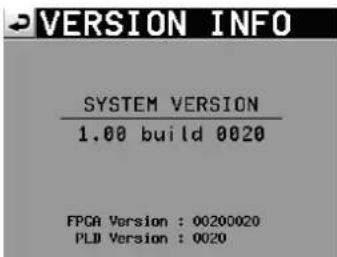
Tippen Sie auf die Mitte des unteren Bereichs, um die Hardware-Versionsummer sowie die Versionsnummer einer angeschlossenen Fernbedienung des Typs Tascam RC-HS32PD anzuzeigen.
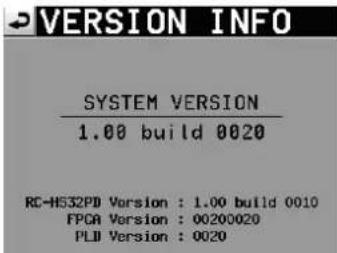
CF-Karten verwalten (CF MANAGE-Seite)
Nutzen Sie diese Seite, um Ihre CF-Karten zu verwalten.
VORSICHT
Wenn Sie einen der Befehle im Feld FORMAT oder CF COPY ausführen, gehen möglicherweise alle Daten auf der entsprechenden CF-Karte verloren. Führen Sie diese Operationen nur aus, wenn Sie sich absolut sicher sind.
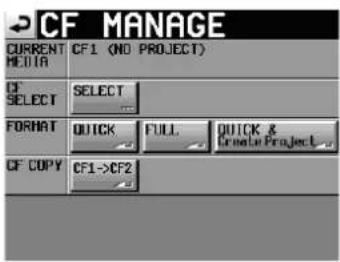
CURRENT MEDIA
In diesem Feld werden der aktuell ausgewählte Kartenschacht und dessen Betriebszustand angezeigt.
OF SELECT
Mit dieser Schaltfläche rufen Sie die CF SELECT-Seite auf, auf der Sie die für die Aufnahme und Wiedergabe zu nutzende Karte auswählen können.
FORMAT
Führt eine Formatierung der CF-Karte durch.
- QUICK: Bei der schnellen Formatierung werden nur die Systembereiche auf der Karte neu erstellt.
- FULL: Mit dieser Option wird die gesamte Karte neu formatiert.
- QUICK & Create Project: Nach der Schnell- formatierung wird automatisch ein neues Projekt mit den gleichen Einstellungen wie das aktuelle Projekt erstellt.
CF COPY
Kopiert die gesamte CF-Karte im aktuell ausgewählten CF-Schachts auf die CF-Karte des anderen Schachts.
Wahl der Betriebsart (OPERATION MODE)
Wählen Sie hier die aktuelle Betriebsart des Recorders.
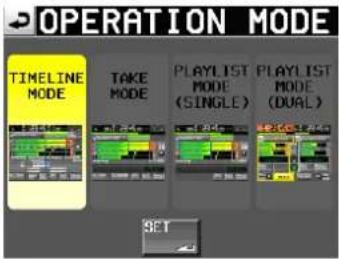
Tippen Sie anschließend auf SET, um die Auswahl zu übernehmen und zur Hauptseite zurückzukehren.
TIMELINE MODE
Aktiviert den Zeitleistenmodus.
TAKE MODE
Aktiviert den Takemodus.
PLAYLIST MODE (SINGLE)
Aktiviert den Wiedergabelistenmodus (Einfachbetrieb).
PLAYLIST MODE (DUAL)
Aktiviert den Wiedergabelistenmodus (Dualbetrieb).
Ordnerstruktur
Die vom HS-4000 verwendete Ordnerstruktur sehen Sie rechts. Den Inhalt und die Ordnerstruktur der CF-Karten können Sie überprüfen, indem Sie diese mithilfe eines Kartenlesers auf einem Computer öffnen.
Beachten Sie jedoch, dass der HS-4000 ein Projekt, in dem Sie mithilfe eines Computers Dateien geändert, gelöscht oder umbenannt haben, möglicherweise nicht mehr wiedergeben kann.
Dateinamen
Für die Benennung von Dateien gelten die folgenden Konventionen:
Mehrspurige Dateien der Spuren 1–4
[Takebezeichnung]-[Kennbuchstabe][Kennnummer].wav
Monodateien der Spuren 1-4
[Takebezeichnung]-[Kennbuchstabe][Kennnummer]_ [Spumummer].wav
*1: Diese AES31-Datei wird automatisch erzeugt.
*2: Diese PPL-Datei wird automatisch erzeugt.
Diese Dateien werden automatisch erzeugt, wenn Sie eine Session oder Wiedergabeliste speichern. Bei der Darstellung der Dateinstruktur auf dem Gerät werden sie jedoch ausgeblendet.
Anmerkung
- Mehrspurige Dateien werden direkt im Sessionordner gespeichert.
- Bei Monodateien wird für jeden Take jeweils ein eigener Unterordner in der Session erstellt. Wenn Sie unter Mono File Place den Modus Sub Folder gewählt haben, werden die Dateien in den Take-Unterordnern erzeugt. In der Einstellung Session Root werden die Dateien direkt im Sessionordner erzeugt.
Wichtig
- Auch wenn Si Session Root gewählt haben, werden Unterordner erstellt und Verwaltungsdateien darin gespeichert. Löschen Sie diese Unterordner nicht.
- Zusätzlich werden noch weitere Verwaltungsdateien und Ordner erstellt.
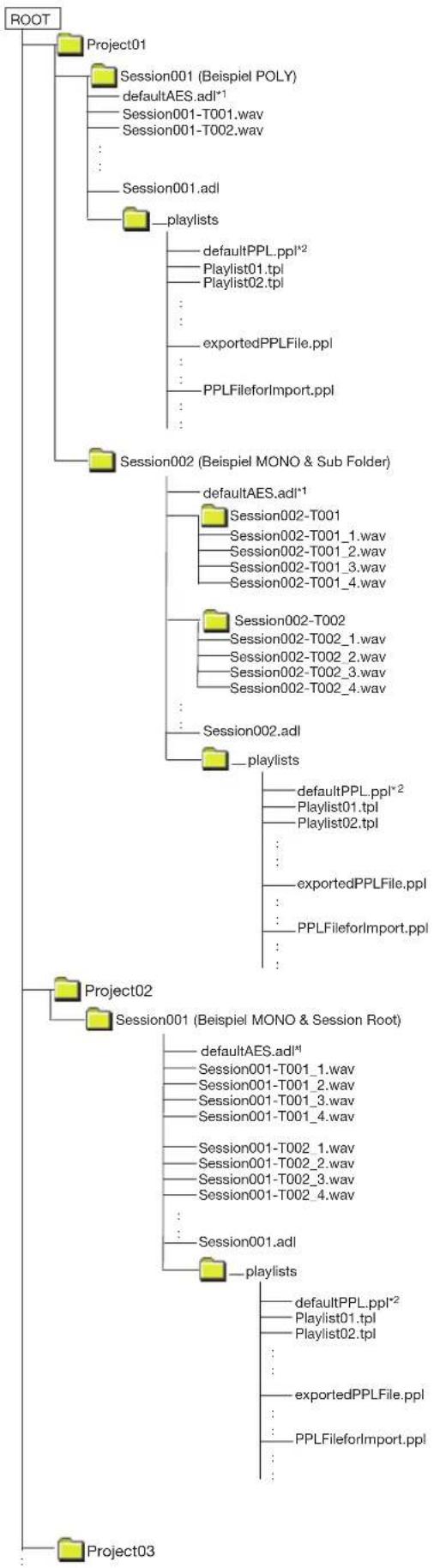
flowchart
graph TD
    A["ROOT"] --> B["Project01"]
    A --> C["Session001 (Beispiel POLY)"]
    C --> D["defaultAES.adl*1"]
    C --> E["Session001-T001.wav"]
    C --> F["Session001-T002.wav"]
    C --> G["..."]
    C --> H["Session001.adl"]
    H --> I["playlists"]
    I --> J["defaultPPL.ppl*2"]
    I --> K["Playlist01.tpl"]
    I --> L["Playlist02.tpl"]
    I --> M["..."]
    I --> N["exportedPPLFile.ppl"]
    I --> O["PPLFileforImport.ppl"]
    A --> P["Session002 (Beispiel MONO & Sub Folder)"]
    P --> Q["defaultAES.adl*1"]
    P --> R["Session002-T001"]
    R --> S["Session002-T001_1.wav"]
    R --> T["Session002-T001_2.wav"]
    R --> U["Session002-T001_3.wav"]
    R --> V["Session002-T001_4.wav"]
    P --> W["Session002-T002"]
    W --> X["Session002-T002_1.wav"]
    W --> Y["Session002-T002_2.wav"]
    W --> Z["Session002-T002_3.wav"]
    W --> AA["Session002-T002_4.wav"]
    P --> AB["Session002.adl"]
    AB --> AC["playlists"]
    AC --> AD["defaultPPL.ppl*2"]
    AC --> AE["Playlist01.tpl"]
    AC --> AF["Playlist02.tpl"]
    AC --> AG["..."]
    AC --> AH["exportedPPLFile.ppl"]
    AC --> AI["PPLFileforImport.ppl"]
    A --> AJ["Project02"]
    AJ --> AK["Session001 (Beispiel MONO & Session Root)"]
    AK --> AL["defaultAES.adl*1"]
    AK --> AM["Session001-T001_1.wav"]
    AK --> AN["Session001-T001_2.wav"]
    AK --> AO["Session001-T001_3.wav"]
    AK --> AP["Session001-T001_4.wav"]
    AK --> AQ["Session001-T002 1.wav"]
    AK --> AR["Session001-T002_2.wav"]
    AK --> AS["Session001-T002_3.wav"]
    AK --> AT["Session001-T002_4.wav"]
    AK --> AU["..."]
    AK --> AV["Session001.adl"]
    AV --> AW["playlists"]
    AW --> AX["defaultPPL.ppl*2"]
    AW --> AY["Playlist01.tpl"]
    AW --> AZ["Playlist02.tpl"]
    AW --> BA["..."]
    AW --> BB["exportedPPLFile.ppl"]
    AW --> BC["PPLFileforImport.ppl"]
11 - Marken und Locatorfunktionen nutzen
Mit Marken arbeiten
Marken setzen
Es gibt verschiedene Möglichkeiten, Marken zu setzen.
Eine Session im Zeitleistenmodus oder ein Take im Takemodus kann bis zu 99 Marken enthalten, einschließlich automatisch gesetzter Marken.
Eine Marke von Hand setzen
Drücken Sie die MARK-Taste, um an der aktuellen Wiedergabe-/Aufnahmeposition eine Marke zu setzen.
Im Zeitleistenmodus werden Marken der Zeitleiste und der Datei selbst hinzugefügt.
Marken werden nach dem Schema MARK XX benannt, wobei XX für eine in aufsteigender Folge zugewiesene Nummer steht.
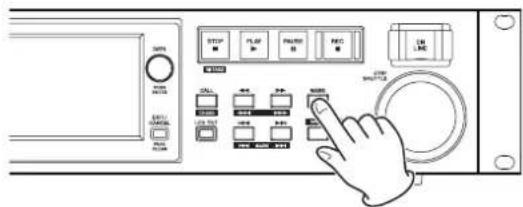
Marken automatisch setzen
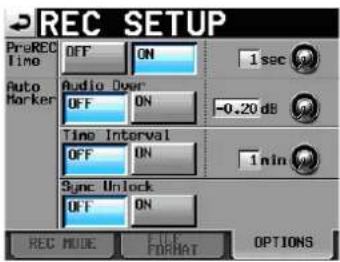
Je nachdem, wie Sie die Auto-Marker-Funktion konfigurieren, können Marken beim Auftreten von Übersteuerungen, in regelmäßigen Zeitabständen oder beim Auftreten von Synchronisationsfehlern automatisch gesetzt werden (siehe „Die Registerkarte OPTIONS“ auf Seite 81).
Im Zeitleistenmodus werden Marken der Zeitleiste und der Datei selbst hinzugefügt.
Dabei werden die Marken nach der Art und Weise, wie sie erstellt wurden, automatisch benannt:
Auslöser für die Marke Markenname
| Übersteuerung | OVER xx |
| Zeitliches Intervall | TIME xx |
| Synchronisationsfehler | UNLK xx |
Wichtig
Die folgenden Marken werden automatisch gesetzt und können nicht deaktiviert werden. Sie werden nur der Datei (dem Take) hinzugefügt und erscheinen nicht in der Zeitleiste im Zeitleistenmodus.
Auslöser für die Marke Markenname
| Start der Aufnahme | REC | xx |
| Ende der Aufnahme | END | xx |
| Start der vorgezogenen Aufnahme | PRE | xx |
Anmerkung
- Als Übersteuerung gilt eine Überschreitung des Maximalpegels (der Vollaussteuerung) abzüglich des eingestellten Werts. (Im obigen Beispiel wäre dies der Fall, sobald der Pegel den Maximalpegel minus 0,20 dB überschreitet.)
- Wenn Sie mithilfe der Parallelsteuerung eine Marke setzen, so entspricht dieser Vorgang dem Drücken der MARK-Taste.
Marken mit Tasten aufsuchen
Um zur vorhergehenden oder nachfolgenden Marke zu springen, halten Sie die SHIFT-Taste gedrückt und drücken dann eine der Sprungtasten ◀◀◀ (MARK ◀◀◀) bzw. ▶▶▶1 (MARK ▶▶▶1).
Wichtig
Bei der Parallelsteuerung bewirkt der Befehl MARK SKIP +/- einen Sprung zur nachfolgenden bzw. vorherigen Marke.
Die MARK LIST-Seite
Tippen Sie auf die Schaltfläche Mark List.
Die MARK LIST-Seite erscheint. Sie enthält die folgenden Schaltflächen:
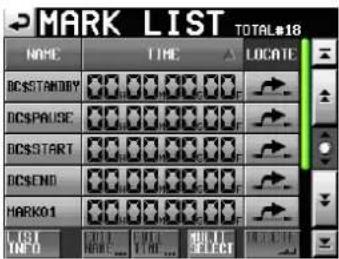
NAME-Schaltfläche
Sortiert die Marken nach dem Namen in alphabetischer bzw. umgekehrt alphabetischer Folge.
Die alphabetische Sortierung wird durch das Symbol ▲ auf der NAME-Schaltfläche gekennzeichnet. Die umgekehrt alphabetische Sortierung wird durch das Symbol ▼ auf dieser Schaltfläche gekennzeichnet.
TIME-Schaltfläche
Sortiert die Marken nach der Zeitposition in absteigender bzw. aufsteigender Folge. Die aufsteigende zeitliche Sortierung wird durch das Symbol ▲ auf der TIME-Schaltfläche gekennzeichnet. Die umgekehrt alphabetische Sortierung wird durch das Symbol ▼ auf dieser Schaltfläche gekennzeichnet.
11 - Marken und Locatorfunktionen nutzen
Schaltflächen mit den Namen der Marken
Tippen Sie auf diese Schaltflächen, um eine Marke auszuwählen.
LOCATE ( ) Schaltflächen
Tippen Sie auf diese Schaltflächen, um zur entsprechenden Marke zu springen.
LIST INFO
Mit dieser Schaltfläche können Sie eine Liste anzeigen, die Auskunft darüber gibt, wie viele Marken von jeder Art im aktuellen Take enthalten sind.
EDIT NAME
Tippen Sie auf diese Schaltfläche, um den Namen der ausgewählten Marke zu bearbeiten.
EDIT TIME
Tippen Sie auf diese Schaltfläche, um die Position der ausgewählten Marke zu bearbeiten.
MULTI SELECT
Tippen Sie auf diese Schaltfläche, um mehrere Marken auszuwählen.
DELETE
Tippen Sie auf diese Schaltfläche, um die ausgewählte Marke zu löschen.
Bildlaufelemente
Nutzen Sie diese Schaltflächen, um seitenweise (5 Zeilen) vor- oder zurückzuspringen oder schnell zum Anfang oder Ende der Liste zu gelangen. Mithilfe des DATA-Rads können Sie die Liste auch zeilenweise durchblättern.
Marken aus der Liste aufsuchen
Tippen Sie auf eine der Schaltflächen, um zur entsprechenden Marke zu springen.
Informationen zu Marken anzeigen
Mit der Schaltfläche LIST INFO der MARK LIST-Seite rufen Sie die LIST INFO-Seite auf. Diese gibt Auskunft darüber, wie viele Marken von jeder Art im aktuellen Take enthalten sind.
Um zur MARK LIST-Seite zurückzukehren, tippen Sie erneut auf LIST INFO.
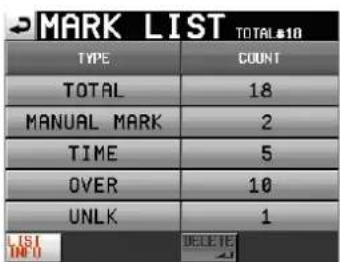
Informationen zur ausgewählten Markenliste
Anmerkung
Beachten Sie, dass die nach einer Aufnahme unter TOTAL angegebene Gesamtzahl von Marken um 2 oder 3 höher ist als die Summe der Marken unter MANUAL MARK, TIME, OVER und UNLK. Das liegt daran, dass die Gesamtzahl die Marken REC, END und (im Fall einer vorgezogenen Aufnahme) PRE beinhaltet, die bei jeder Aufnahme automatisch gesetzt werden.
Marken löschen
1 Wählen Sie die zu löschende Marke auf der MARK LIST-Seite aus.
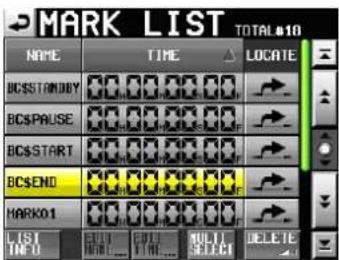
Die MARK LIST-Seite
2 Tippen Sie auf DELETE.
3 Bestätigen Sie, indem Sie im nun erscheinenden Dialogfeld auf OK tippen oder auf das DATA-Rad drücken.
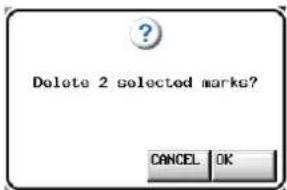
Löschdialog der MARK LIST-Seite
Tipp
Auf der Registerkarte LIST INFO können Sie auch einen Markentyp auswählen und anschließend auf DELETE tippen, um alle Marken dieses Typs zu löschen. Wenn Sie so vorgehen, erscheint ein Dialog, in dem Sie gefragt werden, ob Sie alle Marken dieses Typs löschen wollen. Tippen Sie aufOK oder drücken Sie auf das DATA-Rad, um den Vorgang auszuführen.
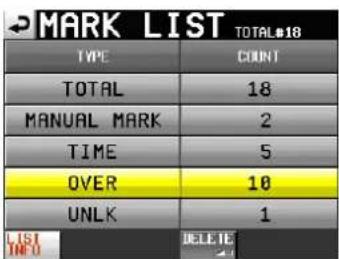
Informationen zur ausgewählten Markenliste
11 - Marken und Locatorfunktionen nutzen
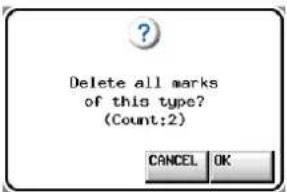
Löschdialog der Registerkarte LIST INFO (Alle Marken dieses Typs löschen?)
Marken verschieben
Sie können die Zeitposition einer Marke, die mithilfe der Markenliste hinzugefügt wurde (Namensschema MARKXX), auf nachträglich ändern und die Marke damit auf der Zeitachse verschieben.
Wichtig
Automatisch gesetzte Marken lassen sich nicht verschieben.
1 Wählen Sie die zu verschiebende Marke auf der MARK LIST-Seite aus.
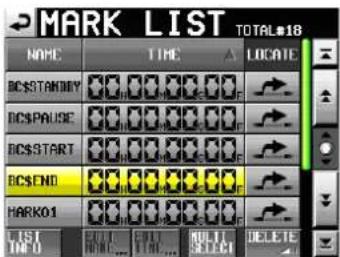
2 Tippen Sie auf die Schaltfläche EDIT TIME.
Die MARK EDIT-Seite erscheint.
Mit der Schaltfläche FRAME EDIT legen Sie fest, ob Sie die Position framegenau eingeben können.
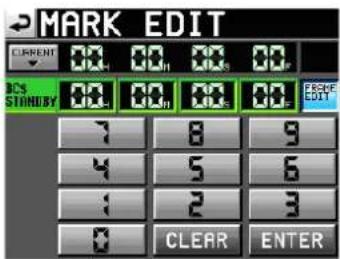
Framegenaue Eingabe der Zeitposition
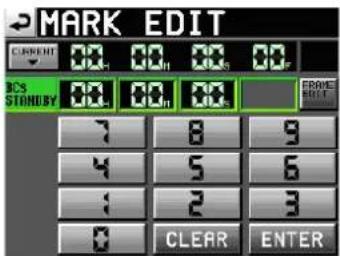
Framegenaue Eingabe der Zeitposition deaktiviert
3 Tippen Sie auf eine Zifferntaste, um die Zeitposition der Marke zu bearbeiten, und ändern Sie den ausgewählten Zeitwert mit dem DATA-Rad.
- Wenn Sie keine Stelle auswählen, beginnt die Eingabe mit der kleinsten Stelle.
- Um eine bestimmte Stelle zu bearbeiten, tippen Sie darauf (sie wird gelb hervorgehoben), und geben Sie den zweistelligen Wert mithilfe der Ziffernschaltflächen oder des DATA-Rads ein.
- Tippen Sie auf die Schaltfläche CURRENT ▼, um die aktuelle Wiedergabeposition zu übernehmen.
4 Tippen Sie auf ENTER, um die Änderung zu über nehmen und zurMARK LIST-Seite zurückzukehren.
Tippen Sie auf CLEAR, um alle Stellen zurückzusetzen.
Tipp
Oder geben Sie den Wert mithilfe einer angeschlossenen Computertastatur ein. Um den Wert zu übernehmen, drücken Sie die Enter-Taste der Tastatur. Um alle Stellen zurückzusetzen, drücken Sie die Esc-Taste der Tastatur.
Markennamen ändern
1 Wählen Sie die zu bearbeitende Marke auf der MARK LIST-Seite aus.
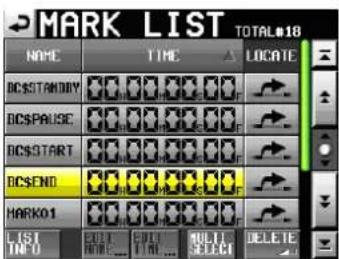
2 Tippen Sie auf die Schaltfläche EDIT NAME. Die MARK EDIT-Seite erscheint.
![MARK NAME BCKSTANLEY 1 2 3 4 5 6 7 8 9 0 BS g w e r t y u i o p DEL a s d f g h j k l - _ z x c v b n n , . [ ] Shift Caps Space <= -> Enter](/content/2026/05/770705/images/67fedff867c327cf5088ca7563ae4b67386ad25c5560444bdcac6c4428e77472.jpg)
3 Gehen Sie wie unter „Den Projektnamen bearbeiten“ auf Seite 39 beschrieben vor, um den Namen einzugeben.
Tipp
Um diese Seite aufzurufen, können Sie auch auf der Hauptseite auf das Feld mit den Markennamen tippen (im Zeitleistenmodus bei geöffneter INFO-Seite).
Für automatisch erstellte Marken wird jedoch nicht die MARK EDIT-Seite angezeigt, da deren Namen nicht geändert werden können.
11 - Marken und Locatorfunktionen nutzen
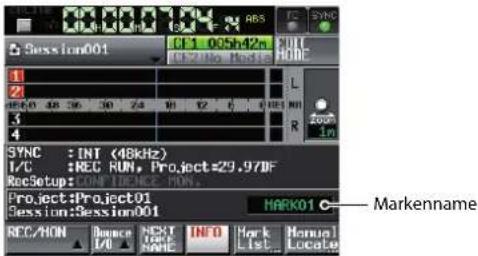
Wenn Sie eine BWF-J-Marke eingeben wollen, tippen Sie oben rechts auf die Schaltfläche BC \$ und wählen Sie im Aufklappmenü einen Markentyp aus.
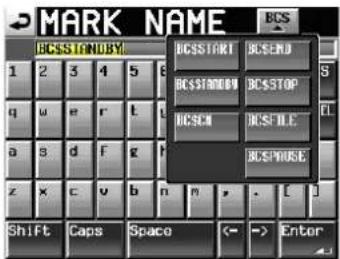
Wiedergabepositionen manuell aufsuchen
Sie können beliebige Wiedergabepositionen auch aufsuchen, indem Sie sie direkt eingeben.
1 Tippen Sie auf der Hauptseite auf die Schaltfläche Manual Locate.
Die MANUAL LOCATE-Seite erscheint.
Mit der Schaltfläche FRAME EDIT legen Sie fest, ob Sie die Position framegenau eingeben können.
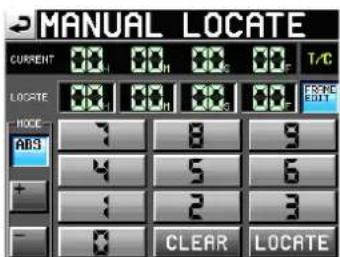
Framegenaue Eingabe der Zeitposition
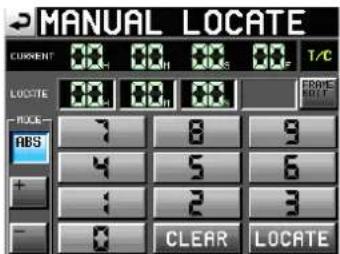
Framegenaue Eingabe der Zeitposition deaktiviert
2 Es gibt drei verschiedene Arten, Wiedergabe-positionen direkt aufzusuchen. Tippen Sie auf die entsprechende Schaltfläche:
• ABS: Geben Sie die gewünschte Wiedergabeposition direkt ein.
- +: Geben Sie die Zeitspanne ein, um die Sie von der aktuellen Wiedergabeposition aus vorwärts springen wollen.
- : Geben Sie die Zeitspanne ein, um die Sie von der aktuellen Wiedergabeposition aus rückwärts springen wollen.
3 Geben Sie die Wiedergabeposition mit den Ziffernschaltflächenein.
Sie können auch auf eine Zeitstelle im Feld LOCATE tippen und den Wert mit dem DATA-Rad ändern.
4 Tippen Sie auf LOCATE, um die neue Wiedergabe-position aufzusuchen und zur Hauptseite zurückzukehren.
Um alle Stellen zurückzusetzen, tippen Sie auf CLEAR.
Tipp
Geben Sie den Wert mithilfe einer angeschlossenen Computertastatur ein. Um den Wert zu übernehmen, drücken Sie die Enter-Taste der Tastatur. Um alle Stellen zurückzusetzen, drücken Sie die Esc-Taste der Tastatur.
12 – Weitere Funktionen
Die Hinterbandkontrolle nutzen
Hinterbandkontrolle ermöglicht es, das Audiomaterial während der Aufnahme von der CF-Karte auszulesen und zugleich auszugeben (abzuhören).
1 Drücken Sie die MENU-Taste.
Die MENU-Seite erscheint.
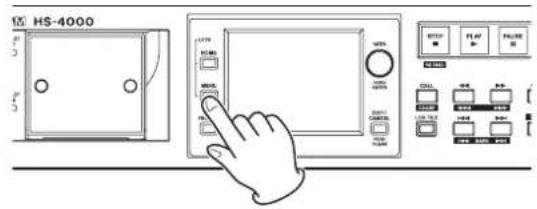
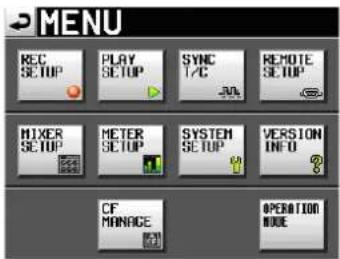
2 Tippen Sie auf die Schaltfläche REC SETUP.
Die REC SETUP-Seite erscheint.
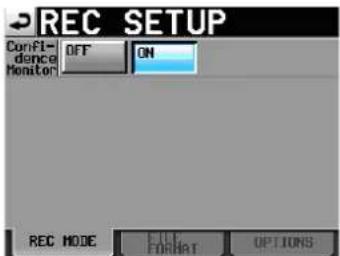
3 Tippen Sie im Feld Confidence Monitor auf die Schaltfläche ON (Voreinstellung), um die Hinterbandkontrolle einzuschalten.
Voraussetzungen für die Nutzung der Hinterbandkontrolle
Die Hinterbandkontrolle lässt sich nur mit den folgenden Einstellungen nutzen:
- F (Abtastrate):
4 4 .148k, 48k - 0.1% oder 4 8 + 0 .1 %
• TIMELINE Rec Tracks: Ztr (im Zeitleistenmodus) - Anzahl der aufnahmebereiten Sspuren (im Takemodus): Nicht mehr als zwei
Wichtig
- Sie müssen die Abtastrate beim Erstellen eines Projekts und die Einstellung TIMELINE Rec Tracks beim Erstellen einer Session festlegen (oder wenn Sie die erste Session mit dem Projekt erstellen). Nach dem Erstellen eines Projekts oder einer Session können diese Einstellungen nicht mehr geändert werden.
- Bei der Nutzung der Hinterbandkontrolle ist das Wiedergabesignal gegenüber dem Aufnahmesignal um 2,4 Sekunden verzögert.
- Wenn Sie einen Bereich (einen Take) teilen, oder der Bereich bzw. der Take erreicht die maximal zulässige Dateigröße, wird das Wiedergabesignal der Hinterbandkontrolle für mehrere Sekunden unterbrochen.
Online-Wiedergabe
Die Online-Wiedergabe schalten Sie mit der ONLINE-Taste auf der Gerätevorderseite ein und aus.
Die Online-Funktion aktivieren
Um die Online-Funktion nutzen zu können, muss sie auf Switchable eingestellt sein. Andernfalls wird das Audiomaterial immer an allen Ausgängen ausgegeben.
1 Drücken Sie die MENU-Taste.
Die MENU-Seite erscheint.
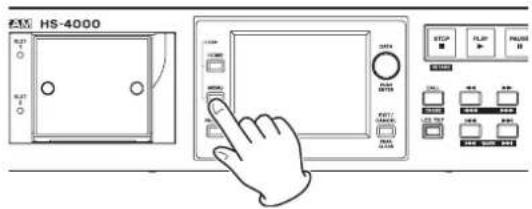
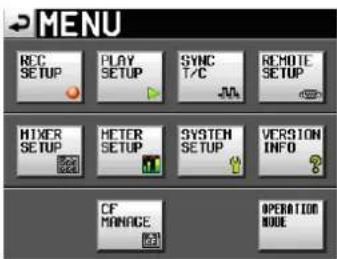
2 Tippen Sie auf die Schaltfläche SYSTEM SETUP. Die SYSTEM SETUP-Seite erscheint.
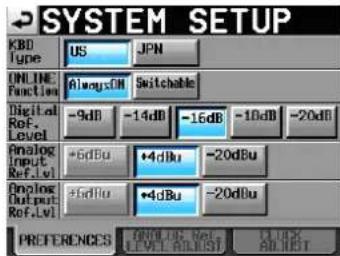
3 Tippen Sie im Bereich ONLINE Function auf die Schaltfläche Switchable (Voreinstellung).
Wenn stattdessen Always ON gewählt ist, ist die Online-Wiedergabe immer aktiviert und das ONLINE-Lämpchen leuchtet entsprechend dauerhaft.
Die Online-Wiedergabe auslösen
Wenn die Online-Funktion aktiviert ist (unter ONLINE Function ist Switchable gewählt), können Sie mit der Online-Wiedergabe auf folgende Weisen auslösen.
- Drücken der ONLINE-Taste auf der Gerätevorderseite des HS-4000
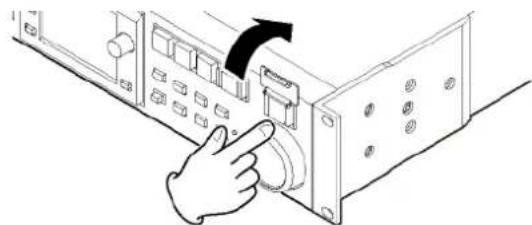
• ONLINE-Event einer angeschlossenen parallelen Fernsteuerung
• ONLINE-Befehl einer angeschlossenen seriellen Fernsteuerung (RS-232C)
- Drücken der ONLINE-Taste auf der optional erhältlichen Fernbedienung RC-HS32PD
Im Dualbetrieb kann die Online-Wiedergabe für den gewählten Player auf dem Display ausgelöst und beendet werden. Nutzen Sie dagegen die optionale Fernbedienung RC-HS32PD, so können Sie mit den ONLINE-Tasten A und B die Online-Wiedergabe für den entsprechenden Player unabhängig vom gewählten Player auslösen oder beenden.
Wenn die Online-Wiedergabe ausgelöst/beendet wird, geschieht je nach Betriebsart Folgendes:
Zeitleistenmodus, Takemodus und Wiedergabelistenmodus (einfach)
- Nachdem Sie die Online-Wiedergabe ausgelöst haben, erscheint automatisch die Hauptseite und das Symbol ONLINE wird oben auf dem Display rot dargestellt.
- Nach Beenden der Online-Wiedergabe erlischt das Symbol ONLINE
Wiedergabelistenmodus (dual)
Nachdem Sie die Online-Wiedergabe ausgelöst haben, erscheint automatisch die Hauptseite und das Symbol ONLINE wird oben auf dem Display dargestellt.
Nach Beenden der Online-Wiedergabe erscheint stattdessen das Symbol MON
Verwendung der Ausgänge während der Online-Wiedergabe
Welche Audioausgänge während der Online-Wiedergabe aktiv sind, können Sie aus der folgenden Tabelle ersehen:
Online-Funktion aus ein
| Analogausgänge 1–4 – aktiv | |
| Digitalausgang (1–2, AES/EBU) **nicht Line! – aktiv | |
| Analoge Monitorausgänge (L, R) aktiv* aktiv* | |
| Kopfhörer aktiv* aktiv* | |
| RC-HS32PD (Kopfhörer, Lautsprecher) | aktiv* aktiv* |
*Es wird stets die Monitormischung ausgegeben.
Wichtig
- Wenn die Online-Funktion deaktiviert ist (Always ON), erfolgt die Audioausgabe immer an allen Ausgängen.
- Indem Sie die Option Monitor Mute by Online aktivieren (MIXER SETUP-Seite, Registerkarte SETUP), erreichen Sie, dass die Monitorausgänge während der Online-Wiedergabe automatisch stummgeschaltet werden. (Näheres zur Option Monitor Mute by Online siehe „Die Registerkarte SETUP“ auf Seite 89.)
Die Sofortstart-Funktion nutzen
Die Sofortstart-Funktion ermöglicht Ihnen, die Wiedergabe bestimmter Takes ohne jede zeitliche Verzögerung zu starten.
Hierzu können bis zu 96 Takes (2 x 96 Takes im Dualbetrieb) verzögerungsfrei starten, und zwar über eine Computertastatur oder über einen externen Controller, den Sie mit einem der Fernsteuerungsanschlüsse (REMOTE und PARALLEL) verbunden haben.
Die Sofortstart-Funktion konfigurieren
1 Drücken Sie die MENU-Taste.
Die MENU-Seite erscheint.
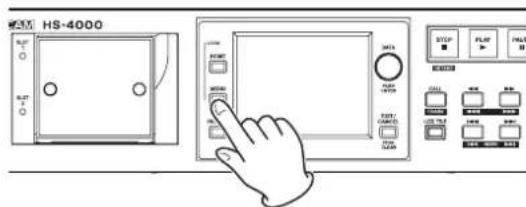
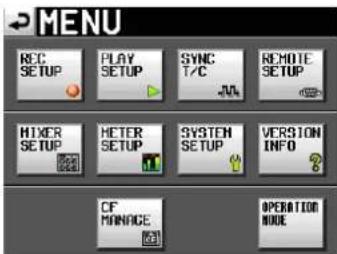
2 Tippen Sie auf die Schaltfläche REMOTE SETUP. Die REMOTE SETUP-Seite erscheint.
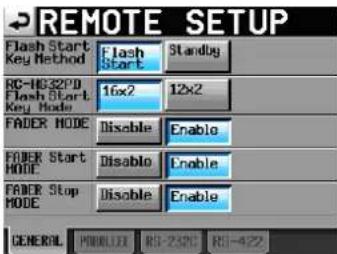
3 Auf der Registerkarte GENERAL legen Sie fest, was beim Drücken einer der Sofortstarttasten geschieht. Außerdem bestimmen Sie hier das Tastaturlayout der optional erhältlichen Fernbedienung RC-HS32PD im Dualbetrieb (2 x 12 oder 2 x 16 Tasten).
Einzelheiten dazu siehe „Die Registerkarte GENERAL“ auf Seite 86.
Die Sofortstartgruppe wählen
1 Im Zeitleistenmodus: Wählen Sie die Sessionordner, deren Takes Sie wiedergeben wollen.
Siehe „Eine Session laden“ auf Seite 42.
Im Wiedergabelistenmodus wählen Sie eine Wiedergabeliste.
Siehe „Wiedergabelisten laden“ auf Seite 65.
2 Wählen Sie mit dem DATA-Rad die Seite, die den wiederzugebenden Take enthält.
Im Dualbetrieb wählen Sie zunächst mit den SELECT-Schaltflächen den aktuellen Player.
Die ersten 96 Takes in der ausgewählten Session oder Wiedergabeliste stehen sodann für die Sofortstartfunktion zur Verfügung. Die Anzahl der Seiten hängt von der Betriebsart des HS-4000 und der Einstellung Flash Start Key Mode der RC-HS32PD ab.
| Takemodus oder Wiedergabelistenmodus (Einfachbetrieb) | Wiedergabelistenmodus (Dualbetrieb) | |||
| Seite 16 x 2 16 x 2 12 x 2 | ||||
| 1 | 1-32 | 1-16 | 1-12 | |
| 2 | 33-64 | 17-32 | 13-24 | |
| 3 | 65-96 | 33-48 | 25-36 | |
| 4 | — | 49-64 | 37-48 | |
| 5 | — | 65-80 | 49-60 | |
| 6 | — | 81-96 | 61-72 | |
| 7 | — | 73-84 | ||
| 8 | — | 85-96 | ||
Tipp
Bei Nutzung der optionalen Fernbedienung RC-HS32PD werden die Dateinamen (oder der erste Teil bei längeren Dateinamen) auf den Tasten angezeigt, was die Übersicht erleichtert.
Sofortstart-Wiedergabe
Wenn unter Flash Start Key Method die Einstellung Flash Start gewählt ist, wird beim Drücken einer Sofortstarttaste die Wiedergabe des zugehörigen Takes unverzüglich gestartet.
Takes für die Wiedergabe vormerken
Ist unter Flash Start Key Method die Einstellung Standby gewählt, so wird beim Drücken einer Sofortstarttaste bei gestopptem Audiotransport der zugehörige Take auf Wiedergabepause geschaltet, und die Taste blinkt gelb. Wenn Sie anschließend die PLAY-Taste drücken, startet die Wiedergabe, und die Taste leuchtet dauerhaft grün.
Während der Wiedergabe hat das Drücken einer anderen Sofortstarttaste zur Folge, dass der entsprechende Take für die Wiedergabe vorgemerkt wird. Die Taste leuchtet dann gelb. Wenn ein Take für die Wiedergabe vorgemerkt ist, startet seine Wiedergabe beim nächsten Drücken der PLAY-Taste. Um die Vormerkung aufzuheben, drücken Sie noch einmal auf die (gelb leuchtende) Taste des vorgemerkten Takes.
Eine Computertastatur nutzen
Sie können diesen Recorder mithilfe einer IBM PC-kompatiblen Computertastatur mit PS/2- oder USB-Schnittstelle steuern. Verbinden Sie eine PS/2-Tastatur mit der KEYBOARD-Buchse auf der Gerätevorderseite. Eine USB-Tastatur verbinden Sie mit der USB-Buchse auf der Gerätevorderseite.
Mithilfe der Tastatur lassen sich verschiedene Funktionen aufrufen. Besonders hilfreich ist sie jedoch bei der Eingabe von Namen.
Das Tastaturlayout festlegen
Für eine deutschsprachige Tastatur wählen Sie die Einstellung U5. Die erforderliche Option finden Sie auf der Registerkarte PREFERENCES der SYSTEM SETUP-Seite. Bedenken Sie dabei, dass Ihnen keine Umlaute zur Verfügung stehen und manche Zeichen anderen Tasten zugeordnet sind. (Siehe „Die Registerkarte PREFERENCES“ auf Seite 90.)
Namen mit der Computertastatur eingeben
Für die folgenden Elemente können Sie Zeichen in der gleichen Weise eingeben und bearbeiten, wie Sie es von einem Computer gewohnt sind.
- Projektnamen (siehe „Den Projektnamen bearbeiten“ auf Seite 39)
- Sessionnamen (siehe „Den Namen der ersten Session bearbeiten“ auf Seite 40, „Eine neue Session erstellen“ auf Seite 41)
- Takebezeichnung des nächsten Takenamens (siehe „Schaltfläche NEXT TAKE NAME“ auf Seite 19)
- Kennbuchstabe des nächsten Takenamens (siehe „Takebezeichnung“ auf Seite 19)
Bei den folgenden Bedienschritten können Sie die Tastatur auch zur Eingabe von Zahlen nutzen:
- Bearbeiten der Einstellung T/C USER BITS (siehe „Die Registerkarte T/C“ auf Seite 84)
- Bearbeiten der Einstellung START TIME (siehe „Die Registerkarte T/C“ auf Seite 84)
- Bearbeiten von Marken (siehe „Marken verschieben“ auf Seite 96 und „Markennamen ändern“ auf Seite 96.)
- Manuelle Eingabe von Wiedergabepositionen (siehe „Wiedergabepositionen manuell aufsuchen“ auf Seite 97)
- Eingabe des Timecode-Versatzes (siehe „Die Registerkarte SYNC“ auf Seite 84)
-
Namen für Wiedergabelisten (siehe „Eine neue Wiedergabeliste erstellen“ auf Seite 63 und „Eine Wiedergabeliste speichern“ auf Seite 75)
-
Namen für exportierte PPL-Dateien (siehe „Eine JPPA-PPL-Datei von der aktuellen Wiedergabeliste erstellen“ auf Seite 76)
- Namen für exportierte AES31-Dateien (siehe „AES31-Editierinformationen exportieren“ auf Seite 52)
- Eintragsnamen in Wiedergabelisten (Siehe „Eintragsnamen bearbeiten“ auf Seite 71)
- Dateinamen für Zwischenmischungen (siehe „Eine Zwischenmischung erstellen (Bounce-Funktion)“ auf Seite 55)
Zwischen Groß- und Kleinschreibung umschalten:
Um zwischen Groß- und Kleinschreibung umzuschalten, nutzen Sie wie gewohnt die Umschalt- und die Feststelltaste.
Zeichen eingeben:
Geben Sie Buchstaben, Ziffern und Symbole direkt mit den entsprechenden Tasten ein.
Den Cursor bewegen:
Verwenden Sie die Pfeiltasten.
Mit der Pos1-Taste bewegen Sie den Cursor an den Anfang.
Mit der Ende-Taste bewegen Sie den Cursor an das Ende.
Zeichen löschen:
Mit der Entf-Taste löschen Sie das Zeichen an der Cursorposition.
Mit der Rücktaste löschen Sie das Zeichen links von der Cursorposition.
Zeichen einfügen:
Bewegen Sie den Cursor zur gewünschten Position und geben Sie das Zeichen ein.
Wichtig
• Die folgenden Zeichen können nicht in Namen verwendet werden:
• Die Eingabe japanischer Schriftzeichen ist nicht möglich.
- Bei dem Kennbuchstaben des nächsten Takenamens muss es sich um einen Großbuchstaben handeln.
$$ \backslash /: ^ {*}? _ {,} < > | $$
Den Recorder mit Tastaturbefehlen steuern
Außer zum Eingeben von Namen können Sie die Tastatur auch zum Aufrufen verschiedener Funktionen nutzen, zum Beispiel zur Steuerung des Audiotransports. Die folgende Tabelle gibt Ihnen einen Überblick über die verfügbaren Tastaturbefehle.
| Tastaturanschluss (KEYBOARD) Funktion | |
| F1-Taste | Entspricht der I◀◀ -Taste |
| F2-Taste | Entspricht der ▶▶I -Taste |
| F3-Taste | Entspricht der CALL-Taste |
| F4-Taste | Entspricht der STOP-Taste. |
| F5-Taste | Entspricht der PLAY-Taste. |
| F6-Taste | Entspricht der PAUSE-Taste. |
| F7-Taste | Auto-Cue an/aus |
| F8-Taste | Entspricht der REC-Taste. |
| F9-Taste | Auto-Ready an/aus |
| F10-Taste | Wiederholte Wiedergabe an/aus |
| F11-Taste | Wiedergabemodus umschalten |
| F12-Taste — | |
| Strg + F1 | Sofortstart Take 1 |
| Strg + F2 | Sofortstart Take 2 |
| Strg + F3 | Sofortstart Take 3 |
| Strg + F4 | Sofortstart Take 4 |
| Strg + F5 | Sofortstart Take 5 |
| Strg + F6 | Sofortstart Take 6 |
| Strg + F7 | Sofortstart Take 7 |
| Strg + F8 | Sofortstart Take 8 |
| Strg + F9 | Sofortstart Take 9 |
| Strg + F10 | Sofortstart Take 10 |
| Strg + F11 | Sofortstart Take 11 |
| Strg + F12 | Sofortstart Take 12 |
13 - Timecode-Synchronisation
In diesem Kapitel erfahren Sie, wie Sie den Recorder mit externem Timecode synchronisieren können.
Die Wiedergabe und Aufnahme mit dem Gerät kann dabei synchron mit einem am Timecode-Anschluss auf der Geräterückseite (TIMECODE IN) empfangenen SMPTE-Timecodesignal erfolgen.
Dieses Signal wird nachfolgend Mastertimecode genannt.
Wie sich das Gerät bei der Timecode-Synchronisation verhält, hängt von der gewählten Betriebsart ab.
Synchronwiedergabe
Zeitleistenmodus
Im Zeitleistenmodus ist es möglich, die Wiedergabe mit dem Mastertimecode zu synchronisieren.
Dabei synchronisiert sich der Recorder zum eingehenden Timecodesignal, sobald die Wiedergabe startet.
Takemodus
(Zur Zeit nicht möglich. Die Unterstützung ist für eine künftige Firmwareversion geplant.)
Wiedergabelistenmodus
(Zur Zeit nicht möglich. Die Unterstützung ist für eine künftige Firmwareversion geplant.)
Synchronaufnahme
Zeitleistenmodus
Im Zeitleistenmodus ist es möglich, die Aufnahme mit dem Mastertimecode zu synchronisieren.
Dabei wird der Timecode in dem Augenblick erfasst, in dem die Aufnahme startet. Die Aufnahme beginnt folglich mit der entsprechenden Timecodezeit auf der Zeitleiste.
Takemodus
Die Synchronisation mit externem Timecode ist nicht möglich. Stattdessen wird am Beginn der Aufnahme das Signal des internen Timecodegenerators erfasst und als Startzeit der Audiodatei übernommen.
Wiedergabelistenmodus
In dieser Betriebsart ist die Aufnahme generell nicht möglich.
Grundsätzliche Vorgehensweise
1 Im Zeitleisten- oder Takemodus: Laden Sie die Session, in der Sie aufnehmen oder wiedergeben wollen.
Im Wiedergabelistenmodus: Laden Sie die Session, in der Sie wiedergeben wollen.
(Die Unterstützung weiterer Betriebsarten neben dem Zeitleistenmodus ist für eine künftige Firmwareversion geplant.)
2 Die Synchronwiedergabe kann durch die folgenden beiden Aktionen gestartet werden:
- Halten Sie die SHIFT-Taste gedrückt und drücken Sie gleichzeitig die CALL (CHASE)-Taste.
- Wählen Sie auf der Registerkarte SYNC der SYNC T/C-Seite unter TO Chase die Einstellung ON.
Im Zeitleistenmodus startet am Beginn der Wiedergabe oder Aufnahme zugleich die Timecodesynchronisation, und das CHASE-Symbol auf der Hauptseite erscheint grün.
3 Um die Synchronaufnahme oder -wiedergabe zu unterbrechen, drücken Sie die STOP-Taste.
Das CHASE-Symbol auf der Hauptseite blinkt, solange die Synchronwiedergabe gestoppt ist.
4 Solange ein gültiger Timecode empfangen wird, setzen Sie die Synchronaufnahme oder -wiedergabe fort, indem Sie erneut PLAY oder PLAY+REC drücken.
Das CHASE-Symbol auf der Hauptseite erscheint grün.
5 Um die Timecodesynchronisation zu beenden, führen Sie eine der folgenden Aktionen aus:
- Halten Sie die SHIFT-Taste gedrückt und drücken Sie gleichzeitig die CALL (CHASE)-Taste.
- Wählen Sie auf der RegisterkarteSYNC der SYNC T/C-Seite unter TC Chase die Einstellung OFF.
Anschließend fährt der Recorder mit der normalen Wiedergabe oder einer anderen Aktion fort. Das CHASE-Symbol auf der Hauptseite wird wieder durch das TC-Symbol ersetzt.
Timecodeversatz
Für die Synchronisation mit einem Mastertimecode können Sie einen Versatz einstellen.
Dies ermöglicht Ihnen, die Wiedergabe um einen bestimmten Wert zeitlich verschoben zu synchronisieren (siehe „Die Registerkarte SYNC“ auf Seite 84).
Erneute Synchronisierung
Der Recorder überwacht den Mastertimecode auch nach dem Start der Synchronwiedergabe weiter. Sollten die Wiedergabezeit des Recorders und der Mastertimecode aus irgendeinem Grund auseinanderdriften, kann der Recorder sich automatisch neu synchronisieren. Sie können festlegen, ob der Recorder sich auf diese Weise erneut synchronisieren soll und wie hoch die Abweichung sein muss, bevor dies erfolgt (siehe „Die Registerkarte SYNC“ auf Seite 84).
Wichtig
Während der Synchronaufnahme synchronisiert sich dieses Gerät nur einmal mit dem Mastertimecode, und zwar am Beginn der Aufnahme. Die erneute Synchronisation wie bei der Synchronwiedergabe ist nicht möglich.
14 – Import von Audiodateien
Mit diesem Recorder ist es möglich, im BWF-Format erstellte Audiodateien zu importieren und wiederzugeben, auch wenn diese von anderen Geräten oder Programmen erstellt wurden.
Zudem können Audiodateien anderer Tascam-Recorder der HS-Serie wiedergegeben werden, sofern sie die folgenden Bedingungen erfüllen:
• Die Anzahl der Spuren beträgt vier oder weniger.
• Die Abtastrate beträgt 96 kHz oder weniger.
- Es handelt sich um eine Mehrspurdatei (bei der Aufnahme war unter FILE MODE die Option P O LY gewählt, oder es handelt sich um eine Stereomischung (2Mi x)).
Wichtig
Da die Abtastrate der Wiedergabe im Projekt festgelegt ist, muss die Abtastrate der Datei mit derjenigen des Projekts übereinstimmen.
Vorbereitende Schritte
Ermitteln Sie die Abtastrate der zu importierenden Datei.
1 Laden Sie ein Projekt mit der gleichen Abtastrate. Oder erstellen Sie ein neues Projekt, und wählen Sie auf der CREATE PROJECT-Seite 1/3 unter Fs die ermittelte Abtastrate der zu importierenden Datei.
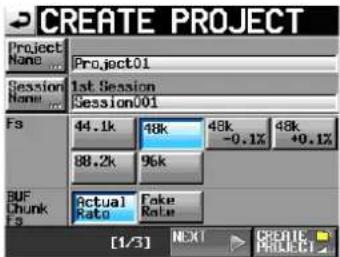
CREATE PROJECT-Seite 1/3
2 Falls erforderlich, erstellen Sie eine neue Session.
Näheres zum Erstellen von Projekten und Sessions finden Sie in den Abschnitten „Mit Projekten arbeiten“ auf Seite 38 und „Sessionfunktionen“ auf Seite 41.
3 Notieren Sie sich die Namen des Projekts und der Session, die Sie für den Import der Datei verwenden wollen.
In diesem Beispiel lautet der Projektname „Project_i“ und der Sessionname „Session_i“.
4 Vergewissern Sie sich, dass das Lämpchen am Kartenschacht nicht blinkt, und entnehmen Sie die CF-Karte.
5 Legen Sie die Karte in einen Kartenschacht Ihres Computers oder in einen Kartenleser, der mit dem Computer verbunden ist, ein.
Sofern die CF-Karte auf dem HS-4000 formatiert wurde, wird sie vom Computer als Wechseldatenträger mit der Bezeichnung HS-4000 erkannt.
In diesem Beispiel verwenden wir die Bezeichnung HS-4000 für den Wechseldatenträger.
6 Kopieren Sie die BWF-Datei, die Sie importieren wollen, in den Ordner Session_i.
Dieser befindet sich im Ordner Project_i auf dem Wechseldatenträger HS-4000.
VORSICHT
Entnehmen Sie die Karte erst, nachdem alle Daten darauf geschrieben wurden. Andernfalls, könnten Daten beschädigt oder die Karte unlesbar werden. Einzelheiten entnehmen Sie bitte dem Handbuch Ihres Computers, Kartenlesers oder Geräts, das Sie für diesen Zweck verwenden.
7 Sobald der Kopiervorgang abgeschlossen ist, nehmen Sie die Karte aus dem Kartenschacht Ihres Computers oder aus dem Kartenleser, der mit dem Computer verbunden ist, heraus.
Die zu importierende Datei vorbereiten (die Session neu einlesen)
1 Legen Sie die CF-Karte mit der kopierten Datei in den Kartenschacht des HS-4000 ein.
2 Drücken Sie die PROJECT-Taste.
Die PROJECT-Seite erscheint.
3 Tippen Sie auf die →-Schaltfläche des Projekts, das die importierte Datei enthält (hier Project_i).
Die Sessionauswahlseite erscheint.
4 Tippen Sie auf die →-Schaltfläche der Session, die die importierte Datei enthält (hier Session_i).
Sie wird gelb hervorgehoben.
5 Tippen Sie auf die Schaltfläche MENU.
Es erscheint ein Aufklappmenü.
6 Tippen Sie auf REBUILD.
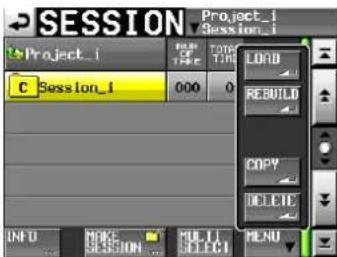
Während des Vorgangs erscheint eine Fortschrittsanzeige. Die Anzeige verschwindet, sobald der Vorgang abgeschlossen ist.
Die importierte Datei ist als Take erkannt worden.
7 Sie können die Datei im Takemodus wiedergeben oder im Wiedergabelistenmodus einer Wiedergabeliste hinzufügen und anschließend wiedergeben.
Näheres zur Wiedergabe im Takemodus siehe Kapitel „8 – Der Takemodus“, „Wiedergabe“ auf Seite 60. Einzelheiten zur Wiedergabe im Wiedergabelistenmodus siehe Kapitel „9 – Der Wiedergabelistenmodus“, „Wiedergabe“ auf Seite 77.
Tipp
Sie können auch das gesamte Projekt neu einlesen, indem Sie auf der Auswahlseite darauf tippen. Wählen Sie anschließend im erscheinenden Aufklappmenü auf REBUILD. Zudem ist es möglich, den BefehlREBUILD zu wählen, ohne zuvor ein Projekt ausgewählt zu haben. Auf diese Weise wird die gesamte aktuelle CF-Karte neu eingelesen. Bedenken Sie dabei aber, dass das erneute Einlesen eines Projekts und speziell einer Karte deutlich mehr Zeit beansprucht.
15 – Problembehebung
Sollten beim Betrieb des Geräts Probleme auftreten, ziehen Sie bitte zunächst die folgende Liste zu Rate, bevor Sie einen Reparaturfall melden.
Falls sich das Problem auf diese Weise nicht beheben lässt, wenden Sie sich bitte an Ihren Händler oder an den Technischen Kundendienst von TEAC.
■ Der Recorder lässt sich nicht einschalten.
Vergewissern Sie sich, dass das Netzkabel fest in der Anschlussbuchse sitzt und mit der Steckdose verbunden ist.
■ Die Speicherkarte wird nicht erkannt.
- Vergewissern Sie sich, dass die Karte ordnungsgemäß in den Kartenschacht eingesetzt ist.
• Schalten Sie die Aufnahme oder Wiedergabe auf Pause.
■ Das Gerät reagiert nicht.
Prüfen Sie, ob die Tastensperre aktiviert ist.
■ Wiedergeben ist nicht möglich.
Vergewissern Sie sich, dass die Datei eine unterstützte Abtastrate und Auflösung aufweist (siehe Kapitel „17 – Technische Daten“ auf Seite 115).
■ Es erfolgt keine Audioausgabe.
- Überprüfen Sie die Kabelverbindungen Ihrer Abhöranlage und den Abhörpegel Ihres Verstärkers.
- Überprüfen Sie auf demIXER SETUP-Seite, Registerkarte MONITOR MIXER, dass beide Regler für den Abhörpegel aufgedreht sind.
- Wenn Sie die optional erhältliche Fernbedienung RC-HS32PD nutzen, stellen Sie sicher, dass die Fader nach oben geschoben sind.
- Wenn Sie das Eingangssignal nicht hören können, schalten Sie die entsprechende Spur auf Aufnahmebereitschaft, und aktivieren Sie das Abhören der Eingänge.
- Wenn Sie das Wiedergabesignal nicht hören können, schalten Sie das Abhören der Eingänge aus.
- Überprüfen Sie die Einstellungen der Online-Funktion bzw. Online-Wiedergabe.
Stellen Sie sicher, dass auf der MIXER SETUP-Seite, Registerkarte SETUP, unter Mute by Online die Einstellung OFF gewählt ist. (Wenn hier ON gewählt ist, werden die Monitorausgänge während der Online-Wiedergabe stummgeschaltet.)
■ Aufnehmen ist nicht möglich.
- Überprüfen Sie noch einmal alle Kabelverbindungen.
• Passen Sie den Aufnahmepegel an. - Falls auf der CF-Karte keine ausreichende Speicherkapazität mehr vorhanden ist, löschen Sie nicht mehr benötigte Daten, um Speicherplatz freizugeben, oder verwenden Sie eine andere Karte.
- Falls bereits die maximale Anzahl von Takes oder die größte Takenummer erreicht wurde, wählen Sie eine andere Session.
- Wenn die Gesamtzahl der in der aktuellen Session enthaltenen Elemente (Dateien, Unterordner usw.) zu groß ist, wählen Sie eine andere Session.
■ Eigene Einstellungen gehen verloren.
Das Gerät speichert die aktuellen Einstellungen jedes Mal, wenn Sie auf die andere CF-Karte umschalten, ein Projekt, eine Session oder einen Take laden oder die Aufnahme bzw. Wiedergabe starten. Wenn Sie nach dem Einschalten des Recorders keine dieser Aktionen ausführen, werden geänderte Einstellungen möglicherweise nicht gespeichert.
■ Es treten Störgeräusche auf.
Überprüfen Sie sämtliche Kabel.
■ Das berührungsempfindliche Display funktioniert nicht richtig.
- Bringen Sie keine im Handel erhältlichen Schutzsprays auf das Display auf.
- Vergewissern Sie sich, dass die Tastensperre nicht aktiviert ist und die Bedienung des Displays verhindert.
■ Es ist mir nicht möglich, ein neues Projekt zu erstellen.
- Vergewissern Sie sich, dass noch kein Projekt gleichen Namens auf der Karte vorhanden ist.
- Wenn der auf der Karte verbleibende Speicherplatz zu gering ist, kann kein neues Projekt mehr erstellt werden. Löschen Sie zunächst einige nicht mehr benötigte Dateien, und versuchen Sie es dann erneut.
Im Folgenden finden Sie eine Liste der Displaymeldungen, die auf dem Display des HS-4000 angezeigt werden können. Ziehen Sie diese Liste zu Rate, um nähere Informationen zu einer Meldung zu erhalten und zu erfahren, wie Sie darauf reagieren sollten.
| Displaymeldung Bedeutung und Abhilfe Bemerkungen | ||
| --- error ---INFO WRITING | Beim Schreiben der Daten ist ein Fehler aufgetreten. | |
| --- FORMAT ---Completed | Die Formatierung ist abgeschlossen. | |
| --- FULL FORMAT ---FORMAT CFn?This will erase all data on card | Die vollständige Formatierung der Karte wurde gewählt. n = 1 oder 2 | |
| --- FULL FORMAT ---Formatting CFn... | Die vollständige Formatierung läuft. n = 1 oder 2 | |
| --- ONLINE Function ---Changes Output Routing.Touch OK to make ONLINE ***** | Beim Ein- oder Ausschalten der ONLINE-Funktion ändert sich das Routingder Audioausgänge. | ******* = Always ON/Switchable |
| --- QUICK FORMAT ---FORMAT CFn?This will erase all data on card | Die Schnellformatierung der Karte wurde gewählt. n = 1 oder 2 | |
| --- QUICK FORMAT ---Formatting CFn... | Die Schnellformatierung läuft. n = 1 oder 2 | |
| --- RETAKE ---Ignore last RECORD pass? | Letzten Take löschen und erneut aufnehmen? | |
| --- Shutdown ---working ... | Das Gerät fährt gerade herunter. | |
| Informationen zur ausgewählten AWS31-Datei. fffffff = Dateiname | ||
| Bounce Selected Regionto file?."ffffff" | Von dem ausgewählten Bereich wird eine Zwischenmischung mit demNamen „fffffff“ erstellt. | ffffff = Dateiname |
| CHn-n D-In: Fs convert OnCannot select as Master clock. | Der ausgewählte Digitaleingang kann nicht als Clockquelle genutzt werden,da an diesem der Abtastratenwandler aktiviert ist. | n-n = 1-2, 3-4, 5-6, 7-8 |
| Canceled Der Vorgang wurde abgebrochen. | ||
| Cannot Change NowConfidence Monitor cannot set to ONwhile current fs/rec channels. | Die Hinterbandkontrolle kann mit der aktuellen Abtastrate oder Kanalzahlnicht genutzt werden. | |
| Cannot Change NowCurrently ** | Während der Wiedergabe, im Online-Betrieb, bei der Timecode-Synchronisation und während der Aufnahme kann diese Einstellung nichtgeändert werden. | ** = „Playing“ (Wiedergabe),„ONLINE“, „Chasing TC“(Timecodesynchronisation)oder „Recording“ (Aufnahme) |
| Cannot Change NowFixed in current mode. | In der aktuellen Betriebsart ist die gewählte Einstellung festgelegt und kannnicht geändert werden. | |
| Cannot Change NowInc.Play cannot set to ONwhile Play Inhibit Time is Inf. | Unter Play Inhibit Time ist die Option Inf gewählt. Deshalbkann Inc. Play nicht eingeschaltet werden. **im Klartext hätte man esvielleicht besser verstanden | |
| Cannot CopyNot enough space on CFn | Auf der als Kopierziel ausgewählten CF-Karte ist nicht genügendSpeicherplatz vorhanden. | n = 1 oder 2 |
| Cannot Copy."ttttttt"already exist in current session. | Wenn Sie einer Wiedergabeliste Takes/Dateien aus einer anderen Sessionhinzufügen, werden sie in die aktuelle Session kopiert. In diesem Fall istbereits eine Datei gleichen Namens vorhanden.Tippen Sie auf RENAME, um einen anderen Namen einzugeben.Tippen Sie auf CANCEL, um abzubrechen (die Datei wird nicht kopiert). | "ttttttt = der Name des zukopierenden Takes |
| Cannot Copy.Session already exists on CFn.Overwrite session? | Auf der als Kopierziel ausgewählten CF-Karte ist bereits eine Sessiongleichen Namens vorhanden. Soll die vorhandene Session überschriebenwerden? | n = 1 oder 2 |
| Cannot create more than100 projects | Es kann kein neues Projekt mehr erstellt werden, da auf der Karte bereits diemaximale Anzahl von Projekten vorhanden ist. | |
| Cannot create new mark point... Mark point already exists at the same timestamp. | Sie haben versucht, eine Marke an einer Position zu setzen, an der bereits eine Marke vorhanden ist. Es ist nicht möglich, an einer bestimmten Zeitposition mehr als eine Marke zu erstellen. | |
| Cannot create new project. Media Full. | Auf der CF-Karte ist nicht mehr genügend Speicherplatz vorhanden, um ein neues Projekt zu erstellen. | |
| Cannot execute bounce Media Full. | Auf der Speicherkarte ist nicht mehr genügend Speicherplatz für eine Zwischenmischung vorhanden. | |
| Cannot execute bounce Bounce file size is over 2GB. | Die bei der Zwischenmischung entstehende Datei würde größer als 2 GB werden. Die Zwischenmischung kann deshalb nicht erstellt werden. | |
| Cannot edit this mark point. Mark point already exists at the same timestamp. | Der Editiervorgang kann nicht abgeschlossen werden, da an der eingegebenen Zeitposition bereits eine Marke existiert. | Das Editieren ist möglich, wenn die Werte auf Frameebene identisch sind, aber auf der nicht sichtbaren Subframeebene voneinander abweichen. |
| Cannot increment Take. Interval is too short. Or Media almost full | Das Zeitintervall war kürzer als vier Sekunden, oder auf der CF-Karte ist nicht genügend freier Speicherplatz vorhanden, so dass die Aufnahme des nächsten Takes nicht möglich ist. | |
| Cannot increment Take. System limit reached, Please make new session. | Die maximale Anzahl von Dateien und Unterordnern in einem Ordner ist erreicht, so dass die Aufnahme des nächsten Takes nicht möglich ist. | |
| Cannot load to [AorB]. “IIIIIIII” is already loaded to [BorA]. | Sie haben versucht, eine Wiedergabeliste zu laden, die bereits in Player A oder B geladen wurde. Laden Sie eine andere Wiedergabeliste. | IIIIII = Name der zu ladenden Wiedergabeliste |
| Cannot make more than 1000 sessions. | Es kann keine Session mehr erstellt werden, weil die maximale Anzahl von Sessions bereits erreicht ist. | |
| Cannot make new Session. Media Full. | Auf der CF-Karte ist nicht mehr genügend Speicherplatz vorhanden, um eine neue Session zu erstellen. | |
| Cannot RECORD. (Internal state error) | Aufgrund eines internen Fehlers ist keine Aufnahme möglich. | |
| Cannot RECORD. ABS time is over 24h | Die ABS-Zeit im Zeitleistenmodus überschreitet eine Dauer von 24 Stunden, so dass die Aufnahme nicht möglich ist. | |
| Cannot RECORD. Media Full. | Auf der Speicherkarte ist nicht mehr genügend Speicherplatz für eine weitere Aufnahme vorhanden. | |
| Cannot RECORD Play Fs setting is not OFF Please change Play Fs to OFF | Es ist keine Aufnahme möglich, weil als Abtastrate für die Wiedergabe Pull-up oder Pull-down gewählt ist. Wählen Sie für Play Fs die Einstellung Off. | |
| Cannot RECORD System limit reached. Please make new Session. | Die maximale Anzahl von Dateien und Unterordnern in einem Ordner ist erreicht, so dass die Aufnahme nicht möglich ist. | |
| Cannot RECORD. Take limit reached. Please change to another Session | Es ist keine Aufnahme mehr möglich, da bereits die maximale Anzahl von Takes oder die größte Takenummer erreicht wurde. Laden Sie eine andere Session. | |
| Cannot Retake. No Recent REC history. | Der Take kann nicht erneut aufgenommen werden, da keine vorherige Aufnahme vorhanden ist. | |
| Cannot set Mark point. Mark limit reached. | Es können maximal 99 Marken gesetzt werden. | |
| Cannot turn Fs convert On. CHn-n D-In is already Master Clock. | Sie haben versucht, den Abtastratenwandler an einem Digitaleingang zu aktivieren, der bereits als Quelle für die Masterclock gewählt wurde. | n-n = 1-2, 3-4, 5-6, 7-8 |
| CFn DEVICE ERROR Die Speicherkarte wird nicht erkannt. n = 1 oder 2 | ||
| CFn Format failed Während des Formatierens ist ein Fehler aufgetreten. Der Vorgang konnte nicht abgeschlossen werden. | n = 1 oder 2 | |
| CFn has no projects. Please create a project. | Auf der Speicherkarte ist kein Projekt vorhanden. Erstellen Sie zunächst ein Projekt. | n = 1 oder 2 |
| CFn is not available Es wurde keine Speicherkarte gefunden. n = 1 oder 2 | ||
| CFn is not usable Kopieren nicht möglich. n = 1 oder 2 | ||
| CFn MEDIUM ERROR Die Karte konnte nicht eingelesen werden. n = 1 oder 2 | ||
| CFn not recommended format for Recording/Playing.Format this card? | Die Karte wurde mit einem anderen Gerät formatiert. Es kann kein fehlerfrei-er Aufnahme- und Wiedergabebetrieb garantiert werden, deshalb sollte die Karte formatiert werden. | n = 1 or 2{Die Meldung erscheint, wenn die Karte eine kleinere Clustergröße als die mit diesem Gerät formatierten Karten aufweist. |
| CFn not recommended for Recording/Playing.(not UltraDMA) | Die CF-Karte erfüllt nicht die technischen Anforderungen des Recorders und wird nicht für die Aufnahme oder Wiedergabe empfohlen. | n = 1 oder 2 |
| CFn Read Error Beim Lesen der Karte ist | ein Fehler aufgetreten. n = 1 oder 2 | |
| CFn to CFn' Copy failed. Das Kopieren der einen auf die andere CF-Karte ist nicht möglich. n = 1 oder 2 | n' = 2 oder 1 | |
| CFn unrecognized formatPlease Format this card. | Die Karte ist nicht mit dem Dateisystem FAT formatiert. Formatieren Sie die Karte nochmals mit dem Gerät, um sie verwenden zu können. | n = 1 oder 2 |
| CFn unsupported type | Die CF-Karte erfüllt nicht die technischen Anforderungen des Recorders und ist daher nicht verwendbar. | n = 1 oder 2 |
| CFn Write Error Beim Beschreiben der Karte ist ein Fehler aufgetreten. n = 1 oder 2 | ||
| CFn(vvvvvvvv)NUM OF PROJECTS: pUSED SIZE: uFREE SIZE: fTOTAL SIZE: t | Informationen zur Speicherkarte. n = 1 oder 2 | vvvvvvv = Datenträgerbezeichnungp: Gesamtzahl Projekte,u: verwendeter Speicherplatz,f: freier Speicherplatz,t: gesamter Speicherplatz der CF-Karte |
| Clear Bounce In/Out Point? Bestätigen Sie das Löschen des IN- und des OUT-Punkts für die Zwischenmischung. | ||
| Completed Der Vorgang ist abgeschlossen. | ||
| CONFIRM QUICK FORMAT CFn & Create Project?"ppppppp""ssssssss"fs/bit/FrameType/NumOfTracks | Bestätigen Sie, dass Sie in einem Durchgang eine Schnellformatierung durchführen und ein neues Projekt erstellen wollen. | n = 1 oder 2ppppppp = Name des zu erstellenden Projekts ssssssss = Name der zu erstellenden Session |
| Copy CFn to CFn'?This will erase all data on CFn'. | Bestätigen Sie das Kopieren aller Daten von der einen auf die andere CF-Karte. | n = 1 oder 2n' = 2 oder 1 |
| Copying session(s)... | Es werden gerade alle Sessions kopiert. | |
| Copy N selected session(s) to CFn? | Bestätigen Sie das Kopieren der ausgewählten Sessions. | N = Anzahl ausgewählter Sessionsn = 1 oder 2 |
| Copying Session... | Die Session wird kopiert. | |
| Create new Playlist?"ppppppp" | Bestätigen Sie das Erstellen einer neuen Wiedergabeliste. | ppppppp = Name der Wiedergabeliste |
| Create new project?"ppppppp""ssssssss"Fs: ** kHz, Frame Type: **F | Bestätigen Sie das Erstellen eines neuen Projekts. | ppppppp = Name des zu erstellenden Projekts ssssssss = Name der ersten zu erstellenden Session |
| Create Project failed | Das Projekt konnte nicht erstellt werden. | |
| Creating Project... | Das Projekt wird erstellt. | |
| Currently loaded playlist will be exported to PPL"ILLIIII" | Die aktuell geladene Wiedergabeliste wird als PPL-Datei exportiert. | ILLIIII = Name der exportierten PPL-Datei |
| Currently loaded playlist(s) will be exported to PPL. Overwrite latest PPL file?"ppppppp" | Die aktuell geladene Wiedergabeliste wird als PPL-Datei exportiert. Soll die vorhandene PPL-Datei überschrieben werden? | ppppppp = Name der PPL-Datei |
| Currently loaded playlist [A or B] will be exported to PPL"ILLIIII" | Die aktuell geladene Wiedergabeliste wird als PPL-Datei exportiert. | ILLIIII = Name der exportierten PPL-Datei |
| Currently loaded session will be exported to AES31."aaaaaaa" | Die aktuell geladene Session wird als AES31-Datei exportiert. aaaaaaaa = Name der AES31-Datei | |
| Currently loaded session will be exported to AES31. Overwrite latest AES31 file? "aaaaaaa" | Die aktuell geladene Session wird als AES31-Datei exportiert. Soll die vorhandene AES31-Datei überschrieben werden? | aaaaaaa = Name der AES31-Datei |
| Delete all marks of this type? (Count: N) | Bestätigen Sie, dass die Marken des ausgewählten Typs gelöscht werden sollen (OK). | N = Anzahl der Marken des ausgewählten Typs |
| Delete N selected marks? Bestätigen Sie, dass die ausgewählten Marken gelöscht werden sollen (OK). | N = Anzahl der Marken | |
| Delete N selected project? Bestätigen Sie, dass die ausgewählten Projekte gelöscht werden sollen (OK). | N = Anzahl der ausgewählten Projekte | |
| Delete N selected playlist? | Bestätigen Sie, dass die ausgewählten Wiedergabelisten gelöscht werden sollen (OK). | N = Anzahl der ausgewählten Wiedergabelisten |
| Delete N selected session? Bestätigen Sie, dass die ausgewählten Sessions gelöscht werden sollen (OK). | N = Anzahl der ausgewählten Sessions | |
| Delete N selected take? Bestätigen Sie, dass die ausgewählten Takes gelöscht werden sollen (OK). | N = Anzahl der ausgewählten Takes | |
| Deleting Project... Das Projekt wird gelöscht. | ||
| Deleting Playlist... Die Wiedergabeliste wird gelöscht. | ||
| Deleting Session... | Die Session wird gelöscht. | |
| Deleting Take... | Der Take wird gelöscht. | |
| Digital Input Error CHx-x D-IN (Unlocked) CHx-x D-IN (no signal) CHx-x D-IN (not audio) CHx-x D-IN (unmatched Cbit) | Am ausgewählten Digitaleingang ist ein Fehler aufgetreten. | xx = Kanalnummer Unlocked: Synchronisationsfehlern no signal: Es liegt kein Signal an not audio: C-Statusbit enthält keine Audioinformation unmatched Cbit: Die C-Statusbit-Informationen des Eingangssignals weichen vom tatsächlichen Format ab |
| Edit Completed | Der Editiervorgang ist abgeschlossen. | |
| External Clock Lost, Switched to Internal | Die Synchronisation mit einer externen Timecodequelle wurde unterbrochen. Es wurde auf die interne Clock umgeschaltet. | |
| External Clock Regained Switch to External? | Die Synchronisation mit dem externen Clocksignal konnte wieder hergestellt werden. Soll auf dieses umgeschaltet werden? | |
| EXTERNAL Control Locked | Die Anschlüsse für die externe Steuerung wurden gesperrt, um unbeabsichtigte Aktionen zu verhindern. | |
| Initializing ... | Der Recorder wird gerade initialisiert. (Erscheint nach dem Einschalten.) | |
| Import selected Playlist "pppppppp" | Die ausgewählte Wiedergabliste wird importiert. | pppppppp = Name der Wiedergabeliste |
| Import selected EDL? "aaaaaaa" | Bestätigen Sie den Import der ausgewählten AES31-Datei in die aktuelle Session. | aaaaaaa = Name der AES31-Datei |
| Last loaded project has no sessions. Please make new session. | Das zuletzt ausgewählte Projekt enthält keine Sessions. Erstellen Sie eine neue Session. | |
| Last loaded project cannot be found. Please select a project. | Das zuletzt ausgewählte Projekt wurde nicht gefunden. Wählen Sie ein anderes Projekt. | |
| Last loaded session cannot be found. Please select a project. | Die zuletzt ausgewählte Session wurde nicht gefunden. Wählen Sie eine andere Session. | |
| Loading File ... | Die Datei wird geladen. | |
| Load selected project? "pppppppp" | Bestätigen Sie, dass das ausgewählte Projekt geladen werden soll. | pppppppp = Name des zu ladenden Projekts |
| Load selected playlist? "pppppppp" | Bestätigen Sie, dass die ausgewählte Wiedergabeliste geladen werden soll. Im Dualbetrieb wird die Wiedergabeliste durch Tippen auf die Schaltfläche LOAD to A in Player A, durch Tippen auf LOAD to B in Player B geladen. | pppppppp = Name der zu ladenden Wiedergabeliste |
| Load selected session?“ssssssss” | Bestätigen Sie, dass die ausgewählte Session geladen werden soll. ssssssss= | Name der zu ladenden Session |
| Load selected take?“tttttttt” | Bestätigen Sie, dass der ausgewählte Take geladen werden soll. | tttttttt = Name des zu laden- den Takes |
| Loading Project... Das ausgewählte Projekt wird geladen. | ||
| Loading Playlist ... Die ausgewählte Wiedergabeliste wird geladen. | ||
| Loading Session ... Die ausgewählte Session wird geladen. | ||
| Loading Take ... Der ausgewählte Take wird geladen. | ||
| Make new Session?“ssssssss”TIMELINE Start Time: **h**m**s**fTIMELINE Rec Tracks: N tr | Bestätigen Sie, dass eine neue Session erstellt werden soll. ssssssss= Name | der Session{N = Anzahl der Spuren |
| Make Playlist failed Die Wiedergabeliste konnte nicht erstellt werden. | ||
| Make session failed Die Session konnte nicht erstellt werden. | ||
| Making Playlist ... Eine Wiedergabeliste wird gerade erstellt. | ||
| Making session ... Eine Session wird gerade erstellt. | ||
| Mark Point set Eine Marke wurde gesetzt. | ||
| New Session Name must not start with „@” | Der Sessionname ist nicht zulässig. Sessionnamen dürfen nicht mit dem Symbol @ beginnen. | |
| nnn: eeeeeetttttttfs/bit/FileMode/NumOfTracksEntry LENGTH: *h**m**s**fSTART T/C: hh: mm: ss.ff | Informationen zum Wiedergabelisteneintrag. | nnn: Nummer des Eintrags eeeeeee: Name des Eintrags tttttttt: Name des Takes fs: Abtastrate bit: AuflösungFileMode: Aufnahmedateityp: MONO (Monodatei) oder POLY (Mehrspurdatei) NumOfTracks: Anzahl der SpurenEntry LENGTH: Länge des Eintrags{START T/C: Timecode-Startzeit des Eintrags |
| No Call Point | Call-Punkt ist nicht vorhanden. (Nach dem Laden einer Session oder eines Takes wurde noch nichts wiedergegeben.) | |
| No Mark Point | Die Marke ist nicht vorhanden. | Sie haben versucht eine Marke aufzusuchen, bevor diese vergeben wurde. Die Meldung wird nach zwei Sekunden automatisch geschlossen. |
| No Tracks Armed for Record | Sie haben keine Spur in Aufnahmebereitschaft versetzt. | |
| Operation failed. | Der Vorgang konnte aus unbekanntem Grund nicht durchgeführt werden. | |
| Operation failed.Internal File/Session limit reached. | Der Vorgang konnte nicht ausgeführt werden, da auf der Karte bereits die maximale Anzahl von Sessions vorhanden ist. | |
| Operation failedCannot find this ***.Please Rebuild. | Der Vorgang konnte nicht ausgeführt werden, da das Projekt/die Session/der Take nicht gefunden wurde. Lesen Sie das Projekt oder die Session neu ein. | *** = Name des Projekts, der Session oder des Takes |
| Operation failed.Path Name is too long. | Der Vorgang konnte nicht durchgeführt werden, da der Pfadname die zulässige Länge überschreitet. | Die Meldung erscheint, wenn durch das Erstellen einer Session oder Aufnahme ein Pfadname mit mehr als 255 Zeichen entstehen würde. Der Fehler kann auftreten, wenn Sie Projekten und Sessions mithilfe eines Computers lange Namen geben. |
| Operation failed.Unmatched Fs. | Die Abtastrate stimmt nicht überein. | |
| Play Error. | Während der Wiedergabe ist ein Fehler aufgetreten. | |
| Play ErrorBuffer underrun | Während der Wiedergabe konnten die Daten nicht vollständig gelesen werden. | |
| Informationen zur Wiedergabeliste (A oder B). pppppppp = Name der | Wiedergabeliste | |
| "ppppp"Size: **MB"yyyy/mm/dd hh: mm | Informationen zur Wiedergabeliste. | |
| "ppppp"Size: **MByyyy/mm/dd hh: mm | Bestätigen Sie, dass die Karte vollständig formatiert werden soll (alle darauf enthaltenen Daten gehen verloren). | n = 1 oder 2 |
| PLEASE CONFIRM--- FULL FORMAT ---FORMAT CFn?This will erase all data on card | Bestätigen Sie, dass die Karte schnellformatiert werden soll (alle darauf enthaltenen Daten gehen verloren). | n = 1 oder 2 |
| PLEASE CONFIRM--- QUICK FORMAT ---FORMAT CFn?This will erase all data on card | Bestätigen Sie, dass die Karte schnellformatiert werden soll (alle darauf enthaltenen Daten gehen verloren). | n = 1 oder 2 |
| PLEASE CONFIRMCopy CFn to CFn'?This will erase all data on CFn'. | Bestätigen Sie das Kopieren aller Daten von der einen auf die andere CF-Karte. | n = 1 oder 2n' = 2 oder 1 |
| pppppppSESSION: nFs: fTIMECODE: t | Informationen zum Projekt. pppppppp = Projektname | n: Anzahl der Sessionsf: Abtastratet: Timecode-Framerate |
| Project Delete failed. Das Projekt konnte | nicht gelöscht werden. | |
| Project Load failed. Das Projekt konnte | nicht geladen werden. | |
| Project Rename failed Das Projekt konnte | nicht umbenannt werden. | |
| Project save failed. Beim Speichern des | Projekts ist ein Fehler aufgetreten. Das Projekt wurde nicht gespeichert. Schließen Sie die Fenster, indem Sie auf CLOSE tippen.Möglicherweise ist das Dateisystem auf der Karte beschädigt. Formatieren Sie die Karte oder verwenden Sie eine andere. Durch das Formatieren werden alle auf der Karte enthaltenen Daten gelöscht. | |
| Project Screenis not availablewhile Recording | Die Project-Seite kann während der Aufnahme nicht aufgerufen werden. | |
| Project Screenis not availablein Jog Mode | Die Projektseite kann im Jog-Modus nicht aufgerufen werden. | |
| QUICK FORMAT CFn &Create Project?"ppppppp?"sssssssss"fs/bit/FrameType/NumOfTracks | Bestätigen Sie, dass Sie die Karte schnellformatieren und anschließend ein neues Projekt erstellen wollen. | n = 1 oder 2ppppppp = Name des zu erstellenden Projektsssssssss = Name der zuerst erstellten Sessionfs: Abtastratebit: AuflösungFrame Type: FramerateNumOfTracks: Anzahl der Spuren |
| RECORD stopped.ABS time is over 24h. | Die ABS-Zeit im Zeitleistenmodus überschreitet eine Dauer von 24 Stunden, so dass die Aufnahme abgebrochen wurde. | |
| Reading Media ... Die Karte wird eingelesen. | ||
| Reading Data... Daten werden eingelesen. | ||
| Rebuild all Projects? Bestätigen Sie, dass Sie alle Projekte neu einlesen wollen. | ||
| Rebuild current Project? | Bestätigen Sie, dass Sie das aktuelle Projekt neu einlesen wollen. | |
| Rebuild current Session? | Bestätigen Sie, dass Sie die aktuelle Session neu einlesen wollen. | |
| Rebuild failed | Das Projekt/die Session konnte nicht neu eingelesen werden. | |
| Rebuild selected project? | Bestätigen Sie, dass Sie das ausgewählte Projekt neu einlesen wollen. | |
| Rebuild selected Session? | Bestätigen Sie, dass Sie die ausgewählte Session neu einlesen wollen. | |
| Rebuilding All ... | Alle Projekte werden neu eingelesen. | |
| Rebuilding project ... | Das Projekt wird neu eingelesen. | |
| Rebuilding Session ... Die Session wird neu eingelesen. | ||
| RECORD Error Bei der Aufnahme ist ein Fehler aufgetreten. | ||
| RECORD Error Buffer overflow | Es ist zu einem Überlauf des Aufnahmepuffers gekommen. Die Aufnahmedaten konnten nicht schnell genug auf die Karte geschrieben werden. | |
| RECORD stopped. Media Full. | Der Speicherplatz auf der Karte ist erschöpft. Die Aufnahme wurde abgebrochen. | |
| Redo Completed Ein rückgängig gemachter Bearbeitungsvorgang wurde wiederhergestellt. | ||
| REMOTE/KEYBOARD Locked Die Fernbedienungs- und Tastaturanschlüsse wurden gesperrt, um unbe-absichtigte Eingaben zu verhindern. (Erscheint, wenn ein Befehl von einer Fernbedienung oder Tastatur empfangen wird.) | ||
| Renaming Project "pppppp" to „nnnnnn” | Das Projekt wird umbenannt. pppppp = alter Projektname | nnnnnn = neuer Projektname |
| Save changes in Current Playlist* "llllllll" | Bestätigen Sie, dass Sie die Änderungen der ausgewählten Wiedergabeliste speichern wollen. | Playlist* = Wiedergabeliste, Wiedergabeliste A oder Wiedergabeliste B lllllll = Name der Wiedergabeliste |
| Save changes in Current Session "ssssssss" | Bestätigen Sie, dass Sie die Änderungen der ausgewählten Session speichern wollen. | ssssssss = Name der Session |
| Save Failed. Das Speichern der Datei ist fehlgeschlagen. | ||
| Saving File... Do not remove CF | Die Datei wird gerade gespeichert. Entnehmen Sie nicht die CF-Karte. | |
| Screen Locked Touch screen Locked Out | Der Touchscreen wurde vom Anwender gesperrt, um unbeabsichtigte Eingaben zu verhindern. | |
| Screen Locked LCD Section Locked | Der Touchscreen mit den zugehörigen Bedienelementen wurde vom Anwender gesperrt, um unbeabsichtigte Eingaben zu verhindern. (Erscheint, wenn der Touchscreen oder eine der benachbarten Tasten gedrückt wird.) | |
| Session Copy failed Die Session konnte nicht kopiert werden. | ||
| Session Delete failed. Die Session konnte nicht gelöscht werden. | ||
| Session Load failed. Die Session konnte nicht geladen werden. | ||
| sssssssssTAKES: nFs: fTOTAL SIZE: uTOTAL TIME: t | Informationen zur Session. | sssssssss = Name der Sessionn: Anzahl der Takesf: Abtastrateu: Verwendeter Speicherplatzt: Gesamtlaufzeit aller Takes |
| Starting USB | Eine USB-Verbindung wird hergestellt. | |
| Take Delete failed. | Der Take konnte nicht gelöscht werden. | |
| TAKE limit back to full. Change to Sub Folder? | Wenn unter Mono File Place die Einstellung Sub Folder gewählt ist, steht beim Wechsel in einen Unterordner wieder die maximale Anzahl an Takes zur Verfügung. | |
| TAKE limit reduced ... Change to Session Root? | Wenn unter Mono File Place die Einstellung Session Root gewählt ist, steht eine geringere Anzahl an Takes zur Verfügung. | |
| Take Load failed. | Der Take konnte nicht geladen werden. | |
| There is no Entry. | Die Wiedergabeliste enthält keine Einträge, so dass die Wiedergabe nicht möglich ist. Wählen Sie eine andere Wiedergabeliste oder fügen Sie der aktuellen Einträge hinzu. | |
| There is no project. Please create a project. | Die Aufnahme ist nicht möglich, da noch kein Projekt erstellt wurde. Erstellen Sie ein Projekt. | |
| There is no Sessions.{Erstellen Sie eine Session. | Die Aufnahme ist nicht möglich, da noch keine Session erstellt wurde. Erstellen Sie eine Session. | |
| There is no Take. | Es gibt keinen Take, so dass die Wiedergabe nicht möglich ist. Wählen Sie eine Session, die Takes enthält. | |
| This name already exists. | Es ist bereits ein Projekt, eine Session oder ein Take gleichen Namens vorhanden. | |
| This name already exists. Overwrite this file?"nnnnnnnn" | Es ist bereits ein Projekt, eine Session oder ein Take gleichen Namens vorhanden. Soll es/sie/er überschrieben werden? **das stimmt sicher auch nicht, das bei den gleichen Objekten mal nach Überschreiben gefragt wird, und mal nicht | nnnnnnnn = Name des Projekts, der Session oder des Takes |
16 – Displaymeldungen
| Displaymeldung Bedeutung und Abhilfe Bemerkungen | ||
| Transport LockedTransport Section locked | Die Transporttasten wurden gesperrt, um unbeabsichtigte Eingaben zu verhindern. | |
| tttttttdatefs/bit/FileMode/NumOfTracksSIZE: uLENGTH: *h**m**s**f | Informationen zum aktuellen Take. tttttttt = Name des Takes: | date: Datum (Jahr/Monat/Tag Stunden:Minuten)fs: Abtastratebit:AuflösungFileMode: Aufnahmedateityp, MONO (Monodatei) oder POLY (Mehrspurdatei)NumOfTracks: Anzahl der Spurenu: Verwendeter SpeicherplatzLENGTH: Länge des Takes |
| tttttttSTART T/C: **h**m**s**fFRAME TYPE: **F | Informationen zum aktuellen Take. tttttttt = Name des Takes | START T/C: Timecode-Startzeit der DateiFRAME TYPE: Framerate |
| Undo Completed Ein Bearbeitungsvorgang wurde rückgängig gemacht. | ||
| Unsupported File Das Dateiformat der Datei, die Sie wiedergeben oder einer Wiedergabelistehinzufügen wollten, wird nicht unterstützt. | ||
| Unsupported Fs Die Abtastrate der Datei, die Sie wiedergeben oder einer Wiedergabelistehinzufügen wollten, wird nicht unterstützt. | ||
| Writing System File... Die Daten der letzten Aufnahme werden auf die Karte geschrieben. | ||
Allgemein
Aufnahmemedium
CompactFlash-Karten
Dateisystem
FAT32 (4 GB oder mehr)
FAT16 (2 GB oder weniger)
Dateiformat
BWF (einspurig (mono) oder mehrspurig)
Anzahl der Audiospuren
4 Spuren (außer im Dualbetrieb mit Wiedergabelisten)
2 Stereospuren (Dualbetrieb mit Wiedergabelisten)
Quantisierung
16 Bit oder 24 Bit
Abtastrate
44,1/47,952/48/48,048/88,2/96 kHz (47,952 und 48,048 entsprechen 48 kHz ±0,1 % Pull-down/Pull-up)
Referenztakt
Intern, Wordclock-Eingang, Videoclock-Eingang, Digitaleingänge 1 und 2
Timecode-Framerate
23,976/24/25/29,97DF/29,97NDF/30DF/30NDF
Eingänge und Ausgänge
Analoge Audioeingänge und -ausgänge
Die zulässige Abweichung für die angegebenen Nominal- und Maximalpegel aller Ein- und Ausgänge außer dem Kopfhörerausgang beträgt ±1 dB.
Analogeingänge (ANALOG IN) 1–4
Anschlusstyp: XLR-3-31 (1 = Masse, 2 = heiß (+), 3 = kalt (-))
Eingangsimpedanz: 4,3 kOhm
Nominaler Eingangspegel: +4 dBu (1,23 Vrms) ±1 dB oder
-20 dBu (0,0775 Vrms) ±1 dB (wählbar)
[+6 dBu bei Ref(D) = -9 dB]
Maximaler Eingangspegel (wählbar):
+15 dBu (4,36 Vrms) [Ref(D): -9 dBFS, Ref(A): +6 dBu]
+18 dBu (6,16 Vrms) [Ref(D): -14 dBFS, Ref(A): +4 dBu]
+20 dBu (7,75 Vrms) [Ref(D): -16 dBFS, Ref(A): +4 dBu]
+22 dBu (9,76 Vrms) [Ref(D): -18 dBFS, Ref(A): +4 dBu]
+24 dBu (12,3 Vrms) [Ref(D): -20 dBFS, Ref(A): +4 dBu]
-6 dBu (0,388 Vrms) [Ref(D): -14 dBFS, Ref(A): -20 dBu]
-4 dBu (0,489 Vrms) [Ref(D): -16 dBFS, Ref(A): -20 dBu]
-2 dBu (0,616 Vrms) [Ref(D): -18 dBFS, Ref(A): -20 dBu]
0 dBu (0,775 Vrms) [Ref(D): -20 dBFS, Ref(A): -20 dBu]
Anmerkung:
Ref(D) = Digitaler Referenzpegel
Ref(A) = Analoger Referenzpegel
Analogausgänge (ANALOG OUT (LINE)) 1–4
Anschlusstyp: XLR-3-32 (1 = Masse, 2: heiß (+), 3 = kalt (−))
Ausgangsimpedanz: 100 Ohm oder weniger
Nominaler Ausgangspegel: +4 dBu (1,23 Vrms) ±1 dB oder
-20 dBu (0,0775 Vrms) ±1 dB (wählbar)
[+6 dBu bei Ref(D) = -9 dB]
Maximaler Ausgangspegel (wählbar):
+15 dBu (4,36 Vrms) [Ref(D): -9 dBFS, Ref(A): +6 dBu]
+18 dBu (6,16 Vrms) [Ref(D): -14 dBFS, Ref(A): +4 dBu]
+20 dBu (7,75 Vrms) [Ref(D): -16 dBFS, Ref(A): +4 dBu]
+22 dBu (9,76 Vrms) [Ref(D): -18 dBFS, Ref(A): +4 dBu]
+24 dBu (12,3 Vrms) [Ref(D): -20 dBFS, Ref(A): +4 dBu]
-6 dBu (0,388 Vrms) [Ref(D): -14 dBFS, Ref(A): +20 dBu]
-4 dBu (0,489 Vrms) [Ref(D): -16 dBFS, Ref(A): +20 dBu]
-2 dBu (0,616 Vrms) [Ref(D): -18 dBFS, Ref(A): +20 dBu]
0 dBu (0,775 Vrms) [Ref(D): -20 dBFS, Ref(A): +20 dBu]
Anmerkung:
Ref(D) = Digitaler Referenzpegel
Ref(A) = Analoger Referenzpegel
Analogausgänge (ANALOG OUT (MONITOR)) L/R
Anschlusstyp: XLR-3-32 (1 = Masse, 2: heiß (+), 3 = kalt (-))
Ausgangsimpedanz: 100 Ohm
Nominaler Ausgangspegel:
Maximaler Ausgangspegel:
+15 dBu (4,36 Vrms) [Ref(D): -9 dBFS, Ref(A): +6 dBu]
+18 dBu (6,16 Vrms) [Ref(D): -14 dBFS, Ref(A): +4 dBu]
+20 dBu (7,75 Vrms) [Ref(D): -16 dBFS, Ref(A): +4 dBu]
+22 dBu (9,76 Vrms) [Ref(D): -18 dBFS, Ref(A): +4 dBu]
+24 dBu (12,3 Vrms) [Ref(D): -20 dBFS, Ref(A): +4 dBu]
Anmerkung:
Ref(D) = Digitaler Referenzpegel
Ref(A) = Analoger Referenzpegel
Kopfhöreranschluss (PHONES)
Anschlusstyp: 6,3-mm-Stereoklinkenbuchse
Maximale Ausgangsleistung: 45 mW + 45 mW oder mehr
(THD + N: 0,1 % oder weniger, an 32 Ohm)
Digitale Audioeingänge und -ausgänge
Digitaleingang (DIGITAL IN) 1/2
Anschlusstyp: XLR-3-31
Minimale/maximale Eingangsspannung:
200 mVpp bis 10 Vpp an 110 Ohm
Eingangsimpedanz: 110 Ohm ±20 %
Format: AES3-2003/IEC 60958-4 (AES/EBU) oder
IEC 60958-3 (SPDIF)
Unterstützte Abtastraten:
44,1/47,952/48/48,048/88,2/96 kHz (einfach/doppelt)
Anmerkung: Bei aktiviertem Abtastratenwandler umfasst der erkennbare Bereich 32–192 kHz.
17 - Technische Daten
Digitalausgang (DIGITAL OUT (LINE)) 1/2
Anschlusstyp: XLR-3-32
Ausgangsspannung: 2–5 Vpp an 110 Ohm
Ausgangsimpedanz: 110 Ohm ±20 %
Unterstützte Abtastraten:
44,1/47,952/48/48,048/88,2/96 kHz (einfach/doppelt)
Weitere Anschlüsse
RS-422
Anschlusstyp: Sub-D, 9-polig
RS-232C
Anschlusstyp: Sub-D, 9-polig
Parallelschnittstelle
Anschlusstyp: Sub-D, 25-polig
Timecodeeingang (TIME CODE IN)
Anschlusstyp: XLR-3-31
Eingangsspannungsbereich: 0,5–10 Vpp
Eingangsimpedanz: 10 kOhm
Format: Entsprechend SMPTE 12M–1999
Timecodeausgang (TIME CODE OUT)
Anschlusstyp: XLR-3-32
Ausgangsspannung: 2 Vpp
Ausgangsimpedanz: 100 Ohm
Format: Entsprechend SMPTE 12M–1999
Wordclock-/Videoclockeingang (WORD/VIDEO IN)
Anschlusstyp: BNC
Eingangsspannung (WORD IN): TTL-Pegel (5 V)
Eingangsspannungsbereich (VIDEO IN): 1 Vpp
Eingangsimpedanz: 75 Ohm ±10 %
Zulässige Freuquenzabweichung der externen
Synchronisationsquelle: ±100 ppm
Einschließlich Schalter für 75-Ohm-Abschluss
Eingangsfrequenz (WORD): 44,1/47,952/48/48,048/88,2/96 kHz
Framerate (VIDEO): 24/25/29,97/30 Frames/s (NTSC/PAL)
Blackburst, HDTV Tri-Level)
Wordclock-/Videoclockausgang bzw. -durchgang (WORD/VIDEO THRU/OUT)
Anschlusstyp: BNC
Ausgangsspannung: TTL-Pegel (5 V)
Ausgangsimpedanz: 75 Ohm oder weniger
Ausgangsfrequenz (WORD):
44,1/47,952/48/48,048/88,2/96 kHz (47,952 und 48,048 entspre-
chen 48 kHz ±0,1 % Pull-down/Pull-up)
Frequenzstabilität: ±10 ppm oder weniger (Ta = 20 °C)
Ausgang schaltbar OUT/THRU (OUT nur für Wordclockausgang)
Netzwerkanschluss (ETHERNET)
Anschlusstyp: RJ45
Tastaturanschluss
Anschlusstyp: Mini-DIN-Buchse (PS/2)
USB
Anschlusstyp: USB, Typ A, 4-polig
Protokoll: USB 2.0 High Speed (480 MBit/s)
Fernbedienungsanschluss (REMOTE)
Anschlusstyp: ETHERCON (CAT6-kompatibel)
Betriebsspannung: 41 V
Signal: LVDS seriell
Umfang der Übertragung:
Anzeigeinformationen für das Display, asynchrone serielle
Steuersignale, Port-Steuersignale
Leistungsdaten Audio
Frequenzbereich
Analogeingang bis Analogausgang:
20 Hz bis 20 kHz: ±0,5 dB (Fs = 44,1/48 kHz, JEITA)
(Aufnahme und Wiedergabe)
20 Hz bis 40 kHz: +0,5 dB/-2 dB (Fs = 88,2/96 kHz, JEITA)
(Aufnahme und Wiedergabe)
Verzerrung
Analogeingang bis Analogausgang: 0,005 % oder weniger (JEITA)
(Aufnahme und Wiedergabe)
Fremdspannungsabstand
Analogeingang bis Analogausgang: 100 dB oder mehr (JEITA)
(Aufnahme und Wiedergabe)
Stromversorgung und sonstige Daten
Netzspannung
AC 100–240 V, 50–60 Hz
Leistungsaufnahme
19 W
Abmessungen (B x H x T)
483 mm x 94 mm x 317 mm
Gewicht
5,1 kg
Betriebstemperaturbereich
5–35 °C
Maßzeichnung
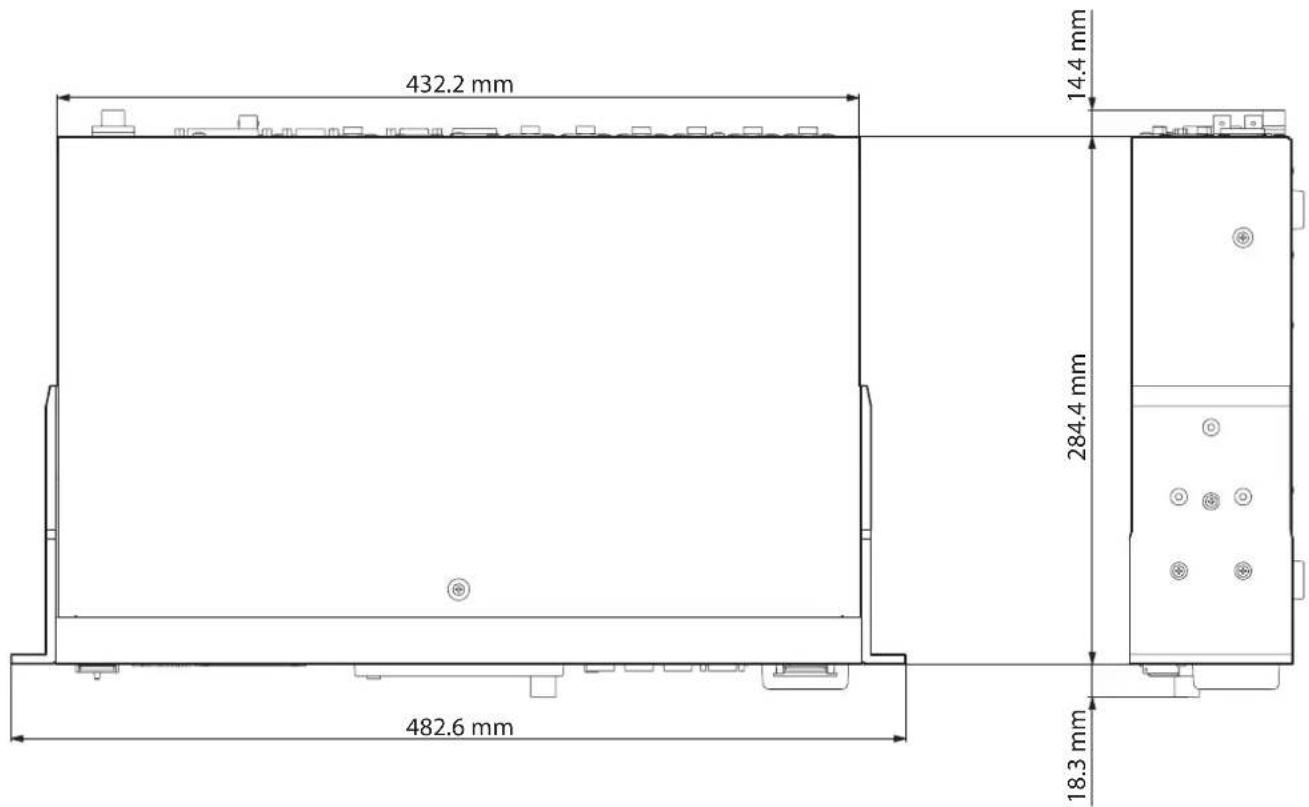
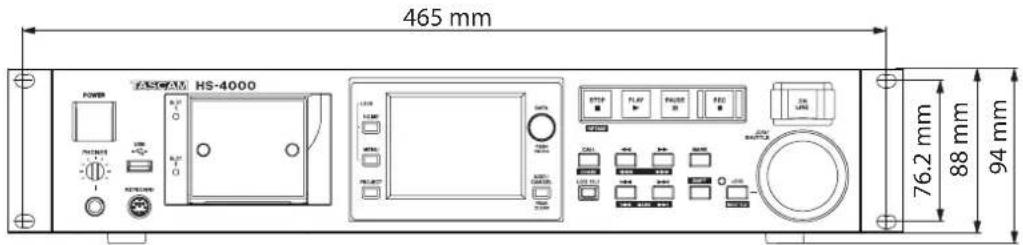
Blockschaltbild
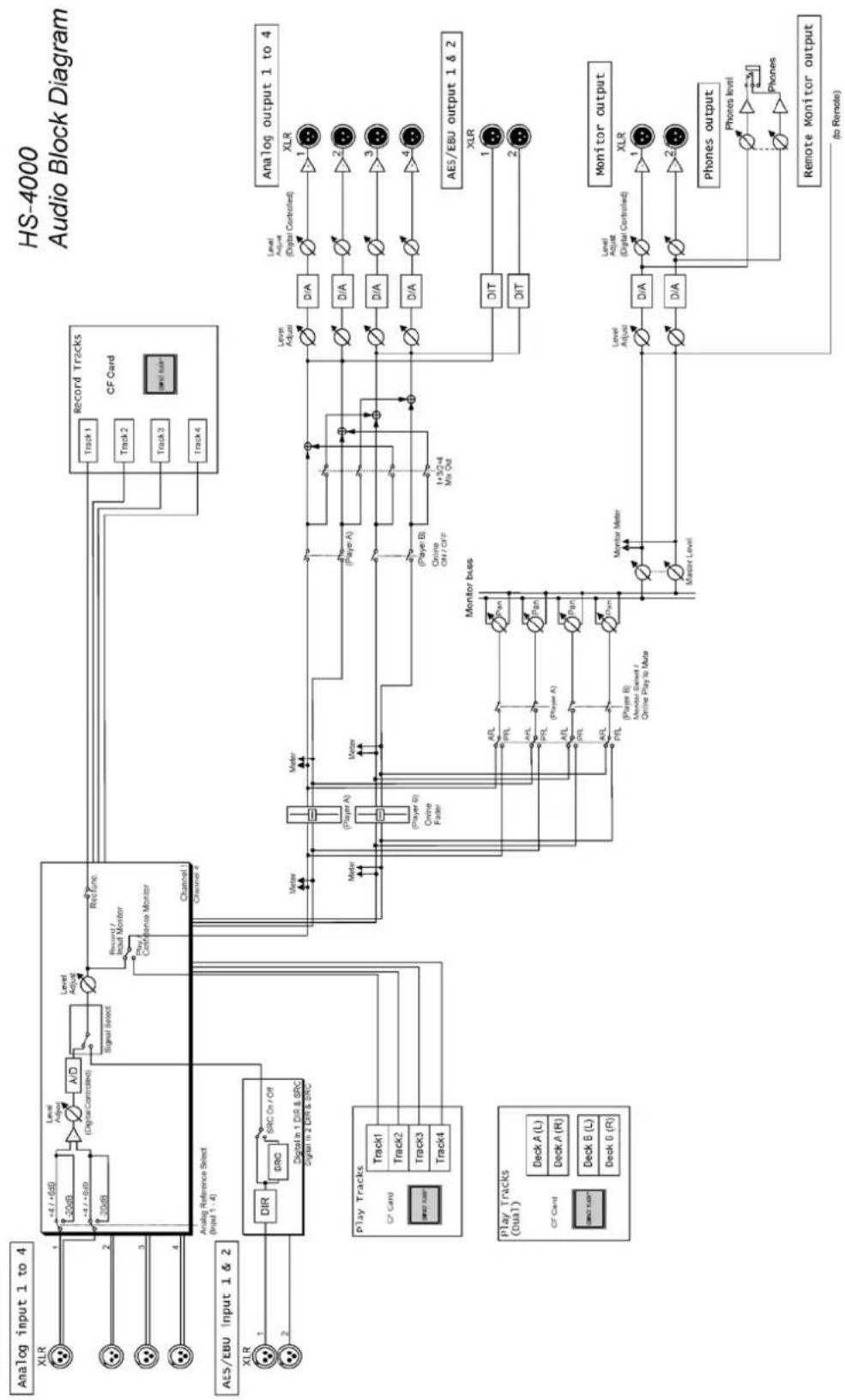
Bahnstrasse 12, 65205 Wiesbaden-Erbenheim, Germany
http://www.tascam.de/


- Bestimmungsgemäße Verwendung
- WARNUNG
- Schutz vor Sach- und Personenschäden durch Stromschlag, Kurzschluss oder Brand
- Schutz vor Sach- und Personenschäden durch Überhitzung
- Schutz vor Sach- und Personenschäden durch falsches Zubehör
- Schutz vor Hörschäden
- Informationen zur elektromagnetischen Verträglichkeit
- Warnhinweis
- Information zur CE-Kennzeichnung
- Angaben zur Umweltverträglichkeit und zur Entsorgung
- Entsorgung von Altgeräten
- Hinweis zum Stromverbrauch
- Rechte an geistigem Eigentum
- Inhaltsverzeichnis
- Wichtige Hinweise zu Ihrer Sicherheit ..... 2
- Wichtige Informationen....3
- Einführung......7
- Die Bedienelemente und ihre Funktionen....10
- Vorbereitende Schritte....24
- Grundsätzliche Bedienung .....28
- Projekte ....34
- Überblick über die Betriebsarten ..... 45
- Der Zeitleistenmodus ....47
- Der Takemodus ....57
- Der Wiedergabelistenmodus 63
- Geräteeinstellungen....80
- Marken und Locatorfunktionen
- Weitere Funktionen....98
- Timecode-Synchronisation 102
- Import von Audiodateien 104
- Problembehebung .... 106
- Displaymeldungen.... 107
- Technische Daten 115
- Ausstattungsmerkmale
- Auspacken/Lieferumfang
- Hinweise zur Benutzung dieses Handbuchs
- Tipp
- Anmerkung
- Wichtig
- VORSICHT
- Ergänzende Sicherheitshinweise zur Aufstellung
- Kondensation vermeiden
- Das Gerät in einen Gestellschrank oder ein Rack einbauen
- Das Display reinigen
- Hinweise zu CF-Karten
- Vorsichtsmaßnahmen beim Umgang mit CF-Karten
- Für das Gerät zugelassene Speichermedien
- Gerätefront
- ① Netzschalter (POWER)
- ② USB-Anschluss
- ③ Lämpchen für Kartenschacht 1 und 2 (SLOT 1 und 2)
- ④ CF-Kartenschacht 1/2 (SLOT 1/SLOT 2)
- ⑤ HOME-Taste
- ⑥ MENU-Taste
- ⑦ Berührungsempfindliches Farbdisplay
- ⑧ DATA-Rad
- ⑨ STOP [RETAKE]-Taste
- ⑩ PLAY-Taste (beleuchtet)
- ⑪ PAUSE-Taste (beleuchtet)
- ⑫ REC-Taste (beleuchtet)
- ⑬ ONLINE-Taste (beleuchtet)
- ⑭ PHONES-Regler mit Klinkenbuchse
- ⑮ Tastaturanschluss (KEYBOARD)
- ⑯ PROJECT-Taste
- ⑰ EXIT/CANCEL (PEAK CLEAR)-Taste
- ⑱ CALL (CHASE)-Taste
- – Die Bedienelemente und ihre Funktionen
- ⑲ LCD TILT-Taste
- ⑳ Suchlauftasten ◀◀ (◀◀◀) und ▶▶ (▶▶▶)
- ②1 Sprungtasten |◀◀/▶▶| (MARK |◀◀/▶▶|)
- ② MARK-Taste
- ②3 SHIFT-Taste
- ⑳ JOG (SHUTTLE)-Taste mit Lämpchen
- ⑲ JOG/SHUTTLE-Rad
- Geräterückseite
- ②6 ANALOG IN-Anschlüsse 1-4
- ⑳ DIGITAL IN-Anschlüsse 1-2
- RS-232C-Schnittstelle
- ③0 Parallelschnittstelle
- ③1 Netzkabelanschluss
- ③4 REMOTE-Anschluss
- ③5 RS-422-Schnittstelle
- ③6 TIMECODE IN-Anschluss
- ③7 TIMECODE OUT-Anschluss
- WORD/VIDEO IN-Anschluss
- WORD/VIDEO THRU, WORD OUT-Anschluss
- ④0 75Ω OFF/ON-Schalter (THRU/WORD OUT)
- ④1 Netzwerkanschluss (ETHERNET)
- ④2 Erdungsklemme (GROUND)
- Parallelschnittstelle
- RS-232C-Schnittstelle
- RS-422-Schnittstelle
- Die Hauptseite
- ① ONLINE-Statusanzeige
- ② Statusanzeige für wiederholte Wiedergabe
- ③ Laufzeitanzeige (berührungsempfindlich)
- ④ Modus der Laufzeitanzeige (berührungsempfindlich)
- ⑤ Timecode-Status (berührungsempfindlich)
- ⑥ Status der Taktsynchronisation (berührungsempfindlich)
- ⑦ Statusanzeige für den Audiotransport
- ⑧ Schaltfläche mit Sessionnamen
- Schaltfläche SAVE
- Schaltfläche EXPORT AES31
- ⑨ Anzeige der Spurnummern, Aufnahmebereitschaft und Abhörstatus
- ⑩ Pegelanzeige
- ⑪ Zeitanzeigebereich
- ⑫ Markenanzeigebereich
- ⑬ Spuranzeigebereich
- ⑭ Schaltfläche EDIT MODE
- ⑮ Aufnahmemedien (berührungsempfindlich)
- ⑯ Übersteuerungsanzeigen des internen Mixers
- ⑰ Zoom
- ⑱ Zeitleisten-Cursor
- ⑲ Schaltfläche REC/MON
- Schaltflächen MON
- ⑳ Schaltfläche Bounce I/O
- Schaltfläche SET IN
- Schaltfläche SET OUT
- Schaltfläche CLEAR
- ②1 Schaltfläche NEXT TAKE NAME
- Takebezeichnung
- Schaltfläche User Word
- Schaltfläche Session Name
- ② Schaltfläche INFO
- ②3 Schaltfläche Mark List
- ⑳ Schaltfläche Manual Locate
- Nummer des Takes oder Wiedergabelisten eintrags
- ⑳ Balkenanzeige
- ⑳ Schaltfläche mit Take- oder Eintragsnamen
- Im Takemodus
- Schaltfläche CIRCLE @ TAKE
- Im Wiedergabelistenmodus (Einfachbetrieb)
- Schaltfläche ASSIGN FILE
- Schaltfläche ENTRY LIST
- Schaltfläche ADJUST ENTRY
- Schaltfläche SAVE AS
- Schaltfläche EXPORT PPL
- Pegelanzeigen
- ⑲ Zeitanzeigebereich
- ③0 Nummer der Sofortstartseite mit Drehregler
- ③1 Wiedergabepositionsanzeige
- ③2 Markenname
- ③3 Schaltfläche REC/MON
- ③4 Schaltfläche NEXT TAKE NAME
- ③5 Statusanzeige für den Audiotransport
- ③6 ONLINE-Statusanzeige
- ③7 Laufzeitanzeige (berührungsempfindlich)
- Modus der Laufzeitanzeige (berührungsempfindlich)
- Balkenanzeige
- ④0 Schaltfläche mit Eintrags- oder Takenamen
- Schaltfläche SAVE A+B
- Schaltflächen SAVE AS (A) und
- ④1 Pegelanzeigen (berührungsempfindlich)
- ④2 Markenname
- ④3 Schaltfläche Mark List
- ④4 Schaltfläche Manual Locate
- ④5 Schaltfläche MON A+B
- ④6 Übersteuerungsanzeige des internen Mixers
- ④7 Status der Taktsynchronistion (berührungsempfindlich)
- ④8 Timecode-Status (berührungsempfindlich)
- Nummer der Sofortstartseite mit Drehregler
- ⑤0 Schaltfläche SELECT
- Hinweise zum Display
- - Vorbereitende Schritte
- Den Recorder ein- und ausschalten
- Datum und Uhrzeit einstellen
- Drücken Sie die MENU-Taste.
- Tastensperre
- Halten Sie die HOME-Taste gedrückt und drücken Sie die MENU-Taste.
- Tippen Sie auf die Schaltfläche eines Bereichs, um ihn zu sperren.
- Aufnahmezeit in Abhängigkeit vom jeweiligen Aufnahmeformat
- – Grundsätzliche Bedienung
- Eine CF-Karte vorbereiten
- Die CF-Karte auswählen
- Eine CF-Karte formatieren
- Tippen Sie auf die Schaltfläche CF MANAGE.
- Tippen Sie neben dem Eintrag FORMAT auf die Schaltfläche QUICK.
- Bestätigen Sie, indem Sie auf OK tippen.
- Bestätigen Sie, indem Sie auf OK tippen.
- Bestätigen Sie, indem Sie auf OK tippen.
- Nach der schnellen Formatierung automatisch ein Projekt erstellen
- Tippen Sie auf die Schaltfläche OF MANAGE.
- Tippen Sie in der Zeile FORMAT auf die Schaltfläche
- Tippen Sie noch einmal auf OK, um die schnelle Formatierung zu starten.
- Ein neues Projekt von Hand erstellen
- Drücken Sie die PROJECT-Taste.
- Tippen Sie auf CREATE PROJECT.
- Tippen Sie auf NEXT, um zur nächsten Seite (2/3) zu wechseln.
- Tippen Sie noch einmal auf NEXT, um zur dritten Seite (3/3) zu wechseln.
- Nachdem Sie die gewünschten Einstellungen vorgenommen haben, tippen Sie auf CREATE PROJECT.
- Die Masterclockquelle auswählen
- Drücken Sie die HOME-Taste.
- Tippen Sie auf das Feld SYNC.
- Wählen Sie unter MASTER die gewünschte Masterclockquelle aus.
- Die Audioeingänge und -ausgänge konfigurieren
- Die Eingänge konfigurieren
- Tippen Sie auf die Schaltfläche MIXER SETUP.
- Nehmen Sie auf der Registerkarte INPUT die gewünschten Einstellungen für die einzelnen Eingangskanäle vor.
- Falls erforderlich, tippen Sie auf den Reiter MONITOR MIXER oder SETUP, um verschiedene weitere Einstellungen vorzunehmen.
- Referenzpegel festlegen
- Kopfhörer anschließen
- Online-Wiedergabe
- Beschränkungen der Ordnerkapazität
- Organisation der Projekte
- Projekt
- Session
- Take
- Dateiformate
- Dateiformat
- Abtastraten
- Auflösung
- Anzahl der Spuren
- Aufnahmedateitypen
- Mono- und Mehrspur-WAV-Dateien
- Speicherort im Monomodus
- Die PROJECT-Seite
- Drücken Sie die PROJECT-Taste.
- Die Projektauswahlseite
- • Verzeichnisübersicht
- - NUM OF SESSION
- • Fs
- • Schaltfläche ENTER
- • Schaltfläche mit Projektnamen
- • Schaltfläche NFO
- • Schaltfläche CREATE PROJECT
- • Schaltfläche MULTI SELECT
- • SchaltflächeIENU
- • Bildlaufelemente
- - Anzeige des Projektnamens/Sessionnamens oben rechts (berührungsempfindlich)
- Die Sessionauswahlseite
- • Anzeige des Projektnamens
- • NUM OF TAKE (Zeitleisten- und Takemodus)
- • TOTAL TIME (Zeitleisten- und Takemodus)
- • NUM OF PLAYLISTS (Wiedergabelistenmodus)
- • Schaltflächen ENTER
- - Projekte
- • Schaltflächen mit Sessionnamen
- • Schaltfläche MAKE SESSION
- • SchaltflächeIULTI SELECT
- • Schaltfläche MENU
- Die Auswahlseite für AES31-Dateien
- • Anzeige des Sessionnamens
- • Schaltflächen MPORT
- • Schaltflächen mit Namen der AES31-Dateien
- Die Takeauswahlseite
- • Schaltflächen LENGTH
- Die Auswahlseite für Wiedergabelisten
- Mit Projekten arbeiten
- Ein neues Projekt erstellen
- Nachdem Sie die gewünschten Einstellungen vorgenommen haben, tippen Sie auf NEXT.
- Nachdem Sie die gewünschten Einstellungen vorgenommen haben, tippen Sie auf NEXT.
- Den Projektnamen bearbeiten
- Beschränkung der Zeichenzahl
- Einen bestehenden Projektnamen ändern
- Den Namen der ersten Session bearbeiten
- Tippen Sie auf der CREATE PROJECT-Seite auf
- Ein Projekt laden
- Bestätigen Sie, indem Sie im nun erscheinenden Dialogfeld auf OK tippen oder auf das DATA-Rad drücken.
- Projekte neu einlesen
- Projekte löschen
- Sessionfunktionen
- Eine neue Session erstellen
- Eine Session laden
- Sessions neu einlesen
- Sessions kopieren
- Wechsel zwischen den Auswahlseiten eines Projekts
- – Überblick über die Betriebsarten
- Leistungsmerkmale im Zeitleistenmodus
- Leistungsmerkmale im Takemodus
- Leistungsmerkmale im Wiedergabelistenmodus
- Einfachbetrieb (eine Wiedergabeliste)
- Dualbetrieb (zwei Wiedergabelisten)
- Die Betriebsart wählen
- Tippen Sie auf die Schaltfläche OPERATION MODE.
- Tippen Sie auf das Feld der gewünschten Betriebsart.
- Tippen Sie auf SET, um die Betriebsart zu aktivieren und zur Hauptseite zurückzukehren.
- – Der Zeitleistenmodus
- Die Aufnahme vorbereiten
- Vorbereitende Schritte
- Spuren in Aufnahmebereitschaft versetzen 1 Drücken Sie die HOME-Taste.
- Tippen Sie auf die Schaltfläche REC/MON.
- Um eine Spur aufnahmebereit zu schalten, tippen Sie auf die zugehörige REC-Schaltfläche.
- Einstellungen für die Aufnahme vornehmen
- Tippen Sie auf die Schaltfläche REC SETUP.
- Auf der Registerkarte REC MODE können Sie die Hinterbandkontrolle (Confidence Monitor) ein- oder ausschalten.
- Tippen Sie auf den Reiter FILE FORMAT, um Einstellungen für das Dateiformat vorzunehmen.
- Auf der Registerkarte FILE FORMAT können Sie die Auflösung (Bit Length) und die maximale Dateigröße (Max File Size) der Aufnahmedatei festlegen. Außerdem können Sie bestimmen, ob die Aufnahme mit einer neuen Datei fortgesetzt werden soll, wenn Sie auf Pause schalten (Pause Mode).
- Tippen Sie auf den Reiter OPTIONS, um weitere Aufnahmeeinstellungen vorzunehmen.
- Auf der Registerkarte OPTIONS können Sie Einstellungen für die vorgezogene Aufnahme und zum automatischen Setzen von Marken vornehmen.
- Eine Aufnahme erstellen
- Den Startpunkt der Aufnahme aufsuchen
- Aufnehmen
- Drücken Sie bei gestopptem Transport die REC-Taste auf der Gerätevorderseite, um auf Aufnahmepause zu schalten.
- Um die Aufnahme aus der Aufnahmepause heraus an der aktuellen Zeitposition zu starten, drücken Sie die PLAY-Taste.
- Eine Aufnahme überschreiben
- Die Aufnahme beenden
- Eine Aufnahme wiederholen (Retake-Funktion)
- Wiedergabe im Zeitleistenmodus
- Projekt und Session auswählen
- Das Abhören der Eingänge deaktivieren
- Tippen Sie auf der Hauptseite auf die Schaltfläche REC/MON.
- Wenn für eine der Wiedergabespuren das Abhören aktiviert ist (MON-Schaltfläche ist blau), tippen Sie auf diese MON-Schaltflächen, um es zu deaktivieren.
- Die Online-Wiedergabe konfigurieren
- Den Startpunkt der Wiedergabe aufsuchen
- Wiedergabesteuerung im Zeitleistenmodus
- Die Position des letzten Wiedergabestarts aufsuchen (Call-Funktion)
- Verarbeitung von BWF-J-Marken
- Import und Export von AES31-Editierinformationen
- AES31-Editierinformationen importieren
- AES31-Editierinformationen exportieren
- Bereiche editieren
- Einen Bereich ausschneiden (Cut)
- Einen Bereich leeren (Erase)
- Einen Bereich teilen (Divide)
- Den letzten Bearbeitungsvorgang rückgängig machen (UNDO)
- Einen rückgängig gemachten Bearbeitungs- vorgang wiederherstellen (REDO)
- Eine Zwischenmischung erstellen (Bounce-Funktion)
- Den Startpunkt der Zwischenmischung festlegen
- Den Endpunkt der Zwischenmischung festlegen
- Die Zwischenmischung erstellen
- Die Marken für den Anfangs- und den Endpunkt entfernen
- Eine Session speichern
- - Der Takemodus
- Spuren in Aufnahmebereitschaft versetzen
- Wiedergabe
- Projekt, Session und Take auswählen
- Tippen Sie auf die ➔-Schaltfläche des Projekts, das den gewünschten Take enthält.
- Tippen Sie auf die →-Schaltfläche der Session, die den gewünschten Take enthält.
- Wählen Sie den Take, den Sie laden möchten.
- Tippen Sie auf MENU.
- Tippen Sie auf LOAD.
- Schließen Sie den Vorgang ab, indem Sie im nun erscheinenden Dialogfeld auf OK tippen oder auf das DATA-Rad drücken.
- Wiedergabesteuerung im Takemodus
- Die Sofortstart-Funktion im Takemodus nutzen
- Mit Takes arbeiten
- Die Startzeit eines Takes ändern
- Tippen Sie auf E DIT TO
- Geben Sie die gewünschte Startzeit des Takes mithilfe der Ziffernschaltflächen ein.
- Tippen Sie auf ENTER, um die Änderungen zu übernehmen.
- Schließen Sie den Vorgang ab, indem Sie im nun erscheinenden Dialogfeld auf OK tippen oder auf das DATA-Rad drücken.
- Takes mit dem @-Zeichen markieren
- Wählen Sie einen Take aus und tippen Sie auf die Schaltfläche CIRCLE TAKE, um dem Anfang des Takenamens das Symbol @ hinzuzufügen.
- – Der Wiedergabelistenmodus
- Mit Wiedergabelisten arbeiten
- Ein Pojekt/eine Session laden
- Tippen Sie auf den Namen der Session, um sie auszuwählen.
- Tippen Sie auf MENU.
- Tippen Sie auf LOAD.
- Bestätigen Sie, indem Sie im nun erscheinenden Dialogfeld auf OK tippen oder auf das DATA-Rad drücken.
- Eine neue Wiedergabeliste erstellen
- Tippen Sie auf die →-Schaltfläche des Projekts, dem Sie eine neue Wiedergabeliste hinzufügen wollen.
- Tippen Sie auf die →-Schaltfläche der Session, der Sie eine neue Wiedergabeliste hinzufügen wollen.
- Eine Wiedergabeliste aus einer JPPA-PPL-Datei erstellen
- Den Namen einer bestehenden Wiedergabeliste ändern
- Wiedergabelisten laden
- Wählen Sie die Wiedergabeliste, die Sie laden wollen.
- Im Einfachbetrieb: Tippen Sie auf LOAD.
- Die Einträge einer Wiedergabeliste sortieren
- Eine Wiedergabeliste löschen
- Tippen Sie auf die ➔-Schaltfläche des Projekts, das die gewünschte Wiedergabeliste enthält.
- Tippen Sie auf die →-Schaltfläche der Session, die die gewünschte Wiedergabeliste enthält.
- Wählen Sie die Wiedergabeliste, die Sie löschen wollen.
- Tippen Sie auf DELETE.
- Bestätigen Sie, indem Sie im nun erscheinenden Dialogfeld auf OK tippen oder auf das DATA-Rad drücken.
- Eine Wiedergabeliste bearbeiten (Einträge hinzufügen, entfernen oder ändern)
- Die Eintragsseite (ENTRY)
- ⑨ Anzeigebereich für Startzeit/Länge
- ⑩ Schaltfläche MULTI SELECT
- ⑪ Schaltfläche MENU
- Die Zuweisungsseite (ASSIGN)
- ⑫ ENTRY ◀ ▶ ASSIGN (berührungsempfindlich)
- ⑬ Schaltfläche Current
- ⑭ Schaltfläche(n) zur Auswahl des Tastensatzes
- Betriebsart Tastenlayout Linke Taste Rechte Taste
- ⑮ Schaltflächen für die Tastenzuweisung
- ⑯ Anzeige der übergeordneten Ebene (berührungsempfindlich)
- ⑰ Schaltflächen mit Takenamen
- ⑱ Bildlaufelemente
- ⑲ Elemente zur Seitenauswahl und -anzeige
- ⑳ Schaltfläche INFO
- ②1 Schaltfläche MENU
- Einen Take einem Platz in der Wiedergabeliste zuweisen
- Tippen Sie auf die Schaltfläche mit dem Takenamen.
- Tippen Sie auf ASSIGN FILE.
- Wählen Sie mit den Schaltflächen + und – die gewünschte Seite mit Zuweisungsschaltflächen aus.
- Im Einfachbetrieb wählen Sie mit den Schaltflächen 1-1 und 17-3 den entsprechenden Tastensatz aus.
- Einträge aus der Wiedergabeliste entfernen (Zuweisungen aufheben)
- Eintragsnamen bearbeiten
- Die Startzeit der Wiedergabe ändern
- Den Startpunkt der Wiedergabe ändern
- Tippen Sie auf eine Schaltfläche mit einem Takenamen.
- Tippen Sie auf ADJUST ENTRY.
- Tippen Sie auf die Schaltfläche E DITim gleichen Feld.
- Geben Sie den gewünschten Startpunkt mithilfe der Ziffernschaltflächen ein.
- Tippen Sie auf dieser Seite auf die →-Schaltfläche einer Marke, um den Zeitwert als Startpunkt für die Wiedergabe zu übernehmen und zur ADJUST ENTRYXXX-Seite zurückzukehren.
- Tippen Sie auf ENTER, um die Änderungen zu übernehmen.
- Den Endpunkt der Wiedergabe ändern
- Tippen Sie auf die Schaltfläche E D I Tim gleichen Feld.
- Geben Sie den gewünschten Endpunkt mithilfe der Ziffernschaltflächen ein.
- Tippen Sie auf dieser Seite auf die →-Schaltfläche einer Marke, um den Zeitwert als Endpunkt für die Wiedergabe zu übernehmen.
- Eine Wiedergabeliste speichern
- Eine Wiedergabeliste unter anderem Namen speichern
- Eine JPPA-PPL-Datei von der aktuellen Wiedergabeliste erstellen
- Projekt, Session und Wiedergabeliste auswählen
- Tippen Sie auf die →-Schaltfläche des gewünschten Projekts.
- Tippen Sie auf den Namen der gewünschten Wiedergabeliste, um sie auszuwählen.
- Im Einfachbetrieb tippen Sie auf LOAD, um die Wiedergabeliste zu laden.
- Den aktuellen Player auswählen
- Wiedergabesteuerung im Wiedergabelistenmodus
- Die Call-Funktion im Wiedergabelistenmodus nutzen
- Die Sofortstart-Funktion im Wiedergabelistenmodus nutzen
- – Geräteeinstellungen
- Die MENU-Seite
- Aufnahmeeinstellungen (REC SETUP-Seite)
- Die Registerkarte REC MODE
- Die Registerkarte FILE FORMAT
- Mono File Place
- Bit Length
- Max File Size
- Pause Mode
- Die Registerkarte OPTIONS
- Einstellbereich:
- Auto Marker
- Wiedergabeeinstellungen (PLAY SETUP-Seite)
- Die Registerkarte GENERAL
- Play Mode
- Repeat Mode
- Folio w B W F-J
- Die Registerkarte CONTROL
- Auto-Cue
- Auto Reads
- Inc. Play
- PLAY Inhibit Time
- Synchronisations- und Timecode- einstellungen (SYNC T/C-Seite)
- Die Registerkarte CLOCK
- STATUS
- MASTER
- Die Registerkarte SYNC
- Play Fs
- TC Chase
- TC Rechase
- Master TC
- Die Registerkarte T/C
- GENERATOR
- TC IN
- START TIME
- Die Registerkarte SETUP
- TC GEN MODE
- Die Registerkarte I/O
- TC Out Mode
- Einstellungen für die Fernsteuerung (REMOTE SETUP-Seite)
- FADER MODE
- FADER START MODE
- FADER Stop MODE
- Die Registerkarte PARALLEL
- AUX Assign
- Die Registerkarte RS-232C
- Die Registerkarte RS-422
- Mixereinstellungen (MIXER SETUP-Seite)
- Die Registerkarte INPUT
- INPUT SOURCE
- Fs CONVERT
- MONITOR PAN
- Die Registerkarte MONITOR MIXER
- METER
- Post/Pre Fader
- PAN-Regler
- Pegelregler
- Übersteuerungsanzeigen des internen Mixers
- Schaltfläche 1+3/2+4 Mix Out:
- Pegelanzeigen konfigurieren (METER SETUP-Seite)
- Peak Hold Time
- Release Time
- Systemeinstellungen (SYSTEM SETUP-Seite)
- Die Registerkarte PREFERENCES
- KBD Type
- ONLINE Function
- Die Registerkarte ANALOG Ref. LEVEL ADJUST
- Die Registerkarte CLOCK ADJUST
- Systeminformationen (VERSION INFO-Seite)
- CF-Karten verwalten (CF MANAGE-Seite)
- CURRENT MEDIA
- OF SELECT
- FORMAT
- CF COPY
- Wahl der Betriebsart (OPERATION MODE)
- TIMELINE MODE
- TAKE MODE
- PLAYLIST MODE (SINGLE)
- PLAYLIST MODE (DUAL)
- Ordnerstruktur
- Dateinamen
- Mehrspurige Dateien der Spuren 1–4
- Monodateien der Spuren 1-4
- - Marken und Locatorfunktionen nutzen
- Mit Marken arbeiten
- Marken setzen
- Eine Marke von Hand setzen
- Marken mit Tasten aufsuchen
- Die MARK LIST-Seite
- NAME-Schaltfläche
- TIME-Schaltfläche
- Schaltflächen mit den Namen der Marken
- LOCATE ( ) Schaltflächen
- LIST INFO
- EDIT NAME
- EDIT TIME
- MULTI SELECT
- DELETE
- Bildlaufelemente
- Marken aus der Liste aufsuchen
- Informationen zu Marken anzeigen
- Marken löschen
- Marken verschieben
- Markennamen ändern
- Wiedergabepositionen manuell aufsuchen
- – Weitere Funktionen
- Die Hinterbandkontrolle nutzen
- Tippen Sie im Feld Confidence Monitor auf die Schaltfläche ON (Voreinstellung), um die Hinterbandkontrolle einzuschalten.
- Voraussetzungen für die Nutzung der Hinterbandkontrolle
- Die Online-Funktion aktivieren
- Tippen Sie auf die Schaltfläche SYSTEM SETUP. Die SYSTEM SETUP-Seite erscheint.
- Tippen Sie im Bereich ONLINE Function auf die Schaltfläche Switchable (Voreinstellung).
- Die Online-Wiedergabe auslösen
- Zeitleistenmodus, Takemodus und Wiedergabelistenmodus (einfach)
- Wiedergabelistenmodus (dual)
- Verwendung der Ausgänge während der Online-Wiedergabe
- Die Sofortstart-Funktion nutzen
- Die Sofortstart-Funktion konfigurieren
- Die Sofortstartgruppe wählen
- Sofortstart-Wiedergabe
- Takes für die Wiedergabe vormerken
- Eine Computertastatur nutzen
- Das Tastaturlayout festlegen
- Namen mit der Computertastatur eingeben
- Zwischen Groß- und Kleinschreibung umschalten:
- Zeichen eingeben:
- Den Cursor bewegen:
- Zeichen löschen:
- Zeichen einfügen:
- Den Recorder mit Tastaturbefehlen steuern
- - Timecode-Synchronisation
- Synchronwiedergabe
- Zeitleistenmodus
- Takemodus
- Wiedergabelistenmodus
- Synchronaufnahme
- Grundsätzliche Vorgehensweise
- Timecodeversatz
- Erneute Synchronisierung
- – Import von Audiodateien
- Die zu importierende Datei vorbereiten (die Session neu einlesen)
- – Problembehebung
- ■ Der Recorder lässt sich nicht einschalten.
- ■ Die Speicherkarte wird nicht erkannt.
- ■ Das Gerät reagiert nicht.
- ■ Wiedergeben ist nicht möglich.
- ■ Es erfolgt keine Audioausgabe.
- ■ Aufnehmen ist nicht möglich.
- ■ Eigene Einstellungen gehen verloren.
- ■ Es treten Störgeräusche auf.
- ■ Das berührungsempfindliche Display funktioniert nicht richtig.
- ■ Es ist mir nicht möglich, ein neues Projekt zu erstellen.
- Allgemein
- Aufnahmemedium
- Dateisystem
- Anzahl der Audiospuren
- Quantisierung
- Abtastrate
- Referenztakt
- Timecode-Framerate
- Eingänge und Ausgänge
- Analoge Audioeingänge und -ausgänge
- Analogeingänge (ANALOG IN) 1–4
- Analogausgänge (ANALOG OUT (LINE)) 1–4
- Analogausgänge (ANALOG OUT (MONITOR)) L/R
- Kopfhöreranschluss (PHONES)
- Digitale Audioeingänge und -ausgänge
- Digitaleingang (DIGITAL IN) 1/2
- - Technische Daten
- Digitalausgang (DIGITAL OUT (LINE)) 1/2
- Weitere Anschlüsse
- RS-422
- RS-232C
- Timecodeeingang (TIME CODE IN)
- Timecodeausgang (TIME CODE OUT)
- Wordclock-/Videoclockeingang (WORD/VIDEO IN)
- Wordclock-/Videoclockausgang bzw. -durchgang (WORD/VIDEO THRU/OUT)
- Netzwerkanschluss (ETHERNET)
- Tastaturanschluss
- USB
- Fernbedienungsanschluss (REMOTE)
- Leistungsdaten Audio
- Frequenzbereich
- Verzerrung
- Fremdspannungsabstand
- Stromversorgung und sonstige Daten
- Netzspannung
- Leistungsaufnahme
- Abmessungen (B x H x T)
- Gewicht
- Betriebstemperaturbereich
- Blockschaltbild
Marke : TASCAM
Modell : HS-4000
Kategorie : Hi-Fi-System