
Model 12 - Reproductor multimedia TASCAM - Manual de uso y guía de instrucciones gratis
Encuentra gratis el manual del aparato Model 12 TASCAM en formato PDF.


| Tipo de producto | Mesa de mezclas digital / grabadora multipista |
| Marca | Tascam |
| Modelo | Model 12 |
| Dimensiones (L x P x A) | 44,0 x 30,0 x 9,0 cm |
| Peso | 2,5 kg |
| Alimentación | Adaptador de corriente 12 V CC (incluido) |
| Consumo eléctrico | 12 W |
| Número de canales de entrada | 12 (8 mono + 2 estéreo) |
| Grabación multipista | Hasta 12 pistas simultáneas en tarjeta SD |
| Formatos de audio compatibles | WAV, MP3 |
| Efectos integrados | Reverb, delay, chorus, etc. |
| Conectividad | USB, Bluetooth (recepción), salida de auriculares, salidas principales XLR |
| Pantalla | Pantalla LCD retroiluminada |
| Almacenamiento | Tarjeta SD/SDHC hasta 32 GB |
| Mantenimiento y limpieza | Usar un paño seco y suave. Evitar disolventes. |
| Seguridad | No exponer a la humedad ni a golpes. Desconectar antes de limpiar. |
| Piezas de repuesto y reparabilidad | Contactar al servicio técnico de Tascam o un centro autorizado. |
| Garantía | 2 años (según legislación vigente) |
Preguntas frecuentes - Model 12 TASCAM
Preguntas de los usuarios sobre Model 12 TASCAM
0 pregunta sobre este aparato. Responde a las que conoces o haz la tuya.
Hacer una nueva pregunta sobre este aparato
Descarga las instrucciones para tu Reproductor multimedia en formato PDF gratis! Encuentra tus instrucciones Model 12 - TASCAM y toma tu dispositivo electrónico nuevamente en la mano. En esta página están publicados todos los documentos necesarios para el uso de su dispositivo. Model 12 de la marca TASCAM.
MANUAL DE USUARIO Model 12 TASCAM
INSTRUCCIONES IMPORTANTES DE SEGURIDAD
CUIDADO: PARA EVITAR EL RIESGO DE INCENDIOS O DESCARGAS ELÉCTRICAS, NO EXPONGA ESTE APARATO A LA LLUVIA O LA HUMEDAD.
Para EE.UU.
Declaración de conformidad del fabricante
Modelo: Model 12
Fabricante: TASCAM
Teléfono: 1-323-726-0303
Este dispositivo cumple con lo indicado en la sección 15 de las normas FCC y su funcionamiento está sujeto a las dos condiciones siguientes: (1) este aparato no debe producir interferencias molestas, y (2) este aparato debe aceptar cualquier interferencia que reciba, incluso aquellas que produzcan un funcionamiento no deseado.
PARA EL USUARIO
Se ha verificado que este aparato cumple con los límites establecidos para las unidades digitales de clase B, de acuerdo a lo indicado en la sección 15 de las normas FCC. Esos límites han sido diseñados para ofrecer una protección razonable contra las interferencias molestas en una instalación no profesional. Este aparato genera, usa y puede irradiar energía de radiofrecuencias y, si no se instala y se utiliza de acuerdo con las instrucciones, puede producir interferencias molestas en las comunicaciones de radio. No obstante, tampoco hay garantías de que no se produzcan ese tipo de interferencias en una instalación concreta. Si este aparato produce interferencias molestas en la recepción de la radio o TV (lo que puede determinar encendiendo y apagando el aparato), el usuario será el responsable de tratar de corregirlas usando una o más de las siguientes medidas.
a) Reorientar o reubicar la antena receptora.
b) Aumentar la separación entre este aparato y el receptor.
c) Conectar este aparato a una salida de corriente o regleta diferente a la que esté conectado el receptor.
d) Consultar a su distribuidor o a un técnico especialista en radio/TV para que le ayuden.
PRECAUCIÓN
Cualquier modificación en este aparato no aprobada expresamente y por escrito por TEAC CORPORATION podrá anular la autorización del usuario a usar dicho aparato.

Este aparato cumple con todos los requisitos establecidos por las Directivas Europeas, así como por otras Regulaciones de la Comisión Europea.
- Lea estas instrucciones.
- Conserve estas instrucciones.
- Preste atención a todos los avisos.
- Siga todo lo indicado en las instrucciones.
- No utilice este aparato cerca del agua.
- Limpie este aparato solo con un trapo seco.
- No bloquee ninguna de las aberturas de ventilación. Instale este aparato de acuerdo con las instrucciones del fabricante.
- No instale este aparato cerca de fuentes de calor como radiadores, calentadores, hornos o cualquier otro aparato (incluyendo amplificadores) que produzca calor.
- No anule el sistema de seguridad que supone un enchufe de corriente polarizado o con toma de tierra. Un enchufe polarizado tiene dos bornes de distinta anchura. Uno con toma de tierra tiene dos bornes iguales y una lámina para la conexión a tierra. El borne ancho del primer tipo de enchufe y la lámina del otro se incluyen para su seguridad. Si el enchufe que se incluye con la unidad no encaja en su salida de corriente, haga que un electricista cambie su salida anticuada.
- Coloque el cable de corriente de forma que no pueda quedar aplastado o retorcido, especialmente allí donde estén los conectores, receptáculos y en el punto en que el cable sale del aparato.
- Utilice solo accesorios/complementos que hayan sido especificados por el fabricante.
- Utilice este aparato solo con un bastidor, soporte, trípode o superficie especificado por el fabricante o que se venda con el propio aparato. Cuando utilice un bastidor con ruedas, tenga cuidado al mover la combinación bastidor/aparato para evitar posibles daños en caso de que vuelquen.

- Desconecte de la corriente este aparato durante las tormentas eléctricas o cuando no lo vaya a usar durante un periodo de tiempo largo.
-
Consulte cualquier posible avería al servicio técnico oficial. Este aparato deberá ser revisado cuando se haya dañado de alguna forma, como por ejemplo si el cable de corriente o el enchufe se ha roto, si se ha derramado cualquier líquido o se ha introducido un objeto dentro de la unidad, si el aparato ha quedado expuesto a la lluvia o la humedad, si no funciona normalmente o si se ha caído al suelo.
-
Este aparato recibe corriente nominal no operativa de la salida de corriente AC aun cuando su interruptor POWER o STANDBY/ON no esté en la posición ON.
- El enchufe de alimentación sirve como dispositivo de desconexión, por lo que colóquelo de forma que siempre pueda acceder a él fácilmente.
- Una presión sonora excesiva en los auriculares puede producirle daños auditivos.
- Si experimenta cualquier tipo de problema con este aparato, póngase en contacto con TEAC para una reparación. No utilice de nuevo el aparato hasta que no haya sido reparado.
PRECAUCIÓN
- Para evitar posibles daños auditivos, no utilice este aparato a niveles de volumen excesivos durante periodos de tiempo prolongados.

CUIDADO
- No permita que este aparato quede expuesto a salpicaduras de ningún tipo.
- No coloque objetos que contengan líquidos, como jarrones, encima de este aparato.
- No instale este aparato encastrado en una librería o mueble similar.
- El aparato debe estar colocado lo suficientemente cerca de la salida de corriente como para poder acceder al enchufe en cualquier momento.
- Si este aparato utiliza pilas, dichas pilas (el bloque de pilas o las pilas individuales instaladas) no deben ser expuestas a niveles de calor excesivos como expuestas directamente a la luz solar o sobre un fuego.
- AVISO para aquellos aparatos que usen pilas de litio recambiables: existe el riesgo de explosión en caso de que la pila sea sustituida por otra del tipo incorrecto. Sustituya la pila únicamente por otra idéntica o equivalente.
- Si la batería instalada en este aparato queda expuesta a una presión de aire extremadamente baja puede dar lugar a un riesgo de explosión o la fuga del líquido o gas inflamable que contiene.
PRECAUCIÓN
- NO DESMONTE LAS CARCASAS O TAPAS EXTERIORES PARA ACCEDER AL MECANISMO INTERNO. DENTRO DE ESTE APARATO NO HAY PIEZAS SUSCEPTIBLES DE SER REPARADAS O SUSTITUIDAS POR EL PROPIO USUARIO.
- SI OBSERVA CUALQUIER PROBLEMA AL USAR ESTE APARATO, PÓNGASE EN CONTACTO CON EL COMERCIO EN EL QUE LO ADQUIRIÓ Y SOLICITE QUE LO REPAREN. NO UTILICE ESTE APARATO DE NUEVO HASTA QUE HAYA SIDO REPARADO.
- EL USO DE CONTROLES O AJUSTES O LA EJECUCIÓN DE PROCESOS DISTINTOS A LOS ESPECIFICADOS EN ESTE DOCUMENTO PUEDEN DAR LUGAR A UNA EXPOSICIÓN PELIGROSA A RADIACIONES.
Para los usuarios europeos
Eliminación de aparatos eléctricos y electrónicos y pilas y/o acumuladores
(a) Nunca debe eliminar un aparato eléctrico o electrónico y/o pilas/acumuladores junto con el resto de la basura orgánica. Este tipo de aparatos deben ser depositados en los "puntos limpios" creados a tal efecto por su Ayuntamiento o por la empresa de limpieza local.
(b) Con la correcta eliminación de los aparatos eléctricos y electrónicos y/o pilas/acumuladores estará ayudando a ahorrar valiosos recursos y evitará a la vez todos los efectos negativos potenciales tanto para la salud como para el entorno.
(c) Una eliminación incorrecta de este tipo de aparatos y/o pilas/acumuladores junto con la basura orgánica puede producir efectos graves en el medio ambiente y en la salud a causa de la presencia de sustancias potencialmente peligrosas que pueden contener.
(d) El símbolo del cubo de basura tachado (WEEE) indica la obligación de separar los aparatos eléctricos y electrónicos y/o pilas/acumuladores del resto de basura orgánica a la hora de eliminarlos.
Si la batería o acumulador contiene una cantidad superior de plomo (Pb), mercurio (Hg) y/o cadmio (Cd) que los valores especificados en la Directiva de pilas y baterías (2006/66/EC, 2013/56/EU), aparecerán los símbolos de estas sustancias químicas (Pb, Hg y/o Cd) debajo del símbolo del cubo de basura tachado.
(e) Los llamados "puntos limpios" de recogida y retirada selectiva de este tipo de productos y/o pilas/acumuladores están disponibles para cualquier usuario final. Para más información acerca de la eliminación de este tipo de elementos, póngase en contacto con el departamento correspondiente de su Ayuntamiento, empresa de limpieza o recogida de basuras o con el comercio en el que adquirió este aparato.
Precauciones de aparatos inalámbricos
Conformidad para la emisión de radio e interferencias
Este producto dispone de la función de emisor de banda amplia y usa la banda de 2.4 GHz.
Rango de frecuencias usadas: 2400 - 2480 MHz
Potencia salida máxima: Bluetooth® Class 2 (inferior a 2.5 mW) Utilice este aparato únicamente en el país o región en el que lo haya adquirido. Dependiendo del país, es posible que existan determinadas limitaciones al uso de la tecnología inalámbrica Bluetooth.
Modelo para EE.UU.
Declaración de conformidad del fabricante
Teléfono: 1-323-726-0303

Este dispositivo cumple con lo indicado en la sección 15 de las normas FCC y su funcionamiento está sujeto a las dos condiciones siguientes: (1) este aparato no debe producir interferencias molestas, y (2) este aparato debe aceptar cualquier interferencia que reciba, incluso aquellas que produzcan un funcionamiento no deseado.
Etiqueta de autorización
FCC ID: XEG-MODEL12
Modelo para la Unión Europea

Por la presente, TEAC Corporation declara que el dispositivo de radio de este aparato cumple con la Directiva 2014/53/EU., así como otras Regulaciones y Directivas de la Comisión Europea.
El texto completo de la declaración de conformidad para la EU está disponible en la siguiente página web. En caso de dudas, póngase en contacto con nosotros vía email.
https://tascam.eu/en/contact.html
Importador para la UE: TEAC Europe GmbH
Requisitos de exposición a radiaciones
Este aparato cumple con todas las normativas y regulaciones, reconocidas internacionalmente, relacionadas con la exposición de los seres humanos a las ondas de radio generadas por el transmisor.
Declaración de cumplimiento
Modelo para EE.UU.
Este aparato cumple con los límites de exposición a radiaciones expuestos en la FCC/IC en lo relativo a entornos no controlados y cumple con las reglas generales de exposición a radiofrecuencias.
Modelo para EE. UU./Canadá
Este aparato digital de clase B cumple con la Normativa Canadiense ICES-003.
Este aparato cumple con los límites de exposición a radiaciones expuestos en la FCC/IC en lo relativo a entornos no controlados y cumple con las reglas generales de exposición a radiofrecuencias (RF) FCC y con las normas de exposición a radiofrecuencias (RF) RSS-102 del IC. Este equipo tiene niveles muy bajos de energía de RF que quedan sobradamente por debajo de los valores indicados en la evaluación de exposición máxima (MPE). Aún así es recomendable que lo instale y utilice con el emisor a una distancia mínima de 20 cm con respecto al cuerpo de cualquier persona (excluyendo extremidades: manos, brazos, pies y piernas).
Modelo para la Unión Europea
Este equipo cumple con la norma EN.62311; Evaluación de equipos eléctricos y electrónicos en relación a las restricciones en la exposición de las personas a los campos electromagnéticos; standard armonizado por la DIRECTIVA 2014/53/EU.
Esquema de dimensiones 224
Diagrama de bloques 225
Level diagram / Schéma des niveaux /
Diagrama de niveles....226
INSTRUCCIONES IMPORTANTES DE SEGURIDAD ...... 11
Precauciones de aparatos inalámbricos 13
1 - Introducción....155
Características....155
Elementos incluidos....155
Acerca de este manual....155
Precauciones relativas a la ubicación y uso....156
Cuidado con la condensación....156
Limpieza de la unidad....156
Acerca de las tarjetas SD 156
Precauciones de uso ....156
Protección contra grabación de tarjetas SD....156
Nota acerca del formateo....156
Bluetooth ^® 157
Perfiles....157
Códecs....157
Protección del contenido....157
Seguridad de la transmisión .....157
Uso de la web global TEAC....157
Acerca del servicio de atención al usuario de TASCAM .....157
2 - Nombres y funciones de las partes .....158
Panel superior 158
Sección de mezcla de canales de entrada-1....158
Sección de mezcla de canales de entrada-2....159
Sección de ecualizador 160
Sección de control de pantalla....160
Sección de monitorización....161
Sección de ajuste de salida analógica....162
Panel trasero....163
Pantalla inicial 164
Pantalla de medidores 165
Detalles de la pantalla de medidores....165
Operaciones básicas de pantalla MENU....167
Operaciones de menú....167
3 - Preparativos....168
Conexión de la fuente de alimentación y otros aparatos ....168
Conexión a la corriente....169
Conexión de micrófonos....169
Conexión de guitarras, bajos e instrumentos similares....169
Conexión de dispositivos electrónicos y otros equipos audio....169
Conexión de smartphones/reproductores audio portátiles....169
Conexión de monitores 169
Conexión de un ordenador ....170
Conexión con dispositivos iOS 170
Conexión con dispositivos Bluetooth....170
Inserción y extracción de tarjetas SD....170
Inserción de tarjetas SD....170
Extracción de tarjetas SD....170
Pestañas de protección de grabación de la tarjeta SD .....170
Encendido y apagado....171
Ajuste de la fecha y la hora del reloj interno....171
Ajuste de la pantalla 172
Ajuste del contraste de la pantalla....172
Ajuste del brillo de la pantalla....172
Preparativos de una tarjeta SD para su uso....172
4 - Gestión de canciones ....173
Visualización del listado de canciones....173
Operaciones de canción....173
Creación de una nueva canción....173
Carga de canciones....174
Almacenamiento de la canción activa....174
Visualización de información de canción .....174
Borrado de todas las marcas....174
Borrado de canciones....175
Protección/desprotección de canciones....175
Edición de nombres de canciones....175
Edición de texto....175
Carga de canciones creadas en diferentes productos
TASCAM de la serie Model 176
5 - Conceptos básicos de grabación....177
Selección de la fuente de entrada....177
Ajuste del interruptor MODE....177
Ajuste de alimentación fantasma....177
Indicadores SIG y medidores de nivel....178
Grabación 178
Anulación de operaciones (UNDO)....179
Anulación de la operación anterior....179
Uso de los efectos internos....179
Ajuste del efecto interno....179
Uso de la biblioteca....180
6 - Funciones de grabadora ....181
Función de localización....181
Cambio de la posición de reproducción....181
Uso de la función de localización directa....181
Función de reproducción repetida....181
Función de pinchado/despinchado....181
Uso del pedal para el pinchado/despinchado....181
Función de pinchado/despinchado automático....182
Ajuste de los puntos de pinchado/despinchado .....182
Ajuste de un punto de pre-rebobinado....182
Ensayo de pinchado y despinchado ....182
Uso del pinchado y despinchado automático....183
7 - Edición de pista....184
Borrado de pistas....184
Importación de pistas 184
Intercambio de pistas....185
Función de normalización....185
Uso de la función de normalización....185
Inversión de la normalización....186
Remezcla....186
Función Stereo mix export....187
8 - Funciones de marcas ....188
Uso de las funciones de marcas....188
Adición de marcas....188
Desplazamiento entre las marcas....188
Borrado de marcas individuales....188
9 - Otras funciones....189
Funciones de metrónomo....189
Ajuste del sonido clic....189
Ajustes del metrónomo....190
Ajuste de la función de claqueta....191
Inicio y parada manual del metrónomo ....191
Ajuste de la función del botón....191
Funciones MIDI....192
Ajuste del funcionamiento del código de tiempo MIDI...192
Ajuste MIDI CLOCK/SPP 192
Funciones de mezclador....193
Selección de la posición desde la que son enviadas las señales de grabación para cada canal....193
Ajuste de la fase de cada canal....194
Uso de la función de realce de ganancia....194
Modificación de la posición desde la que son enviadas las señales al bus AUX 1 desde cada canal....195
Ajuste de la función solista para todos los canales......195
Cambios cuando la señal es enviada a los auriculares desde el bus MAIN MIX L/R....196
Funciones del pedal de disparo....196
Configuración del pedal....196
Ajuste de la polaridad del pedal....197
CONTROL DAW 198
Función de reproducción VAMP....198
Ajuste de los puntos de entrada/salida VAMP....198
Desplazamiento entre puntos VAMP....198
Borrado de puntos VAMP individuales....198
Borrado de todos los puntos VAMP....198
Ajuste del modo operativo de la reproducción VAMP.....199
Desactivación de la función de reproducción VAMP .....200
Función de parche (PAD) de salida....200
Ajuste de la atenuación de salida....200
10 - Ajustes e información ....201
Visualización de información ....201
Pantalla CARD....201
Pantalla SONG 201
Pantalla FIRMWARE....201
Ajuste del formato de nombre de canción......201
Ajuste del elemento WORD 201
Restauración a los valores de fábrica....202
Formateo de tarjetas SD....202
Reproducción de ficheros WAV en tarjetas SD
(modo SD PLAY) 203
11 - Uso de un ordenador para transferir datos....204
Conexión con un ordenador....204
Desconexión 205
Carga de ficheros WAV desde un ordenador ....205
12 - Funciones de interface audio USB ....206
Instalación del software específico 206
Instalación del software específico de Windows......206
Instalación del software específico Mac....207
Uso del Gatekeeper 207
Desinstalación del software específico....208
Desinstalación del software específico de Windows......208
Desinstalación del software específico de Mac......208
Acceso a Settings Panel 208
Windows....208
Mac....208
Resumen del Settings Panel 209
Función de notificación....209
Ajuste de las propiedades de sonido 210
Reproducción simultánea ASIO/WDM....210
Ajustes de audio USB posibles....211
Ajuste del modo de audio USB....211
Ajuste de la función de canal de retorno USB ......211
Procesos de ajuste para el uso con OBS Studio y otras apps de streaming....212
13 - Función OUTPUT DELAY....214
Uso de la función OUTPUT DELAY sobre las señales emitidas desde las tomas MAIN OUTPUT......214
Ajuste del tiempo de retardo de la función OUTPUT DELAY 214
14 - Tabla de implementación MIDI....215
15 - Mensajes ....216
16 - Resolución de problemas ....218
17 - Especificaciones técnicas....220
General 220
Entradas y salidas....220
Entrada y salida audio analógica....220
Entrada/salida de control....220
Requisitos del sistema informático 221
Windows....221
Mac....221
Dispositivo iOS 221
Drivers audio admitidos....221
Rendimiento audio 221
Bluetooth....222
Otras 222
Felicidades y gracias por la compra de la mesa de mezclas de grabación multipistas TASCAM Model 12.
Antes de empezar a utilizar esta unidad, lea detenidamente este manual para saber cómo configurar y conectar esta unidad correctamente y cómo utilizar sus funciones. Una vez que lo haya leído, conserve este manual a mano para cualquier consulta en el futuro.
También puede descargarse este manual de instrucciones desde la página web global de TEAC (https://teac-global.com/).
Características
- Previos de micro TASCAM Ultra-HDDA internos (para los canales 1–6)
- Mezclador digital de 10 entradas con 10 entradas de línea y 8 de micro
- Grabación y reproducción multipistas con grabación de 12 pistas (canales de entrada 1–6, 7/8, 9/10 y canales de bus MAIN MIX L/R 11–12)
-
Funciones de interface audio USB internas
-
Puede dar entrada al ordenador a 12 pistas (10 canales de entrada y bus MAIN MIX L/R)
- Pueden ser asignadas 10 salidas de pista y de ordenador a las entradas de canal (canales 1–6, 7/8, 9/10)
-
Admite audio USB 2.0 con resoluciones de hasta 24 bits y frecuencia de muestreo de 48 kHz
-
Incluye compresores digitales en las entradas de canal 1–6, 7/8 y 9/10
●Faders de 60 mm que permiten ajustes precisos - Tomas de entrada MIC/LINE (BAL)/INST TRS que admiten señales de alta impedancia (Hi-Z) en cada canal
- Inserciones de canal (INSERT) en los canales 1-2
●Múltiples buses, incluyen principal stereo (bus MAIN MIX L/R), sub (bus SUB L/R) y AUX (AUX 1 y AUX 2/FX)
●2 envíos AUX (AUX 1/AUX 2) - Los canales de entrada tienen EQ semiparamétrico de 3 bandas con frecuencia de medios ajustable
- Ecualizador semiparamétrico de 3 bandas para la salida
- Puede usar 16 efectos prefijados TASCAM para una amplia gama de aplicaciones
- Es posible la grabación y reproducción multipistas usando tarjetas SD
- Esta unidad admite grabación y reproducción audio Bluetooth®
- Función de pinchado y despinchado por pista (incluyendo pinchado y despinchado automático y con pedales)
●Tarjetas SD/SDHC y tarjetas SDXC (Class 10 o superior) - Múltiples funciones de pedalera disponibles (puede elegir entre reproducción/pausa, anulación de efectos o pinchado/despinchado)
- 2 salidas PHONES internas (puede activar por separado el ajuste de nivel y la monitorización de bus SOLO L/R)
- Admite control DAW con emulación HUI/MCU para los principales DAWs
●Salida CLICK que admite TAP TEMPO - Conectores de entrada y salida MIDI que permiten la conexión con teclados y otros dispositivos MIDI
Elementos incluidos
Dentro del embalaje encontrará los siguientes elementos.
Tenga cuidado de no dañar estos objetos al abrir el embalaje. Conserve la caja y las protecciones por si alguna vez necesita transportar el aparato.
Póngase en contacto con su distribuidor si echa en falta alguno de estos elementos o si observa que alguno de ellos ha resultado dañado durante el transporte.
- Unidad principal....x 1
- Adaptador de corriente (TASCAM PS-M1524)....x 1
- Cable para adaptador (JAPON USA/EUROPA/AUSTRALIA) ... x 3
- Cable USB (1 m)....x 1
- Cable TRRS (1 m)....x 1
- Manual de instrucciones (este manual) incluyendo garantía..x 1
ATENCIÓN
Utilice siempre esta unidad con el adaptador de corriente incluido con ella (TASCAM PS-M1524). No utilice nunca este adaptador con otro dispositivo. El hacerlo podría dar lugar a un incendio o descarga eléctrica.
Acerca de este manual
En este manual utilizamos los siguientes convencionalismos:
- A los cuatro botones que están bajo la pantalla les llamamos botones de función. De izquierda a derecha, son mostrados como botones F1, F2, F3 y F4. Además, las funciones de los botones en pantalla aparecerán detrás de los nombres de los botones.
Ejemplos: botón F1 METRón F4 MARK
- "Tarjeta SD" hace referencia a una tarjeta de memoria SD, SDHC o SDXC.
- Los ordenadores, dispositivos audio portátiles y otros aparatos conectados a esta unidad vía Bluetooth serán designados simplemente como "dispositivos Bluetooth".
- Las "canciones" son grupos de datos grabados.
- A la canción que está seleccionada en cada momento le llamamos "canción activa".
- Cuando hagamos referencia a información que aparezca en la pantalla del ordenador aparecerá así: "OK".
- Cualquier referencia a "iOS" que aparezca en este documento también hará referencia a "iPad OS".
- Además también encontrará información adicional en los siguientes formatos.
AVISO
Son avisos y consejos relativos al uso de este aparato.
NOTA
Son explicaciones sobre actuaciones para casos concretos.
ATENCIÓN
Esto le advierte que puede dañar el equipo o perder datos si no sigue las instrucciones.
CUIDADO
Esto le advierte de posibles daños personales si no sigue las instrucciones.
Precauciones relativas a la ubicación y uso
- El rango de temperaturas seguro para el uso de este aparato es entre 5–35 °C.
- Para evitar degradar la calidad del sonido o que se produzcan averías, no instale la unidad en los siguientes tipos de lugares.
Lugares sujetos a fuertes vibraciones o inestables Cerca de ventanas o expuestos a la luz solar directa Cerca de radiadores o lugares extremadamente calurosos Lugares demasiado fríos Sitios mal ventilados o demasiado húmedos Lugares polvorientos
- Para permitir la correcta refrigeración de la unidad, no coloque ningún objeto encima de este producto.
- No coloque este aparato encima de una etapa de potencia o de otro aparato que genere mucho calor.
Cuidado con la condensación
Si traslada la unidad de un lugar frío a uno cálido o si la usa después de un cambio fuerte de temperatura, puede producirse condensación de agua.
Para evitar esto o si se produce la condensación, deje la unidad en la sala en la que la vaya a usar durante una o dos horas antes de encenderla.
Limpieza de la unidad
Para limpiar la unidad, utilice un trapo suave y seco. No use gasolina, alcohol u otros productos similares ya que podría dañar su superficie.
Acerca de las tarjetas SD
Esta unidad usa tarjetas SD para la grabación y reproducción. Esta unidad puede usar tarjetas SD de Class 10 o superiores y compatibles con los standards SD, SDHC o SDXC.
En la página web global de TEAC puede encontrar un listado de tarjetas SD que hemos verificado que funcionan correctamente con esta unidad. Vaya a la página de este producto en la web global de TEAC (https://teac-global.com) para localizar dicho listado o si necesita ponerse en contacto con el servicio técnico TASCAM.
Precauciones de uso
Las tarjetas SD son soportes delicados.
De cara a evitar daños las tarjetas SD, tenga en cuenta las siguientes precauciones a la hora de usarlos.
- No las deje en lugares excesivamente calurosos o fríos.
- No las exponga tampoco a altos niveles de humedad.
- Evite que puedan mojarse.
- No coloque objetos encima de ellas, ni las doble.
- Evite que puedan sufrir golpes.
- No introduzca o extraiga la tarjeta durante la grabación, reproducción, transferencia de datos u otra operación en la que la unidad acceda a la tarjeta.
- Nunca las transporte de forma que sus terminales queden al aire. Use sus tapas de protección.
Protección contra grabación de tarjetas SD
Esta unidad registra información de pista en el soporte de cara a mejorar el rendimiento. Dado que los datos de pista no pueden ser registrados en tarjetas SD protegidas contra la grabación, la lectura de dicha tarjeta será más lenta y su rendimiento puede verse también afectado.
Nota acerca del formateo
Las tarjetas SD que hayan sido formateados por esta unidad son optimizadas para un mejor rendimiento durante la grabación. Use esta unidad para formatear las tarjetas SD que vaya a usar en ella. Se pueden producir errores al grabar en esta unidad en una tarjeta SD formateada en un ordenador u otro dispositivo.
Bluetooth®
Esta unidad dispone de un receptor audio Bluetooth interno y puede dar entrada a sonido reproducido en un ordenador o dispositivo audio portátil que admita Bluetooth (dispositivo Bluetooth).
ATENCIÓN
La función Bluetooth de esta unidad no garantiza la conexión o el correcto funcionamiento con TODOS los dispositivos Bluetooth.
Perfiles
Esta unidad admite los siguientes perfiles Bluetooth.
●A2DP (perfil de distribución audio avanzado)
De cara a transferir audio vía Bluetooth, el dispositivo Bluetooth debe admitir A2DP.
Incluso aunque un dispositivo Bluetooth admita los mismos perfiles, sus funciones pueden ser distintas de acuerdo a sus especificaciones.
Códecs
Esta unidad admite los códecs siguientes. Elegirá uno de ellos de forma automática durante la transferencia audio.
SBC
•AAC
La unidad elegirá el códec a usar adecuado de acuerdo a la compatibilidad de códecs del otro dispositivo Bluetooth y a las condiciones de comunicación.
NOTA
- No es posible elegir el códec a usar con un botón, por ejemplo.
- Debido a las características de la tecnología inalámbrica Bluetooth, la reproducción desde esta unidad quedará con un ligero retardo en comparación con la reproducción desde el dispositivo Bluetooth.
Protección del contenido
Esta unidad admite SCMS-T como una forma de protección de contenido a la hora de transmitir audio, por lo que puede reproducir audio protegido.
Seguridad de la transmisión
Esta unidad admite funciones de seguridad durante la transmisión Bluetooth de acuerdo con las especificaciones standard Bluetooth, pero no garantiza la privacidad de ese tipo de transmisiones.
TEAC CORPORATION no asume posibles responsabilidades por pérdidas de información producidas durante la transmisión por Bluetooth.
Uso de la web global TEAC
Puede descargar actualizaciones para esta unidad desde la página web global de TEAC:
En la sección TASCAM Downloads, elija el idioma que quiera para hacer que se abra la página Downloads para ese idioma.
Acerca del servicio de atención al usuario de TASCAM
La garantía y el soporte técnico de los productos TASCAM solo se garantiza en el país/región de la compra original.
En caso de que necesite soporte técnico tras la compra, busque en el listado de distribuidores TASCAM de la web global de TEAC (https://teac-global.com/), la empresa o distribuidor local del país en el que haya adquirido este producto y contacte con ellos.
A la hora de cualquier consulta o reclamación será necesaria la dirección (URL) del comercio o página web en el que haya adquirido esta unidad. De la misma forma, también deberá disponer de la tarjeta de garantía y la prueba de compra (factura o recibo de compra).
2 - Nombres y funciones de las partes
Panel superior
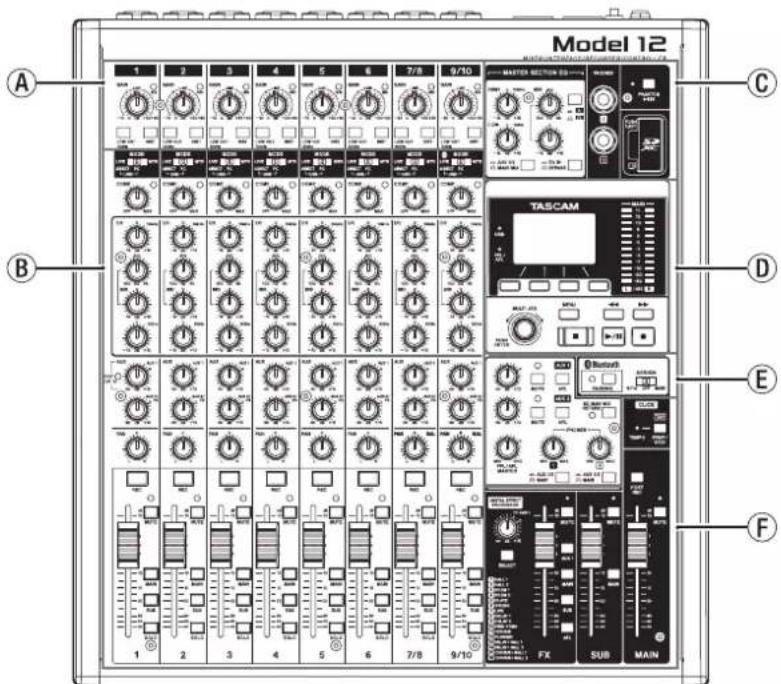
Ⓐ Sección de mezcla de canales de entrada-1
Use esta sección para ajustar los niveles de entrada de cada canal.
⑧ Sección de mezcla de canales de entrada-2
Use esta sección para elegir las fuentes de entrada para cada canal, ajustar los compresores y ecualizadores y ajustar los niveles enviados a cada bus (MAIN MIX L/R, SOLO L/R, AUX1, AUX2/FX, SUB L/R). (Vea "Sección de mezcla de canales de entrada-2" en pág. 159)
© Sección de ecualizador
Use esta sección para conectar unos auriculares y ajustar el ecualizador de salida. (Vea "Sección de ecualizador" en pág. 160)
⑭ Sección de control de pantalla
Use esta sección para controlar el medidor y las pantallas inicial y MENU de la pantalla. (Vea "Sección de control de pantalla" en pág. 160)
E Sección de monitorización
Conmute destinos de entrada de un dispositivo Bluetooth, conmute destinos de monitorización y ajuste los niveles de salida de la toma AUX OUTPUT AUX 1/2. (Vea "Sección de monitorización" en pág. 161)
⑤ Sección de ajuste de salida analógica
Ajusta los niveles de salida de los efectos internos y de las tomas MAIN OUTPUT y SUB OUTPUT. (Vea "Sección de ajuste de salida analógica" en pág. 162)
Sección de mezcla de canales de entrada-1
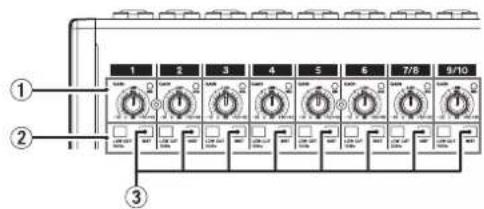
① Mandos GAIN e indicadores SIG (1-6, 7/8-9/10)
Use los mandos GAIN para ajustar los niveles de entrada de cada canal.
Los indicadores SIG se iluminarán en verde para indicar la presencia de una señal (-40dBu o superior: entrada MIC). Si un indicador SIG queda iluminado continuamente en rojo, reduzca el valor del mando GAIN (+7dBu o superior: entrada MIC).
② Interruptores LOW CUT (1-6, 7/8-9/10)
Coloque este interruptor en ON (pulsado) para activar los filtros de corte de graves que reducen los ruidos y otros sonidos de bajas frecuencias.
③ Interruptores INST (1-6, 7/8-9/10)
Ajústelos de acuerdo a las fuentes conectadas a las tomas de entrada TRS MIC/LINE (BAL)/INST.
Active (pulse) el interruptor INST cuando conecte una guitarra, bajo u otro aparato con alta impedancia de salida. Desactive (no pulsado) el interruptor INST cuando conecte instrumentos electrónicos, dispositivos audio u otros aparatos similares.
Sección de mezcla de canales de entrada-2
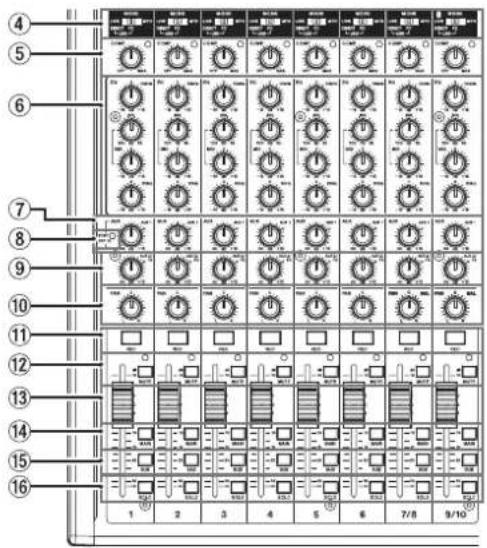
Úselos para elegir la fuente de entrada de cada canal. (Vea "Ajuste del interruptor MODE" en pág. 177)
⑤ Mandos e indicadores COMP (1-6, 7/8-9/10)
Use estos mandos para ajustar los umbrales de compresión de las señales de entrada enviadas a cada canal.
Cuando la compresión está activada, los indicadores COMP se iluminan.
⑥ Mandos EQ (1-6, 7/8-9/10)
- Úselos para realizar y atenuar las bandas HIGH, MID y LOW de cada canal.
Rango de ajuste: ±15 dB
- Puede ajustar las frecuencias centrales de las bandas MID.
Rango de ajuste: 100Hz - 8kHz (por defecto: 600Hz)
⑦ Mandos AUX 1 (1-6, 7/8-9/10)
Úselos para ajustar los niveles de las señales enviadas a los buses AUX1.
⑧ Indicador POST (compartido por todos los canales)
Cuando este piloto esté iluminado, las señales son enviadas al bus AUX 1 después de los faders de canal. (Vea "Modificación de la posición desde la que son enviadas las señales al bus AUX 1 desde cada canal" en pág. 195)
⑨ Mandos AUX2/FX (1-6, 7/8-9/10)
Ajuste con ellos los niveles de las señales enviadas al bus AUX2/FX (POST FADER).
⑩ Mandos PAN (1-6, 7/8-9/10)
Úselos para ajustar las posiciones stereo de las señales recibidas en cada canal.
NOTA
- Cuando los mandos PAN estén colocados en el centro (C), las señales serán reducidas en 3dB y enviadas a los buses MAIN MIX L/R izquierdo y derecho.
- Cuando gire un mando PAN completamente a la izquierda (L), la señal de ese canal será enviada solo al bus MAIN MIX L/R izquierdo. No será enviada señal de ese canal al bus derecho.
- De la misma forma, cuando gire un mando PAN completamente a la derecha (R), la señal de ese canal será enviada solo al bus MAIN MIX L/R derecho y no al izquierdo.
⑪ Botones e indicadores REC (1-6, 7/8-9/10)
Úselos para elegir los canales a grabar en la tarjeta SD.
⑫ Interruptores e indicadores MUTE (1-6, 7/8-9/10)
Cuando estos interruptores estén activos (pulsado, indicador MUTE encendido), los canales correspondientes estarán anulados.
⑬ Faders de canal (1-6, 7/8-9/10)
Úselos para ajustar los niveles de envío de las señales de canal.
⑭ Interruptores MAIN (1-6, 7/8-9/10)
Active (pulse) estos interruptores para enviar las señales de canal al bus MAIN MIX L/R.
⑮ Interruptores SUB (1-6, 7/8-9/10)
Active (pulse) estos interruptores para enviar las señales de canal al bus SUB L/R.
⑯ Interruptores SOLO (1-6, 7/8-9/10)
Active (pulse) estos interruptores para enviar las señales de canal al bus SOLO L/R.
Cuando estos interruptores estén activos (pulsados), el sonido de sus respectivos canales podrá ser escuchado a través del bus, SOLO L/R con auriculares.
Cuando el ajuste de la pantalla SOLO MODE sea INPLACE SOLO, las señales de los canales que no estén activados serán anuladas. (Vea "Ajuste de la función solista para todos los canales" en pág. 195)
Sección de ecualizador
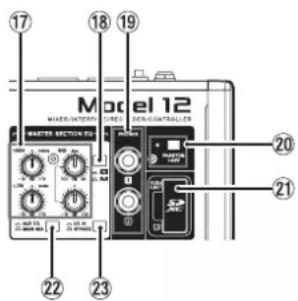
⑰ Mandos MASTER SECTION EQ
Este ecualizador semiparamétrico de 3 bandas afecta a las señales emitidas desde las tomas MAIN OUTPUT y AUX OUTPUT AUX 1/2.
⑱ Interruptor
Esto ajusta la pendiente o inclinación de la banda MID del ecualizador semiparamétrico.
| Interruptor Significado | |
| On (A) | La inclinación es muy marcada, afectando a una banda de frecuencia estrecha. |
| Off (A) | La banda es menos marcada, afectando a una banda de frecuencia más amplia. |
⑲ Toma PHONES (1/2)
Conecte a esta toma stereo standard unos auriculares stereo. Use un adaptador si va a conectar unos auriculares con una clavija mini.
Use estas tomas para monitorizar las señales de los buses MAIN MIX L/R, AUX 1, AUX 2/FX y SOLO L/R. (Vea "Level diagram / Schéma des niveaux / Diagrama de niveles" en pág. 197)
⑳ Interruptor e indicador PHANTOM +48V
Use este interruptor para pasar alimentación fantasma de +48V a las tomas XLR 1–6, 7/8 y 9/10 del panel trasero de la unidad.
El indicador se ilumina cuando este interruptor PHANTOM +48V está activo (pulsado). (Vea "Ajuste de alimentación fantasma" en pág. 177)
②1 Ranura de tarjeta SD
Introduzca tarjetas SD en esta ranura. (Vea "Inserción y extracción de tarjetas SD" en pág. 170)
②2 Interruptor AUX 1/2/MAIN MIX
Ajuste con él las señales de salida que se verán afectadas por el ecualizador.
AUX 1/2: El ecualizador es aplicado a las señales enviadas desde los buses AUX 1 y AUX 2/FX.
MAIN MIX: El ecualizador será aplicado a las señales enviadas desde el bus MAIN MIX L/R.
NOTA
Ajuste el interruptor EQ IN/BYPASS también a "EQ IN".
Cuando este interruptor esté en EQ IN, el ecualizador afectará a las señales de salida ajustadas con el interruptor AUX 1/2/MAIN MIX. Cuando esté en BYPASS, el ecualizador no será aplicado independientemente del ajuste del interruptor AUX 1/2/MAIN MIX.
Sección de control de pantalla
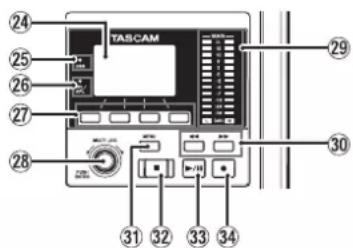
⑳ Pantalla
Muestra una amplia gama de información.
⑲ Indicadores USB
Se ilumina cuando la conexión USB está funcionando.
②6 Indicador PFL/AFL
Este indicador se ilumina cuando al menos un interruptor SOLO de canal está activo o cuando está activo el interruptor AFL para el mando AUX 1 o AUX 2.
⑳ Botones de función
La función de estos botones varía dependiendo de lo que aparezca en la pantalla. Las funciones que aparecen en la parte inferior de la pantalla son las funciones activas en ese momento para estos botones.
NOTA
Para mayor comodidad, los cuatro botones que están debajo de la pantalla son llamados botones de función en este manual. De izquierda a derecha, son los botones F1, F2, F3 y F4.
⑳ Dial MULTI JOG
Esto funcionará como un dial cuando lo gire y como un botón cuando lo pulse.
Funciones de dial
- Gírelo con la pantalla inicial activa para desplazar la posición de reproducción del fichero. (Vea "Función de localización" en pág. 181)
- Cuando esté activa una pantalla MENU, gírelo para elegir elementos y cambiar valores de ajuste. (Vea "Operaciones básicas de pantalla MENU" en pág. 167)
Funciones de botón
- Púlselo con la pantalla inicial activa para designar un punto de localización. (Vea "Función de localización" en pág. 181)
- Cuando esté activa una pantalla MENU, púlselo para confirmar selecciones y ajustes (función de botón ENTER).
⑲ Indicadores de nivel de salida
Estos indicadores muestran los niveles de la salida emitida a través de las tomas MAIN OUTPUT.
Cuando el indicador PFL/AFL esté iluminado, estos indicadores mostrarán los niveles de salida del bus SOLO L/R.
2 - Nombres y funciones de las partes
③0 Botones ◀◀/▶▶
- Con la unidad parada y durante la reproducción, mantenga pulsados estos botones para hacer un rebobinado/avance rápido.
- Con la pantalla inicial activa, pulse el botón ◀◀ para que la unidad se sitúe en el principio de la canción activa (00:00:00, que es el punto cero).
- Con la pantalla inicial activa, pulse el botón ▶▶ para que la unidad se sitúe al final de la canción activa.
- Si ha ajustado un punto de pinchado o despinchado automático en la canción activa, también puede hacer que la unidad se sitúe en esos puntos.
- Si hay marcas ajustadas en la canción activa, también podrá usar estos botones para colocarse en ellas.
- Mientras pulsa el botón ■, pulse el botón ◀◀ para que la unidad se sitúe en el punto en el que comenzó la grabación la última vez.
- Mientras pulsa el botón ■, pulse el botón ▶▶ para que la unidad se sitúe en el punto en el que se detuvo la grabación la última vez.
- Cuando la pantalla SD PLAY esté en el estado de reproducción, pulse estos botones para saltar un fichero. (Vea "Reproducción de ficheros WAV en tarjetas SD (modo SD PLAY)" en pág. 203)
③1 Botón MENU
- Con la pantalla de medidor activa, pulse aquí para acceder a la pantalla inicial.
- Con la pantalla MENU o una pantalla de ajustes de elemento de menú abierta, pulse aquí para volver a la pantalla inicial.
- Con la pantalla inicial activa, pulse aquí para acceder a la pantalla MENU. (Vea "Estructura del menú" en pág. 166) y (Vea "Operaciones básicas de pantalla MENU" en pág. 167)
③2 Botón/indicador ■
Pulse en él para detener la reproducción o grabación. Este botón se iluminará cuando la unidad esté parada. Pulse este botón con la botón en pausa para volver al principio de la canción o fichero.
③3 Botón/indicador ▶ /II
Pulse este botón para poner en marcha la reproducción. Este botón se iluminará durante la reproducción y grabación. Este botón parpadeará cuando la unidad esté en pausa.
③4 Botón/indicador ●
Pulse este botón para poner en marcha la grabación. Este botón se iluminará durante la grabación. Pulse este botón durante la reproducción para poner en marcha la grabación (pinchado manual).
Sección de monitorización
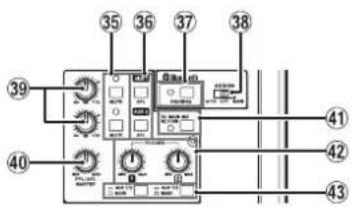
Cuando los interruptores MUTE estén activo (indicadores MUTE encendidos), las señales de las tomas AUX OUTPUT AUX 1/2 están anuladas (mute).
Cuando estos interruptores estén activos (pulsados), las señales de salida de la toma AUX OUTPUT AUX 1/2 serán enviadas al bus SOLO L/R. Cuando estos interruptores estén activos, podrá escuchar el sonido del bus SOLO L/R a través de los auriculares.
③7 Botón e indicador PAIRING
Mantenga pulsado este botón para activar el modo de sincronización (emparejamiento) Bluetooth. Pulse este botón cuando las unidades estén sincronizadas para finalizar ese emparejamiento. (Vea "Conexión con dispositivos Bluetooth" en pág. 170)
③8 InterruptorASSIGN
Cuando este interruptor esté ajustado a "9/10", el sonido del dispositivo Bluetooth será enviado a los canales 9/10 o al bus MAIN MIX L/R cuando esté ajustado a "MAIN".
⑲ Faders AUX 1/AUX 2
Úselos para ajustar el nivel de salida de las tomas AUX OUTPUT AUX 1/2.
Use este mando para ajustar el nivel de envío desde el bus SOLO L/R.
④1 Interruptor SD MAIN MIX RETURN
Cuando este interruptor esté activo (pulsado), a través de las tomas MAIN OUTPUT serán emitidos los ficheros máster stereo grabados en la tarjeta SD.
ATENCIÓN
Tenga en cuenta que cuando este interruptor esté activo (pulsado), el sonido del bus MAIN MIX L/R no será emitido.
④2 Mando PHONES (1/2)
Úselo para ajustar el nivel de salida de los auriculares.
CUIDADO
Reduzca al mínimo el volumen de salida con este mando PHONES antes de colocarse los auriculares. El no hacerlo puede dar lugar a la emisión de una señal a alto volumen que podría llegar a dañar sus oídos, por ejemplo.
④3 Interruptores AUX 1/2 /MAIN
Active estos interruptores para monitorizar las señales de los buses AUX 1 y AUX 2/FX.
Sección de ajuste de salida analógica
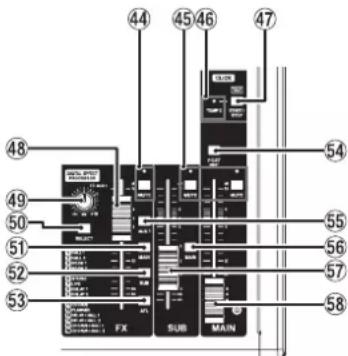
Cuando los interruptor MUTE estén activo (pulsados, indicador MUTE iluminado), la señal del efecto interno será anulada.
④5 Interruptor/indicador MUTE (SUB, MAIN)
Cuando los interruptores MUTE estén activos (indicador MUTE iluminado), las señales enviadas a las tomas SUB OUTPUT/MAIN OUTPUT serán anuladas.
④6 IndicadorTEMPO
- Este indicador se ilumina en verde cuando cargue una canción que tenga ajustada la salida de sonido clic.
- Cuando el metrónomo esté en marcha, este indicador se iluminará o parpadeará de la forma siguiente. (Vea "Funciones de metrónomo" en pág. 189)
| Color de indicador | Significado |
| Rojo | El piloto se ilumina en este color en el primer tiempo del compás |
| Verde | Parpadea rítmicamente con el tempo ajustado |
④7 Botón CLICK
- Cuando esté activa la pantalla EFFECT, pulse este botón de forma rítmica y repetida a la velocidad que quiera para ajustar el retardo del efecto interno. (Vea "Ajuste del efecto interno" en pág. 179)
- Cuando esté activa la pantalla TAP TEMPO, pulse este botón de forma rítmica y repetida al tempo que quiera para ajustar el metrónomo. (Vea "Ajustes del metrónomo" en pág. 190)
- Pulse este botón cuando el metrónomo esté detenido para ponerlo en marcha al tempo ajustado. Púlselo cuando el metrónomo esté en marcha para detenerlo. (Vea "Inicio y parada manual del metrónomo" en pág. 191)
④8 FaderFX
Use este fader para ajustar los niveles de las señales enviadas desde el efecto interno a los siguientes buses.
Úselos para ajustar el nivel de las señales enviadas desde los efectos internos a los buses AUX1.
⑤0 Botón SELECT
Abre la pantalla EFFECT le permite realizar ajustes en los efectos internos. (Vea "Uso de los efectos internos" en pág. 179)
La señal de retorno del efecto interno es enviada a los buses siguientes.
Cuando este interruptor esté activo, las señales del efecto interno serán enviadas al bus MAIN MIX L/R.
Cuando este interruptor esté activo, las señales del efecto interno serán enviadas al bus SUB L/R.
Cuando este interruptor esté activo, las señales del efecto interno serán enviadas al bus SOLO L/R. Cuando este interruptor esté activo, podrá escuchar el sonido del bus SOLO L/R a través de los auriculares.
⑤4 Interruptor POST REC
Elige la posición de envío de tanto la señal grabada en la tarjeta SD como de la salida del audio USB. Cuando este interruptor esté activo, serán grabadas en la tarjeta SD y enviadas como audio USB las señales una vez controladas por el fader MAIN.
Cuando este interruptor esté activo, las señales del efecto interno serán enviadas a los bus AUX1.
Cuando esté activo (pulsado), la señal de salida de la toma SUB OUTPUT será enviada al bus MAIN MIX L/R.
⑤7 Fader SUB
Úselo para ajustar el nivel de salida de las tomas SUB OUTPUT.
⑤8 Fader MAIN
Úselo para ajustar el nivel de salida de las tomas MAIN OUTPUT.
Panel trasero
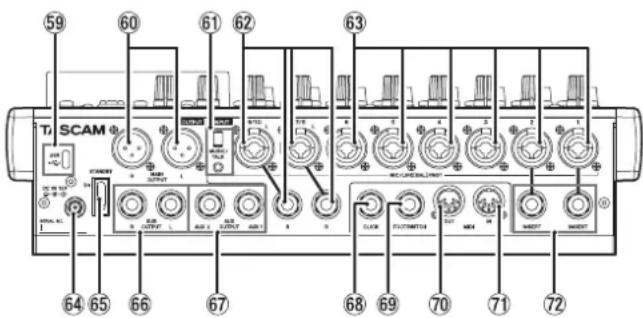
⑤9 Puerto USB
Esto es un puerto USB de tipo C. Utilice un cable USB (tipo A a tipo C) para conectar esta unidad con un ordenador. (Vea "Conexión con un ordenador" en pág. 204)
ATENCIÓN
Conecte esta unidad directamente con el ordenador; no utilice un hub USB. Además, se pueden deslizar ruidos en la conexión si el cable usado es muy largo.
⑥0 Tomas MAIN OUTPUT L/R
Estas salidas analógicas son tomas XLR.
Esto es una toma mini de 4 polos de entrada/salida. Por medio de un cable con una clavija mini de 4 polos, podrá enviar las señales emitidas desde las tomas MAIN OUTPUT al smartphone a la vez que recibe simultáneamente la entrada de dicho smartphone.
⑥2 Tomas de entrada MIC/LINE (BAL)/INST (7/8-9/10)
Tomas de entrada analógicas combo XLR/TRS.
•TRS (Punta: activo, Anillo: pasivo, Lateral: masa)
Las tomas XLR balanceadas son para entrada de micro balanceado con clavijas XLR.
Las tomas TRS son para entrada de línea stereo en conector TRS standard.
Si solo conecta la toma L (BAL) de un par de entradas, será enviada la misma señal a los canales izquierdo y derecho.
Cuando las conecte directamente a una guitarra, bajo u otro instrumento, ajuste el interruptor INST a activo (pulsado).
NOTA
La activación del interruptor INST solo afecta a la toma L.
⑥2 Tomas de entrada MIC/LINE (BAL)/INST (1-6)
Tomas de entrada analógicas combo XLR/TRS.
•TRS (Punta: activo, Anillo: pasivo, Lateral: masa)
Las tomas XLR balanceadas son para entrada de micro balanceado con clavijas XLR.
Las tomas TRS son para entrada de línea mono en conector TRS standard.
Cuando las conecte directamente a una guitarra, bajo u otro instrumento, ajuste el interruptor INST a activo (pulsado).
⑥4 Conector DC IN 15V
Conecte aquí el adaptador de corriente incluido (TASCAM PS-M1524). (Vea "Conexión a la corriente" en pág. 169)
⑥5 InterruptorSTANDBY
Pulse este interruptor para encender y apagar la unidad.
CUIDADO
Antes de encender la unidad, reduzca al mínimo el volumen de todos los dispositivos conectados.
El no hacerlo puede dar lugar a la emisión de una señal a alto volumen que podría llegar a dañar sus oídos o dar lugar a otros problemas.
NOTA
No pulse este interruptor cuando la unidad esté realizando alguna acción (incluyendo grabando, reproduciendo datos o registrando datos a una tarjeta SD). El hacerlo podría dar lugar a un fallo en la grabación y/o a que los datos grabados se perdiesen.
⑥6 Tomas SUB OUTPUT L/R
Estas tomas TRS standard son salidas analógicas.
•TRS (Punta: activo, Anillo: pasivo, Lateral: masa)
⑥7 Tomas AUX OUTPUT AUX 1/2
Estas tomas TRS standard son salidas analógicas.
•TRS (Punta: activo, Anillo: pasivo, Lateral: masa)
ATENCIÓN
No podrá usar los efectos internos cuando esté usando la toma AUX OUTPUT AUX 2. (Vea "Ajuste del efecto interno" en pág. 179)
⑥8 Toma CLICK
Da salida al sonido clic del metrónomo. (Vea "Ajuste del sonido clic" en pág. 189)
⑥9 Toma FOOTSWITCH
Toma TRS standard para la conexión de un pedal de disparo.
•TRS (Punta: FOOTSW1, Anillo: FOOTSW2, Lateral: masa)
NOTA
- Esta unidad ha sido diseñada para ser usada con pedales de disparo sin bloqueo (momentáneos) que deban mantenerse pulsados para funcionar (corte al pulsar). (Vea "Ajuste de la polaridad del pedal" en pág. 197)
- Puede conectar dos pedales usando un cable en Y convencional.
⑦0 Conector MIDI OUT
Esta toma DIN de 5 puntas es una salida MIDI standard. Esto da salida a las señales MIDI enviadas desde el ordenador.
Si los elementos MIDI TIMECODE o MIDI CLOCK/SPP están ajustados a ON en la pantalla MIDI, esas señales serán emitidas también. (Vea "Funciones MIDI" en pág. 192)
⑦1 Conector MIDI IN
Esta toma DIN de 5 puntas es una entrada MIDI standard. Las señales MIDI recibidas a través de este conector serán enviadas al ordenador.
⑦2 Tomas INSERT (1-2, standard)
Use estas tomas TRS standard para conectar dispositivos externos (efectos).
- TRS (Punta: envío, Anillo: retorno, Lateral: masa)
2 - Nombres y funciones de las partes
Pantalla inicial
Con la pantalla de medidores activa, pulse el botón MENU para acceder a la pantalla inicial.
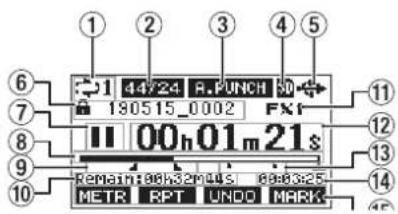
① Estado de reproducción repetida
Aparece un icono cuando la función de reproducción repetida está activa. (Vea "Función de reproducción repetida" en pág. 181)
② Formato de canción
Aquí puede ver el formato del fichero de canción activo.
44/16 44.1 kHz, 16 bits
44/24 44.1 kHz, 24 bits
48/15 48 kHz, 16 bits
48/24 48 kHz, 24 bits
NOTA
Si no hay ninguna canción cargada, el formato de la unidad aparecerá de esta forma 46/24 48/24
③ Estado on/off de la función de pinchado/despinchado automático
El icono B, FUNCH e cuando la función de pinchado/despinchado automático está activa. (Vea "Función de pinchado/despinchado automático" en pág. 182)
④ Estado de presencia de tarjeta SD
Cuando hay una tarjeta SD cargada, aparece el icono Cuando la tarjeta SD está protegida, aparece el icono
Dado que los ficheros de sistema no pueden ser actualizados cuando aparece el icono ílos ajustes de pinchado/despinchado automático no quedarán memorizados y las canciones cargadas previamente no serán cargadas cuando vuelva a encender la unidad.
Durante la conexión USB, aparece el icono
En la pantalla inicial aparecerá un icono DLYmando esta función OUTPUT DELAY esté activada (ajustada a ENABLE). (Vea "13 - Función OUTPUT DELAY" en pág. 214)
⑥ Nombre de canción
Aquí puede ver el nombre de la canción activa.
Si la canción está protegida, aparecerá un icono élante de su nombre. (Vea "Protección/desprotección de canciones" en pág. 175)
Si una canción contiene marcas no grabadas, aparecerá un icono "delante del nombre del fichero. (Vea "Adición de marcas" en pág. 188)
⑦ Estado de transporte
Este icono le muestra el estado operativo de la grabadora.
| Indicador Significado | |
| ■ | Parado al principio del fichero |
| II | En pausa |
| ● | Grabación |
| ► | Reproducción |
⑧ Posición de reproducción
La posición de reproducción activa es indicada con una barra.
⑨ Estado de ajuste de punto de pinchado/despinchado automático
Cuando esté activa la función de pinchado/despinchado automático, aquí verá el estado del ajustes de los puntos.
Punto de pinchado
Punto de despinchado
⑩ Tiemporestante
Aquí puede ver el tiempo disponible para grabación que queda en la tarjeta SD (en horas: minutos: segundos).
NOTA
El tiempo restante que puede ser grabado en una tarjeta SD varía de acuerdo al número de canales de grabación, formato de la canción y capacidad de la propia tarjeta SD.
⑪ Estado del efecto interno
Cuando un efecto interno esté activo, aquí podrá ver el número del efecto que esté siendo usado.
Cuando el efecto interno está desactivado, aparece el icono FX.MUTE.
Cuando no pueda ser usado el efecto interno, aparecerá el icono FX H/A Uso de los efectos internos" en pág. 179)
⑫ Contador de tiempo de grabadora
Muestra el tiempo transcurrido desde el principio de la canción.
⑬ Indicadores de marca
Aparecerá un icono en el punto en el que haya una marca.
⑭ Longitud de canción
Muestra la longitud de la canción activa (en horas: minutos: segundos).
⑮ Funciones de los botones de función
Aquí puede ver las funciones asignadas a los botones de función en la pantalla inicial.
- Botón F1 METR: abre la pantalla de medidores.
- Botón F2 RPT: activa/desact. la reproducción repetida.
- Botón F3 UNO hace la última operación.
- Botón F3 REDO: Anula el último undo (restaura el estado tras la última operación).
•Botón F4 MF40 de/elimina marcas.
- Botón F4 CLIC: Le da acceso a la pantalla METRONOME en la que podrá ajustar las funciones del metrónomo. (Vea "Ajuste de la función del botón" en pág. 191)
NOTA
- Los indicadores del botón F3 UNDO y REDO aparecen cuando son posibles esas acciones.
- Ajuste la función del botón F4 en la pantalla KEY FUNCTION. (Vea "Uso de las funciones de marcas" en pág. 188) y (Vea "Ajuste de la función del botón" en pág. 191)
2 - Nombres y funciones de las partes
Pantalla de medidores
Muestra el nivel de las señales recibidas en la unidad.
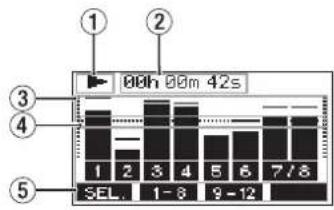
① Estado de transporte
Este icono le muestra el estado operativo de la grabadora.
② Contador de tiempo de grabadora
Muestra el tiempo transcurrido desde el principio de la canción.
③ Medidores de nivel de pista
Muestran el nivel de señal de cada canal.
NOTA
Los canales MAMstran los niveles del bus MAIN MIX L/R.
④ Guía del medidor de nivel
Esto le ofrece una guía para el ajuste de los niveles. Esta guía aparece en el nivel -12 dB.
⑤ Funciones de los botones de función
Aquí puede ver las funciones asignadas a los botones de función en la pantalla de medidores.
• F1 SEL. Púlselo para cambiar las fuentes de entrada que aparecen en la pantalla de medidores to.
- F2 1-8 Púlselo para ver los medidores de nivel para los canales 1-8 en la pantalla de medidores.
- F3 9 - 12 Púlselo para visualizar los medidores de niveles del canal 9/10 y de las señales MAIN en la pantalla de medidores.
Detalles de la pantalla de medidores
Con la pantalla de medidores activa, pulse el botón F1 3EL. para cambiar las fuentes de señal mostradas por los medidores.
Pantallas de nivel de entrada de canal
El nivel de las señales entrantes en cada canal será mostrado dependiendo de los ajustes de sus interruptores MODE.
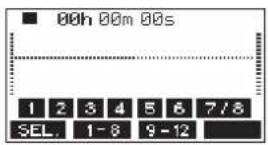
Pantalla LIVE INPUT
Esto hace que sean mostrados los niveles de las señales recibidas en las tomas de entrada.
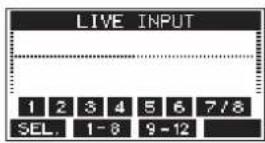
Pantalla PC RETURN
Esto muestra el nivel de las señales emitidas desde un ordenador cuando use la unidad como un interface audio USB.
NOTA
La salida del ordenador, incluyendo la de Windows Media Player e iTunes es enviada a los canales 1-2.
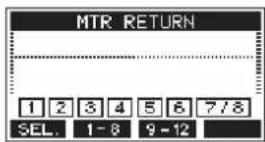
Pantalla MTR RETURN
Esto muestra los niveles de señal de reproducción de las canciones grabadas en las tarjetas SD.
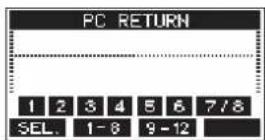
1 2 3 4 Canales con datos grabados en la canción
1 2 3 4 Canales que no tienen datos grabados en la canción
2 - Nombres y funciones de las partes
Estructura del menú
Con la pantalla inicial activa, pulse el botón MENU para acceder a la pantalla MENU.
A continuación puede ver los distintos elementos de menú.
| Elemento Función Página | ||||
| SONG Gestión de canciones en la tarjeta SD vea pág. 173 | ||||
| VAMP | VAMP OFF Desactiva la función de reproducción VAMP vea pág. 200 | |||
| I/O EDIT Ajusta los puntos de entrada/salida VAMP vea pág. 198 | ||||
| I/O ALL CLR Borra todos los puntos VAMP vea pág. 198 | ||||
| VAMP PLAY Pone en marcha la función de reproducción VAMP vea pág. 199 | ||||
| CLICK | SETTING | Ajuste del funcionamiento del sonido clic y del destino de salida | vea pág. 189 | |
| METRONOME | Ajustes específicos de metrónomo | vea pág. 190 | ||
| COUNT IN | Ajusta la función de claqueta | vea pág. 191 | ||
| MTR | TRACK EDIT | TRACK CLEAR | Borrado de pistas concretas o de todas las pistas | vea pág. 184 |
| IMPORT | Importación de ficheros WAV concretos a pistas de canción | vea pág. 184 | ||
| TRACK SWAP | Intercambia los ficheros de grabación de canción | vea pág. 185 | ||
| NORMALIZE | Usa la función de normalización | vea pág. 185 | ||
| AUTO PUNCH | Ajusta la función de pinchado/despinchado automático | vea pág. 182 | ||
| A.PUNCH PRE ROLL | Ajusta el punto de pre-rebobinado | vea pág. 182 | ||
| MIDI | MIDI TIME CODE | Ajusta el código de tiempo MIDI | vea pág. 192 | |
| MIDI CLOCK/SPP | Ajusta el reloj MIDI y el puntero de posición de canción | vea pág. 192 | ||
| MIXER | MTR/USB SEND | Ajusta en qué momento son emitidas las señales de entrada | vea pág. 193 | |
| PHASE | Ajusta la fase de cada canal | vea pág. 194 | ||
| GAIN BOOST | Usa la función de realce de ganancia | vea pág. 194 | ||
| AUX1 SEND Ajusta la señal enviada al bus AUX 1 vea pág. 195 | ||||
| SOLO MODE | Ajusta el funcionamiento de la función solista | vea pág. 195 | ||
| PHONES MAIN SEL | Ajusta la señal enviada a los auriculares desde el bus MAIN MIX L/R | vea pág. 196 | ||
| STEREO MIX EXPORT | Función de exportación de mezcla en stereo | vea pág. 187 | ||
| SD PLAY | Reproduce ficheros WAV en una tarjeta SD vea pág. 205 | |||
| STORAGE | Puede acceder a tarjetas SD desde un ordenador | vea pág. 204 | ||
| DAW CONTROLLER | Ajusta el modo de control DAW | vea pág. 198 | ||
| SYSTEM | INFORMATION | Visualización de información de tarjeta SD, información de canción y versión de firmware | vea pág. 201 | |
| DATE/TIME | Ajuste de fecha y hora | vea pág. 171 | ||
| SONG NAME | Ajusta el formato del nombre de canción vea pág. 201 | |||
| DISPLAY | Ajusta la pantalla | vea pág. 172 | ||
| KEY FUNCTION | Ajusta la función del botón de función | vea pág. 188 | ||
| vea pág. 191 | ||||
| FOOTSW | Ajustes de pedal | vea pág. 196 | ||
| USB AUDIO | PC ← | Ajusta el modo de audio USB | vea pág. 211 | |
| PC CH1/2 → | Ajusta la función de canal de retorno USB | vea pág. 211 | ||
| OUTPUT DELAY | Ajusta la función de OUTPUT DELAY | vea pág. 214 | ||
| OUTPUT PAD Ajusta la función de OUTPUT PAD vea pág. 200 | ||||
| INITIALIZE | Restaura los valores por defecto | vea pág. 202 | ||
| MEDIA FORMAT | Formatea la tarjeta SD | vea pág. 202 | ||
NOTA
Los ajustes de todos los elementos de menú quedan memorizados cuando apague la unidad.
2 - Nombres y funciones de las partes
Operaciones básicas de pantalla MENU
Después de usar el botón MENU para acceder a la pantalla MENU, puede realizar las siguientes operaciones básicas. Aquí puede ver un resumen de las operaciones. La asignación de los botones de función varía de acuerdo a la pantalla visualizada.
Selección de elementos (desplazamiento vertical en una página):
Gire el dial MULTI JOG.
Acceso a un submenú en una página:
Pulse el dial MULTI JOG.
Confirmación de un elemento elegido:
Pulse el dial MULTI JOG (función como botón ENTER).
Retorno a la pantalla anterior sin confirmar el elemento seleccionado:
Pulse el botón F1 EXIT
NOTA
Algunos elementos de menú son confirmados tan pronto como los selecciona.
Retroceso de un paso en un menú:
Pulse el botón F1 EXIT
Retorno a la pantalla inicial desde una pantalla MENU:
Pulse el botón F1 HOME
Operaciones de menú
Para esta explicación usamos como ejemplo el ajuste del punto de pre-rebobinado.
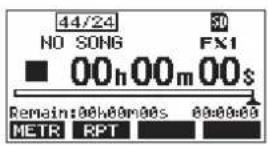
- Pulse el botón MENU para acceder a la pantalla inicial.
- Pulse el botón MENU para acceder a la pantalla MENU.
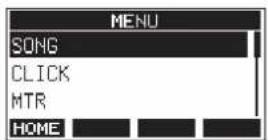
NOTA
Pulse el botón F1 Hóbe volver a la pantalla inicial.
- Gire el dial MULTI JOG para elegir distintos elementos de menú.
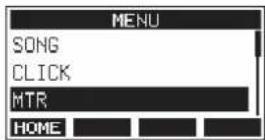
- Pulse el dial MULTI JOG para acceder a la pantalla de ajustes.
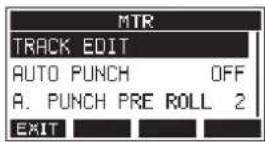
- Gire el dial MULTI JOG para elegir el elemento de menú a ajustar.
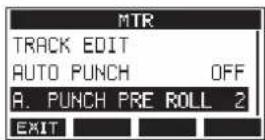
A.PUNCH PRE ROLL seleccionado
- Pulse el dial MULTI JOG para acceder a la pantalla de ajustes.
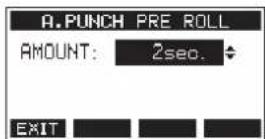
Pantalla A.PUNCH PRE ROLL abierta
- Gire el dial MULTI JOG para cambiar el ajuste.
NOTA
Si quiere cancelar un cambio de ajuste, pulse el botón F1 EXIT
-
Para ajustar otro elemento en la misma pantalla, pulse el dial MULTI JOG para desplazar el cursor al siguiente ajuste.
-
Repita los pasos 3 a 8 las veces necesarias para ajustar los otros elementos.
-
Pulse el botón F1 📄 volver a la pantalla MENU.
Conexión de la fuente de alimentación y otros aparatos
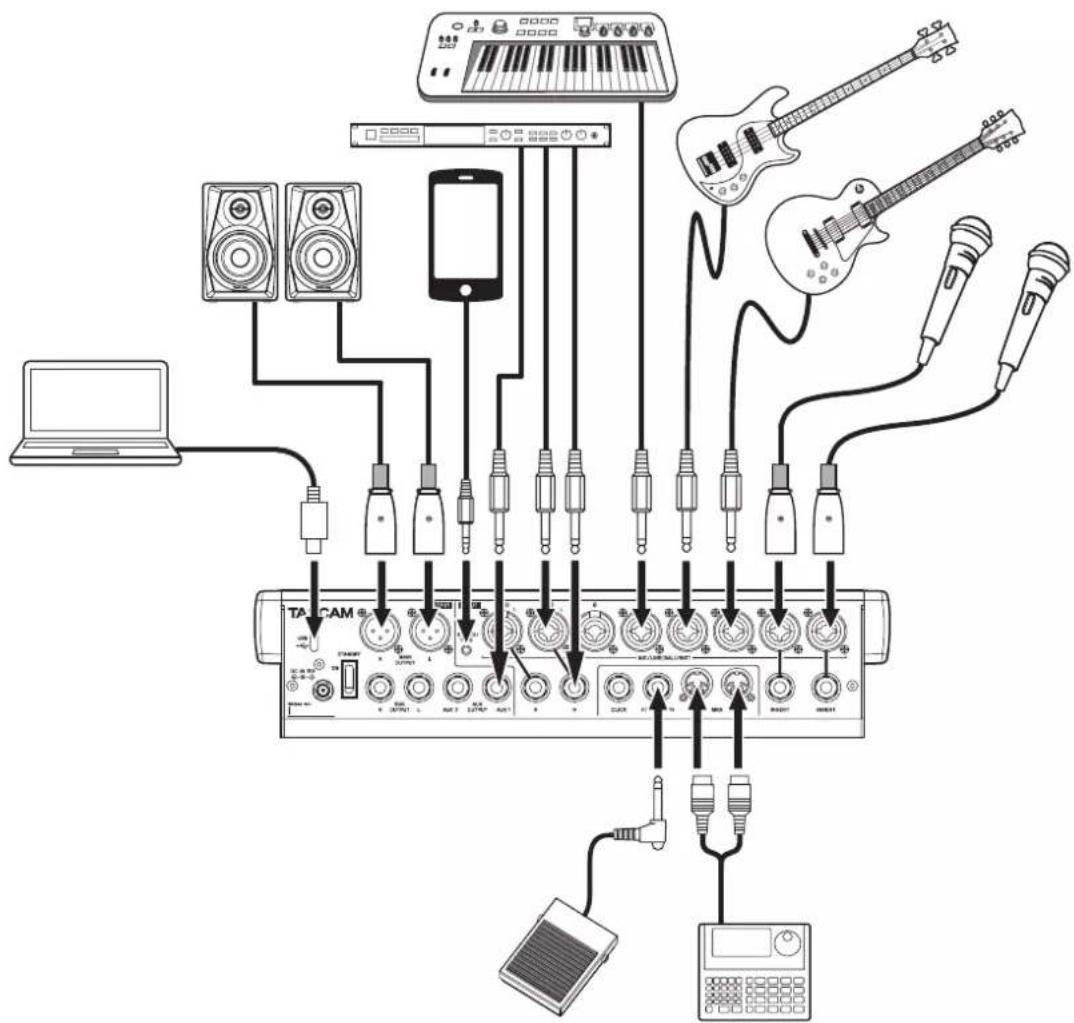
Aquí puede ver un ejemplo de las conexiones del Model 12.
Precauciones a tener en cuenta antes de las conexiones
- Lea completamente el manual de instrucciones de los dispositivos que vaya a conectar y conéctelos correctamente.
- Antes de realizar ninguna conexión, apague (deje en standby) este y el resto de aparatos del sistema.
- Instale todos los dispositivos conectados, incluyendo esta unidad, de forma que reciban corriente de la misma toma eléctrica. Cuando utilice una regleta o un dispositivo similar, asegúrese de que tenga la capacidad de corriente suficiente (grosor de cable y especificaciones técnicas) para evitar posibles flucturaciones de la corriente.
- Antes de conectar dispositivos audio, ajuste los siguientes mandos y faders a su valor mínimo. El no hacerlo puede dar lugar a la aparición de ruidos potentes a través del equipo de monitorización, capaz de dañar otros aparatos o sus oídos.
•Mandos GAIN (canales 1-6, 7/8-9/10)
• Faders de canal (canales 1-6, 7/8-9/10)
•Fader SUB
•Mandos AUX 1/AUX 2
•Fader MAIN
•Mando PHONES
- Ajuste el interruptor PHANTOM +48V a off.
flowchart
graph TD
    A["Laptop"] --> B["Audio System"]
    B --> C["Speaker Units"]
    B --> D["Mobile Phone"]
    B --> E["Radio Head"]
    B --> F["Audio Processor"]
    B --> G["Audio Linker"]
    B --> H["Audio System"]
    H --> I["TaCam Display"]
    H --> J["Radio Head"]
    H --> K["Audio Processor"]
    H --> L["Audio Linker"]
    H --> M["Audio System"]
    H --> N["Radio Head"]
    H --> O["Audio System"]
    H --> P["Radio Head"]
    H --> Q["Audio System"]
    H --> R["Radio Head"]
    H --> S["Radio Head"]
    H --> T["Radio Head"]
    H --> U["Radio Head"]
    H --> V["Radio Head"]
    H --> W["Radio Head"]
    H --> X["Radio Head"]
    H --> Y["Radio Head"]
    H --> Z["Radio Head"]
Ejemplos de conexión a un Model 12
Conexión a la corriente
Utilice el adaptador de corriente incluido (TASCAM PS-M1524) para conectar esta unidad a la corriente como le mostramos abajo.
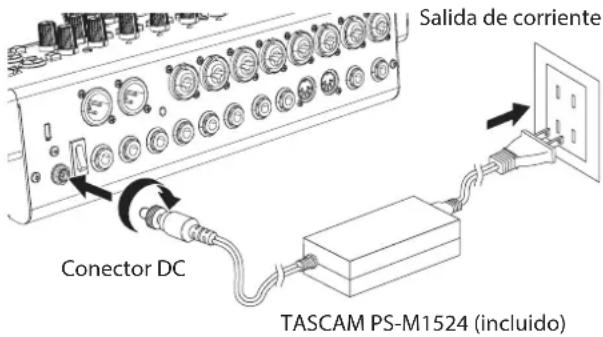
- Conecte el adaptador de corriente incluido (TASCAM PS-M1524) a la toma DC IN 15V del panel trasero de la unidad.
- Gire la tuerca del conector DC para fijarla a la toma DC IN 15V.
ATENCIÓN
Conecte siempre el adaptador de corriente (TASCAM PS-M1524) y el cable del adaptador incluido. El uso de un adaptador diferente puede producir averías, incendios o descargas eléctricas.
Conexión de micrófonos
Micros dinámicos
Conéctelos a las tomas de entrada MIC/LINE (BAL)/INST del panel trasero de la unidad.
Micros condensadores
Cuando use un micrófono condensador que necesite alimentación fantasma, conéctelo a una entrada MIC/LINE (BAL)/INST y active (pulsado) el interruptor PHANTOM +48V. (Vea "Ajuste de alimentación fantasma" en pág. 177) El piloto PHANTOM +48V se iluminará cuando el interruptor PHANTOM +48V esté activo (pulsado).
Conexión de guitarras, bajos e instrumentos similares
Cuando vaya a conectar directamente a esta unidad una guitarra, bajo u otro instrumento con una salida de alta impedancia (Hi-Z), use las tomas de entrada MIC/LINE (BAL)/INST TRS y active el interruptor INST (pulsado) de esas tomas.
NOTA
Cuando conecte un instrumento con una salida activa o cuando el sonido pase previamente a través de una unidad de efectos, por ejemplo, conectada a esta unidad, no hará falta que active el interruptor INST.
Conexión de dispositivos electrónicos y otros equipos audio
Use las entradas siguientes para conectar dispositivos electrónicos y otros equipos audio.
- Tomas de entrada MIC/LINE (BAL)/INST (1-6, 7/8-9/10)
NOTA
Cuando un interruptor INST esté activo (pulsado), la entrada recibida en las tomas MIC/LINE (BAL)/INST TRS será no balanceada.
Conexión de smartphones/reproductores audio portátiles
Utilice la toma MUSIC/TALK para la conexión de un smartphone o reproductor de audio portátil.
Por medio de un cable con un conector mini de 4 polos (TRRS) para la conexión de un smartphone, las señales emitidas desde las tomas MAIN OUTPUT podrán ser enviadas al smartphone a la vez que recibirá simultáneamente las señales audio del smartphone en los canales 9/10.
ATENCIÓN
- La conexión de un cable a la toma MUSIC/TALK desactivará las señales introducidas en los canales 9/10 desde las tomas MIC/LINE.
- Dependiendo de las especificaciones del dispositivo conectado, puede que no sea posible la entrada y salida normal de las señales sonoras.
NOTA
- Cuando las señales emitidas desde las tomas MAIN OUTPUT sean devueltas al smartphone, no se producirá eco en el smartphone dado que el sonido producido por el propio smartphone no será incluido en esas señales de salida.
- Cuando use un cable con conector mini stereo, solo será posible la entrada de señal audio.
Conexión de monitores
Conecte los monitores (altavoces autoamplificados o un amplificador y un sistema de altavoces) a las tomas MAIN OUTPUT.
Use el fader MAIN para ajustar el volumen del altavoz.
Conecte unos auriculares a la toma PHONES (stereo standard). Podrá monitorizar las siguientes señales de acuerdo al ajuste de los interruptores SOLO y AFL.
- Señales emitidas desde los conectores MAIN OUTPUT
- Señales emitidas desde el bus SOLO L/R
- Señales emitidas desde el bus AUX 1
- Señales emitidas desde el bus AUX 2/FX
CUIDADO
Antes de conectar los auriculares, reduzca al mínimo el volumen con el mando PHONES. El no hacerlo puede dar lugar a la aparición de un ruido potente capaz de producirle daños auditivos, por ejemplo.
Conexión de un ordenador
Utilice el cable USB tipo A-tipo C incluido para conectar esta unidad al puerto USB 2.0 de un ordenador.
Cuando la conexión USB esté operativa, el piloto USB de la sección de operaciones de la pantalla se iluminará.
ATENCIÓN
Esta unidad debe ser conectada directamente a un ordenador, no usando un hub USB. Además, se pueden producir ruidos si utiliza un cable muy largo.
Conexión con dispositivos iOS
Para conectar esta unidad con un dispositivo iOS que tenga un conector Lightning, utilice un adaptador de cámara Lightning a USB* y el cable USB incluido (tipo A-tipo C).
* Deberá adquirir por separado un adaptador Apple Lightning to USB Camera genuino de Apple.
Conexión con dispositivos Bluetooth
Esta unidad puede recibir sonido de un ordenador, dispositivo audio portátil u otro aparato que admita Bluetooth (A2DP).
Sincronización o emparejamiento
Siga los pasos que indicamos a continuación para activar la comunicación con un dispositivo Bluetooth.
NOTA
La sincronización también requiere algún tipo de operación en el dispositivo Bluetooth.
Consulte los pasos a seguir en el manual de instrucciones del dispositivo Bluetooth.
-
Coloque el interruptor ASSIGN en "9/10" o "MAIN"
-
Confirme que esté parpadeando el piloto PAIRING de esta unidad. Si está apagado, pulse el botón PAIRING.
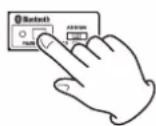
NOTA
En cuanto encienda la unidad, quedará automáticamente preparada para la sincronización. Si después de 2 minutos no se produce la sincronización, esta terminará. Pulse este botón para reactivar el modo de sincronización cuando esté desactivado.
- Elija "Model 12" (esta unidad) en el otro dispositivo Bluetooth.
Cuando la sincronización haya sido correcta, el piloto PAIRING dejará de parpadear y quedará iluminado fijo y la conexión con el otro dispositivo estará completa.
NOTA
- Algunos dispositivos Bluetooth antiguos necesitan la entrada de un passkey. Teclee "0000" en esos casos.
- La sincronización finalizará si la conexión no es confirmada en un periodo de dos minutos.
- Cuando encienda esta unidad, tratará de conectarse de forma automática con el último dispositivo Bluetooth con el que estuvo conectada. En ese caso, la sincronización finalizará automáticamente después de cinco minutos si no ha sido posible la conexión porque el dispositivo Bluetooth no estaba encendido o si su función Bluetooth estaba inactiva.
Desincronización
El dispositivo Bluetooth conectado en ese momento puede ser desincronizado o desemparejado de esta unidad.
- Mantenga pulsado el botón PAIRING durante al menos dos segundos.
- Esto finalizará la sincronización. El piloto PAIRING empezará a parpadear y la unidad volverá a quedar preparada para la sincronización.
Inserción y extracción de tarjetas SD
Inserción de tarjetas SD
Introduzca una tarjeta SD en la ranura de tarjeta SD en la parte superior de la unidad para permitir la grabación y reproducción.
NOTA
Puede introducir las tarjetas SD con la unidad encendida o apagada.
- Abra la tapa de la ranura de tarjeta SD.
- Introduzca la tarjeta SD con su etiqueta hacia la izquierda.
- Cierre la tapa de la ranura de tarjeta SD.
Extracción de tarjetas SD
Apague la unidad o detenga cualquier operación antes de extraer una tarjeta SD.
CUIDADO
Nunca extraiga una tarjeta SD con la unidad en funcionamiento (incluyendo grabación, reproducción o registro de datos en la tarjeta SD). El hacer eso puede producir un fallo en la grabación o la pérdida de datos, así como la aparición de fuertes ruidos en el sistema de monitorización, capaces de dañar otros equipos, sus oídos o producir otros problemas.
- Empuje suavemente hacia dentro la tarjeta SD para hacer que un resorte la expulse hacia fuera.
- Tire de la tarjeta SD hasta extraerla.
Pestañas de protección de grabación de la tarjeta SD
Las tarjetas SD disponen de pestañas de protección de grabación que evitan que pueda registrar nuevos datos en ellas.
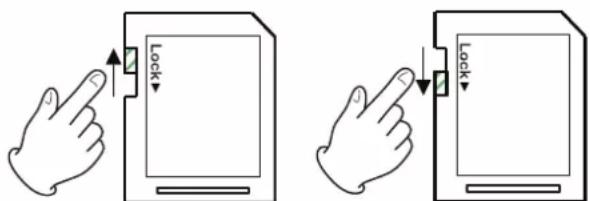
Si desliza esta pestaña hacia la posición "LOCK" o del candado, no será posible la grabación. Desplace la pestaña a la otra posición para poder grabar, borrar o editar los datos de la tarjeta.
Encendido y apagado
CUIDADO
- Reduzca el volumen del sistema de sonido conectado a esta unidad antes de encenderla o apagarla.
- No lleve puestos los auriculares cuando encienda o apague esta unidad. Se pueden producir ruidos fuertes capaces de dañar los propios auriculares o sus oídos.
Antes de encender la unidad
- Realice los ajustes siguientes en el panel superior.
- Otros mandos w tope izquierdo
• Faders w abajo del todo
- Interruptores w off (sin pulsar)
- Reduzca al mínimo el nivel de volumen de las fuentes audio y el nivel de entrada de los amplificadores conectados a esta unidad.
Encendido
- Use el interruptor STANDBY del panel trasero de esta unidad para encenderla.
Pantalla de arranque
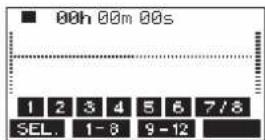
Pantalla de medidores
Después de que la unidad se encienda y aparezca la pantalla de arranque, aparecerá la pantalla de medidores.
NOTA
- Pulse el botón MENU para acceder a la pantalla inicial.
- Una vez que la unidad esté encendida, el piloto PAIRING parpadeará durante un periodo de tiempo determinado.
-
Encienda las fuentes audio conectadas.
-
Finalmente, encienda los amplificadores.
Apagado
Antes de apagar la unidad reduzca al mínimo los niveles y la posición de los faders y mandos de salida y después realice los pasos anteriores en orden inverso.
El no seguir el orden correcto de pasos puede dar lugar a chasquidos, capaces de dañar otros aparatos.
CUIDADO
Nunca desconecte el cable de alimentación mientras esta unidad esté en funcionamiento (incluyendo grabación, reproducción o registro de datos en la tarjeta SD). El hacer eso puede producir un fallo en la grabación o la pérdida de datos, así como la aparición de fuertes ruidos en el sistema de monitorización, capaces de dañar otros equipos, sus oídos o producir otros problemas.
NOTA
La primera vez que ponga en marcha esta unidad (o cuando sea reiniciado el reloj interno después de un prolongado periodo sin usar la unidad), aparecerá la pantalla DATE/TIME antes de la pantalla de arranque para permitirle ajustar la fecha y la hora del reloj interno. (Vea "Ajuste de la fecha y la hora del reloj interno" en pág. 171)
Ajuste de la fecha y la hora del reloj interno
Por medio de su reloj interno, esta unidad incluye la fecha y la hora en la que es grabado cada fichero.
- Con la grabadora parada, elija DATE/TIME en la pantalla SYSTEM para acceder a la pantalla DATE/TIME. (Vea "Operaciones básicas de pantalla MENU" en pág. 167)
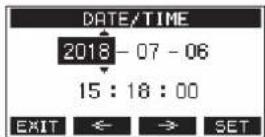
- Gire el dial MULTI JOG para cambiar un valor y pulse el dial MULTI JOG para confirmarlo y desplazar el cursor al siguiente elemento.
NOTA
Use los botones F2 para 📄pazar el cursor.
-
Ajuste el año, mes, día, hora y minuto por orden y complete así el ajuste de fecha y hora.
-
Pulse el hora F4 SET onfirmar el ajuste y volver a la pantalla SYSTEM.
NOTA
- A la hora de realizar un ajuste, puede pulsar el botón F1 EXIT para cancelar el ajuste y volver a la pantalla SYSTEM.
- Cuando ajuste la hora, el reloj se detendrá en pantalla.
- Ajustando el elemento TYPE a "DATE" en la pantalla SONG NAME, podrá usar la fecha y hora ajustadas aquí para los nombres de las canciones. (Vea "Ajuste del formato de nombre de canción" en pág. 201)
Ajuste de la pantalla
Puede ajustar el contraste y el brillo de la pantalla.
Ajuste del contraste de la pantalla
- Con la grabadora parada, elija DISPLAY en la pantalla SYSTEM para acceder a la pantalla DISPLAY. (Vea "Operaciones básicas de pantalla MENU" en pág. 167)
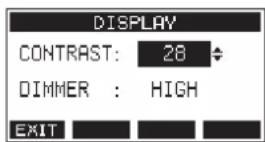
- Ajuste el contraste de la pantalla. Opciones: 10–40 (por defecto: 28)
- Pulse el dial MULTI JOG para confirmar el ajuste.
- Pulse el botón F1 现油Tolver a la pantalla SYSTEM.
Ajuste del brillo de la pantalla
- Con la grabadora parada, elija DISPLAY en la pantalla SYSTEM para acceder a la pantalla DISPLAY. (Vea "Operaciones básicas de pantalla MENU" en pág. 167)
- Pulse el dial MULTI JOG para desplazar el cursor hasta el elemento DIMMER.
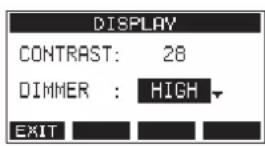
- Ajuste el brillo de la pantalla.
Opciones: HIGH (por defecto), LOW - Pulse el dial MULTI JOG para confirmar el ajuste.
- Pulse el botón F1 📄Tolver a la pantalla SYSTEM.
Preparativos de una tarjeta SD para su uso
Para que pueda usar en esta unidad una tarjeta SD, tanto si es para grabación como para reproducción, debe usar primero esta unidad para crear un fichero de sistema en ella.
ATENCIÓN
Para que pueda grabar en la tarjeta, deberá formatearla previamente en esta unidad. (Vea "Formateo de tarjetas SD" en pág. 202)
- Aparecerá un recuadro con el mensaje "No sys file. Make sys file. Are you sure?" cuando introduzca en esta unidad una tarjeta nueva o una formateada en otra unidad.
- Pulse el dial MULTI JOG para crear un fichero de sistema. Cuando la creación del fichero de sistema haya terminado, volverá a aparecer la pantalla inicial.
4 - Gestión de canciones
Esta grabadora trata cada grupo de datos de grabación como una canción y gestiona los datos por canciones.
Para cada canción son almacenados ficheros WAV para las 10 pistas y un fichero máster stereo.
El formato de estos ficheros es de solo lectura.
Para grabar o producir música, deberá cargar una canción que haya sido creada previamente o crear una nueva canción.
En este capítulo le hablamos de estas funciones, desde las operaciones más básicas como los pasos para la carga de canciones y creación de nuevas canciones hasta diversas funciones de gestión de canción.
NOTA
- El máximo tiempo grabable para una canción es 23:59:59.
- Para usar los ficheros WAV de una canción en un DAW u otra aplicación, cópielos a un ordenador. No utilice directamente los ficheros de la tarjeta SD.
Visualización del listado de canciones
Para abrir un listado de las canciones almacenadas en una tarjeta SD, elija SONG en la pantalla MENU y pulse el dial MULTI JOG para acceder a la pantalla SONG. (Vea "Operaciones básicas de pantalla MENU" en pág. 167)
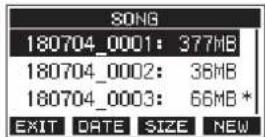
En la pantalla SONG, las siguientes funciones están asignadas a los botones de función.
●Pulse F1 E-mail volver a la pantalla MENU.
- Pulse F2 DATE para ver la fecha en la pantalla SONG.
- Pulse F3 SIZE para ver el tamaño en la pantalla SONG.
- Pulse F4 NEW para acceder a la pantalla NEW en la que podrá crear una nueva canción. (Vea "Creación de una nueva canción" en pág. 173)
Operaciones de canción
Elija el fichero de canción que quiera en la pantalla SONG y pulse el dial MULTI JOG para acceder a un listado desplegable con las operaciones de canción posibles.
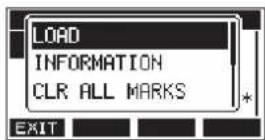
Para usar una operación de canción, gire el dial MULTI JOG para elegir el elemento que quiera y pulse el dial MULTI JOG.
LOAD/SAVE
Carga la canción elegida.
Cuando la canción seleccionada sea la canción activa, aparecerá SAVE para que pueda almacenar la información de esa canción.
INFORMATION
Le muestra información de la canción elegida.
CLR ALL MARKS
Esto borra todas las marcas existentes en la canción.
DELETE
Elimina la canción elegida.
PROTECT
Protege la canción elegida.
UNPROTECT
Elimina la protección de la canción elegida.
RENAME
Edita el nombre de la canción elegida.
Creación de una nueva canción
Para grabar o reproducir datos con esta unidad, primero deberá crear o cargar una canción.
Puede usar los pasos siguientes para crear una nueva canción.
-
Acceda a la pantalla SONG con la unidad parada. (Vea "Operaciones básicas de pantalla MENU" en pág. 167)
-
Pulse F4 NED cceder a la pantalla NEW.
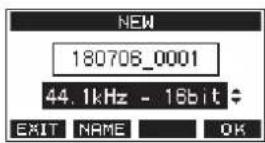
-
Gire el dial MULTI JOG para elegir el formato del fichero de grabación. Opciones: 44.1kHz - 16bit (por defecto), 44.1kHz - 24bit, 48kHz - 16bit, 48kHz - 24bit
-
Si quiere, edite el nombre de la canción. Para editar el nombre de la canción, pulse el botón F2 NAME para acceder a la pantalla NAME EDIT.
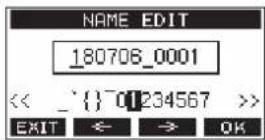
Para ver los detalles relativos a la edición de nombres de canciones, vea "Edición de texto" en pág. 175.
AVISO
También puede editar posteriormente el nombre de la canción por medio de la pantalla RENAME.
- Pulse F4 OK macenar la canción cargada en ese momento y crear una nueva. Cuando el proceso de creación de la nueva canción haya terminado, volverá a aparecer SONG.
NOTA
- Para cancelar la creación de canción, pulse el botón F1 EXIT
- Puede crear un máximo de 100 canciones en una tarjeta SD.
- Las canciones son creadas en la carpeta "MTR" de la tarjeta SD.
- Al crear nuevas canciones, el tempo será ajustado a 120 y el tipo de ritmo a 4/4. (Vea "Ajustes del metrónomo" en pág. 190)
Carga de canciones
Use estos pasos para cargar la canción que quiera.
- Acceda a la pantalla SONG con la unidad parada. (Vea "Operaciones básicas de pantalla MENU" en pág. 167)
NOTA
Aparecerá el icono para indicar la canción activa o cargada. El icono aparecerá delante del nombre de las canciones protegidas.
- Elija la canción que quiera cargar y pulse el dial MULTI JOG para acceder al listado desplegable.
- Elija LOAD y pulse el dial MULTI JOG. Una vez que se haya cargado la canción elegida, volverá a aparecer la pantalla SONG.
Almacenamiento de la canción activa
Puede almacenar la información activa, incluyendo las marcas añadidas durante la reproducción de la canción activa, así como las marcas eliminadas.
- Acceda a la pantalla SONG con la unidad parada. (Vea "Operaciones de menú" en pág. 167)
- Elija la canción activa y pulse el dial MULTI JOG para acceder a un listado desplegable.
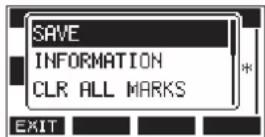
- Elija SAVE y pulse el dial MULTI JOG. Esto almacenará la información de la canción.
ATENCIÓN
Después de almacenar los datos, ya no será posible deshacer o rehacer la operación anterior.
Visualización de información de canción
Puede comprobar el nombre de la canción (título), frecuencia de muestreo, velocidad de bits, tamaño y fecha y hora de la última vez que fue grabada.
- Acceda a la pantalla SONG con la unidad parada. (Vea "Operaciones básicas de pantalla MENU" en pág. 167)
- Elija la canción cuya información quiera comprobar y pulse el dial MULTI JOG para acceder al listado desplegable.
- Elija INFORMATION y pulse el dial MULTI JOG. Aparecerá la pantalla INFORMATION.
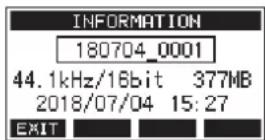
Podrá ver el nombre de la canción, frecuencia de muestreo, velocidad de bits, tamaño y la fecha y la hora última en que fue grabada la canción.
- Tras comprobar los datos, pulse el botón F1 volver a la pantalla SONG.
Borrado de todas las marcas
Esta operación borra todas las marcas añadidas a la canción seleccionada.
- Acceda a la pantalla SONG con la unidad parada. (Vea "Operaciones de menú" en pág. 167)
- Elija la canción cuyas marcas quiera eliminar y pulse el dial MULTI JOG para acceder al listado desplegable.
- Elija CLR ALL MARKS y pulse el dial MULTI JOG. Aparecerá la pantalla CLR ALL MARKS.
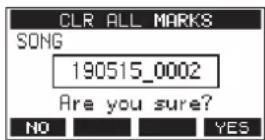
- Pulse el botón F4 ☑ E3. Confirmar el borrado de las marcas. Una vez que el borrado de marcas haya terminado, volverá a aparecer la pantalla SONG.
ATENCIÓN
Las marcas eliminadas no pueden ser restauradas.
Borrado de canciones
Puede eliminar canciones.
El eliminar canciones innecesarias cuando quede poco espacio en la tarjeta SD le ayudará a conseguir más espacios.
-
Acceda a la pantalla SONG con la unidad parada. (Vea "Operaciones básicas de pantalla MENU" en pág. 167)
-
Elija la canción a eliminar y pulse el dial MULTI JOG para acceder al listado desplegable.
-
Elija DELETE y pulse el dial MULTI JOG. Aparecerá la pantalla DELETE.
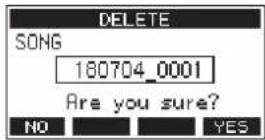
- Pulse F4 YES onfirmar el borrado.
Cuando el borrado haya terminado, volverá a aparecer la pantalla SONG.
ATENCIÓN
Las canciones eliminadas no pueden ser recuperadas.
NOTA
- Para cancelar este borrado, pulse el botón F1 NO.
- La canción activa no puede ser eliminada. Para eliminar dicha canción, cargue primero otra canción diferente.
Protección/desprotección de canciones
Al proteger una canción puede desactivar las operaciones de edición, grabación y borrado para esa canción.
Puede tanto proteger como desproteger las canciones.
-
Acceda a la pantalla SONG con la unidad parada. (Vea "Operaciones básicas de pantalla MENU" en pág. 167)
-
Elija la canción a proteger y desproteger y pulse el dial MULTI JOG para acceder al listado desplegable.
-
Elija PROTECT o UNPROTECT y pulse el dial MULTI JOG. Aparecerá la pantalla PROTECT o UNPROTECT.
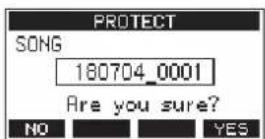
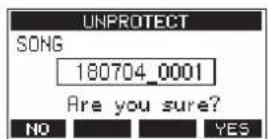
- Pulse F4 YES proteger o desproteger la canción.
NOTA
Para cancelar la protección o desprotección, pulse F1 NO
- Cuando haya terminado el proceso de protección o desprotección, volverá a aparecer la pantalla SONG.
NOTA
- Aparecen iconos delante de los nombres de las canciones protegidas en el listado de canciones para advertirle de dicha situación a la hora de la copia, borrado y otras operaciones.
- Si trata de ejecutar una operación prohibida (edición, grabación, borrado) sobre una canción protegida, aparecerá el mensaje "Song is protected." en un desplegable.
Edición de nombres de canciones
- Acceda a la pantalla SONG con la unidad parada. (Vea "Operaciones básicas de pantalla MENU" en pág. 167)
- Elija la canción cuyo nombre quiera modificar y pulse el dial MULTI JOG para acceder al listado desplegable.
- Elija RENAME y pulse el dial MULTI JOG. Aparecerá la pantalla RENAME.
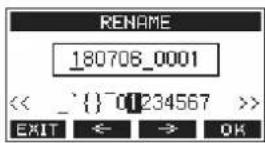
- Edite el nombre de la canción. Para más detalles acerca de cómo editar los nombres de las canciones, vea "Edición de texto" abajo.
NOTA
Si quiere cancelar la edición, pulse el botón F1 EXIT
- Cuando haya terminado con la edición del nombre, pulse el botón F4, confirmar el nuevo nombre. Cuando la edición del nombre de canción haya terminado, volverá a aparecer la pantalla SONG.
Edición de texto
Use estas operaciones para editar el texto.
Cambio de posición del cursor (punto de edición):
Use los botones F2
También puede pulsar el dial MULTI JOG para pasar al siguiente carácter.
Borrado del carácter que está en la posición del cursor:
Gire el dial MULTI JOG.
Puede introducir hasta 11 caracteres, incluyendo símbolos, números y letras en mayúsculas y minúsculas.
Apertura de un espacio:
Gire el dial MULTI JOG para colocar un espacio en blanco al final de cualquier fila y pulse el dial MULTI JOG.
Cancelación de ediciones:
Pulse F1 EXIT
Confirmación de los cambios:
Pulse el botón F4 OK
Carga de canciones creadas en diferentes productos TASCAM de la serie Model
Puede crear en esta unidad canciones creadas en productos TASCAM de la serie Model con distintas cantidades de canales. Use estos pasos para cargar la canción que quiera.
- Acceda a la pantalla SONG con la unidad parada. (Vea "Operaciones de menú" en pág. 167)
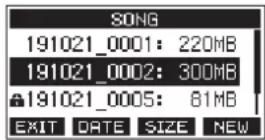
- Elija la canción que quiera cargar y pulse el dial MULTI JOG para acceder al listado desplegable. Al lado del elemento LOAD aparecerá el nombre del producto usado para crear la canción, si es que es distinto a esta unidad.
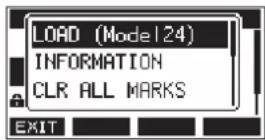
Carga de una canción creada en un Model 24
- Elija LOAD y pulse el dial MULTI JOG. Una vez que se haya cargado la canción elegida, volverá a aparecer la pantalla SONG.
Carga de una canción desde una unidad con una cantidad de canales inferior en una unidad con más canales
Cuando vaya a cargar una canción desde una unidad con menor número de canales sobre una unidad con más canales, serán creadas pistas vacías para los canales adicionales y la canción será convertida para su uso con el modelo con más canales antes de la carga.
Ejemplo: Carga de una canción desde un Model 12 en un Model 24
| Canción origen Canción después de la carga | |
| Pistas 1-10 Son cargadas las pistas 1-10. | |
| - | Son creadas pistas vacías para las pistas 11-22. |
| Pista 11 (MAIN MIX L) | Es cargada como la pista 23 (MAIN MIX L). |
| Pista 12 (MAIN MIX R) | Es cargada como la pista 24 (MAIN MIX R). |
NOTA
- Si la tarjeta SD está protegida contra la grabación, la canción será cargada sin conversión. Para más detalles acerca de la pestaña de protección contra grabación de tarjetas SD, ver "Pestañas de protección de grabación de la tarjeta SD" en pág. 170.
- Su una canción está protegida, será cargada sin conversión. Si desactiva la protección será convertida automáticamente. Para más detalles acerca de la protección de canciones, vea "Protección/desprotección de canciones" en pág. 175.
Carga de una canción desde una unidad con más canales en una unidad con menos
Cuando vaya a cargar una canción desde una unidad con mayor número de canales en una con menos, algunas pistas no estarán disponibles para la grabación y reproducción.
La unidad cargará las pistas posibles hasta su máximo de canales desde la canción empezando desde la primera.
Las pistas MAIN MIX L/R serán cargadas como pistas MAIN MIX L/R.
La canción no será convertida.
Ejemplo: Carga de una canción desde un Model 24 a un Model 12
| Source song Song after loading | |
| Pistas 1-10 Son cargadas | las pistas 1-10. |
| Pistas 11-22 Pistas 11-22 | - No son cargadas. |
| Pista 23 (MAIN MIX L) | Es cargada como la pista 15 (MAIN MIX L). |
| Pista 24 (MAIN MIX R) | Es cargada como la pista 16 (MAIN MIX R). |
5 - Conceptos básicos de grabación
Selección de la fuente de entrada
Esta unidad tiene 10 tomas de entrada (8 entradas combo micro/línea y 2 entradas TRS de línea).
Las tomas de entrada TRS MIC/LINE (BAL)/INST admiten entradas de alta impedancia, incluyendo entrada directa de guitarra.
Active el interruptor INST (pulsado) cuando conecte directamente una guitarra o un instrumento similar.
AVISO
Ajuste el interruptor INST a OFF cuando conecte una guitarra electro-acústica con un previo interno o una guitarra eléctrica activa, así como cuando la señal pase a través de un dispositivo de efectos entre la guitarra y esta unidad.
Ajuste del interruptor MODE
Use los ajustes del interruptor MODE de cada canal para elegir sus fuentes de entrada de forma individual.
LIVE: Use la señal de la toma de entrada como fuente.
PC: Use una señal de un ordenador conectado al puerto USB como fuente de entrada.
MTR: Use una señal de reproducción de la tarjeta SD como fuente de entrada.
Cuando un interruptor MODE esté ajustado a "MTR", será grabada la señal procedente de la toma de entrada de ese canal. Esta función resulta útil con la grabación y reproducción repetida porque el sonido monitorizado es conmutado de forma automática de acuerdo al estado de grabación o reproducción.
Sonido en los canales en el modo MTR
| Estado de transporte | Botón REC off Botón REC on | |
| Parado Anulado | Sonido de la toma de entrada | |
| Reproducción | Solo sonido de reproducción | Solo sonido de reproducción + sonido de toma de entrada |
| Grabación | Solo sonido de reproducción | Sonido de la toma de entrada |
Ajuste de alimentación fantasma
Cuando conecte un micrófono condensador que requiera alimentación fantasma, pulse el interruptor PHANTOM +48V con la grabadora parada para activar o desactivar la alimentación fantasma.
Cuando la alimentación fantasma esté activa, el piloto PHANTOM +48V se iluminará y aparecerá un mensaje desplegable en la pantalla para confirmarle que está activa.
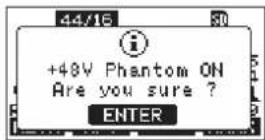
Pulse el dial MULTI JOG para activar la alimentación fantasma a las tomas XLR MIC/LINE (BAL)/INST (1-6, 7/8 y 9/10).
Si coloca el interruptor PHANTOM +48V en OFF mientras aparece el mensaje de confirmación anterior, el mensaje se cerrará y la alimentación fantasma no será activada.
CUIDADO
Ajuste los siguientes mandos y faders a sus valores mínimos antes de cambiar el ajuste on/off del interruptor PHANTOM +48V.
Dependiendo de los micros conectados, se pueden producir ruidos fuertes a través del sistema de monitorización, capaz de dañar sus equipos y sus propios oídos.
- Mandos GAIN
• Faders de canal - Fader SUB
• Mandos AUX 1/AUX 2 - Fader MAIN
- Mando PHONES
ATENCIÓN
- Antes de conectar micros condensadores, apague (standby) tanto esta unidad como el resto de equipos conectados.
- El interruptor PHANTOM +48V se activa/desactiva simultáneamente para los canales de entrada (1-6, 7/8-9/10). No encienda el interruptor PHANTOM +48V (pulsado) cuando conecte un micro que no necesite alimentación fantasma.
- No conecte ni desconecte micros con el interruptor PHANTOM +48V activo (pulsado). El hacerlo puede dar lugar a un fuerte ruido capaz de dañar tanto esta unidad como los aparatos conectados.
- Active el interruptor PHANTOM +48V (pulsado) solo cuando use micros condensadores que necesiten alimentación fantasma. El activar el interruptor PHANTOM +48V cuando use un micro dinámico u otro que no necesite este tipo de alimentación puede dañar tanto esta unidad como los aparatos conectados.
- Cuando use a la vez micros condensadores que necesiten alimentación fantasma y micros dinámicos que no la necesiten, asegúrese de usar micros dinámicos balanceados. No puede usar micros dinámicos no balanceados cuando la alimentación fantasma esté activa.
- La activación de la alimentación fantasma sobre algunos micros de cinta puede llegar a dañarlos. En caso de que no esté seguro de si puede o no, no active la alimentación fantasma con los micros de cinta.
Monitorización
La monitorización es importante tanto en la grabación como en la masterización.
Con esta unidad, es posible la monitorización usando un sistema de monitorización externo (monitores autoamplificados o un amplificador y altavoces) o usando unos auriculares stereo.
Use el fader SUB y el mando PHONES para ajustar el nivel del sistema de monitorización.
Indicadores SIG y medidores de nivel
Los indicadores SIG y los medidores de nivel de los canales 1-6, 7/8-9/10 que aparecen en la pantalla de medidores pueden ser usados para comprobar los niveles de las señales audio de la unidad.
Los medidores de nivel sirven para la comprobación visual de los niveles de señal y pueden ser usados para comprobar si están entrando señales o no en la unidad. Por ejemplo, incluso cuando no escuche nada a través de los monitores, si se mueven los medidores de nivel en la pantalla de medidores, eso indicará que están entrando señales en la unidad.
Los indicadores SIG se ilumina en verde cuando son recibidas señales (de al menos -40 dB) en los canales.
Si un piloto SIG se ilumina en rojo, eso indicará que la señal de la fuente de entrada es excesiva o que el mando GAIN está ajustado demasiado arriba.
Si el piloto SIG se ilumina en rojo incluso cuando el mando GAIN esté en el tope izquierdo, eso indicará que la fuente de entrada de señal es muy alta. Reduzca su volumen.
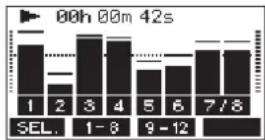
Medidores de nivel de pista (1-6, 7/8-9/10)
Estos medidores le muestran la señal de reproducción de pista o el nivel de las señales de entrada.
Aquellos canales en los que su interruptor MODE esté ajustado a "MTR" le mostrarán los siguientes niveles de acuerdo al estado operativo.
| Botón REC | Estado de transporte | Indicación en medidor |
| Apagado Reproducc. | Señal de reproducción de pista | |
| Parpadeando (espera de grabación) | Reproducc. | Señal de entrada de pista + señal de reproducción |
| Parado Señal | de entrada de pista | |
| Parpadeando (grabación) | Grabación Señal | de entrada de pista |
NOTA
Cuando sea visualizada la señal de reproducción, será mostrado el nivel de la señal grabada en la pista y no podrá modificar los niveles de los medidores de nivel.
Cuando sea visualizada la señal de entrada, el ajuste de los mandos GAIN de los canales 1-6, 7/8-9/10 hará que varían los niveles de los medidores de nivel.
AVISO
Para más detalles acerca de la pantalla de medidores, vea "Instalación del software específico" en pág. 206.
Medidores de nivel MAIN MIX L/R (MAIN)
Le muestran los niveles del bus MAIN MIX L/R.
Grabación
Esta unidad puede grabar simultáneamente hasta 12 pistas, incluyendo los 10 canales de entrada y el bus MAIN MIX L/R.
En las operaciones de grabación siguientes asumimos que han sido conectados a la unidad micros, guitarras y otros elementos para la grabación, que las señales de entrada han sido asignadas como fuentes de grabación de las pistas, que tiene un sistema de monitorización conectado y que ha cargado una canción.
- Pulse el botón REC de los canales que quiera grabar. Pulse el botón REC para activar la espera de grabación. El piloto parpadeará en rojo. Cuando un interruptor MODE esté ajustado "MTR", será grabada la señal de la toma de entrada de ese canal. (Vea "Ajuste del interruptor MODE" en pág. 177)
NOTA
- El bus MAIN MIX L/R no tiene botón REC, pero siempre está en espera de grabación. Las señales del bus MAIN MIX L/R siempre serán grabadas en cuanto pulse el botón ●.
-
Cuando los botones REC de las pistas que ya contengan grabaciones parpadeen, púlselos para hacer que se apaguen.
-
Ajuste los niveles de grabación.
Use los mandos GAIN de cada canal para ajustar sus niveles de entrada.
Compruebe los pilotos SIG que están encima y a la derecha de los mandos GAIN y ajuste los niveles correctamente.
A la vez, compruebe que el sonido que se escucha a través de los auriculares o monitores no distorsiona y que no haya sido ajustado ningún efecto no deseado.
NOTA
Si una entrada es demasiado potente, el piloto SIG se iluminará en rojo.
Si el piloto SIG se ilumina en rojo incluso cuando el mando GAIN esté en el tope izquierdo, reduzca el volumen de la fuente de entrada.
- Pulse el botón ●.
Comenzará la grabación y los botones ● y ▶ /II se iluminarán.
Los botones REC de las pistas a grabar dejarán de parpadear y quedarán iluminados fijos.
- Cuando la grabación haya terminado, pulse el botón ■.
- Use los botones ◀◀/▶▶ y el botón ■, por ejemplo, para colocarse en una posición que quiera comprobar.
AVISO
Si quiere ver más detalles acerca de la función de localización, vea "Función de localización" en pág. 181.
- Pulse el botón ▶ / II para reproducir las pistas grabadas. Use los faders de canal y MAIN para ajustar los niveles de reproducción.
Use el volumen del sistema de monitorización para ajustar el nivel de monitorización final.
Use los mandos PAN de cada canal para ajustar la posición izquierda/derecha de cada pista entre los altavoces.
NOTA
- Los mandos PAN y los faders de canal controlan las señales de salida de reproducción de las pistas ya grabadas o el volumen de monitorización de las señales de entrada. No controlan las señales a ser grabadas.
- Si no está satisfecho con una grabación, repita los pasos anteriores desde el principio.
5 - Conceptos básicos de grabación
Anulación de operaciones (UNDO)
Si comete un error al usar esta unidad o quiere deshacer una grabación, por ejemplo, puede anular la última operación ejecutada. Pueden ser anuladas operaciones de edición, grabación y otras.
Puede anular los siguientes tipos de operaciones.
- Operaciones de grabación
- Operaciones de pinchado/despinchado automático
- Operaciones de borrado de pista
Si carga una canción o apaga la unidad, la información usada para la anulación y recuperación se perderá, por lo que ya no podrá anular o rehacer la última operación realizada antes de la carga de la canción o apagado de la unidad.
NOTA
Los ficheros usados para la anulación son almacenados temporalmente en la tarjeta SD. Si quiere eliminar esos ficheros para conseguir más espacio en la tarjeta SD, vuelva a cargar la canción activa en la pantalla SONG.
Anulación de la operación anterior
- Con la pantalla inicial activa, pulse el botón F3 UNDO
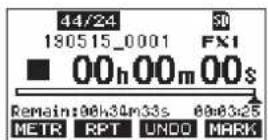
Aparecerá el siguiente mensaje de confirmación.
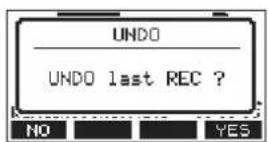
- Pulse F4 YES solver al estado previo a la última operación ejecutada.
NOTA
Para cancelar este undo, pulse el botón F1 NO
Recuperación de la operación anulada
- Después de anular una operación, cuando aparezca el icono
"REDO a pantalla inicial, pulse el botón F3 . REDO
Aparecerá el siguiente mensaje de confirmación.
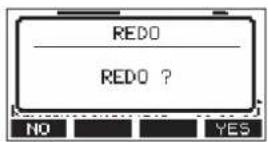
- Pulse F4 YES restaurar la operación anterior y volver al estado previo a deshacer la operación.
NOTA
Para cancelar esta recuperación, pulse el botón F1 NO
Uso de los efectos internos
Esta unidad dispone de efectos internos, por lo que puede aplicar efectos sin la necesidad de una unidad de efectos externa.
Puede aplicar efectos a los canales 1-6 y 7/8-9/10. Sus señales son enviadas al efectos interno por el bus AUX2/FX.
La señal de retorno es enviada a los buses siguientes.
Cuando esté usando la toma AUX OUTPUT AUX 2, en la pantalla inicial aparecerá FIC N/A podrá usar los efectos internos.
- Use los mandos AUX 2/FX de cada canal para ajustar los niveles de las señales enviadas al bus AUX2/FX.
- Use la pantalla EFFECT para elegir el tipo de efecto. (Vea "Ajuste del efecto interno" en pág. 179)
- Use el fader FX y el mando TO AUX 1 para ajustar los niveles de retorno para cada bus.
Ajuste del efecto interno
- Pulse el botón SELECT para acceder a la pantalla EFFECT.
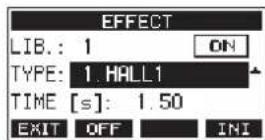
- Gire el dial MULTI JOG y ajuste el tipo de efecto interno.
Opciones: 1.HALL1 (por defecto), 2.HALL2,
3.ROOM1, 4.ROOM2,
5.PLATE, 6.STUDIO,
7.LIVE, 8.SHORT DELAY,
9.DELAY, 10.PING PONG,
11.CHORUS, 12.FLANGER,
13.DELAY+HALL1, 14.DELAY+HALL2,
15.CHORUS+HALL1, 16.CHORUS+HALL2
- Pulse el dial MULTI JOG para elegir el elemento PARAMETER. El elemento de parámetro depende del efecto elegido.
5 - Conceptos básicos de grabación
- Gire el dial MULTI JOG y ajuste el efecto configurado. Puede comprobar el efecto a la vez que lo cambia.
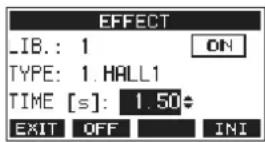
NOTA
- Gire el dial MULTI JOG para cambiar la función del botón F4 de INI ulUNDOotón F4 para volveUNDO estado previo a girar el dial MULTI JOG.
- Pulse el botón F4 INI para hacer que un valor de parámetro quede en su valor por defecto.
- Aparecerá entonces "TAP" para los efectos que incluyan retardo. Cuando elija el elemento de parámetro TIME, podrá pulsar el botón CLICK de forma repetida a la velocidad que quiera para ajustar el tempo.
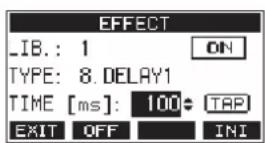
- Cuando el ajuste del pedal de disparo sea "TAP", podrá usar el pedal en lugar del botón CLICK para la entrada del valor TAP de retardo. (Vea "Configuración del pedal" en pág. 196)
- Pulse el botón F2 OFF activar/desactivar el efecto interno.
El elemento A en la pantalla EFFECT le mostrará el estado del efecto interno.
![EFFECT LIB.: 1 OFF TYPE: 1.HALL1 TIME [s]: 1.50 EXIT ON INI](/content/2026/05/882862/images/fc64d4a64a5bf7dcca09a56acc1b55488d08d646ab3a2cecaeac2d82910029cd.jpg)
| Estado Significado | |
| ON (por defecto) Efecto interno activo. | |
| OFF Efecto interno | desactivado. |
| N/A | El efecto interno no puede ser usado (debido a que está siendo usada la toma AUX 2). |
NOTA
Cuando el efecto interno esté desactivado, aparecerá el icono FX.MUTE en la pantalla inicial.
- Pulse F1 Solveolver a la pantalla inicial.
Uso de la biblioteca
Esta unidad dispone de una función de biblioteca que le permite almacenar hasta 10 ajustes para el efecto interno.
Almacenamiento de ajustes de efectos en la biblioteca
- Pulse el botón SELECT para acceder a la pantalla EFFECT.
- Pulse el dial MULTI JOG para elegir el elemento LIB.
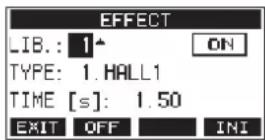
- Gire el dial MULTI JOG para elegir el número de memoria de la biblioteca en la que almacenar los ajustes.
- Siga los pasos que aparecen descritos en " (Vea "Ajuste del efecto interno" en pág. 27)" para ajustar el efecto interno. Esto almacenará el ajuste del efecto en la biblioteca.
Uso de un ajuste de efecto almacenado en la biblioteca
- Pulse el botón SELECT para acceder a la pantalla EFFECT.
- Pulse el dial MULTI JOG para elegir el elemento LIB.
- Gire el dial MULTI JOG para elegir el número de memoria de la biblioteca en la que esté almacenado el ajuste de efecto que quiera usar.
Esto hará que el ajuste de efecto elegido sea aplicado.
6 - Funciones de grabadora
Función de localización
Con la pantalla inicial activa puede usar el dial MULTI JOG para ajustar el punto de localización.
En la pantalla inicial, la posición activa de la grabadora será mostrada en horas (h), minutos (m) y segundos (s).
Ajustando el punto de tiempo en esa zona de pantalla podrá cambiar la posición activa de la grabadora.
Cambio de la posición de reproducción
Con la pantalla inicial activa y la grabadora parada o en reproducción puede usar el dial MULTI JOG para ajustar el punto de localización.
Uso de la función de localización directa
- Con la pantalla inicial activa y la grabadora parada, pulse el dial MULTI JOG para activar el modo de localización directa. Aparecerá un cursor en la posición a cambiar en el contador de la grabadora.
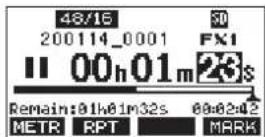
- Gire el dial MULTI JOG para cambiar un valor y pulse el dial MULTI JOG para confirmarlo y que el cursor pase al siguiente elemento.
- Cambie los segundos, minutos y horas en ese orden para desplazarse hasta ese punto de tiempo y convertirlo en la posición activa de la grabadora.
- Pulse el botón ▶/II para iniciar la reproducción o ● para poner en marcha la grabación desde ese punto.
Función de reproducción repetida
Puede usar esta función para reproducir algo una y otra vez.
Con la pantalla inicial activa, pulse el botón F2 FPT ajustar la función de reproducción repetida.
No aparece nada: La canción activa seguirá reproduciéndose independientemente de si la zona está grabada o no.
S1: La canción se reproduce y después se detiene.
1: La canción activa se reproduce de forma repetida.
Función de pinchado/despinchado
Esta es una técnica usada para sustituir partes de pistas ya grabadas.
Puede iniciar la reproducción de una grabación, cambiar a la grabación cuando llegue a la parte que quiera sustituir (pinchado) y volver a cambiar a reproducción cuando llegue al final de dicha parte (despinchado) y detenerse tras dos segundos.
-
Determine previamente cuál es la parte a sustituir. Elija un punto en el que el audio de sustitución pueda combinar bien con el audio de la pista original.
-
Pulse el botón REC en la pista de la parte que quiera sustituir para activar la espera de grabación (botón REC parpadeando).
NOTA
- Ajuste los puntos de pinchado y despinchado con una separación entre ellos de como mínimo un segundo.
-
El pinchado de grabación no es posible cuando el botón REC está activo en ocho o más canales.
-
Ponga en marcha la reproducción antes de la parte a sustituir.
- Cuando llegue a la parte a sustituir, pulse el botón ● e interprete la nueva parte. La grabación comenzará (pinchado)
- Cuando llegue al final de la parte que quisiera sustituir, pulse el botón ■. La unidad volverá a la reproducción y se detendrá dos segundos después.
Uso del pedal para el pinchado/ despinchado
Con la conexión del pedal recomendado TASCAM RC-1F (opcional) a la toma FOOTSWITCH del panel superior de esta unidad, podrá usar dicho pedal para el pinchado/despinchado. Para usar un pedal para el pinchado/despinchado deberá ajustar previamente la asignación de función del pedal a "PUNCH I/O". (Vea "Configuración del pedal" en pág. 196)
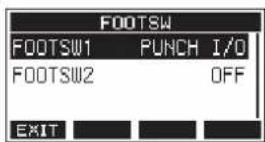
En el paso 4 anterior, pulse el pedal en lugar del botón ● y en el paso 5 vuelva a pulsarlo en lugar de usar el botón ■.
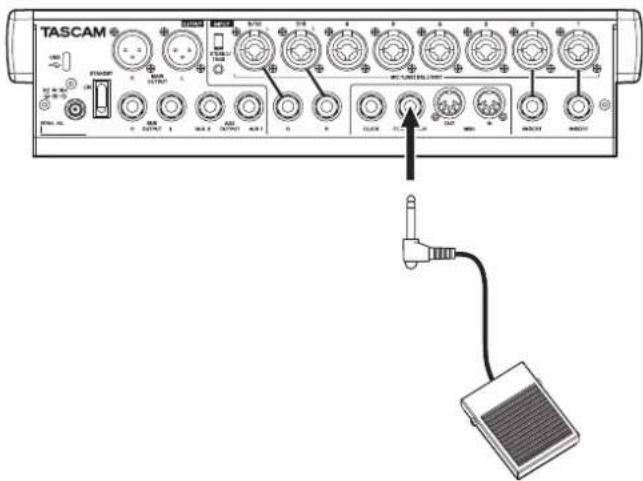
NOTA
Esta unidad ha sido diseñada para que utilice en ella pedales sin bloqueo (momentáneos) que tengan que ser pulsados para funcionar (corto al pulsar).
Función de pinchado/despinchado automático
Por medio de esta función podrá grabar de forma automática entre los puntos de pinchado y despinchado ajustados previamente.
Para usar estas funciones, ponga en marcha la reproducción desde un punto de pre-rebobinado previo al punto de pinchado en el que comenzará la grabación.
La grabación se detendrá cuando la unidad llegue al punto de despinchado, donde la reproducción seguirá durante dos segundos más antes de detenerse.
Ajuste de los puntos de pinchado/ despinchado
-
Con la grabadora parada, elija MTR en la pantalla MENU para acceder a la pantalla MTR. (Vea "Operaciones básicas de pantalla MENU" en pág. 167)
-
Elija AUTO PUNCH en la pantalla MTR para acceder a la pantalla AUTO PUNCH.
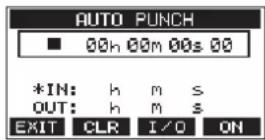
-
Pulse el botón ▶ /II para poner en marcha la reproducción.
-
Pulse el dial MULTI JOG para ajustar los puntos de pinchado y despinchado.
Los puntos ajustados aparecerán al lado de los elementos IN y OUT.
NOTA
- También puede girar el dial MULTI JOG para ajustar los puntos.
- Ajuste los puntos de pinchado y despinchado con una separación mínima entre ellos de un segundo.
- Pulse F2 CLR para borrar los puntos de pinchado y despinchado ajustados.
- Pulse F3 I/O para elegir el punto de pinchado o despinchado. Aparecerá un tal lado del elemento elegido.
-
Pulse el botón ■ para detener la reproducción.
-
Pulse F4 □ activar la función de pinchado/despinchado automático.
El icono R.PUNCH erá en la pantalla AUTO PUNCH.
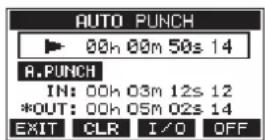
- Pulse F1 ☑olver a la pantalla MENU.
AVISO
- Si ajusta solo el punto de pinchado podrá hacer que comience la grabación cuando la unidad llegue a dicho punto y que siga en grabación hasta que pulse el botón para detener la unidad.
- Si ajusta solo el punto de despinchado podrá iniciar la grabación pulsando el botón ● y seguir grabando hasta que la unidad deje de hacerlo al llegar al punto de despinchado automático.
Ajuste de un punto de pre-rebobinado
Al usar el pinchado automático, puede ajustar la cantidad de tiempo de reproducción previo al punto de pinchado (punto de pre-rebobinado).
- Con la grabadora parada, elija MTR en la pantalla MENU para acceder a la pantalla MTR. (Vea "Operaciones básicas de pantalla MENU" en pág. 167)
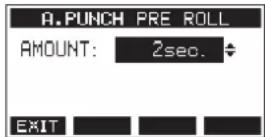
- Ajuste el punto de pre-rebobinado.
| Opción Significado | |
| OFF | La unidad no se coloca en un punto previo al de pinchado. Deberá desplazarse manualmente hasta un punto anterior al punto de pinchado. |
| 1sec. – 10sec.(por defecto: 2sec.) | La unidad se colocará en un punto de pre-rebobinado en el tiempo ajustado previo al punto de pinchado y comenzará la reproducción. |
- Pulse F1 EHTolver a la pantalla MTR.
Ensayo de pinchado y despinchado
Puede realizar un ensayo antes de hacer la grabación por pinchado/despinchado real. En el ensayo no se produce la grabación pero la monitorización será igual que en una grabación real.
- Pulse el botón MENU con la grabadora parada para acceder a la pantalla inicial.
Confirme que aparece el icono P. FUNC1 antalla inicial.
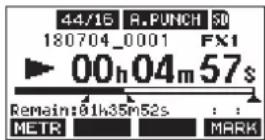
- Pulse los botones REC de las pistas que quiera grabar con la función de pinchado/despinchado automático.
NOTA
No es posible la grabación por pinchado cuando el botón REC está activo en ocho canales o más.
- Pulse el botón ▶/II.
Empezará el ensayo de pinchado/despinchado.
- La unidad comenzará la reproducción desde el punto de pre-rebobinado. Podrá monitorizar la reproducción de la pista y la fuente de entrada. (Vea "Ajuste de un punto de pre-rebobinado" en pág. 182)
- Cuando la unidad llegue al punto de pinchado, solo será monitorizada la fuente de entrada. El botón parpadeará para que sepa que está en el modo ensayo.
- Cuando la unidad llegue al punto de despinchado, serán monitorizados tanto la reproducción de pista como la fuente de entrada. El botón ● se apagará.
- La reproducción se detendrá un par de segundos después del punto de despinchado. El botón ▶ / II parpadeará.
Puede repetir este ensayo las veces que quiera.
Uso del pinchado y despinchado automático
Siga estos pasos para ejecutar el pinchado y despinchado automático.
- Confirme que el icono S.PUCHE en la pantalla inicial.
- Pulse los botones REC de las pistas en las que quiera grabar usando la función de pinchado/despinchado automático.
NOTA
No es posible la grabación por pinchado cuando el botón REC está activo en ocho canales o más.
-
Pulse el botón ●.
-
La unidad comenzará la reproducción desde el punto de pre-rebobinado. Podrá monitorizar la reproducción de la pista y la fuente de entrada. (Vea "Ajuste de un punto de pre-rebobinado" en pág. 182)
- Cuando la unidad llegue al punto de pinchado, solo será monitorizada la fuente de entrada. El botón ● se iluminará.
- Cuando la unidad llegue al punto de despinchado, serán monitorizados tanto la reproducción de pista como la fuente de entrada. El botón ● se apagará.
- La reproducción se detendrá un par de segundos después del punto de despinchado. El botón ▶/II parpadeará.
Borrado de pistas
Puede borrar la pista que elija.
- Con la grabadora parada, elija MTR en la pantalla MENU para acceder a la pantalla MTR. (Vea "Operaciones básicas de pantalla MENU" en pág. 167)
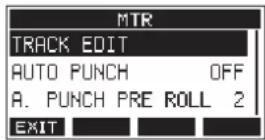
- Elija TRACK EDIT en la pantalla MTR para acceder a la pantalla TRACK EDIT.
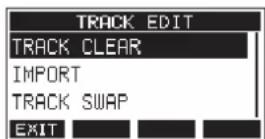
- Elija TRACK CLEAR en la pantalla TRACK EDIT para acceder a la pantalla TRACK CLEAR.
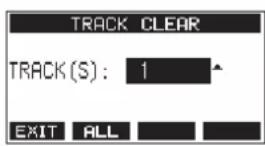
- Gire el dial MULTI JOG para elegir la pista a borrar y pulse el dial MULTI JOG.
Aparecerá un mensaje de confirmación.
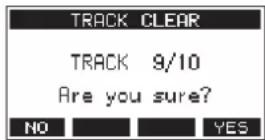
NOTA
Pulse F2 pl. acceder a un mensaje de confirmación que le preguntará si quiere borrar todas las pistas.
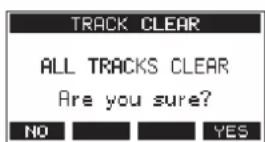
- Pulse F4 YES borrar la pista(s).
Una vez que haya terminado el borrado de pistas, volverá a aparecer la pantalla TRACK CLEAR.
NOTA
- Para cancelar el borrado, pulse el botón F1 NO.
- Sólo es posible deshacer el último borrado de pista.
Importación de pistas
Puede importar ficheros audio que tenga en pistas de la canción activa.
Los ficheros a importar a pistas deben tener el formato WAV (BWF) (extensión ".WAV").
Para importar a esta unidad un fichero audio con un formato diferente (.mp3, etc.), deberá convertirlo previamente a un fichero WAV que coincida con el formato de la canción en la que vaya a importarlo.
- Conecte esta unidad a un ordenador. (Vea "Conexión con un ordenador" en pág. 204)
- Use el ordenador para copiar ficheros WAV que contenga a la carpeta "MUSIC" de esta unidad.
- Siga el procedimiento de desconexión correcto en el ordenador antes de desconectar físicamente el cable USB. (Vea "Desconexión" en pág. 205)
- Con la grabadora parada, elija MTR en la pantalla MENU para acceder a la pantalla MTR. (Vea "Operaciones básicas de pantalla MENU" en pág. 167)
- Elija TRACK EDIT en la pantalla MTR para acceder a la pantalla TRACK EDIT.
- Elija IMPORT en la pantalla TRACK EDIT para acceder a la pantalla TRACK IMPORT.
Aparecerán los ficheros WAV de la carpeta "MUSIC".
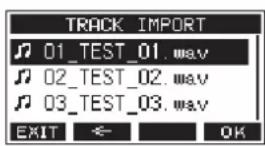
-
Elija un fichero WAV a importar.
-
Gire el dial MULTI JOG para elegir un fichero WAV.
- Pulse el dial MULTI JOG cuando haya elegido una carpeta para ver su contenido.
-
Pulse F1 EXIT volver a la pantalla MENU.
•Pulse F2 subir un nivel. -
Pulse el botón F4 OK
Aparecerá un mensaje de confirmación si la longitud de bits del fichero WAV a importar es distinta a la de la canción activa.
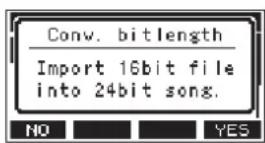
Ejemplo de mensaje de confirmación
- Pulse el botón F1 NO para volver a la pantalla TRACK IMPORT.
- Pulse el botón F4 YES para seguir en la pantalla TRACK IMPORT. En este caso, el fichero será importado y la longitud de bits será modificada para hacerla coincidir con la de la canción activa.
NOTA
- Si no hay pistas abiertas para la importación, aparecerá el mensaje "Import error. No track".
- Para cancelar la importación a una pista, pulse F1 NO.
- La importación no es posible en las condiciones siguientes.
- Si no hay suficiente espacio libre en la tarjeta SD
- Si no hay pistas vacías
- Si la frecuencia de muestreo del fichero WAV a importar es distinta a la de la canción activa.
Ejemplo: Está tratando de importar un fichero WAV 48 kHz cuando la canción activa está a 44.1 kHz -
Si no hay ningún fichero que pueda ser importado, aparecerá el mensaje "No File".
-
Elija la pista a importar y pulse el botón F4 importarla.

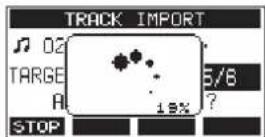
Cuando la importación haya terminado, volverá a aparecer la pantalla TRACK IMPORT.
NOTA
- Pulse el botón F1 STOP para cancelar la importación.
- La parte de la pista que hubiese sido importada antes de la cancelación permanecerá; no será borrada.
Intercambio de pistas
Puede intercambiar las pistas grabadas con otras pistas.
- Con la grabadora parada, elija MTR en la pantalla MENU para acceder a la pantalla MTR. (Vea "Operaciones básicas de pantalla MENU" en pág. 167)
- Elija TRACK EDIT en la pantalla MTR para acceder a la pantalla TRACK EDIT.
- Elija TRACK SWAP en la pantalla TRACK EDIT para acceder a la pantalla TRACK SWAP.
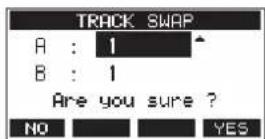
- Gire el dial MULTI JOG para elegir una pista. Opciones: 1 (por defecto), 2, 3, 4, 5, 6, 7, 8, 7/8, 9, 10, 9/10, 11, 12, 11/12
- Pulse el dial MULTI JOG para mover el cursor al elemento B.
- Gire el dial MULTI JOG para elegir una pista. Opciones: 1 (por defecto), 2, 3, 4, 5, 6, 7, 8, 7/8, 9, 10, 9/10, 11, 12, 11/12
- Pulse el botón F4 YES intercambiar las pistas especificadas en los elementos A y B.
NOTA
Puede usar esto como una función básica de intercambio o volcado para intercambiar las señales grabadas en las pistas 11/12 (la salida de los conectores MAIN OUTPUT) a otras pistas y así vaciar el resto de pistas.
Función de normalización
Al usar esta función de normalización, podrá reajustar los niveles máximos de las pistas grabadas por el MTR en un rango de 0 a -20 dB.
El ajustar las diferencias de nivel entre las pistas facilita el proceso de remezcla. También puede normalizar las pistas importadas y los ficheros de grabación de bus MAIN MIX L/R.
Uso de la función de normalización
- Con la grabadora parada, elija MTR en la pantalla MENU y acceda a la pantalla MTR. (Vea "Operaciones de menú" en pág. 167)
- Elija TRACK EDIT en la pantalla MTR y acceda a la pantalla TRACK EDIT.
- En la pantalla TRACK EDIT, elija NORMALIZE y acceda a la pantalla NORMALIZE.
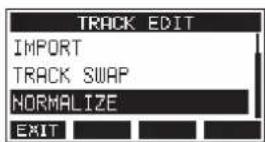
- Gire el dial MULTI JOG para elegir la pista a normalizar. Opciones: 1 (por defecto), 2, 3, 4, 5, 6, 7/8, 9/10, MAIN
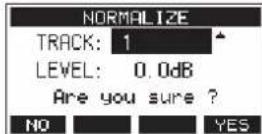
- Gire el dial MULTI JOG para elegir el nivel de normalización. Opciones: 0 – -20 dB (por defecto: 0 dB)
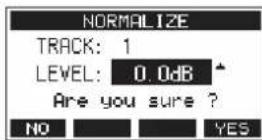
- Pulse el botón F4 | Yes | normalizar la pista elegida.
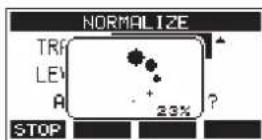
- Durante la conversión, pulse el botón F1 STOP si quiere cancelar el procesado. Si lo cancela, la normalización no será procesada.
Una vez que el proceso haya terminado, en pantalla aparecerá el mensaje "Process done".
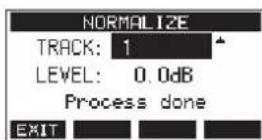
- El girar el dial MULTI JOG para cambiar la pista o nivel restaurará la pantalla al estado que tenía en el paso 4. Para seguir con la normalización de otras pistas, repita el proceso desde el paso 4.
Inversión de la normalización
Las pistas que hayan sido normalizadas pueden ser restauradas a su estado anterior usando la función de deshacer (undo). Además, después de invertir una normalización, puede usar la función redo para restaurar el efecto de la normalización.
NOTA
Si hay una canción cargada o si la unidad está apagada, la información necesaria para anular la normalización o para rehacerla se perderá, por lo que no será posible anular o rehacer las operaciones anteriores.
- Después de la normalización, si el botón de función F3 aparece como LNDQ pantalla inicial, eso indicará que puede invertir la operación de normalización anterior. Si la normalización fue cancelada o si el volumen máximo de la pista antes de la normalización era el mismo que el nivel de normalización, el botón LNDQ parecerá.
- Para anular (invertir) la operación, pulse el botón F3 UNDO
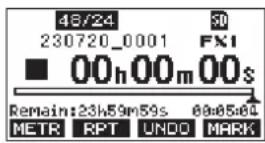
Aparecerá el siguiente mensaje desplegable de confirmación.
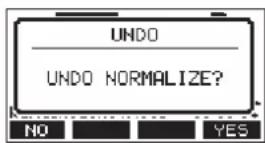
- Pulse el botón F4 YES estaurar la pista al volumen que tenía antes de la normalización.
- Tras la inversión (anulación), si el botón de función F3 aparece como PEDB pantalla inicial, podrá invertir la operación de anulación anterior (rehacer la normalización).
- Para rehacer la operación, pulse el botón F3 REDD
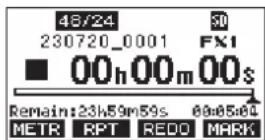
Aparecerá el siguiente mensaje desplegable de confirmación.
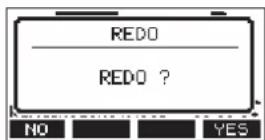
- Pulse el botón F4 YES restaurar el resultado de la normalización que anuló anteriormente, haciendo que el volumen de la pista vuelva a quedar normalizado.
Remezcla
Una remezcla es el proceso de ajuste y combinación del volumen, panorama stereo y otros valores de las pistas de grabación individuales para obtener una mezcla stereo perfectamente balanceada.
El bus MAIN MIX L/R no dispone de un botón REC, pero siempre está en espera de grabación. La pulsación del botón ● siempre graba las señales en este bus.
Con la remezcla con los ajustes elegidos tras la grabación, pueden ser creados ficheros de mezcla stereo a partir de las pistas audio grabadas en cada canal.
-
Ajuste del sonido grabado y reproducción del mismo.
-
Ajuste los interruptores MODE de las pistas grabadas a "MTR".
- Active los interruptores MAIN de las pistas grabadas. (Desactive los interruptores MAIN de las pistas que no estén grabadas).
- Mientras usa unos altavoces o auriculares, por ejemplo, para escuchar el sonido de todas las pistas grabadas que estén siendo emitidas por las tomas MAIN OUTPUT, ajuste los faders de canal y los mandos EQ y PAN.
Una vez que haya confirmado los ajustes, detenga la reproducción al principio de la canción.
-
Remezcla del sonido de reproducción.
-
Con los botones REC desactivados (apagados) en todos los canales, pulse el botón ● para crear una mezcla stereo a partir de los sonidos de reproducción de todas las pistas grabadas.
- Durante la remezcla, todos los ajustes de faders y mandos EQ y PAN serán grabados desde el momento en que pulse el botón (●) y se ponga en marcha la reproducción de la pista hasta el momento en que pulse el botón (■) para detener la reproducción.
Esto sobregrabará el fichero stereo existente.
Función Stereo mix export
Los ficheros de grabación del bus MAIN MIX L/R (mono) pueden ser convertidos a un único fichero stereo.
Los ficheros stereo convertidos son almacenados dentro de la carpeta "MUSIC". A los ficheros almacenados se les asignan nombres de acuerdo al nombre de la canción. Por ejemplo, si el nombre de la canción es "181228_0002", el nombre del fichero será "181228_0002_2-MIX_01.wav".
Si el tamaño del fichero convertido fuese a superar los 2 GB, serían creados varios ficheros con números "02" y "03" al final de su nombre.
-
Cargue previamente la canción que quiera exportar como una mezcla stereo.
Para consultar los detalles acerca de la carga de canciones, vea "Carga de canciones" en pág. 174. -
Con la grabadora parada, elija STEREO MIX EXPORT en la pantalla MENU para acceder a la pantalla STEREO MIX EXPORT. (Vea "Operaciones básicas de pantalla MENU" en pág. 167)
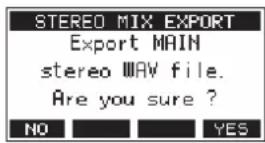
- Pulse el botón F4 YES hiciar la conversión.
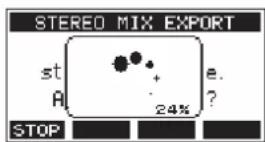
NOTA
- Si ya existe un fichero convertido con ese nombre, aparecerá un mensaje que le pedirá que confirme la sustitución de dicho fichero por el nuevo.
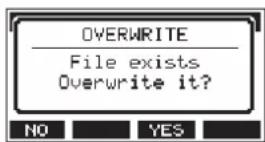
Pulse el botón F3 YEiere eliminar el fichero existente e iniciar la conversión. Tenga en cuenta que no podrá deshacer esta operación.
- No será posible la conversión si no ha sido grabado ningún fichero del bus MAIN MIX L/R. En ese caso aparecerá el siguiente mensaje.
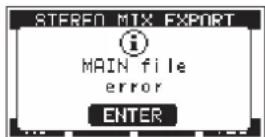
- Durante la conversión, pulse el botón F1 STOP para cancelar el proceso. Quedará un fichero con la parte que haya sido convertida hasta que canceló el proceso.
- Una vez que la conversión haya terminado, volverá a aparecer la pantalla MENU.
NOTA
Podrá reproducir los ficheros convertidos con el modo SD PLAY de esta unidad.
Para más detalles acerca de la reproducción con el modo SD PLAY, vea "Reproducción de ficheros WAV en tarjetas SD (modo SD PLAY)" en pág. 203.
8 - Funciones de marcas
Puede usar marcas para asignar puntos de escucha de la reproducción, por ejemplo.
Además de usarlas con esta unidad, la información de marcas añadidas a los ficheros WAV podrá ser usada, por ejemplo, por programas de software que admita el formato BWF.
Uso de las funciones de marcas
Para ajustar y borrar marcas, debe cambiar la función del botón F4 de la pantalla principal de MARK
NOTA
Cuando la unidad sale de fábrica, en la pantalla inicial aparece MENPK hace falta que cambie la función del botón F4 antes de usarlo.
- Con la grabadora parada, elija KEY FUNCTION en la pantalla SYSTEM para acceder a la pantalla KEY FUNCTION. (Vea "Operaciones de menú" en pág. 167)
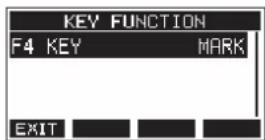
-
Pulse el dial MULTI JOG para acceder a la pantalla F4 KEY.
-
Gire el dial MULTI JOG para elegir el elemento MARK.
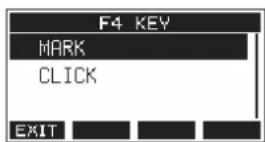
- Pulse el dial MULTI JOG para confirmar el ajuste. Aparecerá la pantalla KEY FUNCTION.
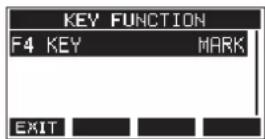
Adición de marcas
Durante la reproducción de una grabación, pulse el botón F4 MARK para añadir una marca en el punto activo.
Cuando sea añadida una marca, aparecerá en la parte inferior de la pantalla un desplegable que le mostrará el número de marca.
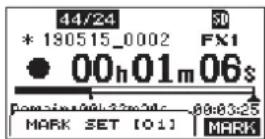
Aparecen iconos de marca debajo de la barra de posición de reproducción en los puntos en los que haya ajustado las marcas.
- El [xx] en el nombre de la marca es un número correlativo añadido a todas las marcas.
- Las marcas añadidas durante la grabación será almacenadas de forma automática en la canción cuando detenga la grabación.
- Las marcas añadidas durante la reproducción no serán almacenadas de forma automática. Almacene la información de canción después de detener la reproducción si quiere almacenar los datos de las marcas. (Vea "Almacenamiento de la canción activa" en pág. 174)
NOTA
Si aparece un icono "delante del nombre de una canción, eso indicará que contiene datos de marcas no grabados. Almacene la información de canción si quiere almacenar los datos de las marcas. (Vea "Almacenamiento de la canción activa" en pág. 174)
Desplazamiento entre las marcas
Con la unidad parada, en pausa o reproducción, pulse el botón ◀◀ o ▶▶ para desplazarse (saltar) a la marca anterior o siguiente.
Al desplazarse, en la parte inferior de la pantalla aparecerá un desplegable con el nombre de la marca.
Borrado de marcas individuales
Puede borrar marcas con la unidad parada o en pausa.
- Desplácese hasta la marca a eliminar con la unidad parada o en pausa. (Vea "Desplazamiento entre las marcas" en pág. 188)
- Pulse el botón F4 MARK acceder a la pantalla de confirmación de borrado de marca.
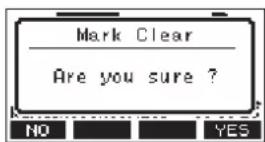
- Pulse el botón F4 YES orrar la marca.
NOTA
- Repita los pasos 1 - 3 si quiere borrar varias marcas.
- Para borrar todas las marcas de la canción activa, elija el elemento CLR ALL MARKS del listado de menú que aparece en la pantalla SONG. (Vea "Borrado de todas las marcas" en pág. 174)
Funciones de metrónomo
Esta unidad dispone de un metrónomo interno.
Puede realizar ajustes sobre el metrónomo y el sonido de claqueta.
NOTA
Los ajustes de la función de metrónomo son almacenados en la canción activa. Los ajustes almacenados en la canción pueden ser usados la siguiente vez que la cargue.
Ajuste del sonido clic
Puede ajustar la salida para el sonido clic del metrónomo.
Los pasos de ajuste varían dependiendo del destino de salida.
Ajuste de la salida del sonido clic por la toma CLICK
- Con la grabadora parada, elija SETTING en la pantalla CLICK para acceder a la pantalla CLICK SETTING. (Vea "Operaciones de menú" en pág. 167)
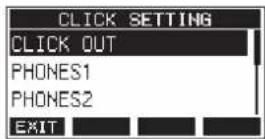
- En la pantalla CLICK SETTING, elija CLICK OUT y acceda a la pantalla CLICK OUT
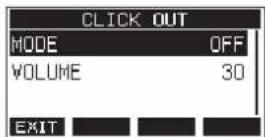
- Elija MODE en la pantalla CLICK OUT para acceder a la pantalla MODE.
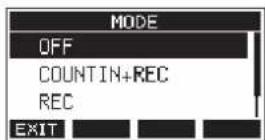
- Gire el dial MULTI JOG para elegir el modo de salida del sonido clic.
| Opción Significado | |
| OFF (por defecto) | El sonido clic no es emitido ni en la grabación ni en la reproducción |
| COUNT IN+REC | El sonido clic es emitido durante la claqueta y la grabación |
| REC | El sonido clic es emitido durante la grabación |
| REC&PLAY | El sonido clic es emitido durante la grabación y reproducción |
-
Pulse el dial MULTI JOG para confirmar el ajuste. Aparecerá la pantalla CLICK OUT.
-
Elija VOLUME en la pantalla CLICK OUT para acceder a la pantalla VOLUME.
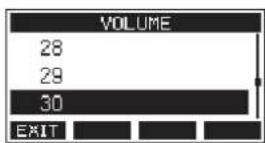
- Gire el dial MULTI JOG para ajustar el nivel de salida de la toma CLICK.
Opciones: 0–50 (por defecto: 30)
- Pulse el dial MULTI JOG para confirmar el ajuste.
Aparecerá la pantalla CLICK OUT.
El poner en marcha la grabación o reproducción hará que el sonido clic sea emitido de acuerdo al ajuste activo.
Cuando esté activa la salida del sonido clic, el indicador TEMPO parpadeará de forma sincronizada con el tempo del metrónomo.
La señal del metrónomo no será grabada incluso aunque haya elegido que funcione durante la grabación.
NOTA
- Con el metrónomo activo, podrá monitorizar su sonido a través de unos altavoces exteriores conectados. No obstante, tenga en cuenta que puede que el sonido del metrónomo sea grabado si utiliza en la misma sala un micrófono para la grabación.
- Cuando el metrónomo esté en marcha, podrá ajustar el nivel de salida en diversas pantallas VOLUME de salida, pero habrá otros elementos que no podrán ser modificados.
- Puede usar el metrónomo como una pista guía para ayudarle a mantener el ritmo al grabar las primeras pistas (guitarra rítmica, bajo, etc.) de su canción.
- Si quiere usar el metrónomo para ensayar, puede bajar al mínimo el fader de cada pista durante la reproducción o reproducir una canción en la que no haya nada grabado.
Ajuste de la salida del sonido clic desde las tomas PHONES y buses (MAIN MIX L/R, AUX 1, AUX 2/FX, SUB L/R)
- Con la grabadora parada, elija SETTING en la pantalla CLICK para acceder a la pantalla CLICK SETTING. (Vea "Operaciones de menú" en pág. 167)
- Elija los elementos siguientes en la pantalla CLICK SETTING para acceder a las pantallas de ajuste correspondientes.
| Opción Significado | |
| PHONES1 | Ajustes para el sonido clic enviado a la toma PHONES 1 |
| PHONES2 | Ajustes para el sonido clic enviado a la toma PHONES 2 |
| SUB BUS | Ajustes para el sonido clic enviado al bus SUB L/R |
| MAIN BUS | Ajustes para el sonido clic enviado al bus MAIN MIX L/R |
| AUX1 | Ajustes para el sonido clic enviado al bus AUX 1 |
| AUX2 | Ajustes para el sonido clic enviado al bus AUX 2/FX |
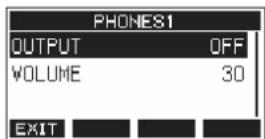
Pantalla de ajustes cuando haya elegido PHONES1
- Elija OUTPUT en la pantalla de ajustes para acceder a la pantalla OUTPUT.
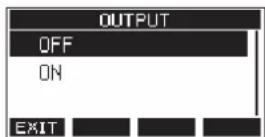
- Gire el dial MULTI JOG para elegir el sonido clic enviado a la toma CLICK.
| Opción Significado | |
| OFF (por defecto) El sonido clic no es enviado. | |
| ON El sonido clic es enviado. | |
- Pulse el dial MULTI JOG para confirmar el ajuste. Volverá a aparecer la pantalla de ajustes.
- Elija VOLUME en la pantalla que aparece para que aparezca entonces la pantalla VOLUME.
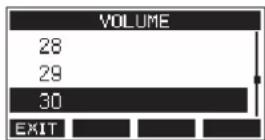
- Gire el dial MULTI JOG para ajustar el nivel de salida de la toma CLICK.
Opciones: 0–50 (por defecto: 30)
- Pulse el dial MULTI JOG para confirmar el ajuste. Volverá a aparecer la pantalla de ajustes.
Ajustes del metrónomo
Puede realizar ajustes específicos para el metrónomo.
- Con la grabadora parada, elija CLICK en la pantalla MENU para acceder a la pantalla CLICK. (Vea "Operaciones de menú" en pág. 167)
- Elija METRONOME en la pantalla CLICK para acceder a la pantalla METRONOME.
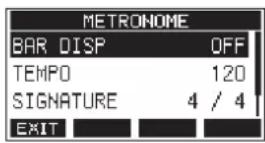
- Gire el dial MULTI JOG para elegir un elemento de ajuste del metrónomo. Después, pulse el dial MULTI JOG.
Aparecerá entonces la pantalla del correspondiente elemento de ajuste.
BAR DISP
Esto ajusta la indicación del contador de tiempo en la pantalla inicial.
Opciones: OFF (por defecto), ON
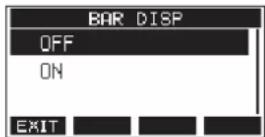
Cuando el valor sea ON, el contado de tiempo de la pantalla inicial cambiará a mostrar compases y tiempo musicales, visualizando el tempo y el tipo de ritmo en la zona B.
El máximo número de compases que puede ser visualizado es de 10000.
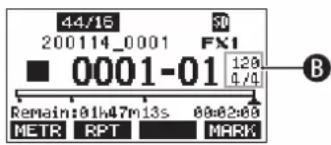
TEMPO
Esto ajusta el tempo.
El rango de ajuste va de 20 a 250 (BPM). (por defecto: 120)
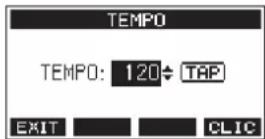
Gire el dial MULTI JOG para ajustar el tempo.
También puede pulsar el botón CLICK de forma repetida y rítmica a la velocidad deseada para ajustar el tempo.
Cuando la función del pedal de disparo sea "TAP", podrá usar el pedal de disparo para introducir este tempo. (Vea "Configuración del pedal" en pág. 196)
NOTA
Pulse el botón F4 Cl.1c activar/desactivar el sonido de claqueta durante el ajuste del tempo.
SIGNATURE
Ajusta el tipo de ritmo o compás a 4/4, 3/4, etc.
El rango de ajuste va de 1/1 a 12/8. (por defecto: 4/4)
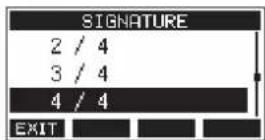
SOUND
Esto ajusta el sonido clic.
Opciones: CLICK (por defecto), STICK, BELL, KICK, SNARE, PEDAL HIHAT, OPEN HIHAT, CLOSE HIHAT
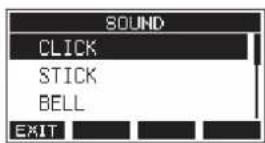
ACCENT
Esto ajusta la fuerza del acento del sonido de claqueta.
Opciones: OFF, LOW, MID (por defecto), HIGH
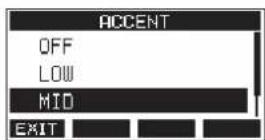
Ajuste de la función de claqueta
Cuando la salida del sonido clic esté ajustada a COUNTIN+REC, podrá crear una claqueta previa al comienzo de la grabación. Podrá ajustar el patrón del sonido clic reproducido antes de que comience la grabación.
-
Con la grabadora parada, elija CLICK en la pantalla MENU para acceder a la pantalla CLICK. (Vea "Operaciones de menú" en pág. 167)
-
Elija COUNT IN en la pantalla CLICK para acceder a la pantalla COUNT IN.
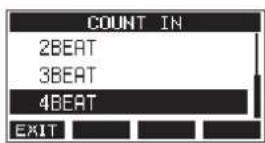
| Opción Significado | |
| 1 SIGNATURE | Será emitido un compás de los tiempos musicales ajustados en SIGNATURE. El primer tiempo del compás será acentuado. |
| 2 SIGNATURES | Serán emitidos dos compases de tiempos para el valor SIGNATURE. El primer tiempo será acentuado. |
| 4 SIGNATURES | Serán emitidos cuatro compases de tiempos para el valor SIGNATURE. El primer tiempo será acentuado. |
| Opción Significado | |
| 2+4 BEAT | Independientemente del ajuste de tipo de ritmo, será emitido un compás de blancas seguido por un compás de negras. No es acentuado ningún tiempo. |
| 2 BEAT | Independientemente del ajuste de tipo de ritmo, son emitidas dos notas negras. Sin acento. |
| 3 BEAT | Independientemente del ajuste de tipo de ritmo, son emitidas tres notas negras. Sin acento. |
| 4 BEAT (por defecto) | Independientemente del ajuste de tipo de ritmo, son emitidas cuatro notas negras. Sin acento. |
- Pulse el dial MULTI JOG para confirmar el ajuste.
Aparecerá la pantalla CLICK.
Inicio y parada manual del metrónomo
Puede poner en marcha y detener el metrónomo en cualquier momento con solo pulsar el botón CLICK.
- Pulse el botón CLICK con el metrónomo parado para ponerlo en marcha.
- Pulse el botón CLICK con el metrónomo en marcha para detenerlo.
Ajuste de la función del botón
Al cambiar la función del botón F4 en la pantalla inicial de MARK a CLT.C.irá acceder directamente desde la pantalla inicial a la pantalla METRONOME en la que podrá ajustar las funciones del metrónomo.
- Con la grabadora parada, elija KEY FUNCTION en la pantalla SYSTEM para acceder a la pantalla KEY FUNCTION. (Vea "Operaciones de menú" en pág. 167)
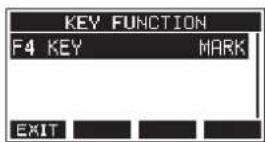
- Pulse el dial MULTI JOG para acceder a la pantalla F4 KEY.
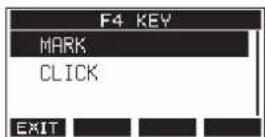
- Gire el dial MULTI JOG para elegir CLICK.
- Pulse el dial MULTI JOG para confirmar el ajuste. Aparecerá la pantalla KEY FUNCTION.
9 - Otras funciones
- Acceda a la pantalla inicial para comprobar que la asignación del botón F4 CLIFora la que quería.
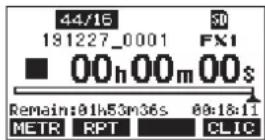
NOTA
Pulse el botón F4 Cl.10 acceder a la pantalla METRONOME.
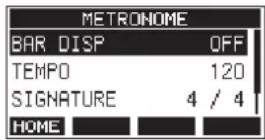
Funciones MIDI
Esta unidad puede generar MIDI TIME CODE y MIDI CLOCK cuando la grabadora está en reproducción o grabación.
Los datos MIDI generados son emitidos por el conector MIDI OUT y enviados simultáneamente a un ordenador conectado vía USB.
Por ejemplo, puede configurar un DAW para sincronizarse con el código de tiempo MIDI de esta unidad de forma que funcione de forma sincronizada con la grabadora de esta unidad.
Para más detalles, vea el manual de instrucciones del producto de hard o software que esté usando.
Los ajustes MIDI se realizan en la siguiente pantalla.
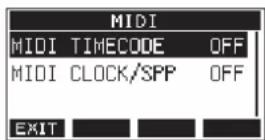
Ajuste del funcionamiento del código de tiempo MIDI
Cuando el código de tiempo MIDI esté activo, enviará mensajes de cuarto de fotograma durante la reproducción y grabación. Enviará mensajes completos durante la localización.
- Con la grabadora parada, elija MIDI TIMECODE en la pantalla MIDI para acceder a la pantalla MIDI TIMECODE. (Vea "Operaciones de menú" en pág. 167)
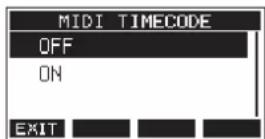
- Gire el dial MULTI JOG para ajustar el funcionamiento del código de tiempo MIDI.
| Opción Significado | |
| OFF (por defecto) | El código de tiempo MIDI no es transmitido. |
| ON | El código de tiempo MIDI es transmitido. |
NOTA
El tipo de fotograma del código de tiempo MIDI enviado desde esta unidad es de 30 fotogramas por segundo (no volcado).
- Pulse el dial MULTI JOG para confirmar el ajuste. Aparecerá la pantalla MIDI.
Ajuste MIDI CLOCK/SPP
Cuando active MIDI CLOCK/SPP, el reloj MIDI CLOCK será enviado durante la grabación y la reproducción.
Los punteros de posición de canción son enviados durante los procesos de ubicación.
La temporización del reloj MIDI y las posiciones de canción enviadas dependerán de los ajustes de la pantalla de metrónomo.
- Con la grabadora parada, elija MIDI CLOCK/SPP en la pantalla MIDI para acceder a la pantalla MIDI CLOCK/SPP. (Vea "Operaciones de menú" en pág. 167)
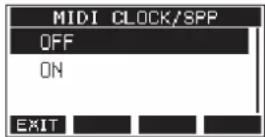
- Gire el dial MULTI JOG para ajustar si quiere que sea enviado MIDI CLOCK/SPP o no.
| Opción Significado |
| OFF (por defecto) No es emitido MIDI CLOCK/ SPP. |
| ON Es enviado MIDI CLOCK/ SPP. |
- Pulse el dial MULTI JOG para confirmar el ajuste. Aparecerá la pantalla MIDI.
Funciones de mezclador
Selección de la posición desde la que son enviadas las señales de grabación para cada canal
Las señales que son enviada desde cada canal para la grabación a una tarjeta SD pueden ser ajustadas para que provengan de antes o después del compresor o de después del ecualizador.
- Con la grabadora parada, elija MIXER en la pantalla MENU para acceder a la pantalla MIXER. (Vea "Operaciones de menú" en pág. 167)
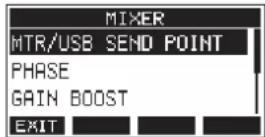
- Elija MTR/USB SEND POINT en la pantalla MIXER para acceder a la pantalla MTR/USB SEND POINT.
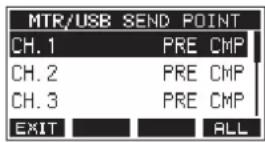
NOTA
Pulse el botón F4 ALi. ere cambiar el ajuste para todos los canales a la vez.
- Elija el canal a modificar y pulse el dial MULTI JOG. Esto hará que aparezca la pantalla de ajuste para el canal seleccionado.
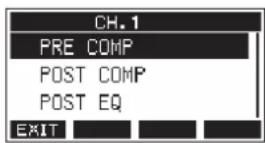
- Gire el dial MULTI JOG para elegir la posición de envío.
| Opción Significado | |
| PRE COMP (par défaut) | La señal del canal será grabada en la tarjeta SD antes del compresor. |
| POST COMP | La señal del canal será grabada en la tarjeta SD después del compresor. |
| POST EQ | La señal del canal será grabada en la tarjeta SD después del ecualizador. |
NOTA
La señal audio enviada al ordenador depende del ajuste de la pantalla MTR/USB SEND POINT de la siguiente forma.
- Pulse el dial MULTI JOG para confirmar el ajuste. Aparecerá la pantalla MTR/USB SEND POINT.
Ajustes de pantalla MTR/USB SEND POINT
La señal audio enviada al ordenador depende de los ajustes del interruptor MODE del Model 12 y de los ajustes de la pantalla MTR/USB SEND POINT.
| MTR/USB SEND POINT COMP EQ Interruptor MODE Señal audio enviada al ordenador | ||||
| PRE COMP Desactivado Desactivado | LIVE | Es enviado el sonido de las tomas de entrada.PC | ||
| MTR | ||||
| POST COMP Activado Desactivado | LIVE | Es enviado el sonido de las tomas de entrada. | ||
| PC | Es enviado el sonido del ordenador. | |||
| MTR | Es enviado el sonido del MTR. | |||
| POST EQ | Activado Activado | LIVE | Es enviado el sonido de las tomas de entrada. | |
| PC | Es enviado el sonido del ordenador. | |||
| MTR | Es enviado el sonido del MTR. | |||
b
9 - Otras funciones
Ajuste de la fase de cada canal
Puede ajustar la fase de cada canal.
- Con la grabadora parada, elija MIXER en la pantalla MENU para acceder a la pantalla MIXER. (Vea "Operaciones de menú" en pág. 167)
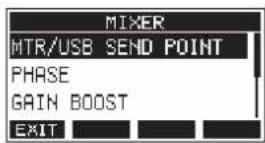
- Elija PHASE en la pantalla MIXER para acceder a la pantalla PHASE.
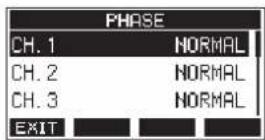
- Elija el canal para el que quiera cambiar la fase de la señal y que aparezca su pantalla de ajustes.
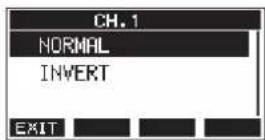
- Gire el dial MULTI JOG para cambiar la fase de la señal.
| Opción Significado | |
| NORMAL (par défaut) Fase normal | |
| INVERT Fase invertida | |
- Pulse el dial MULTI JOG para confirmar el ajuste. Aparecerá la pantalla PHASE.
Uso de la función de realce de ganancia
La función de realce de ganancia usa un procesado DSP para amplificar las señales recibidas a través de las tomas de entrada de micro/línea. Incluso las fuentes de entrada con niveles bajos podrán ser usadas con posiciones de mandos de ganancia que serán fáciles de ajustar.
NOTA
La función de realce de ganancia también amplificará el ruido de fondo. Cuando una fuente de entrada tenga el volumen suficiente, ajuste su función GAIN BOOST a OFF de cara a suprimir posibles ruidos.
- Con la grabadora parada, elija MIXER en la pantalla MENU y acceda a la pantalla MIXER. (Vea "Operaciones de menú" en pág. 167)
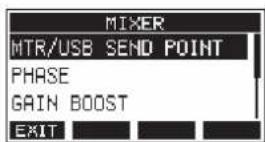
- Elija GAIN BOOST en la pantalla MIXER y acceda a la pantalla GAIN BOOST.
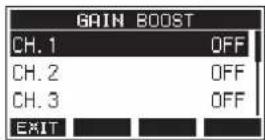
-
Gire el dial MULTI JOG para elegir el canal con el ajuste GAIN BOOST a modificar.
-
Pulse el dial MULTI JOG para acceder a la pantalla de ajuste para el canal seleccionado.
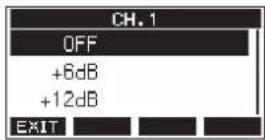
- Gire el dial MULTI JOG para elegir la cantidad de realce de ganancia.
Opciones: OFF (por defecto), +6dB, +12dB
- Pulse el dial MULTI JOG para confirmar el ajuste. Volverá a aparecer la pantalla GAIN BOOST.
- Los iconos de los números de canal en los que haya aplicado el realce de ganancia cambiarán de la siguiente forma en el medidor de nivel de canal de entrada y en la pantalla LIVE INPUT.
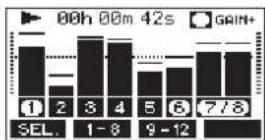
| Indicador Significado | |
| Esto aparece cuando hay un realce de ganancia en cualquier canal | |
| Estos iconos le muestran los canales con realce de ganancia | |
| Estos iconos le muestran los canales con el realce de ganancia desactivado | |
Modificación de la posición desde la que son enviadas las señales al bus AUX 1 desde cada canal
Puede modificar la posición desde la que son enviadas las señales de los canales al bus AUX 1.
Este ajuste es compartido por los canales 1–6, 7/8 y 9/10.
- Con la grabadora parada, elija MIXER en la pantalla MENU para acceder a la pantalla MIXER. (Vea "Operaciones de menú" en pág. 167)
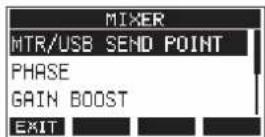
- Elija AUX1 SEND en la pantalla MIXER para acceder a la pantalla AUX1 SEND.
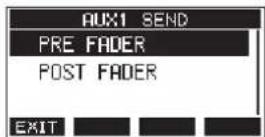
- Gire el dial MULTI JOG para elegir la señal enviada al bus AUX 1.
| Opción Significado | |
| PRE FADER (par défaut) | La señal es enviada al bus AUX 1 antes del ajuste por el fader de canal. |
| POST FADER | La señal es enviada al bus AUX 1 después del ajuste por el fader de canal. |
- Pulse el dial MULTI JOG para confirmar el ajuste. Aparecerá la pantalla MIXER.
Ajuste de la función solista para todos los canales
Esto ajusta la función de los interruptor SOLO.
Este ajuste es compartido por los canales 1–6, 7/8 y 9/10.
- Con la grabadora parada, elija MIXER en la pantalla MENU para acceder a la pantalla MIXER. (Vea "Operaciones de menú" en pág. 167)
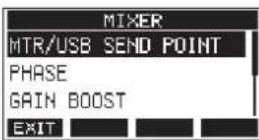
- Elija SOLO MODE en la pantalla MIXER para acceder a la pantalla SOLO MODE.
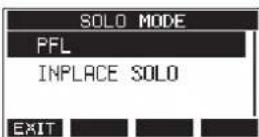
- Gire el dial MULTI JOG para elegir el modo solista.
| Opción Significado | |
| PFL (por defecto) | El pulsar el interruptor SOLO hace que la señal del canal sea enviada al bus SOLO L/R.Use esto para comprobar las señales de entrada antes de que se vean afectadas por el bus MAIN MIX L/R. |
| INPLACE SOLO | El pulsar el interruptor SOLO anula las señales del resto de canales.Use esto para comprobar las señales de entrada antes de que se vean afectadas por el bus MAIN MIX L/R. |
- Pulse el dial MULTI JOG para confirmar el ajuste. Aparecerá la pantalla MIXER.
Cambios cuando la señal es enviada a los auriculares desde el bus MAIN MIX L/R
Este valor puede anular el ajuste del fader MAIN sobre el sonido cuando esté escuchando la señal del bus MAIN MIX L/R usando unos auriculares.
Este ajuste es compartido por las tomas PHONES 1 y PHONES 2.
- Con la grabadora parada, elija MIXER en la pantalla MENU para acceder a la pantalla MIXER. (Vea "Operaciones de menú" en pág. 167)
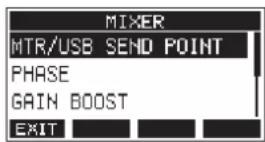
- Elija PHONES MAIN SEL en la pantalla MIXER para acceder a la pantalla PHONES MAIN SEL.
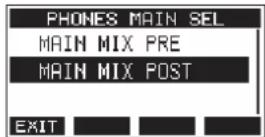
- Gire el dial MULTI JOG para elegir la señal enviada a los auriculares.
| Opción Significado | |
| MAIN MIX PRE | La señal es enviada a los auriculares antes del ajuste del fader MAIN.El sonido que escuche en los auriculares no se verá afectado por el fader MAIN. |
| MAIN MIX POST (por defecto) | La señal es enviada a los auriculares después del ajuste del fader MAIN.El sonido que escuche en los auriculares sí se verá afectado por el fader MAIN. |
- Pulse el dial MULTI JOG para confirmar el ajuste. Aparecerá la pantalla MIXER.
Funciones del pedal de disparo
Configuración del pedal
Use la pantalla FOOTSW para configurar el pedal.
Puede conectar dos pedales usando un cable en Y convencional.* La función y polaridad puede ser ajustada de forma independiente para cada pedal.
* Cable en Y con una clavija TRS standard (macho) y 2 tomas TRS standard (hembra) (punta/anillo dividido)
NOTA
Cuando conecte un pedal directamente sin usar un cable en Y, serán usados los ajustes FOOTSW1. En ese caso, ajuste FOOTSW2 a OFF.
AVISO
También puede usar pedales de tipo dual sin bloqueo con conectores TRS standard.
- Con la grabadora parada, elija FOOTSW en la pantalla SYSTEM para acceder a la pantalla FOOTSW. (Vea "Operaciones básicas de pantalla MENU" en pág. 167)
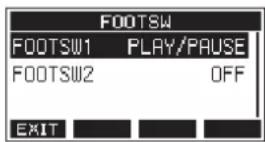
- Elija FOOTSW1 o FOOTSW2 en el listado y acceda a la pantalla de ajustes del pedal correspondiente.
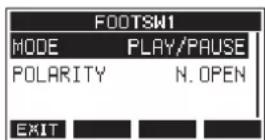
- Elija el elemento MODE y acceda a la pantalla MODE.
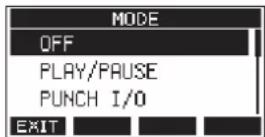
- Gire el dial MULTI JOG para elegir la función que quiera asignar al pedal.
| Opción Significado | |
| OFF | No es asignada ninguna función al pedal. |
| PLAY / PAUSE (por defecto) | Pulse para iniciar la reproducción con la unidad parada o en pausa. Pulse durante la reproducción para activar la pausa. |
| PUNCH I/O | Pulse durante la reproducción para activar el pinchado. Pulse durante la grabación para despinchado. |
| FX MUTE Anula la señal de efecto interno. | |
| REC/STOP Inicio/parada de la grabación. | |
| MARKER Añade una marca a la canción. | |
| MARK SKIP Desplazamiento a la siguiente marca. | |
| SONG INCREMENT Carga la siguiente canción. | |
| TAP | Misma finalidad que el botón CLICK en las pantallas EFFECT y TEMPO. |
| VAMP | Úselo para activar o desactivar la función VAMP.Esto tiene la misma función que el botón F4 LAMP reproducción VAMP. |
| VAMP I/O SET | Los puntos de entrada y salida VAMP pueden ser configurados en la pantalla de edición VAMP y la función de reproducción VAMP puede ser controlada.Con la unidad en reproducción o pausa, pulse una vez para ajustar un punto de entrada VAMP.Con la unidad en reproducción o pausa, pulse una segunda vez para ajustar un punto de salida VAMP.Púlselo durante la reproducción VAMP para desactivar la reproducción VAMP. |
- Pulse el dial MULTI JOG para confirmar la función asignada. Volverá a aparecer la pantalla FOOTSW.
Ajuste de la polaridad del pedal
El ajuste de esta unidad puede ser modificado de acuerdo a la polaridad del pedal que esté usando.
-
Con la grabadora parada, elija FOOTSW en la pantalla SYSTEM para acceder a la pantalla FOOTSW. (Vea "Operaciones básicas de pantalla MENU" en pág. 167)
-
Elija FOOTSW1 o FOOTSW2 en el listado para acceder a la pantalla de ajustes del pedal de disparo correspondiente.
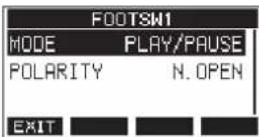
- Elija el elemento POLARITY para acceder a la pantalla POLARITY.
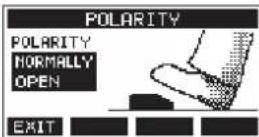
- Gire el dial MULTI JOG para ajustar la polaridad del pedal. Elija "NORMALLY OPEN" o "NORMALLY CLOSED" de forma que el movimiento actual del pedal coincida con el que aparece en la ilustración de la pantalla.
Opciones: NORMALLY OPEN (por defecto), NORMALLY CLOSED
NOTA
Cuando use un TASCAM RC-1F, ajuste el interruptor POLARITY a N. OPEN.
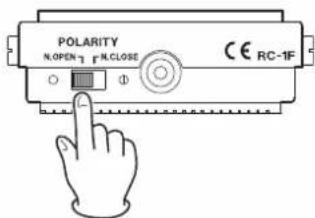
También puede conectar pedales de tipo dual. Consulte el manual de instrucciones del pedal para saber cómo debe conectarlo y configurarlo.
9 - Otras funciones
CONTROL DAW
Esta unidad tiene funciones de control DAW. Cuando la ajuste al modo de control DAW, podrá usar los controles de esta unidad para el funcionamiento básico de la aplicación DAW. Esto incluye el funcionamiento de faders, anulación (mute), panorama, solo, grabación, reproducción, parada y otras funciones de transporte.
Es admitida la emulación del protocolo Mackie Control y HUI, por lo que puede controlar aplicaciones como Cubase, Digital Performer, Logic, Live, Pro Tools, Cakewalk y otros DAW.
Para más detalles acerca del modo de control DAW, descargue el manual del modo de control DAW de la página de este producto en la web global de TEAC (https://teac-global.com/).
Función de reproducción VAMP
La función de reproducción VAMP permite una reproducción de bucle multipistas (VAMP) entre los puntos VAMP de entrada y salida ajustados previamente en una canción.
Ajuste de los puntos de entrada/salida VAMP
Estos puntos determinan el rango de la reproducción VAMP en la canción activa.
- Con la grabadora parada, elija VAMP en la pantalla MENU y accede a la pantalla VAMP. (Vea "Operaciones de menú" en pág. 167)
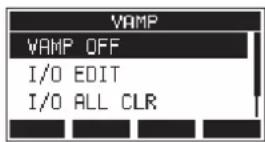
- Elija I/O EDIT en la pantalla VAMP y acceda a la pantalla de edición VAMP.
Compruebe que aparece el icono U.E.R.T. antalla de edición VAMP.
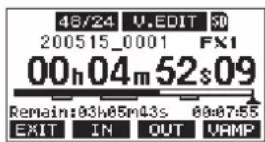
NOTA
Pulse el botón F4 LAMP activar o desactivar la función de reproducción VAMP.
| Aspecto del indicador Significado | |
| v.EDIT (por defecto) | Reproducción VAMP activa |
| v.EDIT | Reproducción VAMP desactivada |
- Con la unidad en reproducción o pausa, pulse los botones F2 IN para QUT r los puntos de entrada y salida VAMP.
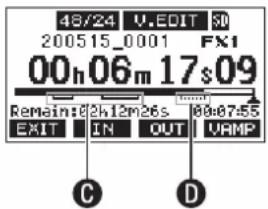
C: Puntos de entrada/salida VAMP ya ajustados
D: Puntos de entrada/salida VAMP a ajustar
NOTA
- En cada canción individual puede ajustar hasta 10 pares de puntos de entrada/salida VAMP.
- Ajuste los puntos de entrada y salida VAMP con una separación de al menos dos segundos.
- El rango entre cada par de puntos de entrada y salida VAMP no puede superponerse a los otros.
- Los puntos de entrada/salida VAMP no pueden ser ajustados a posiciones que vayan a superar la longitud de la canción.
- No puede ajustar los puntos de entrada/salida VAMP de forma que superen los tiempos siguientes.
| Formato de fichero de canción Tiempo | |
| 44.1 kHz, 16 bits 6:45 | |
| 44.1 kHz, 24 bits 4:30 | |
| 48 kHz, 16 bits 6:12 | |
| 48 kHz, 24 bits 4:08 | |
- Pulse el botón F1 現准Tolver a la pantalla VAMP.
Desplazamiento entre puntos VAMP
Con la grabadora parada, en pausa o reproducción, pulse el botón ◀◀ o ▶▶ para desplazarse (saltar) desde la posición activa al punto VAMP anterior o siguiente.
Durante el salto, el nombre del punto VAMP aparecerá en un desplegable en la parte inferior de la pantalla.
Borrado de puntos VAMP individuales
Puede borrar los puntos VAMP en la pantalla de edición VAMP con la grabadora parada o en pausa.
- Desplácese hasta el punto VAMP que quiera eliminar con la unidad parada o en pausa.
- Cuando esté en un punto de entrada VAMP, pulse el botón F2, IN borrarlo. Cuando esté en un punto de salida VAMP, pulse el botón F3 OUT para borrarlo.
NOTA
Pulse a la vez los botones F2 I1 si qu OUT eliminar simultáneamente los puntos de entrada y salida VAMP de la posición activa.
Borrado de todos los puntos VAMP
Esto le permite borrar todos los puntos de entrada/salida VAMP.
- Con la grabadora parada, elija VAMP en la pantalla MENU y acceda a la pantalla VAMP.
- Elija el elemento I/O ALL CLR en la pantalla VAMP y pulse el dial MULTI JOG.
Aparecerá una pantalla de confirmación del borrado.
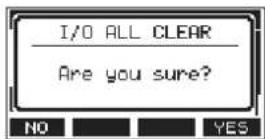
- Pulse el botón F4 YES onfirmar el borrado de todos los puntos de entrada/salida VAMP. Una vez que haya terminado el proceso de borrado, volverá a aparecer la pantalla VAMP.
ATENCIÓN
Una vez borrados, no podrá recuperar los puntos VAMP.
Ajuste del modo operativo de la reproducción VAMP
La función de reproducción VAMP tiene dos modoso operativos.
NOTA
No es posible la grabación cuando esté usando la función de reproducción VAMP.
Modo de reproducción VAMP automática
Durante la reproducción usando la función de reproducción VAMP, la reproducción VAMP comenzará de forma automática cuando la posición de reproducción llegue a un punto de entrada VAMP.
El pulsar el botón F4 VAMP ante la reproducción con la función de reproducción VAMP no desactivará esta función.

flowchart
graph LR
    A["VAMP-1"] --> B["Feedback Loop"]
    C["VAMP-2"] --> D["Feedback Loop"]
    B --> E["End"]
-
Cargue una canción en la que haya puntos de entrada/salida VAMP ya configurados.
-
Con la grabadora parada, elija VAMP en la pantalla MENU y acceda a la pantalla VAMP.
-
Elija VAMP PLAY en la pantalla VAMP y acceda a la pantalla de reproducción VAMP.
-
Pulse el botón F3 MRE: ambiar el modo de reproducción VAMP a automático. Confirme que aparece el icono VPMP, Pantalla de reproducción VAMP.
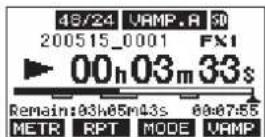
NOTA
- Pulse el botón F1 METR para acceder al medidor.
- Pulse el botón F2 RPT para cambiar el ajuste de la repetición de reproducción.
- Pulse el botón F3 MODE para cambiar el modo operativo de la reproducción VAMP.
- Pulse el botón F4 VAMP para activar/desactivar la reproducción VAMP.
| Aspecto del indicador Significado | |
| VAMP.A (por defecto) | Modo automático activo para la función de reproducción VAMP |
| VAMP.A | Modo automático desactivado para la función VAMP |
- Pulse el botón ▶ /II para reproducir la canción. Cuando la posición de reproducción de la canción llegue al primer intervalo VAMP, la reproducción VAMP comenzará de forma automática. La reproducción VAMP de VAMP-1 seguirá hasta que pulse de nuevo el botón F4 VAMP
- Pulse el botón F4 UAMP analizar la reproducción VAMP del primer intervalo VAMP y que siga la reproducción de la canción hasta el siguiente punto de entrada VAMP. Cuando la posición de reproducción de la canción llegue VAMP-2, la reproducción VAMP comenzará de forma automática. La reproducción VAMP de VAMP-2 seguirá hasta que pulse de nuevo el botón F4 UAMP
- Realice estas mismas operaciones con los pares de puntos de entrada/salida VAMP siguientes.
Modo de reproducción VAMP manual
Con la función de reproducción VAMP activada, también puede ponerla en marcha manualmente durante la reproducción. Con la función de reproducción VAMP activada, el pulsar el botón F4 UMP7 ante la reproducción hará que se ponga en marcha la reproducción VAMP.
Una vez que la reproducción VAMP haya terminado no volverá a ponerse en marcha hasta que la active de nuevo manualmente.

- Cargue una canción en la que haya puntos de entrada/salida VAMP ya configurados.
- Con la grabadora parada, elija VAMP en la pantalla MENU y acceda a la pantalla VAMP.
- Elija VAMP PLAY en la pantalla VAMP y acceda a la pantalla de reproducción VAMP.
- Pulse el botón F3 MODE ambiar el modo de reproducción VAMP a manual. Confirme que aparece el icono una planta de reproducción VAMP.
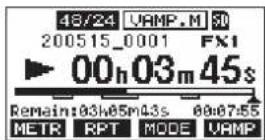
NOTA
- Pulse el botón F1 METR para acceder al medidor.
- Pulse el botón F2 RPT para cambiar el ajuste de la repetición de reproducción.
- Pulse el botón F3 MODE para cambiar el modo operativo de la reproducción VAMP.
- Pulse el botón F4 VAMP para activar/desactivar la reproducción VAMP.
| Aspecto del indicador Significado | |
| VRMP.M | Modo manual activo para la función de reproducción VAMP |
| VRMP.M (por defecto) | Modo manual desactivado para la función VAMP |
- Pulse el botón ▶/Ⅱ para reproducir la canción.
9 - Otras funciones
-
Pulse el botón F4 UAMP activar la función de reproducción VAMP (UAMP.M)
Cuando la posición de reproducción de la canción llegue hasta VAMP-1, comenzará la reproducción VAMP. La reproducción VAMP de VAMP-1 seguirá hasta que pulse de nuevo el botón F4 UAMP -
Pulse el botón F4 UMPF analizar la reproducción VAMP en VAMP-1 y que siga la reproducción de la canción. La función de reproducción VAMP quedará desactivada (VMPR) de producirá la reproducción VAMP incluso aunque sea detectado otro punto de entrada VAMP.
Desactivación de la función de reproducción VAMP
- Con la grabadora parada, elija VAMP en la pantalla MENU y acceda a la pantalla VAMP.
- Elija el elemento VAMP OFF en la pantalla VAMP y pulse el dial MULTI JOG. Esto desactivará la función de reproducción VAMP y hará que vuelva a aparecer la pantalla inicial.
Función de parche (PAD) de salida
Cuando conecte monitores autoamplificados a las tomas MAIN OUTPUT o SUB OUTPUT, la salida de esta unidad puede ser demasiado activa o potente para las especificaciones de entrada de algunos monitores, produciendo distorsión en el sonido monitorizado.
Puede usar esta función OUTPUT PAD para ajustar la salida a niveles adecuados para los sistemas de monitorización conectados.
Ajuste de la atenuación de salida
Ajuste de la atenuación de salida para las tomas MAIN OUTPUT
- Con la grabadora parada, elija OUTPUT PAD en la pantalla SYSTEM para acceder a la pantalla OUTPUT PAD. (Vea "Operaciones de menú" en pág. 167)
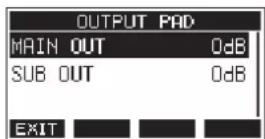
- Elija MAIN OUT en la pantalla OUTPUT PAD para acceder a una pantalla en la que podrá ajustar la atenuación de salida para las tomas MAIN OUTPUT.
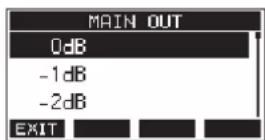
-
Gire el dial MULTI JOG para ajustar la atenuación de salida para las tomas MAIN OUTPUT.
Rango de ajuste: 0 dB (por defecto) – -40 dB (en pasos de 1 dB) -
Pulse el dial MULTI JOG para confirmar el ajuste. Volverá a aparecer la pantalla OUTPUT PAD.
-
Pulse el botón F1 点击Tolver a la pantalla SYSTEM.
Ajuste de la atenuación de salida para las tomas SUB OUTPUT
- Con la grabadora parada, elija OUTPUT PAD en la pantalla SYSTEM para acceder a la pantalla OUTPUT PAD. (Vea "Operaciones de menú" en pág. 167)
- Elija SUB OUT en la pantalla OUTPUT PAD para acceder a una pantalla en la que podrá ajustar la atenuación de salida para las tomas SUB OUTPUT.
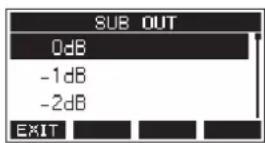
-
Gire el dial MULTI JOG para ajustar la atenuación de salida para las tomas SUB OUTPUT.
Rango de ajuste: 0 dB (por defecto) - -40 dB (en pasos de 1 dB) -
Pulse el dial MULTI JOG para confirmar el ajuste. Volverá a aparecer la pantalla OUTPUT PAD.
-
Pulse el botón F1 点睛Tolver a la pantalla SYSTEM.
10 - Ajustes e información
Visualización de información
Use la pantalla INFORMATION para ver distintos tipos de información relativa a la unidad. Siga los pasos siguientes para acceder a la pantalla INFORMATION.
- Con la grabadora parada, elija INFORMATION en la pantalla SYSTEM para acceder a la pantalla Information. (Vea "Operaciones básicas de pantalla MENU" en pág. 167)
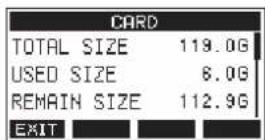
Esta pantalla consta de 3 páginas. La página CARD es la que se abre primero.
- Gire el dial MULTI JOG para ir pasando entre las pantallas CARD, SONG y FIRMWARE.
Pantalla CARD
Le muestra el estado de uso de la tarjeta SD activa.
Pantalla SONG
Le muestra el número de canciones que hay en la tarjeta SD cargada.
Pantalla FIRMWARE
Le muestra la versión de firmware de sistema de la unidad.
- Pulse F1 Solver a la pantalla SYSTEM.
Pantalla CARD
La pantalla CARD le muestra el estado de uso de la tarjeta SD activa (cargada en ese momento).
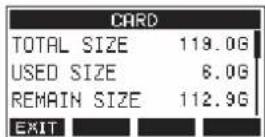
TOTAL SIZE
Le muestra la cantidad de espacio total en la tarjeta SD.
USED SIZE
Le muestra la cantidad de espacio usado en la tarjeta SD.
REMAIN SIZE
Le muestra la cantidad de espacio disponible en la tarjeta SD.
Pantalla SONG
La pantalla SONG le muestra el estado de uso de la carpeta "MTR".
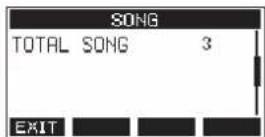
TOTAL SONG
Le muestra el número total de canciones en la carpeta "MTR".
Pantalla FIRMWARE
La pantalla FIRMWARE le muestra la versión de firmware.
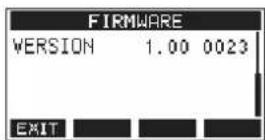
VERSION
Aquí puede ver la versión de firmware de sistema de esta unidad.
Ajuste del formato de nombre de canción
Aquí puede ajustar el formato de nombre que será usado por esta unidad para las canciones creadas.
- Con la grabadora parada, elija SONG NAME en la pantalla SYSTEM para acceder a la pantalla SONG NAME. (Vea "Operaciones básicas de pantalla MENU" en pág. 167)
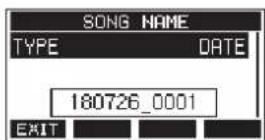
- Ajuste el formato del nombre.
| Opción Significado | |
| DATE (por defecto) | Será usada la fecha para el nombre. (Ejemplo: 180101_0001) |
| WORD | Será usado un nombre de canción de 6 caracteres ajustado en la pantalla EDIT. (Ejemplo: TASCAM_0001) |
NOTA
La fecha es ajustada con el reloj interno de la unidad. (Vea "Ajuste de la fecha y la hora del reloj interno" en pág. 171)
- Pulse el botón F1 求准Tolver a la pantalla SYSTEM.
Ajuste del elemento WORD
Para ajustar los caracteres del nombre, elija WORD en la pantalla TYPE. Aparecerá un elemento EDIT en la pantalla SONG NAME que le permitirá acceder a la pantalla WORD EDIT.
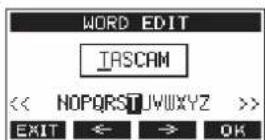
Para más detalles acerca de cómo ajustar los caracteres, vea "Edición de texto" en pág. 175.
10 - Ajustes e información
Restauración a los valores de fábrica
Puede restaurar los distintos ajustes almacenados en la memoria de esta unidad a sus valores por defecto. Use los siguientes pasos para ello.
- Con la grabadora parada, elija INITIALIZE en la pantalla SYSTEM para acceder a la pantalla INITIALIZE. (Vea "Operaciones básicas de pantalla MENU" en pág. 167)
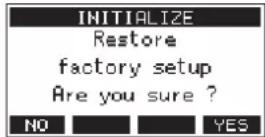
- Pulse F4 YES restaurar los ajustes a sus valores por defecto.
- Cuando este reset haya terminado, volverá a aparecer la pantalla SYSTEM.
NOTA
- Pulse el botón F1 NO para cancelar este reset.
- El ajuste de fecha y hora no son reiniciados.
Formateo de tarjetas SD
El formateo borra todos los ficheros musicales que haya en la tarjeta SD y crea automáticamente nuevas carpetas "MTR", "MUSIC" y "UTILITY", así como un nuevo fichero "tascam_m.sys".
ATENCIÓN
- El formateo de una tarjeta SD borrar todos los datos que contenga. Este proceso no puede ser anulado.
-
Utilice siempre esta unidad para formatear los soportes que vaya a usar en ella. El funcionamiento de esta unidad se puede ver afectado si utiliza una tarjeta SD que haya sido formateada en un ordenador u otro dispositivo.
-
Con la grabadora parada, elija MEDIA FORMAT en la pantalla SYSTEM para acceder a la pantalla MEDIA FORMAT. (Vea "Operaciones básicas de pantalla MENU" en pág. 167)
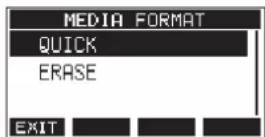
QUICK: Ejecución de un formateo rápido.
ERASE (Recomendado): Borrado y formateo de la tarjeta.
- Elija el método de formateo y pulse el dial MULTI JOG. Aparecerá un mensaje de confirmación en la pantalla QUICK o ERASE.
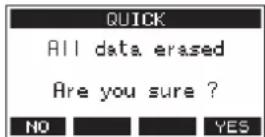
Mensaje que aparece al elegir QUICK
NOTA
Pulse el botón F1 📄 cancelar el formateo y volver a la pantalla anterior.
- Pulse el botón F4 Yes iniciar el formateo.
- Cuando el formateo haya terminado, volverá a aparecer la pantalla SYSTEM.
NOTA
- El pulsar el botón F1 STOP durante un formateo ERASE cancelará el borrado y ejecutará a cambio un formateo QUICK.
- La velocidad de grabación en las tarjetas SD y otros soportes de grabación que usen memoria flash suele disminuir cuando ha realizado muchas grabaciones en ellas.
Si la velocidad de grabación disminuye, esto puede tener un impacto negativo sobre la grabación.
El uso de la función ERASE de esta unidad suele restaurar la velocidad de grabación de la tarjeta SD.*
Por este motivo, le recomendamos que use la función ERASE en los casos siguientes.
- Siempre que haya grabado una y otra vez en la tarjeta hasta que ya no queda espacio libre
- De forma regular (una vez al mes o así)
- Antes de realizar una grabación importante
* Es posible que no se recupere la velocidad de grabación dependiendo de las condiciones de la tarjeta SD (incluyendo el desgaste natural y averías).
Reproducción de ficheros WAV en tarjetas SD (modo SD PLAY)
Los ficheros WAV de la carpeta "MUSIC" de una tarjeta SD pueden ser reproducidos. (Vea "Carga de ficheros WAV desde un ordenador" en pág. 205)
Para reproducir ficheros grabados en esta unidad, utilice la función de exportación de mezcla stereo para convertir los ficheros grabados (mono) a un único fichero stereo. Después, utilice el modo SD PLAY para reproducirlo. (Vea "Función Stereo mix export" en pág. 187)
Puede reproducir los siguientes formatos de fichero audio en el modo SD PLAY.
La señal de reproducción es enviada desde los canales 9 y 10.
-
Ajuste el interruptor MODE de los canales 9/10 a "MTR".
-
Ajuste el mando PAN/BAL del canal 9/10 a la posición central.
-
Con la grabadora parada, en la pantalla MENU, elija SD PLAY para acceder a la pantalla SD PLAY. (Vea "Operaciones básicas de pantalla MENU" en pág. 167)
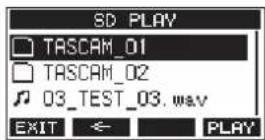
- Elija el fichero a reproducir.
•Gire el dial MULTI JOG para elegir un fichero WAV.
- Pulse el dial MULTI JOG cuando tenga una carpeta seleccionada para visualizar su contenido.
•Pulse F1 EVT volver a la pantalla MENU.
•Pulse F2 subir un nivel.
NOTA
Solo pueden ser reproducidos ficheros WAV. Los ficheros en formatos no admitidos no serán visualizados.
- Pulse el botón F4 PLAY o el botón ▶/II para iniciar la reproducción del fichero WAV.
La pantalla SD PLAY le mostrará el estado de la reproducción.
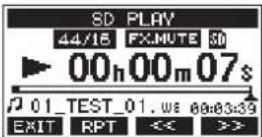
- Pulse F1 EXIT para volver a la pantalla de selección de fichero.
- Pulse F2 RPT para activar la reproducción repetida y elegir el modo de reproducción repetida.
| Indicación Significado | |
| Ninguna | La carpeta que contiene el fichero WAV activo será reproducida y después la reproducción se detendrá. |
| 1 | El fichero WAV activo se reproducirá de forma repetida. |
| ALL | La carpeta que contenga el fichero WAV activo se reproducirá de forma repetida. |
- Pulse el botón F3 << para saltar al principio del fichero WAV. Pulse cuando esté cerca del principio del fichero para saltar al principio de la pista anterior.
- Pulse el botón F4 >> para saltar al principio del siguiente fichero WAV.
- Pulse dos veces el botón F1 燃打olver a la pantalla MENU.
11 - Uso de un ordenador para transferir datos
Si conecta esta unidad con un ordenador usando el cable USB incluido, podrá realizar copias de seguridad de los datos de canciones existentes en la tarjeta SD de la unidad a un ordenador, así como restaurar después esa copia de seguridad de los datos de canciones en la unidad.
También puede exportar ficheros de pista y máster stereo desde canciones en el ordenador e importar ficheros audio del ordenador.
Los datos de la copia de seguridad pueden ser restaurados en otras unidades Model 12. Dado que esto le permite trasladar ficheros fácilmente entre distintos Model 12 puede realizar grabaciones o mezclas adicionales en distintas ubicaciones.
ATENCIÓN
Puede realizar las mismas operaciones extrayendo la tarjeta SD de la unidad y conectándola directamente a un ordenador o usando un lector de tarjetas en lugar de usar USB para conectar esta unidad y el ordenador. Apague la unidad o detenga cualquier operación antes de extraer la tarjeta SD.
Esta unidad puede transferir los datos siguientes a un ordenador.
Canciones completas
Esta unidad puede transferir todos los datos de una canción desde la carpeta "MTR" a un ordenador. A esta operación se le llama "copia de seguridad". Los datos transferidos al ordenador pueden ser también transferidos a la carpeta "MTR" y restaurados como canción. A esto se le llama "restauración".
ATENCIÓN
No modifique los nombres, ni elimine ni cambie de forma individual los ficheros que hay dentro de la carpeta "MTR". El hacerlo evitaría la recarga de datos como canción y haría imposibles las operaciones de grabación y reproducción.
Ficheros WAV
Al colocar ficheros WAV desde el ordenador en la carpeta "MUSIC" podrá importarlos a canciones. Además, los ficheros WAV de la carpeta "MUSIC" pueden ser reproducidos en el modo SD PLAY.
Conexión con un ordenador
Para la conexión con un ordenador, use un cable USB2.0 tipo-A a tipo-C entre el puerto USB de la parte trasera de esta unidad y un puerto USB del ordenador.
Puede conectar el cable USB tanto con la unidad encendida como apagada.
ATENCIÓN
- Si está usando esta unidad como un soporte de almacenamiento externo con un ordenador, las funciones de grabadora (incluyendo la grabación y la reproducción), no podrán ser usadas en el modo de almacenamiento USB.
-
Conecte esta unidad directamente con el ordenador, no a través de un hub USB. Además, si usa cables muy largos es posible que sean captados ruidos.
-
Use un cable USB (tipo-A a tipo-C) para conectar el ordenador con el puerto USB de esta unidad.
- En la pantalla MENU, elija STORAGE para acceder a la pantalla STORAGE. (Vea "Operaciones básicas de pantalla MENU" en pág. 167)
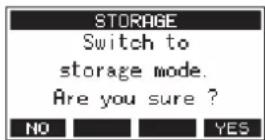
- Para realizar la conexión con el ordenador, pulse F4 YES La unidad accederá al modo de almacenamiento USB y se conectará con el ordenador.
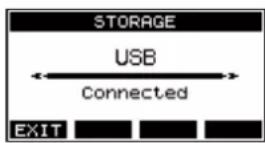
Asegúrese de que la tarjeta SD esté correctamente insertada.
- Esta unidad aparecerá en el ordenador como un disco externo llamado "TASCAM_M" (si la tarjeta ha sido formateada en esta unidad).
NOTA
Siga estos pasos para abrir Mi "PC".
Windows 10
Haga clic izquierdo en el botón de inicio de Windows y desde el sistema Windows elija "PC".
Windows 8.1
Haga clic izquierdo en el botón de inicio de Windows, haga clic en el botón de flecha abajo en la pantalla de inicio y elija Mi "PC" en el sistema Windows del listado de aplicaciones.
Windows 7
Haga clic izquierdo en el botón de inicio de Windows y elija Ordenador en el menú de inicio.
11 - Uso de un ordenador para transferir datos
- Haga clic en el disco TASCAM_M del ordenador para visualizar las carpetas "MTR", "MUSIC" y "UTILITY".
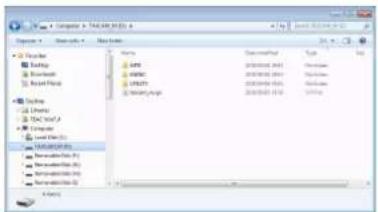
ATENCIÓN
- Esta unidad recibe la corriente a través del cable de alimentación, no vía USB.
- No desconecte el cable de alimentación ni apague la unidad durante la transferencia de datos. En ese caso se pueden perder datos durante la transferencia y no podría recuperarlos.
- No cambie los nombres de las carpetas de "TASCAM_M".
NOTA
- No cambie los nombres, ni elimine ni modifique en forma alguna los ficheros que hay dentro de la carpeta "MTR".
-
La carpeta "UTILITY" se usa durante la actualización del sistema de esta unidad, por ejemplo.
-
Pulse F1 Solver a la pantalla de medidores.
Desconexión
Antes de desconectar el cable USB, use los pasos adecuados en su ordenador para desmontar la unidad (como un disco externo).
Consulte en el manual de instrucciones del ordenador cómo desmontar un volumen o unidad externo.
Pulse el botón F1 EXIT realizar la desconexión del ordenador y volver a la pantalla inicial.
Carga de ficheros WAV desde un ordenador
- Use un cable USB (tipo-A a tipo-C) para conectar el ordenador con el puerto USB de esta unidad. (Vea "Conexión con un ordenador" en pág. 204)
- Haga clic en el disco "Model 12" que aparece en el ordenador para visualizar las carpetas "MTR", MUSIC y "UTILITY".
- Arrastre los ficheros del ordenador que quiera transferir a la unidad hasta la carpeta "MUSIC".
ATENCIÓN
- La carpeta "UTILITY" se usa para la actualización del sistema de esta unidad, por ejemplo.
- No modifique los nombres, ni elimine ni cambie de forma individual los ficheros que hay dentro de la carpeta "MTR". El hacerlo evitaría la recarga de datos como canción y haría imposibles las operaciones de grabación y reproducción.
AVISO
- Puede gestionar el contenido de las carpetas "MTR" o "MUSIC" desde el ordenador.
- Puede crear hasta dos niveles de subcarpetas en la carpeta "MUSIC" para usarlas con esta unidad. El Model 12 no puede reconocer subcarpetas ni ficheros que estén en niveles inferiores a ese.
12 - Funciones de interface audio USB
Instalación del software específico
Para usar esta unidad como un interface audio USB con un ordenador Windows, deberá instalar un software específico en el ordenador.
Descárguese la última versión de este software desde la página de este producto en la web global de TEAC (https://teac-global.com/).
Al instalar este software específico se instalará un driver y una aplicación llamada Settings Panel.
ATENCIÓN
Antes de instalar el software, salga del resto de aplicaciones.
NOTA
Con un Mac será usando el driver OS standard, por lo que no la instalación del software específico no es estrictamente necesario. No obstante, le recomendamos que instale este software ya que dispone de una función de notificaciones de posibles actualizaciones del firmware y software de la unidad.
Instalación del software específico de Windows
ATENCIÓN
- Complete la instalación del software específico de Windows en el ordenador antes de conectar esta unidad con el cable USB.
- Si ha conectado esta unidad al ordenador con el cable USB antes de instalar el software específico de Windows y se pone en marcha el "Asistente de nuevo hardware", ciérrelo y desconecte el cable USB.
Pasos para la instalación del software específico de Windows
- Descárguese la última versión de este software desde la web global de TEAC (https://teac-global.com/) y almacénelo en el ordenador que vaya usar con esta unidad.
- Descomprima el software (fichero zip) en el escritorio del ordenador o en otra ubicación.
- Haga doble clic en el fichero "TASCAM_Model_Mixer_ Installer_x.xx.exe" de la carpeta que aparece después de la descompresión para iniciar la instalación.
ATENCIÓN
Si abre un fichero zip sin descomprimirlo y hace doble clic sobre el fichero "TASCAM_Model_Mixer_Installer_x.xx.exe" de la carpeta que se abre, la instalación no se podrán en marcha. Haga clic derecho en el fichero zip y elija "Descomprimir todo", por ejemplo, para descomprimirlo y volver a intentarlo.
-
Cuando aparezca una pantalla de "Aviso de seguridad" o "Control de cuenta de usuario", haga clic en el botón "Sí".
-
Lea el contenido del Acuerdo de licencia y elija "Estoy de acuerdo" si está de acuerdo con los términos del mismo. Después, haga clic en el botón "Siguiente >".
- Después, haga clic en el botón "Instalar".
- Haga clic de nuevo en el botón "Instalar" para poner en marcha la instalación (solo Windows 7).
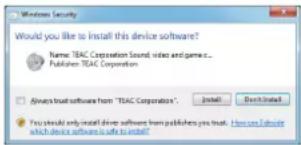
- La pantalla siguiente aparecerá una vez que haya terminado la instalación. Haga clic en el botón "Finalizar".
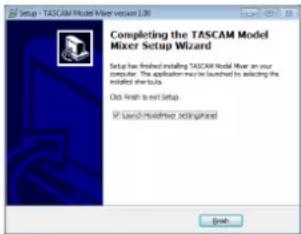
El instalador se cerrará y se ejecutará el Settings Panel de Windows.
NOTA
La primera vez que conecte la unidad vía USB con el ordenador después de instalar el software, será ejecutada la instalación del driver del dispositivo. Deberá esperar un pequeño periodo antes de que la unidad sea reconocida porque el Windows Update será ejecutado de forma automática en ese momento. Si la unidad sigue sin ser reconocida tras un tiempo, abra la pantalla de instalación de software desde la zona de notificaciones de la parte inferior derecha de la pantalla del ordenador y haga clic en "No descargar el driver desde el Windows Update" para detener la búsqueda.
12 - Funciones de interface audio USB
Instalación del software específico Mac
NOTA
- Instale el software Mac en el ordenador antes de conectar la unidad al ordenador con el cable USB.
- Dependiendo de la configuración del Gatekeeper, es posible que aparezca un mensaje de aviso durante la instalación. Para más información acerca del Gatekeeper vea "Uso del Gatekeeper" en pág. 207.
Pasos para la instalación del software específico de Mac
- Descárguese la última versión del software específico de Mac para el sistema operativo que esté usando desde la web global de TEAC (https://teac-global.com/) y guárdelo en el ordenador que vaya a usar con esta unidad.
- Haga doble clic en "TASCAM_MODEL MIXER_Installer_x.xx.dmg", que es la imagen de disco almacenada para el software específico de Mac y haga doble clic después en "ModelMixer_Installer.pkg" que verá dentro de la carpeta que se abre.

ModelMixer_installer.pkg
NOTA
Dependiendo de los ajustes del ordenador, es posible que el archivo zip descargado no se descomprima de forma automática. En ese caso, descomprima primero ese archivo zip y haga doble clic después en el fichero de imagen de disco.
- Cuando el instalador se ponga en marcha, haga clic en el botón "Continue".
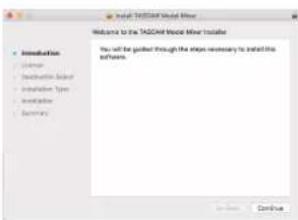
- Después, elija el idioma de comunicación que quiera y haga clic en el botón "Continue".
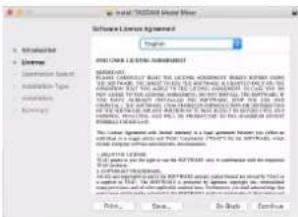
- Haga clic en el botón "Read License" y compruebe el contenido del Acuerdo de Licencia de Software. Si está de acuerdo con el contenido de esta licencia, haga clic en "Agree". Después, haga clic en el botón "Next".
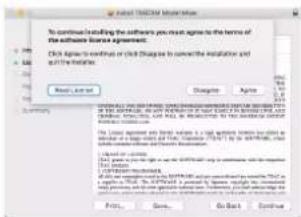
- Luego, haga clic en el botón "Install" para poner en marcha la instalación.
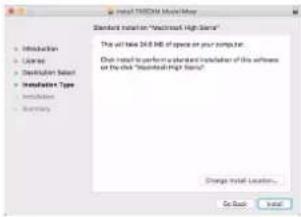
- La pantalla siguiente aparecerá una vez que la instalación haya sido completada. Haga clic en el botón "Close".
Cuando esté usando mac OS, dependiendo de la configuración de la función de seguridad Gatekeeper, es posible que aparezca un mensaje de advertencia durante la instalación.
La solución dependerá del mensaje que aparezca.
Para más detalles, vea las explicaciones siguientes.
Puede que aparezca el siguiente mensaje de advertencia: "ModelMixer_Installer.pkg" can't be opened because it was not downloaded from the Mac App Store." En este caso, haga clic en el botón "OK" para cerrar el mensaje.
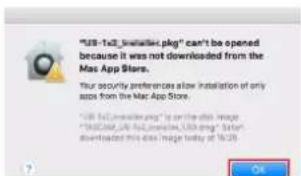
En ese caso, haga clic en el botón "OK" para cerrar el mensaje. Después, haga control-clic (o clic derecho) en el fichero y haga clic en el botón "Open".
12 - Funciones de interface audio USB
Este mensaje de advertencia también aparecerá si el Gatekeeper está ajustado a un valor distinto a "Allow applications downloaded from: the Mac App Store."
Es posible que el fichero siga sin abrirse y que aparezca de nuevo el mensaje "ModelMixer_Installer.pkg' can't be opened because it was not downloaded from the Mac App Store.".
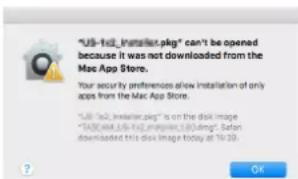
En ese caso, copie el fichero desde la carpeta que está en el escritorio (o donde haya sido almacenada) y ábralo. Como alternativa, cambie los ajustes del Gatekeeper "Allow apps downloaded from: App Store and identified developers" y pruebe a abrirlo de nuevo.
Es posible que aparezca el siguiente mensaje de aviso de seguridad "TASCAM_MODEL MIXER_Installer_x.xx.dmg" is an application downloaded from the Internet. Are you sure you want to open it?". En ese caso, haga clic en el botón "Open".
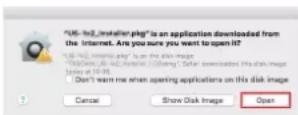
Cambio del ajuste Gatekeeper
La configuración del Gatekeeper puede ser modificada usando el elemento "Allow applications downloaded from:" de la página "General" del panel "Seguridad y Privacidad" de las Preferencias del sistema.
Para cambiar esto, debe hacer clic en el icono del candado (☐) de la esquina inferior izquierda e introduzca un password para desbloquear los ajustes.
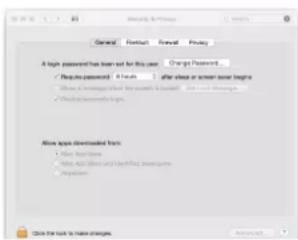
Estos ajustes quedarán de nuevo bloqueados cuando haga clic en el icono 📄o pulse comando-Q para cerrar las
Preferencias del sistema o cuando haga clic en "Show All" para cerrar el panel abierto.
ATENCIÓN
El cambio de la configuración del Gatekeeper puede suponer un riesgo en la seguridad de su ordenador.
Si modifica la configuración del Gatekeeper en el sentido de reducir el nivel de seguridad (si usa uno de los ajustes más bajos), vuelva a colocarlo en el ajuste original una vez que haya instalado la aplicación o haya actualizado el driver y/o firmware.
Desinstalación del software específico
NOTA
Normalmente no será necesario desinstalar el software específico. En caso de que se produzca un problema o que ya no vaya a usar esta unidad con el ordenador, siga estos pasos.
Desinstalación del software específico de Windows
- Acceda a la pantalla "Desinstalar o editar un programa" a través de los pasos correspondientes del sistema operativo que esté usando (Windows 10/Windows 8.1/Windows 7).
- Elija "TASCAM Model_Mixer x.xx" en el listado de programas y haga doble clic en él.
- Después, siga las instrucciones que aparecerán en pantalla.
Desinstalación del software específico de Mac
Elimine "TASCAM Model_Mixer" de la carpeta de Aplicaciones para terminar la desinstalación.
Acceso a Settings Panel
Acceda a la pantalla Settings Panel de la siguiente forma.
Windows
- Desde el menú "Inicio" elija "TASCAM Model Mixer" dentro de "TASCAM".
Mac
- En el Inicio rápido, haga clic en "TASCAM Model Mixer".
- Usando el Finder, abra la carpeta Aplicaciones y haga doble clic en "TASCAM Model Mixer" para acceder al Settings Panel.
Resumen del Settings Panel
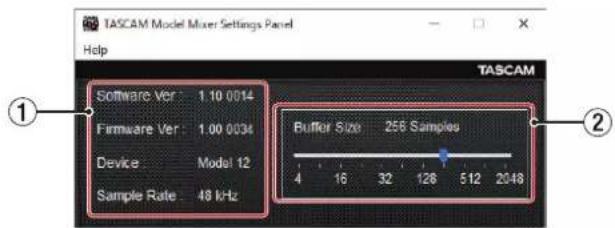
Settings Panel para Windows
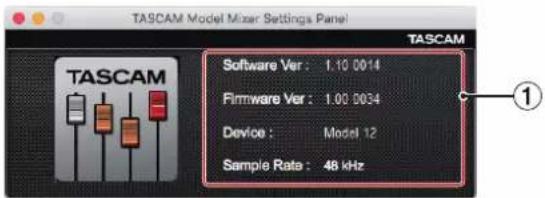
Settings Panel para Mac
① Zona de indicación de estado
Esto le muestra el estado activo del software.
| Elemento Significado | |
| Software Ver Versión del software. | |
| Firmware Ver | Versión de firmware usada en la unidad conectada. |
| Device | Nombre de la unidad conectada.(Aparece “No Device” si no hay ningún dispositivo conectado). |
| Sample Rate | Frecuencia de muestreo de la canción activa.Si no ha cargado una tarjeta SD, aquí verá la frecuencia de muestreo del ordenador. |
Puede ajustar el tamaño del buffer o memoria temporal para gestionar las señales de entrada y salida audio transferidas a y desde el ordenador.
Los tamaños pequeños producen un menor retardo audio (latencia), pero requieren un mayor procesado a alta velocidad por parte del ordenador.
Si el ordenador no puede soportar ese nivel de procesado, debido a otras operaciones del sistema, por ejemplo, se pueden producir chasquidos y ruidos en la señal audio e incluso puede llegar a cortarse.
El aumentar el tamaño del buffer estabilizará las operaciones y suprimirá los efectos negativos sobre la señal audio, pero hará que aumente el retardo en las señales audio enviadas.
Puede usar el mando deslizante del panel para ajustar el tamaño del buffer de la unidad de acuerdo a sus condiciones de uso.
Opciones
4, 8, 16, 24, 32, 64, 128, 256 (por defecto), 512, 1024, 2048
Función de notificación
Si el ordenador que esté usando está conectado a Internet, es posible que aparezcan notificaciones cuando ejecute el Settings Panel.
NOTA
Coloque una marca en el recuadro "No volver a ver este mensaje" para evitar que vuelva a aparecer el mismo mensaje la próxima vez que ejecute esta aplicación.
Ajuste de las propiedades de sonido
- Acceda a la pantalla de panel de control del SO.
NOTA
Siga estos pasos para acceder al panel de control.
Windows 10
Haga clic en el botón de inicio de Windows y desde "Sistema Windows" elija "Panel de control".
Windows 8.1
Haga clic derecho en el botón de inicio de Windows y elija "Panel de control".
Windows 7
Haga clic en el botón de inicio de Windows y elija "Panel de control" en el menú de Inicio.
- Haga doble clic en "Sonido" en el Panel de control.
NOTA
Si el Panel de control está ajustado para ser visualizado como iconos, aparecerá un icono "Sonido".
- En la página "Reproducción", haga clic derecho en "Model 12" y haga clic en Establecer como "dispositivo predeterminado" en el menú desplegable que aparecerá. Cuando lo haga, la marca de verificación verde aparecerá al lado del dispositivo elegido.
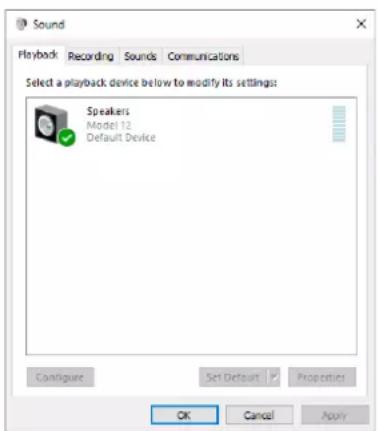
Ajuste el dispositivo predeterminado de acuerdo al dispositivo ASIO usado en la pestaña "Grabación" de la misma forma que acaba de hacer en la pestaña "Reproducción".
- Tras completar el ajuste, haga clic en el botón "OK".
- Ejecute el Windows Media Player e inicie la reproducción para emitir el sonido de reproducción del ordenador a los canales 1 y 2 del Model 12. (interruptores MODE: PC)
NOTA
- Si cambia el ajuste con Windows Media Player en ejecución, el software no reconocerá que el dispositivo ha sido modificado. En ese caso, reinicie el Windows Media Player.
- Si sigue sin poder escuchar sonido después de realizar los ajustes y completar los pasos anteriores, reinicie el ordenador.
- Si realiza estos ajustes, será emitido sonido desde esta unidad, pero no será emitido sonido alguno desde los altavoces o toma de auriculares del ordenador.
Reproducción simultánea ASIO/WDM
El driver o controlador de esta unidad puede reproducir simultáneamente la salida ASIO de un DAW y la salida WDM del Windows Media Player, por ejemplo. Las frecuencias de muestreo de ambas fuentes deberán ser ajustadas al mismo valor para que pueda producirse esta reproducción simultánea. Además, la frecuencia de muestreo deberá ser ajustada al mismo valor para la reproducción y grabación en las propiedades de sonido de Windows.
Cuando las frecuencias de muestreo son las mismas
Ejemplo: Windows (WDM) a 44100 Hz, ASIO a 44100 Hz El audio Windows y el sonido ASIO son mezclados y reproducidos de forma simultánea.
Cuando las frecuencias de muestreo son distintas
Ejemplo: Windows (WDM) a 48000 Hz, ASIO a 44100 Hz Sólo será emitido el sonido del DAW y otras fuentes ASIO. El sonido de Windows Media Player y otras fuentes WDM no será emitido.
Cuando apague el DAW, por ejemplo, y se detengan el resto de fuentes ASIO, será audible el sonido del Windows Media Player y otras fuentes WDM.
12 - Funciones de interface audio USB
Ajustes de audio USB posibles
Ajuste del modo de audio USB
El sonido recibido por el ordenador puede ser modificado para hacer que sea enviada la señal del bus MAIN MIX L/R para aplicaciones de comunicación y software de streaming.
- Con la grabadora parada, elija USB AUDIO en la pantalla SYSTEM para acceder a la pantalla USB AUDIO. (Vea "Operaciones de menú" en pág. 167)
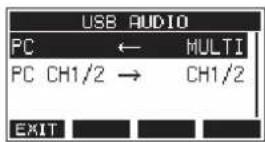
- Elija PC ← en la pantalla USB AUDIO y acceda a la pantalla TO PC.
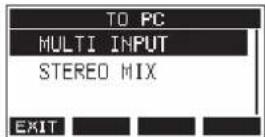
- Gire el dial MULTI JOG para elegir la señal audio a ser recibida en el ordenador.
| Opción Significado | |
| MULTI INPUT (por defecto) | La entrada de los canales 1–6, 7/8 y 9/10 y la salida del bus MAIN MIX L/R es enviada a los canales USB 1–12. |
| STEREO MIX | La salida del bus MAIN MIX L/R es enviada a los canales USB 1–2. |
- Pulse el dial MULTI JOG para confirmar el ajuste. Volverá a aparecer la pantalla USB AUDIO.
Ajuste de la función de canal de retorno USB
Con el uso de la función de canal de retorno USB, la señal audio enviada desde los canales USB 1–2 del ordenador podrá ser recibida en otros canales del mezclador de esta unidad distintos a los canales 1–2.
Cuando use esto con una aplicación que admita dispositivos audio de dos canales (incluyendo OBS Studio) en un ordenador Windows, también será posible usarlo con micrófonos, por ejemplo, conectados a los canales 1–2 del mezclador de esta unidad.
- Con la grabadora parada, elija USB AUDIO en la pantalla SYSTEM y acceda a la pantalla USB AUDIO. (Vea "Operaciones de menú" en pág. 167)
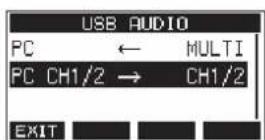
- Elija PC CH1/2 → en la pantalla USB AUDIO y acceda a la pantalla FROM PC CH1/2.
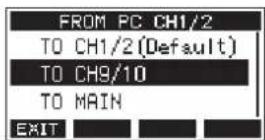
- Gire el dial MULTI JOG para elegir la asignación para la señal audio enviada desde los canales USB 1-2 del ordenador.
| Opción Significado | |
| TO CH1/2 (por defecto) | El audio enviado desde los canales USB 1–2 del ordenador será recibido en los canales del mezclador 1–2 de esta unidad (función de canal de retorno USB sin usar). |
| TO CH9/10 | El audio enviado desde los canales USB 1–2 del ordenador será recibido en los canales del mezclador 9/10 de esta unidad. Esto es un ajuste útil al usar la entrada de micro en los canales 1–2 del mezclador de esta unidad mientras ajusta el audio del ordenador durante el streaming, por ejemplo. |
| TO MAIN | El audio enviado desde los canales USB 1–2 del ordenador será mezclado en el bus MAIN MIX L/R del mezclador de esta unidad.Con este ajuste, cuando use esta unidad como una entrada de interface audio en el modo de control DAW, todas las entradas analógicas de los canales de mezclador 1–10 de esta unidad podrán ser enviados al DAW a la vez que monitoriza el sonido de reproducción desde el DAW. |
Cuando elija cualquier ajuste que no sea "TO CH1/2", el sonido no será recibido desde el ordenador en los canales 1–2 del mezclador de esta unidad.
- Pulse el dial MULTI JOG para confirmar el ajuste. Volverá a aparecer la pantalla USB AUDIO.
- Cuando use la función de canal de retorno USB, los iconos USB que aparecen en la pantalla inicial cuando esté conectado vía USB serán diferentes.
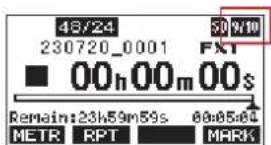
| Aspecto del indicador | Significado |
| “TO CH1/2” seleccionado (función de canal de retorno USB no usada) | |
| “TO CH9/10” seleccionado | |
| “TO MAIN” seleccionado |
- Aparecerá un icono n la pantalla inicial cuando esté usando la función OUTPUT DELAY. El icono USB no aparecerá.
12 - Funciones de interface audio USB
Procesos de ajuste para el uso con OBS Studio y otras apps de streaming
Realice los pasos siguientes antes de ejecutar la app de streaming.
Ajustes en la unidad Model 12
- Ajuste el modo audio USB del MODEL 12 a STEREO MIX. (Vea "Operaciones de menú" en pág. 167)
- Active el interruptor POST REC para activar el fader MAIN para la señal audio de streaming. (Vea "Sección de ajuste de salida analógica" en pág. 162)
- En el caso de un ordenador Mac, los ajustes anteriores hacen que pueda usar apps de streaming.
Ajustes de sonido en ordenadores Windows
Configure el dispositivo de entrada y salida, la frecuencia de muestreo, la velocidad de bits y el númeor de canales de acuerdo a sus necesidades.
- Vaya a la pantalla de Configuración de sonido.
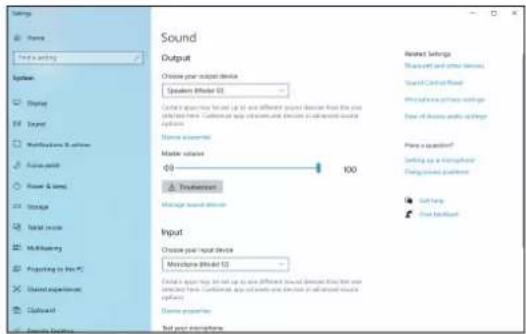
También puede acceder a esto haciendo clic derecho en el icono de sonido de la parte inferior derecha de la pantalla del escritorio, eligiendo "Abrir configuración de sonido" y eligiendo después "Sonido".
- Ajuste el dispositivo de salida a "Altavoces (Model 12)".
- Ajuste el dispositivo de entrada a "Micrófono (Model 12)".
- Haga clic en "Panel de control de sonido" para acceder a la ventana de Sonido.
- Vaya a la pestaña de Grabación y elija "Model 12".
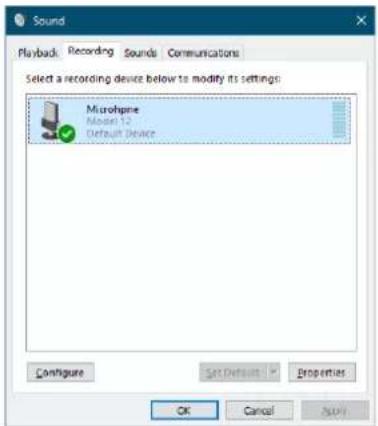
- Haga clic en "Propiedades" de "Model 12" para acceder a la pantalla de Propiedades del micrófono.
- Vaya a la pestaña Avanzado, y ajuste el Formato predeterminado.
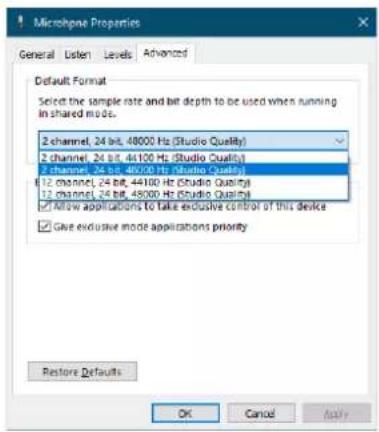
- Elija un ajuste de 2 canales cuando use el OBS Studio u otra app que admita dispositivos audio de 2 canales. En caso contrario, elija un ajuste de 12 canales.
-
Elija la frecuencia de muestreo de acuerdo a la frecuencia de muestreo de la canción cargada en la unidad. Puede usar cualquier frecuencia de muestreo cuando no haya cargada ninguna canción.
-
Vaya a la pestaña de Reproducción y elija "Altavoces (Model 12)".
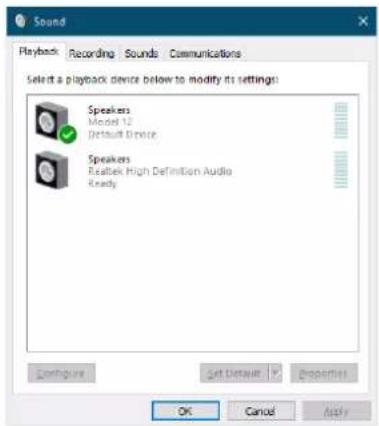
- Haga clic en "Propiedades" de "Altavoces (Model 12)" para acceder a la pantalla de Propiedades de altavoces.
12 - Funciones de interface audio USB
- Vaya a la pestaña Avanzado, y ajuste el Formato predeterminado.
Ajuste la frecuencia de muestreo y la profundidad de bits para el Dispositivo predeterminado en la pestaña de Reproducción a los mismos valores ajustados en la pestaña de Grabación.
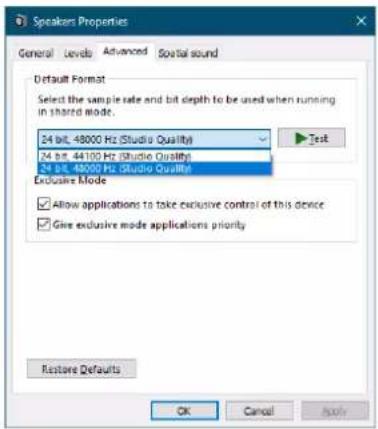
-
Ponga en marcha la app de streaming y ejecute el streaming y las otras funciones.
-
Una vez que haya completado el streaming, restaure los ajustes a multicanal para usar varios canales con el resto de aplicaciones si es necesario.
-
En el paso 1, ajuste el modo audio USB a MULTI INPUT.
- En el paso 7, ajuste las Propiedades del micrófono a 12 canales.
13 - Función OUTPUT DELAY
Durante la transmisión streaming en directo en internet, cuando esté capturando audio con un dispositivo diferente desde la cámara de video, es posible que se produzcan desfases entre la señal audio y video transmitida por stream.
Si el video queda por detrás del audio, podrá añadir al audio desde la salida USB del Model 12 un retardo de ajuste de forma voluntaria para corregir ese desfase entre las señales audio y video.
- Con la grabadora parada, elija OUTPUT DELAY en la pantalla SYSTEM y abra la pantalla OUTPUT DELAY.
Para consultar los procesos de ajuste, vea "Operaciones de menú" en pág. 167.
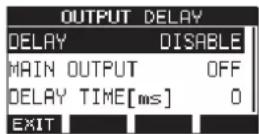
- Elija DELAY en la pantalla OUTPUT DELAY y abra la pantalla DELAY.
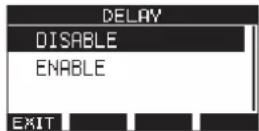
- Gire el dial MULTI JOG para activar/desactivar la función OUTPUT DELAY que aplica retardo a la salida USB audio.
| Opción Significado | |
| DISABLE (por defecto) | No se utiliza la función OUTPUT DELAY |
| ENABLE Se utiliza la función OUTPUT DELAY | |
- Pulse el dial MULTI JOG para confirmar el ajuste. Volverá a aparecer la pantalla OUTPUT DELAY.
- Pulse el botón F1 现拉Tolver a la pantalla SYSTEM.
NOTA
En la pantalla inicial aparecerá un icono OLYando esta función OUTPUT DELAY esté activada (ajustada a ENABLE).
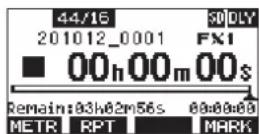
Uso de la función OUTPUT DELAY sobre las señales emitidas desde las tomas MAIN OUTPUT
Al elegir "ON" en la pantalla MAIN OUTPUT, el retardo podrá ser aplicado no solo en la salida USB audio, sino también en las señales emitidas desde las tomas MAIN OUTPUT. Esto resulta muy útil cuando esté dando entrada a una señal audio para streaming en directo a un codificador físico (hardware), conmutador de video u otro dispositivo externo. Además, cuando el ajuste de la pantalla MAIN OUTPUT sea "ON", el sonido con retardo también podrá ser monitorizado con auriculares. Esto le permitirá ajustar en tiempo real el desfase entre las señales de audio y video mientras visualiza el video y escucha el audio.
-
Con la grabadora parada, elija OUTPUT DELAY en la pantalla SYSTEM y abra la pantalla OUTPUT DELAY.
-
Elija MAIN OUTPUT en la pantalla OUTPUT DELAY y abra la pantalla MAIN OUTPUT.
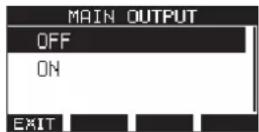
- Gire el dial MULTI JOG para elegir si quiere que el retardo sea aplicado o no a las señales emitidas por las salidas MAIN OUTPUT.
| Opción Significado | |
| OFF (por defecto) | La función OUTPUT DELAY no es usada sobre las señales emitidas por las salidas MAIN OUTPUT |
| ON | La función OUTPUT DELAY es usada sobre las señales emitidas por las salidas MAIN OUTPUT |
ATENCIÓN
- Incluso aunque el ajuste de la pantalla MAIN OUTPUT sea "ON", si el ajuste de la pantalla DELAY es "DISABLE", no será aplicado ningún retardo sobre las señales emitidas por las salidas MAIN OUTPUT.
-
Incluso aunque el ajuste de la pantalla DELAY sea "ENABLE", cuando el ajuste del modo USB audio sea "MULTI INPUT", no será aplicado ningún retardo sobre la salida USB audio multicanal (canales USB 1-10). No obstante, seguirá aplicándose retardo sobre las señales emitidas por las salidas MAIN OUTPUT siempre y cuando el ajuste de la pantalla MAIN OUTPUT sea "ON".
-
Pulse el dial MULTI JOG para confirmar el ajuste.
Volverá a aparecer la pantalla OUTPUT DELAY.
- Pulse el botón F1 环球Tolver a la pantalla SYSTEM.
Ajuste del tiempo de retardo de la función OUTPUT DELAY
- Con la grabadora parada, elija OUTPUT DELAY en la pantalla SYSTEM y abra la pantalla OUTPUT DELAY.
- Elija DELAY TIME en la pantalla OUTPUT DELAY y abra la pantalla DELAY TIME.
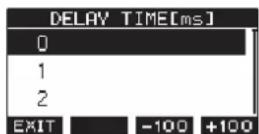
- Gire el dial MULTI JOG para ajustar el tiempo de retardo.
Rango de ajuste: 0 (por defecto) – 2000 (en pasos de 1 ms)
NOTA
Los botones F3 -129 le pe+100h cambiar el tiempo de retardo en pasos de 100 ms en lugar de en pasos de 1 ms, pero no aumentan ni disminuyen realmente el tiempo de retardo en -100/+100 ms. Para eso debe usar el dial MULTI JOG.
- Pulse el dial MULTI JOG para confirmar el ajuste. Volverá a aparecer la pantalla OUTPUT DELAY.
- Pulse el botón F1 SETolver a la pantalla SYSTEM.
14 - Tabla de implementación MIDI
Tabla de implementación MIDI
| Función Transmite Reconoce Notas | ||||
| Canales básicos | Encendido | × | × | Thru |
| Configurable | × | × | ||
| Modo | Encendido | × | × | Thru |
| Mensajes | × | × | ||
| Modificado ...... | ||||
| Número de nota Rango | × | × | Thru | |
| Velocidad | Nota On | × | × | Thru |
| Nota Off | × | × | ||
| Aftertouch | Polifónico | × | × | Thru |
| Canal | × | × | ||
| Inflexión tonal | × | × | Thru | |
| Cambio de control | × | × | Thru | |
| Cambio de programa | × | × | Thru | |
| Rango de ajuste ...... | ||||
| Sistema exclusivo | ○ *1 | × | Thru | |
| Sistema común | Posición | ○ *3 | × | Thru |
| Selección de canción | × | × | ||
| Cuarto de fotograma | ○ *2 | × | ||
| Afinación | × | × | ||
| Sistema de tiempo real | Reloj | ○ *3 | × | Thru |
| Órdenes | × | × | ||
| Otros | Local on/off | × | × | Thru |
| Todas las notas off | × | × | ||
| Sensibilidad activa | × | × | ||
| Reset | × | × | ||
| Notas*1: Mensaje MTC completo con MIDI TIME CODE en ON*2: Con MIDI TIME CODE en ON*3: Con MIDI CLOCK/SPP en ON | ||||
A Continuación puede ver un listado de los mensajes que pueden aparecer en pantallas desplegables.
Consulte este listado si aparece uno de estos mensajes en el Model 12 y quiere saber su significado o cómo actuar.
| Mensaje Significado y respuesta | |
| Card Error La tarjeta SD no puede | ser reconocida. Sustitúyala. |
| Card Full No queda espacio disponible en esta tarjeta SD. | |
| Dup File Name Ya existe un fichero | con el mismo nombre. Cambie el nombre del fichero. |
| File Not Found No se localiza el fichero o está dañado. Compruebe el fichero. | |
| No sys fileMake sys file | No se encuentra el fichero de sistema. Esta unidad necesita un fichero de sistema para funcionar. Cuando aparezca este mensaje, pulse el dial MULTI JOG para crear un fichero de sistema. |
| Song Protected No es posible la operación porque la canción está protegida. Desproteja la canción. | |
| Invalid CardChange Card | Algo falla en la tarjeta SD. Sustitúyala. |
| I/O Too Short | En la pantalla AUTO PUNCH, el tiempo entre los puntos de pinchado y despinchado es muy corto. Ajústelos con una separación de al menos 1 segundo entre ellos.En la pantalla de edición VAMP, el tiempo entre los puntos de entrada y salida VAMP es muy corto. Ajústelos con una separación de al menos 2 segundos entre ellos. |
| MBR errorInit card | La tarjeta SD no está formateada correctamente o está dañada.Sustituya la tarjeta SD o pulse el dial MULTI JOG mientras aparece este mensaje para formatear la tarjeta. El formateo borrará todos los datos que haya en la tarjeta SD. |
| No Card | No hay ninguna tarjeta SD.Introduzca una tarjeta SD grabable. |
| Non-supported | El formato de fichero no es admitido. Vea “Reproducción de ficheros WAV en tarjetas SD (modo SD PLAY)” en pág. 203. para saber qué formatos de fichero puede usar esta unidad. |
| Card Protected La tarjeta SD está protegida contra la grabación. Desactive la protección. | |
| USB Fs mismatch | La frecuencia de muestreo de la canción activa y del interface audio USB no son la misma.Cambie la frecuencia de muestreo de uno de ellos para hacer que sean la misma. |
| Current Song La canción activa no puede ser eliminada. Para eliminarla, cargue primero otra canción. | |
| Invalid I/O point | Los puntos de pinchado/despinchado ajustados en la pantalla AUTO PUNCH no están configurados correctamente.El pinchado/despinchado automático se ha producido en una posición inválida para el punto de pinchado o despinchado.Inicie el proceso de pinchado automático desde un punto válido.Los puntos de entrada/salida VAMP ajustados en la pantalla VAMP no están configurados correctamente.Cambie la posición del punto de entrada o salida VAMP. |
| Write errorREC continue | Time out en la grabación de la tarjeta SD. Esto ha producido un corte en el audio y la aparición de ruidos. |
| REC stopCard slow | Time out en la grabación en tarjeta SD y la grabación se detiene.El rendimiento de grabación de la tarjeta SD ha empeorado en gran medida.Ejecute la función de formateo con borrado o sustituya la tarjeta SD. |
| Need to set I/O point. | No ha ajustado puntos de pinchado o despinchado para la función de pinchado automático.Ajuste los puntos de pinchado o despinchado. |
| Sample rateUnmatch | La frecuencia de muestreo del fichero WAV a importar no coincide con la de la canción activa.Elija un fichero WAV con la misma frecuencia que la canción activa o convierta la frecuencia antes de importar el fichero. |
| Remain time is not enough | No hay suficiente espacio en la tarjeta SD, por lo que no se puede ejecutar la importación.Borre ficheros innecesarios o trasládelos a un ordenador. |
| 8 trackpunch in limit | El número máximo de pistas para el pinchado de grabación son ocho.Pulse botones REC hasta reducir el número de pistas a ocho o menos. |
| Song is notloaded | No hay cargada ninguna canción.Cree una nueva canción o cargue una. |
| Song number full | El máximo número de canciones que pueden ser creadas en una tarjeta SD son 100.Borre canciones que ya no necesite. |
| SD PLAY: cannot record | El modo SD PLAY solo es para reproducción.No es posible la grabación. |
| SD CARD cluster size error | No es posible la grabación porque el tamaño de cluster de la tarjeta SD no es correcto.Haga una copia del contenido de la tarjeta SD en un ordenador y después formatéela en esta unidad.Después, restaure los datos desde el ordenador. |
| Mensaje Significado y respuesta | |
| Import error.No track | No es posible la importación porque no hay pistas abiertas o vacías.Use TRACK CLEAR para borrar pistas. (Vea “Borrado de pistas” en pág. 184) |
| Invalid track | La pista seleccionada no puede ser usada para la sustitución.Cambie la selección de la pista en la pantalla TRACK SWAP. (Vea “Intercambio de pistas” en pág. 185) |
| Already protected La canción elegida ya está protegida. | |
| Already unprotected La canción elegida ya está desprotegida. | |
| VAMP MODE: cannot record | No es posible la grabación cuando está abierta la pantalla de reproducción VAMP o la de edición VAMP. Desactive la función de reproducción VAMP para grabar. |
| VAMP MODE: A.PUNCH disabled | No puede ajustar la función de pinchado/despinchado automático cuando está abierta la pantalla de reproducción VAMP.Desactive la función de reproducción VAMP para configurar la función de pinchado/despinchado automático. |
| VAMP full | Puede ajustar un máximo de 10 puntos de entrada/salida 10 VAMP en cada canción individual.Borre los puntos de entrada/salida VAMP innecesarios. |
| Can't Save Data | Si se produce cualquiera de estos errores, apague la unidad y vuelva a encenderla.Si el mismo mensaje de error sigue apareciendo con frecuencia, póngase en contacto con el comercio en el que adquirió esta unidad o con el departamento de atención al cliente de TASCAM. |
| Device Error | |
| File Error | |
| Not Continued | |
| Player Error | |
| UNDO not available | |
| Writing Failed | |
| Sys Rom Err | |
| System Err XX(XX es un número). | |
16 - Resolución de problemas
Si detecta cualquier problema al usar esta unidad, compruebe los aspectos siguientes antes de llevarla al servicio técnico.
Si estas medidas no solucionan el problema, póngase en contacto con el comercio en el que adquirió esta unidad o con el departamento de atención al cliente de TASCAM.
La unidad no se enciende
- Confirme que el cable de alimentación esté correctamente conectado en los dos extremos.
La tarjeta SD no es reconocida
- Compruebe que la tarjeta SD esté insertada correctamente.
No es emitido ningún sonido
- ¿Están las fuentes de entrada y los interruptores MODE ajustados correctamente?
- ¿Están los faders de canal ajustados a un nivel adecuado?
- ¿Está el fader MAIN ajustado a un nivel adecuado?
- ¿Hay un sistema de monitorización conectado correctamente a la toma PHONES o a las tomas SUB OUTPUT?
¿Está configurado correctamente el sistema de monitorización?
- ¿Está ajustado el mando PHONES o SUB fader a un nivel adecuado?
¿Está activado (pulsado) el interruptor SD MAIN MIX RETURN durante la reproducción de cualquier otra cosa que no sea el fichero máster stereo? - ¿Están activos (ON) los interruptores SOLO o AFL de cada canal?
El sonido que quiero grabar distorsiona
- ¿Están ajustados los mandos GAIN demasiado altos?
- ¿Están los niveles de las fuentes de entrada muy altos?
- ¿El EQ está ajustado demasiado alto?
- ¿Los faders de canal o el fader MAIN están ajustados demasiado altos?
- ¿El nivel de monitorización está ajustado demasiado alto provocando que el sistema de monitorización distorsione?
Se produce ruido al conectar directamente una guitarra o bajo pasivo
- La conexión de otro dispositivo a las tomas SUB OUTPUT (salida stereo) de esta unidad puede reducir el ruido.
- Es posible que la unidad se vea afectada por interferencias de otro dispositivo, como por ejemplo una etapa de potencia. Si hay cerca una etapa de potencia u otro dispositivo con grandes transformadores, o una luz fluorescente, aleje todo lo posible o cambie la orientación de estos dispositivos.
No es posible la reproducción
- Si está tratando de reproducir un fichero WAV, compruebe que usa una frecuencia de muestreo (44.1/48 kHz) y profundidad de bits (16/24 bits) admitidas por esta unidad.
Hay ruidos
- Compruebe que no haya problemas de falsos contactos en los cables de conexión a esta unidad.
El sonido vía Bluetooth se corta o hay ruidos
- ¿Hay dispositivos LAN inalámbricos, otras unidades Bluetooth, microondas o aparatos similares cerca? Aleje todo lo posible este tipo de aparatos.
- Trate de reducir la separación entre esta unidad y el otro dispositivo Bluetooth. Pruebe a cambiar la orientación de esta unidad y del otro dispositivo Bluetooth.
- El uso de otras apps que no sean la de reproducción musical en el smartphone puede hacer que el sonido se corte. En ese caso, deje de usar esas otras apps.
No es posible la conexión o la comunicación se interrumpe al usar Bluetooth
- Compruebe que el otro dispositivo Bluetooth está encendido y que su función Bluetooth está activa.
- Compruebe que el otro dispositivo Bluetooth no está muy alejado.
¿Hay paredes u otros obstáculos entre esta unidad y el otro dispositivo Bluetooth?
Pruebe a cambiar la orientación de esta unidad y del otro dispositivo Bluetooth.
- Apague y vuelva a encender el Model 12.
- Elimine el registro de sincronización "Model 12" del otro dispositivo Bluetooth y pruebe a realizar de nuevo la sincronización con el dispositivo Bluetooth. (Vea "Conexión con dispositivos Bluetooth" en pág. 170)
No es posible la sincronización con el otro dispositivo Bluetooth
- Compruebe que el otro dispositivo Bluetooth admite A2DP.
- Compruebe que el otro dispositivo Bluetooth está en un estado que permite la transmisión de señal. Para más detalles, consulte el manual de instrucciones de ese dispositivo.
- Apague tanto esta unidad como el otro dispositivo Bluetooth, vuelva a encenderlas y sincronícelas.
- Apague el resto de dispositivos Bluetooth que no sean el que está intentando sincronizar.
- Elimine el registro de sincronización "Model 12" del otro dispositivo Bluetooth y pruebe a realizar de nuevo la sincronización con el dispositivo Bluetooth. (Vea "Conexión con dispositivos Bluetooth" en pág. 170)
El ordenador no reconoce la unidad cuando está conectada vía USB
- ¿Ha instalado el software específico? (Vea "Instalación del software específico" en pág. 206)
- No puede usar esta unidad con USB 1.1. Use un puerto USB 2.0 o USB 3.0.
- No use un hub USB con esta unidad. Conecte siempre esta unidad directamente al puerto USB del ordenador.
- Si los pasos anteriores no solucionan el problema, conecte la unidad a otro puerto USB del ordenador.
Cuando la unidad está conectada vía USB, el sonido se corta o se producen ruidos
- La carga de procesado del ordenador es excesiva y produce este tipo de efectos negativos.
- Si hay una LAN inalámbrica o un software que se ejecuta en segundo plano, incluyendo antivirus, apáguelos mientras usar esta unidad. Además, ajuste las "Opciones de alimentación" en el Panel de control a "Alto rendimiento" (Windows).
- Use el cable USB más corto posible.
- Use un puerto USB propio del ordenador, porque puede afectar a la conexión USB.
17 - Especificaciones técnicas
General
Soportes admitidos
Tarjetas SD (Class 10 o superior)
Tarjetas SDHC (Class 10 o superior)
Tarjetas SDXC (Class 10 o superior)
Sistema de ficheros
Tarjeta SD: FAT16
Tarjeta SDHC: FAT32
Tarjeta SDXC: exFAT
Formato de ficheros de grabación
WAV (BWF): 44.1/48kHz, 16/24 bits (tamaño máximo: 2 GB)
Formato de ficheros de reproducción
WAV (BWF): 44.1/48kHz, 16/24 bits
Canales grabables
Máximo 12 canales (10 canales + 2 mezcla stereo)
Entradas y salidas
Entrada y salida audio analógica
Tomas de entrada MIC (1-6, 7, 9)
Conectores: XLR-3-31 (1: masa, 2: activo, 3: pasivo)
Nivel de entrada máximo: +10 dBu
Nivel de entrada nominal: -8 dBu
Nivel de entrada mínimo: -58 dBu
Rango de ajuste de ganancia: 0 - 50 dB
Impedancia de entrada: 1.8 kΩ
Tomas de entrada LINE (BAL)/INST (1-6)
Conectores: TRS standard de 6.3 mm (1/4")
(Punta: activo, Anillo: pasivo, Lateral: masa)
Nivel de entrada máximo: +22 dBu (LINE)/19.8 dBV (INST)
Nivel de entrada nominal: +4 dBu (LINE)/1.8 dBV (INST)
Rango de ajuste de ganancia: -10 - +40 dB
Impedancia de entrada: 22 kΩ (LINE)/1 MΩ (INST)
Tomas de entrada L/MONO (BAL)/INST (7, 9)
Conectores: TRS standard de 6.3 mm (1/4")
(Punta: activo, Anillo: pasivo, Lateral: masa)
Nivel de entrada máximo: +22 dBu (LINE)/19.8 dBV (INST)
Nivel de entrada nominal: +4 dBu (LINE)/1.8 dBV (INST)
Rango de ajuste de ganancia: -20 - +30 dB
Impedancia de entrada: 18 kΩ
Tomas de entrada R (BAL) (8, 10)
Conectores: TRS standard de 6.3 mm (1/4")
(Punta: activo, Anillo: pasivo, Lateral: masa)
Nivel de entrada máximo: +22 dBu
Nivel de entrada nominal: +4 dBu
Rango de ajuste de ganancia: -20 - +30 dB
Impedancia de entrada: 18 kΩ
Tomas INSERT (1-2)
Conectores: TRS standard de 6.3 mm (1/4")
(Punta: envío, Anillo: retorno, Lateral: masa)
RETURN - retorno (anillo)
Nivel de entrada máximo: +18 dBu
Nivel de entrada nominal: 0 dBu
Impedancia de entrada: 5 kΩ
Nivel de salida máximo: +18 dBu
Nivel de salida nominal: 0 dBu
Impedancia de salida: 100 Ω
Toma MUSIC/TALK (9/10)
Conector: Clavija mini de 4 polos y 3.5 mm (1/8") (Punta: L,
Anillo 1: R, Anillo 2: GND, Lateral: MIC)
Nivel de entrada máximo: +8 dBV
Nivel de entrada nominal: -10 dBV
Impedancia de entrada: 10 kΩ
Nivel de salida máxima: 200 dBu
Nivel de salida nominal: +4 dBu
Impedancia de salida: 100 Ω
Conectores SUB OUTPUT
Conectores: TRS standard de 6.3 mm (1/4")
(Punta: activo, Anillo: pasivo, Lateral: masa)
Nivel de salida máxima: +16 dBu
Nivel de salida nominal: -2 dBu
Impedancia de salida: 200 Ω
Conectores AUX 1 / AUX 2 AUX OUTPUT
Conectores: TRS standard de 6.3 mm (1/4")
(Punta: activo, Anillo: pasivo, Lateral: masa)
Nivel de salida máxima: +16 dBu
Nivel de salida nominal: -2 dBu
Impedancia de salida: 200 Ω
Toma PHONES
Conector: USB de tipo C y 4 puntas
Protocolo: USB 2.0 HIGH SPEED (480 Mbps)
Toma CLICK
Conector: TS standard de 6.3 mm (1/4") (Punta: activo, Lateral: masa, de tipo no bloqueo)
Toma FOOTSWITCH
Conector: TRS standard de 6.3 mm (1/4") (Punta: FOOTSW1, Anillo: FOOTSW2, Lateral: masa)
Conector MIDI OUT
Conector: DIN de 5 puntas
Formato: MIDI standard
Conector MIDI IN
Conector: DIN de 5 puntas
Formato: MIDI standard
Requisitos del sistema informático
Acceda a la web global de TEAC (https://teac-global.com/) para ver la información más actualizada acerca de los sistemas operativos admitidos.
Windows
Sistemas operativos admitidos
Windows 10 32 bits
Windows 10 64 bits
Windows 8.1 32 bits
Windows 8.1 64 bits
Windows 7*
Windows 7 32 bits SP1 o superior
Windows 7 64 bits SP1 o superior
* Hemos confirmado el funcionamiento con la versión final de Windows 7.
Requisitos de hardware
Ordenador Windows con un puerto USB 2.0 (o superior)
Velocidad de CPU/procesador
Procesador de doble núcleo a 2 GHz o superior (x86)
Memoria
2 GB o superior
ATENCIÓN
El funcionamiento de esta unidad ha sido confirmado en ordenadores standard que cumplen los requisitos anteriores. Esto no garantiza que la unidad funcione con todos los ordenadores que cumplan dichas especificaciones. Incluso ordenadores con las mismas características pueden tener capacidades de procesado distintas en base a sus ajustes y condiciones operativas.
Mac
Sistemas operativos admitidos
macOS Catalina (10.15)
macOS Mojave (10.14 o superior)
macOS High Sierra (10.13 o superior)
Requisitos de hardware
Ordenador Mac con un puerto USB 2.0 (o superior)
Velocidad de CPU/procesador
Procesador de doble núcleo a 2 GHz o superior
Memoria
2 GB o superior
Dispositivo iOS
Hemos confirmado el funcionamiento con dispositivos Apple que usas las siguientes versiones de iOS.
iPadOS13
iOS13
iOS12
iOS11
ATENCIÓN
Para la conexión de un dispositivo iOS que disponga de un conector Lightning, deberá utilizar un adaptador de cámara Lightning a USB original de Apple (opcional).
Drivers audio admitidos
Windows
ASIO2.0, WDM
Mac
Core Audio
Dispositivo iOS
Core Audio
Rendimiento audio
Relación señal/ruido
103 dB (MAIN MIX & 1 canal 0 dB, 22 kHz, medición A)
Ruido de entrada equivalente (EIN)
-128 dBu (Rs=150 Ω, MIC IN → INSERT SEND, mando de ganancia en MAX, medición A)
Ratio de distorsión armónica total (THD+N)
0.003% (MONO MIC IN → MAIN OUT, +2 dBu, 1 kHz, mando de ganancia en MIN)
Respuesta de frecuencia
Crosstalk o cruce de señal
(Mandos PAN en el extremo izquierdo o derecho, 1 kHz)
Entre canales: -95 dB
Entre entrada y salida: -95 dB
Ganancia máxima
(Todos los mandos GAIN al máximo, mandos PAN en el extremo izquierdo o derecho, mandos EQ y mandos MASTER SECTION EQ en sus posiciones centrales)
17 - Especificaciones técnicas
Bluetooth
Versión Bluetooth: 5.1
Clase de salida: 2 (unos 10 m* de distancia de transmisión sin obstáculos intermedios)
Perfil admitido: A2DP
Códecs A2DP admitidos: SBC, AAC
Protección de contenido A2DP admitida: SCMS-T
* La distancia de transmisión es únicamente una estimación y puede variar dependiendo del entorno circundante y de las condiciones de las onda de radio.
Otras
Alimentación
Adaptador específico (TASCAM PS-M1524)
Voltaje de entrada: 100–240 V \~ AC, 50/60 Hz
Voltaje de salida: 15 V DC
Amperaje: 2.4 A
Consumo
16 W
Dimensiones
Con paneles laterales
343.0 x 98.8 x 360.0 mm (L x A x P, incluyendo salientes)
Sin paneles laterales
315.0 x 98.8 x 360.0 mm (L x A x P, excluyendo salientes)
Peso
4.3 kg
Rango de temperaturas de funcionamiento
5 - 35°C (41 - 95°F)
- Las ilustraciones y otras imágenes mostradas aquí pueden variar con respecto a las del aparato real.
- De cara a mejoras en el producto, tanto las especificaciones como el aspecto exterior están sujetos a cambios sin previo aviso.
17 - Especificaciones técnicas
Las condiciones de garantía de este aparato están sujetas a las disposiciones legales sobre garantía del país en el que ha sido adquirido. En caso de garantía, debe dirigirse al establecimiento donde adquirió el aparato.
Nome del proprietario / Nombre del propietario / 顾客姓名
Model 12
Numero di serie / Número de serie / 序列号
Address / Adresse / Adresse
Indirizzo / Dirección / 顾客地址
Date of purchase / Date de l'achat
Nome del commercie / Nombre del establecimiento / 销售店名
TASCAM
Indirizzo del commerciante / Dirección del estab ecimiento / 销售店
- INSTRUCCIONES IMPORTANTES DE SEGURIDAD
- Para EE.UU.
- Declaración de conformidad del fabricante
- PARA EL USUARIO
- PRECAUCIÓN
- CUIDADO
- Para los usuarios europeos
- Eliminación de aparatos eléctricos y electrónicos y pilas y/o acumuladores
- Precauciones de aparatos inalámbricos
- Conformidad para la emisión de radio e interferencias
- Modelo para EE.UU.
- Modelo para la Unión Europea
- Requisitos de exposición a radiaciones
- Declaración de cumplimiento
- Modelo para EE. UU./Canadá
- Esquema de dimensiones 224
- Diagrama de bloques 225
- Level diagram / Schéma des niveaux /
- Diagrama de niveles....226
- INSTRUCCIONES IMPORTANTES DE SEGURIDAD ...... 11
- Precauciones de aparatos inalámbricos 13
- - Introducción....155
- - Nombres y funciones de las partes .....158
- - Preparativos....168
- - Gestión de canciones ....173
- - Conceptos básicos de grabación....177
- - Funciones de grabadora ....181
- - Edición de pista....184
- - Funciones de marcas ....188
- - Otras funciones....189
- - Ajustes e información ....201
- - Uso de un ordenador para transferir datos....204
- - Funciones de interface audio USB ....206
- - Función OUTPUT DELAY....214
- - Tabla de implementación MIDI....215
- - Mensajes ....216
- - Resolución de problemas ....218
- - Especificaciones técnicas....220
- Características
- Elementos incluidos
- ATENCIÓN
- Acerca de este manual
- AVISO
- NOTA
- Precauciones relativas a la ubicación y uso
- Cuidado con la condensación
- Limpieza de la unidad
- Acerca de las tarjetas SD
- Precauciones de uso
- Protección contra grabación de tarjetas SD
- Nota acerca del formateo
- Bluetooth®
- Perfiles
- Códecs
- Protección del contenido
- Seguridad de la transmisión
- Uso de la web global TEAC
- Acerca del servicio de atención al usuario de TASCAM
- - Nombres y funciones de las partes
- Panel superior
- Sección de mezcla de canales de entrada-1
- Sección de mezcla de canales de entrada-2
- Sección de ecualizador
- ⑰ Mandos MASTER SECTION EQ
- ⑱ Interruptor
- ⑲ Toma PHONES (1/2)
- ⑳ Interruptor e indicador PHANTOM +48V
- ②1 Ranura de tarjeta SD
- ②2 Interruptor AUX 1/2/MAIN MIX
- Sección de control de pantalla
- ⑳ Pantalla
- ⑲ Indicadores USB
- ②6 Indicador PFL/AFL
- ⑳ Botones de función
- ⑳ Dial MULTI JOG
- Funciones de dial
- Funciones de botón
- ⑲ Indicadores de nivel de salida
- ③0 Botones ◀◀/▶▶
- ③1 Botón MENU
- ③2 Botón/indicador ■
- ③3 Botón/indicador ▶ /II
- ③4 Botón/indicador ●
- Sección de monitorización
- ③7 Botón e indicador PAIRING
- ③8 InterruptorASSIGN
- ⑲ Faders AUX 1/AUX 2
- ④1 Interruptor SD MAIN MIX RETURN
- ④2 Mando PHONES (1/2)
- ④3 Interruptores AUX 1/2 /MAIN
- Sección de ajuste de salida analógica
- ④5 Interruptor/indicador MUTE (SUB, MAIN)
- ④6 IndicadorTEMPO
- ④7 Botón CLICK
- ④8 FaderFX
- ⑤0 Botón SELECT
- ⑤4 Interruptor POST REC
- ⑤7 Fader SUB
- ⑤8 Fader MAIN
- Panel trasero
- ⑤9 Puerto USB
- ⑥0 Tomas MAIN OUTPUT L/R
- ⑥2 Tomas de entrada MIC/LINE (BAL)/INST (7/8-9/10)
- ⑥2 Tomas de entrada MIC/LINE (BAL)/INST (1-6)
- ⑥4 Conector DC IN 15V
- ⑥5 InterruptorSTANDBY
- ⑥6 Tomas SUB OUTPUT L/R
- ⑥7 Tomas AUX OUTPUT AUX 1/2
- ⑥8 Toma CLICK
- ⑥9 Toma FOOTSWITCH
- ⑦0 Conector MIDI OUT
- ⑦1 Conector MIDI IN
- ⑦2 Tomas INSERT (1-2, standard)
- Pantalla inicial
- Pantalla de medidores
- Detalles de la pantalla de medidores
- Pantallas de nivel de entrada de canal
- Pantalla LIVE INPUT
- Pantalla PC RETURN
- Pantalla MTR RETURN
- Estructura del menú
- Operaciones básicas de pantalla MENU
- Selección de elementos (desplazamiento vertical en una página):
- Acceso a un submenú en una página:
- Confirmación de un elemento elegido:
- Retorno a la pantalla anterior sin confirmar el elemento seleccionado:
- Retroceso de un paso en un menú:
- Retorno a la pantalla inicial desde una pantalla MENU:
- Operaciones de menú
- Conexión de la fuente de alimentación y otros aparatos
- Precauciones a tener en cuenta antes de las conexiones
- Conexión a la corriente
- Conexión de micrófonos
- Micros dinámicos
- Micros condensadores
- Conexión de guitarras, bajos e instrumentos similares
- Conexión de dispositivos electrónicos y otros equipos audio
- Conexión de smartphones/reproductores audio portátiles
- Conexión de monitores
- Conexión de un ordenador
- Conexión con dispositivos iOS
- Conexión con dispositivos Bluetooth
- Sincronización o emparejamiento
- Desincronización
- Inserción y extracción de tarjetas SD
- Inserción de tarjetas SD
- Extracción de tarjetas SD
- Pestañas de protección de grabación de la tarjeta SD
- Encendido y apagado
- Antes de encender la unidad
- Encendido
- Apagado
- Ajuste de la fecha y la hora del reloj interno
- Ajuste de la pantalla
- Ajuste del contraste de la pantalla
- Ajuste del brillo de la pantalla
- Preparativos de una tarjeta SD para su uso
- - Gestión de canciones
- Visualización del listado de canciones
- Operaciones de canción
- LOAD/SAVE
- INFORMATION
- CLR ALL MARKS
- DELETE
- PROTECT
- UNPROTECT
- RENAME
- Creación de una nueva canción
- Carga de canciones
- Almacenamiento de la canción activa
- Visualización de información de canción
- Borrado de todas las marcas
- Borrado de canciones
- Protección/desprotección de canciones
- Edición de nombres de canciones
- Edición de texto
- Cambio de posición del cursor (punto de edición):
- Borrado del carácter que está en la posición del cursor:
- Apertura de un espacio:
- Cancelación de ediciones:
- Confirmación de los cambios:
- Carga de canciones creadas en diferentes productos TASCAM de la serie Model
- Carga de una canción desde una unidad con una cantidad de canales inferior en una unidad con más canales
- Carga de una canción desde una unidad con más canales en una unidad con menos
- - Conceptos básicos de grabación
- Selección de la fuente de entrada
- Ajuste del interruptor MODE
- Ajuste de alimentación fantasma
- Monitorización
- Indicadores SIG y medidores de nivel
- Medidores de nivel de pista (1-6, 7/8-9/10)
- Medidores de nivel MAIN MIX L/R (MAIN)
- Grabación
- Anulación de operaciones (UNDO)
- Anulación de la operación anterior
- Recuperación de la operación anulada
- Uso de los efectos internos
- Ajuste del efecto interno
- Uso de la biblioteca
- Almacenamiento de ajustes de efectos en la biblioteca
- Uso de un ajuste de efecto almacenado en la biblioteca
- - Funciones de grabadora
- Función de localización
- Cambio de la posición de reproducción
- Uso de la función de localización directa
- Función de reproducción repetida
- Función de pinchado/despinchado
- Uso del pedal para el pinchado/ despinchado
- Función de pinchado/despinchado automático
- Ajuste de los puntos de pinchado/ despinchado
- Ajuste de un punto de pre-rebobinado
- Ensayo de pinchado y despinchado
- Uso del pinchado y despinchado automático
- Borrado de pistas
- Importación de pistas
- Intercambio de pistas
- Función de normalización
- Uso de la función de normalización
- Inversión de la normalización
- Remezcla
- Función Stereo mix export
- - Funciones de marcas
- Uso de las funciones de marcas
- Adición de marcas
- Desplazamiento entre las marcas
- Borrado de marcas individuales
- Funciones de metrónomo
- Ajuste del sonido clic
- Ajuste de la salida del sonido clic por la toma CLICK
- Ajuste de la salida del sonido clic desde las tomas PHONES y buses (MAIN MIX L/R, AUX 1, AUX 2/FX, SUB L/R)
- Ajustes del metrónomo
- BAR DISP
- TEMPO
- SIGNATURE
- SOUND
- ACCENT
- Ajuste de la función de claqueta
- Inicio y parada manual del metrónomo
- Ajuste de la función del botón
- - Otras funciones
- Funciones MIDI
- Ajuste del funcionamiento del código de tiempo MIDI
- Ajuste MIDI CLOCK/SPP
- Funciones de mezclador
- Selección de la posición desde la que son enviadas las señales de grabación para cada canal
- Ajustes de pantalla MTR/USB SEND POINT
- Ajuste de la fase de cada canal
- Uso de la función de realce de ganancia
- Modificación de la posición desde la que son enviadas las señales al bus AUX 1 desde cada canal
- Ajuste de la función solista para todos los canales
- Cambios cuando la señal es enviada a los auriculares desde el bus MAIN MIX L/R
- Funciones del pedal de disparo
- Configuración del pedal
- Ajuste de la polaridad del pedal
- CONTROL DAW
- Función de reproducción VAMP
- Ajuste de los puntos de entrada/salida VAMP
- Desplazamiento entre puntos VAMP
- Borrado de puntos VAMP individuales
- Borrado de todos los puntos VAMP
- Ajuste del modo operativo de la reproducción VAMP
- Modo de reproducción VAMP automática
- Modo de reproducción VAMP manual
- Desactivación de la función de reproducción VAMP
- Función de parche (PAD) de salida
- Ajuste de la atenuación de salida
- Ajuste de la atenuación de salida para las tomas MAIN OUTPUT
- Ajuste de la atenuación de salida para las tomas SUB OUTPUT
- - Ajustes e información
- Visualización de información
- Pantalla CARD
- TOTAL SIZE
- USED SIZE
- REMAIN SIZE
- Pantalla SONG
- TOTAL SONG
- Pantalla FIRMWARE
- VERSION
- Ajuste del formato de nombre de canción
- Ajuste del elemento WORD
- Restauración a los valores de fábrica
- Formateo de tarjetas SD
- Reproducción de ficheros WAV en tarjetas SD (modo SD PLAY)
- - Uso de un ordenador para transferir datos
- Canciones completas
- Ficheros WAV
- Conexión con un ordenador
- Desconexión
- Carga de ficheros WAV desde un ordenador
- - Funciones de interface audio USB
- Instalación del software específico
- Instalación del software específico de Windows
- Pasos para la instalación del software específico de Windows
- Instalación del software específico Mac
- Pasos para la instalación del software específico de Mac
- Cambio del ajuste Gatekeeper
- Desinstalación del software específico
- Desinstalación del software específico de Windows
- Desinstalación del software específico de Mac
- Acceso a Settings Panel
- Windows
- Mac
- Resumen del Settings Panel
- ① Zona de indicación de estado
- Función de notificación
- Ajuste de las propiedades de sonido
- Windows 10
- Windows 8.1
- Windows 7
- Reproducción simultánea ASIO/WDM
- Cuando las frecuencias de muestreo son las mismas
- Cuando las frecuencias de muestreo son distintas
- Ajustes de audio USB posibles
- Ajuste del modo de audio USB
- Ajuste de la función de canal de retorno USB
- Procesos de ajuste para el uso con OBS Studio y otras apps de streaming
- Ajustes en la unidad Model 12
- Ajustes de sonido en ordenadores Windows
- - Función OUTPUT DELAY
- Uso de la función OUTPUT DELAY sobre las señales emitidas desde las tomas MAIN OUTPUT
- Ajuste del tiempo de retardo de la función OUTPUT DELAY
- - Tabla de implementación MIDI
- - Resolución de problemas
- La unidad no se enciende
- La tarjeta SD no es reconocida
- No es emitido ningún sonido
- El sonido que quiero grabar distorsiona
- Se produce ruido al conectar directamente una guitarra o bajo pasivo
- No es posible la reproducción
- Hay ruidos
- El sonido vía Bluetooth se corta o hay ruidos
- No es posible la conexión o la comunicación se interrumpe al usar Bluetooth
- No es posible la sincronización con el otro dispositivo Bluetooth
- El ordenador no reconoce la unidad cuando está conectada vía USB
- Cuando la unidad está conectada vía USB, el sonido se corta o se producen ruidos
- - Especificaciones técnicas
- General
- Soportes admitidos
- Sistema de ficheros
- Formato de ficheros de grabación
- Formato de ficheros de reproducción
- Canales grabables
- Entradas y salidas
- Entrada y salida audio analógica
- Tomas de entrada MIC (1-6, 7, 9)
- Tomas de entrada LINE (BAL)/INST (1-6)
- Tomas de entrada L/MONO (BAL)/INST (7, 9)
- Tomas de entrada R (BAL) (8, 10)
- Tomas INSERT (1-2)
- Toma MUSIC/TALK (9/10)
- Conectores SUB OUTPUT
- Conectores AUX 1 / AUX 2 AUX OUTPUT
- Toma PHONES
- Toma CLICK
- Toma FOOTSWITCH
- Conector MIDI OUT
- Conector MIDI IN
- Requisitos del sistema informático
- Sistemas operativos admitidos
- Requisitos de hardware
- Velocidad de CPU/procesador
- Memoria
- Dispositivo iOS
- Drivers audio admitidos
- Rendimiento audio
- Relación señal/ruido
- Ruido de entrada equivalente (EIN)
- Ratio de distorsión armónica total (THD+N)
- Respuesta de frecuencia
- Crosstalk o cruce de señal
- Ganancia máxima
- Bluetooth
- Versión Bluetooth: 5.1
- Otras
- Alimentación
- Consumo
- Dimensiones
- Peso
- Rango de temperaturas de funcionamiento
- Model 12
- TASCAM
Marca : TASCAM
Modelo : Model 12
Categoría : Reproductor multimedia