
Model 12 - Lecteur multimédia TASCAM - Notice d'utilisation et mode d'emploi gratuit
Retrouvez gratuitement la notice de l'appareil Model 12 TASCAM au format PDF.


| Type de produit | Table de mixage numérique / enregistreur multipiste |
| Marque | Tascam |
| Modèle | Model 12 |
| Dimensions (L x P x H) | 44,0 x 30,0 x 9,0 cm |
| Poids | 2,5 kg |
| Alimentation | Adaptateur secteur 12 V CC (inclus) |
| Consommation électrique | 12 W |
| Nombre de canaux d’entrée | 12 (8 mono + 2 stéréo) |
| Enregistrement multipiste | Jusqu’à 12 pistes simultanées sur carte SD |
| Formats audio pris en charge | WAV, MP3 |
| Effets intégrés | Reverb, delay, chorus, etc. |
| Connectivité | USB, Bluetooth (réception), sortie casque, sorties principales XLR |
| Écran | Écran LCD rétroéclairé |
| Support de stockage | Carte SD/SDHC jusqu’à 32 Go |
| Entretien et nettoyage | Utiliser un chiffon sec et doux. Éviter les solvants. |
| Sécurité | Ne pas exposer à l’humidité ni aux chocs. Débrancher avant nettoyage. |
| Pièces détachées et réparabilité | Contacter le SAV Tascam ou un centre agréé. |
| Garantie | 2 ans (selon législation en vigueur) |
FOIRE AUX QUESTIONS - Model 12 TASCAM
Questions des utilisateurs sur Model 12 TASCAM
0 question sur cet appareil. Repondez a celles que vous connaissez ou posez la votre.
Poser une nouvelle question sur cet appareil
Téléchargez la notice de votre Lecteur multimédia au format PDF gratuitement ! Retrouvez votre notice Model 12 - TASCAM et reprennez votre appareil électronique en main. Sur cette page sont publiés tous les documents nécessaires à l'utilisation de votre appareil Model 12 de la marque TASCAM.
MODE D'EMPLOI Model 12 TASCAM
Ce produit est conforme aux impératifs des directives européennes et autres règlements de la Commission.
- Lisez ces instructions.
- Conservez ces instructions.
- Tenez compte de tous les avertissements.
- Suivez toutes les instructions.
- N'utilisez pas cet appareil avec de l'eau à proximité.
- Nettoyez-le uniquement avec un chiffon sec.
- Ne bloquez aucune ouverture de ventilation. Installez-le conformément aux instructions du fabricant.
- Ne l'installez pas près de sources de chaleur telles que des radiateurs, bouches de chauffage, poêles ou autres appareils (y compris des amplificateurs) dégageant de la chaleur.
- Ne neutralisez pas la fonction de sécurité de la fiche polarisée ou de terre. Une fiche polarisée a deux broches, l'une plus large que l'autre. Une fiche de terre a deux broches identiques et une troisième broche pour la mise à la terre. La broche plus large ou la troisième broche servent à votre sécurité. Si la fiche fournie n'entre pas dans votre prise, consultez un électricien pour le remplacement de la prise obsolète.
- Évitez de marcher sur le cordon d'alimentation et de le pincer, en particulier au niveau des fiches, des prises secteur, et du point de sortie de l'appareil.
- N'utilisez que des fixations/accessoires spécifiés par le fabricant.
- Utilisez-le uniquement avec le chariot, socle, trépied, support ou table spécifié par le fabricant ou vendu avec l'appareil. Si un chariot est utilisé, faites attention à ne pas être blessé par un renversement lors du déplacement de l'ensemble chariot/appareil.

-
Débranchez cet appareil en cas d'orage ou de non utilisation prolongée.
-
Confiez toute réparation à des techniciens de maintenance qualifiés. Une réparation est nécessaire si l'appareil a été endommagé d'une quelconque façon, par exemple si le cordon ou la fiche d'alimentation est endommagé, si du liquide a été renversé sur l'appareil ou si des objets sont tombés dedans, si l'appareil a été exposé à la pluie ou à l'humidité, s'il ne fonctionne pas normalement, ou s'il est tombé.
-
L'appareil tire un courant nominal de veille de la prise secteur quand son interrupteur POWER ou STANDBY/ON n'est pas en position ON.
- La fiche secteur est utilisée comme dispositif de déconnexion et doit donc toujours rester accessible.
- Des précautions doivent être prises en cas d'utilisation d'écouteurs ou d'un casque avec le produit car une pression acoustique excessive (volume trop fort) dans les écouteurs ou dans le casque peut causer une perte auditive.
- Si vous rencontrez des problèmes avec ce produit, contactez TEAC pour une assistance technique. N'utilisez pas le produit tant qu'il n'a pas été réparé.
AVERTISSEMENT
- Pour éviter d'éventuels dommages auditifs, n'écoutez pas de façon prolongée à niveau sonore élevé.

ATTENTION
- N'exposez pas cet appareil aux gouttes ni aux éclaboussures.
- Ne placez pas d'objet rempli de liquide sur l'appareil, comme par exemple un vase.
- N'installez pas cet appareil dans un espace confiné comme une bibliothèque ou un meuble similaire.
- L'appareil doit être placé suffisamment près de la prise de courant pour que vous puissiez à tout moment attraper facilement la fiche du cordon d'alimentation.
- Si le produit utilise des piles/batteries (y compris un pack de batteries ou des batteries fixes), elles ne doivent pas être exposées au soleil, au feu ou à une chaleur excessive.
- PRÉCAUTION pour les produits qui utilisent des batteries remplaçables au lithium : remplacer une batterie par un modèle incorrect entraîne un risque d'explosion. Remplacez-les uniquement par un type identique ou équivalent.
- Exposer la batterie installée à une pression atmosphérique extrêmement faible peut entraîner une explosion ou la fuite d'un liquide ou d'un gaz inflammable.
ATTENTION
- N'EXPOSEZ PAS L'ÉLECTRONIQUE EN OUVRANT LE BOÎTIER OU SES CAPOTS. AUCUNE PIÈCE INTERNE N'EST RÉPARABLE PAR L'UTILISATEUR.
- SI VOUS RENCONTREZ DES PROBLÈMES AVEC CE PRODUIT, CONTACTEZ LE MAGASIN DANS LEQUEL VOUS L'AVEZ ACHETÉ POUR UNE ASSISTANCE TECHNIQUE. N'UTILISEZ PAS LE PRODUIT TANT QU'IL N'A PAS ÉTÉ RÉPARÉ.
- L'UTILISATION DE COMMANDES, DE RÉGLAGES OU LE SUIVI DE PROCÉDURES AUTRES QUE CE QUI EST DÉCRIT DANS CE DOCUMENT PEUT PROVOQUER UNE EXPOSITION À UN RAYONNEMENT DANGEREUX.
Pour les consommateurs européens
Mise au rebut des équipements électriques et électroniques et des piles et/ou accumulateurs
(a) Tous les équipements électriques et électroniques et piles/accumulateurs hors d'usage doivent être traités séparément de la collecte municipale d'ordures ménagères dans des points de collecte désignés par le gouvernement ou les autorités locales.
(b) En vous débarrassant correctement des équipements électriques/électroniques et piles/accumulateurs hors d'usage, vous contribuerez à la sauvegarde de précieuses ressources et à la prévention de potentiels effets négatifs sur la santé humaine et l'environnement.
(c) Le traitement incorrect des équipements électriques/électroniques et piles/accumulateurs hors d'usage peut avoir des effets graves sur l'environnement et la santé humaine en raison de la présence de substances dangereuses dans les équipements.
(d) Le symbole de déchets d'équipements électriques et électroniques (DEEE), qui représente une poubelle à roulettes barrée d'une croix, indique que les équipements électriques/électroniques et piles/accumulateurs doivent être collectés et traités séparément des déchets ménagers.
Si une pile ou un accumulateur contient plus que les valeurs de plomb (Pb), mercure (Hg) et/ou cadmium (Cd) telles que spécifiées dans la directive sur les piles et accumulateurs (2006/66/EC, 2013/56/EU), alors les symboles chimiques de ces éléments seront indiqués sous le symbole DEEE.
(e) Des systèmes de retour et de collecte sont disponibles pour l'utilisateur final. Pour des informations plus détaillées sur la mise au rebut des vieux équipements électriques/électroniques et piles/accumulateurs hors d'usage, veuillez contacter votre mairie, le service d'ordures ménagères ou le magasin dans lequel vous avez acquis l'équipement.

Pb, Hg, Cd
Précautions concernant les appareils sans fil
Conformité de l'émetteur radio et interférences
Ce produit a une fonction d'émetteur large bande utilisant la bande des 2,4 GHz.
Plage de fréquences utilisée : 2400 MHz – 2480 MHz
Puissance maximale d'émission : Bluetooth® de classe 2 (moins de 2,5 mW)
Veuillez n'utiliser cet appareil que dans le pays où il a été acheté. Selon le pays, des restrictions d'usage de la technologie sans fil Bluetooth peuvent exister.
Modèle pour le Canada
Conformité de l'émetteur radio
Le présent appareil est conforme aux CNR d'Industrie
L'exploitation est autorisée aux deux conditions suivantes :
1) l'appareil ne doit pas produire de brouillage;
2) l'appareil doit accepter tout brouillage radioélectrique subi, même si le brouillage est susceptible d'en compromettre le fonctionnement.
Marquage d'autorisation
IC:1559C-MODEL12
Conformité de brouillage
Marquage d'autorisation
CAN ICES-003(B)/NMB-003(B)
Modèle pour l'EEE
(Espace économique européen)

Par la présente, TEAC Corporation déclare que ce type d'équipement radio est en conformité avec la directive 2014/53/UE, et avec les autres directives et règlements de la Commission.
Le texte intégral de la déclaration de conformité pour l'UE est disponible à l'adresse internet suivante (veuillez nous contacter par e-mail).
https://tascam.eu/en/contact.html
Importateur pour l'UE : TEAC EUROPE GmbH.
Bahnstrasse 12, 65205 Wiesbaden-Erbenheim, Allemagne
Exigences relatives à l'exposition aux rayonnements
Cet équipement satisfait la réglementation reconnue à l'échelle internationale en matière d'exposition humaine aux ondes radioélectriques générées par l'émetteur.
Déclaration de conformité
Modèle pour le Canada
Cet équipement est conforme aux limites d'exposition aux radiofréquences établies pour un environnement non contrôlé par le CNR-102 d'IC.
Modèle pour USA/Canada
Cet équipement est conforme aux limites d'exposition au rayonnement fixées par la FCC/IC pour un environnement non contrôlé, et répond aux directives d'exposition aux radiofréquences (RF) de la FCC et aux règles CNR-102 d'exposition aux radiofréquences de l'IC. Cet équipement émet une énergie RF très faible qui est considérée conforme sans évaluation de l'exposition maximale autorisée. Cependant, cet équipement doit être installé et utilisé en gardant une distance de 20 cm ou plus entre le dispositif rayonnant et le corps (à l'exception des extrémités : mains, poignets, pieds et chevilles).
Modèle pour l'EEE (Espace économique européen)
Cet équipement est conforme à la norme EN.62311 : Évaluation des équipements électroniques et électriques en relation avec les restrictions d'exposition humaine aux champs électromagnétiques ; la norme harmonisée de la Directive 2014/53/UE.
Dimensional drawings / Dessins avec cotes /
Block diagram / Schéma fonctionnel /
Précautions concernant les appareils sans fil 9
1 - Introduction......85
Caractéristiques....85
Éléments fournis avec ce produit....85
Conventions employées dans ce mode d'emploi....85
Précautions concernant l'emplacement et l'emploi ..... 86
Attention à la condensation 86
Nettoyage de l'unité 86
À propos des cartes SD....86
Précautions d'emploi....86
Protection d'une carte SD contre l'écriture.... 86
Note concernant le formatage....86
Bluetooth ^® 87
Profils 87
Codecs 87
Protection du contenu 87
Sécurité de transmission 87
Utilisation du site mondial TEAC....87
À propos du service d'assistance clientèle TASCAM .... 87
2 - Nomenclature et fonctions des parties....88
Face supérieure 88
Section 1 de mixage des canaux d'entrée....88
Section 2 de mixage des canaux d'entrée....89
Section égaliseur....90
Section de contrôle de l'écran....90
Section d'écoute de contrôle (Monitoring)....91
Section de réglage des sorties analogiques....92
Face arrière....93
Écran d'accueil 94
Écran des indicateurs de niveau....95
Détails de l'écran des indicateurs de niveau 95
Structure du menu....96
Opérations de base en écran MENU 97
Procédures d'utilisation du menu 97
3 - Préparation 98
Branchement de l'alimentation électrique et d'autres
équipements....98
Branchement de l'alimentation 99
Branchement de microphones 99
Branchement de guitares, de basses et d'instruments
similaires....99
Branchement d'appareils électroniques et autres
équipements audio....99
Branchement de smartphones/lecteurs audio portables..99
Branchement de moniteurs 99
Branchement d'un casque....99
Branchement d'un ordinateur....100
Branchement à des appareils iOS....100
Connexion à des appareils Bluetooth....100
Insertion et retrait des cartes SD....100
Insertion des cartes SD....100
Retrait des cartes SD ....100
Loquets de protection des cartes SD contre l'écriture .....100
Mise sous/hors tension....101
Réglage de la date et de l'heure de l'horloge intégrée.....101
Réglage de l'écran....102
Réglage du contraste de l'écran ....102
Réglage de la luminosité de l'écran....102
Préparation d'une carte SD à l'emploi....102
4 - Gestion des morceaux....103
Affichage de la liste des morceaux....103
Opérations sur un morceau ....103
Création d'un nouveau morceau ....104
Chargement de morceaux....104
Sauvegarde du morceau actuel....104
Affichage des informations de morceau 104
Suppression de tous les marqueurs....105
Suppression de morceaux....105
Protection/déprotection des morceaux....105
Modification des noms de morceau ....106
Édition de texte....106
Chargement de morceaux créés sur d'autres
produits TASCAM de la série Model....106
5 - Enregistrement de base ....108
Sélection de la source d'entrée....108
Réglage du sélecteur MODE....108
Réglage de l'alimentation fantôme....108
Écoute de contrôle (monitoring)....108
Voyants SIG et indicateurs de niveau ....109
Enregistrement....109
Annulation d'opérations ....110
Annulation de l'opération précédente....110
Emploi des effets intégrés....110
Réglage de l'effet intégré 110
Utilisation de la bibliothèque....111
6 - Fonctions de l'enregistreur....112
Fonction d'accès direct....112
Changement de la position de lecture....112
Utilisation de la fonction d'accès direct....112
Fonction de lecture en boucle (répétition)....112
Fonction de réenregistrement partiel (punch in/out)......112
Emploi d'une pédale pour le réenregistrement partiel (punch in/out) 112
Fonction de réenregistrement partiel (punch in/out)
automatique....113
Réglage des points de punch in/punch out....113
Réglage d'un point de pré-défilement....113
Entraînement au réenregistrement partiel (punch in/out) 113
Emploi du réenregistrement partiel automatique......114
7 - Édition de piste....115
Effacement de pistes....115
Importation de pistes....115
Interversion de pistes....116
Fonction de normalisation....117
Emploi de la fonction de normalisation....117
Inversion de la normalisation ....117
Mixage 118
Exportation de mixage stéréo....118
8 - Fonctions des marqueurs....119
Utilisation des fonctions des marqueurs....119
Ajout de marqueurs....119
Déplacement entre marqueurs....119
Suppression individuelle de marqueur ....119
Sommaire
9 - Autres fonctions ....120
Fonctions de métronome....120
Réglage du son du clic 120
Réglages du métronome....121
Réglage de la fonction de précompte....122
Lancement et arrêt manuels du métronome....122
Assignation de la touche de fonction....122
Fonctions MIDI....123
Réglage du fonctionnement du time code MIDI....123
Réglage de MIDI CLOCK/SPP....123
Fonctions de la table de mixage (Mixer) 124
Sélection du point d'enregistrement des signaux de chaque canal....124
Réglage de la phase de chaque canal ....125
Utiliser la fonction de renforcement du gain....125
Changement du point de départ des signaux de chaque canal vers le bus AUX 1....126
Réglage de la fonction solo pour tous les canaux....126
Changement du point de départ du signal envoyé au casque par le bus MAIN MIX L/R....127
Fonctions de la pédale commutateur....127
Réglage de la pédale commutateur....127
Réglage de la polarité de la pédale ....128
Contrôle de DAW 129
Fonction de lecture VAMP 129
Réglage des points de début et de fin de VAMP....129
Déplacement entre les points de VAMP....129
Effacement individuel des points de VAMP....129
Effacement de tous les points de VAMP....130
Réglage du mode de fonctionnement de la lecture VAMP....130
Désactivation de la fonction de lecture VAMP ....131
Fonction d'atténuation de sortie ....131
Réglage de l'atténuation de sortie....131
10 - Réglages et informations....132
Visualisation des informations....132
Écran CARD....132
Écran SONG 132
Écran FIRMWARE....132
Réglage du format de nom de fichier ....132
Réglage du paramètre WORD....132
Restauration des réglages d'usine....133
Formatage des cartes SD ....133
Lecture de fichiers WAV sur cartes SD (mode SD PLAY)......134
11 - Transfert de données avec un ordinateur......135
Branchement à un ordinateur....135
Déconnexion....136
Chargement de fichiers WAV depuis un ordinateur....136
12 - Fonctions d'interface audio USB ....137
Installation des logiciels dédiés....137
Installation des logiciels dédiés pour Windows....137
Installation du logiciel dédié pour Mac....138
Travailler avec le Gatekeeper ....138
Désinstallation des logiciels dédiés....139
Désinstallation des logiciels dédiés pour Windows......139
Désinstallation du logiciel dédié pour Mac....139
Ouverture du panneau de réglages (Settings Panel) .....140
Windows....140
Mac....140
Présentation du panneau de réglages (Settings Panel)......140
Fonction de notification....140
Réglage des propriétés sonores....140
Lecture simultanée ASIO/WDM....141
Faire les réglages audio USB....141
Réglage du mode audio USB 141
Réglage de la fonction de canal de retour USB....142
Procédures d'utilisation avec OBS Studio et autres applications de streaming ....142
13 - Fonction OUTPUT DELAY (retard de sortie) .....144
Utilisation de la fonction OUTPUT DELAY sur les signaux produits par les prises MAIN OUTPUT ....144
Réglage du temps de retard de la fonction OUTPUT DELAY ....144
14 - Tableau d'équipement MIDI....145
15 - Messages....146
16 - Guide de dépannage....148
17 - Caractéristiques techniques....149
Caractéristiques générales....149
Entrées et sorties....149
Valeurs d'entrée/sortie audio analogiques....149
Entrée/sortie de commande....149
Configurations informatiques requises....150
Windows....150
Mac 150
Appareil iOS....150
Pilotes audio pris en charge 150
Dimensional drawings / Dessins avec cotes / Esquema de dimensiones....224
Block diagram / Schéma fonctionnel / Diagrama de bloques....225
Level diagram / Schéma des niveaux / Diagrama de niveles....226
Merci beaucoup d'avoir choisi la console d'enregistrement multipiste Model 12 de TASCAM.
Avant d'utiliser cette unité, lisez attentivement ce mode d'emploi pour l'employer correctement et en profiter durant de nombreuses années. Une fois la lecture de ce mode d'emploi terminée, veillez à le conserver en lieu sûr pour référence ultérieure.
Vous pouvez aussi télécharger ce mode d'emploi depuis le site mondial de TEAC (https://teac-global.com/).
Caractéristiques
- Préamplis micro TASCAM Ultra-HDDA intégrés (pour les canaux 1-6)
●Table de mixage numérique à 10 entrées ligne et 8 entrées micro - Enregistrement et lecture multipiste avec enregistrement sur 12 pistes (canaux d'entrée 1–6, 7/8, 9/10 et canaux 11-12 du bus MAIN MIX L/R)
-
Fonctions d'interface audio USB intégrées
-
12 pistes (10 canaux d'entrée et le bus de mixage principal G/D) peuvent être envoyées à l'ordinateur
- Les 10 sorties de piste et les sorties d'ordinateur peuvent être envoyées aux entrées de canal (canaux 1–6, 7/8, 9/10)
-
Prend en charge l'audio par USB 2.0 avec des résolutions atteignant 24 bits et une fréquence d'échantillonnage de 48 kHz
-
Compresseurs numériques inclus sur les entrées des canaux 1–6, 7/8 et 9/10
- Les faders de 60 mm permettent des réglages précis
- Les prises d'entrée jack TRS MIC/LINE (BAL)/INST prennent en charge les signaux à haute impédance (Hi-Z) sur chaque canal
- Inserts de canaux (INSERT) sur les canaux 1-2
- Les différents bus comprennent le bus de mixage stéréo principal (MAIN MIX L/R), le bus secondaire (SUB L/R) et les bus auxiliaires (AUX 1 et AUX 2/FX)
●2 départs auxiliaires (AUX 1/AUX 2) - Les canaux d'entrée ont des égaliseurs semi-paramétriques à 3 bandes avec réglage de fréquence des médiums
- Égaliseur semi-paramétrique 3 bandes pour la sortie
- 16 effets TASCAM préréglés peuvent être utilisés pour diverses applications
- Enregistrement et lecture multipiste possibles au moyen de cartes SD
-Prise en charge de la lecture et de l'enregistrement audio Bluetooth® - Fonction de réenregistrement partiel (punch in/out) par piste (également automatique et déclenché par pédale)
●Cartes SD/SDHC et SDXC (classe 10 ou supérieure) - La pédale commutateur peut avoir plusieurs fonctions (sélection de lecture/pause, coupure d'effet ou punch in/out)
- 2 sorties PHONES (casque) intégrées (avec leurs propres réglages de niveau et d'activation d'écoute du bus SOLO L/R)
- Contrôle de stations de travail audio numériques (DAW) par émulation HUI/MCU prise en charge par les principales DAW
- Sortie CLICK programmable par battue manuelle du tempo (TAP TEMPO)
- Les prises d'entrée et de sortie MIDI permettent la connexion de claviers et autres appareils MIDI
Éléments fournis avec ce produit
Ce produit est livré avec les éléments suivants.
Ouvrez l'emballage avec soin pour ne pas les endommager. Conservez les matériaux d'emballage pour de futurs transports. Si un élément quelconque est manquant ou a été endommagé durant le transport, veuillez contacter le magasin dans lequel vous avez acheté cette unité.
- Unité principale ....x 1
- Adaptateur secteur (PS-M1524 TASCAM)....x 1
●Cordon pour adaptateur secteur (JAPON ÉTATS-UNIS/EUROPE/AUSTRALIE)....x 3
- Câble USB (1 m)....x 1
- Câble TRRS (1 m)....x 1
- Mode d'emploi (ce document) incluant la garantie....x 1
ATTENTION
Utilisez toujours l'adaptateur secteur (PS-M1524 TASCAM) fourni avec cette unité. N'utilisez jamais un adaptateur secteur fourni avec un autre appareil. Cela pourrait entraîner des dommages, un incendie, voire un choc électrique.
Conventions employées dans ce mode d'emploi
Dans ce document, les conventions suivantes sont employées :
- Les quatre touches situées sous l'écran sont appelées touches de fonction. De gauche à droite, ce sont les touches F1, F2, F3 et F4. De plus, les fonctions auxquelles elles correspondent et qui sont affichées en bas de l'écran seront indiquées après les noms des touches.
Exemples : touche F1 META the F4 . MARK
- Les cartes mémoire SD/SDHC/SDXC sont appelées « cartes SD ».
- Les ordinateurs, appareils audio portables et autres équipements connectés à cette unité par Bluetooth sont appelés « périphériques Bluetooth ».
- Les ensembles de données enregistrées sont appelés « morceaux ».
- Le morceau actuellement sélectionné est appelé « morceau actuel ».
- Les informations qui s'affichent sur l'écran d'un ordinateur sont indiquées sous la forme : « OK ».
- Dans ce document, les références à « iOS » incluent également « iPad OS ».
- Si nécessaire, des informations supplémentaires sont fournies sous les intitulés CONSEIL, NOTE et ATTENTION.
CONSEIL
Ce sont des conseils concernant l'emploi de l'unité.
NOTE
Ce sont des explications supplémentaires et des descriptions de cas particuliers.
ATTENTION
Ne pas suivre ces instructions peut par exemple entraîner des dommages pour l'équipement ou la perte de données.
MISE EN GARDE
Le non-respect de ces instructions peut entraîner des blessures.
Précautions concernant l'emplacement et l'emploi
- La plage de température de fonctionnement de cette unité se situe entre 5 °C et 35 °C.
- Ne placez pas cette unité dans les types d'emplacement suivants. Cela pourrait dégrader la qualité sonore ou causer des mauvais fonctionnements.
Lieux sujets à des vibrations importantes Près d'une fenêtre ou à un autre endroit exposé directement au soleil
Près de chauffages ou dans des lieux extrêmement chauds Lieux extrêmement froids
Lieux très humides ou mal aérés
Lieux très poussiéreux - Pour permettre une bonne dispersion thermique, ne placez rien sur le dessus de l'unité.
- Ne placez pas cette unité sur un amplificateur de puissance ou un autre appareil générant de la chaleur.
Attention à la condensation
De la condensation peut se produire si l'unité est déplacée d'un endroit froid à un endroit chaud, est utilisée dans une pièce qui vient d'être chauffée ou qui est soumise à des changements brutaux de température.
Pour empêcher cela ou si cela se produit, laissez l'unité une ou deux heures à la température de la nouvelle pièce avant de l'utiliser.
Nettoyage de l'unité
Essuyez l'unité avec un chiffon sec et doux pour la nettoyer. Ne l'essuyez pas avec des lingettes de nettoyage contenant des produits chimiques, du diluant, de l'alcool ou d'autres agents chimiques. Cela pourrait endommager la surface ou causer une décoloration.
À propos des cartes SD
Cette unité utilise des cartes SD pour l'enregistrement et la lecture.
Elle peut utiliser des cartes SD de classe 10 ou supérieure et compatibles avec les normes SD, SDHC ou SDXC.
Vous trouverez sur notre site internet une liste des cartes SD ayant été testées avec cette unité. Veuillez accéder à la page concernant ce produit sur le site mondial de TEAC (https://teac-global.com) pour obtenir cette liste, sinon contactez le service clientèle TASCAM.
Précautions d'emploi
Les cartes SD sont des supports fragiles.
Pour éviter de les endommager veuillez prendre les précautions suivantes quand vous les manipulez.
- Ne les laissez pas dans des endroits extrêmement chauds ou froids.
- Ne les laissez pas dans des endroits extrêmement humides.
- Ne les mouillez pas.
- Ne placez rien sur elles et ne les tordez pas.
- Ne les heurtez pas.
- Ne les retirez et ne les insérez pas durant l'enregistrement, la lecture, la transmission de données ou un autre accès.
- Pour les transporter, rangez-les par exemple dans un boîtier.
Protection d'une carte SD contre l'écriture
Cette unité inscrit des informations de piste sur le support afin d'en améliorer les performances de fonctionnement. Si une carte SD est protégée contre l'écriture, les informations de réglage ne pourront donc pas y être écrites et les réglages ne seront pas retrouvés lors du redémarrage de l'unité, ce qui affectera les performances.
Note concernant le formatage
Les cartes SD formatées par cette unité sont optimisées pour améliorer les performances en enregistrement. Utilisez toujours cette unité pour formater les cartes SD qu'elle doit utiliser. Des erreurs peuvent se produire lors de l'enregistrement avec cette unité au moyen d'une carte SD formatée par un ordinateur ou un autre appareil.
Bluetooth®
Cette unité a un récepteur audio Bluetooth intégré qui lui permet de recevoir le son lu par un ordinateur ou un appareil audio portable compatible Bluetooth (appareil Bluetooth).
ATTENTION
La fonction Bluetooth de cette unité ne garantit pas qu'une connexion ou un fonctionnement seront possibles avec tous les appareils Bluetooth.
Profils
Cette unité prend en charge les profils Bluetooth suivants.
- A2DP (Advanced Audio Distribution Profile, c'est-à-dire profil de distribution audio avancée)
Pour un transfert audio par Bluetooth, l'appareil Bluetooth doit prendre en charge le profil A2DP.
Même si deux appareils Bluetooth prennent en charge les mêmes profils, leurs fonctions peuvent néanmoins différer en fonction de leurs caractéristiques.
Codecs
Cette unité prend en charge les codecs suivants. Elle sélectionnera automatiquement l'un d'eux durant le transfert audio.
•SBC
•AAC
L'unité sélectionnera le codec approprié à l'utilisation en fonction de la compatibilité de l'autre appareil Bluetooth et des conditions de communication.
NOTE
- Vous ne pouvez donc pas appuyer sur une touche pour sélectionner le codec.
- En raison des caractéristiques de la technologie sans fil Bluetooth, la lecture depuis cette unité sera légèrement retardée par rapport à celle de l'appareil Bluetooth.
Protection du contenu
Cette unité prend en charge le dispositif anti-copie SCMS-T lors de la transmission audio, donc elle peut lire un signal audio protégé.
Sécurité de transmission
Cette unité prend en charge les fonctions de sécurité de transmission Bluetooth conformément aux caractéristiques de la norme Bluetooth, mais cela ne garantit pas pour autant la confidentialité de ces transmissions.
TEAC Corporation décline toute responsabilité en cas de fuite d'informations survenant durant la transmission par Bluetooth.
Utilisation du site mondial TEAC
Vous pouvez télécharger des mises à jour pour cette unité depuis le site mondial :
Dans la section TASCAM Downloads (téléchargements TASCAM), sélectionnez la langue souhaitée afin d'ouvrir la page de téléchargement du site web pour cette langue.
À propos du service d'assistance clientèle TASCAM
Les produits TASCAM ne bénéficient d'une assistance et d'une garantie que dans leur pays/région d'achat.
Pour bénéficier d'une assistance après l'achat, recherchez dans la liste des distributeurs TASCAM fournie sur le site mondial TEAC (https://teac-global.com/) la société ou le représentant local en charge de la région dans laquelle vous avez acheté le produit et contactez cette organisation.
Pour toute demande, l'adresse physique ou URL du magasin ou du site marchand chez qui a été effectué l'achat ainsi que la date d'achat sont requises.
De plus, la carte de garantie et une preuve d'achat peuvent également être nécessaires.
2 - Nomenclature et fonctions des parties
Face supérieure
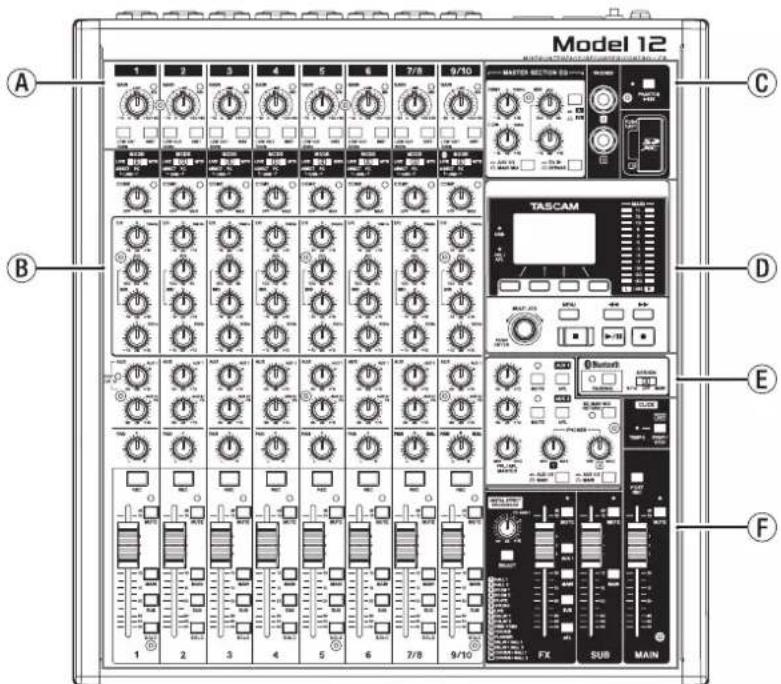
A Section 1 de mixage des canaux d'entrée
Utilisez cette section pour régler le niveau d'entrée de chaque canal.
B Section 2 de mixage des canaux d'entrée
Utilisez cette section afin de choisir une source d'entrée pour chaque canal, de régler les compresseurs et les égaliseurs, et de fixer les niveaux envoyés à chaque bus (MAIN MIX L/R, SOLO L/R, AUX1, AUX2/FX, SUB L/R) (voir « Section 2 de mixage des canaux d'entrée » en page 89).
© Section égaliseur
Utilisez cette section pour connecter un casque et régler l'égaliseur de sortie (voir « Section égaliseur » en page 90).
D Section de contrôle de l'écran
Utilisez cette section pour gérer les écrans d'indication de niveau, d'accueil et de MENU affichés (voir « Section de contrôle de l'écran » en page 90).
⑤ Section d'écoute de contrôle (Monitoring)
Changez l'entrée qui reçoit le périphérique Bluetooth, changez les destinations d'écoute de contrôle, et réglez les niveaux des sorties auxiliaires (AUX OUTPUT) AUX 1/2 (voir « Section d'écoute de contrôle (Monitoring) » en page 91).
⑤ Section de réglage des sorties analogiques
Réglez les niveaux de sortie des effets intégrés, et des prises MAIN OUTPUT et SUB OUTPUT (voir « Section de réglage des sorties analogiques » en page 92).
Section 1 de mixage des canaux d'entrée
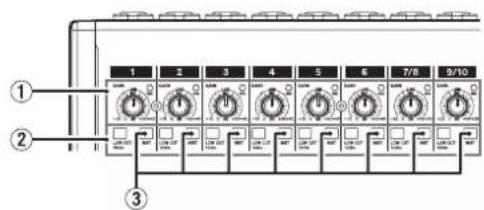
① Boutons GAIN et voyants SIG (1-6, 7/8-9/10)
Les boutons GAIN servent à régler le niveau d'entrée de chaque canal.
Le voyant SIG s'allume en vert lorsqu'un signal est reçu (-40 dBu ou supérieur: entrée MIC).
Si un voyant SIG reste allumé en permanence en rouge, réduisez le volume avec le bouton GAIN (+7 dBu ou supérieur: entrée MIC).
② Commutateurs LOW CUT (1-6, 7/8-9/10)
Enclenchez ces commutateurs pour mettre en service les filtres coupe-bas, qui coupent le bruit et les autres sons de basse fréquence.
③ Sélecteurs INST (1-6, 7/8-9/10)
Réglez-les en fonction des sources branchées aux prises jacks TRS d'entrée MIC/LINE (BAL)/INST.
Enclenchez le sélecteur INST si vous branchez une guitare, une basse ou un autre équipement à haute impédance de sortie.
N'enclenchez pas le sélecteur INST si vous connectez des instruments électroniques, appareils audio, micros et autres équipements.
Section 2 de mixage des canaux d'entrée
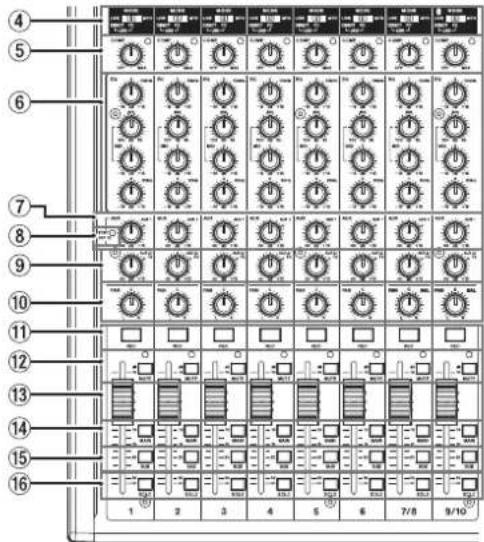
④ Sélecteurs MODE (1-6, 7/8-9/10)
Servent à sélectionner la source d'entrée de chaque canal (voir « Réglage du sélecteur MODE » en page 108).
⑤ Boutons et voyants COMP (1-6, 7/8-9/10)
Servent à régler les seuils de compression des signaux entrant dans chaque canal. Lorsque la compression est activée, les voyants COMP s'allument.
⑥ Boutons EQ (1-6, 7/8-9/10)
- Servent à accentuer et atténuer les bandes de fréquences hautes, moyennes et basses de chaque canal. Plage de réglage : ±15 dB
- La fréquence centrale des bandes MID peut être réglée. Plage de réglage : 100 Hz à 8 kHz (par défaut : 600 Hz)
⑦ Boutons AUX 1 (1-6, 7/8-9/10)
Servent à régler le niveau des signaux envoyés aux bus de retour AUX1.
⑧ Voyant POST (commun à tous les canaux)
Quand ce voyant est allumé, les signaux envoyés au bus AUX1 sont pris après les faders de canaux (voir « Changement du point de départ des signaux de chaque canal vers le bus AUX 1 » en page 126).
⑨ Boutons AUX2/FX (1-6, 7/8-9/10)
Servent à régler le niveau des signaux envoyés au bus AUX2/FX (POST FADER).
⑩ Boutons PAN (1-6, 7/8-9/10)
Servent à régler la position stéréo du signal entrant dans chaque canal.
NOTE
- Quand les boutons PAN sont au centre (C), les signaux sont réduits de 3 dB et envoyés aux côtés gauche et droit du bus MAIN MIX L/R.
- Quand un bouton PAN est tourné à fond à gauche (L), le signal de ce canal n'est envoyé qu'au côté gauche du bus MAIN MIX L/R. Il n'est pas envoyé au côté droit.
- Quand un bouton PAN est tourné à fond à droite (R), le signal de ce canal n'est envoyé qu'au côté droit du bus MAIN MIX L/R. Il n'est pas envoyé au côté gauche.
⑪ Touches et voyants REC (1-6, 7/8-9/10)
Servent à sélectionner les canaux à enregistrer sur la carte SD.
⑫ Commutateurs et voyants MUTE (1-6, 7/8-9/10)
Quand ces commutateurs sont enclenchés (voyant MUTE allumé), leurs canaux sont coupés.
⑬ Faders de canal (1-6, 7/8-9/10)
Servent à régler les niveaux de départ des signaux des canaux.
⑭ Commutateurs MAIN (1-6, 7/8-9/10)
Enclenchez ces commutateurs pour envoyer les signaux des canaux au bus MAIN MIX L/R.
⑮ Commutateurs SUB (1-6, 7/8-9/10)
Enclenchez ces commutateurs pour envoyer les signaux des canaux au bus SUB L/R.
16 Commutateurs SOLO (1-6, 7/8-9/10)
Enclenchez ces commutateurs pour envoyer les signaux des canaux au bus SOLO L/R.
Quand ces commutateurs sont enclenchés, le son des canaux correspondants peut être entendu au casque par le bus SOLO L/R.
Quand le réglage de l'écran SOLO MODE est INPLACE SOLO, les signaux des canaux dont les commutateurs ne sont pas enclenchés sont coupés (voir « Réglage de la fonction solo pour tous les canaux » en page 126).
⑪ Touches et voyants REC (1-6, 7/8-9/10)
Servent à sélectionner les canaux à enregistrer sur la carte SD.
⑫ Commutateurs et voyants MUTE (1-6, 7/8-9/10)
Quand ces commutateurs sont enclenchés (voyant MUTE allumé), leurs canaux sont coupés.
⑬ Faders de canal (1-6, 7/8-9/10)
Servent à régler les niveaux de départ des signaux des canaux.
⑭ Commutateurs MAIN (1-6, 7/8-9/10)
Enclenchez ces commutateurs pour envoyer les signaux des canaux au bus MAIN MIX L/R.
⑮ Commutateurs SUB (1-6, 7/8-9/10)
Enclenchez ces commutateurs pour envoyer les signaux des canaux au bus SUB L/R.
⑯ Commutateurs SOLO (1-6, 7/8-9/10)
Enclenchez ces commutateurs pour envoyer les signaux des canaux au bus SOLO L/R.
Quand ces commutateurs sont enclenchés, le son des canaux correspondants peut être entendu au casque par le bus SOLO L/R.
Quand le réglage de l'écran SOLO MODE est INPLACE SOLO, les signaux des canaux dont les commutateurs ne sont pas enclenchés sont coupés (voir « Réglage de la fonction solo pour tous les canaux » en page 126).
2 - Nomenclature et fonctions des parties
Section égaliseur
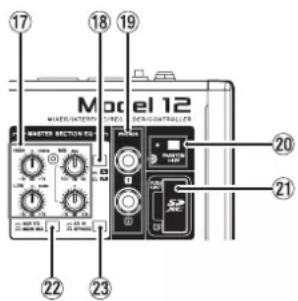
⑰ Boutons MASTER SECTION EQ
Cet égaliseur semi-paramétrique à 3 bandes affecte les signaux produits par les prises de sortie MAIN OUTPUT et AUX OUTPUT AUX 1/2.
⑱ Commutateu
Détermine le facteur de qualité (largeur) de la bande des médiums (MID) de l'égaliseur semi-paramétrique.
| Commutateur Signification | |
| Enclenché (A) | Le facteur de qualité est plus élevé, donc une bande de fréquences plus étroite est affectée. |
| Non enclenché (A) | Le facteur de qualité est moins élevé, donc une bande de fréquences plus large est affectée. |
Utilisez cette prise jack stéréo standard pour brancher un casque stéréo. Utilisez un adaptateur pour brancher un casque à fiche mini-jack.
Utilisez-les pour écouter les signaux des bus MAIN MIX L/R, AUX 1, AUX 2/FX et SOLO L/R (voir « Block diagram / Schéma fonctionnel / Diagrama de bloques » en page 196).
⑳ Commutateur et voyant PHANTOM +48V
Utilisez ce commutateur pour fournir une alimentation fantôme +48 V aux prises XLR 1–6, 7/8 et 9/10 à l'arrière de l'unité.
Le voyant s'allume lorsque le commutateur PHANTOM +48V est enclenché (voir « Réglage de l'alimentation fantôme » en page 108).
⑳ Lecteur de carte SD
Insérez les cartes SD dans ce lecteur (voir « Insertion et retrait des cartes SD » en page 100).
⑳ Sélecteur AUX 1/2/MAIN MIX
Détermine les signaux de sortie sur lesquels agit l'égaliseur.
AUX 1/2 : l'égaliseur agit sur les signaux envoyés par les bus AUX 1 et AUX 2/FX.
MAIN MIX : l'égaliseur agit sur les signaux envoyés par le bus MAIN MIX L/R.
NOTE
Réglez également le commutateur EQ IN/BYPASS en position « EQ IN ».
②3 Commutateur EQ IN/BYPASS
En position EQ IN, l'égaliseur agit sur les signaux de sortie choisis avec le sélecteur AUX 1/2/MAIN MIX.
En position BYPASS, l'égaliseur n'agit pas quel que soit le choix fait avec le sélecteur AUX 1/2/MAIN MIX.
Section de contrôle de l'écran
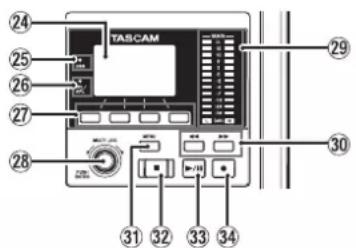
⑳ Écran
Affiche diverses informations.
⑲ Voyant USB
S'allume quand la connexion USB fonctionne.
②6 Voyant PFL/AFL
S'allume lorsqu'au moins un commutateur SOLO de canal est enclenché ou lorsque le commutateur AFL du bouton AUX 1 ou AUX 2 est enclenché.
⑳ Touches de fonction
Les fonctions de ces touches changent selon ce qu'affiche actuellement l'écran. Les fonctions affichées en bas de l'écran sont assignées à ces touches.
NOTE
Pour plus de commodité dans ce mode d'emploi, les quatre touches situées sous l'écran sont appelées touches de fonction F1, F2, F3 et F4, de gauche à droite.
⑳ Molette MULTI JOG
Fonctionne comme molette quand on la tourne et comme bouton-poussoir quand on la presse.
Fonctions de molette
- Tournez-la quand l'écran d'accueil est ouvert pour déplacer la position de lecture dans le fichier (voir « Fonction d'accès direct » en page 112).
- Quand un écran MENU est ouvert, tourner la molette sélectionne les paramètres et change les valeurs de réglage (voir « Opérations de base en écran MENU » en page 97).
Fonction de bouton-poussoir
- Pressez-la quand l'écran d'accueil est ouvert pour placer un point de repère (voir « Fonction d'accès direct » en page 112).
- Lorsqu'un écran Menu est ouvert, pressez-la pour valider vos sélections et réglages (fonction de touche ENTER).
⑲ 29 Indicateurs de niveau de sortie
Affichent les niveaux de sortie des prises MAIN OUTPUT. Lorsque le voyant PFL/AFL est allumé, ils affichent les niveaux de sortie du bus L/R SOLO.
2 - Nomenclature et fonctions des parties
③0 Touches ◀◀/▶▶
- À l'arrêt ou en cours la lecture, maintenez pressées ces touches pour une recherche rapide en arrière/avant.
- Quand l'écran d'accueil est ouvert, pressez la touche ◀◀◀ pour revenir au début du morceau actuel (00:00:00:00:00, qui correspond au point zéro).
- Lorsque l'écran d'accueil est ouvert, pressez la touche ▶ pour aller à la fin du morceau actuel.
- Si des points de réenregistrement partiel (punch in ou punch out) automatique ont été définis dans le morceau actuel, vous pouvez également sauter à ces points.
- Si des marqueurs ont été placés dans le morceau, ces touches permettent également de sauter de l'un à l'autre.
- En maintenant pressée la touche ■, pressez la touche ◀◀ pour accéder au dernier point duquel a été lancé l'enregistrement.
- En maintenant pressée la touche ■, pressez la touche ▶▶ pour accéder au dernier point auquel l'enregistrement a été arrêté.
- En lecture dans l'écran SD PLAY, ces touches servent à sauter au fichier adjacent (voir « Lecture de fichiers WAV sur cartes SD (mode SD PLAY) » en page 134).
③1 Touche MENU
- Quand l'écran des indicateurs de niveau est ouvert, pressez cette touche pour ouvrir l'écran d'accueil.
- Quand l'écran MENU ou un écran de réglage de paramètre de menu est ouvert, pressez cette touche pour revenir à l'écran d'accueil.
- Quand l'écran d'accueil est ouvert, pressez cette touche pour ouvrir l'écran MENU (voir « Structure du menu » en page 96). et (voir « Opérations de base en écran MENU » en page 97).
③2 Touche/voyant ■
Pressez-la pour stopper la lecture ou l'enregistrement. Cette touche s'allume à l'arrêt.
Pressez cette touche en pause pour revenir au début du morceau ou du fichier.
③3 Touche/voyant ▶ / II
Pressez cette touche pour lancer la lecture. Elle s'allume durant la lecture et l'enregistrement. Elle clignote lorsque la lecture est en pause.
③4 Touche/voyant ●
Pressez cette touche pour lancer l'enregistrement. Elle s'allume durant l'enregistrement. Pressez cette touche en cours de lecture pour lancer l'enregistrement (réenregistrement partiel ou punch in manuel).
Section d'écoute de contrôle (Monitoring)
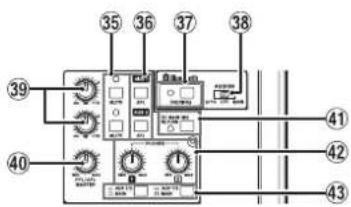
③5 Touche/voyant MUTE (AUX 1/AUX 2)
Lorsque les commutateurs MUTE sont enclenchés (voyants MUTE allumés), les signaux normalement adressés aux prises AUX OUTPUT AUX 1/2 sont coupés.
③6 Commutateurs AFL (AUX 1/AUX 2)
Quand ces commutateurs sont enclenchés, les signaux sortant par les prises AUX OUTPUT AUX 1/2 sont envoyés au bus SOLO L/R. Quand ces commutateurs sont enclenchés, le son du bus SOLO L/R peut être entendu au casque.
③7 Touche et voyant PAIRING
Maintenez cette touche pressée pour activer le mode d'appairage Bluetooth. Pressez-la quand l'appairage est en service pour y mettre fin (voir « Connexion à des appareils Bluetooth » en page 100).
③8 Sélecteur ASSIGN
Le son du périphérique Bluetooth est envoyé aux canaux 9/10 quand ce sélecteur est réglé sur « 9/10 » ou au bus MAIN MIX L/R lorsqu'il est réglé sur « MAIN ».
⑲ Boutons AUX 1/AUX 2
Servent à régler les niveaux de sortie par les prises AUX OUTPUT AUX 1/2.
Sert à régler le niveau de départ par le bus SOLO L/R.
④1 Commutateur SD MAIN MIX RETURN
Quand ce commutateur est enclenché, les signaux de lecture des fichiers master stéréo enregistrés sur la carte SD sont produits par les prises MAIN OUTPUT.
ATTENTION
Sachez que lorsque ce commutateur est enclenché, le son du bus MAIN MIX L/R n'est plus produit.
④2 Boutons PHONES (1/2)
Sert à régler le niveau de la sortie casque.
MISE EN GARDE
Avant de brancher le casque, baissez le volume avec le bouton PHONES. Ne pas le faire pourrait entraîner la production d'un bruit fort et soudain risquant par exemple d'endommager votre audition.
④3 Commutateurs AUX 1/2 /MAIN
Enclenchez ces commutateurs pour écouter les signaux des bus AUX 1 et AUX 2/FX.
2 - Nomenclature et fonctions des parties
Section de réglage des sorties analogiques
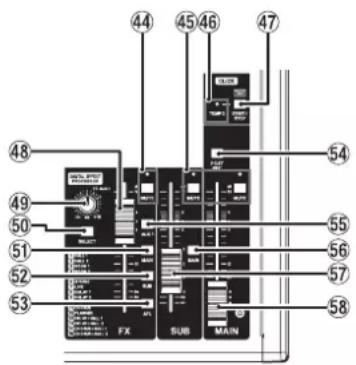
④4 Commutateur et voyant MUTE (FX)
Quand le commutateur MUTE est enclenché (voyant MUTE allumé), le signal de l'effet intégré est coupé.
④5 Commutateurs et voyants MUTE (SUB, MAIN)
Quand les commutateurs MUTE sont enclenchés (voyants MUTE allumés), les signaux destinés aux prises SUB OUTPUT/MAIN OUTPUT sont coupés.
④6 VoyantTEMPO
- Il s'allume en vert quand on charge un morceau dont la sortie de son de clic est activée.
- Quand le métronome est en service, ce voyant s'allume ou clignote comme suit (voir « Fonctions de métronome » en page 120).
| Couleur du voyant | Signification |
| Rouge | Le voyant s'allume dans cette couleur sur le premier temps de la mesure. |
| Vert Clignote ainsi au | tempo fixé. |
④7 ToucheCLICK
- Quand l'écran EFFECT (effet) est ouvert, pressez plusieurs fois cette touche à la cadence voulue pour régler le temps de retard de l'effet intégré (voir « Réglage de l'effet intégré » en page 110).
- Quand l'écran TAP TEMPO (battue manuelle du tempo) est ouvert, pressez plusieurs fois cette touche au tempo désiré pour régler le métronome (voir « Réglages du métronome » en page 121).
- Pressez cette touche quand le métronome est à l'arrêt pour le lancer au tempo fixé. Pressez cette touche quand le métronome est en service pour l'arrêter (voir « Lancement et arrêt manuels du métronome » en page 122).
④8 Fader FX
Sert à régler le niveau des signaux envoyés par l'effet intégré aux bus suivants.
Servent à régler le niveau des signaux envoyés par les effets intégrés aux bus de retour AUX1.
⑤0 ToucheSELECT
Ouvre l'écran EFFECT (effet) pour faire les réglages de l'effet intégré (voir « Emploi des effets intégrés » en page 110). Le signal de retour de l'effet intégré est envoyé aux bus suivants.
⑤1 Commutateur MAIN (FX)
Quand il est enclenché, les signaux de l'effet intégré sont envoyés au bus MAIN MIX L/R.
⑤2 Commutateur SUB (FX)
Quand il est enclenché, les signaux de l'effet intégré sont envoyés au bus SUB L/R.
⑤3 Commutateur AFL (FX)
Quand il est enclenché, les signaux de l'effet intégré sont envoyés au bus SOLO L/R.
Quand il est enclenché, le son du bus SOLO L/R peut être entendu au casque.
⑤4 Commutateur POST REC
enregistré sur la carte SD et la sortie audio USB.
Quand ce commutateur est enclenché, les signaux pris après le fader MAIN sont enregistrés sur la carte SD et sortent sous forme de signaux audio USB.
⑤5 Commutateur AUX 1 (FX)
Quand il est enclenché, les signaux de l'effet intégré sont envoyés aux bus AUX1.
⑤6 Commutateur MAIN (SUB)
Quand ce commutateur est enclenché, le signal sortant par la prise SUB OUTPUT est envoyé au bus MAIN MIX L/R.
⑤7 Fader SUB
Sert à régler le niveau de sortie par les prises SUB OUTPUT.
⑤8 Fader MAIN
Sert à régler le niveau de sortie par les prises MAIN OUTPUT.
Face arrière
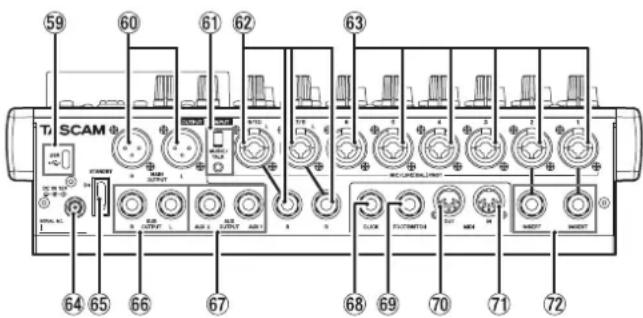
⑤9 PortUSB
C'est un port USB de type C. Utilisez un câble USB (type A vers type C) pour connecter l'unité à un ordinateur (voir « Branchement à un ordinateur » en page 135).
ATTENTION
L'unité doit être branchée directement à l'ordinateur et non au travers d'un concentrateur (hub) USB. De plus, du bruit parasite risque d'être capté si le câble est trop long.
Ces prises XLR sont des sorties analogiques générales.
- XLR (1 : masse, 2 : point chaud, 3 : point froid)
⑥1 Prise MUSIC/TALK (9/10, mini-jack 4 pôles)
C'est une entrée/sortie sur mini-jack 4 pôles.
En utilisant un câble à mini-jack 4 pôles, les signaux produits par les prises MAIN OUT peuvent être envoyés à un smartphone tout en recevant simultanément les signaux de celui-ci.
⑥2 Prises d'entrée MIC/LINE (BAL)/INST (7/8-9/10)
Ces entrées analogiques sont des prises mixtes XLR/jack 6,35 mm 3 points (TRS).
- XLR (1 : masse, 2 : point chaud, 3 : point froid)
Les prises XLR symétriques sont destinées à une entrée micro.
Les prises jacks TRS sont destinées à une entrée ligne stéréo. Si seule la prise L d'une paire est connectée, le même signal est envoyé aux canaux gauche et droit.
Si vous branchez directement une guitare, une basse ou un autre instrument, enclenchez le sélecteur INST.
NOTE
Activer le sélecteur INST n'affecte que la prise L.
⑥3 Prises d'entrée MIC/LINE (BAL)/INST (1-6)
Ces entrées analogiques sont des prises mixtes XLR/jack 6,35 mm 3 points (TRS).
• XLR (1 : masse, 2 : point chaud, 3 : point froid)
Les prises XLR symétriques sont destinées à une entrée micro.
Les prises jacks TRS sont destinées à une entrée ligne mono. Si vous branchez directement une guitare, une basse ou un autre instrument, enclenchez le sélecteur INST.
⑥4 Connecteur DC IN 15V
Branchez ici l'adaptateur secteur fourni (PS-M1524 TASCAM) (voir « Branchement de l'alimentation » en page 99).
⑥5 Interrupteur d'alimentation STANDBY
Pressez-le pour mettre l'unité sous et hors tension.
MISE EN GARDE
Avant d'allumer l'unité, ramenez au minimum le volume des appareils connectés. Ne pas le faire pourrait laisser passer des bruits forts et soudains risquant d'endommager votre audition ou de créer d'autres problèmes.
NOTE
Ne faites pas cela pendant que l'unité fonctionne (ce qui inclut enregistrement, lecture ou écriture de données sur une carte SD). Cela pourrait causer l'échec de l'enregistrement et la perte de données enregistrées.
⑥6 Prises SUB OUTPUT (L, R)
Ces prises jack 6,35 mm 3 points (TRS) sont des sorties analogiques secondaires.
- Jack TRS 3 points (pointe = point chaud, bague = point froid et manchon = masse)
⑥7 Prises AUX OUTPUT AUX 1/2
Ces prises jack 6,35 mm 3 points (TRS) sont des sorties analogiques d'écoute de contrôle.
- Jack TRS 3 points (pointe = point chaud, bague = point froid et manchon = masse)
ATTENTION
Si la prise AUX OUTPUT AUX 2 est utilisée, les effets intégrés ne peuvent pas être employés (voir « Réglage de l'effet intégré » en page 110).
⑥8 PriseCLICK
Elle produit le son de clic du métronome (voir « Réglage du son du clic » en page 120).
⑥9 PriseFOOTSWITCH
Cette prise jack 6,35 mm 3 points (TRS) sert à brancher une pédale commutateur.
- Cette unité a été conçue pour être utilisée avec des pédales fugitives (sans enclenchement) qui doivent rester enfoncées pour fonctionner (mises en court-circuit quand on les enfonce) (voir « Réglage de la polarité de la pédale » en page 128).
- Deux pédales commutateurs peuvent être branchées en utilisant un câble en Y du commerce.
⑦ Prise MIDI OUT
Cette prise DIN 5 broches est un connecteur de sortie MIDI standard.
Elle produit les signaux MIDI envoyés par l'ordinateur. Si les paramètres MIDI TIMECODE ou MIDI CLOCK/SPP sont réglés sur ON (activés) en écran MIDI, ces messages seront également produits (voir « Fonctions MIDI » en page 123).
⑦1 Prise MIDI IN
Cette prise DIN 5 broches est un connecteur d'entrée MIDI standard.
Les signaux MIDI entrant par cette prise seront envoyés à l'ordinateur.
⑦2 Prises INSERT (1-2, jack standard)
Ces prises jacks 6,35 mm 3 points (TRS) standard servent à connecter des appareils externes (effets).
- Jack TRS 3 points (pointe = départ, bague = retour et manchon = masse)
2 - Nomenclature et fonctions des parties
Écran d'accueil
Quand l'écran des indicateurs de niveau est ouvert, pressez la touche MENU pour ouvrir l'écran d'accueil.
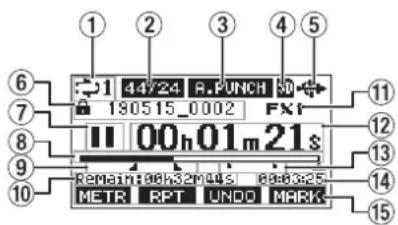
① Statut de lecture en boucle
Une icône apparaît quand la fonction de lecture en boucle est en service (voir « Fonction de lecture en boucle (répétition) » en page 112).
② Format de morceau
Affiche le format de fichier du morceau actuel.
44/16 44,1 kHz, 16 bit
44/24 44,1 kHz, 24 bit
Si aucun morceau n'est chargé, le format de fonctionnement de l'unité sera représenté sous la forme 46/24 48/24
③ Statut On/Off de la fonction de réenregistrement partiel (punch in/out) automatique
L'icône B.PUNETît quand la fonction de punch in/out automatique est activée (voir « Fonction de réenregistrement partiel (punch in/out) automatique » en page 113).
④ Statut et présence de la carte SD
Quand une carte SD est chargée, l'icône 3D'affiche.
Quand une carte SD est protégée, l'icône B'affiche.
Comme les fichiers système ne peuvent pas être mis à jour quand l'icône est affichée, les réglages de punch in/out automatique ne seront pas conservés et les morceaux précédemment chargés ne seront pas rechargés à la mise sous tension de l'unité.
⑤ Statut de connexion USB
Durant la connexion USB, l'icône affiche.
Une icône OLY apparaît en écran d'accueil quand la fonction OUTPUT DELAY est activée (réglée sur ENABLE) (voir « 13 - Fonction OUTPUT DELAY (retard de sortie) » en page 144).
⑥ Nom du morceau
Affiche le nom du morceau actuel.
Si un morceau est protégé, une icône l'affiche avant le nom du fichier (voir « Protection/déprotection des morceaux » en page 105).
Si un morceau a des marqueurs non sauvegardés, une icône à affiche avant le nom du fichier (voir « Ajout de marqueurs » en page 119).
⑦ Statut du transport
Cette icône affiche le statut de fonctionnement de l'enregistreur.
| Indicateur Signification | |
| ■ | Arrêt au début du fichier |
| II | En pause |
| ● | Enregistrement |
| ▶ | Lecture |
⑧ Position de lecture
La position de lecture actuelle est indiquée par une barre.
⑨ Position des points de punch in/out automatique
Lorsque la fonction de punch in/out automatique est activée, cela affiche la position de ses points de début et de fin.
Point de punch in (début du réenregistrement)
Point de punch out (fin du réenregistrement)
⑩ Temps restant
Le temps d'enregistrement restant sur la carte SD est affiché (en heures : minutes : secondes).
NOTE
Le temps restant pour l'enregistrement sur une carte SD varie selon le nombre de canaux d'enregistrement, le format du morceau et la capacité de la carte SD.
⑪ Statut de l'effet intégré
Lorsqu'un effet intégré est activé, le numéro de l'effet utilisé est affiché.
Quand l'effet intégré est désactivé, l'icône FXHUTE.
Quand l'effet intégré ne peut pas être utilisé, l'icône FX. N/A s'affiche (voir « Emploi des effets intégrés » en page 110).
⑫ Compteur temporel de l'enregistreur
Affiche le temps écoulé depuis le début du morceau.
⑬ Indicateurs de marqueur
Une icône s'affiche pour chaque marqueur.
⑭ Longueur du morceau
Affiche la longueur du morceau actuel (heures : minutes : secondes).
⑮ Fonctions des touches de fonction
Affichent les fonctions assignées aux touches de fonction en écran d'accueil.
- Touche F1 METR : ouvre l'écran des indicateurs de niveau.
- Touche F2 RPT : active/désactive la fonction de lecture en boucle.
- Touche F3 UNDO : restaure l'état en vigueur avant la dernière opération.
- Touche F3 REDO: restaure l'état en vigueur après la dernière opération (UNDO).
- Touche F4 MARK: ajoute/supprime des marqueurs.
- Touche F4 CLIC : ouvre l'écran METRONOME où se règlent les fonctions du métronome (voir « Assignation de la touche de fonction » en page 122).
NOTE
- Les indications UNDO et REDO pour la touche F3 apparaissent quand ces opérations sont possibles.
- Choisissez la fonction de la touche F4 en écran KEY FUNCTION (voir « Utilisation des fonctions des marqueurs » en page 119). et (voir « Assignation de la touche de fonction » en page 122).
2 - Nomenclature et fonctions des parties
Écran des indicateurs de niveau
Affiche les niveaux des signaux entrant dans l'unité.
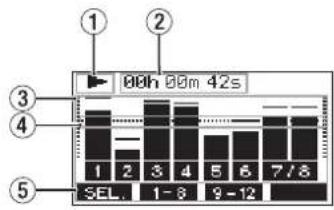
① Statut du transport
Cette icône affiche le statut de fonctionnement de l'enregistreur.
② Compteur temporel de l'enregistreur
Affiche le temps écoulé depuis le début du morceau.
③ Indicateurs de niveau des pistes
Affichent le niveau de signal pour chaque canal.
NOTE
Les canaux MSHY hent les niveaux du bus MAIN MIX L/R.
④ Repère d'indicateur de niveau
Fournit un repère pour le réglage du niveau. Ce repère correspond au niveau -12 dB.
⑤ Fonctions des touches de fonction
Affichent les fonctions assignées aux touches de fonction en écran des indicateurs de niveau.
• F1 SEL.
Pressez cette touche pour changer les sources d'entrée affichées dans l'écran des indicateurs de niveau.
F2 1-8
Pressez cette touche pour afficher les indicateurs de niveau des signaux des canaux 1-8.
F3 9-12
Pressez cette touche pour afficher les indicateurs de niveau des canaux 9/10 et des signaux MRZN s l'écran des indicateurs de niveau.
Détails de l'écran des indicateurs de niveau
Quand l'écran des indicateurs de niveau est ouvert, pressez la touche F1 📄 changer les sources de signal mesurées par les indicateurs de niveau.
Écrans des niveaux d'entrée des canaux
Les niveaux des signaux entrant dans chaque canal sont affichés conformément aux réglages de leurs commutateurs MODE.
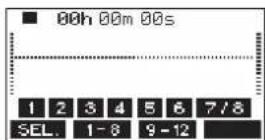
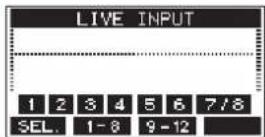
Écran LIVE INPUT
Affiche les niveaux des signaux reçus par les prises d'entrée.
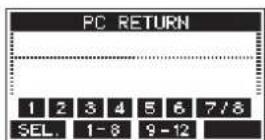
Écran PC RETURN
Affiche les niveaux des signaux produits par un ordinateur lors de l'utilisation comme interface audio USB.
NOTE
Les signaux sortant de l'ordinateur, y compris venant de Windows Media Player et d'iTunes, sont envoyés aux canaux 1-2.
Écran MTR RETURN
Affiche les niveaux des signaux lus dans les morceaux enregistrés sur carte SD.
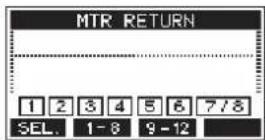
1 2 3 4
Canaux du morceau contenant des données d'enregistrement
1234
Canaux du morceau ne contenant pas de données d'enregistrement
2 - Nomenclature et fonctions des parties
Structure du menu
Quand l'écran d'accueil est ouvert, pressez la touche MENU pour ouvrir l'écran MENU.
Les options du menu sont les suivantes.
| Option de menu Fonction Page | ||||
| SONG Travailler avec les morceaux présents sur une carte SD voir page 103 | ||||
| VAMP | VAMP OFF Désactiver la fonction de lecture VAMP voir page 131 | |||
| I/O EDIT Régler les points de début et de fin de VAMP voir page 129 | ||||
| I/O ALL CLR Effacer tous les points de VAMP voir page 130 | ||||
| VAMP PLAY Lancer la fonction de lecture VAMP voir page 130 | ||||
| CLICK | SETTING Régler le fonctionnement du clic et sa sortie voir page 120 | |||
| METRONOME | Faire les réglages spécifiques du métronome | voir page 121 | ||
| COUNT IN | Régler la fonction de précompte | voir page 122 | ||
| MTR | TRACK EDIT | TRACK CLEAR | Effacer toutes les pistes ou certaines d'entre elles | voir page 115 |
| IMPORT | Importer les fichiers WAV choisis dans les pistes du morceau | voir page 115 | ||
| TRACK SWAP | Interveritir des fichiers d'enregistrement de morceau | voir page 116 | ||
| NORMALIZE | Utiliser la fonction de normalisation | voir page 117 | ||
| AUTO PUNCH | Régler la fonction punch in/out automatique | voir page 113 | ||
| A.PUNCH PRE ROLL | Régler le point de pré-défilement | voir page 113 | ||
| MIDI | MIDI TIME CODE | Régler le time code MIDI | voir page 123 | |
| MIDI CLOCK/SPP | Régler l'horloge MIDI et le pointeur de position dans le morceau | voir page 123 | ||
| MIXER | MTR/USB SEND POINT | Déterminer le point d'enregistrement des signaux d'entrée | voir page 124 | |
| PHASE | Régler la phase de chaque canal | voir page 125 | ||
| GAIN BOOST | Utiliser la fonction de renforcement du gain | voir page 125 | ||
| AUX1 SEND Déterminer le signal envoyé au bus AUX 1 voir page 126 | ||||
| SOLO MODE | Régler le fonctionnement du solo | voir page 126 | ||
| PHONES MAIN SEL | Régler le signal envoyé au casque par le bus MAIN MIX L/R | voir page 127 | ||
| STEREO MIX EXPORT | Exporter le mixage stéréo | voir page 118 | ||
| SD PLAY | Lire les fichiers WAV d'une carte SD | voir page 134 | ||
| STORAGE | Rendre les cartes SD accessibles depuis un ordinateur | voir page 135 | ||
| DAW CONTROLLER | Régler le mode de contrôle de DAW | voir page 129 | ||
| SYSTEM | INFORMATION | Afficher des informations sur la carte SD, le morceau et la version de firmware | voir page 132 | |
| DATE/TIME | Régler la date et l'heure | voir page 101 | ||
| SONG NAME | Régler le format de nom de morceau | voir page 132 | ||
| DISPLAY | Régler l'écran | voir page 102 | ||
| KEY FUNCTION | Choisir l'action de la touche de fonction | voir page 119 | ||
| voir page 122 | ||||
| FOOTSW | Faire les réglages de pédale | voir page 127 | ||
| USB AUDIO | PC ← | Régler le mode audio USB | voir page 141 | |
| PC CH1/2 → | Régler la fonction de canal de retour USB voir page 142 | |||
| OUTPUT DELAY | Régler la fonction de OUTPUT DELAY | voir page 144 | ||
| OUTPUT PAD | Régler la fonction de OUTPUT PAD | voir page 131 | ||
| INITIALIZE | Restaurer les réglages d'usine par défaut | voir page 133 | ||
| MEDIA FORMAT | Formater la carte SD | voir page 133 | ||
NOTE
Les réglages de tous les paramètres de menu sont conservés même après extinction de l'unité.
2 - Nomenclature et fonctions des parties
Opérations de base en écran MENU
Après avoir pressé la touche MENU pour ouvrir l'écran MENU, ce dernier peut s'utiliser de la manière suivante.
Vous trouverez ici une vue d'ensemble des opérations de base.
L'assignation des touches de fonction varie selon l'écran affiché.
Sélectionner des paramètres (déplacement vertical dans une page) :
Tournez la molette MULTI JOG.
Ouvrir un sous-menu dans une page :
Pressez la molette MULTI JOG.
Confirmer la sélection d'un paramètre :
Pressez la molette MULTI JOG (fonction de touche ENTER).
Retourner à l'écran précédent sans valider le paramètre sélectionné :
Pressez la touche F1 EXIT
NOTE
Certains paramètres du menu sont validés dès qu'ils sont sélectionnés.
Remonter d'un niveau dans un menu :
Pressez la touche F1 EXIT
Retourner à l'écran d'accueil depuis un écran MENU :
Pressez la touche F1 HOME
Procédures d'utilisation du menu
Cette explication prend pour exemple le réglage d'un point de pré-défilement (pre-roll).
- Pressez la touche MENU pour ouvrir l'écran d'accueil.
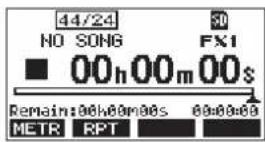
- Pressez la touche MENU pour ouvrir l'écran MENU.
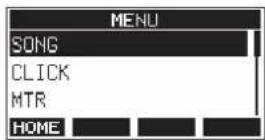
NOTE
Pressez la touche F1 HME revenir à l'écran d'accueil.
- Tournez la molette MULTI JOG pour sélectionner d'autres paramètres du menu.
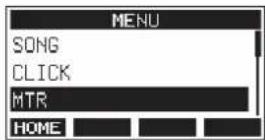
- Pressez la molette MULTI JOG pour ouvrir un écran de réglages.
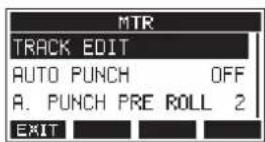
- Tournez la molette MULTI JOG pour sélectionner le paramètre de menu à régler.
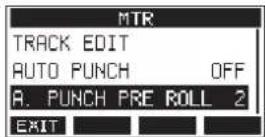
Option A.PUNCH PRE ROLL sélectionnée
- Pressez la molette MULTI JOG pour ouvrir l'écran des réglages.
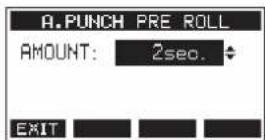
Écran A.PUNCH PRE ROLL ouvert
- Tournez la molette MULTI JOG pour changer le réglage.
NOTE
Pour annuler un changement de réglage, pressez la touche F1 EXIT
-
Pour régler un autre paramètre du même écran, pressez la molette MULTI JOG afin de déplacer le curseur sur le paramètre suivant.
-
Répétez les étapes 3 à 8 si nécessaire pour régler d'autres paramètres.
-
Pressez la touche F1 EMT revenir à l'écran MENU.
Branchement de l'alimentation électrique et d'autres équipements
Voici un exemple de branchements du Model 12.
Précautions avant de faire les branchements
- Lisez attentivement les modes d'emploi des appareils à brancher et branchez-les correctement.
- Avant de faire les branchements, éteignez cette unité et tous les équipements à connecter (mode veille ou standby).
- Installez tous les appareils connectés, y compris cette unité, pour qu'ils soient alimentés par la même ligne de courant. Si vous utilisez une multiprise ou un dispositif similaire, veillez à ce qu'elle ait une capacité de courant suffisante (câble de forte section) pour minimiser les fluctuations de tension d'alimentation.
- Avant de brancher du matériel audio, réglez les boutons et faders suivants au minimum. Ne pas le faire pourrait causer des bruits forts et soudains dans l'équipement d'écoute, risquant de provoquer des dommages auditifs ou à l'équipement.
•Boutons GAIN (canaux 1-6, 7/8-9/10)
• Faders de canal (canaux 1-1-6, 7/8-9/10)
•Fader SUB
•Boutons AUX 1/AUX 2
•Fader MAIN
•Bouton PHONES
- Désenclenchez le commutateur d'alimentation fantôme (PHANTOM +48V).
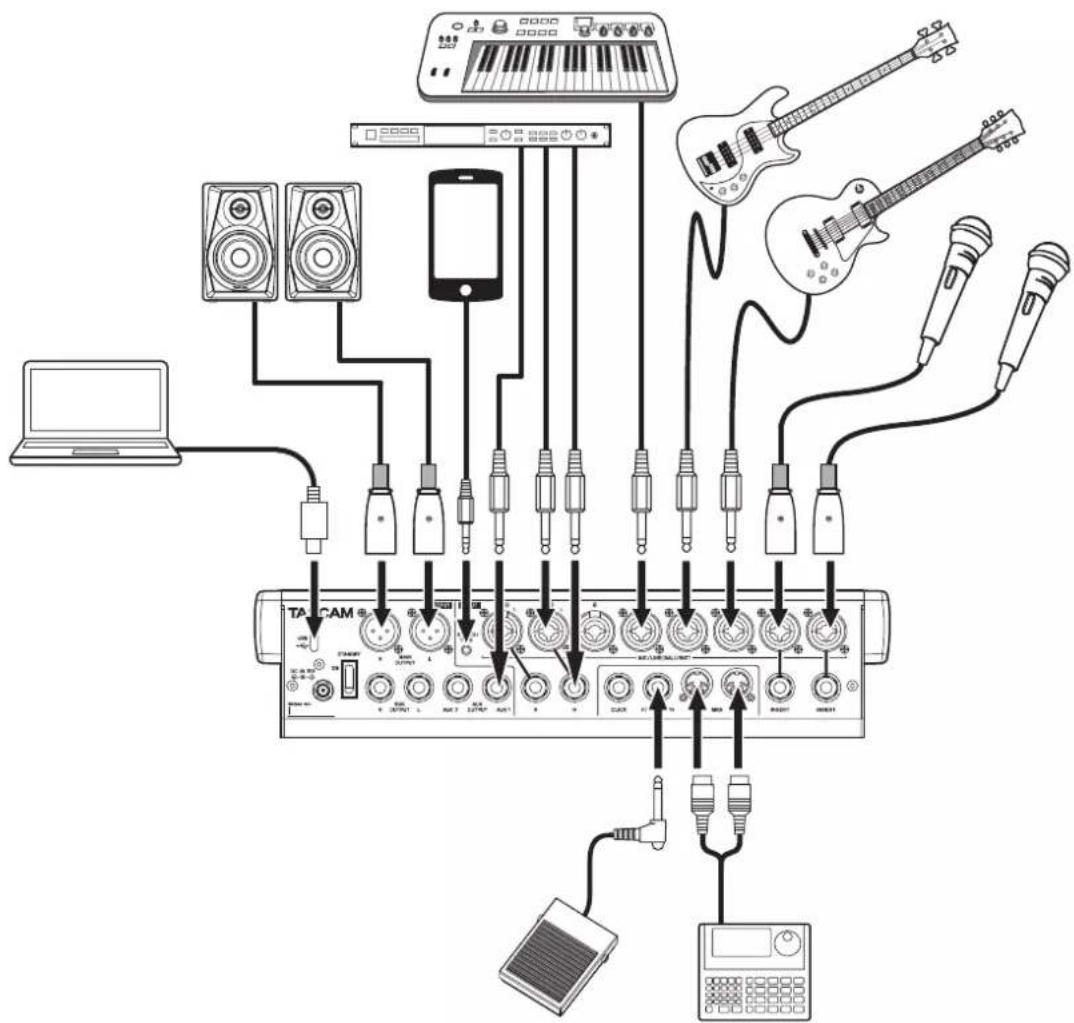
flowchart
graph TD
    A["Laptop"] --> B["Audio System"]
    B --> C["Speaker Units"]
    B --> D["Mobile Phone"]
    B --> E["Radio Head"]
    B --> F["Audio Processor"]
    B --> G["Audio Linker"]
    B --> H["Audio System"]
    H --> I["TaCam Display"]
    H --> J["Radio Head"]
    H --> K["Audio Processor"]
    H --> L["Audio Linker"]
    H --> M["Audio System"]
    H --> N["Radio Head"]
    H --> O["Audio System"]
    H --> P["Radio Head"]
    H --> Q["Audio System"]
    H --> R["Radio Head"]
    H --> S["Radio Head"]
    H --> T["Radio Head"]
    H --> U["Radio Head"]
    H --> V["Radio Head"]
    H --> W["Radio Head"]
    H --> X["Radio Head"]
    H --> Y["Radio Head"]
    H --> Z["Radio Head"]
Exemples de branchements à un Model 12
Branchement de l'alimentation
Utilisez l'adaptateur secteur fourni (TASCAM PS-M1524) pour raccorder l'unité au secteur comme illustré ci-dessous.
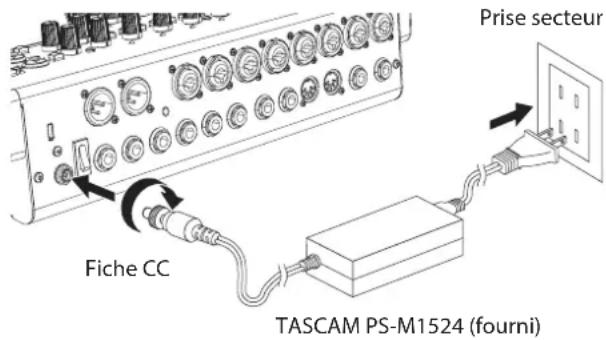
- Branchez l'adaptateur secteur fourni (PS-M1524 TASCAM) à la prise DC IN 15V de la face arrière.
- Tournez l'écrou de la fiche CC pour la bloquer dans la prise DC IN 15V.
ATTENTION
Ne branchez toujours que l'adaptateur secteur (PS-M1524 TASCAM) et le cordon d'alimentation secteur fournis. L'emploi d'un autre adaptateur peut entraîner un mauvais fonctionnement, un incendie ou un choc électrique.
Branchement de microphones
Micros dynamiques
Branchez-les aux prises d'entrée MIC/LINE (BAL)/INST de la face arrière.
Micros électrostatiques (à condensateur)
Si vous utilisez un microphone électrostatique nécessitant une alimentation fantôme, branchez-le à une prise d'entrée MIC/LINE (BAL)/INST et enclenchez le commutateur PHANTOM +48V (voir « Réglage de l'alimentation fantôme » en page 108).
Le voyant PHANTOM +48V s'allume quand le commutateur PHANTOM +48V est enclenché.
Branchement de guitares, de basses et d'instruments similaires
Si vous branchez directement à cette unité une guitare, une basse ou un autre instrument ayant une sortie à haute impédance (Hi-Z), utilisez les prises jacks d'entrée MIC/LINE (BAL)/INST et enclenchez le sélecteur INST pour la prise en question.
NOTE
Lors de la connexion d'un instrument avec sortie active ou lorsque le son passe à travers une unité d'effets, par exemple, qui est connectée à cette unité, la touche INST n'a pas besoin d'être enclenchée.
Branchement d'appareils électroniques et autres équipements audio
Utilisez les entrées suivantes pour brancher des appareils électroniques et autres équipements audio.
-Prises d'entrée MIC/LINE (BAL)/INST (1-6, 7/8-9/10)
NOTE
Quand un sélecteur INST est enclenché, l'entrée par la prise jack MIC/LINE (BAL)/INST concernée est asymétrique.
Branchement de smartphones/lecteurs audio portables
Utilisez la prise MUSIC/TALK pour brancher un smartphone ou un lecteur audio portable.
En utilisant un câble à fiche mini-jack 4 pôles (TRRS) pour brancher un smartphone, les signaux produits par les prises MAIN OUTPUT peuvent être envoyés au smartphone tout en recevant simultanément sur les canaux 9/10 les signaux audio venant du smartphone.
ATTENTION
- La connexion d'un câble à la prise MUSIC/TALK désactive l'entrée de signaux par les prises MIC/LINE des canaux 9/10.
- Selon les spécifications de l'appareil connecté, il peut ne pas être possible d'avoir une entrée et une sortie normale des signaux audio.
NOTE
- Quand les signaux produits par les prises MAIN OUTPUT sont renvoyés au smartphone, il n'y a pas d'écho sur le smartphone car son propre son n'est pas inclus dans ces signaux de sortie.
- Si vous utilisez un câble à mini-jack stéréo, seule l'entrée du signal audio est possible.
Branchement de moniteurs
Branchez des moniteurs (enceintes amplifiées ou système amplificateur et enceintes) aux prises MAIN OUTPUT. Réglez le volume des enceintes avec le fader MAIN.
Branchement d'un casque
Branchez un casque à la prise PHONES (jack stéréo standard). Les signaux suivants peuvent être écoutés en fonction des réglages des commutateurs SOLO et AFL.
•Signaux produits par les prises MAIN OUTPUT
•Signaux produits par le bus SOLO L/R
•Signaux produits par le bus AUX 1
•Signaux produits par le bus AUX 2/FX
MISE EN GARDE
Avant de brancher le casque, baissez le volume avec le bouton PHONES. Ne pas le faire pourrait entraîner la production d'un bruit fort et soudain risquant par exemple d'endommager votre audition.
Branchement d'un ordinateur
Utilisez le câble USB Type-A – Type-C inclus pour brancher l'unité à un port USB 2.0 de l'ordinateur. Quand la connexion USB fonctionne, le voyant USB s'allume dans la section de contrôle de l'écran.
ATTENTION
L'unité doit être branchée directement à l'ordinateur et non au travers d'un concentrateur (Hub) USB. De plus, du bruit parasite risque d'être capté si le câble est trop long.
Branchement à des appareils iOS
Pour brancher cette unité à un appareil iOS à connecteur Lightning, utilisez un adaptateur pour appareil photo Lightning vers USB* et le câble USB fourni (Type-A vers Type-C).
* Vous devez vous procurer un authentique adaptateur Apple Lightning pour appareil photo USB, vendu séparément.
Connexion à des appareils Bluetooth
Cette unité peut recevoir du son d'un ordinateur, d'un appareil audio portable ou de tout autre équipement compatible Bluetooth (A2DP).
Appairage
Suivez la procédure ci-dessous pour établir la communication avec un appareil Bluetooth.
NOTE
L'appairage nécessite aussi de manipuler l'appareil Bluetooth. Référez-vous au mode d'emploi de l'appareil Bluetooth pour la procédure à suivre.
-
Réglez le sélecteur ASSIGN sur « 9/10 » ou « MAIN ».
-
Vérifiez que le voyant PAIRING de cette unité clignote. S'il est éteint, pressez la touche PAIRING.
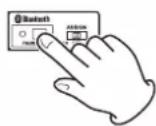
NOTE
À la mise sous tension de l'unité, elle est automatiquement prête à l'appairage. Après 2 minutes en mode d'appairage, ce dernier est abandonné. Pressez cette touche pour réactiver le mode d'appairage s'il a été abandonné.
- Sélectionnez le « Model 12 » (cette unité) sur l'autre appareil Bluetooth. Une fois l'appairage réussit, le voyant PAIRING cesse de clignoter et reste fixement allumé, ce qui indique la réussite de la connexion à l'autre appareil.
NOTE
- Certains appareils Bluetooth plus anciens nécessitent la saisie d'un mot de passe. Dans ce cas, saisissez « 0000 ».
- Le mode d'appairage se termine automatiquement si la connexion n'est pas confirmée dans les deux minutes.
- Lorsque cette unité est mise sous tension, elle essaie automatiquement de se connecter à l'appareil Bluetooth avec lequel elle était précédemment connectée. Dès lors, l'appairage cessera automatiquement après cinq minutes sans qu'une connexion ait pu se faire, soit parce que l'appareil Bluetooth est éteint, soit parce que sa fonction Bluetooth est désactivée.
Désappairage
Il est possible de mettre fin à l'appairage de l'unité avec l'appareil Bluetooth actuellement connecté.
- Pressez et maintenez au moins deux secondes la touche PAIRING.
- Cela met fin à l'appairage. Le voyant PAIRING commence à clignoter et l'unité est prête à l'appairage.
Insertion et retrait des cartes SD
Insertion des cartes SD
Insérez une carte SD dans le lecteur de carte SD sur le dessus de l'unité pour permettre la lecture et l'enregistrement.
NOTE
Les cartes SD peuvent être insérées, que l'unité soit ou non sous tension.
- Ouvrez le capot du lecteur de carte SD.
- La carte SD doit être insérée avec son étiquette tournée vers la gauche.
- Fermez le capot du lecteur de carte SD.
Retrait des cartes SD
Éteignez l'unité ou arrêtez son fonctionnement avant de retirer une carte SD.
MISE EN GARDE
Ne retirez jamais une carte SD quand l'unité est en service (notamment en enregistrement, lecture ou écriture de données sur la carte SD). Cela pourrait entraîner l'échec de l'enregistrement, la perte des données copiées et des bruits forts et soudains sortant par l'équipement d'écoute de contrôle, au risque d'endommager l'équipement, votre audition, ou de causer d'autres problèmes.
- Appuyez délicatement sur la carte SD pour la faire ressortir.
- Retirez la carte SD.
Loquets de protection des cartes SD contre l'écriture
Les cartes SD ont un loquet de protection empêchant d'y écrire de nouvelles données.
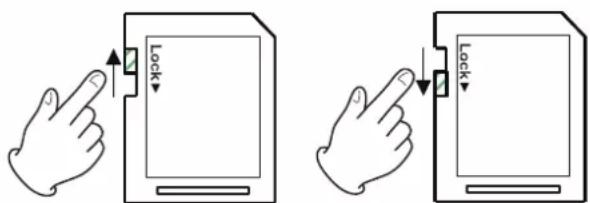
Si vous faites glisser ce loquet en position « LOCK » (verrouillage), l'écriture ne sera pas possible. Ramenez la protection sur la position permettant l'écriture afin de pouvoir enregistrer, effacer et modifier des données de la carte.
Mise sous/hors tension
MISE EN GARDE
- Baissez le volume du système audio connecté à l'unité avant d'allumer ou d'éteindre l'unité.
- Ne portez pas de casque connecté à l'unité quand vous la mettez sous/hors tension. Des bruits forts pourraient endommager les haut-parleurs ou votre audition.
Avant de mettre sous tension
- Faites les réglages suivants sur le dessus de l'unité.
•Autres boutons → à fond à gauche
• Faders → tout en bas
- Commutateurs → désactivés (non enclenchés)
- Réglez au minimum les niveaux de sortie des sources audio et les niveaux d'entrée des amplificateurs connectés à cette unité.
Mise sous tension
- Utilisez l'interrupteur d'alimentation STANDBY à l'arrière de l'unité pour la mettre sous tension.
Écran de démarrage
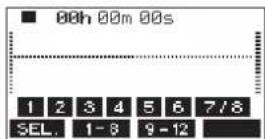
Écran des indicateurs de niveau
Après démarrage de l'unité et affichage de l'écran de démarrage, l'écran des indicateurs de niveau s'affiche.
NOTE
- Pressez la touche MENU pour ouvrir l'écran d'accueil.
- Après mise sous tension de l'unité, le voyant PAIRING clignote pendant un certain temps.
-
Allumez les appareils sources connectés aux entrées audio.
-
Enfin, allumez les amplificateurs.
Mise hors tension
Avant d'éteindre l'appareil, réduisez au minimum les niveaux des faders et des boutons de sortie, puis suivez les procédures ci-dessus en sens inverse.
Ne pas suivre l'ordre correct peut entraîner par exemple des bruits de commutation potentiellement dangereux pour les équipements.
MISE EN GARDE
Ne débranchez pas le cordon d'alimentation pendant que l'unité fonctionne (ce qui inclut enregistrement, lecture ou écriture de données sur une carte SD). Cela pourrait entraîner l'échec de l'enregistrement, la perte des données enregistrées et des bruits forts et soudains sortant par l'équipement d'écoute de contrôle, ce qui risquerait d'endommager l'équipement, votre audition, ou de causer d'autres problèmes.
NOTE
Quand on allume pour la première fois l'unité (ou quand l'horloge intégrée s'est réinitialisée après une longue période sans alimentation), l'écran DATE/TIME (date/heure) apparaît avant l'écran de démarrage pour permettre le réglage de l'horloge intégrée (voir « Réglage de la date et de l'heure de l'horloge intégrée » en page 101).
Réglage de la date et de l'heure de l'horloge intégrée
Grâce à son horloge interne, cette unité intègre la date et l'heure au fichier qui est enregistré.
- Quand l'enregistreur est à l'arrêt, sélectionnez DATE/TIME (date/heure) en écran SYSTEM et ouvrez l'écran DATE/TIME (voir « Procédures d'utilisation du menu » en page 97).
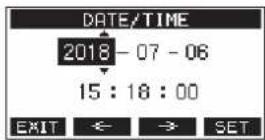
- Tournez la molette MULTI JOG pour changer une valeur et pressez la molette MULTI JOG pour la valider et faire passer le curseur au paramètre suivant.
NOTE
Avec les touches F2 ←, dép le curseur.
-
Changez l'année, le mois, l'heure et les minutes dans cet ordre, et terminez le réglage de date et d'heure.
-
Pressez la touche F4 SET alider le réglage et revenir à l'écran SYSTEM.
NOTE
- Lors du réglage, vous pouvez presser la touche F1 EXIT pour annuler les changements et revenir à l'écran SYSTEM.
- Lors du réglage de l'heure, l'affichage de temps est arrêté.
- En réglant le paramètre TYPE sur « DATE » en écran SONG NAME (nom du morceau), la date et l'heure réglées ici peuvent être utilisées pour nommer les morceaux (voir « Réglage du format de nom de fichier » en page 132).
Réglage de l'écran
Le contraste et la luminosité de l'écran peuvent se régler.
Réglage du contraste de l'écran
- Quand l'enregistreur est à l'arrêt, sélectionnez DISPLAY (écran) en écran SYSTEM et ouvrez l'écran DISPLAY (voir « Procédures d'utilisation du menu » en page 97).
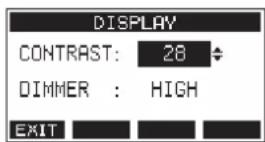
- Réglez le contraste de l'écran.
Options : 10 - 40 (par défaut : 28) - Pressez la molette MULTI JOG pour valider le réglage.
- Pressez la touche F1 ÉNUT évenir à l'écran SYSTEM.
Réglage de la luminosité de l'écran
- Quand l'enregistreur est à l'arrêt, sélectionnez DISPLAY (écran) en écran SYSTEM et ouvrez l'écran DISPLAY (voir « Procédures d'utilisation du menu » en page 97).
- Pressez la molette MULTI JOG pour amener le curseur sur le paramètre DIMMER (luminosité).
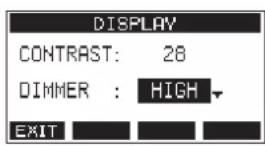
- Réglez la luminosité de l'écran.
Options : HIGH (haute, par défaut), LOW (basse) - Pressez la molette MULTI JOG pour valider le réglage.
- Pressez la touche F1 ENJ.T. evenir à l'écran SYSTEM.
Préparation d'une carte SD à l'emploi
Pour qu'une carte SD puisse être utilisée par cette unité, que ce soit pour l'enregistrement ou la lecture, l'unité doit y avoir créé préalablement un fichier système.
ATTENTION
Pour enregistrer, cette unité doit d'abord formater la carte (voir « Formatage des cartes SD » en page 133).
- « No sys file. Make sys file. Are you sure? »(pas de fichier système. Faire un fichier système. Êtes-vous sûr ?) apparaît dans une fenêtre lorsqu'une carte neuve ou formatée par un autre appareil est insérée dans l'unité.
- Pressez la molette MULTI JOG pour créer un fichier système. Une fois la création du fichier système terminée, l'écran d'accueil s'ouvre à nouveau.
Cet enregistreur traite chaque groupe de données d'enregistrement comme un même morceau et gère les données par morceau.
Dans un morceau, des fichiers WAV sont sauvegardés pour 10 pistes et un fichier master stéréo.
Ces fichiers sont en lecture seule.
Pour enregistrer ou produire de la musique, un morceau ayant déjà été créé doit être chargé ou un nouveau morceau doit être créé.
Ce chapitre décrit des fonctions qui vont des opérations de base telles que les procédures de chargement de morceaux et de création de nouveaux morceaux jusqu'à diverses fonctions de gestion des morceaux.
NOTE
- La durée d'enregistrement maximale pour un seul morceau est de 23:59:59.
- Pour utiliser les fichiers WAV d'un morceau dans une station de travail audio numérique ou une autre application, copiez-les sur un ordinateur. N'utilisez pas directement les fichiers sur la carte SD.
Affichage de la liste des morceaux
Pour ouvrir une liste des morceaux sauvegardés sur une carte SD, sélectionnez SONG (morceau) dans l'écran MENU et pressez la molette MULTI JOG pour ouvrir l'écran SONG (voir « Procédures d'utilisation du menu » en page 97).
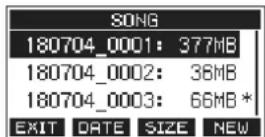
En écran SONG, les fonctions suivantes sont assignées aux touches de fonction.
- Pressez la touche F1 EXIT pour revenir à l'écran MENU.
- Pressez la touche F2 DATE pour afficher la date en écran SONG.
- Pressez la touche F3 SIZE pour afficher la taille en écran SONG.
- Pressez la touche F4 NEW pour ouvrir l'écran NEW (nouveau) dans lequel vous pouvez créer un nouveau morceau (voir « Création d'un nouveau morceau » en page 104).
Opérations sur un morceau
Sélectionnez le fichier de morceau désiré en écran SONG et pressez la molette MULTI JOG pour ouvrir un menu contextuel avec les opérations possibles sur le morceau.
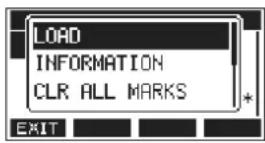
Pour effectuer une opération sur un morceau, tournez la molette MULTI JOG afin de sélectionner l'action désirée et pressez la molette MULTI JOG.
LOAD/SAVE
Charge le morceau sélectionné.
Lorsque le morceau sélectionné est le morceau actuel, SAVE apparaît et les informations le concernant sont sauvegardées.
INFORMATION
Affiche des informations sur le morceau sélectionné.
CLR ALL MARKS
Efface tous les marqueurs du morceau.
DELETE
Supprime le morceau sélectionné.
PROTECT
Protège le morceau sélectionné.
UNPROTECT
Déprotège le morceau sélectionné.
RENAME
Modifie le nom du morceau sélectionné.
Création d'un nouveau morceau
Pour enregistrer ou lire avec cette unité, vous devez créer ou charger un morceau.
La procédure suivante peut être utilisée pour créer un nouveau morceau.
-
Ouvrez l'écran SONG alors que l'enregistreur est à l'arrêt (voir « Procédures d'utilisation du menu » en page 97).
-
Pressez la touche F4 NEW ouvrir l'écran NEW (nouveau morceau).
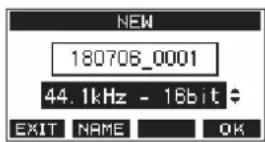
- Tournez la molette MULTI JOG pour sélectionner le format du fichier d'enregistrement.
Options : 44.1kHz - 16bit (par défaut), 44.1kHz - 24bit, 48kHz - 16bit, 48kHz - 24bit
- Modifiez si nécessaire le nom du morceau. Pour modifier le nom du morceau, pressez la touche F2 NAME afin d'ouvrir l'écran NAME EDIT (modification du nom).
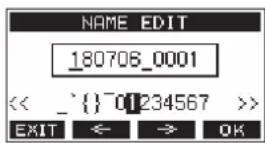
Pour des détails sur la façon de modifier les noms de morceau, voir « Édition de texte » en page 106.
CONSEIL
Le nom du morceau peut également être modifié ultérieurement en écran RENAME (renommer).
- Pressez la touche F4 OK mauvegarder le morceau actuellement chargé et créer un nouveau morceau. Une fois la création du morceau terminée, l'écran SONG (morceau) réapparaît.
NOTE
- Pour interrompre une création de morceau, pressez au contraire la touche F1 EXIT
- Un maximum de 100 morceaux peuvent être créés sur une même carte SD.
- Les morceaux sont créés dans le dossier « MTR » de la carte SD.
- Quand de nouveaux morceaux sont créés, le tempo est réglé sur 120 et la mesure sur 4/4 (voir « Réglages du métronome » en page 121).
Chargement de morceaux
Suivez la procédure ci-dessous pour charger le morceau voulu.
- Ouvrez l'écran SONG alors que l'enregistreur est à l'arrêt (voir « Procédures d'utilisation du menu » en page 97).
NOTE
L'icône apparaît pour le morceau actuellement chargé. Une icône apparaît devant les morceaux protégés.
- Sélectionnez le fichier que vous voulez charger et pressez la molette MULTI JOG pour ouvrir la fenêtre locale de menu.
- Sélectionnez LOAD (charger) et pressez la molette MULTI JOG. Après le chargement du morceau sélectionné, l'écran SONG réapparaît.
Sauvegarde du morceau actuel
Les informations de morceau, incluant les marqueurs ajoutés pendant la lecture du morceau actuel et les marqueurs supprimés, peuvent être sauvegardées.
- Ouvrez l'écran SONG (morceau) alors que l'enregistreur est à l'arrêt (voir « Procédures d'utilisation du menu » en page 97).
- Sélectionnez le morceau actuel et pressez la molette MULTI JOG pour ouvrir la fenêtre locale de menu.
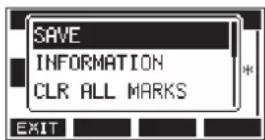
- Sélectionnez SAVE (sauvegarder) et pressez la molette MULTI JOG. Cela sauvegarde les informations du morceau.
ATTENTION
Après sauvegarde, l'annulation ou le rétablissement de l'opération précédente ne sera plus possible.
Affichage des informations de morceau
Vous pouvez vérifier le nom (le titre), la fréquence d'échantillonnage, la résolution en bits, la taille et la date et heure de dernière écriture du morceau.
- Ouvrez l'écran SONG alors que l'enregistreur est à l'arrêt (voir « Procédures d'utilisation du menu » en page 97).
- Sélectionnez le morceau dont vous souhaitez vérifier les informations et pressez la molette MULTI JOG pour ouvrir la fenêtre locale de menu.
- Sélectionnez INFORMATION et pressez la molette MULTI JOG. L'écran INFORMATION s'ouvrira.
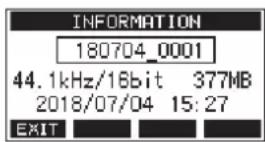
Le nom, la fréquence d'échantillonnage, la résolution en bits, la taille et la date et heure de dernière écriture du morceau s'afficheront.
- Après vérification pressez la touche F1 📄T evenir en écran SONG.
Suppression de tous les marqueurs
Cette opération efface toutes les marqueurs ajoutés au morceau sélectionné.
- Ouvrez l'écran SONG (morceau) alors que l'enregistreur est à l'arrêt (voir « Procédures d'utilisation du menu » en page 97).
- Sélectionnez le morceau contenant les marqueurs à supprimer et pressez la molette MULTI JOG pour ouvrir la fenêtre locale de menu.
- Sélectionnez CLR ALL MARKS (supprimer tous les marqueurs) et pressez la molette MULTI JOG. L'écran CLR ALL MARKS s'ouvrira.
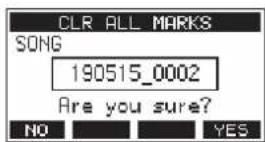
- Pressez la touche F4 Yes on firmer la suppression des marqueurs. Une fois la suppression des marqueurs terminée, l'écran SONG (morceau) réapparaît.
ATTENTION
Les marqueurs supprimés ne peuvent pas être restaurés.
Suppression de morceaux
Vous pouvez supprimer des morceaux.
Supprimer des morceaux inutiles quand l'espace libre se réduit sur la carte SD peut libérer plus d'espace.
- Ouvrez l'écran SONG alors que l'enregistreur est à l'arrêt (voir « Procédures d'utilisation du menu » en page 97).
- Sélectionnez le morceau que vous souhaitez supprimer et pressez la molette MULTI JOG pour ouvrir la fenêtre locale de menu.
- Sélectionnez DELETE (supprimer) et pressez la molette MULTI JOG.
L'écran DELETE s'ouvre.
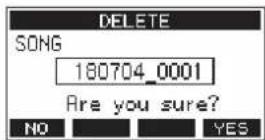
- Pressez la touche F4 450 tonfirmer la suppression. Une fois la suppression du morceau terminée, l'écran SONG (morceau) réapparaît.
ATTENTION
Les morceaux supprimées ne peuvent pas être restaurés.
NOTE
- Pour interrompre une suppression de morceau, pressez au contraire la touche F1 NO
- Le morceau actuel ne peut pas être supprimé. Pour supprimer le morceau actuellement chargé, chargez d'abord un autre morceau.
Protection/déprotection des morceaux
En protégeant un morceau, vous pouvez empêcher que des opérations de modification, d'enregistrement et de suppression lui soient appliquées.
Vous pouvez protéger et déprotéger les morceaux.
- Ouvrez l'écran SONG alors que l'enregistreur est à l'arrêt (voir « Procédures d'utilisation du menu » en page 97).
- Sélectionnez le morceau que vous souhaitez protéger ou déprotéger et pressez la molette MULTI JOG pour ouvrir la fenêtre locale de menu.
- Sélectionnez PROTECT (protéger) ou UNPROTECT (déprotéger) et pressez la molette MULTI JOG. L'écran PROTECT ou UNPROTECT s'ouvrira.
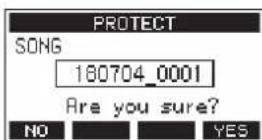
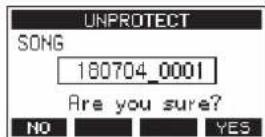
- Pressez la touche F4 YES protéger ou déprotéger le morceau.
NOTE
Pour interrompre la déprotection, pressez au contraire la touche F1 NO
- Après changement de la protection du morceau, l'écran SONG réapparaît.
NOTE
- Des icônes apparaissent devant les morceaux qui sont protégés dans la liste des morceaux affichés pour la copie, la suppression et d'autres opérations.
- Si vous essayez d'exécuter une opération interdite (modification, enregistrement, suppression) sur un morceau protégé, « Song is protected » (le morceau est protégé) s'affiche dans un message local à l'écran.
Modification des noms de morceau
- Ouvrez l'écran SONG alors que l'enregistreur est à l'arrêt (voir « Procédures d'utilisation du menu » en page 97).
- Sélectionnez le morceau dont vous désirez changer le nom et pressez la molette MULTI JOG pour ouvrir la fenêtre locale de menu.
- Sélectionnez RENAME (renommer) et pressez la molette MULTI JOG.
L'écran RENAME s'ouvrira.
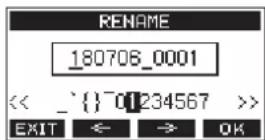
- Modifiez le nom du morceau.
Pour des détails sur la façon de modifier les noms de morceau, voir « Édition de texte » ci-dessous.
NOTE
Pour interrompre le changement de nom de morceau, pressez la touche F1 EXIT
- Lorsque vous avez fini de modifier le nom du morceau, pressez la touche F4 CK valider le nom du morceau.
Quand le nom du morceau a été changé, l'écran SONG réapparaît.
Édition de texte
Utilisez ces opérations pour changer le texte.
Déplacer la position du curseur (point d'édition) :
Utilisez les touches F2
Vous pouvez aussi presser la molette MULTI JOG pour passer au caractère suivant.
Supprimer le caractère sur lequel se trouve le curseur :
Tournez la molette MULTI JOG.
Vous pouvez saisir jusqu'à 11 caractères, incluant des symboles, des chiffres et des lettres majuscules et minuscules.
Saisir un espace simple :
Tournez la molette MULTI JOG pour sélectionner un espace vide à la fin de chaque rangée et pressez la molette MULTI JOG.
Annuler les éditions :
Pressez la touche F1 EXIT
Valider les changements :
Pressez la touche F4 OK
Chargement de morceaux créés sur d'autres produits TASCAM de la série Model
Les morceaux créés sur des produits TASCAM de la série Model ayant un nombre de canaux différent peuvent être chargés dans cette unité.
Suivez la procédure ci-dessous pour charger le morceau voulu.
- Ouvrez l'écran SONG alors que l'enregistreur est à l'arrêt (voir « Procédures d'utilisation du menu » en page 97).
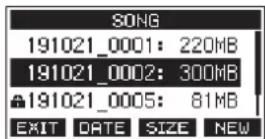
- Sélectionnez le fichier que vous voulez charger et pressez la molette MULTI JOG pour ouvrir la fenêtre locale de menu. Le nom du produit utilisé pour créer le morceau s'affichera à côté de l'option de chargement LOAD s'il est différent de celui de cette unité.
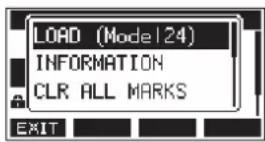
Chargement d'un morceau créé sur un Model 24
- Sélectionnez LOAD (charger) et pressez la molette MULTI JOG.
Après le chargement du morceau sélectionné, l'écran SONG réapparaît.
Chargement d'un morceau venant d'une unité ayant moins de canaux
Lors du chargement d'un morceau venant d'une unité ayant moins de canaux, des pistes vides sont créées pour les canaux supplémentaires et le morceau est converti avant chargement pour être utilisé avec le modèle ayant plus de canaux.
Exemple : chargement d'un morceau d'un Model 12 dans un Model 24
| Morceau source Morceau après chargement | |
| Pistes 1–10 Les pistes 1–10 sont chargées. | |
| - | Des pistes vides sont créées pour les pistes 11-22. |
| Piste 11 (MAIN MIX L) | Elle est chargée en tant que piste 23 (MAIN MIX L). |
| Piste 12 (MAIN MIX R) | Elle est chargée en tant que piste 24 (MAIN MIX R). |
NOTE
- Si la carte SD est protégée contre l'écriture, le morceau sera chargé sans conversion. voir « Loquets de protection des cartes SD contre l'écriture » en page 100 pour plus de détails sur la protection des cartes SD contre l'écriture.
- Si un morceau est protégé, il sera chargé sans conversion. Il sera automatiquement converti si la protection est désactivée. voir « Protection/déprotection des morceaux » en page 105 pour plus de détails sur la protection des morceaux.
4 - Gestion des morceaux
Chargement d'un morceau venant d'une unité ayant plus de canaux
En cas de chargement d'un morceau venant d'une unité ayant plus de canaux, certaines pistes ne seront plus disponibles pour l'enregistrement et la lecture.
L'unité chargera les pistes du morceau en commençant par la première et jusqu'à remplissage de son nombre de canaux.
Les pistes MAIN MIX L/R seront chargées comme pistes MAIN MIX L/R.
Le morceau ne sera pas converti.
Exemple : chargement d'un morceau d'un Model 24 dans un Model 12
| Morceau source Morceau après chargement | |
| Pistes 1–10 Les pistes 1–10 sont chargées. | |
| Pistes 11–22 Ces pistes ne sont pas chargées. | |
| Piste 23 (MAIN MIX L) | Elle est chargée en tant que piste 11 (MAIN MIX L). |
| Piste 24 (MAIN MIX R) | Elle est chargée en tant que piste 12 (MAIN MIX R). |
5 - Enregistrement de base
Sélection de la source d'entrée
Cette unité a 10 prises d'entrée (8 mixtes de niveau micro/ligne et 2 de niveau ligne sur jack TRS).
Les prises d'entrée MIC/LINE (BAL)/INST sur jack TRS acceptent des signaux à haute impédance, comme ceux reçus en direct d'une guitare.
Enclenchez le sélecteur INST si vous branchez directement une guitare ou autre équipement similaire.
CONSEIL
N'enclenchez pas le sélecteur INST si vous branchez une guitare électroacoustique à préampli intégré ou une guitare électrique active, de même que si le signal de la guitare parvient à cette unité en passant par un effet.
Réglage du sélecteur MODE
Les réglages du sélecteur MODE permettent de choisir individuellement la source d'entrée pour chaque canal.
LIVE : la source d'entrée est le signal de la prise d'entrée.
PC : la source d'entrée est le signal venant de l'ordinateur connecté au port USB.
MTR : la source d'entrée est le signal lu depuis la carte SD.
Lorsqu'un sélecteur MODE est réglé sur « MTR » (enregistreur multipiste), le signal reçu par la prise d'entrée de ce canal est enregistré.
Cette fonction est utile lorsque vous répétez les procédures d'enregistrement et de lecture car l'écoute bascule automatiquement sur le son enregistré ou le son lu.
Sons sur les canaux en mode MTR
| Statut de transport | Touche REC désactivée | Touche REC activée |
| Arrêt Son coupé | Son de la prise d'entrée | |
| Lecture Son lu uniquement | Son lu uniquement + son de la prise d'entrée | |
| Enregistrement Son lu uniquement Son de la prise d'entrée | ||
Réglage de l'alimentation fantôme
Si vous branchez un microphone électrostatique nécessitant une alimentation fantôme, pressez la touche PHANTOM +48V alors que l'enregistreur est à l'arrêt pour mettre l'alimentation fantôme en ou hors service.
Quand on active l'alimentation fantôme, le voyant PHANTOM +48V s'allume et un message local s'affiche à l'écran pour demander confirmation de sa mise en service.
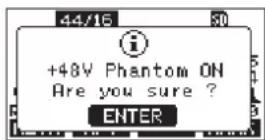
Pressez la molette MULTI JOG pour fournir une alimentation fantôme aux prises XLR MIC/LINE (BAL)/INST (1-6, 7/8 et 9/10).
Si vous réglez le commutateur d'alimentation PHANTOM +48V sur OFF alors que le message local de confirmation est encore ouvert, le message se ferme et aucune alimentation fantôme n'est activée.
MISE EN GARDE
Réglez les boutons et faders suivants au minimum avant de changer le réglage On/Off du commutateur PHANTOM +48V.
En fonction des micros connectés, des bruits forts et soudains peuvent être produits par l'équipement d'écoute et cela peut causer des dommages auditifs ou à l'équipement.
- Boutons GAIN
- Faders de canal
- Fader SUB
- Boutons AUX 1/AUX 2
- Fader MAIN
- Bouton PHONES (1/2)
ATTENTION
- Avant de brancher des micros électrostatiques, éteignez cette unité et tous les équipements à connecter (mise en veille ou standby).
- Le commutateur PHANTOM +48V active et désactive l'alimentation fantôme simultanément pour tous les canaux d'entrée (1-6, 7/8-9/10). N'enclenchez pas le commutateur PHANTOM +48V si vous connectez un micro qui ne nécessite pas d'alimentation fantôme.
- Ne connectez/déconnectez pas les micros si le commutateur PHANTOM +48V est enclenché. Cela pourrait causer un grand bruit et endommager cette unité et l'équipement connecté.
- N'enclenchez le commutateur PHANTOM +48V que si vous utilisez un microphone électrostatique nécessitant une alimentation fantôme. Enclencher le commutateur PHANTOM +48V alors qu'un micro dynamique ou autre ne la nécessitant pas est connecté peut endommager à la fois cette unité et l'équipement connecté.
- Si vous utilisez en même temps des micros électrostatiques nécessitant une alimentation fantôme et des micros dynamiques, veillez à utiliser des micros dynamiques symétriques. Il n'est pas possible d'utiliser des micros dynamiques asymétriques si l'alimentation fantôme est activée.
- Fournir une alimentation fantôme à certains microphones à ruban peut les détruire. En cas de doute, ne fournissez pas d'alimentation fantôme à un micro à ruban.
Écoute de contrôle (monitoring)
L'écoute de contrôle est importante lors de l'enregistrement et du mastering.
Avec cette unité, l'écoute de contrôle est possible au moyen d'un système d'écoute externe (moniteurs amplifiés ou système ampli et enceintes) ou d'écouteurs stéréo.
Avec le fader SUB et le bouton PHONES, réglez le volume du système d'écoute.
Voyants SIG et indicateurs de niveau
Les voyants SIG et les indicateurs de niveau des canaux 1-6, 7/8-9/10 affichés en écran des indicateurs de niveau permettent de surveiller le niveau des signaux audio de cette unité.
Les indicateurs de niveau servent à un contrôle visuel des niveaux des signaux et peuvent également permettre de vérifier si un signal entre dans cette unité. Par exemple, même si vous n'entendez rien, si les indicateurs de niveau de cet écran bougent, cela signifie que des signaux entrent dans cette unité. Les voyants SIG s'allument en vert quand des signaux (d'au moins -40 dB) entrent dans leur canal.
Si un voyant SIG s'allume en rouge, c'est que le signal source reçu en entrée est trop fort ou que le bouton GAIN est réglé trop haut.
Si le voyant SIG s'allume en rouge même avec le bouton GAIN tourné à fond vers la gauche, c'est que le signal de la source d'entrée est trop fort. Baissez son volume.
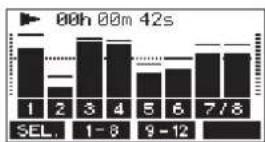
Indicateurs de niveau de piste (1-6, 7/8-9/10)
Ils affichent les niveaux des signaux lus sur les pistes ou entrant dans celles-ci.
Les canaux dont le sélecteur MODE est réglé sur « MTR » afficheront les niveaux des signaux suivants en fonction du mode de fonctionnement.
| Touche REC | Statut de transport | Affichage de l'indicateur de niveau |
| Éteinte Lecture Signal | lu sur la piste | |
| Clignotante (enregistrement armé) | Lecture | Signal luSignal entrant dans la piste |
| Arrêt | Signal entrant dans la piste | |
| Clignotante (enregistrement) | Enregistrement | Signal entrant dans la piste |
NOTE
Quand le signal lu est affiché, c'est le niveau du signal déjà enregistré sur la piste qui est représenté, donc il n'est pas possible de changer les niveaux affichés.
Quand le signal entrant est affiché, régler les boutons GAIN des canaux 1-6, 7/8-9/10 change le niveau affiché par les indicateurs de niveau.
CONSEIL
Voir « Détails de l'écran des indicateurs de niveau » en page 95 pour plus de détails sur l'écran des niveaux d'entrée.
Indicateurs de niveau MAIN MIX L/R (MAIN)
Ils affichent les niveaux du bus MAIN MIX L/R.
Enregistrement
Cette unité peut enregistrer simultanément jusqu'à 12 pistes, composées de 10 entrées de canal et du bus MAIN L/R.
Les opérations d'enregistrement suivantes supposent que les micros, guitares et autres sources à enregistrer ont été branchés à l'unité, que les signaux d'entrée ont été assignés comme sources d'enregistrement pour les pistes, qu'un équipement d'écoute de contrôle a été connecté et qu'un morceau a été chargé.
- Pressez les touches REC des canaux à enregistrer.
Pressez la touche REC pour armer l'enregistrement. Elle clignotera en rouge.
Quand un sélecteur MODE est réglé sur « MTR », le signal de la prise d'entrée de ce canal est enregistré (voir « Réglage du sélecteur MODE » en page 108).
NOTE
- Le bus MAIN MIX L/R n'a pas de touche REC, mais est toujours en attente d'enregistrement. Les signaux du bus MAIN MIX L/R seront toujours enregistrés si on presse la touche ●.
- Quand les touches REC des pistes contenant déjà des enregistrements clignotent, pressez-les pour les éteindre.
- Réglez les niveaux d'enregistrement.
Utilisez le bouton GAIN de chaque canal pour régler les niveaux d'entrée.
Surveillez les voyants SIG situés en haut et à droite des boutons GAIN et réglez les niveaux de manière appropriée.
En même temps, vérifiez que le son entendu au casque ou par votre système d'écoute ne souffre pas de distorsion, et qu'aucun effet indésirable n'a été ajouté.
NOTE
Si une entrée est trop forte, le voyant SIG s'allume en rouge. Si le voyant SIG s'allume en rouge alors que le bouton GAIN est tourné à fond vers la gauche, baissez le volume de la source d'entrée.
- Pressez la touche ●.
L'enregistrement commence et les touches ● et ▶/II s'allument.
Les touches REC des pistes à enregistrer cessent de clignoter et s'allument fixement.
-
Une fois l'enregistrement terminé, pressez la touche ■.
-
Utilisez les touches ◀◀/▶▶ et ■ pour par exemple accéder à un endroit que vous souhaitez vérifier.
CONSEIL
Pour des détails sur la fonction d'accès direct, voir « Fonction d'accès direct » en page 112.
- Pressez la touche ▶/II pour lire les pistes enregistrées. Réglez les niveaux d'écoute à l'aide des faders de canal et du fader MAIN.
Utilisez le volume du système d'écoute pour ajuster le niveau d'écoute final.
Utilisez la commande PAN de chaque canal pour régler la position du signal de chaque piste entre les enceintes gauche et droite.
NOTE
- Les boutons PAN et les faders de canal contrôlent les signaux lus sur les pistes déjà enregistrées ou le volume d'écoute des signaux entrants. Ils ne contrôlent pas les signaux à enregistrer.
- Si vous n'êtes pas satisfait d'un enregistrement, répétez la procédure ci-dessus depuis le début.
5 - Enregistrement de base
Annulation d'opérations
Si vous faites une erreur de manipulation de l'unité ou souhaitez refaire un enregistrement, la dernière opération effectuée peut être annulée. Une modification, un enregistrement et d'autres opérations peuvent être annulés.
Les types d'opération suivants peuvent être annulés.
- Opérations d'enregistrement
- Opérations de réenregistrement partiel (punch in/out) automatique
- Opérations d'effacement de piste
Si un autre morceau est chargé ou si on éteint l'unité, les informations servant à annuler et à rétablir la dernière opération seront perdues, rendant ces éventuelles annulations/rétablissements d'opération impossibles.
NOTE
Les fichiers servant à une éventuelle annulation sont temporairement sauvegardés sur la carte SD. Si vous souhaitez supprimer ces fichiers pour libérer de l'espace sur la carte SD, rechargez le morceau actuel en écran SONG.
Annulation de l'opération précédente
- Quand l'écran d'accueil est ouvert, pressez la touche F3 UNDO (annuler).
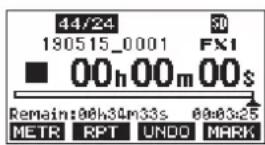
Le message de confirmation suivant apparaîtra.
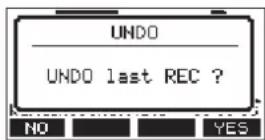
- Pressez la touche F4 YES pour revenir à l'état antérieur à la dernière opération.
NOTE
Pour interrompre l'annulation, pressez au contraire la touche F1 N°.
Rétablissement d'une opération annulée
- Après l'annulation, quand « SEOT blir) apparaît en écran d'accueil, pressez la touche F3 REDO Le message de confirmation suivant apparaîtra.
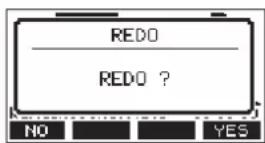
- Pressez la touche F4 Yes estaurer l'opération précédemment annulée et revenir à l'état d'avant l'annulation.
NOTE
Pour au contraire interrompre le rétablissement de l'opération, pressez la touche F1 NO
Emploi des effets intégrés
Cette unité possède des effets que vous pouvez appliquer sans recourir à une unité d'effets externes.
Les canaux 1-6 et 7/8-9/10 peuvent se voir appliquer un effet. Leurs signaux sont envoyés à l'effet intégré par le bus AUX2/FX. Le signal de retour est envoyé aux bus suivants.
Quand la prise AUX OUTPUT AUX 2 est utilisée, FX. N/A s'affiche en écran d'accueil et les effets intégrés ne peuvent pas être employés.
- Utilisez le bouton AUX 2/FX de chaque canal pour régler le niveau des signaux envoyés au bus AUX2/FX.
- Utilisez l'écran EFFECT pour sélectionner le type d'effet (voir « Réglage de l'effet intégré » en page 110).
- Utilisez le fader FX et le bouton TO AUX 1 pour régler les niveaux de retour pour chaque bus.
Réglage de l'effet intégré
- Pressez la touche SELECT pour ouvrir l'écran EFFECT (effet).
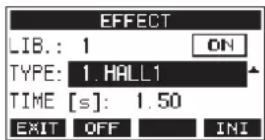
- Tournez la molette MULTI JOG et choisissez le type d'effet intégré.
Options : 1.HALL1 (par défaut), 2.HALL2,
- ROOM1, 4. ROOM2,
5.PLATE, 6.STUDIO,
7.LIVE, 8.DELAY1,
- DELAY2, 10. PING PONG,
11.CHORUS, 12.FLANGER,
13.DELAY+HALL1, 14.DELAY+HALL2,
15.CHORUS+HALL1, 16.CHORUS+HALL2
-
Pressez la molette MULTI JOG pour sélectionner l'option PARAMETER (paramètre). Le paramètre dépend de l'effet sélectionné.
-
Tournez la molette MULTI JOG et réglez l'effet choisi. Vous pouvez vérifier l'effet au fur et à mesure que vous le modifiez.
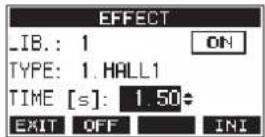
NOTE
- Tournez la molette MULTI JOG pour changer la fonction de la touche F4 de INI Pre UNDO touche F4 UNDO pour revenir à l'état antérieur à la rotation de la molette MULTI JOG.
- Pressez la touche F4 INI pour ramener un paramètre à sa valeur par défaut.
•« TIME apparaît pour les effets qui comprennent un delay. Quand le paramètre TIME (temps) est sélectionné, la touche CLICK peut être pressée plusieurs fois à la cadence voulue pour établir le tempo.
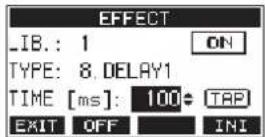
- Lorsque la pédale commutateur est réglée sur « TAP », elle peut être utilisée à la place de la touche CLICK pour battre les temps du retard (voir « Réglage de la pédale commutateur » en page 127).
- Pressez la touche F2 OFF activer/désactiver l'effet intégré.
Le champ Ⓐ de l'écran EFFECT (effet) indique l'état de l'effet intégré.
![EFFECT LIB.: 1 OFF TYPE: 1.HALL1 TIME [s]: 1.50 EXIT ON INI](/content/2026/05/882862/images/264af397a64add3073e52b32202a263204ad867dc71f18f24191de63a1786cb2.jpg)
| État Signification | |
| ON (par défaut) L'effet intégré est activé. | |
| OFF L'effet intégré | est désactivé. |
| N/A | L'effet intégré ne peut pas être employé (parce que la prise AUX 2 est utilisée). |
NOTE
Lorsque l'effet intégré est désactivé, l'icône FX HUTE fait en écran d'accueil.
- Pressez la touche F1 EXIT pour revenir à l'écran d'accueil.
Utilisation de la bibliothèque
Cette unité a une fonction bibliothèque (LIB.) qui permet de sauvegarder jusqu'à 10 réglages d'effet intégré.
Sauvegarde des réglages d'effet dans la bibliothèque
-
Pressez la touche SELECT pour ouvrir l'écran EFFECT (effet).
-
Pressez la molette MULTI JOG pour sélectionner le paramètre LIB (Library ou « bibliothèque »).
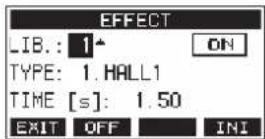
-
Tournez la molette MULTI JOG pour sélectionner le numéro de la bibliothèque devant servir à la sauvegarde.
-
Suivez les procédures de « Réglage de l'effet intégré » pour configurer l'effet intégré. Cela sauvegarde le réglage d'effet dans la bibliothèque.
Utilisation d'un réglage d'effet sauvegardé dans la bibliothèque
-
Pressez la touche SELECT pour ouvrir l'écran EFFECT (effet).
-
Pressez la molette MULTI JOG pour sélectionner le paramètre LIB (Library ou « bibliothèque »).
-
Tournez la molette MULTI JOG pour sélectionner le numéro de la bibliothèque correspondant au réglage d'effet sauvegardé que vous souhaitez utiliser. Cela applique le réglage d'effet sauvegardé.
6 - Fonctions de l'enregistreur
Fonction d'accès direct
En écran d'accueil, vous pouvez utiliser la molette MULTI JOG pour accéder à un point précis du morceau.
En écran d'accueil, la position actuelle de l'enregistreur est affichée en heures (h), minutes (m) et secondes (s).
En réglant le temps voulu dans cette zone d'affichage, vous pouvez changer la position actuelle de l'enregistreur.
Changement de la position de lecture
En écran d'accueil et avec l'enregistreur à l'arrêt ou en lecture, vous pouvez utiliser la molette MULTI JOG pour accéder directement à un point.
Utilisation de la fonction d'accès direct
- En écran d'accueil et avec l'enregistreur à l'arrêt, pressez la molette MULTI JOG pour activer le mode d'accès direct. Un curseur apparaîtra à l'emplacement pouvant être changé dans le compteur temporel de l'enregistreur.
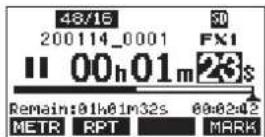
- Tournez la molette MULTI JOG pour changer une valeur et pressez la molette MULTI JOG pour la valider et faire passer le curseur au paramètre suivant.
- Changez les secondes, les minutes et les heures dans cet ordre pour indiquer la position dans le temps à laquelle doit se rendre l'enregistreur.
- Pressez la touche ▶/II pour lancer la lecture ou la touche ● pour lancer l'enregistrement depuis cette position.
Fonction de lecture en boucle (répétition)
La fonction de lecture en boucle peut être utilisée pour répéter la lecture d'un passage.
En écran d'accueil, pressez la touche F2 (RFT-tition) pour régler la fonction de lecture en boucle.
Rien d'affiché : le morceau actuel continuera sa lecture, que la zone soit ou non enregistrée.
S1: le morceau actuel sera lu puis s'arrêtera.
1: le morceau actuel sera lu en boucle.
Fonction de réenregistrement partiel (punch in/out)
Le réenregistrement partiel ou « punch in/out » est une technique servant à remplacer des parties de pistes déjà enregistrées.
Vous pouvez lancer la lecture d'un enregistrement, basculer en enregistrement (punch-in) une fois atteint le passage qui doit être remplacé, et revenir à la lecture (punch out) puis à l'arrêt après deux secondes.
-
Déterminez à l'avance le passage que vous souhaitez remplacer. Sélectionnez un point auquel l'enchaînement peut bien se faire entre la piste audio d'origine et l'enregistrement de remplacement.
-
Pressez la touche REC de la piste dont un passage doit être remplacé pour l'armer en vue de l'enregistrement (la touche REC clignote).
NOTE
- Écartez les points de début et de fin de réenregistrement (punch in/punch out) d'au moins 1 seconde.
-
Le réenregistrement partiel n'est pas possible si huit canaux ou plus ont leur touche REC enclenchée.
-
Lancez la lecture en amont du passage à remplacer.
-
Lorsque le passage à remplacer est atteint, pressez la touche ● et rejouez le passage.
L'enregistrement démarrera (punch in).
- Quand la fin du passage à remplacer est atteinte, pressez la touche ■.
L'unité repassera en lecture puis s'arrêtera au bout de deux secondes.
Emploi d'une pédale pour le réenregistrement partiel (punch in/out)
En branchant la pédale commutateur RC-1F TASCAM recommandée (vendue séparément) à la prise FOOTSWITCH sur le dessus de l'unité, vous pouvez vous en servir pour le punch in/out.
Pour cela, vous devez à l'avance affecter la pédale commutateur à la fonction « PUNCH I/O » (voir « Réglage de la pédale commutateur » en page 127).
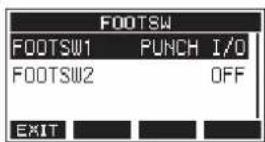
À l'étape 4 ci-dessus, pressez la pédale commutateur plutôt que la touche ●, et à l'étape 5, pressez-la à nouveau plutôt que la touche ■.
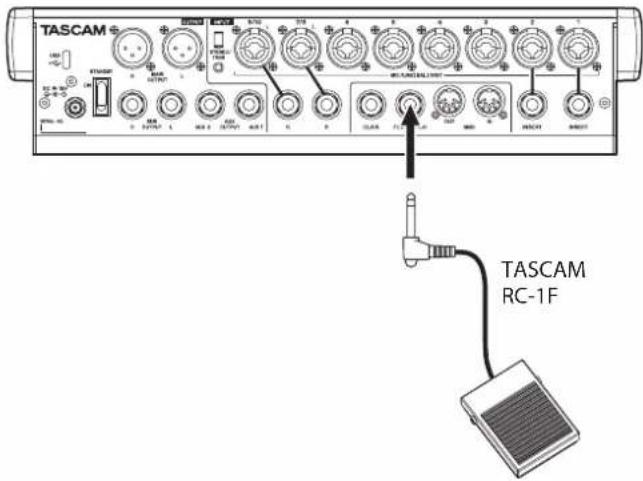
Cette unité a été conçue pour être utilisée avec des pédales fugitives (sans enclenchement) qui doivent rester enfoncées pour fonctionner (mises en court-circuit quand on les enfonce).
Fonction de réenregistrement partiel (punch in/out) automatique
Grâce à la fonction de punch in/out automatique, vous pouvez automatiquement passer en enregistrement entre des points de punch in et punch out définis à l'avance.
Pour utiliser les fonctions de punch in/out automatique, lancez la lecture à partir d'un point en amont de celui où l'enregistrement commencera.
L'enregistrement s'arrêtera une fois le point de punch out atteint, mais la lecture se poursuivra pendant deux secondes avant l'arrêt complet.
Réglage des points de punch in/punch out
-
Quand l'enregistreur est à l'arrêt, sélectionnez MTR (enregistreur multipiste) en écran MENU, et ouvrez l'écran MTR (voir « Procédures d'utilisation du menu » en page 97).
-
Sélectionnez AUTO PUNCH (réenregistrement partiel automatique) en écran MTR et ouvrez l'écran AUTO PUNCH.
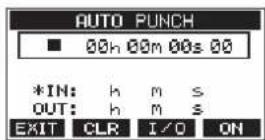
-
Pressez la touche ▶/II pour lancer la lecture.
-
Pressez la molette MULTI JOG aux instants voulus pour les points de punch in et de punch out. Les points ainsi fixés sont affichés en face des indications IN et OUT.
NOTE
- Vous pouvez également tourner la molette MULTI JOG pour définir ces points.
- Maintenez un écart d'au moins une seconde entre les points de punch in et de punch out.
- Pressez la touche F2 CLR pour effacer les points de punch in et punch out.
- Pressez la touche F3 I/O pour sélectionner le point de punch in et le point de punch out. Un apparaîtra en face du point sélectionné.
-
Pressez la touche ■ pour arrêter la lecture.
-
Pressez la touche F4 ON activer la fonction de punch in/out automatique.
L'icône R.PUNCH l'tra en écran AUTO PUNCH.
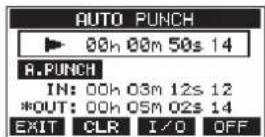
- Pressez la touche F1 ENUT evenir à l'écran MENU.
CONSEIL
- En ne définissant que le point de punch in, vous pouvez automatiquement basculer en enregistrement au point de punch in et ainsi poursuivre l'enregistrement jusqu'à ce que vous pressiez la touche ■ pour l'arrêter.
- En ne définissant que le point de punch out, vous pouvez lancer l'enregistrement en pressant la touche • et celui-ci s'arrêtera automatiquement au point de punch out.
Réglage d'un point de pré-défilement
Lors de l'utilisation du punch in automatique, la durée de lecture en amont du point de punch in peut être déterminée (point de pré-défilement ou preroll).
-
Quand l'enregistreur est à l'arrêt, sélectionnez MTR (enregistreur multipiste) en écran MENU, et ouvrez l'écran MTR (voir « Procédures d'utilisation du menu » en page 97).
-
Sélectionnez A.PUNCH PRE ROLL (pré-défilement de punch in/out automatique) en écran MTR pour ouvrir l'écran A.PUNCH PRE ROLL.
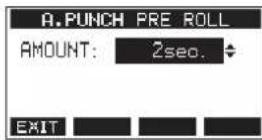
- Réglez le point de pré-défilement.
| Option Signification | |
| OFF | Aucun point n'est fixé avant le point de punch in. Il sera nécessaire d'aller manuellement jusqu'à un point antérieur au point de punch in. |
| 1sec. – 10sec.(par défaut : 2sec.) | Détermine le temps qui sépare le point de pré-défilement du point de punch in. |
- Pressez la touche F1 éventir à l'écran MTR.
Entraînement au réenregistrement partiel (punch in/out)
Vous pouvez vous entraîner avant d'accomplir le réenregistrement partiel. Lors de vos répétitions, l'enregistrement n'aura pas lieu, mais vous entendrez la même chose que si vous enregistriez.
- Pressez la touche MENU avec l'enregistreur à l'arrêt pour ouvrir l'écran d'accueil. Vérifiez que l'icône R.PU-CH le en écran d'accueil.
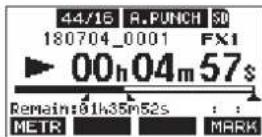
- Pressez la touche REC des pistes que vous souhaitez enregistrer par punch in/out automatique.
NOTE
Le réenregistrement partiel n'est pas possible si huit canaux ou plus ont leur touche REC enclenchée.
6 - Fonctions de l'enregistreur
3. Pressez la touche ▶/II.
L'entraînement au réenregistrement partiel automatique démarre.
- La lecture part du point de pré-défilement (pre roll). Les signaux des pistes lues et ceux des sources d'entrée peuvent être entendus (voir « Réglage d'un point de pré-défilement » en page 113).
- Quand le point de punch in est atteint, seul le signal des sources d'entrée est entendu. La touche
- clignote pour indiquer que vous êtes en mode d'entraînement.
- Quand le point de punch out est atteint, vous entendez à nouveau les signaux lus sur les pistes et ceux venant des sources d'entrée. La touche • s'éteint.
- La lecture s'arrête automatiquement deux secondes après le point de punch out. La touche ▶/Ⅱ clignote.
Vous pouvez vous entraîner au réenregistrement autant de fois que désiré.
Emploi du réenregistrement partiel automatique
Suivez ces procédures pour réenregistrer automatiquement le passage entre les points de punch in et de punch out.
- Vérifiez que l'icône H.P.L.G.H. en écran d'accueil.
- Pressez la touche REC des pistes que vous souhaitez enregistrer par punch in/out automatique.
NOTE
Le réenregistrement partiel n'est pas possible si huit canaux ou plus ont leur touche REC enclenchée.
-
Pressez la touche ●.
-
La lecture part du point de pré-défilement (pre roll). Les signaux des pistes lues et ceux des sources d'entrée peuvent être entendus (voir « Réglage d'un point de pré-défilement » en page 113).
- Quand le point de punch in est atteint, seul le signal des sources d'entrée est entendu. La touche • s'allume.
- Quand le point de punch out est atteint, vous entendez à nouveau les signaux lus sur les pistes et ceux venant des sources d'entrée. La touche ● s'éteint.
- La lecture s'arrête automatiquement deux secondes après le point de punch out. La touche ▶/□ clignote.
Effacement de pistes
La piste sélectionnée sera effacée.
- Quand l'enregistreur est à l'arrêt, sélectionnez MTR (enregistreur multipiste) en écran MENU, et ouvrez l'écran MTR (voir « Procédures d'utilisation du menu » en page 97).
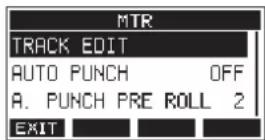
- Sélectionnez TRACK EDIT (éditer la piste) en écran MTR, et ouvrez l'écran TRACK EDIT.
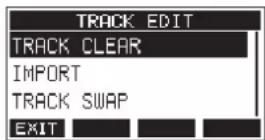
- Sélectionnez TRACK CLEAR (effacer la piste) en écran TRACK EDIT, et ouvrez l'écran TRACK CLEAR.
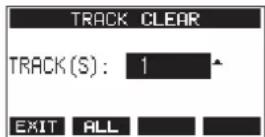
- Tournez la molette MULTI JOG pour sélectionner la piste à effacer et pressez la molette MULTI JOG. Un message de confirmation apparaîtra.
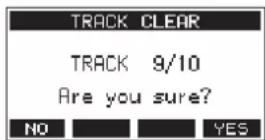
NOTE
Pressez la touche F2 (GLI) les) pour afficher un message vous demandant de confirmer que vous souhaitez effacer toutes les pistes.
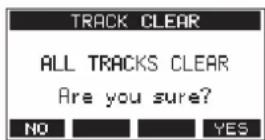
- Pressez la touche F4 effacer la ou les pistes.
Une fois les pistes effacées, l'écran TRACK CLEAR réapparaît.
NOTE
- Pour interrompre une suppression de pistes, pressez au contraire la touche F1 NO
• L'annulation n'est possible que pour la dernière piste effacée.
Importation de pistes
Vous pouvez importer les fichiers audio dont vous disposez dans les pistes du morceau actuel.
Les fichiers qui peuvent être importés dans les pistes doivent être au format WAV (BWF) (extension « .WAV »).
Pour importer un fichier audio d'un autre format (.mp3, etc.) dans cette unité, il faut d'abord le convertir en fichier WAV correspondant au format du morceau dans lequel il doit être importé.
- Branchez cette unité à un ordinateur (voir « Branchement à un ordinateur » en page 135).
- Utilisez l'ordinateur pour copier certains de ses fichiers WAV dans le dossier « MUSIC » de cette unité.
- Suivez les procédures de déconnexion appropriées sur l'ordinateur avant de débrancher le câble USB (voir « Déconnexion » en page 136).
- Quand l'enregistreur est à l'arrêt, sélectionnez MTR (enregistreur multipiste) en écran MENU, et ouvrez l'écran MTR (voir « Procédures d'utilisation du menu » en page 97).
- Sélectionnez TRACK EDIT (éditer la piste) en écran MTR, et ouvrez l'écran TRACK EDIT.
- Sélectionnez IMPORT en écran TRACK EDIT et ouvrez l'écran TRACK IMPORT. Les fichiers WAV du dossier « MUSIC » s'afficheront.
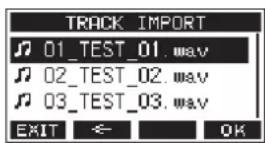
-
Sélectionnez un fichier WAV à importer.
-
Tournez la molette MULTI JOG pour sélectionner un fichier WAV.
- Pressez la molette MULTI JOG quand un dossier est sélectionné pour afficher son contenu.
- Pressez la touche F1 EXIT pour revenir à l'écran MENU.
- Pressez la touche F2 ← pour remonter d'un niveau dans les dossiers.
7 - Édition de piste
8. Pressez la touche F4 OK
Un message de confirmation s'affiche si la résolution binaire du fichier WAV à importer diffère de celle du morceau actuel.
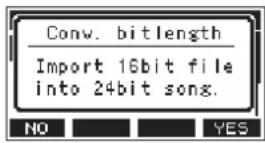
Exemple de message de confirmation
- Pressez la touche F1 NO pour revenir à l'écran TRACK IMPORT (importer une piste).
- Pressez la touche F4 YES pour continuer vers l'écran TRACK IMPORT (importer une piste). Dans ce cas, le fichier sera importé et la résolution binaire sera modifiée en faveur de celle du morceau actuel.
NOTE
- Si aucune piste n'est ouverte pour l'importation, un message « Import error. No track » (Erreur d'importation. Aucune piste) apparaîtra.
-
Pour ne pas importer de pistes, pressez la touche F1 NO.
• L'importation n'est pas possible dans les cas suivants. -
Pas suffisamment d'espace libre disponible sur la carte SD.
- Pas de pistes vides.
- Si la fréquence d'échantillonnage du fichier WAV que vous essayez d'importer diffère de celle du morceau actuel.
Exemple : essayer d'importer un fichier WAV à 48 kHz alors que le morceau actuel est à 44,1 kHz
- Si aucun fichier ne peut être importé, un message « No File » (pas de fichier) s'affiche.
- Sélectionnez la piste à importer et pressez la touche F4 YES pour l'importer.
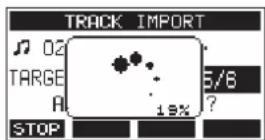
Une fois l'importation terminée, l'écran TRACK IMPORT réapparaît.
NOTE
- Pressez la touche F1 STOP pour interrompre l'importation.
- La partie de piste importée avant l'interruption sera conservée ; elle ne sera pas effacée.
Interversion de pistes
Les pistes enregistrées peuvent être interverties avec d'autres pistes.
- Quand l'enregistreur est à l'arrêt, sélectionnez MTR (enregistreur multipiste) en écran MENU, et ouvrez l'écran MTR (voir « Procédures d'utilisation du menu » en page 97).
- Sélectionnez TRACK EDIT (éditer la piste) en écran MTR, et ouvrez l'écran TRACK EDIT.
- Sélectionnez TRACK SWAP (intervertir les pistes) en écran TRACK EDIT, et ouvrez l'écran TRACK SWAP.
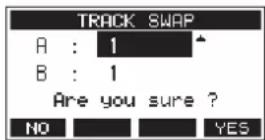
- Tournez la molette MULTI JOG pour sélectionner une piste. Options : 1 (par défaut), 2, 3, 4, 5, 6, 7, 8, 7/8, 9, 10, 9/10, 11, 12, 11/12
- Pressez la molette MULTI JOG pour amener le curseur sur le champ B.
- Tournez la molette MULTI JOG pour sélectionner une piste. Options : 1 (par défaut), 2, 3, 4, 5, 6, 7, 8, 7/8, 9, 10, 9/10, 11, 12, 11/12
- Pressez la touche F4 YES intervertir les pistes choisies dans les champs A et B.
NOTE
Cela peut servir de fonction de report élémentaire en intervertissant les signaux enregistrés sur les pistes 11/12 (la sortie des pistes MAIN OUTPUT) avec d'autres pistes, puis en effaçant les autres pistes.
Fonction de normalisation
En utilisant la fonction de normalisation, les niveaux maximaux des pistes enregistrées par le MTR (enregistreur multipiste) peuvent être réajustés dans une plage de 0 à -20 dB.
Compenser les différences de niveau entre les pistes facilite le mixage. Les pistes importées et les fichiers d'enregistrement du bus MAIN MIX L/R peuvent également être normalisés.
Emploi de la fonction de normalisation
- Quand l'enregistreur est à l'arrêt, sélectionnez MTR (enregistreur multipiste) en écran MENU, et ouvrez l'écran MTR. (voir « Procédures d'utilisation du menu » en page 97).
- Sélectionnez TRACK EDIT (éditer la piste) en écran MTR, et ouvrez l'écran TRACK EDIT.
- Sélectionnez NORMALIZE (normaliser) en écran TRACK EDIT et ouvrez l'écran NORMALIZE.
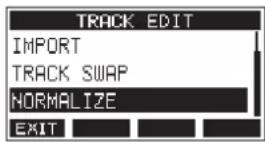
- Tournez la molette MULTI JOG pour sélectionner une piste (TRACK) à normaliser.
Options : 1 (par défaut), 2, 3, 4, 5, 6, 7/8, 9/10, MAIN
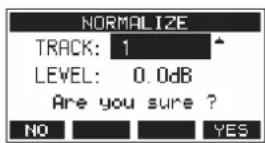
- Tournez la molette MULTI JOG pour sélectionner le niveau de normalisation.
Options : 0 --20 dB (par défaut : 0 dB)
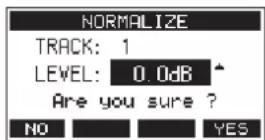
- Pressez la touche F4 VES normaliser la piste spécifiée.
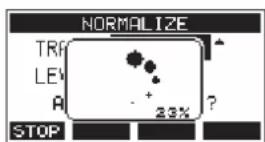
- Pendant la conversion, presser la touche F1 STOP interrompt la conversion. La normalisation ne sera pas effectuée si elle est ainsi annulée.
Un message « Process done » (procédure terminée) apparaît une fois l'opération effectuée.
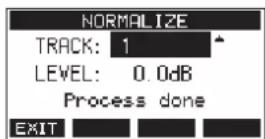
- Tourner la molette MULTI JOG pour changer de piste ou de niveau ramènera l'écran à son état de l'étape 4.
Pour continuer à normaliser d'autres pistes, répétez la procédure à partir de l'étape 4.
Inversion de la normalisation
Les pistes qui ont été normalisées peuvent être ramenées à leur état antérieur en utilisant la fonction d'annulation (Undo). En outre, après avoir annulé la normalisation, la fonction de rétablissement (Redo) peut être utilisée pour la restaurer.
NOTE
Si un autre morceau est chargé ou si on éteint l'unité, les informations servant à annuler et à rétablir la dernière opération sont perdues, rendant ces éventuels annulations/ rétablissements d'opération impossibles.
-
Après la normalisation, si la touche de fonction F3 UNDO affiche dans l'écran d'accueil, l'opération de normalisation précédente peut être annulée.
Si la normalisation a été annulée ou si elle n'a pas entraîné de changement du volume maximal de la piste, le bouton UNDO ne s'affiche pas. -
Pour annuler l'opération, pressez la touche F3 UNDO
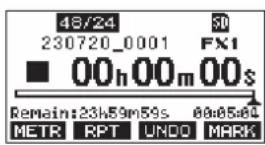
Le message de confirmation suivant apparaîtra.
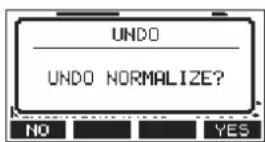
- Pressez la touche F4 YES établir le volume de la piste tel qu'il était avant la normalisation.
- Après l'annulation, si la touche de fonction F3 affiche REDO dans l'écran d'accueil, l'opération d'annulation précédente peut être inversée.
- Pour rétablir l'opération, pressez la touche F3 REDO
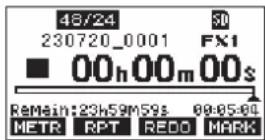
Le message de confirmation suivant apparaîtra.
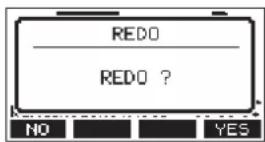
- Pressez la touche F4 YES estaurer le résultat de la normalisation qui a été annulée, ce qui ramène la piste à son volume normalisé.
Mixage
Cette opération consiste à ajuster individuellement le volume, le panoramique et d'autres paramètres des pistes enregistrées et à combiner ces dernières en un mixage stéréo bien équilibré.
Le bus MAIN MIX L/R n'a pas de touche REC, mais est toujours armé pour l'enregistrement.
Presser la touche ● déclenche toujours l'enregistrement des signaux dans ce bus.
En effectuant le mixage avec les réglages souhaités après l'enregistrement, il est possible de créer des fichiers de mixage stéréo à partir des sons enregistrés sur tous les canaux.
-
Ajustez le son enregistré et reproduisez-le.
-
Réglez les sélecteurs MODE des pistes enregistrées sur « MTR ».
- Enclenchez les commutateurs MAIN des pistes enregistrées. (Désenclenchez les commutateurs MAIN des pistes non enregistrées.)
- En utilisant par exemple des enceintes ou un casque pour écouter les sons de toutes les pistes enregistrées qui sortent par les prises MAIN OUTPUT, réglez les faders et les boutons EQ et PAN des canaux.
Après vérification, arrêtez la lecture au début du morceau.
-
Mixez le son reproduit.
-
Avec les touches REC désactivées (éteintes) sur tous les canaux, pressez la touche ● pour créer un mixage stéréo à partir des sons lus sur toutes les pistes enregistrées.
- Pendant le mixage, tous les mouvements des faders et des boutons EQ et PAN sont enregistrés à partir du moment où on a pressé la touche ● et où la lecture des pistes est lancée, jusqu'à ce que l'on presse la touche ■ pour arrêter la lecture.
Le fichier stéréo existant sera écrasé.
Exportation de mixage stéréo
Les fichiers d'enregistrement (mono) du bus MAIN MIX L/R peuvent être convertis en un seul fichier stéréo.
Les fichiers stéréo convertis sont conservés dans le dossier « MUSIC ».
Les fichiers sauvegardés sont nommés d'après le nom du morceau. Par exemple, le nom de fichier sera « 181228_0002_2-MIX_01.wav » si le morceau s'appelle « 181228_0002 ».
Si la taille du fichier converti dépasse 2 Go, plusieurs fichiers sont créés avec des suffixes chiffrés tels que « 02 » et « 03 ».
- Chargez préalablement le morceau à exporter sous forme de mixage stéréo.
Pour plus de détails sur le chargement des morceaux, voir « Chargement de morceaux » en page 104. - Quand l'enregistreur est à l'arrêt, sélectionnez STEREO MIX EXPORT (exporter le mixage stéréo) en écran MENU, et ouvrez l'écran STEREO MIX EXPORT (voir « Procédures d'utilisation du menu » en page 97).
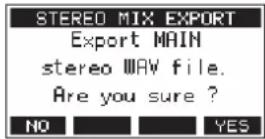
- Pressez la touche F4 YESancer la conversion.
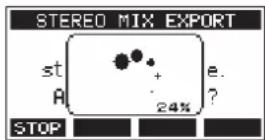
NOTE
- Si un fichier converti existe déjà, un message demandant confirmation de son remplacement s'affiche.
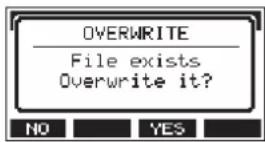
Pressez la touche F3 7:5 supprimer le fichier existant et lancer la conversion. Cette opération ne peut pas être annulée.
- La conversion n'est pas possible si aucun fichier de bus MAIN MIX L/R n'a été enregistré. Le message ci-dessous apparaîtra.
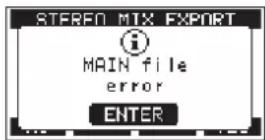
- Pendant la conversion, pressez la touche F1 STOP pour interrompre la conversion. Il restera un fichier avec la partie déjà convertie avant l'interruption.
- Une fois la conversion terminée, l'écran MENU réapparaît.
NOTE
Les fichiers convertis peuvent être lus en utilisant le mode SD PLAY de cette unité.
Pour plus de détails sur la lecture en mode SD PLAY, voir « Lecture de fichiers WAV sur cartes SD (mode SD PLAY) » en page 134.
8 - Fonctions des marqueurs
Les marqueurs peuvent servir par exemple de repères pour la lecture.
En plus de leur emploi avec cet appareil, les informations de marquage ajoutées aux fichiers WAV peuvent être utilisées avec un logiciel prenant par exemple en charge le format BWF.
Utilisation des fonctions des marqueurs
Pour placer et effacer des marqueurs, la fonction de la touche F4 de l'écran d'accueil doit être commutée de MARK
NOTE
Lorsque l'unité est neuve, MORKI rait en écran d'accueil. Il n'est pas nécessaire de changer la fonction de la touche F4 avant de l'utiliser.
- Quand l'enregistreur est à l'arrêt, sélectionnez KEY FUNCTION (fonction de touche) en écran SYSTEM, et ouvrez l'écran KEY FUNCTION (voir « Procédures d'utilisation du menu » en page 97).
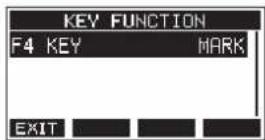
-
Pressez la molette MULTI JOG pour ouvrir l'écran F4 KEY (touche F4).
-
Tournez la molette MULTI JOG pour sélectionner MARK (marqueur).
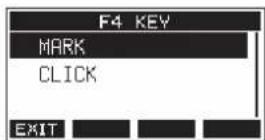
- Pressez la molett MULTI JOG pour valider le réglage. L'écran KEY FUNCTION s'affiche à nouveau.
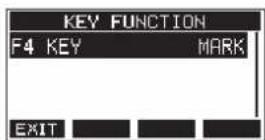
Ajout de marqueurs
En lecture ou en enregistrement, pressez la touche F4 MARK l'endroit voulu pour ajouter un marqueur.
Quand un marqueur est ajouté, une fenêtre locale affiche son numéro en bas de l'écran.
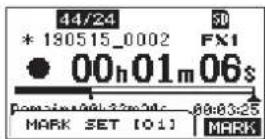
Des icônes de marqueur apparaissent sous la barre de position de lecture aux endroits où des marqueurs ont été placés.
- Le [xx] dans le nom du marqueur est un nombre incrémentiel donné à chaque marqueur selon son ordre d'apparition.
- Les marqueurs ajoutés pendant l'enregistrement sont automatiquement sauvegardés dans le morceau à l'arrêt de l'enregistrement.
- Les marqueurs ajoutés pendant la lecture ne sont pas automatiquement sauvegardés. Sauvegardez les informations de morceau après l'arrêt de la lecture pour conserver les données de marqueurs (voir « Sauvegarde du morceau actuel » en page 104).
NOTE
Une icône apparaît au début du nom d'un morceau si ce dernier contient des données de marqueurs non sauvegardées. Sauvegardez les informations de morceau pour conserver les données de marqueurs (voir « Sauvegarde du morceau actuel » en page 104).
Déplacement entre marqueurs
À l'arrêt, en pause ou en lecture, pressez la touche ◀◀ ou ▶▶ pour passer (sauter) au marqueur précédent ou suivant. Lors du saut, le numéro du marqueur s'affiche dans un volet en bas de l'écran.
Suppression individuelle de marqueur
Les marqueurs peuvent être effacés à l'arrêt ou en pause.
- À l'arrêt ou en pause, passez à un marqueur que vous voulez supprimer (voir « Déplacement entre marqueurs » en page 119).
- Pressez la touche F4 MMR uvrir l'écran de confirmation d'effacement de marqueur (Mark Clear).
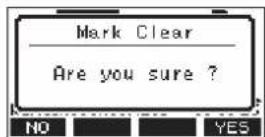
- Pressez la touche F4 YES effacer le marqueur.
NOTE
- Répétez les étapes 1 - 3 pour effacer plusieurs marqueurs.
- Pour effacer tous les marqueurs du morceau actuel, sélectionnez l'option CLR ALL MARKS (supprimer tous les marqueurs) dans le menu affiché en écran SONG (morceau) (voir « Suppression de tous les marqueurs » en page 105).
9 - Autres fonctions
Fonctions de métronome
Cette unité a un métronome intégré.
Le son du clic et le métronome peuvent être réglés.
NOTE
Les réglages de la fonction métronome sont sauvegardés dans le morceau en cours. Les réglages sauvegardés dans le morceau peuvent être utilisés au prochain chargement de celui-ci.
Réglage du son du clic
Il est possible de régler la sortie pour le son de clic du métronome.
Les procédures de réglage diffèrent en fonction de la destination de sortie.
Réglage de sortie du son de clic par la prise CLICK
- Quand l'enregistreur est à l'arrêt, sélectionnez SETTING (réglage) en écran CLICK, et ouvrez l'écran CLICK SETTING (voir « Procédures d'utilisation du menu » en page 97).
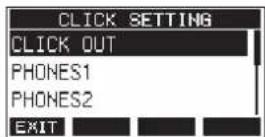
- En écran CLICK SETTING, sélectionnez CLICK OUT (sortie du clic) et ouvrez l'écran CLICK OUT.
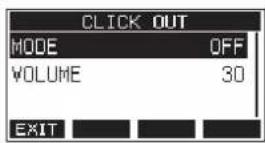
- Sélectionnez MODE en écran CLICK OUT et ouvrez l'écran MODE.
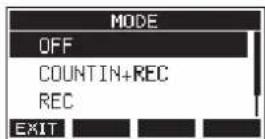
- Tournez la molette MULTI JOG pour sélectionner le mode de sortie du son de clic.
| Option Signification | |
| OFF (par défaut) | Le clic n'est produit ni pour l'enregistrement ni pour la lecture |
| COUNT IN+REC | Le clic est produit durant le précompte et l'enregistrement. |
| REC | Le clic est produit durant l'enregistrement. |
| REC&PLAY | Le clic est produit durant l'enregistrement et la lecture. |
-
Pressez la molett MULTI JOG pour valider le réglage. L'écran CLICK OUT s'affiche à nouveau.
-
Sélectionnez VOLUME en écran CLICK OUT et ouvrez l'écran VOLUME.
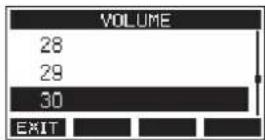
- Tournez la molette MULTI JOG pour régler le niveau de sortie de la prise CLICK.
Options: 0–50 (par défaut: 30)
- Pressez la molett MULTI JOG pour valider le réglage. L'écran CLICK OUT s'affiche à nouveau. Lancer l'enregistrement ou la lecture entraînera la production du clic selon le réglage. Quand le métronome est activé, le voyant TEMPO clignote en mesure avec le tempo du métronome. Même si le métronome est en service durant l'enregistrement, le signal du métronome n'est pas enregistré.
NOTE
- Quand le métronome fonctionne, vous pouvez écouter le son du métronome au travers d'enceintes externes connectées. Notez toutefois dans ce cas que le son du métronome risque d'être aussi enregistré si vous employez un microphone pour enregistrer dans la même pièce.
- Quand le métronome fonctionne, les réglages de niveau de sortie dans les différents écrans VOLUME de sortie peuvent être changés, mais pas les autres paramètres.
- Vous pouvez utiliser le métronome comme une piste de clics pour vous aider à rester en mesure lorsque vous enregistrez les premières pistes (guitare rythmique ou basse) d'un morceau.
- Pour utiliser le métronome afin de vous entraîner, vous pouvez soit baisser complètement le fader de chaque piste durant la lecture soit lire un morceau qui ne contient aucun enregistrement.
Réglage de sortie du son de clic par les prises PHONES et les bus (MAIN MIX L/R, AUX 1, AUX 2/FX, SUB L/R)
-
Quand l'enregistreur est à l'arrêt, sélectionnez SETTING (réglage) en écran CLICK, et ouvrez l'écran CLICK SETTING (voir « Procédures d'utilisation du menu » en page 97).
-
Sélectionnez les paramètres suivants en écran CLICK SETTING et ouvrez les écrans de réglage correspondants.
| Option Signification | |
| PHONES1 | Réglages pour le clic envoyé en prise casque PHONES 1. |
| PHONES2 | Réglages pour le clic envoyé en prise casque PHONES 2. |
| SUB BUS Réglages pour le clic envoyé au bus SUB L/R | |
| MAIN BUS | Réglages pour le clic envoyé au bus MAIN MIX L/R |
| AUX1 Réglages pour le clic envoyé au bus AUX 1 | |
| AUX2 Réglages pour le clic envoyé au bus AUX 2/FX | |
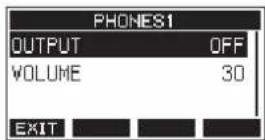
Écran des réglages quand PHONES1 est sélectionné
- Sélectionnez OUTPUT (sortie) dans l'écran des réglages et ouvrez l'écran OUTPUT.
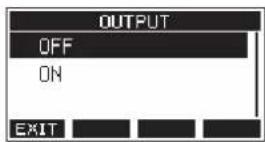
- Tournez la molette MULTI JOG pour sélectionner le son de clic envoyé à la prise CLICK.
| Option Signification |
| OFF (par défaut) Aucun clic n'est produit. |
| ON Le clic est produit. |
-
Pressez la molett MULTI JOG pour valider le réglage. L'écran des réglages réapparaît.
-
Sélectionnez VOLUME dans l'écran qui s'affiche et ouvrez l'écran VOLUME.
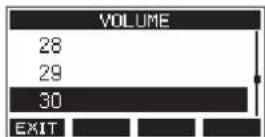
- Tournez la molette MULTI JOG pour régler le niveau de sortie par la prise CLICK.
Options : 0 - 50 (par défaut : 30)
- Pressez la molett MULTI JOG pour valider le réglage. L'écran des réglages réapparaît.
Réglages du métronome
Des réglages spécifiques peuvent être faits pour le métronome.
-
Quand l'enregistreur est à l'arrêt, sélectionnez CLICK (clic) en écran MENU, et ouvrez l'écran CLICK (voir « Procédures d'utilisation du menu » en page 97).
-
Sélectionnez METRONOME en écran CLICK, et ouvrez l'écran METRONOME.
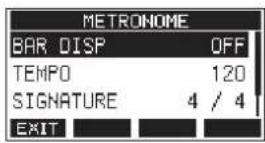
- Tournez la molette MULTI JOG pour sélectionner un paramètre de réglage du métronome. Puis pressez la molette MULTI JOG. L'écran du paramètre de réglage correspondant s'ouvrira.
BAR DISP (affichage des mesures)
Règle l'affichage du compteur de temps en écran d'accueil.
Options : OFF (par défaut), ON
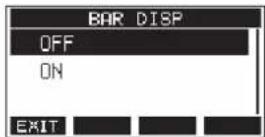
Avec ON, le compteur de temps de l'écran d'accueil bascule en mode mesures et temps, affichant le tempo et le chiffrage de la mesure dans le champ B. Au maximum, 10000 mesures peuvent être affichées.
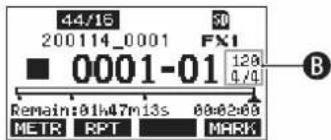
TEMPO
Détermine le tempo.
La plage de réglage va de 20 à 250 (BPM ou battements/minute) (par défaut : 120).
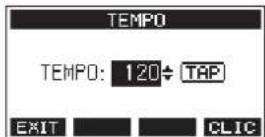
Tournez la molette MULTI JOG pour régler le tempo. Le tempo désiré peut également être fixé en le battant plusieurs fois sur la touche CLICK.
Quand la fonction de la pédale commutateur est réglée sur « TAP », celle-ci peut également servir à la battue du tempo (voir « Réglage de la pédale commutateur » en page 127).
NOTE
Pressez la touche F4 activer/désactiver le son de clic durant le réglage du tempo.
9 - Autres fonctions
SIGNATURE
Règle le format de mesure sur 4/4, 3/4, etc.
La plage de réglage va de 1/1 à 12/8 (par défaut : 4/4).
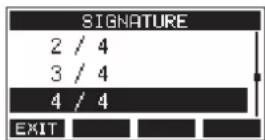
SOUND
Détermine le son du clic.
Options : CLICK (par défaut), STICK, BELL, KICK, SNARE, PEDAL HIHAT, OPEN HIHAT, CLOSE HIHAT
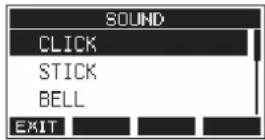
ACCENT
Détermine la force de l'accent sur le son du clic.
Options : OFF, LOW, MID (par défaut), HIGH
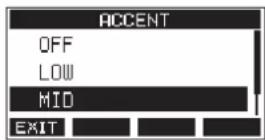
Réglage de la fonction de précompte
Lorsque le time code MIDI est activé, il envoie des messages partiels tous les quarts d'image (Quarter Frame) pendant la lecture et l'enregistrement. Il envoie des messages complets lors du calage sur un point.
- Quand l'enregistreur est à l'arrêt, sélectionnez CLICK (clic) en écran MENU, et ouvrez l'écran CLICK (voir « Procédures d'utilisation du menu » en page 97).
- Sélectionnez COUNT IN (précompte) en écran CLICK et ouvrez l'écran COUNT IN.
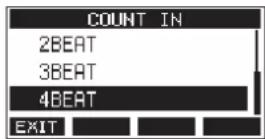
- Tournez la molette MULTI JOG pour régler le type de précompte.
| Option Signification | |
| 1 SIGNATURE | Une mesure de temps correspondant au chiffrage (SIGNATURE) choisi est produite. Le premier temps de la mesure est accentué. |
| 2 SIGNATURES | Deux mesures de temps correspondant au chiffrage (SIGNATURE) choisi sont produites. Le premier temps de la mesure est accentué. |
| 4 SIGNATURES | Quatre mesures de temps correspondant au chiffrage (SIGNATURE) choisi sont produites. Le premier temps de la mesure est accentué. |
| Option Signification | |
| 2+4 BEAT | Quel que soit le chiffrage de la mesure, une mesure de blanches puis une mesure de noires sont produites. Aucun temps n'est accentué. |
| 2 BEAT | Quel que soit le chiffrage de la mesure, deux noires sont produites. Aucun temps n'est accentué. |
| 3 BEAT | Quel que soit le chiffrage de la mesure, trois noires sont produites. Aucun temps n'est accentué. |
| 4 BEAT (par défaut) | Quel que soit le chiffrage de la mesure, quatre noires sont produites. Aucun temps n'est accentué. |
- Pressez la molett MULTI JOG pour valider le réglage.
L'écran CLICK s'affiche à nouveau.
Lancement et arrêt manuels du métronome
Le métronome peut être lancé et arrêté à tout moment en pressant la touche CLICK.
- Pressez la touche CLICK quand le métronome est arrêté pour le lancer.
- Pressez la touche CLICK quand le métronome est lancé pour l'arrêter.
Assignation de la touche de fonction
En changeant la fonction de la touche F4 de l'écran d'accueil de MARK, l'éc-CL-J-CETRONOME où se règlent les fonctions du métronome peut être directement ouvert depuis l'écran d'accueil.
- Quand l'enregistreur est à l'arrêt, sélectionnez KEY FUNCTION (fonction de touche) en écran SYSTEM, et ouvrez l'écran KEY FUNCTION (voir « Procédures d'utilisation du menu » en page 97).
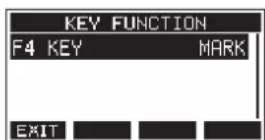
- Pressez la molette MULTI JOG pour ouvrir l'écran F4 KEY (touche F4).
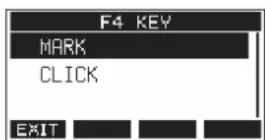
- Tournez la molette MULTI JOG pour sélectionner CLICK (clic).
-
Pressez la molett MULTI JOG pour valider le réglage. L'écran KEY FUNCTION s'affiche à nouveau.
-
Ouvrez l'écran d'accueil pour voir la fonction affectée à la touche F4 CLIC
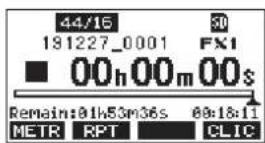
NOTE
Pressez la touche F4 📄 ouvrir l'écran METRONOME.
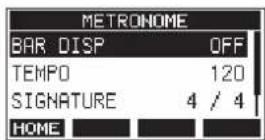
Fonctions MIDI
Cette unité peut générer du time code MIDI (MIDI TIME CODE) et des messages d'horloge MIDI (MIDI CLOCK) quand l'enregistreur est en lecture ou en enregistrement.
Les données MIDI générées sont produites par la prise MIDI OUT et simultanément envoyées par USB à l'ordinateur connecté. Une station de travail audio numérique (DAW) peut par exemple être réglée pour se synchroniser avec le time code MIDI de cette unité afin de fonctionner parallèlement et conjointement avec l'enregistreur de cette dernière.
Pour des détails, consultez le mode d'emploi du matériel ou logiciel utilisé.
Les réglages MIDI se font dans l'écran suivant.
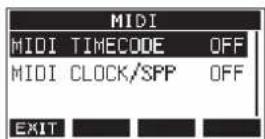
Réglage du fonctionnement du time code MIDI
Lorsque le time code MIDI est activé, il envoie des messages partiels tous les quarts d'image (Quarter Frame) pendant la lecture et l'enregistrement. Il envoie des messages complets lors du calage sur un point.
- Quand l'enregistreur est à l'arrêt, sélectionnez MIDI TIMECODE en écran MIDI et ouvrez l'écran MIDI TIMECODE (voir « Procédures d'utilisation du menu » en page 97).
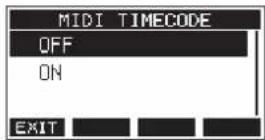
- Tournez la molette MULTI JOG pour choisir le fonctionnement du time code MIDI.
| Option Signification |
| OFF (par défaut) Le time code MIDI n'est pas transmis. |
| ON Le time code MIDI est transmis. |
NOTE
La cadence du time code MIDI envoyé par cet appareil est de 30 images par seconde (non drop).
- Pressez la molett MULTI JOG pour valider le réglage. L'écran MIDI s'affiche à nouveau.
Réglage de MIDI CLOCK/SPP
Quand l'option MIDI CLOCK/SPP (horloge MIDI/pointeur de position dans le morceau) est activée (ON), des messages d'horloge MIDI sont envoyés durant la lecture et l'enregistrement.
Des pointeurs de position dans le morceau sont envoyés lors d'un déplacement dans le morceau.
La cadence d'envoi des messages d'horloge MIDI et des messages de position dans le morceau dépend des réglages du métronome.
- Quand l'enregistreur est à l'arrêt, sélectionnez MIDI CLOCK/SPP en écran MIDI, et ouvrez l'écran MIDI CLOCK/SPP (voir « Procédures d'utilisation du menu » en page 97).
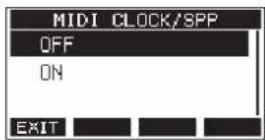
- Tournez la molette MULTI JOG pour choisir d'envoyer ou non les messages MIDI CLOCK/SPP.
| Option Signification | |
| OFF (par défaut) | Les messages MIDI CLOCK/ SPP ne sont pas envoyés. |
| ON | Les messages MIDI CLOCK/ SPP sont envoyés. |
- Pressez la molett MULTI JOG pour valider le réglage. L'écran MIDI s'affiche à nouveau.
Fonctions de la table de mixage (Mixer)
Sélection du point d'enregistrement des signaux de chaque canal
Les signaux envoyés par chaque canal pour l'enregistrement sur une carte SD peuvent être pris avant ou après le compresseur ou après l'égaliseur.
- Quand l'enregistreur est à l'arrêt, sélectionnez MIXER (table de mixage) en écran MENU, et ouvrez l'écran MIXER (voir « Procédures d'utilisation du menu » en page 97).
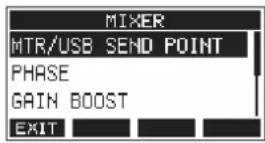
- Sélectionnez MTR/USB SEND POINT (point de départ) en écran MIXER et ouvrez l'écran MTR/USB SEND POINT.
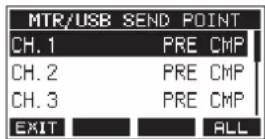
NOTE
Pressez la touche F4 FLL changer d'un coup ce réglage pour tous les canaux.
- Sélectionnez le canal à modifier et pressez la molette MULTI JOG.
Cela ouvre l'écran de réglage du canal sélectionné.
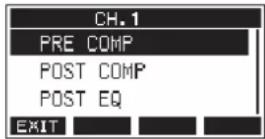
- Tournez la molette MULTI JOG pour sélectionner l'endroit duquel part le signal.
| Option Signification | |
| PRE COMP (par défaut) | Le signal du canal enregistré sur la carte SD est pris avant le compresseur. |
| POST COMP | Le signal du canal enregistré sur la carte SD est pris après le compresseur. |
| POST EQ | Le signal du canal enregistré sur la carte SD est pris après l'égaliseur. |
NOTE
Le signal audio envoyé à l'ordinateur dépend comme suit du réglage de l'écran MTR/USB SEND POINT (point d'enregistrement multipiste/USB des signaux de chaque canal).
- Pressez la molett MULTI JOG pour valider le réglage. L'écran MTR/USB SEND POINT s'affiche à nouveau.
Réglages de l'écran MTR/USB SEND POINT
Le signal audio envoyé à l'ordinateur dépend des réglages des sélecteurs MODE du Model 12 et de l'écran MTR/USB SEND POINT (point d'enregistrement multipiste/USB des signaux de chaque canal).
| MTR/USB SEND POINT COMP EQ Sélecteur MODE Son envoyé à l'ordinateur | ||||
| PRE COMP Désactivé Désactivé | LIVE | Son arrivant aux prises d'entrée.PC | ||
| MTR | ||||
| POST COMP Activé | Désactivé | LIVE | Son arrivant aux prises d'entrée. | |
| PC | Son venant de l'ordinateur. | |||
| MTR | Son de l'enregistreur multipiste (MTR) | |||
| POST EQ | Activé | Activé | LIVE | Son arrivant aux prises d'entrée. |
| PC | Son venant de l'ordinateur. | |||
| MTR | Son de l'enregistreur multipiste (MTR) | |||
Réglage de la phase de chaque canal
La phase de chaque canal peut être réglée.
- Quand l'enregistreur est à l'arrêt, sélectionnez MIXER (table de mixage) en écran MENU, et ouvrez l'écran MIXER (voir « Procédures d'utilisation du menu » en page 97).
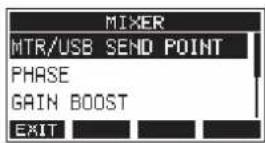
- Sélectionnez PHASE en écran MIXER, et ouvrez l'écran PHASE.
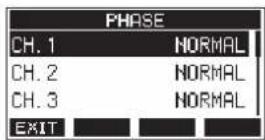
- Sélectionnez le canal dont la phase du signal doit être changée et ouvrez son écran de réglages.
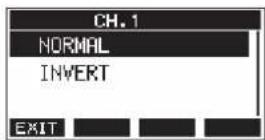
- Tournez la molette MULTI JOG pour changer la phase du signal.
| Option Signification | |
| NORMAL (par défaut) Phase normale | |
| INVERT Phase inversée | |
- Pressez la molett MULTI JOG pour valider le réglage. L'écran PHASE s'affiche à nouveau.
Utiliser la fonction de renforcement du gain
La fonction de renforcement du gain utilise le traitement DSP pour amplifier les signaux reçus par les prises d'entrée micro/ligne. Même les sources d'entrée de faible volume peuvent être utilisées avec des réglages faciles des boutons de gain.
NOTE
La fonction de renforcement du gain amplifiera également le bruit de fond. Lorsqu'une source d'entrée a un volume suffisant, désactivez sa fonction GAIN BOOST (réglage OFF) afin de ne pas amplifier le bruit.
- Quand l'enregistreur est à l'arrêt, sélectionnez MIXER en écran MENU, et ouvrez l'écran MIXER. (voir « Procédures d'utilisation du menu » en page 97).
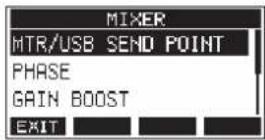
- Sélectionnez GAIN BOOST (renforcement du gain) en écran MIXER, et ouvrez l'écran GAIN BOOST.
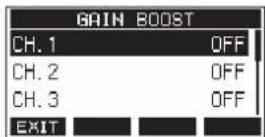
-
Tournez la molette MULTI JOG pour sélectionner le canal dont le réglage GAIN BOOST doit être changé.
-
Pressez la molette MULTI JOG pour ouvrir l'écran de réglage du canal sélectionné.
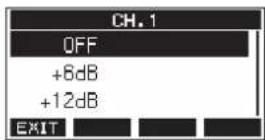
- Tournez la molette MULTI JOG pour sélectionner l'ampleur du renforcement du gain.
Options : OFF (par défaut), +6dB, +12dB
- Pressez la molette MULTI JOG pour valider le réglage. L'écran GAIN BOOST réapparaîtra.
- L'icône de numéro des canaux auxquels un renforcement de gain a été appliqué change comme suit dans l'indicateur de niveau d'entrée des canaux et dans l'écran LIVE INPUT.
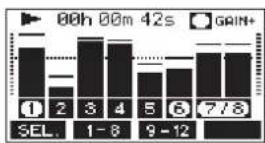
| Indicateur à l’écran Signification | |
| S’affiche lorsque le renforcement du gain est activé pour certains canaux | |
| Ces icônes indiquent les canaux avec renforcement du gain activé | |
| Ces icônes indiquent les canaux avec renforcement du gain désactivé | |
Changement du point de départ des signaux de chaque canal vers le bus AUX 1
Il est possible de changer l'endroit duquel les signaux des canaux sont envoyés au bus AUX 1.
Ce réglage est commun aux canaux 1–6, 7/8 et 9/10.
- Quand l'enregistreur est à l'arrêt, sélectionnez MIXER (table de mixage) en écran MENU, et ouvrez l'écran MIXER (voir « Procédures d'utilisation du menu » en page 97).
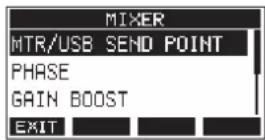
- Sélectionnez AUX1 SEND (départ AUX 1) en écran MIXER, et ouvrez l'écran AUX1 SEND.
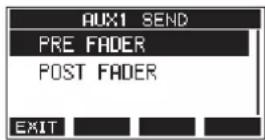
- Tournez la molette MULTI JOG pour sélectionner le signal envoyé au bus AUX 1.
| Option Signification | |
| PRE FADER (par défaut) | Le signal est envoyé au bus AUX 1 avant intervention du fader de canal. |
| POST FADER | Le signal est envoyé au bus AUX 1 après intervention du fader de canal. |
- Pressez la molett MULTI JOG pour valider le réglage. L'écran MIXER s'affiche à nouveau.
Réglage de la fonction solo pour tous les canaux
Cela règle la fonction des commutateur SOLO.
Ce réglage est commun aux canaux 1–6, 7/8 et 9/10.
- Quand l'enregistreur est à l'arrêt, sélectionnez MIXER (table de mixage) en écran MENU, et ouvrez l'écran MIXER (voir « Procédures d'utilisation du menu » en page 97).
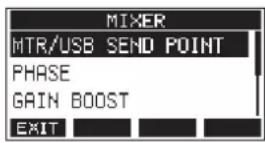
- Sélectionnez SOLO MODE (mode de solo) en écran MIXER, et ouvrez l'écran SOLO MODE.
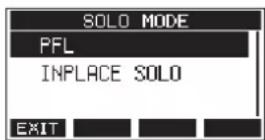
- Tournez la molette MULTI JOG pour sélectionner le mode de solo.
| Option Signification | |
| PFL (par défaut) | Presser la commutateur SOLO envoie le signal du canal au bus SOLO L/R.À utiliser pour contrôler les signaux d'entrée avant qu'ils ne soient affectés par le bus MAIN MIX L/R. |
| INPLACE SOLO | Presser la commutateur SOLO coupe le signal des autres canaux.À utiliser pour écouter les signaux du bus MAIN MIX L/R après l'action des faders et des panoramiques des canaux. |
- Pressez la molett MULTI JOG pour valider le réglage. L'écran MIXER s'affiche à nouveau.
Changement du point de départ du signal envoyé au casque par le bus MAIN MIX L/R
Ce réglage permet de court-circuiter le réglage du fader MAIN pour le signal du bus MAIN MIX L/R lors de l'écoute au casque de ce dernier.
Ce réglage est commun aux sorties pour casque PHONES 1 et PHONES 2.
- Quand l'enregistreur est à l'arrêt, sélectionnez MIXER (table de mixage) en écran MENU, et ouvrez l'écran MIXER (voir « Procédures d'utilisation du menu » en page 97).
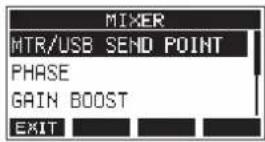
- Sélectionnez PHONES MAIN SEL en écran MIXER pour ouvrir l'écran PHONES MAIN SEL.
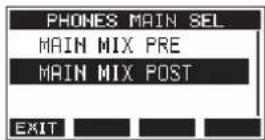
- Tournez la molette MULTI JOG pour sélectionner le signal envoyé au casque.
| Option Signification | |
| MAIN MIX PRE | Le signal envoyé au casque est pris avant intervention du fader MAIN.Le son entendu au casque ne sera pas affecté par le fader MAIN. |
| MAIN MIX POST (par défaut) | Le signal envoyé au casque est pris après intervention du fader MAIN.Le son entendu au casque sera affecté par le fader MAIN. |
- Pressez la molett MULTI JOG pour valider le réglage. L'écran MIXER s'affiche à nouveau.
Fonctions de la pédale commutateur
Réglage de la pédale commutateur
Utilisez l'écran FOOTSW (pédale commutateur) pour régler la pédale commutateur.
Deux pédales commutateurs peuvent être branchées en utilisant un câble en Y du commerce.* La fonction et la polarité de chaque pédale peuvent être réglées indépendamment.
* Câble en Y avec 1 fiche jack TRS standard (mâle) et 2 fiches jack TRS standard (femelle) (séparation pointe/bague)
NOTE
Si vous connectez directement une pédale commutateur sans utiliser de câble en Y, les réglages de FOOTSW1 seront utilisés. Dans ce cas, réglez FOOTSW2 sur OFF.
CONSEIL
Il est également possible d'utiliser des pédales de type double sans enclenchement (« fugitives ») avec des fiches jack TRS standard.
- Quand l'enregistreur est à l'arrêt, sélectionnez FOOTSW (pédale commutateur) en écran SYSTEM, et ouvrez l'écran FOOTSW (voir « Procédures d'utilisation du menu » en page 97).
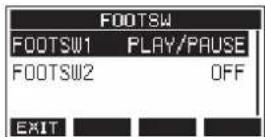
- Sélectionnez FOOTSW1 ou FOOTSW2 dans la liste et ouvrez l'écran des réglages de la pédale commutateur correspondante.
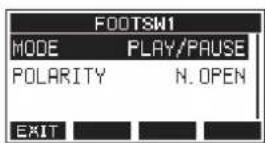
- Sélectionnez le paramètre MODE et ouvrez l'écran MODE.
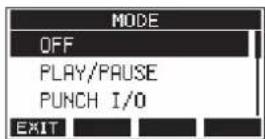
9 - Autres fonctions
- Tournez la molette MULTI JOG pour sélectionner la fonction à affecter à la pédale.
| Option Signification | |
| OFF | Aucune fonction n'est affectée à la pédale. |
| PLAY / PAUSE (par défaut) | Pressez la pédale à l'arrêt ou en pause pour lancer la lecture. Pressez-la en lecture pour mettre celle-ci en pause. |
| PUNCH I/O | Pressez-la durant la lecture pour passer en enregistrement (punch in). Pressez-la à nouveau durant l'enregistrement pour revenir en lecture (punch out). |
| FX MUTE Coupe le signal de l'effet intégré. | |
| REC/STOP Lance/arrête l'enregistrement. | |
| MARKER Ajoute un marqueur au morceau. | |
| MARK SKIP Fait passer au marqueur suivant. | |
| SONG INCREMENT Charge le morceau suivant. | |
| TAP | S'utilise comme la touche CLICK dans les écrans EFFECT et TEMPO. |
| VAMP | Sert à mettre la fonction VAMP en et hors service.La pédale a la même fonction que la touche F4 van dan de lecture VAMP. |
| VAMP I/O SET | Les points de début et de fin de VAMP peuvent être définis en écran d'édition de VAMP, et la fonction de lecture VAMP peut être contrôlée.En pause ou en lecture, pressez la pédale une fois pour fixer un point de début de VAMP.En pause ou en lecture, pressez-la une deuxième fois pour fixer un point de fin de VAMP.Pressez-la durant la lecture VAMP pour désactiver la lecture VAMP. |
- Pressez la molette MULTI JOG pour valider l'assignation de la fonction.
L'écran FOOTSW réapparaît.
Réglage de la polarité de la pédale
L'action de la pédale sur cette unité peut changer en fonction de la polarité de la pédale utilisée.
- Quand l'enregistreur est à l'arrêt, sélectionnez FOOTSW (pédale commutateur) en écran SYSTEM, et ouvrez l'écran FOOTSW (voir « Procédures d'utilisation du menu » en page 97).
- Sélectionnez FOOTSW1 ou FOOTSW2 dans la liste et ouvrez l'écran des réglages de la pédale commutateur correspondante.
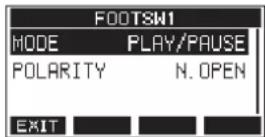
- Sélectionnez le paramètre POLARITY (polarité) et ouvrez l'écran POLARITY.
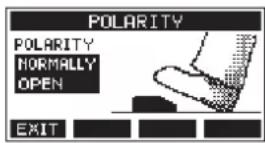
- Tournez la molette MULTI JOG pour régler la polarité de la pédale.
Sélectionnez « NORMALLY OPEN » (normalement ouverte) ou « NORMALLY CLOSED » (normalement fermée) pour que le mouvement réel de la pédale corresponde à ce qui est illustré à l'écran.
Options : NORMALLY OPEN (par défaut), NORMALLY CLOSED
NOTE
Si vous utilisez une RC-1F TASCAM, réglez le commutateur POLARITY (polarité) sur N. OPEN.
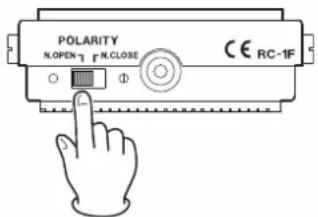
- Pressez la touche F1 EXIT pour revenir à l'écran FOOTSW.
NOTE
Des doubles pédales peuvent également être connectées. Consultez le mode d'emploi de la pédale pour savoir comment la connecter et la régler.
Contrôle de DAW
Cette unité a des fonctions de contrôle de DAW (station de travail audio numérique). Si on règle cette unité en mode de contrôle de DAW, ses commandes peuvent piloter les opérations de base de l'application DAW. Cela comprend les mouvements des faders, la coupure du son, le réglage de panoramique, la mise en solo, l'enregistrement, la lecture, l'arrêt et d'autres fonctions de transport.
Les émulations de protocole Mackie Control et HUI sont prises en charge, ce qui permet de contrôler Cubase, Digital Performer, Logic, Live, Pro Tools, Cakewalk et autres applications DAW courantes.
Pour plus de détails sur le mode de contrôle de DAW, téléchargez le mode d'emploi du mode de contrôle de DAW depuis la page de ce produit sur le site mondial de TEAC (https://teac-global.com/).
Fonction de lecture VAMP
La fonction de lecture VAMP permet la lecture multipiste en boucle (VAMP) entre les points de début et de fin de VAMP fixés à l'avance dans un morceau.
Réglage des points de début et de fin de VAMP
Ces points déterminent la plage de lecture VAMP dans le morceau actuel.
- Quand l'enregistreur est à l'arrêt, sélectionnez VAMP en écran MENU, et ouvrez l'écran VAMP (voir « Procédures d'utilisation du menu » en page 97).
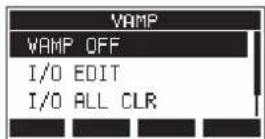
- Sélectionnez I/O EDIT (édition des points de début/fin) en écran VAMP, et ouvrez l'écran d'édition de VAMP. Assurez-vous que l'icône U-EDIT e dans l'écran d'édition de VAMP.
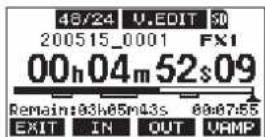
NOTE
Pressez la touche F4 LFPF activer/désactiver la fonction de lecture VAMP.
| Aspect de l'indicateur Signification | |
| V.EDIT (par défaut) | Fonction de lecture VAMP activée |
| V.EDIT | Fonction de lecture VAMP désactivée |
- En pause ou en lecture, pressez les touches F2 IN et F3 OUT pour régler les points de début (IN) et de fin (OUT) de VAMP.
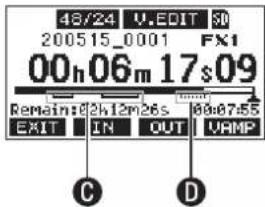
© : points de début/fin de VAMP déjà fixés
D : points de début/fin de VAMP en cours de réglage
NOTE
- Il est possible de fixer jusqu'à 10 paires de points de début/ fin de VAMP dans un même morceau.
- Réglez les points de début et fin de VAMP à au moins 2 secondes l'un de l'autre.
- Les plages délimitées par les paires de points de début et fin de VAMP ne peuvent pas se chevaucher.
- Les points de début/fin de VAMP ne peuvent pas être fixés à des endroits entraînant un dépassement de la durée du morceau.
- Les points de début/fin de VAMP ne peuvent pas être réglés d'une façon entraînant une durée supérieure aux valeurs suivantes.
| Formats de fichier de morceau Durée | |
| 44,1 kHz, 16 bit 6:45 | |
| 44,1 kHz, 24 bit 4:30 | |
| 48 kHz, 16 bit 6:12 | |
| 48 kHz, 24 bit 4:08 |
- Pressez la touche F1 ÉTévenir à l'écran VAMP.
Déplacement entre les points de VAMP
Quand l'enregistreur est à l'arrêt, en pause ou en lecture, pressez la touche ◀◀ ou ▶▶ pour passer (sauter) de l'emplacement actuel au point de VAMP précédent ou suivant.
Lors du saut, le nom du point de VAMP s'affiche dans un volet en bas de l'écran.
Effacement individuel des points de VAMP
Les points de VAMP peuvent être effacés dans l'écran d'édition de VAMP quand l'enregistreur est à l'arrêt ou en pause.
- À l'arrêt ou en pause, sautez à un point de VAMP que vous souhaitez supprimer.
- Sur un point de début de VAMP (IN), pressez la touche F2 IN pour l'effacer.
Sur un point de fin de VAMP (OUT), pressez la touche F3 OUT pour l'effacer.
NOTE
Pressez en même temps les touches F2 IN OUT pour supprimer à la fois les points de début et de fin de VAMP pour l'emplacement actuel.
Effacement de tous les points de VAMP
Cela efface tous les points de début/fin de VAMP fixés.
- Quand l'enregistreur est à l'arrêt, sélectionnez VAMP en écran MENU, et ouvrez l'écran VAMP (voir « Procédures d'utilisation du menu » en page 97).
- Sélectionnez le paramètre I/O ALL CLR (effacer tous les points de début/fin) en écran VAMP et pressez la molette MULTI JOG. Un écran de confirmation d'effacement s'ouvrira.
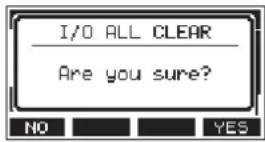
- Pressez la touche F4 YES on firmer l'effacement des points de début/fin de VAMP. Une fois l'effacement des points de début/fin de VAMP terminé, l'écran VAMP réapparaît.
ATTENTION
Les points de début/fin de VAMP supprimés ne peuvent pas être restaurés.
Réglage du mode de fonctionnement de la lecture VAMP
La lecture VAMP a deux modes de fonctionnement.
NOTE
L'enregistrement n'est pas possible quand la fonction de lecture VAMP est utilisée.
Mode de lecture VAMP automatique
Lors de la lecture avec fonction VAMP, la lecture VAMP démarre automatiquement quand le point de début de VAMP est atteint. Presser la touche F4 LAMP plant la lecture avec fonction VAMP ne désactive pas la fonction.

flowchart
graph LR
    A["VAMP-1"] --> B["VAMP-2"]
    B --> C["End"]
- Chargez un morceau dans lequel des points de début/fin de VAMP ont déjà été fixés.
- Quand l'enregistreur est à l'arrêt, sélectionnez VAMP en écran MENU, et ouvrez l'écran VAMP.
-
Sélectionnez VAMP PLAY (lecture VAMP) en écran VAMP, et ouvrez l'écran de lecture VAMP.
-
Pressez la touche F3 MODE faire passer la lecture VAMP en mode automatique. Vérifiez que l'icône VAMP.2 fit dans l'écran de lecture VAMP.
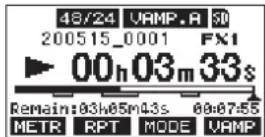
NOTE
- Pressez la touche F1 METR pour ouvrir l'écran des indicateurs de niveau.
- Pressez la touche F2 RPT pour commuter la fonction de lecture en boucle.
- Pressez la touche F3 MODE pour changer le mode de fonctionnement de la lecture VAMP.
- Pressez la touche F4 VAMP pour activer/désactiver la fonction de lecture VAMP.
| Aspect de l'indicateur Signification | |
| VAMP. A (par défaut) | Fonction de lecture VAMP en mode automatique activée |
| VAMP. A | Fonction de lecture VAMP en mode automatique désactivée |
- Pressez la touche ▶ /II pour lire le morceau. Quand la lecture du morceau atteint la première plage VAMP, la lecture VAMP démarre automatiquement. La lecture VAMP de VAMP-1 se poursuit jusqu'à ce que l'on presse à nouveau la touche F4 VAMP
- Pressez la touche F4 VAMP nettre fin à la lecture VAMP de la première plage VAMP et continuer la lecture du morceau jusqu'au prochain point de début de VAMP. Quand la lecture du morceau atteint VAMP-2, la lecture VAMP démarre automatiquement. La lecture VAMP de VAMP-2 se poursuit jusqu'à ce que l'on presse à nouveau la touche F4 VAMP
- Effectuez les mêmes opérations pour les paires de points de début/fin de VAMP suivantes.
Mode manuel de lecture VAMP
Quand la fonction de lecture VAMP est activée, elle peut être déclenchée manuellement durant la lecture.
La fonction de lecture VAMP étant activée, presser la touche F4 VAMP pendant la lecture la déclenche et lance la lecture VAMP.
Une fois la lecture VAMP terminée, elle ne redémarre pas tant que la fonction n'est pas remise en service.

- Chargez un morceau dans lequel des points de début/fin de VAMP ont déjà été fixés.
- Quand l'enregistreur est à l'arrêt, sélectionnez VAMP en écran MENU, et ouvrez l'écran VAMP.
-
Sélectionnez VAMP PLAY (lecture VAMP) en écran VAMP, et ouvrez l'écran de lecture VAMP.
-
Pressez la touche F3 MODE faire passer la lecture VAMP en mode manuel. Vérifiez que l'icône VAMP deit dans l'écran de lecture VAMP.
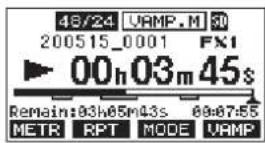
NOTE
- Pressez la touche F1 METR pour ouvrir l'écran des indicateurs de niveau.
- Pressez la touche F2 RPT pour commuter la fonction de lecture en boucle.
- Pressez la touche F3 MODE pour changer le mode de fonctionnement de la lecture VAMP.
- Pressez la touche F4 VAMP pour activer/désactiver la fonction de lecture VAMP.
| Aspect de l'indicateur Signification | |
| VAMP.M | Fonction de lecture VAMP en mode manuel activée |
| VRMP.M (par défaut) | Fonction de lecture VAMP en mode manuel désactivée |
- Pressez la touche ▶ /II pour lire le morceau.
- Pressez la touche F4 VAMP activer la fonction de lecture VAMP (VAMP.M) Quand la lecture du morceau atteint VAMP-1, la lecture VAMP démarre. La lecture VAMP de VAMP-1 se poursuit jusqu'à ce que l'on presse à nouveau la touche F4 VAMP
- Pressez la touche F4 VAMP rêter la lecture VAMP de VAMP-1 et poursuivre la lecture du morceau. La fonction de lecture VAMP est désactivée (VAMP.M) atteindre un autre point de début de VAMP ne déclenche rien.
Désactivation de la fonction de lecture VAMP
- Quand l'enregistreur est à l'arrêt, sélectionnez VAMP en écran MENU, et ouvrez l'écran VAMP.
- Sélectionnez le paramètre VAMP OFF en écran VAMP et pressez la molette MULTI JOG. Cela désactive la fonction de lecture VAMP et réaffiche l'écran d'accueil.
Fonction d'atténuation de sortie
Lorsque vous raccordez des moniteurs amplifiés aux prises de sortie MAIN OUTPUT ou SUB OUTPUT, le niveau de sortie de cette unité peut être trop élevé par rapport à ce que peuvent accepter les entrées de certains moniteurs, ce qui entraîne une distorsion du son d'écoute.
La fonction d'atténuation de sortie OUTPUT PAD permet d'adapter le niveau de sortie aux systèmes d'écoute connectés.
Réglage de l'atténuation de sortie
Réglage de l'atténuation de sortie pour les prises MAIN OUTPUT
- Quand l'enregistreur est à l'arrêt, sélectionnez OUTPUT PAD en écran SYSTEM pour ouvrir l'écran OUTPUT PAD (voir « Procédures d'utilisation du menu » en page 97).
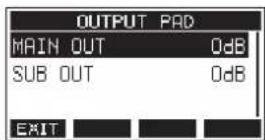
- Sélectionnez MAIN OUT en écran OUTPUT PAD pour ouvrir un écran où l'atténuation de sortie peut être réglée pour les prises MAIN OUTPUT.
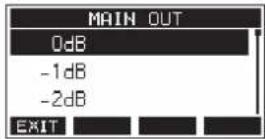
- Tournez la molette MULTI JOG pour régler l'atténuation des sorties MAIN OUTPUT.
Plage de réglage : 0 dB (par défaut) – -40 dB (par pas de 1 dB) - Pressez la molette MULTI JOG pour valider le réglage. L'écran OUTPUT PAD réapparaîtra.
- Pressez la touche F1 □T evenir à l'écran SYSTEM.
Réglage de l'atténuation de sortie pour les prises SUB OUTPUT
- Quand l'enregistreur est à l'arrêt, sélectionnez OUTPUT PAD en écran SYSTEM pour ouvrir l'écran OUTPUT PAD (voir « Procédures d'utilisation du menu » en page 97).
- Sélectionnez SUB OUT en écran OUTPUT PAD pour ouvrir un écran où l'atténuation de sortie peut être réglée pour les prises SUB OUTPUT.
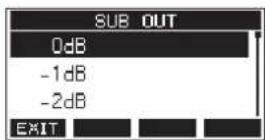
- Tournez la molette MULTI JOG pour régler l'atténuation des sorties SUB OUTPUT.
Plage de réglage : 0 dB (par défaut) – -40 dB (par pas de 1 dB)
- Pressez la molette MULTI JOG pour valider le réglage. L'écran OUTPUT PAD réapparaîtra.
- Pressez la touche F1 ÉtT évenir à l'écran SYSTEM.
10 - Réglages et informations
Visualisation des informations
Utilisez l'écran INFORMATION pour voir divers types d'informations concernant l'unité. Suivez la procédure ci-dessous pour afficher l'écran INFORMATION.
- Quand l'enregistreur est à l'arrêt, sélectionnez INFORMATION en écran SYSTEM et ouvrez l'écran INFORMATION (voir « Procédures d'utilisation du menu » en page 97).
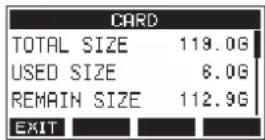
L'écran INFORMATION a 3 pages. La page CARD (carte) s'ouvre en premier.
- Tournez la molette MULTI JOG pour passer en revue les écrans CARD, SONG (morceau) et FIRMWARE. Écran CARD Affiche l'état de la carte SD actuellement chargée. Écran SONG Affiche le nombre de morceaux sur la carte SD chargée. Écran FIRMWARE Affiche la version de firmware système de l'unité.
- Pressez la touche F1 ENJT evenir à l'écran SYSETM.
Écran CARD
L'écran CARD affiche l'état de la carte SD actuellement chargée.
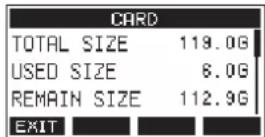
TOTAL SIZE
Affiche l'espace mémoire total de la carte SD.
USED SIZE
Affiche l'espace mémoire utilisé sur la carte SD.
REMAIN SIZE
Affiche l'espace mémoire encore libre sur la carte SD.
Écran SONG
L'écran SONG affiche l'état du dossier « MTR » (enregistrement multipiste).
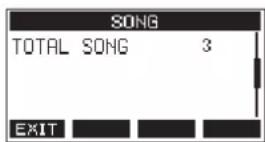
TOTAL SONG
Affiche le nombre total de morceaux dans le dossier « MTR ».
Écran FIRMWARE
L'écran FIRMWARE affiche la version du firmware.
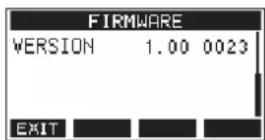
VERSION
Affiche la version du firmware de cette unité.
Réglage du format de nom de fichier
Choisissez le format de nom utilisé par l'unité pour les morceaux créés.
- Quand l'enregistreur est à l'arrêt, sélectionnez SONG NAME (nom du morceau) en écran SYSTEM et ouvrez l'écran SONG NAME (voir « Procédures d'utilisation du menu » en page 97).
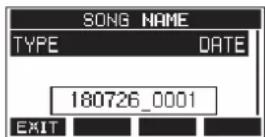
- Choisissez le format de nom de fichier.
| Option Signification | |
| DATE (par défaut) | Le nom du morceau utilise la date.(Exemple : 180101_0001) |
| WORD | Le nom du morceau utilise le mot de 6 caractères choisi en écran WORD EDIT.(Exemple : TASCAM_0001) |
NOTE
La date est déterminée par l'horloge interne de l'unité (voir « Réglage de la date et de l'heure de l'horloge intégrée » en page 101).
- Pressez la touche F1 ENIT evenir à l'écran SYSTEM.
Réglage du paramètre WORD
Pour choisir les caractères du mot servant au nom, sélectionnez WORD (mot) en écran TYPE. Une option EDIT apparaît en écran SONG NAME pour ouvrir l'écran WORD EDIT (modification du mot).
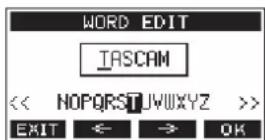
Pour des détails sur la façon de saisir le texte, voir « Édition de texte » en page 106.
10 - Réglages et informations
Restauration des réglages d'usine
Vous pouvez restaurer les divers réglages conservés dans la mémoire de l'unité pour retrouver les valeurs d'usine par défaut. Utilisez la procédure suivante pour cela.
- Quand l'enregistreur est à l'arrêt, sélectionnez INITIALIZE (initialiser) en écran SYSTEM et ouvrez l'écran INITIALIZE (voir « Procédures d'utilisation du menu » en page 97).
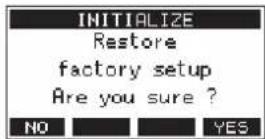
- Pressez la touche F4 YES estaurer les réglages d'usine par défaut.
- Une fois la restauration est terminée, l'écran SYSTEM réapparaît.
NOTE
- Pressez au contraire la touche F1 NO pour interrompre l'exécution.
- Le réglage de date et d'heure n'est pas initialisé.
Formatage des cartes SD
Le formatage efface tous les fichiers musicaux de la carte SD et crée automatiquement de nouveaux dossiers « MTR », « MUSIC » et « UTILITY » ainsi qu'un fichier « tascam_m.sys ».
ATTENTION
- Le formatage d'une carte SD efface toutes les données qu'elle contient. Cela ne peut pas être annulé.
-
Utilisez toujours cette unité pour formater les supports qu'elle doit utiliser. Le fonctionnement de cette unité peut être affecté si vous utilisez une carte SD ayant été formatée par un ordinateur ou un autre appareil.
-
Quand l'enregistreur est à l'arrêt, sélectionnez MEDIA FORMAT (formatage du support) en écran SYSTEM et ouvrez l'écran MEDIA FORMAT (voir « Procédures d'utilisation du menu » en page 97).
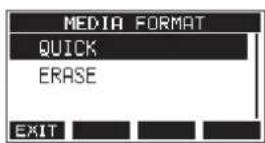
QUICK : effectue un formatage rapide. ERASE (recommandé) : efface et formate la carte.
- Sélectionnez la méthode de formatage et pressez la molette MULTI JOG. Un message de confirmation apparaîtra en écran QUICK ou ERASE.
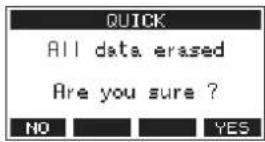
Message affiché quand QUICK est sélectionné
NOTE
Pressez la touche F1 NC ne pas formater et revenir à l'écran précédent.
- Pressez la touche F4 YESancer le formatage.
- Une fois le formatage terminé, l'écran SYSTEM réapparaît.
NOTE
- Presser la touche F1 STOP pendant un formatage de type ERASE interrompra l'effacement et le remplacera par un formatage QUICK.
- Les vitesses d'écriture sur les cartes SD et autres supports de stockage à mémoire flash tendent à diminuer après de multiples écritures.
Si la vitesse d'écriture diminue, cela peut avoir un impact négatif sur l'enregistrement.
Utiliser la fonction ERASE de cette unité devrait rétablir la vitesse d'écriture de la carte SD.*
Pour cette raison, nous vous recommandons d'utiliser la fonction ERASE dans les cas suivants.
- Chaque fois que la carte a été complètement remplie
- À intervalles réguliers (environ une fois par mois)
- Avant de lancer des enregistrements importants
* L'état de la carte SD (y compris les mauvais fonctionnements et son âge) peuvent empêcher le rétablissement de la vitesse d'écriture initiale.
10 - Réglages et informations
Lecture de fichiers WAV sur cartes SD (mode SD PLAY)
Les fichiers WAV du dossier « MUSIC » d'une carte SD peuvent être lus (voir « Chargement de fichiers WAV depuis un ordinateur » en page 136).
Pour lire les fichiers enregistrés sur cette unité, utilisez la fonction STEREO MIX EXPORT (exporter le mixage stéréo) pour convertir les fichiers (mono) enregistrés en un seul fichier stéréo. Ensuite, utilisez le mode SD PLAY pour le lire (voir « Exportation de mixage stéréo » en page 118).
Les formats de fichiers audio suivants peuvent être lus en mode SD PLAY (lecture sur carte SD).
Le signal lu est envoyé par les canaux 9 et 10.
- Réglez le sélecteur MODE des canaux 9/10 sur « MTR ».
- Réglez le bouton PAN/BAL des canaux 9/10 en position centrale.
- Quand l'enregistreur est à l'arrêt, sélectionnez SD PLAY (lecture de carte SD) en écran MENU et ouvrez l'écran SD PLAY (voir « Procédures d'utilisation du menu » en page 97).
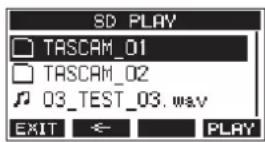
-
Sélectionnez un fichier à lire.
-
Tournez la molette MULTI JOG pour sélectionner un fichier WAV.
-
Pressez la molette MULTI JOG quand un dossier est sélectionné pour afficher son contenu.
-
Pressez la touche F1 EXIT pour revenir à l'écran MENU.
- Pressez la touche F2 ← pour remonter d'un niveau dans les dossiers.
NOTE
Seuls des fichiers WAV peuvent être lus. Les fichiers non pris en charge ne s'afficheront pas.
- Pressez la touche F4 PLAY ou la touche ▶/II pour lancer la lecture du fichier WAV.
L'écran SD PLAY affichera le statut de lecture.
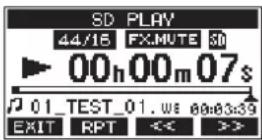
- Pressez la touche F1 EXIT pour revenir à l'écran de sélection de fichier.
- Pressez la touche F2 RPT pour activer la fonction de lecture en boucle (répétition) et sélectionner le mode de lecture en boucle.
| Affichage Signification | |
| Pas d'indicateur | Le dossier contenant le fichier WAV actuellement lu sera lu, puis la lecture s'arrêtera. |
 | Le fichier WAV actuellement lu le sera en boucle. |
 | Le dossier contenant le fichier WAV actuellement lu sera lu en boucle. |
- Pressez la touche F3 << pour sauter au début du fichier WAV. Si vous la pressez près du début du fichier WAV, cela fait sauter au début du fichier précédent.
-
Pressez la touche F4 >> pour sauter au début du fichier WAV suivant.
-
Presser deux fois la touche F1 EXIT e à l'écran MENU.
11 - Transfert de données avec un ordinateur
En branchant cette unité à un ordinateur à l'aide du câble USB fourni, vous pouvez sauvegarder dans l'ordinateur les données de morceau conservées sur la carte SD présente dans l'unité de même que restaurer dans l'unité les données de morceau ainsi sauvegardées. Vous pouvez aussi exporter les fichiers de piste et le fichier master stéréo des morceaux dans l'ordinateur et importer des fichiers audio depuis l'ordinateur.
Les données sauvegardées peuvent être rechargées dans d'autres unités Model 12. Comme cela vous permet de librement transférer des fichiers d'un Model 12 à un autre, vous pouvez facilement effectuer un enregistrement ou un mixage complémentaire à d'autres endroits.
ATTENTION
Vous pouvez effectuer les mêmes opérations en retirant la carte SD de l'unité et en l'insérant directement dans un ordinateur ou un lecteur de carte plutôt que d'utiliser l'USB pour connecter l'unité à l'ordinateur. Éteignez l'unité ou arrêtez toute opération avant de retirer la carte SD.
Cette unité peut transférer les données suivantes dans un ordinateur.
Morceaux entiers
Cette unité peut transférer dans un ordinateur toutes les données d'un morceau depuis le dossier « MTR ». Cette opération s'appelle la « sauvegarde ». Les données sauvegardées dans un ordinateur peuvent également être renvoyées dans le dossier « MTR » et restaurées comme fichier de morceau. Cette opération s'appelle la « restauration ».
ATTENTION
Ne changez pas les noms, ne supprimez pas et ne modifiez aucunement les fichiers individuels dans le dossier « MTR ». Cela pourrait empêcher le chargement des données en tant que morceau et rendre impossible les opérations d'enregistrement et de lecture.
Fichiers WAV
En plaçant des fichiers WAV de l'ordinateur dans le dossier « MUSIC », vous pouvez ensuite les importer dans les pistes des morceaux. De plus, les fichiers WAV du dossier « MUSIC » peuvent être lus en mode SD PLAY.
Branchement à un ordinateur
Pour la connexion à l'ordinateur, utilisez un câble USB 2.0 de type A vers type C pour relier le port USB à l'arrière de cette unité à un port USB de l'ordinateur.
Le câble USB peut être connecté avant ou après la mise sous tension de cette unité.
ATTENTION
-
Si vous utilisez cette unité comme support de stockage externe avec un ordinateur, les fonctions d'enregistreur comme l'enregistrement et la lecture ne peuvent pas être utilisées dans ce mode de stockage USB.
• L'unité doit être branchée directement à l'ordinateur et non au travers d'un concentrateur (Hub) USB. De plus, du bruit parasite risque d'être capté si le câble est trop long. -
Utilisez un câble USB (type A vers type C) pour connecter l'ordinateur au port USB de cette unité.
- En écran MENU, sélectionnez STORAGE (stockage) pour ouvrir l'écran STORAGE (voir « Procédures d'utilisation du menu » en page 97).
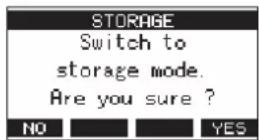
- Pour la connexion à l'ordinateur, pressez la touche F4 YES L'unité passe en mode de stockage USB et se connecte à l'ordinateur.
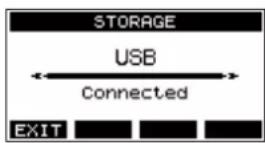
Assurez-vous que la carte SD est correctement insérée.
- Cette unité apparaît sur l'ordinateur comme un lecteur externe intitulé « TASCAM_M » (si la carte a été formatée par cette unité).
NOTE
Suivez ces procédures pour ouvrir ce PC.
Windows 10
Cliquez avec le bouton gauche de la souris sur le bouton Démarrer de Windows et dans Système Windows, sélectionnez « Ce PC ».
Windows 8.1
Démarrer de Windows, cliquez sur l'icône de flèche descendante en écran de démarrage et sélectionnez « Ce PC » sous Système Windows dans la liste des applications.
Windows 7
Cliquez avec le bouton gauche de la souris sur le bouton Démarrer de Windows et sélectionnez « Cet ordinateur » dans le menu Démarrer.
11 - Transfert de données avec un ordinateur
- Cliquez sur le disque TASCAM_M dans l'ordinateur pour afficher les dossiers « MTR », « MUSIC » et « UTILITY ».
ATTENTION
- Cette unité est alimentée par son cordon d'alimentation. Elle ne peut pas être alimentée par USB.
- Ne débranchez pas le cordon d'alimentation et ne coupez pas l'alimentation durant le transfert des données. Des données seront perdues si l'alimentation est coupée durant le transfert. Les données perdues ne peuvent pas être restaurées.
- Ne changez pas les noms des dossiers dans « tascam_m.sys ».
NOTE
- Ne changez pas les noms, ne supprimez pas et ne modifiez aucunement les fichiers individuels dans le dossier « MTR ».
-
Le dossier « UTILITY » sert par exemple à la mise à jour du système de l'unité.
-
Pressez la touche F1 évenir à l'écran des indicateurs de niveau.
Déconnexion
Avant de débrancher le câble USB, utilisez les procédures propres à votre ordinateur pour « démonter » l'unité (considérée comme un disque externe).
Voir le mode d'emploi de l'ordinateur pour des instructions sur la façon de démonter un volume externe.
Pressez la touche F1 EXT déconnecter l'unité de l'ordinateur et revenir à l'écran d'accueil.
Chargement de fichiers WAV depuis un ordinateur
- Utilisez un câble USB (type A vers type B) pour connecter l'ordinateur au port USB de cette unité (voir « Branchement à un ordinateur » en page 135).
- Cliquez sur le disque Model 12 dans l'ordinateur pour afficher les dossiers « MTR », « MUSIC » et « UTILITY ».
- Faites glisser sur le dossier « MUSIC » les fichiers de l'ordinateur que vous désirez transférer dans l'unité.
ATTENTION
- Le dossier « UTILITY » sert par exemple à la mise à jour du système de l'unité.
- Ne changez pas les noms, ne supprimez pas et ne modifiez aucunement les fichiers individuels dans le dossier « MTR ». Cela pourrait empêcher le chargement des données en tant que morceau et rendre impossible les opérations d'enregistrement et de lecture.
CONSEIL
- Vous pouvez gérer le contenu des dossiers « MTR » et « MUSIC » depuis l'ordinateur.
- Vous pouvez créer des sous-dossiers dans le dossier « MUSIC », un seul niveau supplémentaire pouvant être utilisé par cette unité. Le Model 12 ne peut pas reconnaître les sous-dossiers ni les fichiers situés au-delà du deuxième niveau.
12 - Fonctions d'interface audio USB
Installation des logiciels dédiés
Pour utiliser cette unité comme interface audio USB avec un ordinateur Windows, des logiciels dédiés doivent être installés sur l'ordinateur.
Téléchargez les logiciels les plus récents depuis la page du produit sur le site mondial de TEAC (https://teac-global.com/). L'installation des logiciels dédiés entraînera l'installation d'un pilote et d'un panneau de réglages.
ATTENTION
Avant de lancer le logiciel d'installation, fermez les autres applications.
NOTE
Avec un Mac, le pilote standard du système d'exploitation sera utilisé, il n'est donc pas impératif d'installer de logiciel dédié. Nous vous recommandons toutefois de l'installer, car il dispose d'une fonction de notification des mises à jour du firmware et du logiciel de l'unité.
Installation des logiciels dédiés pour Windows
ATTENTION
- Terminez l'installation des logiciels Windows dédiés sur l'ordinateur avant de brancher l'unité à celui-ci à l'aide du câble USB.
- Si vous avez branché l'unité à l'ordinateur à l'aide du câble USB avant d'avoir installé les logiciels dédiés pour Windows et si l'« Assistant Ajout de nouveau matériel » détecté a été lancé, fermez l'Assistant et débranchez le câble USB.
Procédure d'installation des logiciels dédiés pour Windows
- Téléchargez les derniers logiciels dédiés pour Windows depuis le site mondial de TEAC (https://teac-global.com/) et sauvegardez-les sur l'ordinateur que vous utiliserez avec l'unité.
- Décompressez le fichier d'archive zip sur le bureau de l'ordinateur ou à un autre emplacement.
- Double-cliquez sur le fichier « TASCAM_Model_Mixer_ Installer_x.xx.exe » dans le dossier qui apparaît après décompression pour lancer le logiciel d'installation.
ATTENTION
Si vous ouvrez un fichier contenu dans l'archive zip sans décompresser celle-ci et si vous double-cliquez sur le fichier « TASCAM_Model_Mixer_Installer_x.xx.exe » dans le dossier qui s'ouvre, l'installation ne démarrera pas. Cliquez avec le bouton droit sur le fichier zip et sélectionnez par exemple « Extraire tout » pour le décompresser puis réessayez.
-
Quand un écran « Avertissement de sécurité » ou « Contrôle de compte d'utilisateur » apparaît, cliquez sur le bouton « Oui ».
-
Lisez le contenu du contrat de licence (License Agreement) puis sélectionnez « I accept the agreement » (J'accepte le contrat) si vous en acceptez les termes. Puis cliquez sur le bouton « Next » (Suivant).
- Ensuite, cliquez sur le bouton « Install » (Installer).
- Ensuite, cliquez sur le bouton « Install » (Installer) pour lancer l'installation (Windows 7 uniquement).
- L'écran suivant apparaît quand l'installation est terminée. Cliquez sur le bouton « Finish » (Terminer).
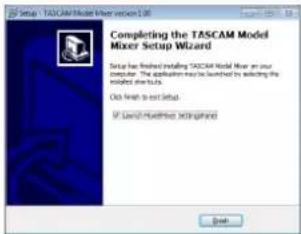
Le programme d'installation se fermera et le panneau de réglages Windows (Settings Panel) s'ouvrira.
NOTE
La première fois que vous connectez l'unité par USB à l'ordinateur après avoir installé les logiciels, l'installation du pilote de périphérique est exécutée. Il faut un certain temps avant que l'unité soit reconnue car la procédure de mise à jour Windows Update est automatiquement lancée à cet instant. Si l'unité n'est toujours pas reconnue après un certain temps, ouvrez l'écran d'installation du logiciel depuis la zone de notification située en bas à droite de l'écran de l'ordinateur et cliquez sur « Ignorer la recherche de pilote dans Windows Update » pour interrompre la recherche.
12 - Fonctions d'interface audio USB
Installation du logiciel dédié pour Mac
NOTE
- Installez le logiciel dédié pour Mac sur l'ordinateur avant de brancher l'unité à celui-ci à l'aide du câble USB.
- Selon le réglage du Gatekeeper, un message d'avertissement peut apparaître au cours de l'installation. Voir « Travailler avec le Gatekeeper » en page 138 pour plus d'informations sur le Gatekeeper.
Procédure d'installation du logiciel dédié pour Mac
- Téléchargez depuis le site mondial TEAC (https://teac-global.com/) le logiciel Mac le plus récent pour le système d'exploitation que vous utilisez et enregistrez-le sur l'ordinateur devant être employé avec l'unité.
- Double-cliquez sur « TASCAM_MODEL MIXER_Installer_x.xx.dmg » qui est le fichier image disque sauvegardé du logiciel dédié pour Mac, et double-cliquez sur « ModelMixer_Installer.pkg » dans le dossier qui s'ouvre.

ModelMixer_installer.pkg
NOTE
Selon le paramétrage de l'ordinateur, le fichier zip téléchargé peut ne pas s'être décompressé automatiquement. Dans ce cas, décompressez d'abord le fichier zip, puis double-cliquez sur le fichier image disque.
- Lorsque le programme d'installation démarre, cliquez sur le bouton « Continue » (Continuer).
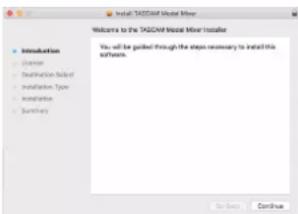
- Ensuite, sélectionnez la langue souhaitée et cliquez sur le bouton « Continue » (Continuer).
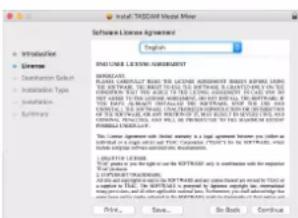
- Cliquez sur le bouton « Read License » (Lire la licence) et prenez connaissance du contrat de licence du logiciel. Si vous êtes d'accord avec le contenu de la licence, cliquez sur « Agree » (Accepter).
Puis cliquez sur le bouton « Next » (Suivant).
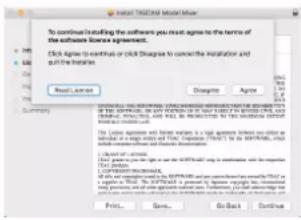
- Ensuite, cliquez sur le bouton « Install » (Installer) pour lancer l'installation.
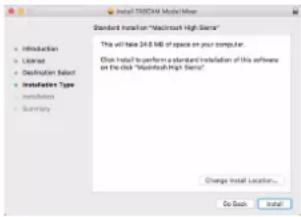
- L'écran suivant apparaît quand l'installation est terminée. Cliquez sur le bouton « Close » (Fermer).
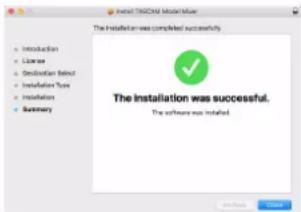
Travailler avec le Gatekeeper
Lors de l'utilisation sous macOS, selon le réglage de la fonction de sécurité Gatekeeper, un message d'avertissement peut apparaître au cours de l'installation.
La solution dépend du message d'avertissement affiché.
Suivez les explications ci-dessous pour plus de détails.
Quand le réglage de Gatekeeper est « Autoriser les applications téléchargées de : Mac App Store »
L'avertissement de sécurité suivant peut s'afficher : « 'ModelMixer_Installer.pkg' ne peut pas être ouvert car il n'a pas été téléchargé à partir du Mac App Store. ». Dans ce cas, cliquez sur le bouton « OK » pour fermer le message.
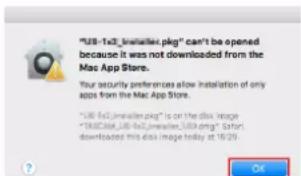
Ensuite, faites un Ctrl-Clic (ou un clic droit) sur le fichier et cliquez sur « Ouvrir » dans le menu qui apparaît.
Quand apparaît le message d'avertissement de sécurité « 'ModelMixer_installer.pkg' ne peut pas être ouvert car il n'a pas été téléchargé à partir du Mac App Store. Êtes-vous sûr de vouloir l'ouvrir ? », cliquez sur le bouton « Ouvrir ».
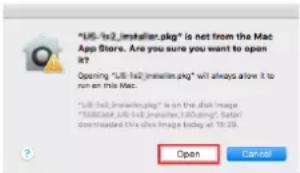
Ce message d'avertissement peut également apparaître lorsque le réglage du Gatekeeper est autre que « Autoriser les applications téléchargées de : Mac App Store ».
Le fichier peut continuer de refuser à s'ouvrir et le message « 'ModelMixer_Installer.pkg' ne peut pas être ouvert car il n'a pas été téléchargé depuis le Mac App Store » peut apparaître à nouveau.
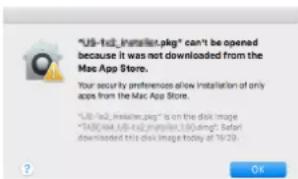
Dans ce cas, copiez le fichier depuis l'endroit où il se trouve sur le bureau ou dans un autre dossier, puis ouvrez-le. Vous pouvez également changer les réglages du Gatekeeper en « Autoriser les applications téléchargées de : App Store et développeurs identifiés » et essayer de l'ouvrir à nouveau.
Quand le réglage de Gatekeeper est « Autoriser les applications téléchargées de : Mac App Store »
« TASCAM_MODEL MIXER_Installer_x.xx.dmg' est une application téléchargée depuis internet. Êtes-vous sûr de vouloir l'ouvrir ? » peut apparaître comme message d'avertissement de sécurité. Dans ce cas, cliquez sur le bouton « Ouvrir ».
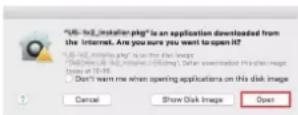
Changement du réglage de Gatekeeper
Le réglage de Gatekeeper peut être changé en utilisant le paramètre « Autoriser les applications téléchargées de : » en page « Général » du panneau « Sécurité et Confidentialité » des Préférences système.
Pour changer ce réglage, vous devez cliquer sur l'icône de cadenas ( ) en bas à gauche et saisir un mot de passe pour déverrouiller les réglages.
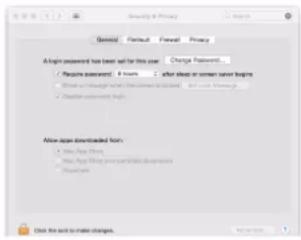
Ce réglage se reverrouillera lorsque vous fermerez les Préférences Système en cliquant sur le bouton ou en tapant Commande-Q par exemple, ou en cliquant sur « Tout afficher » pour fermer le panneau ouvert.
ATTENTION
Changer les réglages de Gatekeeper peut entraîner des risques liés à la sécurité.
Si vous avez changé le réglage du Gatekeeper pour réduire la sécurité (afin d'utiliser un des réglages moins contraignants), revenez aux réglages d'origine après avoir fait la mise à jour du pilote et/ou du firmware.
Désinstallation des logiciels dédiés
NOTE
Normalement, il n'est pas nécessaire de désinstaller les logiciels dédiés. Suivez ces procédures si un problème se produit ou si vous n'avez plus l'intention d'utiliser l'unité avec l'ordinateur.
Désinstallation des logiciels dédiés pour Windows
- Ouvrez l'écran « Désinstaller ou modifier un programme » en suivant les procédures du système d'exploitation utilisé (Windows 10/Windows 8.1/Windows 7).
- Sélectionnez « TASCAM Model_Mixer x.xx » dans la liste et double-cliquez dessus.
- Ensuite, suivez les instructions qui apparaissent à l'écran.
Désinstallation du logiciel dédié pour Mac
Supprimez « TASCAM Model_Mixer » du dossier Applications pour terminer la désinstallation.
12 - Fonctions d'interface audio USB
Ouverture du panneau de réglages (Settings Panel)
Ouvrez le panneau de configuration de la manière suivante.
Windows
- Dans le menu « Démarrer », sélectionnez « TASCAM Model Mixer » sous « TASCAM ».
Mac
●Dans le Launchpad, cliquez sur « TASCAM Model Mixer ».
- Au moyen du Finder, ouvrez le dossier Applications et cliquez sur « TASCAM Model Mixer » pour ouvrir le panneau de réglages.
Présentation du panneau de réglages (Settings Panel)
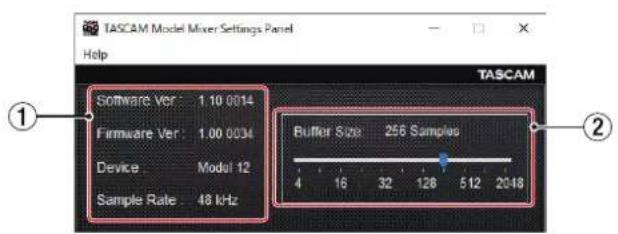
Panneau de réglages pour Windows
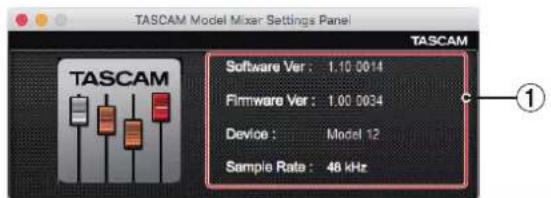
Panneau de réglages pour Mac
① Zone d'affichage d'état
Affiche l'état actuel du logiciel.
| Affichage Signification | |
| Software Ver C'est la version du logiciel. | |
| Firmware Ver | C'est la version du firmware utilisé par l'unité connectée. |
| Device | C'est le nom de l'unité connectée(« No Device » s'affiche si aucun appareil n'est connecté). |
| Sample Rate | Affiche la fréquence d'échantillonnage du morceau actuel.Si aucune carte SD n'est chargée, la fréquence d'échantillonnage affichée est celle réglée par l'ordinateur. |
② Buffer Size (taille de mémoire tampon, Windows uniquement)
Vous pouvez régler la taille de la mémoire tampon utilisée lors du transfert des signaux audio entrant et sortant dans et de l'ordinateur.
De plus petites tailles de mémoire tampon permettent un moindre retard (latence) du signal audio, mais nécessitent un traitement à plus grande vitesse par l'ordinateur.
Si le traitement n'arrive pas à suivre, par exemple à cause d'autres opérations en cours du système, des clics et autres bruits peuvent se produire, le signal audio pouvant même souffrir d'interruptions.
Augmenter la taille de la mémoire tampon stabilisera le fonctionnement et supprimera les effets négatifs sur les signaux audio, mais le retard d'envoi des signaux audio à l'ordinateur augmentera.
Vous pouvez utiliser le curseur du panneau de configuration pour régler la taille de la mémoire tampon en fonction des conditions d'utilisation.
Options
4, 8, 16, 24, 32, 64, 128, 256 (par défaut), 512, 1024, 2048
Fonction de notification
Si l'ordinateur que vous utilisez est connecté à Internet, les dernières informations sur le firmware et le logiciel de l'appareil peuvent par exemple être affichées lorsque le panneau de réglages est lancé.
NOTE
Cochez l'option « Do not show this message again » (ne plus afficher ce message) afin d'éviter que le même message ne s'affiche au prochain lancement.
Réglage des propriétés sonores
- Ouvrez le panneau de configuration du système d'exploitation.
NOTE
Suivez ces procédures pour ouvrir le panneau de configuration.
Windows 10
Cliquez avec le bouton gauche de la souris sur le bouton Démarrer de Windows et dans « Système Windows », sélectionnez « Panneau de configuration ».
Windows 8.1
Cliquez avec le bouton droit sur le bouton Démarrer de Windows et sélectionnez « Panneau de configuration ».
Windows 7
Cliquez avec le bouton gauche de la souris sur le bouton Démarrer de Windows et sélectionnez « Panneau de configuration » dans le menu Démarrer.
12 - Fonctions d'interface audio USB
- Double-cliquez sur « Son » dans le Panneau de configuration.
NOTE
Si le Panneau de configuration est réglé pour un affichage sous forme d'icônes, une icône « Son » apparaît.
- Dans l'onglet « Lecture », cliquez avec le bouton droit de la souris sur « Model 12 », puis cliquez sur « Définir en tant que périphérique par défaut » dans le menu contextuel qui s'affiche.
Lorsque vous faites cela, un rond vert coché apparaît en face de l'élément sélectionné.
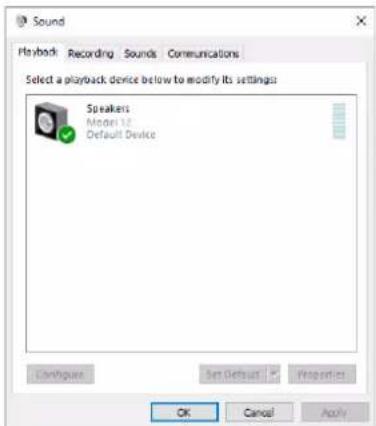
Réglez le périphérique par défaut en fonction de l'interface ASIO utilisée dans l'onglet « Enregistrement » de la même façon que dans l'onglet « Lecture ».
-
Après avoir terminé le réglage, cliquez sur le bouton « OK ».
-
Ouvrez le lecteur Windows Media et lancez la lecture pour faire entrer dans les canaux 1 et 2 du Model 12 le son lu par l'ordinateur (sélecteurs MODE : PC).
NOTE
- Si vous changez le réglage pendant que le lecteur Windows Media est en fonction, le logiciel ne détectera pas que le périphérique a été modifié. Dans ce cas, relancez le lecteur Windows Media.
- Si vous n'entendez toujours pas de son après avoir fait les réglages et terminé les procédures ci-dessus, faites redémarrer l'ordinateur.
- Si vous faites ce réglage, du son sera produit au travers de cette unité, mais aucun son ne sera plus produit par les enceintes de l'ordinateur ni par sa prise casque.
Lecture simultanée ASIO/WDM
Le pilote de cette unité peut lire simultanément la sortie ASIO d'une station de travail audio numérique et la sortie WDM du lecteur Windows Media, par exemple. Les fréquences d'échantillonnage des deux sources doivent être réglées identiquement pour permettre la lecture simultanée. De plus, la fréquence d'échantillonnage doit également être réglée identiquement pour la lecture et l'enregistrement dans les propriétés de Son de Windows.
Lorsque les fréquences d'échantillonnage sont les mêmes
Exemple : Windows (WDM) à 44100 Hz, ASIO à 44100 Hz Les sons venant de Windows et de l'ASIO sont mixés et produits simultanément.
Lorsque les fréquences d'échantillonnage sont différentes
Exemple : Windows (WDM) à 48000 Hz, ASIO à 44100 Hz Seuls sont produits les sons venant d'une station de travail audio numérique et d'autres sources ASIO. Le son du lecteur Windows Media et d'autres sources WDM n'est pas produit.
Lorsque la station de travail audio numérique est désactivée, par exemple, et que le son produit par les sources ASIO s'arrête, le son produit par le lecteur Windows Media et les autres sources WDM redevient audible.
Faire les réglages audio USB
Réglage du mode audio USB
Le son envoyé à l'ordinateur peut être changé pour permettre au signal du bus MAIN MIX L/R d'être envoyé à des applications de communication et à logiciels de streaming.
- Quand l'enregistreur est à l'arrêt, sélectionnez USB AUDIO en écran SYSTEM et ouvrez l'écran USB AUDIO (voir « Procédures d'utilisation du menu » en page 97).
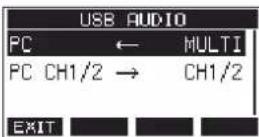
- Sélectionnez PC ← en écran USB AUDIO et ouvrez l'écran TO PC (vers l'ordinateur).
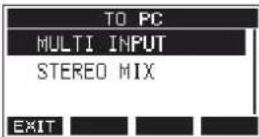
- Tournez la molette MULTI JOG pour sélectionner le signal audio envoyé à l'ordinateur.
| Option Signification | |
| MULTI INPUT (par défaut) | Les entrées des canaux 1-6, 7/8 et 9/10 et la sortie du bus MAIN MIX L/R sont envoyées aux canaux USB 1-12. |
| STEREO MIX | La sortie du bus MAIN MIX L/R est envoyée aux canaux USB 1-2. |
- Pressez la molette MULTI JOG pour valider le réglage. L'écran USB AUDIO réapparaîtra.
12 - Fonctions d'interface audio USB
Réglage de la fonction de canal de retour USB
En utilisant la fonction de canal de retour USB, l'audio envoyé depuis les canaux USB 1–2 de l'ordinateur peut entrer sur d'autres canaux de mixage de cette unité que les canaux 1–2. Lors de l'utilisation d'une application prenant en charge les périphériques audio à deux canaux (notamment OBS Studio) sur un ordinateur Windows, il est également possible d'utiliser par exemple des micros connectés aux canaux 1–2 de la table de mixage de cette unité.
- Quand l'enregistreur est à l'arrêt, sélectionnez USB AUDIO en écran SYSTEM et ouvrez l'écran USB AUDIO. (voir « Procédures d'utilisation du menu » en page 97).
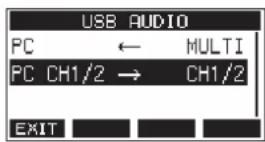
- Sélectionnez PC CH1/2 → (destination des canaux 1/2 de l'ordinateur) en écran USB AUDIO et ouvrez l'écran FROM PC CH1/2.
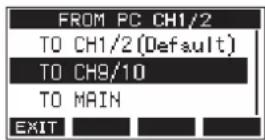
- Tournez la molette MULTI JOG pour sélectionner les canaux auxquels sera affecté l'audio envoyé par les canaux USB 1-2 de l'ordinateur.
| Option Signification | |
| TO CH1/2 (par défaut) | L’audio envoyé par les canaux USB 1–2 de l’ordinateur entrera sur les canaux de mixage 1–2 de cette unité (la fonction de canal de retour USB n’est pas utilisée). |
| TO CH9/10 | L’audio envoyé par les canaux USB 1–2 de l’ordinateur entrera sur les canaux de mixage 9/10 de cette unité. Ce réglage est utile lorsque l’on utilise l’entrée micro des canaux de mixage 1–2 de cette unité tout en réglant l’audio venant de l’ordinateur par exemple lors d’un streaming. |
| TO MAIN | L’audio envoyé par les canaux USB 1–2 de l’ordinateur sera mixé dans le bus MAIN MIX L/R de la table de mixage de cette unité.Avec ce réglage, lorsque vous utilisez cette unité comme entrée d’interface audio en mode de contrôle de DAW, toutes les entrées analogiques des canaux de mixage 1–10 de cette unité peuvent être envoyées à la DAW tout en écoutant le son lu par la DAW. |
Lorsqu'un réglage autre que « TO CH1/2 » (vers les canaux 1/2) est sélectionné, le son de l'ordinateur n'entre pas dans les canaux 1–2 de la table de mixage de cette unité.
- Pressez la molette MULTI JOG pour valider le réglage. L'écran USB AUDIO réapparaîtra.
- Lors de l'utilisation de la fonction de canal de retour USB, les icônes USB affichées en écran d'accueil en cas de connexion par USB seront différentes.
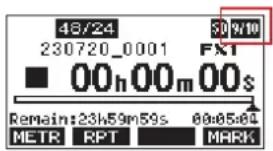
| Aspect de l'indicateur | Signification |
| « TO CH1/2 » est sélectionné (la fonction de canal de retour USB n'est pas utilisée) | |
| 9/10 | « TO CH9/10 » est sélectionné |
| MAIN | « TO MAIN » est sélectionné |
- Une icône DLY pparaît en écran d'accueil quand la fonction OUTPUT DELAY est utilisée. L'icône USB ne s'affiche pas.
Procédures d'utilisation avec OBS Studio et autres applications de streaming
Suivez les procédures décrites dans ce document avant de lancer l'application de streaming.
Réglages de l'unité Model 12
- Réglez le mode audio USB du Model 12 sur STEREO MIX (voir « Réglage du mode audio USB » en page 141).
- Enclenchez le commutateur POST REC afin d'activer le fader principal (MAIN) pour le signal audio diffusé (voir « Section de réglage des sorties analogiques » en page 92).
- Avec un Mac, ces réglages suffisent pour utiliser des applications de streaming.
Paramètres sonores d'un ordinateur Windows
Réglez le périphérique d'entrée et de sortie, la fréquence d'échantillonnage, la résolution binaire et le nombre de canaux en fonction de la configuration.
- Ouvrez l'écran des paramètres de son.
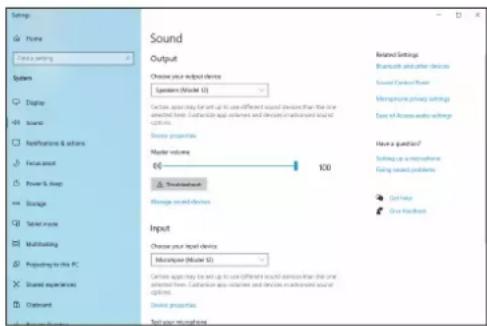
Vous pouvez également l'ouvrir en cliquant avec le bouton droit de la souris sur l'icône de son en bas à droite de l'écran du bureau, en sélectionnant « Ouvrir les paramètres de son ».
- Réglez le périphérique de sortie sur « Speakers (Model 12) ».
- Réglez le périphérique d'entrée sur « Microphone (Model 12) ».
- Cliquez sur « Panneau de configuration Son » pour ouvrir la fenêtre Son.
12 - Fonctions d'interface audio USB
- Ouvrez l'onglet Enregistrement, et sélectionnez « Model 12 ».
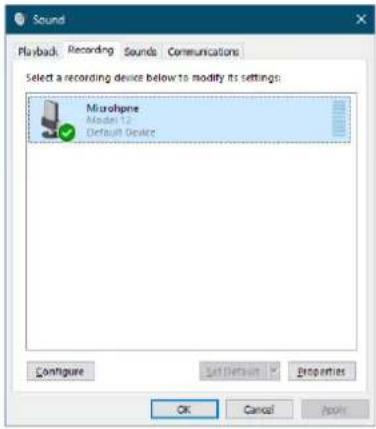
-
Cliquez sur « Propriétés » pour « Model 12 » afin d'ouvrir l'écran Propriétés de Microphone.
-
Cliquez sur l'onglet Avancé et réglez le format par défaut.
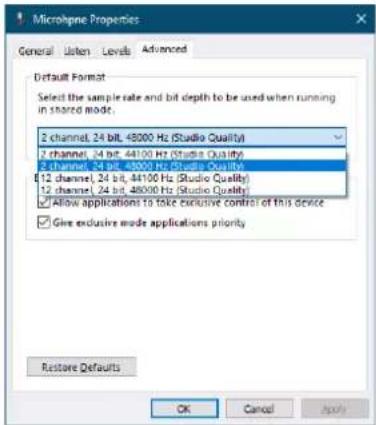
- Sélectionnez un réglage à 2 canaux si vous utilisez OBS Studio ou une autre application pour appareils audio à 2 canaux. Sinon, sélectionnez un réglage à 12 canaux.
- Sélectionnez la fréquence d'échantillonnage en fonction de celle du morceau chargé dans l'unité. N'importe quelle fréquence d'échantillonnage peut être utilisée si vous ne chargez pas de morceau.
- Ouvrez l'onglet Lecture, et sélectionnez « Speakers (Model 12) ».
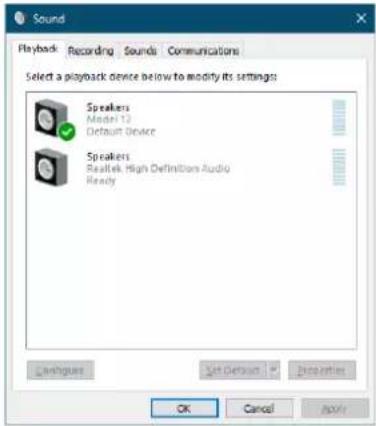
-
Cliquez sur « Propriétés » de « Speakers (Model 12) » pour ouvrir l'écran Propriétés de Speakers.
-
Cliquez sur l'onglet Avancé et réglez le format par défaut. Réglez la fréquence d'échantillonnage et la résolution binaire pour le périphérique par défaut sur les mêmes valeurs dans l'onglet Lecture et dans l'onglet Enregistrement.
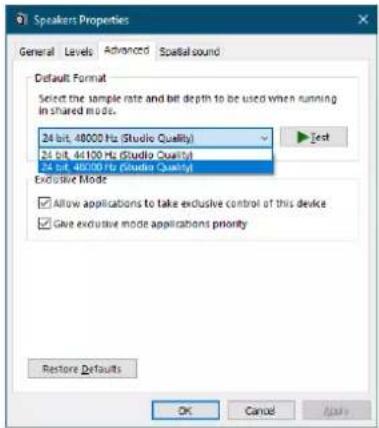
-
Lancez l'application de streaming, puis utilisez le streaming et les autres fonctions.
-
Une fois le streaming terminé, ramenez les réglages en mode multicanal pour utiliser si nécessaire plusieurs canaux avec d'autres applications.
- À l'étape 1, réglez le mode audio USB sur MULTI INPUT.
- À l'étape 7, réglez Propriétés de Microphone sur 12-channel (12 canaux).
13 - Fonction OUTPUT DELAY (retard de sortie)
Lors du streaming live sur internet, si le son est capturé avec un autre appareil que la caméra vidéo, des décalages peuvent se produire entre les signaux vidéo et audio diffusés.
Si la vidéo est en retard par rapport au son, un délai peut être appliqué intentionnellement au son de la sortie USB du Model 12 pour corriger le décalage entre le son et l'image.
- Quand l'enregistreur est à l'arrêt, sélectionnez OUTPUT DELAY en écran SYSTEM et ouvrez l'écran OUTPUT DELAY. Pour les procédures de réglage, voir « Procédures d'utilisation du menu » en page 97.
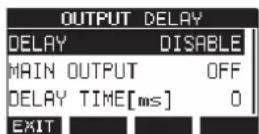
- Sélectionnez DELAY (retard) en écran OUTPUT DELAY et ouvrez l'écran DELAY.
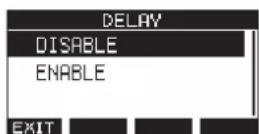
- Tournez la molette MULTI JOG pour activer/désactiver la fonction OUTPUT DELAY qui applique un retard au signal audio sortant par USB.
| Option Signification | |
| DISABLE (par défaut) | Ne pas utiliser la fonction OUTPUT DELAY |
| ENABLE Utiliser la fonction OUTPUT DELAY | |
- Pressez la molette MULTI JOG pour valider le réglage. L'écran OUTPUT DELAY réapparaît.
- Pressez la touche F1 SEAT evenir à l'écran SYSTEM.
NOTE
Une icône OLY apparaît en écran d'accueil quand la fonction OUTPUT DELAY est activée (réglée sur ENABLE).
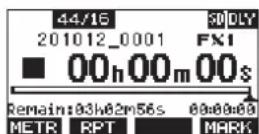
Utilisation de la fonction OUTPUT DELAY sur les signaux produits par les prises MAIN OUTPUT
En sélectionnant « ON » dans l'écran MAIN OUTPUT, le retard peut être appliqué non seulement au son sortant par l'USB, mais également à celui des prises MAIN OUTPUT. Cette fonction est utile lorsque l'on fait entrer du son pour le streaming live dans un encodeur matériel, un commutateur vidéo ou un autre appareil externe. En outre, lorsque le réglage de l'écran MAIN OUTPUT est sur « ON », le son retardé peut également être écouté au casque. Cela permet d'ajuster le décalage entre le son et l'image en regardant la vidéo et en écoutant en temps réel.
-
Quand l'enregistreur est à l'arrêt, sélectionnez OUTPUT DELAY en écran SYSTEM et ouvrez l'écran OUTPUT DELAY.
-
Sélectionnez MAIN OUTPUT (sortie générale) en écran OUTPUT DELAY, et ouvrez l'écran MAIN OUTPUT.
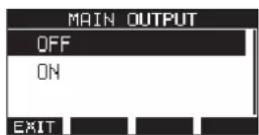
- Tournez la molette MULTI JOG pour déterminer si un retard doit être appliqué ou non aux signaux produits par les prises MAIN OUTPUT.
| Option Signification | |
| OFF (par défaut) | Ne pas utiliser la fonction OUTPUT DELAY sur les signaux produits par les prises MAIN OUTPUT |
| ON | Utiliser la fonction OUTPUT DELAY sur les signaux produits par les prises MAIN OUTPUT |
ATTENTION
- Même si le réglage de l'écran MAIN OUTPUT est sur « ON », quand le réglage de l'écran DELAY est sur « DISABLE », le retard n'est pas appliqué aux signaux produits par les prises MAIN OUTPUT.
-
Même si le réglage de l'écran DELAY est sur « ENABLE », lorsque le mode USB audio est réglé sur « MULTI INPUT », le retard ne s'applique pas à la sortie audio USB multicanal (canaux USB 1-10). Cependant, un retard sera toujours appliqué aux signaux produits par les prises MAIN OUTPUT si le réglage de l'écran MAIN OUTPUT est sur « ON ».
-
Pressez la molette MULTI JOG pour valider le réglage. L'écran OUTPUT DELAY réapparaîtra.
-
Pressez la touche F1 ENIT evenir à l'écran SYSTEM.
Réglage du temps de retard de la fonction OUTPUT DELAY
- Quand l'enregistreur est à l'arrêt, sélectionnez OUTPUT DELAY en écran SYSTEM et ouvrez l'écran OUTPUT DELAY.
- Sélectionnez DELAY TIME (temps de retard) en écran OUTPUT DELAY, et ouvrez l'écran DELAY TIME.
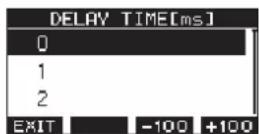
- Tournez la molette MULTI JOG pour régler le temps de retard.
Plage de réglage : 0 (par défaut) – 2000 (par pas de 1 ms)
NOTE
Les touches F3 -100 perm+100t de faire changer le temps de retard par pas de 100 ms plutôt que de 1 ms. Elles ne diminuent/augmentent pas le temps de retard de -100/+100 ms.
- Pressez la molette MULTI JOG pour valider le réglage. L'écran OUTPUT DELAY réapparaîtra.
- Pressez la touche F1 ENIT évenir à l'écran SYSTEM.
14 - Tableau d'équipement MIDI
Tableau d'équipement MIDI
| Fonction Transmis Reconnu Remarques | ||||
| Canaux de base | Par défaut | × | × | Renvoi |
| Modifiable | × | × | ||
| Mode | Par défaut | × | × | Renvoi |
| Messages | × | × | ||
| Modifié ...... | ||||
| Numéros de note Plage | × | × | Renvoi | |
| Dynamique | Enfoncement | × | × | Renvoi |
| Relâchement | × | × | ||
| Aftertouch | Polyphonique | × | × | Renvoi |
| Par canal | × | × | ||
| Pitch bend | × | × | Renvoi | |
| Changements de commande | × | × | Renvoi | |
| Changements de programme | × | × | Renvoi | |
| Plage de réglage ...... | ||||
| Messages exclusifs de système | ○ *1 | × | Renvoi | |
| Messages communs de système | Position | ○ *3 | × | Renvoi |
| Sélection de morceau | × | × | ||
| Quart d'image | ○ *2 | × | ||
| Accord | × | × | ||
| Messages en temps réel | Horloge | ○ *3 | × | Renvoi |
| Commande | × | × | ||
| Autres | Local on/off | × | × | Renvoi |
| Coupure de toutes les notes | × | × | ||
| Test de liaison | × | × | ||
| Réinitialisation | × | × | ||
| Notes*1: message MTC complet quand MIDI TIME CODE est réglé sur ON.*2: quand MIDI TIME CODE est réglé sur ON.*3: quand MIDI CLOCK/SPP est réglé sur ON. | ||||
Ci-dessous se trouve une liste des messages pouvant apparaître dans des fenêtres.
Référez-vous à cette liste si un de ces messages apparaît sur le Model 12 et si vous souhaitez en connaître la signification ou choisir une réponse appropriée.
| Message Signification et réponse | |
| Card Error La carte SD ne peut pas | être correctement reconnue. Remplacez la carte SD. |
| Card Full La carte SD n'a plus d'espace libre. | |
| Dup File Name Un fichier portant | le même nom existe déjà. Changez le nom du fichier. |
| File Not Found Le fichier n'a pu être | trouvé ou est peut-être endommagé. Vérifiez le fichier concerné. |
| No sys fileMake sys file | Le fichier système est manquant. Cette unité nécessite un fichier système pour fonctionner.Quand ce message apparaît, pressez la molette MULTI JOG pour créer un nouveau fichier système. |
| Song Protected Cette opération n'est pas possible car le morceau est protégé. Retirez la protection. | |
| Invalid CardChange Card | Il y a quelque chose d'anormal concernant la carte SD. Changez la carte SD. |
| I/O Too Short | En écran AUTO PUNCH, le temps séparant les points de punch in et de punch out est trop court.Définissez-les de façon à avoir au moins 1 seconde d'écart entre eux.En écran d'édition de VAMP, le temps séparant les points de début et de fin de VAMP est trop court.Définissez-les de façon à avoir au moins 2 secondes d'écart entre eux. |
| MBR errorInit card | La carte SD n'est pas correctement formatée ou bien la carte est endommagée.Changez la carte SD ou pressez la molette MULTI JOG quand ce message apparaît pour formater la carte. Le formatage effacera toutes les données de la carte SD. |
| No Card | Aucune carte SD n'est reconnue.Insérez une carte SD enregistrable. |
| Non-supported | Le format de fichier n'est pas pris en charge. Veuillez consulter « Lecture de fichiers WAV sur cartes SD (mode SD PLAY) » en page 134 pour connaître les formats de fichier que peut utiliser cette unité. |
| Card Protected | La carte SD est protégée contre l'écriture. Désactivez la protection de la carte SD contre l'écriture. |
| USB Fs mismatch | La fréquence d'échantillonnage du morceau actuel diffère de celle de l'interface audio USB.Changez l'une de ces fréquences d'échantillonnage pour que les deux soient identiques. |
| Current Song | Le morceau actuel ne peut pas être supprimé. Pour supprimer le morceau actuellement chargé,chargez d'abord un autre morceau. |
| Invalid I/O point | Les réglages de points de punch in/out en écran AUTO PUNCH ne sont pas correctement faits.Le punch in/out automatique est programmé à une position inacceptable pour le point de punch in ou de punch out.Faites démarrer l'opération de punch in/out automatique à partir d'un point acceptable.Les réglages de points de début/fin de VAMP en écran d'édition de VAMP ne sont pas correctement faits.Changez la position du point de début ou de fin de VAMP. |
| Write errorREC continue | Le temps dévolu à l'écriture sur la carte SD est dépassé. Cela a entraîné l'interruption du son et la production de bruit. |
| REC stopCard slow | Le temps dévolu à l'écriture sur la carte SD est dépassé et l'enregistrement a été arrêté.Les performances d'écriture sur la carte SD se sont dégradées.Exécutez la fonction de formatage avec effacement ou changez de carte SD. |
| Need to setInvalid I/O point | Ni le point de punch in ni le point punch out ne sont définis pour la fonction de punch in/out automatique.L'un au moins des deux points doit être défini. |
| Sample rateUnmatch | La fréquence d'échantillonnage du fichier WAV à importer ne correspond pas à celle du morceau actuel.Sélectionnez un fichier WAV ayant la même fréquence d'échantillonnage que le morceau actuel ou convertissez la fréquence d'échantillonnage avant l'importation. |
| Remain time is not enough | La carte SD n'a plus suffisamment d'espace libre, donc l'importation est impossible.Effacez des fichiers inutiles ou transférez-les sur un ordinateur. |
| 8 trackpunch in limit | Le nombre maximal de pistes pour le réenregistrement partiel (punch in) est de huit.Pressez les touches REC nécessaires pour réduire le nombre de pistes à enregistrer à huit ou moins. |
| Song is notloaded | Aucun morceau n'est chargé.Créez un nouveau morceau ou chargez un morceau. |
| Song number full | Le nombre maximal de morceaux pouvant être créés sur une carte SD est de 100.Effacez les morceaux inutiles. |
| SD PLAY:cannot recordMessage Signification et réponse | Le mode SD PLAY est réservé à la lecture.L'enregistrement est impossible. |
| SD CARD cluster size error | L'enregistrement n'est pas possible car la taille de cluster de la carte SD n'est pas correcte. Sauvegardez le contenu de la carte SD sur un ordinateur puis formatez-la avec cette unité. Ensuite, restaurez les données depuis l'ordinateur. |
| Import error. No track | L'importation n'est pas possible car il n'y a pas de pistes libres. Utilisez TRACK CLEAR pour effacer une piste (voir « Effacement de pistes » en page 115). |
| Invalid track | La piste sélectionnée ne peut pas servir au remplacement. Changez votre sélection de piste en écran TRACK SWAP (voir « Interversion de pistes » en page 116). |
| Already protected Le morceau sélectionné est déjà protégé. | |
| Already unprotected Le morceau sélectionné est déjà déprotégé. | |
| VAMP MODE: cannot record | L'enregistrement n'est pas possible quand l'écran de lecture VAMP ou d'édition de VAMP est ouvert. Désactivez la fonction de lecture VAMP pour enregistrer. |
| VAMP MODE: A.PUNCH disabled | La fonction de punch in/out automatique ne peut pas être programmée quand l'écran de lecture VAMP est ouvert. Désactivez la fonction de lecture VAMP pour programmer la fonction de punch in/out automatique. |
| VAMP full | Il est possible de fixer un maximum de 10 points de début/fin de VAMP dans un même morceau. Supprimez les points de début/fin de VAMP inutiles. |
| Can't Save Data | Si une de ces erreurs survient, éteignez l'unité et rallumez-la. Si le message d'erreur continue de s'afficher, veuillez contacter le magasin dans lequel vous avez acheté cette unité ou un service après-vente TASCAM. |
| Device Error | |
| File Error | |
| Not Continued | |
| Player Error | |
| UNDO not available | |
| Writing Failed | |
| Sys Rom Err | |
| System Err XX (XX est un nombre.) | |
16 - Guide de dépannage
Si vous avez des problèmes de fonctionnement avec cette unité, veuillez essayer ce qui suit avant de solliciter une réparation.
Si ces mesures ne résolvent pas le problème, veuillez contacter le magasin dans lequel vous avez acheté cette unité ou le service après-vente TASCAM.
L'unité ne s'allume pas
- Vérifiez que la fiche d'alimentation et les autres connecteurs sont bien complètement insérés.
La carte SD n'est pas reconnue
- Vérifiez que la carte SD est complètement insérée.
Aucun son n'est produit
- Les sélecteurs MODE et de source d'entrée sont-ils correctement réglés ?
- Les faders de canal sont-ils montés à des niveaux appropriés ?
- Le fader MAIN est-il réglé à un niveau approprié ?
●Y a-t-il un système d'écoute correctement connecté aux prises PHONES ou SUB OUTPUT ? Le système d'écoute externe est-il correctement configuré ?
- Les boutons PHONES ou le fader SUB sont-ils réglés à un niveau approprié ?
- Le commutateur SD MAIN MIX RETURN est-il enclenché (durant la lecture de quoi que ce soit d'autre qu'un fichier master stéréo) ?
- Lorsque cette unité sert de support de stockage externe connecté à un ordinateur, les fonctions d'enregistreur, comme l'enregistrement et la lecture, ne peuvent pas être utilisées.
Le son que j'essaie d'enregistrer souffre de distorsion
- Les boutons GAIN des canaux sont-ils réglés trop haut ? Les niveaux de source d'entrée sont-ils trop élevés ?
- Les réglages d'égaliseur (EQ) sont-ils trop élevés ?
- Des faders de canal ou le fader MAIN sont-ils montés trop haut ?
- Le niveau d'écoute est-il trop élevé, entraînant une distorsion du système d'écoute ?
Du bruit est produit quand une guitare ou une basse passive est connectée directement
- Brancher un autre appareil aux prises SUB OUTPUT (sortie stéréo) de l'unité peut réduire le bruit.
- Cela peut venir de perturbations provoquées par exemple par un autre appareil. Si un amplificateur de puissance, un appareil à gros transformateur ou un éclairage fluorescent se trouve par exemple à proximité, augmenter la distance ou changer l'orientation de tels appareils peut réduire le bruit.
La lecture est impossible
- Si vous essayez de lire un fichier WAV, vérifiez qu'il utilise une fréquence d'échantillonnage (44,1/48 kHz) et une résolution (16/24 bit) prises en charge par cette unité.
Il y a du bruit
- Vérifiez que les câbles de connexion n'ont pas de faux contacts.
Le son par Bluetooth se coupe ou souffre de bruit
●Y a-t-il à proximité des appareils en réseau local (LAN) sans fil, d'autres appareils Bluetooth, des fours à micro-ondes ou équipements similaires ?
Gardez ces appareils aussi loin que possible pendant l'utilisation.
- Essayez de réduire la distance entre cette unité et l'autre appareil Bluetooth. Essayez de changer la position de cette unité et de l'autre appareil Bluetooth.
- Le fonctionnement des applis autres que celles servant à la lecture de musique sur le smartphone peut entraîner l'interruption du son. Dans ce cas, cessez d'utiliser d'autres applis que celles servant à la lecture de la musique.
Impossible de se connecter ou communication interrompue avec le Bluetooth
- Vérifiez que l'autre appareil Bluetooth est en service, de même que sa fonction Bluetooth.
- Vérifiez que l'autre appareil Bluetooth n'est pas trop éloigné. Y a-t-il par exemple des murs ou autres obstacles entre cette unité et l'autre appareil Bluetooth ? Essayez de changer la position de cette unité et de l'autre appareil Bluetooth.
- Éteignez et rallumez le Model 12.
- Effacez l'appairage du Model 12 avec l'autre appareil Bluetooth et essayez de le refaire (voir « Connexion à des appareils Bluetooth » en page 100).
Impossible de s'appairer avec un appareil Bluetooth
- Vérifiez que l'autre appareil Bluetooth prend en charge l'A2DP.
- Vérifiez que l'autre appareil Bluetooth est dans un état autorisant la transmission. Pour des détails, consultez le mode d'emploi de cet appareil Bluetooth.
- Éteignez à la fois l'unité et l'autre appareil Bluetooth avant de les rallumer et d'essayer de les appairer.
- Éteignez les appareils Bluetooth autres que celui que vous essayez d'appairer.
- Effacez l'appairage du Model 12 avec l'autre appareil Bluetooth et essayez de le refaire (voir « Connexion à des appareils Bluetooth » en page 100).
Un ordinateur ne reconnaît pas l'unité lorsqu'elle est connectée par USB
- Les logiciels dédiés ont-ils été installés ? (voir « Installation des logiciels dédiés » en page 137).
- Cette unité ne peut pas être utilisée avec l'USB 1.1. Utilisez un port USB 2.0 ou USB 3.0.
- N'utilisez pas de concentrateur (hub) USB avec cette unité. Connectez toujours l'unité directement à un port USB de l'ordinateur.
- Si les méthodes ci-dessus ne résolvent pas le problème, connectez l'unité à un autre port USB de l'ordinateur.
Lors de la connexion par USB, le son s'interrompt ou du bruit se produit
- La charge de traitement de l'ordinateur peut entraîner des interruptions du son et la production de bruits.
- Si un réseau local (LAN) sans fil ou un logiciel en tâche de fond, y compris un logiciel antivirus, sont en service, désactivez-les durant l'utilisation de cette unité. De plus, réglez « Options d'alimentation » sur « Performances élevées » dans le panneau de configuration de l'ordinateur (Windows).
- Utilisez le câble USB le plus court possible.
- Utilisez un port USB intégré à l'ordinateur car le port USB de l'ordinateur affecte la connexion USB.
17 - Caractéristiques techniques
Caractéristiques générales
Supports pris en charge
Cartes SD (classe 10 ou supérieure)
Cartes SDHC (classe 10 ou supérieure)
Cartes SDXC (classe 10 ou supérieure)
Système de fichiers
Carte SD : FAT16
Carte SDHC : FAT32
Carte SDXC : exFAT
Formats de fichier d'enregistrement
(taille maximale de fichier : 2 Go)
Formats de fichier lisibles
Canaux enregistrables
Max. 12 canaux (10 canaux + 2 de mixage stéréo)
Entrées et sorties
Valeurs d'entrée/sortie audio analogiques
Prises d'entrée MIC (1-6, 7, 9)
Connecteurs : XLR-3-31
(1 : masse, 2 : point chaud, 3 : point froid)
Niveau d'entrée maximal : +10 dBu
Niveau d'entrée nominal : -8 dBu
Niveau d'entrée minimal : -58 dBu
Plage de réglage de gain : 0 - 50 dB
Impédance d'entrée : 1,8 kΩ
Prises d'entrée LINE (BAL)/INST (1-6)
Connecteurs : jacks 6,35 mm 3 points (TRS) standard
(pointe : point chaud, bague : point froid, manchon : masse)
Niveau d'entrée maximal : +22 dBu (LINE)/19.8 dBV (INST)
Niveau d'entrée nominal : +4 dBu (LINE)/1.8 dBV (INST)
Plage de réglage de gain : -10 - +40 dB
Impédance d'entrée : 22 kΩ (LINE)/1 MΩ (INST)
Prises d'entrée L/MONO (BAL)/INST (7, 9)
Connecteurs : jacks 6,35 mm 3 points (TRS) standard
(pointe : point chaud, bague : point froid, manchon : masse)
Niveau d'entrée maximal : +22 dBu (LINE)/19.8 dBV (INST)
Niveau d'entrée nominal : +4 dBu (LINE)/1.8 dBV (INST)
Plage de réglage de gain : -20 - +30 dB
Impédance d'entrée : 18 kΩ
Prises d'entrée R (BAL) (8, 10)
Connecteurs : jacks 6,35 mm 3 points (TRS) standard
(pointe : point chaud, bague : point froid, manchon : masse)
Niveau d'entrée maximal : +22 dBu
Niveau d'entrée nominal : +4 dBu
Plage de réglage de gain : -20 - +30 dB
Impédance d'entrée : 18 kΩ
Prises INSERT (1-2)
Connecteurs : jacks 6,35 mm 3 points (TRS) standard
(pointe : départ, bague : retour, manchon : masse)
RETOUR (bague)
Niveau d'entrée maximal : +18 dBu
Niveau d'entrée nominal : 0 dBu
Impédance d'entrée : 5 kΩ
DÉPART (pointe)
Niveau de sortie maximal : +18 dBu
Niveau de sortie nominal : 0 dBu
Impédance de sortie : 100 Ω
Prise MUSIC/TALK (9/10)
Connecteur : mini-jack 3,5 mm 4 points (pointe : gauche,
bague 1 : droite, bague 2 : masse, manchon : micro)
Niveau d'entrée maximal : +8 dBV
Niveau d'entrée nominal : -10 dBV
Impédance d'entrée : 10 kΩ
Connecteurs : XLR-3-32
(1 : masse, 2 : point chaud, 3 : point froid)
Niveau de sortie maximal : +22 dBu
Niveau de sortie nominal : +4 dBu
Impédance de sortie : 200 Ω
Connecteurs : jacks 6,35 mm 3 points (TRS) standard
(pointe : point chaud, bague : point froid, manchon : masse)
Niveau de sortie maximal : +16 dBu
Niveau de sortie nominal : -2 dBu
Impédance de sortie : 200 Ω
Prises AUX OUTPUT AUX 1/2
Connecteurs : jacks 6,35 mm 3 points (TRS) standard
(pointe : point chaud, bague : point froid, manchon : masse)
Niveau de sortie maximal : +16 dBu
Niveau de sortie nominal : -2 dBu
Impédance de sortie : 200 Ω
Prise PHONES
Connecteur : jack 6,35 mm stéréo standard
Puissance de sortie maximale : 45 mW + 45 mW
(charge de 32 Ω)
Entrée/sortie de commande
Port USB
Connecteur : USB 4 broches type C
Protocole : USB 2.0 HIGH SPEED (480 Mbit/s)
Prise CLICK
Connecteurs : jacks 6,35 mm 2 points (TS) standard
(pointe : point chaud, manchon : masse)
Prise FOOTSWITCH
Connecteur : jack 6,35 mm 3 points (TRS) standard
(pointe:FOOTSW1,bague:FOOTSW2,manchon:masse)
Prise MIDI OUT
Connecteur : DIN 5 broches
Format: MIDI standard
17 - Caractéristiques techniques
Prise MIDI IN
Connecteur : DIN 5 broches
Format : MIDI standard
Configurations informatiques requises
Consultez le site mondial TEAC (https://teac-global.com) pour les informations les plus récentes sur les systèmes d'exploitation pris en charge.
Windows
Systèmes d'exploitation pris en charge
Windows 10 32 bit
Windows 10 64 bit
Windows 8.1 32 bit
Windows 8.1 64 bit
Windows 7*
Windows 7 32 bit SP1 ou ultérieur
Windows 7 64 bit SP1 ou ultérieur
* Le fonctionnement a été confirmé avec la version finale de Windows 7.
Configurations informatiques requises
Ordinateur sous Windows avec un port USB 2.0 (ou supérieur)
Processeur/cadence d'horloge
Processeur Dual Core (x86) 2 GHz ou plus rapide
Mémoire
2 Go ou plus
ATTENTION
Le fonctionnement de cette unité a été confirmé sur des ordinateurs standard répondant à ces exigences. Cela ne garantit pas le bon fonctionnement avec tous les ordinateurs répondant aux exigences ci-dessus. Même des ordinateurs présentant les mêmes caractéristiques de système peuvent avoir des capacités de traitement différentes en fonction de leurs paramètres et d'autres conditions de fonctionnement.
Mac
Systèmes d'exploitation pris en charge
macOS Catalina (10.15)
macOS Mojave (10.14 ou ultérieur)
macOS High Sierra (10.13 ou ultérieur)
Configurations informatiques requises
Mac avec un port USB 2.0 (ou supérieur)
Processeur/cadence d'horloge
Processeur Dual Core 2 GHz ou plus rapide
Mémoire
2 Go ou plus
Appareil iOS
Le fonctionnement a été confirmé avec des appareils Apple utilisant les versions suivantes d'iOS.
iPadOS13
iOS13
iOS12
iOS11
ATTENTION
Pour brancher un appareil iOS à connecteur Lightning, il faut un authentique adaptateur Apple pour appareil photo Lightning vers USB (vendu séparément).
Pilotes audio pris en charge
Windows
ASIO 2.0, WDM
Mac
Core Audio
Appareil iOS
Core Audio
Performances audio
Rapport signal/bruit
103 dB (MAIN MIX et 1 canal 0 dB, 22 kHz, pondération A)
Bruit
-128 dBu (Rs=150 Ω, entrée MIC → départ INSERT, bouton de gain sur MAX, pondération A)
Distorsion harmonique totale (DHT+B)
0.003% (entrée MIC mono → sortie MAIN, +2 dBu, 1 kHz, bouton de gain sur MIN)
Réponse en fréquence
20 Hz à 20 kHz (+0,3/-0,7 dB, 1 kHz, entrée MIC → sortie MAIN)
Diaphonie
(boutons PAN à fond à gauche ou à droite, 1 kHz)
Entre les canaux : -95 dB
Entre l'entrée et la sortie : -95 dB
Gain maximal
(Tous les boutons GAIN au maximum, les boutons PAN à fond à gauche ou à droite, les boutons EQ et les boutons MASTER SECTION EQ en position centrale)
MIC → Sortie MAIN : 74 dB
MIC → Départ INSERT : 54 dB
MIC → Sortie SUB : 74 dB
MIC → Sortie AUX : 75 dB
USB/SD → Sortie MAIN : 24 dB
Bluetooth
Version du Bluetooth : 5.1
Classe de sortie : 2 (distance de transmission sans obstacle d'environ 10 m)
Profil pris en charge : A2DP
Codecs A2DP pris en charge : SBC, AAC
Protection de contenu A2DP prise en charge : SCMS-T
* La distance de transmission n'est qu'une estimation et peut varier en fonction de l'environnement et de la présence d'ondes radio.
Autres
Alimentation
Adaptateur secteur dédié (PS-M1524)
Tension d'entrée : CA 100-240 V \~, 50/60 Hz
Tension de sortie : CC 15 V
Courant en sortie : 2,4 A
Consommation électrique
16W
Dimensions
Avec les flancs
343,0 x 98,8 x 360,0 mm (L x H x P, avec parties saillantes)
Sans les flancs
315,0 x 98,8 x 360,0 mm (L x H x P, avec parties saillantes)
Poids
4.3 kg
Plage de température de fonctionnement
5^ C-35^ C
- Les illustrations de ce mode d'emploi peuvent partiellement différer du produit réel.
- Caractéristiques et aspect externe peuvent être changés sans préavis en vue d'améliorer le produit.
Dimensional drawings / Dessins avec cotes / Esquema de dimensiones .... 224
Block diagram / Schéma fonctionnel / Diagrama de bloques....225
Level diagram / Schéma des niveaux / Diagrama de niveles....226
Dimensional drawings / Dessins avec cotes / Esquema de dimensiones
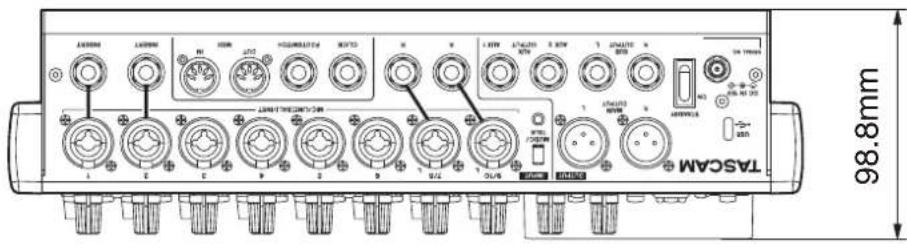
Block diagram / Schéma fonctionnel / Diagrama de bloques
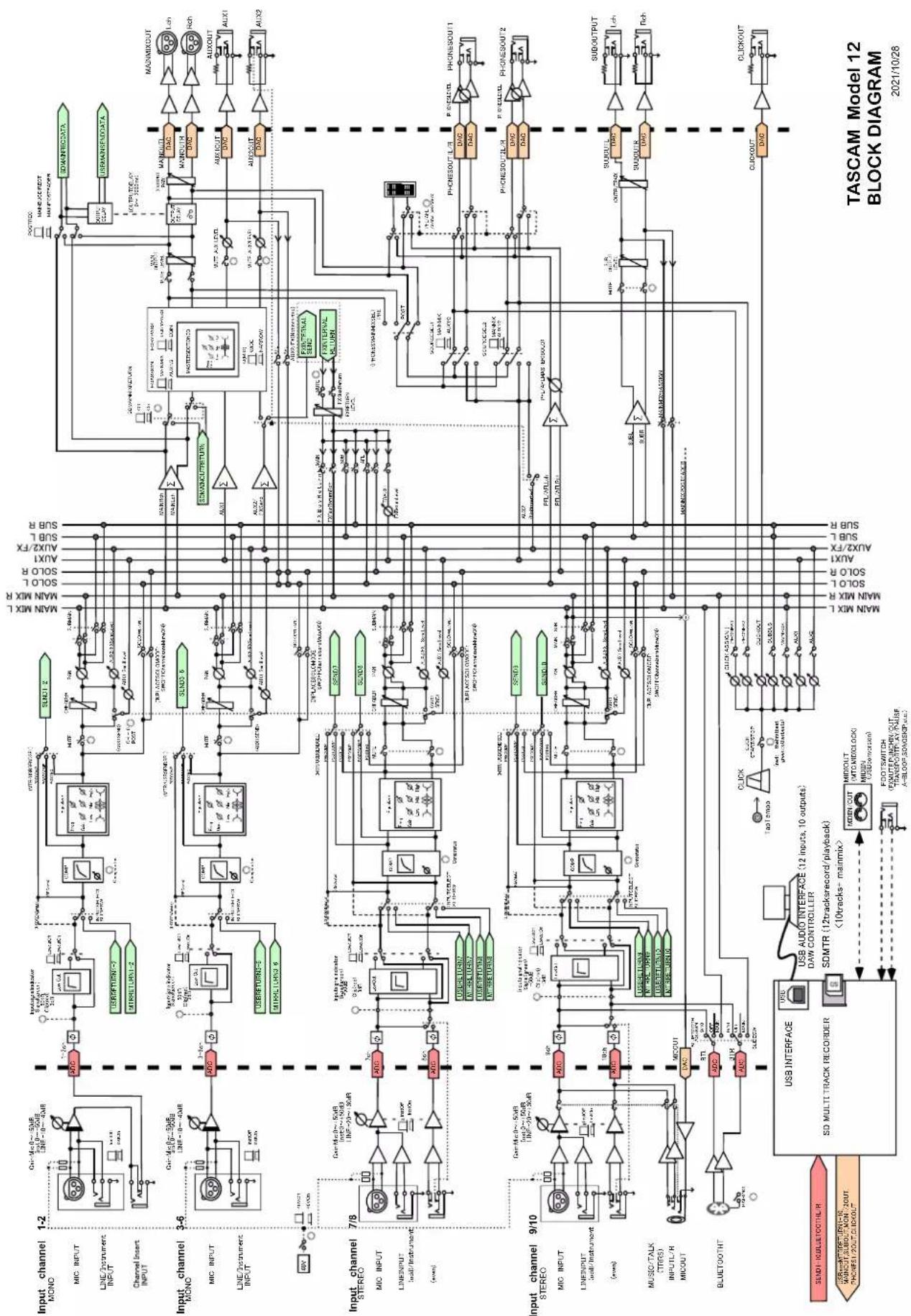
Ce produit est sujet aux réglementations concernant la garantie légale dans le pays d'achat. En cas de défaut ou de problème, veuillez contacter le revendeur chez qui vous avez acheté le produit.
Model / Modèle / Modell
Owner's name / Nom du propriétaire / Name des Eigentümers
Serial No. / No de série / Seriennummer

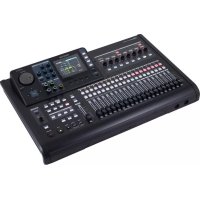
- AVERTISSEMENT
- ATTENTION
- Pour les consommateurs européens
- Mise au rebut des équipements électriques et électroniques et des piles et/ou accumulateurs
- Précautions concernant les appareils sans fil
- Conformité de l'émetteur radio et interférences
- Modèle pour le Canada
- Conformité de brouillage
- Modèle pour l'EEE
- (Espace économique européen)
- Exigences relatives à l'exposition aux rayonnements
- Déclaration de conformité
- Modèle pour USA/Canada
- Modèle pour l'EEE (Espace économique européen)
- Dimensional drawings / Dessins avec cotes /
- Block diagram / Schéma fonctionnel /
- Précautions concernant les appareils sans fil 9
- - Introduction......85
- - Nomenclature et fonctions des parties....88
- - Préparation 98
- - Gestion des morceaux....103
- - Enregistrement de base ....108
- - Fonctions de l'enregistreur....112
- - Édition de piste....115
- - Fonctions des marqueurs....119
- Sommaire
- - Autres fonctions ....120
- - Réglages et informations....132
- - Transfert de données avec un ordinateur......135
- - Fonctions d'interface audio USB ....137
- - Fonction OUTPUT DELAY (retard de sortie) .....144
- - Tableau d'équipement MIDI....145
- - Messages....146
- - Guide de dépannage....148
- - Caractéristiques techniques....149
- Dimensional drawings / Dessins avec cotes / Esquema de dimensiones....224
- Block diagram / Schéma fonctionnel / Diagrama de bloques....225
- Level diagram / Schéma des niveaux / Diagrama de niveles....226
- Caractéristiques
- Éléments fournis avec ce produit
- Conventions employées dans ce mode d'emploi
- CONSEIL
- NOTE
- MISE EN GARDE
- Précautions concernant l'emplacement et l'emploi
- Attention à la condensation
- Nettoyage de l'unité
- À propos des cartes SD
- Précautions d'emploi
- Protection d'une carte SD contre l'écriture
- Note concernant le formatage
- Bluetooth®
- Profils
- Codecs
- Protection du contenu
- Sécurité de transmission
- Utilisation du site mondial TEAC
- À propos du service d'assistance clientèle TASCAM
- - Nomenclature et fonctions des parties
- Face supérieure
- Section 1 de mixage des canaux d'entrée
- Section 2 de mixage des canaux d'entrée
- Section égaliseur
- ⑰ Boutons MASTER SECTION EQ
- ⑱ Commutateu
- ⑳ Commutateur et voyant PHANTOM +48V
- ⑳ Lecteur de carte SD
- ⑳ Sélecteur AUX 1/2/MAIN MIX
- ②3 Commutateur EQ IN/BYPASS
- Section de contrôle de l'écran
- ⑳ Écran
- ⑲ Voyant USB
- ②6 Voyant PFL/AFL
- ⑳ Touches de fonction
- ⑳ Molette MULTI JOG
- Fonctions de molette
- Fonction de bouton-poussoir
- ⑲ 29 Indicateurs de niveau de sortie
- ③0 Touches ◀◀/▶▶
- ③1 Touche MENU
- ③2 Touche/voyant ■
- ③3 Touche/voyant ▶ / II
- ③4 Touche/voyant ●
- Section d'écoute de contrôle (Monitoring)
- ③5 Touche/voyant MUTE (AUX 1/AUX 2)
- ③6 Commutateurs AFL (AUX 1/AUX 2)
- ③7 Touche et voyant PAIRING
- ③8 Sélecteur ASSIGN
- ⑲ Boutons AUX 1/AUX 2
- ④1 Commutateur SD MAIN MIX RETURN
- ④2 Boutons PHONES (1/2)
- ④3 Commutateurs AUX 1/2 /MAIN
- Section de réglage des sorties analogiques
- ④4 Commutateur et voyant MUTE (FX)
- ④5 Commutateurs et voyants MUTE (SUB, MAIN)
- ④6 VoyantTEMPO
- ④7 ToucheCLICK
- ④8 Fader FX
- ⑤0 ToucheSELECT
- ⑤1 Commutateur MAIN (FX)
- ⑤2 Commutateur SUB (FX)
- ⑤3 Commutateur AFL (FX)
- ⑤4 Commutateur POST REC
- ⑤5 Commutateur AUX 1 (FX)
- ⑤6 Commutateur MAIN (SUB)
- ⑤7 Fader SUB
- ⑤8 Fader MAIN
- Face arrière
- ⑤9 PortUSB
- ⑥1 Prise MUSIC/TALK (9/10, mini-jack 4 pôles)
- ⑥2 Prises d'entrée MIC/LINE (BAL)/INST (7/8-9/10)
- ⑥3 Prises d'entrée MIC/LINE (BAL)/INST (1-6)
- ⑥4 Connecteur DC IN 15V
- ⑥5 Interrupteur d'alimentation STANDBY
- ⑥6 Prises SUB OUTPUT (L, R)
- ⑥7 Prises AUX OUTPUT AUX 1/2
- ⑥8 PriseCLICK
- ⑥9 PriseFOOTSWITCH
- ⑦ Prise MIDI OUT
- ⑦1 Prise MIDI IN
- ⑦2 Prises INSERT (1-2, jack standard)
- Écran d'accueil
- ① Statut de lecture en boucle
- ② Format de morceau
- ③ Statut On/Off de la fonction de réenregistrement partiel (punch in/out) automatique
- ④ Statut et présence de la carte SD
- ⑤ Statut de connexion USB
- ⑥ Nom du morceau
- ⑦ Statut du transport
- ⑧ Position de lecture
- ⑨ Position des points de punch in/out automatique
- ⑩ Temps restant
- ⑪ Statut de l'effet intégré
- ⑫ Compteur temporel de l'enregistreur
- ⑬ Indicateurs de marqueur
- ⑭ Longueur du morceau
- ⑮ Fonctions des touches de fonction
- Écran des indicateurs de niveau
- Détails de l'écran des indicateurs de niveau
- Écrans des niveaux d'entrée des canaux
- Écran LIVE INPUT
- Écran PC RETURN
- Écran MTR RETURN
- Structure du menu
- Opérations de base en écran MENU
- Sélectionner des paramètres (déplacement vertical dans une page) :
- Ouvrir un sous-menu dans une page :
- Confirmer la sélection d'un paramètre :
- Retourner à l'écran précédent sans valider le paramètre sélectionné :
- Remonter d'un niveau dans un menu :
- Retourner à l'écran d'accueil depuis un écran MENU :
- Procédures d'utilisation du menu
- Branchement de l'alimentation électrique et d'autres équipements
- Précautions avant de faire les branchements
- Branchement de l'alimentation
- Branchement de microphones
- Micros dynamiques
- Micros électrostatiques (à condensateur)
- Branchement de guitares, de basses et d'instruments similaires
- Branchement d'appareils électroniques et autres équipements audio
- Branchement de smartphones/lecteurs audio portables
- Branchement de moniteurs
- Branchement d'un casque
- Branchement d'un ordinateur
- Branchement à des appareils iOS
- Connexion à des appareils Bluetooth
- Appairage
- Désappairage
- Insertion et retrait des cartes SD
- Insertion des cartes SD
- Retrait des cartes SD
- Loquets de protection des cartes SD contre l'écriture
- Mise sous/hors tension
- Avant de mettre sous tension
- Mise sous tension
- Mise hors tension
- Réglage de la date et de l'heure de l'horloge intégrée
- Réglage de l'écran
- Réglage du contraste de l'écran
- Réglage de la luminosité de l'écran
- Préparation d'une carte SD à l'emploi
- Affichage de la liste des morceaux
- Opérations sur un morceau
- LOAD/SAVE
- INFORMATION
- CLR ALL MARKS
- DELETE
- PROTECT
- UNPROTECT
- RENAME
- Création d'un nouveau morceau
- Chargement de morceaux
- Sauvegarde du morceau actuel
- Affichage des informations de morceau
- Suppression de tous les marqueurs
- Suppression de morceaux
- Protection/déprotection des morceaux
- Modification des noms de morceau
- Édition de texte
- Déplacer la position du curseur (point d'édition) :
- Supprimer le caractère sur lequel se trouve le curseur :
- Saisir un espace simple :
- Annuler les éditions :
- Valider les changements :
- Chargement de morceaux créés sur d'autres produits TASCAM de la série Model
- Chargement d'un morceau venant d'une unité ayant moins de canaux
- - Gestion des morceaux
- Chargement d'un morceau venant d'une unité ayant plus de canaux
- - Enregistrement de base
- Sélection de la source d'entrée
- Réglage du sélecteur MODE
- Réglage de l'alimentation fantôme
- Écoute de contrôle (monitoring)
- Voyants SIG et indicateurs de niveau
- Indicateurs de niveau de piste (1-6, 7/8-9/10)
- Indicateurs de niveau MAIN MIX L/R (MAIN)
- Enregistrement
- Annulation d'opérations
- Annulation de l'opération précédente
- Rétablissement d'une opération annulée
- Emploi des effets intégrés
- Réglage de l'effet intégré
- Utilisation de la bibliothèque
- Sauvegarde des réglages d'effet dans la bibliothèque
- Utilisation d'un réglage d'effet sauvegardé dans la bibliothèque
- - Fonctions de l'enregistreur
- Fonction d'accès direct
- Changement de la position de lecture
- Utilisation de la fonction d'accès direct
- Fonction de lecture en boucle (répétition)
- Fonction de réenregistrement partiel (punch in/out)
- Emploi d'une pédale pour le réenregistrement partiel (punch in/out)
- Fonction de réenregistrement partiel (punch in/out) automatique
- Réglage des points de punch in/punch out
- Réglage d'un point de pré-défilement
- Entraînement au réenregistrement partiel (punch in/out)
- Pressez la touche ▶/II.
- Emploi du réenregistrement partiel automatique
- Effacement de pistes
- Importation de pistes
- - Édition de piste
- Pressez la touche F4 OK
- Interversion de pistes
- Fonction de normalisation
- Emploi de la fonction de normalisation
- Inversion de la normalisation
- Mixage
- Exportation de mixage stéréo
- - Fonctions des marqueurs
- Utilisation des fonctions des marqueurs
- Ajout de marqueurs
- Déplacement entre marqueurs
- Suppression individuelle de marqueur
- - Autres fonctions
- Fonctions de métronome
- Réglage du son du clic
- Réglage de sortie du son de clic par la prise CLICK
- Réglage de sortie du son de clic par les prises PHONES et les bus (MAIN MIX L/R, AUX 1, AUX 2/FX, SUB L/R)
- Réglages du métronome
- BAR DISP (affichage des mesures)
- TEMPO
- SIGNATURE
- SOUND
- ACCENT
- Réglage de la fonction de précompte
- Lancement et arrêt manuels du métronome
- Assignation de la touche de fonction
- Fonctions MIDI
- Réglage du fonctionnement du time code MIDI
- Réglage de MIDI CLOCK/SPP
- Fonctions de la table de mixage (Mixer)
- Sélection du point d'enregistrement des signaux de chaque canal
- Réglages de l'écran MTR/USB SEND POINT
- Réglage de la phase de chaque canal
- Utiliser la fonction de renforcement du gain
- Changement du point de départ des signaux de chaque canal vers le bus AUX 1
- Réglage de la fonction solo pour tous les canaux
- Changement du point de départ du signal envoyé au casque par le bus MAIN MIX L/R
- Fonctions de la pédale commutateur
- Réglage de la pédale commutateur
- Réglage de la polarité de la pédale
- Contrôle de DAW
- Fonction de lecture VAMP
- Réglage des points de début et de fin de VAMP
- Déplacement entre les points de VAMP
- Effacement individuel des points de VAMP
- Effacement de tous les points de VAMP
- Réglage du mode de fonctionnement de la lecture VAMP
- Mode de lecture VAMP automatique
- Mode manuel de lecture VAMP
- Désactivation de la fonction de lecture VAMP
- Fonction d'atténuation de sortie
- Réglage de l'atténuation de sortie
- Réglage de l'atténuation de sortie pour les prises MAIN OUTPUT
- Réglage de l'atténuation de sortie pour les prises SUB OUTPUT
- - Réglages et informations
- Visualisation des informations
- Écran CARD
- TOTAL SIZE
- USED SIZE
- REMAIN SIZE
- Écran SONG
- TOTAL SONG
- Écran FIRMWARE
- VERSION
- Réglage du format de nom de fichier
- Réglage du paramètre WORD
- Restauration des réglages d'usine
- Formatage des cartes SD
- Lecture de fichiers WAV sur cartes SD (mode SD PLAY)
- - Transfert de données avec un ordinateur
- Morceaux entiers
- Fichiers WAV
- Branchement à un ordinateur
- Windows 10
- Windows 8.1
- Windows 7
- Déconnexion
- Chargement de fichiers WAV depuis un ordinateur
- - Fonctions d'interface audio USB
- Installation des logiciels dédiés
- Installation des logiciels dédiés pour Windows
- Procédure d'installation des logiciels dédiés pour Windows
- Installation du logiciel dédié pour Mac
- Procédure d'installation du logiciel dédié pour Mac
- Travailler avec le Gatekeeper
- Quand le réglage de Gatekeeper est « Autoriser les applications téléchargées de : Mac App Store »
- Changement du réglage de Gatekeeper
- Désinstallation des logiciels dédiés
- Désinstallation des logiciels dédiés pour Windows
- Désinstallation du logiciel dédié pour Mac
- Ouverture du panneau de réglages (Settings Panel)
- Windows
- Mac
- Présentation du panneau de réglages (Settings Panel)
- ① Zone d'affichage d'état
- ② Buffer Size (taille de mémoire tampon, Windows uniquement)
- Fonction de notification
- Réglage des propriétés sonores
- Lecture simultanée ASIO/WDM
- Lorsque les fréquences d'échantillonnage sont les mêmes
- Lorsque les fréquences d'échantillonnage sont différentes
- Faire les réglages audio USB
- Réglage du mode audio USB
- Réglage de la fonction de canal de retour USB
- Procédures d'utilisation avec OBS Studio et autres applications de streaming
- Réglages de l'unité Model 12
- Paramètres sonores d'un ordinateur Windows
- - Fonction OUTPUT DELAY (retard de sortie)
- Utilisation de la fonction OUTPUT DELAY sur les signaux produits par les prises MAIN OUTPUT
- Réglage du temps de retard de la fonction OUTPUT DELAY
- - Tableau d'équipement MIDI
- - Guide de dépannage
- L'unité ne s'allume pas
- La carte SD n'est pas reconnue
- Aucun son n'est produit
- Le son que j'essaie d'enregistrer souffre de distorsion
- Du bruit est produit quand une guitare ou une basse passive est connectée directement
- La lecture est impossible
- Il y a du bruit
- Le son par Bluetooth se coupe ou souffre de bruit
- Impossible de se connecter ou communication interrompue avec le Bluetooth
- Impossible de s'appairer avec un appareil Bluetooth
- Un ordinateur ne reconnaît pas l'unité lorsqu'elle est connectée par USB
- Lors de la connexion par USB, le son s'interrompt ou du bruit se produit
- - Caractéristiques techniques
- Caractéristiques générales
- Supports pris en charge
- Système de fichiers
- Formats de fichier d'enregistrement
- Formats de fichier lisibles
- Canaux enregistrables
- Entrées et sorties
- Valeurs d'entrée/sortie audio analogiques
- Prises d'entrée MIC (1-6, 7, 9)
- Prises d'entrée LINE (BAL)/INST (1-6)
- Prises d'entrée L/MONO (BAL)/INST (7, 9)
- Prises d'entrée R (BAL) (8, 10)
- Prises INSERT (1-2)
- Prise MUSIC/TALK (9/10)
- Prises AUX OUTPUT AUX 1/2
- Prise PHONES
- Entrée/sortie de commande
- Port USB
- Prise CLICK
- Prise FOOTSWITCH
- Prise MIDI OUT
- Prise MIDI IN
- Configurations informatiques requises
- Systèmes d'exploitation pris en charge
- Processeur/cadence d'horloge
- Mémoire
- Appareil iOS
- Pilotes audio pris en charge
- Performances audio
- Rapport signal/bruit
- Bruit
- Distorsion harmonique totale (DHT+B)
- Réponse en fréquence
- Diaphonie
- Gain maximal
- Bluetooth
- Version du Bluetooth : 5.1
- Autres
- Alimentation
- Consommation électrique
- Dimensions
- Poids
- Plage de température de fonctionnement
- Dimensional drawings / Dessins avec cotes / Esquema de dimensiones .... 224
- Dimensional drawings / Dessins avec cotes / Esquema de dimensiones
- Block diagram / Schéma fonctionnel / Diagrama de bloques
Marque : TASCAM
Modèle : Model 12
Catégorie : Lecteur multimédia