US1641 - Système hifi TASCAM - Notice d'utilisation et mode d'emploi gratuit
Retrouvez gratuitement la notice de l'appareil US1641 TASCAM au format PDF.


| Type de produit | Interface audio-MIDI USB 16 entrées / 4 sorties |
| Marque | Tascam |
| Modèle | US-1641 |
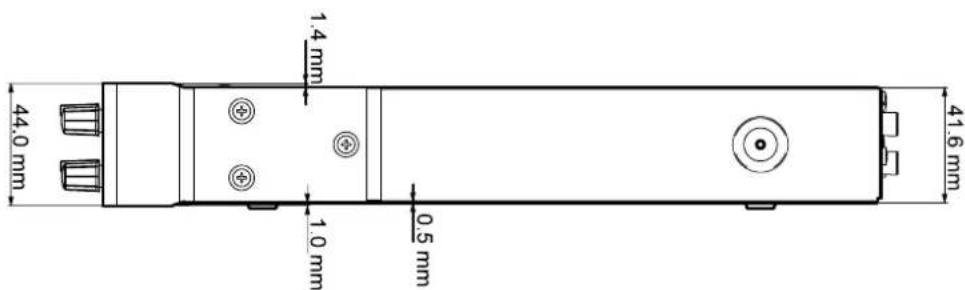
| Dimensions (L x P x H) | 482,6 x 280 x 44 mm |
| Poids | 3,2 kg |
| Alimentation | 120/230/240 V AC, 50/60 Hz, 10 W |
| Fréquence d'échantillonnage | 44,1 / 48 / 88,2 / 96 kHz |
| Résolution audio | 24 bits |
| Entrées micro (XLR) | 8 (symétriques, avec alimentation fantôme +48 V) |
| Entrées ligne/guitare (Jack 6,35) | 2 (commutables symétrique/non symétrique) |
| Entrées ligne (Jack 6,35) | 4 (symétriques, niveau commutable -10 dBV/+4 dBu) |
| Entrée numérique | S/PDIF (RCA) |
| Sorties ligne (Jack 6,35) | 4 (symétriques, niveau +4 dBu) |
| Sorties monitoring (Jack 6,35) | 2 (L/R, niveau réglable) |
| Sortie casque | Jack 6,35 stéréo, volume indépendant |
| Sortie numérique | S/PDIF ou AES/EBU (RCA, commutable) |
| MIDI | Entrée et sortie DIN 5 broches |
| Connectivité ordinateur | USB 2.0 (type B) |
| Fonctions principales | Enregistrement multipiste, monitoring direct à latence zéro, mixage, alimentation fantôme, compatibilité ASIO/Core Audio |
| Entretien et nettoyage | Nettoyer avec un chiffon propre et sec. Ne pas utiliser de produits liquides. |
| Sécurité | Ne pas exposer à l'eau ou à l'humidité. Débrancher en cas d'orage ou d'inutilisation prolongée. Ne pas ouvrir l'appareil. |
| Pièces détachées et réparabilité | En cas de problème, contacter un centre de maintenance agréé. Ne pas tenter de réparation soi-même. |
FOIRE AUX QUESTIONS - US1641 TASCAM
Questions des utilisateurs sur US1641 TASCAM
0 question sur cet appareil. Repondez a celles que vous connaissez ou posez la votre.
Poser une nouvelle question sur cet appareil
Téléchargez la notice de votre Système hifi au format PDF gratuitement ! Retrouvez votre notice US1641 - TASCAM et reprennez votre appareil électronique en main. Sur cette page sont publiés tous les documents nécessaires à l'utilisation de votre appareil US1641 de la marque TASCAM.
MODE D'EMPLOI US1641 TASCAM
L'éclair fléché au centre d'un triangle équilatéral prévient l'utilisateur de la présence de courants élevés dans l'appareil, pouvant constituer un risque d'électrocution en cas de mise en contact avec ses composants internes.

Le point d'exclamation au centre d'un triangle équilatéral prévient l'utilisateur de la présence d'instructions importantes dans le mode d'emploi, concernant la mise en œuvre de l'appareil.
Cet appareil possède un numéro de série sur sa face arrière. Reportez ci-dessous le nom du modèle et le numéro de série pour pouvoir vous y référer.
Modèle
N° de série
AVERTISSEMENT : POUR ÉVITER TOUT RISQUE D'ÉLECTROCUTION OU D'INCENDIE, N'EXPOSEZ PAS CET APPAREIL À LA PLUIE OU À L'HUMIDITÉ.
Pour les États-Unis
À DESTINATION DE L'UTILISATEUR
Cet appareil a été testé et correspond aux limites de la classe A des appareils numériques, en conformité avec le chapitre 15 des règles de la FCC. Ces limites sont destinées à procurer une protection satisfaisante contre les interférences radio dans les installations commerciales. Cet appareil génère, utilise et peut émettre des ondes radioélectriques et peut aussi, quand il n'est pas installé de manière convenable, occasionner des interférences radio. L'utilisation de cet appareil dans un environnement domestique peut toutefois créer des interférences pour lesquelles l'utilisateur est invité à prendre de lui-même les mesures appropriées.
ATTENTION
Toute modification ou changement concernant cet appareil, non explicitement approuvés par TEAC CORPORATION peut invalider le droit de l'utilisateur à l'utiliser.
Informations marketing CE
a) Environnement électromagnétique de
référence : E4
b) Courant de crête à l'activation : 8,0 A
Aux États-Unis, n'utilisez que des prises sous 120 V.
Pour les utilisateurs en Europe
AVERTISSEMENT
Il s'agit d'un produit de Classe A. Dans un environnement domestique, cet appareil peut provoquer des interférences radio, dans ce cas l'utilisateur peut être amené à prendre des mesures appropriées.
1 Lisez ces instructions.
2 Retenez les instructions.
3 Tenez compte des avertissements.
4 Suivez toutes les instructions.
5 N'utilisez pas cet appareil à proximité de l'eau.
6 Ne le nettoyez qu'à l'aide d'un chiffon propre et sec.
7 N'obturez pas les orifices de ventilation. Installez l'appareil selon les instructions du constructeur.
8 N'installez pas l'appareil à proximité de sources de chaleur : radiateurs, bouches de ventilation, convecteurs, poêles ou tout appareil (incluant les amplificateurs) susceptibles de générer de la chaleur.
9 Ne supprimez en aucun cas la fonction de sécurité des prises polarisées ou avec liaison à la terre. Les prises polarisées ont une broche plus large que l'autre. Les prises avec terre ont deux broches et un récepteur pour prise de terre. Ces mesures sont destinées à assurer votre sécurité. Si le connecteur fourni ne correspond pas au format de votre prise secteur, adressez-vous à votre électricien pour faire poser une prise du modèle adapté.
10 Le cheminement du câble d'alimentation doit être prévu de telle sorte qu'ils ne puissent pas être pié-tinés, pincés, coincés par d'autres appareils posés dessus, et une attention particulière doit être accordée à la liaison du cordon avec l'appareil.
11 N'utilisez que les accessoires préconisés par le constructeur.
12 N'utilisez que des supports, stands, systèmes de montage recommandés par le constructeur ou vendus avec l'appareil. En cas d'installation en rack, ne déplacez celui-ci qu'avec prudence pour éviter de le faire basculer.

13 Débranchez l'appareil en cas d'orage ou si il doit rester inutilisé pendant une longue période.
14 Ne tentez aucune opération de maintenance par vous-même. En cas d'introduction d'objets ou de liquides étrangers dans l'appareil ou d'exposition accidentelle à la pluie ou à l'humidité, ou si l'appareil a subi un choc ou ne semble pas fonctionner normalement, adressez-vous toujours à un centre de maintenance agréé.
- N'exposez pas cet appareil à la pluie ou aux projections d'eau.
- Ne placez dessus aucun récipient contenant des liquides commes vases, verres, etc.
- N'installez pas cet appareil dans un espace confiné : étagères ou équivalent.
- Cet appareil doit être positionné suffisamment près de la prise secteur pour qu'il soit possible à tout moment de saisir cette dernière et d'assurer un débranchement d'urgence.
- Un appareil de classe 1 ne doit être branché que sur une prise dotée d'une liaison à la terre efficace.
- Les piles ou les batteries installées ne doivent pas être exposées à une chaleur excessive : rayonnement direct du soleil ou feu par exemple.
- Une écoute au casque à niveau excessif peut provoquer des pertes d'audition.
- Cet appareil peut délivrer des courants de forte intensité au niveau de son connecteur d'alimentation, même si l'interrupteur est en position STANDBY.
Consignes de sécurité
Montage en rack
Utiliscz l'accessoire de montage en rack fourni pour installer cet appareil dans un rack standard au format 19 pouces anglo-saxons, comme indiqué ci-dessous.
Retirez les pieds de l'appareil avant de procéder au montage.
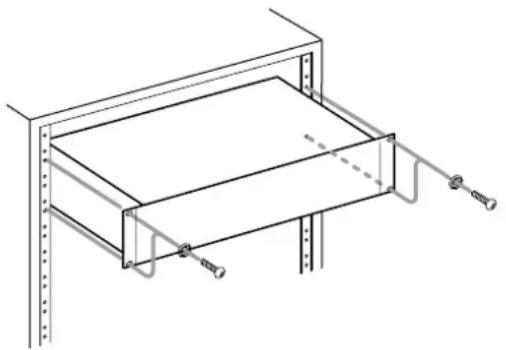
- Laissez une unité rack d'espace libre au-dessus de l'appareil pour assurer sa ventilation.
- Conservez également au moins 10 cm d'espace libre à l'arrière de l'appareil pour la même raison.
1 - Introduction ......6
Fonctionnalités ......6
Réception de l'appareil ......6
Conventions typographiques ......6
Précautions concernant le
positionnement de l'appareil ......6
À propos de la condensation....7
2 – Description de l'US-1641 .....8
Face avant 8
Face arrière 9
3 – Installation ...... 10
Configuration système ....10
Windows 10
Mac OS X 10
Installation des pilotes (drivers) ......11
Pour Windows ....11
Pour Mac OS X ....12
Mise à jour firmware pour l'US-1641 .....13
Installation de Cubase LE 4 ....14
Paramétrage de l'ordinateur......16
4 – Panneau de configuration ..... 17
Généralités ......17
Paramétrage du pilote ....17
Performances audio
(pour un PC sous Windows) ......17
Source d'horloge numérique ....17
Format de sortie numérique ......17
Canaux en sortie numérique ....17
5 - Branchements ...... 18
Branchements USB ......18
Branchements audio ....18
Branchements MIDI 19
6 – Enregistrement dans
Cubase LE 4 ......20
Paramétrage des sources .....20
Enregistrement ......21
Mixage....22
7 – Dysfonctionnements .....23
8 – Caractéristiques ......24
Entrées et sorties ......24
Caractéristiques générales .....25
Caractéristiques audio ......26
Configuration informatique ....26
Dimensions ......27
1 - Introduction
Nous vous remercions de votre choix d'une interface Audio-MIDI USB2 16x4 96 kHz/24 bits TASCAM US-1641. Prenez le temps de lire attentivement ce manuel pour tirer le meilleur parti de ses nombreuses fonctionnalités. Nous espérons qu'ils vous donnera toute satisfaction pendant de nombreuses années.
- Si vous n'êtes pas sûr des opérations de base à réaliser sur votre ordinateur telles qu'elles sont décrites dans ce manuel, reportez-vous à son mode d'emploi spécifique.
- Pour plus d'information sur le fonctionnement de votre logiciel audio-MIDI, reportez-vous également à son mode d'emploi.
- TASCAM ne saurait en aucun cas être tenu pour responsable d'éventuelles pertes de données pouvant résulter de votre utilisation de cet appareil, ou de votre incapacité à l'utiliser avec d'autres unités MIDI de votre système ou avec des unités de stockage de type disque dur.
L'US-1641 est une interface USB destinée à être utilisée avec des logiciels audio-MIDI de type Cubase LE 4. Elle est dotée de nombreuses entrées/sorties analogiques et numériques et d'entrées/sorties MIDI 16 canaux. Elle constitue un partenaire idéale de tout système d'enregistrement numérique sur ordinateur.
Fonctionnalités
• Interface audio 24 bits / 96 kHz
- Les entrées analogiques (1 à 14) et numériques (L et R) peuvent être utilisées simultanément et offrent donc 16 voies d'entrée sur l'ordinateur par le bus USB
- Elle dispose de huit entrées micro XLR (symétriques), de deux entrées ligne/guitare (symétriques / non symétriques) et de quatre entrées ligne (symétriques)
- Ainsi que d'entrées numériques stéréo (S/PDIF) et de sorties numériques stéréo (commutables entre S/PDIF et AES/EBU)
- Quatre sorties ligne stéréo, un monitoring stéréo et une sortie casque indépendante
• Des prises MIDI IN/OUT - Et une fonction de monitoring direct à latence zéro.
Réception de l'appareil
En plus de ce manuel, votre appareil est livré avec les éléments suivants :
- Câble USB cable ....1
- CD-ROM (contenant pilotes et manuels) ....1
• DVD-ROM (Cubase LE 4) ....1 - Carte de garantie ....1
Adressez-vous à votre revendeur TASCAM en cas d'absence d'un de ces éléments.
REMARQUE
Nous vous recommandons de conserver en lieu sûr les éléments du conditionnement d'origine pour pouvoir les réutiliser en cas de besoin.
Conventions typographiques
Nous utilisons dans ce manuel les conventions typographiques suivantes :
- Les touches et les boutons de l'US-1641 sont affichés ainsi : MENU.
-
Nous utilisons le terme « touche » pour désigner les boutons poussoirs sur l'US-1641.
-
Cette typographie est utilisée pour désigner des contrôles ou des boutons à l'écran : Cancel
- En dehors de ces cas, cette typographie est utilisée pour désigner tous les autres textes affichés par le logiciel : New project
Précautions concernant le positionnement de l'appareil
L'US-1641 peut être utilisé pratiquement partout mais pour garantir un fonctionnement optimal, certaines précautions et normes environnementales doivent être respectées:
- Évitez les conditions extrêmes de température et d'humidité, ainsi que la mise en présence de chocs ou de vibrations.
- Gardez cet appareil à distance des champs électriques intenses (téléviscurs, moniteurs informatiques, moteurs électriques puissants etc.).
-
La température ambiante doit rester comprise entre 5^ et 35^ .
-
L'humidité relative doit rester comprise entre 30 et 90 %.
- L'appareil étant susceptible de chauffer en fonctionnement, gardez au-dessus de lui un espace suffisant pour sa ventilation. Ne l'installez pas dans un endroit confiné et ne déposez rien dessus.
- N'installez pas cet appareil sur une source de chaleur comme un amplificateur par exemple.
- La tension secteur doit correspondre au voltage indiqué sur la face arrière de l'appareil. En cas de doute, adressez-vous à un électricien qualifié.
À propos de la condensation
Le déplacement de l'appareil d'un endroit froid vers un endroit chaud ou sa mise en route après une variation soudaine de température peut créer de la condensation
susceptible de rendre son fonctionnement impossible. Pour éviter ce phénomène, laissez-le une heure ou deux reprendre la température de la pièce avant de l'utiliser.
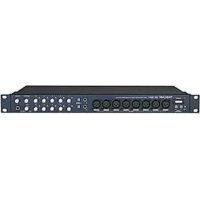
Face avant
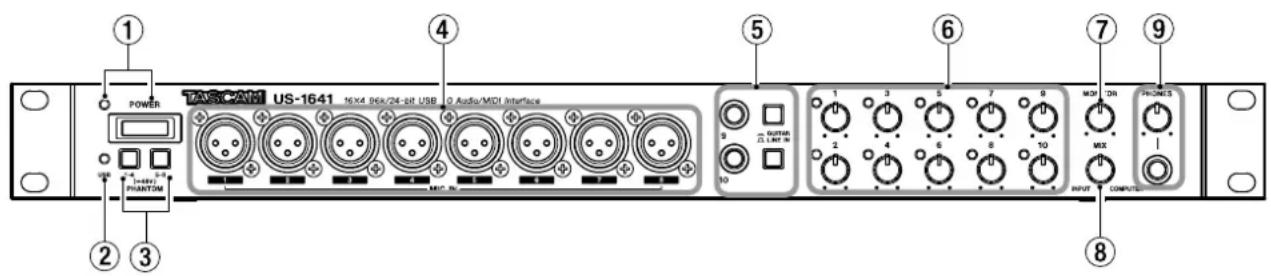
① Interrupteur POWER et son témoin. Permet la mise sous/hors tension de l'appareil. Le témoin POWER s'allume quand l'appareil est sous tension.
② Témoin USB. Il s'allume en vert pour signaler une connexion valide avec l'ordinateur.
③ Sélecteurs PHANTOM [1 à 4 / 5 à 8]. Ils permettent l'activation de l'alimentation fantôme +48V pour les entrées MIC IN [1 à 8].
Chaque sélecteur active l'alimentation fantôme pour un groupe de quatre entrées. L'alimentation est active quand les sélecteurs sont enfoncés.
ATTENTION
Veillez à n'activer ces sélecteurs que si vous utilisez des micros à condensateur nécessitant une alimentation fantôme.
Ne branchez et ne débranchez pas vos micros de l'US-1641 avec l'alimentation fantôme activée.
N'activez jamais l'alimentation fantôme en présence de micros dynamiques non symétriques branchés sur l'appareil.
Certains micros à ruban peuvent aussi être endommagés par une alimentation fantôme. En cas de doute, n'activez pas l'alimentation fantôme pour un micro à ruban.
④ Entrées MIC IN [1 à 8]. Entrées micro analogiques symétriques au format XLR. Utilisez les boutons de Gain knobs pour régler le niveau d'entrée.
Brochage de ces entrées :
⑤ Entrées et sélecteurs LINE IN/GUITAR [9/10]. Ces jacks 6,35 stéréo fonctionnent comme entrées guitare non symétriques quand leur sélecteur est en position GUITAR et comme entrées ligne symétriques quand il est en position LINE IN. (Brochage de ces entrées : corps = masse, extrémité = chaud, anneau = froid.) Utilisez les boutons de Gain pour régler le niveau d'entrée.
⑥ Boutons de gain et témoins [1 à 10]. Ils permettent de régler individuellement le gain des entrées 1 à 10. Leur plage d'action va de -2 dBu à -58 dBu pour les entrées Mic 1 à 8, et de +4 dBu à -42 dBu pour les entrées Linc 9 et 10. Les témoins de Gain s'allument dès qu'un signal supérieur à -30 dBFS est présent. S'il dépasse -2 dBFS, ils s'allument en rouge.
⑦ Bouton MONITOR. Règle le niveau des sorties MONITOR OUTPUTS [L/R] situées en face arrière.
⑧ Bouton MIX. Il contrôle la balance des sources adressées aux sorties MONITOR [L/R] et PHONES. Quand il est tourné à fond vers la gauche, l'US-1641 fait entendre les signaux entrant en MIC IN [1 à 8] et LINE IN [9 à 14]. Quand il est tourné à fond vers la droite, l'US-1641 fait entendre le signal reçu de l'ordinateur par le bus USB.
⑨ Sortie casque PHONES et bouton PHONES LEVEL. Cette sortie au format jack 6,35 stéréo émet le même signal que celui adressé aux sorties MONITOR OUTPUTS [L/R]. Son volume est toutefois contrôlé indépendamment par le bouton PHONES LEVEL.
Face arrière
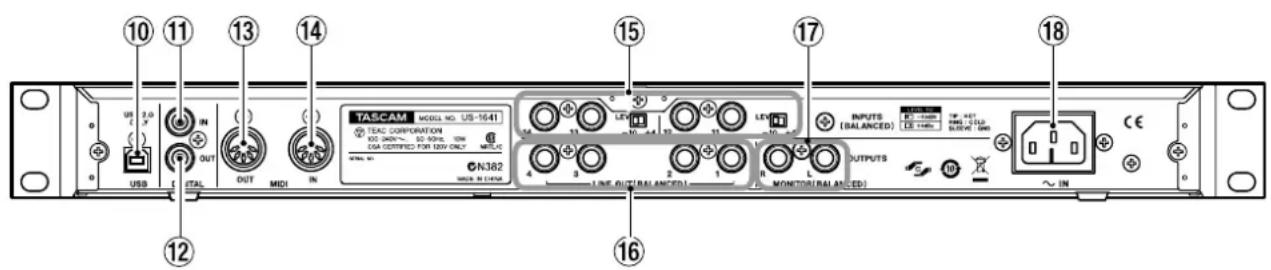
⑩ Port USB. Utilisez un câble USB pour relier ce connecteur à votre ordinateur. (Notez que ce port est uniquement compatible USB 2.0)
⑪ Entrée DIGITAL IN. Connecteur RCA acceptant un signal numérique S/PDIF stéréo.
⑫ Sortie DIGITAL OUT. Connecteur RCA émettant un signal audionumérique stéréo. Les signaux adressés aux sorties LINE OUT [1/2] ou [3/4] peuvent être adressés à cette sortie numérique (sélection dans le panneau de configuration, qui permet également le choix entre les formats numériques S/PDIF et AES/EBU).
⑬ Prise MIDI OUT. Émet les messages MIDI reçus de l'ordinateur.
⑭ Prise MIDI IN. Reçoit les messages MIDI à destination de l'ordinateur.
⑮ Entrées INPUTS [11 à 14] et sélecteurs LEVEL. Entrées ligne symétriques au format jack 6,35. Les sélecteurs LEVEL permettent de choisir le niveau d'entrée nominal entre -10 dBV et +4 dBu.
REMARQUE
Il n'est pas possible de régler le niveau de gain pour ces entrées.
⑯ Sorties LINE OUT [1 à 4]. Sorties ligne symétriques au format jack 6,35 (corps = masse, extrémité = point chaud, anneau = point froid). Le niveau de sortie nominal est de +4 dBu. Ces sorties reçoivent le signal audio provenant de l'ordinateur. Utilisez votre logiciel audio-MIDI pour choisir entre les sorties LINE OUT [1/2] et LINE OUT [3/4].
⑰ Sorties MONITOR OUTPUTS [L/R] au format jack 6,35 (corps = masse, extrémité = point chaud, anneau = point froid). Ces sorties permettent d'effectuer une écoute de contrôle d'un mix mono des entrées (1 à 14) et/ou du signal audio reçu de l'ordinateur. Utilisez le bouton MONITOR en face avant pour régler le niveau de sortie.
18 Connecteur d'alimentation AC IN. Branchez ici le câble d'alimentation fourni avec l'appareil, et branchez son autre extrémité dans une prise secteur alimentée.
Configuration système
Windows
Système d'exploitation :
Windows XP SP2 32 bits ou Windows Vista 32 bits
Configuration informatique :
- Processeur : Pentium 4 ou AMD Athlon 1,4 GHz ou plus (ou processeur équivalent)
• RAM : 512 Mo ou plus - Disque dur : 1 Go ou plus d'espace libre
- Port USB 2.0
- Lecteur DVD-ROM pour permettre l'installation de Cubasc LE 4
- Connexion internet pour permettre l'activation de Cubase LE 4
Ces caractéristiques minimum correspondent à une utilisation de Cubase LE 4 (fourni avec l'US-1641). Avec d'autres applications, reportez-vous à leur documentation pour prendre connaissance des minimum requis.
REMARQUE
Le nombre de pistes audio accessibles dépend de la vitesse de votre disque dur. Un disque rapide permet un fonctionnement plus souple et plus facile.
La norme USB1.1 n'est pas compatible avec cet appareil.
TASCAM vous recommande d'utiliser une configuration dotée d'au moins 512 Mo de RAM. Dans tous les cas, une mémoire plus importante augmentera les performances de vos logiciels audio-MIDI.
Bien que ce produit ait été testé avec des ordinateurs standards correspondant à ces caractéristiques minimum, nous ne pouvons garantir qu'il soit à même de fonctionner avec tous les ordinateurs existants. Notez que dans des conditions d'utilisation identiques, les capacités de traitement peuvent varier en fonction de la conception du matériel et du système utilisé.
Mac OS X
Système d'exploitation :
Mac OS X version 10.4 ou ultérieur
Configuration informatique :
- Processeur: Power PC G4 1 GHz ou plus, Core Solo 1,5GHz ou plus
• RAM: 512 Mo - Disque dur : 1 Go ou plus d'espace libre
-
Port USB 2.0
-
Périphérique audio compatible Core Audio
- Lecteur DVD-ROM pour permettre l'installation de Cubase LE 4
- Connexion internet pour permettre l'activation de Cubase LE 4
Avec les Macintosh également, plus vous disposerez de mémoire RAM, plus votre disque sera rapide, et plus votre travail sera facilité.
Installation des pilotes (drivers)
Pour pouvoir utiliser l'US-1641, vous devez installer préalablement les pilotes appropriés sur votre ordinateur. C'est une opération simple, qui utilise le CD-ROM fourni avec l'appareil.
Les pilotes sont mis à jour de temps en temps. Vous pouvez en télécharger la dernière version sur le site internet TASCAM http://www.tascam.com/.
Ne branchez pas l'US-1641 sur l'ordinateur tant que les pilotes ne sont pas installés.
ATTENTION
Manipulez le CD-ROM fourni avec soin. Sali ou rayé il pourrait devenir illisible et le logiciel ne pourrait pas être installé.
Une participation financière vous serait demandée en cas de nécessité de le remplacer.
AVERTISSEMENT
N'essayez en aucun cas de faire lire ce CD-ROM par un lecteur CD audio traditionnel. Le bruit que cela créerait pourrait endommager aussi bien vos haut-parleurs que votre audition.
Pour Windows
Les pilotes de l'US-1641 sont fournis sur le CD-ROM sous la forme d'un fichier exécutable.
Vous pouvez en télécharger la version la plus à jour sur le site internet TASCAM http://www.tascam.com/. Si la version du CD-ROM est plus ancienne, TASCAM recommande l'installation de la version la plus récente.
Procédure d'installation
Cette section décrit la procédure détaillée d'installation des pilotes pour Windows XP fournis sur le CD-ROM et la mise à jour « firmware » de l'US-1641.
REMARQUE
Pendant l'installation vous serez amené à débrancher puis à rebrancher le câble USB sur l'appareil au cours des étapes 7, 8, et 9.
Chaque étape affichée à l'écran doit être réalisée dans un temps limité d'une minute. Si vous prenez trop de temps l'installateur peut signaler une erreur et quitter. Dans ce cas reprenez simplement l'installation du début.
Installation des pilotes
1 Vérifiez que l'US-1641 n'est pas relié à l'ordinateur par le câble USB.
2 Insérez le CD-ROM fourni contenant les pilotes dans le lecteur de votre ordinateur.
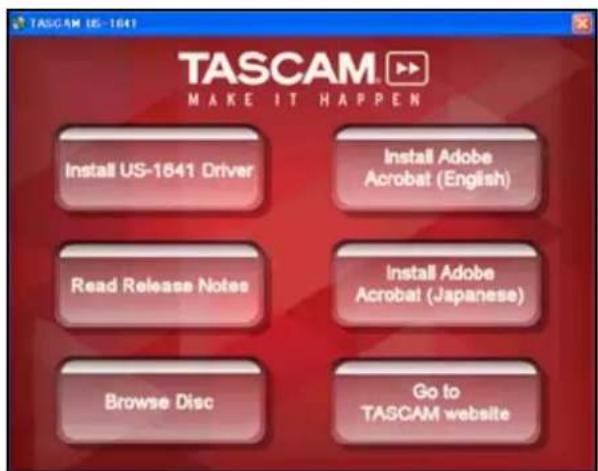
3 Cliquez sur le bouton Install US-1641 Driver quand le menu ci-après apparaît.
S'il n'apparaît pas automatiquement, trouvez et lancez le programme Autorun Menu.exe sur le CD-ROM.
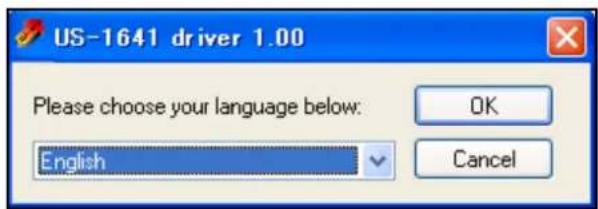
4 Quand le dialogue de sélection de langue (ci-dessous) apparaît, choisissez votre langue et cliquez sur OK.
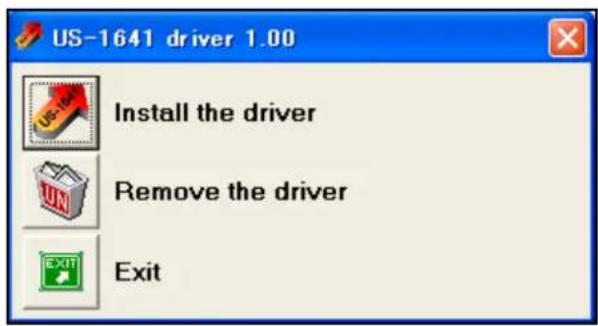
5 Quand le dialogue ci-dessous apparaît, cliquez sur le bouton Install the driver.
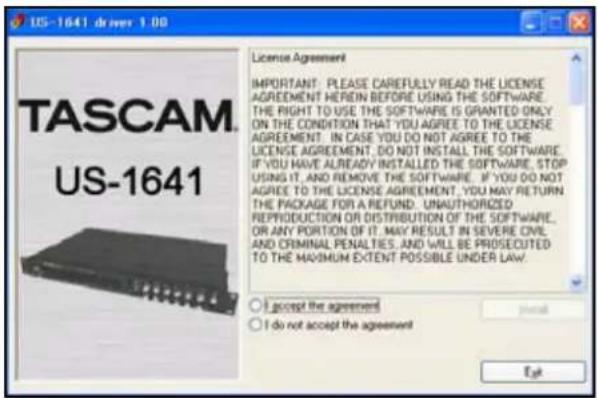
6 Lisez les termes du contrat de licence et si vous les acceptez, sélectionnez l'option | accept the agreement. Cliquez ensuite sur le bouton install pour lancer l'installation.
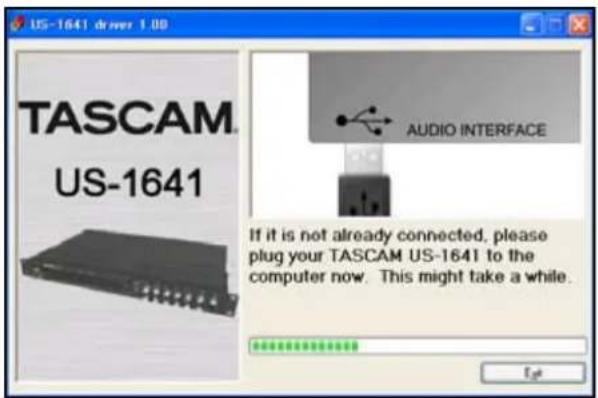
7 Quand l'écran ci-dessous apparaît, utilisez le câble USB fourni pour relier l'US-1641 à l'ordinateur.
8 Quand l'écran ci-dessous lui succède, débranchez ce même câble USB reliant l'US-1641 à l'ordinateur.
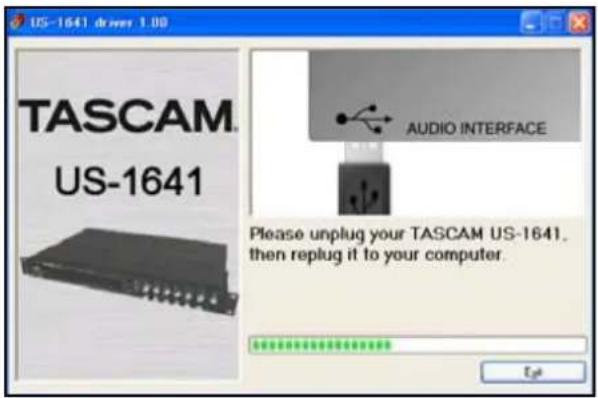
9 Quand le nouvel écran ci-dessous apparaît, rebranchez le câble USB entre l'US-1641 et l'ordinateur.
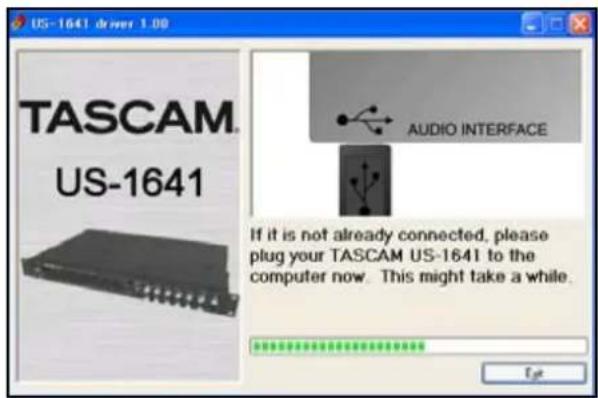
10 L'écran ci-dessous signale que l'installation est terminée. Cliquez sur le bouton Reboot now pour redémarrer l'ordinateur.
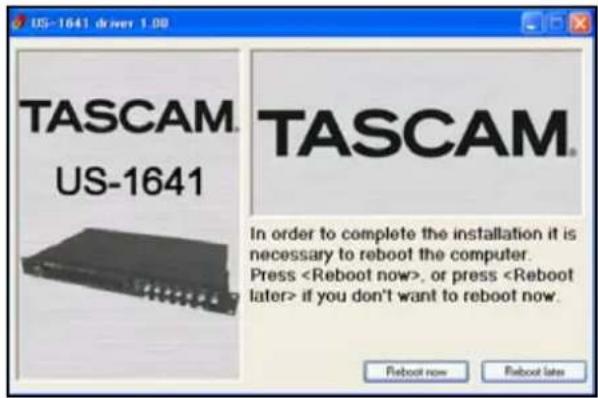
11 Après le redémarrage de l'ordinateur sélectionnez le Panneau de configuration dans le menu Démarrer et cliquez sur l'icône TASCAM US-1641 pour accéder à cc tableau de paramétrage. Si la version du pilote, le nom de l'appareil et les autres éléments présents à l'écran semblent corrects, l'installation s'est conclue par un succès.
Pour Mac OS X
1 Insérez le CD-ROM fourni dans le lecteur de votre ordinateur et cliquez sur le fichier US-1641 Drivers.mpkg présent sur le CD-ROM pour lancer l'installation.
2 Suivez les instructions qui s'affichent à l'écran.
3 Redémarrez l'ordinateur et utiliser le câble USB fourni pour relier l'US-1641 à l'ordinateur.
Mise à jour firmware pour l'US-1641
TASCAM peut éventuellement avoir à mettre à jour le logiciel présent sur le microcircuit intégré à l'US-1641. Ce logiciel est communément appelé « firmware » Quand l'US-1641 est branché sur l'ordinateur, son panneau de configuration spécifique indique à l'écran le numéro de version firmware en cours. Visitez régulièrement le site internet de TASCAM (http://www.tascam.com) pour savoir si une nouvelle version est disponible. Si c'est le cas, téléchargez le programme de mise à jour firmware et effectuez la mise à jour firmware de l'US-1641.
Étape de préparation 1 :
Installez la dernière version du pilote sur votre PC ou votre Mac.
Étape de préparation 2 :
Reliez l'US-1641 (dont vous voulez mettre à jour le firmware) à l'ordinateur à l'aide d'un câble USB.
* Le logiciel de mise à jour varie en fonction de la version firmware de l'appareil.
Sur PC (Windows XP)
1 Reliez l'US-1641 à l'ordinateur à l'aide d'un câble USB.
2 Lancez le logiciel de mise à jour firmware (version PC) dans la version que vous voulez installer. Le système affiche le dialogue suivant :
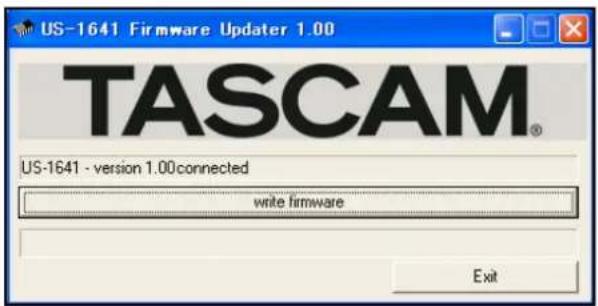
3 Cliquez sur le bouton write firmware.
4 Quand la mise à jour est terminée, l'écran affiche le message ci-dessous :
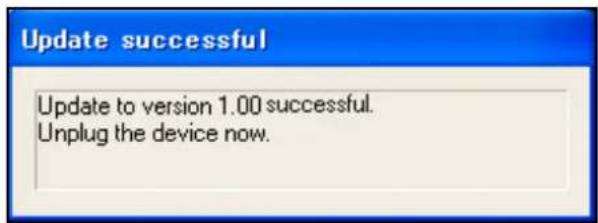
5 Débranchez le câble USB de l'US-1641. L'écran ci-dessous apparaît :
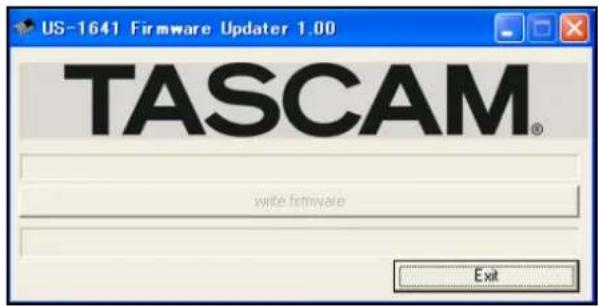
6 Cliquez sur le bouton Exit pour sortir de la mise à jour.
Sur Mac (OS X)
1 Reliez l'US-1641 à l'ordinateur à l'aide d'un câble USB.
2 Lancez le logiciel de mise à jour firmware (version Mac) dans la version que vous voulez installer.
3 Suivez les mêmes étapes que celles décrites précédemment pour la version PC. Les écrans qui apparaissent peuvent être d'un aspect différent mais leur contenu est essentiellement le même.
Installation de Cubase LE 4
1 Insérez le DVD-ROM de Cubase LE 4 dans le lecteur DVD de votre ordinateur.
Le système affiche un dialogue de sélection de langue (ci-dessous). Choisissez votre langue.
Si ce dialogue n'apparaît pas automatiquement, lancez le programme Setup.exe situé dans le dossier \Cubase LE 4 for Windows du DVD-ROM.
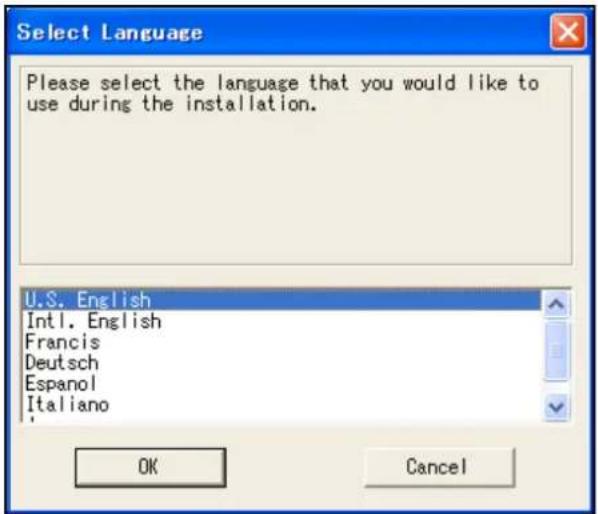
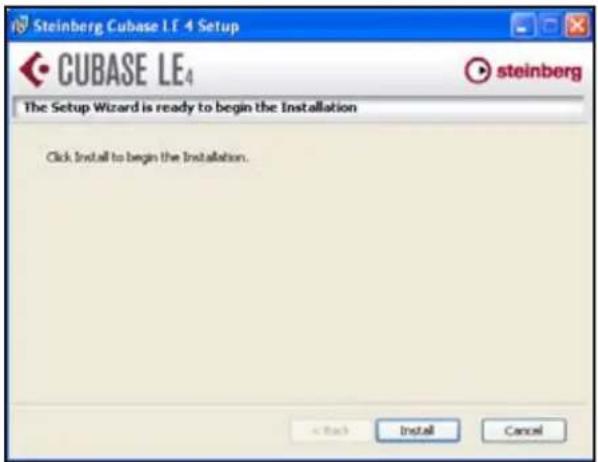
2 Cliquez sur le bouton Install.
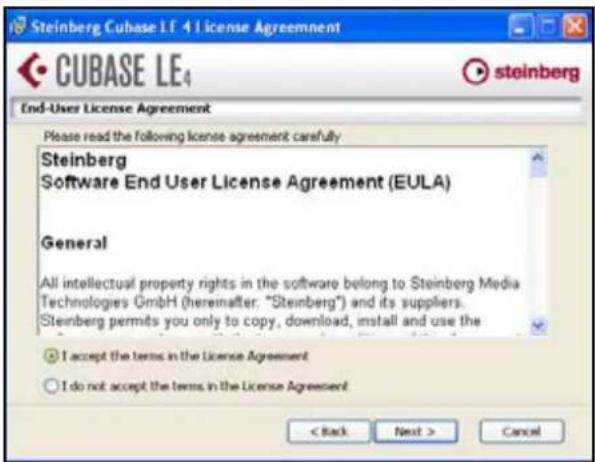
3 Le contrat de license utilisateur apparaît (ci-après). Lisez-en les termes et si vous les acceptez, validez l'option I accept the terms in the License Agreement. Cliquez alors sur Next.
4 Un dialogue vous permet de choisir la destination de l'installation. Choisissez un dossier sur votre ordinateur et cliquez sur Next.
5 Un nouveau dialogue vous indique que l'installation est prête à être effectuée. Cliquez sur le bouton install.
6 L'installateur Syncro Soft se lance. Choisissez votre langue pour l'installation.
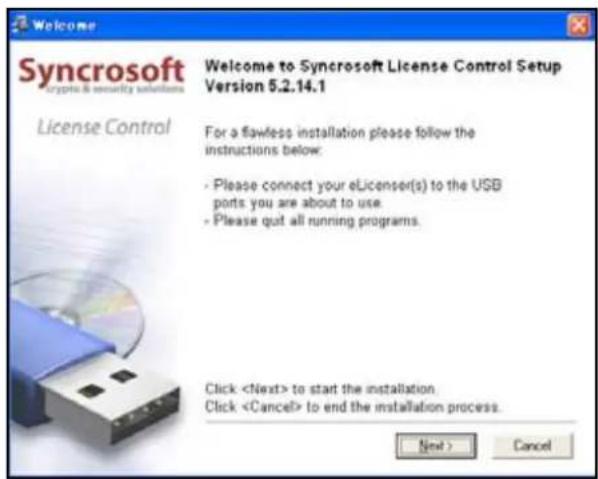
7 L'écran affiche le dialogue de bienvenue Syncro Soft. Cliquez sur Next pour lancer l'installation.
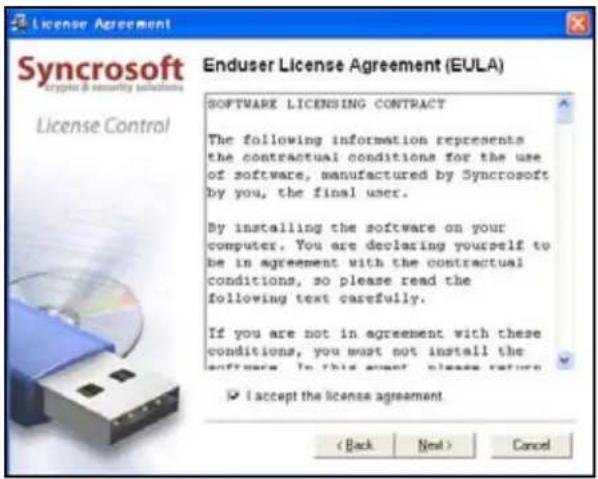
8 Un détruyat dindièque apparaît l'iscallatée sincro ment et si vous en acceptez les termes, validez l'option I accept the license agreement et cliquez sur Next.
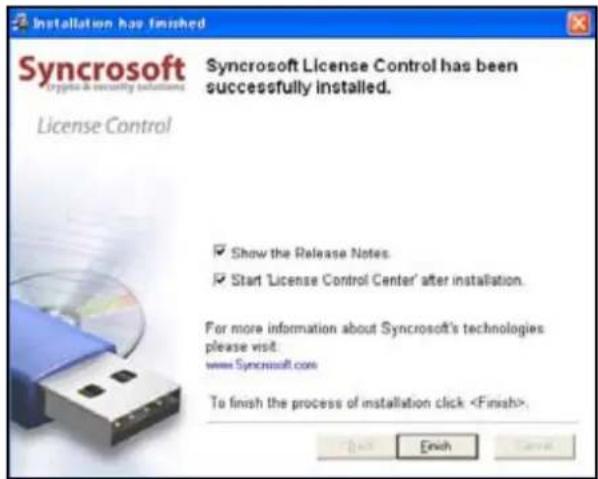
Soft est terminée. Cliquez Finish pour sortir de la procédure d'installation.
Au premier lancement de Cubase LE 4 il vous sera demandé de vous enregistrer en ligne. Si vous ne le faites pas, vous ne pourrez pas utiliser le logiciel au delà du trentième jour après l'installation. TASCAM vous recommande d'enregistrer ce logiciel dès que possible.
3 - Installation
Paramétrage de l'ordinateur
Les points ci-après peuvent vous aider à obtenir un fonctionnement optimal avec les applications audio sur votre ordinateur.
- Ne lancez pas d'autres applications en simultané. Bien que vous ayez l'habitude d'utiliser d'autres applications sur cet ordinateur, nous conseillons de n'utiliser les programmes audio que seuls. Le traitement des données audionumériques représente une charge de travail considérable. Si vous utilisez d'autres applications (graphiques ou internet par exemple), le traitement des données audio peut ne pas être suffisamment rapide.
- Certaines unités, comme les cartes réseau ou WinModems peuvent créer des conflits au niveau du bus USB. En présence de tels conflits, vous pouvez utiliser le gestionnaire de périphériques pour désactiver temporairement l'unité en cause.
Vous pouvez aussi améliorer le traitement audio ou augmenter le nombre de pistes accessibles en enregistrement/lecture en améliorant les caractéristiques matérielles de votre ordinateur.
4 – Panneau de configuration
Généralités
Le panneau de configuration de l'US-1641 permet de choisir un certain nombre d'options pour cet appareil. Il donne également des informations sur le pilote et l'unité prise en charge.
Sous Windows XP, vous accédez à ce panneau de configuration US-1641 comme suit :
- Menu Démarrer
- Panneau de configuration Window
- Tous les programmes > TASCAM > US-1641
Sous Mac OS X, le logiciel de gestion de l'US-1641 (qu'on appellera aussi Panneau de configuration par simplification) se trouve dans le dossier Applications. Le logiciel Configuration Audio et MIDI nécessaire pour le paramé-
trage de l'audio et du MIDI se trouve pour sa part dans le dossier Utilitaires du dossier Applications.
Ce panneau de configuration US-1641 est divisé en deux:
Section de statut
Elle indique le statut du pilote et des matériels reliés. Elle ne permet aucune édition des paramètres.
Section des réglages
Permet d'éditer divers paramètres de l'US-1641.
Paramétrage du pilote
Performances audio (PC sous Windows)
Le pilote de l'US-1641 stocke temporairement les données qu'il reçoit dans des mémoires tampon (buffers).
L'onglet Performances audio permet de choisir entre cinq niveaux de taille de buffer. L'option Lowest Latency correspond à la taille minimum et l'option Highest Latency à la taille maximum.
Une taille réduite diminue le retard lors du monitoring de la source, mais nécessite un traitement plus rapide des données par l'ordinateur. Si celui-ci ne peut pas se faire à temps (par exemple à cause d'autres processus en cours), vous pourrez entendre des clics, ou pops ou coupures du signal audio.
Une taille de buffer plus importante offre plus de sécurité vis-à-vis de ces problèmes, mais au prix d'un plus grand retard au monitoring.
Vous devez choisir la taille de buffer la plus adaptée à votre configuration.
Macintosh :
Les préférences système du Macintosh ne comportent pas d'onglet Performances audio. À la place, chaque logiciel audio-MIDI dispose d'une mémoire tampon (buffer) calibrée en nombre d'échantillons (samples). Son réglage est identique à celui des Performances audio.
Source d'horloge numérique
Vous pouvez régler la source d'horloge numérique sur Automatic ou Internal.
Automatic (par default) : Si un signal arrive sur l'entrée DIGITAL IN il peut être utilisé comme horloge numérique. Si aucun signal n'arrive en DIGITAL IN l'horloge
interne de l'US-1641 ssera utilisée.
Internal : L'horloge interne de l'US-1641 est utilisée dans tous les cas.
Format de sortie numérique
Ce paramétrage vous permet de choisir le format de sortie numérique : AES/EBU ou S/PDIF.
Canaux en sortie numérique
Les sorties DIGITAL OUT utilisent soit les connecteurs Line out 1 et 2 soit les connecteurs Line out 3 et 4. Ce paramétrage vous permet de désigner la paire active.
5 - Branchements
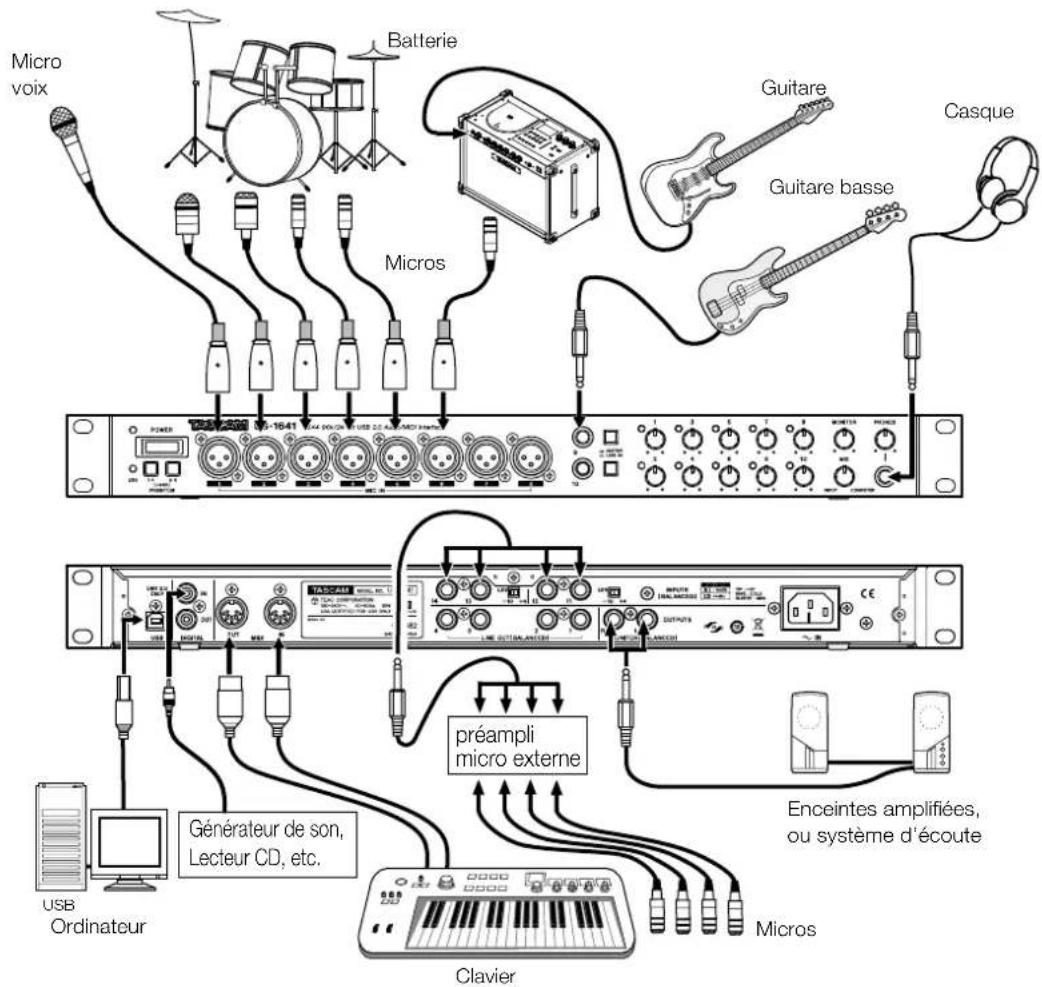
Branchements USB
Utilisez le câble USB fourni pour relier l'US-1641 à votre ordinateur comme indiqué ci-dessus.
REMARQUE
Certains appareils branchés en USB font des accès très fréquents à ce bus. Pour éviter l'apparition d'ar-
tefacts dans le signal audio, nous vous recommandons vivement de ne brancher aucune autre unité USB sur le bus utilisé par l'US-1641.
Cette règle ne concerne pas le clavier et la souris qui ne sont pas susceptibles de créer des problèmes.
Branchements audio
Branchez la sortie de votre source audio (micro, guitare, clavier ou autre) sur l'entrée appropriée de l' US-1641. Le signal est converti en numérique et envoyé à l'ordinateur par le bus USB. Reliez les sorties de l' US-1641 à votre système d'écoute amplifié ou branchez un casque pour entendre le signal entrant ou celui produit par votre ordinateur.
Micros
Branchez vos micros sur les entrées MIC IN [1 à 8] (XLR). Si vous utilisez un micro à condensateur nécessitant une alimentation fantôme, activez-la.
REMARQUE
Vous pouvez utiliser plus de huit micros sur cet appareil en branchant les micros supplémentaires par l'intermédiaire d'un préampli micro externe. Dans ce cas, reliez les sorties de ce préampli aux entrées LINE IN [11 à 14] en face arrière.
Guitares
Branchez votre guitare ou votre basse électrique directement sur les entrées LINE IN/GUITAR [9 et 10] et mettez le commutatcur GUITAR-LINE IN en position GUITAR.
Claviers / boîtes à rythmes / expandeurs / lecteurs CD etc. (connexion analogique)
Reliez la sortie analogique de ces appareils aux entrées LINE IN/GUITAR [9 et 10] ou aux entrées INPUTS [11 à 14]. Si vous utilisez les entrées LINE IN/GUITAR [9 et 10] mettez le commutateur GUITAR-LINE IN en position LINE IN.
REMARQUE
Si vous utilisez les entrées LINE IN/GUITAR [9 et 10] vous pouvez effectuer un réglage de gain d'entrée continu entre -6 dBv et -52 dBv. Si vous utilisez les entrées INPUTS [11 à 14] vous ne pouvez choisir que le niveau nominal : -10 dBv ou +4 dBu.
Expandeurs / Lecteurs CD, etc. (connexion numérique)
Branchez la sortie numérique de ces appareils sur l'entrée DIGITAL IN jack.
REMARQUE
La sortie DIGITAL OUT de l'US-1641 peut être commutée entre les formats S/PDIF et AES/EBU (via le panneau de configuration de l'US-1641). Vous pouvez aussi faire entrer dans l'appareil un signal audionumérique au format S/PDIF au niveau des entrées DIGITAL IN.
Casque
Branchez un casque d'écoute stéréo sur l'entrée PHONES (jack 6,35 stéréo).
Enceintes amplifiées / système d'écoute
Reliez vos enceintes amplifiées ou votre système d'écoute aux sorties MONITOR OUTPUTS [L/R].
Branchements MIDI
Branchez votre expandeur, clavier/synthétiseur, boîte à rythmes ou autre unité MIDI sur l'US-1641 comme indiqué sur le schéma de la page 18.
L'US-1641 reçoit les signaux MIDI sur sa prise MIDI IN et les transmets à l'ordinateur. L'US-1641 reçoit aussi en retour les signaux MIDI de l'ordinateur et les transmet par sa prise
MIDI OUT. Vous pouvez ainsi utiliser les prises MIDI IN/MIDI OUT pour émettre et recevoir le MIDI Time Code (MTC), ce qui permet de synchroniser l'application audio-MIDI ou l'enregistreur multipistes de votre ordinateur à vos autres unités MIDI.
6 - Enregistrement dans Cubase LE 4
Cette section décrit les opérations de base permettant d'utiliser l'US-1641 avec Cubase LE 4.
Elle n'est pas destinée à remplacer le mode d'emploi de Cubase LE 4. Pour plus d'informations sur Cubase LE 4, reportez-vous à son mode d'emploi spécifique.
Paramétrage des sources
1 Lancez Cubase LE 4. Dans le menu Devices choisissez Device Setup.
La page ci-dessous apparaît :
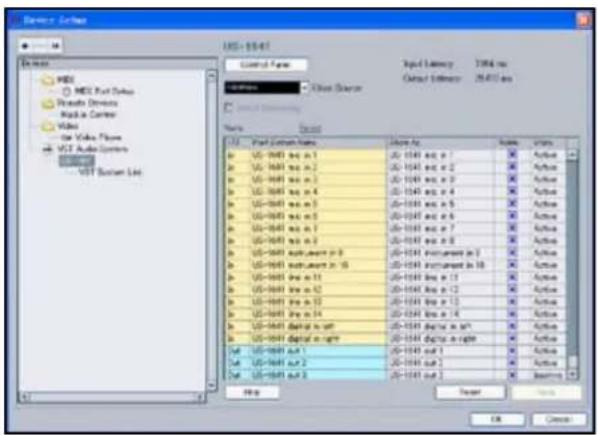
2 Dans la section VST Audio System à droite de cette page, sélectionnez US1641 en tant que ASIO Driver.
3 Dans le menu Devices choisissez VST Connection. La page VST Connections apparaît. Elle présente deux onglets : Input et Output.
4 Sélectionnez d'abord l'onglet Inputs pour paramétrer les entrées
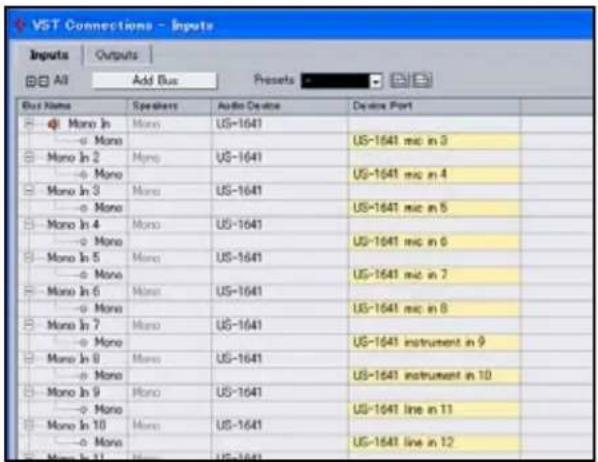
Lors de ce paramétrage, une sélection de ports est proposée automatiquement. Si besoin vous pouvez la modifier : le menu local qui apparaît quand vous cliquez dessus vous donne la liste des ports d'entrée accessibles sur l'US-1641.
5 Sélectionnez l'onglet Outputs pour paramétrer les sorties.
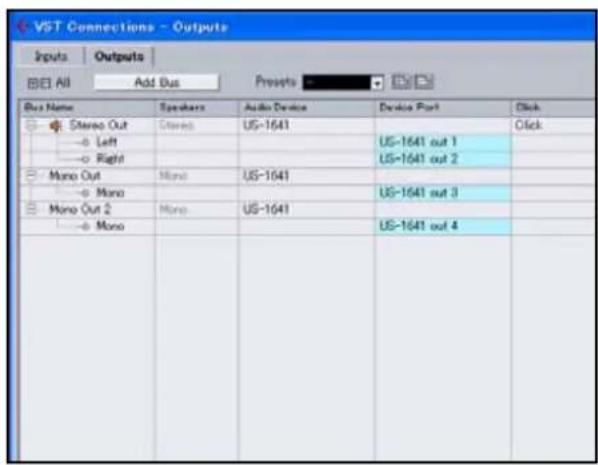
Lors de ce paramétrage, une sélection de ports est sélectionnée automatiquement. Si besoin vous pouvez la modifier : le menu local qui apparaît quand vous cliquez dessus vous donne la liste des ports de sortie accessibles sur l'US-1641.
6 Dans le menu File choisissez New Project.
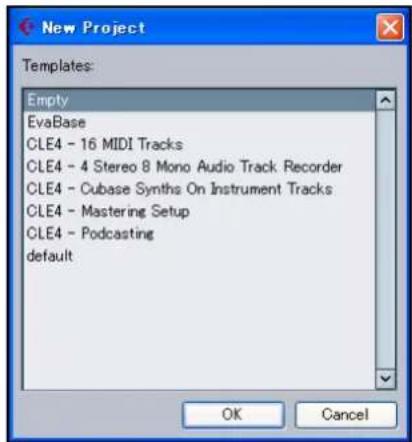
Le dialogue qui apparaît vous permet de choisir un modèle type. Choisissez-en un et cliquez sur OK. Le dialogue Select directly apparaît. Choisissez un emplacement de sauvegarde pour le projet et cliquez sur OK. Le nouveau projet est créé.
REMARQUE
Si vous avez choisi le modèle Empty (vide), ajoutez des pistes au projet en choisissant Add Tracks dans le menu Project.
Vous êtes maintenant prêt à enregistrer
6 - Enregistrement dans Cubase LE 4
Enregistrement
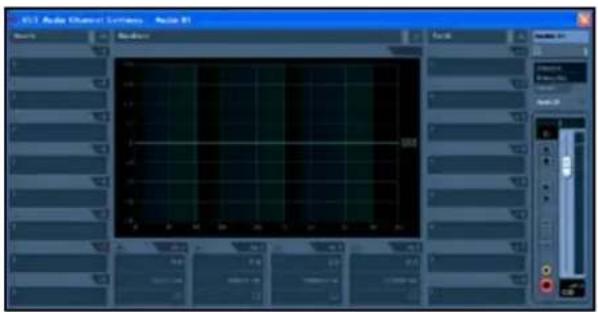
1 Cliquez sur le bouton Edit Channel Settings de la piste que vous voulez mettre en enregistrement pour ouvrir le dialogue Channel Setting. Choisissez alors le bus source dans le champ Input situé dans le coin supérieur droit.
2 Cliquez sur le bouton REC FUNCTION pour activer l'enregistrement (son témoin s'allume).
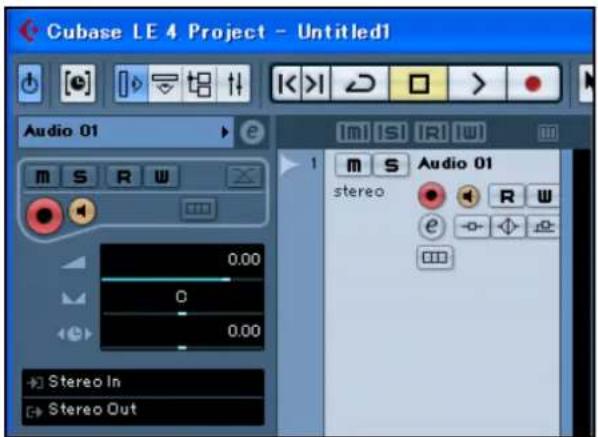
3 Appuyez sur (REC) dans les fonctions de transport pour lancer l'enregistrement.

4 Quand l'enregistrement est terminé, appuyez sur (STOP) puis cliquez sur le bouton REC FUNCTION pour désactiver l'enregistrement (son témoin s'éteint). Effectuez un retour arrière si besoin.
5 Répétez les étapes 1, 2 et 3 pour ajouter d'éventuelles pistes supplémentaires.
6 - Enregistrement dans Cubase LE 4
Mixage
1 Déplacez les repères (locators) gauche et droit pour définir la région que vous voulez mixer.
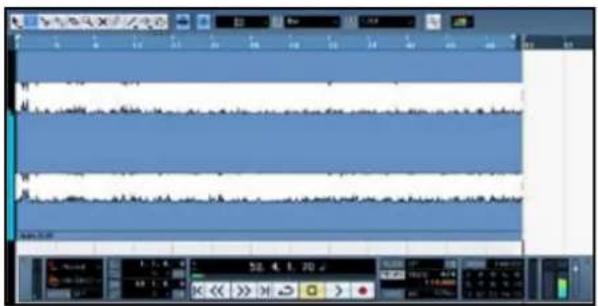
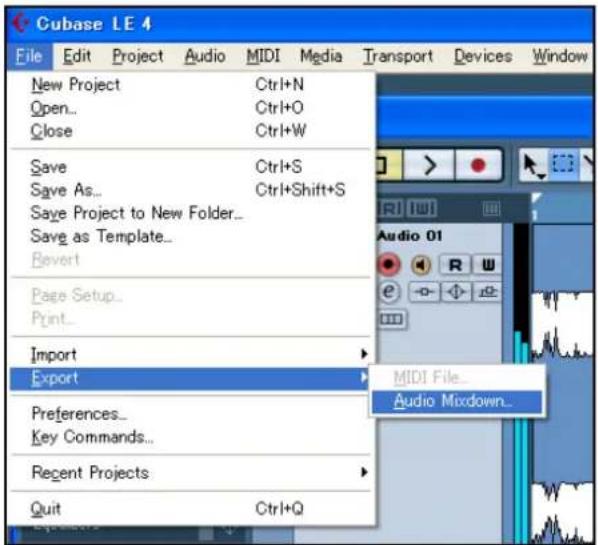
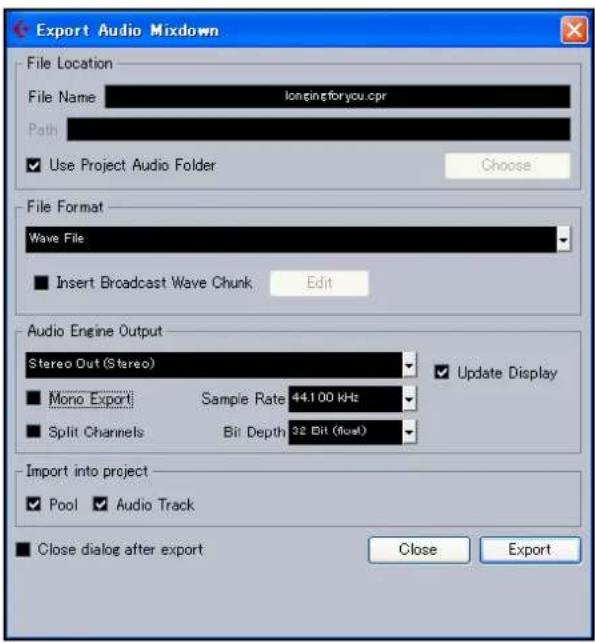
2 Dans le menu File choisissez Export > Audio Mixdown.
3 Dans le dialogue Export Audio Mixdown choisissez les paramètres en fonction de vos besoins puis cliquez sur le bouton Export.
7 - Dysfonctionnements
Cette section examine les question les plus fréquentes liées à l'enregistrement avec Cubase LE 4.
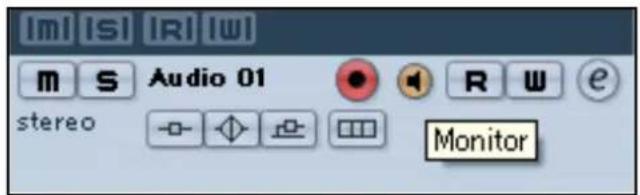
Q1. J'ai affecté les sources mais les bargraphes ne bougent pas.
R1. Vérifiez que le bouton Monitor de la piste considérée est activé.
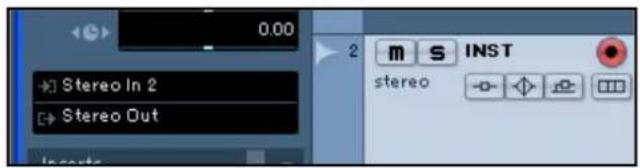
Q2. Je voudrais enregistrer deux voix simultanées pour réaliser un fichier stéréo.
R2. Avant d'enregistrer, choisissez Stereo track(s) ou ajoutez des pistes audio en stéréo. La source s'affiche alors avec la mention Stereo In ou équivalent.
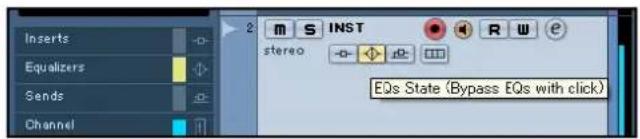
Q3. J'essaie d'utiliser l'égaliseur mais rien ne semble se passer.
R3. Dans les paramétrages VST Channel vérifiez que EQ Bypass est bien désactivé.
Q4. J'ai effectué un mixage (réduction) d'un morceau de trois minutes mais le résultat ne fait que dix secondes.
R4. Vérifiez que la région définie par les locators gauche et droit fait bien trois minutes ou plus.
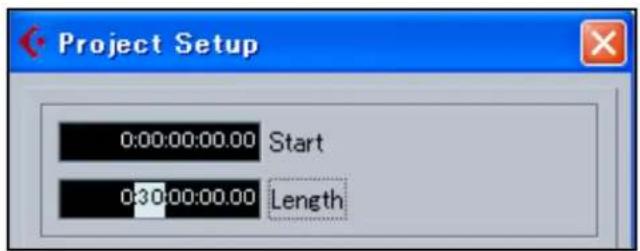
Q5. Je ne peux pas déplacer les locators pour sélectionner une région de plus de dix minutes.
R5. La durée par défaut est de dix minutes. Pour la modifier accédez à Project Setup dans le menu Project et modifiez la valeur du champ Length (durée).
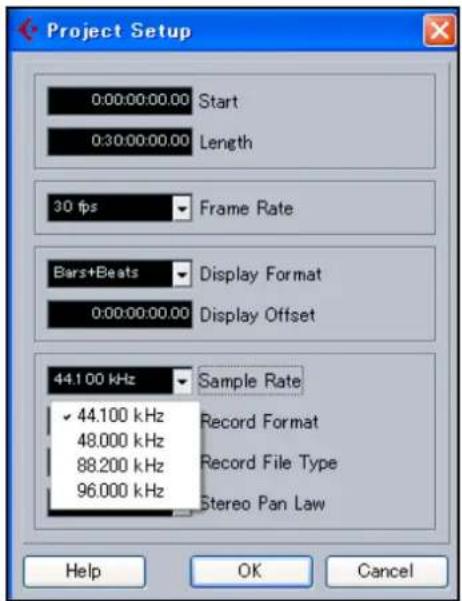
Q6. J'ai gravé un CD à partir du fichier WAV issu du mixage mais la vitesse est différente.
R6. Votre projet a-t-il été réalisé à 48 kHz ? Si vous voulez créer un CD audio, nous vous recommandons de travailler à la vitesse d'échantillonnage de 44,1 kHz dès le départ.
Pour changer de fréquence d'échantillonnage, choisissez Project Settings dans le menu Project et réglez Sample Rate sur 44.100 kHz.
Q7. J'ai branché une source audio sur l'US-1641, mais je n'entends rien.
R7. Vérifiez que le niveau d'entrée est suffisamment haut. Si la source est analogique, le témoin de Gain doit s'allumer en vert. Vérifiez aussi que le niveau de monitoring (ou d'écoute au casque) est suffisamment haut et que les branchements sont corrects.
Q8. Le son est distordu.
R8. Vérifiez que le signal n'écrête pas. Si le signal est analogique, le niveau est idéal quand le témoin de Gain ne s'allume en rouge que de manière très occasionnelle.
Q9. J'ai essayé de changer de fréquence d'échantillonnage dans le panneau de configuration mais c'est impossible.
R9. Si un signal valide est reçu au niveau de l'entrée numérique de l'US-1641 et que le choix Sample Clock Source a été mis sur Automatic, l'US-1641 se calera obligatoirement sur la fréquence d'échantillonnage reçue sur cette entrée. Pour choisir une autre fréquence d'échantillonnage tout en continuant à recevoir le signal audionumérique, vous devez la modifier au niveau de la source émettant ce signal. Si vous n'avez plus besoin de recevoir de source audionumérique externe, vous pouvez basculer le choix Sample Clock Source sur Internal ou encore plus simplement débrancher le câble branché sur l'entrée numérique.
8 - Caractéristiques
Entrées et sorties
| Entrées MIC IN [1 à 8] (analogiques) | |
| Connecteur XLR-3-31 | |
| Type et brochage Symétrique (1 : masse, 2 : chaud, 3 : froid) | |
| Impédance d'entrée | 2,2 kΩ |
| Niveau d'entrée (bouton de gain au maximum) -58 dBu | |
| Niveau d'entrée (bouton de gain au minimum) -2 dBu | |
| Réserve 16 dB | |
| Entrées LINE IN/GUITAR [9 et 10] (analogiques) | |
| Connecteur Jack 6,35 | |
| [Sélecteur LINE IN-GUITAR en position LINE IN] | |
| Type et brochage Symétrique (Extrémité : chaud, Anneau : froid, Corps : masse) | |
| Impédance d'entrée | 10 kΩ |
| Niveau d'entrée (boutons de gain au maximum) -42 dBu | |
| Niveau d'entrée (boutons de gain au minimum) +4 dBu | |
| Réserve 16 dB | |
| [Sélecteur LINE IN-GUITAR en position GUITAR] | |
| Type Non symétrique | |
| Impédance d'entrée | 700 kΩ |
| Niveau d'entrée (boutons de gain au maximum) -52 dBv | |
| Niveau d'entrée (boutons de gain au minimum) -6 dBv | |
| Réserve 6 dB | |
| Entrées INPUTS [11 à 14] (analogiques) | |
| Connecteur Jack 6,35 | |
| Type et brochage Symétrique (Extrémité : chaud, Anneau : froid, Corps : masse) | |
| Impédance d'entrée | 10 kΩ |
| Niveau d'entrée (commutable par le sélecteur LEVEL) | +4 dBu ou -10 dBv |
| Réserve 16 dB | |
| Entrée DIGITAL IN (numérique) | |
| Connecteur RCA | |
| Format numérique IEC60958 Consumer (S/PDIF) | |
| Niveau | 0,5 V pp sous 75 Ω |
Sortie DIGITAL OUT (numérique)
| Connecteur RCA | |
| Format numérique Commutable dans le panneau de configuration entre IEC60958Consumer (S/PDIF) et IEC60958 Professional (AES/EBU) | |
| Niveau | 0,5 V pp sous 75 Ω |
| Sorties LINE OUT [1 à 4] jacks (analogiques) | |
| Connecteur Jack 6,35 | |
| Type et brochage Symétrique (Extrémité : chaud, Anneau : froid, Corps : masse) | |
| Impédance de sortie | 100 Ω |
| Niveau de sortie nominal +4 dBu | |
| Niveau de sortie maximum +20 dBu | |
| Sorties MONITOR OUTPUTS [L/R] (analogiques) | |
| Connecteur Jack 6,35 | |
| Type et brochage Symétrique (Extrémité : chaud, Anneau : froid, Corps : masse) | |
| Impédance de sortie | 100 Ω |
| Niveau de sortie nominal +4 dBu | |
| Niveau de sortie maximum +24 dBu | |
| Sortie casque PHONES (analogique) | |
| Connecteur Jack 6,35 stéréo (Extrémité : L, Anneau : R, Corps : masse) | |
| Niveau de sortie maximum | 50 mW + 50 mW (sous 32 Ω / 1% distortion) |
| Prise MIDI IN | |
| Connecteur Din 5 broches (format MIDI standard) | |
| Prise MIDI OUT | |
| Connecteur Din 5 broches (format MIDI standard) | |
| Port USB | |
| Connecteur Connecteur USB type B | |
| Format USB 2.0 | |
Caractéristiques générales
| Fréquence d'échantillonnage (horloge interne) 44,1 kHz, 48 kHz, 88,2 kHz, 96 kHz | ||
| Résolution 24 bits | ||
| Dimensions externes (W x D x H) 482,6 x 280 x 44 (mm) | ||
| Poids 3,2kg | ||
| Alimentation | U.S.A./Canada | 120 V alternatif, 60 Hz |
| U.K./Europe | 230 V alternatif, 50 Hz | |
| Australia | 240 V alternatif, 50 Hz | |
| Consommation | 10 W | |
8 - Caractéristiques
Caractéristiques audio
| Retard | |
| ≤ 0,63 ms (AN), ≤ 0,44 ms (NA) (à 44,1 kHz) | |
| ≤ 0,29 ms (AN), ≤ 0,20 ms (NA) (à 96 kHz) | |
| Rapport signal/bruit | |
| [Bouton MIX réglé sur COMPUTER] | |
| MIC IN [1-8] -> LINE OUT [1-4] | ≤ -60 dBu (bouton de Gain au maximum) |
| LINE IN [9-10] -> LINE OUT [1-4] | ≤ -55 dBu (bouton de Gain au maximum) |
| INPUTS (11-14)-> MONITOR OUT (L/R) | ≤ -70 dBu (bouton MONITOR au maximum) |
| [Bouton MIX réglé sur INPUT] | |
| Toutes entrées -> MONITOR OUT (L/R) | ≤ -60 dBu (boutons Gain et MONITOR au maximum) |
| Bande passante (LINE OUT, -10 dBV) | |
| Fréquence d'échantillonnage normale 20 Hz - 20 kHz, +1/-1 dB | |
| Fréquence d'échantillonnage élevée 20 Hz - 40 kHz, +1/-3 dB | |
| Distorsion harmonique totale (20 Hz - 20 kHz) | |
| ≤ 0,01 % (Toutes sorties, gain minimum, niveau d'entrée maximum, sauf GUITAR IN) | |
| Diaphonie (1 kHz) | |
| 90 dB | |
Configurations informatiques
| Système d'exploitation | |
| Windows Windows XP SP2 32 bits, ou Windows Vista 32 bits | |
| Macintosh | Mac OS X 10.4 ou ultérieur |
| Pilotes (drivers) | |
| WDM (KS), ASIO/ASIO2 et interface GSIF2 (Windows XP, Windows Vista)Core Audio et interface MIDI (Macintosh OS X) | |
* Microsoft, Windows, Windows Vista et Windows XP sont des marques ou des marques déposées de Microsoft Corporation aux États-Unis d'Amérique et/ou dans les autres pays.
* Macintosh, Mac OS et Mac OS X sont des marques de Apple Inc. déposées aux États-Unis d'Amérique et dans les autres pays.
* AMD Athlon est une marque déposée de Advanced Micro Devices, Inc.
* Pentium est une marque déposée de Intel Corporation aux États-Unis d'Amérique et dans les autres pays.
* Les autres noms de sociétés et de produits cités dans ce manuel sont des marques déposées appartenant à leurs ayant-droits respectifs.
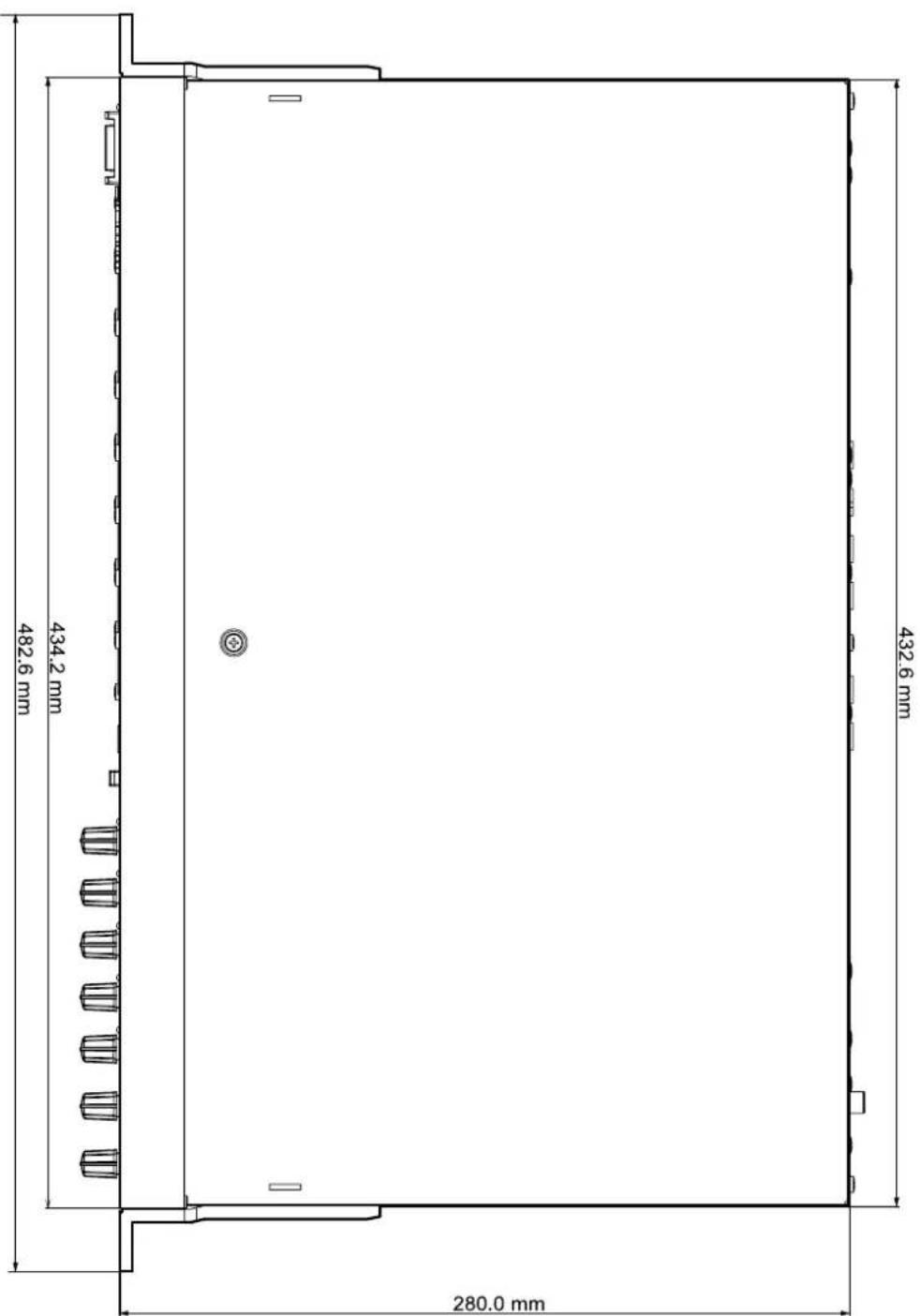
Dimensions
other
| Dimension | Value | | --------------- | --------- | | Width | 482.6 mm | | Height | 434.2 mm | | Base Width | 280.0 mm | | Top Width | 432.6 mm | | Bottom Width | 434.2 mm |