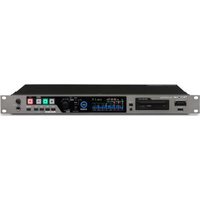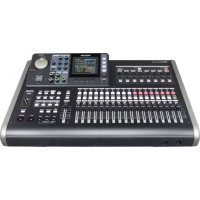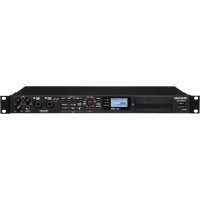
SD20M - Système hifi TASCAM - Notice d'utilisation et mode d'emploi gratuit
Retrouvez gratuitement la notice de l'appareil SD20M TASCAM au format PDF.


| Type de produit | Enregistreur sur cartes SD |
| Marque | Tascam |
| Modèle | SD-20M |
| Dimensions (L × H × P) | 482,6 × 45 × 299,6 mm |
| Poids | 2,8 kg (avec piles) / 2,7 kg (sans piles) |
| Alimentation | Adaptateur secteur PS-P1220E (fourni) ou 4 piles AA (alcalines, NiMH ou lithium) |
| Supports d'enregistrement | Cartes SD, SDHC, SDXC (64 Mo à 128 Go) |
| Formats d'enregistrement | WAV/BWF (16/24 bits, 44,1/48/96 kHz) et MP3 (32-320 kbit/s) |
| Nombre de canaux | Jusqu'à 4 canaux simultanés (2 stéréos) |
| Fonctions principales | Double enregistrement, pré-enregistrement (2 s), enregistrement automatique, marqueurs, variation de vitesse, playlist, lecture en boucle |
| Entrées audio | 2 entrées micro/ligne symétriques (XLR/jack 6,35 mm) + 2 entrées ligne asymétriques (RCA) |
| Sorties audio | 2 sorties ligne asymétriques (RCA) + sortie casque (jack 6,35 mm) |
| Alimentation fantôme | 48 V (sur entrées XLR 1 et 2) |
| Contrôle à distance | Prise REMOTE pour pédalier RC-3F ou télécommande RC-10 (vendus séparément) |
| Montage en rack | 1U (kit de montage fourni) |
| Écran | LCD 128 × 64 points avec rétroéclairage |
| Entretien et nettoyage | Essuyer avec un chiffon doux et sec. Ne pas utiliser de produits chimiques. |
| Sécurité | Respecter les précautions concernant les piles, ne pas exposer à l'eau, débrancher en cas d'orage |
| Pièces détachées | Adaptateur secteur PS-P1220E, kit de vis pour montage en rack, mode d'emploi |
FOIRE AUX QUESTIONS - SD20M TASCAM
Questions des utilisateurs sur SD20M TASCAM
0 question sur cet appareil. Repondez a celles que vous connaissez ou posez la votre.
Poser une nouvelle question sur cet appareil
Téléchargez la notice de votre Système hifi au format PDF gratuitement ! Retrouvez votre notice SD20M - TASCAM et reprennez votre appareil électronique en main. Sur cette page sont publiés tous les documents nécessaires à l'utilisation de votre appareil SD20M de la marque TASCAM.
MODE D'EMPLOI SD20M TASCAM
Enregistreur sur cartes SD
MODE D'EMPLOI

PRÉCAUTIONS DE SÉCURITÉ IMPORTANTES
Pour le Canada
Ce produit est conforme aux directives européennes et aux autres réglementations de la Commission européenne.
INSTRUCTIONS DE SÉCURITÉ IMPORTANTES
1 Lisez ces instructions.
2 Conservez ces instructions.
3 Tenez compte de tous les avertissements.
4 Suivez toutes les instructions.
5 N'utilisez pas cet appareil avec de l'eau à proximité.
6 Ne nettoyez l'appareil qu'avec un chiffon sec.
7 Ne bloquez aucune ouverture de ventilation. Installez-le conformément aux instructions du fabricant.
8 N'installez pas l'appareil près de sources de chaleur telles que des radiateurs, bouches de chauffage, poêles ou autres appareils (y compris des amplificateurs) dégageant de la chaleur.
9 Ne neutralisez pas la fonction de sécurité de la fiche polarisée ou de terre. Une fiche polarisée a deux broches, l'une plus large que l'autre. Une fiche de terre a deux broches identiques et une troisième broche pour la mise à la terre. La broche plus large ou la troisième broche servent à votre sécurité. Si la fiche fournie n'entre pas dans votre prise, consultez un électricien pour le remplacement de la prise obsolète.
10 Évitez de marcher sur le cordon d'alimentation et de le pincer, en particulier au niveau des fiches, des prises secteur, et du point de sortie de l'appareil.
11 N'utilisez que des fixations/accessoires spécifiés par le fabricant.
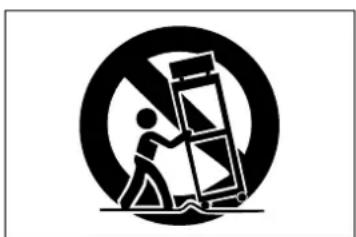
12 Utilisez-le uniquement avec des chariots, socles, tré-pieds, supports ou tables spécifiés par le fabricant ou vendus avec l'appareil. Si un chariot est utilisé, faites attention à ne pas être blessé par un renversement lors du déplacement de l'ensemble chariot/appareil.
13 Débranchez cet appareil en cas d'orage ou de non utilisation prolongée.
14 Confiez toute réparation à des techniciens de maintenance qualifiés. Une réparation est nécessaire si l'appareil a été endommagé d'une quelconque façon, par exemple si le cordon ou la fiche d'alimentation est endommagé, si du liquide a été renversé sur l'appareil ou si des objets sont tombés dedans, si l'appareil a été exposé à la pluie ou à l'humidité, s'il ne fonctionne pas normalement, ou s'il est tombé.
- L'appareil tire un courant nominal de veille de la prise secteur quand son interrupteur POWER ou STANDBY/ON n'est pas en position ON.
- La fiche secteur est utilisée comme dispositif de déconnexion et doit donc toujours rester disponible.
- Des précautions doivent être prises en cas d'utilisation d'écouteurs ou d'un casque avec le produit car une pression sonore excessive (volume trop fort) dans les écouteurs ou dans le casque peut causer une perte auditive.
- Si vous rencontrez des problèmes avec ce produit, contactez TEAC pour une assistance technique. N'utilisez pas le produit tant qu'il n'a pas été réparé.
ATTENTION
- N'exposez pas cet appareil aux gouttes ni aux éclaboussures.
- Ne placez pas d'objet rempli de liquide sur l'appareil, comme par exemple un vase.
- N'installez pas cet appareil dans un espace confiné comme une bibliothèque ou un meuble similaire.
- L'appareil doit être placé suffisamment près de la prise de courant pour que vous puissiez à tout moment attraper facilement la fiche du cordon d'alimentation.
- Si le produit utilise des piles/batteries (y compris un pack de batteries ou des batteries fixes), elles ne doivent pas être exposées au soleil, au feu ou à une chaleur excessive.
- PRÉCAUTION pour les produits qui utilisent des batteries remplaçables au lithium : remplacer une batterie par un modèle incorrect entraîne un risque d'explosion. Remplacez-les uniquement par un type identique ou équivalent.
AVERTISSEMENT
- Les produits ayant une construction de Classe I sont équipés d'un cordon d'alimentation avec une fiche de terre. Le cordon d'un tel produit doit être branché dans une prise secteur avec terre de sécurité.
MONTAGE EN RACK DE L'UNITÉ
Utilisez le kit de montage en rack pour monter l'unité dans un rack 19" standard, comme représenté ci-dessous. Retirez les pieds de l'unité avant le montage.
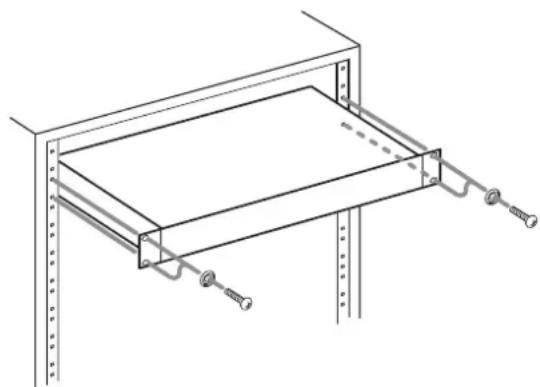
• Laissez 1U d'espace au-dessus de l'unité pour la ventilation.
- Laissez au moins 10 cm à l'arrière de l'unité pour la ventilation.
Informations de sécurité
PRÉCAUTIONS CONCERNANT LES PILES
Ce produit utilise des piles. Le mauvais usage des piles peut provoquer une fuite, une rupture ou d'autres problèmes. Respectez toujours les précautions suivantes pour l'emploi de piles.
- Ne rechargez jamais des piles non rechargeables. Les piles peuvent se rompre ou fuir, risquant de causer un incendie ou des blessures.
- Lors de l'installation des piles, faites attention aux indications de polarité (orientation plus/moins ( / )) et installez-les correctement dans le compartiment des piles comme indiqué. Les installer à l'envers peut entraîner la rupture ou la fuite des piles, source d'incendie, de blessure ou de dégât autour d'elles.
- Quand vous rangez ou jetez des piles, isolez leurs bornes avec de l'adhésif isolant ou avec un matériau équivalent pour leur éviter d'entrer en contact avec d'autres piles ou des objets métalliques.
- Lorsque vous jetez les piles usagées, suivez les instructions de mise au rebut indiquées sur les piles et les lois locales sur l'enlèvement des ordures.
- N'utilisez pas d'autres piles que celles spécifiées. N'utilisez pas en même temps des piles neuves et usagées, ni des types de piles différents. Les piles peuvent se rompre ou fuir, risquant de causer un incendie, des blessures ou des dégâts autour d'elles.
- Ne transportez pas et ne conservez pas des piles en même temps que de petits objets métalliques. Les piles peuvent entrer en court-circuit, provoquant une fuite, une rupture ou d'autres problèmes.
- Ne chauffez et ne démontez pas les piles. Ne les jetez pas dans un feu ou dans de l'eau. Les piles peuvent se rompre ou fuir, risquant de causer un incendie, des blessures ou des dégâts autour d'elles.
- Si le liquide de la pile s'échappe, essuyez tout liquide répandu dans le boîtier des piles avant d'insérer de nouvelles piles. Si le liquide d'une pile touche un œil, il peut entraîner une perte de la vue. Dans ce cas, rincez abondamment à l'eau claire sans frotter l'œil et consultez immédiatement un médecin. Si le liquide touche le corps ou les vêtements d'une personne, il peut entraîner des blessures ou brûlures cutanées. Si cela se produit, rincez abondamment à l'eau claire puis consultez immédiatement un médecin.
- L'alimentation de l'unité doit être coupée quand vous installez ou remplacez des piles.
- Retirez les piles si vous envisagez de ne pas utiliser l'unité durant une période prolongée. Les piles peuvent se rompre ou fuir, risquant de causer un incendie, des blessures ou des dégâts autour d'elles. Si le liquide de la pile s'échappe, essuyez tout liquide répandu dans le boîtier des piles avant d'insérer de nouvelles piles.
- Ne démontez pas une pile. L'acide qu'elle contient peut entraîner des blessures cutanées ou des dommages aux vêtements.
■our les consommateurs européens
Mise au rebut des équipements électriques et électroniques
(a) Tous les équipements électriques et électroniques doivent être traités séparément de la collecte municipale d'ordures ménagères dans des points de collecte désignés par le gouvernement ou les autorités locales.
(b) En vous débarrassant correctement des équipements électriques et électroniques, vous contribuerez à la sauve-garde de précieuses ressources et à la prévention de potentiels effets négatifs sur la santé humaine et l'environnement.
(c) Le traitement incorrect des déchets d'équipements électriques et électroniques peut avoir des effets graves sur l'environnement et la santé humaine en raison de la présence de substances dangereuses dans les équipements.
(d) Le symbole de poubelle sur roues barrée d'une croix indique que les équipements électriques et électroniques doivent être collectés et traités séparément des déchets ménagers.
(e) Des systèmes de retour et de collecte sont disponibles pour l'utilisateur final. Pour des informations plus détaillées sur la mise au rebut des vieux équipements électriques et électroniques, veuillez contacter votre mairie, le service d'ordures ménagères ou le magasin dans lequel vous avez acheté l'équipement.
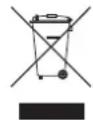
Mise au rebut des piles et/ou accumulateurs
(a) Les piles et/ou accumulateurs hors d'usage doivent être traités séparément de la collecte municipale d'ordures ménagères dans des points de collecte désignés par le gouvernement ou les autorités locales.
(b) En vous débarrassant correctement des piles et/ou accumulateurs hors d'usage, vous contribuerez à la sauvegarde de précieuses ressources et à la prévention de potentiels effets négatifs sur la santé humaine et l'environnement.
(c) Le traitement incorrect des piles et/ou accumulateurs hors d'usage peut avoir des effets graves sur l'environnement et la santé humaine en raison de la présence de substances dangereuses.
(d) Le symbole de poubelle sur roues barrée d'une croix indique que les piles et/ou accumulateurs doivent être collectés et traités séparément des déchets ménagers.
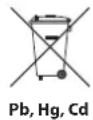
Si la pile ou l'accumulateur contient plus que les valeurs de plomb (Pb), mercure (Hg) et/ou cadmium (Cd) spécifiées dans la directive sur les piles (2006/66/CE), alors les symboles chimiques de ces éléments seront indiqués sous le symbole de poubelle sur roues barrée d'une croix.
(e) Des systèmes de retour et de collecte sont disponibles pour l'utilisateur final. Pour des informations plus détaillées sur la mise au rebut des piles et/ou accumulateurs, veuillez contacter votre mairie, le service d'ordures ménagères ou le magasin dans lequel vous les avez achetés.
PRÉCAUTIONS DE SÉCURITÉ IMPORTANTES..2 INSTRUCTIONS DE SÉCURITÉ IMPORTANTES..3
Informations de sécurité......4
1 - Introduction ......7
Caractéristiques....7
Éléments fournis....7
Conventions employées dans ce mode d'emploi...7
Marques commerciales et copyrights ....8
Précautions concernant l'emplacement et l'emploi..8
Attention à la condensation....8
Nettoyage de l'unité 8
À propos des cartes SD 9
Précautions d'emploi....9
Utilisation du site mondial TEAC....9
À propos du service d'assistance clientèle TASCAM..9
2 - Nomenclature et fonctions des parties ..10
Face avant....10
Derrière le cache avant ....11
Face arrière....12
Écran d'accueil 12
Écran d'enregistrement ....13
Structure du menu 13
Opérations de base en écran Menu ....14
Procédures d'utilisation du menu....14
Fonctionnement de base....14
3 - Préparation......15
Branchement d'autres équipements ....15
Alimentation de l'unité....16
Sources d'alimentation....16
Emploi d'un adaptateur secteur ....16
Emploi avec des piles/batteries AA ....16
Allumage et extinction (mise en veille) .....17
Allumage de l'unité....17
Extinction de l'unité (mise en veille)....17
Fonction de reprise....17
Réglage de la date et de l'heure....17
Insertion et retrait des cartes SD....18
Insertion de la carte....18
Retrait de la carte....18
Glissière de protection contre l'écriture d'une carte SD....18
Préparation d'une carte SD à l'emploi....18
Réglage de la fonction de verrouillage des touches...18
4 - Enregistrement ......19
Choix du dossier de sauvegarde des fichiers......19
Ouverture des écrans INPUT 1-2 et INPUT 3-4......19
Ouverture de l'écran REC SETTING
(réglages d'enregistrement)....19
Réglage des sources d'entrée pour l'enregistrement ..19
Réglage du niveau d'entrée ....20
Réglage du filtre coupe-bas....20
Réglage de l'alimentation fantôme....21
Emploi de la fonction de contrôle du niveau......21
Réglage du format et de la fréquence
d'échantillonnage du fichier....22
Enregistrement (mono/stéréo/4 canaux)......22
Lancement de l'enregistrement....22
Noms de fichier pour l'enregistrement en mono/stéréo ....22
Noms de fichier pour l'enregistrement sur 4 canaux ....22
Enregistrement du moment précédant le
déclenchement d'enregistrement (PRE REC)......23
Création d'un nouveau fichier en cours
d'enregistrement (fractionnement de fichier)......23
Fractionnement manuel de fichiers pendant l'enregistrement....23
Fractionnement automatique de fichiers à intervalles donnés pendant l'enregistrement ..23
Lancement automatique de l'enregistrement
(AUTO REC)....24
Réglage de la fonction d'enregistrement automatique ....24
Emploi de la fonction d'enregistrement automatique ....24
Emploi des marqueurs....24
Ajout manuel de marqueurs à un enregistrement....24
Ajout automatique de marqueurs pendant l'enregistrement....24
Déplacement jusqu'à un marqueur....24
Enregistrement simultané de deux fichiers à des
niveaux d'entrée différents (DUAL) 25
Activation du double enregistrement....25
Lancement du double enregistrement......25
Nom des fichiers obtenus par double enregistrement 25
Durée d'enregistrement 26
5 - Travail avec les dossiers et fichiers (écran BROWSE)....
Ouverture de l'écran BROWSE....27
Navigation dans l'écran ....27
Icônes dans l'écran BROWSE....27
Opérations sur les dossiers....27
Opérations sur les fichiers....28
Création de nouveaux dossiers....28
Playlist (liste de lecture)....29
Ajout de fichiers à la playlist....29
Modification de la playlist....29
6 - Lecture....30
Sommaire
Ouverture de l'écran PLAY SETTING
(réglages de lecture)....30
Réglage de la zone de lecture ....30
Emploi de l'écran BROWSE pour sélectionner le dossier zone de lecture (1)....30
Emploi de l'écran BROWSE pour sélectionner le dossier zone de lecture (2)....30
Lecture de fichiers....31
Mise en pause de la lecture....31
Arrêt de la lecture....31
Recul et avance rapides (recherche)....31
Sélection des fichiers à lire (saut)....31
Changement de la vitesse de lecture (VARI SPEED) ..31
Réglage du mode de lecture 32
Lecture en boucle 32
Relecture des dernières secondes (saut de lecture en arrière)....32
7 – Réglages et informations ......33
Division manuelle du fichier sélectionné (DIVIDE) ..33
Réglage du format de nom de fichier....33
Réglage du paramètre WORD....33
Réinitialisation du compteur (COUNT INIT).....33
Affichage d'informations concernant le support ..34
Restauration des réglages d'usine....34
Formatage des cartes SD....34
Réglage du niveau de sortie ....35
Réglages du système....35
Réglage du type des piles....35
Réglage de la fonction d'économie automatique d'énergie ....35
Réglage du rétroéclairage....35
Réglage du contraste de l'écran ....35
Visualisation des informations système......35
8 - Emploi de la prise REMOTE ....36
Utilisation d'un pédalier
(RC-3F TASCAM) 36
Réglage du pédalier....36
Emploi du pédalier ....36
Emploi d'une télécommande
(RC-10 TASCAM) 36
Réglage d'une télécommande filaire....36
Emploi de la télécommande filaire....36
9 - Messages ......37
10 – Guide de dépannage ......38
11 - Caractéristiques techniques .....39
Données ....39
Valeurs d'entrée/sortie....39
Valeurs d'entrée/sortie audio analogiques.....39
Entrée/sortie de commande....39
Dessins avec cotes....41
Merci beaucoup d'avoir choisi l'enregistreur sur cartes SD TASCAM SD-20M.
Avant d'utiliser cette unité, lisez attentivement ce mode d'emploi pour pouvoir l'utiliser correctement et apprécier de travailler avec elle durant de nombreuses années. Une fois la lecture de ce mode d'emploi terminée, veillez à le conserver en lieu sûr pour référence ultérieure.
Vous pouvez aussi télécharger ce mode d'emploi depuis le site mondial de TEAC (http://teac-global.com/).
Caractéristiques
- Enregistreur audio utilisant des cartes SD/SDHC/SDXC comme supports d'enregistrement
• Enregistrement simultané de 4 canaux - Enregistrement PCM linéaire (format WAV) en 44,1/48/96 kHz, 16/24 bits
- Le format Broadcast Wave (BWF) est pris en charge comme format d'enregistrement WAV
- Possibilité d'enregistrement au format MP3 32–320 kbit/s (compatible avec les balises ID3 v2.4)
• Le double enregistrement permet d'enregistrer simultanément deux fichiers à des niveaux différents - Fonction d'enregistrement automatique qui lance automatiquement l'enregistrement lorsqu'un signal ayant le niveau seuil réglé est détecté
- La fonction d'incrémentation de fichier permet de fractionner un enregistrement par la création de nouveaux fichiers à des intervalles définis à l'avance ou quand vous le souhaitez
- La fonction de pré-enregistrement permet à l'unité d'enregistrer les 2 secondes de son qui ont précédé le déclenchement de l'enregistrement
- La fonction de niveau automatique permet d'avoir toujours un niveau d'enregistrement optimal
- La fonction limiteur ramène automatiquement à un niveau souhaitable les passages dont le niveau d'entrée est trop élevé
- Filtre coupe-bas à trois fréquences de coupure utile pour réduire le bruit de basse fréquence
- La variation de vitesse permet de régler la vitesse de lecture entre 50 % et 150 % de la vitesse normale (par pas de 10 %) sans changer la hauteur du son
- La fonction de saut de lecture en arrière permet de relire les toutes dernières secondes du fichier actuellement lu par simple pression d'une touche
• Fonction de liste de lecture (playlist) - Les marqueurs sont pratiques pour accéder à des emplacements spécifiques
- La fonction de division permet de scinder les fichiers aux endroits indiqués par un marqueur et là où vous le souhaitez (uniquement avec les fichiers WAV)
- Le format de nom de fichier peut être fixé pour utiliser un mot défini par l'utilisateur ou la date
- La fonction de reprise permet de reprendre la lecture là où elle a été arrêtée avant l'extinction de l'unité
- Écran LCD à matrice de 128 × 64 points avec rétroéclairage
- Alimentation par l'adaptateur secteur fourni (PS-P1220E TASCAM) ou 4 piles AA
• 2 entrées micro/ligne symétriques (prises mixtes XLR/jack 6,35 mm 3 points ou TRS)
• Montage en rack 1U
Ce produit est équipé d'un microprocesseur Blackfin® 16/32 bits d'Analog Devices, Inc. Ce processeur contrôle le traitement numérique du signal de l'unité.
L'incorporation de ce microprocesseur Blackfin® améliore les performances et réduit la consommation d'énergie.
Éléments fournis
Ce produit est livré avec les éléments suivants.
Ouvrez l'emballage avec soin pour ne pas endommager ces éléments. Conservez les matériaux d'emballage pour de futurs transports.
Si un élément quelconque est manquant ou a été endommagé durant le transport, veuillez contacter le magasin dans lequel vous avez acheté cette unité.
- Unité principale ....x 1
- Adaptateur secteur (PS-P1220E TASCAM)....x 1
- Kit de vis pour montage en rack....x 1
- Mode d'emploi (ce document)....x 1
La garantie est incluse à la fin du mode d'emploi anglais.
ATTENTION
Utilisez toujours l'adaptateur secteur (PS-P1220E TASCAM) fourni avec cette unité. Surtout, n'utilisez jamais un adaptateur secteur fourni avec un autre appareil. L'emploi d'un mauvais adaptateur secteur peut entraîner un mauvais fonctionnement, un incendie ou un choc électrique.
NOTE
L'adaptateur secteur fourni (PS-P1220E TASCAM) est livré avec des broches secteur interchangeables. Pour des détails sur la façon de changer les broches, voir page 16.
Conventions employées dans ce mode d'emploi
Les conventions suivantes sont employées dans ce mode d'emploi.
- Quand nous nous référons à des touches, connecteurs et autres parties physiques de cette unité, nous utilisons des caractères gras comme ceci : touche MENU.
- Les messages apparaissant par exemple dans l'écran de l'unité sont représentés comme ceci : BROWSE.
- « Carte SD » est le terme générique employé pour les cartes mémoire SD, SDHC et SDXC.
- Les informations qui s'affichent sur l'écran d'un ordinateur sont placées entre guillemets comme ceci : « OK ».
- Des informations supplémentaires sont fournies si besoin est sous les intitulés CONSEIL, NOTE et ATTENTION.
CONSEIL
Ce sont des conseils concernant l'emploi de l'unité.
NOTE
Ce sont des explications supplémentaires et des descriptions de cas particuliers.
ATTENTION
Ne pas suivre ces instructions peut par exemple entraîner des blessures, des dommages pour l'équipement ou la perte de données enregistrées.
Marques commerciales et copyrights
Précautions concernant l'emplacement et l'emploi
- La plage de température de fonctionnement de cette unité est comprise entre 0 °C et 40 °C.
- Ne placez pas cette unité dans les types d'emplacement suivants. Cela pourrait dégrader la qualité sonore ou causer des mauvais fonctionnements.
Lieux sujets à des vibrations importantes
Près de fenêtres ou en exposition directe au soleil
Près de chauffages ou dans des lieux extrêmement chauds Lieux extrêmement froids
Lieux mal ventilés ou très humides
Lieux très poussiéreux - Pour permettre une bonne dispersion thermique, ne placez rien sur le dessus de l'unité.
- Ne placez pas cette unité sur un amplificateur de puissance ou un autre appareil générant de la chaleur.
Attention à la condensation
De la condensation peut se produire si l'unité est déplacée d'un endroit froid à un endroit chaud, est utilisée dans une pièce qui vient d'être chauffée ou soumise à des changements brutaux de température. Pour empêcher cela ou si cela se produit, laissez l'unité une ou deux heures à la température de la nouvelle pièce avant de l'utiliser.
Nettoyage de l'unité
Pour nettoyer l'unité, essuyez-la délicatement avec un chiffon sec et doux. Ne l'essuyez pas avec des lingettes de nettoyage contenant des produits chimiques, du diluant, de l'alcool ou d'autres agents chimiques. Cela pourrait endommager la surface ou causer une décoloration.
À propos des cartes SD
Cette unité utilise des cartes SD pour l'enregistrement et la lecture.
Des cartes SD de 64 Mo – 2 Go, SDHC de 4 – 32 Go et SDXC de 48 – 128 Go peuvent être utilisées.
Vous trouverez une liste des cartes SD ayant été testées avec cette unité sur notre site internet. Veuillez accéder à la page concernant ce produit sur le site mondial de TEAC (http://teac-global.com) pour obtenir cette liste, sinon contactez le service clientèle TASCAM.
Précautions d'emploi
Les cartes SD sont des supports fragiles. Pour éviter de les endommager, veuillez prendre les précautions suivantes quand vous les manipulez.
- Ne les laissez pas dans des endroits extrêmement chauds ou froids.
- Ne les laissez pas dans des endroits extrêmement humides.
- Ne les mouillez pas.
- Ne placez rien sur elles et ne les tordez pas.
- Ne les heurtez pas.
- Ne les retirez et ne les insérez pas durant l'enregistrement, la lecture, la transmission de données ou un autre accès.
• Pour les transporter, rangez-les par exemple dans un boîtier.
Utilisation du site mondial TEAC
Vous pouvez télécharger des mises à jour pour cette unité depuis le site mondial TEAC :
http://teac-global.com/
Dans la section TASCAM Downloads (téléchargements TASCAM), cliquez sur la langue souhaitée afin d'ouvrir la page de téléchargement du site web pour cette langue.
À propos du service d'assistance clientèle TASCAM
Les produits TASCAM ne bénéficient d'une assistance et d'une garantie que dans leur pays/région d'achat.
Pour bénéficier d'une assistance après l'achat, recherchez dans la liste des distributeurs TASCAM fournie sur le site mondial TEAC Global (http://teac-global.com/) la société ou le représentant local pour la région dans laquelle vous avez acheté le produit et contactez cette organisation.
Pour toute demande, l'adresse physique ou URL du magasin ou du site marchand chez qui a été effectué l'achat ainsi que la date d'achat sont requises. De plus, la carte de garantie et une preuve d'achat peuvent également être nécessaires.
2 - Nomenclature et fonctions des parties
Face avant

Pressez-la et maintenez-la pour allumer et éteindre (mettre veille) l'unité.
ATTENTION
Avant d'allumer l'unité, baissez au minimum le volume des appareils connectés.
Ne pas le faire pourrait laisser passer des bruits forts et soudains risquant d'endommager votre audition ou de créer d'autres problèmes.
② Cache avant
Recouvre le compartiment des piles et le lecteur de carte SD.
③ Écran
Affiche diverses informations.
④ Voyant 1-2
S'allume quand le paramètre REC de l'écran INPUT 1-2 est réglé sur MONO 1 ou STEREO 1-2 (voir « Réglage des sources d'entrée pour l'enregistrement » en page 19).
⑤ Voyant 3-4
S'allume quand le paramètre REC de l'écran INPUT 3-4 est réglé sur ÔN (voir « Réglage des sources d'entrée pour l'enregistrement » en page 19).
⑥ Touche MENU
Quand l'écran d'accueil est affiché, pressez cette touche pour ouvrir l'écran MENU.
Quand l'écran MENU est ouvert, pressez cette touche pour revenir à l'écran d'accueil.
Pressez cette touche pour retourner à l'écranMENU depuis les différents écrans de réglage.
Pressez en même temps la touche BROWSE et cette touche pour ouvrir l'écran KEYLOCK (verrouillage des touches) (voir « Réglage de la fonction de verrouillage des touches » en page 18).
⑦ Molette MULTI JOG
Fonctionne à la fois comme molette quand on la tourne et comme bouton-poussoir quand on la presse.
Fonctions de molette
- Tournez-la vers ▶▶▶ I durant la lecture ou à l'arrêt pour sauter au fichier suivant.
- Tournez-la vers ◀◀◀ durant la lecture ou à l'arrêt dans la première seconde d'un fichier pour sauter au fichier précédent. Au-delà de la première seconde d'un fichier, cette rotation vous ramène au début du fichier en cours.
- Dans un menu, tourner la molette sélectionne les paramètres et change les valeurs de réglage.
- En édition de nom, elle sert à sélectionner les caractères.
- Quand l'écrabROWSE (parcourir) est ouvert, la tourner sélectionne les dossiers et les fichiers dans le dossier actuel (voir « Navigation dans l'écran » en page 27).
Fonctions de bouton-poussoir
- Pressez-la pour valider les sélections et les réglages (fonction de touche de validation ENTER).
- Dans les écrans de réglage, utilisez-la pour déplacer le curseur à gauche et à droite.
- Quand l'écrabROUSE est ouvert, pressez-la pour afficher la fenêtre de menu du dossier/fichier sélectionné. Voir « Opérations sur les dossiers » en page 27 et « Opérations sur les fichiers » en page 28.
- Pressez-la durant l'enregistrement pour ajouter un marqueur (voir « Ajout manuel de marqueurs à un enregistrement » en page 24).
⑧ Touche INPUT SETTINGS 1-2
Pressez cette touche pour ouvrir l'écran INPUT 1-2 (entrées 1-2) (voir « Ouverture des écrans INPUT 1-2 et INPUT 3-4 » en page 19).
Quand l'écran INPUT 1-2 est ouvert, pressez cette touche pour revenir à l'écran d'accueil.
⑨ Touche INPUT SETTINGS 3-4
Pressez cette touche pour ouvrir l'écran INPUT 3-4 (entrées 3-4) (voir « Ouverture des écrans INPUT 1-2 et INPUT 3-4 » en page 19).
Quand l'écran INPUT 3-4 est ouvert, pressez cette touche pour revenir à l'écran d'accueil.
⑩ Touche REC SETTINGS
Pressez cette touche pour ouvrir l'écran REC SETTING (réglages d'enregistrement) (voir « Ouverture de l'écran REC SETTING (réglages d'enregistrement) » en page 19).
Quand l'écran REC SETTING est affiché, pressez cette touche pour revenir à l'écran d'accueil.
⑪ Touche PLAY SETTINGS
Pressez cette touche pour ouvrir l'écran PLAY SETTING (réglages de lecture) (voir « Ouverture de l'écran PLAY SETTING (réglages de lecture) » en page 30).
Quand l'écran PLAY SETTING est affiché, pressez cette touche pour revenir à l'écran d'accueil.
⑫ Voyant PHANTOM
Ce voyant s'allume quand l'alimentation fantôme est activée.
⑬ Prises MIC/LINE INPUT (BALANCED) 1/2
Ces prises analogiques symétriques sont des prises mixtes d'entrée micro XLR et jack 6,35 mm TRS standard.
XLR (1 : masse, 2 : point chaud, 3 : point froid) TRS (pointe = point chaud, bague = point froid, manchon = masse)
2 - Nomenclature et fonctions des parties
ATTENTION
- Avant de faire les branchements, éteignez cette unité et tous les équipements à connecter (ou mettez-les en veille/standby).
- Vérifiez bien que l'alimentation fantôme est coupée avant de brancher un appareil de niveau ligne à une prise MIC/LINE INPUT (BALANCED) 1/2. Si vous branchez un appareil de niveau ligne alors que l'alimentation fantôme est en service, cet appareil ou cette unité peuvent être endommagés.
- Ne branchez/débranchez pas les micros aux prises MIC/LINE INPUT (BALANCED) 1/2 lorsque l'alimentation fantôme est activée. Cela pourrait causer un grand bruit et endommager l'équipement.
- N'activez l'alimentation fantôme que si vous utilisez un microphone électrostatique la nécessitant. Activer l'alimentation fantôme quand vous avez connecté un micro dynamique ou autre micro ne la nécessitant pas peut endommager cette unité et l'équipement connecté.
- Si vous utilisez en même temps des micros électrostatiques nécessitant une alimentation fantôme et des micros dynamiques, veillez à utiliser des micros dynamiques symétriques. Il n'est pas possible d'utiliser des micros dynamiques asymétriques si l'alimentation fantôme est activée.
- Fournir une alimentation fantôme à certains microphones à ruban les détruira. En cas de doute, ne fournissez pas d'alimentation fantôme à un micro à ruban.
- Certains microphones électrostatiques ne fonctionneront pas avec une alimentation fantôme réglée sur 48 V.
⑭ Boutons INPUT 1 et 2
Servent à régler les niveaux d'entrée.
⑮ Prise REMOTE (mini-jack 2,5 mm 3 points (TRS))
Pour brancher un pédalier RC-3F TASCAM ou la télécommande filaire RC-10 TASCAM (tous deux vendus séparément). Cela permet de contrôler à distance le démarrage et l'arrêt de la lecture ainsi que d'autres fonctions.
⑯ Voyant DUAL
S'allume quand le double enregistrement est activé (voir « Activation du double enregistrement » en page 25).
⑰ Touche BROWSE
Pressez-la pour ouvrir l'écran BROWSE (voir « Ouverture de l'écran BROWSE » en page 27).
Quand l'écran BROWSE est ouvert, pressez cette touche pour revenir à l'écran d'accueil.
Pressez en même temps la touche MENU et cette touche pour ouvrir l'écran KEY LOCK (verrouillage des touches). (voir « Réglage de la fonction de verrouillage des touches » en page 18).
⑱ Touche
Pressez cette touche durant la lecture ou à l'arrêt pour sauter au marqueur précédent.
Pressez et maintenez cette touche durant la lecture pour une recherche vers l'arrière. Dans les écrans de réglage, utilisez cette touche pour déplacer le curseur vers la gauche. Dans l'écran BROWSE, pressez cette touche pour remonter d'un niveau.
⑲ Touche ▶▶
Pressez cette touche durant la lecture ou à l'arrêt pour sauter au marqueur suivant.
Pressez et maintenez cette touche durant la lecture pour une recherche vers l'avant.
Pressez cette touche durant l'enregistrement pour créer un nouveau fichier numéroté dans lequel se poursuit
l'enregistrement (voir « Fractionnement manuel de fichiers pendant l'enregistrement » en page 23).
Dans les écrans de réglage, utilisez cette touche pour déplacer le curseur vers la droite.
Dans l'écran BROWSE, pressez cette touche pour descendre d'un niveau. Si un fichier est sélectionné, il est chargé et l'unité retourne à l'écran d'accueil.
⑳ Touche STOP/HOME [■]
Pressez cette touche durant la lecture pour mettre celle-ci en pause à l'endroit actuel.
Pressez cette touche en pause pour revenir au début du fichier lu. Pressez cette touche quand l'enregistrement est armé ou lancé pour l'arrêter.
Quand un autre écran est ouvert, pressez cette touche pour revenir à l'écran d'accueil.
Quand l'écran d'accueil est affiché et l'unité arrêtée, pressez cette touche pour lancer la lecture.
Le voyant PLAY s'allume durant la lecture.
Durant la lecture, pressez cette touche pour sauter en arrière et poursuivre la lecture. Pressez-la en armement pour l'enregistrement afin de lancer l'enregistrement.
Le voyant RECORD s'allume durant l'enregistrement.
Lorsque l'écran BROWSE est ouvert et qu'un fichier ou un dossier est sélectionné, pressez cette touche pour revenir à l'écran d'accueil et lire ce dossier ou fichier depuis le début.
⑳ Touche/voyant RECORD [●]
À l'arrêt, pressez cette touche pour armer l'unité en vue de l'enregistrement. Le voyant RECORD commencera à clignoter.
Quand l'enregistrement est armé, pressez cette touche pour lancer l'enregistrement. Le voyant RECORD s'allume durant l'enregistrement. Pressez-la pendant l'enregistrement pour mettre celui-ci en pause.
23 Prise et bouton PHONES
Utilisez cette prise jack stéréo standard pour brancher un casque stéréo. Utilisez un adaptateur pour brancher un casque à fiche mini-jack.
Utilisez le bouton PHONES pour régler le niveau de sortie par le casque.
ATTENTION
Avant de brancher un casque, baissez le bouton PHONES pour réduire le volume au minimum. Ne pas le faire pourrait entraîner la production d'un bruit fort et soudain risquant par exemple d'endommager votre audition.
Derrière le cache avant
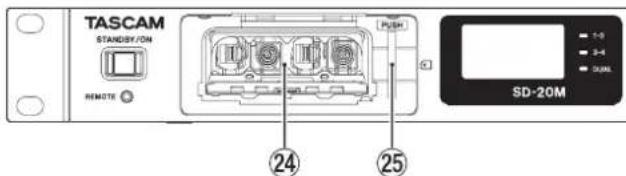
⑳ Compartiment des piles
Placez 4 piles AA dans ce compartiment pour alimenter l'unité (voir « Emploi avec des piles/batteries AA » en page 16).
⑳ Lecteur de carte SD
Insérez ici une carte SD.
2 – Nomenclature et fonctions des parties
Face arrière

②6 Prises ANALOG (UNBALANCED) INPUT 3/L et 4/R
Ces prises RCA sont des entrées analogiques.
Leur niveau d'entrée nominal est de -10 dBV.
⑳ Prises ANALOG (UNBALANCED) OUTPUT L et R
Ces prises RCA sont des sorties analogiques.
Leur niveau de sortie nominal est de -10 dBV.
⑳ Connecteur DC IN 12V
Branchez ici l'adaptateur secteur fourni (PS-P1220E TASCAM).
⑲ Connecteur GROUND de mise à la masse
Selon les conditions d'utilisation, du bruit peut se produire dans le son écouté. Si cela se produit, raccordez ce connecteur à une masse par un câble (non fourni).
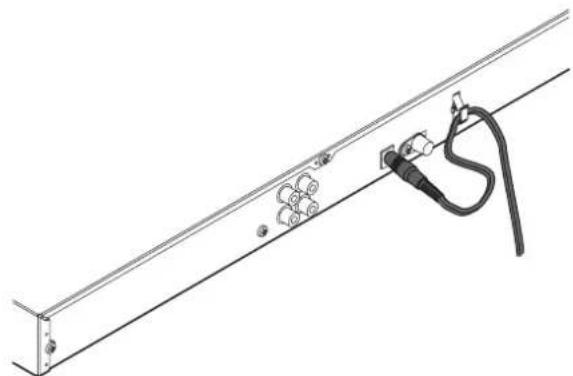
③0 Guide de cordon
Faites passer le cordon de l'adaptateur secteur par ce guide pour éviter une déconnexion accidentelle.
Écran d'accueil
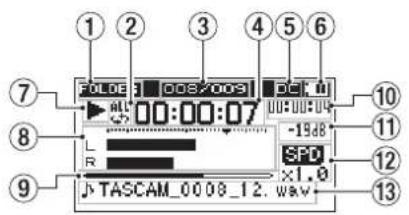
① Zone de lecture
Affiche la zone de lecture actuelle.
| ALL | Tous les fichiers du dossier SOUND |
| FOLDER | Tous les fichiers du dossier sélectionné |
| P. LIST | Tous les fichiers ajoutés à la playlist |
② Réglage de lecture en boucle
Une des icônes suivantes s'affiche en fonction du réglage actuel.
| Icône Signification | |
| 14 H | Lecture simple |
| 15 | Lecture en boucle d'un même fichier |
| 815 | Lecture en boucle de tous les fichiers |
③ Numéro du fichier lu/nombre total de fichiers
Affiche le numéro du fichier actuel et le nombre total de fichiers dans la zone de lecture actuelle.
④ Temps écoulé
Affiche le temps écoulé (heures : minutes : secondes) dans le fichier actuel.
⑤ Statut d'alimentation par l'entrée CC (DC)
Quand l'unité est alimentée par l'adaptateur secteur PS-P1220E TASCAM fourni, £10ffiche.
⑥ Statut d'alimentation par piles
Une icône de pile apparaît quand l'alimentation est fournie par des piles.
Quand des piles sont utilisées, l'icône de pile affiche leur niveau de charge sous forme de barres (☐) ☐ ☐
La pile est quasiment déchargée et l'alimentation va bientôt se couper si l'icône sans barre clignote.
Quand il n'y a pas de piles installées dans l'unité, affiche.
NOTE
Parfois, un message « Battery Low » (niveau de charge faible) apparaît lors de l'enregistrement ou d'autres opérations exigeantes même si les piles ne sont pas encore déchargées.
⑦ Statut de fonctionnement de l'enregistreur
Cette icône indique le statut de fonctionnement de l'enregistreur.
| Indicateur Signification | |
| ■ | À l'arrêt |
| || | En pause |
| ► | En lecture |
| ►► | En recherche vers l'avant |
| ◄◄ | En recherche vers l'arrière |
| ►►| | Saut au début du fichier suivant |
| |◄◄ | Saut au début du fichier actuel ou précédent |
⑧ Indicateurs de niveau
Ils affichent les niveaux des signaux entrants et lus.
⑨ Affichage de la position de lecture
La position de lecture actuelle est indiquée par une barre. Au fur et à mesure de l'avancée de la lecture, la barre s'étend en partant de la gauche.
⑩ Temps restant
Affiche le temps restant (heures : minutes : secondes) dans le fichier actuel.
⑪ Valeur crête en décibels (dB)
Le niveau maximal atteint au cours d'une période de temps fixe est affiché en décibels.
⑫ Statut du réglage de vitesse de lecture
Indique si la fonction de variation de vitesse est activée ou non (voir « Changement de la vitesse de lecture (VARI SPEED) » en page 31).
| Pas d'indicateur | Variation de vitesse désactivée |
| SFD | Variation de vitesse activée |
2 - Nomenclature et fonctions des parties
⑬ Nom du fichier
Le nom ou les balises d'information du fichier actuellement lu sont affichés.
Lorsque des balises ID3 d'information sont disponibles pour le fichier MP3 lu, elles ont priorité pour l'affichage.
NOTE
Les informations de balise ID3 comprennent les titres et les noms d'artiste qui peuvent être sauvegardés au sein des fichiers MP3.
Écran d'enregistrement
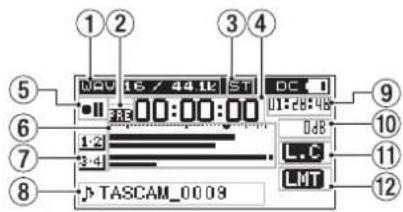
① Format d'enregistrement
Affiche le format d'enregistrement et la fréquence d'échantillonnage du fichier (voir « Réglage du format et de la fréquence d'échantillonnage du fichier » en page 22).
② Réglage de la fonction de pré-enregistrement ou d'enregistrement automatique
PREF s'affiche quand la fonction de pré-enregistrement est activée et l'enregistrement armé.
AUTO s'affiche quand la fonction d'enregistrement automatique est activée et l'enregistrement armé ou lancé.
R/P s'affiche quand la fonction de pré-enregistrement et la fonction d'enregistrement automatique sont activées et l'enregistrement armé.
③ Nombre de canaux d'enregistrement
Affiche le nombre de canaux dans les fichiers d'enregistrement.
ST: stéréo
MN : mono
④ Temps d'enregistrement écoulé
Le temps d'enregistrement qui s'est écoulé dans le fichier apparaît en heures : minutes : secondes.
⑤ Statut de fonctionnement de l'enregistreur
Cette icône affiche le statut de fonctionnement de l'enregistreur.
| Indicateur Signification | |
| ● II | Armement pour l'enregistrement |
| ● | En enregistrement |
⑥ Indicateurs de niveau
Ils affichent le niveau du signal entrant.
Le symbole ▼ en position -12 dB de la graduation est un guide pour le réglage du niveau d'entrée.
⑦ Indicateurs de source d'entrée
Ces icônes indiquent les sources d'entrée enregistrées (voir « Réglage des sources d'entrée pour l'enregistrement » en page 19).
| Icône Signification | |
| 1·2 | Enregistre le signal entrant par les prises MIC/LINE INPUT 1 et 2. |
| 1 | Enregistre le signal entrant par la prise MIC/LINE INPUT 1. |
| 3·4 | Enregistre le signal entrant par les prises ANALOG INPUT 3/L et 4/R. |
| 1·2/3·4 | Enregistre le signal entrant par les prises MIC/LINE INPUT 1 et 2 et les prises ANALOG INPUT 3/L et 4/R. |
| 1·2-12 | Ces indications s'affichent en mode double enregistrement pour une double source d'entrée (voir « Activation du double enregistrement » en page 25). |
| 1·2LM | |
| 1·2QT | |
⑧ Nom du fichier
Le nom de fichier automatiquement donné aux fichiers enregistrés est affiché.
Affiche le nom du projet quand il y a plusieurs fichiers enregistrés en mode 4 canaux ou en double enregistrement.
⑨ Temps d'enregistrement restant
Le temps d'enregistrement restant jusqu'à l'atteinte de la taille de fichier maximale sélectionnée apparaît en heures : minutes : secondes.
Si le temps d'enregistrement restant sur la carte est inférieur au temps restant avant que la taille de fichier maximale sélectionnée soit atteinte, c'est ce premier qui est affich.
⑩ Valeur crête en décibels (dB)
Les valeurs crêtes du niveau d'entrée sont affichées en décibels.
⑪ Statut on/off de filtre coupe-bas
Indique si le filtre coupe-bas est ou non activé (voir « Réglage du filtre coupe-bas » en page 20).
Cette icône apparaît quand le filtre coupe-bas est réglé sur 40 Hz, 80 Hz ou 120 Hz.
Pas d'icône : filtre coupe-bas désactivé
L.C : filtre coupe-bas activé
⑫ Statut de la fonction de contrôle de niveau
Cette icône indique si la fonction de contrôle de niveau est ou non activée (voir « Emploi de la fonction de contrôle du niveau » en page 21).
Pas d'icône : contrôle de niveau désactivé
LMT : limiteur activé
PLC : contrôle automatique de niveau activé
Structure du menu
Pressez la touche MENU pour ouvrir l'écran MENU.
Cette liste donne une vue d'ensemble des divers paramètres de menu.
| Option de menu | Fonction Page | |
| DIVIDE | Diviser les fichiers. page 33 | |
| FILE NAME | Choisir le format de nom de fichier. | page 33 |
| MEDIA INFO | Afficher les informations concernant la carte SD. | page 34 |
2 – Nomenclature et fonctions des parties
| Option de menu | Fonction Page | |
| INITIALIZE | Restaurer les réglages par défaut. | page 34 |
| SD FORMAT | Formater les cartes SD. page 34 | |
| BATTERY TYPE | Indiquer le type des piles. page 35 | |
| AUTO PWR SAVE | Régler la fonction d'extinction automatique. | page 35 |
| REMOTE | Régler les paramètres de télécommande. | page 36 |
| OUTPUT LEVEL | Ajuster le niveau de sortie pour d'autres appareils. | page 35 |
| DATE/TIME | Régler la date et l'heure. page 17 | |
| BACKLIGHT | Régler la temporisation d'extinction du rétroéclairage. | page 35 |
| CONTRAST | Régler le contraste de l'écran. page 35 | |
| VERSION | Afficher les informations de système. | page 35 |
ATTENTION
- En enregistrement ou armement d'enregistrement, l'écran MENU ne s'ouvre pas.
- Les réglages de tous les paramètres de menu sont conservés même après extinction de l'unité.
Opérations de base en écran Menu
Utilisez les opérations suivantes dans les pages de l'écranMENU.
■élection de paramètres (déplacement vertical dans un écran) :
Tournez la molette MULTI JOG.
■Confirmation de sélection d'un paramètre :
Pressez la molette MULTI JOG.
■ Duverture d'un sous-menu dans un écran :
Pressez la molette MULTI JOG.
Remontée d'un niveau dans un menu :
Pressez la touche MENU.
■etour à l'écran d'accueil depuis un menu :
Pressez la touche STOP/HOME [■].
Procédures d'utilisation du menu
Dans cet exemple, nous expliquons comment changer le temps au bout duquel le rétroéclairage s'éteint.
- Pressez la touche MENU pour ouvrir l'écran MENU.
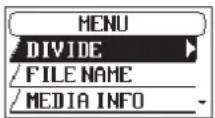
- Tournez la molette MULTI JOG pour sélectionner un paramètre de menu (le surligner).
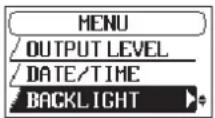
BACKLIGHT (rétroéclairage) sélectionné
- Pressez la molette MULTI JOG pour ouvrir l'écran des réglages.
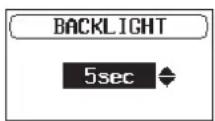
Écran BACKLIGHT
- Tournez la molette MULTI JOG pour changer le réglage.
- Pressez la touche MENU pour revenir à l'écran MENU.
Pressez la touche STOP/HOME [■] pour revenir à l'écran d'accueil.
Fonctionnement de base
Gérez les divers écrans avec les touches suivantes.
■ouche MENU
Ouvre l'écran MENU.
Quand l'écran MENU est ouvert, pressez cette touche pour revenir à l'écran d'accueil.
Molette MULTI JOG
Tournez la molette MULTI JOG pour sélectionner des paramètres et changer leur valeur dans les écrans de réglage. Vous pouvez aussi la tourner pour changer la position de lecture dans le fichier.
Pressez la molette MULTI JOG pour confirmer des sélections dans les écrans de réglage et pour répondre « YES » (oui) ou « NO » (non) à des messages locaux de confirmation.
■ouche INPUT SETTINGS 1-2
Ouvre l'écran INPUT 1-2 (entrées1-2).
Quand l'écran INPUT 1-2 est ouvert, presser cette touche ramène à l'écran d'accueil.
■ouche INPUT SETTINGS 3-4
Ouvre l'écran INPUT 3-4 (entrées 3-4).
Quand l'écran INPUT 3-4 est ouvert, presser cette touche ramène à l'écran d'accueil.
■ouche REC SETTINGS
Ouvre l'écran REC SETTING (réglages d'enregistrement).
Quand l'écran REC SETTING est ouvert, presser cette touche ramène à l'écran d'accueil.
■ouche PLAY SETTINGS
Ouvre l'écran PLAY SETTING (réglages de lecture).
Quand l'écran PLAY SETTING est ouvert, presser cette touche ramène à l'écran d'accueil.
■ouche BROWSE
Ouvre l'écran BROWSE (parcourir).
Quand l'écran BROWSE est ouvert, presser cette touche ramène à l'écran d'accueil.
ouche
Utilisez-la pour déplacer le curseur (la zone surlignée) vers la droite de l'écran et ouvrir des dossiers en écran BROWSE.
ouche
Utilisez-la pour déplacer le curseur (la zone surlignée) vers la gauche de l'écran et fermer des dossiers en écran BROWSE.
■ouche STOP/HOME [■]
Quand tout autre écran est ouvert, pressez la touche STOP/HOME [■] pour revenir à l'écran d'accueil.
Branchement d'autres équipements
Voici un exemple de branchements du SD-20M.
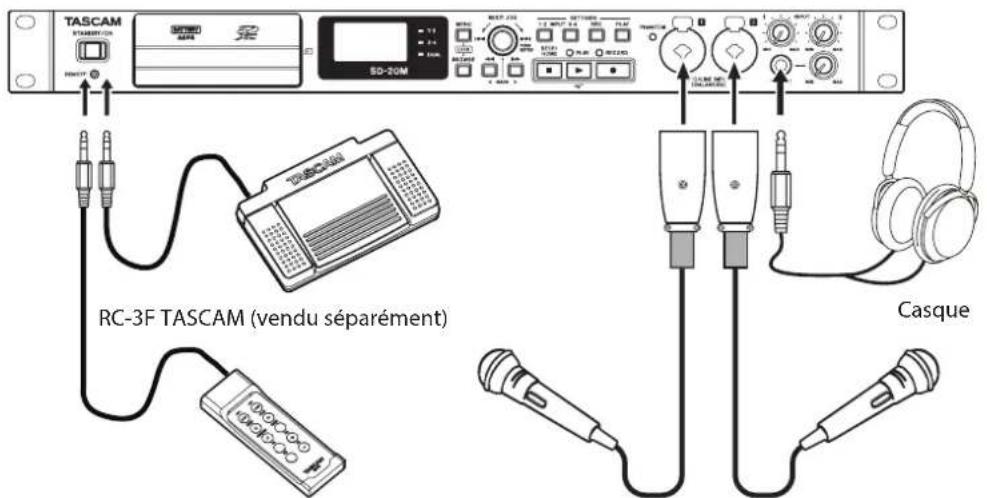
RC-10 TASCAM (vendue séparément) Micro
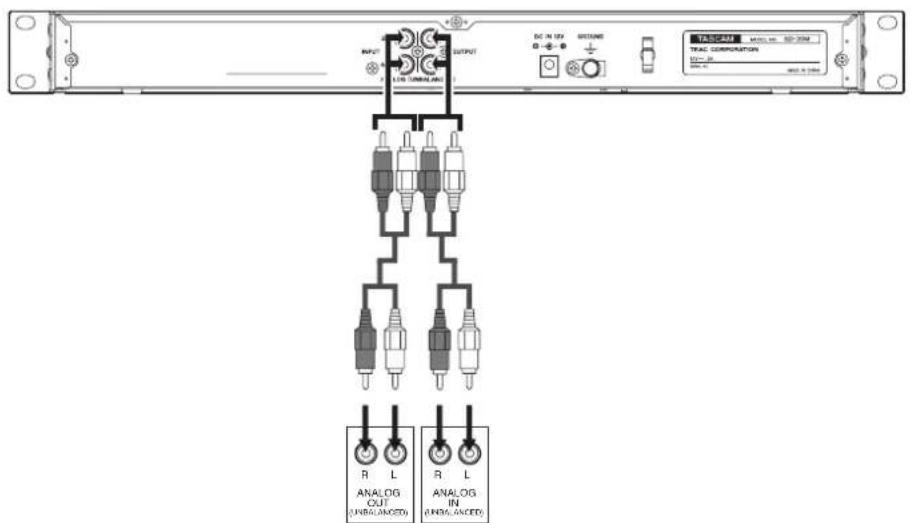
Table de mixage, enregistreur, amplificateur, etc.
Exemple de branchements à un SD-20M
ATTENTION
• Lisez attentivement les modes d'emploi des appareils à brancher et branchez-les correctement.
• Avant de faire les branchements, éteignez cette unité et tous les équipements à connecter (ou mettez-les en veille/standby).
- Installez tous les appareils connectés, y compris cette unité, pour qu'ils soient alimentés par la même ligne de courant. Si vous utilisez une multiprise ou un dispositif similaire, veillez à ce qu'elle ait une capacité de courant suffisante (câble de forte section) pour minimiser les fluctuations de tension d'alimentation.
- L'alimentation fantôme concerne deux canaux d'entrée à la fois. N'activez pas l'alimentation fantôme quand un microphone dynamique asymétrique est connecté.
- Ne branchez/débranchez pas de micro quand l'alimentation fantôme est en service. Cela pourrait causer un grand bruit et endommager cette unité et l'équipement connecté.
- Fournir une alimentation fantôme à certains microphones à ruban les détruira. En cas de doute, ne fournissez pas d'alimentation fantôme à un micro à ruban.
- Réglez le bouton PHONES au minimum avant de changer un réglage d'alimentation fantôme. Ne pas le faire pourrait causer des bruits forts et soudains dans l'équipement d'écoute, risquant de provoquer des dommages auditifs ou à l'équipement.
- Réduisez le niveau de sortie de l'appareil audio externe si le son entrant souffre de distorsion même après avoir réduit le niveau de gain d'entrée sur l'unité.
- Lorsqu'un appareil audio externe à niveau de sortie ligne fixe est connecté, des saturations de niveau peuvent se produire et il peut ne pas être possible d'ajuster le niveau de gain de sources sonores trop fortes. Dans ce cas, utilisez la prise casque ou une autre sortie à niveau réglable pour le branchement à l'unité.
3 – Préparation
Alimentation de l'unité
Sources d'alimentation
Cette unité peut être alimentée par l'adaptateur secteur fourni (PS-P1220E TASCAM) ou par 4 piles AA.
Elle peut utiliser des piles alcalines ou des batteries NiMH ou au lithium format AA.
Emploi d'un adaptateur secteur
Utilisez l'adaptateur secteur fourni (PS-P1220E TASCAM) pour alimenter l'unité comme illustré ci-dessous.
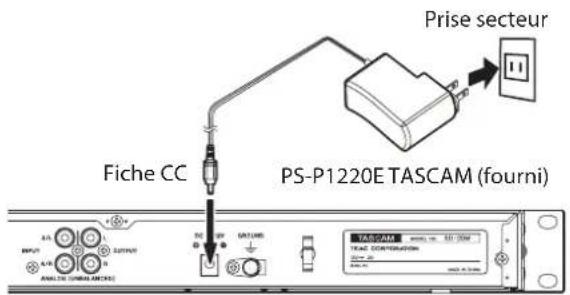
Pour éviter que le cordon ne se débranche durant l'utilisation, entourez-le autour du guide de cordon quand vous le branchez.
Utilisez toujours l'adaptateur secteur (PS-P1220E TASCAM) fourni avec cette unité. L'emploi d'un autre adaptateur secteur pourrait entraîner des mauvais fonctionnements, une surchauffe, un incendie ou d'autres problèmes.
NOTE
- L'adaptateur secteur de cette unité comprend deux types de broches pour prise secteur. Montez le type de broche qui correspond à la prise de courant que vous utilisez (voir « Changement des broches de prise électrique » en page 16).
- Quand des piles sont installées et que l'adaptateur secteur est branché, l'alimentation est fournie par l'adaptateur secteur.
■hangement des broches de prise électrique
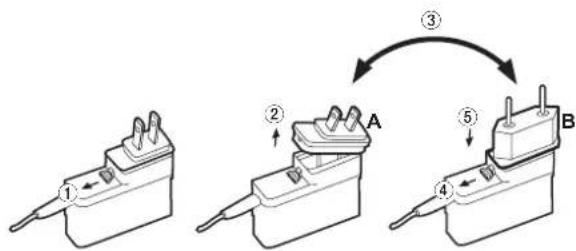
① Tirez le loquet de l'adaptateur secteur dans le sens de la flèche.
② Retirez les broches pour prise électrique.
③ Remplacez-les par les autres broches (A ou B).
④ Tirez à nouveau le loquet de l'adaptateur secteur dans le sens de la flèche.
⑤ Fixez les broches sur l'adaptateur secteur.
Après avoir changé les broches, vérifiez qu'elles ne sont ni desserrées ni déformées et que tout est normal avant de brancher l'adaptateur à une prise secteur.
ATTENTION
N'utilisez pas l'adaptateur s'il y a quoi que ce soit d'anormal dans les broches après les avoir changées. L'utilisation avec des broches anormales peut entraîner un incendie ou une électrocution. Contactez le magasin dans lequel vous avez acheté cette unité ou un service après-vente TASCAM pour demander une réparation.
Emploi avec des piles/batteries AA
Ouvrez le cache avant et le compartiment des piles. Installez 4 piles AA dans le compartiment avec leurs repères ⊕ et ⊖ comme indiqué. Ensuite, refermez le compartiment des piles et le cache avant.
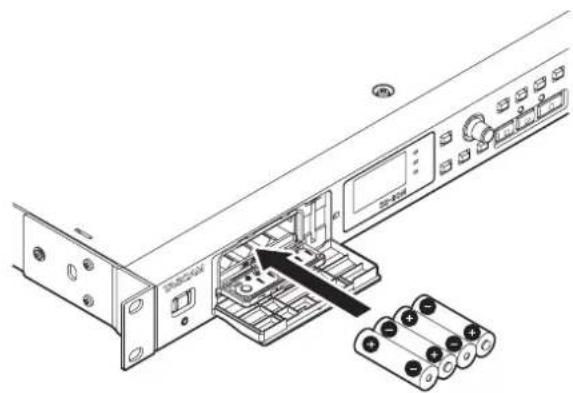
Si vous utilisez des piles AA, indiquez le type des piles afin que l'autonomie restante soit fidèlement affichée puisque l'appareil pourra alors déterminer avec précision l'alimentation disponible en vue d'un bon fonctionnement (voir « Réglage du type des piles » en page 35).
ATTENTION
- Cette unité ne peut pas utiliser de piles sèches au manganèse.
- Cette unité ne peut pas recharger de batteries Ni-MH. Utilisez un chargeur du commerce.
NOTE
L'alimentation fantôme d'un microphone électrostatique nécessite beaucoup d'énergie. Utiliser un microphone électrostatique alors que l'unité est alimentée par piles/batteries AA (alcalines, Ni-MH ou lithium) réduit l'autonomie.
Si vous devez faire fonctionner l'unité de façon prolongée, utilisez l'adaptateur secteur fourni (PS-P1220E TASCAM) pour alimenter l'unité.
Allumage et extinction (mise en veille)
ATTENTION
- Éteindre l'unité la fait en fait passer en veille (standby) si elle est alimentée par l'adaptateur secteur fourni (PS-P1220E TASCAM).
- Baissez le volume de tout système d'écoute audio connecté à l'unité avant d'allumer ou d'éteindre l'unité (mise en veille).
- Ne portez pas de casque quand vous allumez ou éteignez (mettez en veille) l'unité. Des bruits forts pourraient endommager les haut-parleurs ou votre audition.
Allumage de l'unité
Pour allumer l'unité quand elle est éteinte (en veille), pressez et maintenez la touche STANDBY/ON jusqu'à ce que TASCAM 5D-20M (écran de démarrage) s'affiche.
L'écran d'accueil apparaît quand l'unité démarre.
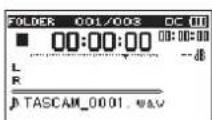
Écran de démarrage Écran d'accueil
Extinction de l'unité (mise en veille)
Quand l'unité est allumée, pressez et maintenez la touche STANDBY/ON jusqu'à ce que LINEAR PCM RECORDER s'affiche à l'écran.
L'unité s'éteint après avoir terminé son processus d'extinction.
ATTENTION
Utilisez toujours le commutateur STANDBY/ON pour éteindre l'unité (la mettre en veille).
Quand l'unité est allumée, ne retirez pas les piles ou, si l'adaptateur secteur (PS-P1220E TASCAM) fourni est utilisé, ne débranchez pas le cordon d'alimentation. Cela entraînerait la perte de tous les enregistrements, réglages et autres données. Les données et réglages perdus ne peuvent pas être restaurés.
Fonction de reprise
Cette unité possède une fonction de reprise. Au démarrage, elle se replace sur la position (le temps) où elle se trouvait lorsqu'elle a été éteinte.
Si la touche PLAY [▶] est pressée après le démarrage, le fichier que l'unité lisait lorsqu'elle a été éteinte (mise en veille) reprend sa lecture depuis l'endroit (le temps) où elle a été interrompue par l'extinction.
NOTE
Ces données sont conservées sur la carte SD. Il n'y aura pas de possibilité de reprise si la carte a été changée ou formatée.
Réglage de la date et de l'heure
Grâce à son horloge interne, cet appareil mémorise la date et l'heure de l'enregistrement d'un fichier.
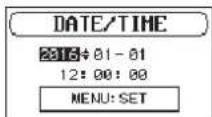
- Sélectionnez le paramètre DATE/TIME (date/heure) en écran MENU pour ouvrir l'écran DATE/TIME (voir « Procédures d'utilisation du menu » en page 14).
-
Tournez la molette MULTI JOG pour changer une valeur et pressez la molette MULTI JOG pour la valider et faire passer le curseur au paramètre suivant. Après avoir changé l'année, le mois, le jour, l'heure, la minute et la seconde dans cet ordre, le curseur revient à l'année.
-
Pressez la touche MENU pour valider et revenir à l'écran MENU.
NOTE
Vous pouvez régler l'unité pour qu'elle ajoute automatiquement la date aux noms de fichier (voir « Réglage du format de nom de fichier » en page 33).
Insertion et retrait des cartes SD
Insertion de la carte
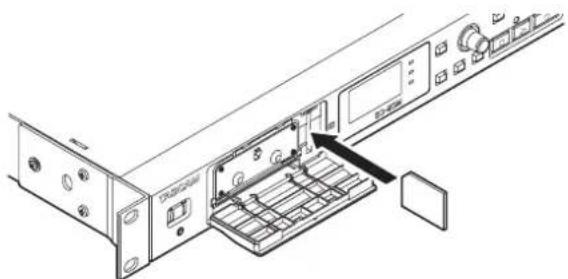
- Ouvrez le capot à l'avant de l'unité.
- Insérez une carte SD dans la fente comme illustré jusqu'à ce qu'elle clique en place.
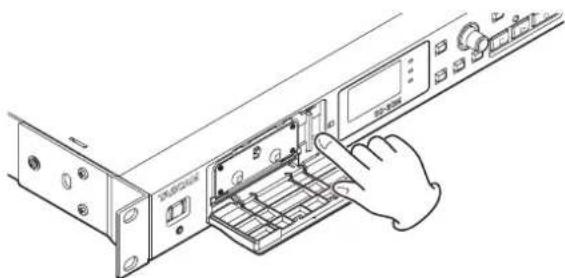
- Ouvrez le capot à l'avant de l'unité.
- Appuyez délicatement sur la carte SD puis relâchez la pression pour lui permettre de sortir.
- Ne retirez pas la carte SD de l'unité durant l'enregistrement, la lecture ou pendant que l'unité y accède.
- Les cartes SD aux normes SD, SDHC ou SDXC peuvent être utilisées avec cette unité.
- Vous trouverez une liste des cartes SD ayant été testées avec cette unité sur notre site internet. Veuillez accéder à la page concernant ce produit sur le site mondial de TEAC (http://teac-global.com) pour obtenir cette liste, sinon contactez le service clientèle TASCAM.
Glissière de protection contre l'écriture d'une carte SD
Les cartes SD ont une glissière de protection empêchant d'y écrire de nouvelles données.
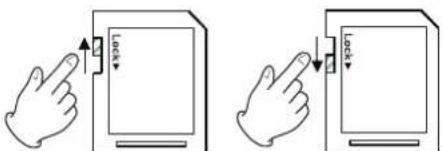
Écriture possible Protégée contre l'écriture
Si vous faites coulisser cette glissière de protection en position LOCK, il ne sera pas possible d'enregistrer et de modifier des fichiers sur la carte. Ramenez la protection sur l'autre position afin de pouvoir enregistrer, effacer et autrement modifier les données de la carte.
Préparation d'une carte SD à l'emploi
Afin d'utiliser une carte SD dans cette unité, vous devez d'abord la formater.
- Vérifiez qu'une carte SD est installée et allumez l'appareil.
- Le message suivant apparaît quand une carte neuve ou formatée pour l'emploi avec un autre appareil est installée.
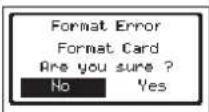
- Tournez la molette MULTI JOG pour sélectionner Yes (oui) et pressez la molette MULTI JOG pour lancer le formatage. Pour annuler le formatage, sélectionnez No (non), puis pressez la molette MULTI JOG pour revenir à l'écranMENU.
ATTENTION
Le formatage d'une carte efface toutes ses données.
- Une fois le formatage terminé, l'écran d'accueil s'ouvre. Vous pouvez aussi reformater à tout moment la carte dans cette unité.
ATTENTION
Lors du formatage, l'unité doit être alimentée par l'adaptateur secteur (PS-P1220E TASCAM) fourni ou des piles/batteries ayant une charge suffisante.
Réglage de la fonction de verrouillage des touches
Vous pouvez activer le verrouillage des touches pour éviter que cette unité puisse être contrôlée par les touches de sa face avant.
- Pressez la touche BROWSE tout en maintenant pressée la touche MENU pour ouvrir l'écran KEY LOCK (verrouillage des touches).
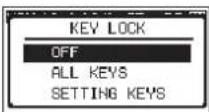
- Tournez la molette MULTI JOG pour sélectionner quelles touches désactiver, et pressez-la pour confirmer.
| Options Signification | |
| OFF (valeur par défaut) | La fonction de verrouillage est désactivée. |
| ALL KEYS | Cela verrouille le fonctionnement de toutes les touches et de la molette MULTI JOG. |
| SETTING KEYS | Cela verrouille le fonctionnement des touches MENU et SETTINGS. |
- Après avoir fait le réglage, l'écran d'accueil réapparaît.
NOTE
- Le verrouillage n'affecte pas le fonctionnement d'une télécommande (RC-3F/RC-10 TASCAM) branchée à la prise REMOTE.
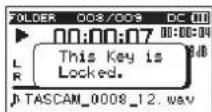
- Un message s'affiche si vous pressez une touche qui a été désactivée par la fonction de verrouillage des touches.
Cette unité peut enregistrer du son venant de microphones externes et d'appareils audio externes, dont des lecteurs de CD. Vous pouvez choisir entre les formats d'enregistrement audio MP3 (44,1/48 kHz, 32 – 320 kbit/s) et WAV/BWF (44,1/48/96 kHz, 16/24 bits).
Les marqueurs ajoutés lors de l'enregistrement au format Broadcast Wave (BWF) peuvent servir par exemple dans un logiciel prenant en charge ce format.
Cet enregistreur offre divers formats d'enregistrement, dont le double enregistrement qui permet d'enregistrer un fichier audio à deux niveaux différents, et l'enregistrement sur 4 canaux simultanément qui permet d'utiliser des micros avec l'équipement audio connecté.
Choix du dossier de sauvegarde des fichiers
Définissez le dossier où seront sauvegardés les fichiers enregistrés.
Les fichiers enregistrés seront sauvegardés dans le dossier actuellement sélectionné. Pour des détails, voir l'option de menu local SELECT (sélectionner) dans « Opérations sur les dossiers » en page 27.
Si aucun réglage n'est fait, les nouveaux fichiers sont créés dans le dossier SOUND.
Ouverture des écrans INPUT 1-2 et INPUT 3-4
Pressez les touches INPUT SETTINGS 1-2 ou INPUT SETTINGS 3-4 pour ouvrir l'écran INPUT 1-2 (entrées 1-2) ou INPUT 3-4 (entrées 3-4).
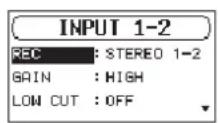
Écran INPUT 1-2

Écran INPUT 3-4
Pressez la touche INPUT SETTINGS 1-2 ou INPUT SETTINGS 3-4 quand l'écran INPUT 1-2 ou INPUT 3-4 est ouvert pour revenir à l'écran d'accueil.
ATTENTION
En armement d'enregistrement ou en enregistrement, seuls les paramètres GAIN et LOW CUT (coupe-bas) de l'écran INPUT 1-2 et le paramètre GAIN de l'écran INPUT 3-4 peuvent être réglés.
Ouverture de l'écran REC SETTING (réglages d'enregistrement)
Pressez la touche REC SETTINGS pour ouvrir l'écran REC SETTING.
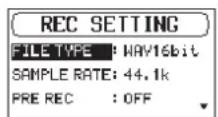
Quand l'écran REC SETTING est affiché, pressez la touche REC SETTINGS pour revenir à l'écran d'accueil.
Réglage des sources d'entrée pour l'enregistrement
Avec le paramètre REC des écrans INPUT 1-2 et INPUT 3-4, choisissez les sources d'entrée à enregistrer.
- Sélectionnez le paramètre REC en écran INPUT 1-2 ou INPUT 3-4 (voir « Ouverture des écrans INPUT 1-2 et INPUT 3-4 » en page 19).
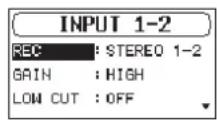
Écran INPUT 1-2
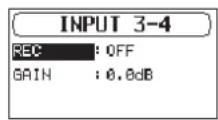
Écran INPUT 3-4
- Choisissez la source d'entrée.
| Écran Options Signification | ||
| Écran INPUT 1-2 | OFF | Pas d'entrée |
| MONO 1 | Entrée par la prise MIC/LINE INPUT 1 | |
| STEREO 1-2 (valeur par défaut) | Entrée par les prises MIC/LINE INPUT 1 et 2 | |
| Écran INPUT 3-4 | OFF (valeur par défaut) | Pas d'entrée |
| ON | Entrée par les prises ANALOG INPUT 3/L et 4/R | |
- Une fois terminé, pressez la touche STOP/HOME [■] pour revenir à l'écran d'accueil.
NOTE
- Les paramètres REC des écrans INPUT 1-2 et INPUT 3-4 ne peuvent pas être tous les deux réglés en même temps sur OFF. Après avoir réglé la source d'entrée du canal d'enregistrement, réglez les autres canaux sur OFF.
- Si le paramètre REC de l'écran INPUT 1-2 est réglé sur MONO 1, régler le paramètre REC de l'écran INPUT 3-4 sur ON ramène automatiquement le paramètre REC de l'écran INPUT 1-2 sur STEREO 1-2.
- Si le paramètre REC de l'écran INPUT 3-4 est réglé sur ON, régler le paramètre REC de l'écran INPUT 1-2 sur MONO 1 ramène automatiquement le paramètre REC de l'écran INPUT 3-4 sur OFF.
Réglage du niveau d'entrée
Avant de commencer l'enregistrement, les niveaux d'entrée doivent être réglés pour empêcher aussi bien la distorsion des sons ou signaux enregistrés due à des niveaux d'entrée excessifs que leur faiblesse si cela devait les amener en dessous du bruit de fond.
En plus du réglage manuel, l'unité a deux autres fonctions d'ajustement de niveau : contrôle automatique du niveau et limiteur. Utilisez-les en fonction de vos besoins (voir « Emploi de la fonction de contrôle du niveau » en page 21).
CONSEIL
En plus du réglage des niveaux d'entrée, essayez de changer les distances et les angles entre les micros et les sources sonores. L'angle et la distance d'un microphone peuvent également changer le caractère du son enregistré.
ATTENTION
Le réglage manuel ne peut pas être fait si le contrôle automatique de niveau est activé (H.E.) paraît à droite du temps écoulé dans l'écran d'enregistrement). Pour activer le réglage manuel du niveau d'entrée, désactivez le contrôle automatique de niveau ou sélectionnez un autre mode (voir « Emploi de la fonction de contrôle du niveau » en page 21).
- Pressez la touche INPUT SETTINGS 1-2 ou INPUT SETTINGS 3-4 pour ouvrir l'écran INPUT 1-2 ou INPUT 3-4 (voir « Ouverture des écrans INPUT 1-2 et INPUT 3-4 » en page 19).
- Sélectionnez le paramètre GAIN et réglez le gain d'entrée.
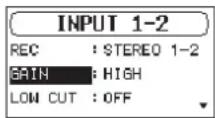
Écran INPUT 1-2
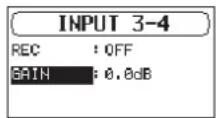
Écran INPUT 3-4
| Écran Options Signification | ||
| Écran INPUT 1-2 | HIGH (valeur par défaut) | Sert quand des micros sont branchés aux prises MIC/LINE INPUT 1 et 2 de cette unité. |
| LOW | ||
| LINE | Sert quand les prises de sortie ligne d'appareils externes sont branchées aux prises MIC/LINE INPUT 1 et 2 de cette unité. | |
| Écran INPUT 3-4 | 0dB (par défaut) - 16dB (par paliers de 0,5 dB) | Sert à régler le gain d'entrée quand les prises de sortie ligne d'appareils externes sont branchées aux prises ANALOG INPUT 3/L et 4/R. |
NOTE
Les réglages HIGH et LOW ont des gains d'entrée différents. Choisissez le réglage en fonction du niveau d'entrée. Si vous n'êtes pas sûr du réglage à utiliser, choisissez d'abord LOW. Si le niveau d'entrée est trop bas même après réglage, revenez à cet écran et changez ce réglage en HIGH.
ATTENTION
En fonction de ce réglage, la plage de réglage du niveau d'entrée change. Pour cette raison, le niveau d'entrée peut grandement différer quand on change ce réglage. Avant de le changer, abaissez au minimum le niveau de sortie.
-
Une fois terminé, pressez la touche STOP/HOME [■] pour revenir à l'écran d'accueil.
-
Pressez la touche RECORD [●] pour armer l'enregistrement Le voyant RECORD clignote en rouge et l'écran d'enregistrement apparaît.
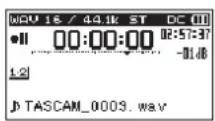
- Utilisez les boutons INPUT 1-2 pour régler les niveaux d'enregistrement.
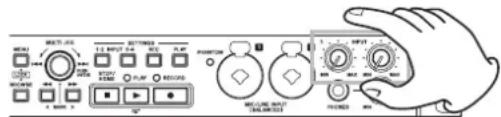
- Une fois le réglage fini, pressez la touche STOP/HOME [■] pour désarmer l'enregistrement.
Réglage du filtre coupe-bas
Le filtre coupe-bas (LOW CUT) peut réduire le bruit gênant venant par exemple du vent, d'un climatiseur ou d'un projecteur.
- Sélectionnez le paramètre LOW CUT dans l'écran INPUT 1-2 (voir « Ouverture des écrans INPUT 1-2 et INPUT 3-4 » en page 19).
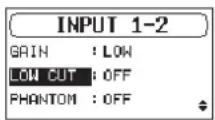
- Réglez la fréquence de coupure du filtre coupe-bas utilisé durant l'entrée
Options : OFF (valeur par défaut), 40Hz, 80Hz, 120Hz
- Une fois terminé, pressez la touche STOP/HOME [■] pour revenir à l'écran d'accueil.
NOTE
LOW CUT peut être réglé en enregistrement/en armement d'enregistrement.
Réglage de l'alimentation fantôme
L'alimentation fantôme peut être activée quand un micro qui la nécessite est branché à une prise MIC/LINE INPUT (BALANCED) 1/2.
- En écran INPUT 1-2, sélectionnez le paramètre PHANTOM (voir « Ouverture des écrans INPUT 1-2 et INPUT 3-4 » en page 19).
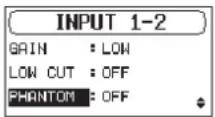
- Activez (ON) ou désactivez (OFF) l'alimentation fantôme.
Options : OFF (par défaut), ON
- Une fois terminé, pressez la touche STOP/HOME [■] pour revenir à l'écran d'accueil.
Activer l'alimentation fantôme (48 V) la fournit aux micros branchés aux prises MIC/LINE INPUT (BALANCED) 1/2.
ATTENTION
- Avant de faire les branchements, éteignez cette unité et tous les équipements à connecter (ou mettez-les en veille/standby).
- Vérifiez bien que l'alimentation fantôme est coupée avant de brancher un appareil de niveau ligne à une prise MIC/LINE INPUT (BALANCED) 1/2. Si vous branchez un appareil de niveau ligne alors que l'alimentation fantôme est en service, cet appareil ou cette unité peuvent être endommagés.
- Ne branchez/débranchez pas les micros aux prises MIC/LINE INPUT (BALANCED) 1/2 lorsque l'alimentation fantôme est activée. Cela pourrait causer un grand bruit et endommager l'équipement.
- N'activez l'alimentation fantôme que si vous utilisez un microphone électrostatique la nécessitant. Activer l'alimentation fantôme quand vous avez connecté un micro dynamique ou autre micro ne la nécessitant pas peut endommager cette unité et l'équipement connecté.
- Si vous utilisez en même temps des micros électrostatiques nécessitant une alimentation fantôme et des micros dynamiques, veillez à utiliser des micros dynamiques symétriques. Il n'est pas possible d'utiliser des micros dynamiques asymétriques si l'alimentation fantôme est activée.
- Fournir une alimentation fantôme à certains microphones à ruban les détruira. En cas de doute, ne fournissez pas d'alimentation fantôme à un micro à ruban.
- Certains microphones électrostatiques ne fonctionneront pas avec une alimentation fantôme réglée sur 48V.
Emploi de la fonction de contrôle du niveau
Vous pouvez régler la fonction de contrôle de niveau d'entrée.
- En écran INPUT 1-2, sélectionnez le paramètre LUL CTRL (contrôle de niveau) (voir « Ouverture des écrans INPUT 1-2 et INPUT 3-4 » en page 19).
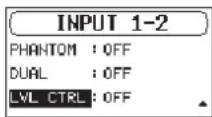
- Choisissez la fonction de contrôle de niveau à utiliser.
| Option Signification | |
| OFF (valeur par défaut) | Désactive la fonction de contrôle de niveau. |
| LIMITER | Ce limiteur évite la distorsion du son due à une entrée excessivement forte et soudaine. |
| AUTO LEVEL | Quand le niveau du son entrant est trop faible ou trop fort, le niveau d'entrée est automatiquement augmenté ou diminué jusqu'à un niveau approprié. |
- Une fois terminé, pressez la touche STOP/HOME [■] pour revenir à l'écran d'accueil.
L'icône de la fonction de contrôle de niveau choisie apparaît en l'écran d'accueil.
ATTENTION
De la distorsion sonore peut se produire si des signaux très forts entrent alors même que la fonction LIMITER est activée. Dans ce cas, baissez le niveau d'entrée manuellement.
NOTE
Le niveau d'entrée ne peut pas être changé si la fonction de contrôle du niveau est réglée sur AUTO LEVEL (voir « Réglage du niveau d'entrée » en page 20).
Réglage du format et de la fréquence d'échantillonnage du fichier
Avec les paramètres FILE TYPE (type de fichier) et SAMPLE RATE (fréquence d'échantillonnage) de l'écran REC SETTING, choisissez le format du fichier audio enregistré avant de commencer l'enregistrement (voir « Ouverture de l'écran REC SETTING (réglages d'enregistrement) » en page 19).
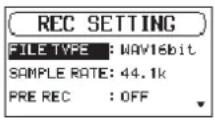
Réglage du format de fichier
Sélectionnez le paramètre FILE TYPE (type de fichier) et choisissez le format de fichier.
Options: BWF16bit, BWF24bit, WAV16bit (par défaut), WAV24bit, MP332k (bit/s), MP364k (bit/s), MP396k (bit/s), MP3128k (bit/s), MP3192k (bit/s), MP3256k (bit/s), MP3320k (bit/s)
NOTE
- Le BWF est un format créé pour la diffusion ayant la même qualité sonore que le format WAV standard. Il utilise la même extension de fichier « .wav » que les fichiers WAV. Dans ce mode d'emploi, nous distinguons ces types de fichier par les termes BWF et WAV.
- Les fichiers WAV/BWF sont de plus haute qualité que les fichiers MP3.
- Les fichiers MP3 permettent des enregistrements plus longs que les fichiers WAV/BWF.
- Des valeurs plus élevées pour les fichiers MP3 donnent une meilleure qualité d'enregistrement.
Réglage de la fréquence d'échantillonnage
Sélectionnez le paramètre SAMPLERATE et choisissez la fréquence d'échantillonnage.
Options : 44,1k (par défaut), 48k (Hz), 96k (Hz)
NOTE
96k ne peut pas être sélectionné si type de fichier est réglé sur MP3.
Enregistrement (mono/stéréo/4 canaux)
Lancement de l'enregistrement
- Pressez la touche RECORD [●] pour armer l'enregistrement
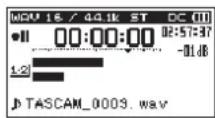
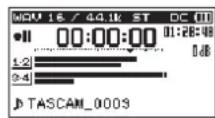
Enregistrement Enregistrement sur sur 2 canaux 4 canaux
L'écran affiche le nom, la source d'entrée, le type et la fréquence d'échantillonnage du fichier audio enregistré. Veuillez vérifier que ces réglages sont ceux désirés avant de commencer à enregistrer.
- Pressez la touche PLAY [▶] ou RECORD [●] pour lancer l'enregistrement normal.
Quand l'enregistrement commence, le témoin d'enregistrement RECORD s'allume de façon continue et l'écran affiche le temps d'enregistrement écoulé et le temps d'enregistrement restant.
- Pressez la touche STOP/HOME [■] pour terminer l'enregistrement.
Pour mettre en pause l'enregistrement, pressez la touche PLAY [▶] ou RECORD [●].
Pressez à nouveau la touche PLAY [▶] ou RECORD [●] pour faire redémarrer l'enregistrement dans le même fichier. Si vous pressez la touche STOP/HOME [■] après une mise en pause, un fichier audio est créé avec l'enregistrement effectué jusqu'à la mise en pause.
Noms de fichier pour l'enregistrement en mono/stéréo

① Déterminé avec le paramètre WORD en écran FILE NAME.
② Numéro de projet du fichier d'enregistrement
Noms de fichier pour l'enregistrement sur 4 canaux
En enregistrement sur 4 canaux, un jeu de deux fichiers est créé. Un concerne les canaux 1-2 et l'autre les canaux 3-4.
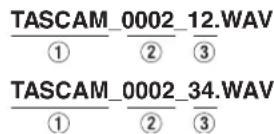
① Déterminé avec le paramètre WORD en écran FILE NAME.
② Numéro de projet du fichier d'enregistrement
③ Canaux sources assignés
(i2 → canaux 1-2,34 → canaux 3-4)
Enregistrement du moment précédant le déclenchement d'enregistrement (PRE REC)
Avec ce pré-enregistrement (PRE REC), vous pouvez enregistrer les deux secondes de signal reçu avant que vous ne pressiez la touche d'enregistrement alors que l'unité était armée pour l'enregistrement.
- Sélectionnez le paramètre PRE REC en page REC SETTING (réglages d'enregistrement) (voir « Ouverture de l'écran REC SETTING (réglages d'enregistrement) » en page 19).
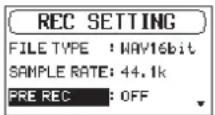
- Activez (ON) ou désactivez (OFF) la fonction de pré-enregistrement.
Options : OFF (par défaut), ON
- Une fois terminé, pressez la touche STOP/HOME [■] pour revenir à l'écran d'accueil.
CONSEIL
En utilisant cela en combinaison avec la fonction d'enregistrement automatique AUTO REC, vous pouvez enregistrer des événements sans perdre le début des sons.
NOTE
Si la durée de l'armement pour l'enregistrement est inférieure à deux secondes, c'est cette durée qui sera enregistrée.
Création d'un nouveau fichier en cours d'enregistrement (fractionnement de fichier)
Vous pouvez manuellement fractionner un enregistrement. Cette fonction crée un nouveau fichier et poursuit l'enregistrement. Vous pouvez également régler l'unité pour qu'elle fractionne automatiquement les enregistrements à des intervalles de temps définis (fonctions de fractionnement de fichier).
NOTE
- Quand de nouveaux fichiers sont créés, des numéros croissants sont ajoutés à la fin du nom de chaque fichier.
Si le nom d'un fichier à créer est déjà porté par un fichier existant, son numéro sera augmenté jusqu'à l'obtention d'un nom de fichier unique. - Sans mettre en pause l'enregistrement, un nouveau fichier peut être automatiquement créé en cours d'enregistrement lorsque la taille de fichier atteint 2 Go.
Fractionnement manuel de fichiers pendant l'enregistrement
Pendant l'enregistrement, pressez la touche ▶▶ à n'importe quel moment pour créer facilement un nouveau fichier tout en continuant à enregistrer.
ATTENTION
- Un nouveau fichier ne peut pas être créé si le nombre total de dossiers et de fichiers atteint déjà 5000.
- Il n'est pas possible de créer des fichiers de moins de deux secondes. En outre, si la fréquence d'échantillonnage est de 96 kHz, il n'est pas possible de créer des fichiers de moins de quatre secondes.
Fractionnement automatique de fichiers à intervalles donnés pendant l'enregistrement
Sans mettre en pause l'enregistrement, un nouveau fichier peut être automatiquement créé en cours d'enregistrement lorsque le fichier atteint la durée déterminée à l'avance avec le paramètre AUTO SPLIT en écran REC SETTING.
Suivez cette procédure pour régler l'intervalle de temps au bout duquel se déclenche le fractionnement automatique de fichier.
- Sélectionnez le paramètre AUTOSPLIT (fractionnement automatique) en écran REC SETTING (voir « Ouverture de l'écran REC SETTING (réglages d'enregistrement) » en page 19).
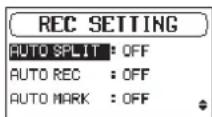
- Choisissez l'intervalle de temps au bout duquel est automatiquement fractionné le fichier.
Options : OFF (par défaut), 5min, 10min, 15min, 30min, 60min - Une fois terminé, pressez la touche STOP/HOME [■] pour revenir à l'écran d'accueil.
ATTENTION
Un nouveau fichier ne peut pas être créé si le nombre total de dossiers et de fichiers atteint déjà 5000.
Lancement automatique de l'enregistrement (AUTO REC)
Lorsque la fonction d'enregistrement automatique est activée, l'unité réagit au niveau du son entrant pour automatiquement lancer et mettre en pause l'enregistrement ainsi que créer de nouveaux fichiers.
Réglage de la fonction d'enregistrement automatique
- Sélectionnez le paramètre AUTO REC (enregistrement automatique) en écran REC SETTING (voir « Ouverture de l'écran REC SETTING (réglages d'enregistrement) » en page 19).
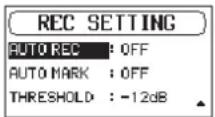
- Activez (ON) ou désactivez (OFF) la fonction d'enregistrement automatique.
Options : OFF (par défaut), ON
- Sélectionnez le paramètre THRESHOLD (seuil) en écran REC SETTING et fixez le niveau seuil de démarrage automatique de l'enregistrement.
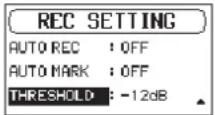
Options : -6dB, -12dB (valeur par défaut), -24dB, -48dB
- Une fois terminé, pressez la touche STOP/HOME [■] pour revenir à l'écran d'accueil.
Emploi de la fonction d'enregistrement automatique
Pressez la touche RECORD [●] pour armer l'enregistrement
- L'enregistrement démarre automatiquement quand le signal entrant dépasse le niveau seuil réglé avec le paramètre THRESHOLD en écran REC SETTING.
- Si le niveau du signal entrant descend en dessous du seuil standard choisi avec le paramètreTHRESHOLD pendant plus de cinq secondes, l'unité passe en pause d'enregistrement. Si le niveau du signal entrant repasse au-dessus du seuil standard, l'unité reprend l'enregistrement dans le même fichier.
Pressez la touche STOP/HOME [■] pour arrêter
l'enregistrement automatique.
CONSEIL
En utilisant cela en combinaison avec la fonction de pré-enregistrement PRE REC, vous pouvez enregistrer des événements sans perdre le début des sons.
Emploi des marqueurs
Ajout manuel de marqueurs à un enregistrement
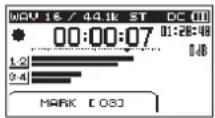
Pendant l'enregistrement ou lorsque l'enregistrement est en pause, pressez la molette MULTI JOG pour ajouter manuellement un marqueur à cet endroit.
Le numéro du marqueur ajouté s'affiche dans un volet en bas de l'écran.
NOTE
- Le nombre maximal de marqueurs pouvant être ajoutés à chaque fichier est de 99. Les données de marqueur sont conservées dans le fichier.
- Les marqueurs ajoutés aux fichiers WAV de format BWF par cette unité durant l'enregistrement sont stockés dans le fichier. Ces marqueurs peuvent être utilisés lors de la lecture du fichier par un logiciel ou équipement compatible avec le format BWF.
Ajout automatique de marqueurs pendant l'enregistrement
Avec la fonction de marquage automatique, quand le niveau du signal entrant reste plus de 5 secondes en dessous du niveau seuil réglé avec THRESHOLD, l'unité ajoute automatiquement un marqueur quand le niveau du signal entrant remonte au-dessus du niveau seuil (THRESHOLD).
- Sélectionnez le paramètre AUTO MARK (marquage automatique) en page REC SETTING (voir « Ouverture de l'écran REC SETTING (réglages d'enregistrement) » en page 19).
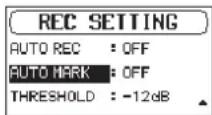
-
Déterminez si des marqueurs seront automatiquement ajoutés (ON) ou non (OFF) durant l'enregistrement. Options : OFF (par défaut), ON
-
Une fois terminé, pressez la touche STOP/HOME [■] pour revenir à l'écran d'accueil.
Déplacement jusqu'à un marqueur
À l'arrêt ou en lecture, déplacez-vous entre les marqueurs du fichier sélectionné à l'aide des touches ◀◀ ou ▶▶.
Vous pouvez utiliser cette fonction pour identifier des points et par exemple créer des raccourcis vers le début des morceaux.
NOTE
- Vous ne pouvez pas accéder à un marqueur d'un autre fichier.
- Un marqueur BOF est ajouté en cas d'erreur d'écriture pendant l'enregistrement. Ce type de marqueur est nommé « BOF [01] » avec un numéro à incrémentation pour référence.
Enregistrement simultané de deux fichiers à des niveaux d'entrée différents (DUAL)
Cet enregistreur peut effectuer un second enregistrement à un niveau d'entrée différent conjointement à l'enregistrement normal. Par exemple, quand vous enregistrez avec des microphones, vous pouvez faire un enregistrement normal avec le niveau d'entrée réglé aussi haut que possible et simultanément enregistrer à un niveau d'entrée réglé plus bas (-12 dB) par sécurité.
Deux fichiers d'enregistrement indépendants peuvent être sauvegardés. L'un est au niveau d'entrée normal et l'autre a son niveau d'entrée ajusté comme suit en fonction de l'application et des conditions.
- Fichier enregistré 12 dB en dessous du niveau d'entrée de l'enregistrement normal
- Fichier qui évite la distorsion quand des signaux trop forts entrent soudainement.
- Fichier dont le volume d'enregistrement augmente ou diminue automatiquement quand le niveau d'entrée est trop faible ou trop fort
NOTE
Faites le réglage de niveau d'entrée de la façon habituelle pour l'enregistrement normal (voir « Réglage du niveau d'entrée » en page 20).
Activation du double enregistrement
- En écran INPUT 1-2, sélectionnez le paramètre DUAL (double enregistrement) (voir « Ouverture des écrans INPUT 1-2 et INPUT 3-4 » en page 19).
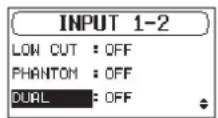
- Choisissez le mode de double enregistrement.
| Option Signification | |
| OFF (valeur par défaut) | Désactive le double enregistrement. |
| -12dB | Enregistre 12 dB en dessous du niveau d'entrée. |
| LIMITER | Le limiteur évite la distorsion quand des signaux trop forts entrent soudainement. |
| AUTO LEVEL | Enregistre en augmentant ou en diminuant le niveau d'entrée lorsqu'il est trop faible ou trop fort. |
- Une fois terminé, pressez la touche STOP/HOME [■] pour revenir à l'écran d'accueil.
Lancement du double enregistrement
Pressez la touche RECORD [●] pour lancer le double enregistrement.
Durant le double enregistrement, l'écran d'enregistrement apparaît comme ci-dessous.
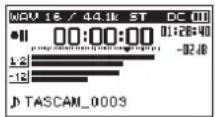
Quand le mode de double enregistrement -12dB est sélectionné
Dans la zone d'affichage de source d'entrée, les niveaux d'entrée de la source actuelle et du double enregistrement sont affichés.
Nom des fichiers obtenus par double enregistrement
Le double enregistrement créera simultanément deux fichiers. Le nom du second fichier créé par double enregistrement se voit accoler «_D» après le nom du fichier d'enregistrement normal.
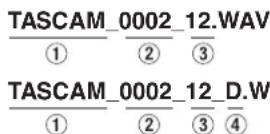
① Déterminé avec le paramètre RD en écran FILE NAME.
② Numéro de projet du fichier d'enregistrement
③ Canaux sources assignés
(12 → canaux 1-2, 34 → canaux 3-4)
④ Déterminé avec le paramètre DUAL en écran INPUT
1-2
(0 → Double enregistrement)
Durée d'enregistrement
Le tableau ci-dessous montre les durées d'enregistrement maximales (en heures et minutes) par format de fichier sur des cartes SD/SDHC/SDXC de différentes capacités.
| Format de fichier (réglage d'enregistrement) | Capacité des cartes SD/SDHC/SDXC | |||||
| 1 Go 4 Go 8 | Go 32 Go | |||||
| WAV/BWF 16 bits (STEREO) | 44,1 kHz 1:34 6:17 12:35 | 50:23 | ||||
| 48 kHz 1:26 5:47 11:34 | 46:17 | |||||
| 96 kHz 00:43 2:53 5:47 | 23:08 | |||||
| WAV/BWF 24 bits (STEREO) | 44,1 kHz 1:02 4:11 8:23 | 33:35 | ||||
| 48 kHz 00:57 3:51 7:42 | 30:51 | |||||
| 96 kHz 00:28 1:55 3:51 | 15:25 | |||||
| MP3 (STEREO/MONO) | 32 kbit/s 44,1 kHz/48 kHz 69:26 277:00 | 555:00 2222:00 | ||||
| 64 kbit/s 44,1 kHz/48 kHz 34:43 138:00 | 277:00 1111:00 | |||||
| 96 kbit/s 44,1 kHz/48 kHz 23:08 92:35 | 185:00 740:00 | |||||
| 128 kbit/s 44,1 kHz/48 kHz 17:21 69:26 | 138:00 555:00 | |||||
| 192 kbit/s 44,1 kHz/48 kHz 11:34 46:17 | 92:35 370:00 | |||||
| 256 kbit/s 44,1 kHz/48 kHz 8:40 34:43 | 69:26 277:00 | |||||
| 320 kbit/s 44,1 kHz/48 kHz 6:56 27:46 | 55:33 222:00 | |||||
- Les durées d'enregistrement indiquées ci-dessus sont des estimations. Elles peuvent différer en fonction de la carte SD/SDHC/SDXC utilisée.
- Les durées d'enregistrement indiquées ci-dessus ne sont pas des données d'enregistrement en continu mais le total pouvant être obtenu en additionnant les durées d'enregistrement sur la carte SD/SDHC/SDXC.
- Si la durée d'enregistrement dépasse 24 heures, un nouveau fichier est automatiquement créé et l'enregistrement se poursuit dans celui-ci sans interruption.
- Si l'enregistrement est fait au format WAV mono, la durée d'enregistrement maximale sera le double des valeurs ci-dessus.
- Lors de l'utilisation de l'enregistrement double/4 canaux en format WAV/BWF, la durée maximale d'enregistrement sera d'environ la moitié des valeurs ci-dessus.
5 – Travail avec les dossiers et fichiers (écran BROWSE)
Vous pouvez gérer les fichiers audio de cartes SD selon une structure en dossiers.
Après avoir sélectionné un dossier ou fichier avec lequel travailler en écran BROWSE, vous pouvez ouvrir un menu contextuel pour celui-ci.
Dans ce menu, vous pouvez lire et effacer des fichiers, ainsi qu'ajouter des fichiers à la playlist, par exemple (voir « Playlist (liste de lecture) » en page 29).
NOTE
- En utilisant un ordinateur pour lire le contenu d'une carte SD, vous pouvez par exemple changer la structure des dossiers, renommer ou supprimer des dossiers et des fichiers.
- Apporter des changements depuis un ordinateur peut toutefois modifier l'ordre des fichiers lors de la lecture par l'unité.
Ouverture de l'écran BROWSE
Pressez la touche BROWSE pour ouvrir l'écran BROWSE (parcourir).
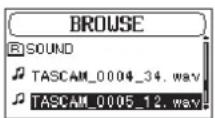
Le contenu du dossier qui contient le fichier ayant été sélectionné dans l'écran d'accueil avant ouverture de l'écran BROWSE apparaît à l'écran.
Navigation dans l'écran
Dans l'écran BROWSE, les dossiers et les fichiers audio apparaissent en listes comme sur un ordinateur.
Les dossiers ne peuvent être créés que sur deux niveaux.
Lorsque l'écran BROWSE est ouvert, utilisez la molette MULTI JOG ou les touches ◀◀ et ▶▶ pour sélectionner le fichier ou le dossier à employer.
- Tournez la molette MULTI JOG pour sélectionner les fichiers et dossiers.
- Quand un dossier est sélectionné, pressez la touche ▶ pour afficher le contenu de ce dossier.
- Quand un fichier ou dossier est sélectionné, pressez la touche ◀◀ pour sortir du dossier actuellement ouvert et remonter au niveau supérieur dans la structure des dossiers.
- Quand un fichier ou dossier est sélectionné, pressez la molette MULTI JOG pour ouvrir le menu local.
Icônes dans l'écran BROWSE
La signification des icônes qui apparaissent en écran BROWSE est la suivante.

Dossier SOUND
Le dossier SOUND est le dossier de niveau le plus élevé (la racine) dans la hiérarchie représentée en écran BROWSE.

Fichier audio
L'icône apparaît devant le nom des fichiers musicaux.

Dossier
Cette icône signale des dossiers contenant des sous-dossiers.

Dossier
Cette icône signale des dossiers ne contenant pas de sous-dossiers.

Dossier ouvert
C'est le contenu du dossier portant cette icône qui apparaît actuellement à l'écran.
Opérations sur les dossiers
Sélectionnez le dossier désiré en écran BROWSE et pressez la molette MULTI JOG pour ouvrir le menu contextuel de dossier.
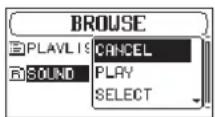
Tournez la molette MULTI JOG pour sélectionner l'opération désirée et pressez la molette MULTI JOG pour l'exécuter comme suit.
NOTE
Quand la carte SD chargée est protégée, l'option ALL DEL (tout supprimer) ne peut pas être employée (voir « Glissière de protection contre l'écriture d'une carte SD » en page 18).
■ANCEL (annuler)
Interrompt l'opération sur le dossier sélectionné et ferme le menu du dossier.
■LAY (lire)
Lit le premier fichier du dossier sélectionné et ramène à l'écran d'accueil.
Quel que soit le réglage précédent, la zone de lecture est réglée sur FOLDER (dossier), et ce dossier devient la nouvelle zone de lecture.
■ELECT (sélectionner)
Sélectionne le premier fichier du dossier sélectionné, arrête la lecture à son début et ramène à l'écran d'accueil.
Quel que soit le réglage précédent, la zone de lecture est réglée sur FOLDER (dossier), et ce dossier devient la nouvelle zone de lecture. Lors de l'enregistrement, les fichiers sont aussi créés dans ce dossier.
■LL DEL (tout supprimer)
Un message apparaît dans une fenêtre locale pour que vous confirmiez que vous voulez supprimer d'un coup tous les fichiers du dossier sélectionné.
Tournez la molette MULTI JOG pour sélectionner Yes (oui) et pressez la molette MULTI JOG pour supprimer les fichiers.
Pour arrêter la procédure de suppression, sélectionnez au contraire No (non), puis pressez la molette MULTI JOG pour revenir à l'écran BROWSE.
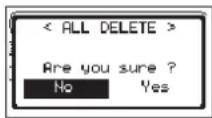
NOTE
Vous ne pouvez pas effacer les fichiers limités à la lecture ni les fichiers non reconnus par cette unité.
5 – Travail avec les dossiers et fichiers (écran BROWSE)
Opérations sur les fichiers
Sélectionnez le fichier audio désiré en écran BROWSE et pressez la molette MULTI JOG pour ouvrir le menu contextuel du fichier.
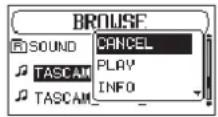
Tournez la molette MULTI JOG pour sélectionner l'opération désirée et pressez la molette MULTI JOG pour l'exécuter comme suit.
NOTE
Quand la carte SD chargée est protégée, les options ADD LIST (ajouter à la liste) et FILE DEL (supprimer le fichier) ne peuvent pas être employées (voir « Glissière de protection contre l'écriture d'une carte SD » en page 18).
■ANCEL (annuler)
Interrompt l'opération sur le fichier sélectionné et ferme le menu de fichier.
LAY (lire)
L'écran d'accueil réapparaît et la lecture du fichier sélectionné commence.
Le dossier qui contient ce fichier devient le dossier actuel et les nouveaux fichiers enregistrés y seront sauvegardés. Si la zone de lecture a été réglée sur FOLDER, ce dossier devient la zone de lecture.
NFO
Des informations (date/heure, taille) sur le fichier sélectionné apparaissent. Pressez à nouveau la molette MULTI JOG ou pressez la touche STOP/HOME [■] pour revenir à l'écran BROWSE.
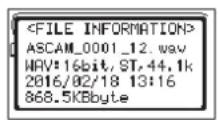
■DD LIST (ajouter à la liste)
Ajoute le fichier sélectionné à la playlist (voir « Playlist (liste de lecture) » en page 29).
■ILE DEL (supprimer le fichier)
Un message apparaît pour que vous confirmiez vouloir supprimer le fichier.
Tournez la molette MULTI JOG pour sélectionner Yes (oui) et pressez la molette MULTI JOG pour supprimer le fichier.
Pour arrêter la procédure de suppression, sélectionnez au contraire No (non), puis pressez la molette MULTI JOG pour revenir à l'écran BROWSE.
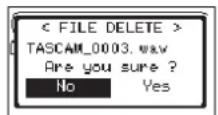
Création de nouveaux dossiers
- Sélectionnez NEW FOLDER (nouveau dossier) en bas de la liste des dossiers.
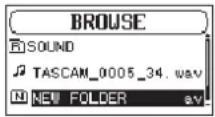
- Pressez la molette MULTI JOG.
Une fenêtre locale apparaît pour que vous confirmiez que vous voulez créer un nouveau dossier.
- Tournez la molette MULTI JOG pour sélectionner Yes (oui) et pressez la molette MULTI JOG pour créer le nouveau dossier.
Pour arrêter la procédure de création de dossier, sélectionnez au contraire No (non), puis pressez la molette MULTI JOG pour revenir à l'écran BROWSE.
NOTE
Comme l'unité ne prend en charge que deux niveaux de dossiers, NEW FOLDER n'apparaît pas dans les dossiers de deuxième niveau.
Un dossier nouvellement créé devient le dossier actuel où seront sauvegardés les nouveaux fichiers enregistrés. Si la zone de lecture a été réglée sur FOLDER, ce dossier devient la zone de lecture.
5 – Travail avec les dossiers et fichiers (écran BROWSE)
Playlist (liste de lecture)
Vous pouvez faire une liste des fichiers à reproduire (playlist).
En écran PLAY SETTING (réglages de lecture), si vous sélectionnez PLAYLIST pour le paramètre AREA, vous pouvez limiter la lecture aux fichiers présents dans votre playlist (liste de lecture).
Ajout de fichiers à la playlist
- Ouvrez l'écran BROWSE (voir « Ouverture de l'écran BROWSE » en page 27).
- Sélectionnez le fichier que vous voulez ajouter à la playlist et pressez la molette MULTI JOG pour ouvrir le menu local de fichier.
- Sélectionnez l'option ADD LIST (ajouter à la liste) et pressez la molette MULTI JOG.
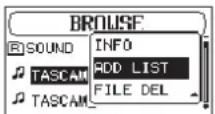
Cela ajoute le fichier sélectionné à la playlist.
- Répétez les étapes 2-3 si nécessaire.
Les fichiers sont numérotés dans l'ordre de leur ajout.
Modification de la playlist
Vous pouvez visualiser la playlist que vous avez programmée en écran PLAYLIST. Vous pouvez aussi utiliser cet écran pour lire les fichiers et pour modifier la playlist.
- Ouvrez l'écran BROWSE (voir « Ouverture de l'écran BROWSE » en page 27).
- Utilisez la touche ◀◀ pour remonter au niveau de dossier supérieur.
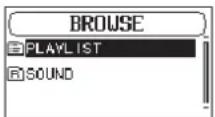
- Sélectionnez PLAYLIST, et pressez la touche ▶▶. Ouvrez l'écran PLAYLIST.
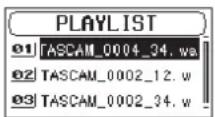
- Sélectionnez le fichier que vous souhaitez changer et pressez la molette MULTI JOG.
Cela ouvre le menu local de playlist.
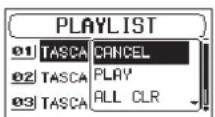
- Sélectionnez l'option désirée et pressez la molette MULTI JOG.
Les options ont les fonctions suivantes.
| Option Signification | |
| CANCEL | Aucune opération n'est faite sur le fichier sélectionné. |
| PLAY | L'écran d'accueil revient et la lecture du fichier sélectionné commence. |
| ALL CLR | Un message apparaît pour que vous confirmiez que vous voulez bien supprimer tous les fichiers de la playlist.Tournez la molette MULTI JOG pour sélectionner Yes (oui) et pressez la molette MULTI JOG pour supprimer tous les fichiers.Pour arrêter la procédure d'effacement de la playlist, sélectionnez No (non), et pressez la molette MULTI JOG pour revenir à l'écran BROWSE.Pour cette opération, peu importe le fichier que vous avez sélectionné à l'étape 5. Tous les fichiers sont supprimés de la playlist mais pas de la carte SD. |
| DELETE | Supprime le fichier sélectionné de la playlist.Le fichier est supprimé de la playlist mais pas de la carte SD. |
| MOVE | Sélectionnez cette option pour changer l'ordre des fichiers dans la playlist. En plus du nom de fichier, le numéro de fichier apparaît aussi surligné en négatif.Tournez la molette MULTI JOG pour déplacer le fichier sélectionné dans la playlist.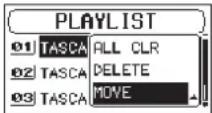 Dans l'exemple ci-dessus, le quatrième fichier a été remonté en troisième position.Pressez la molette MULTI JOG. Le fichier est déplacé et l'écran PLAYLIST revient. Dans l'exemple ci-dessus, le quatrième fichier a été remonté en troisième position.Pressez la molette MULTI JOG. Le fichier est déplacé et l'écran PLAYLIST revient. |
6 - Lecture
Cette unité peut gérer les fichiers audio ayant les formats suivants.
BWF : 44,1/48/96kHz, 16/24 bits
En écran d'accueil, vous pouvez tourner la molette MULTI JOG pour sélectionner le fichier à lire. Les fichiers que vous pouvez sélectionner sont déterminés par le réglage de la zone de lecture. Limiter la zone de lecture facilite la sélection des fichiers quand vous avez de nombreux fichiers sur la carte SD.
En écranPLAY SETTING, vous pouvez sélectionner tous les fichiers, le dossier actuel ou la liste de lecture (Playlist) comme zone de lecture. Vous pouvez aussi utiliser l'écranBROWSE pour définir un dossier comme zone de lecture.
NOTE
En écran BROWSE, quel que soit le réglage de zone de lecture, vous pouvez sélectionner n'importe quel fichier voulu sur la carte.
Ouverture de l'écran PLAY SETTING (réglages de lecture)
Pressez la touche PLAY SETTINGS pour ouvrir l'écran PLAY SETTING.
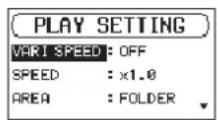
Quand l'écran PLAY SETTING est affiché, pressez la touche PLAY SETTINGS pour revenir à l'écran d'accueil.
Zone de lecture
Le groupe de fichiers à lire que vous pouvez sélectionner en écran d'accueil est appelé « zone de lecture ».
Limiter la zone de lecture facilite la sélection des fichiers à lire quand vous avez de nombreux fichiers sur la carte SD.
Réglage de la zone de lecture
Utilisez le paramètre AREA de l'écran PLAY SETTING pour régler la zone de lecture.
- Sélectionnez le paramètre AREA en écran PLAY SETTING (voir « Ouverture de l'écran PLAY SETTING (réglages de lecture) » en page 30).
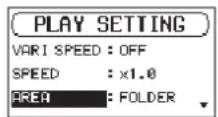
- Choisissez la zone de lecture.
| Option Signification | |
| ALL FILES | La zone de lecture englobe tous les fichiers du dossier SOUND de la carte SD. |
| FOLDER (par défaut) | Lit tous les fichiers du dossier contenant le fichier actuellement sélectionné. |
| PLAYLIST | Lit les fichiers de la playlist (voir « Playlist (liste de lecture) » en page 29).Si aucune playlist n'est définie, le message No PLAYLIST apparaît. |
- Une fois terminé, pressez la touche STOP/HOME [■] pour revenir à l'écran d'accueil.
NOTE
Le réglage actuel de zone de lecture apparaît en haut à gauche de l'écran d'accueil.
Indicateur de zone de lecture
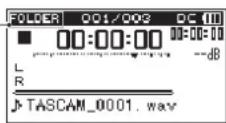
Emploi de l'écran BROWSE pour sélectionner le dossier zone de lecture (1)
Quelle que soit la zone de lecture actuelle, si vous sélectionnez un dossier dans l'écran BROWSE, il devient la zone de lecture.
- Ouvrez l'écran BROWSE pour sélectionner le dossier voulu comme zone de lecture (voir « Ouverture de l'écran BROWSE » en page 27) et (voir « Navigation dans l'écran » en page 27).
- Pressez la molette MULTI JOG pour ouvrir le menu contextuel de dossier.
- Sélectionnez l'option SELECT (sélectionner) et pressez la molette MULTI JOG.
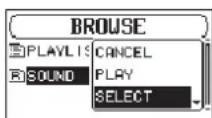
Quand l'écran d'accueil réapparaît, le premier fichier du dossier est sélectionné et l'unité est arrêtée.
Quel que soit le réglage précédent, la zone de lecture est réglée sur FOLDER (dossier), et ce dossier devient la nouvelle zone de lecture. Ce dossier devient le dossier actuel et les nouveaux fichiers enregistrés seront sauvegardés dans ce dossier.
Emploi de l'écran BROWSE pour sélectionner le dossier zone de lecture (2)
Quand la zone de lecture est réglée sur FOLDER (dossier), si vous sélectionnez un fichier en écran BROWSE, le dossier qui contient ce fichier devient la zone de lecture.
- Ouvrez l'écran BROWSE et sélectionnez le fichier désiré (voir « Ouverture de l'écran BROWSE » en page 27) et (voir « Navigation dans l'écran » en page 27).
- Pressez la molette MULTI JOG pour ouvrir le menu contextuel de dossier.
- Sélectionnez l'option PLAY (lire) et pressez la molette MULTI JOG.
L'écran d'accueil réapparaît et la lecture du fichier sélectionné commence. Ce dossier devient le dossier actuel et les nouveaux fichiers enregistrés seront sauvegardés dans ce dossier.
Si la zone de lecture est réglée sur FOLDER (dossier), le dossier contenant ce fichier devient la zone de lecture.
Lecture de fichiers
Quand l'écran d'accueil est ouvert et la lecture arrêtée, pressez la touche PLAY [▶] pour lancer la lecture.
NOTE
- Seuls les fichiers de la zone de lecture actuellement programmée peuvent être sélectionnés pour être lus.
- Vous pouvez aussi choisir par nom les fichiers à lire en écran BROWSE.
Mise en pause de la lecture
Avec l'écran d'accueil ouvert et un fichier en lecture, pressez la touche STOP/HOME [■] pour mettre la lecture en pause sur la position actuelle.
Pressez à nouveau la touche PLAY [▶] pour reprendre la lecture depuis cette position.
Arrêt de la lecture
Avec l'écran d'accueil ouvert et un fichier en lecture, pressez la touche STOP/HOME [■] pour mettre en pause la lecture et pressez-la à nouveau pour revenir au début du fichier.
Recul et avance rapides (recherche)
Avec l'écran d'accueil ouvert et un fichier en lecture ou à l'arrêt, pressez et maintenez la touche ◀◀ ou ▶▶ pour une recherche vers l'arrière ou l'avant.
NOTE
Pressez et maintenez la touche ◀◀ ou ▶▶ pour accélérer la recherche.
Sélection des fichiers à lire (saut)
En écran d'accueil, vous pouvez tourner la molette MULTI JOG pour sélectionner le fichier que vous souhaitez lire.
Si vous tournez la molette MULTI JOG dans le sens anti-horaire alors que la tête de lecture est au milieu d'un fichier, cela vous ramène au début de ce fichier. Si vous tournez la molette MULTI JOG dans le sens anti-horaire quand la tête de lecture est au début d'un fichier, celle-ci saute au début du fichier précédent.
Si vous tournez la molette MULTI JOG dans le sens horaire quand la tête de lecture est au début ou au milieu d'un fichier, celle-ci saute au début du fichier suivant.
NOTE
- Seuls les fichiers de la zone de lecture actuellement programmée peuvent être sélectionnés pour être lus.
• Le nom du fichier, le numéro du fichier et d'autres informations sur le fichier actuellement lu s'affichent. - L'icône ■ apparaît à l'écran lorsque la lecture est arrêtée au début d'un fichier. L'icône ■ apparaît lorsque la lecture est en pause au milieu d'un fichier.
- Tournez la molette MULTI JOG autant de fois que nécessaire si vous souhaitez sauter plusieurs fichiers.
Changement de la vitesse de lecture (VARI SPEED)
Cette unité possède une fonction de variation de vitesse qui change la vitesse de lecture sans changer la hauteur du son.
ATTENTION
La fonction de variation de vitesse ne peut pas être utilisée sur des fichiers enregistrés à une fréquence d'échantillonnage de 96 kHz. Pour ces fichiers, SÉffiche et le réglage de vitesse de lecture peut quand même être changé.
Ce réglage n'affectera pas ces fichiers, mais entrera en vigueur si un fichier à 44,1/48 kHz est chargé.
- Sélectionnez le paramètre VARI SPEED (variation de vitesse) en écran PLAY SETTING (voir « Ouverture de l'écran PLAY SETTING (réglages de lecture) » en page 30).
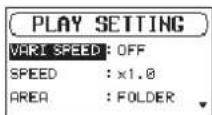
- Activez la fonction de variation de vitesse (ON). Options : OFF (par défaut), ON
- Sélectionnez le paramètre SPEED (vitesse) en écran PLAY SETTING.
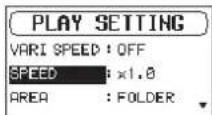
- Changez le réglage de vitesse. Options : x0.5 - x1.5 (par paliers de x0.1, x1.0 par défaut)
- Une fois terminé, pressez la touche PLAY SETTING pour revenir à l'écran d'accueil.
Réglage du mode de lecture
Suivez cette procédure pour choisir le mode de lecture.
- Sélectionnez le paramètre PLAY MODE (mode de lecture) en écran PLAY SETTING (voir « Ouverture de l'écran PLAY SETTING (réglages de lecture) » en page 30).
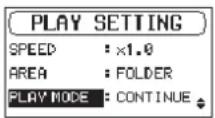
- Choisissez le mode de lecture.
| Option Signification | |
| CONTINUE (par défaut) | Tous les fichiers de la zone de lecture sont lus une fois en séquence |
| SINGLE | Le fichier sélectionné est lu une fois sans répétition.L'icône apparaît dans l'écran d'accueil. |
- Pressez la touche STOP/HOME [■] pour revenir à l'écran d'accueil et lancer la lecture.
NOTE
En combinant cela avec le paramètre REPEAT de l'écran PLAY SETTING, vous pouvez lire en boucle un ou plusieurs fichiers dans la zone désignée.
Lecture en boucle
Suivez cette procédure pour régler la fonction de lecture en boucle.
- Sélectionnez le paramètre REPEAT (lecture en boucle) en écran PLAY SETTING (voir « Ouverture de l'écran PLAY SETTING (réglages de lecture) » en page 30).
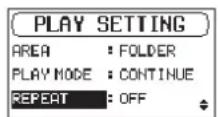
- Activez (ON) ou désactivez (OFF) la fonction de lecture en boucle.
Options : OFF (par défaut), ON
- Pressez la touche STOP/HOME [■] pour revenir à l'écran d'accueil et lancer la lecture.
NOTE
En combinant cela avec le paramètre PLAY MODE de l'écran PLAY SETTING, vous pouvez lire en boucle un ou plusieurs fichiers dans la zone désignée.
Relecture des dernières secondes (saut de lecture en arrière)
Pressez la touche PLAY [▶] durant la lecture pour revenir en arrière de quelques secondes (intervalle réglable) et relancer la lecture.
Si, durant la lecture, vous aimez particulièrement un passage (musique ou parole), pressez la touche PLAY [▶] pour reculer de quelques secondes et relire ce passage.
Vous pouvez choisir l'intervalle de recul avec le paramètre JUMPBACK (saut en arrière).
- Sélectionnez le paramètre JUMPBACK en page PLAY SETTING (voir « Ouverture de l'écran PLAY SETTING (réglages de lecture) » en page 30).
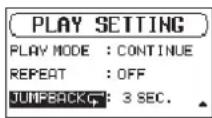
-
Choisissez l'ampleur du saut en arrière occasionné par la fonction de relecture des dernières secondes. Options : OFF (0 seconde), 1 SEC. - 10 SEC. (1-10 secondes), 20 SEC., 30 SEC. (par défaut : 3 SEC.)
-
Une fois terminé, pressez la touche PLAY SETTING pour revenir à l'écran d'accueil.
7 – Réglages et informations
Division manuelle du fichier sélectionné (DIVIDE)
Un fichier enregistré peut être divisé en deux à l'endroit de votre choix.
ATTENTION
- Les fichiers MP3 ne peuvent pas être divisés.
• Si la carte SD n'a pas suffisamment d'espace libre, la division peut ne pas être possible. - La division n'est pas possible si elle entraîne un nom de fichier faisant plus de 200 caractères de long.
-
La division n'est pas possible s'il existe déjà un fichier portant le nom qui serait donné à un nouveau fichier issu de la division.
• Le fichier d'origine n'est plus là après la division. -
Tournez la molette MULTI JOG ou utilisez l'écran BROWSE pour sélectionner le fichier que vous souhaitez diviser.
-
Avec l'écran d'accueil ouvert à l'arrêt, pressez la touche MENU pour afficher l'écran MENU.
-
Sélectionnez l'option DIVIDE (diviser) et pressez la molette MULTI JOG.
L'écranDIUIDE apparaît.
- Utilisez les commandes suivantes pour fixer le point de division.
Touche PLAY [▶] : lecture
Touche STOP/HOME [■] : arrêt
Touches ◀◀/▶▶ : déplacement jusqu'aux marqueurs
Rotation de la molette MULTI JOG : réglage fin du point de division
- Après avoir fixé le point de division, pressez la molette MULTI JOG.
La fenêtre locale suivante apparaît.
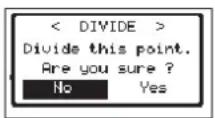
- Tournez la molette MULTI JOG pour sélectionner Yes (oui) et pressez la molette MULTI JOG pour diviser le fichier.
Sélectionnez No (non), puis pressez la molette MULTI JOG pour retourner à l'écran DIVIDE sans diviser le fichier.
NOTE
Après division d'un fichier, deux nouveaux fichiers sont créés, portant les suffixes « a » et « b » ajoutés à la fin du nom du fichier d'origine.
Exemple de fichiers enregistrés en mode 4 canaux
Nom des fichiers avant division
TASCAM_0003_12.wav
TASCAM_0003_34.wav
Nom des fichiers après division
TASCAM_0003_12a.wav (partie antérieure au point de division)
TASCAM_0003_34a.wav (partie antérieure au point de division)
TASCAM_0003_12b.wav (partie postérieure au point de division)
TASCAM_0003_34b.wav (partie postérieure au point de division)
CONSEIL
Ajoutez des marqueurs durant l'enregistrement aux endroits où vous envisagez de diviser un fichier (voir « Emploi des marqueurs » en page 24).
Réglage du format de nom de fichier
Vous pouvez régler le format des noms donnés aux fichiers quand vous enregistrez avec cette unité.
- Sélectionnez le paramètre FILE NAME (nom de fichier) en écran MENU et pressez la molette MULTI JOG (voir « Procédures d'utilisation du menu » en page 14).
L'écran FILE NAME s'ouvre.
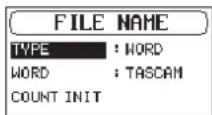
- Sélectionnez le paramètre TYPE et choisissez le format de nom de fichier.
| Options Signification | |
| WORD(par défaut) | Les 6 caractères définis par le paramètreWORD servent de nom de fichier.Exemple : TASCAM_0001_12.wav |
| DATE | La date est utilisée comme nom de fichier (au format aammjj).Exemple : 110101_0001.wav |
NOTE
La date est déterminée par l'horloge interne de l'unité (voir « Réglage de la date et de l'heure » en page 17).
Réglage du paramètre WORD
Sur le paramètre MORD, pressez la molette MULTI JOG et déplacez le curseur. Puis tournez la molette MULTI JOG pour choisir le caractère.
En plus des caractères alphabétiques et des chiffres, les symboles suivants peuvent être utilisés :
$$ ! # \% \& ^ {\prime} () +, -.; = @ [ ] \wedge_ {-} ^ {\prime} {} \sim $$
Réinitialisation du compteur (COUNT INIT)
Sur le paramètre COUNT INIT, pressez la molette MULTI JOG pour réinitialiser le compteur. Les numéros ajoutés aux noms (caractères définis par WORD) des fichiers créés par la suite repartiront de « 0001 ».
Affichage d'informations concernant le support
Utilisez l'écran MEDIA INFO (infos sur le support) pour afficher des informations sur la carte SD chargée dans l'unité.
Suivez la procédure ci-dessous pour afficher l'écran MEDIA INFO.
- Sélectionnez l'option MEDIA INFO dans l'écran MENU et pressez la molette MULTI JOG (voir « Procédures d'utilisation du menu » en page 14).
L'écranMEDIA INFO apparaît.
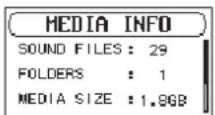
Tournez la molette MULTI JOG pour afficher les informations suivantes.
SOUND FILES
Affiche le nombre de fichiers lisibles dans le dossier SOUND.
FOLDERS
Affiche le nombre total de dossiers dans le dossier SOUND.
MEDIA SIZE
Affiche la capacité totale de la carte SD.
AVAILABLE
Affiche l'espace mémoire libre sur la carte SD.
USED
Affiche l'espace mémoire occupé sur la carte SD.
- Une fois terminé, pressez la touche STOP/HOME [■] pour revenir à l'écran d'accueil.
Restauration des réglages d'usine
Vous pouvez restaurer les divers réglages conservés dans la mémoire de sauvegarde de l'unité pour retrouver les valeurs d'usine par défaut.
- Sélectionnez le paramètre INITIALIZE (initialiser) en écran MENU et pressez la molette MULTI JOG.
Un message local de confirmation apparaît.
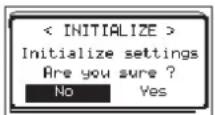
- Tournez la molette MULTI JOG pour sélectionner Yes (oui) et pressez la molette MULTI JOG pour lancer l'initialisation.
Pour au contraire ne pas initialiser, sélectionnez No (non), et pressez la molette MULTI JOG.
Formatage des cartes SD
Suivez cette procédure pour formater une carte SD.
Formater une carte SD efface tous ses fichiers audio et crée automatiquement de nouveaux dossiers « SOUND » et
« UTILITY » ainsi qu'un fichier « dr-1.sys ».
ATTENTION
Lors du formatage, l'unité doit être alimentée par l'adaptateur secteur (PS-P1220E TASCAM) fourni ou des piles/batteries ayant une charge suffisante. Si l'alimentation se coupe durant le formatage, celui-ci peut ne pas se faire correctement.
- Sélectionnez l'option SD FORMAT (formater la carte SD) en écran MENU et pressez la molette MULTI JOG (voir « Procédures d'utilisation du menu » en page 14).
La fenêtre de message suivante apparaît pour sélectionner la méthode de formatage.
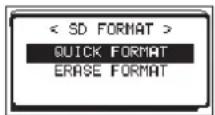
- Choisissez la méthode de formatage.
| Option Signification | |
| QUICK FORMAT | Exécute un formatage rapide. |
| ERASE FORMAT | Efface et formate la carte. |
NOTE
- Utiliser l'option d'effacement et de formatage peut permettre de restaurer une carte SD dont les performances d'écriture ont diminué suite à une utilisation intensive.
- La procédure d'effacement et de formatage vérifie l'absence d'erreur dans la mémoire pendant le formatage, et nécessite donc plus de temps que le formatage rapide.
- Pressez la molette MULTI JOG pour ouvrir une fenêtre locale de confirmation.
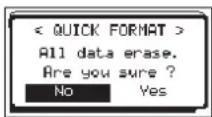
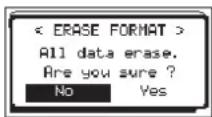
QUICK FORMAT sélectionné ERASE FORMAT sélectionné
- Tournez la molette MULTI JOG pour sélectionner Yes (oui) et pressez la molette MULTI JOG pour lancer le formatage.
Pour annuler le formatage, sélectionnez No (non), puis pressez la molette MULTI JOG pour revenir à l'écranMENU.
Réglage du niveau de sortie
En cas de distorsion du son sur un appareil relié à la sortie au niveau maximal de sortie, vous pouvez utiliser cette fonction pour abaisser le niveau de sortie et faire cesser la distorsion.
- Sélectionnez le paramètre OUTPUT LEVEL (niveau de sortie) en écran MENU et pressez la molette MULTI JOG (voir « Procédures d'utilisation du menu » en page 14). L'écran OUTPUT LEVEL s'ouvre.
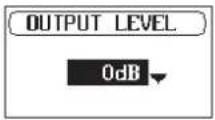
- Tournez la molette MULTI JOG pour régler le niveau de sortie.
Options : 0 dB (valeur par défaut) --14 dB (par paliers de 1 dB) - Une fois terminé, pressez la touche STOP/HOME [■] pour revenir à l'écran d'accueil.
Réglages du système
Vous pouvez changer divers réglages en écran MENU pour une optimisation en fonction de votre environnement d'utilisation et de vos besoins (voir « Procédures d'utilisation du menu » en page 14).
Réglage du type des piles
Utilisez le paramètre BATTERY TYPE (type des piles) pour indiquer le type des piles utilisées.
Ce réglage sert à afficher l'autonomie des piles et à déterminer si l'appareil a suffisamment d'énergie pour un fonctionnement normal.
Options : ALKALI (alcalines, par défaut), Ni-MH (nickel-hydrure de métal), LITHIUM
Réglage de la fonction d'économie automatique d'énergie
Utilisez le paramètre AUTO PUR SAVE (économie automatique d'énergie) pour régler le temps d'inactivité au bout duquel l'unité s'éteint automatiquement.
Options: OFF (l'unité ne s'éteint pas automatiquement), 3min, 5min, 10min, 30min (par défaut)
Réglage du rétroéclairage
Utilisez le paramètre BACKLIGHT (rétroéclairage) pour régler le temps au bout duquel le rétroéclairage se coupe automatiquement après la dernière opération.
Options : OFF (éteint), 5 sec (par défaut), 10 sec, 15 sec, 30 sec, ALWAYS (rétroéclairage permanent)
Réglage du contraste de l'écran
Utilisez CONTRAST pour régler le contraste de l'écran.
Options:1 -20 (par défaut:5)
Visualisation des informations système
L'écranVERSION affiche des informations sur la version du micro-logiciel interne (firmware) de l'unité.
- Sélectionnez l'option VERSION en écran MENU et pressez la molette MULTI JOG (voir « Procédures d'utilisation du menu » en page 14).
Les informations sur la version actuelle du firmware du système sont affichées en écran VERSION.
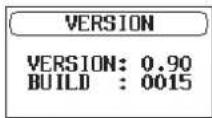
- Une fois terminé, pressez la touche STOP/HOME [■] pour revenir à l'écran d'accueil.
8 – Emploi de la prise REMOTE
Cette unité a une prise REMOTE. Branchez-y un pédalier RC-3F TASCAM ou une télécommande filaire RC-10 TASCAM (tous deux vendus séparément) pour permettre la commande à distance de cette unité.
Utilisation d'un pédalier (RC-3F TASCAM)
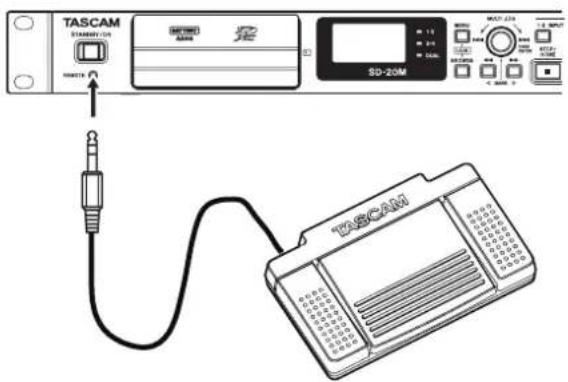
RC-3F TASCAM (vendu séparément)
Réglage du pédalier
- Sélectionnez le paramètre REMOTE (commande à distance) en écran MENU et pressez la molette MULTI JOG (voir « Procédures d'utilisation du menu » en page 14). L'écran REMOTE apparaît.
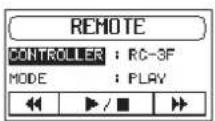
- Réglez le paramètre CONTROLLER (contrôleur) sur RC-3F (par défaut).
- Sélectionnez le paramètre MODE et réglez le mode du pédalier.
Options: PLAY (par défaut), RECORD1, RECORD2, MINUTES
| MODE | Pédale commutateur | ||
| L (gauche) | C(centre) | R(droite) | |
| PLAY | |||
| RECORD1 | |||
| RECORD2 | MARK | ||
| MINUTES | ▶/■ | SPEED | |
MARK : fonction de marquage
: saut de lecture en arrière
SPEED : activation/désactivation de la variation de vitesse
(Toutes les fonctions ont leur équivalent sur l'unité centrale.)
- Une fois terminé, pressez la touche STOP/HOME [■] pour revenir à l'écran d'accueil.
Emploi du pédalier
Pressez les pédales du pédalier pour effectuer les opérations qui leur sont assignées en écran REMOTE.
Emploi d'une télécommande (RC-10 TASCAM)
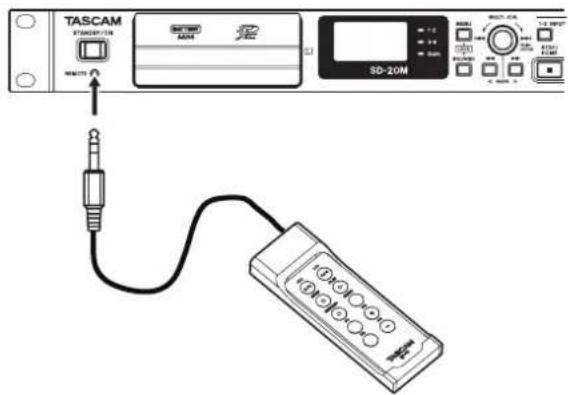
RC-10 TASCAM (vendue séparément)
Réglage d'une télécommande filaire
- Sélectionnez le paramètre REMÔTE (commande à distance) en écran MENU et pressez la molette MULTI JOG (voir « Procédures d'utilisation du menu » en page 14).
L'écran REMOTE apparaît. - Réglez le paramètre CONTROLLER (contrôleur) sur RC-10 (par défaut : RC-3F).
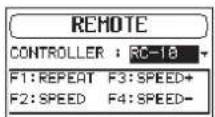
Assignations des touches de fonction
| Touches de fonction | |||
| F1 F2 F3 | F4 | ||
| REPEAT SPEED* SPEED+ SPEED- | |||
*Activation/désactivation de la variation de vitesse
- Une fois terminé, pressez la touche STOP/HOME [■] pour revenir à l'écran d'accueil.
Emploi de la télécommande filaire
Pressez les touches de fonction (F1–F4) de la télécommande filaire pour effectuer les opérations qui leur sont assignées en écran REMOTE.
Voici une liste des messages qui peuvent apparaître.
Ils peuvent s'afficher sur le SD-20M dans certaines conditions. Référez-vous à cette liste si un de ces messages apparaît et si vous voulez en connaître la signification ou choisir une réponse appropriée.
| Message Signification et réponse | |
| Write Error REC continues | Le temps dévolu à l'écriture sur le support est dépassé. Du bruit s'est produit dans le signal audio. Un marqueur BOF a été ajouté à l'emplacement du bruit. |
| Can't Divide | Le point de division sélectionné ne convient pas (situé au début ou à la fin d'un fichier). |
| Card Error | La carte ne peut pas être correctement reconnue. Changez la carte. |
| Card Full | La carte n'a plus d'espace libre.Effacez les fichiers inutiles ou transférez-les sur un ordinateur pour libérer de l'espace. |
| CARD SLOW Check BOF Mark | S'affiche lorsque l'enregistrement a été arrêté après un message Write Error REC continues (marqueur de saturation de mémoire tampon!).Comme les performances en écriture de la carte SD ont diminué, appliquez-lui la fonction Erase Format ou changez de carte SD. Veuillez vérifier qu'il n'y a pas de bruit dans le fichier à proximité du marqueur BOF. (voir « Déplacement jusqu'à un marqueur » en page 24). |
| Current File MP3 | Les fichiers MP3 ne peuvent pas être divisés. |
| Dup FileName | La fonction DIVIDE générerait un nom de fichier déjà porté par un fichier existant dans le même dossier.La fonction DIVIDE ajoute « a » ou « b » à la fin du nom de fichier. Avant d'utiliser la fonction DIVIDE, modifiez le nom du fichier avec un ordinateur. |
| File Full | Le nombre total de dossiers et fichiers dépasse 5 000.Effacez les dossiers et fichiers inutiles ou transférez-les sur un ordinateur. |
| File Name ERR | La fonction DIVIDE générerait un nom de fichier de plus de 200 caractères.La fonction DIVIDE ajoute « a » ou « b » à la fin du nom de fichier. Avant d'utiliser la fonction DIVIDE, modifiez le nom du fichier avec un ordinateur pour qu'il fasse moins de 198 caractères. |
| File Not Found | Un fichier ajouté à la playlist n'a pas pu être trouvé ou est peut-être endommagé. Veuillez vérifier ce fichier. |
| File Not Found PLAYLIST | Un fichier de la playlist ne peut pas être trouvé. Veuillez vérifier que ce fichier est toujours dans le dossier SOUND. |
| File Protected | Le fichier est uniquement destiné à la lecture et ne peut pas être effacé. |
| Format Error Format CARD | La carte n'est pas correctement formatée ou bien elle est endommagée. Ce message apparaît également si vous avez formaté la carte au format FAT avec un ordinateur ou si une carte non formatée est insérée dans l'unité.Utilisez toujours le SD-20M pour formater les cartes qu'il doit utiliser. Changez la carte ou pressez la molette MULTI JOG quand ce message apparaît pour un formatage FAT de la carte.ATTENTION : l'exécution d'un formatage FAT efface toutes les données actuellement présentes sur la carte. |
| Message Signification et réponse | |
| Invalid CardChange Card | Il y a quelque chose d'anormal concernant la carte.Changez la carte. |
| Invalid SysFileMake Sys File | Le fichier système requis pour faire fonctionner cette unité n'est pas valable.Quand ce message apparaît, pressezla molette MULTI JOG pour créer automatiquement un nouveau fichier système. |
| Max FileSize | Le fichier est probablement plus grand que l'espace disponible.Ou bien la durée d'enregistrement dépasse 24 heures. |
| MBR ErrorInit CARD | La carte n'est pas correctement formatée ou bien elle est endommagée. Changez la carte ou pressez la molette MULTI JOG quand ce message apparaît pour un formatage FAT de la carte. |
| No Card | Aucune carte SD n'est chargée dans l'unité.Insérez une carte SD enregistrable. |
| No SOUND File | Il n'y a pas de fichier lisible, aussi la fonction de division DIVIDE ne peut pas être exécutée. |
| No PB File | Il n'y a pas de fichier pouvant être lu.Le fichier peut être endommagé. |
| No PLAYLIST | Aucun fichier n'a été ajouté à la playlist.Ajoutez un fichier à la playlist ou choisissez un autre mode de lecture que PLAYLIST. |
| Non-Supported | Ce format de fichier audio n'est pas pris en charge. Veuillez consulter « 6 – Lecture » en page 30 pour connaître les formats de fichier que peut utiliser cette unité. |
| PLAYLIST Full | La playlist est saturée. Vous ne pouvez pas ajouter plus de 99 fichiers à la playlist. |
| Write Timeout | Le temps dévolu à l'écriture sur la carte est dépassé.Sauvegardez les fichiers de la carte sur un ordinateur et formatez la carte. |
| Can't Save Data | |
| Device Error | |
| File Error | |
| Not Continued | |
| Player Error | |
| Remote Cmd | |
| Remote Rx | Si une de ces erreurs survient, éteignez l'unité et rallumez-la.Si vous ne pouvez pas l'éteindre, retirez les piles/batteries et débranchez l'adaptateur secteur fourni (PS-P1220E TASCAM).Si le message d'erreur continue de s'afficher, veuillez contacter le magasin dans lequel vous avez acheté cette unité ou un service après-vente TASCAM. |
| Writing Failed | |
| Sys Rom Err | |
| System Err 50 | |
| System Error 1 | |
| System Error 2 | |
| System Error 3 | |
| System Error 4 | |
| System Error 5 | |
| System Error 6 | |
| System Error 7 | |
| System Error 8 | |
| System Error 9 | |
10 – Guide de dépannage
Si vous avez des problèmes de fonctionnement avec cette unité, veuillez essayer ce qui suit avant de solliciter une réparation. Si ces mesures ne résolvent pas le problème, veuillez contacter le magasin dans lequel vous avez acheté cette unité ou le service après-vente TASCAM.
■'unité ne s'allume pas.
• Vérifiez que les piles ne sont pas épuisées.
- Vérifiez que les piles sont installées selon une orientation / correcte.
- Vérifiez que l'adaptateur secteur fourni (PS-P1220E TASCAM) est bien branché à la fois à la prise secteur et à la prise d'alimentation CC.
■unité s'éteint automatiquement.
La fonction d'économie automatique d'énergie est-elle activée ? (voir « Réglage de la fonction d'économie automatique d'énergie » en page 35).
- Comme cette unité se conforme à la directive européenne ERP sur l'alimentation en veille, la fonction d'économie automatique d'énergie fonctionne, que l'unité soit alimentée par un adaptateur secteur ou par des piles. Si vous ne désirez pas utiliser la fonction d'économie automatique d'énergie, réglez-la sur « OFF » (le réglage d'usine par défaut est de « 30 min »).
■a carte SD n'est pas reconnue.
• Vérifiez que la carte SD est complètement insérée.
■a lecture n'est pas possible.
- Si vous essayez de lire un fichier WAV, vérifiez que sa fréquence d'échantillonnage est prise en charge par cette unité.
- Si vous essayez de lire un fichier MP3, vérifiez que son débit binaire est pris en charge par cette unité.
■ucun son n'est produit.
- Vérifiez à nouveau les connexions avec le système d'écoute. Vérifier aussi le volume de l'amplificateur.
■'enregistrement est impossible.
• Vérifiez à nouveau les connexions avec les autres équipements.
- Contrôlez à nouveau les réglages d'entrée.
• Vérifiez que le niveau d'entrée n'est pas trop bas.
• Vérifiez que la carte SD n'est pas pleine.
- Vérifiez que le nombre maximal de fichiers pouvant être gérés par cette unité n'a pas été atteint.
• Vérifiez le niveau de la source audio.
■e niveau d'entrée est faible.
• Vérifiez que le réglage de niveau d'entrée n'est pas trop bas.
- Vérifiez que le niveau de sortie de l'appareil connecté n'est pas trop bas.
■e son que j'essaie d'enregistrer souffre de distorsion.
• Vérifiez que le réglage de niveau d'entrée n'est pas trop haut.
■e son lu ne semble pas naturel.
• Vérifiez que la vitesse de lecture n'a pas été modifiée.
Je ne peux pas effacer un fichier.
- Vérifiez que vous n'essayez pas d'effacer un fichier copié depuis un ordinateur après avoir été protégé contre l'écriture.
11 – Caractéristiques techniques
Données
■upports d'enregistrement
Carte SD (64 Mo - 2 Go)
Carte SDHC (4 Go - 32 Go)
Carte SDXC (48 Go - 128 Go)
■ormats d'enregistrement/lecture
BWF : 44,1/48/96kHz, 16/24 bits
4 canaux (stéréo × 2)
Valeurs d'entrée/sortie
Valeurs d'entrée/sortie audio analogiques
■rises MIC/LINE INPUT 1/2 (symétriques, seules les XLR prennent en charge l'alimentation fantôme)
Connecteurs
XLR-3-31 (1 : masse, 2 : point chaud, 3 : point froid)
Jack 6,35 mm 3 points (TRS) standard (pointe : point chaud, bague : point froid, manchon : masse)
Réglage sur MIC (prise en charge de l'alimentation fantôme)
Impédance d'entrée : 2,7 kΩ
Niveau d'entrée maximal : 0 dBu (gain : LOW)
Niveau d'entrée minimal : -67 dBu (gain : HIGH)
Réglage sur LINE
Impédance d'entrée : 10 kΩ ou plus
Niveau d'entrée nominal : +4 dBu
Niveau d'entrée maximal : +20 dBu
Niveau d'entrée minimal : -12 dBu
■rises INPUT 3/L et 4/R (asymétriques)
Connecteurs : RCA
Impédance d'entrée : 10 kΩ ou plus
Niveau d'entrée nominal : -10 dBV
Niveau d'entrée maximal : +6 dBV
Niveau d'entrée minimal : -26 dBV
■rises OUTPUT
Connecteurs : RCA
Niveau de sortie nominal : -10 dBV
Niveau de sortie maximal : +6 dBV
Impédance de sortie : 200 Ω
■rise PHONES
Connecteur : jack 6,35 mm stéréo standard
Sortie maximale : 20 mW + 20 mW (sous charge de 32 Ω, distorsion 0,1 %)
Entrée/sortie de commande
■rise REMOTE
Connecteur : mini-jack 2,5 mm 3 points (TRS)
Performances audio
■Réponse en fréquence
20 Hz-20 kHz, +1/-3 dB
(INPUT 1-2 vers OUTPUT, F.é. 44,1/48 kHz, JEITA*)
20 Hz-40 kHz, +1/-3 dB
(INPUT 1-2 vers OUTPUT, F.é. 96 kHz, JEITA*)
Distorsion
0,01 % ou moins
(INPUT 1-2 vers OUTPUT, F.é. 44,1/48/96 kHz, JEITA*)
■rapport signal/bruit
100 dB ou plus
(INPUT 1-2 vers OUTPUT, F.é. 44,1/48/96 kHz, JEITA*)
*Basée sur JEITA CP-2150
Générales
■limentation
Adaptateur secteur dédié (PS-P1220E TASCAM) × 1
4 piles ou batteries AA (alcalines, NiMH ou lithium)
■onsommation électrique
5 W (maximum)
■onsommation électrique
1 A (maximum)
11 – Caractéristiques techniques
Autonomie des piles/batteries (en fonctionnement continu)
• Avec des piles alcalines (EVOLTA)
| Conditions d'utilisation | Autonomie approximative (en heures et minutes) |
| Canaux 1-2/entrée ligneEnregistrement WAV 2 canaux, 44,1 kHz/16 bits | 2:45 |
| Canaux 1-2/entrée microAlimentation fantôme utiliséeEnregistrement WAV 2 canaux, 44,1 kHz/16 bits | 1:45 |
| Canaux 1-2/entrée microAlimentation fantôme désactivéeCanaux 3-4/entrée ligneEnregistrement WAV 4 canaux, 44,1 kHz/16 bits | 1:15 |
• Avec des batteries NiMH (eneloop)
| Conditions d'utilisation | Autonomie approximative (en heures et minutes) |
| Canaux 1-2/entrée ligneEnregistrement WAV 2 canaux, 44,1 kHz/16 bits | 3:45 |
| Canaux 1-2/entrée microAlimentation fantôme utiliséeEnregistrement WAV 2 canaux, 44,1 kHz/16 bits | 2:30 |
| Canaux 1-2/entrée microAlimentation fantôme désactivéeCanaux 3-4/entrée ligneEnregistrement WAV 4 canaux, 44,1 kHz/16 bits | 1:45 |
- Avec des piles au lithium (Energizer ULTIMATE LITHIUM)
| Conditions d'utilisation | Autonomie approximative (en heures et minutes) |
| Canaux 1-2/entrée ligneEnregistrement WAV 2 canaux, 44,1 kHz/16 bits | 7:00 |
| Canaux 1-2/entrée microAlimentation fantôme utiliséeEnregistrement WAV 2 canaux, 44,1 kHz/16 bits | 5:15 |
| Canaux 1-2/entrée microAlimentation fantôme désactivéeCanaux 3-4/entrée ligneEnregistrement WAV 4 canaux, 44,1 kHz/16 bits | 5:00 |
Dimensions
482,6 × 45 × 299,6 mm (longueur × hauteur × profondeur)
Oids
2,8 kg (avec piles)/2,7 kg (sans piles)
■lage de température de fonctionnement
5 °C à 35 °C
Dessins avec cotes
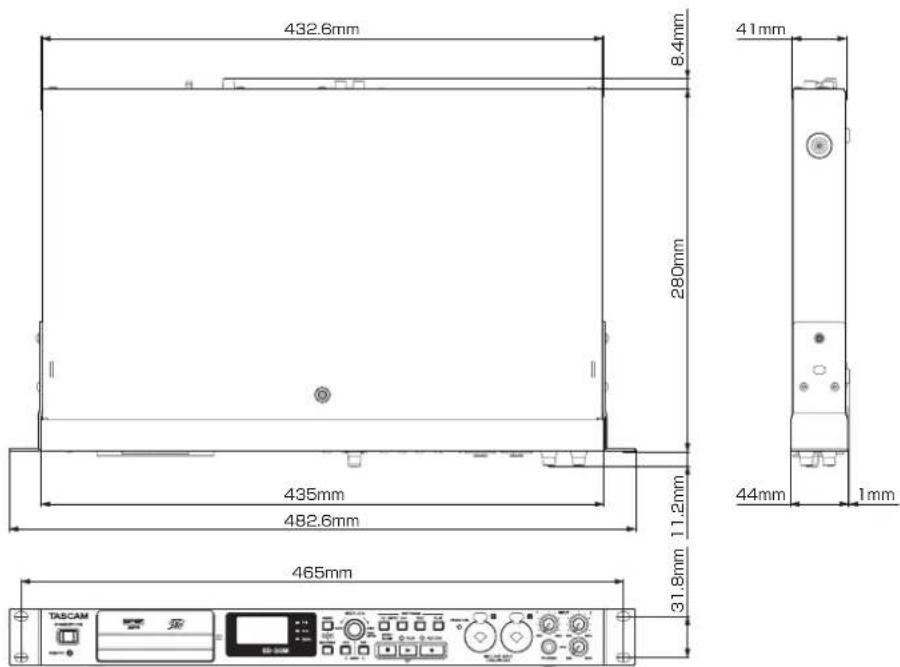
- Les illustrations de ce mode d'emploi peuvent partiellement différer du produit réel.
- Caractéristiques et aspect externe peuvent être changés sans préavis en vue d'améliorer le produit.
TASCAM
TEAC CORPORATION
Téléphone : +81-42-356-9143
1-47 Ochiai, Tama-shi, Tokyo 206-8530 Japon
Téléphone : +1-323-726-0303
Téléphone : +44-1923-797205
Téléphone : +49-611-71580
Bahnstrasse 12, 65205 Wiesbaden-Erbenheim, Allemagne
TEAC SALES & TRADING (SHENZHEN) CO., LTD https://tascam.cn/cn/
Téléphone : +86-755-88311561\~2