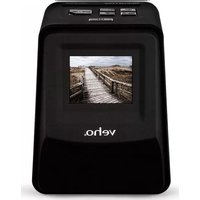
Smartfix - Scanner Veho - Notice d'utilisation et mode d'emploi gratuit
Retrouvez gratuitement la notice de l'appareil Smartfix Veho au format PDF.



| Caractéristiques | Détails |
|---|---|
| Type de produit | Scanner |
| Résolution maximale | 600 dpi |
| Formats de numérisation | PDF, JPEG |
| Connectivité | USB, Wi-Fi |
| Compatibilité | Windows, macOS |
| Dimensions | 250 x 100 x 50 mm |
| Poids | 1,2 kg |
| Utilisation | Numérisation de documents, photos et cartes de visite |
| Maintenance | Nettoyage régulier de la vitre et des rouleaux |
| Sécurité | Éviter l'exposition à l'humidité et à la chaleur excessive |
| Garantie | 2 ans |
FOIRE AUX QUESTIONS - Smartfix Veho
Questions des utilisateurs sur Smartfix Veho
0 question sur cet appareil. Repondez a celles que vous connaissez ou posez la votre.
Poser une nouvelle question sur cet appareil
Téléchargez la notice de votre Scanner au format PDF gratuitement ! Retrouvez votre notice Smartfix - Veho et reprennez votre appareil électronique en main. Sur cette page sont publiés tous les documents nécessaires à l'utilisation de votre appareil Smartfix de la marque Veho.
MODE D'EMPLOI Smartfix Veho
1. Qu'est-ce qu'il y a dans la boîte?
Scanner Veho Smartfix SF-1 135 tiroir 135 bac négatif 110 bac négatif 126 tiroir négatif Brosse de nettoyage Cable USB USB-A vers Mini-B Prise 3,5 mm sur le câble RCA jaune Batterie aux ions lithium Guide de démarrage rapide
2. Contrôles
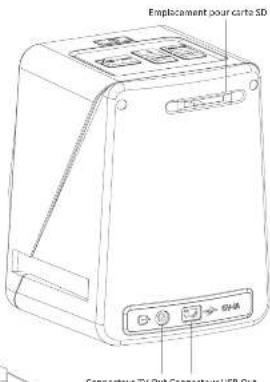
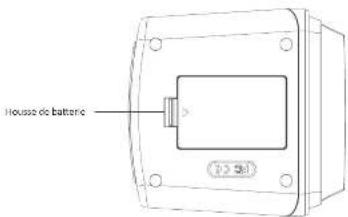
3. Installation et chargement de la batterie
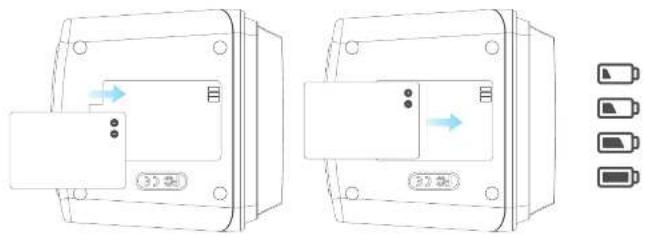
- Insérez la batterie dans la base du scanner.
- Connectez le câble USB Mini-B à l'arrête du scanner, puis branchez l'autre extrémité du câble USB dans un port USB sur un ordinateur ou un adaptateur secteur 5V / 1A.
- Lors de la charge, une LED rouge s'allume. Lorsque la batterie est complètement chargée, la LED rouge s'éteint.
4. Voyant d'état
Rouge
Le scanner Veho est et la batterie est en cours de chargement.
Violet
Le scanner Veho est allumé et la batterie est en cours de chargement.
Le scanner Veho est allumé.
5. Insérer des diapositives ou des négatifs dans le support
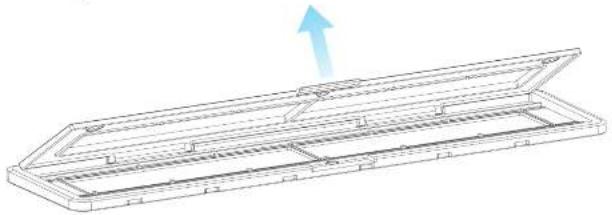
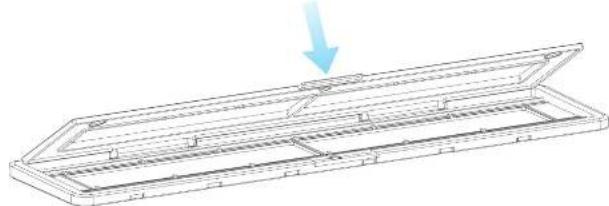
- Placez le support de sorte que le côté brillant soit orienté vers le haut.
- Ouvrez le support comme illustré
- Mettez une glissière / négative dans le support comme illustré
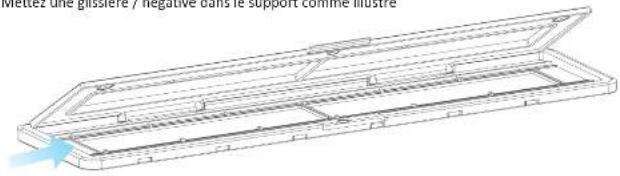
- Fermez le support, en vous assurant que le plateau se ferme correctement.
6. Utilisation du vfs-014-fs
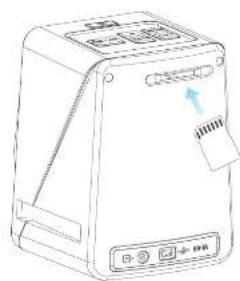
- Insérez une carte SD dans le scanner, en suivant l'illustration à l'arrière du scanner
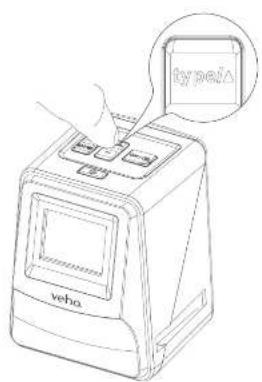
- Appuyez sur le bouton d'alimentation pour mettre l'appareil sous tension.
- Appuyez sur le bouton Type de film pour sélectionner le mode correct pour la diapositive / négatif dans le support.

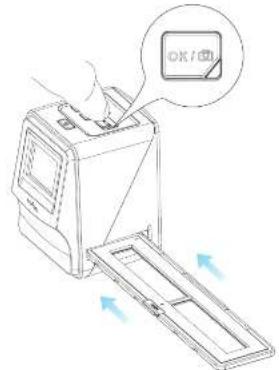
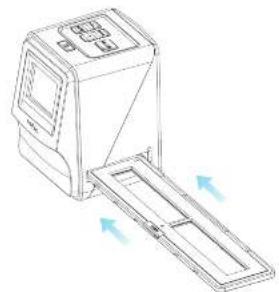
4. Insérez le tiroir / support négatif dans le côté droit du scanner, comme indiqué par le symbole ▲ sur le scanner et le support coulissant / négatif.
- Alignez le support coulissant / négatif dans le scanner à l'aide de l'écran LCD à l'avant.
- Appuyez sur le bouton de copie pour numériser la diapositive / négative dans une image numérique. Pour avoir le meilleur résultat, attendez 3-4 secondes pour que le scanner ajuste la luminosité pour chaque diapositive / négatif avant d'appuyer sur le bouton de copie.
- Une fois la luminosité réglée automatiquement, vous pouvez ajuster manuellement l'exposition de l'image avant la numérisation. Appuyez sur le bouton EV / Délete pour régler la valeur d'exposition (EV), puis utilisez le bouton Haut vers le bas pour régler de +2EV à -2EV par incréments de 0,5. La valeur du réglage EV est affichée au bas de l'écran LCD.
- Une fois que vous avez scannd la première image du support, déplacez le support à la position suivante et répétez jusqu'à ce qu'il soit nécessaire de mettre de nouvelles diapositives / négatifs dans le support.
Notez s'il vous plaît : Pour économiser de l'énergie, le scanner Veho va en mode veille après 3 minutes d'inactivité. Vous pouvez sortir du mode veille en appuyant sur n'importe quel bouton du scanner.
Si le Veho Scanner est inactif pendant 6 minutes, il s'éteint automatiquement.
7. Mode de lecture
- Vous pouvez utiliser le mode de lecture pour accéder aux images que vous avez numérisées sur la carte SD.
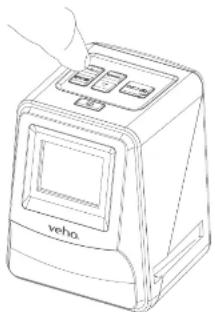
- Appuyez sur le bouton de lecture pour accéder au mode de lecture:
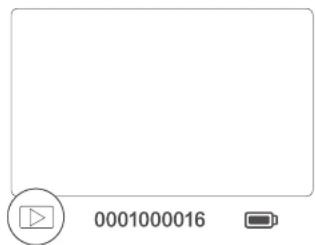
- Appuyez sur le bouton Haut ou Bas pour changer l'image sélectionnée
- Appuyez à nouveau sur le bouton de lecture pour accéder au mode de diaporama
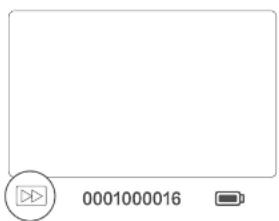
- Appuyez à nouveau sur le bouton Lecture pour revenir au mode de numérisation.
8. Suppression d'images
- Entrez en mode Lecture, puis sélectionnez l'image que vous souhaitez supprimer.
- Appuyez une fois sur le bouton Supprimer, puis sur OK pour supprimer l'image sélectionnée
- Appuyez deux fois sur le bouton Supprimer, puis sur OK pour supprimer toutes les images
- Appuyez trois fois sur le bouton Supprimer, puis appuyez sur le bouton OK pour formater la carte SD.
Remarque : le formatage de la carte SD supprime tous les fichiers de la carte SD, et pas seulement les images enregistrées par le scanner.
9. Connexion du scanner à un ordinateur.
Le scanner est compatible avec les systèmes d'exploitation Mac et Windows, vous permettant de copier les fichiers directement à partir de la carte SD dans le scanner sans utiliser de lecteur de carte USB. Aucun logiciel n'est inclus ou n'est requis pour utiliser le scanner sur l'un ou l'autre système d'exploitation.
- Branchez le câble USB à l'arrière du scanner et à un port USB de l'ordinateur.
- Appuyez sur le bouton d'alimentation pour allumer le scanner.
- Utilisez les boutons Haut ou Bas pour sélectionner Oui ou Non et appuyez sur OK. 4. Sélectionnez Oui pour afficher les fichiers sur votre ordinateur, la carte SD apparaitra comme un disque amovible dans «Mon ordinateur » ou «Ce PC» pour les utilisateurs de Windows ou sur tout ordinateur pour les utilisateurs de Macintosh.
- Sélectionnez Non pour utiliser le scanner pour numériser des diapositives / négatifs pendant le changement à partir d'un port USB.
10. Affichage d'images sur un téléviseur
- Réglez le téléviseur sur l'entrée correcte, puis connecté le SCNAR au téléviseur à l'aide de la prise 3,5 mm sur le cable RCA jaune.
2. Allume le scanner. 3. Appuyez sur le bouton Lecture. 4. Utilisez le bouton Haut ou Bas puis le bouton OK pour sélectionner PAL ou NTSC pour correspondre à votre région. 5. Appuyez sur le bouton Haut ou Bas pour changer l'image sélectionné
- Appuyez à nouveau sur le bouton Lecture pour lancer un diaporama. Vous pouvez utiliser le bouton Haut ou Bas pour interrompre un diaporama, puis appuyez sur le bouton Lecture pour reprendre le diaporama.
11. Informations et spécifications de sécurité
Caractéristiques
Capteur d'image 1/2.33" 14 mégapixels CMOS
Aperçu et revue Écran LCD couleur 2,4 po
Spécification des lentilles F = 4,8, f = 12,95 mm
Balance des couleurs Automatique
Contrôle de l'exposition Réglage automatique et manuel
Taille du film pris en charge Auto Cropping 135 négatif et diapositive (3:2)
110 négatif (4:3)
126 négatif (1:1)
Type de film pris en charge 135 Slide
Conversion automatique Film négatif couleur (135, 110 et 126)
Film négatif noir et blanc
Mise au point réglée Concentrer
Réglage EV + 2.0 EV
Interface PC USB2.0
Format d'Image 135 Ratio 3:2 négatif
110 Ratio 4:3 négatif
126 Négatif 1:1 Ratio
Source de lumière 3 LED blanches
Puissance du port USB, batterie Li-ion 3.7V / 1050mAh.
Système de télévision
Dimensions
14.4(H)×11.6(W)×11.9(L)cm
Icônes et indicateurs
| Batterie pleine | |
| Batterie 2/3 | |
| Batterie 1/3 | |
| Batterie Vide | |
| 135 Sile | |
| 135 Carte de film négatif | |
| B/W | N/A 135 Film négatif |
| 110 | 110 Film négatif |
| 126 | 126 Film négatif |
| PC=SD LINK? | Sélection de la carte PC-SD |
| PC=SD | Connexion PC-SD Card connectée Alter |
| TV=AB NTSC PAL | Sélection du système TV |
| | | | | | + | Indicateur de compensation EV |
| +0.0EV | Compensation EV |
| 0888 | Nombre disponible dans la carte SD |
| Date? | Supprimer un |
| Dele à ? | Supprimer tout |
| Ferment | Format de la carte SD |
| Yes | Oui |
| No | Non |
| X | Erreur |
| 0% | Carte complète |
| a | Vernouillage de carte |
| Mode de lecture | |
| Diaporama | |
| x |
Configuration requise
Exigences du système PC
Pentium P4 1.6GHz ou équivalent AMD Athlon Port USB2.0 gratuite 512 Ma de RAM 500 Mo d'espace disque libre Moniteur couleur de 1024 x 768 pixels lecteur de CD-ROM
WindowsXPServicePackII/Vista32/64bits
Windows 7/Windows8/Windows10
Configuration système requise
Le processeur PowerPC G5 ou Intel Core Duo est recommendé Port USB2.0 gratuit 768 Mo de RAM 500 Mo d'espace cisque libre Moniteur couleur 1024 x 768 lecteur de CD-ROM
Mac 10.5~Up
Ce symbole sur le produit ou dans les instructions signifie que vos équipements électriques et électroniques doivent être disposés en fin de vie séparation de vos ordures ménagères. Il existe des systèmes de collecte distinctes pour le recyclage dans l'U. Pour plus d'informations, contactez l'autorité locale ou vous donnant où vous ayez acheté le produit. Avant d'utilisation le VFS-024-SF (Veho Scanner), assurez-vous des lieux et de comprendre les consignes de sécurité dérivées cédées. Assurez-vous toujours que le VFS-014-SF fonctionne correctement.
N multiset (amais de VFS-014-SF à l'intérêt d'un avenir ou autres où le fonctionnement de ces appareils est restreint. Une malprovision nécessite un risque d'accident grave.
n aie 14 15
Gardez le VFS-014-SF loin et autres liquides. N'utilisez que le VFS-014-SF avec les mains humides, N'utilisez jamais le VFS-014-SF sous la pluie ou la neige. L'humidité crée un risque d'échappement et de ce fait électrique.
Gartier 175-141 SF et ses accessieres hors la porte des enfants et des animaux afin de prévenir les accidents ou les dommages au VPS-114-SF. Le VFS-014-SF peut devenir légement chaud pendant l'utilisation. Ceci est normal et n'indique pas de dysfonctionnement. SI I'extorleur du VFS-D14-SF dait etre nettope, essuyez-le avec un chiffon cloux et sec. Si siare une fumme ou une oedre égrave provenant au V35-014-SF, mettee l'apparéel hors tension immeditément. Prenez le VFS-014-SF au centre de service ariérez le plus proche pour la réparation. Nèssayez lamais de réparer le VFS-014-SF seul. Utilisé uniquement les accessories d'alimentation Rozamendans. Utilisation de sources d'énergie non expressifomé Rozamendans pour le VDS 014 SF peut entraîner une sanchée, un distortion de équilution, des incôncibles, des chocs électriques ou d'autres risques.
Avis FCC
Cet équipement est conforme aux limites d’un dispositif et de numérotation de classe B, conformément à la partie 15 des réglementations de la FCC. Ces limites sont conçues pour assurer une protection rationnelle contre les interférences nuisibles dans une installation résidentielle. Cet équipement génère, utilise et peut émettre de l’énergie radiofréquence. Si elle n’est pas installée et utilisée conformément aux normes de construction, ne serait pas affectée par l’origine de l’énergie radiotéorique. Les interférences ne se produiront pas dans une installation particulière. Si cet équipement provoque des interférences nuisibles à la réception
de la radio ou de la télévision, ce qui peut être déterminé en allant au-delà du périmètre, l'utilisation est encouragée à essayer de corriger les interférences en prononçant une ou plusieurs des suggestions suivantes.
- Reglage ou diminution de l'antenne de réception.
- Augmenter la distance entre l'équipement et le récepteur.
- Connectez l'équipement à une prise de courant différente de celle où le récepteur est connecté.
- Consultez un technicien expérimenté de télévision ou du radio pour obtenir de l'air.
Mise en GARDE
Pour respecter les limites d’un appel de numérotation de classe B, conformément à la partie 15 des règles de la FCC, cet appareil doit uniquement être installé sur un équipement informatique conforme aux limites de classe B. Cette unité contient un micro-ordinateur pour le traitement du signal et la fonction de contrôle. Dans des situations très rares, les interférences graves, du bruit provenant ou une source extérieure ou de l’électrique statique peuvent l’empêcher de bien fonctionner. Dans le cas improbable où ce problème surviendrait, éteignez l’appareil, attendez cinq secondes, puis rallumez.
Autres produits Veho Pebble P1 10,400mAh Portable Charger VPP-007-P1
Pour configurer les limites pour un dispositif Classe B, de