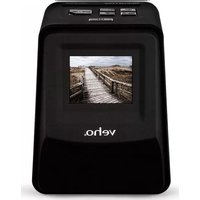
Smartfix - スキャナー Veho - 無料のユーザーマニュアル
デバイスのマニュアルを無料で見つける Smartfix Veho PDF形式.



ユーザーの質問 Smartfix Veho
0 質問 この機器について。知っているものに答えるか、ご自身の質問をしてください。
この機器について新しい質問をする
デバイスの取扱説明書をダウンロード スキャナー 無料でPDF形式で!マニュアルを見つける Smartfix - Veho 電子デバイスをもとに戻しましょう。このページにはデバイスの使用に必要なすべての書類が掲載されています。 Smartfix ブランド Veho.
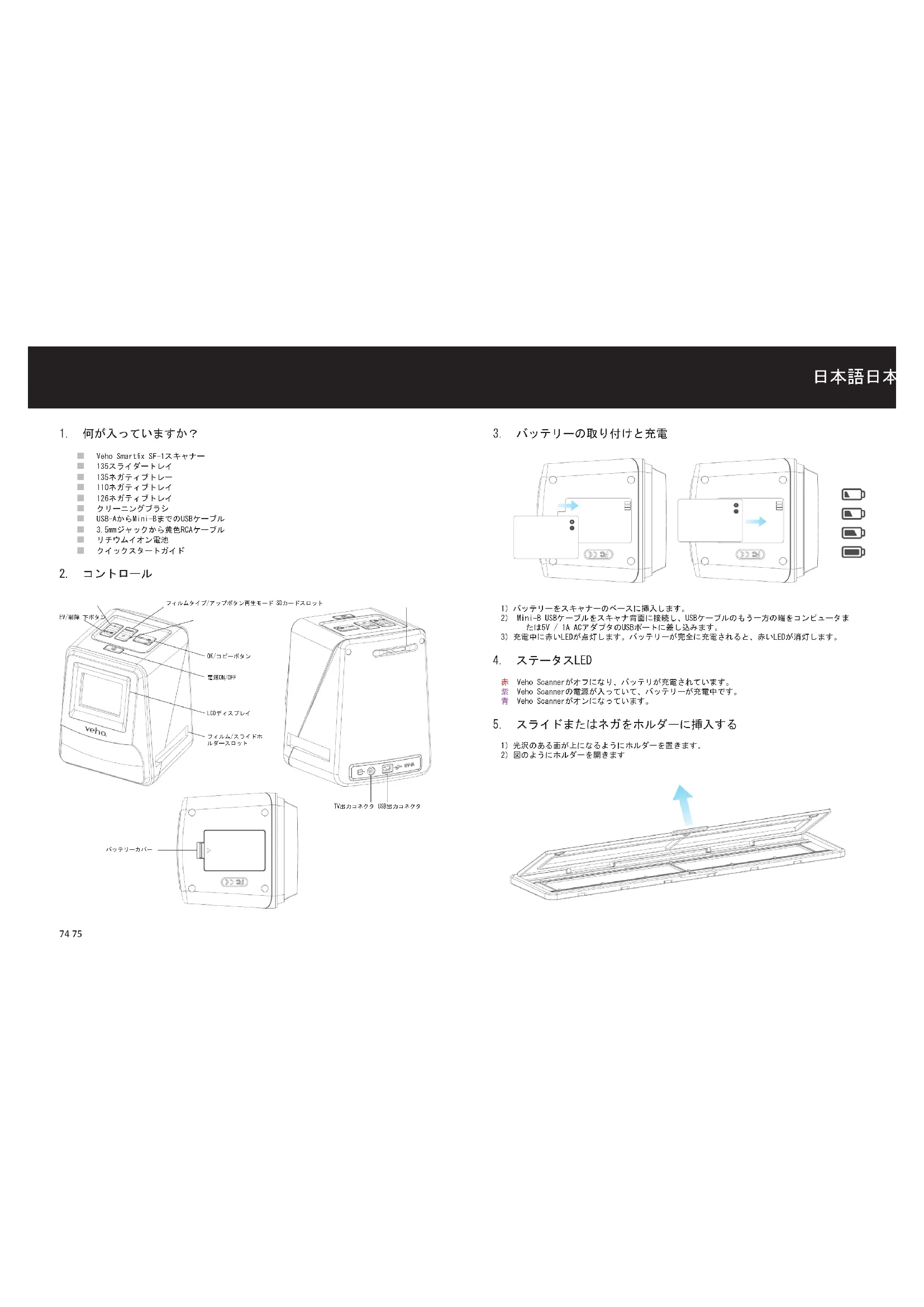
使用説明書 Smartfix Veho
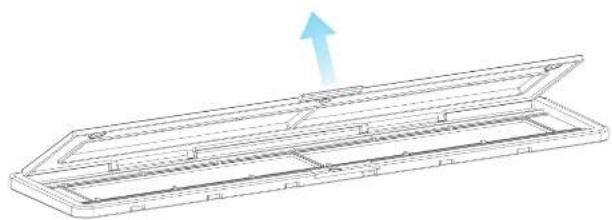
- 光迅の条石面が上に存在状広市北小一を調式表。
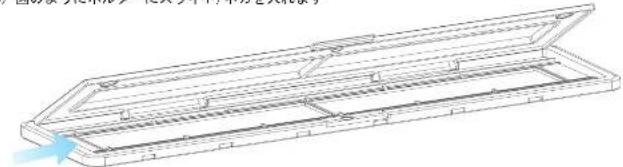
2)园のように木ルダ一を開き尺寸
日本語日本
3)国のうにルダ一にスロイ卜/不力を入れ求
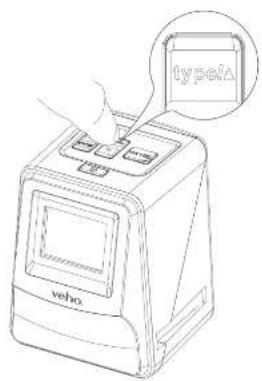
2)電源木専を押て電源を入れま。
3)FILLMataPobtan押上、木尔夕内之SralD/本方的正L1e一等一

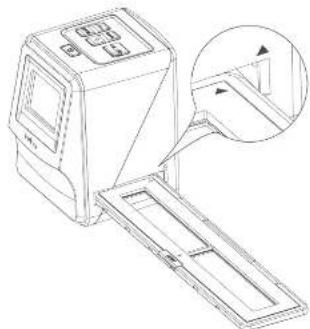
4)Sスロド/マイチスルダ一をスキヤの右側に捜人しら。スキヤの▲印上スロド/マイチスルダ一のようお願いいたします。
電力を経りする理由に、Veho Scannerは3分間休止後のスリーフフローにelizeます。スイヤナの任意のボtonsを指定と、スリーフフローから備posableとがAVEます。
Veho Scanner6分間艾卡德不等場合是、自動的工才可
7. 再生毛一卜
1)再生一卡使用,、卡卡卡卡画像卡表示
2)再生木子を押て再生モーツにします。
3)上もは下をを押て、選択た画像を更更Lま
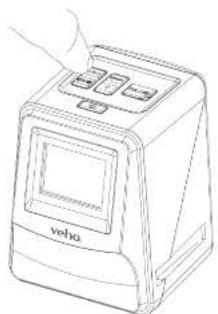
4)再生水勺をむ一度押すと、スイドシャーマフに入りは尺
1)再生王一卜人,削除的画像要送招
2)「削除」ボーニを1回押しぃてから、「OK」を細じくて選択た画像を削除します
3)[删除]potaen=2回押、次にすての画像削除的场合は[OK]をリクし」。
4)Delete示子を3回押し、OK示子を押しだSDカーフフアマドは。
1)USB卡一FBLをスckyap面とCONB一夕のUSB口一上に差しはみ。
2)電源木子を押てスローを才にし末す
3)[上~]まは[下~]木たを使用て[はい]まは[いい]を選択し、[OK]を拒しだ。
4)CONBUN-夕上的FADIL表示的用[是]在]由速折】。SD力一下是Windows-一的场合是【MADIN-一】,当是Macintosh-一的场合是DStck三LUM一AFLTIDEK上表示表示
5)USB本一卡充电中已Sxpa大使用LcSIAI/本方全Sxpan的场合是。[i]在
10. テレビ画像を見る
1)TVを正し人口の数に、3.5mmシャックを使用てスローをテレに接続し、黄色のRCA分一プロドン接続上表面。
2)S卡的電源入扎達。
3)再生宝子夺押
4)上未下bokun使用OKbokun使用,地城中合世PAL未达NTSC退托来
5)上丰下水久李用工,设报上一丽像变更上,丰才
6)再生水勺をむろ一度押むと、スライドローが開始.Maる。上たは下水勺を使用てスライドロー一を止倒停下。再生水勺を操じスライドロー一再併て-maskむ。
11. 安全の情報と仕様
仕栋
画像せンサ 1/2.3314×力CMOSせンサ一
2.4"力拉一LCDDTS
LENZ仕F=4.8、f=12.95mm
力拉一巴兰斯 自動
露出制御 自動&手動調整
対庁ルルル自動ローリング135本テ伊&スライD(3:2)
110木力(4:3)
126负(1:1)
135sral
力拉一木方飞儿山(135.110及126)
白果木方FIL
才一力の固定 才一力
EV调整+2.0EV
PCINNTAFEYS USB2.0
日本 USB木ト一か、リチウムイオ3.7V/1050mAh/
テレビ康新ステム NTSCとPAL
寸法 14.4(H)×11.6(W)×11.9(L)cm
APONIINJAN
| バッチリーフル | |
| バッチリ-2/3 | |
| バッチリ-1/3 | |
| バッチリ一が空です | |
| 135スロー | |
| 135ネガテイフロールカロー | |
| B/W | B / W 135ネガテイフロールム |
| 110 | 110ネガテイフロールム |
| 126 | 126ネガテイフロールム |
| PC-SO LINK? | PC-SDカーの選択 |
| PC-SO | PC-SDカードリ crank 推奨 |
| TV-SO NTSC PAL | テレデイストムの選択 |
| LILITILILIL +▲ | EV箱徴インジーダ |
| +0.0EV | EV箱徴 |
| 0888 | SDカード利用くださいます番号 |
| Deleter! | 1つを削除 |
| Deliade all! | すばて剣除 |
| ferrari! | SDカードのフィーマット |
| Yes | はい |
| No | いいえ |
| X | エラ一 |
| 0% | カードフル |
| A | カードロック |
| 再生モード | |
| スイドシャー | |
| 待っ |
日本語 日本
SNTM要求
PCのスルテム要件
Pentium+4.1.6GHz之末:是同等的AMD Athlon 空闲的USB2.0本一下
512MB RAM
500MBの八一ドテスク空き容量
1024x768七九力力一毛二夕
CD-ROM下拉伊
WindowsXP Service Pack [I]/Vista"、32/64
Windows 7 / Windows 8 / Windows 10
Macのスルム要件
PowerPC G5はたIntel Core Duoロルssを推奨
無料のUSB2.0木一卜
768MBRAM
500MBの八一上デス克容量
1024x768力一王二夕一
CD-ROM下拉I
Mac 10.5~Up
VS-014-SF、航空機械中,のような装潢の作業が制限ります。製造所は対応に使用くださいます。最後使用は重大な事故の危険を収ご。
WS-014-Sの外装を清潔する必察能を多様合し、柔さか《乾い布で拭むま。
VFS-014-SF中电和具的有性,中电雷电。VFS-014-SF信的用。最的定一七