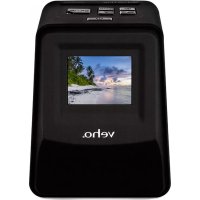
Smartfix VFS-014-SF - スキャナー Veho - 無料のユーザーマニュアル
デバイスのマニュアルを無料で見つける Smartfix VFS-014-SF Veho PDF形式.


| 製品タイプ | スライド・ネガフィルムスキャナー |
| ブランド | Veho |
| モデル | Smartfix VFS-014-SF |
| 寸法 (高さ x 幅 x 奥行き) | 14.4 x 11.9 x 11.6 cm |
| 電源 | リチウムイオン電池 3.7 V / 1050 mAh; USB 5 V / 1 A 充電 |
| センサー | 1/2.33型 CMOS 14メガピクセル |
| 画面 | 2.4インチカラーLCD |
| 対応フィルムタイプ | 135スライド, 135カラーネガ, 110ネガ, 126ネガ, 白黒 |
| 画像フォーマット | 135: 3:2, 110: 4:3, 126: 1:1 |
| 露出 | 自動・手動(EV ±2.0、0.5ステップ) |
| 光源 | 白色LED 3個 |
| PCインターフェース | USB 2.0 |
| TV出力 | NTSC/PAL、3.5mm端子→RCA |
| ストレージ | SDカード(別売) |
| 同梱品 | スキャナー本体、135/110/126ホルダー、クリーニングブラシ、USBケーブル、RCAケーブル、リチウムイオン電池、クイックスタートガイド |
| PC/Mac互換性 | Windows XP/Vista/7/8/10、Mac OS X 10.5以降 |
| お手入れ | 柔らかい乾いた布で拭く |
| 安全上の注意 | 水にさらさない、開けない、推奨アクセサリーのみ使用する |
よくある質問 - Smartfix VFS-014-SF Veho
ユーザーの質問 Smartfix VFS-014-SF Veho
0 質問 この機器について。知っているものに答えるか、ご自身の質問をしてください。
この機器について新しい質問をする
デバイスの取扱説明書をダウンロード スキャナー 無料でPDF形式で!マニュアルを見つける Smartfix VFS-014-SF - Veho 電子デバイスをもとに戻しましょう。このページにはデバイスの使用に必要なすべての書類が掲載されています。 Smartfix VFS-014-SF ブランド Veho.
使用説明書 Smartfix VFS-014-SF Veho
Veho Smartfix SF-1スキャナー
135スライダートレイ
135ネガティブトレー
110ネガティブトレイ
126ネガティブトレイ
クリーニングブラシ
USB-AからMini-BまでのUSBケーブル
3.5mmジャックから黄色RCAケーブル
リチウムイオン電池
クイックスタートガイド
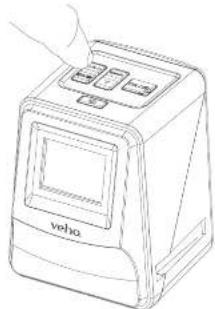
2. コントロール
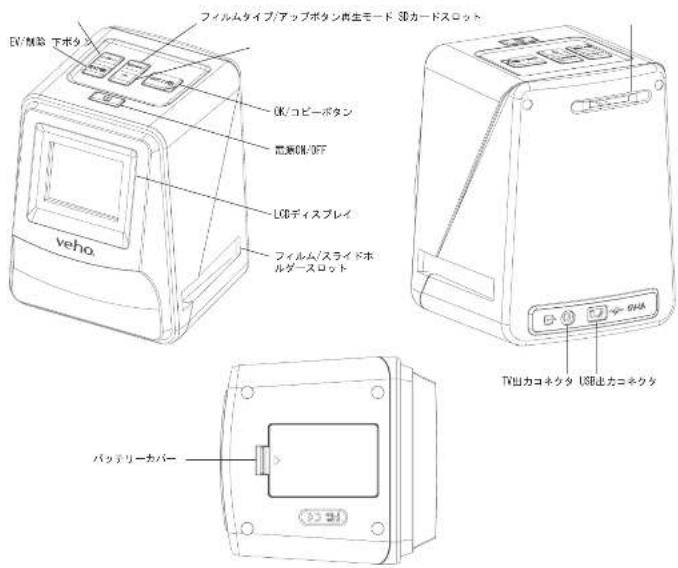
3. バッテリーの取り付けと充電
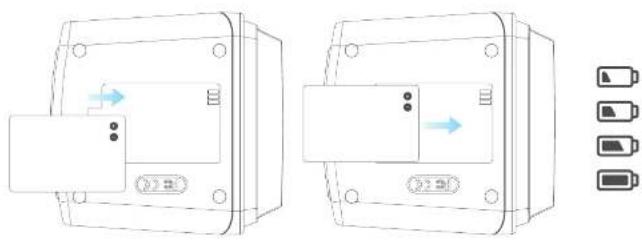
1) バッテリーをスキャナーのベースに挿入します。
2) Mini-B USBケーブルをスキャナ背面に接続し、USBケーブルのもう一方の端をコンピュータまたは5V / 1A ACアダプタのUSBポートに差し込みます。
3) 充電中に赤いLEDが点灯します。バッテリーが完全に充電されると、赤いLEDが消灯します。
4. ステータスLED
赤 Veho Scannerがオフになり、バッテリが充電されています。
紫 Veho Scannerの電源が入っていて、バッテリーが充電中です。
青 Veho Scannerがオンになっています。
5. スライドまたはネガをホルダーに挿入する
1) 光沢のある面が上になるようにホルダーを置きます。
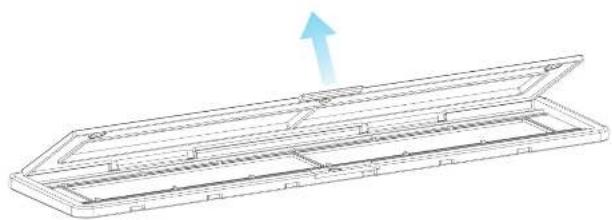
2) 図のようにホルダーを開きます
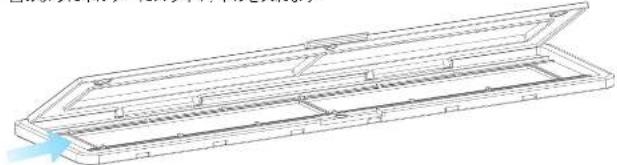
3) 図のようにホルダーにスライド/ネガを入れます
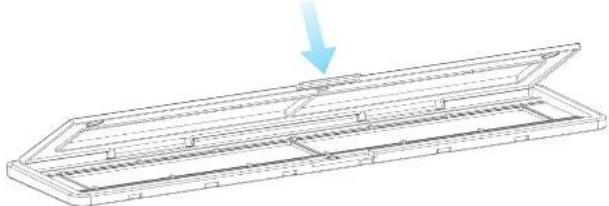
4) ホルダーを閉じて、トレイが正しく閉じることを確認します。
1) スキャナの背面にあるイラストに従って、SDカードをスキャナに挿入します
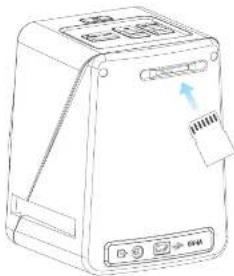
2) 電源ボタンを押して電源を入れます。
3) フィルムタイプボタンを押して、ホルダ内のスライド/ネガの正しいモードを選択します。
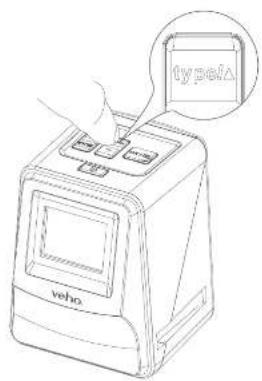

4) スライド/マイナスホルダーをスキャナの右側に挿入します。スキャナの▲印とスライド/マイナスホルダーのようにします。
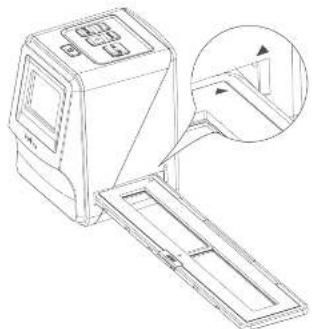
5) 正面のLCDスクリーンを使用して、スライド/マイナスホルダーをスキャナに合わせます。
6) スライド/ネガをデジタル画像にスキャンするには、コピーボタンを押します。最良の結果を得るには、コピーボタンを押す前にスキャナが各スライド/ネガの明るさを調整するまで3~4秒待ちます。
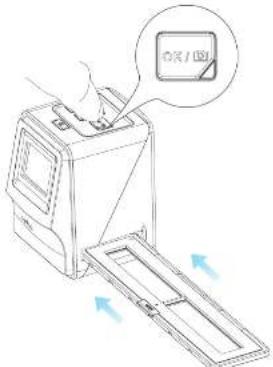
7) 明るさが自動的に設定されたら、スキャンする前に手動で画像の露出を調整することができます。EV / DELETEボタンを押して露出値(EV)を調整し、上から下へボタンを使用して+2EVから-2EVを0.5単位で調整します。EV認修の値は、LCD画面の下部に表示されます。
B) ホルダーの最初の画像をスキャンしたら、ホルダーを次の位置に移動し、ホルダーに新しいスライド/ネガを入れる必要があるまで繰り返します。

電力を節約するために、Veho Scannerは3分間休止した後スリープモードになります。スキャナの任意のボタンを押すと、スリープモードから復帰することができます。
Veho Scannerが6分間アクティブでない場合は、自動的にオフになります。
7. 再生モード
1) 再生モードを使用して、スキャンした画像をSDカードに表示できます。
2) 再生ボタンを押して再生モードにします。
3) 上または下ボタンを押して、選択した画像を変更します
4) 再生ボタンをもう一度押すと、スライドショーモードに入ります
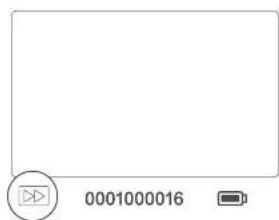
5) 再生ボタンをもう一度押すと、スキャンモードに戻ります。
日本語
日本語
8. 画像を削除する
1) 再生モードに入り、削除する画像を選択します。
2) 「削除」ボタンを1回押してから、「OK」をクリックして選択した画像を削除します
3) [削除] ボタンを2回押し、次にすべての画像を削除する場合は[OK]をクリックします。
4) Deleteボタンを3回押し、OKボタンを押してSDカードをフォーマットします。
注:SDカードをフォーマットすると、スキャナによって保存された画像だけでなく、SDカードからすべてのファイルが削除されます。
9. スキャナをコンピュータに接続する。
スキャナはMacおよびWindowsオペレーティングシステムと互換性があり、USBカードリーダーを使用せずにスキャナのSDカードから直接ファイルをコピーすることができます。いずれのオペレーティングシステムでもスキャナを使用するために必要なソフトウェアはありません。
1) USBケーブルをスキャナ背面とコンピュータのUSBポートに差し込みます。
2) 電源ボタンを押してスキャナをオンにします
3) [上へ]または[下へ]ボタンを使用して[はい]または[いいえ]を選択し、[OK]を押します。
4) コンピュータ上のファイルを表示するには[はい]を選択します。SDカードはWindowsユーザの場合は「マイコンピュータ」またはMacintoshユーザの場合はデスクトップにリムーバブルディスクとして表示されます。
5) USBポートから充電中にスキャナを使用してスライド/ネガをスキャンする場合は、[いいえ]を選択します。
10. テレビで画像を見る
1) TVを正しい入力に設定し、3.5mmジャックを使用してスキャナをテレビに接続し、黄色のRCAケーブルに接続します。
2) スキャナの電源を入れます。
3) 再生ボタンを押します。
4) 上または下ボタンを使用してOKボタンを使用して、地域に合わせてPALまたはNTSCを選択します。
5) 上または下ボタンを押して、選択した画像を変更します
6) 再生ボタンをもう一度押すと、スライドショーが開始されます。上または下ボタンを使用してスライドショーを一時停止し、再生ボタンを押してスライドショーを再開できます。
11. 安全に関する情報と仕様
仕様
画像センサ 1 / 2.33" 14メガCMOSセンサー
プレビューとレビュー 2.4" カラーLCDディスプレイ
レンズ仕様 F = 4.8、f = 12.95mm
カラーバランス 自動
露出制御 自動&手動調整
対応フィルムサイズ 自動クロッピング135ネガティブ&スライド (3:2)
110ネガティブ (4:3)
126負 (1:1)
サポートされるフィルムタイプ自動変換 135スライド
カラーネガフィルム(135.110及び126)
白黒ネガフィルム
フォーカスの固定 フォーカス
EV調整 + 2.0 EV
PCインターフェイス USB 2.0
画像フォーマット 135マイナス3:2比率
110負の4:3の比率
126負の1:1比率
光源 3白色LED
力 USBポートから、リチウムイオン3.7V / 1050mAhバッテリー、
テレビシステム NTSCとPAL
寸法 14.4 (H) × 11.6 (W) × 11.9 (L) cm
アイコンとインジケータ
| バッテリーフル | |
| バッテリー2/3 | |
| バッテリー1/3 | |
| バッテリーが空です | |
| 135スライド | |
| 135ネガティブフィルムカード | |
| B/W | B / W 135ネガティブフィルム |
| 110 | 110ネガティブフィルム |
| 126 | 126ネガティブフィルム |
| PC=SDLINK7 | PC-SDカードの選択 |
| PC=SD | PC-SDカードリンク接続 |
| TV=SDNTSC PAL | テレビシステムの選択 |
| IL+▲ | EV補償インジケータ |
| +0.0EV | EV補償 |
| 0888 | SDカードで利用できる番号 |
| 1つを削除 | |
| すべて削除 | |
| SDカードのフォーマット | |
| はい | |
| いいえ | |
| エラー | |
| カードフル | |
| カードロック | |
| 再生モード | |
| スライドショー | |
| 持つ |
システム要求
PCのシステム要件
Pentium-P4 1.6GHzまたは同等のAND Athlon
無料のUSB2.0ポート
512MB RAM
500MBのハードディスク空き容量
1024 x 768ビクセルカラーモニタ
CD-ROMドライブ
Windows®XP Service Pack II / Vista™、32/64ビット
Windows 7 / Windows 8 / Windows 10
Macのシステム要件
PowerPC G5またはIntel Core Duoプロセッサを推奨
無料のUSB2.0ポート
768MB RAM
500MBのハードディスク空き容量
1024 x 768カラーモニター
CD-ROMドライブ
Mac 10.5\~Up
製品または取扱説明書に記載されているこの記号は、家庭の廃棄物とは別に、電気・電子機器を寿命末期に廃棄することを意味します。EUでのリサイクルのための別の回収システムがあります。詳細については、製品を購入した地方自治体または販売店にお問い合わせください。
VFS-014-SF (Veho Scanner) を使用する前に、以下の安全上の注意事項をよくお読みください。必ずVFS-014-SFが正しく動作するようにしてください。
WFS-014-SFは、航空機内や、そのような装置の動作が制限されている場所では絶対に使用しないでください。繍った使用は重大な事故の危険を招く。
VFS-014-SFのケースを開けたり、VFS-014-SFの改進を読みたりしないでください。高重圧の内部部品は、露出すると高重する危険があります。メンテナンスと修理は、認定されたサービスプロバイダのみが行う必要があります。
VFS-014-SFは水やその他の液体の近くに保管してください。清れた手でVFS-014-SFを使用しないでください。VFS-014-SFは、雨や雪の中では絶対に使用しないでください。水分は、火災や風泡の危険があります。
VFS-014-SFとその付属品は、VFS-014-SFの事故や損傷を防ぐため、子供や動物の子の居かない場所に保管してください。
VFS-014-SFは使用中にわずかに暖かくなることがあります。これは正常であり、故障ではありません。
VFS-014-SFの外装を清掃する必要がある場合は、柔らかく乾いた布で拭きます。
WFS-014-SFから涙や臭臭がする場合は、すぐに電源を切ってください。WFS-014-SFを修理のため、最寄の認定サービスセンターに持ち込んでください。あなた自身でWFS-014-SFを修復しようとしないでください。
推災の電源アクセサリーのみを使用してください。VFS-014-SFIに明示的に推災されていない電源を使用すると、過熱、機器の至み、火災、感重、またはその他の危険につながる可能性があります。
FOC通知
この装置はテレットされ、「CC規則第15節に挙げるクラスドジェタイザ装置の制限」等払しています。これらの制限は、居住用の設置で有者な干法から新たな保護を提供するように鋭出来ています。この他弱は、無線洞求とエネルギーを生成し、使用し、放射する可能性があります。指示によって設置および使用されない場合、現鍵図法に有者な干法を引き起止すべき可能性があります。ただし、特定の設置環境で干法が発生しないという保護はありません。この構築がラジオまたはテレビの受信に有質な干法を引き起止した場合(機器の電源を切って測定することができます)。以下の1つまたは仮敷の方法で干法を改正するようにしてください。
・受信アンテナの向きを変えるか、位置を変えてください。
装置と受信機の間の距離を広げる
受信機が接続されていない別の電源コンセントに機器を接続します。
・経験豊高なテレビまたはラジオ技術者に相談してください。
FCC規則パート15に準拠したクラスBデジタイズ装置の制限に準拠するために、この装置はクラスBの制限に準拠していることが認証されたコンピュータ装置にのみ取り付ける必要があります。
このユニットには、信号処理および刑事機能用のマイクロコンピュータが内蔵されています。非常にまれな状況では、重度の干渉、外部からのノイズ、または静電により、ロックアップが発生することがあります。万一このような事態が発生する場合は、装置の電源を切り、少なくとも5秒持ってから再度電源を入れてください。
注意
その他の車両製品