Smartfix VFS-014-SF - Scanner Veho - Manuale utente e istruzioni gratuiti
Trova gratuitamente il manuale del dispositivo Smartfix VFS-014-SF Veho in formato PDF.


| Tipo di prodotto | Scanner per diapositive e negativi |
| Marca | Veho |
| Modello | Smartfix VFS-014-SF |
| Dimensioni (A x L x P) | 14,4 x 11,9 x 11,6 cm |
| Alimentazione | Batteria Li-ion 3,7 V / 1050 mAh; ricarica via USB 5 V / 1 A |
| Sensore | 1/2,33" CMOS 14 megapixel |
| Schermo | LCD a colori 2,4 pollici |
| Tipi di pellicola supportati | 135 diapositiva, 135 negativo colore, 110 negativo, 126 negativo, bianco e nero |
| Formati immagine | 135: 3:2, 110: 4:3, 126: 1:1 |
| Esposizione | Automatica e manuale (EV ±2,0 con passo di 0,5) |
| Sorgente luminosa | 3 LED bianche |
| Interfaccia PC | USB 2.0 |
| Uscita TV | NTSC / PAL tramite jack 3,5 mm a RCA |
| Memoria | Scheda SD (non inclusa) |
| Contenuto della confezione | Scanner, supporti 135, 110, 126, spazzola per pulizia, cavo USB, cavo RCA, batteria Li-ion, guida rapida |
| Compatibilità PC / Mac | Windows XP/Vista/7/8/10, Mac OS X 10.5 e successivi |
| Pulizia | Pulire con un panno morbido e asciutto |
| Sicurezza | Non esporre all'acqua, non aprire, utilizzare solo gli accessori consigliati |
Domande frequenti - Smartfix VFS-014-SF Veho
Domande degli utenti su Smartfix VFS-014-SF Veho
0 domanda su questo apparecchio. Rispondi a quelle che conosci o fai la tua.
Fai una nuova domanda su questo apparecchio
Scarica le istruzioni per il tuo Scanner in formato PDF gratuitamente! Trova il tuo manuale Smartfix VFS-014-SF - Veho e riprendi in mano il tuo dispositivo elettronico. In questa pagina sono pubblicati tutti i documenti necessari per l'utilizzo del tuo dispositivo. Smartfix VFS-014-SF del marchio Veho.
MANUALE UTENTE Smartfix VFS-014-SF Veho
1. Che cosa c'è nella scatola?
Veho Smartfix SF-1 Scanner
135 cassetto scorrevole
135 vassoio negativo
110 vassoio negativo
126 vassolo negativo
Spazzolino di pulizia
USB-A a USB mini-B
jack da 3,5 mm al cavo RCA giallo
Batteria agli ioni di litio
Guida Rapida
2. Controlli
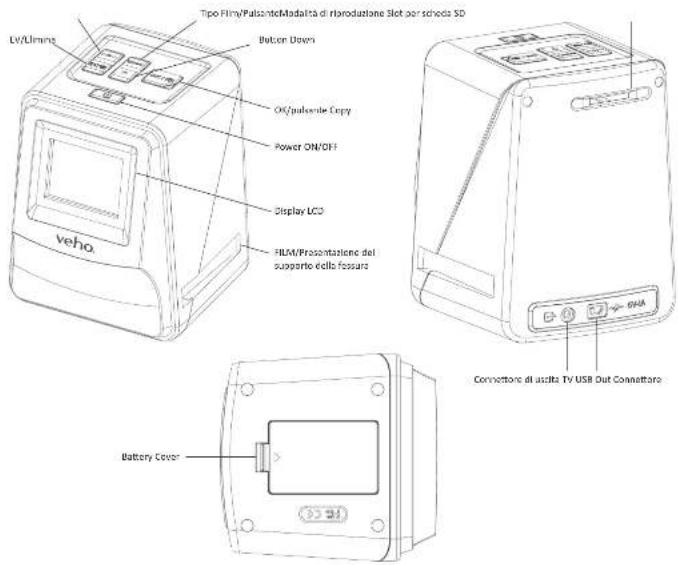
3. Installazione e ricarica della batteria
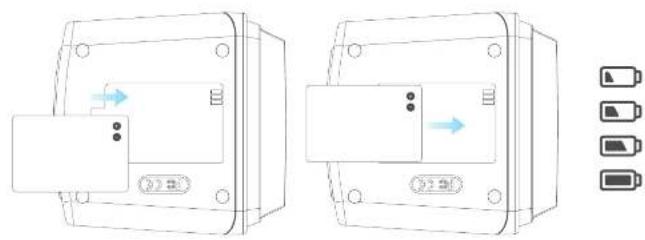
- Inserire la batteria nella base dello scanner.
- Collegare il cavo USB Mini-B al retro dello scanner, quindi collegare l'altra estremità del cavo USB in una porta USB del computer o 5V / 1A Alimentatore.
- Durante la carica, un LED rosso si accende. Quando la batteria è completamente carica, il LED rosso si spegne.
4. LED di stato
Rosso La Veho Scanner è spento e la batteria è in carica. Viola La Veho Scanner è acceso e la batteria è in carica. Blu Il Veho scanner sia acceso.
5. Inserimento diapositive o negativi nel supporto
- Posizionare il supporto in modo che il lato lucido rivolto verso l'alto.
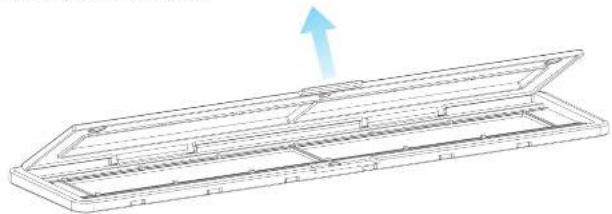
- Aprire il supporto come illustrato
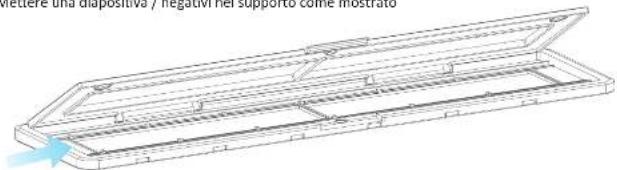
- Mettere una diapositiva / negativi nel supporto come mostrato
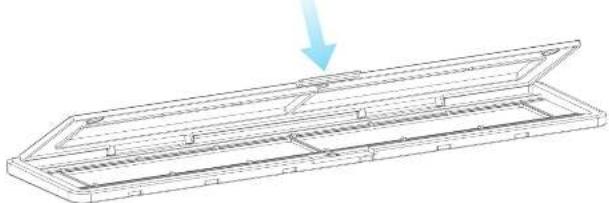
- Chiudere il fermo, assicurandosi che il vassoio si chiude correttamente.
6. Utilizzando il VFS-014-FS
- Inserire una scheda SD nello scanner, seguendo l'illustrazione sul retro dello scanner
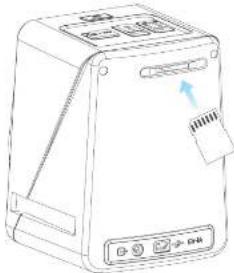
-
Premere il pulsante di alimentazione per accendere l'apparecchio.
-
Premere il tasto Film Type per selezionare la modalità corretta per la diapositiva / negativo nel supporto.
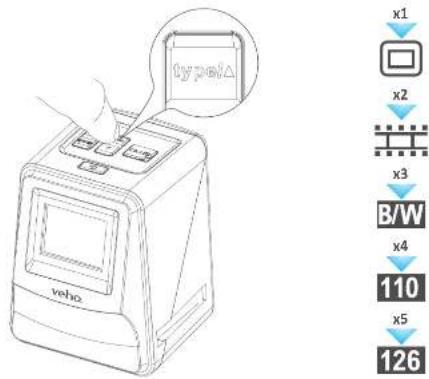
- Inserire la diapositiva / supporto negativi sul lato destro dello scanner, come indicato dal simbolo ▲ sullo scanner e la slitta / supporto negativi.
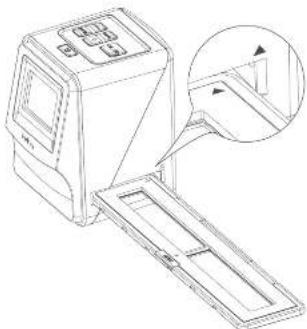
- Allineare il vetrino / supporto negativi nello scanner utilizzando lo schermo LCD frontale.
- premere il pulsante di copia scannerizzare la diapositiva / negativo in un'immagine digitale. Per ottenere il miglior risultato, attendere 3-4 secondi per lo scanner per regolare la luminosità per ogni diapositiva / negativo prima di premere il pulsante di copia.
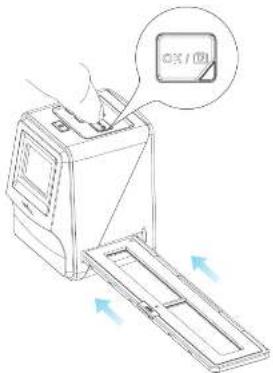
- Dopo che la luminosità è automaticamente impostato, è possibile regolare manualmente l'esposizione dell'immagine prima della scansione. Premere il EV / Elimina pulsante per regolare il valore di esposizione (EV), quindi utilizzare il pulsante Su per giù per regolare da +2EV a -2EV con incrementi di 0,5. Il valore di regolazione EV è indicata nella parte inferiore dello schermo LCD.
- Una volta analizzati la prima immagine nel supporto, spostare il supporto alla posizione successiva e ripetete fino al momento di mettere nuove diapositive / negativi nel supporto.
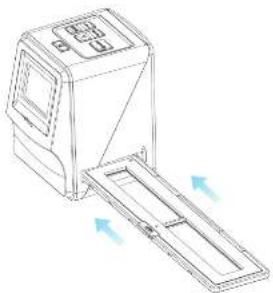
Notare che: Per risparmiare energia, lo scanner Veho andrà in modalità a dormire dopo 3 minuti di inattività. Si può uscire dalla modalità di sospensione premendo un qualsiasi pulsante sullo scanner.
Se lo scanner Veho è inattivo per 6 minuti, si spegne automaticamente.
7. modalità di riproduzione
- È possibile utilizzare la modalità di riproduzione per visualizzare le immagini che avete digitalizzati sulla scheda SD.
- Premere il pulsante di riproduzione per accedere alla modalità di riproduzione:
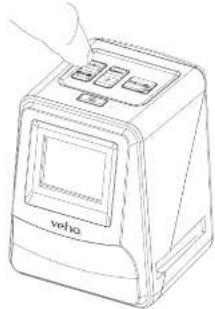
- Premere il tasto su o giù per cambiare l'immagine selezionata di nuovo
- Premere il pulsante di riproduzione per entrare in modalità presentazione
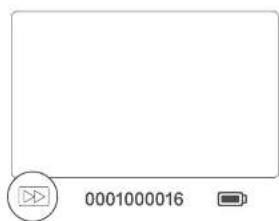
- Premere il pulsante di riproduzione di nuovo per tornare alla modalità di scansione.
Italiano
Italiano
8. Eliminazione di immagini
- Attivare la modalità di riproduzione, quindi selezionare l'immagine che si desidera eliminare.
- Premere il pulsante Elimina una volta, allora va bene per eliminare l'immagine selezionata
- Premere il pulsante Elimina due volte, allora va bene per cancellare tutte le immagini
- Premere il pulsante Elimina tre volte quindi premere il pulsante OK per formattare la scheda SD.
Si prega di notare: la formattazione della scheda SD eliminerà tutti i file dalla scheda SD, non solo le immagini salvate dallo scanner.
9. Collegamento dello scanner al computer.
Lo scanner è compatibile con Mac e sistemi operativi Windows, che consente di copiare i file direttamente dalla scheda SD nello scanner senza utilizzare un lettore di schede USB. Non v'è alcun software incluso o richiesto per utilizzare lo scanner su entrambi i sistemi operativi.
- Collegare il cavo USB al retro dello scanner e alla porta USB del computer.
- Premere il pulsante di accensione per accendere lo scanner
- Utilizzare il pulsante Su o Giù per selezionare Sì o No e premere OK.
- Selezionare Si per visualizzare i file sul computer, la scheda SD apparirà come un disco rimovibile in "Risorse del computer" o "Questo PC" per gli utenti di Windows o sul desktop per gli utenti Macintosh.
- Selezionare No per utilizzare lo scanner per la scansione di diapositive / negativi durante la ricarica da una porta USB.
10. Visualizzazione delle immagini su un televisore
- Impostare il televisore l'ingresso corretto, e quindi collegare lo scanner al televisore utilizzando il jack da 3,5 mm per cavo RCA glallo.
- Accendere lo scanner.
- Premere il pulsante di riproduzione.
- Utilizzare il pulsante Up o Down quindi il pulsante OK per selezionare PAL o NTSC per abbinare la vostra regione.
- Premere il tasto su o giù per cambiare l'immagine selezionata
- premere nuovamente il pulsante di riproduzione per avviare una presentazione. È possibile utilizzare il pulsante Up o Down per mettere in pausa una presentazione, quindi premere il pulsante di riproduzione per riprendere la presentazione.
11. Informazioni per la sicurezza e le specifiche
specifiche tecniche
Sensore d'immagine 1 / 2.33" 14 sensore CMOS mega
Anteprima e recensione 2.4" Display LCD a colori
Lens Specifiche F = 4.8, f = 12,95 millimetri
Bilanciamento colore Automatico
| controllo esposizione Automatico & Regolazione manuale | |
| Film Formato di sostegno Ritaglio automatico | 135 Negativo & Slide (3: 2) |
| 110 Negativo (4: 3) | |
| 126 Negativo (1: 1) | |
| Supportato Conversione Film Tipo Auto | 135 diapositive |
| Pellicole negative a colori (135, 110 e 126) | |
| In bianco e nero pellicola negativa | |
| La messa a fuoco fisso | Messa a fuoco |
| regolazione EV | + - 2,0 EV |
| Interfaccia PC | USB 2.0 |
| Formato immagine | 135 Negativo rapporto 3: 2 |
| 110 Negativo 4: 3 Rapporto | |
| 126 Negativo 1: 1 Ratio | |
| Fonte di luce | 3 LED blanco |
| Energia | Dalla porta USB, agli ioni di litio 3.7V / 1050mAh batteria |
| sistema TV | NTSC e PAL |
| Dimensioni | 14.4 (H) x 11.6 (W) x 11,9 (L) cm |
Icone e indicatori
| Batteria scarica | |
| Batteria 2/3 | |
| Batteria 1/3 | |
| Batteria scarica | |
| 135 diapositive | |
| 135 Scheda di pellicola negativa | |
| B/W | B / W 135 Pellicola negativa |
| 110 | 110 pellicola negativa |
| 126 | 126 pellicola negativa |
| PC=SD LINK? | PC-SD-Card Selection |
| PC=SD | PC-SD-Card Link-Connected |
| TV=SD NTSC PAL | TV Sezione del sistema |
| +0.0EV | Indicatore di compensazione EV |
| Compensazione EV | |
| 0888 | Disponibile Numero prendere nella scheda SD |
| Delete? | Delete One |
| Delete all? | Cancella tutto |
| Format! | SD Card Format |
| Yes | si |
| No | No |
| Errore | |
| Scheda completa | |
| Blocco della carta | |
| Modalità di riproduzione | |
| Presentazione | |
| Aspettare |
Italianoltali
Requisiti di sistema
Requisiti di sistema PC
Pentium® P4 1.6GHz o equivalente AMD Athlon
porta USB 2.0 libera
512 MB di RAM
spazio libero su disco 500 MB
■ monitor a colori 1024 x 768 pixel
unità CD-ROM
Windows® XP Service Pack II / Vista™, 32/64 bits
Windows 7 / Windows 8 / Windows 10
Requisiti di sistema Mac
PowerPC G5 o Intel Core Duo raccomandati
porta USB 2.0 libera
768MB di RAM
spazio libero su disco 500 MB
1024 x 768 monitor a colori
unità CD-ROM
Mac 10.5 \~ Up

Questo simbolo sul prodotto o nelle istruzioni indica che le apparecchiature elettriche ed elettroniche devono essere smaltite al termine della sua vita separatamente dal rifiuti domestici. Ci sono sistemi di raccolta differenziata per il riciclaggio nell'UE. Per ulteriori informazioni, si prega di contattare le autorità locali o il rivendittere dove è stato acquistato il prodotto.
Prima di utilizzare il VFS-014-SF (Veho Scanner), si prega di accertarsi di leggere e comprendere le precauzioni di sicurezza riportate di seguito. Assicurarsi sempre che la VFS-014-SF funzioni correttamente.
Non utilizzare mal il VFS-014-5F all'interno di un aereo o in qualsasi altro luogo in cui il funzionamento di tall dispositivi è limitato. L'uso impropria può essere causa di gravi incidenti.
Non cercare di aprire il caso del VFS-014-SF o tentare di modificare il VFS-014-SF in alcuni modo, componenti interni ad alta tensione passono causare scosse elettriche se esposti. Manutenzione e le riparazioni devono essere eseguite sola da personale autorizzato. Tenere il VFS-014-SF lontano da acqua e altri liquidi. Non utilizzare il VFS-014-SF con le mani bagnate. Non usare mai il VFS-014-SF sotto la pioggia o la neve. L'umidità crea il pericolo di incendi e scosse elettriche.
Tenere II VFS-014-SF ed i suoi accessori lontano dalla portata dei bambini e degli animali per evitare incidenti o danni al VFS-014-SF. Il VFS-014-SF può riscaldarsi durante l'uso. Questo è normale e non indica un maifurzionamento.
Se l'esterno del VFS-014-5F ha bisogno di pulizia, pulire con un panno morbido e asciutto.
Se si nota del fumo o uno strana odore proveniente dal VFS 014 SF, spagnere l'apparecchia immediatamente. Prendere la VFS 014 SF al centro di assistenza autorizzato più vicino per la riparazione. Non tertare di riparare il VFS 014 SF da soil.
Utilizzare solo gli accessori di alimentazione consigliati. L'utilizzo di fonti di energia non espressamente consigliati per il VFS-014-SF può portare a surriscaldamento, alterazione delle apparecchiature, incendi, soisse elettriche o altri rischi.
Awiko FCC
Questo apparecchio è stato testato ed è risultato conforme ai limiti previsti per un dispositivo digitali di Classe II, si sensi dell'articolo 25 delle norme FCC. Questi limiti sono progettati per fornire una ragionevole protezione contro le interferenze dannose nelle installazioni residenziali. Questa apparecchiatura genera, utilizza e può emettere energia a radiofrequenza. Se non installata e utilizzata secondo le Istruzioni, può causare interferenze dannosa alle comunicazioni radio. Tattavia, non v'è alcuna garantà che non si verifichino interferonata in una particolare installazione. Se questo apparecchio causa interferenze dannose alla ricezione o televava, che può essere determinato ascendendo l'apparecchiatura on a off, l'altente è invitato a cercare di correggere l'interferenza con una o più delle seguenti misure.
• Riorientare o riposizionare l'antenna di ricezione.
- Aumentare la distanza tra l'apporacchio e il ricevitore.
- Collegare l'apparecchiatura a una presa elettrica diversa da quella alla quale è collegato il ricevitore.
ATTENZIONE
Por rispectare i limiti di un dispositivo digitale di Classe B, al sensi dell'articolo 15 delle norme FCC, questo dispositivo deve essere installato solo su un computer certificato conforme ai limiti di Classe B.
Questa unità può contenere un microcomputer per l'elaborazione del segnale e la funzione di controllo. In situazioni molto rare, gravi interferenze, disturbi provenienti da sorgenti esterne e elettricità statica può causare un blocco. Nel caso improbabile che ciò dovese accadere, apognerè l'unità, attendere almeno cinque accordi, quindi rìaccenderla di nuova.
Altri prodotti Veho