Smartfix VFS-014-SF - Scanner Veho - Kostenlose Bedienungsanleitung
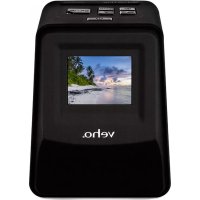
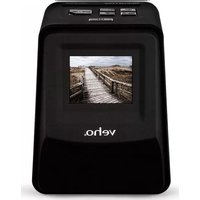
Finden Sie kostenlos die Bedienungsanleitung des Geräts Smartfix VFS-014-SF Veho als PDF.


| Produkttyp | Dia- und Negativscanner |
| Marke | Veho |
| Modell | Smartfix VFS-014-SF |
| Abmessungen (H x B x T) | 14,4 x 11,9 x 11,6 cm |
| Stromversorgung | Li-Ion-Akku 3,7 V / 1050 mAh; Aufladung über USB 5 V / 1 A |
| Sensor | 1/2,33" CMOS 14 Megapixel |
| Bildschirm | 2,4-Zoll-Farb-LCD |
| Unterstützte Filmtypen | 135 Dia, 135 Farbnegativ, 110 Negativ, 126 Negativ, Schwarzweiß |
| Bildformate | 135: 3:2, 110: 4:3, 126: 1:1 |
| Belichtung | Automatisch und manuell (EV ±2,0 in 0,5er-Schritten) |
| Lichtquelle | 3 weiße LEDs |
| PC-Schnittstelle | USB 2.0 |
| TV-Ausgang | NTSC / PAL über 3,5-mm-Klinke auf RCA |
| Speicher | SD-Karte (nicht enthalten) |
| Lieferumfang | Scanner, Halterungen 135, 110, 126, Reinigungsbürste, USB-Kabel, RCA-Kabel, Li-Ion-Akku, Kurzanleitung |
| PC/Mac-Kompatibilität | Windows XP/Vista/7/8/10, Mac OS X 10.5 und höher |
| Reinigung | Mit einem weichen, trockenen Tuch abwischen |
| Sicherheit | Nicht Wasser aussetzen, nicht öffnen, nur empfohlenes Zubehör verwenden |
Häufig gestellte Fragen - Smartfix VFS-014-SF Veho
Benutzerfragen zu Smartfix VFS-014-SF Veho
0 Frage zu diesem Gerät. Beantworten Sie die, die Sie kennen, oder stellen Sie Ihre eigene.
Eine neue Frage zu diesem Gerät stellen
Laden Sie die Anleitung für Ihr Scanner kostenlos im PDF-Format! Finden Sie Ihr Handbuch Smartfix VFS-014-SF - Veho und nehmen Sie Ihr elektronisches Gerät wieder in die Hand. Auf dieser Seite sind alle Dokumente veröffentlicht, die für die Verwendung Ihres Geräts notwendig sind. Smartfix VFS-014-SF von der Marke Veho.
BEDIENUNGSANLEITUNG Smartfix VFS-014-SF Veho
1. Was ist in der Box?
Veho Smartfix SF-1 Scanner
135 Schieberfach
135 negatives Tablet!
110 negatives Tablett
126 negatives Tablett
Reinigungsbürste
USB-A zu Mini-B USB-Kabel
3,5 mm Klinke zum gelben RCA Kabel
Lithium-Ionen-Batterie
Schnellstartanleitung
- Steuert
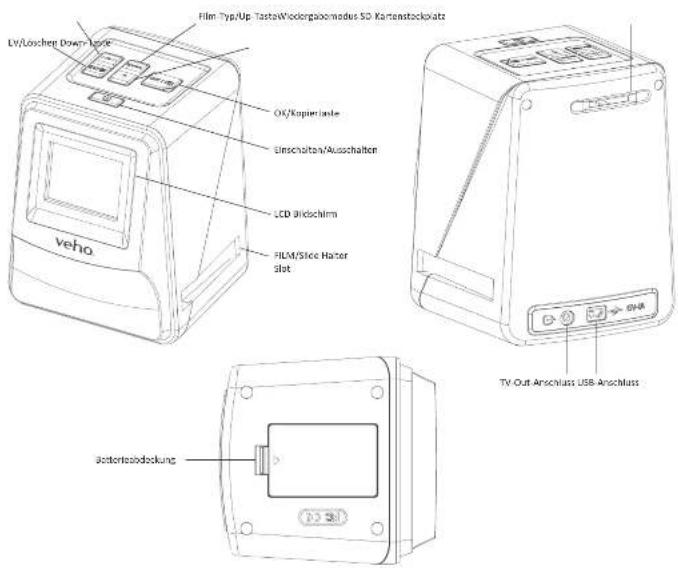
3. Batterie einlegen und aufladen
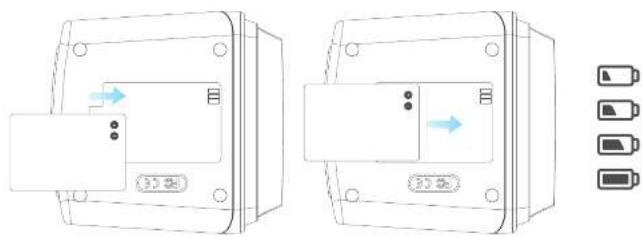
- Legen Sie den Akku in die Unterseite des Scanners ein.
- Schließen Sie das Mini-B USB-Kabel an die Rückseite des Scanners an, und stecken Sie das andere Ende des USB-Kabels in einen USB-Anschluss an einem Computer oder 5V / 1A Netzadapter.
- Beim Aufladen leuchtet eine rote LED auf. Wenn der Akku vollständig aufgeladen ist, schaltet sich die rote LED aus.
4. Status-LED
Rot Der Veho Scanner ist ausgeschaltet und der Akku wird geladen. Lila Der Veho Scanner ist eingeschaltet und der Akku wird geladen. Blau Der Veho Scanner ist eingeschaltet.
5. Einfügen von Folien oder Negativen in den Halter
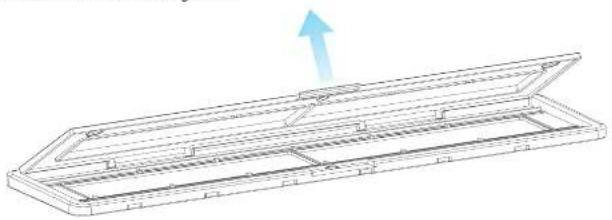
- Legen Sie den Halter so, dass die glänzende Seite nach oben zeigt.
- Öffnen Sie den Halter wie abgebildet
- Setzen Sie einen Schieber / Negativ in den Halter wie gezeigt
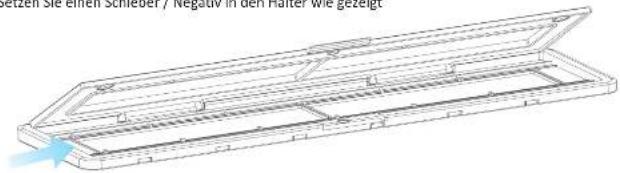
- Schließen Sie den Halter und achten Sie darauf, dass das Tablett richtig geschlossen ist.
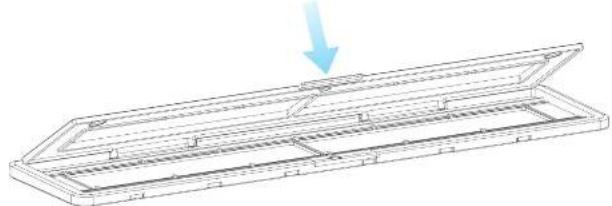
6. Verwendung des VFS-014-FS
- Setzen Sie eine SD-Karte in den Scanner ein, und folgen Sie der Abbildung auf der Rückseite des Scanners
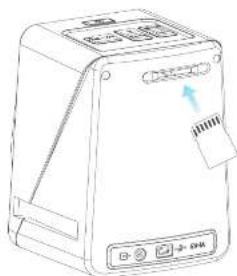
- Drücken Sie den Netzschalter, um das Gerät einzuschalten.
- Drücken Sie die Taste Film Type, um den richtigen Modus für die Folie / Negativ im Halter auszuwählen.
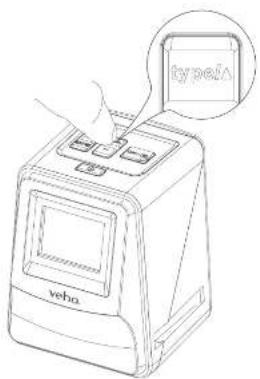
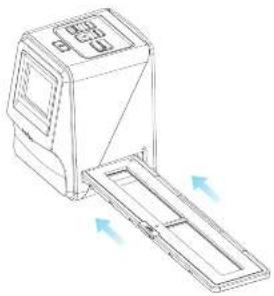
- Setzen Sie den Schieber / Negativhalter in die rechte Seite des Scanners ein, wie durch das Symbol ▲ auf dem Scanner und den Schieber / Negativhalter angezeigt.
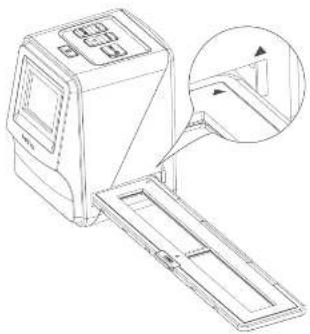
- Richten Sie den Schieber / Negativhalter im Scanner mit dem LCD-Bildschirm auf der Vorderseite aus.
- Drücken Sie die Kopiertaste, um die Folie / Negativ in ein digitales Bild zu scannen. Um das beste Ergebnis zu erhalten, warten Sie 3-4 Sekunden, bis der Scanner die Helligkeit für jede Folie / Negativ anpasst, bevor Sie die Kopiertaste drücken.
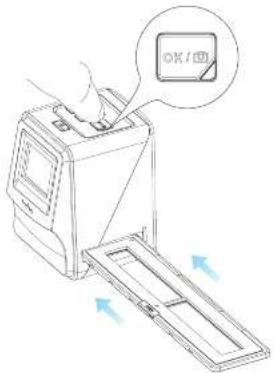
- Nachdem die Helligkeit automatisch eingestellt wurde, können Sie die Belichtung des Bildes vor dem Scannen manuell einstellen. Drücken Sie die Taste EV / Delete, um den Belichtungswert (EV) einzustellen. Verwenden Sie dann die Aufwärts-Ab-Taste, um von +2EV auf -2EV in Schritten von 0,5 einzustellen. Der Wert der EV-Einstellung wird am unteren Rand des LCD-Bildschirms angezeigt.
- Sobald Sie das erste Bild im Halter gescannt haben, bewegen Sie den Halter in die nächste Position und wiederholen Sie, bis Sie neue Folien / Negative in den Halter legen müssen.
Bitte beachten Sie: Um den Strom zu sparen, wird der Veho Scanner nach 3 Minuten inaktiv
bleiben. Sie können aus dem Ruhemodus kommen, indem Sie eine
Scanner drücken.
Wenn der Veho Scanner für 6 Minuten inaktiv ist, wird er
7. Wiedergabemodus
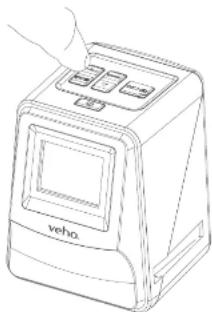
- Mit dem Wiedergabemodus können Sie die Bilder ansehen.
haben. - Drücken Sie die Wiedergabetaste, um in den Wiedergabemodus
liebige Taste auf dem
Geben Sie den Wiedergabemodus ein und wählen Sie
möchten
automatisch Drijausgeschädt. einmal die Taste "Löschen" und dann "Okay".
3 Drücken Sie zweimal die Taste "Löschen" und dann "Okay"
4 Drücken Sie dreimal die Löschtaste und drücken Sie
formatoren
formatieren.
Sie auf die SD-Karte gescannt
Bitte beachten Sie: Die Formatierung der SD-Karte entfernt alle Dateien von der SD-Karte, nicht
Gangendie vom Scanner gespeicherten Bilder.
- Anschließen des Scanners an einen Computer.
Der Scanner ist mit Mac- und Windows-Betriebssystemen kompa direkt von der SD-Karte im Scanner kopieren können, ohne Es ist keine Software enthalten oder erforderlich, um den Sc. verwenden.
- Stecken Sie das USB-Kabel in die Rückseite des Scanners
- Drücken Sie den Netzschalter, um den Scanner einzuschalten
- Verwenden Sie die Nach-oben- oder Nach-unten-Taste, um
drücken Sie Okay.
- Wählen Sie Ja. um die Dateien auf Ihrem Computer
"Wechseldatenträger" oder "Dieser PC" für Windows-Benutzer oder
Macintosh-Benutzer als Wechseldatenträger angezeigt
5 Wählen Sie Nein um den Scanner zu verwenden un
Ladevorgangs von einem USB-Port zu scannen
Ecoe Volgangs Yen Schem God Port Za Southmont
- Drücken Sie die Nach-oben- oder Nach-unten-Taste, um das
- Drücken Sie die Wiedergabetaste erneut, um den Diashow-Modus
ewählte Bild zu ändern - Anzeigen von Bildern auf einem Fernseher
- Stellen Sie das Fernsehgerät auf den richtigen Eingang
3,5-mm-Klinkenstecker mit dem gelben RCA-Kabel. - Schalten Sie den Scanner ein.
- Drücken Sie die Wiedergahetaste
- Verwenden Sie die Aufwärts
n. Permerien, 212, 213, Hennere, 202, Hennere, 202, 202
auszuwahlen, um mit ihrer Region abereinzustimmen. - Drücken Sie die Nach-oben- oder Nach-unten-Taste, um das
-
Drücken Sie die Wiedergabetaste erneut, um eine Diasho
oder Abwärts-Taste verwenden, um eine Diashow anzuhalten, und
Wiedergabetaste, um die Diashow fortzusetzen. -
Drücken Sie die Wiedergabetaste erneut, um zum Scan-Modus zurückzukehren.
Deutsche
Deutsche
11. Sicherheitshinweise und Spezifikationen
Technische Daten
| Bildsensor 1/2,33" 14 Mega CMOS Sensor | |
| Vorschau und Bewertung 2.4" Farb-LCD-Anzeige | |
| Objektiv Spezifikation F = 4,8, f = 12,95 mm | |
| Farbbalance Automatisch | |
| Belichtungssteuerung Automatische und manuelle Einstellung | |
| Unterstützte Filmgröße Auto Cropping 135 Negative & Slide (3: 2) | |
| 110 Negativ (4: 3) | |
| 126 Negativ (1: 1) | |
| Unterstützter Filmtyp Auto Converting 135 rutschen | |
| Farbnegativfilm (135, 110 & 126) | |
| Black & White Negative Film | |
| Fokussierung feste Fokus | |
| EV-Einstellung + - 2,0 EV | |
| PC-Schnitstelle USB 2.0 | |
| Bildformat | 135 Negative 3: 2-Verhältnis |
| 110 Negatives 4: 3 Verhältnis | |
| 126 Negatives 1: 1 Verhältnis | |
| Lichtquelle | 3 weiße LED |
| Leistung | Von USB-Hafen, Li-Ion 3.7V / 1050mAh Batterie, |
| TV-System NTSC und PAL | |
| Maße | 14,4 (H) x 11,6 (W) x 11,9 (L) cm |
Icons & Indikatoren
| Batterie voll | Delete? | Löschen eines | |
| Batterie 2/3 | Delete all? | Alles löschen | |
| Batterie 1/3 | Format? | SD-Karte formaticron | |
| Akku leer | Yes | Ja | |
| 135 rutschon | No | Nein | |
| 135 Negative Filmkarte | Fehler | ||
| B/W | B / W 135 Nogativfilm | 0% | Karte voll |
| 110 | 110 Negativfilm |
| 126 | 126 Negativfilm |
| PC=SD LINK? | PC-SD Kartenauswahl |
| PC=SD | PC-SD-Karte Link-Verbunden |
| TV=SD NTSC AIL | TV-Systemauswahl |
| +▲ | EV Kompensationsindikator |
| +0.0EV | EV-Kompensation |
| 0888 | Verfügbare Nummer in SD-Karte nehmen |
| Kartensperre | |
| Wiedergabemodus | |
| Diashow | |
| Warte ab |
System Anforderungen
PC-Systemanforderungen
Pentium ^9 P4 1.6GHz oder gleichwertig AMD Athlon
Freier USB2.0 Port
512MB RAM
500 MB freier Festplattenspeicher
1024 x 768 Pixel Farbmonitor
CD-ROM-Laufwerk
Windows® XP Service Pack II / Vista™, 32/64 Bits
Windows 7 / Windows 8 / Windows 10
Mac Systemanforderungen
PowerPC GS oder Intel Core Duo Prozessor empfohlen
Freier USB2.0 Port
768MB RAM
500 MB freier Festplattenspeicher
1024 x 768 Farbmonitor
CD-ROM-Laufwerk
Mac 10.5 \~ Up
Dieses Symbol auf dem Produkt oder in der Anleitung bedeutet, dass Ihr Elektro und Elektronikgert am Ende seiner Lebensdauer getrennt von Ihrem Hausmüll entsorgt werden muss. Es gibt getrennte Sammelosysteme für das Recycling in der EU. Für weitere Informationen wenden Sie sich bitte an die örtliche Behörde oder Ihren Händler, bei dem Sie das Produkt gekauft haben.
Bavor Sie den VFS 014 SF (Veho Scanner) verwenden, stellen Sie bitte sicher, dass Sie die unten beschriebenen Sicherheitsvoriehrungen lesen und verstehen. Achten Sie stets darauf, dass der VFS 014 SF korrekt betrieben wird.
Betreiben Sie niemals den VF5-014-SF innerhalb eines Flugzeugs oder Ingendwo anders, wo der Betrieb solcher Geräte eingeschränkt ist. Unsächgemäße Verwendung schafft das Risiko eines schweren Unfalls.
Versuchen Sie nicht, den Fall des VFS-014-SF zu öffnen oder ein VFS-014-SF in irgendeiner Weise zu modifizieren. Hochspannungs-Innenkomponenten erzeugen das Risiko eines elektrischen Schlags, wenn sie ausgesetzt sind. Wartungs und Reparaturarbeiten dürfen nur von autorisierten Serviceanbietern durchgeführt werden.
Halten Sie den VFS-014-SF von Wasser und anderen Flüssigkeiten fern. Verwenden Sie den VFS-014-SF nicht mit nassen Händen. Denutzen Sie den VFS-014-SF niemals im Regen oder Schnec. Feuchtigkeit erzeugt die Gefahr von Feuer und Stromschlag.
Halten Sie den VFS 014 SF und sein Zubehör außerhalb der Reichweite von Kindern und Tieren, um Unfälle oder Schöden am VFS 014 SF zu vermeiden.
Der VF5-014-SF kann während des Gebrauchs leicht warm werden. Dies ist normal und zeigt keine Störung an
Wenn das Äußere des VFS D14 SF gereinigt werden muss, zwischen Sie es mit einem welchen, trockenen Tuch ab.
Wenn Sie Rauch oder einen sellsamen Geruch aus dem VFS-014-SF bemerken, schalten Sie das Gerät sofort aus. Nehmen Sie den VFS-014-SF zum nächstgelegenen Service-Center zur Reparatur. Versuchen Sie niemals, den VFS-014-SF selbst zu reparieren.
Verwenden Sie nur das empfohlene Netzteil. Die Verwendung von Stromquellen, die nicht ausdrücklich für den VPS-014-SF empfohlen werden, kann zu Überhitzung, Verzernung des Gerätes, Feuer, Stranschlag oder anderen Gefahren führen.
FCC Hinweis
Dieses Gerät wurde getestet und entspricht den Grenzwerten für ein Gerät der Klasse B, gemäß Teil 15 der FCC-Bestimmungen. Diese Grenzwerte sind so ausgelegt, dass sie einen angemessenen Schutz gegen schädliche Störungen in einer Wohnanlage bieten. Dieses Gerät erzeugt und verwendet Hochfrequenzenergie. Wenn es nicht gemäß den Anweisungen installiert und verwendet wird, kann es zu schädlichen Störungen der Funkkommunikation kommen. Es besteht jedoch keine Garantie, dass bei einer bestimmten Installation keine Störungen aufkreten. Wenn dieses Gerät schädliche Störungen das Radio oder Fernsohampfangs veransucht, die durch Einschaltet des Gerates bestimmt werden können, wird der Beutzer aufgefordert, die Störung durch einen oder mehrere der folgenden Vorschlage zu beheben.
• Die Empfangsantenne neu ausrichten oder verlegen.
- Vergrößern Sie den Abstand zwischen dem Gerät und dem Empfänger.
- Schließen Sie das Gerät an eine andere Steckdose an, als die, an der der Empfänger angeschlossen ist.
- Wenden Sie sich an einen erfahrenen Fernseh- oder Radiotechniker.
VORSICHT
Um die Grenzwerte für ein Klasse-9-Digitalisierungsgerät gemäß Teil 15 der FCC-Regeln einzuhalten, darf dieses Gerät nur auf Computergeräten installiert werden, die gemäß den Grenzwerten der Klasse B zertifiziert sind.
Dieses Gerät kann einen Mikrocomputer zur Signalverarbeitung und Steuerfunktion erhalten. In sehr seitenden Situationen können schwere Störungen, Geräutsche von einer externen Quelle oder statische Elektrizität dazu führen, dass sie sich vertriegen. In dem unwahrscheinlichen Fall, dass dies geschehen sollte, schalte das Gerät aus, warte mindestens fünf Sekunden und schalte es dann wieder ein.
Andere Veho Produkte