Smartfix - Scanner Veho - Kostenlose Bedienungsanleitung
Finden Sie kostenlos die Bedienungsanleitung des Geräts Smartfix Veho als PDF.



Benutzerfragen zu Smartfix Veho
0 Frage zu diesem Gerät. Beantworten Sie die, die Sie kennen, oder stellen Sie Ihre eigene.
Eine neue Frage zu diesem Gerät stellen
Laden Sie die Anleitung für Ihr Scanner kostenlos im PDF-Format! Finden Sie Ihr Handbuch Smartfix - Veho und nehmen Sie Ihr elektronisches Gerät wieder in die Hand. Auf dieser Seite sind alle Dokumente veröffentlicht, die für die Verwendung Ihres Geräts notwendig sind. Smartfix von der Marke Veho.
BEDIENUNGSANLEITUNG Smartfix Veho
1. Was ist in der Box?
Veho Smartfix SF-1 Scanner
135 Schieberfach
135 negatives Tablet
110 negatives Tablett
126 negatives Tablett
Reinigungsbürste
USB-A zu Mini-B USB-Kabel
3,5 mm Klinke zum gelben RCA Kabel
Lithium-Ionen-Batterie
Schnellstartanleitung
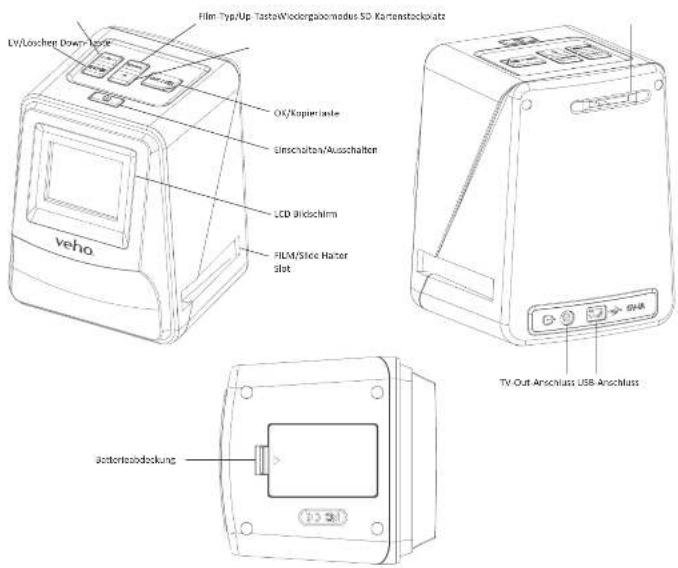
2. Steuert
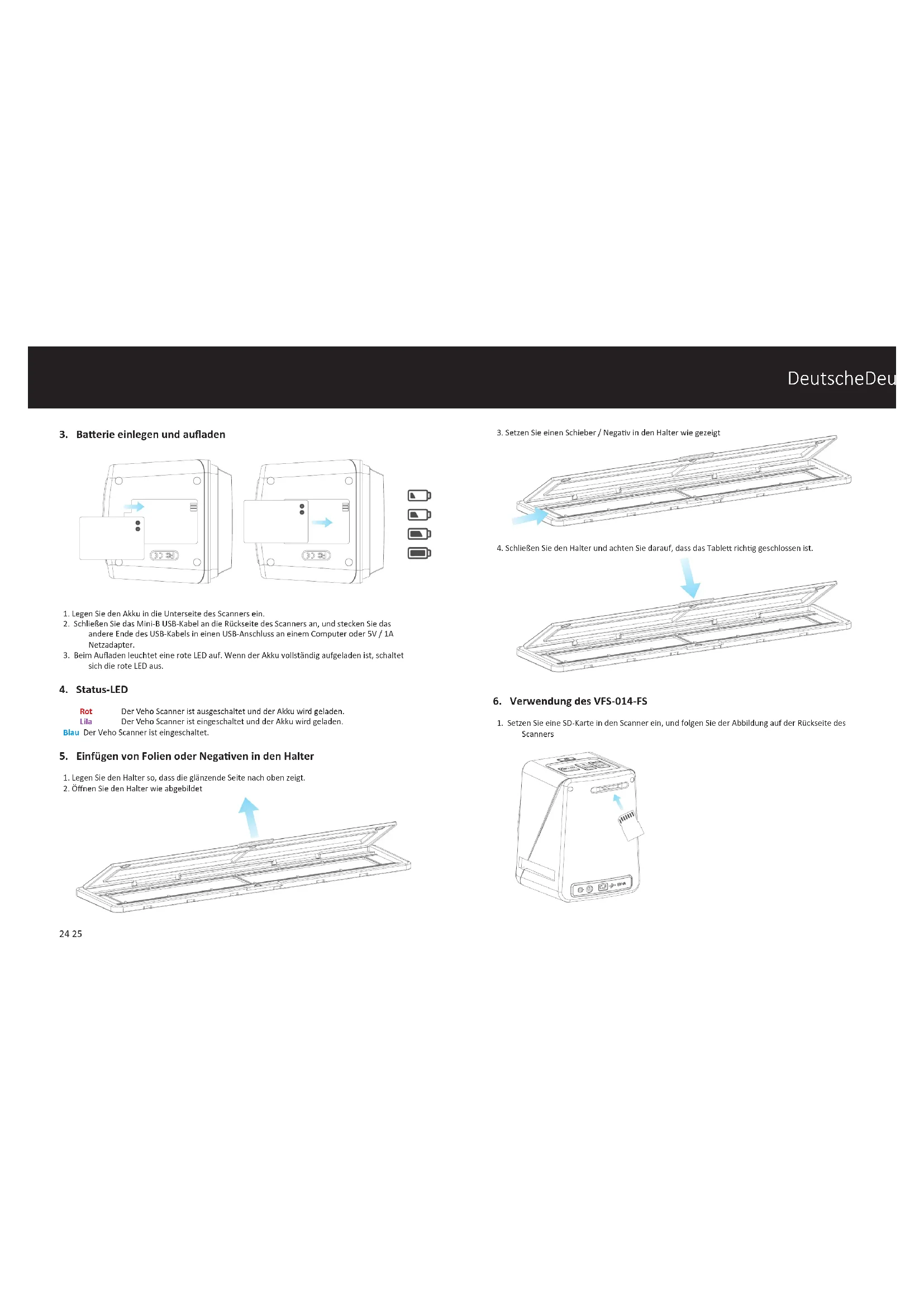
3. Batterie einlegen und aufladen
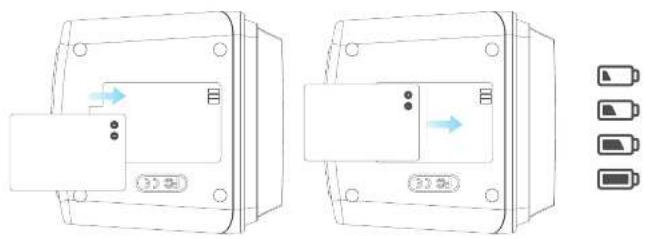
- Legen Sie den Akku in die Unterseite des Scanners ein.
- SchlieBen Sie das Mini-B USB-Kabel an die Rückseite des Scanners an, und stecken Sie das andere Ende des USB-Kabels in einen USB-Anschluss an einem Computer oder 5V/1A Netzadapter.
- Beim Auflagen leuchtete eine rote LED auf. Wenn der Akku vollständig aufgeladen ist, schaltet sich die rote LED aus.
4.Status-LED
Rot Der Veho Scanner ist ausgeschelt und der Akku wird geladen.
Lila Der Veho Scanner ist eingeschelt und der Akku wird geladen.
Blau Der Veho Scanner ist eingeschelt.
5. Einflugen von Folien oder Negativen in den Halter
- Legen Sie den Haiter so, dass die glänzende Seite nach oben zeigt.
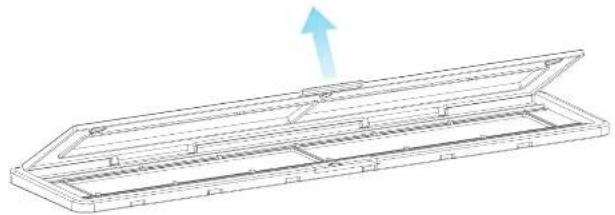
- Öffnen Sie den Haiter wie abgebildet
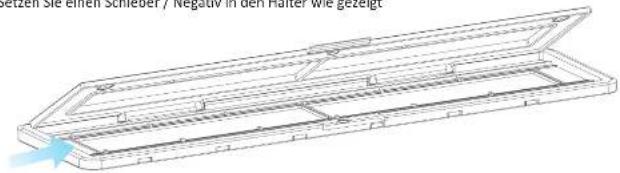
- Setzen Sie einen Schieber / Negativ in den Halter wie gezeigt
- SchlieBen Sie den Halter und achten Sie darauf, dass das Tablett richtig geschlossen ist.
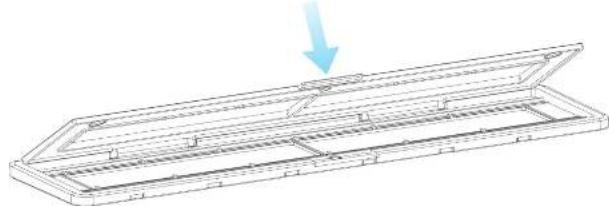
6. Verwendung des VFS-014-FS
- Setzen Sie eine SD-Karte in den Scanner ein, und folgen Sie der Abbildung auf der Rückseite des Scanners
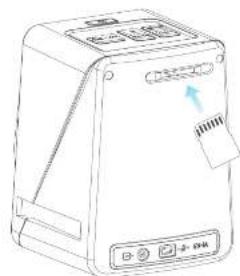
DeutscheDeu
- Drucken Sie den Netzschalter, um das Gerät einzuschalten.
- Drücken Sie die Taste Film Type, um den richtigen Modus für die Folie / Negativ im Halter auszuwahlen.
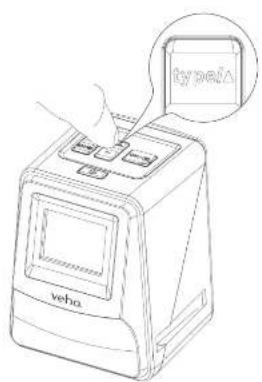

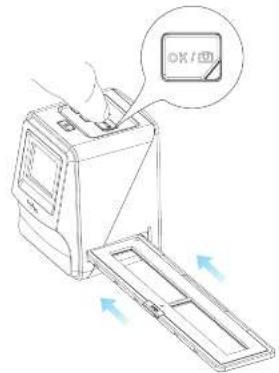
- Setzen Sie den Schieber / Negativhalter in die rechte Seite des Scanners ein, wie durch das Symbol auf dem Scanner und den Schieber / Negativhalter angezeigt.
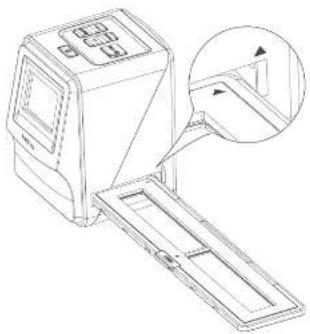
-
Richten Sie den Schieber / Negativhalter im Scanner mit dem LCD-Bildschirm auf der Vorderseite aus.
-
Drücken Sie die Kopiertaste, um die Folie / Negativ in ein digitales Bild zu scannen. Um das Beste Ergebnis zu erhalten, warten Sie 3-4 Sekunden, bis der Scanner die Helligkeit für jeder Folie / Negativ anpass,(before sie die Kopiertaste drucken.
-
Nachdem die Helligkeit automatisch eingestellt wurde, können Sie die Belichtung des Bildes vor dem Scannen manuell eistellen. Drucken Sie die Taste EV/Delete, um den Belichtungswert (EV) einzustellen. Verwendten Sie dann die Aufwärts-Ab-Taste, um von +2EV auf -2EV in Schritten von 0,5 einzustellen. Der Wert der EV-Einstellung wird am unteren Rand des LCD-Bildschirms angezeigt.
-
Sobald Die als dieser Bild Im Halter geschnet haben, bewegten Sie den Halter in die nachste Position und wiederholen Sie, bis sie neue Folien / Negative in den Halter gegen müssen.
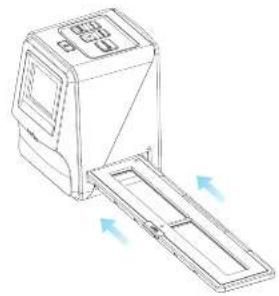
Bitte beachten Sie: Um den Strom zu sparen, wird der Veho Scanner nach 3 Minuten inaktiv bleiben. Sie konnen aus dem Ruhemodus kommt, indem sie eine beliebige Taste auf dem Scanner drücken.
Wenn der Veho Scanner fur 6 Minuten inaktiv ist, wird er automatisch ausgeschaltet.
7. Wiedergabemodus
- Mit dem Wiedergabemodus konnen Sie die Bilder ansehen, die Sie auf die SD-KarteGPCNT haben.
- Drücken Sie die Wiedergabetaste, um in den Wiedergabemodus zu gelangen:
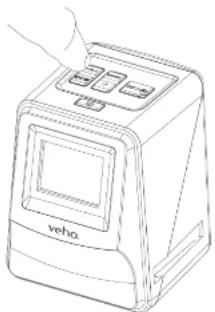
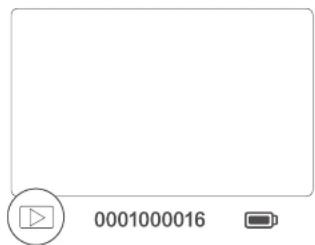
- Drücken Sie die Nach-oben- oder Nachunter-Taste, um das ausgewählte Bild zuändern
- Drucken Sie die Wiedergabetaste erneut, um den Diashow-Modus aufzurufen
- Drucken Sie die Wiedergabetaste erneut, um zum Scan-Modus zurückzukehren.
8. Löschen von Bildern
- Geben Sie den Wiedergabemodus ein, und wahren Sie dann das Bild aus, das Sie loschen wollen.
- Drucken Sie einzeln die Taste 'Loschen' und dann 'Okay', um das ausgewählte Bild zu loschen.
- Drucken sie zweilmal der Taste 'Loschen' und dann 'Okay', um alle Bilder zu loschen.
- Drucken Sie初三 die Löschte und drucken sie dann die Okay-Taste, um die SD-Karte zu formatieren.
Bitte beachten Sie: Die Formatierung der SD-Karte entfernrt alle Daten von der SD-Karte, nicht nur die vom Scanner gespeicherten Bilder.
9. Anschlieben des Scanners an einen Computer.
Der Scanner ist mit Mac- und Windows-Betriebssystemen kompatibel, so dass Sie die Datenien direkt von der SD-Karte im Scanner kopieren können, ohne einen USB-Kartenleser zu verwenden. Es ist keine Software enthalten oder erforderlich, um den Scanner auf beiden Betriebssystemen zu verwenden.
- Stecken Sie das USB-Kabel in die Rückseite des Scanners und an einen USB-Port am Computer.
- Drucken Sie den Netzschalter, um den Scanner einzuschalten
- Verwendten Sie die Nach-ober- oder Nach-unter-Taste, um Ja oder Nein auszuwahlen und drücken Sie Okay.
- Wahlen Sie Ja, um die Daten auf Ihr Computer anzuregen. Die SD-Karte wird als "Wechseldatenträger" oder "Dieser PC" für Windows-Benutzer oder auf ihr Desktop für Macintosh-Benutzer als Wechseldatenträger angezeigt.
- Wahlen Sie Neim, um den Scanner zu verwenden, um Folien / Negative während des Ladevorgangs von einem USB-Port zu scannen.
10. Anzeigen von Bildern auf einem Fernseher
- Stellen Sie das Fernsehgeräut auf den richtigen Eingang und verbinden Sie den Scanner mit dem 3,5-mm-Klinkenstecker mit dem gelben RCA-Kabel.
- Schalten Sie den Scanner ein.
- Drucken Sie die Wiedergabetaste
- Verwenden Sie die Aufwarts-oder Abwarts-Taste, dann die Okay-Taste, um PAL oder NTSC auszuzahweln, um mit ihrer Region übereinzustammen.
- Drücken Sie die Nach-oben- oder Nach-unten-Taste, um das ausgewählte Bild zuändern
- Drücken Sie die Wiedergabetaste erneut, um eine Diashow zu starten. Sie können die Aufwertsorder Abwarts-Taste verwenden, um eine Diashow anzuhalten, und drucken Sie dann die Wiedergabetaste, um die Diashow fortzusetzen.
Deutsche
Deutsche
11. Sicherheitshinweise und Spezifikationen
Technische Daten
Bildsensor 1/2,33"14 Mega CMOS Sensor
Vorschau und Bewertung 2.4" Farb-LCD-Anzeige
Objektiv Spezifikation F = 4,8, f = 12,95 mm
Farbbalance Automatisch
Belichtungssteuerung Automatische und manuelle Einstellung
Unterstutzte Filmgroße Auto Cropping 135 Negative & Slide (3:2)
110 Negativ (4:3)
126 Negativ{1:1}
Unterstutzter Filmtyp Auto Converting 135 rutschen
Farbnegativfilm (135, 110 & 126)
Fokussierung feste Fokus
EV-Einstellung + -2,0 EV
PC-Schnittstelle USB 2.0
Bildformat 135 Negative 3:2-Verhältnis
110 Negatives 4:3 Verhältnis
126 Negatives 1: 1 Verhältnis
Lichtquelle 3weiBLED
Leistung Von USB-Hafen, Li-Ion 3.7V / 1050mAh Battery,
TV-System NTSC und PAL
MaBe 14,4 (H) x 11,6 (W) x 11,9 (L) cm
Icons & Indikatoren
| Batterie voll | |
| Batterie 2/3 | |
| Batterie 1/3 | |
| Akkel lever | |
| 135 ruteschen | |
| 135 Negative Filmkarle | |
| B/W B/W 135 Negativfilm |
| Beteil? | Löschen eines |
| Überleitung | Alles Rüchen |
| für? | SD-Karte formateren |
| Yes | Ja |
| No | Noin |
| X | Fehler |
| 0% | Karte voll |
| 110 | 110 Negativfilm |
| 126 | 126 Negativfilm |
| PC=SD LNO | PC-SD Kartenauswahl |
| PC=SD | PC-SD-Karte Link-Verbunden |
| TV=SD NTSC PAL | TV-Systemauswahl |
| L=1+ | EV Kompensationsindikator |
| +0.0EV | EV-Komponsation |
| 0888 | Verfügbare Nummer in SD-Karte halten |
| E | Kartensperre |
| Wiedergabernudus | |
| Dishaow | |
| Warte ab |
System Anforderungen
PC Systemanforderungen
Pentium® P4 1.6GHz oder gleichwertig AMD Athlon
Freier USB2.0 Port
512MB RAM
500 MB freier Festplattenspeicher
1024 x 768 Pixel Farbmonitor
CD-ROM-Laufwerk
Windows® XP Service Pack II / Vista™, 32/64 Bits Windows 7 / Windows 8 / Windows 10
Mac Systemanforderungen
PowerPC G5 oder Intel Core Duo Processor empfohlen
Freier USB2.0 Port
768MBRAM
500 MB freier Festplattenspeicher
1024 x 768 Farbmonitor
CD-ROM-Laufwerk
Mac 10.5 ~ Up
Oss Sily on d p t n t t t t t t t t t t t t t t t t t t t t t t t t t t t t t t t t t t t t t t t t t t t t t t t t t t 0
Rovir Sn de VPS 014 SF [Vbho Scanner] verwerden, stelen Stite alster, dass St die uteren beschrieben Sicherheitsvorrichtungen Izen und verstehen. Achen Ste taets daufere, dase th VPS 014 SKT korrekt betrieben are
Betrieben sie nimelands den VFS-014-SF Innerhalb eines Flugzeugs oderigenne woro, wo der Betrieb sozialer Geräte eingeschlossen ist. Umschagefähige Verwendung schafft das Risiko eines schwerrnlichen Unflags.
Versuchen sie nicht, der Fall des VFS-014-SF zu erhöhen oder den VFS-014-SF in Irgendelner Weite zu modifizieren. Hochspannungs-Innenkomponenten erzeugten das Risiko eines elektrischen Schlags, wenn sie ausgesetzt sind. Wartungs- und Reparaturarbeitungen darin nur von autorisierten Servizienzbildern durchgeführt werden.
Harten sie den VFS-014-SF von Wasser und andere Fölligkeiten fern. Verwendten sie den VFS-014-SF nicht mit passen händen, Denstzen sie den VFS-014-SF niemals im folgen oder Schne. Feurzichtigkeit erzugete der Gezahl von Feuer und Stromschlag.
Hollton Sio den VFS 014 SF and sein Zaubach auorhalb der Riechweite von Kondr und Tieren, um Unfalle oder Schoden am VFS 014 SF zu vermeilen.
Der VFS-014-SF kana wahrend es Gebrauchs leicht warm werden. Dies ist normal und zeitige Störung an
Wenn das AuRero des VFS D14 SF gereIngt werden muss, wischen sie os mit einem weichen, trodienen Tuch ab.
Wenn Sie Rauch oder einen sellen Gerun. aus dem VFS-014-SF bebernen, schalten sie das Gerat sofoit aus. Nehmen sie den VFS-014-SF zum nachsteigenden Service-Center zur Abparatur. Versuchen sie现代农业t, den VFS-014-SF selbst zu reparieren.
Verwendten sind: das empfindte Netzeit. Die Verwendung von Strouquellen, die nicht ausreichlichen den VPS-014-SK erheben werden,停工 zu Überhängung, Verzerrung des Gehaltenes, Februar, Stammschlag oder anderen Gehalten fahren.
FCC Hinwels
Dier. Gerit wae geotet und entsprcht den Grenzwerten fur ein Gerit der klae 3 gemai 15 der HCC Bestimmungen. Ds. Grzwnrto sdo aus geltet, dass sie oien angemessen Schutz gegen schadliche Sturungen in der Wannahanlage bennen. Dies. Gerit erzeugt und verwelmt Hochfrequenenergie. Weem es niedema den Anrewessungen installiert und verwendert wird, kam es zu schadlichen Sturungen der Funkkomunikation kommen. Es bestet noch eine Garantie, dass bei einer bestemmen Installatn keine Sturungen aufretn. Wenn das Gerit schadliche Sturungen dos Radio oder Fornsharmpfangs vernachmacht, die durch Einschalten des Gerates bestimmt werden kommen, wird der Berutzel aufgefordert, die Sturung durch einen oder mehrere der folgenden Vorscage zu behehen.
Die Empfangsantenne neu ausrichten oder verlegen.
VergroBenn Sie den Abstand zwischen dem GorSt und dem Empfänger.
Schieben Sie das Gerat an eine andere Steckdose an, als die, an der der Empfänger angeschlossen ist.
Wenienie 1
1. 实验原理
Um die Grenzweite für eine Klasse-9-Digitalisierungsgesamt gefählt Teil 25 der FCC-Regeln einzahlten, darfin das Gesamt nur auf Computerprogrammen installiert werden, diese gemäß den Grenzwerften der Klasse 9-Zertifiziert sind.
Dieges Geralt kann einen Mikrocomputer zur Signalverarbeitung und Steuerfunktion enthalten. In sehr seitenen Situationen können schwere Störungen, Garantie von externen Quele oder staatliche Elektraktur dazu führten, dass sie sich verrögen. In dem unwahrscheinlichen Fall, dass die geschehen solte, schaffe das Geralt aus, warte mindestens für Sekunden und schalte es davon更是 ein.
Andere Veho Produkte