Veho Smartfix - сканер

Smartfix - сканер Veho - Бесплатное руководство пользователя

Найдите руководство к устройству бесплатно Smartfix Veho в формате PDF.

📄 48 страниц Русский RU 💬 Вопрос ИИ
Notice Veho Smartfix - page 33
Просмотреть руководство : Français FR Deutsch DE English EN Español ES Italiano IT 日本語 JA Português PT Русский RU 中文 ZH
Помощник по руководству
Работает на ChatGPT
Ожидание вашего сообщения
Информация о продукте

Марка : Veho

Модель : Smartfix

Категория : сканер

Скачайте инструкцию для вашего сканер в формате PDF бесплатно! Найдите своё руководство Smartfix - Veho и возьмите своё электронное устройство обратно в руки. На этой странице опубликованы все документы, необходимые для использования вашего устройства. Smartfix бренда Veho.

РУКОВОДСТВО ПОЛЬЗОВАТЕЛЯ Smartfix Veho

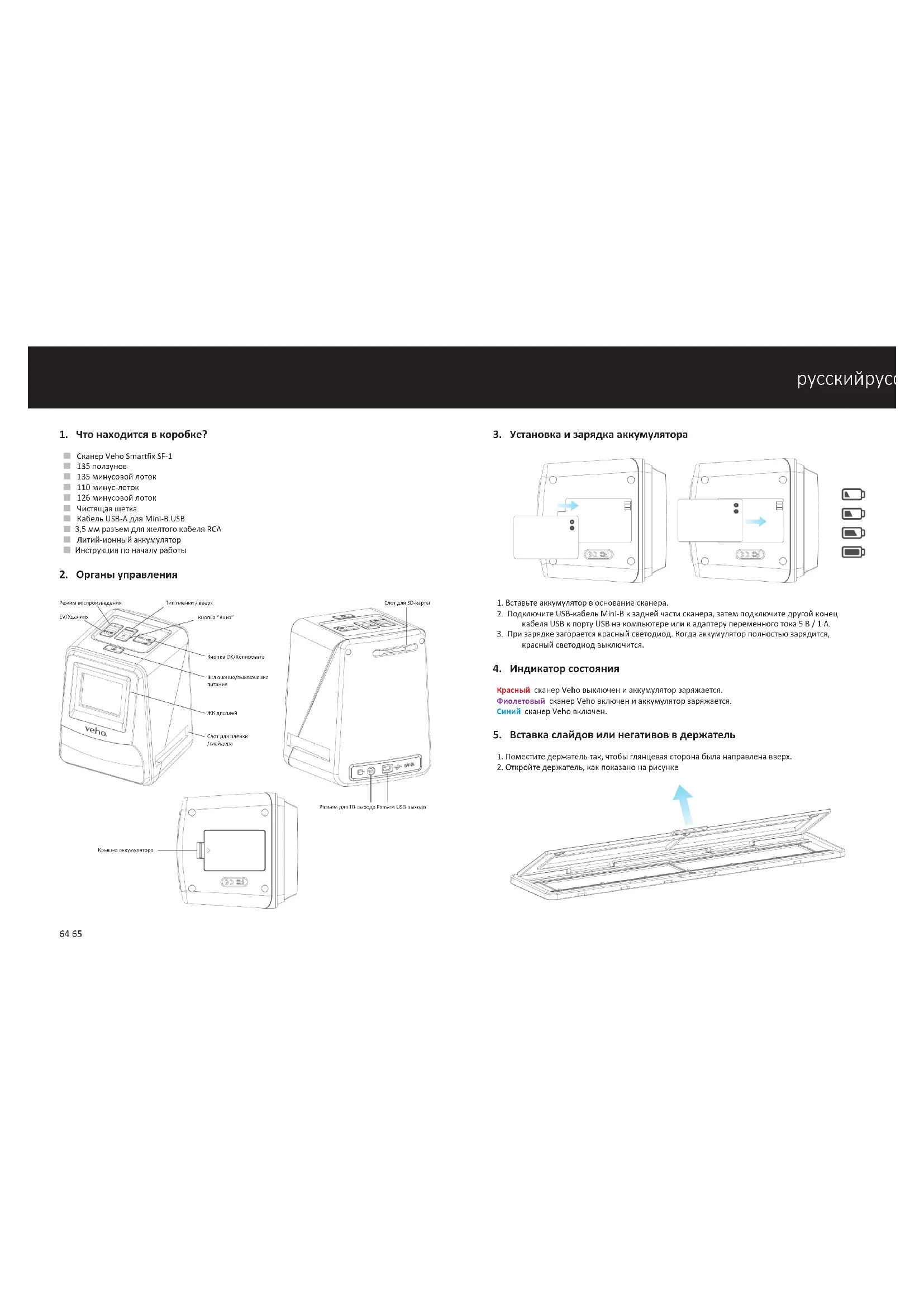
1. Что находится в коробке?

¢ Сканер Veho Smarix SF-1 ¢ 135 ползунов ¢ 135 минусовой лоток ¢ 110 минус-лоток ¢ 126 минусовой лоток ¢ Чистящая щетка ¢ Кабель USB-A для Mini-B USB ¢ 3,5 мм разъем для желтого кабеля RCA ¢ Литий-ионный аккумулятор ¢ Инструкция по началу работы

2. Органы управления

3. Установка и зарядка аккумулятора

1. Вставьте аккумулятор в основание сканера.

2. Подключите USB-кабель Mini-B к задней части сканера, затем подключите другой конец

кабеля USB к порту USB на компьютере или к адаптеру переменного тока 5 В / 1 А.

3. При зарядке загорается красный светодиод. Когда аккумулятор полностью зарядится,

красный светодиод выключится.

4. Индикатор состояния

Красный сканер Veho выключен и аккумулятор заряжается. Фиолетовый сканер Veho включен и аккумулятор заряжается. Синий сканер Veho включен.

5. Вставка слайдов или негативов в держатель

1. Поместите держатель так, чтобы глянцевая сторона была направлена вверх.

2. Откройте держатель, как показано на рисунке

русскийрусский Тип пленки / вверх Режим воспроизведения Слот для SD-карты Разъем для ТВ-выхода Разъем USB-выхода Крышка аккумулятора EV/Удалить Кнопка “Вниз” Кнопка OK/Копировать Включение/выключение

Слот для пленки /слайдера66 67

3. Вставьте слайд / минус в держатель, как показано

4. Закройте держатель, убедившись, что лоток закрывается правильно.

6. Использование VFS-014-FS

1. Вставьте SD-карту в сканер, следуя рисунку на задней панели сканера

2. Нажмите кнопку питания, чтобы включить питание.

3. Нажмите кнопку «Тип пленки», чтобы выбрать правильный режим для слайда / негатива в

4. Вставьте слайдер / отрицательный держатель в правую часть сканера, как показано

символом p на сканере и слайдере / отрицательном держателе. русскийрусский

5. Выровняйте слайд / отрицательный держатель в сканере, используя ЖК-экран на передней панели.

6. Нажмите кнопку копирования, чтобы отсканировать слайд / негатив в цифровое

изображение. Чтобы получить наилучший результат, подождите 3-4 секунды, чтобы сканер отрегулировал яркость для каждого слайда / негатива перед нажатием кнопки копирования.

7. После того, как яркость установлена автоматически, вы можете вручную отрегулировать

экспозицию изображения перед сканированием. Нажмите кнопку EV / Delete, чтобы отрегулировать значение экспозиции (EV), затем используйте кнопку Up to Down для настройки от +2EV до -2EV с шагом 0,5. Значение регулировки EV показано в нижней части экрана ЖКД.

8. После того, как вы отсканировали первое изображение в держателе, переместите

держатель в следующую позицию и повторите, пока вам не понадобится поместить новые слайды / негативы в держатель. Пожалуйста, обратите внимание: Чтобы сэкономить электроэнергию, сканер Veho перейдет в спящий режим через 3 минуты бездействия. Вы можете выйти из спящего режима, нажав любую кнопку на сканере. Если Veho Scanner неактивен в течение 6 минут, он автоматически выключится.

7. Режим воспроизведения

1. Вы можете использовать режим воспроизведения для просмотра изображений, которые

были отсканированы на SD-карту.

2. Нажмите кнопку воспроизведения, чтобы перейти в режим воспроизведения:

3. Нажмите кнопку «Вверх» или «Вниз», чтобы изменить выбранное изображение

4. Нажмите кнопку воспроизведения еще раз, чтобы войти в режим слайд-шоу

5. Нажмите кнопку воспроизведения снова, чтобы вернуться в режим сканирования.

8. Удаление изображений

1. Войдите в режим воспроизведения, затем выберите изображение, которое вы хотите

2. Нажмите кнопку «Удалить» один раз, затем «О’кей», чтобы удалить выбранное

3. Дважды нажмите кнопку «Удалить», затем «О’кей», чтобы удалить все изображения

4. Нажмите кнопку «Удалить» три раза, затем нажмите кнопку «ОК», чтобы отформатировать

SD-карту. Обратите внимание: форматирование SD-карты приведет к удалению всех файлов с SD- карты, а не только изображений, сохраненных сканером.

9. Подключение сканера к компьютеру.

Сканер совместим с операционными системами Mac и Windows, что позволяет копировать файлы непосредственно с SD-карты в сканер без использования устройства чтения карт USB. Для использования сканера ни в одной операционной системе нет программного обеспечения или необходимости.

1. Подключите кабель USB к задней части сканера и к порту USB на компьютере.

2. Нажмите кнопку питания, чтобы включить сканер

3. С помощью кнопки «Вверх» или «Вниз» выберите «Да» или «Нет» и нажмите «ОК».

4. Выберите «Да», чтобы просмотреть файлы на вашем компьютере, SD-карта появится в

виде съемного диска в «Мой компьютер» или «Этот ПК» для пользователей Windows или на вашем рабочем столе для пользователей Macintosh.

5. Выберите Нет, чтобы использовать сканер для сканирования слайдов / негативов во время

зарядки с USB-порта.

10. Просмотр изображений на экране телевизора

1. Установите телевизор на правильный вход, а затем подключите сканер к телевизору,

используя разъем 3,5 мм, к желтому RCA-кабелю.

3. Нажмите кнопку воспроизведения.

4. Используйте кнопки Up и Down, затем кнопку Okay, чтобы выбрать PAL или NTSC, чтобы

соответствовать вашему региону.

5. Нажмите кнопку «Вверх» или «Вниз», чтобы изменить выбранное изображение

6. Нажмите кнопку воспроизведения еще раз для запуска слайд-шоу. Вы можете

использовать кнопку «Вверх» или «Вниз», чтобы приостановить показ слайдов, затем нажмите кнопку «Воспроизведение», чтобы возобновить показ слайдов.

11. Информация о безопасности и технические требования

Характеристики Датчик изображений 1 / 2,33" 14 Mega CMOS Sensor Просмотр и просмотр 2.4" цветной ЖК-дисплей Спецификация объектива F = 4,8, f = 12,95 мм Цветовой баланс Автоматический Контроль экспозиции Автоматическая и ручная настройка Поддерживаемый Автоматическая обрезка 135 Отрицательная и размер пленки слайд (3: 2) 110 Отрицательный (4: 3) 126 Отрицательный (1: 1) Поддерживаемые типы 135 Слайд конвертирования видео Цветная негативная пленка (135, 110 и 126) Черно-белый негатив Фиксирование фокусировки Фокусное расстояние Регулировка EV + - 2,0 EV Интерфейс ПК USB 2.0 Формат изображения 135 Отрицательное отношение 3: 2 110 Отрицательное отношение 4: 3 126 Отрицательное отношение 1: 1 Источник света 3 белых светодиода Мощность От порта USB, батареи Li-иона 3.7V / 1050mAh, Телевизионная система NTSC и PAL Габаритные размеры 14,4 (H) × 11,6 (W) × 11,9 (L) см Иконки и индикаторы русскийрусский Батарея полностью заряжена Удалить один Батарея 2/3 Удалить все Батарея 1/3 Форматировать SD-карту Батарея разряжена да 135 Слайд Нет 135 Отрицательный фильм карты ошибка Ч / Б 135 Отрицательная пленка Полная карта72 73 Системные Требования Системные требования для ПК ¢ Penum® P4 1,6 ГГц или эквивалентный AMD Athlon ¢ Свободный порт USB 2.0 ¢ ОЗУ 512 МБ ¢ 500 МБ свободного места на жестком диске ¢ Монитор цвета 1024 x 768 пикселей ¢ Дисковод для компакт-дисков ¢ Windows® XP с пакетом обновления II / Vista™, 32/64 бит Windows 7 / Windows 8 / Windows 10 Требования к системе Mac ¢ Рекомендуется использовать процессор PowerPC G5 или Intel Core Duo ¢ Свободный порт USB 2.0 ¢ ОЗУ 768 МБ ¢ 500 МБ свободного места на жестком диске ¢ Монитор цвета 1024 x 768 ¢ Дисковод для компакт-дисков ¢ Mac 10.5 ~ Up Этот символ на изделии или в инструкциях означает, что электрическое и электронное оборудование следует утилизировать по истечении срока его службы отдельно от бытовых отходов. В ЕС существуют отдельные системы сбора вторсырья. Для получения дополнительной информации обратитесь в местный орган власти или к продавцу, у которого был приобретен продукт. Перед использованием VFS-014-SF (Veho Scanner) убедитесь, что вы прочитали и поняли меры предосторожности, описанные ниже. Всегда проверяйте правильность работы VFS-014-SF.Никогда не используйте VFS-014-SF внутри самолета или где-либо еще, где работа таких устройств ограничена. Неправильное использование создает риск серьезной аварии.Не пытайтесь открыть корпус VFS-014-SF или попытаться каким-либо образом изменить VFS-014-SF. Высоковольтные внутренние компоненты создают риск поражения электрическим током при экспонировании. Техническое обслуживание и ремонт должны выполняться только авторизованными поставщиками услуг. Держите VFS-014-SF вдали от воды и других жидкостей. Не используйте VFS-014-SF мокрыми руками. Никогда не используйте VFS- 014-SF в дождь или снег. Влага создает опасность пожара и поражения электрическим током.Держите VFS-014-SF и его аксессуары в недоступном для детей и животных месте во избежание несчастных случаев или повреждения VFS-014-SF.Во время использования VFS-014-SF может слегка нагреваться. Это нормально и не указывает на неисправность.Если внешняя поверхность VFS-014-SF нуждается в очистке, протрите ее мягкой сухой тканью.Если вы заметили дым или странный запах, исходящий от VFS-014-SF, немедленно выключите питание. Возьмите VFS-014-SF в ближайший авторизованный сервисный центр для ремонта. Никогда не пытайтесь самостоятельно ремонтировать VFS-014-SF.Используйте только рекомендуемые принадлежности электропитания. Использование источников питания, не рекомендованных специально для VFS-014-SF, может привести к перегреву, деформации оборудования, возгоранию, поражению электрическим током или другим опасностям.Уведомление FCCЭто оборудование было протестировано и признано соответствующим ограничениям для устройства Digize класса B в соответствии с частью 15 правил FCC. Эти ограничения предназначены для обеспечения разумной защиты от вредных помех в жилых помещениях. Это оборудование генерирует, использует и может излучать радиочастотную энергию. Если устройство не установлено и используется в соответствии с инструкцией, оно может создавать вредные помехи для радиосвязи. Тем не менее, нет гарантии, что помехи не возникнут в конкретной установке. Если это оборудование вызывает вредные помехи при приеме радио- или телевизионного сигнала, что можно определить, выключив оборудование, пользователю рекомендуется попытаться устранить помехи с помощью одного или нескольких следующих предложений.• Изменить ориентацию или местоположение приемной антенны.• Увеличьте расстояние между оборудованием и приемником.• Подключите оборудование к другой розетке, отличной от той, в которой подключен приемник.• Обратитесь за помощью к опытному специалисту по теле- или радиотехнике.ПРЕДОСТЕРЕЖЕНИЕ Чтобы соответствовать ограничениям для устройства Digize класса B, в соответствии с Частью 15 Правил FCC, это устройство должно быть установлено только на компьютерном оборудовании, сертифицированном в соответствии с ограничениями класса B.Этот блок может содержать микрокомпьютер для обработки сигналов и управления. В очень редких случаях сильные помехи, шум от внешнего источника или статическое электричество могут привести к его блокировке. В маловероятном случае, если это произойдет, выключите устройство, подождите не менее пяти секунд, а затем снова включите его. Другие продукты Veho русскийрусский 110 Отрицательная пленка Блокировка карты 126 Отрицательный фильм Режим воспроизведения Выбор PC-SD-карты Слайд-шоу Соединение с ПК-SD-Card Link-Connected

Выбор телевизионной системы Индикатор компенсации EV Компенсация EV Доступное количество карт SD Pebble P1 10,400mAh Portable Charger VPP-007-P1 M7 Bluetooth Wireless Speaker VSS-014-M7 USB Travel Adapter VAA-200-TA174 75