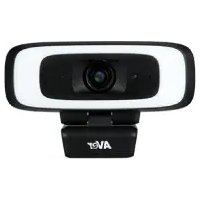
CAM130 - Système de vidéo conférence AVer - Notice d'utilisation et mode d'emploi gratuit
Retrouvez gratuitement la notice de l'appareil CAM130 AVer au format PDF.



| Marque | AVer |
| Modèle | CAM130 |
| Type de produit | Système de vidéo conférence - Caméra de contenu |
| Alimentation | Adaptateur secteur 5 V CC ou port USB (USB 2.0/3.0) |
| Consommation électrique | Variable selon éclairage d'appoint ; nécessite adaptateur pour éclairage sur USB 2.0 |
| Connectivité | USB 3.1 Type-C (arrière), prise d'alimentation jack 5 V CC, verrou Kensington |
| Angle de champ | 90° à 120° (réglable) |
| Éclairage d'appoint | Lampe intégrée, température de couleur 2700-5700 K, 12 niveaux de luminosité |
| Fonctions intelligentes | Cadrage automatique (SmartFrame), WDR, préréglages, suivi AI via PTZApp 2 |
| Microphone | Micro intégré (désactivé par défaut, activation via PTZApp 2) |
| Contrôle | Boutons physiques, télécommande, PTZApp 2 (interface web) |
| Fixation | Trépied (vis 1/4"), montage mural/plafond via kit tableau blanc |
| Poids | Environ 500 g (estimation) |
| Sécurité | Verrou Kensington |
| Contenu de l'emballage | Caméra, couvre-objectif, adaptateur secteur, câble USB 3.1 Type-C vers A (1,8 m), télécommande, kit montage tableau blanc, allonge USB 3.1 (10 m), vis trépied, carte QR |
| Compatibilité système | Windows, macOS, MTR (Microsoft Teams Rooms) ; nécessite port USB 3.0 pour allonge |
| Température de fonctionnement | Non spécifiée, usage en intérieur |
| Entretien | Nettoyer l'objectif avec un chiffon doux ; éviter les solvants |
FOIRE AUX QUESTIONS - CAM130 AVer
Questions des utilisateurs sur CAM130 AVer
0 question sur cet appareil. Repondez a celles que vous connaissez ou posez la votre.
Poser une nouvelle question sur cet appareil
Téléchargez la notice de votre Système de vidéo conférence au format PDF gratuitement ! Retrouvez votre notice CAM130 - AVer et reprennez votre appareil électronique en main. Sur cette page sont publiés tous les documents nécessaires à l'utilisation de votre appareil CAM130 de la marque AVer.
MODE D'EMPLOI CAM130 AVer
This Class A digital apparatus complies with Canadian ICES-003. Cet appareil numérique de la classe A est conforme à la norme NMB-003 du Canada.
■ ■
100 CAM130
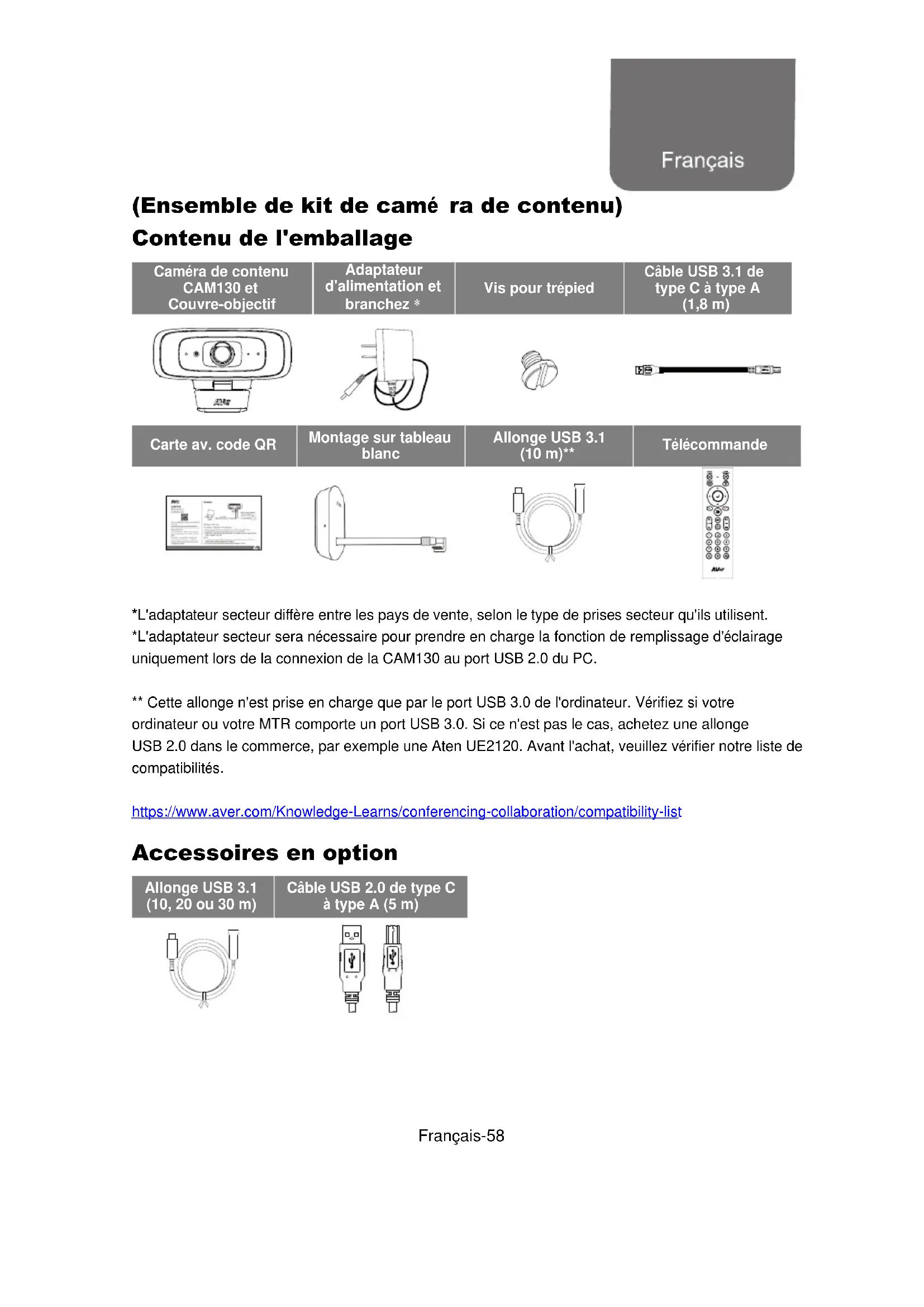
Contenu de l'emballage
| Caméra de contenu CAM130 et Couvre-objectif | Adaptateur d'alimentation et branchez * | Vis pour trépied | Câble USB 3.1 de type C à type A (1,8 m) |
| Carte av. code QR | Montage sur tableau blanc | Allonge USB 3.1 (10 m)** | Télécommande |
*L'adaptateur secteur diffère entre les pays de vente, selon le type de prises secteur qu'ils utilisent.
*L'adaptateur secteur sera nécessaire pour prendre en charge la fonction de remplissage d'éclairage uniquement lors de la connexion de la CAM130 au port USB 2.0 du PC.
Cette allonge n'est prise en charge que par le port USB 3.0 de l'ordinateur. Vérifiez si votre ordinateur ou votre MTR compte un port USB 3.0. Si ce n'est pas le cas, achetez une allonge USB 2.0 dans le commerce, par exemple une Aten UE2120. Avant l'achat, veuillez vérifier notre liste de compatibilités.
| Allonge USB 3.1 (10, 20 ou 30 m) | Câble USB 2.0 de type C à type A (5 m) |
Aperçu général
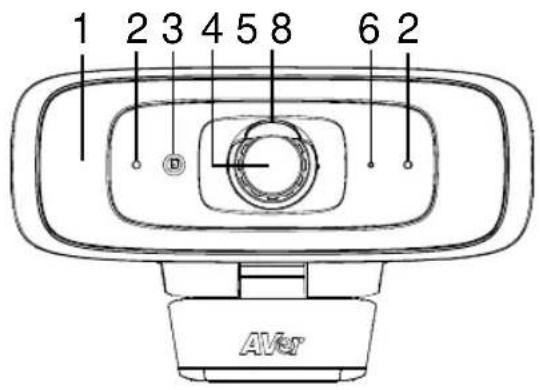
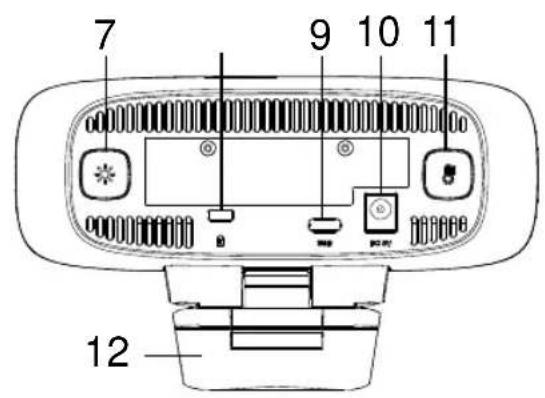
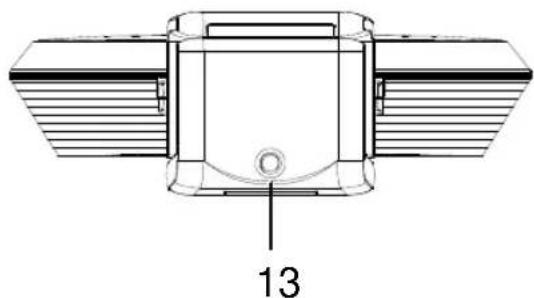
Lampe d'appoint (8) Verrouillage Kensington (2) Micros (9) Port USB 3.1 type C (3) Capteur couleur (10) Prise d'alimentation jack 5 V CC (4) Objectif (11) Bouton de température de couleur (5) Couvre-objectif (12) Clip TV (6) Voyant indicateur LED (13) Taraudage pour trépied (7) Bouton de niveau d'éclairage
- La fonction d'éclairage d'appoint est régée par défaut sur le « mode manuel ». Veuillez utiliser PTZApp 2 pour modifier les paramètres. ** Le microphone intégré de laamera de contenu CAM130 est désactivé par défaut. Veuillez utiliser PTZApp 2 pour modifier les paramètres.
Voyant indicateur LED
Allumage: rouge fixe
Démarrage: rouge fixe
Cable d'alimentation connecté mais cable USB débranché : orange fixe
Vidéo mute: blanc fixe
Vidéo sur: bleu fixe
Réglage lumière d'appoint à l'aide des boutons de l'appareil
Appuyez longuement (de 2 à 3 secondes) sur le bouton de température ou sur celui du niveau d'éclairage pour allumer ou éteindre l'éclairage d'appoint. - Maintenez simultanément appuyés le bouton de température et le bouton de réglage de l'éclairage d'appoint pendant 2 à 3 secondes pour commuter entre les réglages automatique et manuel de l'éclairage. Le message ci-dessous s'affiche sur l'écran d'image.
Auto Light Manual Light
En mode de réglage de l'éclairage automatique ou manuel, l'utilisateur peut appuyer sur le bouton pour modifier légèrement la température de couleur, ou sur le bouton pour régler le niveau de l'éclairage.
Le niveau de luminosité en mode manuel est beaucoup plus élevé qu'en mode automatique. Le réglage admet 12 niveaux.
La caméra peut mémoriser le dernier paramétrage, ou revenir au paramétrage par défaut. Effectuez les réglages avancés de la lumière de rattrapage à l'aide de l'application PTZApp 2. La plage de températures de couleur va de 2700 à 5700°K.
Remarques
- Par défaut, la fonction de lumière de rattrapage est définie sur « Manuel ». Depuis l'application PTZApp 2, vous pouvez passer sur « Automatique » : le niveau de l'éclairage se réglera alors automatiquement selon les conditions ambiantes lorsque la diffusion vidéo est activée.
- Les utilisateurs peuvent effectuer des réglages avancés du comportement d'éclairage en mode de réglage manuel de la nuitée via AVer PTZApp 2.
- Le niveau de luminosité de la lumière d'appoint est beaucoup plus élevé lors de la connexion de l'appareil photo à l'alimentation avec l'adaptateur secteur.
- Si vous voulez débrancher l'adaptateur pendant que le streaming USB est en cours, éteignez d'abord la lumière d'appoint pour éviter que le système ne s'éteigne.
- Si vous utilisez la camera de contenu CAM130 sur un port USB 2.0 de l'ordinateur, l'adaptateur secteur peut être nécessaire rien que pour alimenter la lumière de rattrapage.
Contrôle de la lumière de rattrapage depuis la télécommande
- Maintenez appuyé le bouton pendant 1 à 2 secondes pour activer ou désactiver la fonction de lumière de rattrapage.
Si la lumière de rattrapage est allumée, appuyez sur les boutons ou diminuer l'intensité
Télécommande
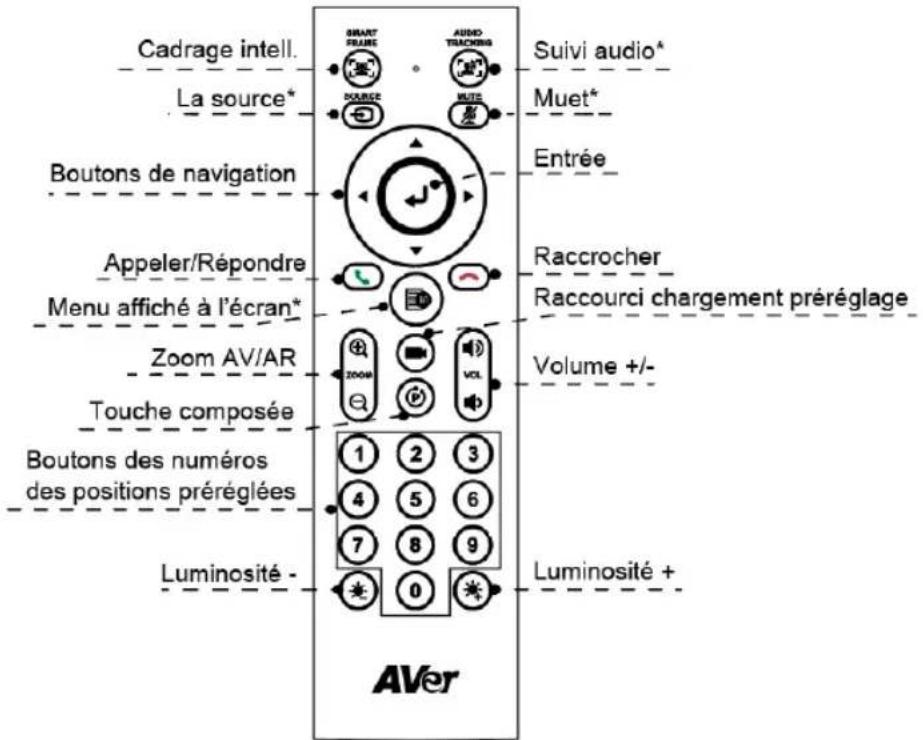
SmartFrame (Cadrage intelligent): le réglage automatique de l'angle de champ permet d'inclure tous les participants sur l'écran. Appuyez longuement (de 1 à 2 secondes) pour commuter entre les modes de cadrage manuel, automatique ou préréglé, ou l'extinction. Entrée () ): appuyez pour afficher la fonction d'IA actuelle, comme le cadrage automatique. Chargement de la touche de raccourci de préréglage (): appuyez dessus pour parcourir en sequence les positions préréglées définies par l'utilisateur. - Numéros de 0 à 9: appuyez longuement sur le bouton du chiffre pour définir le point de préRéglage. Cliquez une fois sur la touche du chiffre pour charger le point de préRéglage. Angle de champ: appuyez sur bis sur pour modifier l'angle de champ dans une plage de 90 à 120 degrés. WDR (plage dynamique étendue): appuyez sur ⑥ puis sur ① pour activer ou désactiver la fonction WDR. Micro: appuyez sur P puis sur 4 pour activer ou désactiver la fonction micro. Appuyez longuement (de 1 à 2 secondes) sur le bouton pour activer ou désactiver
la fonction d'éclairage d'appoint.
Si la lumière d'appoint est éteinte, appuyez sur les boutons / pour augmenter ou
diminuer la luminosité de l'image.
Si la lumière d'appoint est allumée, appuyez sur les boutons pour augmenter ou diminuer son intensité.
Installation
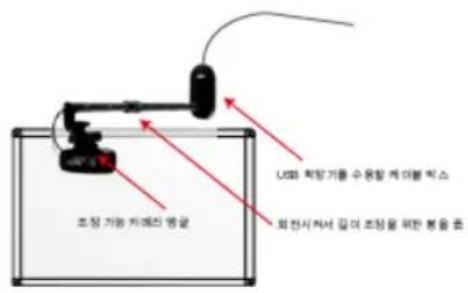
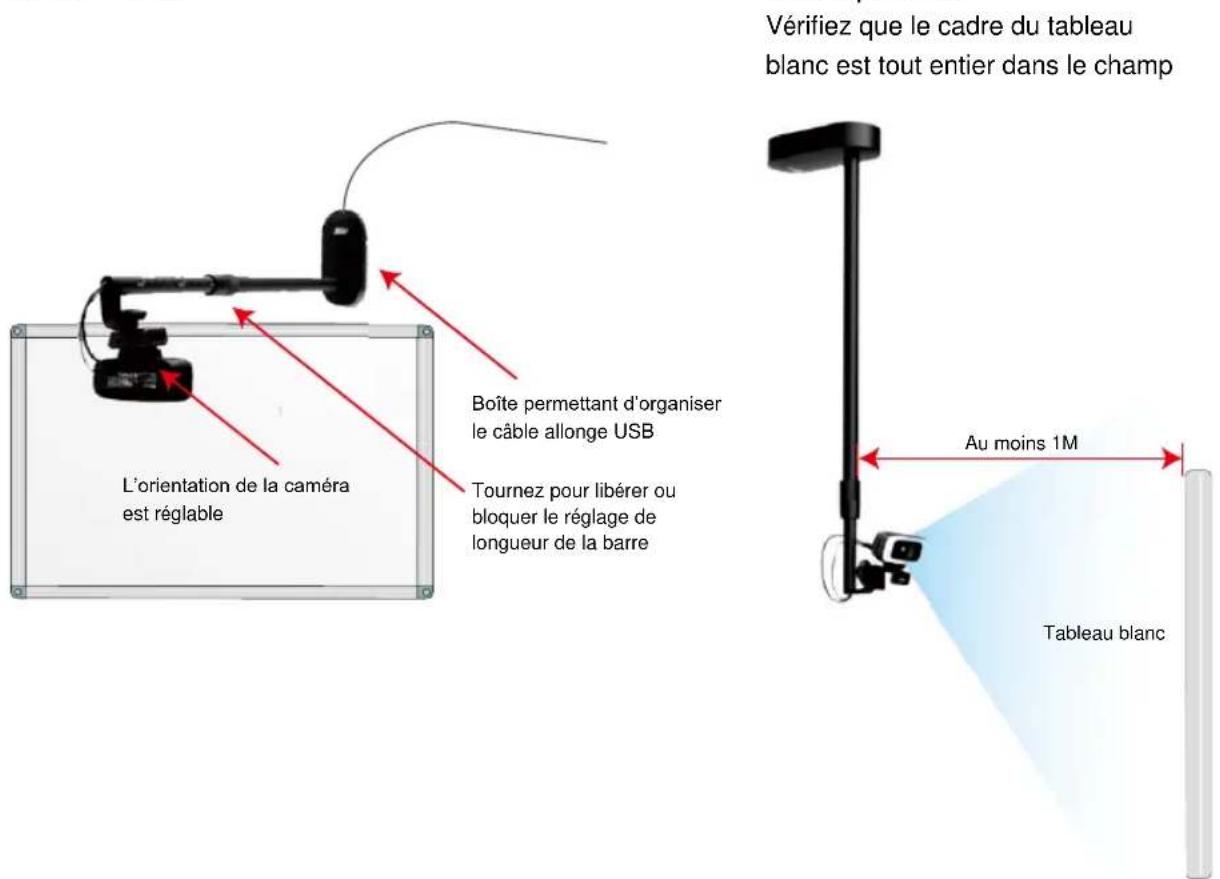
La télécommande de contenu CAM130 peut être montée au mur ou au plafond à l'aide de la monture du tableau blanc (reportez-vous à l'ensemble kit groupe).
Matériels :
- Caméra de contenu CAM130.
- Câble USB 3.1 de type C à type A (1,8 m) compris dans l'emballage de la caméra de contenu CAM130.
- Trousse de montage AVer pour tableau blanc (barre, boîte et deux vis M4x5mm).
- Une allonge AVer USB3.1 de 10 m est comprise dans le kit groupe de la caméra de contenu CAM130. Des allonges de 20 et de 30 m ont disponibles en option.
- Système MTR (pour port USB3.0).
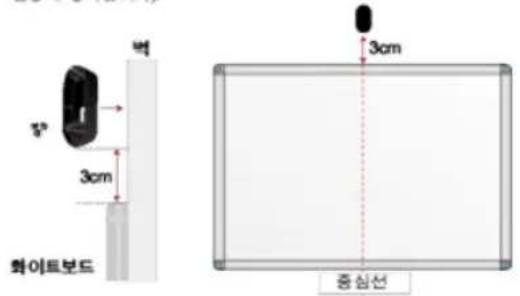
- Montez le boitier inférieur au mur, 3 cm plus haut que le milieu du bord supérieur du tableau blanc (ou montez-le au plafond).
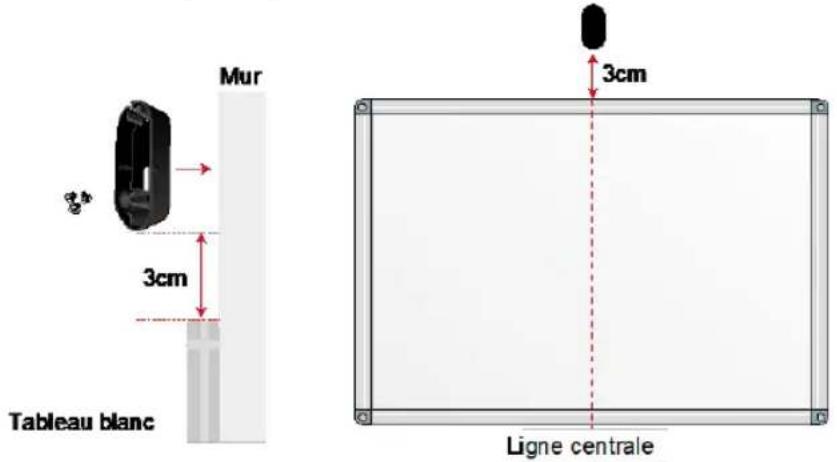
Remarques
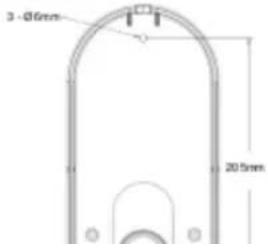
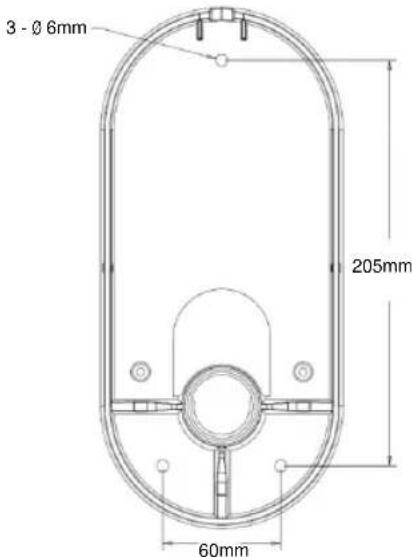
Veuillez préparer trois vis avant le montage (non incluses dans l'emballage). Le diamètre des trois trous de vis sur le fond du boi tier est de 0 6 mm.
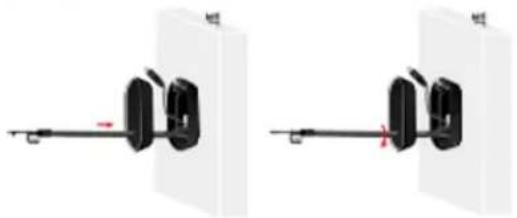
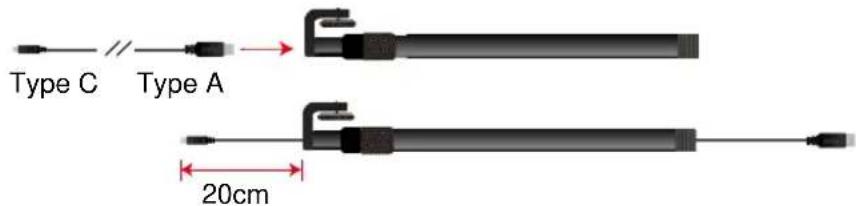
- Insérez le câble (côté type A) dans le trou de la barre jusqu'à l'autre extrémité. Laissez un mou de 20 cm pour brancher laamera.
- Alignez le boîtier supérieur avec le boîtier inférieur de la boîte, insérez la tige dans le trou des deux boîtiers, puis faites pivoter la tige pour la serrer avec la boîte.
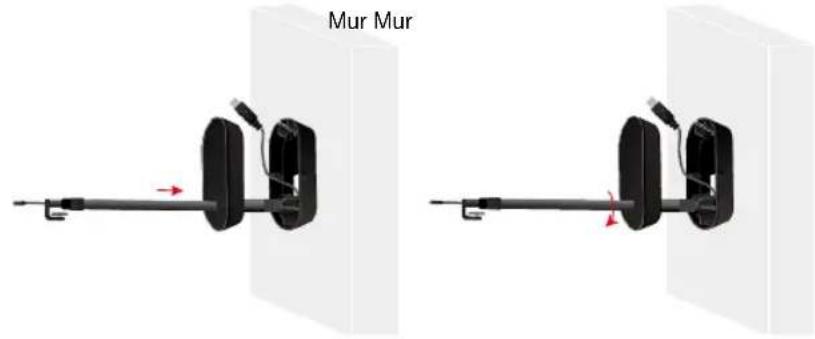
- Connectez le connecteur USB de type A au connecteur femelle du câble d'extension USB3.1 et logez les joints à l'intérieur de la boîte.
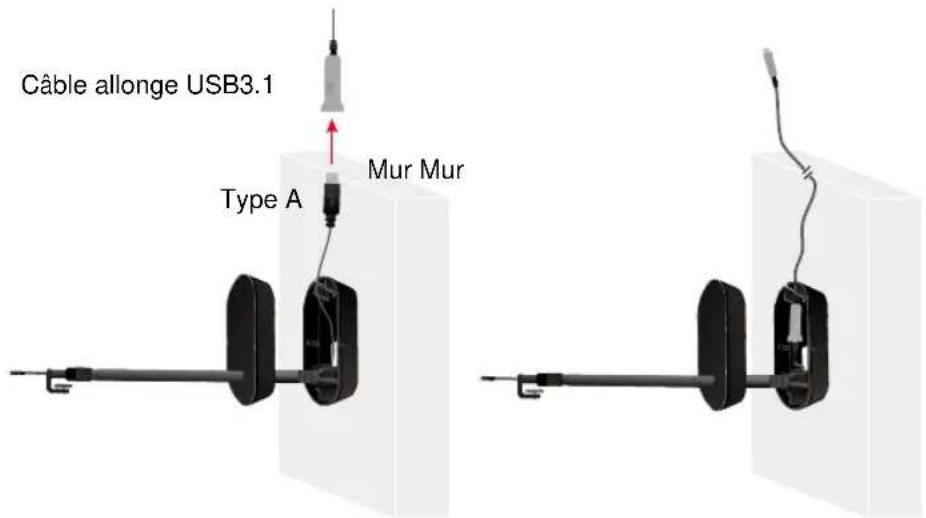
- Fixez le boîtier supérieur au boîtier inférieur à l'aide des deux vis M4x5 mm fournies.
Français-65
- Installez la caméra de contenu CAM130 à l'autre extrémité de la barre et tournez la roulette pour la verrouiller.

- Connectez la prise USB type C au port type C situé à l'arrière de la caméra.
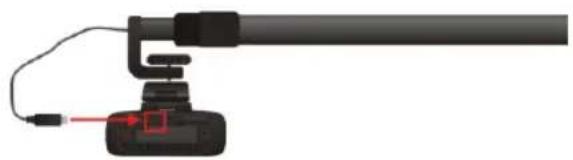
- Tournez la bague de la barre pour régler la longueur de celle-ci, puis tournez-la dans l'autre sens pour la bloquer.

- Branchez l’alalnge USB 3.1 au port USB 3.0 du MTR. ** L’alalnge USB n’est prise en charge que par le port USB 3.0. Allumez le MTR et configurez-le dans la salle d’équipes. Vérifiez que le MTR est équipéd’un port USB 3.0, car l’alalnge USB n’est pas prise en charge par les ports USB 2.0 des ordinateurs ou des MTR. Si vous utilisez une alalnge USB 2.0 et souhaitez utiliser la fonction de lumière de rattrapage, vous devrez brancher la caméra au secteur à l’aide de l’adaptateur.
Francais-66
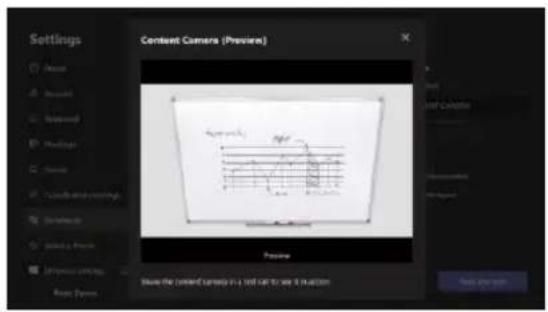
- Connectez la sortie HDMI du système MTR au moniteur TV et utilisez la fonction de prévisualisation pour afficher l'image de la caméra de contenu. Réglez l'attache de la caméra, de manière à inclure dans le champ le cadre du tableau blanc.
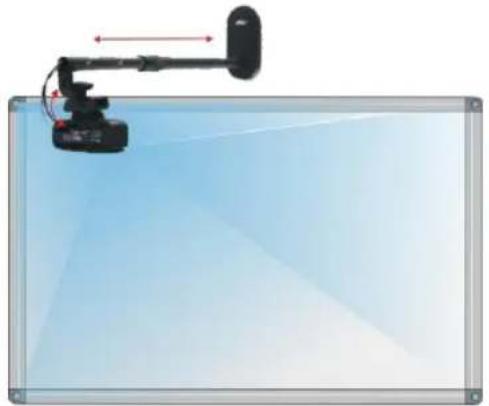
- La longueur de la barre de montage sur tableau blanc est réglable de 80 à 120 cm.
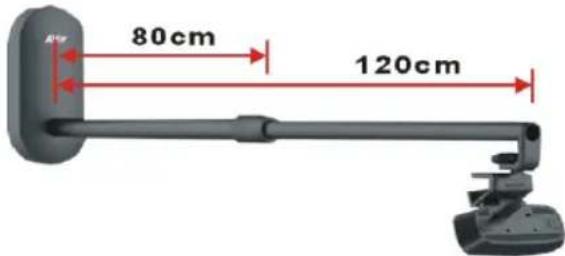
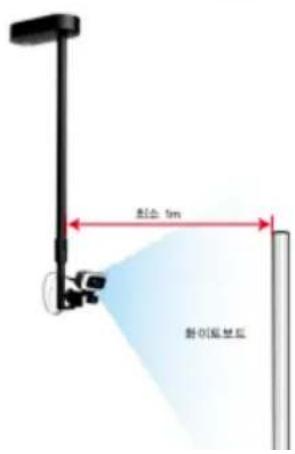
Longueur de la barre selon la taille du tableau blanc ou de l'IFP
| Taille du tableau blanc (L) | Longueur de la barre | Méthode de montage |
| <1,2 m | 80 cm | Monter 3 cm plus haut que le milieu du bord supérieur du tableau blanc |
| De 1,2 à 1,7 m | 100 cm | |
| De 1,8 à 2 m | 120 cm | |
| Toutes tailles | De 80 à 120 cm | Installer le support au plafond, en face du milieu du bord supérieur du tableau blanc. Il est suggéré d'inverter la camera à au moins 1 m du tableau blanc, afin d'assurer que tout le cadre de celui-ci puisse être inclus dans le champ. |
Comment passer un appel vide o sur MTR
Pour assurer une expérience de salle de réunion fluide, nous recommandons de configurer deux caméras. Une face à la salle, pour cadrer tous les participants (par exemple une VB130 dans une petite salle, ou une VC520 Pro2 dans une salle moyenne à grande). L'autre serait une caméra de contenu CAM130 cadre sur le tableau blanc.
Connectez la caméra de contenu CAM130 et la caméra de conférence AVer au système MTR pour que la réunion soit efficace et collaborative. Pour de plus amples détails, consultez le mode d'emploi.
Remarques
La caméra de contenu CAM130 est un appareil prêt à l'usage. Le système n'a pas besoin de pilotes spécifiques, mais nous vous conseillons d'installer l'application PTZApp 2 pour améliorer l'expérience utilisateur. Les fonctions suivantes sont désactivées par défaut. Vous pouvez les activer depuis l'application PTZApp 2 :
- Fonction Keystone du tableau blanc
- Fonction micro
Installer ptzapp 2
Veuillez vous rendre à https://www.aver.com/download-center/ (Siège mondial), https://www.aveurope.com/download-center/ (Siège européen) ou https://www.averusa.com/business/support/ (USA) pour télécharger l'application PTZApp 2. Après le téléchargement, double-cliquez sur le fichier et suivez les instructions à l'écran pour terminer l'installation.
Après avoir installé PTZApp 2, double-cliquez sur son icône pour lancer l'application.
PTZApp 2 s'exécute sur un navigateur Web. Elle n'est pas prise en charge par le navigateur Internet Explorer. Nous vous suggérons de définir Chrome comme navigateur par défaut.
Utiliser ptzapp 2
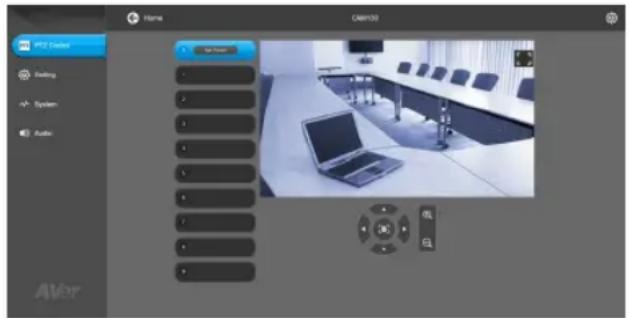
Vous pouvez utiliser PTZApp 2 pour configurer les fonctions de suivi IA, les fonctions de panoramique, d'inclinaison et de zoom de la caméra et certains règles avancées de l'image et du son. Veuillez vous référer au manuel de l'utilisateur pour plus de détails.
Cet appareil numérique de la classe A est conforme à la norme NMB-003 du Canada.
© 2021 AVer information Inc. Tous droits réservés.
Aide supplémentaire
Pour la FAQ, l'assistance technique et le téléchargement du logiciel et du mode d'emploi, rendez-vous sur le site:
Centre de téléchargement: https://www.aveurope.com/download-center
Coordonnées de contact
AVER Information Europe B.V.
https://www.aveurope.com





- Contenu de l'emballage
- Aperçu général
- Voyant indicateur LED
- Réglage lumière d'appoint à l'aide des boutons de l'appareil
- Remarques
- Contrôle de la lumière de rattrapage depuis la télécommande
- Télécommande
- Installation
- Matériels :
- Comment passer un appel vide o sur MTR
- Installer ptzapp 2
- Utiliser ptzapp 2
- Aide supplémentaire
- Coordonnées de contact
Marque : AVer
Modèle : CAM130
Catégorie : Système de vidéo conférence