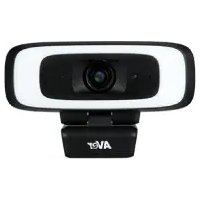
CAM130 - ビデオ会議システム AVer - 無料のユーザーマニュアル
デバイスのマニュアルを無料で見つける CAM130 AVer PDF形式.



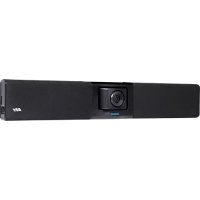
| ブランド | AVer |
| モデル | CAM130 |
| 製品タイプ | ビデオ会議システム - コンテンツカメラ |
| 電源 | 5V DC 電源アダプターまたはUSBポート(USB 2.0/3.0) |
| 消費電力 | 補助照明によって変動。USB 2.0 で照明を使用するにはアダプターが必要 |
| 接続 | USB 3.1 Type-C(背面)、5V DC ジャック電源入力、Kensington ロック |
| 視野角 | 90°~120°(調整可能) |
| 補助照明 | 内蔵ランプ、色温度 2700~5700K、明るさ12段階 |
| スマート機能 | 自動フレーミング(SmartFrame)、WDR、プリセット、PTZApp 2 による AI トラッキング |
| マイク | 内蔵マイク(デフォルトで無効、PTZApp 2 で有効化) |
| コントロール | 物理ボタン、リモコン、PTZApp 2(Web インターフェース) |
| 取り付け | 三脚(1/4インチネジ)、ホワイトボードキットによる壁/天井取り付け |
| 重量 | 約500g(推定) |
| セキュリティ | Kensington ロック |
| パッケージ内容 | カメラ、レンズキャップ、電源アダプター、USB 3.1 Type-C to A ケーブル(1.8m)、リモコン、ホワイトボード取り付けキット、USB 3.1 延長ケーブル(10m)、三脚ネジ、QR カード |
| システム互換性 | Windows、macOS、MTR(Microsoft Teams Rooms)。延長ケーブル使用時は USB 3.0 ポートが必要 |
| 動作温度 | 未指定、屋内使用 |
| メンテナンス | 柔らかい布でレンズを拭く。溶剤は避ける |
よくある質問 - CAM130 AVer
ユーザーの質問 CAM130 AVer
0 質問 この機器について。知っているものに答えるか、ご自身の質問をしてください。
この機器について新しい質問をする
デバイスの取扱説明書をダウンロード ビデオ会議システム 無料でPDF形式で!マニュアルを見つける CAM130 - AVer 電子デバイスをもとに戻しましょう。このページにはデバイスの使用に必要なすべての書類が掲載されています。 CAM130 ブランド AVer.
使用説明書 CAM130 AVer
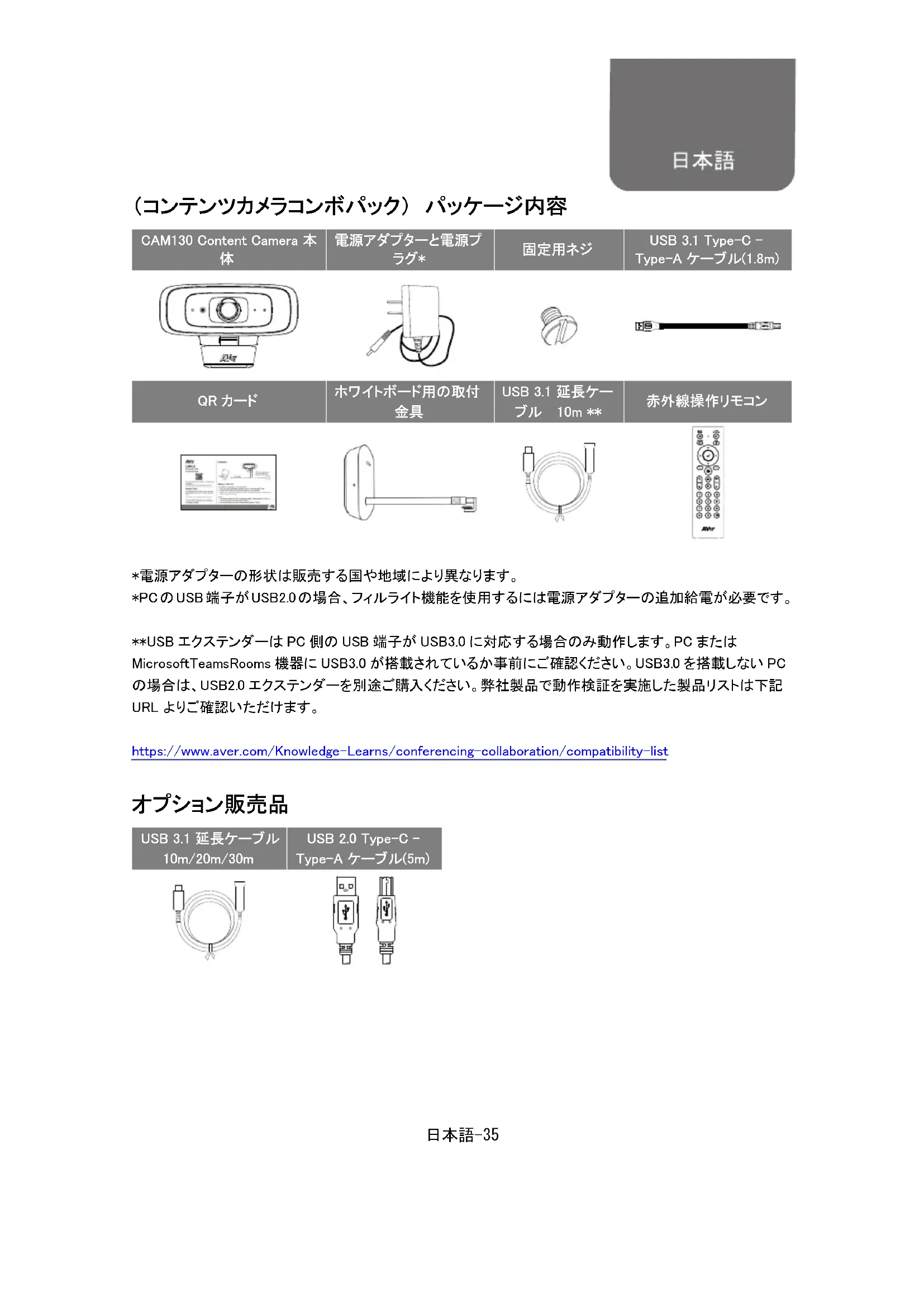
| CAM130 Content Camera 本体 | 電源アダプローと電源フレガ* | 固定用neh | USB 3.1 Type-C - Type-A キープル(1.8m) |
| QRカード | ウ现代农业ド用の取付金具 | USB 3.1 延長ケリル 10m** | 赤外線操作リモ資金 |
*電源アダフローの形状は販売する国や地域によう異なります。
*PCのUSB端子がUSB2.0の场合、フィルライ機能を使用するには電源アダフローの追加給電が必要です。
**USB 工ケス总冠军はPC側のUSB端子がUSB3.0に対応する场合の動作しります。PCまえは
MicrosoftTeamsRooms 機器にUSB3.0が搭載いたしますか事前にご確認くださいます。USB3.0を搭載いたしますPCの场合は、USB2.0エクスローを別途ご購入くださいます。弊社製品で動作検証を實施した製品リズトは下記URL示意確認くださいます。
(1) フィルラト
(8) キングトロック
(2)内藏マク*
(9) USB 3.1 Type-C 端子
(3)調光せん�一
(10)DC5V電源差口
(4) Lons
(11) 色温度调整术士
(5) 1
(12)取付クリフ
(6)LEDINJGK-
(13)三脚用木穴
(7)輝度調整木夕
- ラト機能は、デモルト「手動モーツ」に設定いたします。設定を変更するのはは、PTZApp2を使用くださいます。** CAM130 ミンツルマの内蔵マイクはデモルトで無効,No��ります。設定を変更するのはは、PTZApp2を使用くださいます。
LED 状態表示
電源才:赤色点灯
起動中:赤色点灯
電源ケームル接続あ、USBケームル接続なし:オレ��色点灯
匕才出力:白色点灯
匕子才出力中:青色点灯
本体トのレト調光
■色温度调整木た 它は輝度調整木た 它はいすかを2秒長押し→ラトの才/才切替
■ 色温度調整ボーニ と輝度調整ボーニ *を同時に2秒長押し→ラトの点灯自動/手動モ一卜を交互に切替。以下のメソーニジ的画面に表示いたします。
Auto Light
Manual Light
手動たは自動の輝度調整モーネを押すと色温度を調整、を押すと輝度レルを調整いたします。
[注]
手動王一の輝度調整は自動王一の則明るくりま。12段階て明るを調整てきま。
■力マは最後の設定を記録するか、デモル設定に尻るか選択するごがてきま�。PTZApp 2 ヤト機能の詳細設定を行てくさい。
■ 色温度の調整範圍は2700k~5700kです。
[注]
- ヨフルトはは、ライド機能は「手動」に設定いたします。PTZApp 2を使用て「自動」へ設定leted場合、スリーマング時に周圍環境に広て自動のに明るさ調整いたします。
- 手動調光モーホドのはは、ツトウア AVer PTZApp 2にて、より詳細な設定を行うとがCNT。
- 電源アダフローを接続た場合、USB給電はり多の電力を供給いたします。
- 力電を使用中に電源アダプた外す场合、ラトを才にし了後に電源アダプた外て下さ。
- CAM130 メンテルマをPCのUSB2.0ローツへ接続してる場合、最大限の明るさを使用するには電源アダフローの接続が必要です。
LIMONのラト調光
10 100000000000000000000000000000000000000000000000000000000000000000000000000000
[注] ラトが才な状態で、 / 比 木たを押すとロトの輝度が明るく/暗くります。
赤外線操作リモ相关内容
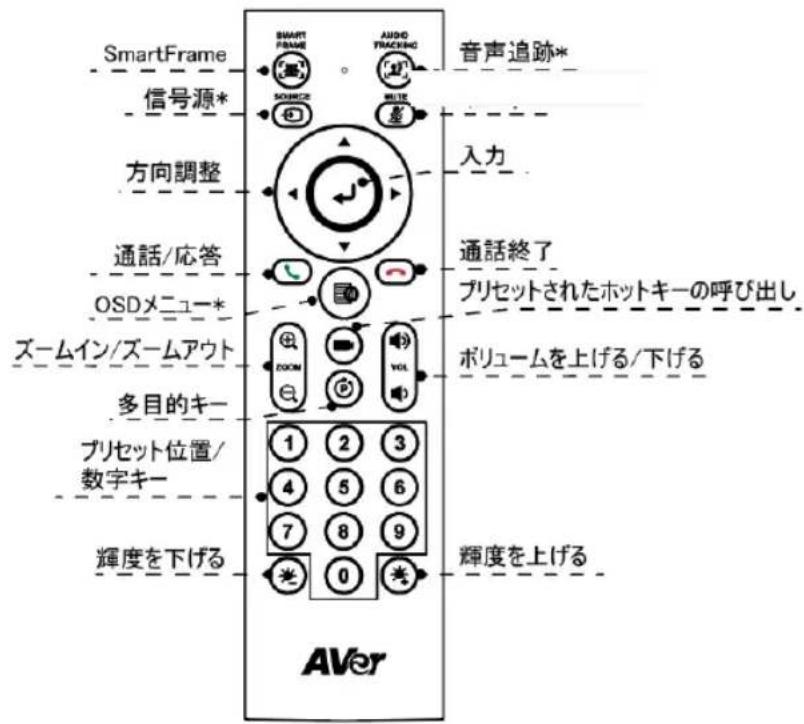
SmartFrame():画面内にすての参加者的自動のカメ画角を調整する機能です。
ごは2秒押し統ると自動/手動が交互に切り替わりま。※自動モーユの场合、フリSETFLNE-一彌機能は無効にならま。
入力():二のトを押と、現在力に設定てい的も一卜が画面に表示さは。
■ 135000000000000000000000000000000000000000000000000000000000000000000000000000000
0~9数字卡一:数字卡一長押は、リルト位置を登録いたします。短く押すとリルト位置を beyじ出します。
力画角切替:P 0 0 10 90度/120度交互切
WDR: 1 WDR 機能有効/無効にncy。
■ マイク:① 4を押すと、マイク機能が有効/無効にncy�。
100 2
■ フイルラトが才の場合、木を押すと、ビデ才映像の明/暗を調整いたします。
■ フルラトがTonの场合、木を押と、フルラトの明/暗を調整いたします。
機器の設置方法
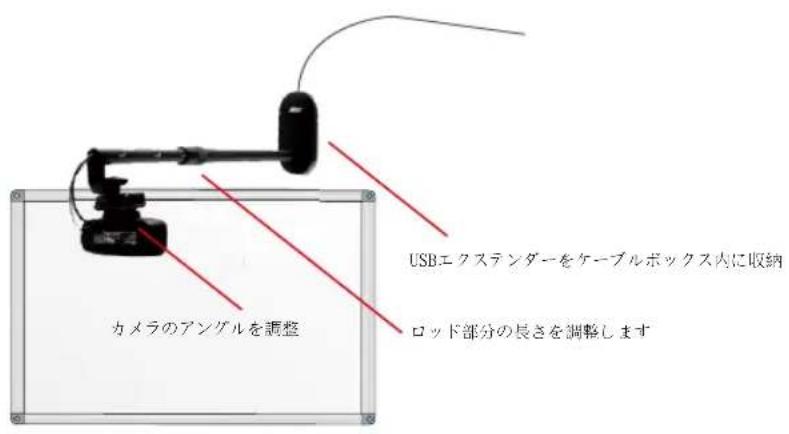
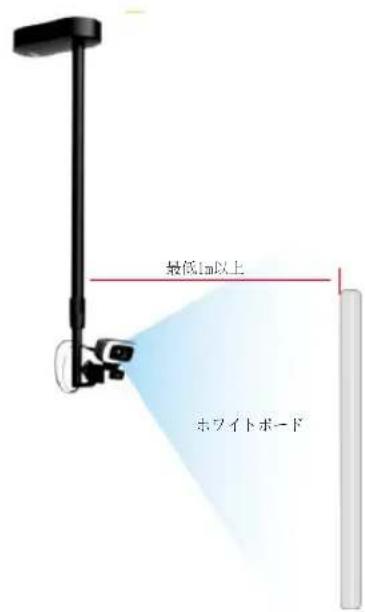
CAM130 メンテルモーナは、ウフトボーフマウNTを使用し、壁たは天井に取り付けるごてきます(バングルキットバックージ参照)。
天井下設置的场合
力マがは状ト全体を映すとがてきの確認後、位置を固定てくさい
壁に設置する場合
内容物:
① CAM130本体
② USB3.1 キーテル (Type-C/Type-A) (1.8m) (バッチ一翁同橱品).
③ 木乃卜本一取付用卡尔卡(口,朴KsM4不x5mm)
④ USB3.1 工控卡(10m)(20m/30m)是工控卡
⑤ Microsoft Teams Rooms 機器(USB3.0 对應の USB 端子と接続いたします。)※本製品に付属くださいます。
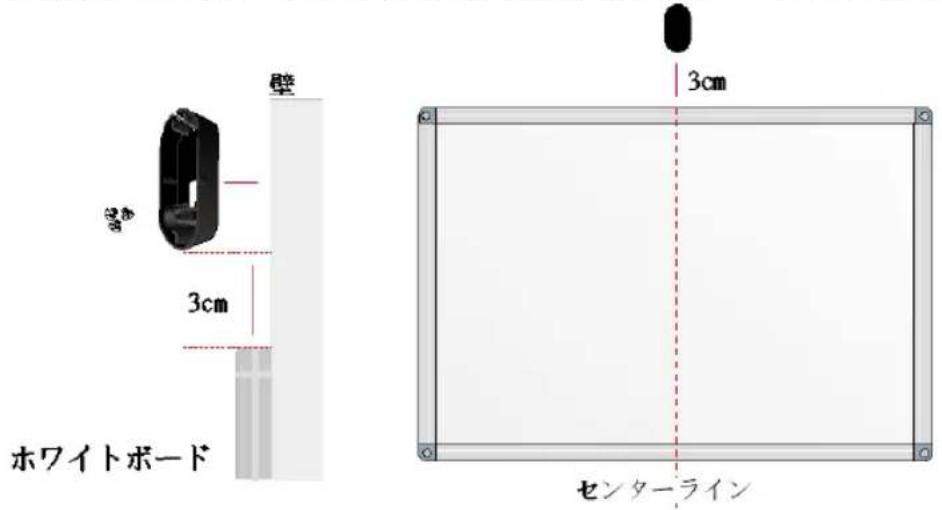
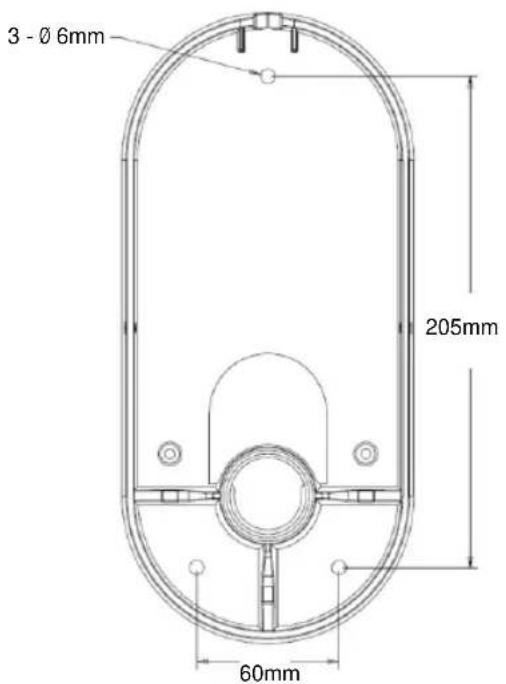
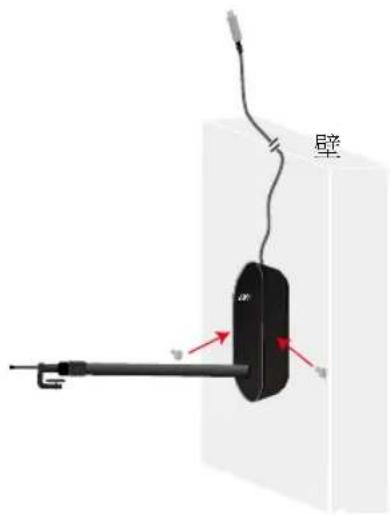
1.付属木克の下部を、木リトに中心か3cm上の壁面たは天井に取付は。【注】取付を行前に06mmの不为3本、二用意は。(八)一三同相ていせん)。
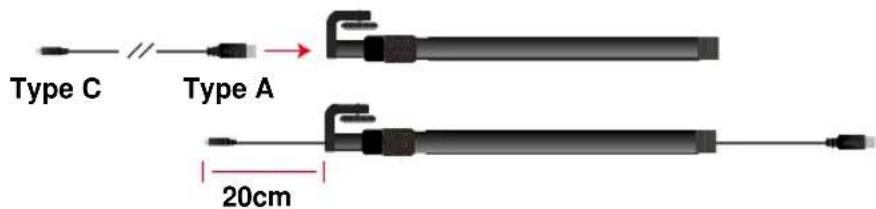
- USBケーリル(タイドA側)をロットの端まにロット穴に插入しら。※カメラの接続のたてTypeC側のケーリルは20cm程度ロットから出てくさい。
日本語-40
- 上部ケースをボクスの下部のケースの位置を合わせ、両方のケースの穴にロドを挃入し、ロドを回軍さてボクスを固定しぃま。
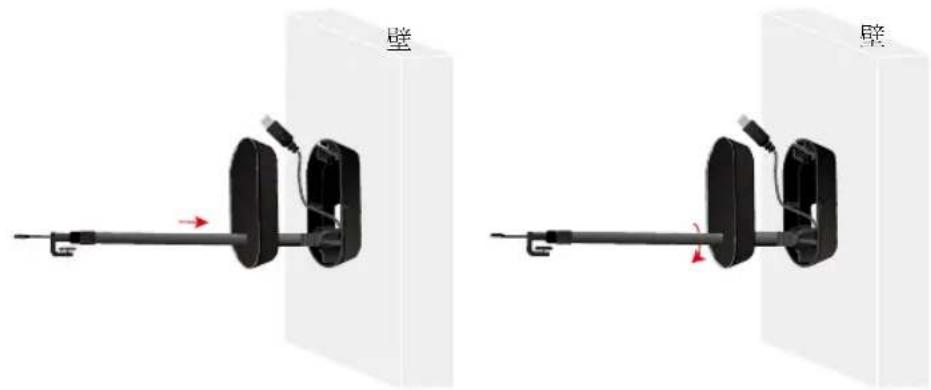
5.付属の2本のM3不使用、木クスケ一スを固定しま�。
日本語-41
- 力力表为口的TypeC侧的端可取付、木一回以力力表为固定式。

- USB キームル TypeC 端子と、カメラ背面の TypeC 端子を接続します。
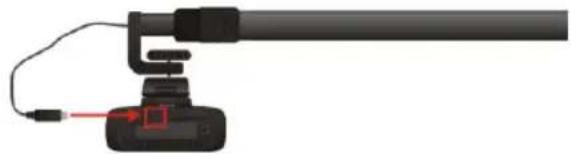
8.ロットの回軀リングを回軀さてロットの長さを調整し、調整後に反対方向に再度回軀さてロット結束。

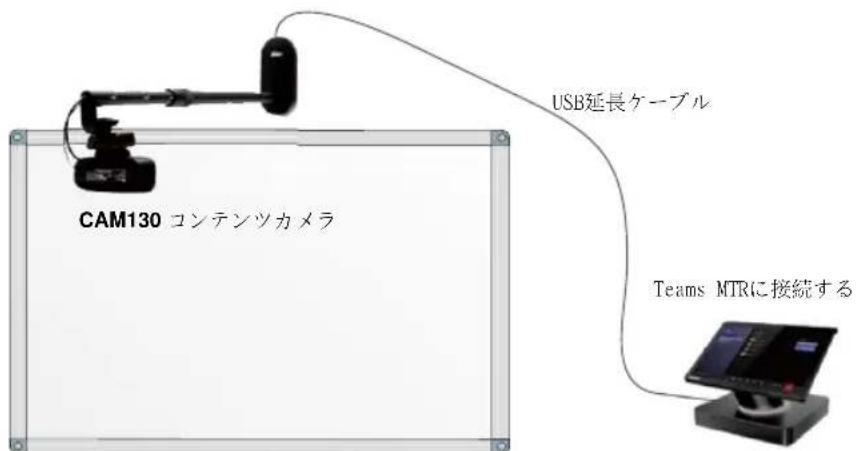
- USB3.1 フクスローと MicrosoftTeamsRooms 機器のUSB3.0 端子を接続します。 MicrosoftTeamsRooms 機器の電源を入く、Teams ルム開始します。
(注)USB工ケステ NdはUSB3.0端子の動作し。利用のMicrosoftTeamsRooms機器にUSB3.0端子が搭載ていか事前に確認んだ。
(注)USB工ケステーナ一使用時にCAM130内藏フルラト機能を使用する场合は付属の電源アダフ。一を力メリに接統てくさ。
日本語-42
- MicrosoftTeamsRooms 機器かHDMI 4 TV モニーネに接続、フレビュ一機能を使用しカメラ映像を表示ります。カメラが木フィトボーナの全体を確實に撮影くださうカメラクリフを調整いたします。
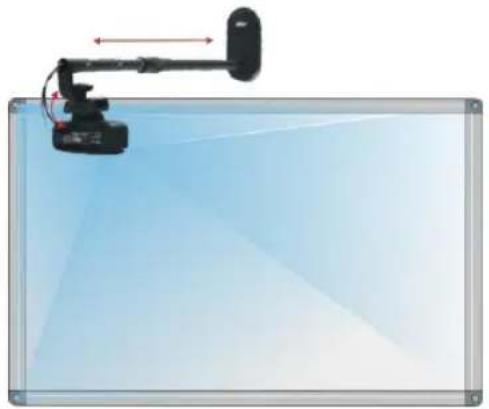
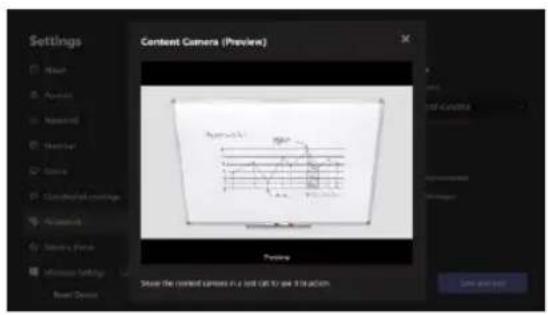
- 木瓦卜木一卡夫卡的口下は、長さを80cmか5120cmの範围で調整いたします。
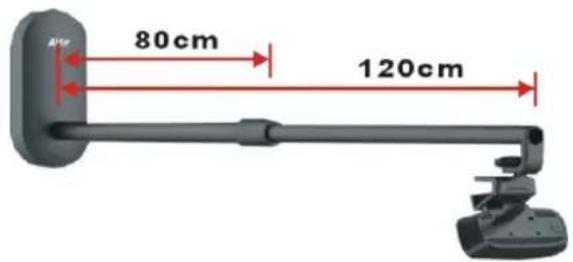
木ウトロ卜のサイズとロド長の目安
| ウマネトボーツ的巨大き | ロットの長さ | Mounting Method |
| 120cm以下 | 80cm | ウマネトボーツの中心から3cm上にマウntを固定いたします |
| 120cm~170cm程度 | 100cm | |
| 180cm~200cm程度 | 120cm | |
| 上記以外のサイズ | 80~120cm | ウマネトボーツ中心に位置する天井にマウntを取り付けます。ウマネトボーツ全体を撮影するのは、最低1m以上離た力メラ配置を推奨いたします。 |
MicrosoftTeamsRooms 以德才通話行
スムーニにビデモーネンガを行う。カメを2台設置推奨します。1台は部屋の前方に置き、参加者全員を捉ります(機器例:小時部屋はVB130、中型やARGE部屋はVC520Pro2)。む1台はCAM130CONTERNSKOMAを使用し、木ウトローニドのCONTERNSを撮影いたします。
[注]
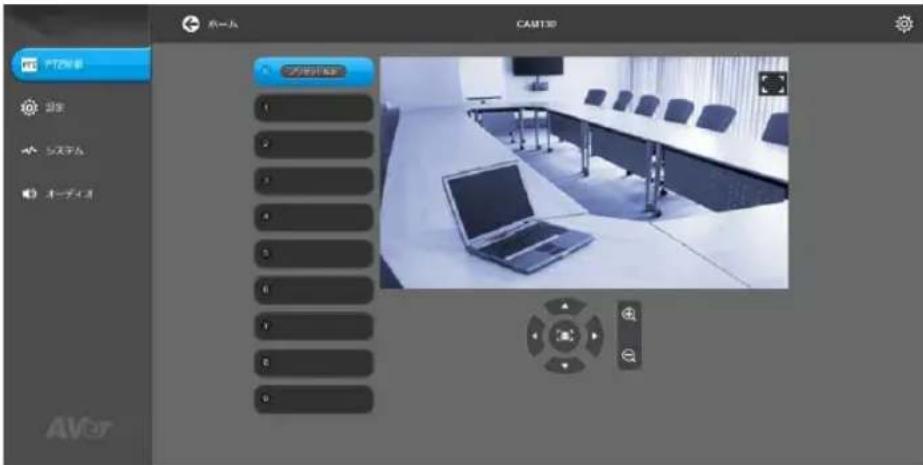
CAM130 バンツルメラはフレインカマです。専用のド现代农业一は必要お願いいたします、便利に操作能使ようPTZApp2アリをインストーリeu推奨ります。以下の機能は、デモルト設定のは才フとんだていま�。PTZApp2アリを使用て有効にてくだき:
-
木徺トロドのKi一スト一冇補正
-
マイウ機能
PTZApp2のインストーリ
PTZApp2は、https://www.aver.com/download-center営検索、ダウロドいけけを。
dawon口一後、fai尔をdulkrluk。画面に表示る指示に従てintst一ルを完了てくさい。
PTZApp 2のインストーリル後、PTZApp 2 アイローをダプルクリックすると、アリカーニンが起動いたします。
[注]PTZApp2アリはウエアガラウズー実行いたします。IEアガラウズーには対応ていせん。Google Chromeの使用を推奨いたします。
PTZApp2の使用
SHTZApp2は、カメ操作やビデ才の画質設定哪种詳細設定を行うとがてき。詳細にしぃはは一マルをご参照くさ。
ごの装置は、ケス A機器です。ごの装置を住宅環境で使用すると電波妨害を引き起ごすごたにいります。
ごの場合には使用者が適切な対策を講すう要求くださいます。VCCI-A
著作權
はくあ質問、技術サロト、ソフウア、ヨーダーマニルのダウロドにつきまては、弊社ウアサトよ伊お関い合わせくださ。https://jp.aver.com
連絡先情報
アバーネインフモーニン株式会社
https://jp.aver.com




ブランド : AVer
モデル : CAM130
カテゴリ : ビデオ会議システム