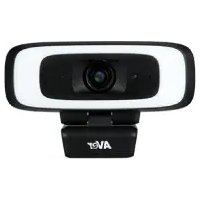
CAM130 - система видеоконференции AVer - Бесплатное руководство пользователя
Найдите руководство к устройству бесплатно CAM130 AVer в формате PDF.



| Бренд | AVer |
| Модель | CAM130 |
| Тип продукта | Система видеоконференцсвязи - Камера для демонстрации контента |
| Питание | Адаптер питания 5 В пост. тока или порт USB (USB 2.0/3.0) |
| Потребление электроэнергии | Зависит от дополнительного освещения; требуется адаптер для освещения при подключении через USB 2.0 |
| Подключение | USB 3.1 Type-C (сзади), разъем питания 5 В пост. тока, замок Kensington |
| Угол обзора | 90°–120° (регулируемый) |
| Подсветка | Встроенная лампа, цветовая температура 2700–5700 K, 12 уровней яркости |
| Интеллектуальные функции | Автоматическое кадрирование (SmartFrame), WDR, предустановки, AI-отслеживание через PTZApp 2 |
| Микрофон | Встроенный микрофон (отключен по умолчанию, активация через PTZApp 2) |
| Управление | Физические кнопки, пульт ДУ, PTZApp 2 (веб-интерфейс) |
| Крепление | Штатив (винт 1/4"), настенный/потолочный монтаж с помощью комплекта для белой доски |
| Вес | Примерно 500 г (приблизительно) |
| Безопасность | Замок Kensington |
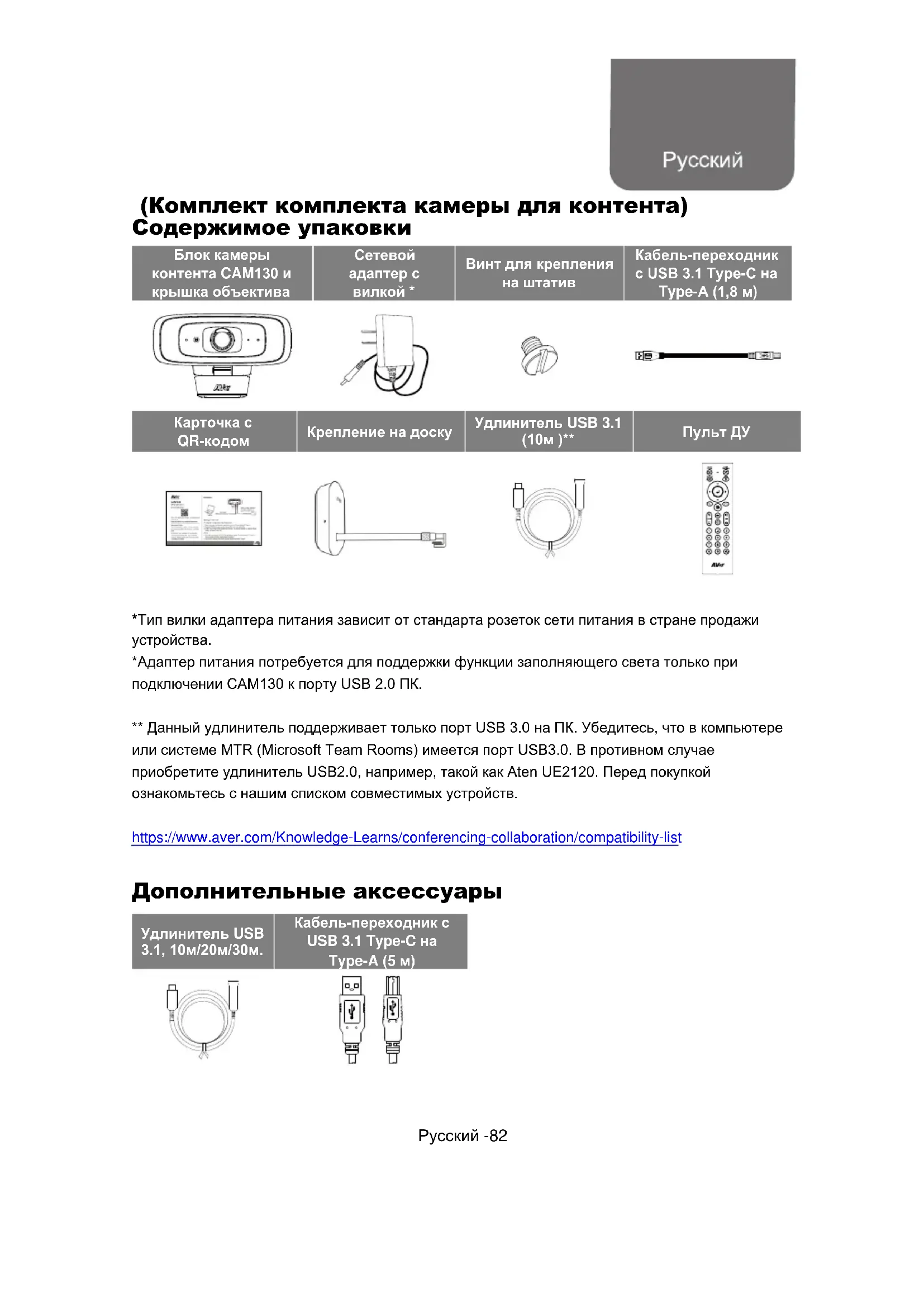
| Комплект поставки | Камера, защитная крышка объектива, адаптер питания, кабель USB 3.1 Type-C – A (1,8 м), пульт ДУ, комплект для монтажа на белую доску, удлинитель USB 3.1 (10 м), винт для штатива, QR-карта |
| Совместимость | Windows, macOS, MTR (Microsoft Teams Rooms); требуется порт USB 3.0 для удлинителя |
| Рабочая температура | Не указана, использование в помещении |
| Обслуживание | Протирайте объектив мягкой тканью; избегайте растворителей |
Часто задаваемые вопросы - CAM130 AVer
Вопросы пользователей о CAM130 AVer
0 вопрос об этом устройстве. Ответьте на те, что знаете, или задайте свой.
Задать новый вопрос об этом устройстве
Скачайте инструкцию для вашего система видеоконференции в формате PDF бесплатно! Найдите своё руководство CAM130 - AVer и возьмите своё электронное устройство обратно в руки. На этой странице опубликованы все документы, необходимые для использования вашего устройства. CAM130 бренда AVer.
РУКОВОДСТВО ПОЛЬЗОВАТЕЛЯ CAM130 AVer
| Бл_OK камеры Контента CAM130 и Крышka объektiva | Сетево адалтетр с Вulinков* | Ви ntдд Креленя на Штатиь | Кабель-переконь c USB 3.1 Type-C Type-A (1,8 M) |
| Kapточka с QR-кodem | Креленке на доску | Удзинтуль USB 3.1 (10M)** | Пуньт Ду |
*Tn BUNKn aanTepa nntaHn 3aBnCnT OT cTaHdApTa po3eTOK CETn nHTaHn B CtpaHe npoJaxn yctpoiCTBa.
*AanTep nHTaHn noTpe6yeTcA DnA noDnepKKn cyHKun 3aONHauoero CBeta TOnbKO npn noKnIOueHn CAM130 K nopTy USB 2.0 PIK.
** DaHbI yDInHITeB noIDepKINBaET TOnbKO nOpT USB 3.0 Ha PIK. Y6eINTecb, YTO B KOMNbIOTepe nn CnCTeMe MTR (Microsoft Team Rooms) IMeETcra nopT USB3.0. B npOTNBOM cnyae npNo6peTHe yDInHITeB USB2.0, HAnpIMep, TaKo KaK Aten UE2120. Npeed nokynkO O3HaKOMbTECb C HaaIM CNNCKOM COBMeCTmBix ycTpoiCTB.
Дононтульные akceccуapbl
| Уделянitsu USB 3.1, 10M/20M/30M. | Кабель-перекхODнк с USB 3.1 Type-C ha Type-A (5 M) |
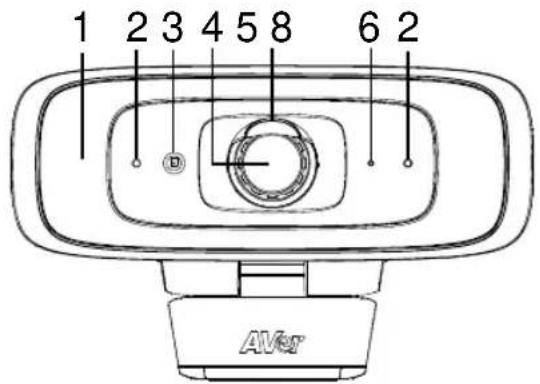
OchOBHbie KOMNoHeHTbl
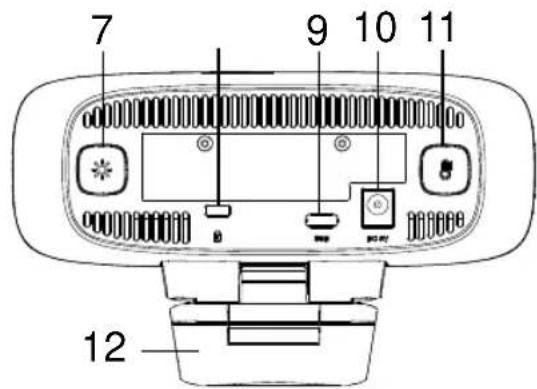
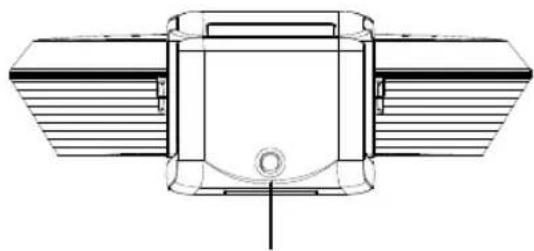
13
(1) 3anonHryoua noDCBETka
(2) MinkpoohbI
(3)ДатчИкUbETA
(4) O6beKtNB
(5) KpbiIka 06bekTnBa
(6)KKnHnKaTOp
(7) KhoNka ypoBnnoCBeTkn
(8) 3amok KeHcHrToHa
(9) NopT USB 3.1 type-C
(10) Pa3bem nHTaHn 5 B noCT. Toka
(11) NpeekJIIOUaTeNb CBETOBOTo TEMnepaTpybI
(12) KpenneHne ha TB
(13) Pe3b6OBoE OTBepCTne nOu StTaTnB
KK nHdkaTop
BkIIOUeHHe NITaHn: TOpNT KpaChbIM
3arpy3ka cncTeMbI: TOpNT KpaChbIM
Ka6eB nHTaHnnoKKnOueH, Ho USB-ka6eB oTKNoUeH: TOpNT opaHKeBbIM
OTKJIOUeHne BnDeo:Topnt 6eJIbIM
BndeHa:Topnt CnHMM
YnpaBHeHne POnCBeTKoC NOMOuKHOJOK yCTpoiCTBa
YdepxBaTe KhoNky TemnepaTypbI NIN KHOInKy yPOBHy OCBeUeHHOCTN B TeueHne 2-3 ceKyHd, YTObI BKIOuHTb/BbIKIOuHTb FOHKUHO NOcCBETKn.
Для посяпсьгмexу abTomatnueckoи pyuHoi perylnipOBKoN OCBeSeHnY ydepxHBaIte OndOBpeMeHHO KONky TeMnepaTpybl N KONky ypoBnA OCBeUeHHOCHT B TeyeHnE 2-3 ceKyHd. Ha ekpaHe nOBtCra cIeDyUoUee coo6uHne.
Auto Light
Manual Light
B aBToMaTnueckOM nHpyHOM pexHMe peryInpOBKn OCBeueHn moXHO hXaTb KONky
JIra He6oJIbwoI peryInpOBKn cBeTOBOI TempepaTypbI nHaxaTb KONKy
peryInpOBKn ypOBnOcBeueHn.
[Приимеанne]
YpOBeHbApKocTnNoDCBeTKBpyHOMpeXIMHeHAMHO BblSe,EmBaBTOMaTHueCKOMpeXIMe. IperynipOBKn pedymToPeHo 12 ypOBHei.
Kamepa MoKeT CoXpaHnTB NocJIeDHe HAcTpOuKN IIN BepHyTbCRA K HAcTpOuKaM NO yMOJuaHIO. DOnoJIHrTeJIbHbIe HAcTpOuKn FyHKcN INoDCBETKn MOxHO BblIOJIHnTB Upe3 npInIOxeHne PTZApp 2.
Дианаэн Измения CBeTOBOI TempeTaTypbI:OT 2700do5700K.
[Приимеанne]
- По умочию Ддя Функции посветку установлен реким "Вручны" ("Manual"). Cnomoць PTZApp 2 можно Измень реким на "Ато", утоы ватиески ругларовы уровень овеценья в заисимости от сады пп Траншаяни Вideо.
- Повьател могут вионят расиренуннхун actpokey noBeeHnO OcBeueHnB peKIMpeyHoi perynpOBKn OcBeuHnC nomoCbIO AVer PTZApp 2.
- YpOBeHb JRPKoCTn 3aONHJIOUeO CBeta HAMHO BblIe npi NODKNoueHm Kamepbk NcTOuHNky PNTaHnC NOMOsbU aadantepa NITAHn.
- Ecnn Bbl XOTnTe OTKIOHHTb aadntep nITaHnI np INBKOHeHHo NOTOKOBN nepedae BVdeO uepe3 nopT USB, chayana BblIOHHTe noCBETky, yTO6bl I36exaTb BblIOUeHnR CNCTembl.
- AdaTep nItaHn 6ydt Heo6xOdIm dIpa60tby fynKcN IOcBETKn TOnbKO npn NOkNoyeHm KaMepb CAM130 Content Camera K nopTy USB 2.0 Ha PIK.
YnpaBHeHne nOcBtKoC nOMoU OyIbTa D
HaKMMTe uYdePxNBaIte KHOKy ⅡJIN B TeueHne 1-2 cekyH, YTObI BKIOHTB INN BBIKIOHTb cyHKUIO NOCBETKN.
[ПуMuEuaHne]
Korda noDCBETKa BKNIOueHa, HAXMNTe KHOINy INN , yTo6bl yBeHNHTb/YMeHbWNITb yPOBEh OCBeUeHnA
NyIbT AY
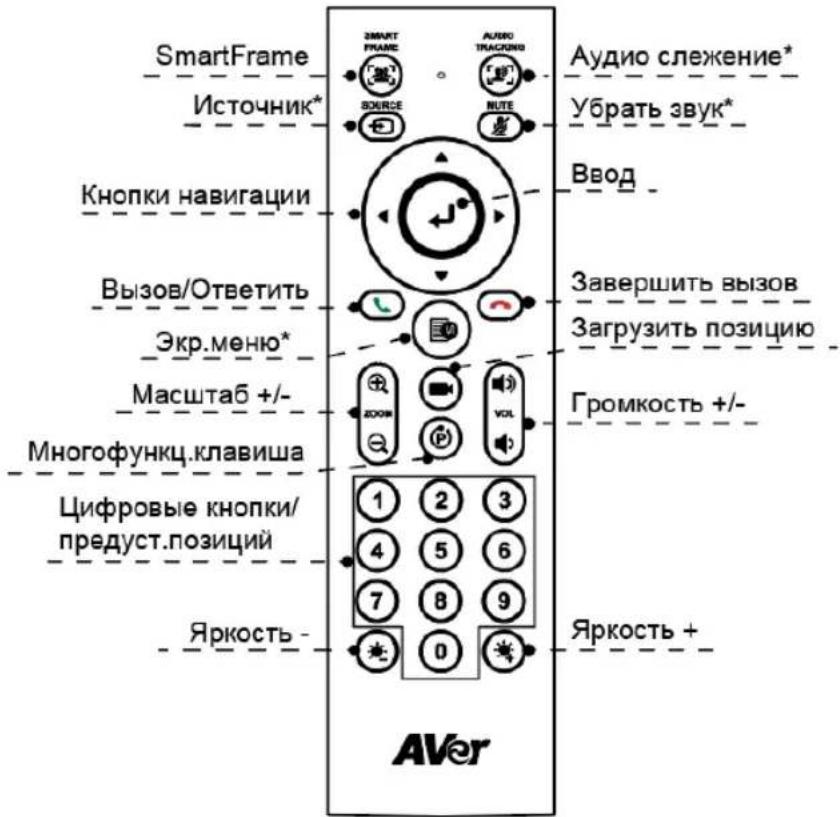
Функця SmartFrame (): Haxmte OdnH pa3 dIЯ abTomatnuecko peynpOBK 3OHBI o63opa, n03BOJHOUeB KJIIOHTb B 3KpaH BCEx yuaCTHnKOB BCTpeu. Haxmte u ydePknBaIte KhoNky B TeueHne 1-2 cekHyd, YTO6bl nepeKnIOHTbcra MEXdy pexnMaMn pyHoi HacTpoiKN, ABTOKaDpnpOBaHry N 3aDaHHoro KaDpnpOBaHry.
BBoI (J): HaxMnte 3Tu KhoNky, YTo6bl OTo6pa3nTb TeKyuYIO FyHKUHO NHa 3KpaHe, Hanpimep, Auto Framing (AbtoKaApnpoBaHne).
Topraa KnaBnla 3arpy3ntb no3nHIO» (): HaxMITE, yTO6bl BbI6paTb 3apaHee 3aHaHHyIO nO3nLIO, B COOTBeTCTBmC NOCNEIOBaTeJIbHOCTbIO, 3aDaHHo IIOJIb3OBaTeIeM.
LcnpobbIe KhoNk (0-9): HaxMTe u ydepxnBaIe KhoNky C c nppoi, TTo6bl Bbipatb npedyCTaHOBHeHHyIO nO3uHIO. HaxMTe KhoNky C c nppoi, TTo6bl 3arpy3ntb npedyCTaHOBJIeHHyIO nO3uHIO.
Yron o63opa: HaxmTe B3aTeM , YToBbH3MeHnTb yron o63opa ot 90 do 120 rpaDycob.
WDR (UHpOKn DnHAMn. dnaa3OH) HaxMMTe 8BaTEM, YTO6BKNIOHTb/OTKJIIOHTb yHKUNIO WDR.
MnKpoΦoH: Haxmnte a 3aTe 4, yTO6bl BKJIOHTb/OTKJIOHTb ΦyHKUHO MmKpOΦoHa.
HaxmTe u ydepKnBaIe KhoNky nnn B TeueHne 1-2 cekyHd, TTObI BKIOHTb HNN BBIKIOHTb cyHKcHIO NOcCBETKN.
Korda noDCBETKa BbIKNoyeHa, HaxMMTe KHONky yBeJIuHTb/yMeHbUHTb npKocTb n3o6paXeHn.
Korda noDCBeTka BKIOueHa, HaxMMTe KHOJky 06bl yBENuHTb/ymeHbIHTb yPOBEH bOCBeUeHn.
YCTaHOBka
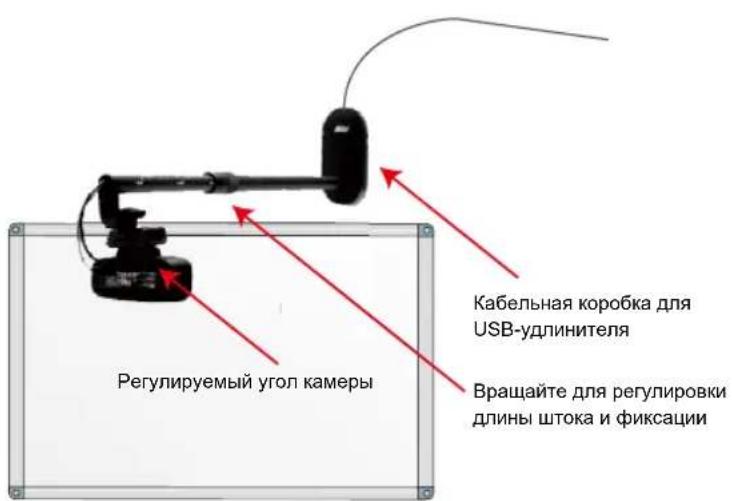
Kamepy CAM130 Content Camera moxho yctaHObntb Ha cTeHy nnnoTOLOK C nOMOsbH KpePnEHH na docky (cm. PacupeHHbI KOmneKT noCTabKn).
KpenneHnHa cTeHy
KpenneHne Ha NOTOOK Y6eNTecb,TO Kamepa NOHOCbIO 3aXBaTbIbAeT B KaAp cOpEpxmoe DOCKN.
06opydobaHne:
- CAM130 Content Camera
- Ka6eB USB3.1 Type-C/Type-A (1,8 M, BxOuIT B KOMnIeK T NoCTaBKn CAM130 Content Camera).
- KomnJIeKtIbAver dIy KpenneHna Ha DOcky (UHaTHa, Kopo6ka n Dba BnHTa M4x5 MM).
- YdHnHtB AVer c pa3bemOM USB3.1 (10 M, BxOHT B pAcHnpeHHbIK KOMJIeKT NOCTaBKN CAM130 Content Camera. YdHnHtEN dInHoN 20 M n 30 M moXHO npno6pcTe DOnoHNHeTbHo).
-
Cnctema MTR (c noDpekkon npTa USB3.0).
-
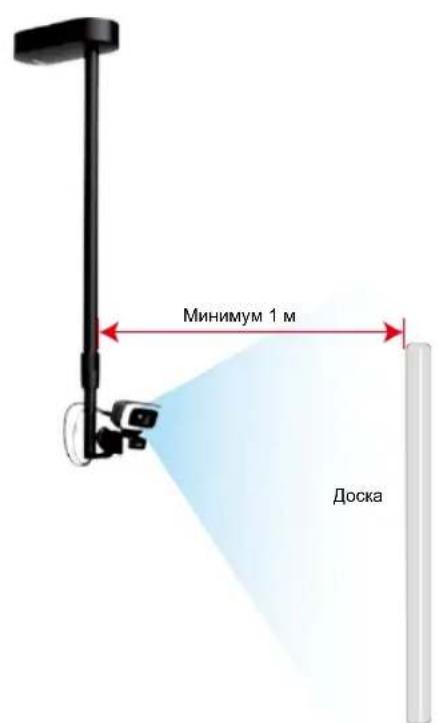
YctaHOBtE onOpHbI KPOHHTeH Ha CTeHy Ha pacCTOHa 3 CM BblSe DOCKN/INHTepaKTNBHO nAHeHn No ceHTpy (NJn YcTaHOBtE ero Ha noToJOK).
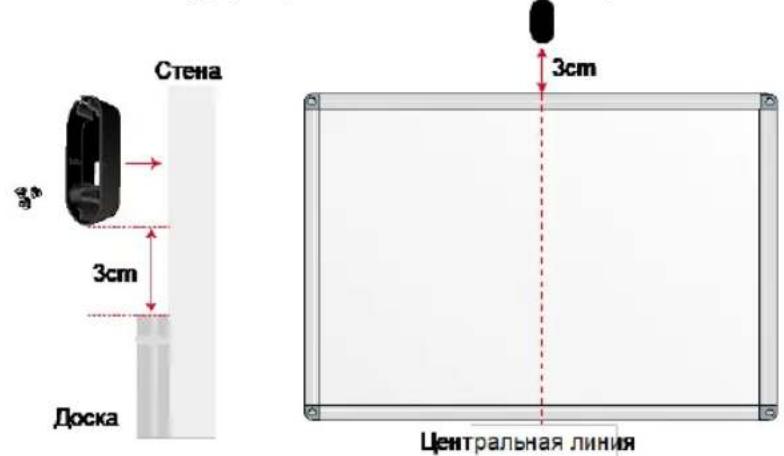
[πρηmeyaehn]
Ipeud yctaHOBko NOdrotOBbTe TPN BnHTa (He BXOJrB KOMnKeT). DnaMeTp Tpex OTBepCTn IOD BnHTb B HxKHeu cactn Kopnyca coCTabJrER 06 MM.
![AVer CAM130 - [πρηmeyaehn] - 1](/content/2026/03/445388/images/9af514add357caf085a3521f3c816be03db9582fac6ab67ea842d3ec85329441.jpg)
- Bctabte ka6enb (cToPOHOc pa3bEmOM Type A) B OTBepCTne 10TKa n npoDBHbTe erO do KOHca 10TKa. Octabte chapyKn 20 cm dnn noKnIOUeHn K kamepe.
![AVer CAM130 - [πρηmeyaehn] - 2](/content/2026/03/445388/images/3349f64558bc9a8ba6948c6ed2b55fdc66210693d49efaced16d8ebd04ab523a.jpg)
- CoBmecHTe BepxHn KOpNc C HnXHnM KOpNycOM Kopo6Kn, BCTaBbTe cTePxeHB B OTBepCTna 0bOux KOpNycOB, a 3aTEM NOBepHnte cTePxeHb, YTObI OH 3aTaNcR C Kopo6KoN.
![AVer CAM130 - [πρηmeyaehn] - 3](/content/2026/03/445388/images/e61a0a8dc609a547b1627912d5d48e24c25ab7eb38c30a630d63bf8edd682835.jpg)
4.ПодключITE pa3bem USB Tnna A K rHe3dy ydInHntelbHoro ka6eNa USB3.1 nnomecTne COeINHeHn BHYTpN KOpO6Kn.
![AVer CAM130 - [πρηmeyaehn] - 4](/content/2026/03/445388/images/49cbdb01fbfd306951b9bb8f4581968c16721a64ace6e2fb53067bbc9c2cc0dc.jpg)
- PnKpeHnTe BepXHOU qAcTb Kopnyca K HxHHei DBym npNJaraembIMu BNHTamM M4x5 MM.
![AVer CAM130 - [πρηmeyaehn] - 5](/content/2026/03/445388/images/b42a1965490750d7b024e699da075a17fdeceefa7803dfeaf3c8c5f8d9661129.jpg)
![AVer CAM130 - [πρηmeyaehn] - 6](/content/2026/03/445388/images/fc77a1eeb59c68a25c1bf4ba6975641c9ec7588922f55cd976dbdedb52c4fcd6.jpg)
- PnoknHrpe pa3bem USB Type C K npTy Type C, pacnoJoxeHHomy Ha 3aHne naHenn KaMepbl.
![AVer CAM130 - [πρηmeyaehn] - 7](/content/2026/03/445388/images/ebf6bddf4770d6a796085831319bcaa5af45a4de8e5a547d8ba47673c8d91cde.jpg)
- Повороньт e bpaаюшeeя кolyн ha wtoke, yTo6bl OTperynpobatb dHHy wtoka, nOBepHnTE KOJIbO CHOBA B npOTUBONIOXHOM HapabNeHn, yTo6bl 3aФNKcnpobatb.
![AVer CAM130 - [πρηmeyaehn] - 8](/content/2026/03/445388/images/5d6f7f9489b261d526dffc2ee74b2ceda7addbd746933363adc4cf4cdd6e3154.jpg)
- Поdkлочи Te ydinnHnte USB3.1 K npTy USB3.0 BaWee cnCTembl MTR (Microsoft Team Rooms). USB-ynHnTeIb noDepKnaBae TOnbko npT USB 3.0 Ha PIK. BknOHTe nItaHne cnCTembl MTR N BbIOJHnTe HacTpoi Ka6oey KomHaTbI. Y6eINTeCb, YTO BcnCTeMe MTR nMeetc npT USB3.0, TaK KaK USB-ynHnTeIb He noDepKnaBae npT USB2.0 Ha PIK/MTR. EcNn Bbl nCnoIb3yete USB-ynHnTeIb c pa3bEmOM USB2.0 nXOTte nCnoIb3ObaTb fYHKUHO nOdcBETKn, PNOkHouHtE kaMepy K aAdantepy nITaHnI.
![AVer CAM130 - [πρηmeyaehn] - 9](/content/2026/03/445388/images/ba7cea4a502b44f90a0cbd9cf2b283860fab541ad1dc27868a2aba4747f14eed.jpg)
10.Поdkнчte BbIXODHDMI cncTeMbIMTRKMOHTOpy/TeJIeBn3OpyИNcnoJIb3yIteФуHKUIO ppeBaPntbHOrO npocMOTpaДЯnpocMOTpaI3o6paJKeHnC KaMepbl.OTperpyIpyIte KpenexHbBnHTKaMepbl,TO6bIobecneuTbNoHHb3axBaTcoDepxmOrOdoCKNBAkdp.
![AVer CAM130 - [πρηmeyaehn] - 10](/content/2026/03/445388/images/eb0a1bab64fba702baca9c19b87188ebff169163806ef99589490f7c3963701f.jpg)
![AVer CAM130 - [πρηmeyaehn] - 11](/content/2026/03/445388/images/e44b226b35df0196307793eedf60b2b62d222170e306e931a096a45aaeeb4327.jpg)
- Пи НeoбходимocTN Длину StToKa Дя Креленя Ha DoCKy MoXHo OtpeRyIpoBaTb ot 80 do 120 CM.
![AVer CAM130 - [πρηmeyaehn] - 12](/content/2026/03/445388/images/6a10a9f8eba887aa40f9d0a1b3fba177cc577ee0e99a1f62acf91df63f81e247.jpg)
ДиннаштOKaИ размер дockn/IFP-naHeJI
| Размер доски (Д) | Длинаштоka | Спесоб установки |
| <1,2 M | 80 cm | Установке на пассторий 3 см виши доски по等着 центру |
| 1,2~1,7 M | 100 cm | |
| 1,8~2 M | 120 cm | |
| Любий размер | 80-120cm | Вылочине креление на пotsолке, тak чтосы камера сmotрева на ворхною центральною част доски. Рекомендуевая раслоожины Камера на пассторий не мeсяve 1m от доски, чтосы обесеньейные погliove в Зятыve в Кадр содаржимого. |
BbIIOJIHeHne BnDeObbl3OBA B CnCTeMe MTR
Дя удбсва в конференц-зале pekomehdyeetca yctahOBNTb De KaMepbl. Onda n3 hnx - kaMepa, HanpaBHeHHa BnomeueHne u cnoJb3yEma dJa 3axBaTa BCex yuaCTHnKOB (HaPmep, VB130 dJa He6oIbIuX KabHETOB IIN VC520Pro2 dJa cpeHnx I6oIbIuX nomeueHn). Dpyra — CAM130 Content Camera dJa 3annci KoHTeHTa, pa3MeueHHoro Ha docke.
Подкюне камерсAM130ContentCameraиКамерсАverДпяВидахонференкСсчтeme MTR,ЧTo6ыначаТьЗФф ekTINBhoe coBmecTHoe COBeшанe.Болee порбHo CM.В руковдтve ПльзOBaTeЯ.
[Приимechаши]
Kamepa CAM130 Content Camera nodklouaetcno npnunny Plug-and-Play. Cnctema He Tpe6yET cneuaIbHbIX dpaiBepOB, HoMbI HactoTaeNbHO peKOMeHdyem yCTaHOBNb npnIOxHeNE PTZAapp 2 dIg MaKcMaIbHOrO yDObCTBa pa6Obl NOb3OBAteJe. CneyuOuNe FyHKuN No yMOJUHaHIO BkIooHbI. Ix MoXHo BkIooHTc nOmoCbIo npnIOxHeNr PTZAapp 2.




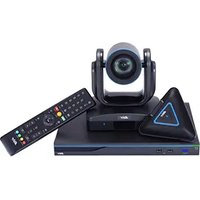
Марка : AVer
Модель : CAM130
Категория : система видеоконференции