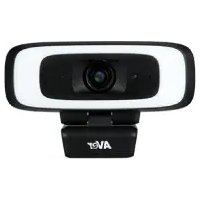
CAM130 - Sistema de videoconferencia AVer - Manual de uso y guía de instrucciones gratis
Encuentra gratis el manual del aparato CAM130 AVer en formato PDF.



| Marca | AVer |
| Modelo | CAM130 |
| Tipo de producto | Sistema de videoconferencia - Cámara de contenido |
| Alimentación | Adaptador de corriente 5 V CC o puerto USB (USB 2.0/3.0) |
| Consumo eléctrico | Variable según iluminación auxiliar; requiere adaptador para iluminación en USB 2.0 |
| Conectividad | USB 3.1 Tipo-C (trasero), conector de alimentación jack 5 V CC, bloqueo Kensington |
| Ángulo de campo | 90° a 120° (ajustable) |
| Iluminación auxiliar | Lámpara integrada, temperatura de color 2700-5700 K, 12 niveles de brillo |
| Funciones inteligentes | Encuadre automático (SmartFrame), WDR, preajustes, seguimiento AI mediante PTZApp 2 |
| Micrófono | Micrófono integrado (desactivado por defecto, activación mediante PTZApp 2) |
| Control | Botones físicos, control remoto, PTZApp 2 (interfaz web) |
| Fijación | Trípode (tornillo 1/4"), montaje en pared/techo mediante kit para pizarra blanca |
| Peso | Aproximadamente 500 g (estimación) |
| Seguridad | Bloqueo Kensington |
| Contenido del embalaje | Cámara, tapa del objetivo, adaptador de corriente, cable USB 3.1 Tipo-C a A (1,8 m), control remoto, kit de montaje para pizarra blanca, extensión USB 3.1 (10 m), tornillo de trípode, tarjeta QR |
| Compatibilidad del sistema | Windows, macOS, MTR (Microsoft Teams Rooms); requiere puerto USB 3.0 para extensión |
| Temperatura de funcionamiento | No especificada, uso en interiores |
| Mantenimiento | Limpiar el objetivo con un paño suave; evitar disolventes |
Preguntas frecuentes - CAM130 AVer
Preguntas de los usuarios sobre CAM130 AVer
0 pregunta sobre este aparato. Responde a las que conoces o haz la tuya.
Hacer una nueva pregunta sobre este aparato
Descarga las instrucciones para tu Sistema de videoconferencia en formato PDF gratis! Encuentra tus instrucciones CAM130 - AVer y toma tu dispositivo electrónico nuevamente en la mano. En esta página están publicados todos los documentos necesarios para el uso de su dispositivo. CAM130 de la marca AVer.
MANUAL DE USUARIO CAM130 AVer
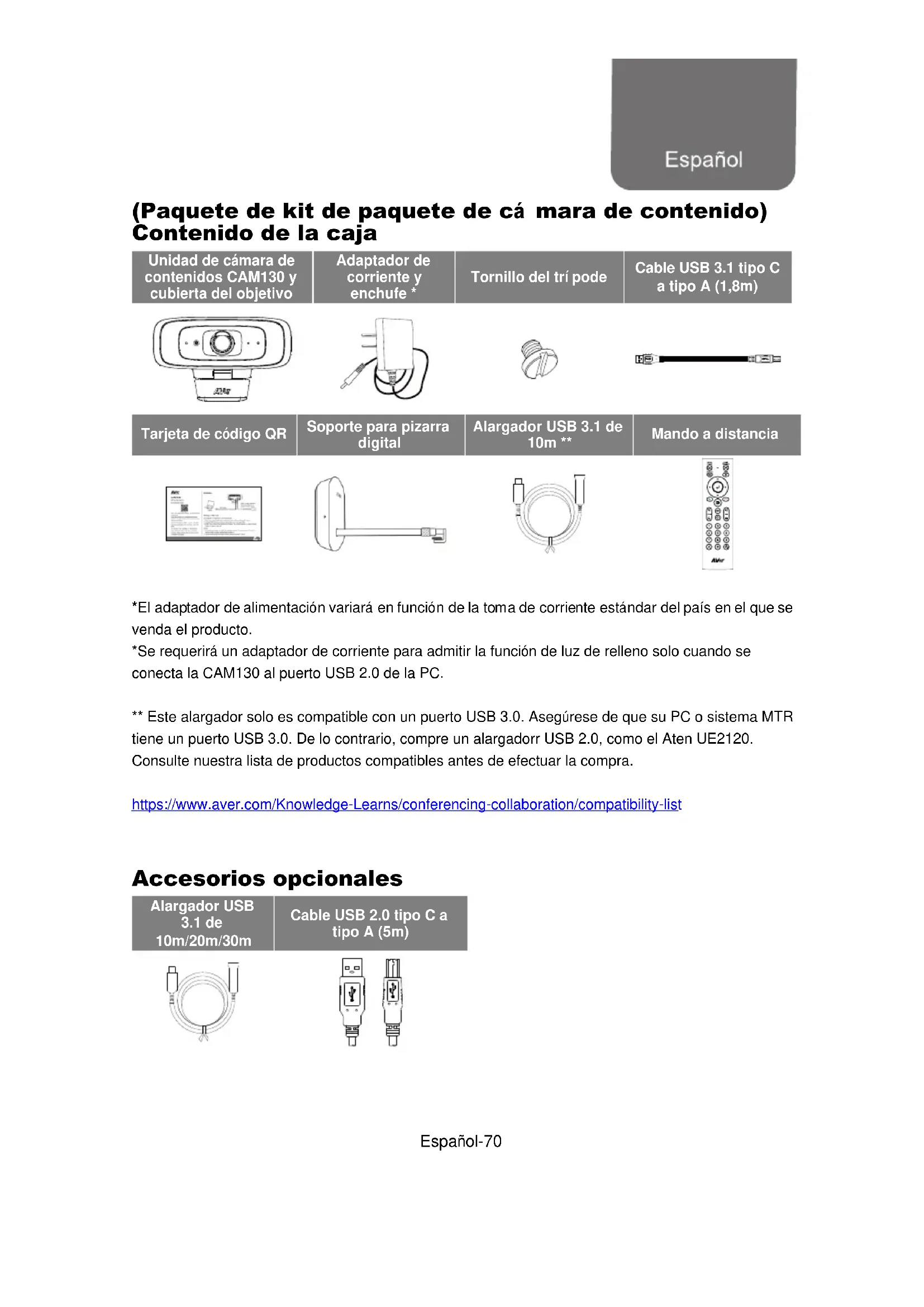
(Paquete de kit de paquete de ca mara de contenido) Contenido de la caja
| Unidad de;cámara de conténidos CAM130 y cubierta del objetivo | Adaptador de corriente y enchufe* | Tornillo del tripe | Cable USB 3.1 tipo C a tipo A (1,8m) |
| Tarjeta de@cólico QR | Soporte para pizarra digital | Alargador USB 3.1 de 10m** | Mando a distancia |
*El adaptor de alimentación variará en función de la toma de corriente estándar del País en el que se vendá el producto.
*Se requires a adaptador de corrente para admitir la función de luz de relleno solo cuando se conecta la CAM130 al puerto USB 2.0 de la PC.
** Este alargador solo es compatible con un puerto USB 3.0. Asegúrese de que su PC o sistemas MTRiene un puerto USB 3.0. De lo contrario, compte un alargadorr USB 2.0, como el Aten UE2120. Consulte nuestra lista de productos compatibles antes de efectuar la compra.
Accesorios.optionales
| Alargador USB 3.1 de 10m/20m/30m | Cable USB 2.0 tipo C a tipo A (5m) |
Informação general
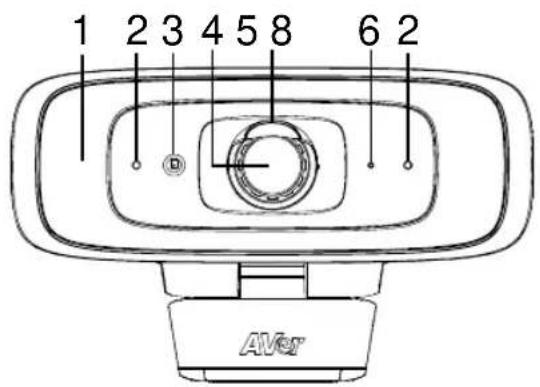
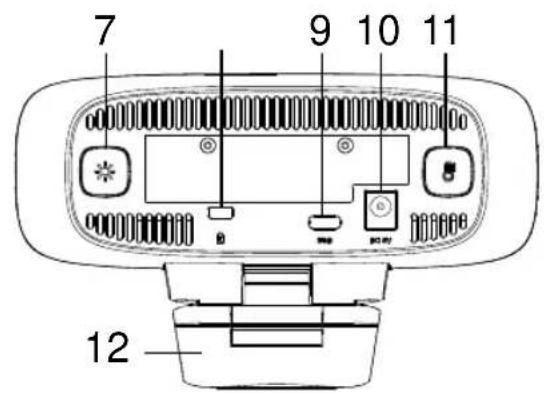
(1) Luz de relleno
(8) Bloqueo Kensington
(2) Microfonos
(9) Puerto USB 3.1 tipo C
(3) Sensor de color
(10) Conector de alimentacion de 5 Vcc
(4) Objivo
(11) Botón de temperatura de color
(5) Cubiertadel objetivo
(12) Clip para TV
(6) Indicador led
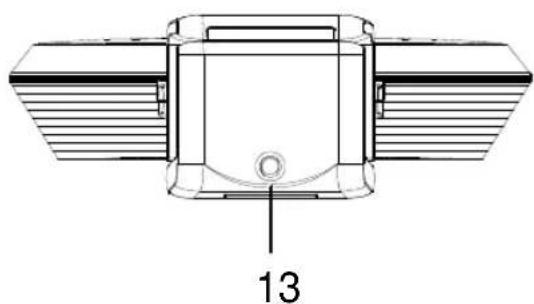
(13) Orificio para tornillo del trí pode
(7) Botón de nivel de iluminación
- La funciona de luz de relleno está configurada en "Modo manual" de forma predeterminada. Utilice PTZApp 2 paraistar la configuración.
** El micrófono integrado de la-camera de contenido CAM130 está desactivado de forma predeterminada. Utilice PTZApp 2 paraCambiar la configuración.
Indicador led
Encendido: rojo fijo
Inicio: rojo fijo
Cable de alimentacion conectado pero cable USB disconnectado: naranja fijo
Video muda: blanco fijo
Video encendido: azul fijo
Control de la luz de relleno mediante los botones del dispositivo
- Mantenga pulsado el botón de temperatura de nivel de iluminación durante 2~3segundos para activar/desactivar la función de luz de relleno.
- Mantenga pulsados los botones de temperatura y de nivel de iluminación al tiempo durante 2~3segundos para alternar entre el ajuste automatico/manual. El mensaje a continuación se做不到 en la pantalla de laImagen.
Auto Light
Manual Light
- Ya sea en losodos deajuste de luz automatico o manual,el usuario能把 pulsar el boton paraajustar la temperatura de color o el boton 2D_02D_1 paraajustar el nivel debrillo.

[Notas]
El nivel de brillo en el modo manual es多么 mayor que en el modo automatico. Existen 12 niveles de ajuste.
- La CAMERA puede memorizar elultimate ajuste o volver al valor predeterminado. Para ajustes avanzados de la luz de relleno, utilise PTZApp2.
La tempera de color oscila entre los 2700 y 5700 k.
[Notas]
- De forma predeterminada, la luz de relleno está establecida en "Manual". Puede utilizezar PTZAapp 2 para embarir el ajuste a "Auto" con el fin de ajustar automatamente el nivel de brillo en func ion del entorno real cuando la transmisión de video está activada.
- Los equipos peuvent configurar el comportamento de iluminación avanzado en el modo de ajuste de luz manual a工程技术 de AVer PTZApp 2.
- El nivel de brillo de la luz de relleno es多么 mas alto al conectar la camera a la alimentacion con el adaptorado de corriente.
- Si deseña desenchufar el adaptor de alimentación durante la transmisión de video USB, apague la luz de relleno primero para estar que se cierre el sistema.
- El adaptor de corriente está必須 para poder usar la función de luz de relleno cuando la-camera de Contentsos CAM130 se conecte al puerto USB 2.0 de un PC.
Control de la luz de relleno con el mando a distancia
- Mantenga pulsado el botón o durante 1~2segundos para activar/desactivar la funciona de luz de relleno.
[Nota]
- Cuando la luz de relleno está encendida, pulse el botón o para aumento/disminuir el nivel de luz.
Mando a distancia
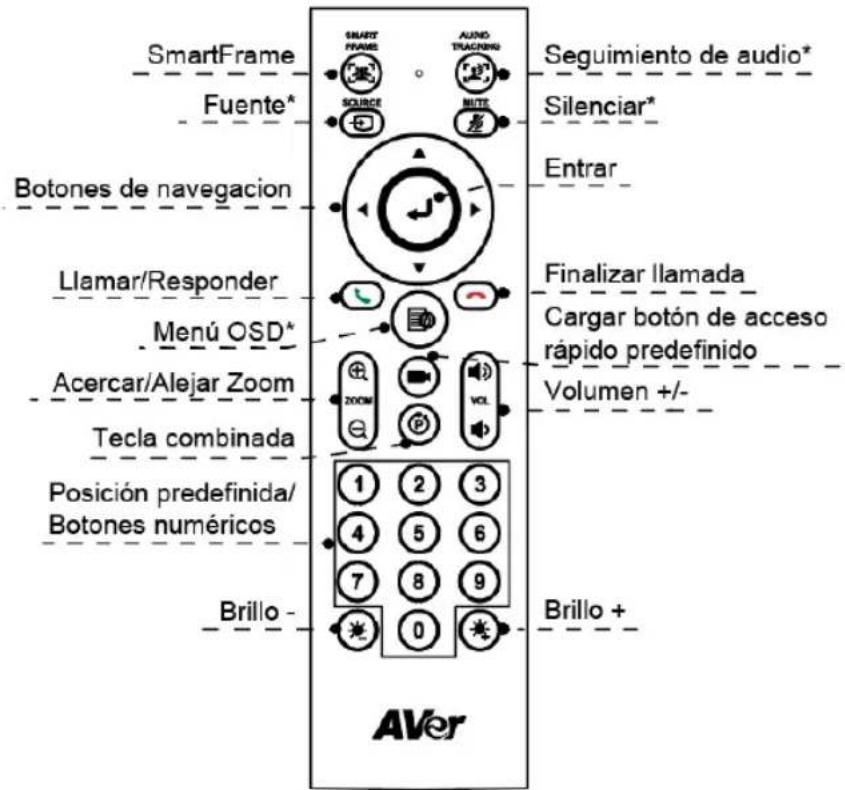
SmartFrame: Ajuste automatico del campo de visión (FOV) con un click para encuadrar a todos los participantes en la pantalla. Mantenga pulsado el botón durante 1~2segundos para alternar entre los ajustes disponibles: encuadre manual, automatico, preestablecido o apagado.
- Entrar (): Pulse este botón para做不到 la función de IA actual en la pantalla (p. ej., Encuadre automático).
Cargar botón de acceso=rápido predefinido (ulse este botón para pagar a la posición predefinida que el usuario haya establecido en la secuencia.
- Númos 0~9: Mantenga pulsado el botón de un número para establecer el punto predefinido. Pulse una vez el botón pararegarcel pinto predefinido.
FOV: Pulse seguido de para alternar entre el Campo de visión de 90 y 120 grados.
WDR: Pulse seguido de para activar/desactivar la referencia WDR.
■ Micrófono: Pulse (P) seguido de (4) paraactivar/desactivar lafunciOnde micrófono.
- Mantenga pulsado el botón durante 1~2segundos para activar/desactivar la función de luz de relleno.
- Cuando la luz derelleno esté apagada, pulse el botón /paraaugentar/disminuir el brilló de laImagen.
- Cuando la luz derelleno esté encendida, pulse el botón para augmentar/disminuir el nivel de iluminación.
Instalació n
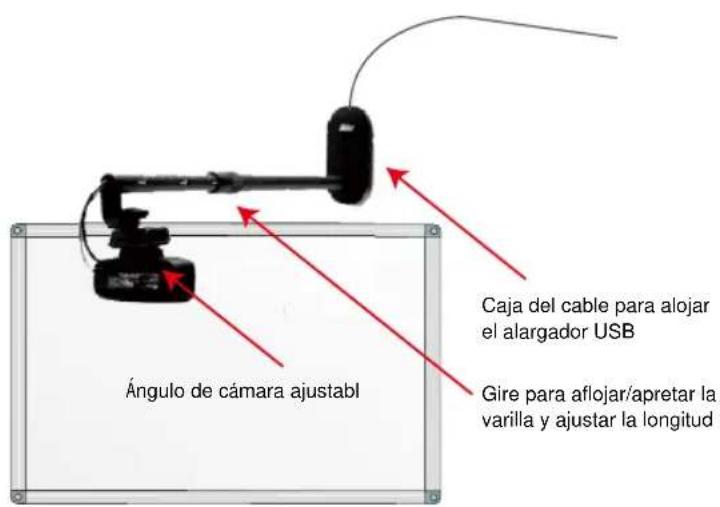
La CAMERA de Contents CAM130 se pueda montar en la pared o en el techo con el soporte para pizarra digital (consulte Paquete con kit de accesorios).
Montaje en la pared
Montaje en el techo
Asegürese de que laamera está bien sujeta al marco de la pizarra digital.
Equipos:
- Camara de contentsos CAM130.
- Cable USB 3.1 tipo C a tipo A (1,8 m, incluido en el paquete de la-camera de Contents CAM130).
- Kits de montaje para pizarra digital AVer (Varilla, caja y dos tornillos M4x5mm).
- Alargador USB 3.1 AVer (10 m, incluido en el paquete de la CAMERA de Contentsos CAM130 con accesorios. Medidas de 20 m y 30 m también disponibles).
-
Sistema MTR (compatible con puerto USB 3.0).
-
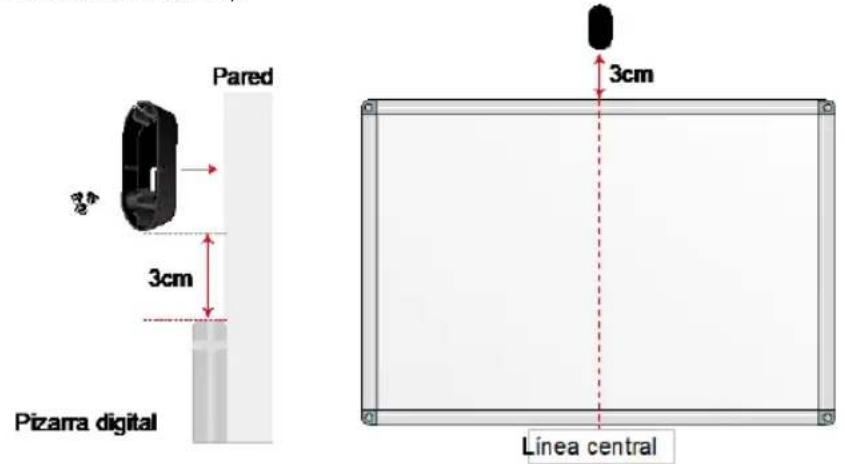
Monte la caja inferior en la pared a 3 cm por encima de la linea central de la pizarra digital/IFP (o montela en el techo).
[Notas]
Prepare tres tornillos antes del montaje (no incluidos en el paquete). El diametro de los tres orificios para tornillos de la carcasa inferior es de 0 6 mm.
![AVer CAM130 - [Notas] - 1](/content/2026/03/445388/images/734979edfa56c6163ed4fc2b18ecd9a31849bfabc87cd9fbb930a9b391963695.jpg)
- Inserte el cable (lado tipo A) en la varilla hasta el final. Deje 20~cm para conectar la CAMERA.
![AVer CAM130 - [Notas] - 2](/content/2026/03/445388/images/33b17c5a5c5aa5b908634571666197318b02856f6a1da58f1b3d786f635fbe6b.jpg)
- Alinee la caja superior con la caja inferior de la caja, inserte la varilla en el orificio de ambas cajas y bajo gire la varilla para ajustarla con la caja.
![AVer CAM130 - [Notas] - 3](/content/2026/03/445388/images/97f7037deb0afaf66862323118400798d0d381b42734f3fe20de77b9405cadd7.jpg)
- Conecte elazo del USB tipo A al conector hembra del cable extensor USB3.1 y colocque las uniones bajo de la caja.
![AVer CAM130 - [Notas] - 4](/content/2026/03/445388/images/71525a6b9f14a52b879fc4485ef15f801078fe2baa42a0e10934eaae29a26689.jpg)
- Asegure la caja superior a la caja inferior con los dos tornillos M4x5mm suministrados.
![AVer CAM130 - [Notas] - 5](/content/2026/03/445388/images/4a5e24c0c76af0f3683b3f25d7b303a917fc447991724fbd4b255e442c865dc6.jpg)
Espanol-77
- Instale la-camera de contentsidos CAM130 en el除外 extremo de la varilla y gire la rueda para bloquearla.
![AVer CAM130 - [Notas] - 6](/content/2026/03/445388/images/9418abd4270c6529185a86ae62bcc3119c6830f1e2c89a21e3eac9daca4d70e1.jpg)
- Conecte el USB tipo C al puerto tipo C situado en la parte posterior de laamera.
![AVer CAM130 - [Notas] - 7](/content/2026/03/445388/images/11fb080a761b62ada72a55cadaf27a5e337de9a082ab773b3bb48b73123e2982.jpg)
- Gire el anillo de rotación de la varilla paraJKLM ajustar la longitud de la varilla y girelo de nuevo en el sentido contrario para bloquearla.
![AVer CAM130 - [Notas] - 8](/content/2026/03/445388/images/7118d0e7131fc699bbe6518cff87bab69c24c21f4e74ce00916627064304af7e.jpg)
- Conecte el alargador USB 3.1 al puerto USB 3.0 del sistema MTR. El alargador USB solo se pueda conectar a puertos USB 3.0. Encienda el sistemas MTR y configúrelo. Asegúrese de que el sistemas MTRonga un puerto USB 3.0, ya que el alargador no pueda connectarse a puertos USB 2.0. Si utilizes un alargador USB 2.0 y quiere usar la funciona de luz de relleno, conecte el adaptor de corriente a la CAMERA.
![AVer CAM130 - [Notas] - 9](/content/2026/03/445388/images/0eed90b208f2bc473c946c00357a7acab2d4ad87e179ff4c4a0cffb038b3f8ca.jpg)
- Conecte la salute HDMI del sistema MTR al monitor de TV y utilize la funciona de vista previa para ver laImagen de la CAMERA de contentsidos. Ajuste el clip de la CAMERA para asegurar de que la CAMERA está bien sujeta al marco de la pizarra digital.
![AVer CAM130 - [Notas] - 10](/content/2026/03/445388/images/ddb30a854005187abde5b4622dc1e9e40c6e5308e7462080d78c9a004ee1ec9c.jpg)
![AVer CAM130 - [Notas] - 11](/content/2026/03/445388/images/e8cc05ce8b2765b5e8237955ecdda444262f969b1a2c5a933fd3658975af221e.jpg)
- Se puedaaabstar la longitud de la varilla del soporte para pizarra digital (80-120 cm), segun sea necessario.
![AVer CAM130 - [Notas] - 12](/content/2026/03/445388/images/a62c466addb8c5e872fa0211a8a43249649a7b79c19637a4a734ec1d73aba043.jpg)
Longitud de la varilla y時間 de la pizarra digital/IFP
| Tamaño de la pizarra digital (L) | Longitud de la varilla | Método de montaje |
| <1,2 metros | 80 cm | Montar a 3 cm por encima de la línea central de la pizarra digital. |
| 1,2~1,7 metros | 100 cm | |
| 1,8~2 metros | 120 cm | |
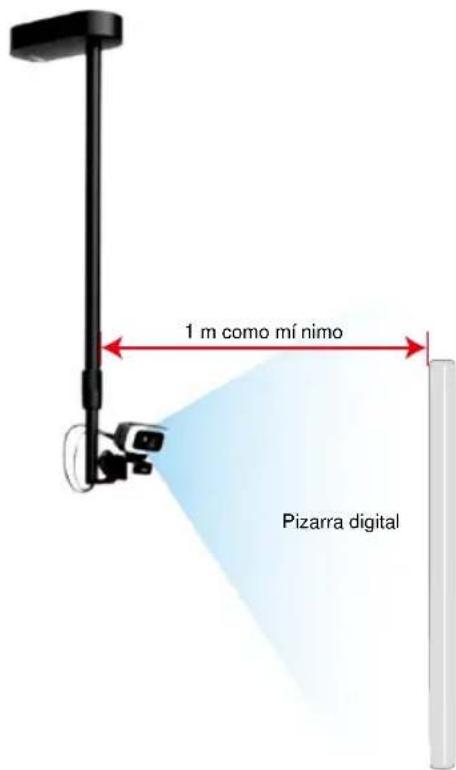
| Cualquier時間 | 80~120 cm | Instale el soporte en el techo (ubiación frete a la parte superior central de la pizarra digital). Se recomienda colocar la cármara a como mi nimo 1 m de distancia de la pizarra. |
Realizar una videollamada en MTR
Para una experiencia de reunion optima, recomendamos instalar dos cármas: una*cármar frontal utilizesa para capturar a todos los participantes (como la VB130 en salas pequeñas o la VC520Pro2 en salas medianas o grandes) y la camera de contentsos CAM130 para capturar el contenido de la pizarra digital.
Conecte la CAMERA de Contents CAM130 y la CAMERA videoconferencia AVer al sistema MTR para una reunión collaborativa eficaz. Consulte el manual del usuario para Obtener más información.
[Notas]
La CAMERA de Contents CAM130 es una CAMERA Plug&Play. El sistema no necesita controladores especialas, pero recomendamos instalar PTZApp 2 para una optima experiencia del usuario. Las siguientes sistemas están desactivadas de forma predeterminada. Utilice PTZApp 2 para activarlas:
-
Función de corrección trapezoidal de la pizarra digital
-
Función de micrófondo
Instale PTZApp 2
https://www.averusa.com/business/support/ (USA) para descargarse PTZApp 2. Después de la descarga, haya dobleblick sobre el archivo y siga las instrucciones en pantalla para completar la instalación.
Despues de instalar PTZApp 2, haga doble tic en el icono PTZApp 2 para executar la aplicacion.
Use PTZApp 2
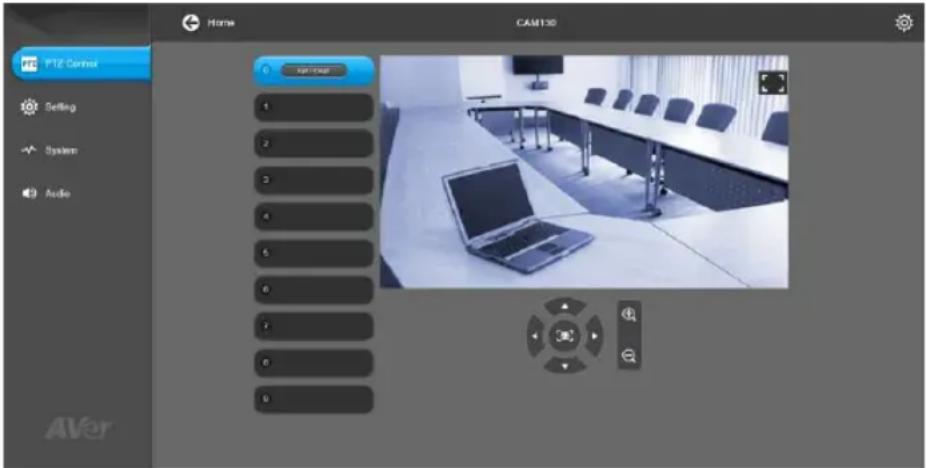
Puede usar PTZApp 2 para configurar las functions de seguímicho AI, panoramicá, inclínación y usar el zoom de la cármay y los ajustes de audio. Consulte el manual del usuario para sabercer los detailles.
@2021 AVer Information Inc. Todos los derechos reservados.
Ayuda Adicional
Para preguntas frecentes, soporte的技术o y descargas de software y manuales de instrucciones, visite:
Centro de descargas: https://www.aveurope.com/download-center
Información de contacto
AVer Information Europe B.V.
https://www.aveurope.com
-
Función de corrección trapezoidal de la pizarra digital
-
Función de micrófondo
YctaHOBka npnloxKeHna PTZApp 2
Д��загузк PTZApp 2 постinte Вб-сайт https://www.aver.com/download-center/ (Мждунаровы офис), https://www.avereurope.com/download-center/ (Евренистес офис) пп https://www.averusa.com/business/support/ (В СИА). Посlete загузк двадь сцелене на заиме и спеду小时内 Иструкцiam Ha Зкале, утосы завершть установки.
YcTaHOBnB npUIOXeHne AVer PTZApp 2, DBaJbI ueKHe Na 3NaUKe AVer PTZApp 2 dJa 3aNycka npUIOXeHn.
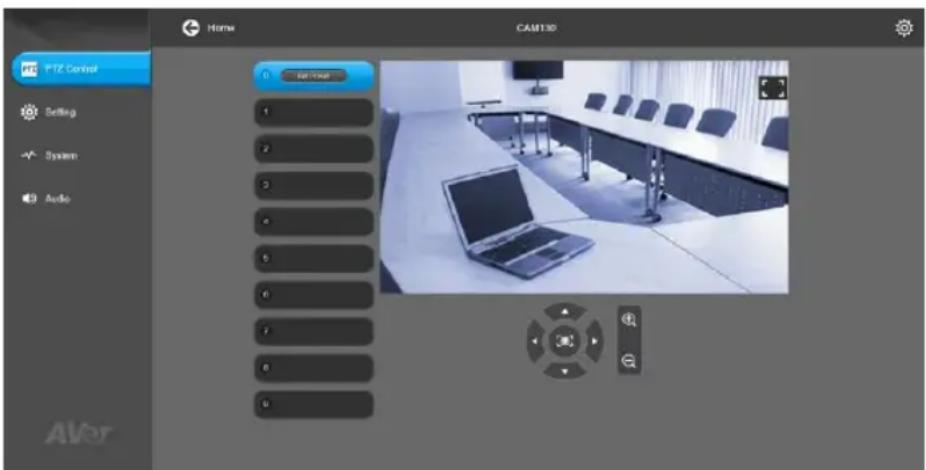
Icnojb30BaHne npJIoXeHn PTZApp 2
C nOmoIbI npIIOxHn PTZApp 2 MoKHO HAcTpOBt cyHKcN IN dIЯ OTCJIeXINBaHn BbICTyIaIOxN yUacTHnKOB, NaHOpAMIpOBaHn, HAKIoHa N yBeJIuHcHnA, a TaKKe IJr HeKOTopbIX DOnOHHTeNbHbIX HAcTpoE K I3O6paJcHn E N 3Byka. POnpOHee cm. B pyKOBoDCTBe NOJIb3OBATeIЯ.
© 2021 AVer Information Inc. Bce npaba 3aunuenebl.
DOnoJIHnTeJIbHaJa NOMOuIb
YTo6bI NOnyUHTb OTBeTb Ha yacTo 3aJaBaemble BONpocbl, TexHnueckyo NOpdePkky, 3aRpy3ntb nporpaMMHoe oBecneHHe n pykoBOdCTBO NOJIb3OBAteJIA, NOcETNTe:





- (Paquete de kit de paquete de ca mara de contenido) Contenido de la caja
- Accesorios.optionales
- Informação general
- Indicador led
- Control de la luz de relleno mediante los botones del dispositivo
- [Notas]
- Control de la luz de relleno con el mando a distancia
- Mando a distancia
- Instalació n
- Equipos:
- Realizar una videollamada en MTR
- Instale PTZApp 2
- Use PTZApp 2
- Ayuda Adicional
- Información de contacto
- YctaHOBka npnloxKeHna PTZApp 2
- Icnojb30BaHne npJIoXeHn PTZApp 2
- DOnoJIHnTeJIbHaJa NOMOuIb
Marca : AVer
Modelo : CAM130
Categoría : Sistema de videoconferencia