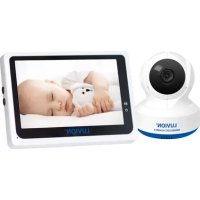
Grand Elite 3 Connect - Moniteurs pour bébé Luvion - Notice d'utilisation et mode d'emploi gratuit
Retrouvez gratuitement la notice de l'appareil Grand Elite 3 Connect Luvion au format PDF.



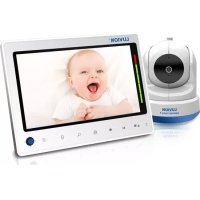
| Type de produit | Moniteur pour bébé avec caméra et écran tactile |
| Marque | Luvion |
| Modèle | Grand Elite 3 Connect |
| Fréquence | 2,4 GHz |
| Capteur d'image | CMOS |
| Écran du moniteur | Écran tactile TFT LCD 4,3 pouces |
| Objectif de la caméra | F 2,8 mm, F 2,0 |
| LED infrarouges | 8 LED haute intensité pour vision nocturne |
| Dimensions de la caméra | 85 (L) x 110 (H) x 100 (P) mm |
| Poids de la caméra | 223 g |
| Dimensions du moniteur | 128 (L) x 90 (H) x 45 (P) mm |
| Poids du moniteur | 209 g |
| Alimentation de la caméra | Adaptateur secteur 5V DC 2.0A |
| Alimentation du moniteur | Adaptateur secteur 5V DC 1.0A |
| Batterie du moniteur | Lithium-ion 3,7 V 2600 mAh |
| Température de fonctionnement | 0°C à 40°C (32°F à 104°F) |
| Contrôle à distance | Rotation panoramique/inclinaison motorisée via moniteur ou app |
| Zoom numérique | Zoom 2x |
| Fonction VOX | Activation du moniteur par le son (3 niveaux de sensibilité) |
| Berceuses | 3 berceuses intégrées |
| Portée | 300 m en champ libre, environ 50 m en intérieur |
| Connectivité Wi-Fi | Oui, pour visionnage via smartphone/tablette (app Luvion Connect) |
| Contenu de la boîte | 1 caméra, 1 moniteur, 2 adaptateurs secteur, 1 vis, 1 prise, 2 serre-câbles, manuel |
FOIRE AUX QUESTIONS - Grand Elite 3 Connect Luvion
Questions des utilisateurs sur Grand Elite 3 Connect Luvion
0 question sur cet appareil. Repondez a celles que vous connaissez ou posez la votre.
Poser une nouvelle question sur cet appareil
Téléchargez la notice de votre Moniteurs pour bébé au format PDF gratuitement ! Retrouvez votre notice Grand Elite 3 Connect - Luvion et reprennez votre appareil électronique en main. Sur cette page sont publiés tous les documents nécessaires à l'utilisation de votre appareil Grand Elite 3 Connect de la marque Luvion.
MODE D'EMPLOI Grand Elite 3 Connect Luvion
Alimentation - Utilisation de l'alimentation secteur
- 1 caméra • 1 moniteur • 2 adaptateurs d'alimentation • 1 vis, 1 prise et 2 serre-câbles • Ce manuel d'utilisation
- Manuel de démarrage rapide couplage Wifi /App
DESCRIPTION DU PRODUIT
Caméra (Fig. 1)
- Capteur de lumière
- Microphone
- Objectif
- LED infrarouges
- Haut-parleur
- Prise de l'adaptateur d'alimentation
- Bouton de couplage (pour connecter la caméra au routeur)
- Antenne
- Capteur de température
- LED d'alimentation
Moniteur (Fig. 2)
- Écran LCD
- LED d'indication de volume
- Voyant VOX
- Voyant d'alimentation
- Augmenter le volume
- Baisser le volume
- Microphone
- Bouton d'alimentation ON / OFF
- Antenne
- Bouton de menu
- Bouton conversation
- Haut-parleur
- Prise de l'adaptateur d'alimentation
INSTALLATION
1. CONFIGURATION DE LA CAMÉRA ET DU MONITEUR
1.1 Alimentation de la caméra
Branchez une extrémité de l'adaptateur secteur fourni dans une prise murale et l'autre extrémité à l'arrière de la caméra. La caméra s'allume automatiquement lorsqu'elle est branchée (voir Fig. 3).
REMARQUE : Utilisez l'adaptateur intitulé OUTPUT : 5V DC 2.0A pour la caméra.
1.2 Placement de la caméra
Placez la caméra à l'endroit qui vous convient, dirigez l'objectif vers la zone d'observation.
REMARQUE : Ne tournez pas la caméra manuellement ! La rotation de la tête de la caméra doit être effectuée seulement via le menu du moniteur (voir Fig. 11).
1.3 Vision nocturne
La caméra est équipée de 8 LED haute intensité pour créer des images claires dans l'obscurité. Lorsque le capteur de lumière détecte des niveaux de lumière ambiante bas, les LED sont automatiquement activées.
1.4 Mesure de la température ambiante
Le capteur de température mesure la température ambiante du côté de la caméra, la température s'affichera sur l'écran du moniteur.
1.5 Alimentation du moniteur
Le moniteur est équipé d'une batterie 3.7V 2600mAh (Li-ion) et utilise le courant secteur.
- Branchez une extrémité de l'adaptateur secteur fourni dans une prise murale et l'autre extrémité sur le moniteur (voir Fig. 4).
- Faites glisser le bouton d'alimentation sur «ON» (voir Fig. 4).
REMARQUE 1: Utilisez l'adaptateur intitulé OUTPUT: 5V DC 1.0A pour le moniteur.
REMARQUE 2: Lorsque le moniteur est sous tension, le voyant d'alimentation s'allume en vert. Lorsque la batterie est faible, la LED d'alimentation commence à clignoter en rouge. Lorsque la batterie est en cours de charge, la LED d'alimentation s'allume de façon continue en rouge. Une fois la batterie complètement chargée, la LED d'alimentation s'éteint (si le moniteur est éteint).
REMARQUE 3: "☐" (hors de portée) s'affiche sur l'écran LCD si le moniteur et la caméra sont trop éloignés l'un de l'autre. Le moniteur a une batterie intégrée de 3,7 V 2600 mAh (Li-ion) et utilise le courant alternatif domestique.
2. BOUTONS DU MONITEUR
2.1 Réglage du volume
Appuyez sur 🔍 & 🔍 pour augmenter le volume ou baisser le volume afin de régler le volume (voir Fig. 5).
2.2 Fonction conversation
Appuyez et maintenez le bouton conversation pour parler à travers la caméra, l'icône sera affichée sur l'écran (voir Fig. 6).
3. OPTIONS DU MENU DE L'ÉCRAN TACTILE
- Appuyez sur l'écran et le menu de l'écran tactile s'affichera sur le côté droit de votre écran (voir Fig. 7).
- Appuyez sur la fonction du menu que vous souhaitez ajuster pour la sélectionner.
REMARQUE: les paramètres de l'écran tactile doivent être ajustés dans les 5 secondes.
Après 5 secondes, l'écran retournera automatiquement à l'affichage vidéo en direct.
3.1 Mode audio seulement
Appuyez sur l'icône pour activer le mode audio seulement. L'affichage vidéo s'éteindra alors après 10 secondes, et le son reste allumé. Lorsque vous touchez l'écran, l'écran sera activé pendant 15 secondes (voir Fig. 8).
3.2 Fonction de zoom
Appuyez une fois sur l'icône de zoom pour passer en mode zoom, l'écran affichera une image agrandie 2x, appuyez à nouveau sur l'icône de zoom pour revenir à la vue normale (non zoomée) (voir Fig. 9).
3.3 Fonction de musique
Vous pouvez jouer 3 berceuses différentes avec la caméra.
- Appuyez sur l'icône de la musique sur votre écran et choisissez la chanson que vous souhaitez jouer sur la caméra (voir Fig. 10).
- Pour désactiver la musique, appuyez à nouveau sur l'icône Musique et sélectionnez la dernière option (voir Fig. 10).
3.4 Fonction de commande à distance panoramique / inclinaison de la caméra
Vous pouvez contrôler à distance la caméra depuis le moniteur. La tête de caméra a la possibilité de tourner vers le haut, le bas, la droite et la gauche. Appuyez sur les icônes haut ▲ ou bas ▼ de votre écran pour déplacer la caméra vers le haut ou vers le bas. Appuyez sur les icônes gauche ◀ ou droite ▷ sur votre écran pour déplacer la caméra vers la gauche ou la droite (voir Fig. 11).
REMARQUE : Le moniteur sera en mode silencieux lorsque la caméra tourne.
4. OPTIONS DU MENU
- Appuyez sur le bouton menu sur le moniteur pour afficher le menu principal sur l'écran.
- Le menu principal contient 3 sous-menus (voir Fig. 12).
4.1 Fonction VOX (Activation du moniteur par le son)
- Sélectionnez VOX dans le menu du moniteur. Ici vous pouvez activer le mode VOX : quand 'ON' est sélectionné, le mode VOX est activé et quand 'OFF' est sélectionné, le mode VOX est désactivé. Lorsque le mode VOX est activé, l'écran s'éteint automatiquement au bout de 10 secondes, la LED VOX sur le côté de l'écran s'allume alors (voir Fig. 13).
- Lorsque le niveau sonore près de la caméra atteint le niveau préréglé (voir Fig. 13), l'écran se réactive automatiquement. Après 20 secondes, l'écran s'éteindra automatiquement à nouveau.
- La sensibilité VOX peut être réglée sur trois niveaux différents : haut, moyen et bas. Plus la sensibilité est élevée, plus le niveau sonore doit être bas du côté de la caméra pour que le moniteur puisse être activé.
4.2 Paramètres de luminosité
Pour ajuster la luminosité de l'écran, sélectionnez l'icône dans le menu. Vous pouvez éclaircir l'écran en appuyant sur + ou le rendre plus foncé en appuyant sur - (voir Fig. 14).
- Sélectionnez le sous-menu réglages de température dans l'écran du menu. Ici vous pouvez choisir si vous préférez que la température soit affichée en degrés Celsius ou Fahrenheit (voir Fig. 15).
- Vous pouvez également définir la plage de température pour l'alerte de température. Si vous sélectionnez "Alert On" pour activer l'alerte de température, un son d'avertissement sera émis par le moniteur lorsque la température mesurée est en dehors des paramètres prédéfinis (voir Fig. 15).
5. INFORMATIONS SUR LE STATUT
La barre d'état sera affichée en haut de l'écran (voir Fig. 16).
- Indicateur de force du signal
- Indicateur d'activation / désactivation d'alerte de température
- Indicateur de température ambiante
- Indicateur de zoom
- Indicateur de mode audio seulement
- Indicateur de musique
- Indicateur de silence
- Indicateur de conversation
- État de la batterie / indicateur de charge
6. CONFIGURATION DU TÉLÉPHONE / TABLETTE
6.1 Vérifiez que votre bébé va bien n'importe où et à tout moment !
![graph LR A["Luvion Connect"] -->|Wireless Signal| B["Moniteur"] B --> C["Internet"] C --> D["Routeur Wi-Fi"] D --> E["Smartphone, tablette"]](/content/2026/03/438239/images/d1e98a6c16cbc8e08027851b7b95b8c4ccefba7b839eed7fdd531f921a243301.jpg)
6.2 Avant de commencer, il vous faut
6.3 Télécharger et exécuter l'application Luvion Connect
Android : accédez au Google Play Store et recherchez "Luvion Connect" et installez-la. iOS : accédez à l'App Store et recherchez "Luvion Connect" et installez-la.

6.4 Ajouter et connecter la caméra sans fil à votre routeur
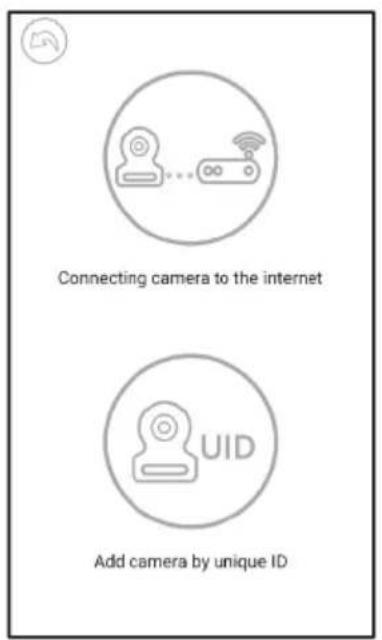
- Appuyez sur l'icône pour ajouter la caméra. Appuyez sur l'icône ci-dessus « Connexion de la caméra à Internet » (voir A1 à la page suivante).
- Branchez une extrémité de l'adaptateur secteur fourni dans une prise murale et l'autre extrémité sur la caméra.
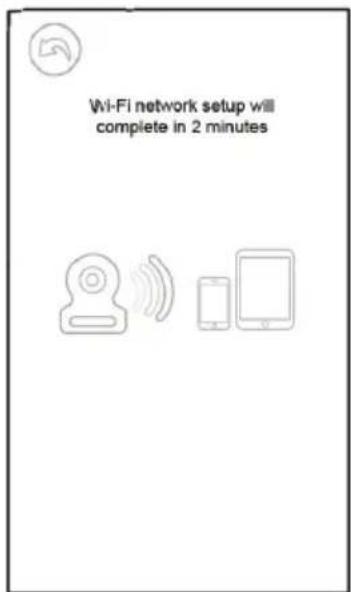
- La caméra s'allume automatiquement après avoir branché l'adaptateur sur le secteur. La caméra sera prête au bout de 30 secondes.
- Appuyez → sur l'écran pour passer à l'étape suivante (voir A2 à la page suivante). Appuyez sur le bouton PAIR de la caméra et maintenez-le enfoncé jusqu'à ce que le voyant LED commence à clignoter en vert (+- 5 secondes).
- Appuyez → sur l'écran pour passer à l'étape suivante (voir A3 à la page suivante). REMARQUE 1 : Si votre moniteur est allumé, le moniteur se déconnectera et se reconnectera au bout de 5 secondes environ. REMARQUE 2 : Si la caméra a déjà été enregistrée dans votre application, le nouveau couplage remplacera l'enregistrement précédent.
- a. Appuyez sur le bouton d'accueil de votre téléphone et accédez à « réglages » b. Allez sur "Wi-Fi" (Si le Wi-Fi est désactivé, veuillez le réactiver). c. Appuyez sur le nom de la caméra « LuvionConnect-XXXXXX » dans votre liste Wi-Fi. d. Une fois la caméra connectée, veuillez retourner à l'application LuvionConnect. (Voir aussi A4)

FR
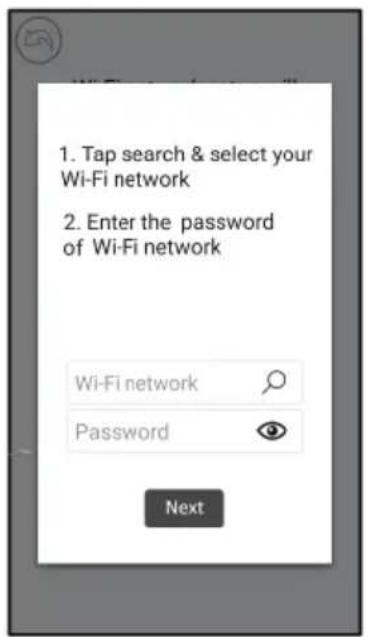
- L'application/caméra scannera tous les réseaux Wi-Fi disponibles à portée. Sélectionnez votre réseau Wi-Fi domestique et entrez le mot de passe correct pour ce réseau Wi-Fi. (Voir A5 à la page suivante).
REMARQUE : Assurez-vous d'entrer le bon mot de passe pour le réseau Wi-Fi, sinon une erreur de connexion risque de se produire.
REMARQUE 2 : La connexion de la caméra à votre réseau Wi-Fi peut prendre quelques minutes.
- Dans l'application, vous verrez maintenant la nouvelle caméra ajoutée à la liste. Appuyez sur la caméra ici pour commencer à regarder le flux vidéo en direct (voir A7). REMARQUE : Si votre moniteur est allumé pendant ce processus, le moniteur se déconnectera de la caméra et se reconnectera automatiquement après environ 10 secondes.
6.5 App de l'écran de démarrage (voir A8)
- Nom de la caméra
- État de la connexion
- Menu des paramètres
- Rafraîchir l'écran
- Fermer l'application
- Ajouter une caméra
- Informations sur l'application
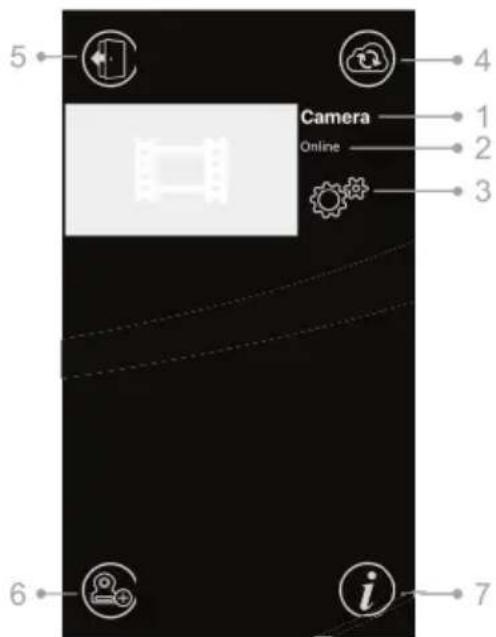
A8
6.6 Fonctions de l'écran vidéo en direct (voir A9)
- Précédent : appuyez sur l'icône retour pour revenir à l'écran de démarrage.
- Mesure de température : la température sera affichée ici, en dessous de la vue en direct.
- Photo : appuyez sur l'icône photo pour prendre une photo et l'enregistrer sur votre smartphone ou tablette.
- Vidéo : appuyez sur l'icône vidéo pour démarrer ou arrêter un enregistrement vidéo (chaque enregistrement vidéo peut durer au maximum 3 minutes).
REMARQUE : les photos et les vidéos seront stockées dans la mémoire interne de votre smartphone ou de votre tablette.
- Album photo / vidéo : appuyez sur l'icône carte pour afficher et gérer vos vidéos et photos. Pour supprimer des photos ou vidéos sur les appareils Android, appuyez et maintenez la photo ou la vidéo ; sur iOS, appuyez sur Modifier en haut de l'écran.
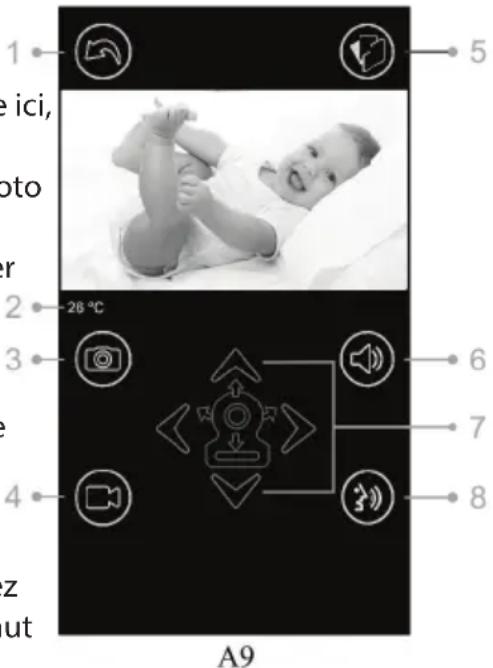
- Volume : appuyez sur l'icône du haut-parleur pour régler le volume.
- Commande à distance panoramique / inclinaison : appuyez sur les icônes haut, bas, gauche et droite pour faire pivoter la caméra.
- Conversation : appuyez une fois sur l'icône pour activer la fonction parler à la caméra. Appuyez à nouveau pour fermer la connexion parler à la caméra.
REMARQUE : lorsque la fonction de conversation est activée, les sons provenant du côté de la caméra ne sont pas disponibles dans l'application.
6.7 Les fonctions du menu paramètres de l'application
Appuyez sur l'icône paramètres 🌿 sur l'écran de démarrage (voir A7).
- Nom : nom de la caméra, appuyez sur l'icône pour changer le nom de la caméra.
- Mot de passe : entrez le mot de passe correct pour accéder à la caméra.
- UID : chaque caméra a un identifiant unique (UID). En partageant ce code UID et votre mot de passe, vous pouvez partager le flux vidéo.
- Température : appuyez sur l'icône □ pour basculer entre Celsius et Fahrenheit. La valeur affichée sur l'icône est actuellement sélectionnée.
- Notifications : appuyez sur l'icône ▶ à côté de "Audio" et "Temp" pour activer ou désactiver les notifications push en fonction du son et/ou de la température.
Si activé, vous recevrez une notification push de l'application lorsque le son ou la température atteint le niveau que vous avez défini sur le moniteur.
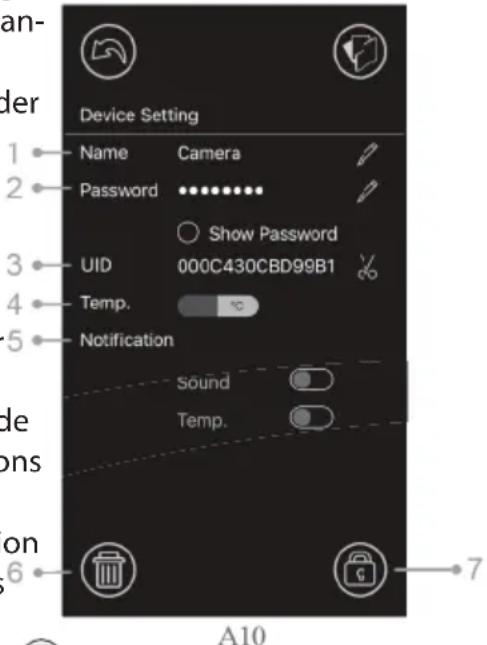
- Supprimer la caméra : appuyez sur l'icône de la corbeille pour retirer la caméra de l'application.
- Changer mot de passe : appuyez sur l'icône de verrouillage pour changer le mot de passe. Cette icône ne sera disponible que si votre téléphone est connecté au même réseau que la caméra. Le mot de passe par défaut est '12345678', changez le mot de passe par défaut lors de la première utilisation de la caméra !
6.8 Indicateur LED (caméra)
| Indication | Etat |
| Vert clignotant | La caméra est prête pour le couplage |
| Vert continue | La caméra est connectée à Internet |
| Orange fixe | Connexion à Internet perdu |
| Rouge fixe | Connexion au routeur Wi-Fi perdue (reportez-vous au dépannage 7.5) |
7 DÉPANNAGE
7.1 Pas de vidéo sur le moniteur
- Assurez-vous que la prise d'alimentation de la caméra est complètement enfoncée.
- Assurez-vous que le moniteur est suffisamment alimenté par la batterie et allumé.
- Redémarrez votre caméra, débranchez l'adaptateur secteur et rebranchez-le. La caméra redémarrera dans les 25 secondes.
- Si le voyant d'alimentation est allumé mais que seul le son peut être entendu, le mode audio seulement ou le mode VOX est peut-être activé. Appuyez sur le bouton menu pour rallumer l'écran. Pour savoir comment désactiver ces fonctions, veuillez consulter la section 3.1 (audio seulement) ou 4.1 (VOX) de ce manuel.
7.2 Interférence (bruit) sur votre moniteur
- Assurez-vous qu'il y ait au moins une distance de 5 pieds (1,5 m) entre la caméra et les autres appareils 2,4 GHz, tels que les routeurs Wi-Fi, les appareils Bluetooth ou les fours à micro-ondes.
- Quand un micro-ondes ou un four se trouve au milieu d'une ligne directe entre la caméra et le moniteur, cela peut influencer négativement la force du signal. Pour résoudre ce problème, assurez-vous que l'appareil ne soit plus en ligne directe entre la caméra et le moniteur ou éteignez-le.
- Assurez-vous que la caméra et le moniteur sont à portée l'un de l'autre (la portée est de 300 mètres maximum en champ libre ou d'environ 50 mètres à l'intérieur d'une maison).
7.3 Aucune connexion entre la caméra et l'application
- Timeout: Assurez-vous que votre smartphone ou votre tablette soit connecté(e) à un routeur Wi-Fi ou à un réseau 4G.
- Hors ligne: Assurez-vous que la caméra soit allumée et connectée à Internet.
7.4 Problèmes vidéo dans l'application
- Pas de lecture vidéo: Veuillez vérifier l'état de la caméra sur l'écran de démarrage de l'application.
- Le streaming vidéo n'est pas fluide: les performances vidéo sont liées à la bande passante Internet et aux interférences possibles.
7.5 L'indicateur LED de la caméra reste allumé en rouge
La caméra n'a pas réussi à se connecter au routeur Wi-Fi ou la connexion a été perdue.
- Veuillez vous assurer que votre routeur Wi-Fi fonctionne correctement, puis redémarrez votre caméra, débranchez l'adaptateur secteur et rebranchez-le.
- Assurez-vous que la caméra soit associée à votre routeur Wi-Fi avec le mot de passe correct pour le routeur Wi-Fi. Si vous n'êtes pas sûr, supprimez la caméra de l'application et suivez à nouveau les étapes de la section 6.4 de ce manuel.
- Veuillez vous assurer que la caméra soit à portée du Wi-Fi. Rapprochez la caméra du routeur Wi-Fi et réessayez.
7.6 Mot de passe oublié (application)
- Veuillez supprimer la caméra de la liste de l'écran de démarrage et recommencez les étapes de la section 6.4 de ce manuel.
ENTRETIEN ET MAINTENANCE
• Gardez toutes les pièces et accessoires hors de portée des enfants. - Les empreintes digitales ou la saleté sur la surface de l'objectif peuvent affecter les performances de la caméra. Évitez de toucher la surface de l'objectif avec vos doigts. - Utilisez un chiffon doux et sec pour essuyer l'objectif. - Gardez la caméra au sec. La pluie, l'humidité et autres liquides contiennent des minéraux qui corrodent les circuits électroniques. - Ne pas utiliser ou ranger dans des endroits poussiéreux et sales. - Ne pas ranger dans des endroits chauds. Une température élevée peut raccourcir la durée de vie des appareils électroniques et déformer ou faire fondre certains plastiques. - Ne pas ranger dans des endroits très froids. Lorsque le système se réchauffe (à sa température normale), de l'humidité peut se former à l'intérieur du boîtier, ce qui pourrait endommager les circuits électroniques. • N'essayez pas d'ouvrir le boîtier ! Une manipulation non experte de l'appareil peut endommager le système et la garantie est annulée. • Évitez de faire tomber ou les chocs violents. - Utilisez ce produit uniquement avec les adaptateurs secteur fournis ou fournis en tant qu'accessoire. - Ne surchargez pas les prises de courant ou les rallonges, cela pourrait provoquer un incendie ou une décharge électrique. • Le système fonctionne sur 2,4 GHz.
PRÉCAUTIONS DE SÉCURITÉ
FR
Suivez ces précautions de sécurité pour éviter les blessures associées aux cordons du moniteur :
• Assurez-vous que l'unité bébé et les cordons de l'adaptateur secteur sont toujours hors de portée du bébé, à au moins 3 pieds (1 mètre).
Remarque : C'est important même si votre bébé ne se tient pas encore debout ou ne se déplace pas encore.
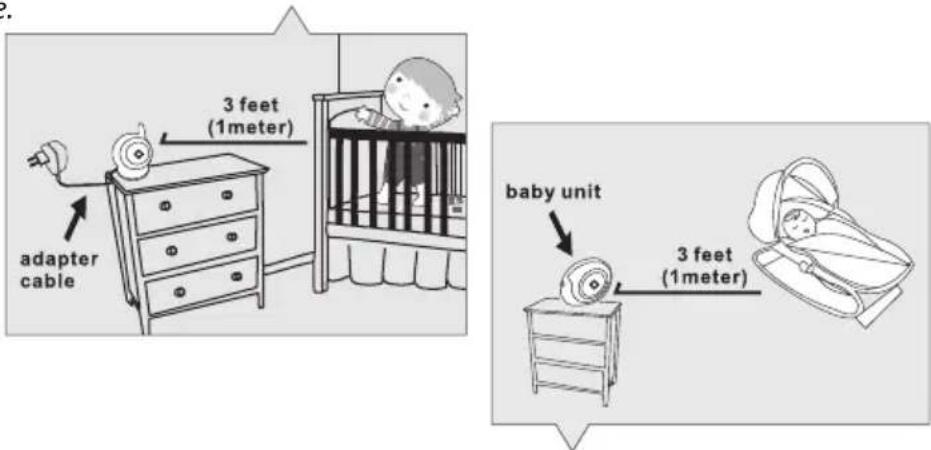
• Ne placez jamais la caméra ou les câbles dans le lit du bébé. • Assurez-vous que les cordons de l'adaptateur sont bien rangés. Rassemblez les longs fils en utilisant du ruban adhésif ou des serre-câbles. • Utilisez un moniteur sans fil pour éviter le risque de strangulation. - N'utilisez jamais de rallonges avec des adaptateurs secteur. Utilisez uniquement les adaptateurs secteur fournis.
Précautions générales de sécurité :
- Lisez attentivement le manuel d'utilisation et suivez les instructions.
- Conservez le manuel pour référence future.
- Veuillez vous assurer que la chaleur puisse se dissiper facilement ; ne couvrez jamais l'unité bébé, le moniteur et/ou l'adaptateur secteur.
- Assurez-vous que les fils ne peuvent pas être endommagés et assurez-vous qu'ils ne puissent pas vous faire trébucher.
- Gardez les petites pièces hors de la portée des enfants.
- Ce produit n'est pas un jouet, ne laissez pas les enfants jouer avec.
- Ce moniteur pour bébé ne remplace pas la surveillance parentale.
- N'utilisez pas le moniteur à proximité de l'eau.
- Testez ce moniteur de bébé et toutes ses fonctions avant utilisation, pour vous assurer que vous êtes familier avec toutes ses fonctions.
- Ne touchez jamais les points de contact d'alimentation avec des objets pointus ou métalliques.
CARACTÉRISTIQUES
| Caméra | Moniteur | ||
| Fréquence: | 2,4 GHz | Fréquence: | 2,4 GHz |
| Capteur d'image: | CMOS | Écran tactile TFT LCD: | 4.3" |
| Objective: | F 2.8mm, F 2.0 | Affichage des couleurs: | En couleur |
| IR LED: | 8pcs | Contrôle de la luminosité: | 8 niveaux |
| Dimensions: | 85 (L) x 110 (H) x 100 (P) mm | VOX Activation: | voix, mode audio |
| Poids: | 223g | Dimensions: | 128 (L) x 90 (H) x 45 (P) mm |
| Adaptateur d'alimentation | Poids: | 209g | |
| Entrée: | 100-240 AC, 50 / 60Hz, 0,5A | Adaptateur d'alimentation: | |
| Sortie: | 5.0V DC, 2.0A | Entrée: | 100-240 ~ 0.2A, 50 / 60Hz, 12-16VA |
| Température de fonctionnement: | 0°C ~ 40°C (32°F ~ 104°F) | Sortie: | 5.0V DC, 1.0A |
| Température de fonctionnement: | 0°C ~ 40°C (32°F ~ 104°F) | ||
Spécifications sujettes à changement sans préavis
Cet équipement est conforme aux exigences essentielles et aux autres dispositions pertinentes de la directive européenne. La déclaration de conformité est disponible sur: https://www.luvion.nl/doc/Grand-Elite-3-Connect
CONTENU DE LA BOÎTE :


- DESCRIPTION DU PRODUIT
- CAMÉRA (FIG. 1)
- MONITEUR (FIG. 2)
- INSTALLATION
- CONFIGURATION DE LA CAMÉRA ET DU MONITEUR
- 1.1 ALIMENTATION DE LA CAMÉRA
- 1.2 PLACEMENT DE LA CAMÉRA
- 1.3 VISION NOCTURNE
- 1.4 MESURE DE LA TEMPÉRATURE AMBIANTE
- 1.5 ALIMENTATION DU MONITEUR
- BOUTONS DU MONITEUR
- 2.1 RÉGLAGE DU VOLUME
- 2.2 FONCTION CONVERSATION
- OPTIONS DU MENU DE L'ÉCRAN TACTILE
- 3.1 MODE AUDIO SEULEMENT
- 3.2 FONCTION DE ZOOM
- 3.3 FONCTION DE MUSIQUE
- 3.4 FONCTION DE COMMANDE À DISTANCE PANORAMIQUE / INCLINAISON DE LA CAMÉRA
- OPTIONS DU MENU
- 4.1 FONCTION VOX (ACTIVATION DU MONITEUR PAR LE SON)
- 4.2 PARAMÈTRES DE LUMINOSITÉ
- INFORMATIONS SUR LE STATUT
- CONFIGURATION DU TÉLÉPHONE / TABLETTE
- 6.1 VÉRIFIEZ QUE VOTRE BÉBÉ VA BIEN N'IMPORTE OÙ ET À TOUT MOMENT
- 6.2 AVANT DE COMMENCER, IL VOUS FAUT
- 6.3 TÉLÉCHARGER ET EXÉCUTER L'APPLICATION LUVION CONNECT
- 6.4 AJOUTER ET CONNECTER LA CAMÉRA SANS FIL À VOTRE ROUTEUR
- 6.5 APP DE L'ÉCRAN DE DÉMARRAGE (VOIR A8)
- 6.6 FONCTIONS DE L'ÉCRAN VIDÉO EN DIRECT (VOIR A9)
- 6.7 LES FONCTIONS DU MENU PARAMÈTRES DE L'APPLICATION
- 6.8 INDICATEUR LED (CAMÉRA)
- 7 DÉPANNAGE
- 7.1 PAS DE VIDÉO SUR LE MONITEUR
- 7.2 INTERFÉRENCE (BRUIT) SUR VOTRE MONITEUR
- 7.3 AUCUNE CONNEXION ENTRE LA CAMÉRA ET L'APPLICATION
- 7.4 PROBLÈMES VIDÉO DANS L'APPLICATION
- 7.5 L'INDICATEUR LED DE LA CAMÉRA RESTE ALLUMÉ EN ROUGE
- 7.6 MOT DE PASSE OUBLIÉ (APPLICATION)
- ENTRETIEN ET MAINTENANCE
- PRÉCAUTIONS DE SÉCURITÉ
- SUIVEZ CES PRÉCAUTIONS DE SÉCURITÉ POUR ÉVITER LES BLESSURES ASSOCIÉES AUX CORDONS DU MONITEUR
- PRÉCAUTIONS GÉNÉRALES DE SÉCURITÉ
- CARACTÉRISTIQUES
- CONTENU DE LA BOÎTE
Marque : Luvion
Modèle : Grand Elite 3 Connect
Catégorie : Moniteurs pour bébé