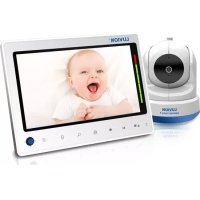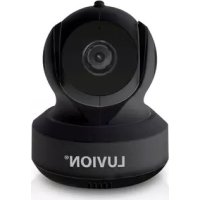
Supreme Connect 3 - Moniteurs pour bébé Luvion - Notice d'utilisation et mode d'emploi gratuit
Retrouvez gratuitement la notice de l'appareil Supreme Connect 3 Luvion au format PDF.


| Caractéristiques techniques | Écran couleur 3,5 pouces, résolution 320 x 240 pixels, vision nocturne infrarouge, portée jusqu'à 300 mètres en extérieur. |
|---|---|
| Fonctionnalités | Connectivité Wi-Fi, application mobile pour surveillance à distance, deux voies audio, capteur de température, alertes de mouvement et de son. |
| Utilisation | Facile à installer, utilisation intuitive grâce à un écran tactile, possibilité de surveiller plusieurs caméras via l'application. |
| Maintenance et réparation | Nettoyage régulier de l'objectif de la caméra, mise à jour du firmware via l'application, assistance technique disponible en ligne. |
| Sécurité | Cryptage des données pour la connexion Wi-Fi, possibilité de définir des alertes de sécurité, conformité aux normes de sécurité des appareils pour enfants. |
| Informations générales | Garantie de 2 ans, accessoires inclus : adaptateur secteur, support mural, manuel d'utilisation. |
FOIRE AUX QUESTIONS - Supreme Connect 3 Luvion
Questions des utilisateurs sur Supreme Connect 3 Luvion
0 question sur cet appareil. Repondez a celles que vous connaissez ou posez la votre.
Poser une nouvelle question sur cet appareil
Téléchargez la notice de votre Moniteurs pour bébé au format PDF gratuitement ! Retrouvez votre notice Supreme Connect 3 - Luvion et reprennez votre appareil électronique en main. Sur cette page sont publiés tous les documents nécessaires à l'utilisation de votre appareil Supreme Connect 3 de la marque Luvion.
MODE D'EMPLOI Supreme Connect 3 Luvion
Merci d'avoir acheté le babyphone Luvion Supreme Connect 3. Désormais, vous pouvez toujours voir et entendre votre bébé, où que vous soyez. Ce babyphone connecté vous permet de garder un œil sur votre bébé via le moniteur inclus ou depuis votre smartphone. Veillez à toujours conserver votre preuve d'achat originale. En cas de demande de garantie, une copie de cette preuve vous sera systématiquement demandée. Pour toute réclamation au titre de la garantie, vous pouvez contacter votre revendeur Luvion ou le représentant local de Luvion.
Vous trouverez plus d'informations sur notre site : www.luvion.com.
Ce manuel contient toutes les informations nécessaires pour utiliser le babyphone Luvion Supreme Connect 3 en toute sécurité et avec plaisir. Avant d'utiliser l'appareil, nous vous conseillons de lire attentivement ce mode d'emploi.
Veuillez accorder une attention particulière aux consignes de sécurité.
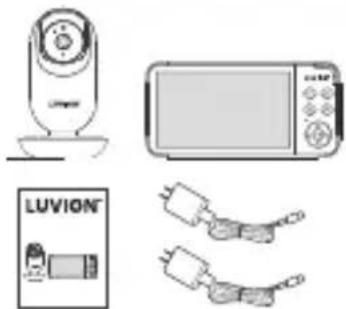
CONTENU DE L'EMBALLAGE :
• 1 x Moniteur (Unité Parentale)
• 1 x Caméra (Unité Bébé)
• 1 x Manuel d'utilisation
• 1 x Adaptateur secteur pour l'Unité Parentale
• 1 x Adaptateur secteur pour l'Unité Bébé
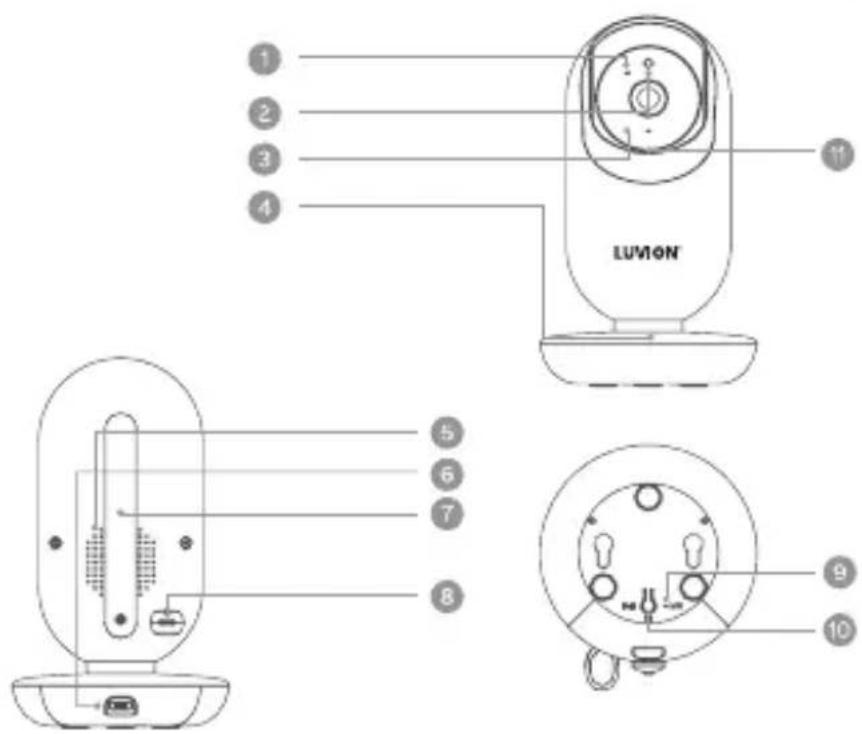
VUE D'ENSEMBLE DE LA CAMÉRA :
- Microphone
- Capteur de lumière
- Objectif
- Socle de la caméra
- Haut-parleur
- Prise d'alimentation
- Antenne
- Capteur de température
- Bouton d'appairage Wi-Fi
- Bouton d'appairage avec le moniteur
- Fente pour carte MicroSD
text_image
LUMON 1 2 3 4 5 6 7 8 9 10VUE D'ENSEMBLE DU MONITEUR :
- Bouton Marche/Veille
- Bouton Menu/Retour
- Bouton OK/Veilleuse allumée/éteinte
- Boutons fléchés
- Bouton Parler
- Bouton Zoom
-
Microphone
-
Indicateur de volume
- Antenne
- Prise d'alimentation, Port USB-C
- Orifice de réinitialisation
- Support arrière
- Haut-parleur
- Indicateur de charge
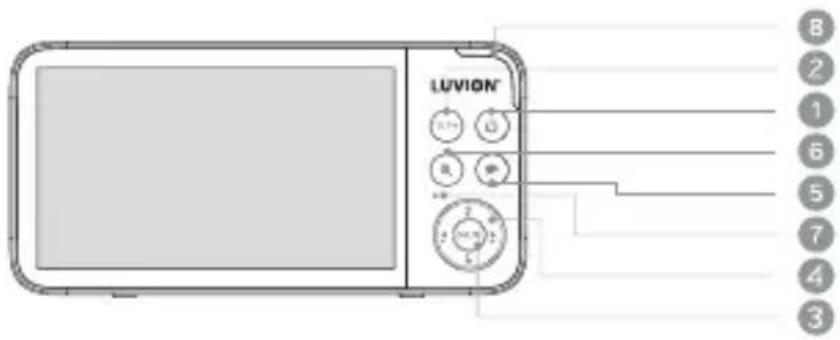
text_image
LUVION® 8 2 1 6 5 7 4 3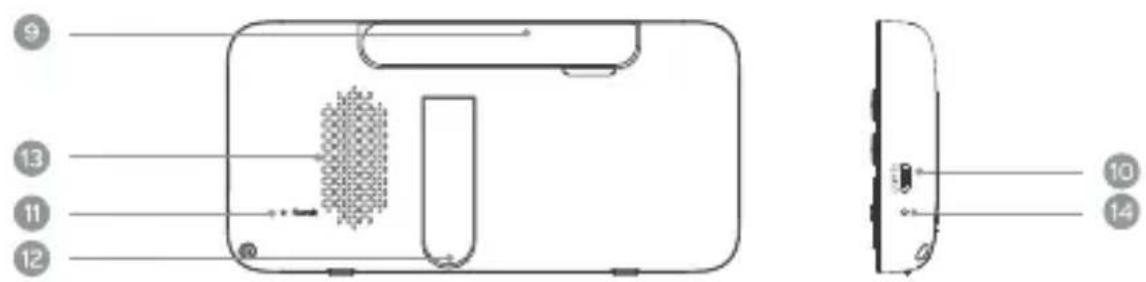
- Intensité du signal
- Caméra en cours
- Température
- Vision nocturne
- Taux d'humidité
- Berceuse en cours
- Pleurs détectés
- Détection de mouvement activée
- Mode VOX activé
- Vidéo en sourdine
- Alertes en sourdine
- Rappel activé
- Niveau de batterie
- Heure actuelle
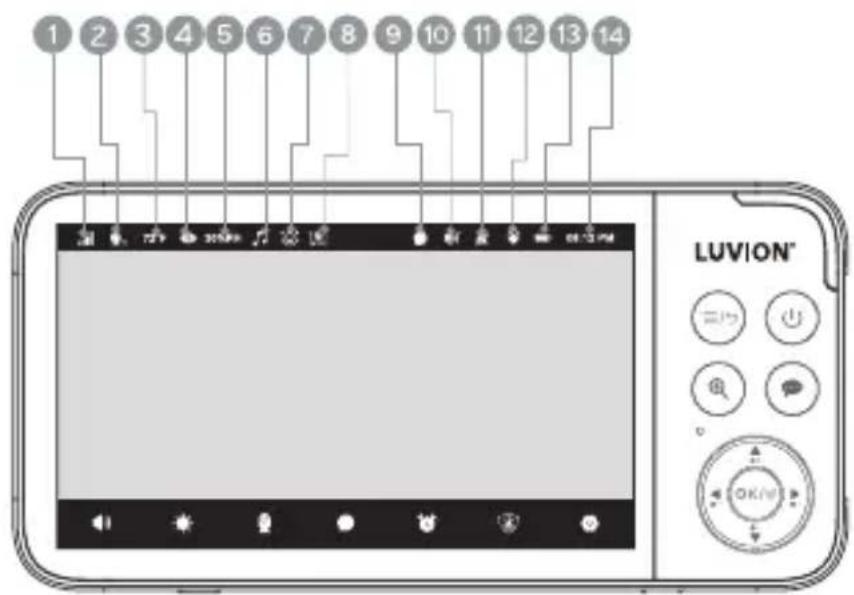
text_image
1 2 3 4 5 6 7 8 9 10 11 12 13 14 LUVION®CONSIGNES IMPORTANTES POUR L'INSTALLATION DE VOTRE BABYPHONE
• Pour utiliser la caméra (unité bébé) et le moniteur (unité parentale) ensemble, une liaison radio doit pouvoir être établie entre les deux. Cette portée peut être influencée par des conditions environnementales.
- Tout objet métallique de grande taille, comme un réfrigérateur, un miroir, une armoire métallique, des portes en métal ou du béton armé entre la caméra et le moniteur, peut bloquer le signal radio.
- La puissance du signal peut également être réduite par d'autres structures solides, comme des murs ou des appareils électriques tels que des radios, télévisions, ordinateurs, téléphones sans fil ou portables, lampes fluorescentes ou interrupteurs à variateur.
- L'utilisation d'autres produits fonctionnant sur la fréquence 2,4 GHz, comme les réseaux sans fil (routeurs Wi-Fi®), les systèmes Bluetooth® ou les fours à micro-ondes, peut provoquer des interférences avec ce produit. Il est donc recommandé de placer le babyphone à au moins 1,5 mètre (5 pieds) de ces types d'appareils, ou de les éteindre s'ils semblent causer des perturbations.
- Si le signal est faible, essayez de déplacer le moniteur et/ou la caméra vers un autre endroit dans la pièce.
1. CONSIGNES DE SÉCURITÉ :

AVERTISSEMENT :
RISQUE DE STRANGULATION - Maintiens l'unité et le câble de l'adaptateur à plus d'un mètre du lit et hors de portée de ton bébé.
NE PLACE JAMAIS l'unité bébé ou les câbles dans le lit. Fixe toujours les câbles à plus d'un mètre de la portée du bébé.
N'utilise jamais de rallonges avec les adaptateurs secteur. Utilise uniquement les adaptateurs secteur fournis.
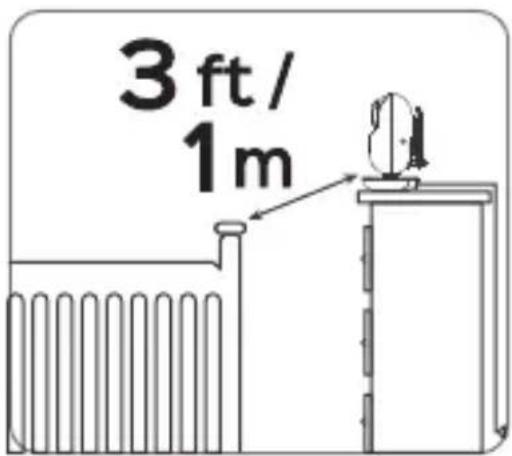
text_image
3 ft/ 1mCe babyphone est conforme à toutes les normes applicables concernant les champs électromagnétiques et est, lorsqu'il est utilisé conformément au mode d'emploi, sans danger. Lis donc toujours attentivement les instructions de ce manuel avant d'utiliser l'appareil.

• L'assemblage doit être réalisé par un adulte. Garde les petites pièces hors de portée des enfants pendant l'assemblage.
- Ce produit n'est pas un jouet. Ne laisse pas les enfants jouer avec.
- Ce babyphone ne remplace en aucun cas une surveillance parentale attentive.
- Conserve ce manuel d'utilisation pour référence ultérieure.
- Tiens les câbles hors de portée des enfants.
- Ne couvre jamais le babyphone avec une serviette ou une couverture.
- Teste ce babyphone et toutes ses fonctions pour bien te familiariser avec l'appareil avant la première utilisation.
- N'utilise pas le babyphone dans des endroits humides ou à proximité d'eau.
- N'installe pas le babyphone dans des conditions de chaleur ou de froid extrême, à la lumière directe du soleil ou près d'une source de chaleur.
- Utilise uniquement les chargeurs et adaptateurs fournis.
- N'utilise pas d'autres chargeurs ou adaptateurs, cela pourrait endommager l'appareil et sa batterie.
- Utilise uniquement une batterie du même type.
- Ne touche pas les contacts de la prise avec des objets pointus ou métalliques.
- Branche les adaptateurs sur des prises de courant facilement accessibles.
- Lis et conserve les instructions. Toutes les consignes de sécurité et d'utilisation doivent être lues avant l'emploi.
- Cet appareil est conçu uniquement pour un usage intérieur.
- N'utilise pas les unités si le câble ou la prise est endommagé.
- N'essaie pas de réparer ou d'ajuster les fonctions électriques ou mécaniques de l'appareil. Toute tentative annule la garantie.
- Pour éviter tout risque d'étouffement, tiens tous les matériaux d'emballage hors de portée des bébés et des jeunes enfants.
- Cesse d'utiliser l'appareil et contacte le service client LUVION si le câble d'alimentation ou la prise est endommagé(e), si l'appareil fait un bruit excessif ou s'il perd fréquemment la connexion.

AVERTISSEMENT :
Il y a un risque d'explosion si la batterie est remplacée par un modèle incorrect. Jette les batteries usagées conformément aux instructions. Pour réduire les risques d'incendie ou de brûlures :
- Ne démonte pas et ne répare pas la batterie.
- Ne l'écrase pas, ne la perce pas, ne provoque pas de court-circuit sur les contacts, ne la jette pas au feu ni dans l'eau.
- Ne l'expose pas à une température supérieure à 60 °C (140 °F).
- Utilise uniquement le chargeur spécifié.
- Remplace-la uniquement par une batterie désignée pour ce produit.
2. MISE EN ROUTE
2.1 Raccorder l'alimentation de la caméra (Unité Bébé)
- Insère la prise USB-C de l'adaptateur secteur dans le port USB-C situé à l'arrière de l'unité bébé.
- Branche l'autre extrémité de l'adaptateur à une prise secteur.
• La caméra s'allume automatiquement.
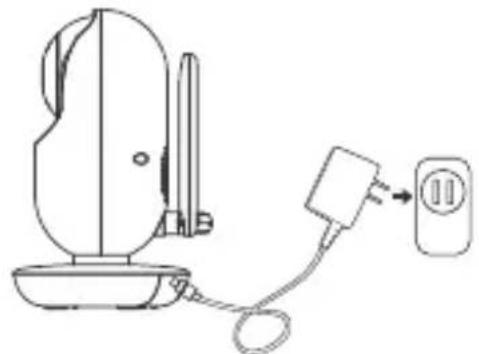
Utilise uniquement l'adaptateur secteur fourni (USB-C, 5VDC, 1.5A). La caméra ne fonctionne pas sur batterie. Elle doit rester branchée pendant son utilisation.
2.2 Raccorder l'alimentation du moniteur (Unité Parentale)
- Connecte la prise USB-C de l'adaptateur au moniteur, puis branche l'autre extrémité sur une prise secteur. Utilise uniquement l'adaptateur fourni (5VDC/1.5A). Le témoin de charge LED s'allume.
- Une charge complète prend environ 5,5 heures. Le témoin de charge est rouge pendant la charge, et devient vert lorsque la batterie est complètement chargée.
- Appuie sur le bouton d'alimentation pour allumer le moniteur. Par défaut, la caméra est déjà appairée au moniteur en usine. Si la connexion est perdue, consulte la section 3.6 – Ajouter une caméra.
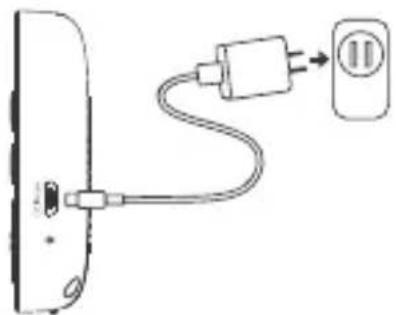
Si le moniteur et la caméra sont placés trop près l'un de l'autre, tu peux entendre des échos ou des interférences. Ce n'est pas un défaut. Les unités sont conçues pour fonctionner à distance, par exemple dans des pièces séparées. Éloigne-les l'une de l'autre.
2.3 Positionner la caméra
- Place la caméra dans un endroit pratique, comme sur une table, et utilise la fonction de rotation et d'inclinaison pour orienter l'objectif vers la zone à surveiller.
- Ajuste l'angle de la caméra jusqu'à ce que l'image affichée sur le moniteur te convienne.
Remarque : NE place PAS la caméra à portée du bébé. En cas d'interférences dans l'image ou le son, essaie de déplacer les unités à d'autres emplacements, en veillant à ce qu'elles ne soient pas trop proches d'appareils électriques.
3. UTILISATION DU BABYPHONE
Lis attentivement ces instructions et garde à l'esprit que ce babyphone est uniquement conçu comme une aide à la surveillance. Il ne remplace en aucun cas une supervision parentale responsable et appropriée.
3.1 Aperçu du menu
| MENU PRINCIPAL SOUS-MENU DESCRIPTION | |||
 | PARAMÈTRES DE VOLUME |  | Ajuster le volume de la vidéo |
 | Régler le volume de la conversation bidirec-tionnelle | ||
 | Lire une berceuse | ||
 | Ajuster le volume de la berceuse | ||
 | Ajuster le volume des alertes/rappels | ||
| PARAMÈTRES DE LUMINOSITÉ |  | Ajuster le niveau de luminosité | |
 | Définir la mise en veille de l'écran sur 1 min, 3 min, 5 min ou jamais | ||
MENU PRINCIPAL SOUS-MENU DESCRIPTION
| MENU PRINCIPAL SOUS-MENU DESCRIPTION | ||
 PARAMÈTRES DE CAMÉRA PARAMÈTRES DE CAMÉRA |  Add Add | Ajouter une caméra |
 Auto Switch Auto Switch | Basculement automa-tique entre les caméras | |
| [BAZT] Cam View | Sélectionner la caméra à afficher | |
| [2X46] Delete | Supprimer une caméra | |
| VOXPARAMÈTRES VOX | [2H8Y] VOX On | Activer le mode VOX |
| [0DC8] VOX Off | Désactiver le mode VOX | |
| PARAMÈTRES DE RAPPEL |  Reminder Reminder | Définir un rappel à une heure précise |
| [AAA2] Repeat | Créer un rappel récur-rent (toutes les 2h, 4h, 6h ou jamais) | |
 Reminder Off Reminder Off | Désactiver le rappel | |
| PARAMÈTRES DE SÉCURITÉ | [7D6Z] Safety Protection | Désactiver l'accès WiFi / Internet à la caméra |
 Crying Detection Crying Detection | Détecter les pleurs et envoyer une alerte | |
| [827C] Motion Detection | Détecter les mouve-ments et envoyer une alerte | |
 OTHER SETTINGS OTHER SETTINGS | [8000] Device Info | Device information |
| [VWR] TF Card | TF Card information | |
| [687A] Languages | Select Language | |
| [70KK] Times | Set the date and time on the monitor | |
 Temperature Temperature | Select temperature scale between °C and °F | |
| [1657] Reset | Reset to factory settings | |
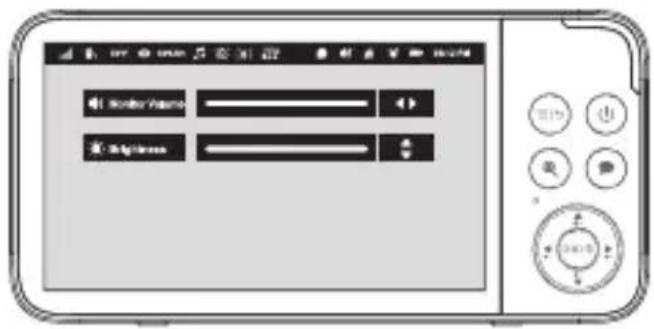
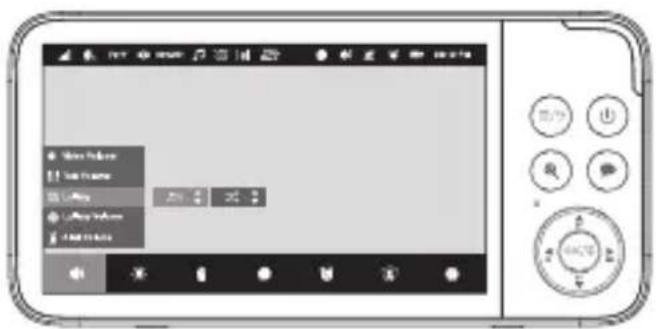
3.2 Réglages du volume
- Appuie sur



Monitor Volume

Alert Volume

Talk Volume

Lullaby Volume

pour confirmer.
- Appuyez sur / pour régler, puis sur pour confirmer.
- Si vous possédez plusieurs caméras, appuyez sur / pour sélectionner la caméra souhaitée, puis sur pour confirmer
- Appuyez à nouveau sur pour fermer le menu.
pour choisir une berceuse et un mode de lecture. Appuie sur pour confirmer.

- Il y a 5 berceuses et 3 sons de bruit blanc disponibles.
- Appuie de nouveau sur pour fermer le menu.
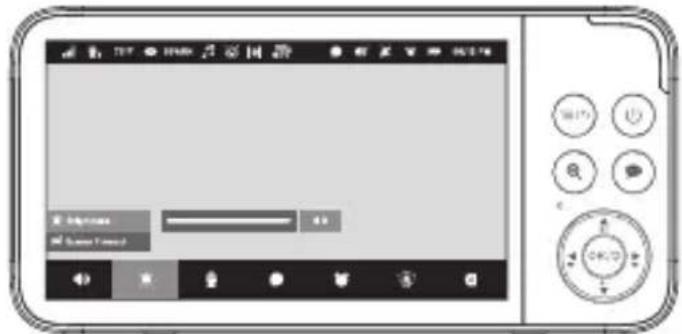
3.4 Réglages de la luminosité
- Appuie sur

sélectionne



pour ajuster la luminosité. Appuie sur pour confirmer.
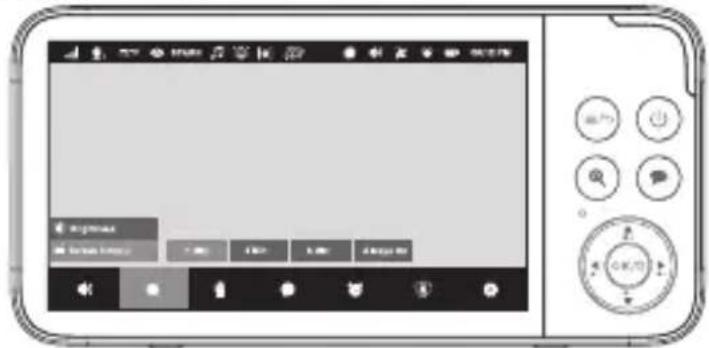
/ pour choisir après combien de temps l'écran doit s'éteindre matiquement.
• Appuie sur pour confirmer.

3.6 Ajouter une caméra
- Appuie sur

sélectionne




pour confirmer.
- Appuie ensuite sur le bouton d'appairage de la caméra et maintiens-le enfoncé pendant 3 secondes, jusqu'à entendre le signal sonore. La caméra s'appairera automatiquement avec le moniteur.
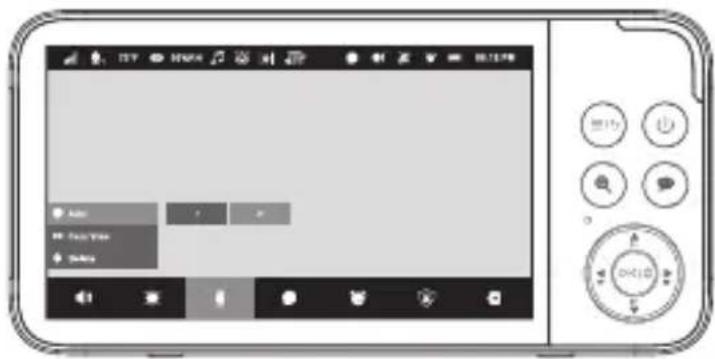
que tu souhaites visualiser, puis appuie sur pour confirmer.

3.8 Supprimer une caméra
- Appuie sur sélectionne >, choisis la caméra que tu souhaites supprimer, puis appuie sur pour confirmer.
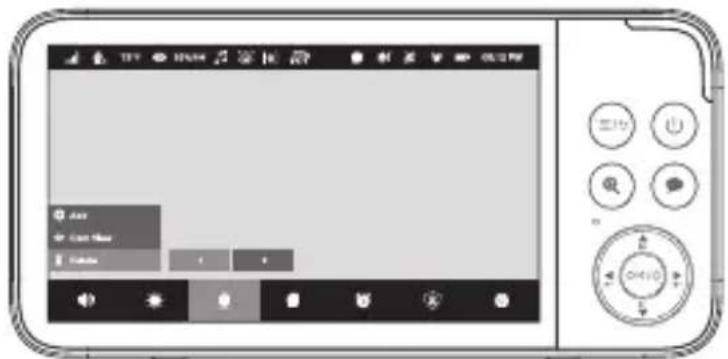
Au moins une caméra doit rester connectée. Le numéro de la caméra active s'affiche dans la barre d'état. Si tu souhaites également supprimer la dernière caméra restante, appuie trois fois sur le bouton PAIR pour la déconnecter, puis tu pourras la supprimer.
3.9 Auto switch / scan
- Appuie sur 📊 sélectionne >> , puis 🎨 Auto Switch ON appuie sur OK pour confirmer.
Remarque :
Lorsque le mode Basculement automatique est activé, le moniteur change automatiquement de caméra toutes les 15 secondes (si plusieurs caméras sont connectées).
3.10 Mode écran partagé
- Appuie sur

sélectionne
caméras.
Remarque :
Une fois deux caméras sélectionnées, tu pourras les visualiser en mode écran partagé. En mode écran partagé, le son basculera automatiquement d'une caméra à l'autre toutes les 15 secondes.
3.11 Mode VOX (activation par le son)
- Appuie sur

sélectionne


- puis choisis un niveau de sensibilité VOX.
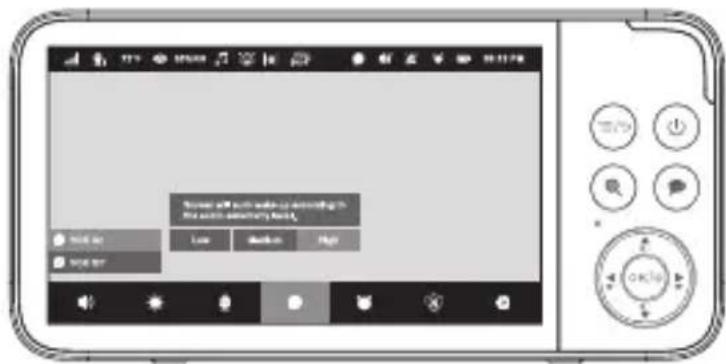
Une fois activé, le moniteur entre en mode VOX et passe en veille. En mode VOX, le moniteur ne diffuse plus l'image ou le son tant qu'aucun bruit dépassant le seuil de sensibilité défini n'est détecté par la caméra.
3.12 Rappel (minuterie)
- Appuie sur sélectionne > , puis utilise



/ pour choisir le groupe. Tu peux programmer jusqu'à quatre alarmes.
- Appuie sur pour confirmer une heure spécifique à laquelle le moniteur doit te rappeler.
- Appuie sur sélectionne > , puis choisis

un intervalle de 2 heures, 4 heures ou 6 heures pour créer un rappel récurrent.
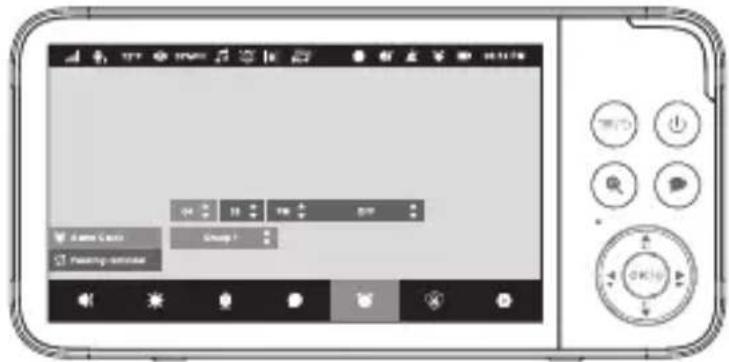
Le rappel retentira pendant 30 secondes, puis à nouveau après 1 minute si aucune action n'est effectuée. S'il n'y a toujours pas de réponse après trois rappels, l'alarme s'arrêtera automatiquement.
3.13 Mode confidentialité (désactiver l'accès WiFi / Internet)
- Appuie sur sélectionne > Safety Protection Camera WIFI ON/OFF, pour bloquer l'accès à la caméra via le WiFi /
Internet.
- Appuie sur sélectionne > > > Safety Protection WiFi ON WiFi OFF Access Time > , pour activer ou désactiver l'accès WiFi / Internet
à la caméra, ou définir une heure spécifique pendant laquelle l'accès est autorisé.
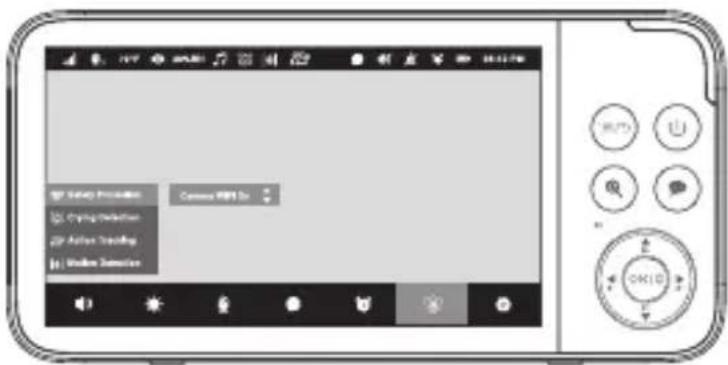
Les images de la caméra peuvent être consultées dans l'application uniquement si l'accès WiFi est activé. Si l'accès WiFi est désactivé, les images de la caméra sont uniquement visibles via le moniteur.
3.14 Détection des pleurs
- Appuie sur

sélectionne

ou désactiver la détection des pleurs. Lorsque cette fonction est activée, le moniteur t'alertera dès qu'il détecte des pleurs.
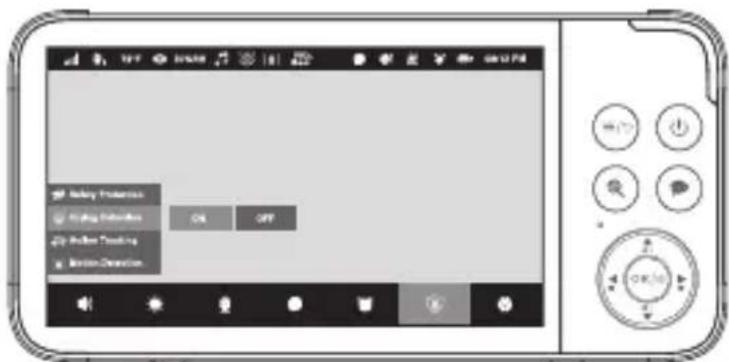
text_image
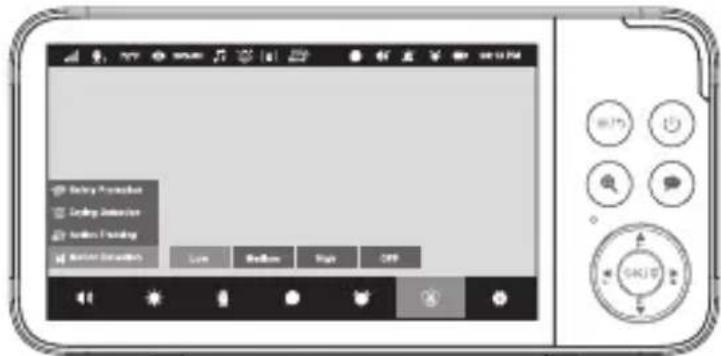
Add My Preference Add My Settings Add My Settings Add My Settings3.15 Détection de mouvement
- Appuie sur

sélectionne

parmi les niveaux de sensibilité High / Middle Low OFF
pour surveiller les mouvements de ton bébé. Choisis une sensibilité élevée lorsque ton bébé dort, afin de recevoir une alerte au moindre mouvement. Pour un bébé éveillé et en train de jouer, sélectionne plutôt une sensibilité moyenne ou basse.
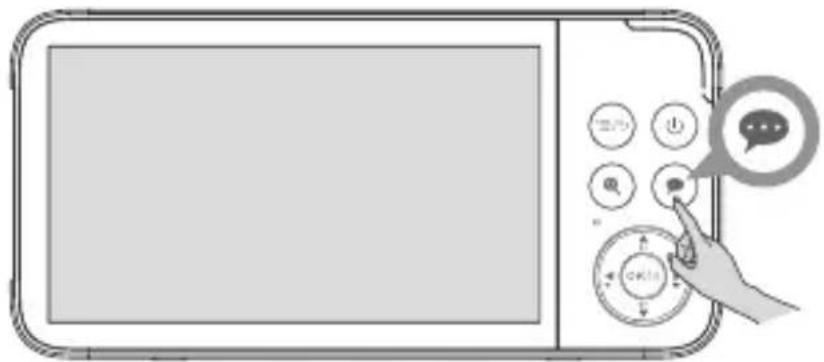
pour parler, relâche pour écouter.
- Appuie brièvement sur

Tpour activer le mode veille.Appuie sur n'importe quel bouton pour rallumer l'écran.
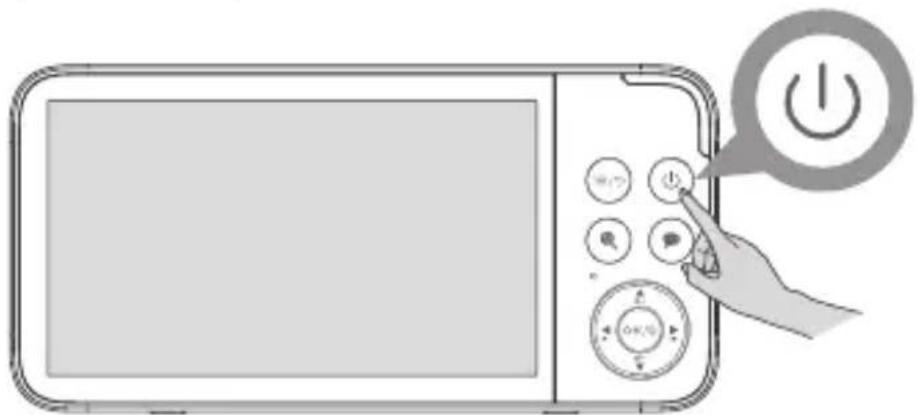
En mode veille, l'écran s'éteint, mais le moniteur continue de recevoir les sons émis par la caméra. Si la caméra détecte une situation anormale, le moniteur se rallumera automatiquement.
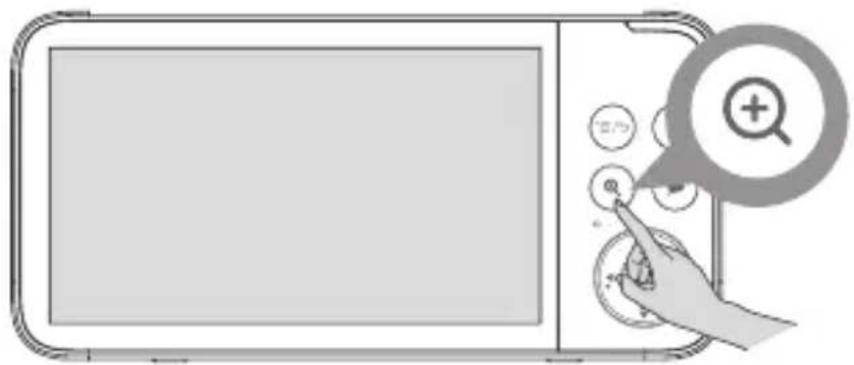
3.18 Zoom avant / Zoom arrière
- Lorsque tu regardes une caméra, appuie sur en zoom 2x ou 4x.

pour agrandir l'image
3.19 Rotation et inclinaison (Pan & Tilt)
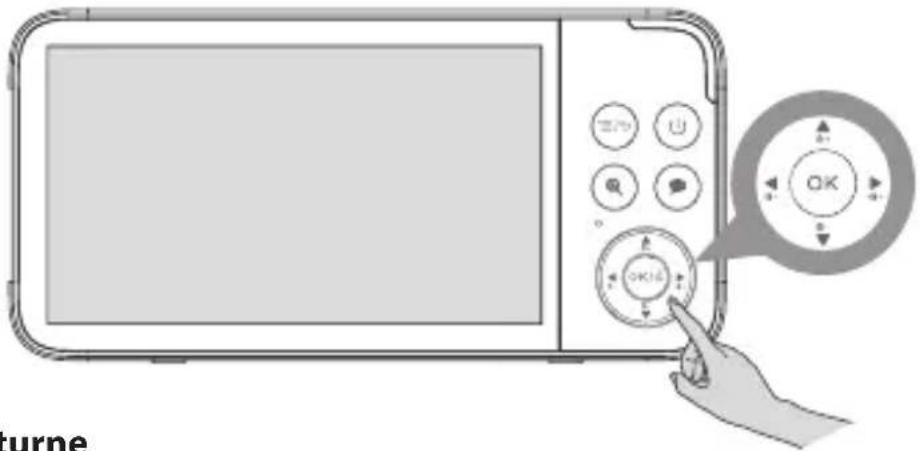
- Appuie sur / pour sélectionner la caméra, puis appuie sur

pour entrer dans le mode de contrôle de la caméra, Utilise ensuite les flèches / / / pour ajuster l'orientation de l'objectif.
L'objectif peut s'incliner jusqu'à 65 degrés verticalement et pivoter jusqu'à 285 degrés horizontalement.
text_image
OK OK3.20 Vision nocturne
- La vision nocturne s'active automatiquement dans un environnement faiblement éclairé. Des LED infrarouges situées autour de l'objectif de la caméra permettent de voir ton bébé même dans une pièce sombre. Lorsque la vision nocturne est activée, les images affichées à l'écran du moniteur apparaîtront en noir et blanc.
3.21 Alerte de température
text_image
• Appuie sur sélectionne > , puis uti- lise / pour choisir / / Unit High temperature threshold Low temperature threshold, Appuie sur puis utilise / pour définir la température minimale et maximale souhaitée.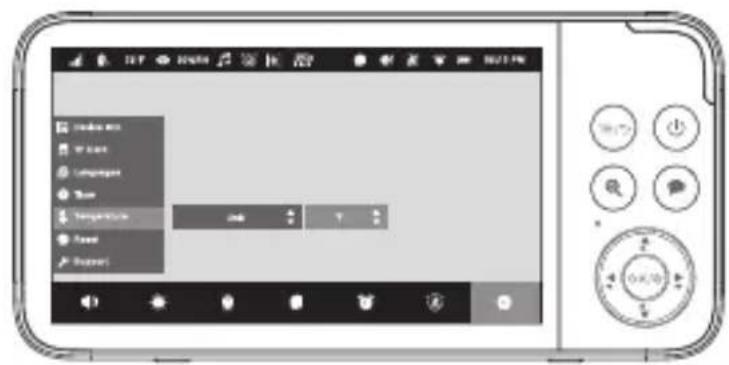
- Appuie sur sélectionne pour accéder aux autres paramètres.
text_image
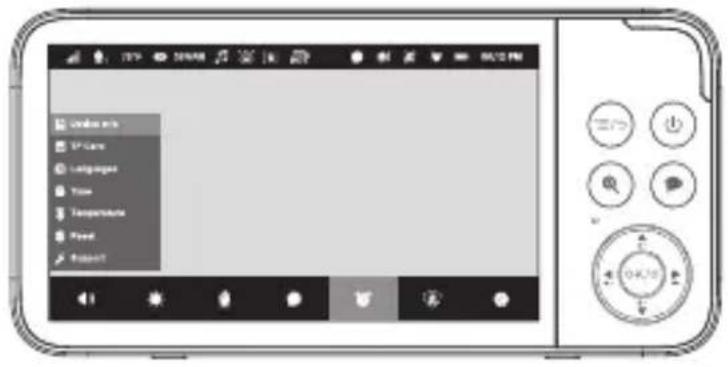
Device Info TF card Languages Time Consulter les informations de l'appareil. Utiliser uniquement des cartes mémoire FAT32. Choisir la langue de l'appareil. Régler manuellement l'heure du moniteur ou lasynchroniser avec l'heure de ton téléphone.
Reset
Réinitialiser l'appareil aux paramètres d'usine.
• Support Consulter les informations de contact du
support.

text_image
Window 10 SP Cars Language Time Temperature Feed Project3.23 Volume / Luminosité / Veilleuse
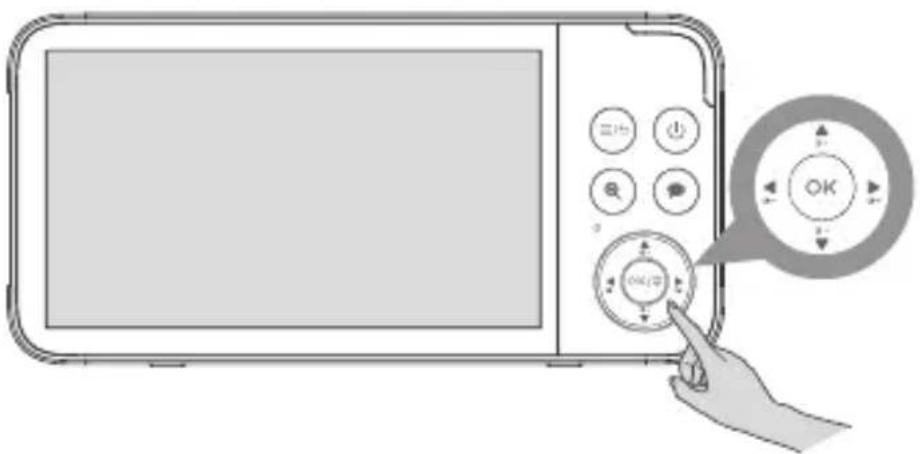
- Lorsque le menu n'est pas actif, appuyez brièvement sur le bouton « OK », puis utilisez les boutons de volume haut/bas ou de luminosité +/- de l'écran pour régler les paramètres.
• Pour allumer ou éteindre la veilleuse de l'unité bébé (caméra), mainten- ez le bouton « OK » enfoncé.
3.24 Orifice de réinitialisation
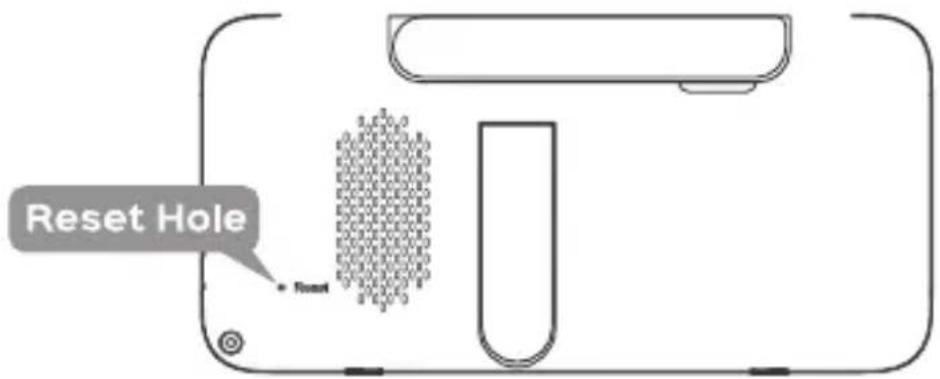
- Si le moniteur ne réagit plus lorsque tu appuies sur un bouton, tu peux utiliser une épingle pour appuyer sur l'orifice de réinitialisation situé à l'arrière du moniteur afin de le redémarrer.
text_image
Reset Hole Reset4. UTILISATION DE L'APPLICATION BB CAM
Branche la caméra à l'adaptateur secteur, puis raccorde-la à une prise de courant. La caméra doit se trouver à portée du routeur WiFi avec lequel tu veux la connecter. Assure-toi d'avoir le mot de passe de ton réseau WiFi à disposition pour l'entrer lors de la configuration dans l'application.
Vérifie dans le mode confidentialité sur le moniteur que l'accès WiFi / Internet n'est pas restreint pour la caméra (voir chapitre 3.13).
Assure-toi que ton réseau WiFi fonctionne sur la bande 2,4 GHz — la bande 5 GHz n'est pas prise en charge.
4.1 Configuration système minimale requise
- Appareils Android™ : version 8.0 ou supérieure
- iPhone® / iPad® (iOS) : version 12.0 ou supérieure
- Connexion Internet rapide (WiFi)
- Débit montant d'au moins 0,6 Mbps par caméra (Tu peux tester la vitesse de ta connexion ici : http://www.speedtest.net)
4.2 Installer l'application BB Cam
Scanne le code QR ou rends-toi sur www.luvion.com/apps pour télécharger
et installer l'application BB Cam. Tu peux également rechercher BB Cam dans l'Apple App Store ou le Google Play Store.

Assure-toi que l'application BB Cam est autorisée à utiliser les données mobiles ou le WiFi. Si tu souhaites recevoir des notifications instantanées (push), autorise l'application BB Cam à t'envoyer des notifications sur ton appareil.
4.3 Se connecter à ton compte BB Cam
Si tu n'as pas encore de compte, appuie sur « S'inscrire » pour en créer un. Choisis ton pays ou ta région, saisis ton adresse e-mail et ton mot de passe, puis appuie sur « Envoyer » pour recevoir un code de vérification.
Si tu ne reçois pas le code dans les 60 secondes, tu peux en demander un nouveau.
Si tu as déjà un compte, appuie sur « Se connecter ».
4.4 Connecter la caméra à ton téléphone
-
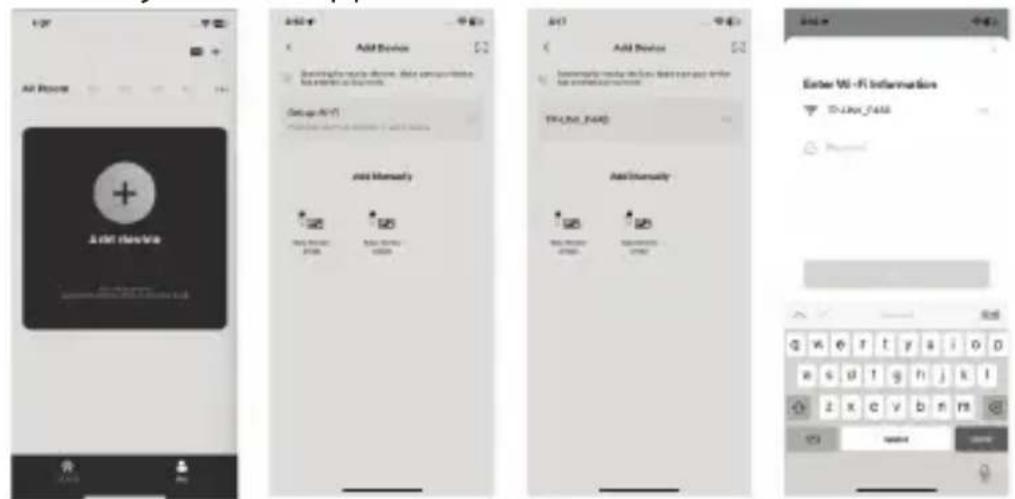
Avant d'ajouter la caméra, assure-toi que ton téléphone est connecté à ton réseau WiFi 2,4 GHz, et autorise l'application BB Cam à trouver et se connecter aux appareils sur ton réseau local.
-
Appuie sur « Ajouter un appareil »
text_image
Add Device Add Device Add Hardware Add Internally Add Internally Enter Wi-Fi Information D:\Users_F458 + - + - Enter Wi-Fi Information D:\Users_F458 + - + -- Autorise l'application BB Cam à accéder à ta position et à utiliser le Bluetooth™
-
Sélectionne ton réseau WiFi et saisis le mot de passe
-
Sélectionne la caméra Supreme Connect 3 que tu souhaites connecter à l'application
-
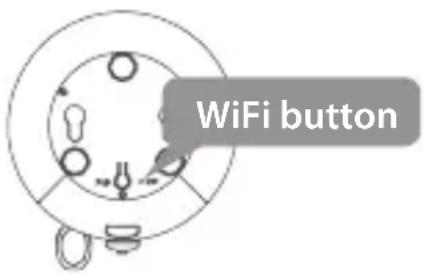
Utilise une aiguille ou un trombone pour appuyer pendant 5 secondes sur le bouton WiFi situé sous la caméra. Lorsque tu entends le signal sonore, appuie sur « Suivant »
text_image
WiFi buttonRemarque :
Appuyez brièvement sur le bouton Wi-Fi trois fois de suite pour réinitialiser tous les paramètres Wi-Fi et supprimer les informations d'enregistrement.
- L'appareil sera détecté immédiatement. Appuie sur « Ajouter » et saisis à nouveau le mot de passe du réseau WiFi auquel ton téléphone est connecté. (Sinon, l'appairage ne sera pas possible.)
- Lorsque tu entends un deuxième signal sonore, cela signifie que l'installation est réussie : ton babyphone s'affichera alors sur l'écran d'accueil de l'application.
- Tu peux maintenant voir et entendre ton bébé à tout moment, où que tu sois! Si tu veux ajouter une autre caméra, appuie simplement sur « Ajouter un appareil » et suis les mêmes étapes.
4.5 Aperçu de la page d'accueil
Une fois la caméra correctement installée, elle apparaîtra dans la liste sur la page d'accueil de l'application. Depuis cette page, tu peux accéder aux fonctions suivantes :
- Centre de notifications
- Ajouter une caméra
- Gestion du domicile
- Autres paramètres
4.5.1 Rejoindre un domicile
Si tu as reçu un code d'invitation du gestionnaire d'un domicile, appuie sur ••••, sélectionne
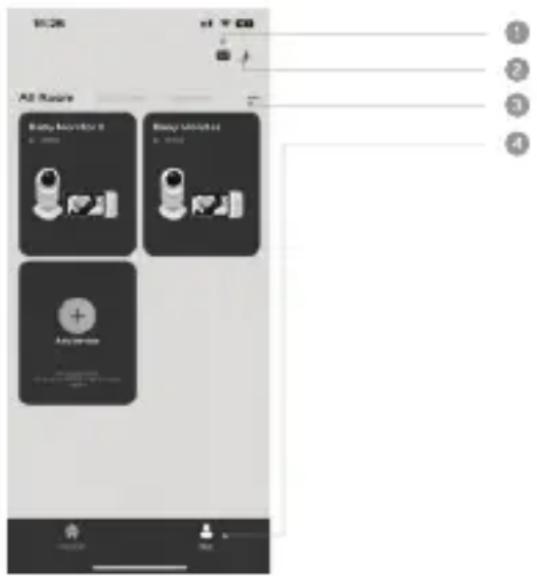
« Rejoindre un domicile », puis saisis le code d'invitation.
4.5.2 Gestion du domicile
Depuis la page d'accueil, appuie sur ••••, puis sélectionne « Mon domicile » pour gérer les paramètres de ton domicile ainsi que les membres associés.
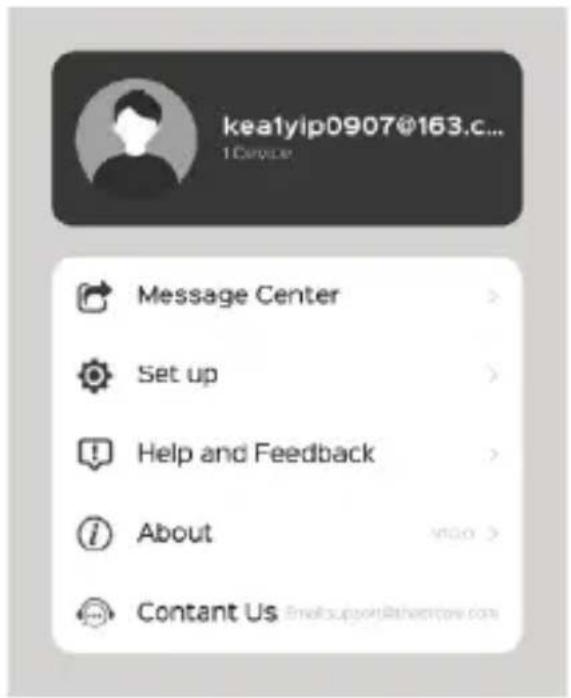
4.5.3 Consulter l'historique des messages
Depuis la page d'accueil, appuie sur 📂, pour consulter l'historique des messages :
cela inclut les alertes en cas de situation anormale, l'historique de gestion de la caméra et l'historique des connexions au compte.
4.6 Aperçu des paramètres
4.6.1 Paramètres de langue
Appuie sur ⚙, sélectionne « Langue » pour définir la langue de l'application.
4.6.2 Réinitialiser le mot de passe
Appuie sur ⚙, sélectionne « Paramètres du compte », puis touche « Réinitialiser le mot de passe ».
4.7 Aperçu de la page de visualisation en direct
 | Qualité vidéo |
 | Température et humidité |
 | Muet |
 | Taille de l’écran |
| Bouton d'extension (Unfold) | |
| Enregistrement | |
| Parler (Talkback) | |
| Capture d'écran | |
| Vue paysage (Landscape view) |
4.7.1 Barre de fonctionnalités
 | Lecture Voir les vidéos enregistrées |
 | Galerie Accéder aux enregistrements et captures d'écran |
 | Luminosité / Mode sombreBasculer entre les modes d'affichage clair et sombre |
 | Commutation de la caméraAllumer ou éteindre la caméra |
 | Mode nuit Activer ou désactiver la vision nocturne |
 | Volume de la berceuse Régler le volume de la berceuse |
 | Suivi de mouvement Activer ou désactiver le suivi des mouvements |
 | Détection de mouvementActiver ou désactiver la détection de mouvement |
 | Température Choisir l'unité de température entre °C et °F |
 | Berceuse Lancer la lecture d'une berceuse |
 | Minuteries d'alimentation | Programmer des minuteries (ex. pour les repas) à une heure précise ou sous forme de rappels répétés |
4.8 Fonctions et utilisation
4.8.1 Réglage du volume des berceuses
Appuie sur ≡, puis sur ✦, et utilise la barre de volume pour régler l'intensité sonore.
4.8.2 Réglage du volume de l'appareil
Depuis la page de visualisation en direct, appuie sur ••••, sélectionne Sons, puis utilise la barre de volume.
Si le volume reste trop faible, ajuste le volume général de ton téléphone.
Remarque :
Le volume des berceuses est synchronisé avec le volume de l'appareil.
4.8.3 Berceuse
Depuis la visualisation en direct, appuie sur — puis sur ➤ et utilise / pour choisir ta berceuse préférée, puis appuie sur ➤ pour la lire. Appuie sur 🔍 pour modifier le mode de lecture (par défaut : en boucle). Utilise la barre pour régler le volume.
4.8.4 Température
Depuis la visualisation en direct, appuie sur ≅ puis sur ➤ pour choisir l'unité de température (°C / °F) et régler les alertes de température haute / basse..
4.8.5 Mode vision nocturne
Depuis la visualisation en direct, appuie sur ≈ puis sur ➤ pour choisir entre les modes Activé / Désactivé / Automatique.
4.8.6 Minuteries d'alimentation
Depuis la visualisation en direct, appuie sur ≡ puis sur > , et choisis entre : « Intervalle de temps » : tu reçois des rappels récurrents selon un intervalle défini. « Horaire fixe » : tu es rappelé une seule fois à l'heure choisie.
4.8.7 Mode confidentialité
Depuis la visualisation en direct, appuie sur — puis sur ➤ pour empêcher la caméra de transmettre le son et l'image.
4.8.8 Suivi de mouvement
Depuis la visualisation en direct, appuie sur ≡ puis sur ➤ pour activer le suivi automatique des mouvements de ton bébé dans la pièce. Appuie de nouveau pour désactiver cette fonction.
4.8.9 Détection de mouvement
Depuis la page de visualisation en direct, appuie sur ≡ puis sur ➢ pour activer la détection de mouvement. Appuie à nouveau pour la désactiver. Lorsque ton bébé bouge, tu recevras une notification.
Appuie sur ••••, sélectionne Paramètres d'alerte de détection pour configurer les alertes liées à cette fonction.
4.8.10 Lecture des vidéos enregistrées
Assure-toi d'avoir installé une carte mémoire FAT32.
Depuis la page de visualisation en direct, appuie surê puis sur ✗ pour regarder les vidéos enregistrées précédemment.
4.8.11 Mode clair / sombre
Depuis la visualisation en direct, appuie sur puis sur ✗ pour basculer entre le mode clair et le mode sombre.
4.8.12 Contrôle Panoramique & Inclinaison (Pan & Tilt)
Depuis la visualisation en direct, appuie surê puis sur ➤ puis utilise les flèches ♣ / ⚡/ pour contrôler l'orientation de la caméra.
4.8.13 Rapports d'état
Depuis la page de visualisation en direct, appuie sur puis sur > pour voir les rapports d'état de la caméra.
- Mode intercom à sens unique : sur la page de visualisation en direct, appuie et maintiens pour parler, relâche pour écouter. Lorsque tu parles, le son de la caméra est automatiquement coupé. Le système est configuré par défaut en mode communication unidirectionnelle.
- Mode bidirectionnel (Talk two-way) : Depuis la page de visualisation en direct, appuie sur x, sélectionne « Fonction de base » > « Mode de conversation », puis choisis « Talk bidirectionnel ».
4.8.15 Zoom avant / arrière
- Depuis la visualisation en direct, tape sur pour ajuster le rapport d'écran.
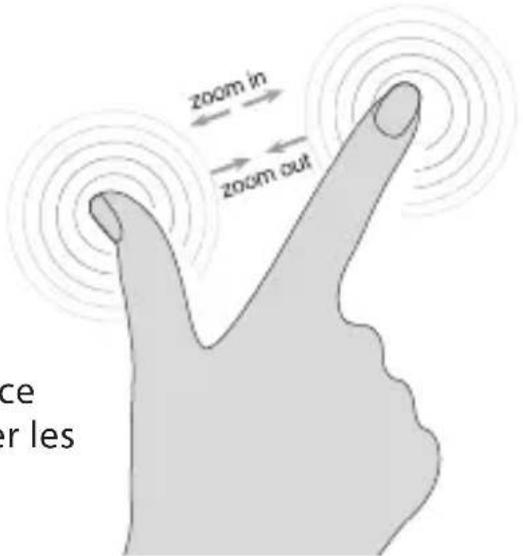
- Utilise un geste de pincement avec deux doigts sur l'écran pour effectuer un zoom avant ou arrière.
4.8.16 Réglage de la zone de détection d'activité
Depuis la page de visualisation en direct, appuie sur •• sélectionne Paramètres d'alerte de détection > Réglage de la zone de surveillance pour définir une zone d'activité en faisant glisser les bordures à l'écran.
text_image
zoom in zoom out ce er lesRemarque :
Tu recevras une alerte si ton enfant sort de cette zone (ex. en grimpant hors du lit).
4.8.17 Programmation (Schedule)
Depuis la page de visualisation en direct, appuie sur ••••, puis sélectionne Paramètres d'alerte de détection > Planification pour ajouter une minuterie ou un horaire personnalisé pour les alertes.
4.8.18 Notification hors ligne
Depuis la visualisation en direct, appuie sur •,• puis sélectionne Notification hors ligne pour activer ou désactiver cette fonction. Elle t'alertera lorsque la caméra perdra sa connexion.
4.9 Paramètres de la caméra
4.9.1 Sélectionner une pièce
Depuis la page de visualisation en direct, appuie sur ..., sélectionne caméra 1, Tu peux renommer la caméra et l'attribuer à une pièce pour une meilleure organisation.
4.9.2 Partager la caméra avec ta famille
Depuis la page de visualisation en direct, appuie sur •••, sélectionne Partager l'appareil, puis choisis une méthode de partage (par compte, lien, etc.). Tu peux également voir qui a accès à la caméra.
4.9.3 Activer le filigrane vidéo (horodatage)
Depuis la page de visualisation en direct, appuie sur ••••, ssélectionne Paramètres des fonctions de base > Filigrane de l'heure pour activer ou désactiver l'horodatage affiché sur la vidéo.
4.9.4 Supprimer une caméra
Depuis la visualisation en direct, appuie sur ••••, puis touche Supprimer l'appareil.
Remarque :
Une fois la caméra supprimée, elle ne sera plus accessible, y compris pour les personnes avec qui tu l'as partagée.
IMPORTANT :
Si le moniteur et l'application sont tous deux connectés à la caméra, toute modification de paramètre effectuée sur l'un sera synchronisée automatiquement sur l'autre.
5. MISE AU REBUT DE L'APPAREIL (ENVIRONNEMENT)
Ce produit porte le symbole de la poubelle barrée, conformément à la Directive européenne 2012/19/UE, pour indiquer qu'il ne doit pas être jeté avec les ordures ménagères. En raison de la présence de substances dangereuses, mélanges ou composants, les appareils électriques et électroniques non triés présentent un risque potentiel pour l'environnement et la santé humaine. Renseigne-toi auprès de ta mairie ou du service local de gestion des déchets pour connaître les modalités de retour et de recyclage de ce produit.
6. NETTOYAGE
Nettoie le babyphone avec un chiffon légèrement humide ou un chiffon antistatique. N'utilise jamais de produits de nettoyage agressifs ou de solvants abrasifs.
Nettoyage et entretien
- Ne nettoie aucune partie du produit avec des diluants, solvants ou produits chimiques – cela pourrait endommager définitivement l'appareil, et ces dommages ne sont pas couverts par la garantie.
- Garde le babyphone à l'écart des zones chaudes, humides ou en plein soleil, et veille à ce qu'il ne soit pas exposé à l'eau.
- Ce babyphone a été conçu avec un haut niveau de fiabilité, mais si un problème survient, ne tente pas de le réparer toi-même – contacte plutôt le service client pour obtenir de l’aide.
IMPORTANT :
Éteins toujours le babyphone et débranche l'adaptateur secteur avant de procéder au nettoyage.
7. DÉPANNAGE
Pas d'affichage à l'écran
- Essaie de recharger la batterie.
- Réinitialise les unités : débranche-les de l'alimentation électrique, attends 15 secondes, puis rebranche-les.
• L'unité est-elle bien allumée ? - Appuie pendant 3 secondes sur le bouton ON/OFF de l'unité parentale pour l'allumer.
- La bonne caméra est-elle sélectionnée ? Change de numéro de caméra si nécessaire.
- La fonction VOX est-elle activée ? Si oui, l'écran s'allumera uniquement
lorsqu'un son est détecté, ou bien appuie sur n'importe quel bouton pour le réactiver.
Si l'unité bébé a perdu la connexion avec l'unité parentale
- Il est possible que l'unité bébé soit trop éloignée. Rapproche-la de l'unité parentale.
- Réinitialise les deux unités en les débranchant de l'alimentation électrique. Attends environ 15 secondes, puis rebranche-les. Attends jusqu'à 1 minute pour qu'elles se synchronisent à nouveau.
Interférences de signal
- Les unités bébé et parentale sont peut-être trop proches l'une de l'autre. Éloigne-les.
- Maintiens une distance d'au moins 1 à 2 mètres entre les deux unités pour éviter les effets de retour audio.
- Si l'unité bébé est trop éloignée, elle peut être hors de portée. Rap-proche-la.
- Vérifie que les unités ne sont pas proches d'appareils électriques comme une télévision, un ordinateur ou un téléphone (fixe ou mobile). Éloigne-les d'au moins 1 mètre (environ 90 cm).
- L'utilisation d'autres appareils en 2,4 GHz comme des réseaux Wi-Fi®, systèmes Bluetooth™ ou fours à micro-ondes peut provoquer des interférences. Garde les unités à au moins 1 mètre de ce type d'équipement, ou éteins-les temporairement si nécessaire.
- Si le signal reste faible, essaie de changer l'emplacement de l'unité parentale et/ou de l'unité bébé dans la pièce.
8. CARACTÉRISTIQUES TECHNIQUES
Général :
Fréquence RF : 2412 MHz - 2472 MHz
Mode de modulation : OFDM
Température de fonctionnement : -10 to +45°C
Humidité de fonctionnement : <85%
Portée de transmission : jusqu'à 300 m (1000 pieds) en champ libre
Moniteur :
Écran LCD : Écran couleur TFT 5"
Résolution : 1280*720p
Batterie :
5000mAh Li-ion 3.7V rechar
Adaptateur secteur : Entrée : 100-240VAC,50-60Hz;
Sortie : 5V / 1.5A, Type C
Luminosité minimale : 0 Lux (avec IR activé)
Contrôle vision nocturne : Automatique
Portée de vision nocturne : 5 m (15 pieds)
apteur de température : Oui
Adaptateur secteur : Entrée : 100-240VAC,50-60Hz;
Sortie : 5V / 1.5A, Type C
Inclinaison verticale : 65 degrees
Rotation horizontale : 285 degrees
Les spécifications peuvent être modifiées sans préavis.
9. DÉCLARATION DE CONFORMITÉ
Luvion déclare que le type d'équipement radio Luvion Supreme Connect 3 est conforme à la directive 2014/53/UE.
Le texte intégral de la déclaration de conformité UE est disponible à l'adresse suivante : luvion.com/doc/supreme-connect-3