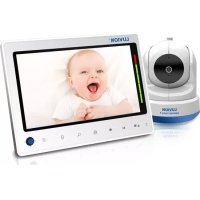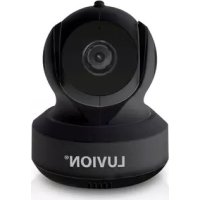
Supreme Connect 3 - Babyphone Luvion - Kostenlose Bedienungsanleitung
Finden Sie kostenlos die Bedienungsanleitung des Geräts Supreme Connect 3 Luvion als PDF.


Benutzerfragen zu Supreme Connect 3 Luvion
0 Frage zu diesem Gerät. Beantworten Sie die, die Sie kennen, oder stellen Sie Ihre eigene.
Eine neue Frage zu diesem Gerät stellen
Laden Sie die Anleitung für Ihr Babyphone kostenlos im PDF-Format! Finden Sie Ihr Handbuch Supreme Connect 3 - Luvion und nehmen Sie Ihr elektronisches Gerät wieder in die Hand. Auf dieser Seite sind alle Dokumente veröffentlicht, die für die Verwendung Ihres Geräts notwendig sind. Supreme Connect 3 von der Marke Luvion.
BEDIENUNGSANLEITUNG Supreme Connect 3 Luvion
4.1 Minimale systeemvereisten
8. TECHNISCHE SPECIFICATIES
Algemeen
RF-frequentie: 2412 MHz – 2472 MHz
Vielen Dank für den Kauf des Luvion Supreme Connect 3 Babyphones. Ab sofort können Sie Ihr Baby immer und überall sehen und hören. Mit diesem vernetzten Babyphone können Sie Ihr Baby über das mitgelieferte Babyphone oder Ihr Smartphone sehen. Bewahren Sie Ihren Originalkaufbeleg unbedingt auf. Im Garantiefall werden Sie immer gebeten, eine Kopie Ihres Kaufbelegs vorzulegen. Bei Garantieansprüchen wenden Sie sich bitte an Ihren Luvion-Händler oder Ihre lokale Luvion-Vertretung. Weitere Informationen finden Sie unter www.luvion.com. Diese Anleitung enthält alle Informationen, die Sie für die sichere und angenehme Nutzung des Luvion Supreme Connect 3 Babyphones benötigen. Wir empfehlen Ihnen, diese Anleitung vor der Inbetriebnahme sorgfältig durchzulesen. Beachten Sie insbesondere die Sicherheitshinweise.
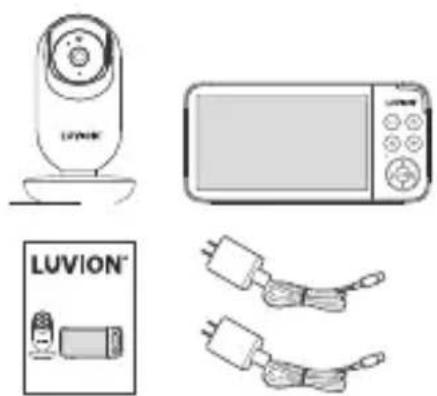
LIEFERUMFANG:
• 1 x Monitor (Elterneinheit)
• 1 x Kamera (Babyeinheit)
• 1 x Bedienungsanleitung
• 1 x Netzteil für Elterneinheit
• 1 x Netzteil für Babyeinheit
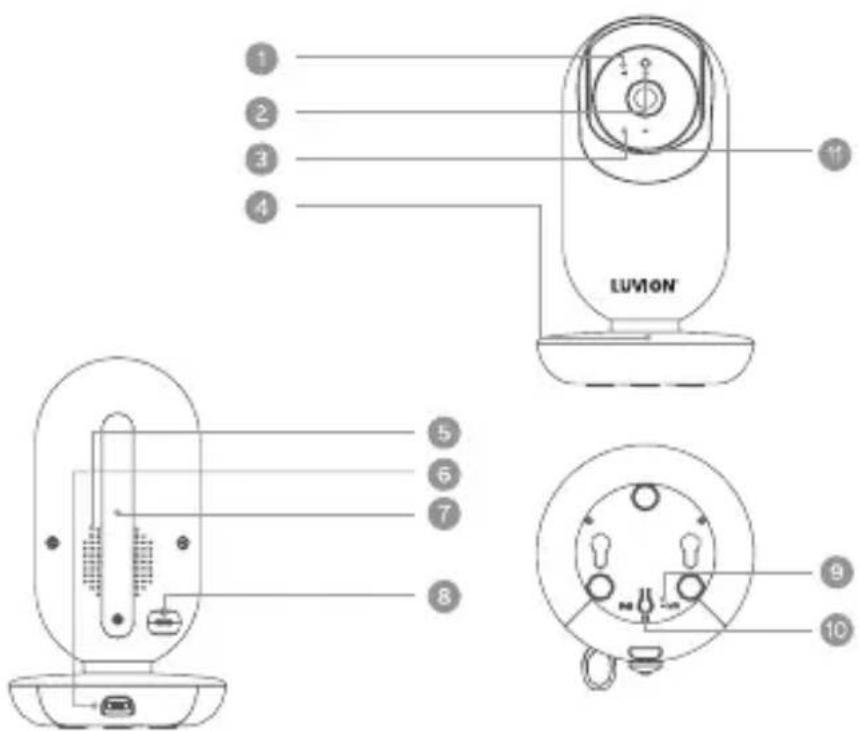
- Mikrofon
- Lichtsensor
- Objektiv
- Kamerabasis
- Lautsprecher
- Stromanschluss
- Antenne
- Temperatursensor
- WLAN-Kopplungstaste
- Monitor-Kopplungstaste
- MicroSD-Kartensteckplatz
text_image
LUMON 1 2 3 4 5 6 7 8 9 10ÜBERSICHT DES MONITORS:
- Ein-/Aus-/Standby-Taste
- Menü-/Zurück-Taste
- OK-Taste/Nachtlicht an/aus
- Pfeiltasten
- Sprechen-Taste
- Zoom
- Mikrofon
-
Lautstärkeanzeige
-
Antenne
-
USB-C-Stromanschluss
- Loch zum Zurücksetzen
- Ständer an der Rückseite
- Lautsprecher
- Ladeanzeige
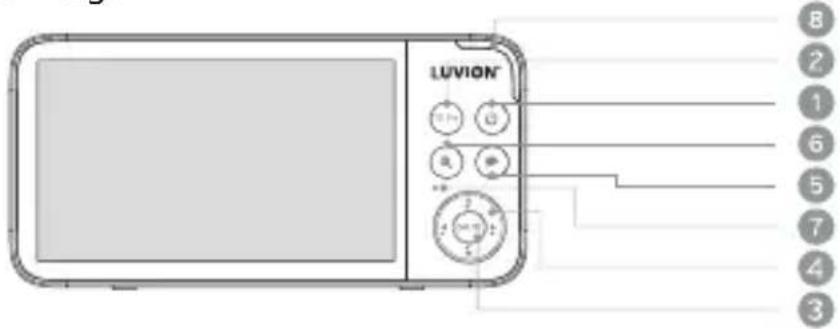
text_image
LUVION® 8 2 1 6 5 7 4 3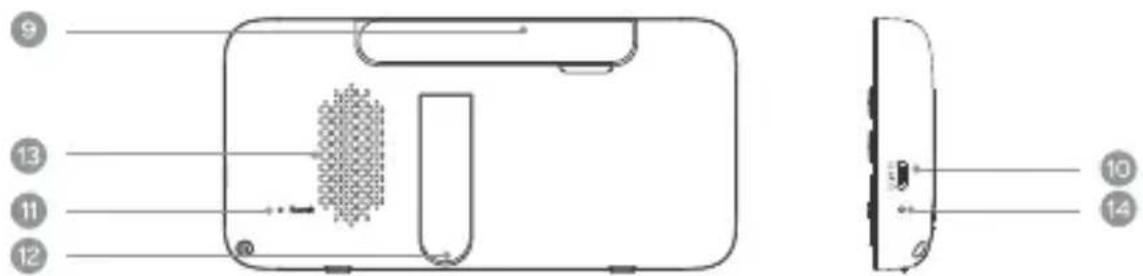
ÜBERSICHT DER STATUSLEISTE
- Signalstärke
- Aktuelle Kamera
- Temperatur
- Nachtsicht
- Luftfeuchtigkeit
- Schlaflied
- Weinen erkannt
- Bewegungserkennung ein
- VOX aktiviert
- Video stummgeschaltet
- Warnungen stummgeschaltet
- Erinnerung aktiviert
- Akkustand
- Aktuelle Uhrzeit
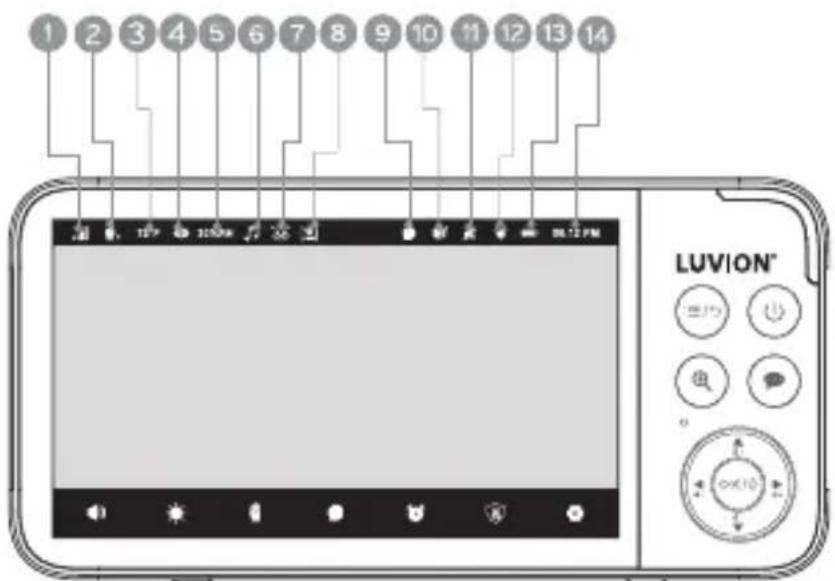
text_image
1 2 3 4 5 6 7 8 9 10 11 12 13 14 LUVION®WICHTIGE HINWEISE ZUR INSTALLATION IHRES BABYPHONES
- Um Ihre Kamera (Babyeinheit) und das Babyphone (Elterneinheit) gemeinsam nutzen zu können, benötigen Sie eine Funkverbindung. Die Reichweite kann durch Umgebungsbedingungen beeinträchtigt werden.
- Große Metallgegenstände wie Kühlschränke, Spiegel, Aktenschränke, Metalltüren oder Stahlbeton zwischen Kamera und Babyphone können das Funksignal blockieren.
• Die Signalstärke kann auch durch andere feste Strukturen wie Wände oder elektrische Geräte wie Radios, Fernseher, Computer, schnurlose Telefone, Mobiltelefone, Leuchtstoffröhren oder Dimmerschalter beeinträchtigt werden.
• Die Verwendung anderer 2,4-GHz-Produkte wie drahtlose Netzwerke (WLAN®-Router), Bluetooth®-Systeme oder Mikrowellenherde kann Störungen verursachen. Halten Sie daher mindestens 1,5 Meter Abstand zwischen dem Babyphone und solchen Produkten oder schalten Sie diese aus, wenn sie Störungen verursachen. - Bei schwachem Signal versuchen Sie, das Babyphone und/oder die Kamera an verschiedenen Stellen im Raum zu platzieren.
1. WARNHINWEISE & SICHERHEIT

WARNUNG:
STRANGULATIONSGEFAHR - Halte das Gerät und das Adapterkabel mindestens 1 Meter vom Kinderbett entfernt und außerhalb der Reichweite des Babys.
Platziere die Babyeinheit oder Kabel niemals im Kinderbett. Sichere die Kabel mindestens 1 Meter entfernt von der Reichweite des Babys. Verwende niemals Verlängerungskabel mit Netzadaptern. Nutze ausschließlich die mitgelieferten Netzadapter.
Dieses Babyphone entspricht allen relevanten Normen in Bezug auf elektromagnetische Felder und ist bei sachgemäßem Gebrauch laut Benutzerhandbuch sicher zu verwenden. Lies die Anweisungen in diesem Handbuch daher sorgfältig durch, bevor du das Gerät benutzt.
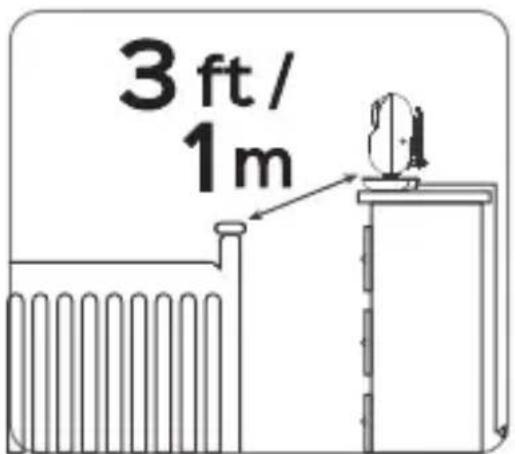
text_image
3 ft/ 1m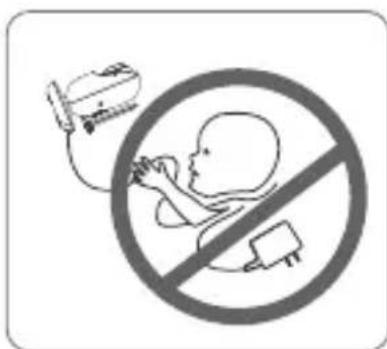
- Das Produkt muss von einem Erwachsenen zusammengebaut werden. Halte kleine Teile während des Aufbaus von Kindern fern.
- Dieses Gerät ist kein Spielzeug – lasse Kinder nicht damit spielen.
- Dieses Babyphone ersetzt keine verantwortungsbewusste Aufsicht durch Erwachsene.
- Bewahre dieses Benutzerhandbuch zur späteren Einsicht auf.
- Halte Kabel stets außerhalb der Reichweite von Kindern.
- Decke das Babyphone niemals mit einem Handtuch oder einer Decke ab.
- Teste das Gerät und alle Funktionen vor dem ersten Gebrauch, damit du mit der Bedienung vertraut bist.
- Verwende das Gerät nicht in feuchter Umgebung oder in der Nähe von Wasser.
- Installiere es nicht in extremer Kälte oder Hitze, direktem Sonnenlicht oder in der Nähe von Wärmequellen.
- Verwende ausschließlich die mitgelieferten Ladegeräte und Netzteile.
- Andere Ladegeräte können das Gerät oder den Akku beschädigen.
- Verwende nur Akkus des gleichen Typs.
- Berühre die Kontakte des Netzsteckers niemals mit spitzen oder metallischen Gegenständen.
- Schließe den Netzadapter an leicht zugängliche Steckdosen an.
- Lies und bewahre diese Anleitung gut auf.
- Alle Sicherheits- und Bedienhinweise sollten vor der Benutzung gelesen werden.
- Dieses Gerät ist nur für den Innenbereich bestimmt.
- Verwende das Gerät nicht, wenn Kabel oder Stecker beschädigt sind.
- Versuche nicht, elektrische oder mechanische Funktionen des Geräts selbst zu reparieren oder zu verändern – dies führt zum Verlust der Garantie.
- Halte Verpackungsmaterialien von Babys und Kleinkindern fern (Erstickungsgefahr).
- Stelle die Nutzung ein und kontaktiere den LUVION-Kundendienst, wenn Kabel oder Stecker beschädigt sind, ungewöhnliche Geräusche auftreten oder die Verbindung häufig abbricht.

WARNUNG – EXPLOSIONSGEFAHR:
Der Akku darf nur durch einen identischen Typ ersetzt werden. Entsorge gebrauchte Batterien gemäß den Anweisungen. Zur Vermeidung von Feuer- oder Verbrennungsgefahr:
- Akku nicht zerlegen, quetschen, durchbohren, kurzschließen, ins Feuer oder Wasser werfen
- Nicht über 60 °C erhitzen
- Nur mit dem vorgesehenen Ladegerät laden
- Nur den für dieses Gerät vorgesehenen Akku verwenden
2. ERSTE SCHRITTE
2.1 Anschluss der Kamera (Babyeinheit)
- Stecke den USB-C-Stecker des Netzteils in die USB-C-Buchse an der Rückseite der Babyeinheit.
• Verbinde das Netzteil mit einer Steckdose.
• Die Kamera schaltet sich automatisch ein.
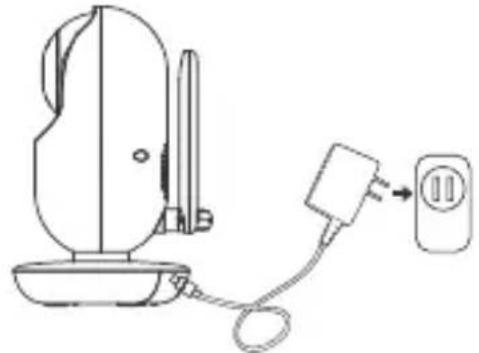
Nur das mitgelieferte USB-C-Netzteil (5VDC, 1.5A) verwenden. Die Kamera besitzt keinen Akku und muss während der Nutzung stets mit Strom versorgt sein.
2.2 Anschluss des Monitors (Elterneinheit)
- Stecke den USB-C-Stecker in den Monitor und das andere Ende in die Steckdose. Verwende nur das mitgelieferte Netzteil (5VDC/1.5A). Die Ladeanzeige leuchtet.
- Eine vollständige Ladung dauert ca. 5,5 Stunden. Die Anzeige leuchtet rot beim Laden, grün bei voller Ladung.
- Drücke den Einschaltknopf, um den Monitor einzuschalten. Die Kamera ist bereits werkseitig mit dem Monitor gekoppelt. Wenn die Verbindung getrennt ist, siehe Abschnitt 3.6 Kamera hinzufügen.
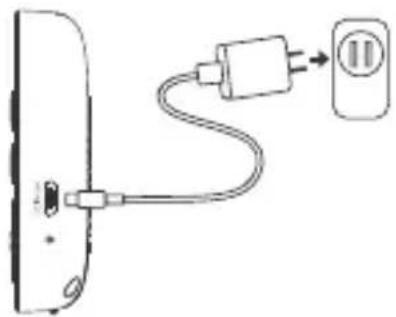
Wenn Monitor und Kamera zu nah beieinander stehen, kann es zu Echo- oder Rückkopplungseffekten kommen. Dies ist kein Defekt. Stelle die Geräte weiter auseinander – idealerweise in getrennten Räumen.
2.3 Positionierung der Kamera
- Platziere die Kamera an einem geeigneten Ort, z. B. auf einem Tisch,
- und richte das Objektiv mit der Schwenk- & Neigefunktion auf den gewünschten Überwachungsbereich aus.
- Passe den Winkel an, bis das Bild im Monitor optimal ist.
Hinweis: Stelle die Kamera niemals in Reichweite des Babys auf. Bei Störungen im Bild oder Ton: versuche einen neuen Standort, möglichst fern von elektronischen Geräten.
3. VERWENDUNG DES BABYPHONES
Bitte lies die Anweisungen aufmerksam durch. Dieses Babyphone dient ausschließlich als Unterstützung – es ersetzt keinesfalls die verantwortungsvolle Beaufsichtigung durch Erwachsene.
3.1 Menüübersicht
| HAUPTMENÜ UNTERMENÜ UNTERMENÜ | ||
 LAUTSTÄRKE-EINSTELLUNGEN LAUTSTÄRKE-EINSTELLUNGEN |  | Videolautstärke anpassen |
 | Lautstärke der Gegensprechfunktion anpassen | |
 | Wiegenlied abspielen | |
 | Lautstärke der Wiegenlied anpassen | |
 | Lautstärke von Benachrichtigungen/Rückmeldungen anpassen | |
| HELLIGKEITS-EINSTELLUNGEN |  | Helligkeitsstufe ändern |
 | Bildschirm-Timeout auf 1 Min., 3 Min., 5 Min. oder Nie einstellen | |
 KAMERA-EINSTELLUNGEN KAMERA-EINSTELLUNGEN |  Add Add | Kamera hinzufügen |
 Auto Switch Auto Switch | Automatisches Umschalten zwischen Kameras | |
 Cam View Cam View | Kamera zur Anzeige auswählen | |
 Delete Delete | Kamera entfernen | |
| VOX-EINSTELLUNGEN |  VOX On VOX On | VOX einschalten |
 VOX Off VOX Off | ausschalten | |
| ERINNERUNGEN (TIMER) |  Reminder Reminder | Erinnerung zu einer bestimmten Zeit einstellen |
| [K6HZ] Repeat | Wiederholende Erinnerung (alle 2h, 4h, 6h oder nie) | |
| [KASD] Reminder Off | Erinnerung deaktivieren | |
| SICHERHEITS-EINSTELLUNGEN |  Safety Protection Safety Protection | WLAN-/Internetzugang zur Kamera deaktivieren |
 Crying Detection Crying Detection | Weinen erkennen und melden | |
 Motion Detection Motion Detection | Bewegung erkennen und melden | |
 ANDERE EINSTELLUNGEN ANDERE EINSTELLUNGEN | [SC05] Device Info | Geräteinformationen |
| [CKGA] TF Card | TF-Karteninformationen | |
| [ASH8] Languages | Sprache auswählen | |
 Times Times | Datum und Uhrzeit am Monitor einstellen | |
 Temperature Temperature | Temperaturskala zwischen °C und °F auswählen | |
| [CAZ] Reset | Auf Werkseinstellungen zurücksetzen | |
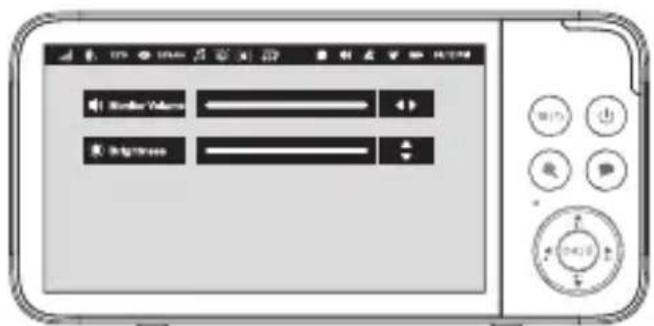
3.2 Lautstärkeeinstellungen
- Drücke

wähle

Monitor Volume

Alert Volume

Talk Volume

Lullaby Volume
/ , und bestätige mit .


- Nutze

um die Lautstärke anzupassen, und drücke zur

- Wenn mehrere Kameras verbunden sind, verwende / um die gewünschte Kamera auszuwählen, und bestätige mit .
- Drücke erneut

um das Menü zu schließen.
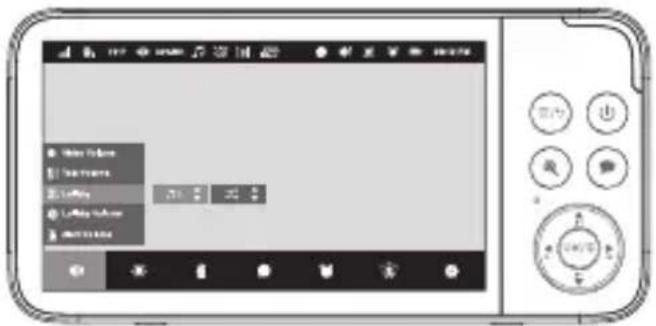
eine Berceuse und den Abspielmodus auszuwählen, und bestätige mit OK.
- Es stehen 5 Berceusen und 3 Weißrauschklänge zur Verfügung.
- Drücke erneut um das Menü zu schließen.
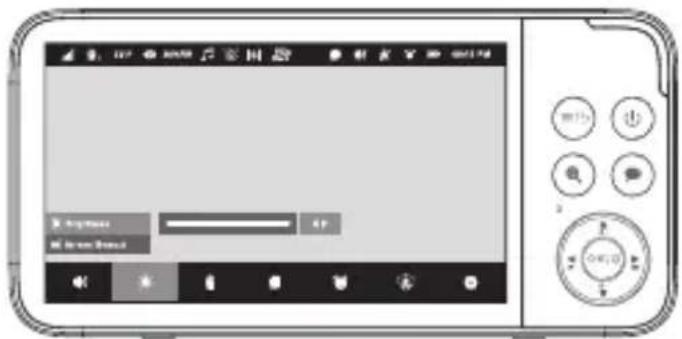
3.4 Helligkeitseinstellungen
- Drücke

wähle



Helligkeit anzupassen, und bestätige mit

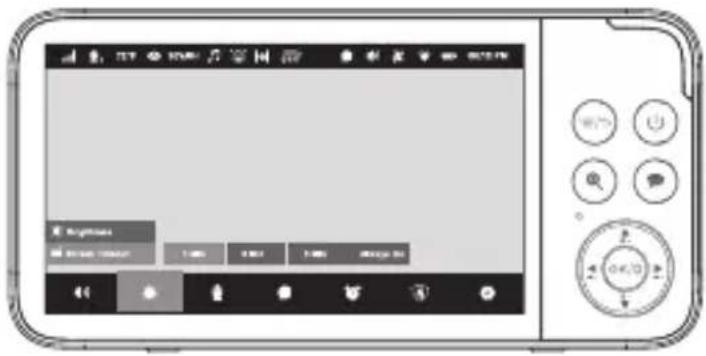
3.5 Bildschirmabschaltung (Timeout)
- Drücke

wähle



Dauer bis zur automatischen Bildschirmabschaltung auszuwählen, und bestätige mit OK.
3.6 Kamera hinzufügen
- Drücke wähle >>, und bestätige mit.

- Drücke dann den PAIR-Knopf an der Kamera und halte ihn 5 Sekunden lang gedrückt, bis du einen Signalton hörst.
• Die Kamera wird automatisch mit dem Monitor verbunden.
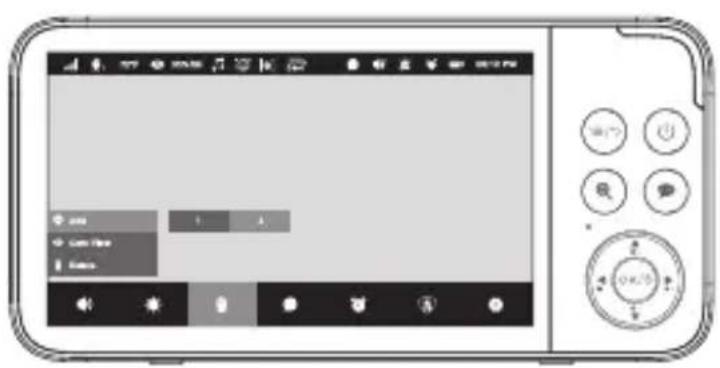
- Drücke wähle >, wähle die Kamera, die du ansehen möchtest, und bestätige mit .
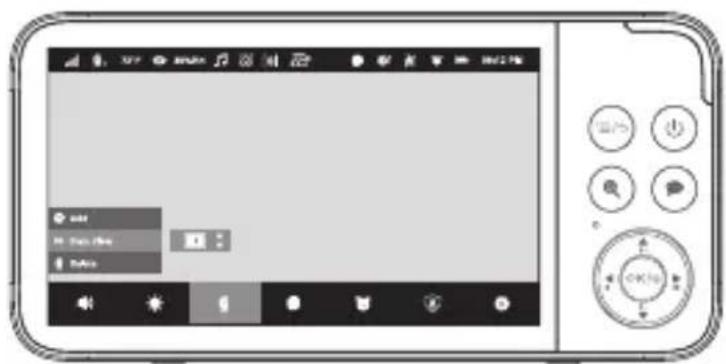
- Drücke wähle >, wähle die Kamera, die du löschen möchtest, und bestätige mit .
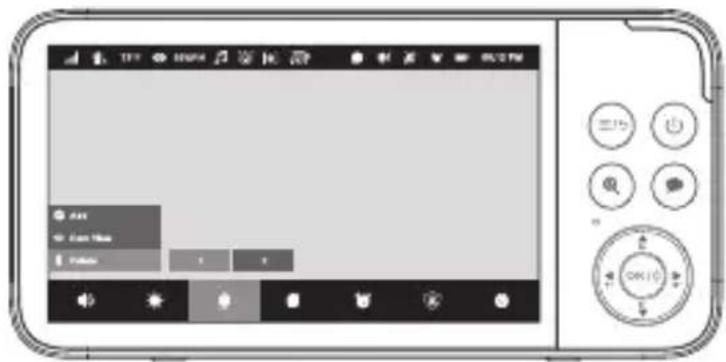
Mindestens eine Kamera muss verbunden bleiben. Die aktuelle Kameranummer wird in der Statusleiste angezeigt. Wenn du auch die letzte verbleibende Kamera entfernen möchtest, drücke dreimal den PAIR-Knopf, um sie zu trennen. Danach kannst du sie löschen.
3.9 Automatischer Kamerawechsel (Scan-Modus)
- Drücke ⏰ wähle >> , und bestätige mit OK
Hinweis:
Wenn der automatische Wechsel aktiviert ist, schaltet der Monitor alle 15 Sekunden automatisch zwischen den verbundenen Kameras um.
3.10 Geteilter Bildschirm (Split-Screen-Modus)
- Drücke wähle >, und wähle zwei Kameras aus.
Hinweis:
Nach Auswahl zweier Kameras kannst du beide im Split-Screen-Modus gleichzeitig sehen. Der Ton wechselt alle 15 Sekunden zwischen den beiden Kameras.
3.11 VOX-Modus (Sprachaktivierung)
- Drücke

wähle


- und wähle den gewünschten VOX-Empfindlichkeitsgrad aus.
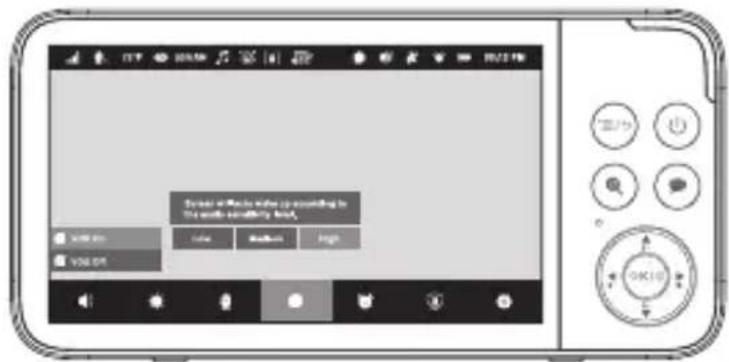
Sobald aktiviert, geht der Monitor in den VOX-Modus und in den Schlafmodus über. Der Bildschirm bleibt aus, bis die Kamera ein Geräusch erkennt, das über dem eingestellten Schwellenwert liegt.
3.12 Erinnerung / Timer
- Drücke wähle > Reminder, und nutze / um eine Gruppe auszuwählen. Du kannst bis zu vier Erinnerungen einrichten.
- Drücke um die gewünschte Uhrzeit einzustellen, zu der dich der Monitor erinnern soll.
- Drücke wähle >, und wähle 2 Stunden,
4 Stunden oder 6 Stunden, um eine wiederkehrende Erinnerung zu
erstellen.
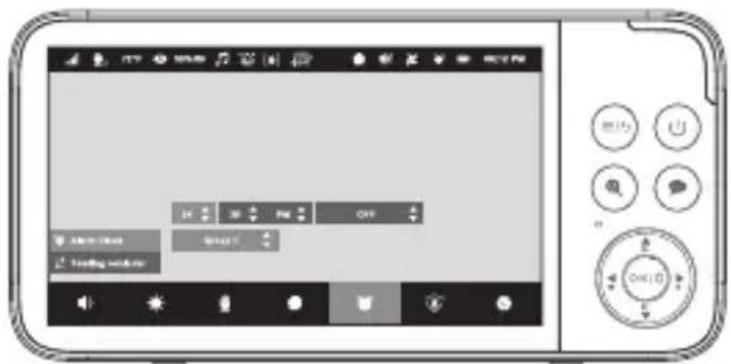
Die Erinnerung ertönt 30 Sekunden lang. Wenn keine Aktion erfolgt, ertönt sie nach 1 Minute erneut. Nach drei Wiederholungen ohne Reaktion wird die Erinnerung automatisch gestoppt.
3.13 Privatsphärenmodus (WLAN / Internet deaktivieren)
text_image
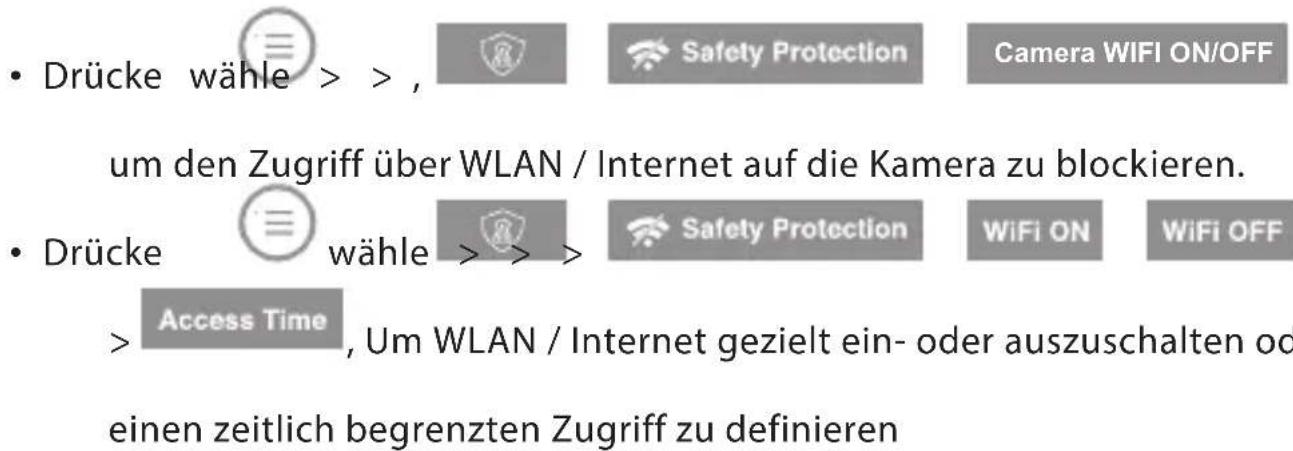
• Drücke wähle >> , Safety Protection Camera WIFI ON/OFF um den Zugriff über WLAN / Internet auf die Kamera zu blockieren. • Drücke wähle >> >> Safety Protection WiFi ON WiFi OFF > Access Time, Um WLAN / Internet gezielt ein- oder auszuschalten od einen zeitlich begrenzten Zugriff zu definieren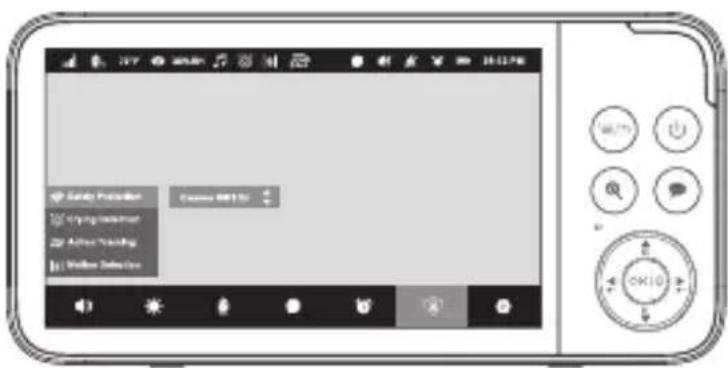
Die Kameraübertragung ist nur in der App sichtbar, wenn WLAN-Zugriff aktiviert ist. Wenn der Zugriff deaktiviert ist, kann die Kamera nur über den Monitor betrachtet werden.
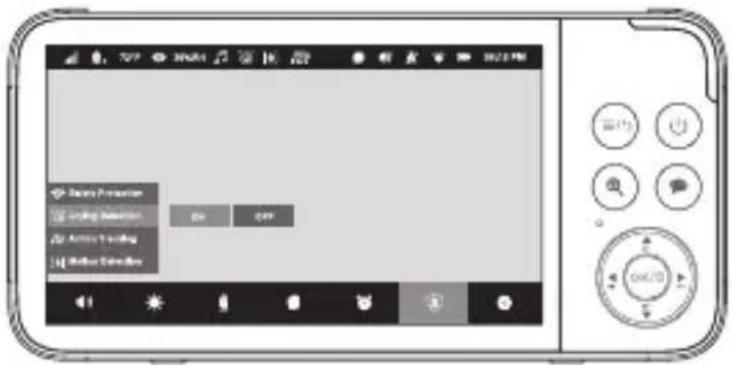
3.14 Crying detection

text_image
• Drücke wähle > , um die Weinerkennung Crying Detectionzu aktivieren oder deaktivieren. Ist sie aktiviert, erhältst du eine Benach- richtigung, sobald die Kamera weinähnliche Geräusche erkennt.
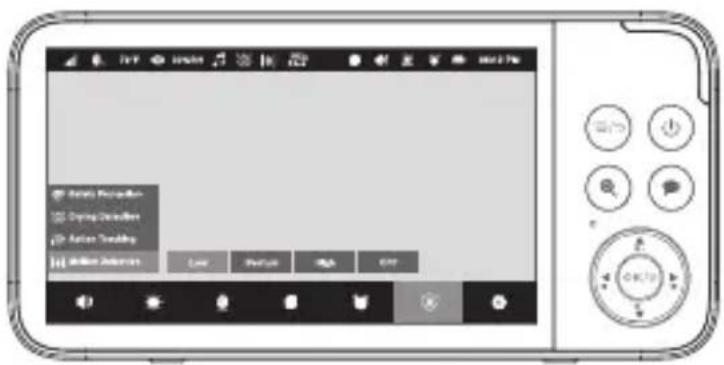
3.15 Bewegungserkennung
- Drücke

wähle

[d] Motion Detection
High
Middle / / Low OFF den gewünschten Empfindlichkeitsgrad:
Hoch – ideal während das Baby schläft (jede Bewegung wird gemeldet). Mittel/Niedrig – besser geeignet, wenn das Baby wach ist und sich regelmäßig bewegt.
text_image
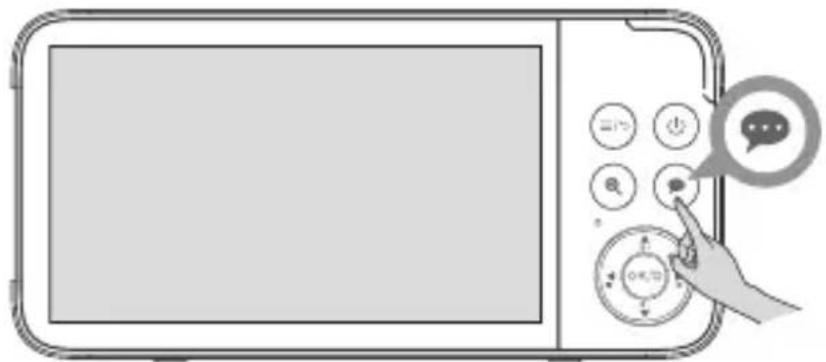
Audio Repair Crying Software Action Tracking Audio Action Live Default Help OK3.16 Gegensprechfunktion (Talkback)
- Drücke und halte

um zu sprechen, und lasse los, um zuzuhören.
3.17 Schlafmodus (Sleep Mode)
- Drücke kurz auf

um den Schlafmodus zu aktivieren. Drücke eine beliebige Taste, um das Gerät wieder zu aktivieren.
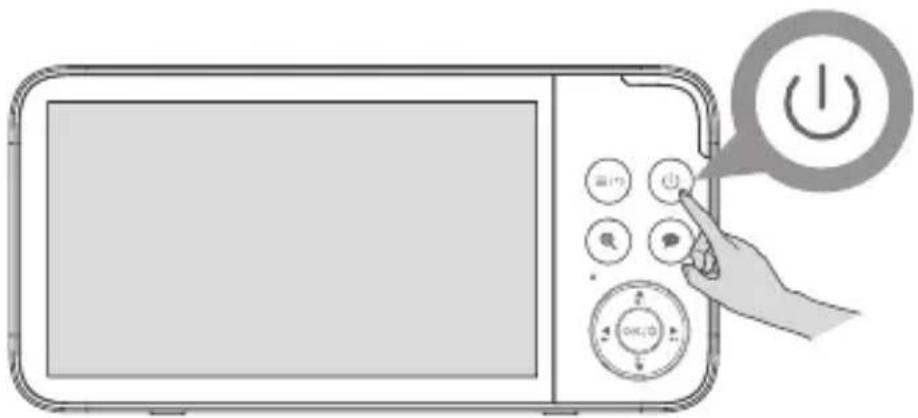
Im Schlafmodus wird der Bildschirm ausgeschaltet, aber der Monitor empfängt weiterhin Geräusche von der Kamera. Wenn die Kamera ungewöhnliche Aktivitäten erkennt, wird der Monitor automatisch reaktiviert.
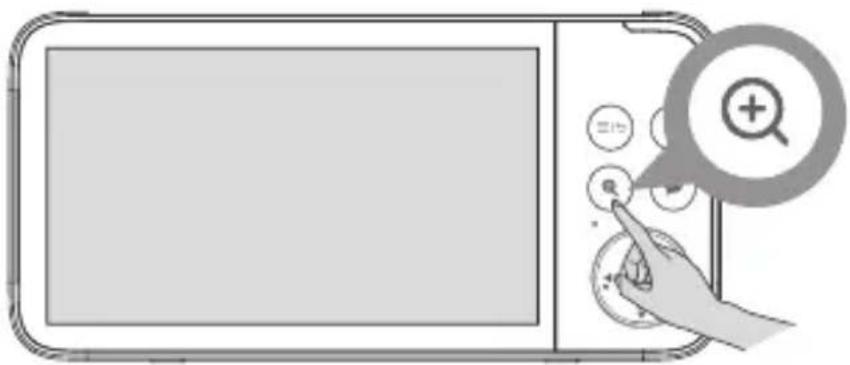
3.18 Zoom
- Während du eine Kamera ansiehst, drücke um das Bild auf 2x oder 4x zu vergrößern.
Steuerungsmodus zu gelangen. Nutze die Richtungstasten


• / um die Kameraausrichtung zu verändern.
• Die Kamera kann sich vertikal um 65^ neigen und horizontal um 285^ schwenken.

3.20 Nachtsicht (Night Vision)
• Die Nachtsicht wird bei schwacher Beleuchtung automatisch aktiviert. Infrarot-LEDs rund um das Objektiv ermöglichen es, das Baby auch im Dunkeln zu sehen. Wenn die Nachtsicht aktiv ist, erscheint das Bild auf dem Monitor in Schwarz-Weiß.
3.21 Temperaturwarnung
- Drücke

wähle






gh temperature threshold auszuwählen,

3.22 zum Einstellen.
- Drücke wähle um auf weitere Geräteeinstellungen zuzugreifen.
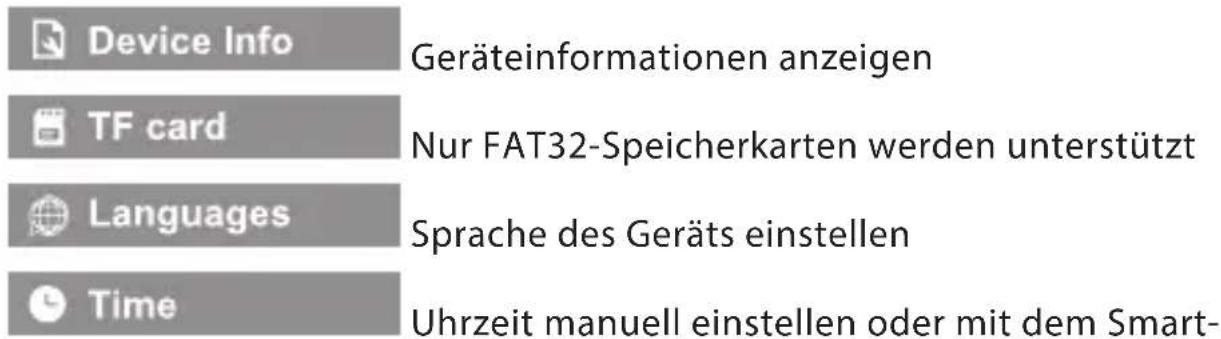
text_image
Device Info TF card Languages Time Geräteinformationen anzeigen Nur FAT32-Speicherkarten werden unterstützt Sprache des Geräts einstellen Uhrzeit manuell einstellen oder mit dem Smart-phone synchronisieren
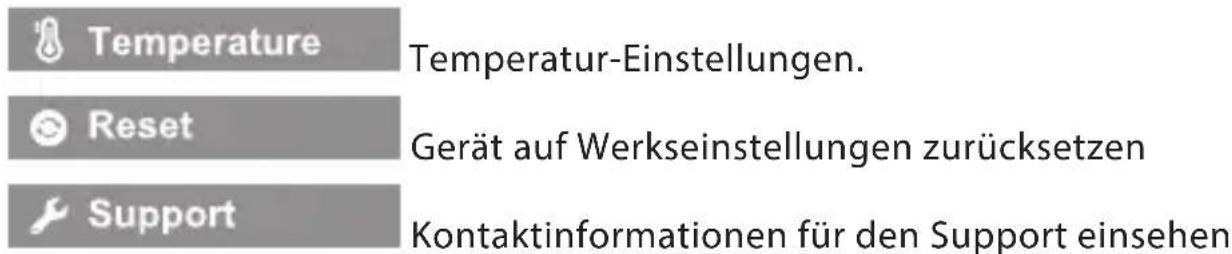
text_image
Temperature Reset Support Temperatur-Einstellungen. Gerät auf Werkseinstellungen zurücksetzen Kontaktinformationen für den Support einsehen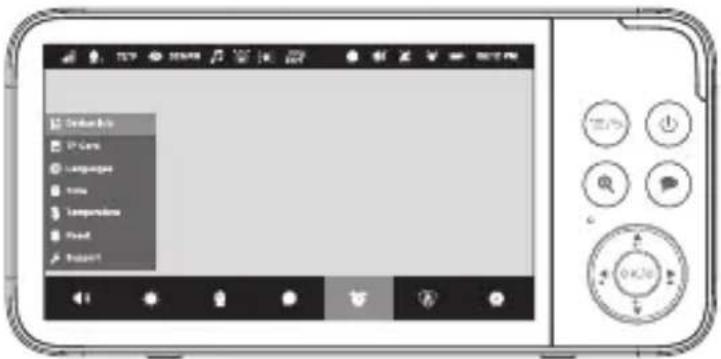
3.23 Lautstärke / Helligkeit / Nachtlicht
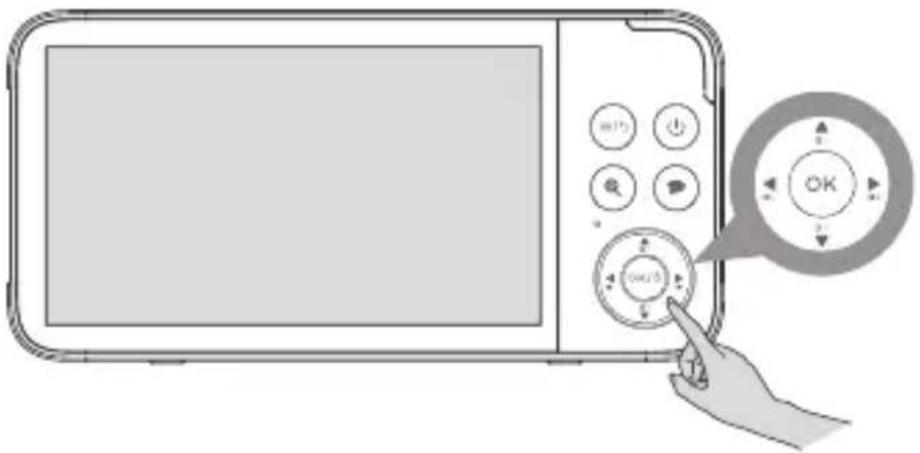
- Wenn das Menü nicht aktiv ist, drücken Sie kurz die Taste „OK“ und verwenden Sie anschließend die Lautstärketasten Hoch/Runter oder die Helligkeitstasten +/- des Bildschirms, um die Einstellungen anzupassen.
- Um das Nachtlicht an der Babyeinheit (Kamera) ein- oder auszuschalten, halten Sie die Taste „OK“ gedrückt.
Wenn der Monitor auf keine Taste mehr reagiert, kannst du mit einer Nadel oder einer Büroklammer das Reset-Loch auf der Rückseite drücken, um das Gerät neu zu starten.
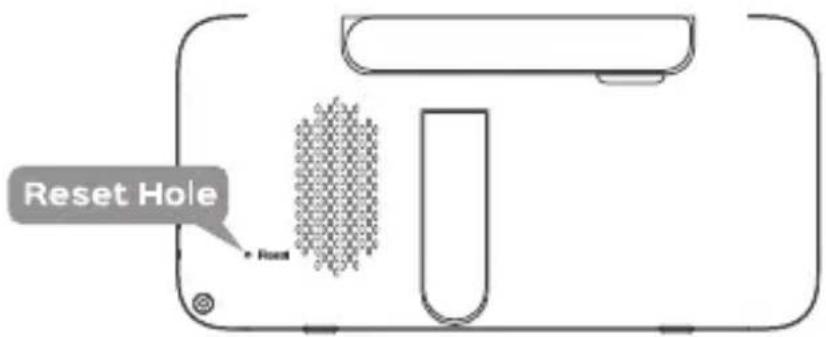
text_image
Reset Hole4. VERWENDUNG DER BB CAM APP
Schließen Sie die Kamera an das Netzteil an und stecken Sie sie anschließend in die Steckdose. Die Kamera muss sich in Reichweite des WLAN-Routers befinden, mit dem Sie eine Verbindung herstellen möchten. Stellen Sie sicher, dass das Passwort Ihres WLAN-Netzwerks während der Einrichtung in der App verfügbar ist.
Überprüfen Sie den Datenschutzmodus auf dem Bildschirm, um sicherzustellen, dass der WLAN-/Internetzugriff für die Kamera nicht eingeschränkt ist (siehe Kapitel 3.13).
Stellen Sie sicher, dass Ihr WLAN-Netzwerk auf 2,4 GHz eingestellt ist. 5-GHz-WLAN wird nicht unterstützt.
4.1 Mindestanforderungen
- Android™: Version 8.0 oder höher
- iOS (iPhone/iPad): Version 12.0 oder höher
• Schnelles Internet (WiFi) - Mindestens 0,6 Mbit/s Upload-Geschwindigkeit pro Kamera
- (Teste deine Internetgeschwindigkeit z. B. unter: www.speedtest.net)
4.2 BB Cam App installieren
Scanne den QR-Code oder gehe auf www.luvion.com/apps, um die BB Cam App herunterzuladen und zu installieren. Du kannst die App auch im Apple App Store oder Google Play Store unter dem Namen "BB Cam" finden.

Erlaube der App die Nutzung mobiler Daten bzw. WLAN
Wenn du Push-Benachrichtigungen erhalten möchtest, erlaube der App, dir Mitteilungen zu senden
4.3 Anmeldung in deinem BB Cam-Konto
Wenn du noch kein Konto hast, tippe auf „Registrieren“, wähle dein Land, gib deine E-Mail-Adresse und ein Passwort ein und tippe auf „Senden“, um einen Verifizierungscode zu erhalten. Falls du keinen Code innerhalb von 60 Sekunden bekommst, kannst du einen neuen anfordern.
Wenn du bereits ein Konto hast, tippe auf „Anmelden“.
4.4 Kamera mit dem Smartphone verbinden
- Stelle sicher, dass dein Telefon mit einem 2,4 GHz-WiFi-Netzwerk verbunden ist (5 GHz wird nicht unterstützt)
- Tippe auf „Gerät hinzufügen“
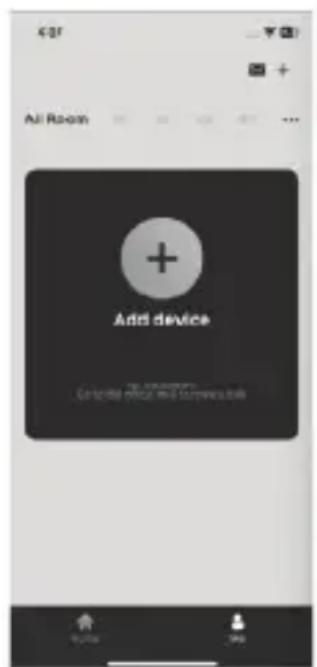
text_image
Add Add Device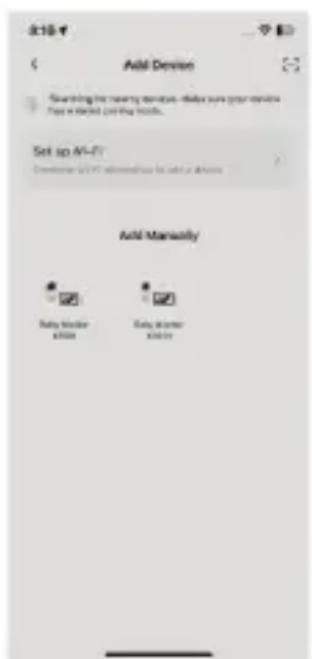
- Erlaube Standortzugriff und Bluetooth™
- Wähle dein WiFi-Netzwerk und gib das Passwort ein
- Wähle die Kamera Luvion Supreme Connect 3 aus
- Drücke mit einer Nadel 5 Sekunden lang den WiFi-Knopf an der Unterseite der Kamera, bis du einen Signalton hörst. Tippe auf „Weiter“
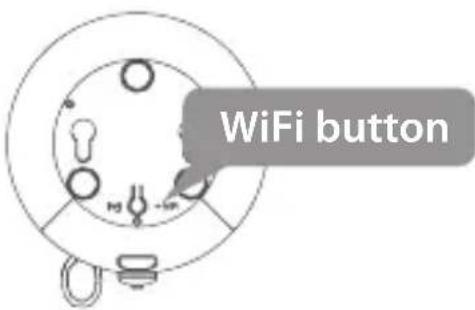
text_image
WiFi buttonHinweis:
Drücken Sie die WiFi-Taste dreimal kurz hintereinander, um alle WLAN-Einstellungen zurückzusetzen und die Registrierungsinformationen zu löschen.
- Die Kamera wird automatisch erkannt > tippe auf „Hinzufügen“ Gib erneut dein WiFi-Passwort ein
- Sobald du den Signalton erneut hörst, ist die Einrichtung abgeschlossen – die Kamera erscheint auf der Startseite der App
- Du kannst jetzt dein Baby jederzeit und von überall sehen und hören.
Um weitere Kameras hinzuzufügen, wiederhole einfach den Vorgang mit „Gerät hinzufügen“.
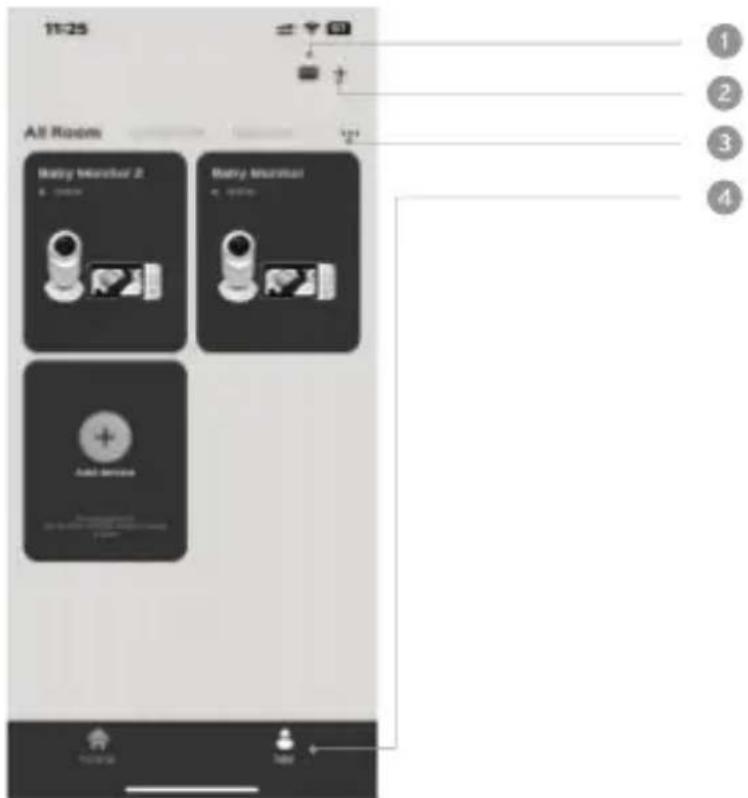
4.5 Startseite – Übersicht
Nach erfolgreicher Einrichtung wird deine Kamera auf der Startseite der App angezeigt. Dort findest du:
- Benachrichtigungszentrum
- Kamera hinzufügen
- Hausverwaltung
- Weitere Einstellungen
4.5.1 Einem Zuhause beitreten
Wenn du einen Einladungscode vom Administrator eines Haushalts erhalten hast, tippe auf ●●●, wähle „Einem Zuhause beitreten“ und gib den Einladungscode ein.
4.5.2 Hausverwaltung
text_image
11:25 All Room Baby Monitor 2 B. 3400 Baby Monitor B. 3400 Add Service 1 2 3 4Auf der Startseite, tippe auf ●●●, und wähle „My Home“, um Einstellungen
deines Haushalts sowie Mitglieder zu verwalten.
4.5.3 Nachrichtenverlauf anzeigen
Auf der Startseite, tippe auf 📂, um den Nachrichtenverlauf einzusehen: Alarmmeldungen bei ungewöhnlichen Ereignissen, Kameraverwaltung, Kontoanmeldungen.
4.6 Einstellungen Übersicht
4.6.1 Sprache einstellen
Tippe auf ⚙️, wähle „Sprache“, um die gewünschte Anzeigesprache auszuwählen.
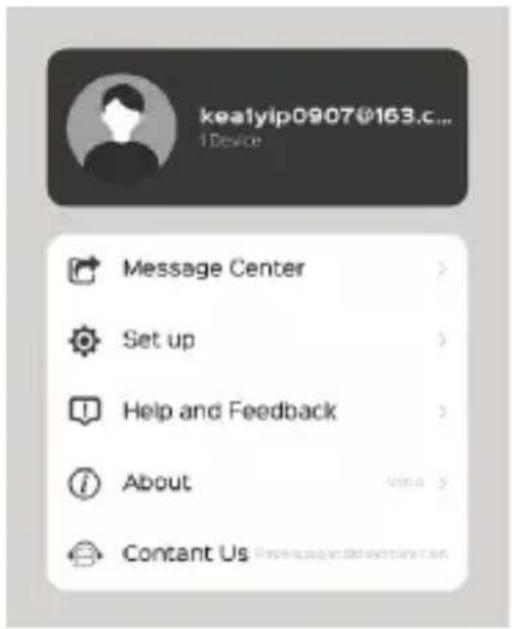
4.6.2 Passwort zurücksetzen
text_image
kealyip0907@163.c... 1 Device Message Center > Set up > Help and Feedback > About Content UsTippe auf ⚙️, wähle „Kontoeinstellungen“, und tippe auf „Passwort zurücksetzen“.
4.7 Live-Ansicht – Übersicht
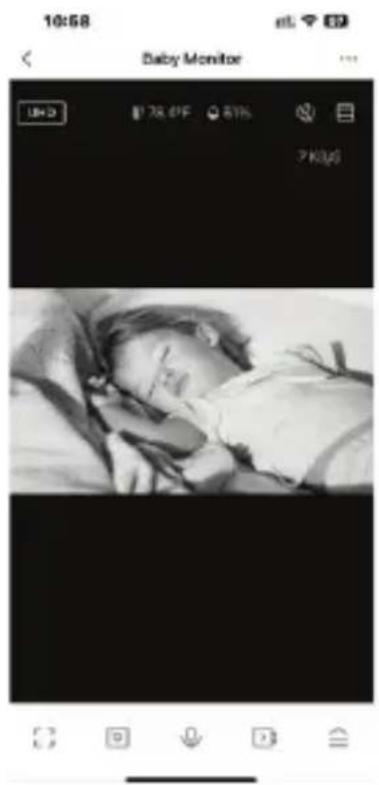
| Videoqualität | |
| Temperatur und Luftfeuchtigkeit | |
| Ton aus / stumm | |
| Bildschirmgröße | |
| „Aufklappen“-Taste (weitere Optionen) | |
| Aufnahme starten | |
 | Gegensprechfunktion |
 | Screenshot machen |
 | Vollbild (Querformat) |
4.7.1 Funktionsleiste
 | Wiedergabe Gespeicherte Videos abspielen |
 | Gallery Videos und Screenshots anzeigen |
 | Helligkeit/Dunkelmodus Anzeige umschalten |
 | Kamera an/aus Kamera aktivieren oder deaktivieren |
 | Nachtsicht ein-/ausschalten |
 | Berceuse-Lautstärke anpassen |
 | Bewegungsverfolgung ein-/ausschalten |
 | Bewegungserkennung ein-/ausschalten |
 | Temperaturanzeige °C oder °F wählen |
 | Wiegenlied Wiegenlied abspielen |
 | Fütterungstimer festlegen (einzeln oder wiederholend) |
4.8 Funktionen & Bedienung
4.8.1 Lautstärke das Schlaflied einstellen
Tippe auf = , dann auf , und verwende die Lautstärkeskala, um die gewünschte Lautstärke das Schlaflied einzustellen.
4.8.2 Geräteeinstellung – Lautstärke
In der Live-Ansicht: Tippe auf „swähle „Töne“, und verwende den Lautstärkeregler. Wenn der Ton immer noch zu leise ist, erhöhe die Lautstärke deines Telefons.
Hinweis:
Die Lautstärke der Berceusen ist mit der Geräte-Lautstärke synchronisiert.
4.8.3 Schlaflieder
In der Live-Ansicht: Tippe auf dann auf ✦ verwende / um deine Lieblingsberceuse auszuwählen, und tippe auf ▶ um sie abzuspielen. Mit 📄 kannst du den Abspielmodus ändern (Standard: Wiederholung). Verwende die Lautstärkeskala, um den Ton anzupassen.
4.8.4 Temperaturanzeige & Alarme
In der Live-Ansicht: Tippe auf ≡ dann auf ✦ wähle die Temperaturskala (°C/°F) und richte Alarme für hohe/niedrige Temperaturgrenzen ein.
4.8.5 Nachtsicht-Modus
In der Live-Ansicht: Tippe auf ≡ dann auf ✦ wähle zwischen Ein / Aus / Automatisch.
4.8.6 Fütterungstimer
In der Live-Ansicht: Tippe auf ≡ dann auf ✦, und wähle zwischen: „Zeitinter-vall“ – regelmäßige Erinnerungen (z. B. alle 2 Stunden) „Uhrzeit“ – einmaliger Alarm zu einer bestimmten Zeit.
4.8.7 Privatsphäre-Modus
In der Live-Ansicht: Tippe auf ≡ dann auf > um die Ton- und Bildübertragung der Kamera zu deaktivieren.
4.8.8 Bewegungsverfolgung
In der Live-Ansicht: Tippe auf ≡ dann auf ✦ um die automatische Bewegungsverfolgung zu aktivieren. Die Kamera folgt automatisch den Bewegungen des Babys. Tippe erneut, um die Funktion zu deaktivieren.
4.8.9 Bewegungserkennung
In der Live-Ansicht: Tippe auf ≡ dann auf > um die Bewegungserkennung zu aktivieren oder zu deaktivieren. Wenn aktiviert, erhältst du eine Benachrichtigung bei Bewegung.
Gehe auf ••••, > Einstellungen für Erkennungsalarme, um die Empfindlichkeit anzupassen.
4.8.10 Aufnahmen wiedergeben
Vergewissere dich, dass du eine FAT32-formatierte Speicherkarte eingesetzt hast. In der Live-Ansicht: Tippe auf ≡ dann auf ✦ um aufgezeichnete Videos anzusehen.
4.8.11 Hell-/Dunkelmodus
In der Live-Ansicht: Tippe auf dann auf ✦ um zwischen Hell- und Dunkelmodus zu wechseln.
4.8.12 Kamera schwenken & neigen
In der Live-Ansicht: Tippe auf ≡ dann auf ✦ und nutze die Richtungstasten ▲/▼/√ um die Kameraausrichtung zu steuern.
4.8.13 Statusberichte
In der Live-Ansicht: Tippe auf dann auf ✦ de Kamera anzuzeigen (Verbindung, Temperatur, Akku usw.).
4.8.14 Gegensprechen (Talkback)
- Einweg-Kommunikation: Halte 🚙 gedrückt, um zu sprechen; lasse los, um zu hören. Während des Sprechens ist der Ton der Kamera stumm. Standardmäßig ist Einwegkommunikation aktiviert.
- Zweiweg-Kommunikation: In der Live-Ansicht: Tippe auf •••, dann auf "basic function" > "Talk mode" und wähle Zweiweg-Gespräch (Two-way talk).
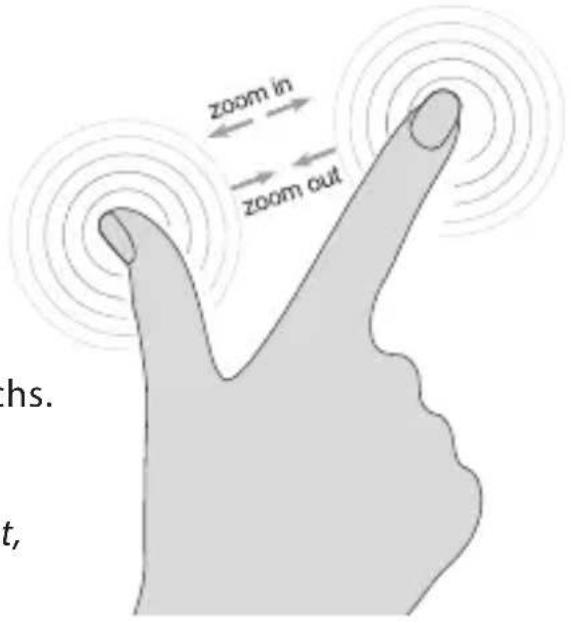
4.8.15 Zoom
- In der Live-Ansicht: Tippe auf um das Seitenverhältnis zu ändern.
- Verwende eine Zweifinger-Zoomgeste,
- um in das Bild hinein- oder herauszuzoomen.
4.8.16 Aktivitätsbereich definieren
In der Live-Ansicht: Tippe auf • und wähle Detection Alarm Settings > Surveillance Area Setting
Ziehe die Begrenzungen des Aktivitätsbereichs.
Hinweis: Du erhältst eine Benachrichtigung, wenn dein Kind den definierten Bereich verlässt, z. B. beim Herauskrabbeln.
In der Live-Ansicht: Tippe auf •••, und wähle Detection alarm settings > Schedule um einen Zeitplan für Benachrichtigungen festzulegen..
4.8.18 Offline-Benachrichtigung
In der Live-Ansicht: Tippe auf •••, wähle Offline notification um diese Funktion ein- oder auszuschalten.
4.9 Kameraeinstellungen
4.9.1 Zimmerzuweisung
In der Live-Ansicht: Tippe auf ..., wähle camera 1, um eine Kamera umzubenennen und einem Raum zuzuordnen.
4.9.2 Kamera mit der Familie teilen
In der Live-Ansicht: Tippe auf •••, wähle Share Device und wähle eine Teilmethode (z. B. per Konto oder Link). Du kannst sehen, wer Zugriff auf deine Kamera hat.
4.9.3 Wasserzeichen aktivieren
In der Live-Ansicht: Tippe auf •••, wähle Basic function settings > Time watermark zu aktivieren oder zu deaktivieren.
4.9.4 Kamera entfernen
In der Live-Ansicht: Tippe auf, dann auf Remove device.
Hinweis:
Sobald du die Kamera entfernst, verlieren auch alle geteilten Benutzer den Zugriff.
Wichtig: Wenn sowohl Monitor als auch App mit der Kamera verbunden sind, werden alle vorgenommenen Einstellungen synchronisiert.
5. ENTSORGUNG DES GERÄTS (UMWELTHINWEIS)
Dieses Produkt ist gemäß der Europäischen Richtlinie 2012/19/EU mit dem Symbol einer durchgestrichenen Mülltonne gekennzeichnet. Das bedeutet, dass es nicht mit dem Hausmüll entsorgt werden darf. Elektrische und elektronische Geräte, die nicht separat entsorgt werden, können aufgrund enthaltenen gefährlichen Stoffen, Gemischen oder Komponenten eine Gefahr für Umwelt und Gesundheit darstellen. Bitte informiere dich bei deiner örtlichen Stadtverwaltung oder Entsorgungsstelle, wie du dieses Produkt ordnungsgemäß zurückgeben und recyceln kannst.
6. REINIGUNG
Reinige das Babyphone mit einem leicht feuchten Tuch oder einem anti-statischen Tuch. Keine Reinigungsmittel oder aggressiven Lösungsmittel verwenden!
Reinigung und Pflege
- Keine Teile des Produkts mit Verdünnern, Lösungsmitteln oder Chemikalien reinigen - Dies kann zu dauerhaften Schäden führen, die nicht von der Garantie abgedeckt sind.
- Halte das Gerät fern von Hitze, Feuchtigkeit oder direkter Sonneneinstrahlung. - Nicht nass werden lassen.
- Every effort has been made to ensure high standards of reliability for your Baby Monitor. However, if something does go wrong, please do not try to repair it yourself – contact Customer Service for assistance.
WICHTIG:
Vor der Reinigung immer den Netzadapter ausschalten und vom Stromnetz trennen.
7. FEHLERBEHEBUNG
Kein Bild auf dem Display
- Akku aufladen
- Beide Einheiten zurücksetzen - vom Strom trennen, 15 Sekunden warten, wieder anschließen
- Ist das Gerät eingeschaltet? - Halte die Ein/Aus-Taste der Elterneinheit 3 Sekunden lang gedrückt
- Richtige Kamera ausgewählt? - Anderen Kamerakanal auswählen
- VOX-Modus aktiv? - Bildschirm wird nur bei Geräuscherkennung eingeschaltet - Alternativ: Eine beliebige Taste drücken, um das Display manuell zu aktivieren
Verbindungsverlust zwischen Kamera und Monitor
- Kamera zu weit entfernt? - Näher an den Monitor bringen
- Beide Geräte zurücksetzen: vom Strom trennen, 15 Sekunden warten, wieder verbinden. Warte bis zu 1 Minute für erneute Synchronisierung
Störungen im Signal
- Geräte stehen zu nah beieinander - Abstand vergrößern - Mindestens 1–2 Meter Abstand, um Rückkopplungen zu vermeiden
- Kamera zu weit entfernt? - Näher an den Monitor stellen
- Nicht in der Nähe anderer elektronischer Geräte platzieren - z. B. Fernseher, Computer, DECT-/Handy - Halte mindestens 1 Meter Abstand zu diesen Geräten
- Geräte im 2,4-GHz-Bereich können stören (WLAN-Router, Bluetooth™, Mikrowellen) - Halte die Kamera mindestens 1 Meter entfernt oder schalte Störquellen aus.
- Wenn das Signal schwach ist, Positionen der Einheiten ändern.
8. TECHNISCHE DATEN
Allgemein:
Frequenzbereich 2412 MHz – 2472 MHz
Modulation: OFDM
Betriebstemperatur: -10 to +45°C
Luftfeuchtigkeit: <85%
Luftfeuchtigkeit: Bis zu 300m (1000ft) im Freifeld
Monitor (Elterneinheit):
| Bildschirm: | 5" | TFT | Farbdis |
| Auflösung: | 1280*720p | ||
| Akku: | 5000mAh Li-ion 3.7V wiederaufladbar | ||
| Netzteil: | Eingang: | 100-240VAC,50-60 |
| Ausgang: 5V / 1.5A, Type C | ||
| Maße (B × H × T): | 158mm × 77mm × 18,5mm |
Kamera (Babyeinheit):
| Auflösung: | 2K | |
| Minimale Beleuchtung: | 0 Lux (IR on) | |
| Nachtsichtsteuerung: | Automatisch | |
| Nachtsichtreichweite: | 5m (15ft) | |
| Temperatursensor: | Ja | |
Power Adapter: Eingang: 100-240VAC,50-60Hz; Ausgang: 5V / 1.5A,Type C
Pan & Tilt: Vertikal: 65°, Horizontal: 285°
Änderungen der Spezifikationen ohne vorherige Ankündigung vorbehalten.
9. EU-KONFORMITÄTSERKLÄRUNG
Luvion erklärt hiermit, dass der Funkanlagentyp Luvion Supreme Connect 3 den Anforderungen der Richtlinie 2014/53/EU entspricht. Die vollständige EU-Konformitätserklärung ist abrufbar unter:
www.luvion.com/doc/supreme-connect-3
LUVION PREMIUM BABYPRODUCTS
Kleveringweg 7
2616 LZ Delft
the Netherlands
www.luvion.com