Smart Optics Mini - Babyphone Luvion - Kostenlose Bedienungsanleitung
Finden Sie kostenlos die Bedienungsanleitung des Geräts Smart Optics Mini Luvion als PDF.


| Produkttyp | Video-Babyphone (Baby-Monitor) |
| Marke und Modell | Luvion Smart Optics Mini |
| Abmessungen | 60 x 55 x 103 mm |
| Stromversorgung | Netzteil 5 V / 1 A (Eingang 100-240 V~, 50/60 Hz) |
| Stromverbrauch | Weniger als 2,5 W |
| Videoauflösung | 1920 x 1080 Pixel (Full HD) |
| Blickwinkel | 100° |
| Nachtsicht | Infrarot, Reichweite < 10 Meter |
| Konnektivität | Wi-Fi 2,4 GHz (IEEE 802.11 b/g/n), WPA/WPA2 |
| Mobile App | Smart Life (iOS 9+ / Android 5+) |
| Ton- und Bewegungserkennung | Ja, Benachrichtigungen in der App aktivierbar |
| SD-Kartenaufnahme | Micro SD bis 128 GB (Format FAT32) |
| Zweiwege-Audio | Ja (eingebautes Mikrofon und Lautsprecher) |
| Status-LED | Rot dauerhaft: Einschalten/Fehler; rot blinkend: Warte auf WLAN; blau dauerhaft: Normalbetrieb; blau blinkend: Verbindung wird hergestellt |
| Betriebstemperatur | 0 °C bis 40 °C |
| Pflege und Reinigung | Mit einem weichen, trockenen Tuch reinigen. Nicht Feuchtigkeit aussetzen. Vor der Reinigung vom Strom trennen. |
| Nutzungssicherheit | Ersetzt nicht die Aufsicht durch Erwachsene. Netzkabel mindestens 1 m vom Bett entfernt. Nur für den Innenbereich. Außerhalb der Reichweite von Kindern. |
| Ersatzteile und Reparierbarkeit | Netzteil, USB-Kabel und Klebeband im Lieferumfang. Keine eigenständigen Reparaturversuche (Garantie erlischt). |
Häufig gestellte Fragen - Smart Optics Mini Luvion
Benutzerfragen zu Smart Optics Mini Luvion
0 Frage zu diesem Gerät. Beantworten Sie die, die Sie kennen, oder stellen Sie Ihre eigene.
Eine neue Frage zu diesem Gerät stellen
Laden Sie die Anleitung für Ihr Babyphone kostenlos im PDF-Format! Finden Sie Ihr Handbuch Smart Optics Mini - Luvion und nehmen Sie Ihr elektronisches Gerät wieder in die Hand. Auf dieser Seite sind alle Dokumente veröffentlicht, die für die Verwendung Ihres Geräts notwendig sind. Smart Optics Mini von der Marke Luvion.
BEDIENUNGSANLEITUNG Smart Optics Mini Luvion
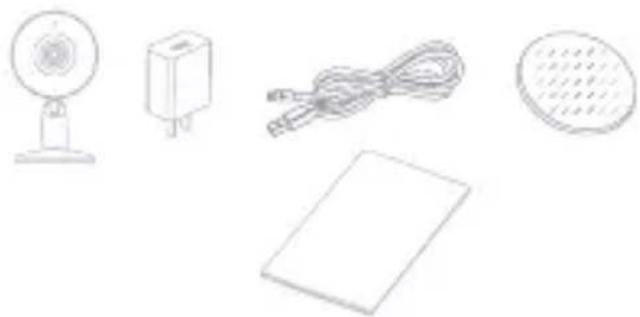
• Luvion Smart Optics Mini Kamera
- Ein Netzteil
- USB-Kabel
- Klebeband
• Bedienungsanleitung
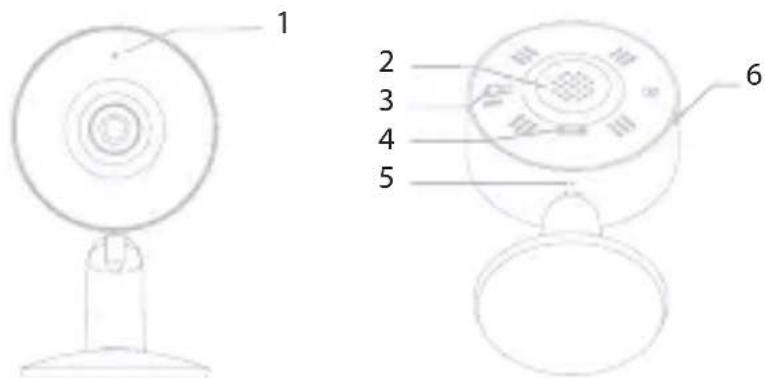
- Status-Anzeigeleuchte
- Lautsprecher
- Reset
- USB Netzeingang
- Mikrofon
- SD-Kartenschlitz
STATUS-ANZEIGELEUCHTE
• Dauerhaft rotes Licht an: Die Kamera schaltet sich ein oder hat eine Fehlfunktion
- Blinkendes rotes Licht: Warten auf WLAN-Verbindung (schnelleres Blinken)
• Dauerhaft blaues Licht an: Die Kamera läuft korrekt
- Blinkendes blaues Licht: Verbindung wird gerade hergestellt
EINFÜHRUNG
Vielen Dank, dass Sie sich für das Luvion Smart Optics Mini Babyphone entschieden haben. Von nun an können Sie Ihr Baby immer hören und sehen. Achten Sie darauf, dass Sie immer Ihren Original-Kaufbeleg aufbewahren. Bei Garantiefällen werden Sie immer aufgefordert, eine Kopie des Kaufbelegs vorzulegen. Bei Garantieansprüchen können Sie sich an den Luvion-Händler oder an die örtliche Luvion-Vertretung wenden. Weitere Informationen finden Sie unter www.luvion.com. Dieses Handbuch enthält alle Informationen, die Sie benötigen, um dieses Luvion Smart Optics Mini Babyphone sicher und mit Freude zu benutzen. Bevor Sie das Babyphone verwenden, empfehlen wir Ihnen, diese Anleitung sorgfältig zu lesen. Wir bitten Sie um Ihre besondere Aufmerksamkeit für die Sicherheits Anweisungen.
SICHERHEITSHINWEISE
- Lesen Sie die Anweisungen und bewahren Sie sie auf. Alle Sicherheits- und Betriebsanweisungen sollten vor dem Gebrauch gelesen werden.
- Dieses Gerät kann die verantwortungsvolle Beaufsichtigung durch einen Erwachsenen nicht ersetzen.
- Diese Gerät ist nur für den Innenbereich bestimmt.
- Das Gerät dürfen weder Regen noch Feuchtigkeit ausgesetzt werden.
- Das Gerät dürfen keinen direkten Wärmequellen ausgesetzt werden.
- Diese Produkt ist kein Spielzeug und sollte außerhalb der Reichweite von Kindern aufbewahrt werden.
- Diese Produkt enthält Kleinteile. Seien Sie vorsichtig, wenn Sie das Produkt auspacken und zusammenbauen.
- Kindern können sich in Kabel verfangen, daher sollte der Netzkabel zu jeder Zeit mehr als 1 Meter von der Wiege und der Reichweite des Babys entfernt bleiben.
- Die Einheit sollte nur mit den in diesem Paket enthaltenen Wechselstromadapter verwendet werden (Nennspannung 5V; 1,0 A).
- Verwenden Sie das Gerät nicht, wenn das Kabel oder der Stecker beschädigt ist.
- Versuchen Sie nicht, die Elektrischen oder mechanischen Funktionen des Geräts zu reparieren oder einzustellen. Andernfalls erlischt die Garantie.
- Diese Produkt sollte nicht auf oder unter Oberfl ächen benutzt werden, die die Lüftungsschlitze blockieren können.
- Dieses Produkt darf nicht in einem geschlossenen Bereich aufgestellt werden, der den Luftstrom behindern kann.
Attention!
- Stellen Sie sicher, dass sich das Produkt während der Registrierung in Reichweite des Routers befindet.
• Das Produkt unterstützt nur 2,5 GHZ WiFi-Netzwerke. - Standardmäßig sind Ton- und Bewegungserkennungsmeldungen ausgeschaltet. Stellen Sie sicher, dass Sie die gewünschten Benachrichtigungen sofort nach der Installation aktivieren.
- Das Produkt kann nur für ein Konto registriert werden. Stellen Sie sicher, dass Sie das Gerät aus der Smart Life App entfernen, bevor Sie das Produkt weiter verkaufen oder ein anderes Konto anmelden.
PLATZIERUNG
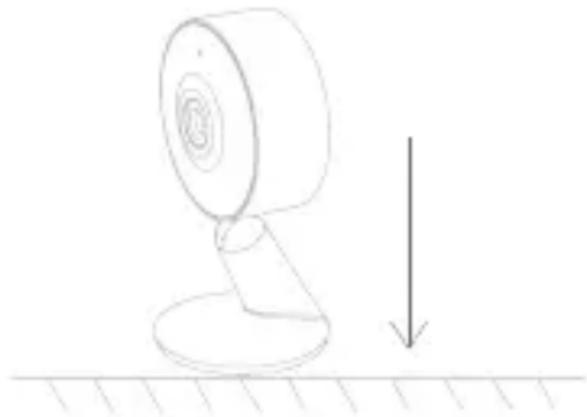
Option 1 Installieren Sie die Kamera auf einer ebenen Fläche
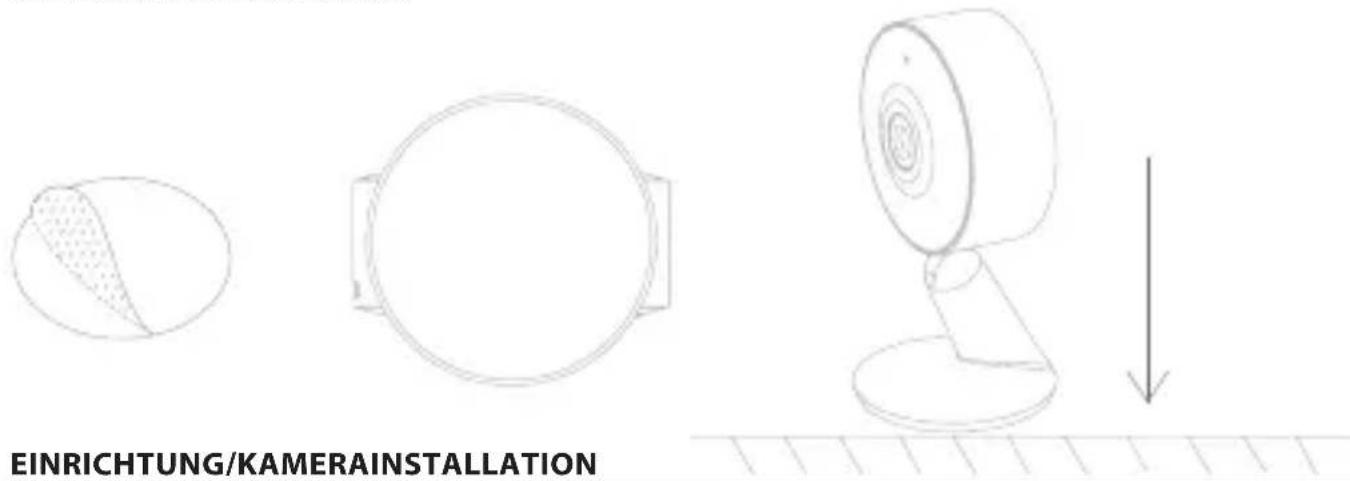
Option 2 Kleben Sie das Klebeband in die Mitte der Kameraunterseite und kleben Sie die Kamera auf eine saubere Oberfläche.
- Stecken Sie das mitgelieferte USB-Kabel in die Luvion Smart Optics Mini Kamera.
- Nachdem das USB-Kabel an das mitgelieferte Netzteil angeschlossen wurde, stecken Sie das Netzteil in eine Steckdose.
- Stellen Sie sicher, dass der Router auf 2,4-GHz-WLAN eingestellt ist (der Luvion Smart Optics Mini funktioniert nicht mit 5-GHz-WLAN).
- Stellen Sie sicher, dass Sie die SSID und das Passwort Ihres WLANs bereit haben und dass sich die Smart Optics Mini Kamera und Ihr Smartphone in Reichweite des Routers befin den.
VERBINDUNG MIT DER APP
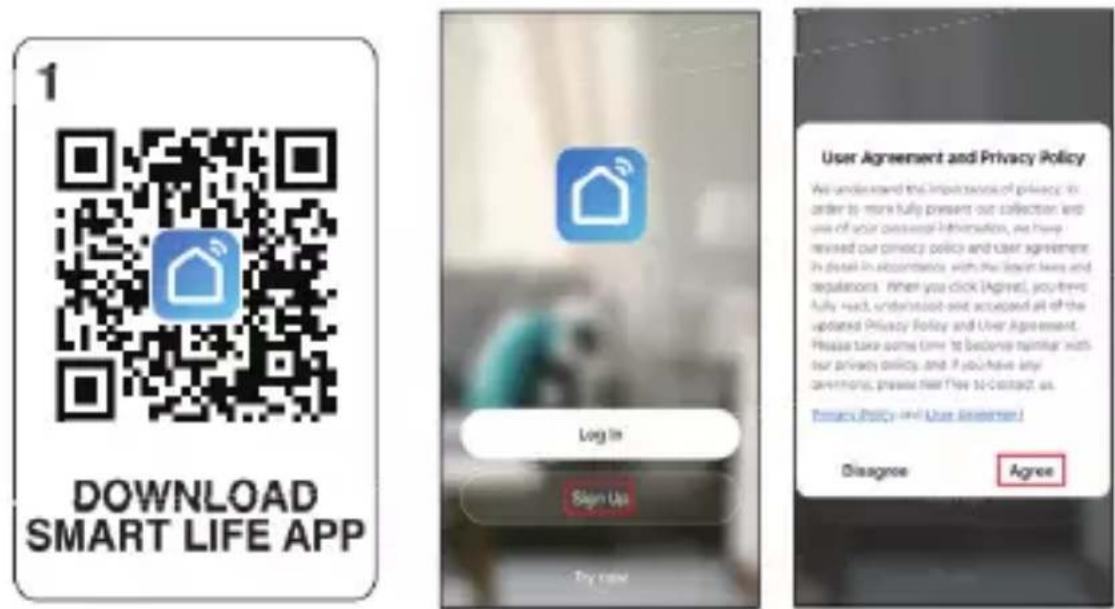
Schritt 1 Suchen und laden Sie „Smart Life App“ im Apple Store / Google Play Store herunter oder scannen Sie den QR-Code, um die App herunterzuladen. Öff nen Sie die „Smart Life App“ und registrieren Sie sich vor der Verwendung.
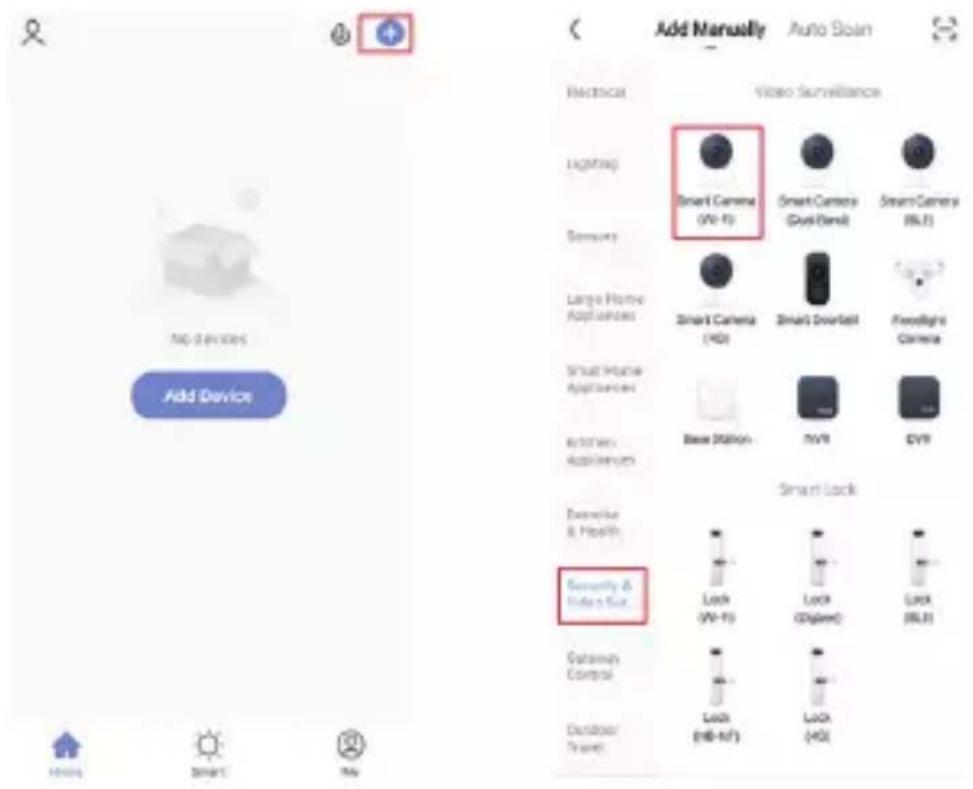
Schritt 2 Fügen Sie ein Gerät hinzu, indem Sie auf das „+“-Symbol in der oberen rechten Ecke drücken und wählen Sie „Sicherheit & Videoüberwachung“ und wählen Sie „Smart Camera (Wi-Fi)“ wie unten gezeigt.
Schritt 3 Aktivieren Sie das Kontrollkästchen neben "make sure that the indicator is flashing or a prompt tone is heard" und drücken Sie "Next", um eine Verbindung mit dem Wi-Fi-Netzwerk herzustellen. Wenn die Anzeige nicht blinkt, fahren Sie mit Punkt 3 unter „Einrichtung/Kamerainstallation“ fort.
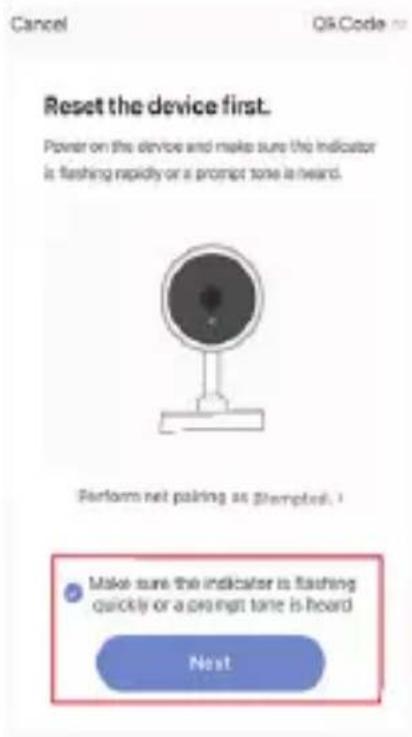
Schritt 4 Wählen Sie Ihr eigenes Wi-Fi-Netzwerk aus und geben Sie das Passwort für Ihr Wi-Fi-Netzwerk ein, und drücken Sie dann auf „Next“. Hinweis: Dieses Gerät unterstützt nur 2,4-GHz-Netzwerke.
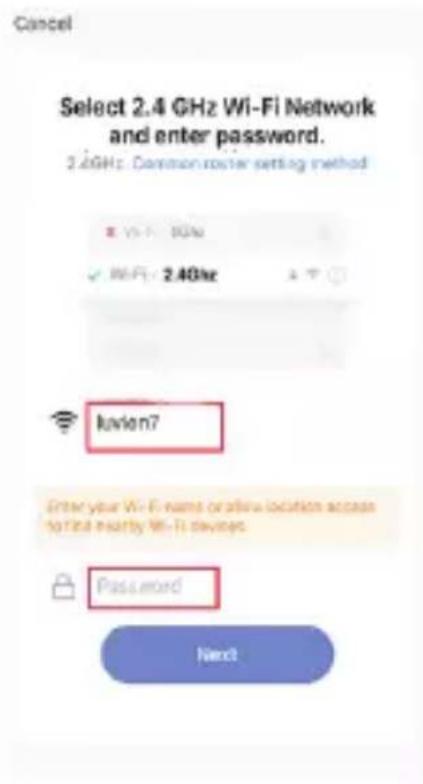
Schritt 5 Scannen Sie den QR-Code mit der Kamera. Achten Sie darauf, einen Abstand von 15 bis 20 cm zwischen der Kamera und dem in der App angezeigten QR-Code einzuhalten. Wenn Sie einen Piepton gehört haben, drücken Sie auf „I heard a prompt“.
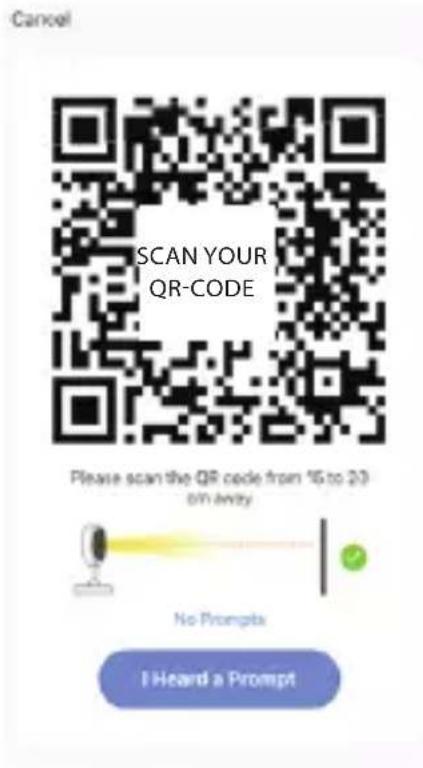
Schritt 6 Nach erfolgreicher Verbindung und Kopplung können Sie das Gerät nach Ihren Wünschen umbenennen. Bitte beachten: Wenn Sie die Kamera nicht mit der App koppeln können, ziehen Sie bitte das Netzteil aus der Steckdose und versuchen Sie es erneut, indem Sie die Schritte in dieser Anleitung erneut ausführen.
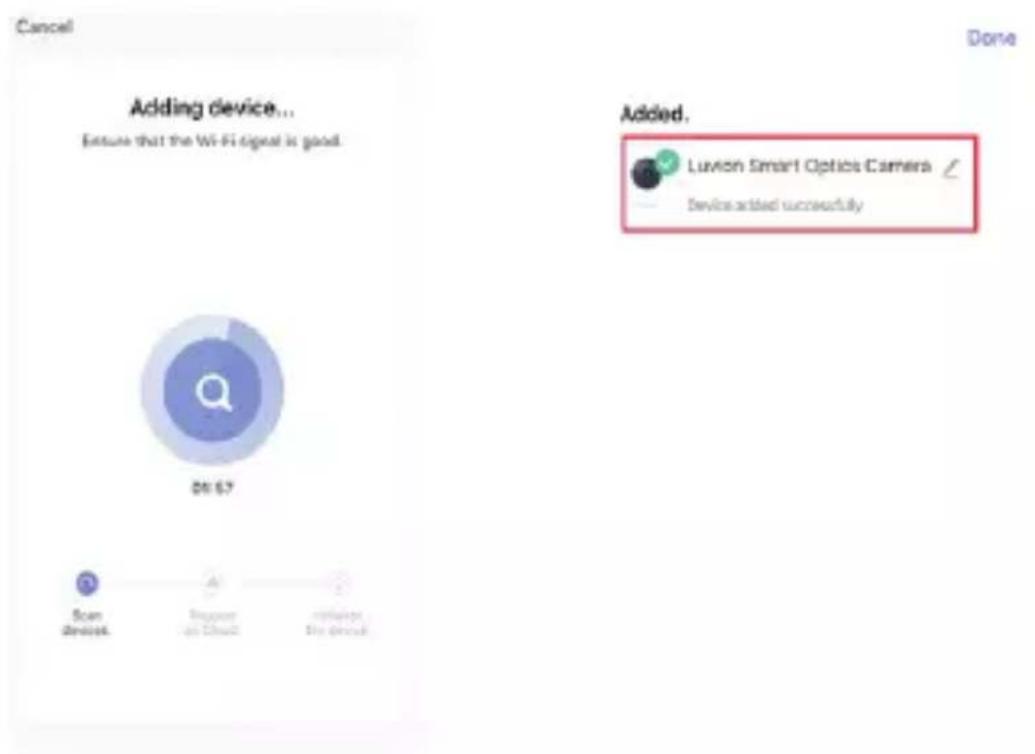
Schritt 7 Nach erfolgreicher Kopplung können Sie das Baby überwachen. Drücken Sie auf das Symbol in der oberen rechten Ecke, um Erkennungsalarme wie Ton- und Bewegung serkennung zu aktivieren, während Sie die Kamera verwenden.
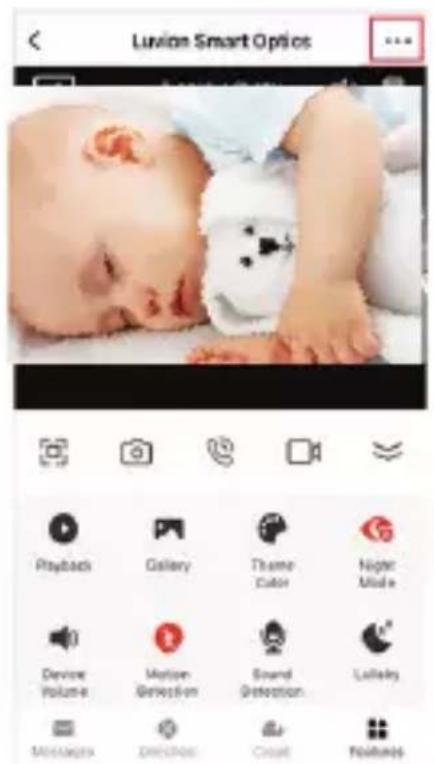
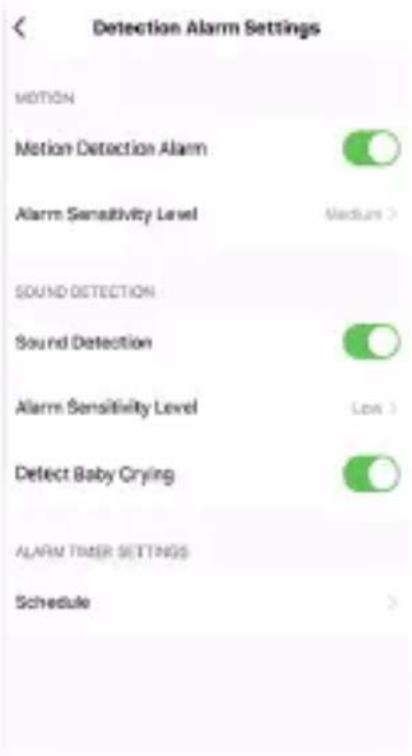
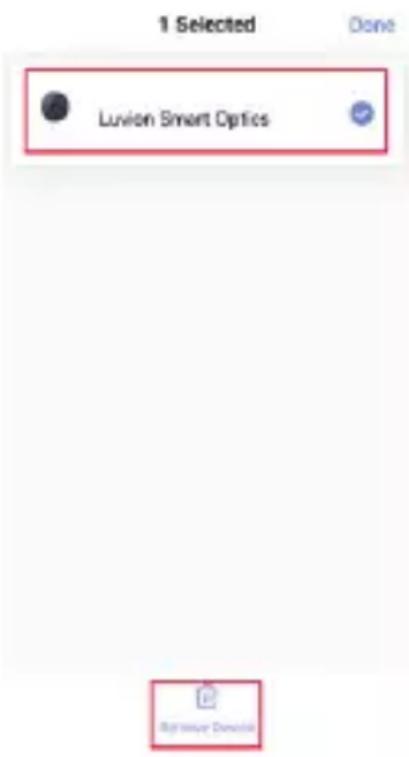
Schritt 8 Bitte beachten Sie: Das Kameragerät kann nur mit einem Konto registriert werden. Stellen Sie sicher, dass Sie das Gerät aus der App entfernen, bevor Sie den Besitzer wechseln. Drücken Sie in der App auf den Namen des Geräts und halten Sie ihn einige Sekunden lang gedrückt. Der Bildschirm zum Entfernen des Geräts wird dann angezeigt. Falls Sie diesen Schritt nicht befolgen und das Gerät noch nicht in der App entfernt wurde, erhalten Sie eine Benachrichtigung, wenn Sie das Gerät an den (Online-)Store zurücksenden. Diese Benachrichtigung bestätigt, dass das Gerät auf die Werkseinstellungen zurückgesetzt wurde.
Screenshot machen
Rücksprechtaste
Videoaufnahme-Taste
Wiedergabe von Aufnahmen auf SD-Karte (falls vorhanden)
Bewegungs- und Tonerkennungseinstellungen
Fotoalbum: Speicherung von Screenshots und Videos
SPEZIFIKATIONEN
| Adapterspannung: | 100-240VAC |
| Frequenz: | 50/60Hz |
| Eingangsspannung: | 5V |
| Eingangsleistung: | 1A |
| Nennleistung: | <2.5W |
Bildsensor: 1/2.9" 2 Megapixel CMOS
Bildrate: 1\~25fps
Verschluss: 1/25\~1/10,000 pro Sekunde
Objektiv: 3.6mm
Betrachtungswinkel: 100°
IR-Abstand: <10 Meter
Bildauflösung: 1920 x 1080P
WDR: Digitaler WDR
Videokomprimierung: H.264
Bitrate: 32Kbps\~2Mbps
Unterstützte SD-Karte: Micro-SD-Karte (max. 128 GB, format: FAT32)
Funkfrequenzband im HF-Modus: 2412-2472 MHz
Drahtlose Sicherheit: 2.4F WIFI (IEEE 802.11 b/g/n)
Kommunikationsprotokoll: TCP/IP, HTTP, DHCP, DNS, RTSP
Betriebssystem: Android 5+ ou iOS9+
Betriebstemperatur: 0 °C à 40 °C
Abmessungen: 60 x 55 x 103mm
PRODUKT ENTSORGEN
Ihr Babyphone wird als elektrisches oder elektronisches Gerät eingestuft, also werfen Sie es NICHT in Ihren normalen Mülleimer. Bringen Sie dieses Produkt zu den von den örtlichen Behörden benannten Sammelstellen, um diese Produkte ordnungsgemäß zu sammeln und zu verarbeiten.
ÜBEREINSTIMMUNGSERKLÄRUNG
Luvion erklärt dass der Funkanlagentyp Luvion Smart Optics Mini der Richtlinie 2014/53/EU entspricht. Der vollständige Text der EU-Konformitätserklärung ist unter der folgenden Internetadresse verfügbar: