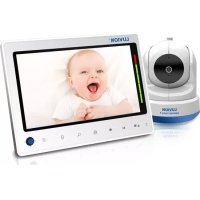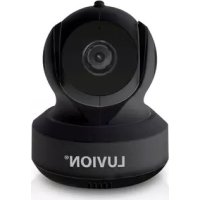
Essential Connect - Babyphone Luvion - Kostenlose Bedienungsanleitung
Finden Sie kostenlos die Bedienungsanleitung des Geräts Essential Connect Luvion als PDF.



| Produkttyp | Vernetztes Babyphone (Babyfon) |
| Marke | Luvion |
| Modell | Essential Connect |
| Bildschirm (Elterneinheit) | 5 Zoll TFT LCD Diagonale |
| Kameraauflösung | Farb-CMOS-Sensor mit 1 Million Pixel |
| Stromversorgung (Elterneinheit) | Netzteil 5V/1000mA; wiederaufladbarer Li-Ion-Akku 3,8 V 2100 mAh |
| Stromversorgung (Babyeinheit) | Netzteil 5V/1000mA (im Lieferumfang) |
| Funkfrequenzen | 2,4 GHz (2400-2483,5 MHz) |
| Nachtsicht | Ja, mit 8 Infrarot-LEDs, Schwarzweißbild |
| Maximale Reichweite | Bis zu 300 Meter im Freifeld (durch Hindernisse verringert) |
| Hauptfunktionen | Digitaler Zoom (2x), mehrfarbiges Nachtlicht (7 Farben + Schleife), Lautstärkeregelung, programmierbarer Wecker, Temperaturanzeige, Gegensprechanlage, Bildschirm ausschaltbar |
| WLAN-Konnektivität | Ja, über die HubbleClub for partners App (Android 8.0+ / iOS 12.0+) |
| Maximale Anzahl Kameras | Bis zu 4 Kameras (Babyeinheiten) pro Monitor |
| Betriebstemperatur | 5°C bis 40°C |
| Pflege und Reinigung | Mit einem weichen, trockenen Tuch reinigen. Keine Scheuermittel oder Flüssigkeiten verwenden. |
| Sicherheit | Kabel außerhalb der Reichweite des Babys halten (mehr als 1 Meter). Die Babyeinheit nicht ins Bett legen. Nur die mitgelieferten Netzteile verwenden. |
| Ersatzteile und Reparierbarkeit | Netzteile und Akkus sind über den Luvion-Kundendienst erhältlich. Für Reparaturen wenden Sie sich an den Händler oder Luvion-Vertreter. |
| Allgemeine Informationen | Nur für den Innenbereich. Garantie: Kaufbeleg aufbewahren. Handbuch zum Download auf notice-facile.com. |
| Abmessungen (Elterneinheit) | Ca. 15 x 10 x 3 cm (Schätzung) |
| Abmessungen (Babyeinheit) | Ca. 12 x 8 x 8 cm (Schätzung) |
| Gewicht (Elterneinheit) | Ca. 250 g (Schätzung) |
| Gewicht (Babyeinheit) | Ca. 150 g (Schätzung) |
Häufig gestellte Fragen - Essential Connect Luvion
Benutzerfragen zu Essential Connect Luvion
0 Frage zu diesem Gerät. Beantworten Sie die, die Sie kennen, oder stellen Sie Ihre eigene.
Eine neue Frage zu diesem Gerät stellen
Laden Sie die Anleitung für Ihr Babyphone kostenlos im PDF-Format! Finden Sie Ihr Handbuch Essential Connect - Luvion und nehmen Sie Ihr elektronisches Gerät wieder in die Hand. Auf dieser Seite sind alle Dokumente veröffentlicht, die für die Verwendung Ihres Geräts notwendig sind. Essential Connect von der Marke Luvion.
BEDIENUNGSANLEITUNG Essential Connect Luvion
4.1 Minimale systeemvereisten
Android™ Systeem
- Versie 8.0 of hoger
iPhone®/iPad® iOS
9. TECHNISCHE SPECIFICATIES
Babytoestel (camera)
Frequentie: 2400 MHz tot 2483.5 MHz
Vielen Dank, dass Sie sich für das Babyphone Luvion Essential Connect entschieden haben. Von nun an können Sie Ihr Baby immer sehen und hören. Mit diesem vernetzten Babyphone können Sie Ihr Baby über den mitgelieferten Monitor oder Ihr Smartphone sehen. Beobachten Sie Ihr Baby und kommunizieren Sie mit ihm von überall auf der Welt.
Stellen Sie sicher, dass Sie immer Ihren Original-Kaufbeleg aufbewahren. Im Garantiefall werden Sie immer gebeten, eine Kopie Ihres Kaufbelegs vorzulegen. Für Garantieansprüche können Sie sich an den Luvion-Händler oder den örtlichen Luvion-Vertreter wenden. Weitere Informationen finden Sie unter www.luvion.com.
Dieses Handbuch enthält alle Informationen, die Sie benötigen, um dieses Luvion Essential Connect Baby verwenden zu können
sicher und mit Vergnügen überwachen. Bevor Sie das Babyphone verwenden, empfehlen wir Ihnen, diese Anleitung sorgfältig zu lesen. Wir bitten um Ihre besondere Aufmerksamkeit für die Sicherheitshinweise.
PACKUNGSINHALT:
• 1 x Monitor (Elterneinheit)
• 1 x Wi-Fi®-Kamera (Babyeinheit)
• 1x Kurzanleitung
• 1 x Netzteil für Elterneinheit
• 1 x Netzteil für Babyeinheit
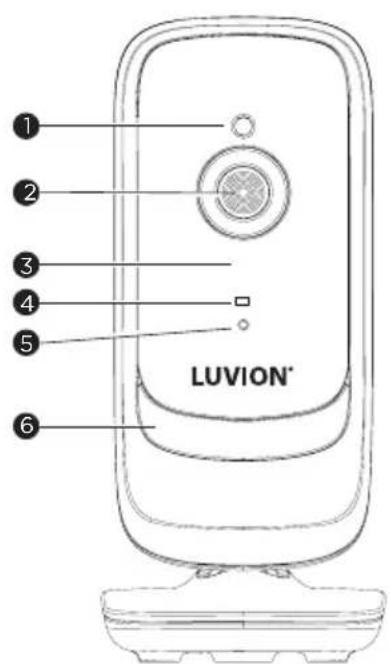
ÜBERSICHT ÜBER DIE KAMERA:
- Lichtsensor
- Kameraobjektiv
- Infrarot-LEDs (x8, für Nachtsicht)
- Power/Link-Anzeige
- High-Sense-Mikrofon
- Nachtlicht
- Antenne
- Lautsprecher
- PAIR-Taste
- Steckdose
- Temperatursensor
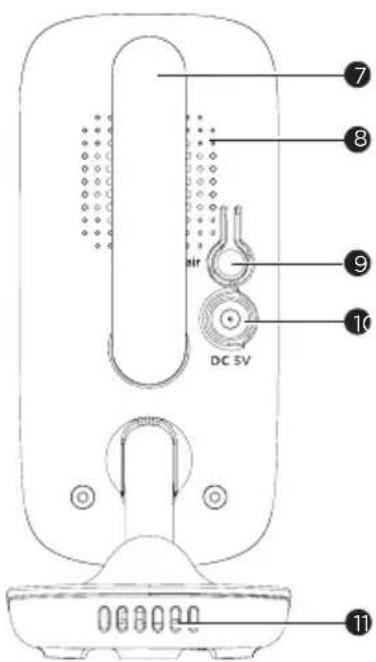
ÜBERSICHT ÜBER DEN MONITOR:
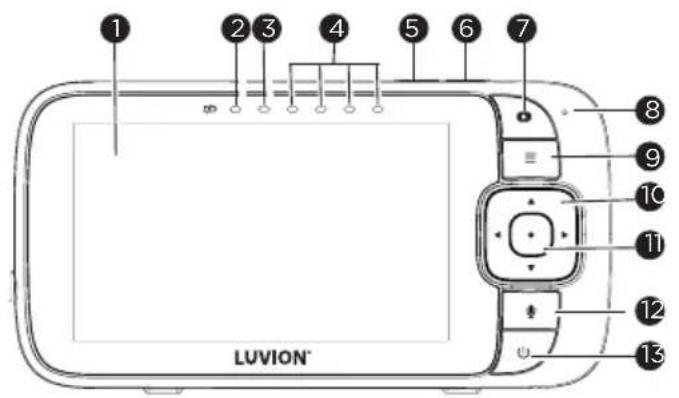
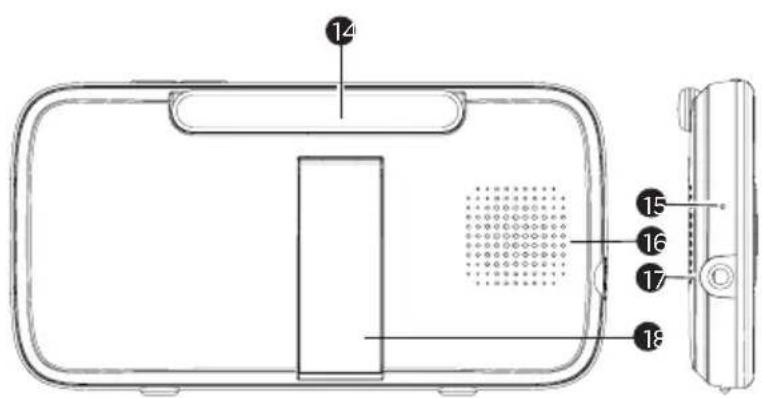
- Display (LCD screen)
- Lade-LED ROT, wenn Netzstrom angeschlossen ist.
- EIN/AUS-LED der Elterneinheit (grün)
- Schallpegelanzeigen (grün, gelb, rot, rot) zeigen den von der Babyeinheit erkannten Schallpegel an. Je lauter der erkannte Ton ist, desto mehr LEDs leuchten auf.
- Lautstärke - Drücken Sie diese Taste, um die Lautstärke zu verringern.
- Lautstärke + Drücken, um die Lautstärke zu erhöhen.
- Display-EIN/AUS-Taste ▶ Drücken Sie diese Taste, um den LCD-Bildschirm ein-/auszuschalten (Hinweis: Der Ton bleibt erhalten.)
- Mikrofon
- MENÜ-Taste ≡ Drücken Sie diese Taste, um die Menüoptionen zu öffnen/schließen.
- Navigationstaste ▲▼◀▶Menüoptionen nach oben/unten/rechts/links bewegen.
- OK-Taste ●
- SPRECHEN-Taste ⚙ Halten Sie die Taste gedrückt, um mit Ihrem Baby zu sprechen.
- Power button ⏻ Press and Hold to turn the Parent Unit ON/OFF.
- Antenna
- RESET pin hole (recessed - use small pin)
- Speaker
- Power Socket
- Stand
1. WICHTIGE RICHTLINIEN FÜR DIE INSTALLATION DES BABYPHONES
- Um Ihre Kamera (Babyeinheit) und den Monitor (Elterneinheit) zusammen zu verwenden, müssen Sie in der Lage sein, eine Funkverbindung zwischen ihnen herzustellen. Die Reichweite kann durch Umgebungsbedingungen beeinträchtigt werden.
- Alle großen Metallgegenstände wie ein Kühlschrank, ein Spiegel, ein Aktenschrank, Metalltüren oder Stahlbeton zwischen der Kamera und dem Monitor können das Funksignal blockieren.
• Die Signalstärke kann auch durch andere feste Strukturen wie Wände oder elektrische Geräte wie Radios, Fernseher, Computer, schnurlose Telefone oder Mobiltelefone, Leuchtstofflampen oder Dimmerschalter verringert werden.
• Die Verwendung anderer 2,4-GHz-Produkte wie drahtlose Netzwerke (Wi-Fi®-Router), Bluetooth®-Systeme oder Mikrowellenherde kann zu Störungen bei diesem Produkt führen. Halten Sie daher den Babyphone mindestens 1,5 Meter (5 Fuß) von diesen Produkten entfernt von Produkten, oder schalten Sie sie aus, wenn sie Störungen verursachen.
- Wenn das Signal schwach ist, versuchen Sie, den Monitor und/oder die Kamera an andere Positionen im Raum zu stellen.
ÜBERSICHT ÜBER DIE DISPLAY-ICONS:
| IKONE BESCHREIBUNG | |
| Schnatz | Signalpegel (4 Stufen) |
| Gesamt | Nachtsichtmodus (Video wechselt auch zu Schwarz/Weiß). |
| Sonntag | Zeigt an, dass der Bildschirm-Aus-Timer eingestellt ist. |
| Lautstärkeregelung (5 Stufen). | |
| Keine Babyeinheit erkannt. | |
| Batteriestandsanzeige (4 Stufen). | |
| Zoomstufensteuerung (1X, 2X). | |
| Nachtlicht | |
| Steuerung der LCD-Helligkeitsstufe (5 Stufen). | |
| Alarmeinstellung (2h, 3h, 4h, 5h oder 6h)Zeigt in der Statusleiste an, dass der Alarm eingestellt ist, und wenn es blinkt, wurde die Alarmzeit erreicht oder verpasst. | |
| Auswahl der Temperaturskala (°C/°F)Die Messwerte werden WEISS angezeigt, leuchten jedoch ROT, wenn >29 °C / 84 °F oder <14 °C / 57 °F.Zeigt HH °C / °F an, wenn >36 °C / 97 °F.Zeigt LL °C / °F an, wenn <1 °C / 34 °F. | |
| Stellen Sie den Bildschirm-Aus-Timer ein (Aus 5 Min., 30 Min., 60 Min.). | |
| Kamera hinzufügen | |
| Kamera löschen | |
| Zeigen Sie mehrere Kameras auf dem Bildschirm an. Verfügbar, wenn Sie mehr als eine Kamera (Babyeinheit) haben. | |
SICHERHEITSHINWEISE
WARNING:
STRANGULATIONSGEFAHR – Bewahren Sie das Gerät und das Adapterkabel mehr als 1 Meter vom Kinderbett und außerhalb der Reichweite des Babys auf. Legen Sie die Babyeinheit oder Kabel NIEMALS in das Kinderbett. Befestigen Sie die Kabel in einem Abstand von mehr als 1 Meter außerhalb der Reichweite des Babys.
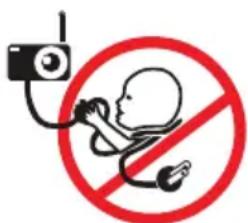
Verwenden Sie niemals Verlängerungskabel mit AC-Adaptern. Verwenden Sie nur die mitgelieferten Netzteile.
Dieses Babyphone entspricht allen relevanten Normen in Bezug auf elektromagnetische Felder und ist bei der Handhabung wie in der Bedienungsanleitung beschrieben sicher in der Anwendung. Lesen Sie daher die
Anweisungen in dieser Bedienungsanleitung immer sorgfältig durch, bevor Sie das Gerät verwenden.
- Montage durch Erwachsene erforderlich. Halten Sie Kleinteile beim Zusammenbau von Kindern fern.
- Dieses Produkt ist kein Spielzeug. Erlauben Sie Kindern nicht, damit zu spielen.
- Dieses Babyphone ist kein Ersatz für die verantwortungsvolle Aufsicht eines Erwachsenen.
- Bewahren Sie dieses Benutzerhandbuch zum späteren Nachschlagen auf.
- Bewahren Sie die Kabel außerhalb der Reichweite von Kindern auf.
- Decken Sie das Babyphone nicht mit einem Handtuch oder einer Decke ab.
- Testen Sie diesen Monitor und alle seine Funktionen, damit Sie vor der tatsächlichen Verwendung mit ihm vertraut sind.
- Verwenden Sie das Babyphone nicht in feuchten Bereichen oder in der Nähe von Wasser.
• Installieren Sie das Babyphone nicht bei extremer Kälte oder Hitze, direktem Sonnenlicht oder in der Nähe einer Wärmequelle. - Benutzen Sie ausschließlich die mitgelieferten Ladegeräte und Netzteile. Verwenden Sie keine anderen Ladegeräte oder Netzteile, da dies zu Schäden am Gerät und Akku führen kann.
- Setzen Sie nur einen Akkupack des gleichen Typs ein.
- Berühren Sie die Steckerkontakte nicht mit scharfen oder metallischen Gegenständen.
- Schließen Sie die Netzteile an leicht zugängliche Steckdosen an.
- Lesen Sie die Anleitung und bewahren Sie sie auf. Alle Sicherheits- und Bedienungsanleitungen sollten vor der Verwendung gelesen werden.
- Dieses Gerät ist nur für den Innenbereich bestimmt.
- Benutzen Sie die Geräte nicht, wenn das Kabel oder der Stecker beschädigt ist.
- Versuchen Sie nicht, elektrische oder mechanische Funktionen des Geräts zu reparieren oder anzupassen. Andernfalls erlischt die Garantie.

WARNUNG:
- Versuchen Sie nicht, den Akku zu zerlegen oder zu warten.
- Nicht zerdrücken, durchstechen, externe Kontakte nicht kurzschließen und nicht in Feuer oder Wasser werfen.
- Nicht über 60 °C (140 °F) erhitzen.
- Verwenden Sie nur ein spezielles Ladegerät.
- Ersetzen Sie den Akku nur durch den für dieses Produkt vorgesehenen Akku.
2. ERSTE SCHRITTE
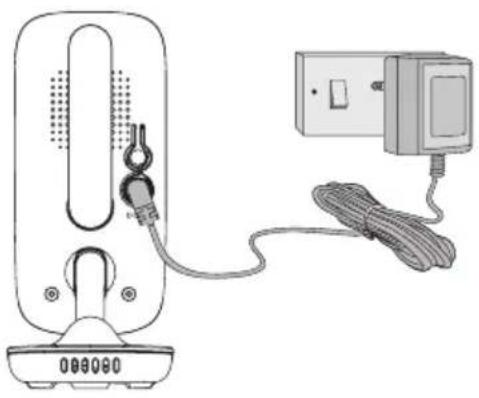
2.1 Anschließen der Stromversorgung für die Kamera (Babyeinheit)
• Stecken Sie den DC-Stecker des Netzteils in die DC-Buchse auf der Rückseite der Babyeinheit.
- Schließen Sie das andere Ende des Netzteils an das Stromnetz an.
• Die grüne Betriebsanzeige leuchtet, wenn die Babyeinheit eingeschaltet ist.
Hinweis:
Verwenden Sie ausschließlich das mitgelieferte Netzteil (5 VDC, 1000 mA).
2.2 Anschließen der Stromversorgung für den Monitor (Elterneinheit)
Der Monitor enthält einen wiederaufladbaren Akku (Lithium-Ionen 2100 mAh). Dadurch können Sie den Monitor bewegen, ohne dass die Verbindung und das Bild von der Kamera verloren gehen. Wir empfehlen, den Monitor vor dem ersten Gebrauch und wenn der Monitor einen niedrigen Batteriestand anzeigt, mindestens 16 Stunden lang aufzuladen.
- Verbinden Sie den kleinen Stecker des Netzteils mit dem Monitor und das andere Ende mit dem Stromnetz. Verwenden Sie ausschließlich den beiliegenden Adapter (5VDC/1000mA).
- Halten Sie die ⏻Taste gedrückt, um die Elterneinheit einzuschalten. Die Elterneinheit und die Babyeinheit werden automatisch verbunden und sind betriebsbereit.
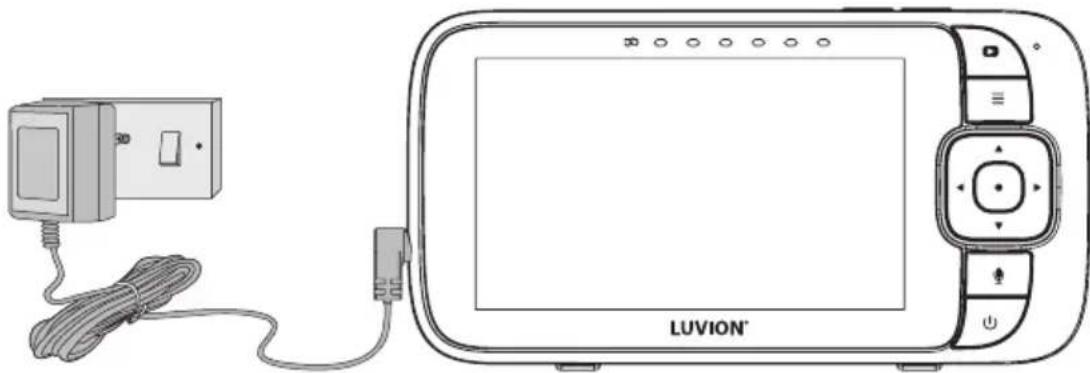
Wenn sowohl die Baby- als auch die Elterneinheit eingeschaltet sind und sich in Reichweite befinden, sollte die Elterneinheit ein Farbbild von der Kamera der Babyeinheit anzeigen. Wenn der Raum jedoch dunkel ist, wird das Bild in Schwarzweiß angezeigt und mit einem -Symbol angezeigt Die Babyeinheit befindet sich im Nachtsichtmodus.
2.3 Tischständer des Monitors
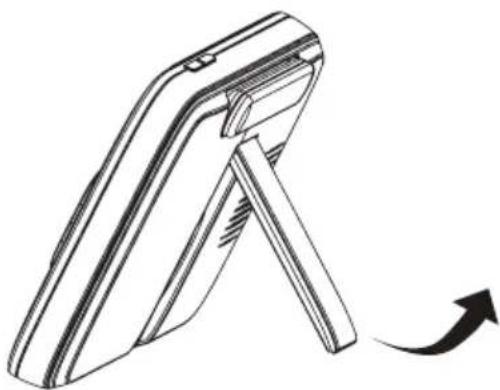
- Der Monitor wird mit einem Tischständer geliefert, der an der Rückseite des Monitors befestigt ist.
- Um den Monitor auf einem Schreibtisch zu platzieren, ziehen Sie einfach den Ständer heraus, wie abgebildet.
Hinweis:
Stellen Sie den Monitor auf eine flache, ebene Oberfläche.
3. VERWENDUNG DES BABYPHONES
Bitte lesen Sie diese Anleitung sorgfältig durch und beachten Sie, dass dieses Babyphone nur als Hilfsmittel gedacht ist. Es ist kein Ersatz für eine verantwortungsvolle und korrekte elterliche Aufsicht.
Hinweis:
Stellen Sie die Babyeinheit nicht in die Reichweite des Babys! Wenn Bild- oder Tonstörungen auftreten, versuchen Sie, die Geräte an einem anderen Ort aufzustellen und stellen Sie sicher, dass sie sich nicht in der Nähe anderer elektrischer Geräte befinden.
3.1 Ein- oder Ausschalten der Elterneinheit
Halten Sie ☉ gedrückt, um das Elterngerät einzuschalten. Die Power-Kontrollleuchte leuchtet auf. Halten Sie ☉ erneut gedrückt, um das Elterngerät auszuschalten. Die Power-Kontrollleuchte erlischt.
Hinweis:
Wenn Sie die Eltern- und Babyeinheit zu nahe beieinander aufstellen, können Echogeräusche und Störungen auftreten. Dies ist kein Fehler. Die Geräte sind für den Betrieb in einiger Entfernung (z. B. in getrennten Räumen) konzipiert. Stellen Sie die Geräte daher weiter voneinander entfernt auf.
3.2 Schalten Sie den Bildschirm der Elterneinheit aus
Sie können den Bildschirm der Elterneinheit ein- oder ausschalten, ohne die Elterneinheit auszuschalten. Sie können immer noch den Ton von der Babyeinheit hören. Drücken Sie kurz an der Elterneinheit, um den Bildschirm auszuschalten. Drücken Sie eine beliebige Taste an der Elterneinheit, um den Bildschirm wieder einzuschalten.
3.3 Nachtsichtmodus
Die Babyeinheit verfügt über Infrarot-LEDs für die Aufnahme klarer Bilder im Dunkeln. Wenn der integrierte Lichtsensor an der Vorderseite des Geräts ein schwaches Umgebungslicht erkennt, werden die LEDs automatisch aktiviert und der Bildschirm des Elterngeräts wird in Schwarzweiß angezeigt. Das Symbol wird oben auf dem Bildschirm angezeigt.
3.4 Gesprächsmodus
Halten Sie die SPRECHEN-Taste 🎉 an der Elterneinheit gedrückt, um über den Lautsprecher der Babyeinheit mit Ihrem Baby zu sprechen. Das 🎉 -Symbol wird oben auf dem LCD-Bildschirm angezeigt.
3.5 Passen Sie die Lautsprecherlautstärke für das Elterngerät an
Sie können die Lautsprecherlautstärke von Lautstärke 1 bis Lautstärke 5 einstellen oder sie ausschalten. Drücken Sie ▲ oder ▼ an Elterngerät, wenn es sich im Kameraansichtsmodus befindet. Wenn die Lautsprecherlautstärke ausgeschaltet ist, wird auf dem Bildschirm ▶ angezeigt.
3.6 Zoom
Sie können das Bild der Babyeinheit vergrößern oder verkleinern, während Sie es betrachten.
- Drücken Sie umhineinzuzoomen.
- Halten Sie ◀, ▶⊕, oder ▲◀+ oder ▼◀-, gedrückt, um das gezoomte Bild entsprechend nach links, rechts, oben oder unten zu verschieben.
- Drücken Sie um herauszuzoomen.
3.7 Nachtlicht einstellen
- Drücken Sie wenn sich die Elterneinheit im Kameraansichtsmodus befindet.
- Drücken Sie ◀ oder ▶ um zu 🔍 zu scrollen und drücken Sie die ●-Taste.
- Drücken Sie ▲◀+ oder ▼◀- um Ein auszuwählen, und drücken Sie dann die ● - Taste.
3.7.1 Nachtlicht-Helligkeitssteuerung
- Wenn √ (Ein) ausgewählt ist, können Sie durch ▲◀+ oder ▼◀- scrollen, um ⚙️ auszuwählen und mit der ●Taste bestätigen. Es stehen 3 Helligkeitsstufen zur Auswahl.
3.7.2 Farbsteuerung des Nachtlichts
- Wenn √ (Ein) ausgewählt ist, können Sie durch ▲◀+ oder ▼◀- scrollen, um ⬆ aauszuwählen und mit der ● Taste bestätigen.
- Drücken Sie ▲◀+ oder ▼◀- um eine der 7 Farben oder die automatische Schleife ⚙ auszuwählen.
3.7.3 Set timer for Night Light
- Wenn das Nachtlicht eingeschaltet ist, drücken Sie ▲+ oder ▼um auszuwählen und bestätigen Sie mit der ●Taste. Sie können ▲der scrollen, um auszuwählen, dass das Nachtlicht nach 5 bis 9 Stunden ausgeschaltet wird, und mit der ●Taste bestätigen.
- Drücken Sie zum Bestätigen und Beenden.
3.8 Passen Sie die LCD-Helligkeit der Elterneinheit an
Sie können die Helligkeit des Bildschirms der Elterneinheit von Stufe 1 bis Stufe 5 einstellen.
- Drücken Sie ≡ wenn sich die Elterneinheit im Kameraansichtsmodus befindet. wird angezeigt und drücken Sie die Taste.
- Drücken Sie oder um die Helligkeit anzupassen.
- Drücken Sie um Ihre Auswahl zu bestätigen.
3.9 Stellen Sie den Alarm am Elterngerät ein
Mit der Elterneinheit können Sie einen Alarm einstellen, der Sie daran erinnert, sich um Ihr Baby zu kümmern.
Schalten Sie den Alarm ein und stellen Sie ihn ein, wenn er derzeit ausgeschaltet ist:
-
Drücken Sie ≡ wenn sich die Elterneinheit im Kameraansichtsmodus befindet.
-
Drücken Sie ◀ oder ▶ tum zu ⏻ zu scrollen und drücken Sie die ●-Taste.
- Drücken Sie ▲+ oder ▼- um √ (Ein) auszuwählen, und drücken Sie dann die ● -Taste.
- Drücken Sie ▲+ oder ▼- um 2h, 3h, 4h, 5h oder 6h auszuwählen. (Die Standardeinstellung ist Alarm AUS.)
- Drücken Sie die -Taste, um Ihre Auswahl zu bestätigen.
- Wenn eine Alarmzeit ausgewählt ist, erscheint auf dem Display und nach Erreichen der Alarmzeit piept die Elterneinheit etwa alle 10 Sekunden und das Alarmsymbol blinkt, bis eine beliebige Taste gedrückt wird.
3.10 Temperatureinstellung
- Drücken Sie die -Easte und die Menüleiste wird angezeigt.
- Drücken Sie ◀ oder ▶ bis ⚠ markiert ist.
- Drücken Sie die -Taste, um die Temperaturoptionen anzuzeigen.
Die Temperatureinstellung ⚠ / ∥/ wird angezeigt.
Temperaturformat um entweder °C Celsius oder °F Fahrenheit auszuwählen.
Temperaturgrenze ⚡ um die obere Temperaturgrenze MAX (25-39°C/77-102°F) und die Untertemperaturgrenze MIN (10-24°C/50-76°F).
Temperaturalarm ⚠ Schalten Sie den Temperaturalarm (Ein), Das Elterngerät piept und zeigt Temperatur hoch ⚡ oder Temperatur niedrig an, wenn die Temperatur an der Babyeinheit über oder unter den von Ihnen festgelegten maximalen oder minimalen Temperaturgrenzen liegt. - Drücken Sie oder um Ihre Einstellung auszuwählen und bestätigen Sie durch Drücken der ●Taste.
3.11 Stellen Sie die Bildschirm-Ausschaltzeit des Elterngeräts ein
Sie können die Ausschaltzeit des Bildschirms des Elterngeräts nach einem bestimmten Zeitintervall im Ruhemodus festlegen.
- Drücken Sie wenn sich die Elterneinheit im Kameraansichtsmodus befindet.
- Drücken Sie ◀ oder ▶ um zu 📋 zu scrollen und drücken Sie die ● - Taste.
- Drücken Sie ▲◀+ oder ▼◀- um 60m, 30m, 5m oder OFF auszuwählen, damit sich das Video der Elterneinheit nach 5 Minuten, 30 Minuten oder 60 Minuten ausschaltet, wenn keine Tasten gedrückt wurden. Drücken Sie die ●- Taste, um Ihre Auswahl zu bestätigen.
- Der Ton bleibt eingeschaltet und Sie können eine beliebige Taste drücken, um den Videobildschirm wieder einzuschalten.
Hinweis:
Wenn sich mehrere Kameras im Scanmodus befinden, wechselt der Ton etwa alle 30 Sekunden.
3.12 Koppeln und ersetzen Sie eine zusätzliche neue Babyeinheit
Die mitgelieferten Babyeinheiten und Elterneinheiten sind bereits gekoppelt. Sie können eine Babyeinheit zu Ihrem Video- und Audioüberwachungssystem hinzufügen oder ersetzen. Sie können maximal vier Babyeinheiten mit Ihrer Elterneinheit koppeln. Jede neue Babyeinheit muss vor der Verwendung mit der Elterneinheit gekoppelt werden.
So koppeln und ersetzen Sie eine Babyeinheit:
- Drücken Sie wenn sich die Elterneinheit im Kameraansichtsmodus befindet.
- Drücken Sie ◀ oder ▶ um zu ⚙ zu scrollen, und drücken Sie die ● - Taste.
- Drücken Sie oder um die gewünschte Nummer der Babyeinheit auszuwählen, und drücken Sie dann die ● Taste. Der Pairing-Modus startet.
- Schalten Sie die neue Babyeinheit ein und halten Sie dann sofort die Pair-Taste gedrückt, bis die Power/Link-Anzeige aufleuchtet.
Hinweis:
Wenn Sie einen belegten Steckplatz für die Babyeinheit auswählen, ersetzt die neue Babyeinheit die vorhandene Babyeinheit.
3.13 Eine Babyeinheit löschen
Sie können eine gekoppelte Babyeinheit von der Elterneinheit entfernen.
- Drücken Sie wenn sich die Elterneinheit im Kameraansichtsmodus befindet.
- Drücken Sie oder um zu zu scrollen.
- Drücken Sie oder um die gewünschte Babyeinheit (Cam1, 2, 3 oder 4) auszuwählen.
- Drücken Sie die ●-Taste und dann ◀ oder ▶† tum JA (√) oder NEIN (X) auszuwählen.
- Drücken Sie die -aste, um Ihre Auswahl zu bestätigen.
Hinweis:
Sie können eine Babyeinheit nicht löschen, wenn sie die einzige gekoppelte Einheit ist.
3.14 Verwendung mehrerer Kameras
Bis zu 4 Kameras können mit der Elterneinheit gekoppelt werden. Wenn mehr als eine Kamera mit der Elterneinheit verbunden ist, können Sie auswählen, welche Kamera angezeigt werden soll, oder sie in den Patrouillenmodus ♀versetzen, in dem die Elterneinheit automatisch die gekoppelten Kameras durchläuft etwa alle 15 Sekunden.
Hinweis:
Der Ton einer Kamera ist am Elterngerät nur zu hören, wenn diese Kamera ausgewählt ist.
So ändern Sie die angezeigte Kamera:
- Drücken Sie die ●-Taste, wenn sich das Elterngerät im Kameraanzeigemodus befindet, um durch die gekoppelten Kameras 1, 2, 3, 4, zu blättern, wobei die ausgewählte Option auf dem Bildschirm angezeigt wird.
4. WI-FI®-INTERNETANZEIGE
4.1 Mindestsystemanforderungen
Android™ System
• Version 8.0 oder höher
iPhone®/iPad® iOS
• Version 12.0 oder höher
Hochgeschwindigkeitsinternet (Wi-Fi®)
- Mindestens 0,6 Mbit/s Upload-Bandbreite pro Kamera (Sie können Ihre Internetgeschwindigkeit auf dieser Website testen: http://www.speedtest.net)
4.2 Erste Schritte – Geräte anschließen
Wie funktioniert es?
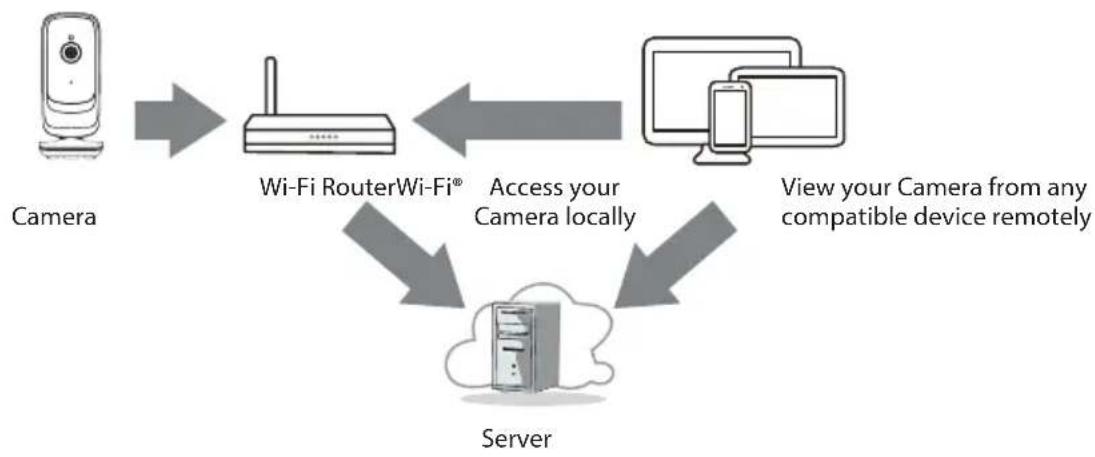
Wenn ein Benutzer versucht, auf die Kamera zuzugreifen, authentifiziert unser Server die Identität des Benutzers und erlaubt den Zugriff auf die Kamera.
4.3 Einrichtung
Verbinden Sie die Wi-Fi®-Kamera mit dem Netzteil und stecken Sie sie dann in die Steckdose. Die Kamera muss sich in Reichweite des Wi-Fi®-Routers befinden, mit dem Sie eine Verbindung herstellen möchten. Stellen Sie sicher, dass das Passwort des Routers während des In-App-Setup-Vorgangs zur Eingabe verfügbar ist.
Status der LED-Anzeige:
- Kopplungs-/Einrichtungsstatus: LED blinkt grün.
- Nicht verbundener Zustand: LED blinkt rot.
- Verbundener Zustand: LED leuchtet durchgehend grün.
Hinweis:
Die Einrichtung ist nur über ein kompatibles Smartphone oder Tablet möglich.
4.4 Benutzerkonto und Kamera-Setup auf Android™-Geräten oder iPhone®/iPad®
Was du brauchst
• Wi-Fi®-Kameraeinheit
• Netzteil für die Kamera
- Gerät mit Android™-Systemversion 8.0 und höher
- Oder iPhone®/iPad® mit iOS-Version 12.0 und höher
4.4.1 Kamera einschalten und anschließen
- Schalten Sie die Elterneinheit aus, bevor Sie die Kamera mit Wi-Fi® verbinden.
- Schließen Sie das Netzteil an das Stromnetz an und stecken Sie den Stecker in die Steckdose auf der Rückseite der Kameraeinheit. Die Einheit schaltet sich ein.
4.4.2 Laden Sie die HubbleClub für Partner-App herunter
- Scannen Sie den QR-Code mit Ihrem Smart-Gerät und laden Sie die HubbleClub für Partner-App aus dem App Store für iOS-Geräte oder aus dem Google Play™ Store für Android™-Geräte herunter.
• Installieren Sie die HubbleClub für Partner-App auf Ihrem Gerät.

4.4.3 Melden Sie sich auf Ihrem Smart-Gerät beim Hubble Club für Partner an
- Stellen Sie sicher, dass Ihr Smart-Gerät mit Ihrem Wi-Fi®-Router verbunden ist.
- Führen Sie die HubbleClub für Partner-App aus, tippen Sie auf „Konto erstellen“, lesen Sie die Datenschutzrichtlinie und die Allgemeinen Geschäftsbedingungen durch. Wenn Sie sich anmelden, stimmen Sie unseren Nutzungsbedingungen zu, tippen Sie auf „Fertig“.
- Befolgen Sie die Schritte zur Eingabe Ihrer Kontoinformationen und zur Anmeldung (Fig 1, Fig 2, Fig 3).
Hinweis:
Wenn Sie bereits über ein HubbleClub für Partner-App-Konto verfügen, tippen Sie bitte auf „Anmelden“, um mit den nächsten Schritten fortzufahren.
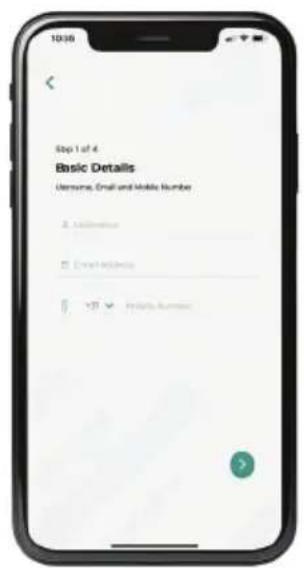
4.4.4 Fügen Sie die Kamera Ihrem Konto hinzu
- Melden Sie sich bei Ihrem Hubble für Partner-Konto an, indem Sie „Benutzername“ und „Passwort“ eingeben.
- Tippen Sie auf dem Bildschirm Ihres Geräts auf „Gerät hinzufügen“, um eine neue Kamera hinzuzufügen
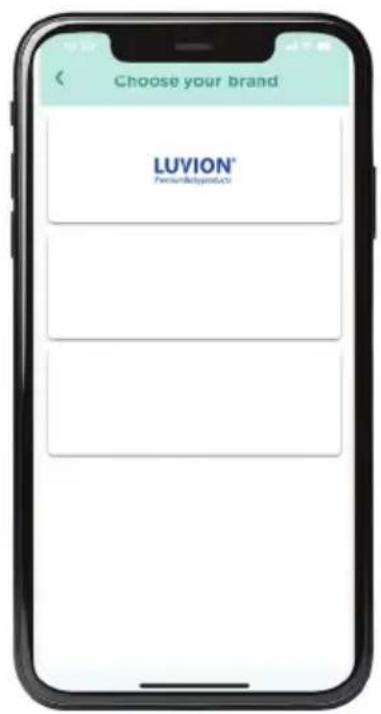
- Wählen Sie LUVION® (Abb. 4)
- Wählen Sie Luvion Essential Connect (Abb. 5)
- Geben Sie das Wi-Fi®-Passwort Ihres eigenen Wi-Fi®-Netzwerks ein
• Stellen Sie sicher, dass die Babyeinheit (Monitor) für den nächsten Schritt ausgeschaltet ist.
• Schalten Sie die Kamera ein - Halten Sie die Pair-Taste an Ihrer Kamera gedrückt, bis Sie „Bereit zum Pairing“ hören.
- Generieren Sie den QR-Code, um die Einrichtung abzuschließen.
- Halten Sie den Bildschirm Ihres Telefons mit dem QR-Code ruhig zwischen 15 und 30 cm vor die Kamera und warten Sie auf die Bestätigungsmeldung (Abb. 6).
- Sie können Ihrer Kamera einen Namen geben, wenn Ihre Kamera erfolgreich verbunden wurde.
Bitte wenden Sie sich an den Luvion-Kundendienst oder sehen Sie sich die Online-Anleitungsvideos an, wenn beim Einrichten Ihrer Luvion Essential Connect-Kamera weiterhin Probleme auftreten.
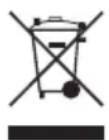
Am Ende des Produktlebenszyklus sollten Sie dieses Produkt nicht im normalen Hausmüll entsorgen. Bringen Sie dieses Produkt zu einer Sammelstelle für das Recycling von Elektro- und Elektronikgeräten. Das Symbol auf dem Produkt, der Bedienungsanleitung und/oder der Verpackung weist darauf hin. Einige der Produktmaterialien können wiederverwendet werden, wenn Sie sie an einer Recyclingstelle abgeben. Durch die Wiederverwendung einiger Teile oder Rohstoffe aus gebrauchten Produkten leisten Sie einen wichtigen Beitrag zum Schutz der Umwelt. Bitte wenden Sie sich an Ihre örtlichen Behörden, wenn Sie weitere Informationen zu den Sammelstellen in Ihrer Nähe benötigen. Die interne Batterie sollte zusammen mit der Elterneinheit auf umweltfreundliche Weise gemäß den örtlichen Vorschriften entsorgt werden.
6. REINIGUNG
Reinigen Sie das Babyphone mit einem leicht feuchten Tuch oder einem Antistatiktuch. Verwenden Sie niemals Reinigungsmittel oder scheuernde Lösungsmittel.
Reinigung und Pflege
- Reinigen Sie keine Teile des Produkts mit Verdünnern oder anderen Lösungsmitteln und Chemikalien – dies kann zu dauerhaften Schäden am Produkt führen, die nicht durch die Garantie abgedeckt sind.
- Halten Sie das Babyphone von heißen, feuchten Orten oder starker Sonneneinstrahlung fern und lassen Sie es nicht nass werden.
- Es wurden alle Anstrengungen unternommen, um ein hohes Maß an Zuverlässigkeit für Ihr Babyphone sicherzustellen. Sollte dennoch etwas schief gehen, versuchen Sie bitte nicht, es selbst zu reparieren – wenden Sie sich an den Kundendienst, um Hilfe zu erhalten.
WICHTIG
Schalten Sie Ihr Babyphone immer aus und trennen Sie es vom Stromnetz, bevor Sie es reinigen.
7. HILFE
Bildschirm
Kein Bildschirm
- Versuchen Sie, den Akku aufzuladen.
- Setzen Sie die Einheiten zurück. Trennen Sie beide Geräte vom Stromnetz und schließen Sie sie dann wieder an.
- Ist das Gerät eingeschaltet?
- Halten Sie die EIN/AUS-Taste 0 am Elterngerät 3 Sekunden lang gedrückt, um es einzuschalten.
- Ist die richtige Kamera ausgewählt? Ändern Sie ggf. die Kameranummer.
- Ist die Videoanzeige eingeschaltet? Drücken Sie die VIDEO ON/OFF-Taste V, um es einzuschalten.
- Bei reinem Batteriebetrieb erlischt das Display nach 5 Minuten, 15 Minuten oder 30 Minuten, um Strom zu sparen (abhängig von den Videoeinstellungen). Das Gerät ist weiterhin aktiv und gibt Ihnen akustische Warnungen. Sie können den Bildschirm durch Drücken einer beliebigen Taste wieder aktivieren.
Anmeldung
Wenn die Babyeinheit die Verbindung zur Elterneinheit verloren hat
- Wenn die Babyeinheit zu weit entfernt ist, gerät sie möglicherweise außer Reichweite. Stellen Sie die Babyeinheit daher näher an die Elterneinheit heran.
- Setzen Sie sowohl die Elterneinheit als auch die Babyeinheit zurück, indem Sie sie vom Stromnetz trennen. Warten Sie etwa 15 Sekunden, bevor Sie die Verbindung wiederherstellen. Warten Sie bis zu einer Minute, bis die Babyeinheit und die Elterneinheit synchronisiert sind.
- Wenn eine Neuregistrierung der Einheiten erforderlich ist, siehe 2.3 Registrierung (Pairing).
Interferenz
Störgeräusche an Ihrem Elterngerät
- Möglicherweise sind Ihre Baby- und Elterneinheiten zu nah beieinander. Bewegen Sie sie weiter auseinander.
- Stellen Sie sicher, dass zwischen den beiden Einheiten mindestens 1 bis 2 m Abstand sind, um Audiorückkopplungen zu vermeiden.
- Wenn die Babyeinheit zu weit entfernt ist, befindet sie sich möglicherweise außerhalb der Reichweite. Stellen Sie die Babyeinheit näher an die Elterneinheit heran.
- Stellen Sie sicher, dass sich die Baby- und Elterneinheiten nicht in der Nähe anderer elektrischer Geräte wie Fernseher, Computer oder Schnurlos-/Mobiltelefonen befinden. Stellen Sie die Baby- oder Elterneinheit 90 cm von anderen elektrischen Geräten entfernt auf.
- Die Verwendung anderer 2,4-GHz-Produkte wie drahtlose Netzwerke (Wi-Fi®-Router), Bluetooth™-Systeme oder Mikrowellenherde können zu Störungen dieses Produkts führen. Halten Sie die Baby- oder Elterneinheit mindestens 90 cm von solchen Produkten entfernt oder schalten Sie sie aus, wenn sie den Eindruck erwecken, dass sie Störungen verursachen.
- Wenn das Signal schwach ist, versuchen Sie, die Eltern- und/oder Babyeinheit an eine andere Stelle im Raum zu stellen.
Störgeräusche auf Ihrem Gerät
- Um Hintergrundgeräusche oder Echos zu vermeiden, stellen Sie sicher, dass zwischen Ihrem Gerät und der Wi-Fi®-Kameraeinheit genügend Abstand besteht.
- Die Verwendung anderer 2,4-GHz-Produkte wie Bluetooth™-Systeme oder Mikrowellenherde kann zu Störungen bei diesem Produkt führen. Halten Sie die Wi-Fi®-Kameraeinheit mindestens 90 cm von solchen Produkten entfernt oder schalten Sie sie aus, wenn sie den Eindruck erwecken, dass sie Störungen verursachen.
Verlorene Verbindung
- Überprüfen Sie Ihre Wi-Fi®-Einstellungen. Stellen Sie bei Bedarf eine erneute Verbindung zu Ihrem Wi-Fi® her. Stellen Sie sicher, dass die Wi-Fi®-Kameraeinheit eingeschaltet ist. Warten Sie einige Minuten, bis die Verbindung mit dem Wi-Fi®-System hergestellt ist.
Wenn Sie Ihr Passwort vergessen haben
- Wenn Sie sich nicht an Ihr Passwort erinnern, tippen Sie auf „Passwort vergessen“ und geben Sie Ihre E-Mail-Adresse ein. Ein neues Passwort wird umgehend an Ihre E-Mail-Adresse gesendet.
Fehlerbehebung für Wi-Fi® Internet Viewing
| Kategorie Problembeschreibung/Fehler Lösung | ||
| App Ich kann mein Produktmodell unter „Kamera hinzufügen“ nicht finden. | Es gibt weitere Hubble-Apps. Überprüfen Sie, ob Sie die richtige App „HubbleClub für Partner“ heruntergeladen haben. Stellen Sie sicher, dass Sie die richtige Marke auswählen: Luvion. | |
| Account Ich kann mich auch nach der Registrierung nicht anmelden. | Bitte überprüfen Sie Ihren Benutzernamen und Ihr Passwort. | |
| Account Ich erhalte die Fehlermeldung: „E-Mail-ID ist nicht registriert“. | Bitte stellen Sie sicher, dass Sie sich bei uns registriert haben. Tippen Sie auf Konto erstellen, um ein Konto zu erstellen. | |
| Account Was mache ich, wenn ich mein Passwort vergessen habe? | Klicken Sie in Ihrer AndroidTM- oder iOS-Anwendung auf den Link „Passwort vergessen“. Eine E-Mail wird an Ihre registrierte E-Mail-Adresse gesendet. | |
| Account Ich kann kein neues Passwort erhalten, obwohl ich die Option „Passwort vergessen“ verwendet habe. | 1. Die E-Mail wurde möglicherweise an Ihren Junk-Mail-Ordner gesendet. Bitte überprüfen Sie Ihren Junk-Mail-Ordner.2. Es kann zu Verzögerungen beim Erhalt Ihrer E-Mail kommen. Bitte warten Sie ein paar Minuten und aktualisieren Sie Ihr E-Mail-Konto. | |
| Verbindungsprobleme Ich erhalte die Meldung: Wir haben Probleme beim Zugriff auf Ihre Kamera. Dies könnte an einer fehlenden Internetverbindung liegen. Bitte warten Sie und versuchen Sie es später erneut. | 1. Bitte versuchen Sie es in ein paar Minuten noch einmal. Dies könnte an einem Problem mit Ihrer Internetverbindung liegen.2. Wenn das Problem weiterhin besteht, starten Sie bitte Ihre Kamera neu, um zu prüfen, ob das Problem dadurch behoben wird.3. Bitte starten Sie Ihren WLAN-Router neu. | |
| Kamera anzeigen Wenn ich | mich im „Remote-Modus“ befinde, stoppt das Video nach 5 Minuten. Wie kann ich länger ansehen? | Wenn Sie über ein anderes Netzwerk als Ihr Heimnetzwerk (über das Internet) auf Ihre Kamera zugreifen, läuft Ihr Video nach 5 Minuten ab. Sie können in der AndroidTM/ iOS-Anwendung erneut auf die Kamera klicken, um das Streaming erneut zu starten. Wenn Sie über Ihren Webbrowser darauf zugreifen, können Sie auf die Schaltfläche „Neu laden“ klicken, um die Anzeige Ihres Kamera-Videostreams erneut zu starten. |
| Merkmale Der Schwellenwert für die Einstellung des Tonalarms ist nicht richtig. | Sie können die Tonempfindlichkeit anpassen, um Benachrichtigungen im Menü „Kameraeinstellungen“ auszulösen. | |
| Einrichten Während ich meinem Konto eine neue Kamera hinzufüge, kann ich keine Kameras zum Hinzufügen finden. | Wenn Sie versuchen, eine Kamera hinzuzufügen, die zuvor Ihrem Konto oder einem anderen Konto hinzugefügt wurde, müssen Sie die Kamera zunächst zurücksetzen. Dies kann durch Befolgen des in Abschnitt 6 dieser Anleitung beschriebenen Zurücksetzungsverfahrens erfolgen. Schalten Sie die Elterneinheit aus, bevor Sie die Kamera mit Wi-Fi® verbinden. | |
| Allgemein Welche Bedeutung hat die Kamera-LED? | Kopplungs-/Einrichtungsstatus: LED blinkt grün.Nicht verbundener Zustand: LED blinkt rot.Verbundener Zustand: LED leuchtet durchgehend grün.Grün: Die Kamera überträgt live. LED aus – Ausschalten / Ausschalten durch den Benutzer durch Kamera-App-Einstellung. | |
| Verbindungsprobleme Ich kann nicht auf meine Kamera zugreifen. | Bitte überprüfen Sie, ob sich die Kamera in Wi-Fi®-Reichweite befindet. Bitte versuchen Sie, die Kamera für eine bessere Wi-Fi®-Konnektivität näher an den Router zu bringen, und versuchen Sie es erneut. | |
| Setting Up Während der Einrichtung aufGeräten für AndroidTM und iOS kann ich meine Kamera im letzten Schritt nicht finden und die Einrichtung schlägt fehl. | Bitte setzen Sie die Kamera in den Setup-Modus zurück und versuchen Sie es erneut. Halten Sie die PAIR-Taste an der Seite der Kamera gedrückt, bis Sie einen Piepton und die Sprachansage „Bereit zum Pairing“ hören. Wenn die Kamera-LED aus ist, zeigt dies an, dass sie sich im Setup-Modus befindet. Fügen Sie eine Kamera in der HubbleClub für Partner-App hinzu. | |
| Verbindungsprobleme Auch wenn ich von dort aus auf meine Kamera zugreifeWenn ich über ein Wi-Fi®-Netzwerk verfüge, wird meine Kamera immer noch als „Remote“ angezeigt. Ich kann jeweils nur 5 Minuten lang darauf zugreifen. | Bitte überprüfen Sie die Einstellungen Ihres WLAN-Routers. Für einige Router gibt es beispielsweise eine Option namens Wireless Isolation. Bitte deaktivieren Sie diese Option. | |
| Kamera Wenn ich versuche | die Kamera anzuzeigen, erhalte ich eine Aufforderung zur Aktualisierung der Kamera-Firmware. Was soll ich machen? | Bitte aktualisieren Sie Ihre Firmware. Dies dauert etwa 5 Minuten. Wir veröffentlichen von Zeit zu Zeit Upgrades, um die Kamerafunktionen zu verbessern. |
| Allgemein Welche Plattformen werden für den Zugriff auf meine Kamera unterstützt? | Mindestanforderung: AndroidTM 8.0 iPhone®/iPad® iOS Version 12.0 | |
| Allgemein Ich höre keinen Ton, wenn ich auf eine Remote-Kamera zugreife. | Sie können im Videostream-Bildschirm auf das Lautsprechersymbol tippen, um Audio zu hören. Standardmäßig ist der Ton nicht eingeschaltet, wenn Sie auf eine Remote-Kamera zugreifen. | |
| Allgemein Was bedeuten „Lokale Kamera“ und „Remote-Kamera“? | Wenn Sie über dasselbe drahtlose Netzwerk (Heimnetzwerk), in dem sie konfiguriert ist, auf Ihre Kamera zugreifen, handelt es sich um eine lokale Kamera. Wenn Sie von zu Hause aus auf Ihre Kamera zugreifen, handelt es sich um eine Remote-Kamera. Möglicherweise nutzen Sie 3G, 4G oder 4G LTE oder eine Wi-Fi®-Verbindung außerhalb Ihres Zuhauses. | |
| Allgemein Wie lade ich die | App fürAndroidTM- und iOS-Geräteherunter? | AndroidTM:Öffnen Sie den GooglePlay Store auf Ihrem AndroidTM-Gerät.Wählen Sie den Suchtyp „HubbleClub für Partner“ aus.Die Ergebnisse werden in der Hubble-App für Partner angezeigtWählen Sie, um es zu installiereniOS-Gerät:Öffnen Sie den App Store TMWählen Sie Suchen ausGeben Sie „HubbleClub für Partner“ ein.Die Ergebnisse werden in der Hubble-App für Partner angezeigtWählen Sie, um es zu installieren |
| Einrichten Wenn das Video | unterbrochenwird, versucht die Anwendung,die Verbindung wiederherzustellen, was zu Tonverlust und abgehacktem Video führt. | Sie müssen die automatische Sperrfunktion Ihres Geräts deaktivieren, um ein kontinuierliches Video-/Audio-Streaming zu gewährleisten. |
| Merkmale Wie viele Benutzer | könengleichzeitig auf die Kamerazugreifen? | Wenn Sie im lokalen Modus zugreifen, werden zwei Benutzer unterstützt. Nach zwei Benutzern erfolgt das gesamte Streaming über den Remote-Server. Dies ermöglicht den unbegrenzten Benutzerzugriff auf jeweils eine einzelne Kamera. |
| Verbindungsprobleme Ich | habe Störungen fest-gestellt, die durch meine anderen Webcam-Geräte verursacht wurden. | Die Video-Streaming-Leistung hängt von der Internetbandbreite ab, insbesondere wenn Sie zwei oder mehr Video-Streaming-Geräte haben, die über denselben Router arbeiten. |
9. TECHNISCHE SPEZIFIKATIONEN
Babyeinheit (Kamera)
Frequenz: 2400 MHz bis 2483.5 MHz
Betriebstemperatur: 5°C - 40°C
Bildsensor: Farb-CMOS 1M Pixel
Maximale HF-Leistung: 20dBm
Netzteil: Eingang: 100-240VAC, 50/60Hz, 150mA
Ausgang: DC5V, 1000mA
WARNUNG
Nur mit mitgeliefertem Netzteil verwenden.
Elterneinheit (Monitor)
Frequenz: 2400 MHz bis 2483.5 MHz
Betriebstemperatur: 5°C - 40°C
Display: TFT-LCD mit 5 Zoll Diagonale
Maximale HF-Leistung: 20dBm
Helligkeitsregelung: 5 Schritte
Netzteil: Eingang: 100-240VAC, 50/60Hz, 150mA
Ausgang: DC5V, 1000mAh
WARNUNG
Nur mit mitgeliefertem Netzteil verwenden.
Batteriebewertung: TMB i9300
3.8V 2100mAh Li-ion
WARNUNG
Verwenden Sie für das Elterngerät keine nicht
wiederaufladbaren Batterien. Es besteht Explosionsgefahr,
wenn die Batterie durch einen falschen Typ ersetzt wird.
Entsorgen Sie verbrauchte Batterien gemäß den
Anweisungen.
Die Spezifikationen können ohne vorherige Ankündigung geändert werden.
10. KONFORMITÄTSERKLÄRUNG
Luvion erklärt, dass der Funkgerätetyp Luvion Essential Connect der Richtlinie 2014/53/EU entspricht. Der vollständige Text der EU-Konformitätserklärung ist verfügbar unter: luvion.com/doc/essential-connect
CE