
Essential Connect - Moniteurs pour bébé Luvion - Notice d'utilisation et mode d'emploi gratuit
Retrouvez gratuitement la notice de l'appareil Essential Connect Luvion au format PDF.



| Type de produit | Moniteur pour bébé (babyphone) connecté |
| Marque | Luvion |
| Modèle | Essential Connect |
| Écran (unité parents) | 5 pouces TFT LCD diagonal |
| Résolution de la caméra | Capteur CMOS couleur 1 million de pixels |
| Alimentation (unité parents) | Adaptateur secteur 5V/1000mA ; batterie Li-ion 3.8V 2100mAh rechargeable |
| Alimentation (unité bébé) | Adaptateur secteur 5V/1000mA (fourni) |
| Fréquences radio | 2.4 GHz (2400-2483.5 MHz) |
| Vision nocturne | Oui, avec 8 LED infrarouges, image en noir et blanc |
| Portée maximale | Jusqu'à 300 mètres en champ libre (réduite par les obstacles) |
| Fonctions principales | Zoom numérique (2x), veilleuse multicolore (7 couleurs + boucle), contrôle du volume, alarme programmable, affichage de la température, talkie-walkie, écran éteignable |
| Connectivité WiFi | Oui, via application HubbleClub for partners (Android 8.0+ / iOS 12.0+) |
| Nombre maximum de caméras | Jusqu'à 4 caméras (unités bébé) par moniteur |
| Température de fonctionnement | 5°C à 40°C |
| Entretien et nettoyage | Nettoyer avec un chiffon doux et sec. Ne pas utiliser de produits abrasifs ou de liquides. |
| Sécurité | Garder les cordons hors de portée du bébé (plus de 1 mètre). Ne pas placer l'unité bébé dans le lit. Utiliser uniquement les adaptateurs fournis. |
| Pièces détachées et réparabilité | Adaptateurs secteur et batterie disponibles via le service client Luvion. Pour toute réparation, contacter le revendeur ou le représentant Luvion. |
| Informations générales | Utilisation intérieure uniquement. Garantie : conserver la preuve d'achat. Manuel disponible en téléchargement sur notice-facile.com. |
| Dimensions (unité parents) | Environ 15 x 10 x 3 cm (estimation) |
| Dimensions (unité bébé) | Environ 12 x 8 x 8 cm (estimation) |
| Poids (unité parents) | Environ 250 g (estimation) |
| Poids (unité bébé) | Environ 150 g (estimation) |
FOIRE AUX QUESTIONS - Essential Connect Luvion
Questions des utilisateurs sur Essential Connect Luvion
0 question sur cet appareil. Repondez a celles que vous connaissez ou posez la votre.
Poser une nouvelle question sur cet appareil
Téléchargez la notice de votre Moniteurs pour bébé au format PDF gratuitement ! Retrouvez votre notice Essential Connect - Luvion et reprennez votre appareil électronique en main. Sur cette page sont publiés tous les documents nécessaires à l'utilisation de votre appareil Essential Connect de la marque Luvion.
MODE D'EMPLOI Essential Connect Luvion
Merci d'avoir acheté le babyphone Luvion Essential Connect. Désormais, vous pouvez toujours voir et entendre votre bébé. Ce babyphone connecté vous permet de voir votre bébé depuis le moniteur inclus ou depuis votre smartphone. Surveillez et communiquez avec votre bébé depuis n'importe où dans le monde. Assurez-vous de toujours conserver votre preuve d'achat originale. Pour les cas de garantie, il vous sera toujours demandé de présenter une copie de votre preuve d'achat. Pour les réclamations au titre de la garantie, vous pouvez contacter le revendeur Luvion ou le représentant Luvion local. De plus amples informations peuvent être trouvées sur www.luvion.com.
Ce manuel contient toutes les informations dont vous avez besoin pour pouvoir utiliser ce bébé Luvion Essential Connect.
surveiller en toute sécurité et avec plaisir. Avant d'utiliser le babyphone, nous vous recommandons de lire attentivement ce manuel. Nous demandons votre attention particulière concernant les consignes de sécurité.
CONTENU DE L'EMBALLAGE :
• 1 x moniteur (unité parent)
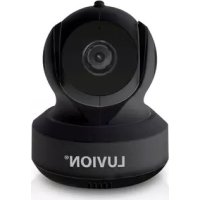
• 1 x caméra Wi-Fi® (unité bébé)
• 1x Guide de démarrage rapide
• 1 x adaptateur secteur pour unité parent
• 1 x adaptateur secteur pour unité bébé
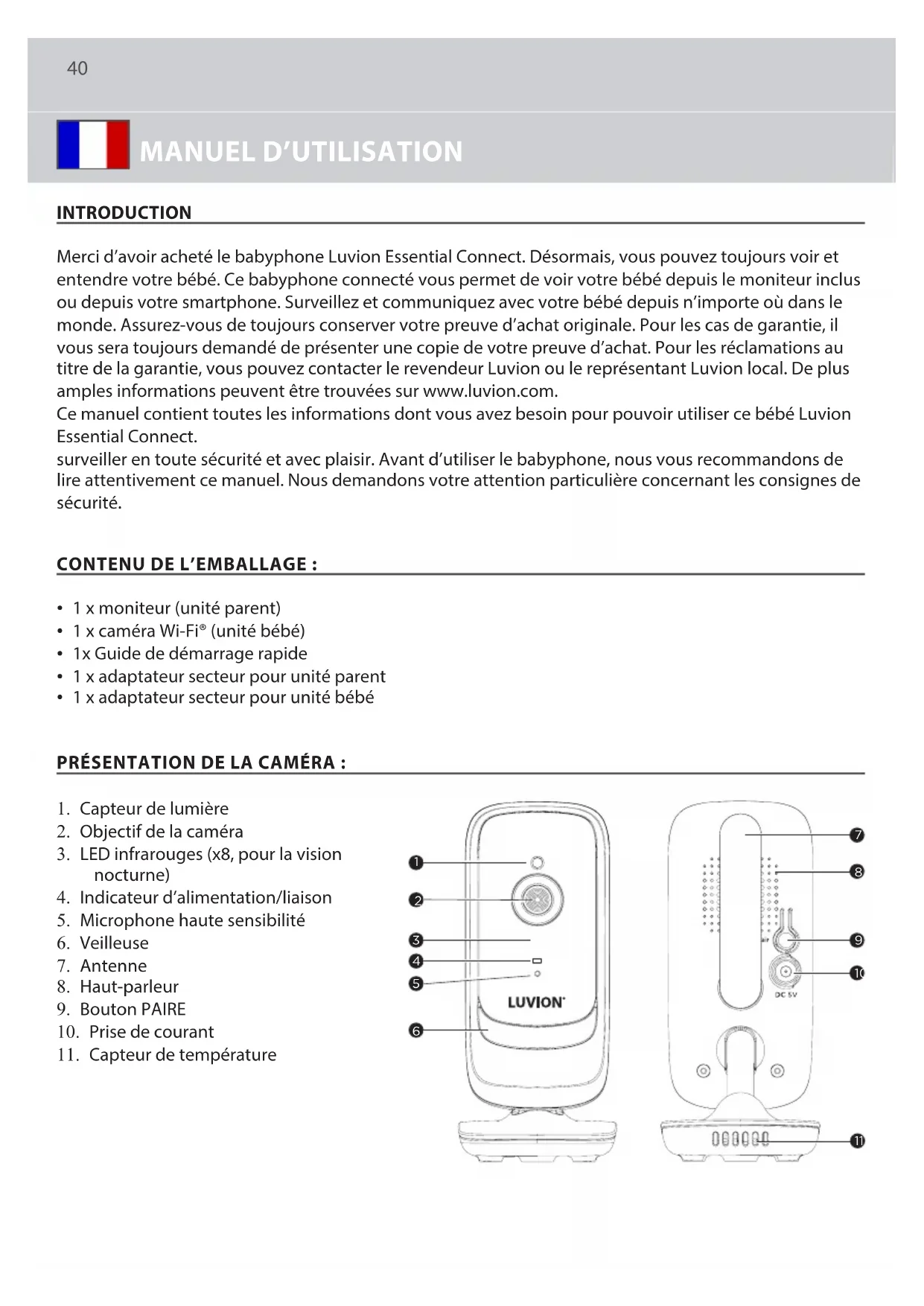
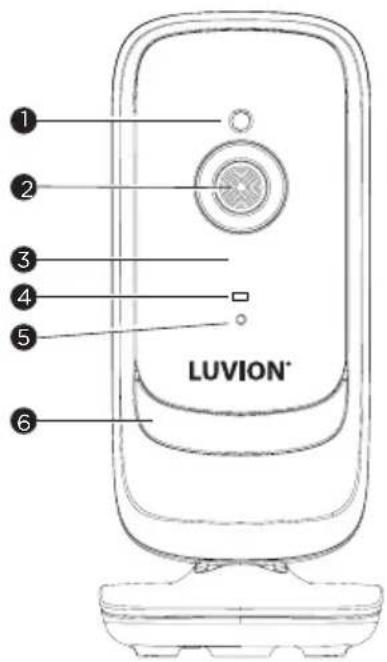
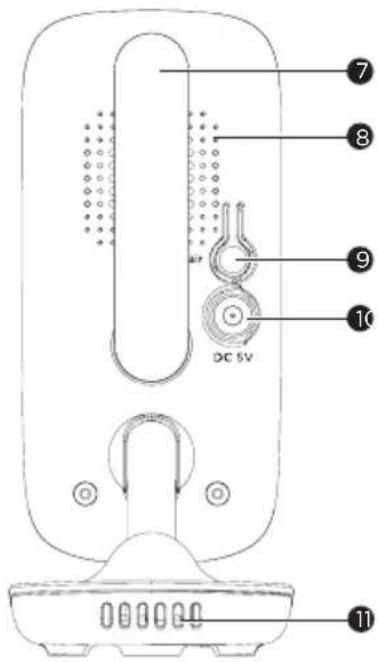
PRÉSENTATION DE LA CAMÉRA :
- Capteur de lumière
- Objectif de la caméra
- LED infrarouges (x8, pour la vision nocturne)
- Indicateur d'alimentation/liaison
- Microphone haute sensibilité
- Veilleuse
- Antenne
- Haut-parleur
- Bouton PAIRE
- Prise de courant
- Capteur de température
PRÉSENTATION DU MONITEUR:
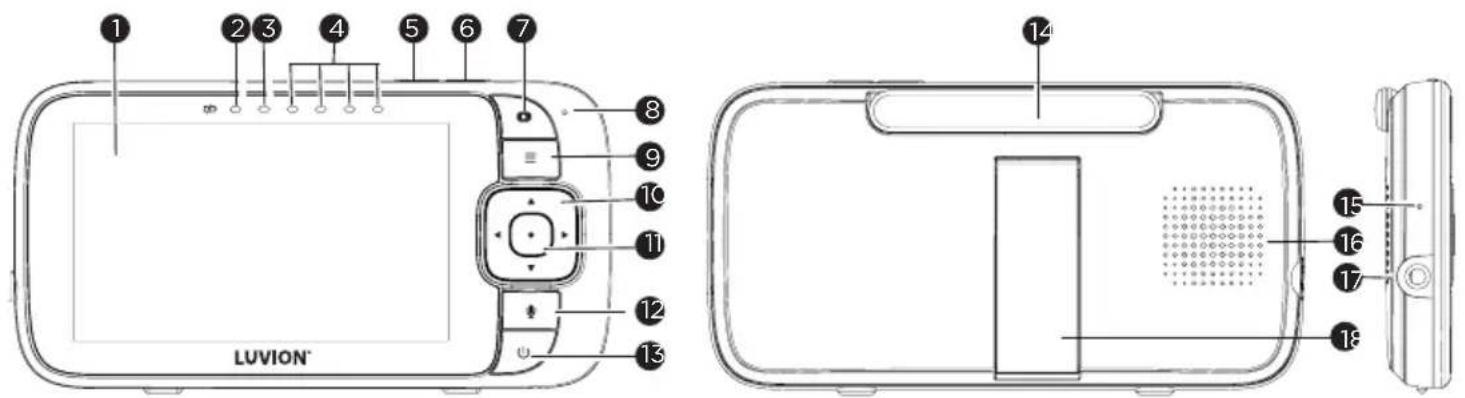
- Écran (écran LCD)
- LED de charge ROUGE lorsque l'alimentation secteur est connectée.
- LED ON/OFF de l'unité parents (verte)
- Indicateurs de niveau sonore (vert, orange, rouge, rouge) affichent le niveau sonore détecté par l'unité bébé. Plus le son détecté est fort, plus les LED s'allument.
- Volume - Appuyez pour diminuer le niveau de volume.
- Volume + Appuyez pour augmenter le niveau de volume.
- Bouton d'affichage ON/OFF ▶ Appuyez pour allumer/éteindre l'écran LCD (Remarque : l'audio est maintenu.)
- Microphone
- Bouton MENU Appuyez pour ouvrir/fermer les options du menu.
- Bouton de navigation ▲▼◀▶Déplacez-vous vers le haut/le bas/la droite/la gauche dans les options du menu.
- Bouton OK ●
- Bouton PARLER Maintenez enfoncé pour parler à votre bébé.
- Bouton d'alimentation ⏻ Appuyez et maintenez enfoncé pour allumer/éteindre l'unité parents.
- Antenne
- Trou d'épingle RESET (encastré - utiliser une petite épingle)
- Haut-parleur
- Prise de courant
- Rester
DIRECTIVES IMPORTANTES POUR L'INSTALLATION DE VOTRE BABYPHONE
- Pour utiliser votre caméra (unité bébé) et le moniteur (unité parents) ensemble, vous devez pouvoir établir une liaison radio entre eux, et la portée peut être affectée par les conditions environnementales.
- Tout objet métallique de grande taille, comme un réfrigérateur, un miroir, un classeur, des portes métalliques ou du béton armé entre la caméra et le moniteur, peut bloquer le signal radio.
- La force du signal peut également être réduite par d'autres structures solides, comme des murs ou des équipements électriques, tels que des radios, des téléviseurs, des ordinateurs, des téléphones sans fil ou mobiles, des lampes fluorescentes ou des gradateurs.
• L'utilisation d'autres produits 2,4 GHz, tels que des réseaux sans fil (routeurs Wi-Fi®), des systèmes Bluetooth® ou des fours à micro-ondes, peut provoquer des interférences avec ce produit. Gardez donc le babyphone à au moins 1,5 mètre (5 pieds) de ces types. des produits,
ou éteignez-les s'ils semblent provoquer des interférences.
- Si le signal est faible, essayez de déplacer le moniteur et/ou la caméra dans différentes positions dans la pièce.
APERÇU DES ICÔNES D'AFFICHAGE :
| ICÔNE DESCRIPTION | |
| Niveau de signal (4 niveaux) | |
| Mode Vision nocturne (la vidéo passe également en noir/blanc). | |
| Indique que la minuterie d'extinction de l'écran est réglée. | |
| Contrôle du niveau de volume (5 niveaux). | |
| Aucune unité bébé détectée. | |
| Indication du niveau de batterie (4 niveaux). | |
| Contrôle du niveau de zoom (1X, 2X). | |
| Veilleuse | |
| Contrôle du niveau de luminosité LCD (5 niveaux). | |
| Réglage de l'alarme (2h, 3h, 4h, 5h ou 6h)Sur la barre d'état, indique l'alarme réglée et, lorsqu'elle clignote, l'heure de l'alarme a été atteinte ou manquée. | |
| Sélection de l'échelle de température (°C/°F)Les lectures s'affichent en BLANC, mais deviennent ROUGE si >29 °C / 84 °F ou < 14 °C / 57 °F.Affiche HH °C / °F si >36 °C / 97 °F.Affiche LL °C / °F si < 1 °C / 34 °F. | |
| Réglez la minuterie d'arrêt de l'écran (Désactivé 5 minutes, 30 minutes, 60 minutes). | |
| Ajouter une caméra | |
| Supprimer la caméra | |
| Affichez plusieurs caméras à l'écran. Disponible lorsque vous disposez de plus d'une caméra (unité bébé). | |
CONSIGNES DE SÉCURITÉ:

AVERTISSEMENT :
RISQUE D'ÉTRANGULATION - Gardez l'appareil et le cordon adaptateur à plus de 1 m de portée du bébé. NE JAMAIS placer l'unité bébé ou les cordons dans le lit. Fixez les d'un mètre de la portée du bébé. N'utilisez jamais de rallonges avec des adaptateurs uniquement les adaptateurs secteur fournis.
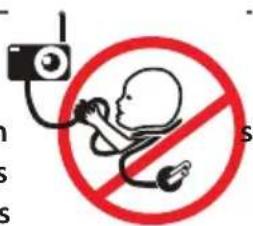
Ce babyphone est conforme à toutes les normes en vigueur concernant les champs électromagnétiques et est, lorsqu'il est manipulé comme décrit dans le guide de l'utilisateur, sûr à utiliser. Par conséquent, lisez toujours attentivement les instructions de ce guide de l'utilisateur avant d'utiliser l'appareil.
©
2.2 Connexion de l'alimentation électrique du moniteur (unité parents)
Le moniteur contient une batterie rechargeable (Lithium ion 2100mAh). Cela vous permet de déplacer le moniteur sans perdre le lien et l'image de la caméra. Nous vous recommandons de charger le moniteur pendant au moins 16 heures avant la première utilisation et lorsque le moniteur indique que la batterie est faible.
- Connectez la petite fiche de l'adaptateur secteur au moniteur et l'autre extrémité à l'alimentation secteur. Utilisez uniquement l'adaptateur fourni (5VDC/1000mA).
- Appuyez et maintenez enfoncé le bouton ⏻ pour allumer l'unité parents, l'unité parents et l'unité bébé sont automatiquement liées et prêtes à l'emploi.
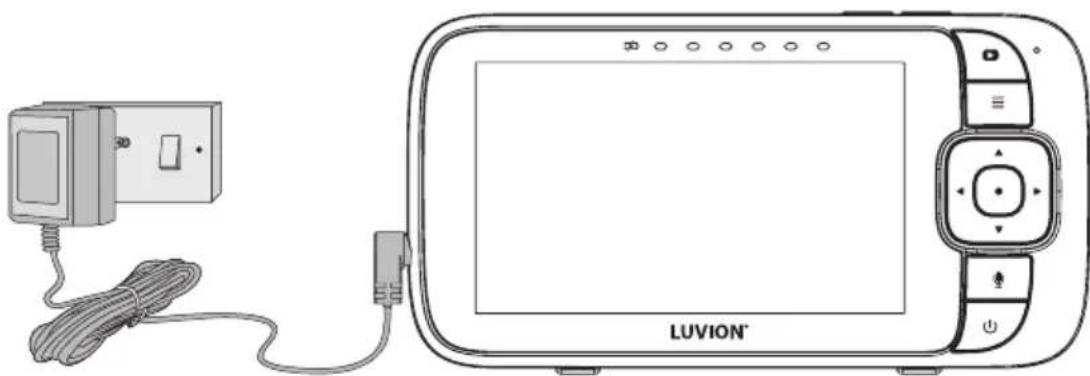
Lorsque les unités bébé et parents sont toutes deux allumées et à portée, l'unité parents doit afficher une image couleur provenant de la caméra de l'unité bébé, mais si la pièce est sombre, l'image sera en noir et blanc, avec une ⚡ icône montrant l'unité bébé. L'unité est en mode Vision nocturne.
2.3 Support de bureau du moniteur
- Le moniteur est livré avec un support de bureau fixé à l'arrière du moniteur.
- Pour placer le moniteur sur un bureau, retirez simplement le support, comme illustré.
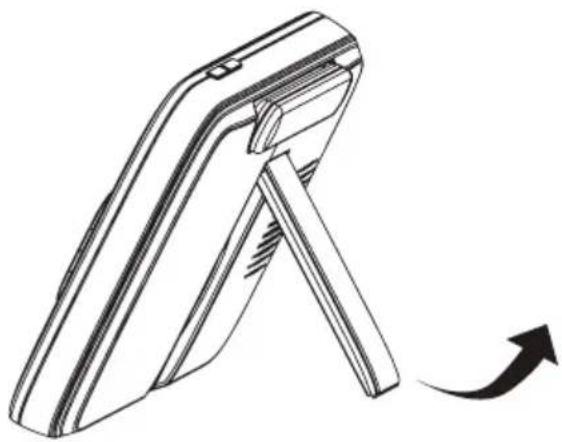
Placez le moniteur sur une surface plane et uniforme.
3. UTILISER LE BABYPHONE
Veuillez lire attentivement ces instructions et sachez que ce babyphone est uniquement destiné à vous aider. Cela ne remplace pas une surveillance parentale responsable et correcte.
Note:
Ne placez pas l'unité bébé à la portée du bébé ! S'il y a des interférences avec l'image ou le son, essayez de déplacer les appareils à différents endroits et assurez-vous qu'ils ne sont pas à proximité d'autres équipements électriques.
3.1 Allumer ou éteindre l'unité parents
Appuyez et maintenez pour allumer l'unité parents. Le voyant d'alimentation s'allume. Appuyez à nouveau sur et maintenez-le enfoncé pour éteindre l'unité parentale. Le voyant d'alimentation s'éteint.
Note:
Si vous placez les unités parent et bébé trop près l'une de l'autre, vous risquez d'entendre des échos et des interférences. Ce n'est pas une faute. Les unités sont conçues pour fonctionner à une certaine distance les unes des autres (par exemple dans des pièces séparées), donc éloignez-les davantage.
3.2 Éteignez l'écran de l'unité parentale
Vous pouvez allumer ou éteindre l'écran de l'unité parent sans éteindre l'unité parent. Vous pouvez toujours entendre le son de l'unité bébé. Appuyez brièvement sur ⏻ sur l'unité parentale pour éteindre l'écran. Appuyez sur n'importe quelle touche de l'unité parents pour rallumer l'écran.
3.3 Mode vision nocturne
L'unité bébé est dotée de LED infrarouges pour capturer des images claires dans l'obscurité. Lorsque le capteur de lumière intégré à l'avant de l'unité détecte un faible niveau de lumière ambiante, les LED s'activent automatiquement et l'écran de l'unité parent s'affiche en noir et blanc. L'icône) s'affichera en haut de l'écran.
3.4 Mode Parler
Appuyez et maintenez enfoncé le bouton PARLER de l'unité parents pour parler à votre bébé via le haut-parleur de l'unité bébé. L'icône s'affichera en haut de l'écran LCD.
3.5 Réglez le volume du haut-parleur de l'unité parents
Vous pouvez régler le volume du haut-parleur du volume 1 au volume 5 ou le désactiver. Appuyez sur ▲◀+ ou ▼◀- sur l'unité parent lorsqu'elle est en mode de visualisation de la caméra. Lorsque le volume du haut-parleur est désactivé, l'écran affiche◀×.
3.6 Zoom
Vous pouvez effectuer un zoom avant ou arrière tout en visualisant l'image de l'unité bébé.
- Appuyez sur pour zoomer.
- Appuyez et maintenez◀, ▶⊕, ou ▲⊕+ ou ▼⊖-, pour déplacer l'image agrandie vers la gauche, la droite, le haut ou le bas en conséquence.
- Appuyez sur pour effectuer un zoom arrière.
3.7 Régler la veilleuse
- Appuyez sur lorsque l'unité parents est en mode de visualisation de la caméra.
- Appuyez sur ◀ ou ▶ pour faire défiler jusqu'à 🔒 et appuyez sur le bouton ●.
- Appuyez sur ▲◀+ ou ▼◀- pour choisir Activé, puis appuyez sur le bouton ●.
3.7.1 Contrôle de la luminosité de la veilleuse
- Lorsque √ (On) est sélectionné, vous pouvez faire défiler ▲◀+ ou ▼◀- pour sélectionner 🔒 et confirmer avec le bouton ⬆ Il existe 3 niveaux de luminosité à sélectionner..
3.7.2 Contrôle de la couleur de la veilleuse
- Lorsque √ (On) est sélectionné, vous pouvez faire défiler avec ▲◀+ ou ▼◀- pour sélectionner ⬆ et confirmer avec le bouton ●
- Faites défiler avec ou pour sélectionner l'une des 7 couleurs ou boucle automatique.
3.7.3 Régler la minuterie pour la veilleuse
- Lorsque la veilleuse est allumée, appuyez sur ▲+ ou ▼ pour sélectionner et confirmez avec le bouton ● vous pouvez faire défiler avec ▲+ pour sélectionner la veilleuse éteinte après 5h \~ 9h et confirmez avec le bouton ●
- Appuyez poâr confirmer et quitter.
3.8 Ajuster la luminosité de l'écran LCD de l'unité parents
Vous pouvez régler la luminosité de l'écran de l'unité parents du niveau 1 au niveau 5.
- Appuyez sur ≡ lorsque l'unité parents est en mode de visualisation de la caméra. ⚙️ s'affiche et appuyez sur le bouton ●
- Appuyez sur ▲ pour régler la luminosité.
- Appuyez sur le bouton ● pour confirmer votre sélection.
3.9 Régler l'alarme sur l'unité parents
Vous pouvez utiliser l'unité parents pour régler l'alarme afin de vous rappeler de prendre soin de votre bébé.
Allumez et réglez l'alarme lorsqu'elle est actuellement éteinte :
- Appuyez sur ≡ lorsque l'unité parents est en mode de visualisation de la caméra.
- Appuyez sur ◀ ou ▶ pour faire défiler jusqu'à ⏱ et appuyez sur le bouton ●.
- Appuyez sur ▲◀+ ou ▼◀- pour choisir √ (Activé), puis appuyez sur le bouton ●.
- Appuyez sur ▲+ ou ▼- pour choisir 2h, 3h, 4h, 5h ou 6h. (Le paramètre par défaut est
Alarme désactivée.)
- Appuyez sur pour confirmer votre sélection.
- Si une heure d'alarme est sélectionnée, apparaîtra sur l'écran et, une fois l'heure d'alarme atteinte, l'unité parents émettra un bip toutes les 10 secondes environ et fera clignoter l'icône d'alarme jusqu'à ce qu'un bouton soit enfoncé.
3.10 Réglage de la température
- Appuyez sur e la barre de menu apparaîtra.
- Appuyez sur ◀ ou ▶+ jusqu'à ce que ⚡ soit mis en surbrillance.
- Appuyez sur le bouton pour afficher les options de température. Le réglage de la température ⚠ / ∥/ apparaîtra.
Format de température ⚫ °C pour sélectionner °C Celsius ou °F Fahrenheit.
Limite de température ⬆ pour définir la limite de température haute MAX (25-39°C/77-102°F) et la limite de température basse MIN (10-24°C/50-76°F).
Alerte de température ⚠ Activez l’alerte de température √(On), l’unité parents émettra un bip et affichera une température élevée ⚠ ou une température basse ⚠ lorsque la température au niveau de l’unité bébé est détectée au-dessus ou en dessous des limites de température maximale ou minimale que vous avez définies.
- Appuyez sur ou pour sélectionner votre réglage et confirmez en appuyant sur le bouton
3.11 Régler l'heure d'extinction de l'écran de l'unité parents
Vous pouvez définir l'heure d'extinction de l'écran de l'unité parentale après avoir été en mode veille pendant un intervalle de temps particulier.
- Appuyez sur lorsque l'unité parents est en mode de visualisation de la caméra.
- Appuyez sur ◀ ou ▶ pour faire défiler jusqu'à ☎ et appuyez sur le bouton ●.
- Appuyez sur ▲◀+ ou ▼◀- pour sélectionner 60m, 30m, 5m ou OFF pour que la vidéo de l'unité parents s'éteigne après 5 minutes, 30 minutes ou 60 minutes si aucun bouton n'a été enfoncé.
- Appuyez sur le bouton pour confirmer votre sélection.
- L'audio restera activé et vous pourrez appuyer sur n'importe quel bouton pour rallumer l'écran vidéo.
Note:
S'il y a plusieurs caméras en mode balayage, l'audio changera toutes les 30 secondes environ.
3.12 Appairez et remplacez une nouvelle unité bébé supplémentaire
Les unités bébé et l'unité parent fournies sont déjà appariées. Vous pouvez ajouter ou remplacer une unité bébé dans votre système de surveillance vidéo et audio. Vous pouvez coupler un maximum de quatre unités bébé à votre unité parent. Chaque nouvelle unité bébé doit être couplée à l'unité parents avant utilisation.
Pour coupler et remplacer une unité bébé :
-
Appuyez sur lorsque l'unité parents est en mode de visualisation de la caméra.
-
Appuyez sur ◀ ou ▶ pour faire défiler ⚙ jusqu'à et appuyez sur le bouton ●.
- Appuyez sur ou pour choisir le numéro d'unité bébé souhaité, puis appuyez sur le bouton • Le mode d'appairage démarre.
- Allumez la nouvelle unité bébé, puis appuyez immédiatement sur le bouton Pair et mainten-ez-le enfoncé jusqu'à ce que le voyant Alimentation/Lien s'allume.
Note:
Si vous choisissez un emplacement d'unité bébé occupé, la nouvelle unité bébé remplacera l'unité bébé existante.
3.13 Supprimer une unité bébé
Vous pouvez choisir de supprimer une unité bébé couplée de l'unité parents.
- Appuyez sur lorsque l'unité parents est en mode de visualisation de la caméra.
- Appuyez sur ◀ ou ▶ pour faire défiler jusqu'à .
- Appuyez sur ou pour sélectionner l'unité bébé souhaitée (Cam1, 2, 3 ou 4).
- Appuyez sur le bouton ● puis sur ◀ ou ▶ pour choisir OUI (√) ou NON (X).
- Appuyez sur le bouton pour confirmer votre sélection.
Note:
Vous ne pouvez pas supprimer une unité bébé si c'est la seule couplée.
3.14 Utilisation multi-caméras
Jusqu'à 4 caméras peuvent être couplées à l'unité parent, et si plusieurs caméras sont liées à l'unité parent, vous pouvez sélectionner la caméra à afficher ou la définir en mode Patrouille 📄, where the Parent Unit automatically steps through the paired cameras about every 15 seconds.
Note:
Le son d'une caméra n'est entendu au niveau de l'unité parents que lorsque cette caméra est sélectionnée.
Pour changer la caméra visualisée :
- Appuyez sur le bouton ● lorsque l'unité parentale est en mode d'affichage de la caméra pour parcourir les caméras couplées, 1, 2, 3, 4, avec l'option sélectionnée affichée à l'écran.
4. AFFICHAGE SUR INTERNET WI-FI®
4.1 Configuration minimale requise
Système Android™
• Version 8.0 ou supérieure
iPhone®/iPad® iOS
• Version 12.0 ou supérieure
Internet haute vitesse (Wi-Fi®)
- Au moins 0,6 Mbps de bande passante montante par caméra (vous pouvez tester votre vi-
tesse Internet sur ce site : http://www.speedtest.net)
4.2 Mise en route – Connexion d'appareils
Comment ça marche ?
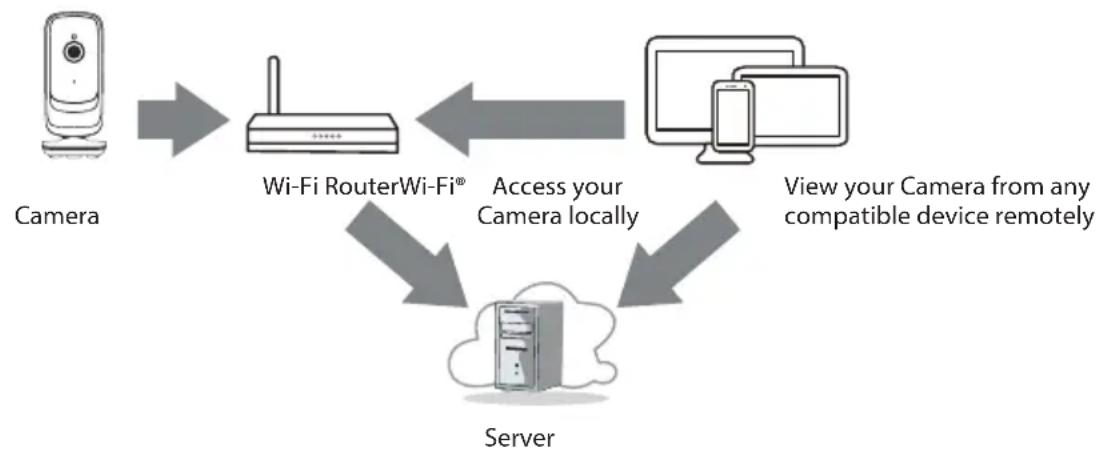
Lorsqu'un utilisateur tente d'accéder à la caméra, notre serveur authentifie l'identité de l'utilisateur et autorise l'accès à la caméra.
4.3 Installation
Connectez la caméra Wi-Fi® à l'adaptateur secteur, puis branchez-la sur le secteur. La caméra doit être à portée du routeur Wi-Fi® avec lequel vous souhaitez vous connecter. Assurez-vous que le mot de passe du routeur peut être saisi pendant le processus de configuration dans l'application.
État de l'indication LED :
- État de couplage (PAIR) / configuration : la LED clignote en vert.
- État non connecté : la LED clignote en rouge.
- État connecté : la LED est verte fixe.
Note:
Vous ne pouvez configurer que via un smartphone ou une tablette compatible.
4.4 Compte utilisateur et configuration de la caméra sur les appareils Android™ ou iPhone®/iPad®
De quoi avez-vous besoin
- Unité de caméra Wi-Fi®
- Adaptateur secteur pour la caméra
- Appareil doté du système Android™ version 8.0 et supérieure
- Ou iPhone®/iPad® avec iOS version 12.0 et supérieure
4.4.1 Allumez et connectez la caméra
- Éteignez l'unité parents avant de connecter la caméra au Wi-Fi®.
- Connectez l'adaptateur secteur à l'alimentation secteur et insérez la fiche dans la prise de courant à l'arrière de la caméra, l'unité s'allume.
4.4.2 Téléchargez l'application HubbleClub for partners
- Scannez le code QR avec votre appareil intelligent et téléchargez l'application « HubbleClub for partners » depuis l'App Store pour les appareils iOS ou depuis le Google Play™ Store pour les appareils Android™.
- Installez l'application « HubbleClub for partners » sur votre appareil.

4.4.3 Inscrivez-vous au HubbleClub for partners sur votre appareil intelligent
- Assurez-vous que votre appareil intelligent est connecté à votre routeur Wi-Fi®.
- Exécutez l'application HubbleClub for partners, appuyez sur Create Account, lisez la politique de confidentialité, les conditions générales, en vous inscrivant, vous acceptez nos conditions de service, appuyez sur Done.
- Suivez les étapes pour saisir les informations de votre compte et vous inscrire (fig 1, fig 2, fig 3)
Note:
Si vous disposez déjà d'un compte pour l'application HubbleClub pour partenaires, veuillez appuyer sur Log in pour passer aux étapes suivantes.

4.4.4 Ajoutez la caméra à votre compte
- Connectez-vous à votre compte Hubble pour les partenaires en saisissant « Nom d'utilisateur » et « Mot de passe »
- Appuyez sur Ajouter votre appareil sur l'écran de votre appareil pour ajouter une nouvelle caméra
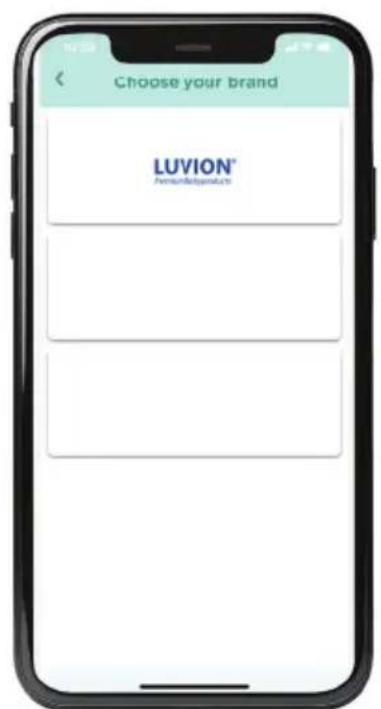
- Sélectionnez LUVION® (fig 4)
- Sélectionnez Luvion Essential Connect (fig 5)
- Saisissez le mot de passe Wi-Fi® de votre propre réseau Wi-Fi®
- Assurez-vous que l'unité bébé (moniteur) est éteinte pour l'étape suivante.
- Allumez la caméra
- Appuyez et maintenez enfoncé le bouton d'appairage de votre caméra jusqu'à ce que vous entendiez « Prêt pour l'appairage »
- Générez le code QR pour terminer la configuration.
- Tenez l'écran de votre téléphone avec le QR code fermement devant la caméra, entre 15 cm et 30 cm et attendez le message de confirmation (fig 6)
- Vous pouvez donner un nom à votre caméra lorsque votre caméra a été connectée avec succès.
Veuillez contacter le service client Luvion ou vous référer aux vidéos d'instructions en ligne si vous rencontrez toujours des problèmes pour configurer votre caméra Luvion Essential Connect.
Si l'unité bébé a perdu son lien avec l'unité parents
- Si l'unité bébé est trop éloignée, elle risque d'être hors de portée, rapprochez donc l'unité bébé de l'unité parents.
- Réinitialisez l'unité parents et l'unité bébé en les débranchant de l'alimentation électrique. Attendez environ 15 secondes avant de vous reconnecter. Attendez jusqu'à une minute pour que l'unité bébé et l'unité parents se synchronisent.
• Voir 3.12 Enregistrement (appairage), s'il est nécessaire de réenregistrer les unités.
Interférence
Interférences sonores sur votre unité parentale
- Vos unités bébé et parents sont peut-être trop proches. Écartez-les davantage.
• Assurez-vous qu'il y a au moins 1 à 2 m entre les 2 unités pour éviter les retours audio. - Si l'unité bébé est trop éloignée, elle risque d'être hors de portée. Rapprochez l'unité bébé de l'unité parents.
• Assurez-vous que les unités bébé et parents ne se trouvent pas à proximité d'autres équipements électriques, tels qu'un téléviseur, un ordinateur ou un téléphone sans fil/mobile. Éloignez l'unité bébé ou l'unité parents de 3 pieds des autres équipements électriques. - L'utilisation d'autres produits 2,4 GHz, tels que des réseaux sans fil (routeurs Wi-Fi®), des systèmes Bluetooth™ ou des fours à micro-ondes, peut provoquer des interférences avec ce produit. Gardez l'unité bébé ou l'unité parents à au moins 3 pieds de ces types de produits, ou éteignez-les s'ils semblent provoquer des interférences.
- Si le signal est faible, essayez de déplacer l'unité parent et/ou bébé à différentes positions dans la pièce.
Interférences sonores sur votre appareil
- Pour éviter les bruits de fond ou les échos, assurez-vous qu'il y a suffisamment de distance entre votre appareil et la caméra Wi-Fi®.
- L'utilisation d'autres produits 2,4 GHz, tels que les systèmes Bluetooth™ ou les fours à micro-ondes, peut provoquer des interférences avec ce produit. Gardez la caméra Wi-Fi® à au moins 3 pieds de ces types de produits, ou éteignez-les s'ils semblent provoquer des interférences.
Connexion perdue
- Vérifiez vos paramètres Wi-Fi®. Si nécessaire, reconnectez votre Wi-Fi®. Assurez-vous que l'unité de caméra Wi-Fi® est allumée. Attendez quelques minutes pour établir la connexion avec le système Wi-Fi®.
Si vous avez oublié votre mot de passe
- Si vous ne vous souvenez pas de votre mot de passe, appuyez sur Mot de passe oublié et soumettez votre adresse e-mail. Un nouveau mot de passe sera immédiatement envoyé à votre adresse e-mail.
Dépannage pour la visualisation Internet Wi-Fi®
| Catégorie Description | du problème/Erreur Solution | |
| Application Impossible | de trouver mon modèle de produit dans « Ajouter une caméra ». | Il existe d'autres applications Hubble. Vérifiez si vous avez téléchargé la bonne application « HubbleClub for partners », assurez-vous de choisir la bonne marque : Luvion. |
| Compte Je ne parviens | pas à me connect-er même après l'inscription. | Veuillez vérifier votre nom d'utilisateur et votre mot de passe. |
| Compte Je reçois un mes | message d'erreur disant : « L'identifiant de messagerie n'est pas enregistré ». | Veuillez vous assurer que vous êtes inscrit auprès de nous. Appuyez sur Create account pour créer un compte. |
| Compte Que dois-je faire | si j'ai oublié mon mot de passe ? | Cliquez sur le lien « Mot de passe oublié » sur votre application AndroidTM ou iOS. Un e-mail sera envoyé à votre adresse e-mail enregistrée. |
| Compte Je ne parviens | pas à recevoir de nouveau mot de passe bien que j'aie utilisé l'option « Mot de passe oublié ». | L'e-mail a peut-être été envoyé dans votre dossier de courrier indésirable. Veuillez vérifier votre dossier de courrier indésirable.Il se peut qu'il y ait un retard dans la réception de votre e-mail. Veuillez patienter quelques minutes et actualiser votre compte de messagerie. |
| Problèmes de connectivité | Je reçois un message : Nous rencontrons des problèmes pour accéder à votre caméra. Cela pourrait être dû à un manque de connexion Internet. Veuillez patienter et réessayer plus tard. | Veuillez réessayer dans quelques minutes. Cela peut être dû à un problème avec votre connexion Internet.Si le problème persiste, veuillez redémarrer votre appareil photo pour vérifier si cela résout le problème.Veuillez redémarrer votre rou-teur WIFI. |
| Caméra Lorsque j'essaie | de visualiser la caméra, je reçois une invite pour la mise à niveau du micrologiciel de la caméra. Que dois-je faire? | Veuillez mettre à jour votre micrologiciel. Cela prend environ 5 minutes. Nous proposons des mises à niveau de temps en temps pour améliorer les fonctionnalités de l'appareil photo. |
| Visualisation de la caméra | Lorsque je suis en « mode distant », la vidéo s'arrête au bout de 5 minutes. Comment visionner plus longtemps ? | Lorsque vous accédez à votre caméra via un réseau différent de votre réseau domestique (sur Internet), votre vidéo expire au bout de 5 minutes. Vous pouvez cliquer à nouveau sur la caméra depuis l'application AndroidTM/iOS pour relancer la diffusion. Si vous accédez à partir de votre navigateur Web, vous pouvez appuyer sur le bouton Reload pour recommencer à visualiser le flux vidéo de votre caméra. |
| Caractéristiques Le seuil | de réglage de l'alerte sonore n'est pas correct. | Vous pouvez régler la sensibilité du son pour déclencher des notifications dans le menu Paramètres de la caméra. |
| Configuration Pendant | que j'ajoute une nouvelle caméra à mon compte, je ne trouve aucune caméra à ajouter. | Si vous essayez d'ajouter une caméra qui a déjà été ajoutée à votre compte ou à un autre compte, vous devrez d'abord réinitialiser la caméra. Cela peut être fait en suivant la procédure de réinitialisation indiquée dans la section 6 de ce guide. Éteignez l'unité parents avant de connecter la caméra au Wi-Fi®. |
| Général Quelle est la signification du voyant de la caméra ? | État de couplage/configuration : la LED clignote en vert. État non connecté : la LED clignote en rouge. État connecté : la LED est verte fixe. Vert : La caméra diffuse en direct. LED éteinte - Mise hors tension / L'utilisateur s'éteint par le paramètre de l'application Appareil photo. | |
| Problèmes de connectivité | Je ne parviens pas à accéder à ma caméra. | Veuillez vérifier si la caméra est à portée Wi-Fi®. Veuillez essayer de rapprocher la caméra du routeur pour une meilleure connectivité Wi-Fi® et réessayer. |
| Problèmes de connectivité | Même si j'accède à ma caméra à partir du même réseau Wi-Fi®, je constate toujours que ma caméra est affichée comme distante. Je ne peux y accéder que 5 minutes à la fois. | Veuillez vérifier les paramètres de votre routeur sans fil. Par exemple, pour certains routeurs, il existe une option appelée Isolation sans fil. Veuillez désactiver cette option. |
| Configuration Lors de la | configuration sur les appareils AndroidTM et iOS, je ne parviens pas à trouver ma caméra lors de la dernière étape et la configuration échoue. | Veuillez réinitialiser la caméra en mode configuration et réessayer. Appuyez et maintenez enfoncé le bouton PAIR sur le côté de la caméra jusqu'à ce que vous entendiez un bip et une invite vocale « Ready for pairing ». Lorsque le voyant de la caméra est éteint, cela indique qu'elle est en mode configuration. Ajoutez une caméra dans l'application Hubble-Club pour les partenaires. |
| Général Quelles plateformes sont prises en charge pour accéder à ma caméra ? | Configuration minimale : AndroidTM 8.0 iPhone®/iPad® iOS version 12.0 | |
| Général Quelle est la signification de « Caméra locale » et « Caméra distante » ? | Lorsque vous accédez à votre caméra à partir du même réseau sans fil (maison) dans lequel elle est configurée, il s'agit d'une caméra locale. Lorsque vous accédez à votre caméra loin de chez vous, il s'agit d'une caméra distante. Vous utilisez peut-être la 3G, la 4G ou la 4G LTE ou une connexion Wi-Fi® en dehors de votre domicile. | |
| Général Comment télécharger l'application pour les appareils AndroidTM et iOS ? | AndroidTM :Ouvrez le Google Play Store sur votre appareil AndroidTM .Sélectionnez Rechercher Tapez « HubbleClub pour les partenaires »Les résultats montreront l'application Hubble pour les partenairesSélectionnez pour l'installerAppareil iOS :Ouvrez l'App StoreTMSélectionnez RechercherTapez « HubbleClub pour les partenaires »Les résultats montreront l'application Hubble pour les partenairesSélectionnez pour l'installer | |
| Configuration Lorsque | a vidéo est coupée, l'application tente de se reconnecter, ce qui entraîne une perte de son et une vidéo saccadée. | Vous devrez désactiver la fonction de verrouillage automatique de votre appareil pour garantir un streaming vidéo/audio continu. |
| Caractéristiques Combien | en d'utilisateurs peuvent accéder à la caméra en même temps ? | Si vous accédez en mode local, deux utilisateurs sont pris en charge, après deux utilisateurs, toute la diffusion passera par le serveur distant. Cela permet un accès illimité aux utilisateurs à une seule caméra à la fois. |
| Problèmes de connectivité | J'ai trouvé des interférences causées par mes autres appareils webcam. | Les performances du streaming vidéo sont liées à la bande passante Internet, surtout si vous disposez de 2 appareils de streaming vidéo ou plus qui fonctionnent via le même routeur. |
| Général Je n'entends a | ucun son lorsque j'accède à une caméra distante. | Vous pouvez appuyer sur l'icône du haut-parleur dans l'écran du flux vidéo pour entendre l'audio. Par défaut, l'audio n'est pas activé lorsque vous accédez à une caméra distante. |
9. SPÉCIFICATIONS TECHNIQUES
Unité bébé (caméra)
Fréquence : 2400 MHz à 2483.5 MHz
Température de fonctionnement : 5°C - 40°C
Capteur d'image : CMOS couleur 1 million de pixels
Puissance RF maximale : 20dBm
Adaptateur d'alimentation : Entrée : 100-240VAC, 50/60Hz, 150mA
Sortie : DC5V, 1000mA
AVERTISSEMENT
Utiliser uniquement avec l'alimentation fournie.
Unité parents (moniteur)
Fréquence : 2400 MHz to 2483.5 MHz
Température de fonctionnement : 5°C - 40°C
Écran : 5" diagonal TFT LCD
Puissance RF maximale : 20dBm
Contrôle de la luminosité : 5 steps
Adaptateur secteur : Entrée : 100-240VAC, 50/60Hz, 150mA
Sortie : DC5V, 1000mAh
AVERTISSEMENT
Utiliser uniquement avec l'alimentation fournie.
Capacité de la batterie : TMB i9300
3.8V
2100mAh
Li-ion
AVERTISSEMENT
N'utilisez pas de piles non rechargeables pour l'unité parents.
Risque d'explosion si la batterie est remplacée par un type incorrect. Jetez les piles usagées conformément aux instructions.
Les spécifications sont susceptibles de changer sans préavis.
10. DÉCLARATION DE CONFORMITÉ
Luvion déclare que l'équipement radio de type Luvion Essential Connect est conforme à la directive 2014/53/UE. Le texte complet de la déclaration UE de conformité est disponible à l'adresse suivante :
Cet appareil est destiné à une utilisation en intérieur uniquement.

BEDIENUNGSANLEITUNG
EINFÜHRUNG

- CONTENU DE L'EMBALLAGE
- PRÉSENTATION DE LA CAMÉRA
- PRÉSENTATION DU MONITEUR
- DIRECTIVES IMPORTANTES POUR L'INSTALLATION DE VOTRE BABYPHONE
- CONSIGNES DE SÉCURITÉ
- AVERTISSEMENT
- 2.2 CONNEXION DE L'ALIMENTATION ÉLECTRIQUE DU MONITEUR (UNITÉ PARENTS)
- 2.3 SUPPORT DE BUREAU DU MONITEUR
- UTILISER LE BABYPHONE
- NOTE
- 3.1 ALLUMER OU ÉTEINDRE L'UNITÉ PARENTS
- 3.2 ÉTEIGNEZ L'ÉCRAN DE L'UNITÉ PARENTALE
- 3.3 MODE VISION NOCTURNE
- 3.4 MODE PARLER
- 3.5 RÉGLEZ LE VOLUME DU HAUT-PARLEUR DE L'UNITÉ PARENTS
- 3.6 ZOOM
- 3.7 RÉGLER LA VEILLEUSE
- 3.7.1 CONTRÔLE DE LA LUMINOSITÉ DE LA VEILLEUSE
- 3.7.2 CONTRÔLE DE LA COULEUR DE LA VEILLEUSE
- 3.7.3 RÉGLER LA MINUTERIE POUR LA VEILLEUSE
- 3.8 AJUSTER LA LUMINOSITÉ DE L'ÉCRAN LCD DE L'UNITÉ PARENTS
- 3.9 RÉGLER L'ALARME SUR L'UNITÉ PARENTS
- 3.10 RÉGLAGE DE LA TEMPÉRATURE
- 3.11 RÉGLER L'HEURE D'EXTINCTION DE L'ÉCRAN DE L'UNITÉ PARENTS
- 3.12 APPAIREZ ET REMPLACEZ UNE NOUVELLE UNITÉ BÉBÉ SUPPLÉMENTAIRE
- POUR COUPLER ET REMPLACER UNE UNITÉ BÉBÉ
- 3.13 SUPPRIMER UNE UNITÉ BÉBÉ
- 3.14 UTILISATION MULTI-CAMÉRAS
- POUR CHANGER LA CAMÉRA VISUALISÉE
- AFFICHAGE SUR INTERNET WI-FI®
- 4.1 CONFIGURATION MINIMALE REQUISE
- SYSTÈME ANDROID™
- IPHONE®/IPAD® IOS
- INTERNET HAUTE VITESSE (WI-FI®)
- 4.2 MISE EN ROUTE – CONNEXION D'APPAREILS
- 4.3 INSTALLATION
- ÉTAT DE L'INDICATION LED
- 4.4 COMPTE UTILISATEUR ET CONFIGURATION DE LA CAMÉRA SUR LES APPAREILS ANDROID™ OU IPHONE®/IPAD®
- DE QUOI AVEZ-VOUS BESOIN
- 4.4.1 ALLUMEZ ET CONNECTEZ LA CAMÉRA
- 4.4.2 TÉLÉCHARGEZ L'APPLICATION HUBBLECLUB FOR PARTNERS
- 4.4.3 INSCRIVEZ-VOUS AU HUBBLECLUB FOR PARTNERS SUR VOTRE APPAREIL INTELLIGENT
- 4.4.4 AJOUTEZ LA CAMÉRA À VOTRE COMPTE
- SI L'UNITÉ BÉBÉ A PERDU SON LIEN AVEC L'UNITÉ PARENTS
- INTERFÉRENCE
- INTERFÉRENCES SONORES SUR VOTRE UNITÉ PARENTALE
- INTERFÉRENCES SONORES SUR VOTRE APPAREIL
- CONNEXION PERDUE
- SI VOUS AVEZ OUBLIÉ VOTRE MOT DE PASSE
- SPÉCIFICATIONS TECHNIQUES
- UNITÉ BÉBÉ (CAMÉRA)
- UNITÉ PARENTS (MONITEUR)
- DÉCLARATION DE CONFORMITÉ
- BEDIENUNGSANLEITUNG
- EINFÜHRUNG
Marque : Luvion
Modèle : Essential Connect
Catégorie : Moniteurs pour bébé