Essential Connect - Babyfoons Luvion - Gratis gebruiksaanwijzing en handleiding
Vind de handleiding van het apparaat gratis Essential Connect Luvion in PDF-formaat.



| Soort product | Babyfoon (verbonden monitor) |
| Merk | Luvion |
| Model | Essential Connect |
| Scherm (ouder-eenheid) | 5 inch TFT LCD diagonaal |
| Camerresolutie | 1 miljoen pixels kleuren CMOS-sensor |
| Voeding (ouder-eenheid) | Netadapter 5V/1000mA; oplaadbare Li-ion batterij 3.8V 2100mAh |
| Voeding (baby-eenheid) | Netadapter 5V/1000mA (meegeleverd) |
| Radiofrequenties | 2.4 GHz (2400-2483.5 MHz) |
| Nachtzicht | Ja, met 8 infrarood-LED's, zwart-wit beeld |
| Maximaal bereik | Tot 300 meter in open veld (verminderd door obstakels) |
| Belangrijkste functies | Digitale zoom (2x), nachtlampje in meerdere kleuren (7 kleuren + loop), volume-instelling, programmeerbaar alarm, temperatuurweergave, walkietalkie, uitschakelbaar scherm |
| WiFi-connectiviteit | Ja, via HubbleClub for partners app (Android 8.0+ / iOS 12.0+) |
| Maximaal aantal camera's | Tot 4 camera's (baby-eenheden) per monitor |
| Bedrijfstemperatuur | 5°C tot 40°C |
| Onderhoud en reiniging | Reinigen met een zachte, droge doek. Gebruik geen schurende middelen of vloeistoffen. |
| Veiligheid | Houd snoeren buiten bereik van baby (meer dan 1 meter). Plaats de baby-eenheid niet in het bed. Gebruik alleen meegeleverde adapters. |
| Onderdelen en repareerbaarheid | Netadapters en batterij verkrijgbaar via Luvion klantenservice. Neem voor reparatie contact op met verkoper of Luvion-vertegenwoordiger. |
| Algemene informatie | Alleen voor gebruik binnenshuis. Garantie: bewaar aankoopbewijs. Handleiding beschikbaar om te downloaden op notice-facile.com. |
| Afmetingen (ouder-eenheid) | Ongeveer 15 x 10 x 3 cm (schatting) |
| Afmetingen (baby-eenheid) | Ongeveer 12 x 8 x 8 cm (schatting) |
| Gewicht (ouder-eenheid) | Ongeveer 250 g (schatting) |
| Gewicht (baby-eenheid) | Ongeveer 150 g (schatting) |
Veelgestelde vragen - Essential Connect Luvion
Gebruikersvragen over Essential Connect Luvion
0 vraag over dit apparaat. Beantwoord die u kent of stel uw eigen vraag.
Stel een nieuwe vraag over dit apparaat
Download de handleiding voor uw Babyfoons in PDF-formaat gratis! Vind uw handleiding Essential Connect - Luvion en neem uw elektronisch apparaat weer in handen. Op deze pagina staan alle documenten die nodig zijn voor het gebruik van uw apparaat. Essential Connect van het merk Luvion.
GEBRUIKSAANWIJZING Essential Connect Luvion
Hartelijk dank voor je aankoop van de Luvion Essential Connect babyfoon. Vanaf nu kun je je baby altijd zien en horen. Met deze Connected Babyfoon kun je je baby zien vanaf de meegeleverde monitor of vanaf je smartphone. Zie en hoor je baby, waar ook ter wereld.
Zorg ervoor dat je altijd je originele aankoopbewijs bewaart. Bij garantiegevallen word je altijd gevraagd een kopie van je aankoopbewijs te tonen. Voor garantieaanspraken kun je contact opnemen met de Luvion-dealer of de lokale Luvion-vertegenwoordiger. Meer informatie vind je op www.luvion.com.
In deze handleiding vind je alle informatie die je nodig hebt om deze Luvion Essential Connect babyfoon veilig en met plezier te kunnen gebruiken. Voordat je de babyfoon in gebruik neemt, raden wij je aan om deze handleiding aandachtig door te lezen. Wij vragen je extra aandacht voor de veiligheidsinstructies.
VERPAKKINGSINHOUD:
• 1 x monitor (oudertoestel)
- 1 x Wi-Fi®-camera (babytoestel)
- 1x Snelstartgids
• 1 x voedingsadapter voor oudertoestel
• 1 x voedingsadapter voor babytoestel
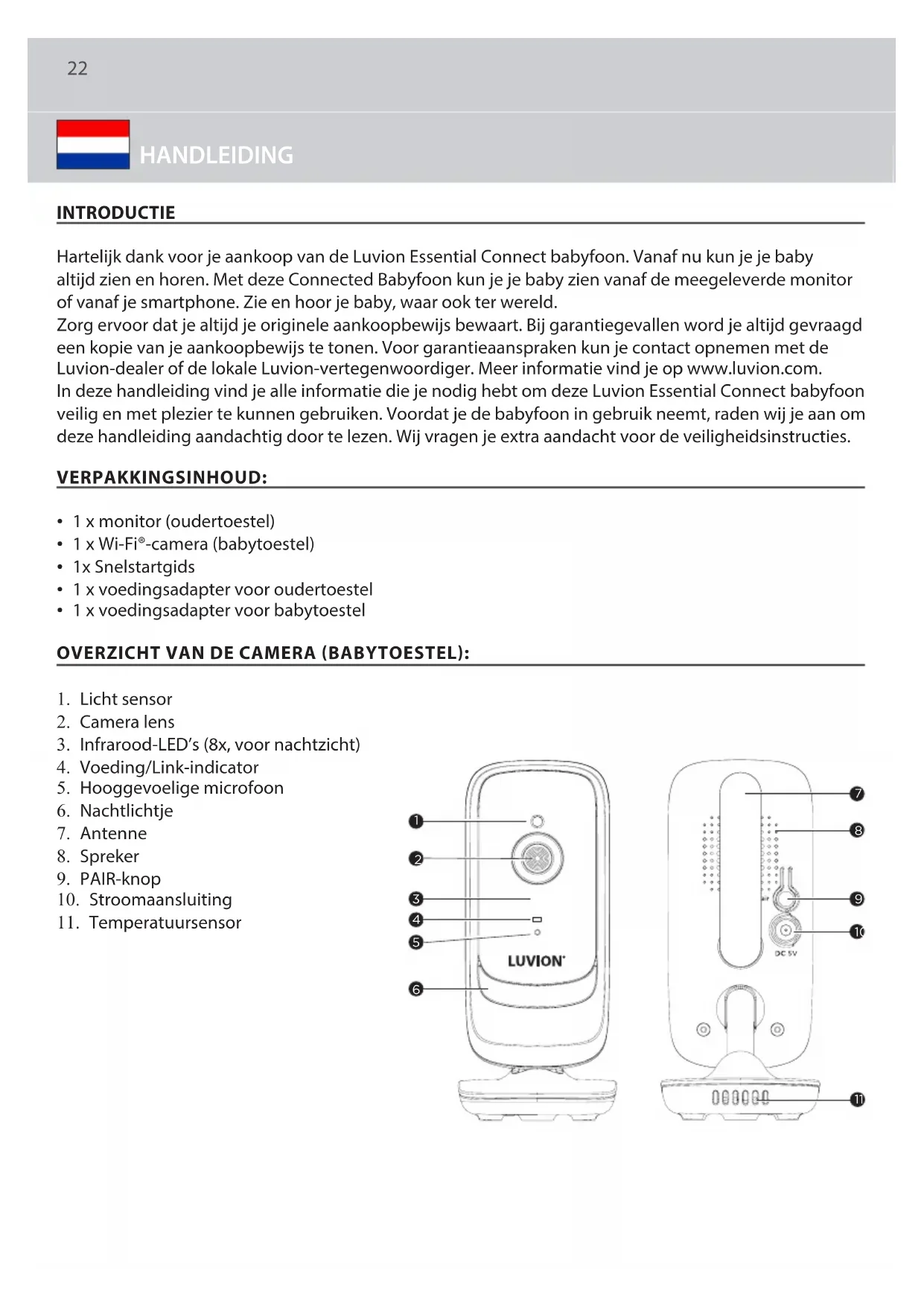
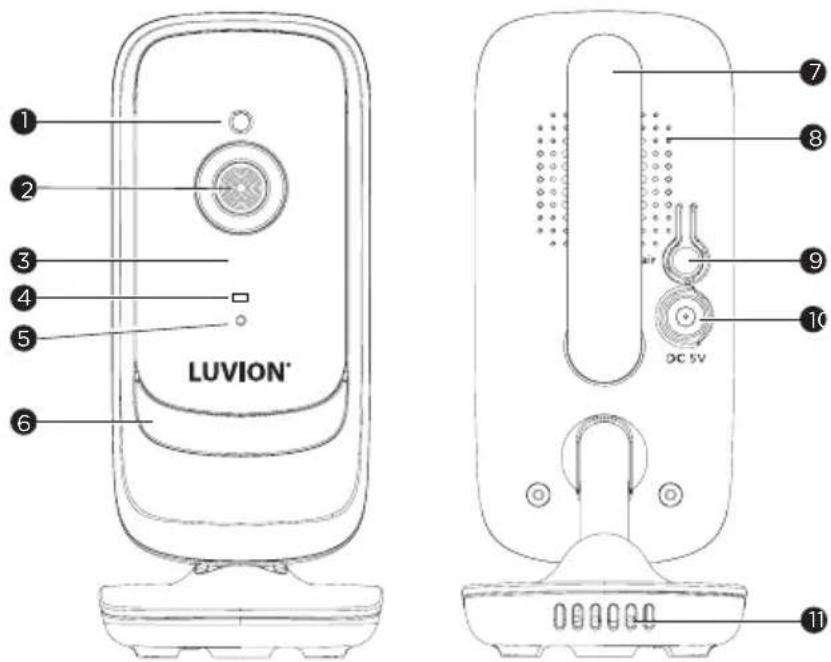
OVERZICHT VAN DE CAMERA (BABYTOESTEL):
- Licht sensor
- Camera lens
- Infrarood-LED's (8x, voor nachtzicht)
- Voeding/Link-indicator
- Hooggevoelige microfoon
- Nachtlichtje
- Antenne
- Spreker
- PAIR-knop
- Stroomaansluiting
- Temperatuursensor
OVERZICHT VAN DE MONITOR (OUDERTOESTEL):
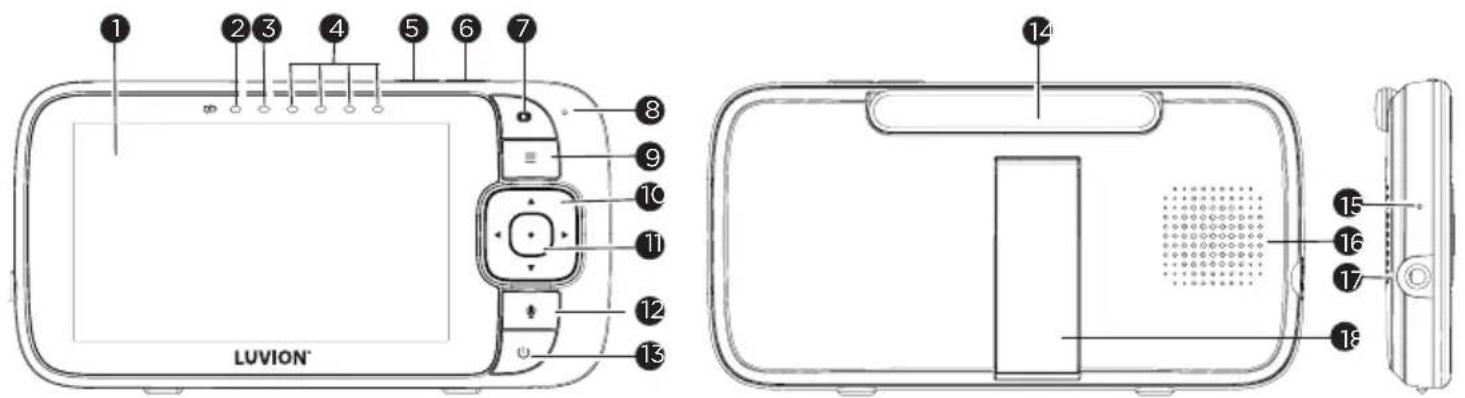
- Display (LCD-scherm)
- Oplaad-LED ROOD wanneer de netvoeding is aangesloten.
- AAN/UIT-LED oudertoestel (groen)
- Geluidsniveau-indicatoren (groen, oranje, rood, rood) Toont het door het babytoestel gedetecteerde geluidsniveau. Hoe luider het gedetecteerde geluid, hoe meer LED's er oplichten.
- Volume - Druk hierop om het volumeniveau te verlagen.
- Volume + Druk hierop om het volumeniveau te verhogen.
- Display AAN/UIT-knop ▶ Druk hierop om het LCD-scherm AAN/UIT te zetten (Opmerking: audio blijft behouden.)
- Microfoon
- MENU knop ≡ Druk hierop om de menu-opties te openen/sluiten.
- Navigatie knop ▲omkdog/omlaag/rechts/links verplaatsen.
- OK knop ●
- Terugspreek knop ⚙ Houd deze knop ingedrukt om tegen uw baby te praten.
- Aan/uit-knop ⏻ Houd ingedrukt om het oudertoestel AAN/UIT te zetten.
- Antenne
- RESET-pingat (verzonken - gebruik een kleine pin)
- Luidspreker
- Stroomaansluiting
- Standaard
BELANGRIJKE RICHTLIJNEN VOOR HET INSTALLEREN VAN DE BABYFOON
- Als je de camera (babytoestel) en de monitor (oudertoestel) samen wil gebruiken, moet je een radioverbinding tussen de twee tot stand kunnen brengen. Het bereik kan worden beïnvloed door omgevingsomstandigheden.
- Elk groot metalen voorwerp, zoals een koelkast, een spiegel, een archiefkast, metalen deuren of gewapend beton tussen de camera en de monitor, kan het radiosignaal blokkeren.
- De signaalsterkte kan ook worden verminderd door andere vaste structuren, zoals muren of elektrische apparatuur, zoals radio's, tv's, computers, draadloze of mobiele telefoons, TL-verlichting of dimmers.
- Het gebruik van andere 2,4 GHz-producten, zoals draadloze netwerken (Wi-Fi®-routers), Bluetooth®-systemen of magnetrons, kan interferentie met dit product veroorzaken. Houd de babyfoon daarom op minimaal 1,5 meter afstand van dit soort producten. Of schakel ze uit als ze interferentie lijken te veroorzaken.
- Als het signaal zwak is, probeer dan de monitor en/of de camera naar verschillende posities in de kamers te verplaatsen.
OVERZICHT VAN DE DISPLAYPICTOGRAMMEN
| PICTOGRAM BESCHRIJVING | |
| Signaalniveau (4 niveaus) | |
| Nachtzichtmodus (video verandert ook in zwart/wit). | |
| Geeft aan dat de timer voor scherm uitschakelen is ingesteld. | |
| Volumeniveauregeling (5 niveaus). | |
| Geen babytoestel (camera) gedetecteerd. | |
| Indicatie batterijniveau (4 niveaus). | |
| Zoomniveauregeling (1X, 2X). | |
| Nachtlichtje | |
| LCD-helderheidsniveauregeling (5 niveaus). | |
| Alarminstelling (2 uur, 3 uur, 4 uur, 5 uur of 6 uur)Geeft op de statusbalk aan dat het alarm is ingesteld. Wanneer het knippert, is de alarmtijd bereikt of gemist. | |
| Selectie temperatuurschaal (°C/°F)De meetwaarden worden in WIT weergegeven, maar worden ROOD als >29 °C / 84 °F or < 14 °C / 57 °F.Geeft HH °C / °F weer als >36 °C / 97 °F.Geeft LL °C / °F weer als < 1 °C / 34 °F. | |
| Stel de timer voor scherm uitschakelen in (Off ×5 mins, 30 mins, 60 mins). | |
| Camera toevoegen | |
| Camera verwijderen | |
| Bekijk meerdere camera's op het scherm. Beschikbaar als u meer dan 1 camera (babytoestel) heeft. | |
1. VEILIGHEIDSINSTRUCTIES
WARNING:
WURINGSGEVAAR - Houd het apparaat en het adaptersnoer op meer dan 1 meter afstand van het bedje en buiten het bereik van de baby. Plaats het babytoestel of de snoeren NOOIT in het bedje. Zet de snoeren vast op meer dan 1 meter afstand van het bereik van de baby. Gebruik nooit verlengsnoeren met AC-adapters.
Gebruik uitsluitend de meegeleverde AC-adapters.
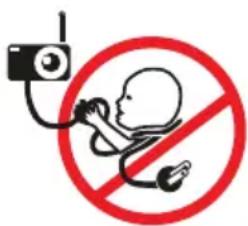
Deze babyfoon voldoet aan alle relevante normen met betrekking tot elektromagnetische velden en is, indien behandeld zoals beschreven in de gebruikershandleiding, veilig in gebruik. Lees daarom altijd zorgvuldig de instructies in deze gebruikershandleiding voordat u het apparaat gebruikt.
- Montage door volwassenen vereist. Houd kleine onderdelen tijdens de montage uit de buurt van kinderen.
- Dit product is geen speelgoed. Laat kinderen er niet mee spelen.
- Deze babyfoon is geen vervanging voor verantwoord toezicht door volwassenen.
- Bewaar deze gebruikershandleiding voor toekomstig gebruik.
- Houd de snoeren buiten het bereik van kinderen.
- Dek de babyfoon niet af met een handdoek of deken.
- Test deze babyfoon en al zijn functies, zodat je ermee vertrouwd bent, voordat je deze daadwerkelijk gaat gebruiken.
- Gebruik de babyfoon niet in vochtige ruimtes of in de buurt van water.
- Installeer de babyfoon niet in extreme kou of hitte, in direct zonlicht of in de buurt van een warmtebron.
- Gebruik uitsluitend de meegeleverde opladers en stroomadapters. Gebruik geen andere opladers of voedingsadapters, omdat dit het apparaat en de batterij kan beschadigen.
- Plaats alleen een batterij van hetzelfde type.
- Raak de stekkercontacten niet aan met scherpe of metalen voorwerpen.
- Sluit de voedingsadapters aan op gemakkelijk toegankelijke stopcontacten.
- Lees en bewaar de instructies. Vóór gebruik moeten alle veiligheids- en bedieningsinstructies worden gelezen.
- Dit apparaat is uitsluitend bedoeld voor gebruik binnenshuis.
- Gebruik de apparaten niet als het snoer of de stekker beschadigd is.
- Probeer niet zelf de elektrische of mechanische functies van het apparaat te repareren of aan te passen. Doet u dit wel, dan vervalt de garantie.

WAARSCHUWING:
Er bestaat explosiegevaar als de batterij wordt vervangen door een verkeerd type. Gooi gebruikte batterijen weg volgens de bijbehorende instructies. Om het risico op brand of brandwonden te verminderen.
- Probeer de batterij niet te demonteren of er onderhoud aan uit te voeren.
- Niet pletten, doorboren, externe contacten kortsluiten, of in vuur of water gooien.
- Niet verwarmen boven 60°C (140°F).
- Gebruik uitsluitend de gespecificeerde opladers.
- Alleen vervangen door de batterij die voor dit product is bedoeld..
2. AAN DE SLAG
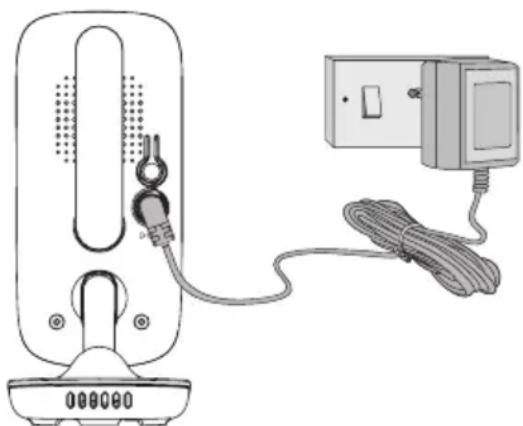
2.1 Voeding voor de camera (babytoestel) aansluiten
- Steek de DC-stekker van de voedingsadapter in de DC-aansluiting aan de achterkant van het babytoestel.
- Sluit het andere uiteinde van de voedingsadapter aan op de netstroom.
- De groene stroomindicator licht op wanneer het babytoestel is ingeschakeld.
Opmerking:
Gebruik uitsluitend de meegeleverde voedingsadapter (5VDC, 1000mA).
2.2 Voeding voor de Monitor (oudertoestel) aansluiten
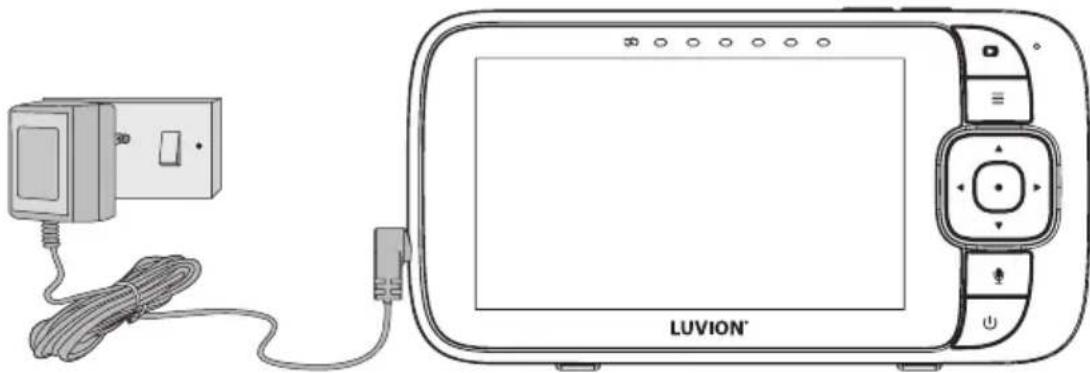
De monitor bevat een oplaadbare batterij (Lithium-ion 2100mAh). Hierdoor kunt u de monitor verplaatsen zonder dat de verbinding en het beeld van de camera verloren gaan. Wij raden aan om de monitor minimaal 16 uur op te laden vóór het eerste gebruik, en wanneer de monitor aan- geeft dat de batterij bijna leeg is.
- Sluit de kleine stekker van de voedingsadapter aan op de monitor en het andere uiteinde op netstroom. Gebruik uitsluitend de meegeleverde adapter (5VDC/1000mA).
- Houd de knop ingedrukt om de ouderunit in te schakelen. De ouderunit en de babyunit worden automatisch gekoppeld en zijn klaar voor gebruik.
Wanneer het baby- en oudertoestel beide zijn ingeschakeld en binnen bereik zijn, geeft het oudertoestel het kleurenbeeld van de camera weer, maar als de kamer donker is, wordt het beeld zwart-wit en met het pictogram wordt aangegeven dat de babyfoon in de nachtzichtmodus staat.
2.3 Bureaustandaard van de monitor
- De monitor wordt geleverd met een bureaustandaard die aan de achterkant van de monitor is bevestigd.
- Om de monitor op een bureau te plaatsen, trekt u eenvoudigweg de standaard uit, zoals weergegeven.
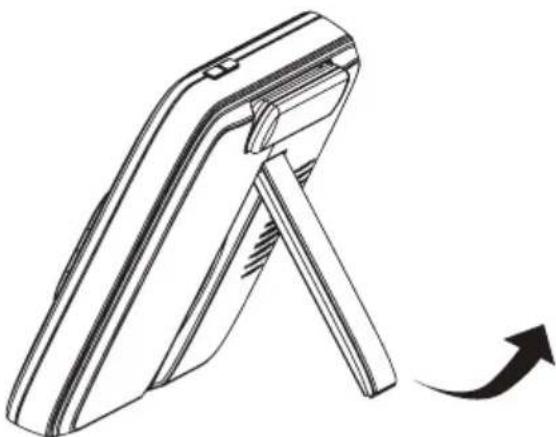
Plaats de monitor op een plat, vlak oppervlak.
3. HET GEBRUIK VAN DE BABYFOON
Lees deze instructies aandachtig door en houd er rekening mee dat deze babyfoon uitsluitend bedoeld is als hulpmiddel. Het is geen vervanging voor verantwoordelijk en correct ouderlijk toezicht.
Opmerking:
Plaats de babyunit niet binnen het bereik van de baby! Als er interferentie is met beeld of geluid, pro-beer de apparaten dan naar verschillende locaties te verplaatsen en zorg ervoor dat ze niet in de buurt van andere elektrische apparatuur staan.
3.1 In en uitschakelen van het oudertoestel
Houd ⏻ ingedrukt om het oudertoestel in te schakelen. Het stroomindicatielampje gaat branden. Houd opnieuw ingedrukt om het oudertoestel uit te schakelen. Het aan/uit-indicatielampje gaat uit.
Opmerking:
Als u de ouder- en babytoestellen te dicht bij elkaar plaatst, kunt u echoënd geluid en interferentie horen. Dit is geen fout. De toestellen zijn ontworpen om op enige afstand van elkaar te worden gebruikt (bijvoorbeeld in aparte kamers), dus plaats de toestellen verder uit elkaar.
3.2 Het scherm van het oudertoestel uitschakelen
Je kan het scherm van het oudertoestel in- of uitschakelen zonder het oudertoestel uit te schakelen. Je kan dan nog steeds het geluid van het babytoestel horen. Druk kort op ⏻ op het oudertoestel om het scherm uit te schakelen. Druk op een willekeurige toets op het oudertoestel om het scherm weer in te schakelen.
3.3 Nachtzichtmodus
Het babytoestel heeft infrarood-LED's voor het opvangen van heldere beelden in het donker. Wanneer de ingebouwde lichtsensor aan de voorkant van het apparaat weinig omgevingslicht detecteert, worden de infrarood-LED's automatisch geactiveerd en wordt het beeld op het ouder-apparaat in zwart-wit weergegeven. Het ⭕ pictogram wordt bovenaan het scherm weergegeven.
3.4 Terugspreekmodus
Houd de Terugspreek knop op het oudertoestel ingedrukt om via de luidspreker van het baby-toestel tegen je baby te praten. Het pictogram wordt bovenaan het LCD-scherm weergegeven.
3.5 Pas het luidsprekervolume voor het oudertoestel aan
Je kan het luidsprekervolume aanpassen van Volume 1 tot Volume 5, of uitschakelen. Druk op ▲+ of ▼- op de ouderunit wanneer deze in de cameraweergavemodus staat. Wanneer het luidsprekervolume is uitgeschakeld, wordt □× op het scherm weergegeven..
3.6 Zoomen
Je kan in- of uitzoomen terwijl je het beeld van de babyunit bekijkt.
- Druk op om in te zoomen.
- Houd ◀, ▶⊕, of ▲+ of ▼-, ingedrukt om het ingezoomde beeld naar links, rechts, omhoog of omlaag te verplaatsen.
- Druk op om uit te zoomen.
3.7 Nachtlampje instellen
- Druk op wanneer het oudertoestel in de cameraweergavemodus staat.
- Druk op ◀ of▶⊕ om naar ⚙ te bladeren en druk op de ● knop.
- Druk op ▲+ of ▼- om On te selecteren, druk vervolgens op de ● knop.
3.7.1 De helderheid van het nachtlampje instellen
- Wanneer √ (Aan) is geselecteerd, kun je met ▲+ of ▼- naar -bladeren, bevestig met de ● knop. Er zijn 3 helderheidsniveaus waaruit je kan kiezen.
3.7.2 De kleur van het nachtlampje instellen
- Wanneer √ (Aan) is geselecteerd, kun je met ▲+ of ▼- naar 🍷 bladeren, bevestig met de ● knop.
- Gebruik ▲+ of ▼- om een van de 7 kleuren of automatisch herhalen ⚙ te selecteren.
3.7.3 De timer voor het nachtlampje instellen
- Wanneer het nachtlampje aan is druk dan op ▲+ of ▼om te selecteren en bevestig met de ◎nop, gebruik ▲of om ▼eltimer voor het uitschakelen in te stellen 5u\~9u, bevestig met de ◎nop.
- Druk op omte bevestigen en af te sluiten.
3.8 De helderheid van het LCD-scherm van het oudertoestel aanpassen
Je kan de helderheid van het scherm van het oudertoestel aanpassen van niveau 1 tot niveau 5.
- Druk op ≡ wanneer het oudertoestel in de cameraweergavemodus staat. ⚙ wordt weergegeven, druk vervolgens op de ♦nop.
- Druk op of om de helderheid in te stellen.
- Druk op de knop om je selectie te bevestigen.
3.9 Het alarm op het oudertoestel instellen
Je kan op het oudertoestel een alarm instellen als herinnering dat u voor uw baby moet zorgen.
Om het alarm in te schakelen en in te stellen als het is uitgeschakeld:
- Druk op wanneer het oudertoestel in de cameraweergavemodus staat.
- Gebruik ◀ of ▶om naar tebladeren en druk op de knop.
- Gebruik ▲+ of ▼- om √ (Aan) te selecteren, druk vervolgens op de ● knop.
- Druk op ▲+ of ▼- om 2h, 3h, 4h, 5h of 6h te selecteren. (De standaardinstelling is Alarm
UIT.)
- Druk op de knop om je selectie te bevestigen.
- Als er een alarmtijd is geselecteerd, verschijnt ⏻ op het display. Nadat de alarmtijd is bereikt, piept de ouderunit ongeveer elke 10 seconden en knippert het alarmpictogram, totdat er op een knop wordt gedrukt.
3.10 Temperatuur instellingen
- Druk op de knop en de menubalk komt te voorschijn.
- Druk op of tot is geselecteerd.
- Druk op de koop om de temperatuur opties weer te geven.
De temperatuur instellingen ⚠ / ∥/ verschijnen.
Temperatuurformaat ⚫ om °C Celsius of °F Fahrenheit te selecteren.
Temperatuur limiet ⚪ _↓ om de hoge temperatuur limiet MAX (25-39°C/77-102°F) en de lage temperatuur limiet MIN (10-24°C/50-76°F) in te stellen.
Temperatuur waarschuwing ⚫ Zet de temperatuur waarschuwing aan √(Aan), het oud-ertoestel piept en geeft Temperatuur hoog ⚪ of Temperatuur Laag ♦ weer wanneer het babytoestel een temperatuur detecteerd die boven of onder de ingestelde maximum- of minimumtemperatuurlimiet ligt. Druk op ▲of+ on▼je-instelling te selecteren en druk vervolgens op de ◆nop om te bevestigen.
3.11 Stel de schermuitschakeltijd van de ouderunit in
Je kan de uitschakeltijd van het LCD-scherm van het oudertoestel instellen voor wanneer het oudertoestel gedurende een bepaalde tijdsinterval niet gebruikt wordt.
- Druk op wanneer het oudertoestel in de cameraweergavemodus staat.
- Druk op ◀ of▶⊕ om naar 📋 te bladeren, druk vervolgens op de ● knop.
- Druk op ▲+ of ▼- om 60m, 30m, 5m of OFF te selecteren, het beeldscherm van het oudertoestel zal automatisch uitschakelen na 5 min, 30 min of 60 min als er geen knop wordt ingedrukt. Druk op de ●knop om je selectie te bevestigen.
- De audio blijft ingeschakeld en je kan op een willekeurige knop drukken om het videoscherm weer in te schakelen.
Opmerking:
Als er meerdere camera's in de scanmodus staan, schakelt de audio ongeveer elke 30 seconden over.
3.12 Een extra babytoestel koppelen of een babytoestel vervangen
Het meegeleverde babytoestel en het oudertoestel zijn al gekoppeld. Je kan een babytoestel toevoegen of vervangen in je babyfoonsysteem. Je kan maximaal vier babytoestellen aan je oudertoestel koppelen. Elk nieuw babytoestel moet vóór gebruik aan het oudertoestel worden gekoppeld.
Een babytoestel koppelen en vervangen:
- Druk op wanneer het oudertoestel in de cameraweergavemodus staat.
- Druk op ◀ of ▶⊕ om naar ⚠te bladeren en druk vervolgens op de ● knop.
-
Druk op of om het-gewenste babytoestelnummer te kiezen en druk vervolgens op de ● knop. De koppelingsmodus start, het oudertoestel begint te zoeken naar
-
het babytoestel.
- Schakel het nieuwe babytoestel in terwijl je de Pair-knop ingedrukt houd tot het Power/Link-indicatielampje gaat branden.
Opmerking:
Als je een bezet babytoestel kanaal kiest zal het nieuwe babytoestel het oude babytoestel overschrijven.
3.13 Een babytoestel verwijderen
Je kan ervoor kiezen om een gekoppeld babytoestel van het oudertoestel te verwijderen.
-
Druk op wanneer het oudertoestel in de cameraweergavemodus staat.
-
Druk op ◀ of ▶om naar te bladeren, druk op de knop om te bevestigen.
- Druk op of om het-gewenste babytoestel te selecteren (Cam1, 2, 3 or 4).
- Druk op de ● knop, vervolgens op ◀ of ▶⊕ om Ja (√) of Nee (X) te selecteren.
- Druk op de knop om je selectie te bevestigen.
Opmerking:
Je kan een babytoestel niet verwijderen als dit het enige gekoppelde toestel is.
3.14 Gebruik van meerdere camera's
Er kunnen maximaal 4 camera's aan het oudertoestel worden gekoppeld. Als er meer dan één camera aan het oudertoestel is gekoppeld, kan je selecteren welke camera je wil bekijken of deze in de patrouillemodus ☺zetten, waarbij het oudertoestel automatisch, om de 15 seconden, tussen de gekoppelde camera's schakelt.
Opmerking:
Het geluid van een camera is alleen te horen op de ouderunit als die camera is geselecteerd.
Handmatig tussen de gekoppelde camera's schakelen:
- Druk op de knop wanneer het oudertoestel in de cameraweergavemodus staat om tussen de gekoppelde camera's te schakelen, 1, 2, 3, 4, de geselecteerde optie wordt weergegeven op het scherm.
4. WI-FI® INTERNETWEERGAVE
- Versie 12.0 of hoger
Hoge snelheid (Wi-Fi®) Internet
- Minimaal 0,6 Mbps uploadbandbreedte per camera (je kan jouw internetsnelheid testen op deze site: http://www.speedtest.net)
4.2 Aan de slag - Apparaten aansluiten
Hoe werkt het?
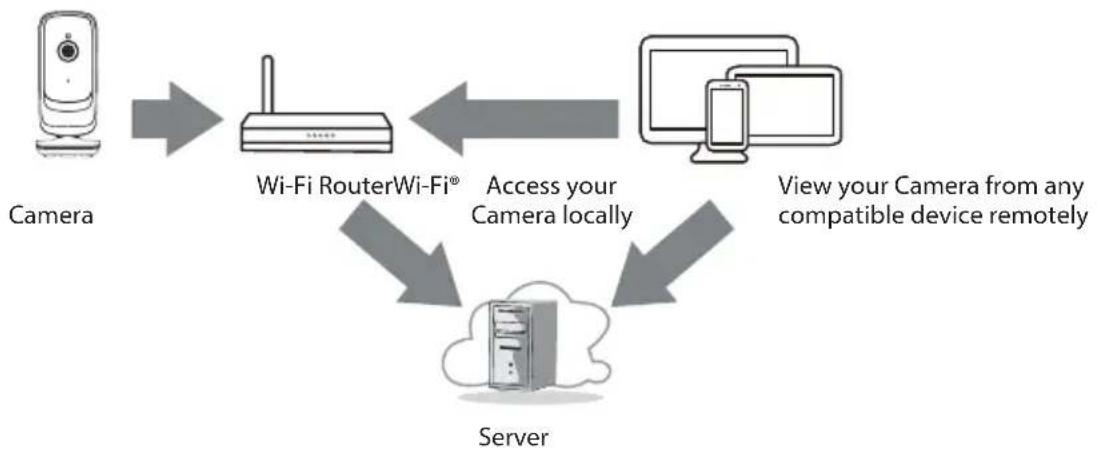
Wanneer een gebruiker toegang probeert te krijgen tot de camera, verifieert onze server de identiteit van de gebruiker en wordt toegang tot de camera toegestaan.
4.3 Installatie
Sluit de Wi-Fi®-camera aan op de voedingsadapter en steek de stekker vervolgens in het stopcontact. De camera moet zich binnen het bereik bevinden van de Wi-Fi®-router waarmee u verbinding wilt maken. Zorg ervoor dat het wachtwoord van de router (het Wi-Fi®-netwerk) beschikbaar is om in te voeren tijdens het in-app-installatieproces.
Status van LED-indicatie:
• Koppel-/setupstatus: LED knippert groen.
- Niet-verbonden status: LED knippert rood.
• Verbonden status: LED brandt continu groen.
Opmerking:
Voor de installatie heb je een compatibele smartphone of tablet nodig.
4.4 Gebruikersaccount en camera instellen op Android™-apparaten of iPhone®/iPad®
Wat heb je nodig
• Wi-Fi® Camera (babytoestel)
• Voedingsadapter voor de camera
- Apparaat met Android™-systeemversie 8.0 en hoger
- Of iPhone®/iPad® met iOS-versie 12.0 en hoger
4.4.1 Schakel de camera in en sluit deze aan
- Schakel het oudertoestel uit voordat je de camera met Wi-Fi® verbind.
- Sluit de voedingsadapter aan op netstroom en steek de stekker in de stroomaansluiting aan de achterkant van camera, de camera wordt ingeschakeld.
4.4.2 Download de HubbleClub for partners App
- Scan de QR-code met uw smartapparaat en download de HubbleClub voor partners-app vanuit de App Store voor iOS-apparaten of vanuit de Google Play™ Store voor Android™-apparaten.
- Installeer de HubbleClub voor partners-app op uw apparaat.

4.4.3 Meld je aan bij Hubble Club voor partners op uw smartapparaat
- Zorg ervoor dat uw smart device is verbonden met uw Wi-Fi®-router.
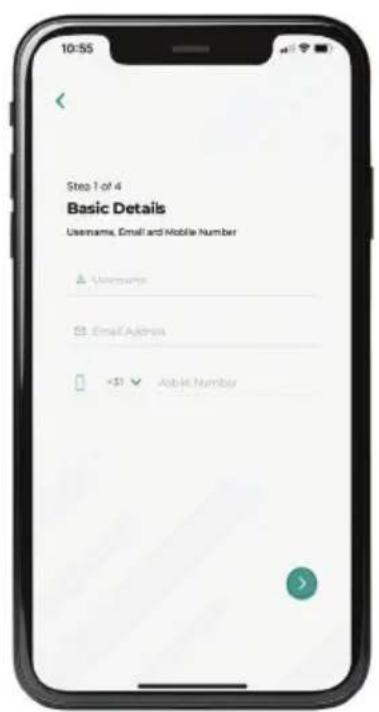
- Start de HubbleClub voor partners-app, druk op Account aanmaken, lees het privacybeleid en de algemene voorwaarden. Door je aan te melden ga je akkoord met onze servicevoorwaarden, druk op Done.
- Volg de stappen in de app om je accountgegevens in te voeren en je aan te melden (fig 1, fig 2, fig 3)
Opmerking:
Als je al een HubbleClub voor partners App-account hebt, druk dan op Inloggen om naar de volgende stappen te gaan.
4.4.4 Voeg de camera toe aan je account
- Log in op je Hubble voor partners-account door "Gebruikersnaam" en "Wachtwoord" in te voeren
- Druk op Add Your Device op het scherm van je apparaat om een nieuwe camera toe te voegen
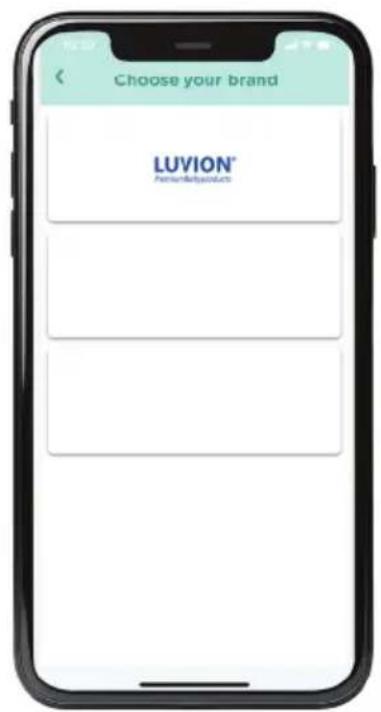
- Selecteer LUVION® (fig 4)
- Selecteer Luvion Essential Connect (fig 5)
- Voer het Wi-Fi®-wachtwoord van uw eigen Wi-Fi®-netwerk in
- Zorg ervoor dat het oudertoestel (monitor) is uitgeschakeld voor de volgende stap.
- Zet de camera aan.
- Houd de Pair-knop op je camera ingedrukt totdat je hoort "Ready for Pairing"
- Genereer de QR-code om de installatie te voltooien.
- Houd het scherm van uw telefoon met de QR-code rustig voor de camera, tussen 15 cm en 30 cm, en wacht op het bevestigingsbericht (fig 6)
- Je kan je camera een naam geven als je camera succesvol is gekoppelt.
Neem contact op met de klantenservice van Luvion of bekijk de online instructievideo's als u nog steeds problemen ondervindt bij het instellen van uw Luvion Essential Connect camera.
Aan het einde van de levenscyclus van het product mag je dit product niet bij het normale huishoudelijke afval weggooien. Breng dit product naar een inzamelpunt voor recycling van elektrische en elektronische apparatuur. Het symbool op het product, de gebruikershandleiding en/of de doos geeft dit aan. Sommige materialen van dit product kunnen worden hergebruikt als u ze naar een recyclingpunt brengt. Door sommige onderdelen of grondstoffen van gebruikte producten te hergebruiken, lever je een belangrijke bijdrage aan de bescherming van het milieu. Neem contact op met jouw plaatselijke autoriteiten als je meer informatie nodig heeft over de in-zamelpunten bij je in de buurt. De interne batterij moet op een milieuvriendelijke manier samen met de ouderunit worden weggegooid, in overeenstemming met de plaatselijke regelgeving.
6. REINIGING
Maak de Babyfoon schoon met een licht vochtige doek of met een antistatische doek. Gebruik nooit schoonmaakmiddelen of schurende oplosmiddelen.
Reiniging en onderhoud
- Maak geen enkel onderdeel van het product schoon met verdunners of andere oplosmiddelen en chemicaliën – dit kan permanente schade aan het product veroorzaken, wat niet door de garantie wordt gedekt.
- Houd de babyfoon uit de buurt van warme, vochtige ruimtes of fel zonlicht en laat hem niet nat worden.
- Er is alles aan gedaan om een hoge mate van betrouwbaarheid voor je babyfoon te garanderen. Mocht er toch iets misgaan, probeer het dan niet zelf te repareren; neem voor hulp contact op met de klantenservice.
BELANGRIJK
Schakel altijd de voedingsadapter uit en koppel deze los voordat je je babyfoon schoonmaakt.
- Probeer de batterij op te laden.
- Reset de toestellen. Haal de stekker van beide toestellen uit het stopcontact en sluit ze vervolgens weer aan.
• Is het apparaat ingeschakeld? - Houd de AAN/UIT-knop op het oudertoestel 3 seconden ingedrukt om het toestel AAN te zetten.
- Is de juiste camera geselecteerd? Wijzig indien nodig het cameranummer.
- Is de videoweergave ingeschakeld? Druk op de VIDEO ON/OFF-knop om deze AAN te zetten.
- Als het oudertoestel alleen op batterijen werkt, wordt het display na 5 minuten, 15 minuten of 30 minuten zwart om energie te besparen (afhankelijk van de video-instellingen). De eenheid is nog steeds actief en geeft je audiowaarschuwingen. Je kan het scherm opnieuw activeren door op een willekeurige knop te drukken.
Registratie
Als het babytoestel de verbinding met het oudertoestel heeft verloren
- Als het babytoestel te ver weg is, kan het buiten bereik zijn. Plaats het babytoestel dichter bij het oudertoestel.
- Reset zowel het oudertoestel als het babytoestel door ze los te koppelen van de elektrische voeding. Wacht ongeveer 15 seconden voordat je opnieuw verbinding maakt. Het kan een minuut duren voordat het babytoestel en het oudertoestel zijn gesynchroniseerd.
- Zie 3.12 Koppelen (Pairing), als het nodig is de toestellen opnieuw te koppelen.
Interferentie
Ruisinterferentie op het oudertoestel (monitor)
- Het kan zijn dat het baby- en oudertoestel te dichtbij elkaar staan. Zet ze verder uit elkaar.
- Zorg ervoor dat er minimaal 1 tot 2 meter afstand is tussen de 2 toestellen om audiofeedback te voorkomen.
- Als de babyunit te ver weg is, kan deze buiten bereik zijn. Plaats het babytoestel dichter bij het oudertoestel.
- Zorg ervoor dat het baby- en oudertoestel niet in de buurt van andere elektrische apparatuur staan, zoals een televisie, computer of draadloze/mobiele telefoon. Plaats het babytoestel of oudertoestel op minimaal 1 meter afstand van andere elektrische apparatuur.
- Het gebruik van andere 2,4 GHz-producten, zoals draadloze netwerken (Wi-Fi®-routers), Bluetooth™-systemen of magnetrons, kan interferentie met dit product veroorzaken. Houd het babytoestel of het oudertoestel op minimaal 1 meter afstand van dit soort producten, of schakel ze uit als ze interferentie lijken te veroorzaken.
- Als het signaal zwak is, probeer dan het ouder- en/of babytoestel naar verschillende posities in de kamers te verplaatsen.
Ruisinterferentie op je apparaat
- Om achtergrondgeluiden of echo's te voorkomen, moet je ervoor zorgen dat er voldoende afstand is tussen je apparaat en het Wi-Fi® Camera toestel.
- Het gebruik van andere 2,4 GHz-producten, zoals Bluetooth™-systemen of magnetrons, kan interferentie met dit product veroorzaken. Houd de Wi-Fi® Camera op minimaal 1 meter afstand van dit soort producten, of schakel ze uit als ze interferentie lijken te veroorzaken.
Verbinding verloren
- Controleer je Wi-Fi®-instellingen. Maak indien nodig opnieuw verbinding met je Wi-Fi®-netwerk. Zorg ervoor dat de Wi-Fi®-camera is ingeschakeld. Wacht een paar minuten om verbinding te maken met het Wi-Fi®-systeem.
Als je jouw wachtwoord bent vergeten
- Als je jouw wachtwoord niet meer weet, druk dan op Wachtwoord vergeten en vul je e-mailadres in. Er wordt onmiddellijk een nieuw wachtwoord naar je e-mailadres verzonden.
| Categorie Probleembesch | rijving / Fout Oplossing | |
| App Ik kan mijn productmo | del nietvinden bij “Camera toevoegen”. | Er zijn meer Hubble-apps. Controleer of je de juiste App “Hubble-Club for partners” hebt gedown-load, zorg ervoor dat je het juiste merk kiest: Luvion. |
| Account Ook na registratie | kan ik nietinloggen. | Controleer je gebruikersnaam en wachtwoord. |
| Account Ik ontvang de fout | melding:“E-mail-ID is niet geregistreerd”. | Zorg ervoor dat u zich bij ons heeft geregistreerd. Druk op Create Account om een account aan te maken. |
| Account Wat moet ik doen | als ik mijnwachtwoord ben vergeten? | Druk op de “Forgot Password” link op je AndroidTM- of iOS-applicatie.Er wordt een e-mail verzonden naar je geregistreerde e-mailadres. |
| Account Ik heb geen nieuw | wacht-woord ontvangen, ook al heb ik de optie “Wachtwoord vergeten” gebruikt. | 1. Mogelijk is de e-mail naar je map met ongewenste e-mail verzonden. Controleer je map met ongewenste e-mail.2. Er kan een vertraging optreden bij het ontvangen van de e-mail. Wacht een paar minuten en ververs je e-mailaccount. |
| Verbindingsproblemen Ik krijg de melding: We are having problems accessing your camera. This could be due to lack of internet connection.Please wait and try again later. | 1. Probeer het over een paar minuten opnieuw. Dit kan te wijten zijn aan een probleem met je internetverbinding.2. Als het probleem zich blijft voordoen, start je camera opnieuw op om te controleren of het probleem hiermee is opgelost.3. Start je WIFI-router opnieuw op. | |
| Camera bekijken Als ik in de | “remote-modus”ben, stopt de video na 5 minuten. Hoe kan ik langer kijken? | Wanneer je toegang krijgt tot je camera via een ander netwerk dan je thuisnetwerk (via internet), wordt de video na 5 minuten onderbroken. Je kan vanuit de AndroidTM/iOS-applicatie opnieuw op de camera klikken om opnieuw te beginnen met streamen. |
| Functies De drempelwaarde voor het instellen van het geluid salarm is niet goed. | Je kan de geluidsgevoeligheid aanpassen om meldingen te activeren in het menu Camera-instellingen. | |
| Instellen Terwijl ik een nieu | we camera aan mijn account probeer toe te voegen kan ik geen camera's vinden die ik kan toevoegen. | Als je een camera probeert toe te voegen die eerder aan je account of een ander account is toegevoegd, moet je eerst de camera resetten.Schakel de ouderunit uit voordat u de camera met Wi-Fi® verbindt. |
| Algemeen Wat is de betekenis van de camera-LED? | Koppel-/setupstatus: LED knippert groen.Niet-verbonden status: LED knip-pert rood.Verbonden status: LED brandt continu groen.Groen: De camera streamt live.LED uit: Uitgeschakeld / Gebruiker uitschakeld via camera-app-in-stelling | |
| Verbindingsproblemen Ik heb geen toegang tot mijn camera. | Controleer of de camera zich binnen Wi-Fi®-bereik bevindt.Probeer de camera dichter bij de router te plaatsen voor een betere Wi-Fi®-verbinding en probeer het opnieuw. | |
| Installatie Tijdens de installatie op apparaten voor AndroidTM en iOS kan ik mijn camera tijdens de laatste stap niet vinden en mislukt de installatie. | Reset de camera en probeer het opnieuw. Houd de PAIR-knop aan de zijkant van de camera ingedrukt totdat je een pieptoon en de gesproken melding 'Klaar voor koppelen' hoort. Wanneer de camera-LED uit is, geeft dit aan dat deze zich in de instelmodus bevindt. | |
| Verbindingsproblemen Ondanks dat ik op hetzelfde Wi-Fi®-netwerk als de camera zit, merk ik nog steeds dat mijn camera als extern wordt weergegeven. Ik heb er maar 5 minuten per keer toegang toe. | Controleer de instellingen van uw draadloze router. Voor sommige routers is er bijvoorbeeld een optie genaamd "Wireless Isolation". Schakel deze optie uit. | |
| Camera Wanneer ik de camera probeer te bekijken, krijg ik een meld-ing voor een upgrade van de camerafirmware. Wat moet ik doen? | Upgrade de firmware. Dit duurt ongeveer 5 minuten. We pushen van tijd tot tijd upgrades om de camerafuncties te verbeteren. | |
| Algemeen Welke platforms | wordenondersteund voor toegang tot mijn camera? | Minimale vereiste: Android^TM 8.0 of iPhone®/iPad® iOS versie 12.0 |
| Algemeen Ik hoor geen geluid wanneer ik toegang heb tot een externe camera. | Je kan op het luidsprekerpictogram in het videostreamscherm drukken om audio te horen. Standaard staat de audio niet AAN wanneer je toegang hebt tot een externe camera. | |
| Algemeen Wat is de betekenis van “Lokale camera” en “Externe camera”? | Wanneer je toegang krijgt tot je camera via hetzelfde draadloze netwerk (Thuis) waarin deze is geconfigureerd, is het een lokale camera. Wanneer je de camera buiten je huis benadert, is het een externe camera. Mogelijk gebruik je 3G, 4G of 4G LTE of een Wi-Fi®-verbinding buitenshuis. | |
| Algemeen Hoe download ik de app voor Android^TM - en iOS-apparaten? | Android^TM :Open de Google Play Store op uw Android^TM -apparaat.Selecteer ZoekenTyp ‘HubbleClub voor partners’ inSelecteer en Installeer de Hubble for partners-appiOS Apparaat:Open de App StoreTMSelecteer ZoekenTyp “HubbleClub for partners” inSelecteer en Installeer de Hubble for partners-app | |
| Installatie De video wordt onderbroken,en de applicatie probeert opnieuw verbinding te maken, wat resulteert in verlies van geluid en schokkerige video. | Je moet de Auto Lock-functie van je apparaat uitschakelen om continue video-/audiostreaming te garanderen. | |
| Functies Hoeveel gebruikers hebben tegelijkertijd toegang tot de camera? | In de gratis versie van de app worden 2 gebruikers ondersteund. Als je de premium versie van de app gebruikt is het aantal gebruikers wat tegelijkertijd toegang heeft onbeperkt. | |
| Categorie Probleembeschrijving / Fout Oplossing | ||
| Verbindingsproblemen Ik heb interferentie gevonden die werd veroorzaakt door mijn andere webcamapparaten. | De prestaties van videostreaming zijn afhankelijk van de internet-bandbreedte, vooral als je twee of meer apparaten voor videostreaming hebt die via dezelfde router werken. | |
Bedrijfstemperatuur: 5°C - 40°C
Beeldsensor: Colour CMOS 1M Pixels
Maximaal RF-vermogen: 20dBm
Voedingsadapter: Ingang: 100-240VAC, 50/60Hz, 150mA
Uitgang: DC5V, 1000mA
WAARSCHUWING
Alleen gebruiken met meegeleverde voedingadapters.
Oudertoestel (monitor)
Frequentie: 2400 MHz tot 2483.5 MHz
Bedrijfstemperatuur: 5°C - 40°C
Beeldscherm: 5" diagonaal TFT LCD
Maximaal RF-vermogen: 20dBm
Helderheidsregeling: 5 stappen
Voedingsadapter: Ingang: 100-240VAC, 50/60Hz, 150mA
Uitgang: DC5V, 1000mAh
WAARSCHUWING
Alleen gebruiken met meegeleverde voedingadapters.
Batterijvermogen: TMB i9300
3.8V 2100mAh Li-ion
WAARSCHUWING
Gebruik geen niet-oplaadbare batterijen voor de ouderunit.
Explosiegevaar als de batterij wordt vervangen door een verkeerd type.
Gooi gebruikte batterijen weg volgens de instructies.
Specificaties kunnen zonder voorafgaande kennisgeving worden gewijzigd.
10. CONFORMITEITSVERKLARING
Luvion verklaart dat het type radioapparatuur Luvion Essential Connect voldoet aan Richtlijn 2014/53/EU. De volledige tekst van de EU-conformiteitsverklaring is beschikbaar op: