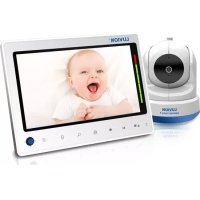
GEBRUIKSAANWIJZING Supreme Connect 3 Luvion
Bedankt voor je aankoop van de Luvion Supreme Connect 3 babyfoon. Vanaf nu kun je jouw baby altijd zien en horen, waar je ook bent. Met deze Connected Baby-foon kun je jouw baby zien via de meegeleverde monitor of via je smartphone. Zorg ervoor dat je altijd je originele aankoopbewijs bewaart. Bij garantiegevallen wordt je altijd gevraagd een kopie van je aankoopbewijs te tonen. Voor garantieclaims kun je contact opnemen met je Luvion-dealer of de lokale Luvion-vertegen- woordiger. Meer informatie vind je op www.luvion.com. Deze handleiding bevat alle informatie die je nodig hebt om deze Luvion Supreme Connect 3 babyfoon veilig en met plezier te kunnen gebruiken. Voordat je de babyfoon gebruikt, raden wij je aan deze handleiding zorgvuldig te lezen. Wij vragen je extra aandacht voor de veiligheidsinstructies.
VERPAKKINGSINHOUD:
• 1 x monitor (oudertoestel)
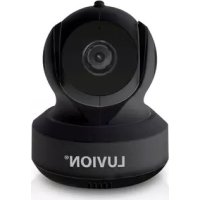
• 1 x camera (babytoestel)
- 1 x handleiding
• 1 x voedingsadapter voor oudertoestel
- 1 x voedingsadapter voor babytoestel
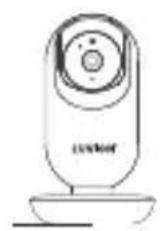
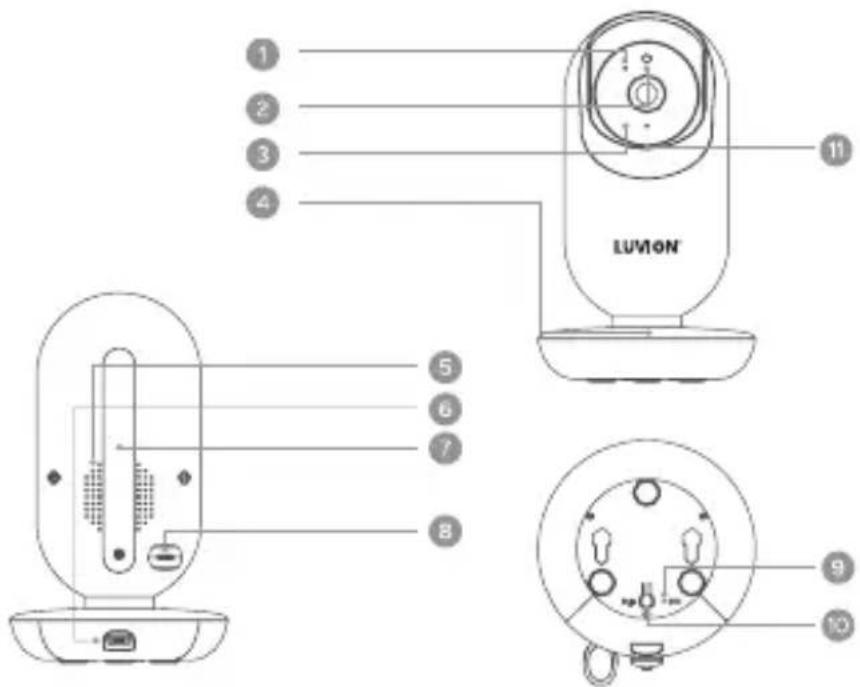
- Microfoon
- Lichtsensor
- Lens
- Cameravoet
- Luidspreker
- Stroomaansluiting
- Antenne
- Temperatuursensor
- Wifi-koppelknop
- Monitorkoppelknop
- Micro SD-kaartsleuf
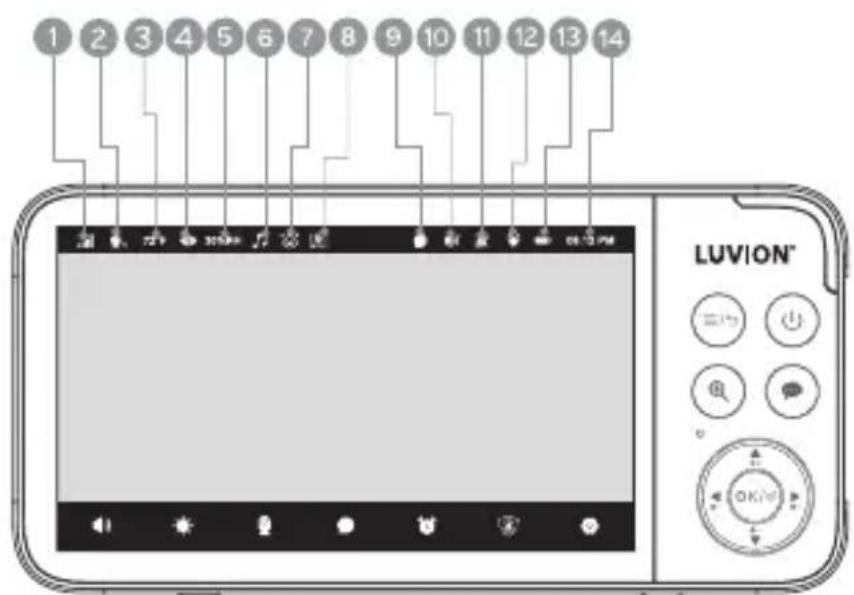
OVERZICHT VAN DE MONITOR (OUDERTOESTEL):
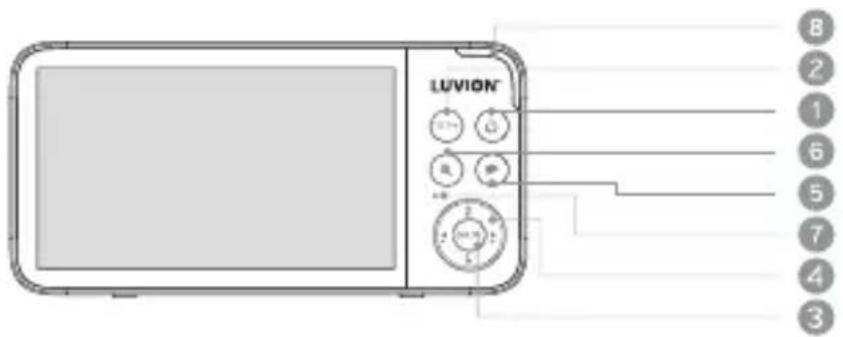
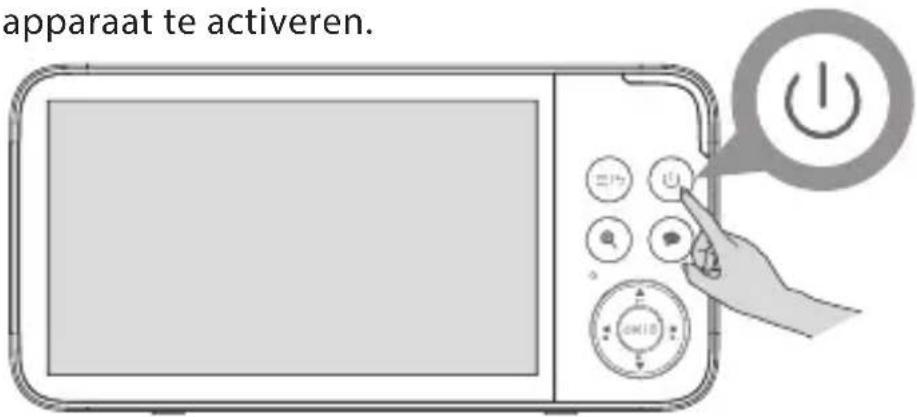
- Aan/uit-knop/slaapstand
- Menu-/terugknop
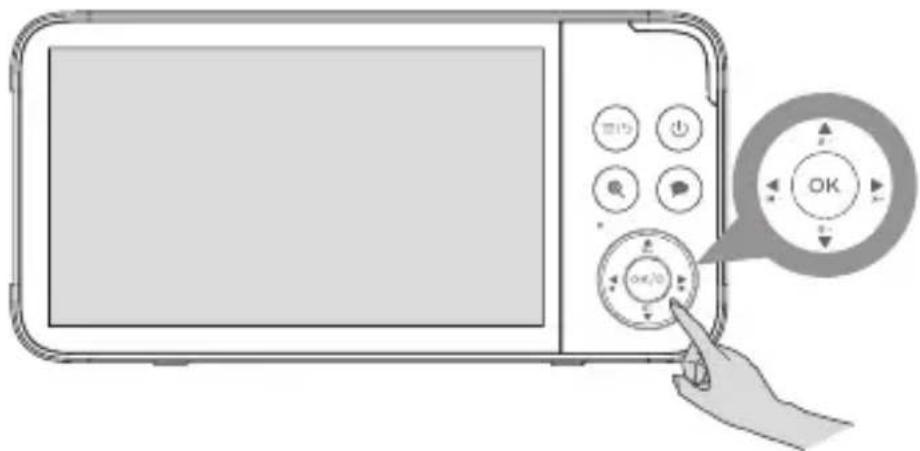
- OK-knop/nachtlampje aan/uit
- Pijlknoppen
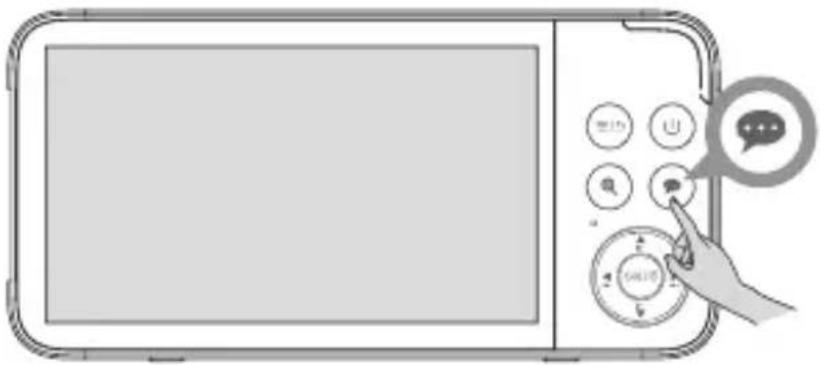
- Spreekknop
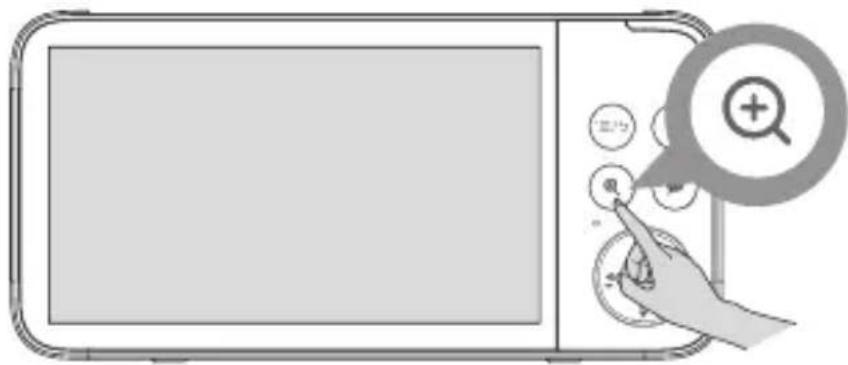
- Zoom
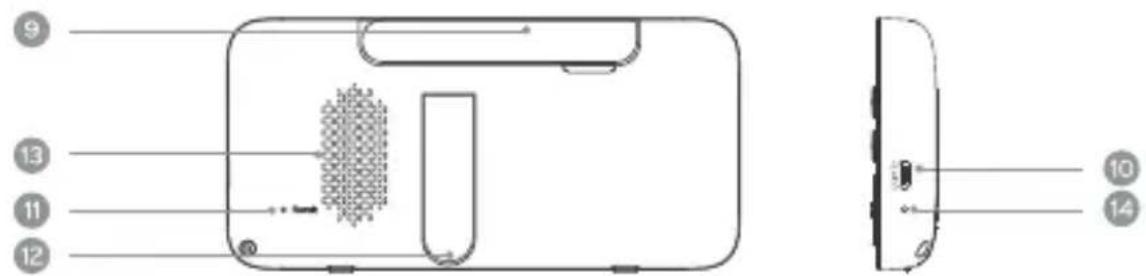
- Microfoon
-
Volume-indicator
-
Antenne
- Aan/uit-aansluiting USB-C
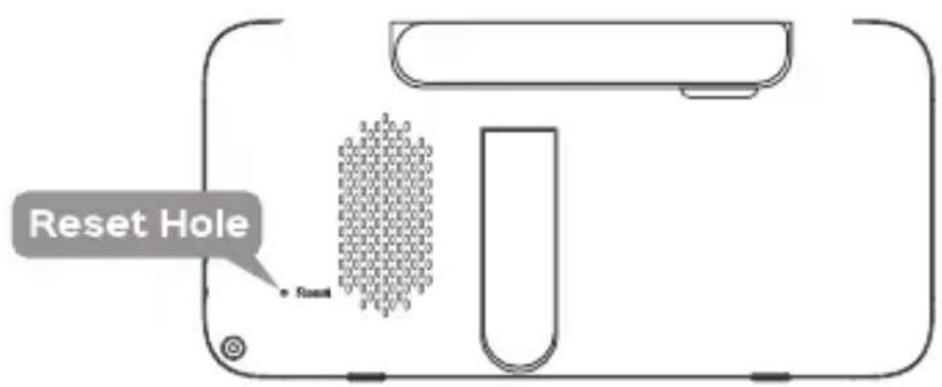
- Resetgaatje
- Standaard
- Luidspreker
- Oplaadindicator
- Signaalsterkte
- Huidige camera
- Temperatuur
- Nachtzicht
- Vochtigheid
- Slaapliedje
- Huilen gedetecteerd
- Bewegingsdetectie aan
- VOX aan
- Video gedempt
- Meldingen gedempt
- Herinnering aan
- Batterijstatus
- Huidige tijd
BELANGRIJKE RICHTLIJNEN VOOR HET INSTALLEREN VAN DE BABYFOON
- Als je de camera (babytoestel) en de monitor (oudertoestel) samen wil gebruiken, moet je een radioverbinding tussen de twee tot stand kunnen brengen. Het bereik kan worden beïnvloed door omgevingsomstandigheden.
- Elk groot metalen voorwerp, zoals een koelkast, een spiegel, een archiefkast, metalen deuren of gewapend beton tussen de camera en de monitor, kan het radiosignaal blokkeren.
- De signaalsterkte kan ook worden verminderd door andere vaste structuren, zoals muren of elektrische apparatuur, zoals radio's, tv's, computers, draadloze of mobiele telefoons, TL-verlichting of dimmers.
- Het gebruik van andere 2,4 GHz-producten, zoals draadloze netwerken (Wi-Fi®-routers), Bluetooth®-systemen of magnetrons, kan interferentie met dit product veroorzaken. Houd de babyfoon daarom op minimaal 1,5 meter afstand van dit soort producten. Of schakel ze uit als ze interferentie lijken te veroorzaken.
- Als het signaal zwak is, probeer dan de monitor en/of de camera naar verschillende posities in de kamers te verplaatsen.
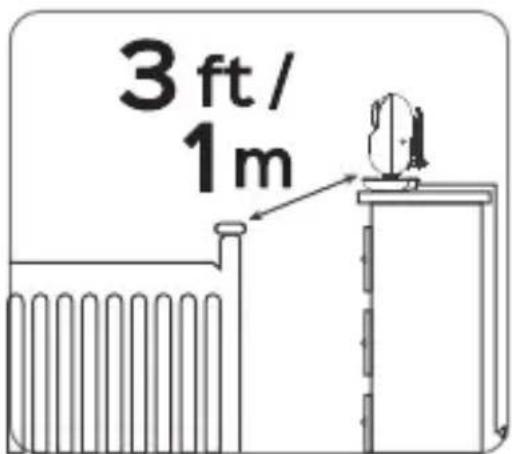
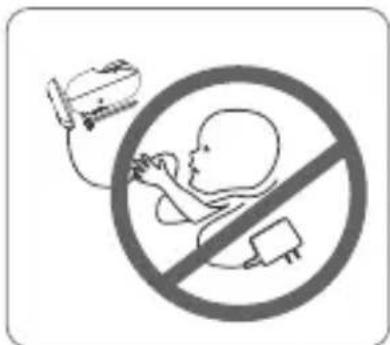
WURGINGSGEVAAR - Houd het apparaat en het adaptersnoer op meer dan 1 meter afstand van het bedje en buiten het bereik van de baby. Plaats het babytoestel of de snoeren NOOIT in het bedje. Zet de snoeren vast op meer dan 1 meter afstand van het bereik van de baby. Gebruik nooit verlengsnoeren met netadapters. Gebruik uitsluitend de meegeleverde netadapters.
Deze babyfoon voldoet aan alle relevante normen met betrekking tot elektromagnetische velden en is, indien gebruikt zoals beschreven in de gebruikershandleiding, veilig in gebruik. Lees daarom altijd zorgvuldig de instructies in deze gebruikershandleiding voordat je het apparaat gebruikt.
• Montage door volwassenen vereist.
- Houd kleine onderdelen buiten bereik van kinderen tijdens het monteren.
- Dit product is geen speelgoed. Laat kinderen er niet mee spelen.
- Deze babyfoon is geen vervanging voor verantwoord toezicht door volwassenen.
- Bewaar deze gebruikershandleiding voor toekomstig gebruik.
• Houd de snoeren buiten bereik van kinderen.
- Bedek de babyfoon niet met bijvoorbeeld een handdoek of deken.
- Test deze babyfoon en alle functies ervan, zodat je ermee vertrouwd bent voordat je hem daadwerkelijk gebruikt.
- Gebruik de babyfoon niet in vochtige ruimtes of in de buurt van water.
- Installeer de babyfoon niet in extreme kou of hitte, in direct zonlicht of in de buurt van een warmtebron.
- Gebruik alleen de meegeleverde opladers en stroomadapters. Gebruik geen andere opladers of stroomadapters, aangezien dit het apparaat en de batterij kan beschadigen.
- Plaats alleen een batterij van hetzelfde type.
- Raak de stekkercontacten niet aan met scherpe of metalen voorwerpen.
- Sluit de stroomadapters aan op gemakkelijk bereikbare stopcontacten.
- Lees en bewaar de instructies. Lees alle veiligheids- en bedieningsinstructies vóór gebruik.
- Dit apparaat is uitsluitend bedoeld voor gebruik binnenshuis.
- Gebruik het apparaat niet als het snoer of de stekker beschadigd is.
- Probeer de elektrische of mechanische functies van het apparaat niet te repareren of aan te passen. Als je dit wel doet, vervalt de garantie.
- Om verstikking te voorkomen, dient je alle verpakkingsmaterialen buiten bereik van baby's en kleine kinderen te houden.
- Stop het gebruik van het apparaat en neem contact op met de klanten-service van LUVION wanneer het netsnoer of de stekker beschadigd is, als het apparaat overmatig lawaai begint te maken of als de verbinding steeds verbroken wordt.

WAARSCHUWING:
Er bestaat explosiegevaar als de batterij wordt vervangen door een verkeerd type batterij. Gooi gebruikte batterijen weg volgens de instructies. Dit vermindert het risico op brand of brandwonden.
• Probeer de accu niet te demonteren of te repareren.
- Niet pletten, doorboren, de externe contacten niet kortsluiten of in vuur of water gooien.
- Niet verhitten boven 60 °C (140 °F).
- Gebruik alleen de aangegeven lader.
- Vervang de accu alleen door de accu die voor dit product is bedoeld.
2. EERSTE GEBRUIK
2.1 De voeding voor de camera (baby-unit) aansluiten
- Steek de USB-C DC-stekker van de stroomadapter in de USB-C
- DC-aansluiting aan de achterkant van de baby-unit.
- Sluit het andere uiteinde van de stroomadapter aan op het lichtnet.
- De camera wordt automatisch ingeschakeld.
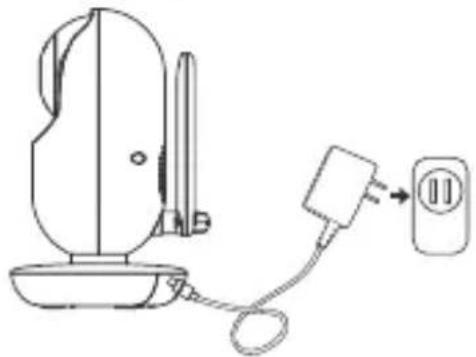
Gebruik alleen de meegeleverde stroomadapter (USB-C, 5 VDC, 1,5 A). De camera werkt niet op batterijen. Houd de stekker in het stopcontact tijdens gebruik.
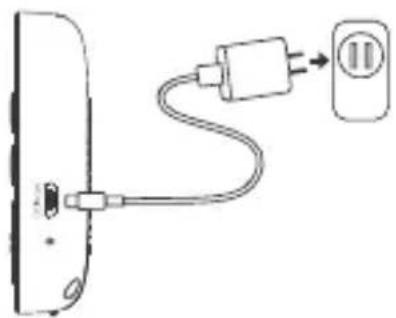
- Sluit de USB-C-stekker van de stroomadapter aan op de monitor en het andere uiteinde op het lichtnet. Gebruik alleen de meegeleverde adapter (5 VDC/1,5 A); de oplaadindicator-led licht op.
- Het duurt ongeveer 5,5 uur om de monitor volledig op te laden. De stroomindicator licht rood op tijdens het opladen en groen wanneer de monitor volledig is opgeladen.
- Druk op de aan/uit-knop om de monitor in te schakelen. De camera is standaard bij de productie gekoppeld aan de monitor. Raadpleeg 3.6, Een camera toevoegen, als de camera niet is aangesloten.
Als je de monitor en camera te dicht bij elkaar plaatst, kun je echo's en interferentie horen. Dit is geen defect. De units zijn ontworpen om op enige afstand van elkaar te worden gebruikt (bijvoorbeeld in aparte kamers), dus plaats de units verder uit elkaar.
2.3 De camera plaatsen
- Plaats de camera op een handige locatie, zoals op een tafel, en richt de cameralens op het gebied dat je wil kunnen zien.
- Pas de hoek van de camera aan totdat je tevreden bent met het beeld op de monitor.
Let op:
Plaats de camera NIET binnen het bereik van de baby. Als er interferentie is met het beeld of geluid, probeer de units dan te verplaatsen. Zorg ervoor dat ze niet te dicht bij andere elektrische apparatuur staan.
3. DE BABYFOON GEBRUIKEN
Lees deze instructies aandachtig door en wees je ervan bewust dat deze babyfoon slechts bedoeld is als hulpmiddel. Het is geen vervanging voor verantwoord en correct ouderlijk toezicht.
| HOOFDMENU SUBMENU BESCHRIJVING |
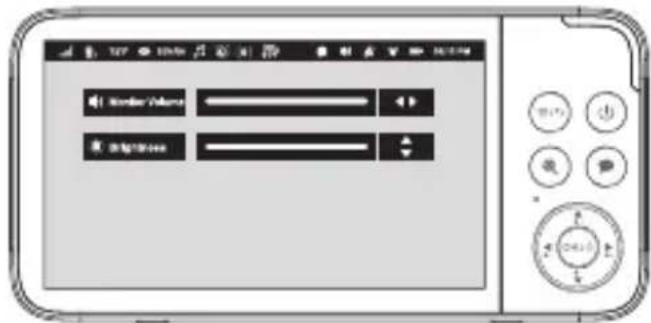
 VOLUME-INSTELLINGEN VOLUME-INSTELLINGEN | Monitor Volume | Videovolume aanpassen |
| Talk Volume | Volume van tweerichtings-gesprek aanpassen |
| Lullaby | Slaapliedje afspelen |
| Lullaby Volume | Volume van slaapliedje aanpassen |
| Alert Volume | Volume van waarschuwing / herinnering aanpassen |
 HELDERHEIDS-INSTELLINGEN HELDERHEIDS-INSTELLINGEN | Brightness | Helderheidsniveau aan-passen |
| Screen Timeout | Schermtime-out wijzigen naar 1 min, 3 min, 5 min of nooit |
 CAMERA-INSTELLINGEN CAMERA-INSTELLINGEN | Add | Camera toevoegen |
| Auto Switch | Automatisch schakelen tussen camera's |
| Cam View | Camera selecteren om weer te geven |
| Delete | Camera verwijderen |
 VOX-INSTELLINGEN VOX-INSTELLINGEN |  VOX On VOX On | VOX inschakelen |
 VOX Off VOX Off | VOX uitschakelen |
 HERINNERING-INSTELLINGEN HERINNERING-INSTELLINGEN |  Reminder Reminder | Stel een herinnering in op een specifiek tijdstip |
 Repeat Repeat | Maak een herhalende herin-nering (2 uur, 4 uur, 6 uur of nooit) |
 Reminder Off Reminder Off | Herinnering uitschakelen |
 VEILIGHEIDS-INSTELLINGEN VEILIGHEIDS-INSTELLINGEN | Safety Protection | Schakel wifi/internettoegang tot de camera uit |
 Crying Detection Crying Detection | Detecteer huilen en waar-schuwen |
 Motion Detection Motion Detection | Detecteer beweging en waarschuwen |
 OVERIGE INSTELLINGEN OVERIGE INSTELLINGEN |  Device Info Device Info | Apparaatinformatie |
 TF Card TF Card | TF-kaartinformatie |
 Languages Languages | Selecteer taal |
 Times Times | Stel de datum en tijd in op de monitor |
 Temperature Temperature | Selecteer een temperatuur-schaal tussen °C en °F |
 Reset Reset | Reset naar fabrieksin-stellingen |
3.2 Volume-instellingen
- Druk op

selecteer

Monitor Volume

Alert Volume

Talk Volume

Lullaby Volume
/ , druk op om te bevestigen.

- Druk op / om aan te passen en druk op om te bevestigen.
- Als je meerdere camera's hebt, druk dan op / om de juiste
camera te selecteren en druk op om te bevestigen.
- Druk nogmaals op om het menu te sluiten.
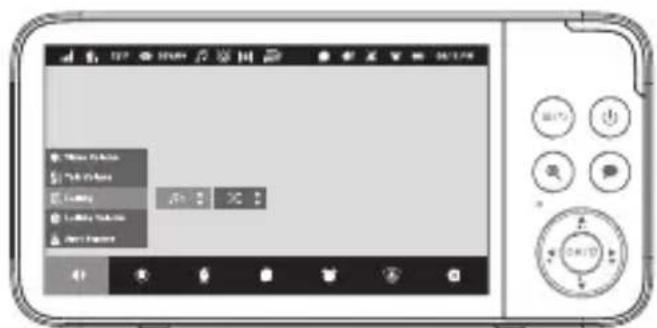
selecteer > , druk op /


om een slaapliedje en afspeelmodus te selecteren en druk op om te bevestigen.
- Er zijn 5 slaapliedjes en 3 witte ruisgeluiden.
• Druk nogmaals op om het menu te sluiten
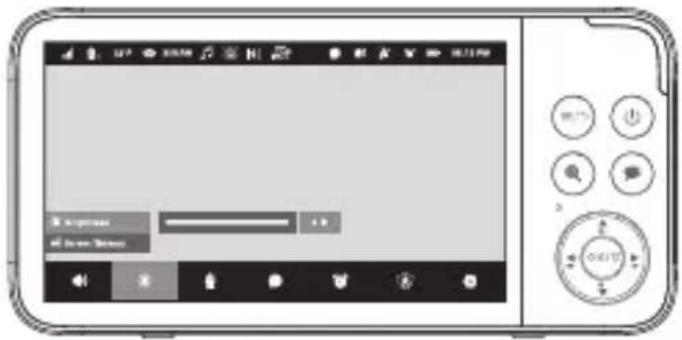
selecteer > , druk op /



- om de helderheid aan te passen en druk op om te bevestigen.
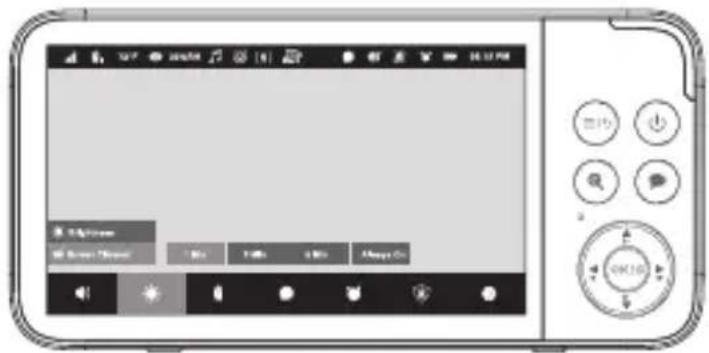
selecteer de tijd waarop het scherm automatisch moet uitschakelen en druk op OK om te bevestigen.
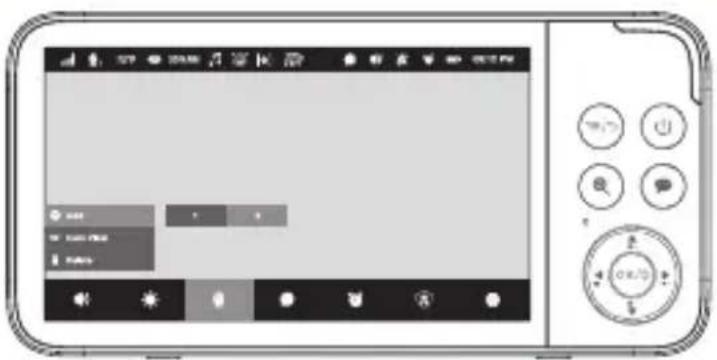
3.6 Een camera toevoegen
- Druk op

selecteer


bevestigen.
- Houd de koppelknop (Pair) op de camera 3 seconden ingedrukt en luister naar de prompttoon. De camera koppelt automatisch met de monitor.
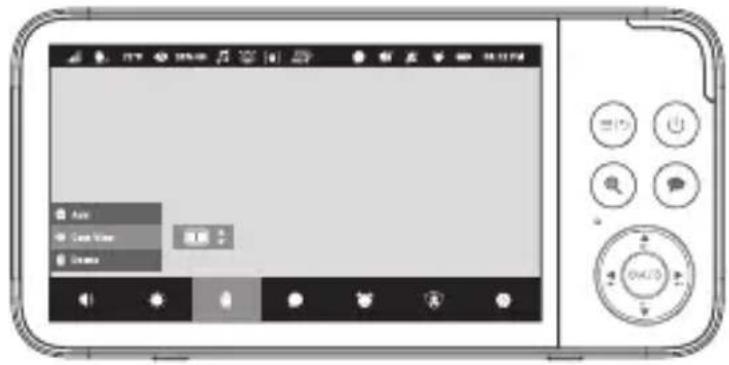
3.7 Een camera bekijken
• Druk op selecteer >, selecteer de camera die je wil bekijken en druk op om te bevestigen.
3.8 Een camera verwijderen
- Druk op selecteer >, selecteer de camera die je wil verwijderen en druk op om te bevestigen.
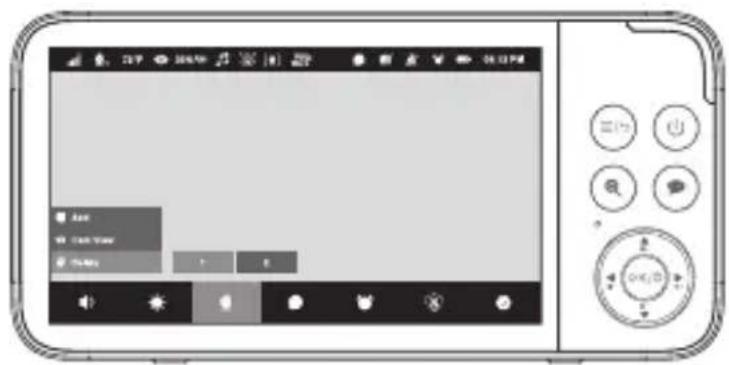
Er moet minstens één camera verbonden blijven. Het huidige cameranummer verschijnt in de statusbalk. Als je ook de resterende camera wilt verwijderen, druk je drie keer op de koppelknop om de verbinding te verbreken. Vervolgens kun je de resterende camera verwijderen.
3.9 Auto switch / scan
- Druk op

selecteer
druk op
Auto Switch
ON

om te bevestigen.
Let op:
Wanneer Automatisch schakelen is ingeschakeld, schakelt de monitor elke 15 seconden automatisch over van de ene camera naar de andere (indien aangesloten).
3.10 Split screen
- Druk op

selecteer
selecte
Cam View
Let op:
Zodra er twee camera's zijn geselecteerd, kun je ze in de splitscreenmodus bekijken. In de splitscreenmodus schakelt de audio elke 15 seconden tussen de camera's.
3.11 VOX mode (geluidsactivering)
- Druk op

selecteer

51.3
VOX
- Selecteer een VOX-gevoeligheidsniveau.
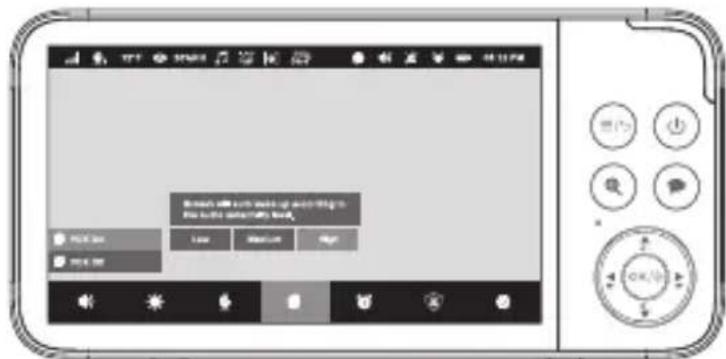
Als VOX is ingesteld, schakelt de monitor over naar de VOX-modus en gaat de monitor in de slaapstand. In de VOX-modus blijft de monitor in de slaapstand totdat de camera geluid detecteert boven het ingestelde gevoeligheidsniveau.
3.12 Alarm (timer)
- Druk op

selecteer



de groep te selecteren. Je kan maximaal vier alarmen (timers) instellen.
• Druk op

om een specifieke tijd te bevestigen waarop de monitor je
nuwen.
- Druk op

selecteer
selecteer 2 uur, 4 uur
of 6 uur om een herhalende timer in te stellen.
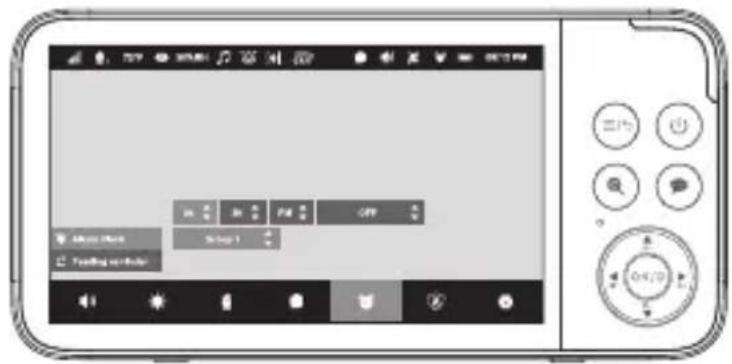
Het alarm klinkt 30 seconden lang en na 1 minuut opnieuw als er geen actie wordt ondernomen. Als er na drie keer geen actie wordt ondernomen, wordt het alarm automatisch uitgeschakeld.
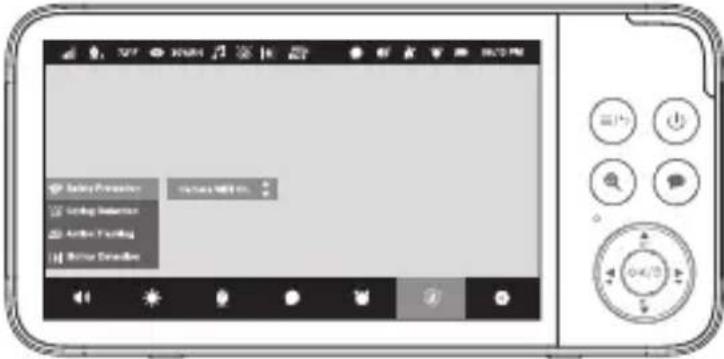
3.13 Privacymodus (wifi/internetverbinding uitschakelen)
- Druk op

selecteer

Camera WIFI ON/OFF
, om toegang tot de camera via wifi/internet te
blokkeren.
• Druk op

selecteer

WIFI OFF
Access Time > .om wifi/in


te schakelen of om een specifieke tijd in te stellen om wifi/internettoe-
gang tot de camera toe te staan.
Let op:
De camerabeelden zijn alleen in de app te bekijken als wifi is ingeschakeld. Is wifi uitgeschakeld, dan zijn de camerabeelden alleen via de monitor te bekijken.
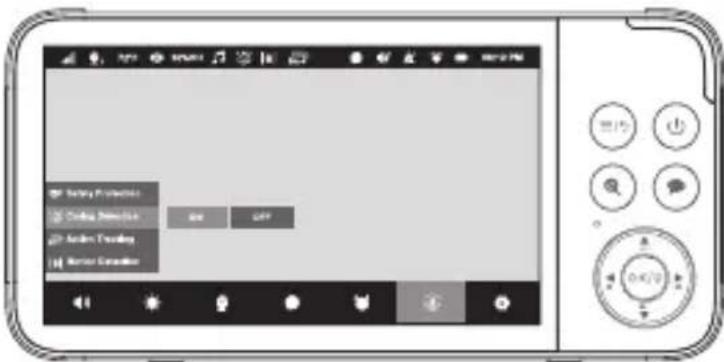
Crying Detection
n de huildetectie
in of uit te schakelen. Wanneer geactiveerd, waarschuwt de monitor je
wanneer er huilen wordt gedetecteerd.
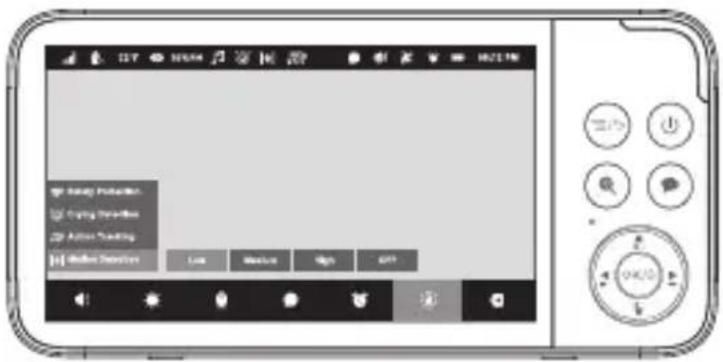
Middle / / Gevoeligheidsniveaus om de bewegingen
van je baby te monitoren. Selecteer een hoge gevoeligheid wanneer je
baby slaapt om meldingen te ontvangen bij elke beweging. Voor een
wakkere en spelende baby kies je een gemiddelde of lage gevoeligheid.
om te praten, laat los om te luisteren.
om de slaapstand te activeren. Druk op een willekeurige knop om het apparaat te activeren.
Let op:
In de slaapstand wordt het scherm uitgeschakeld, maar blijft de monitor geluiden van de camera ontvangen. Als de camera echter abnormale omstandigheden detecteert, wordt de monitor geactiveerd.
3.18 Inzoomen / Uitzoomen
- Druk tijdens het bekijken van een camera op om het scherm 2x of 4x te vergroten.
3.19 Pan (draaien) & tilt (kantelen)
- Druk op / om de camera te selecteren, druk op druk op om de camerabediening te openen, druk op / / /
om de richting van de cameralens aan te passen. De cameralens kan 65 graden verticaal kantelen en 285 graden horizontaal pannen (draaien).
- Nachtzicht wordt automatisch geactiveerd in een donkere omgeving.
Infrarood-leds rond de lens van de camera zorgen ervoor dat je de baby in een donkere kamer kunt zien. Wanneer nachtzicht is geactiveerd, worden de beelden op het scherm van de monitor in zwart-wit weergegeven.
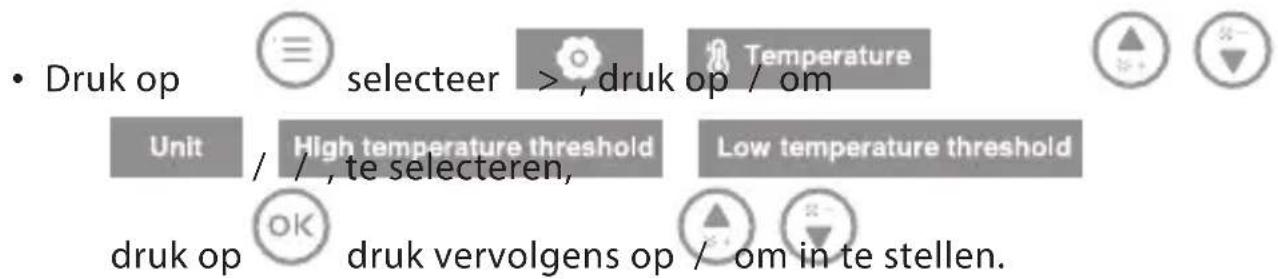
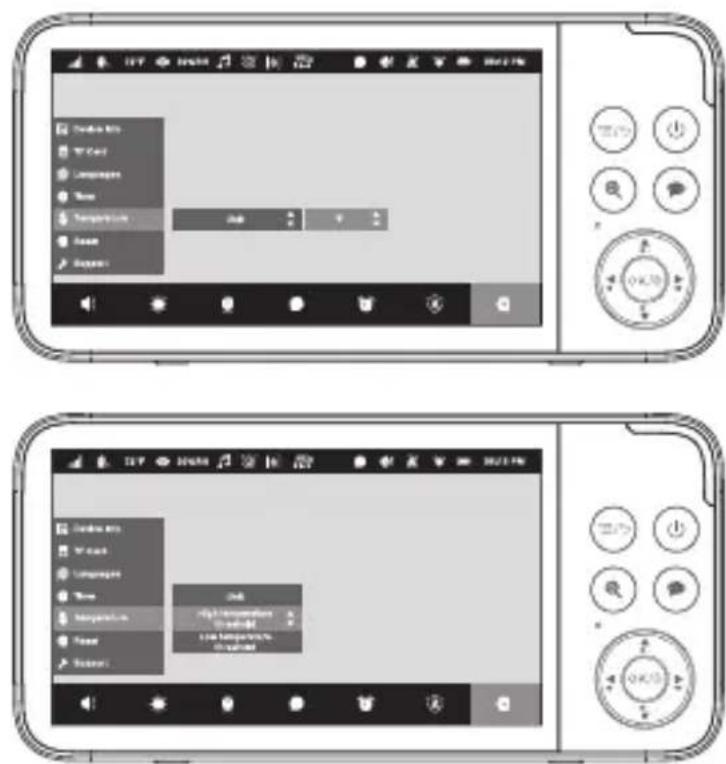
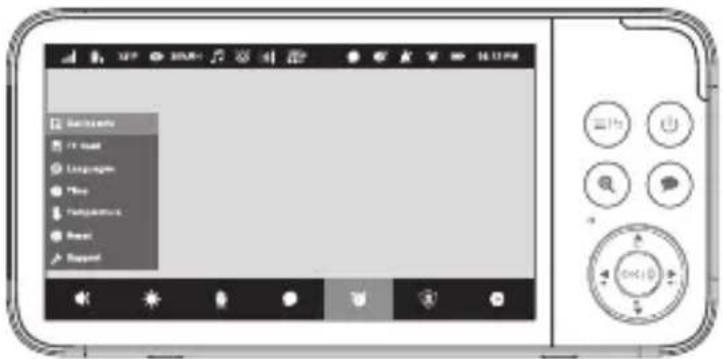
3.21 Temperature alert
3.23 Volume / Helderheid / Nachtlampje
- Wanneer het menu niet actief is, druk kort op de knop 'OK' en gebruik vervolgens de volumetoetsen omhoog/omlaag of de helderheidstoetsen +/- van het scherm om de instellingen aan te passen.
- Om het nachtlampje op de baby-unit (camera) in of uit te schakelen, houdt u de knop 'OK' ingedrukt.
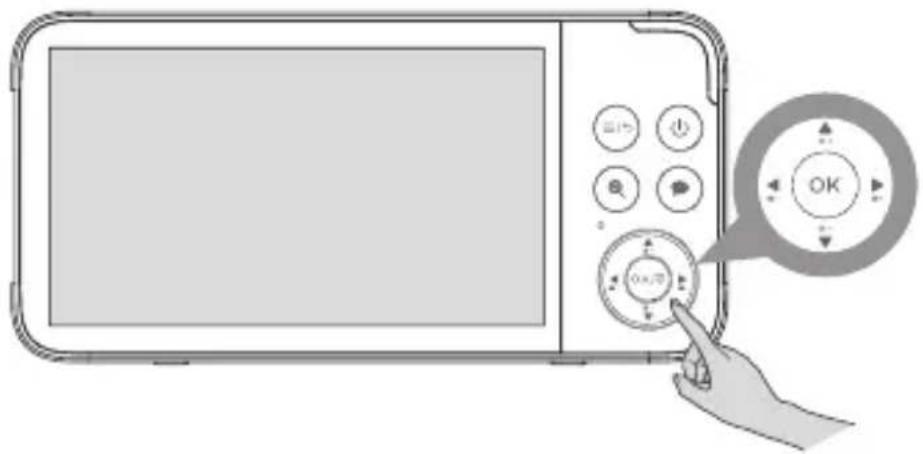
- Als de monitor niet reageert wanneer je op een knop drukt, kun je met een speldje op het resetgaatje aan de achterkant van de monitor drukken om hem opnieuw op te starten / resetten.
4. DE BB CAM-APP GEBRUIKEN
Sluit de camera aan op de stroomadapter en steek de stekker vervolgens in het stopcontact. De camera moet zich binnen het bereik van de wifi-router bevinden waarmee je verbinding wilt maken. Zorg ervoor dat je het wachtwoord van je wifi-netwerk kunt invoeren tijdens de installatie in de app.
Controleer de privacymodus op de monitor om er zeker van te zijn dat wifi/internettoegang niet is beperkt voor de camera (zie hoofdstuk 3.13).
Zorg ervoor dat je wifi-netwerk is ingesteld op 2,4 GHz; 5 GHz wifi wordt niet ondersteund.
- Android™-systeem: versie 8.0 of hoger
- iPhone®/iPad® iOS: versie 12.0 of hoger
- Snel internet (wifi)
- Minimaal 0,6 Mbps uploadbandbreedte per camera (je kan je internetsnelheid testen op deze website: http://www.speedtest.net)
4.2 De BB Cam-app installeren
Scan de QR-code of ga naar www.luvion.com/apps om de BB Cam-app te downloaden en te installeren. Je kunt ook zoeken naar BB cam in de Apple App Store of Google Play Store.

Zorg ervoor dat de BB Cam-app toestemming heeft om draadloze data te gebruiken. Als je direct updates (push notifications) van de app wilt ontvangen, geef de BB Cam-app dan toestemming om meldingen naar je apparaat te sturen.
4.3 Meld je aan bij je BB cam-appaccount
Als je nog geen account hebt, tik je op 'Registreren' om er een aan te maken. Kies je land of regio, voer jouw e-mailadres en wachtwoord in en tik vervolgens op 'Verzenden' om een verificatiecode te ontvangen. Als je de code niet binnen 60 seconden ontvangt, kun je een nieuwe aanvragen.
Als je al een account hebt, tik je op 'Inloggen'.
4.4 De camera verbinden met je telefoon
-
Voordat je de camera toevoegt, moet je ervoor zorgen dat je telefoon verbonden is met je 2,4GHz wifi-netwerk. Geef de BB cam-app toestemming om apparaten in je lokale netwerk te vinden en er verbinding mee te maken.
-
Tik op "Apparaat toevoegen".
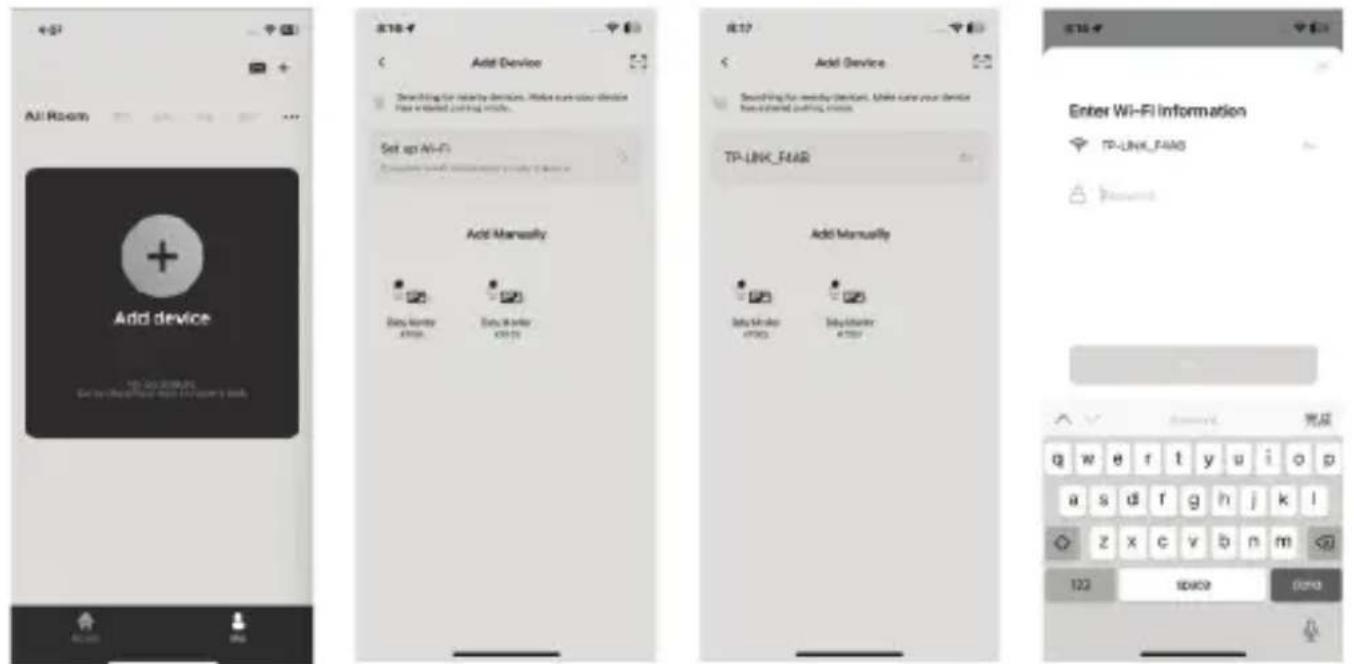
- Geef de BB cam-app toegang tot je locatie en Bluetooth™.
- Selecteer je wifi-netwerk en voer het wachtwoord in.
- Selecteer de Supreme Connect 3-camera die je wilt verbinden met de BB Cam-app.
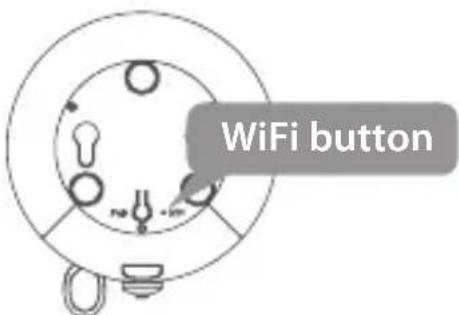
- Gebruik een speld of paperclip om de wifi-knop aan de onderkant van de camera 5 seconden ingedrukt te houden. Klik op "Volgende" wanneer je de prompttoon hoort.
Let op:
Druk drie keer kort achter elkaar op de wifi-knop om alle wifi-instellingen te resetten en de registratiegegevens te verwijderen.
- Je apparaat wordt direct gevonden. Tik op "Toevoegen" en voer het wachtwoord in van het wifi-netwerk waarmee je telefoon verbonden is. Anders kun je je telefoon niet aan het apparaat koppelen.
- Wanneer je de prompttoon hoort, is je apparaat succesvol ingesteld en kun je je babyfoon op de startpagina zien.
- Je kunt nu altijd en overal je baby zien en horen!
Als je nog een camera wilt koppelen, tik je gewoon op 'Apparaat toevoegen' en volg je de bovenstaande stappen.
4.5 Overzicht van de startpagina
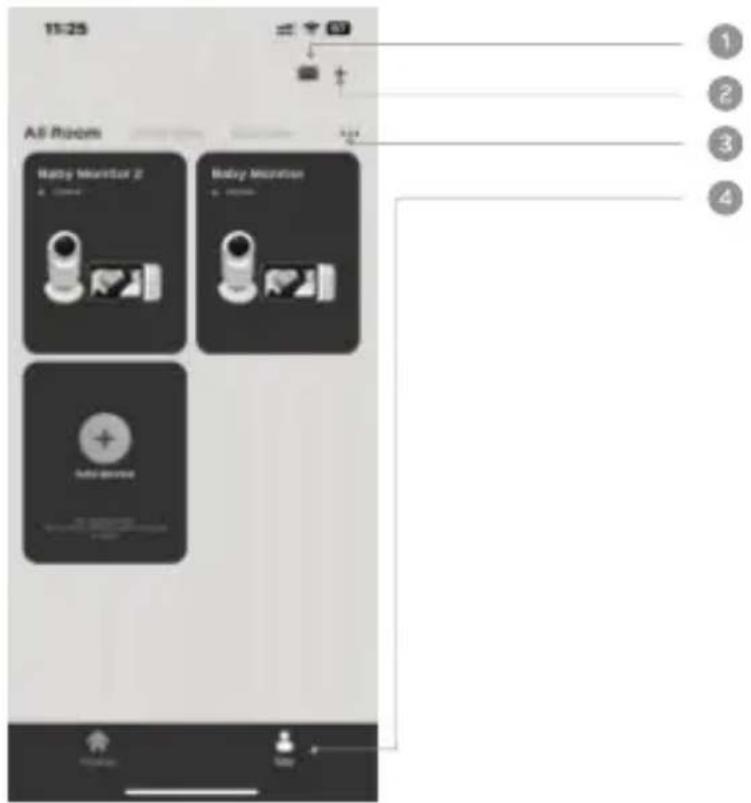
Nadat je de camera succesvol hebt ingesteld, zie je jouw camera op de startpagina staan.
- Meldingencentrum
- Camera toevoegen
- Huisbeheer
- Overige instellingen
4.5.1 Deelnemen aan een huis
Als je een uitnodigingscode van de beheerder van het huis hebt ontvangen, drukt u op ••••, selecteert u 'Deelnemen aan een huis' en voer je de uitnodigingscode in.
4.5.2 Huisbeheer
Druk op de startpagina op ••••,
selecteer 'Mijn huis' om uw huisinstellingen en leden te beheren.
4.5.3 Berichtengeschiedenis bekijken
Druk op de startpagina op 📂, om de berichtengeschiedenis te bekijken (alarmen door abnormale omstandigheden, camerabeheergeschiedenis of accountaanmeldingsgeschiedenis).
4.6 Overzicht instellingen
Druk op ⚙, selecteer "Taal" om de taal in te stellen.
4.6.2 Wachtwoord resetten
Druk op ⚙, Druk op, selecteer
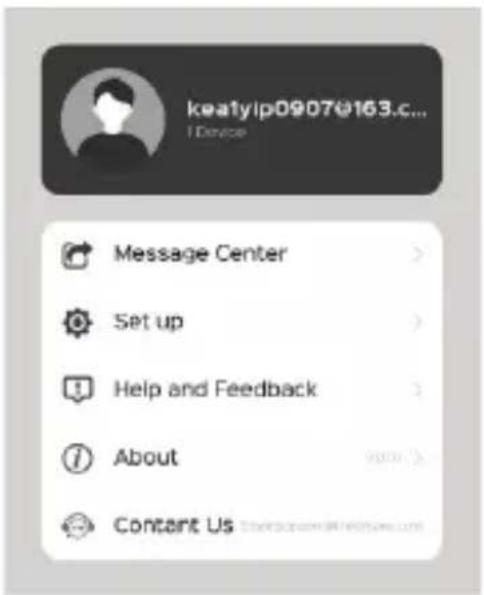
"Accountinstellingen" en druk op wachtwoord resetten.
4.7 Overzicht van de pagina Liveweergave

| Videokwaliteit |
| Temperatuur en luchtvochtigheid |
| Dempen |
| Screen size |
| Uitvouwknop |
| Opnemen |
| Terugspreken |
| Screenshot |
| Liggende weergave |
4.7.1 Functiebalk
 | Afspelen Weergave bekijken | |
 | Galerij Opnamen en schermafbeeldingen bekijken | |
 | Helderheid / Donkere modus | Weergavemodus wijzigen |
 | Cameraschakelaar Camera in-/uitschakelen | |
 | Nachtmodus Nachtzicht in-/uitschakelen | |
 | Slaapliedjevolume Volume slaapliedje aanpassen |
 | Bewegingsregistratie Bewegingsregistratie in-/uitschakelen |
 | Bewegingsdetectie Bewegingsdetectie in-/uitschakelen |
 | Temperatuur Temperatuurschaal instellen tussen °C en °F |
 | Slaapliedje Slaapliedje afspelen |
 | Voedingstimers (Voedings)timers instellen op een specifiek tijdstip of timers herhalen |
4.8 Functies en bediening
4.8.1 Instelling slaapliedjesvolume
Druk op ≡, druk op ➤, în gebruik de volumebalk om het volume in te stellen.
4.8.2 Volume-instelling apparaat
Druk op de liveweergavepagina op ••••, selecteer geluiden en gebruik de balk om het volume in te stellen. Pas het volume van uw telefoon aan als het geluid nog steeds te zacht is.
Let op:
Het volume van de slaapliedjes is gesynchroniseerd met het volume van het apparaat.
4.8.3 Slaapliedje
Druk op de liveweergavepagina op druk op > en druk op / om uw favoriete slaapliedje te kiezen en druk op ▶ om af te spelen. Druk op ⚙ om de afspeelmodus te wijzigen; de standaardinstelling is herhalen. Gebruik de balk om het volume aan te passen.
4.8.4 Temperatuur
Druk op de liveweergavepagina op ≡ druk op ◆ om de temperatuureenheid
te selecteren en het alarm voor hoge/lage temperatuur in te stellen.
4.8.5 Nachtzichtmodus
Druk op de liveweergavepagina op ≡ en druk op ✦ om te kiezen tussen Aan / Uit/ Automatisch.
4.8.6 Voedingstimers
Druk op de liveweergavepagina op ≡ en druk op ✦, om "Tijdsinterval" of "Timing" te selecteren. "Tijdsinterval" betekent dat u een tijdsinterval instelt om meldingen van de app te blijven ontvangen. "Timing" betekent dat de app u op het ingestelde tijdstip een herinnering stuurt.
4.8.7 Privacy mode
Druk op de liveweergavepagina op ≡ en druk op ◆ om het verzenden van geluiden en beelden door de camera te stoppen.
4.8.8 Bewegingsregistratie
Druk op de liveweergavepagina op ≡ en druk op ✦ om bewegingsregistratie in te schakelen. Tik nogmaals om uit te schakelen. De bewegingsregistratie volgt uw baby automatisch wanneer deze door de kamer beweegt.
4.8.9 Bewegingsdetectie
Druk op de liveweergavepagina op ≡ en druk op ✦ om bewegingsdetectie in te schakelen. Tik nogmaals om uit te schakelen. De beweging van uw baby wordt gedetecteerd. Als de baby beweegt, ontvangt u een melding.
Druk op ••••, en selecteer Detection alarm settings om de alarminstellingen voor bewegingsdetectie in te stellen..
Zorg ervoor dat u een FAT32-geheugenkaart hebt geïnstalleerd.
Druk op de liveweergavepagina op ≡ druk op ➤ om eerder opgenomen video's te bekijken.
4.8.11 Lichte en donkere modus
Druk op de liveweergavepagina op en druk op on te schakelen tussen
de lichte en donkere modus.
4.8.12 Pan- en tiltbediening
Druk op de liveweergavepagina op ≡ en druk op ✦ a#d press / ▲/ ▼ ◀ ▶ om de camera te bedienen.
4.8.13 Statusrapporten
Druk op de liveweergavepagina op -en druk op >* on de statusrapporten van de camera te bekijken.
4.8.14 Terugspreken
- Terugspreekfunctie op de liveweergavepagina: houd 📋 ngedrukt om te spreken, laat los om te luisteren. Het geluid van de camera wordt gedempt tijdens het spreken. Standaard is het systeem ingesteld op eenrichtingscommunicatie.
- Tweerichtingsgesprek druk op de liveweergavepagina op ••••, selecteer "basic function" > "Talk mode" en selecteer Two-Way Talk.
4.8.15 In-/uitzoomen
- Tik op de liveweergavepagina op om de schermverhouding aan te passen.
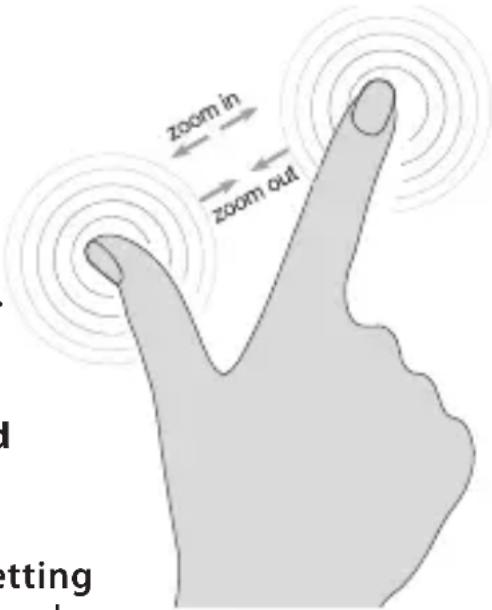
- Gebruik een schuifbeweging met twee vingers op het scherm om in of uit te zoomen.
4.8.16 Instellingen voor activiteitsdetectiegebied
Druk op de liveweergavepagina op •,• selecteer
Detection Alarm Settings > Surveillance Area Setting om het activiteitsdetectiegebied te bewerken door de rand te verslepen.
Let op: Zodra het kind deze ruimte verlaat ontvangt u een melding.
4.8.17 Schema
Druk op de pagina Liveweergave op ••••, selecteer Detection alarm settings > Schedule to add a timer.
Druk op de pagina Liveweergave op ••••, selecteer Offline notification om deze in of uit te schakelen.
4.9 Camera instellingen
4.9.1 Selecteer kamer per kamer
Druk op de pagina Liveweergave op •••, selecteer camera 1, je kunt de camera's een andere naam geven en ze in de juiste kamers indelen.
4.9.2 Deel camera's met je gezin
Druk op de pagina Liveweergave op ••••, selecteer Share Device en selecteer een deelmethode, zoals delen via account, link, etc. Je kunt zien wie toegang heeft tot de camera's.
4.9.3 Videowatermerk inschakelen
Druk op de pagina Liveweergave op ••••, selecteer Basic function settings > Time watermark om het video watermerk in of uit te schakelen..
4.9.4 Camera verwijderen
Druk op de pagina Liveweergave op ••••, en druk op Remove device.
Let op:
Zodra je de camera verwijdert, is deze niet langer toegankelijk voor iedereen met wie je de camera deelt.
Let op: Als zowel de monitor als de app met de camera zijn verbonden, worden alle instellingen die aan de ene kant zijn gewijzigd, aan de andere kant gesynchroniseerd.
5. HET APPARAAT WEGGOOIEN (MILIEU)
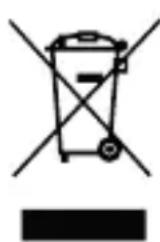
Dit product is voorzien van het symbool van een doorgekruiste afvalbak op wieltjes, conform de Europese Richtlijn 2012/19/EG. Dit symbool geeft aan dat het niet met het overige huishoudelijk afval mag worden weggegooid. Elektrische en elektronische apparaten die niet aan selectieve sortering onderworpen zijn, kunnen
vanwege de aanwezigheid van gevaarlijke stoffen, mengsels of componenten gevaarlijk zijn voor het milieu en de menselijke gezondheid. Neem contact op met je gemeente of afvalverwerkingsbedrijf voor informatie over de retournering en recycling van dit product.
6. REINIGING
Reinig de babyfoon met een licht vochtige doek of een antistatische doek. Gebruik nooit reinigingsmiddelen of schuurmiddelen.
Reiniging en onderhoud
- Reinig geen enkel onderdeel van het product met thinner of andere oplosmiddelen of chemicaliën. Dit kan permanente schade aan het product veroorzaken die niet onder de garantie valt.
- Houd de babyfoon uit de buurt van warme, vochtige ruimtes of fel zonlicht en laat hem niet nat worden.
- Er is alles aan gedaan om een hoge betrouwbaarheidsstandaard voor je babyfoon te garanderen. Mocht er toch iets misgaan, probeer het dan niet zelf te repareren. Neem contact op met de klantenservice voor hulp.
BELANGRIJK
Schakel de babyfoon altijd uit en haal de stekker uit het stopcontact voordat je hem reinigt.
• Probeer de batterij op te laden.
- Reset de camera en de monitor. Haal de stekker van beide units uit het stopcontact, wacht ongeveer 15 seconden en sluit ze vervolgens weer aan.
- Staat de monitor aan? Houd de AAN/UIT-knop op de monitor 3 seconden ingedrukt om deze in te schakelen.
- Is de juiste camera geselecteerd? Wijzig het camerakanaal indien nodig.
- Is de VOX-functie geactiveerd? Het scherm wordt dan geactiveerd wanneer er geluid wordt gedetecteerd of druk op een willekeurige knop om het scherm te activeren.
Als de camera de verbinding met de monitor is kwijtgeraakt
- Als de camera te ver weg staat, kan deze buiten bereik zijn. Plaats de camera dichter bij de monitor.
- Reset zowel de monitor als de camera door ze los te koppelen van
de stroomvoorziening. Wacht ongeveer 15 seconden voordat je ze opnieuw aansluit. Geef de babyunit en de ouderunit maximaal een minuut de tijd om te synchroniseren.
Signaalstoring
- Je camera en monitor staan mogelijk te dicht bij elkaar. Plaats ze verder uit elkaar. Zorg ervoor dat er minimaal 1 tot 2 meter tussen de twee units zit om audiofeedback te voorkomen.
- Als de camera te ver weg staat, is deze mogelijk buiten bereik. Plaats de camera dichter bij de monitor.
- Zorg ervoor dat de camera en monitor zich niet in de buurt van andere elektrische apparatuur bevinden, zoals een televisie, computer of draadloze/mobiele telefoon. Plaats de camera of monitor minimaal 90 cm van andere elektrische apparatuur.
- Het gebruik van andere 2,4GHz-producten, zoals draadloze netwerken (wifi®-routers), Bluetooth™-systemen of magnetrons, kan interferentie met dit product veroorzaken. Houd de camera of monitor minimaal 90 cm van dit soort producten vandaan of schakel ze uit als ze interferentie lijken te veroorzaken.
- Als het signaal zwak is, probeer dan de monitor- en/of camera naar verschillende plaatsen in de kamer te verplaatsen.
Modulatiemodus: OFDM
Bedrijfstemperatuur: -10 to +45°C
Bedrijfsvochtigheid: <85%
Zendbereik: Tot 300 meter (1000 ft) in open veld
Monitor:
LCD-scherm: 5-inch TFT-kleurenscherm
Resolutie: 1280 * 720p
Batterij: 5000 mAh Li-ion 3,7 V oplaadbaar
Voedingsadapter: Input: 100-240VAC,50-60Hz;
Output: 5V / 1.5A, Type C
Nachtzichtregeling: Auto
Nachtzichtbereik: 5m (15ft)
Temperatuur sensor: Ja
Voedingsadapter: Input: 100-240VAC,50-60Hz;
Output: 5V / 1.5A, Type C
Pan & Tilt: 65 degrees verticaal, 285 degrees
horizontaal
Afmetingen (W x H x D): 148mm x 87mm x 87mm
Specificaties kunnen zonder voorafgaande kennisgeving worden gewijzigd.
Luvion verklaart dat de radioapparatuur van het type Luvion Supreme Connect 3 voldoet aan Richtlijn 2014/53/EU. De volledige tekst van de EU-conformiteitsverklaring is beschikbaar op: