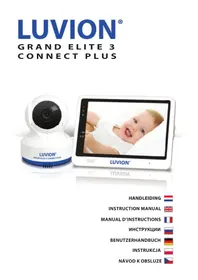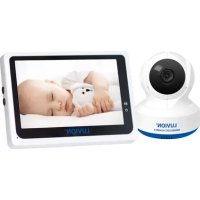
Grand Elite 3 Connect - детские мониторы Luvion - Бесплатное руководство пользователя
Найдите руководство к устройству бесплатно Grand Elite 3 Connect Luvion в формате PDF.



| Технические характеристики | Цветной экран 3,5 дюйма, разрешение 320 x 240 пикселей, инфракрасное ночное видение, дальность до 300 метров. |
|---|---|
| Функции | Подключение по Wi-Fi, совместимость с мобильным приложением, двусторонняя аудиосвязь, встроенные колыбельные. |
| Использование | Простая установка, использование с приложением или без, возможность наблюдения за несколькими камерами. |
| Обслуживание | Регулярная чистка объектива, обновление прошивки через приложение. |
| Безопасность | Шифрование данных, защищённый доступ по паролю, уведомления при обнаружении движения. |
| Общая информация | Питание от перезаряжаемой батареи, время работы до 8 часов, гарантия 2 года. |
Часто задаваемые вопросы - Grand Elite 3 Connect Luvion
Вопросы пользователей о Grand Elite 3 Connect Luvion
0 вопрос об этом устройстве. Ответьте на те, что знаете, или задайте свой.
Задать новый вопрос об этом устройстве
Скачайте инструкцию для вашего детские мониторы в формате PDF бесплатно! Найдите своё руководство Grand Elite 3 Connect - Luvion и возьмите своё электронное устройство обратно в руки. На этой странице опубликованы все документы, необходимые для использования вашего устройства. Grand Elite 3 Connect бренда Luvion.
РУКОВОДСТВО ПОЛЬЗОВАТЕЛЯ Grand Elite 3 Connect Luvion
Источники питания устройства – Сетевые адаптеры
VOX gevoeligheid / VOX Sensitivity / Sensibilité VOX / Czułość VOX / Citlivost VOX / Reguлировка чувствительности датчика звука / VOX Empf. ndlichkeit
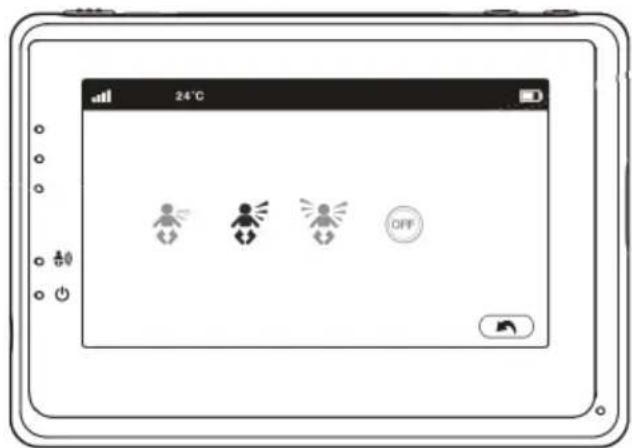
text_image
24°C OFFFig 13.
4.2 Helderheid instellen / Brightness Setting / Réglage de la luminosité / Ustawienie jasności / Nastavení jasu / Haстройка яркости экрана / Helligkeit einstellen
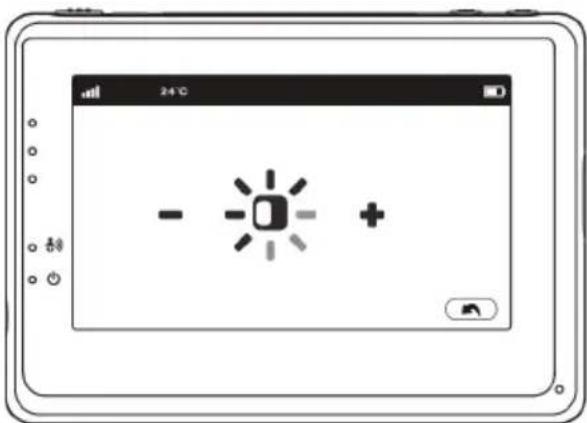
text_image
- - +Fig 14.
4.3 Temperatuur instellen / Temperature Setting / Réglage de la température/ Ustawienie temperatury / Nastavení teploty / Настройка датчика температуры / Temperatur einstellen
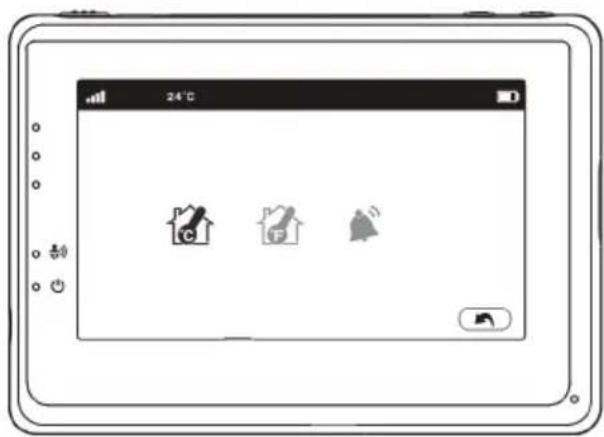
text_image
24°C C F BFig 15.
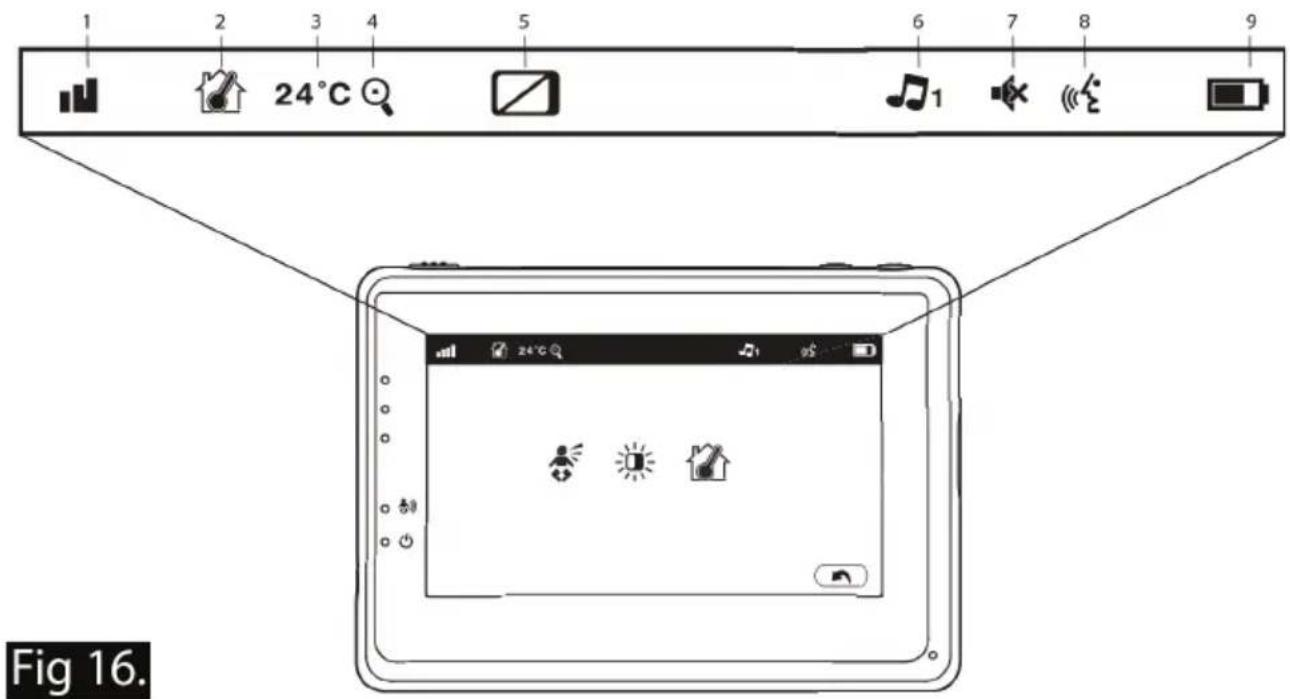
- BEELDSCHERM WEERGAVE / SCREEN DISPLAY / ÉCRAN D' AFFICHAGE / WYŚWIETLACZ / OBRAZOVKA / ИНДИКАТОРЫ НА ЭКРАНЕ / BILDSCHIRMANZEIGE
text_image
1 2 3 4 5 6 7 8 9 24°C 1 24°C 24°C 24°C 24°C 24°C 24°C 24°C 24°C 24°C 24°C 24°C 24°C 24°C 24°C 24°C 24°C 24°C 24°C 24°C 24°C 24°C 24°C 24°C 24°C 24°C Fig 16.INHOUD DOOS:
- камера 1шт
• монитор 1 шт - сетевой адаптер 2 шт
- крепеж (саморез 1 шт, дюбель 1 шт, стяжка нейлон. 2 шт)
- инструкция по эксплуатации
- краткая инструкция по подключению и настройке WIFI и приложений
ОПИСАНИЕ УСТРОЙСТВА
Kamera (см. Fig. 1)
- Датчик света
- Микрофон
- Объектив
- Инфракрасная подсветка
- Динамик
- Разъем питания
- Кнопка сопряжения ( для подключения камеры к WIFI роутеру)
- Антенна
- Датчик температуры
- Индикатор питания
Монитор (см. Fig. 2)
- LCD экран
- Индикатор громкости
- Индикатор VOX
- Индикатор питания
- Кнопка увеличения громкости
- Кнопка уменьшения громкости
- Микрофон
- Кнопка включения
- Антенна
- Кнопка входа в главное меню
- Кнопка обратной связи
- Динамик
- Разъем питания
УСТАНОВКА
1. УСТАНОВКА И ПОДКЛЮЧЕНИЕ МОНИТОРА И КАМЕРЫ
1.1 Подключение питания к камере
Подключите сетевой адаптер к сетевой розетке, а провод со штекером от адаптера к разъему питания на задней панели камеры. Камера автоматически включится (см. Fig. 3).
Примечание: для питания камеры используйте сетевой адаптер с надписью OUTPUT: 5V DC 2.0A.
1.2 Установка камеры
Установите камеру в удобном месте, направьте объектив в сторону зоны наблюдения.
Примечание: не поворачивайте камеру вручную! Вращать головку камеры следует только через меню монитора (см. Fig. 11).
1.3 Инфракрасная подсветка
Камера оснащена 8 ИК-диодами высокой интенсивности для получения четкого изображения в темноте. В темноте ИК-подсветка включается автоматически.
1.4 Датчик температуры
Датчик температуры, установленный в камере, измеряет температуру окружающей среды в помещении значение которой отображаются на экране монитора.
1.5 Подключение питания к монитору
Монитор оснащен встроенной батареей 3.7V 2600mAh (Li-ion). Для питания и подзарядки монитора используйте сетевой адаптер.
- Подключите сетевой адаптер к розетке, а провод со штекером от адаптера к разъему питания монитора (см. Fig. 4).
- Сдвиньте выключатель в положение « ON « (см. Fig. 4).
Примечание 1: Используйте адаптер с надписью OUTPUT: 5V DC 1.0 A для монитора.
Примечание 2: Когда монитор включен, индикатор питания загорится зеленым цветом. Когда батарея почти разряжена, индикатор питания начнет мигать красным цветом. Когда батарея заряжается, индикатор питания будет гореть красным красным цветом. После того, как батарея полностью зарядилась индикатор питания погаснет (если монитор выключен)
Примечание 3: "☐→X↔☐" если монитор и камера слишком далеко друг от друга на экране монитора будет отображаться сообщение (out of range).
2. КНОПКИ МОНИТОРА
2.1 Регулировка громкости
Для регулировки уровня громкости нажимайте на кнопку увеличения громкости или на кнопку уменьшения громкости (см. Fig. 5).
2.2 Talkback function
Что бы активировать функцию обратной связи нажмите и удерживайте кнопку
обратная связь «Киндикатор обратной связи будет отображаться на экране (см. Fig. 6)

3. ПАРАМЕТРЫ МЕНЮ СЕНСОРНОГО ЭКРАНА
- Коснитесь экрана монитора, и кнопка меню отобразится в правой части экрана (см. Fig. 7).
- Для перехода в настройки нажмите на появившуюся кнопку меню на экране монитора.
Примечание: если в течение 5 секунд не нажать на кнопку меню на экране монитора, то через 5 секунд экран автоматически вернется в рабочее состояние.
3.1 Режим радионяни (энергосбережение)
На экране монитора нажмите кнопку Режим радионяни (энергосбережение), чтобы активировать его 📋. Изображение на экране будет отключено через 10 секунд, при этом звук останется включенным. При касании экрана изображение будет активно в течении 15 секунд. (см. Fig. 8)
3.2 Режим ZOOM
На экране монитора нажмите кнопку ZOOM один ☐ раз. На экране будет отображаться изображение с 2-х кратным увеличением, нажмите на кнопку приближение еще раз ☐ , чтобы вернуться к нормальному (без увеличения) виду (см. Fig. 9).
3.3 Колыбельные мелодии
Вы можете воспроизводить три разных мелодии на камере.
- На экране монитора нажмите кнопку колыбельные мелодии 🎨 и выберите одну из трех мелодий (см.Fig. 10).
- Чтобы отключить воспроизведение колыбельной мелодии нажмите кнопку колыбельные мелодии еще раз ♪ и выберите нижнюю опцию (см. Fig. 10).
3.4 Управление наклоном и поворотом камеры
Для управления наклоном или поворотом камеры нажимайте на экране монитора на значки вверх , вниз , влево или вправо (см. Fig. 11).
Примечание: в процессе вращения камеры звук на мониторе автоматически отключается.
4. ФУНКЦИИ МЕНЮ
- Нажмите кнопку Меню ⚙️ в верхней части монитора для отображения главного меню на экране.
- Главное меню содержит 3 подменю (см. Fig. 12).
4.1 Функция VOX (датчик звука)
- Выберите функцию VOX ⚙️ в меню монитора. Для активации режима выберите «ON», для деактивации выберите «OFF». Когда режим VOX активирован, то экран автоматически выключится через 10 секунд и загорится индикатор VOX ⚙️ (см. Fig. 13).
- Когда уровень звука вблизи камеры достигает заданного уровня (см. Fig. 13), экран автоматически включится и через 20 секунд снова отключится.
- Чувствительность датчика звука может быть установлена на три различных
уровня: высокий средний инизкий. Чем выше установлена чувствительность датчика, тем ниже уровень звука необходим для активации этой функции со стороны камеры.
4.2 Настройка яркости экрана
Для регулировки яркости экрана, в Меню нажмите на ☐ кнопку настройка яркости экрана нажав + светлее или темнее, нажав - (см. Fig. 14).
4.3 Настройка Датчика Температуры
- Через главное меню монитора зайдите в меню настройки датчика темпратуры 📋. Здесь вы можете настроить отображение температуры в градусах Цельсия или Фаренгейта (см. Fig. 15).
- Вы также можете установить диапазон температур при превышении которых будет звучать звуковой сигнал. После установки температурного диапазона выберите "Alert On", чтобы активировать функцию контроля температуры (См. Fig. 15).
5. СТРОКА СОСТОЯНИЯ
Строка состояния будет отображаться в верхней части экрана (см. Fig. 16).
- Индикатор силы сигнала
- Индикатор контроля температуры
- Индикатор температуры окружающей среды
- Индикатор ZOOM (приближение 2X)
- Индикатор «только звук»
- Индикатор колыбельных мелодий
- Индикатор отключения звука
- Индикатор обратной связи
- Индикатор заряда батареи
6. УСТАНОВКА ПРИЛОЖЕНИЯ НА СМАРТФОН
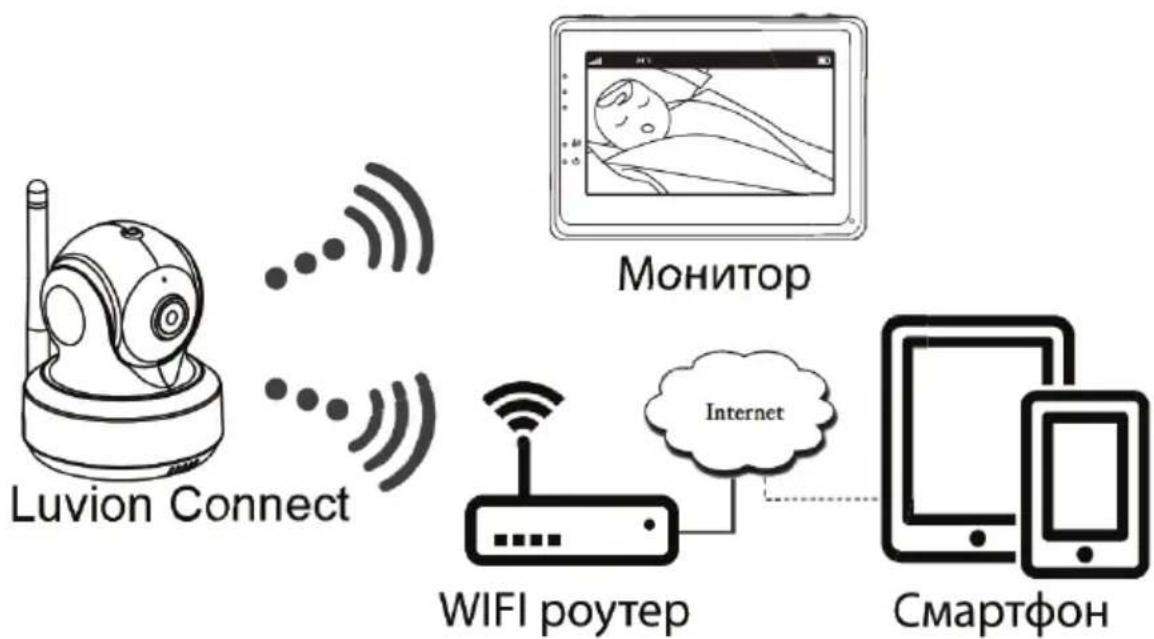
6.1 Наблюдайте за своим малышом в любое время и в любом месте!
flowchart
graph LR
    A["Luvion Connect"] -->|Signal| B["Monitor"]
    B --> C["WIFI router"]
    C --> D["Internet"]
    D --> E["Smartphone"]
    style A fill:#f9f,stroke:#333
    style B fill:#ccf,stroke:#333
    style C fill:#cfc,stroke:#333
    style D fill:#fcc,stroke:#333
    style E fill:#cff,stroke:#333
6.2 Выполните следующее

Iphone, Ipad, Android-смартфон или планшет
6.3 Скачайте на смартфони запустите приложение Luvión Connect
Для Android OS: зайдите в приложение Google Play и найдите через строку поиска приложение «Luvion Connect». Скачайте и установите его.
Для iOS: зайдите в приложение App Store и найдите через строку поиска приложение «Luvion Connect». Скачайте и установите его.

6.4 Подключение камеры к WIFI роутеру.
Запустите приложение Luvion Connect на вашем смартфоне.
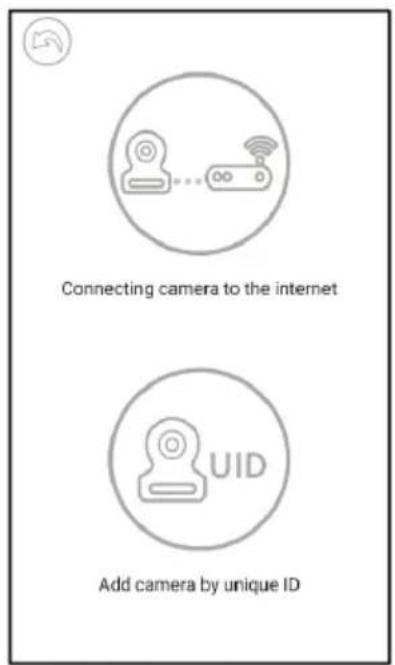
- Для регистрации новой камеры в приложении коснитесь значка «добавить камеру» 📞. После этого коснитесь значка "подключение камеры к интернету" (см. рис. А1 на следующей странице).
- Подключите сетевой адаптер к сетевой розетке, а провод со штекером от адаптера к разъему питания на задней панели камеры.
- Камера автоматически включится и примерно через 30 секунд будет готова к регистрации в приложении.
- Нажмите → чтобы перейти к следующему шагу (см. А2 на следующей странице). Нажмите и удерживайте кнопку PAIR на камере, пока светодиодный индикатор не начнет мигать зеленым цветом (+- 5 секунд).
- Нажмите → чтобы перейти к следующему шагу (см. АЗ на следующей странице).
Примечание 1: Если монитор включен, он отключится и снова подключится примерно через 5 секунд.
Примечание 2: Если камера была зарегистрирована в приложении ранее, то приложение перерегистрирует камеру.
- a. Нажмите кнопку "домой" на телефоне и перейдите в "настройки" b. Перейдите в раздел "Wi-Fi" (если Wi-Fi выключен, включите его). c. Выберите из списка WIFI-устройств «LuvionConnect-XXXXXX» и подключитесь к нему. d. После того, как подключение выполнено, вернитесь в приложение LuvionConnect. (См. также рис. A4)
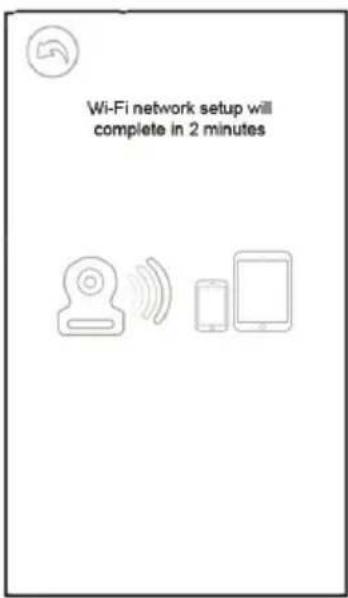
-
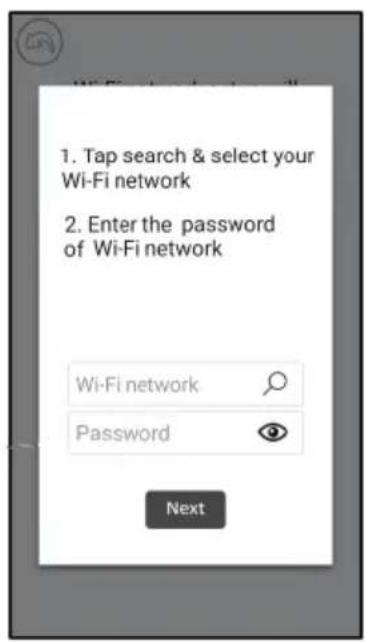
Приложение LuvionConnect отобразит список доступных WIFI-устройств. Выберите из этого списка Ваш WIFI-роутер и введите правильный пароль для этой сети WIFI. (См. рис.A5 на следующей странице). Примечание: пожалуйста, убедитесь, что вы ввели правильный пароль для сети Wi-Fi - Fi в противном случае может возникнуть ошибка подключения. Примечание 2: подключение камеры к сети Wi-Fi может занять несколько минут.
-
В приложении, в списке, отобразится новая зарегистрированная камера.
Нажмите на нее чтобы начать просмотр видео в реальном времени. (см. рис. А7)
Обратите внимание: если ваш монитор был включен во время этого процесса, то он отключится и снова подключится примерно через 10 секунд.
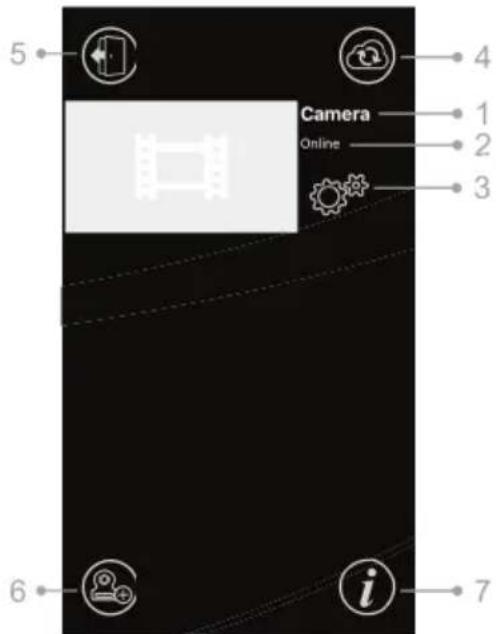
6.5 Главный экран приложения LuvionConnect (см. рис. A8)
- Имя камеры
- Статус подключения
- Меню настроек
- Обновить экран
- Закрыть приложение
- Добавить новую камеру
7.Информация о приложении
text_image
5 Camera Online 6 i 7 4 1 2 3 iA8
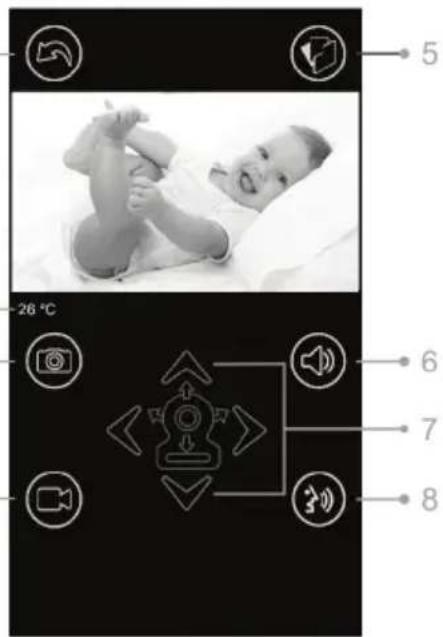
6.6 Управление функция и при Jordanные режими расход (сред. А9). А9)
- Назад: нажмите значок назад, чтобы вернуться к начальному экрану.
- Измерение температуры: здесь будет отображаться температура при просмотре в режиме реального времени.
- Фото: коснитесь значка фото, чтобы сделать снимок и сохранить его на смартфоне/планшете.
- Видео: нажмите значок видео, чтобы начать/остановить видеозапись. (каждая видеозапись может быть не более 3 минут)
ПРИМЕЧАНИЕ: Фотографии и видео будут сохранены во внутренней памяти вашего смартфона или планшета.
5. Фото/видео альбом: нажмите значок папки, чтобы просмотреть и управлять своими видео/фотографиями. 4 Чтобы удалить фотографии/видео на устройствах Android, нажмите и удерживайте выбранные фото/видео, на iOS нажмите кнопку редактирования в верхней части экрана.
6. Громкость: коснитесь значка динамика, чтобы отрегулировать громкость.
7. Управление Поворотом/Наклоном камеры: Нажмите на значки вверх ⚠, вниз ⚡, влево ⚢, вправо ⚣ для поворота/наклона камеры.
8. Обратная голосовая связь: коснитесь значка один раз, чтобы активировать обратную связь на камере. Нажмите еще раз, чтобы закончить.
ПРИМЕЧАНИЕ: Когда функция обратной связи активирована, звуки со стороны камеры в приложении вы не слышите.
text_image
-28 °C 5 6 7 8A9
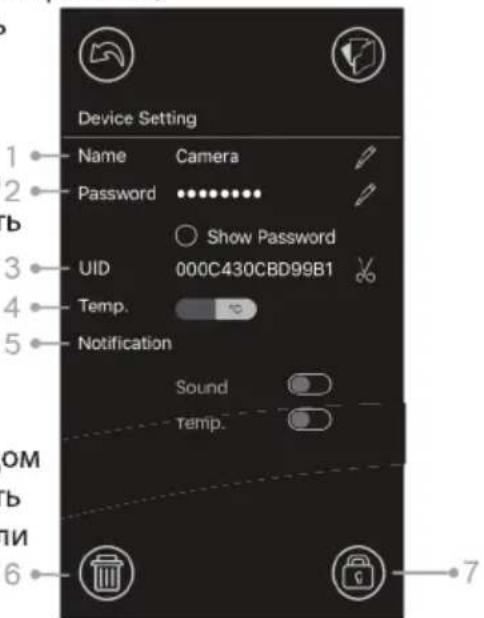
6.7 Настройка меню функций в приложении
Нажмите значок настройки 🌐 на начальном экране (см. рис. А7)
- Имя: имя камеры, коснитесь ✅ значка, чтобы изменить имя камеры.
- Пароль: Введите правильный пароль для доступа к камере.
- UID: каждая камера имеет уникальный идентификатор (UID). Поделившись этим кодом и паролем, вы можете дать доступ к камере родным и близким.
- Температура: коснитесь значка переключателя для выбора между градусами Цельсия и Фаренгейта. В настоящее время выбрано значение, отображаемое на переключателе.
- Уведомления: Нажмите значок переключателя ■ рядом с «Звук» и «Темп», чтобы активировать или деактивировать push-уведомления для выбранных параметров звука и/или температуры.
Если значок активен, вы получите push-уведомление от приложения, когда звук или температура достигнут
text_image
Device Setting 1 Name Camera 2 Password •••••••• Show Password 3 UID 000C430CBD99B1 4 Temp. 5 Notification Sound Temp. 7 OM b IN 6A10
уровней, установленных вами на основном мониторе в меню.
- Удалить камеру: Нажмите значок корзины 📄, чтобы удалить камеру из приложения.
- Смените пароль: Нажмите значок блокировки®, чтобы изменить пароль. Этот значок будет доступен только в том случае, если ваш телефон подключен к той же сети, что и камера. По умолчанию пароль «12345678», рекомендуем сменить этот пароль при первом использовании камеры!
6.8 Значение светодиодного индикатора на камере
| Индикатор | Статус |
| Мигающий зеленый | Камера готова к подключению |
| Горящий зеленый | Камера подключена к интернету |
| Горящий оранжевый | Потеряна связь с интернетом |
| Горящий красный | Отсутствует соединений с WiFi-роутером (см. Поиск и устранение неисправностей 7.5) |
7 ПОИСК И УСТРАНЕНИЕ НЕИСПРАВНОСТЕЙ
7.1 Нет видео у монитора
• Убедитесь что блок питания подключен.
- Убедитесь, что у монитора аккумулятор достаточно заряжен и сам он включен.
• Перезагрузите камеру, отсоедините адаптер питания и снова подключите его.
Весь процесс занимает примерно 25 сек.
- Если светодиодный индикатор питания включен, но слышен только звук, может быть активен режим «только звук» или режим «VOX». Нажмите кнопку меню, чтобы снова включить экран. Инструкции по отключению этих функций см. В разделе 3.1 (Только звук) или 4.1 (VOX) настоящего руководства.
7.2 (Шум) Помехи на вашем мониторе
- Убедитесь, что расстояние между камерой и другими устройствами работающими на частоте 2,4 ГГц составляет, как минимум, 5 футов (1,5 м), например, маршрутизаторы Wi-Fi, устройства Bluetooth или микроволновые печи.
- Когда микроволновая печь находится между камерой и монитором, это может отрицательно повлиять на уровень сигнала. Чтобы решить эту проблему, убедитесь, что устройство больше не находится между камерой и монитором или выключите его.
- Убедитесь, что камера и монитор находятся в зоне действия друг друга (расстояние составляет максимум 300 метров в открытом поле или около 50 метров внутри дома).
7.3 Камера не связывается с приложением
- Timeout: Убедитесь, что ваш смартфон или планшет подключен к роутеру Wi-Fi или сети 4G.
• Offline: Убедитесь, что камера включена и подключена к Интернету.
7.4 Проблемы с видео в приложении
- Не воспроизведится видео: проверьте состояние камеры на экране запуска приложения.
- Потоковая передача видео с перебоями: качество передачи видео связана с пропускной способностью Интернета и возможными помехами.
7.5 Светодиодный индикатор на камере горит постоянно красным
Камера не смогла подключиться к Wi-Fi-роутеру или соединение было потеряно.
- Убедитесь, что ваш Wi-Fi-роутер работает корректно, а затем перезагрузите камеру, отсоедините адаптер питания и снова подключите его.
- Убедитесь, что камера подключена к вашему Wi-Fi-роутеру с правильным паролем для него. Если вы не уверены, пожалуйста, удалите камеру из приложения и повторите шаги, описанные в разделе 6.4 этого руководства.
- Убедитесь, что камера находится в зоне действия вашего Wi-Fi-роутера. Пожалуйста, переместите камеру ближе к Wi-Fi-роутеру и повторите попытку.
7.6 Забыли свой пароль (для приложения)
- Удалите камеру из списка в приложении и повторите шаги, описанные в разделе 6.4 настоящего руководства.
УХОД И ОБСЛУЖИВАНИЕ
• Храните все детали и аксессуары в недоступном для детей месте.
- Отпечатки пальцев или грязь на поверхности объектива могут негативно повлиять на работу камеры. Не прикасайтесь пальцами к поверхности объектива.
• Не прикасайтесь пальцами к поверхности объектива.
• Для протирки объектива используйте мягкую и сухую ткань.
• Держите камеру в сухом месте. Осадки, влажность и другие жидкости содержат минералы, которые будут разъедать электронные цепи.
• Не используйте и не храните в пыльных, грязных местах.
- Не храните блоки под прямыми лучами солнца и других местах с высокой температурой. Высокая температура может сократить срок службы электронных устройств и деформировать или расплавить некоторые пластмассы.
- Не пытайтесь открыть корпус! Неквалифицированное вскрытие устройства может повредить систему, и гарантия аннулируется.
• Избегайте падения или сильных ударов.
- Используйте этот продукт только с адаптерами питания идущими в комплекте или поставляемыми в качестве аксессуара.
- Не перегружайте электрические розетки или удлинители, это может привести к возгоранию или поражению электрическим током.
• Система работает на частоте 2,4 Ггц.
МЕРЫ БЕЗОПАСНОСТИ
Следуйте этим мерам предосторожности, чтобы избежать травм, связанных с проводами от адаптеров видеоняни:
• Убедитесь, что блоки устройства и шнуры адаптера переменного тока всегда находятся вне досягаемости от ребенка, на расстоянии не менее 3 футов (1 метр).
Примечание: Это важно, для детей в любом возрасте, не важно ползают они или еще нет.
- Никогда не размещайте камеру или провода от нее непосредственно в постеле ребенка.
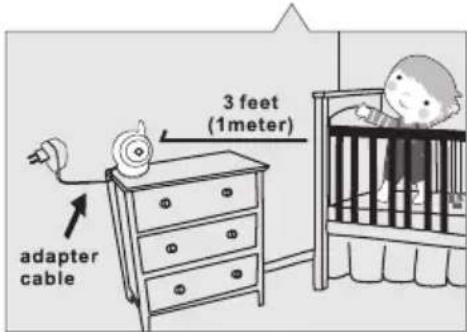
• Убедитесь, что шнуры адаптера надежно спрятаны. Соедините длинные провода с помощью ленточных или кабельных зажимов.
- Используйте беспроводное подключение монитора, чтобы избежать риска удушения.
- Никогда не используйте удлинители с адаптерами переменного тока. Используйте только адаптеры переменного тока.
Общие меры предосторожности:
- Внимательно прочитайте руководство и следуйте инструкциям.
- Сохраните руководство для использования в будущем.
- Убедитесь, что тепло выделяемое блоками видеоняни отводится; никогда не закрывайте блоки и адаптеры питания.
- Убедитесь, что провода не могут быть повреждены и убедитесь, что вы не можете их случайно задеть и выдернуть.
- Храните мелкие детали в недоступном для детей месте.
- Этот продукт не игрушка, не позволяйте детям играть с ним.
- Эта видеоняня не является заменой родительского надзора.
- Не используйте монитор в непосредственной близости от воды.
- Протестируйте эту видеоняню и все функции перед использованием, чтобы убедиться, что вы знакомы со всеми возможностями и нюансами.
- Никогда не прикасайтесь к контактным точкам с острыми или металлическими предметами.
ТЕХНИЧЕСКИЕ ХАРАКТЕРИСТИКИ
| Камера | Монитор | ||
| Частота | 2,4 Гц | Частота | 2,4 Гц |
| Датчик изображений | CMOS image sensor | Дисплей | 4,3" ЖК-панель |
| Объектив | f 2,8 мм, F 2.0 | Цвета отображения | Полноцветный дисплей |
| ИК светодиоды | 8 шт. | Регулирование яркости8 уровней | |
| Размеры | 8,5 (Ш) x 11 (В) x 10 (Г) см | VOX | Активация голосом, режим радионяни |
| Вес | 223 г | Размеры | 12,8 (Ш) x 9 (В) x 4,5 (Г) см |
| Питание | 5 В постоянного тока, 2000 мА | Вес | 209 г |
| Рабочая температура | 0°C ~ 40°C (32°F ~ 104°F) | Питание | 5 В постоянного тока, 2000 мА |
| Рабочая температура | 0°C ~ 40°C (32°F ~ 104°F) | ||
Характеристики могут быть изменены без предварительного уведомления
Это устройство соответствует основным требованиям и другим соответствующим положениям Европейские директивы. Декларация о соответствии доступна по адресу:
https://www.luvion.nl/doc/Grand-Elite-3-Connect
* iPhone, iPad торговые марки Apple Inc.
* Google Play торговые марки Google Inc.