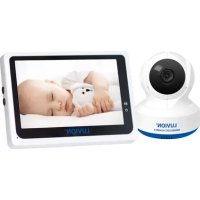
Supreme Connect 2 - детские мониторы Luvion - Бесплатное руководство пользователя
Найдите руководство к устройству бесплатно Supreme Connect 2 Luvion в формате PDF.



| Марка | Luvion |
| Модель | Supreme Connect 2 |
| Тип продукта | Видеоняня с экраном и камерой |
| Родительский экран | Сенсорный ЖК-экран 5 дюймов (12,7 см), разрешение 800x480 пикселей |
| Камера | Цветной КМОП-сенсор 1/4", разрешение до 1280x720, инфракрасное ночное видение (940 нм, 5 м) |
| Угол обзора камеры | 55° (горизонтальный) |
| Моторизованные функции | Панорамирование (135° влево/вправо), наклон (90° вверх, 20° вниз) |
| Питание | 5 В пост. тока (сетевой адаптер в комплекте для родительского блока и камеры) |
| Аккумулятор родительского блока | Перезаряжаемый Li-ion, заменяемый (используйте оригинальный аккумулятор Luvion) |
| Дальность действия | До 300 м при прямой видимости (камера-монитор), 150 м (камера-маршрутизатор WiFi) |
| Радиочастота | 2,4 ГГц FHSS (между камерой и монитором) + 2,4 ГГц WiFi (для удаленного доступа) |
| Количество поддерживаемых камер | До 4 камер |
| Основные функции | Двусторонняя аудиосвязь (talk-back), колыбельные, обнаружение звука (VOX), цифровой зум (x1, x1.5, x2), индикатор температуры, ночник, таймер кормления |
| Удаленный доступ | Через приложение SmartBabyCam (iOS/Android) с подключением WiFi |
| Рабочая температура | от -10 °C до 40 °C |
| Рабочая влажность | от 0% до 85% |
| Материал корпуса | Пластик |
| Комплектация | Родительский блок, детский блок (камера), 2 сетевых адаптера, крепление, дюбели и винты, руководство пользователя |
| Уход и чистка | Протирайте мягкой сухой тканью. Не используйте абразивные средства и воду. |
| Безопасность | Храните шнуры в недоступном для детей месте (риск удушья). Не используйте на расстоянии менее 1,5 м от кроватки. Используйте только прилагаемые адаптеры. Это не игрушка. |
| Запасные части и ремонтопригодность | Аккумулятор и сетевые адаптеры можно приобрести у продавца Luvion. Не вскрывайте изделие самостоятельно (гарантия аннулируется). |
| Гарантия | Сохраняйте товарный чек. Обращайтесь к продавцу или дистрибьютору Luvion по вопросам гарантии. |
| Сертификаты | Соответствует CE, FCC/CE. Декларация соответствия доступна на www.luvion.com. |
Часто задаваемые вопросы - Supreme Connect 2 Luvion
Вопросы пользователей о Supreme Connect 2 Luvion
0 вопрос об этом устройстве. Ответьте на те, что знаете, или задайте свой.
Задать новый вопрос об этом устройстве
Скачайте инструкцию для вашего детские мониторы в формате PDF бесплатно! Найдите своё руководство Supreme Connect 2 - Luvion и возьмите своё электронное устройство обратно в руки. На этой странице опубликованы все документы, необходимые для использования вашего устройства. Supreme Connect 2 бренда Luvion.
РУКОВОДСТВО ПОЛЬЗОВАТЕЛЯ Supreme Connect 2 Luvion
ИНСТРУКЦИЯ ПО ЭКСПЛУАТАЦИИ
LUVION®
SUPREME CONNECT 2
INHOUDSOPGAVE
| INTRODUCTIE | 4 | |
| VEILIGHEIDSINSTRUCTIES | 4 | |
| INHOUD VAN DIT PAKKET 5 | ||
| EXTRA CAMERA'S | 5 | |
| OVERZICHT OUDER UNIT (MONITOR) 6 | ||
| OVERZICHT BABY UNIT (CAMERA) 7 | ||
| KLAARMAKEN VOOR GEBRUIK 9 | ||
| MENU | 14 | |
| PAIRING | 17 | |
| TELEFOON/TABLET SETUP | 19 | |
| FIRMWARE UPDATE | 22 | |
| APP MENU | 24 | |
| PROBLEEM & OPLOSSING | 25 | |
| TECHNISCHE SPECIFICATIES | 26 |
INTRODUCTION
| ВВЕДЕНИЕ | 76 | |
| ИНСТРУКЦИЯ ПО БЕЗОПАСНОСТИ 76 | ||
| КОМПЛЕКТ ПОСТАВКИ | 77 | |
| ДОПОЛНИТЕЛЬНЫЕ КАМЕРЫ | 77 | |
| ОПИСАНИЕ РОДИТЕЛЬСКОГО БЛОКА (МОНИТОР) 78 | ||
| ОПИСАНИЕ ДЕТСКОГО БЛОКА (КАМЕРА) 79 | ||
| НАЧАЛО ИСПОЛЬЗОВАНИЯ | 81 | |
| МЕНЮ | 86 | |
| СОПРЯЖЕНИЕ КАМЕРЫ С МОНИТОРОМ 89 | ||
| ПОДКЛЮЧЕНИЕ СМАРТФОНА/ПЛАНШЕТА К КАМЕРЕ 91 | ||
| ОБНОВЛЕНИЕ ПРОГРАММНОГО | 94 | |
| МЕНЮ ПРИЛОЖЕНИЯ | 96 | |
| ПОИСК И УСТРАНЕНИЕ НЕИСПРАВНОСТЕЙ 97 | ||
| ТЕХНИЧЕСКИЕ ХАРАКТЕРИСТИКИ | 98 |
ВВЕДЕНИЕ
Благодарим вас за покупку видеоняни Luvion Supreme Connect 2. Теперь вы сможете видеть и слышать своего ребенка (или своих детей, используя одновременно до четырех дополнительных камер) в любом месте: в квартире, в доме, или на улице, используя для этого 5-дюймовый монитор видеоняни или ваш смартфон/ планшет (при условии что у смартфона/планшета будет возможность выхода в интернет). Пожалуйста, сохраните товарный чек подтверждающий вашу покупку на протяжении всего гарантийного срока. По вопросам обслуживания и гарантии вас попросят предъявить товарный чек покупки. По всем вопросам гарантии вы можете обратиться к вашему дилеру Luvion или местному дистрибьютору Luvion. Более подробную информацию можно найти на нашем сайте: www.luvion.com.
Это руководство пользователя предоставляет вам подробную информацию, необходимую для безопасного, приятного и простого использования видеоняни Luvion Supreme Connect 2. Перед использованием мы просим вас внимательно прочитать это руководство пользователя. Мы просим вас обратить особое внимание на приведенные ниже инструкции по безопасности.
LUVION
ИНСТРУКЦИИ ПО БЕЗОПАСНОСТИ
- ВНИМАНИЕ: Всегда располагайте шнур адаптера питания в недоступном для детей месте! НИКОГДА не размещайте камеру или шнуры питания в пределах 1,5 метра от кроватки или манежа.
- Никогда не используйте удлинители с адаптерами питания устройства, чтобы избежать запутывания вашего ребенка в проводах.
- Используйте только оригинальные адаптеры питания. Подключайте только к стандартной бытовой сети (100 \~ 240 В переменного тока).
- Этот продукт содержит мелкие детали, которые могут вызвать удушение. Храните мелкие детали подальше от детей.
- Этот продукт не предназначен для использования в качестве игрушки. Пожалуйста, воздержитесь
от игры детей с этим продуктом.
- Этот продукт не предназначен для использования в качестве медицинского монитора, и его использование не должно заменять надзор взрослых.
- Никогда не используйте устройство в помещениях с повышенной влажностью или рядом с водой, в том числе рядом с ванной, раковиной, ванной для стирки, подвальными помещениями и т.д.
- Данное изделие предназначено только для использования в помещении.
- Важно, чтобы вы проверяли работоспособность устройства при первоначальной установке и регулярно, в процессе использования.
- Регулярно проверяйте качество связи между монитором и камерой, особенно после изменения местоположения камеры или монитора.
- Используйте изделие только при температуре от 10 °C до 35 °C, не допускайте попадания прямых солнечных лучей и других опасных источников тепла, таких как радиаторы, и обеспечьте хорошую вентиляцию устройства во время использования.
- Не пытайтесь вскрывать изделие самостоятельно, иначе вы можете лишиться гарантии. Обратитесь к местному дилеру или представителю.
Бамареи:
- Не пытайтесь заменить батарею на аналог. Используйте только оригинальные батареи Luvion Supreme Connect 2 ! Использование не оригинальных батарей может привести к воспламенению.
- Полностью зарядите монитор перед первым использованием, чтобы обеспечить оптимальную емкость батареи. Батарея полностью заряжена, когда индикатор зарядки на боковой панели монитора становится зеленым.
- Утилизируйте использованные батареи в соответствии с инструкциями.
КОМПЛЕКТ ПОСТАВКИ
Комплект поставки видеоняни Luvion Supreme Connect 2 состоит из:
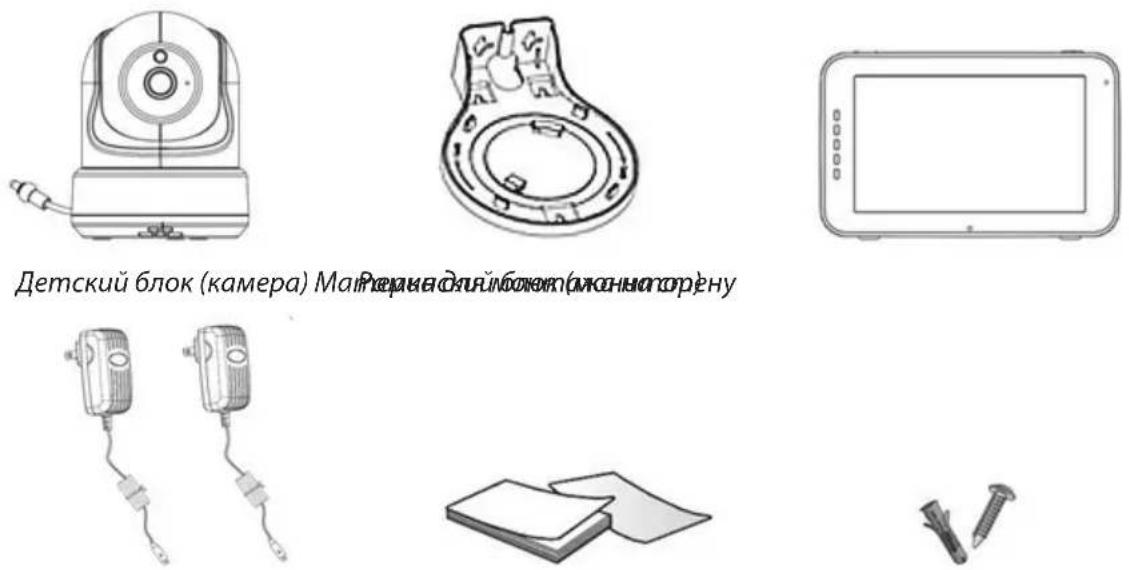
Детский блок (камера) Майнация дэяйбожит (моннаторену
Адаптеры питания Инструкция по эксплуатации Дюбеля и шурупы
ДОПОЛНИТЕЛЬНЫЕ КАМЕРЫ
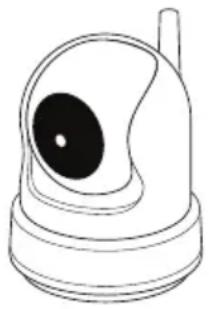
Видеоняня Luvion Supreme Connect 2 поддерживает использование до четырех камер. Теперь вы можете наблюдать за несколькими детьми или комнатами одновременно.
ОБЗОР РОДИТЕЛЬСКОГО БЛОКА (МОНИТОР)
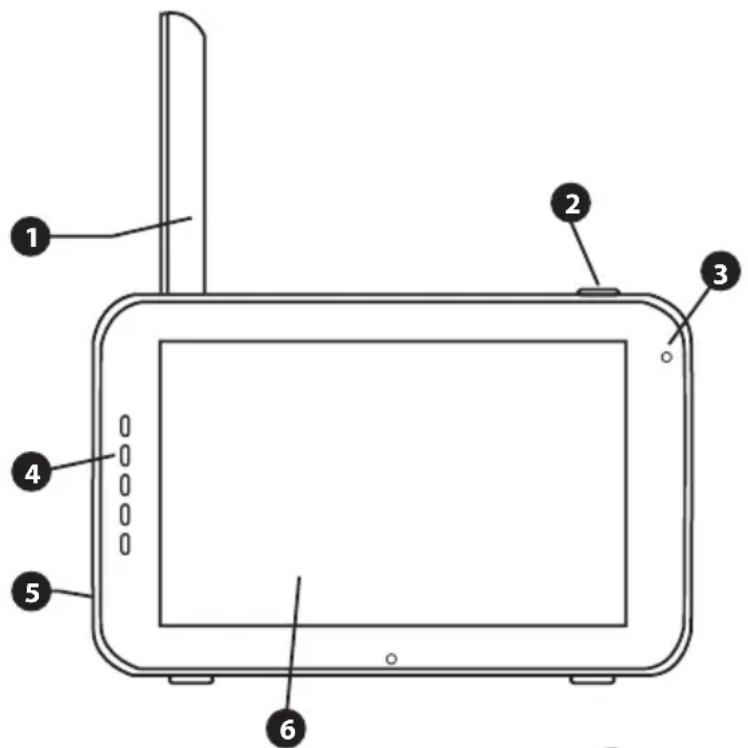
- Антенна приемника/передатчика монитора.
- Кнопка включения/выключения монитора.
-
Микрофон Когда нажата кнопка «Talk» на мониторе, данный микрофон будет передавать звук на детский блок (камеру).
-
Звуковая панель Светодиоды этой панели показывают уровень звука, фиксируемого детским блоком (камерой). Количество светящихся светодиодов указывают на интенсивность фиксируемого камерой звука.
-
Гнездо питания/зарядки Подключите прилагаемый адаптер питания 5 В для питания и/или зарядки родительского блока.
-
Экран 5-дюймовый сенсорный LCD экран.
-
Батарейный отсек Этот отсек позволяет извлечь и заменить батарею. Используйте только оригинальные батареи Luvion.
-
Подставка Данная подставка позволяет разместить родительский блок на плоской поверхности.
-
Динамик Данный динамик воспроизводит звук который фиксирует детский блок (камера).
ОБЗОР ДЕТСКОГО БЛОКА (КАМЕРА)
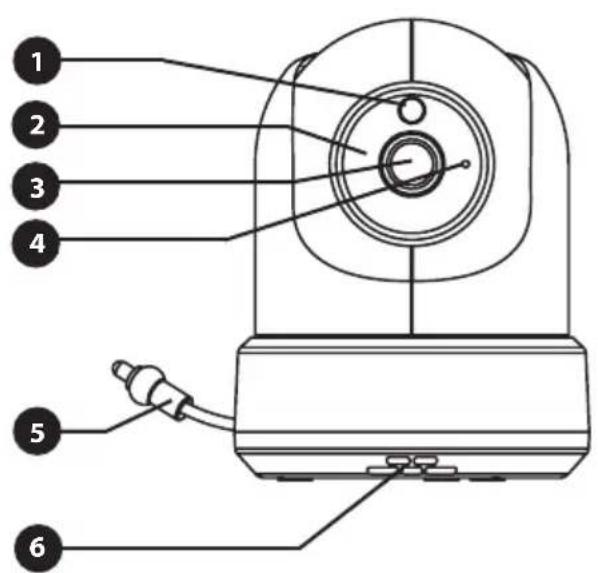
- Датчик света Данный датчик включает инфракрасную подсветку в условиях слабого освещения.
- ИК-светодиоды Данные светодиоды обеспечивают ночное видение камеры на расстоянии до 5 метров и автоматически активируются в условиях слабого освещения.
- Объектив камеры Данный объектив передает изображение на родительский блок (монитор)
- Микрофон Данный микрофон фиксирует и передает звук на родительский блок (монитор).
- Температурный датчик Данный температурный датчик фиксирует температуру окружающей среды и передает ее на материнский блок (монитор), которая отображается на экране монитора.
- Динамик Данный динамик воспроизводит звук который, при нажатии на кнопки «Talk», фиксирует микрофон материнского блока (монитора).
- Антенна приемника/передатчика детского блока (камеры).
- Гнездо питания Подключите прилагаемый адаптер питания 5 В 2А для питания детского блока (камеры).
- Кнопка включения/выключения детского блока (камеры).
text_image
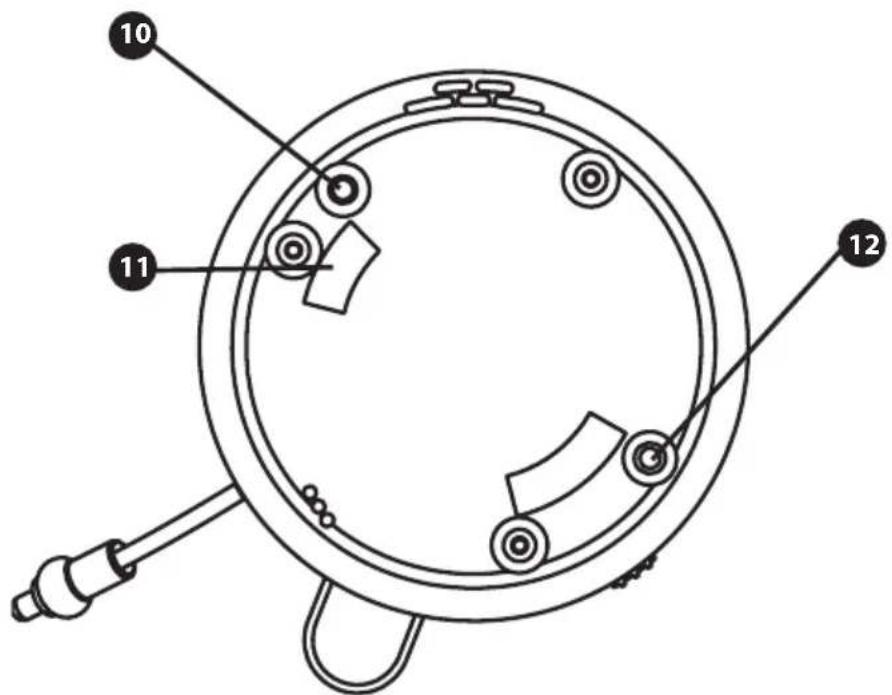
10 11 12ВИД СНИЗУ
- Кнопка Pairing (сопряжение) Используя эту кнопку можно подключить/переподключть детский блок (камеру) к родительскому блоку (монитору). За дополнительной информацией обратитесь в соответствующему разделу данной инструкции.
- Ответные отверстия для монтажной рамки.
- Кнопка «Reset» сброс Нажмите эту кнопку, чтобы сбросить настройки камеры или изменить режим камеры.
НАЧАЛО ИСПОЛЬЗОВАНИЯ
ВКЛЮЧЕНИЕ РОДИТЕЛЬСКОГО БЛОКА (МОНИТОР)
- Аккуратно распакуйте родительский блок (монитор).
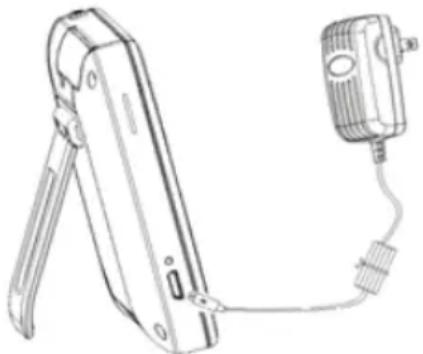
- Подключите адаптер питания, идущий в комплекте, к родительскому блоку и к розетке. Родительский блок начнет заряжаться, при этом светодиодный индикатор загорится красным. Когда родительский блок будет полностью заряжен этот светодиодный индикатор загорится зеленым. Во время первого включения, пожалуйста, дайте устройству полностью зарядиться, чтобы активировать максимальную емкость батареи.
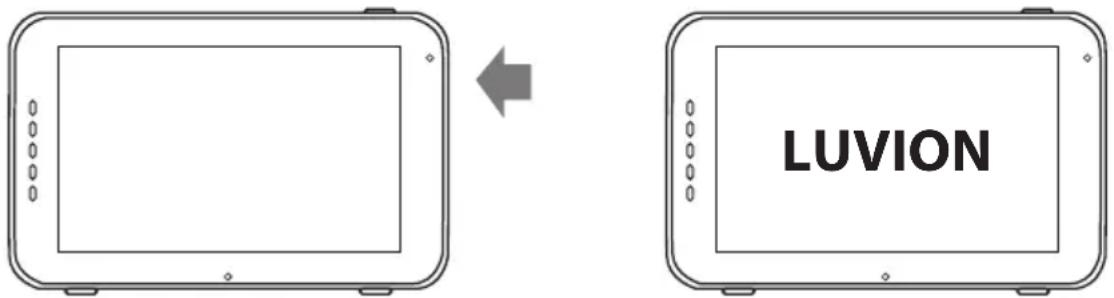
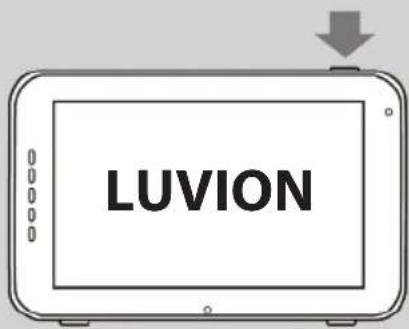
- Нажмите и удерживайте кнопку включения / выключения до появления на экране логотипа Luvion.
text_image
LUVIONВКЛЮЧЕНИЕ ДЕТСКОГО БЛОКА (КАМЕРА)
Перед установкой детского блока (камеры) тщательно спланируйте, где и как вы хотите расположить его. Учитываете длину кабеля адаптера питания и расположение розетки так как детский блок (камера), в процессе работы, всегда должен быть подключен к питанию.
- Аккуратно распакуйте детский блок (камеру).
- Разместите детский блок (камеру) в подходящее место, например: на стол или шкаф. Так же вы можете разместить детский блок (камеру) на стене или на потолке используя для крепления камеры крепежную рамку и винты поставляемые в комплекте с данным устройством.

ПРИМЕЧАНИЕ: Перед тем, как закрепить камеру в постоянное положение, пожалуйста убедитесь, что беспроводное соединение между детским блоком и родительским блоком является достаточно устойчивым. Проверьте устойчивость сигнала, в тот момент, когда родительский блок и детский блок находятся в тех положениях, из которых вы хотели бы их использовать.

ПРИМЕЧАНИЕ: Избегайте установки детского блока возле стен или других препятствий между ребенком и родительским блоком. Оптимальная чувствительность к звуку и наилучшее качество изображения возможны при размещении камеры на расстоянии 1,5-3 метра от объекта (ребенка).
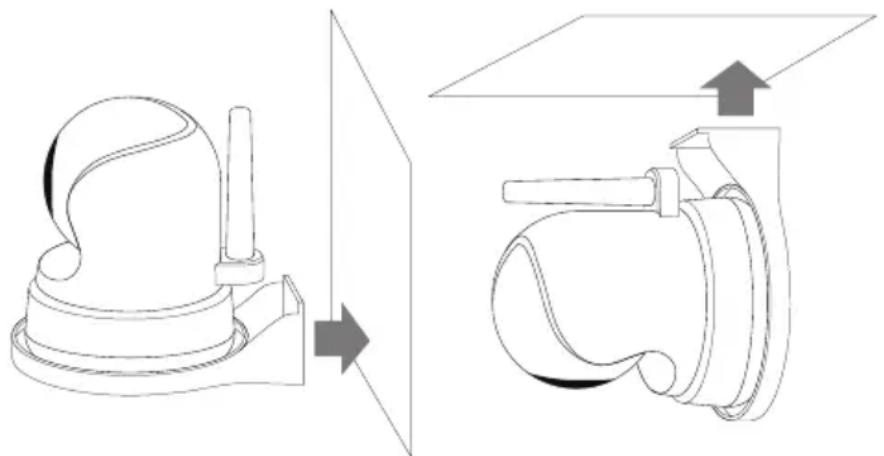
Настенное крепление камеры. Потолочное крепление камеры.
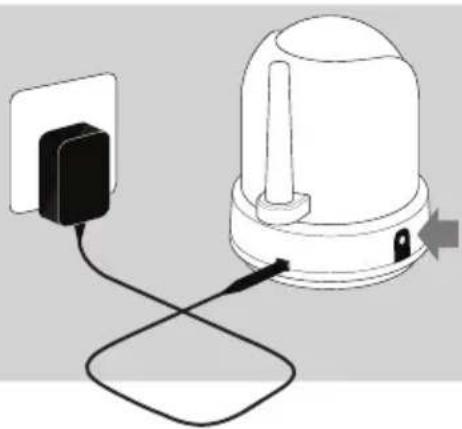
- Подключите адаптер питания, идущий в комплекте, к детскому блоку и розетке.
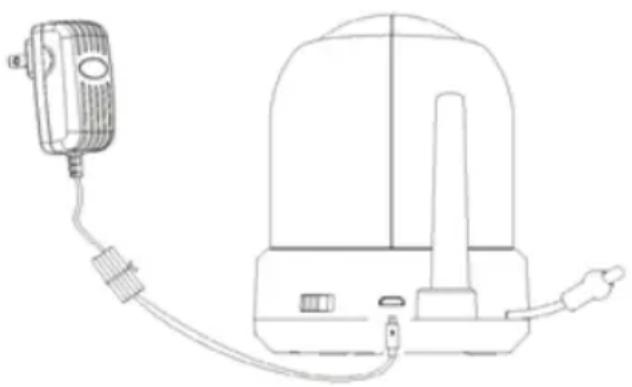
- Используйте кнопку включения/выключения, чтобы включить камеру.
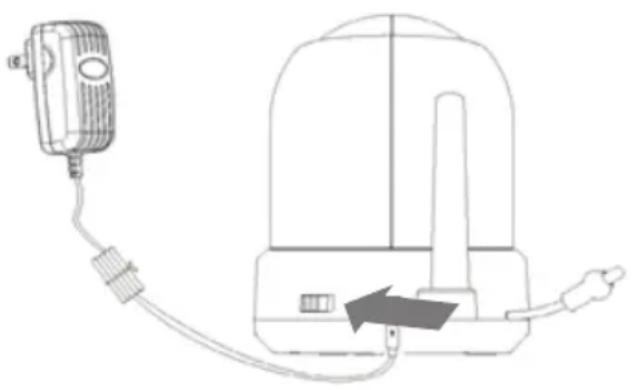
На мониторе родительского блока будет отображаться видеоизображение с детского блока, когда эти оба блока включены и находятся в пределах досягаемости друг друга. Когда детский блок находится за пределами диапазона родительского блока, или когда детский блок не включен или не распознан, на экране родительского блока будет отображаться сообщение «Out of range».
ОПИСАНИЕ ФУНКЦИОНАЛА УСТРОЙСТВА
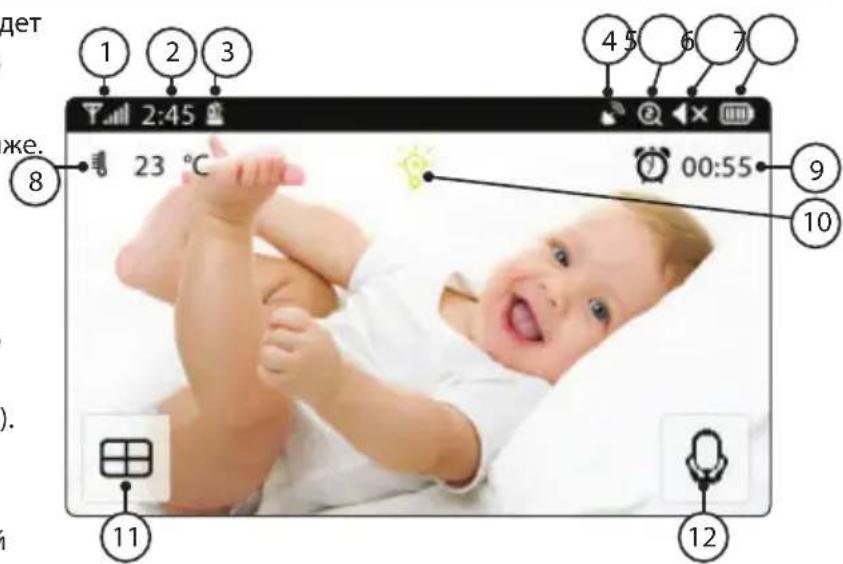
Видеоизображение с детского блока будет отображаться на экране родительского блока, когда оба эти блока включены. Значки на экране монитора описаны ниже.
1. Индикатор сигнала
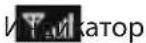
сигнала показывает силу сигнала соединения между блоками. Один столбец означает, что сигнал очень слабый, а 4 столбца означают, что сигнал самый сильный (см. таблицу).
2. Часы 📞45 катор канала
отображает текущий используемый канал.
3. Индикатор канала

канала отображает текущий используемый канал.
4. Удаленный доступ

индикатор показывает состояние подключения удаленного доступа (смартфон/планшет). Когда удаленный доступ включен, то индикатор светится
белым цветом и это означает, что камера подключена к смартфону/планшету. Если камера не подключена к смартфону/планшету, то этот индикатор светится серым цветом.
5. Zoom индикатор

индикатор показывает с какой кратностью увеличения отображается камеры на экране монитора: 1х, 1,5х или 2х.
6. Отключение звука динамика монитора монитора или отключен.

индикатор показывает, активен ли динамик
7. Индикатор заряда батареи

индикатор показывает уровень заряда батареи
родительского блока
У этого индикатора существует пять разных состояний:
Низкий заряд батареи: индикатор пустой и мигает красным
¼ заряда батареи: индикатор горит красным и показывает одно деление
½ заряда батареи: индикатор горит белым и показывает два деление
^3/_4 заряда батареи: индикатор горит белым и показывает три деления
Полный заряд батареи: индикатор горит белым и показывает четыре деления (адаптер питания не подключен)
Когда адаптер питания подключен и идет процесс зарядки, то на этом индикаторе отображается значок «молния».
8. Индикатор температуры
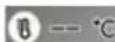
Этот индикатор отображает температурное значение, ком детского блока (камера).
text_image
1 2 3 4 5 6 7 8 23 °C 00:55 9 10 11 12| Индикатор силы сигнала Предупреждение | ||
| Наилучший Пусто | ||
| Хороший Пусто | ||
| Средний Пусто | ||
| Низкий | Вне зоны действия | |
| Нет сигнала | Вне зоны действия | |
- Таймер кормления Этот индикатор отображает обратный отсчет до следующего кормления.
- Индикатор «Ночник» Этот индикатор отображает включена ли или выключена ночная подсветка детского блока (камеры).
- Режим «квадро» Нажмите эту кнопку, чтобы переключиться в режим «квадро». Если к монитору подключены только две камеры, то это будет режим «сплит» и экран будет разделен только на две области и вы сможете просматривать видеоизображение с двух камер одновременно. В этом режиме не воспроизводится звук, только изображение.
- «Обратная связь» Нажмите и удерживайте эту кнопку для активации этого режима. При этом отключится звук с камеры. Отпустите эту кнопку и звук с камеры восстановится.
Примечание:
а) Кнопка «Обратная связь» появляется только в режиме просмотра видеоизображения с одной камеры.
b) Если камера воспроизводит колыбельную мелодию, то колыбельная мелодия будет приостановлена до тех пор пока не будет отпущена кнопка «Обратная связь».
с) Настройка громкости динамика камеры так же относится и к громкости колыбельных мелодий (выберите =>).
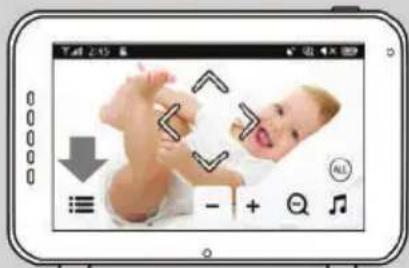
Если вы коснетесь центра сенсорного экрана, то на экране появится следующее:
- Меню здесь вы можете изменять некоторые настройки монитора и камеры.
- Управление поворотом камеры Используйте значки со стрелками для поворота и наклона камеры.

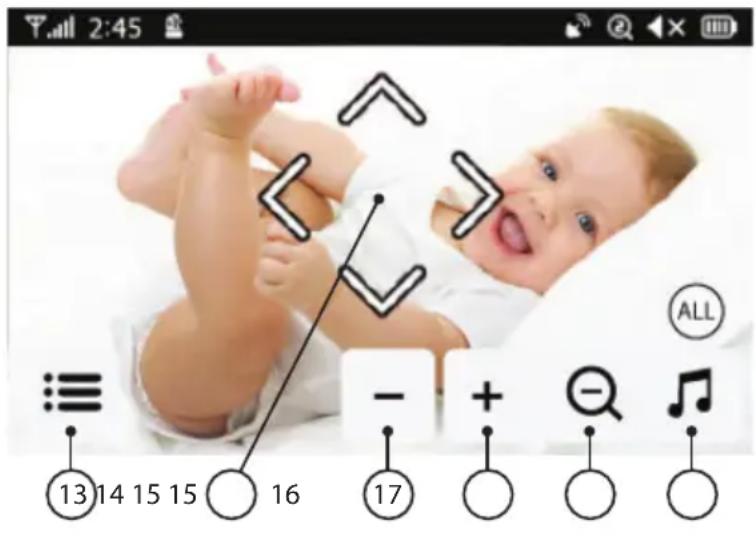
- Громкость динамика монитора Отрегулируйте громкость динамика монитора используя значки «+» и «-».
- Приближение / отдаление ⚫ Эта функция поддерживает цифровое увеличение изображения x1, x1.5, x2.
- Колыбельные 🌐 Нажмите на значок Колыбельные, чтобы включить / выключить колыбельные мелодии. В памяти монитора запрограммировано 3 колыбельные мелодии. Чтобы выбрать одну конкретную мелодию нажмите на значок «All» который появится после нажатия на значок Колыбельные. После нажатия на значок «All» слева появятся цифры 1 2 3 обозначающие номер колыбельной мелодии. Вы можете выбрать одну конкретную колыбельную, которую хотите воспроизвести. Если хотите воспроизвести все колыбельные мелодии, то выберите «All» и мелодии будут воспроизводится последовательно с 1 по 3 и так далее.
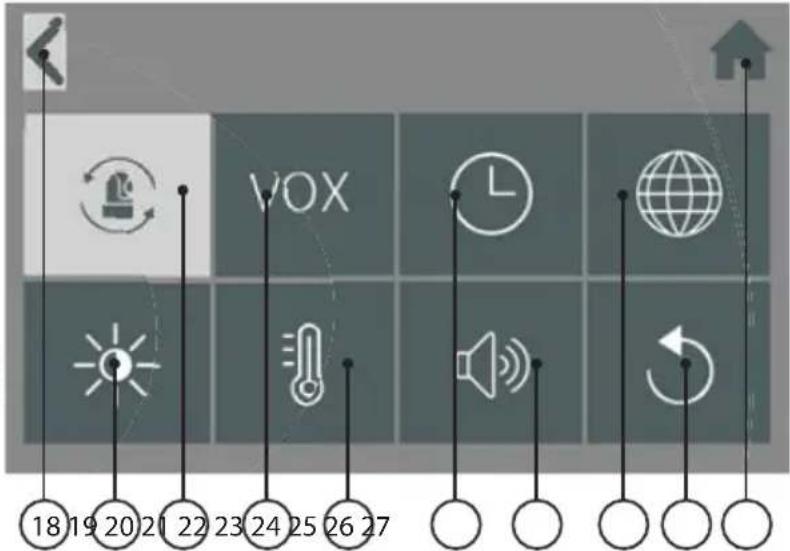
В главном меню монитора
отображается следующее:

- Назад Сохранить настройки и вернуться на предыдущую страницу.
- Регулировка яркости Вы можете регулировать яркость изображения с каждой отдельной камеры.
-
Сопряжение / отключение камер К родительному блоку (монитору) вы можете подключить до 4 камер.
-
VOX Функция активации по
звуку. Отрегулируйте чувствительность VOX для оптимального состояния.
text_image
VOX 18 19 20 21 22 23 24 25 26 27- Температура Вы можете установить градусы Цельсия или Фаренгейта, а также установить предупреждение о высокой или низкой температуре.
- Дата, время и таймер кормления Установите системную дату, время и таймер кормления.
- Громкость камеры и громкость оповещения Вы можете настроить громкость динамика камеры и громкость сигналов оповещения.
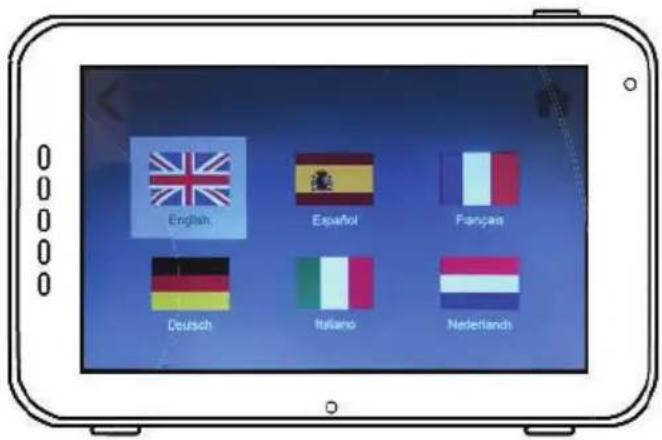
- Язык У материнского блока есть шесть вариантов настроек языка системы: английский, немецкий, французский, итальянский, голландский и испанский.
- Заводские настройки Сбросьте монитор к его заводским настройкам используя это меню.
- Домой Нажмите на эту кнопку чтобы переключится на главный экран.
СООБЩЕНИЕ "OUT OF RANGE".
Когда детский блок расположен слишком далеко от родительского блока, на экране родительского блока появится предупреждающее сообщение «Out of Range», и видеоизображение начнет мигать. Когда нет связи между детским блоком и родительским блоком, экран родительского блока будет отображать предупреждающее сообщение «Out of Range» на темном фоне.
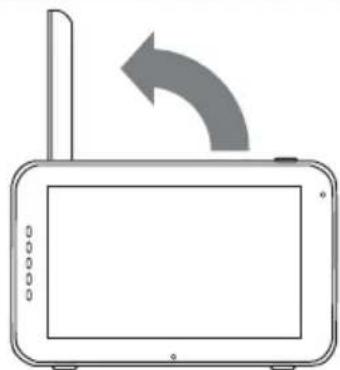
Чтобы увеличить радиус действия устройства, переместите антенну материнского блока в вертикальное положение.

ПРИМЕЧАНИЕ: Если связь между блоками потеряна и перемещение детского и родительского блока ближе друг к другу не помогает, попробуйте выполнить повторное сопряжение детского и родительского блоков. см. главу «Сопряжение».
OUT OF RANGE
Меню > Настройки камеры > СОПРЯЖЕНИЕ

Вы можете использовать функцию Сопряжение для восстановления потерянного соединения, создания нового соединения или удаления соединения детского и родительского блоков. Это также позволяет подключать дополнительные детские блоки к родительному блоку. см. Стр. 37 и 38.
С помощью сенсорного экрана выберите ту камеру, которую хотите присоединить или отсоединить (удалить).
Родительский блок будет вести обратный отсчет (при удалении камеры обратного отсчета нет). Кратковременно нажмите кнопку «PAIR» на детском блоке в течение этого времени.
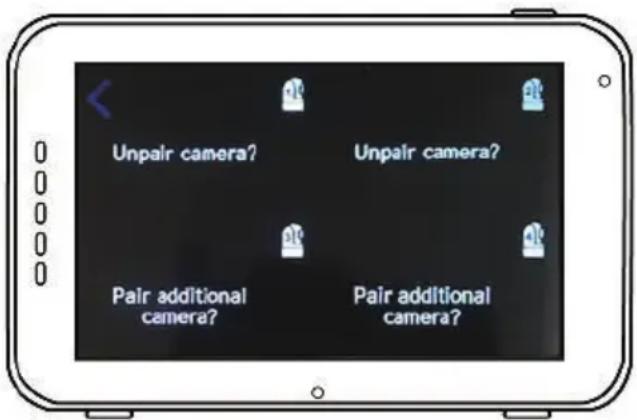
text_image
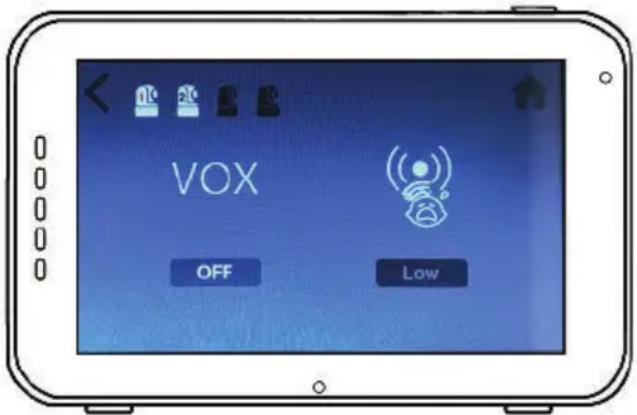
Unpair camera? Unpair camera? Pair additional camera? Pair additional camera?МЕНЮ > VOX (голосовая активация)

Здесь вы можете включить / отключить или настроить чувствительность функции VOX отдельно для каждой камеры.
Чувствительность функции VOX можно настраивать отдельно для каждой камеры. В верхней левой части экрана выберите камеру для которой хотите произвести настройку чувствительности функции VOX.
После выбора нужной камеры выберите, хотите ли вы активировать функцию VOX [On] или отключить [Off]. Если функция VOX не активна, экран монитора всегда будет включен. Когда функция VOX активна, то через некоторое время монитор перейдет в «спящий режим». Используйте кнопки [High] и [Low] на экране, чтобы отрегулировать чувствительность функции VOX. Когда установлена высокая чувствительности функции VOX, монитор будет выходить из «спящего режима» при незначительном шуме вокруг детского блока.
МЕНЮ > ДАТА, ВРЕМЯ И ТАЙМЕР КОРМЛЕНИЯ

Эти три меню позволят вам установить дату, время и таймер кормления.
Нажмите на иконку «календарь», чтобы установить дату. Нажмите иконку «часы», чтобы установить время.
Нажмите на иконку «будильник», чтобы установить таймер кормления.
По умолчанию в меню родительского бока установлен английский язык. Тем не менее вы можете использовать испанский, французский, немецкий, итальянский и голландский языки. Используйте это меню для изменения языка меню монитора.
Используйте сенсорный экран для выбра предпочитаемого языка.
МЕНЮ >ЯРКОСТЬ

В этом меню вы можете настроить яркость монитора детского блока. Шкала изменения яркости экрана монитора состоит из пяти делений.
Используйте кнопки «-» или «+» на сеюрном экране, чтобы уменьшать или увеличивать яркость. Яркость изображения можно настроить для каждой камеры отдельно. Выберите в верхнем левом углу экрана монитора камеру и настройте яркость изображения с этой камеры.
ΜΕΗΣΟ > ΤΕΜΠΕΡΑΤΥΡΑ

Детский блок (камера) оснащен датчиком температуры. Вы можете выставить температурный диапазон, чтобы получать уведомления, когда температура слишком низкая или высокая. Обращаем ваше внимание, что эта функция не должна использоваться взамен наблюдения за температурным диапазоном взрослыми.
Нажмите на кнопку «On» на сенсорном экране, чтобы включить или отключить сигнал оповещения. Сигнал оповещения включен, когда на экране отображается «On».
Используйте кнопки '^' и 'v' на сенсорном экране монитора, чтобы увеличить или уменьшить температурный предел для функции оповещения.
Используйте иконку « С °/ F °», чтобы переключиться между градусами Цельсия и Фаренгейта. Значение, которое вы выбрали, будет отображаться на экране под иконкой « С °/ F °».
text_image
English Español Français Deutsch Italiano Netherlands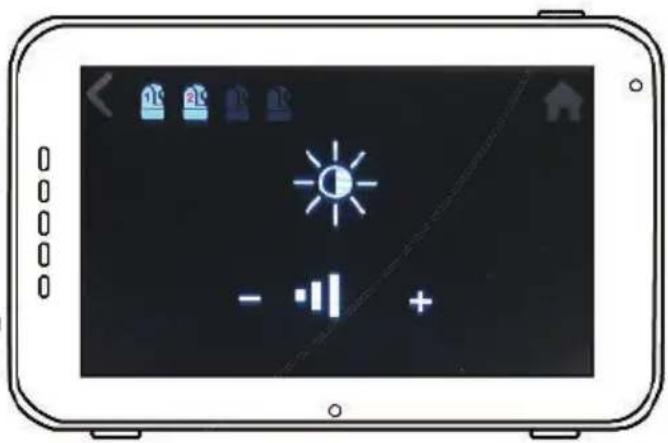
Вы можете изменять громкость для камеры и для функций оповещения на мониторе.
Выберите иконку «камера», чтобы отрегулировать громкость динамика камеры. Используйте иконки'-'или'+' для уменьшения или увеличения уровня громкости.
Выберите иконку «колокольчик», чтобы настроить уровень громкости для функций оповещения на мониторе. Используйте иконки '-' или '+' для уменьшения или увеличения уровня громкости.
МЕНЮ > ЗАВОДСКИЕ УСТАНОВКИ

Используйте это меню для возврата к заводским установкам.
Используйте сенсорный экран, чтобы подтвердить возврат к заводским установкам.
После подтверждения этого действия настройки монитора сбрасываются до заводских.

ПРИМЕЧАНИЕ: Возврат к заводским установкам не удаляет настройки сопряжения. Камеры, сопряженные с материнским блоком, останутся подключенными к нему.
Используйте функцию сопряжения для подключения детского блока (камеры) к родительному блоку (монитору). К родительному блоку (монитору) можно подключить до 4 детских блоков (камер). Они должны быть присоединены каждая на своем канале.
1
Включите детский блок (камеру), сдвинув кнопку включения / выключения в положение «ОН».
Нажмите и удерживайте кнопку On/Off, чтобы включить родительский блок (монитор).
text_image
LUVION3
Нажмите на сенсорный экран один раз, чтобы активировать панель управления, а затем нажмите на иконку «МЕНЮ»: злевом нижнем углу экрана.
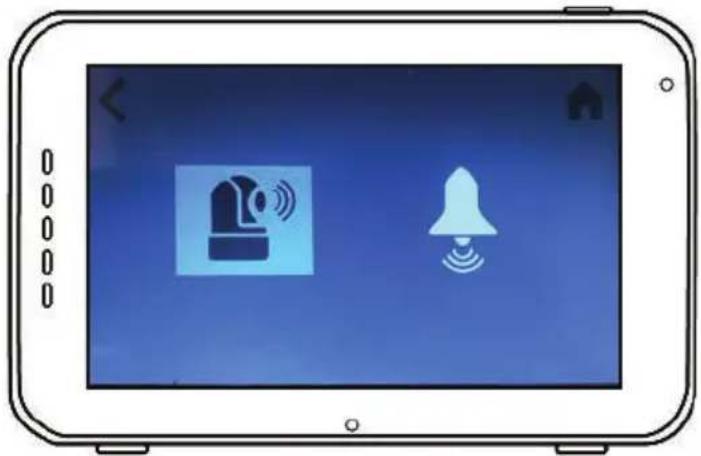
Нажмите иконку «камера», чтобы открыть меню «сопряжение»
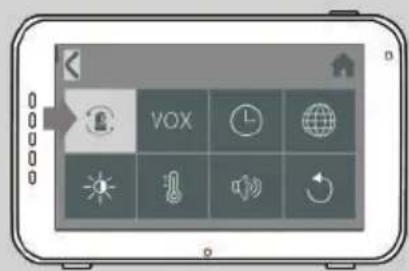
text_image
VOX5
Для сопряжения с новой камерой выберите один свободный из четырех доступных каналов.
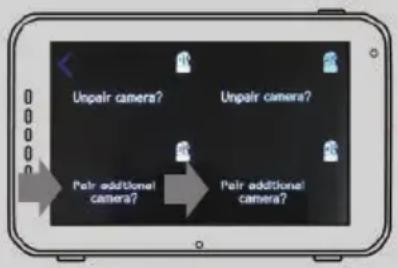
text_image
Unpair camera? Unpair camera? Pair additional camera? Pair additional camera?6
На экране монитора будет отображаться обратный отсчет.
Кратковременно нажмите кнопку «PAIR» на нижней части детского блока (камеры), чтобы соединить детский блок (камеру) с родительским блоком (монитором).
Видеоизображение с камеры, после успешного соединения, будет отображаться на экране.
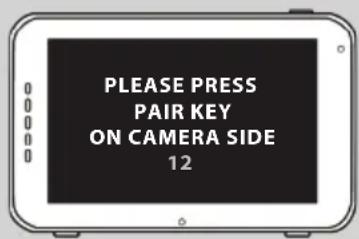
text_image
PLEASE PRESS PAIR KEY ON CAMERA SIDE 12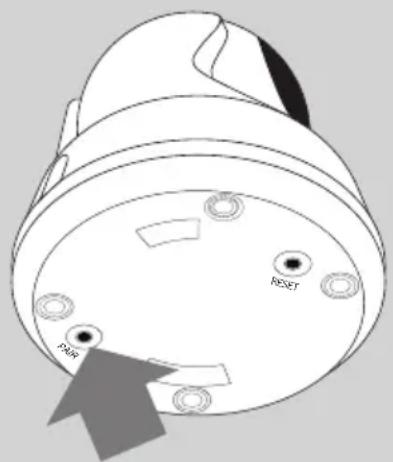
ПОДКЛЮЧЕНИЕ СМАРТФОНА / ПЛАНШЕТА К КАМЕРЕ
Выполните следующие действия, чтобы настроить камеру для удаленного доступа через домашний WIFI роутер. После настройки соединения вы можете со своего смартфона / планшета подключиться к вашей камере из любого места, где есть доступ в интернет, используя приложение SmartBabyCam для Android и iOS. Вы можете одновременно просматривать видеоизображение с камеры на смартфоне / планшете и на материнском блоке (мониторе).

Во время процесса подключения детского блока (камеры) к WIFI роутеру, пожалуйста, выключите материнский блок (монитор).
ПРОЦЕСС УСТАНОВКИ ДЛЯ IOS И ANDROID
1
Скачайте и установите на смартфон / планшет приложение SmartBabyCam для iOS или Android.
2
Включите камеру, затем нажмите и удерживайте кнопку «RESET», пока ночная подсветка камеры не мигнет 3 раза.
Примерно через 5 секунд, однократно, нажмите эту же кнопку «RESET». Ночная подсветка камеры начнет быстро мигать.
Примерно через 30 секунд, однократно, снова нажмите эту же кнопку «RESET». Ночная подсветка камеры начнет мигать медленно.
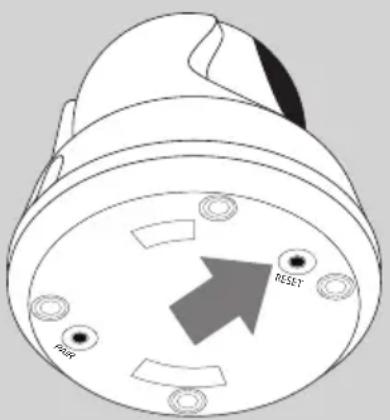
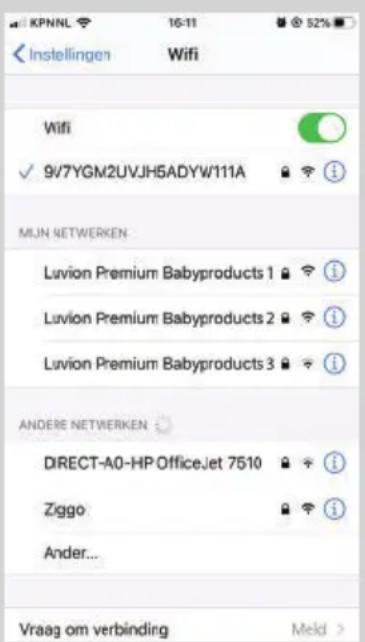
Далее на своем смартфоне / планшете перейдите в настройки телефона ☑ Беспроводные сети ☑ WLAN. Найдите и выберите из появившегося списка доступных WIFI сетей точку доступа с именем xxxxx111A.
text_image
KPNNL 16-11 52% < Instellingen Wifi Wifi ✓ 9/7YGM2UVJH5ADYW/111A MLJN NETWERKEN Luvion Premium Babyproducts 1 Luvion Premium Babyproducts 2 Luvion Premium Babyproducts 3 ANDERE NETWERKEN DIRECT-A0-HP OfficeJet 7510 Ziggo Ander... Vraag om verbinding Meld >ШАГ 4-6 IOS (ДЛЯ ANDROID СМОТРИТЕ СЛЕДУЮЩУЮ СТРАНИЦУ)
Ниже описаны последние 3 шага настройки для смартфонов / планшетов на базе операционной системы iOS. Настройки для смартфонов / планшетов на базе операционной системы Android очень похожи, но в любом случае, вам необходимо ознакомится с ними на следующей странице.
4
Откройте приложение SmartBabyCam на смартфоне / планшете, далее нажмите «+», чтобы добавить камеру, и отсканируйте QR-код в нижней части камеры. Уникальный код (UID) будет автоматически распознан. Далее вам нужно придумать и ввести имя камеры и пароль (по умолчанию пароль: 000000) и нажать «Сохранить» для подтверждения.

text_image
Add New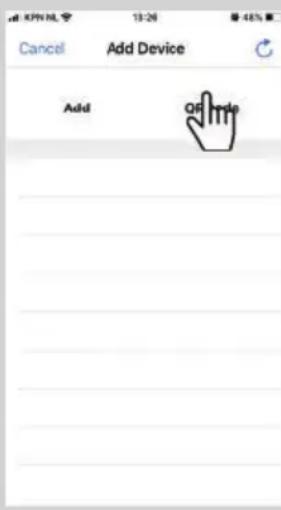
text_image
Add Device Add Off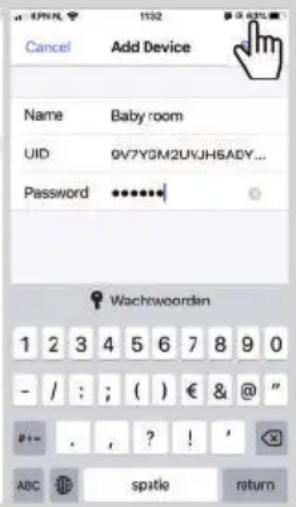
text_image
Cancel Add Device Name Baby room UID 9V7YGM2UVJHSADY... Password ****● Wachtwoorden 1 2 3 4 5 6 7 8 9 0 - / : ; ( ) € & @ " + - , , ? ! ' ABC spatie return5
Далее приложение SmartBaby- Cam автоматически переключится на стартовый экран и вы увидите, что камера подключена к сети. При первой попытке доступа к камере вам необходимо изменить стандартный пароль на безопасный личный пароль. Новый пароль должен содержать не менее 6 символов, по крайней мере, одну заглавную букву, одну строчную букву, одну цифру и один специальный символ, который вы можете выбрать из: \~ `@ # \$% ^ * () _- + = | {} [ ].? /.

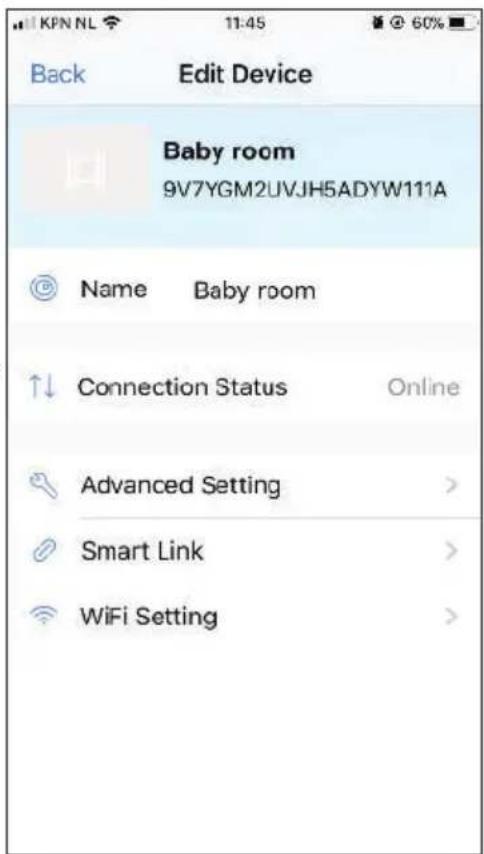
После того, как вы изменили пароль, нажмите значок «Edit Device», далее перейдите в «WiFi Setting», Введите SSID домашней сети WiFi (роутер) (Примечание: вы можете подключить камеру только к сетям WiFi 2,4 ГГц), введите пароль для подключения к вашему роутеру и нажмите «Send». После этого ночная подсветка камеры загорится непрерывным светом. После того, как вы увидели, что ночная подсветка камеры мигнет 3 раза, а затем выключится – это означает, что настройка прошла успешно. Пожалуйста, закройте приложение и откройте его снова и после этого вы получите удаленный доступ к камере с вашего смартфона / планшета в любом месте, где есть доступ в интернет.
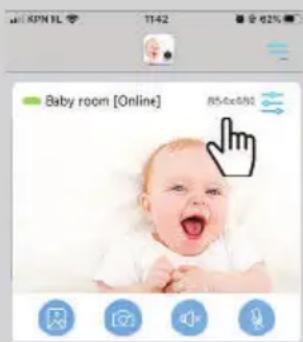
ШАГ 4-6 ANDROID (ДЛЯ IOS СМОТРИТЕ ПРЕДЫДУЩУЮ СТРАНИЦУ)
Ниже описаны последние 3 шага настройки для смартфонов / планшетов на базе операционной системы Android. Настройки для смартфонов / планшетов на базе операционной системы iOS очень похожи, но в любом случае, вам необходимо ознакомится с ними на предыдущей странице.
4
Откройте приложение SmartBabyCam на смартфоне / планшете, чтобы добавить камеру, далее нажмите «add device», а затем нажмите «scan», и отсканируйте QR-код в нижней части камеры. Уникальный код (UID) будет автоматически распознан. Далее вам нужно придумать и ввести имя камеры и пароль (по умолчанию пароль: 000000) и нажать «Сохранить» для подтверждения.
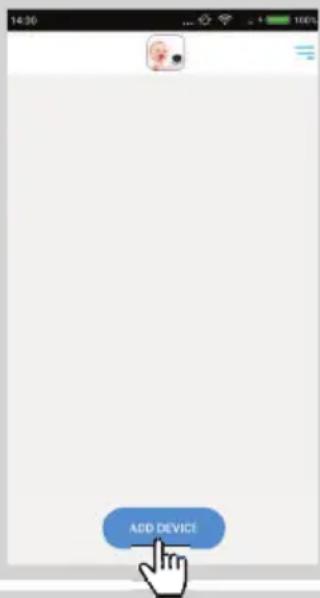
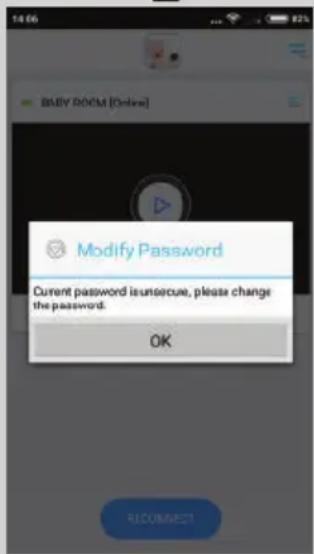
Далее приложение SmartBaby-Cam автоматически переключится на стартовый экран и вы увидите, что камера подключена к сети. При первой попытке доступа к камере вам необходимо изменить стандартный пароль на безопасный личный пароль. Новый пароль должен содержать не менее 6 символов, по крайней мере, одну заглавную букву, одну строчную букву, одну цифру и один специальный символ, который вы можете выбрать из: \~ `@ # \$% ^ * () _ - + = | {} [ ].? /.
После того, как вы изменили пароль, нажмите значок «Edit Device», далее перейдите в «WiFi Setting», далее из появившегося списка доступных WIFI сетей выберите вашу домашнюю точку доступа (роутер) (Примечание: вы можете подключить камеру только к сетям WiFi 2,4 ГГц), введите пароль для подключения к вашему роутеру и нажмите «Send». После этого ночная подсветка камеры загорится непрерывным светом. После того, как вы увидели, что ночная подсветка камеры мигнет 3 раза, а затем выключится – это означает, что настройка прошла успешно. Пожалуйста, закройте приложение и откройте
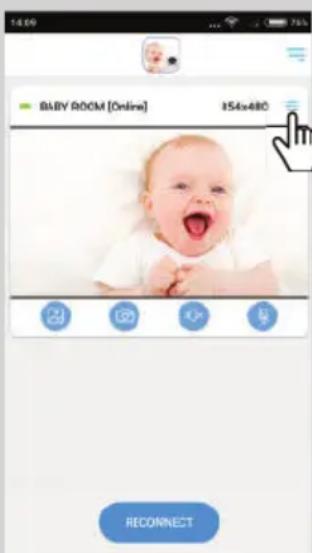
text_image
14:69 BABY ROOM [Online] 154x480 RECONNECT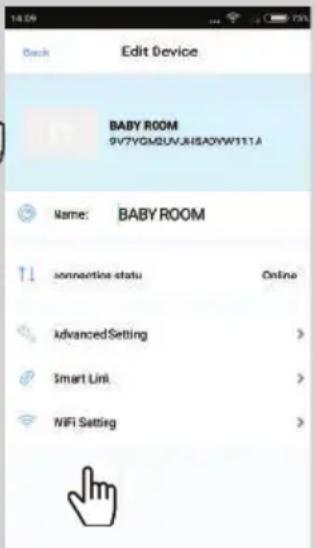
text_image
Back Edit Device BABY ROOM 9V7VGM2UVJH5ADYW111A Name: BABY ROOM ↑↓ connection status Online AdvancedSetting Smart Link NIFI Settingего снова и после этого вы получите удаленный доступ к камере с вашего смартфона / планшета в любом месте, где есть доступ в интернет.
ОБНОВЛЕНИЕ ПРОГРАММНОГО ОБЕСПЕЧЕНИЯ ДЕТСКОГО БЛОКА (КАМЕРЫ) ДЛЯ IOS (ДЛЯ ANDROID СМ. ПРЕДЫДУЩУЮ СТРАНИЦУ)
Ниже приведена инструкции по обновлению программного обеспечения детского блока (камеры) для операционной системы IOS. Инструкция для операционной системы ANDROID очень похожа, но более точно описана на предыдущей странице.
1
Производитель рекомендует производить обновление программного обеспечения детского блока (камеры) когда обновление доступно. Чтобы произвести обновление программного обеспечения, зайдите в приложение SmartBabyCam (камера должна быть присоединена и изображение с камеры должно быть активным) и нажмите на иконку в верхнем правом углу. В открывшемся меню выберите пункт "Firmware Upgrade"
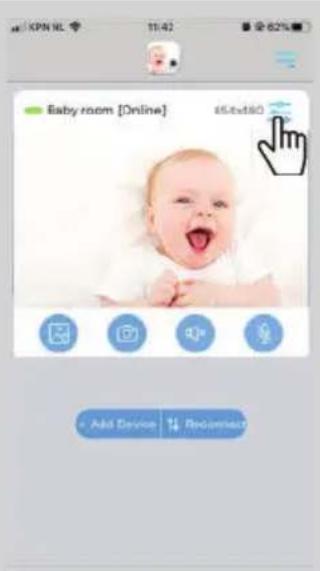
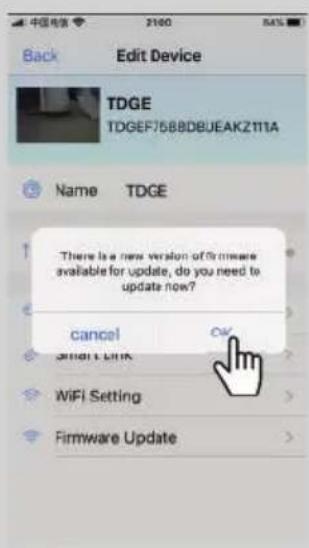
Нажмите «ОК» для запуска процесса обновления если обновление доступно. Убедитесь, чтобы до конца процесса обновления камера оставалась присоединенной к сети интернет.
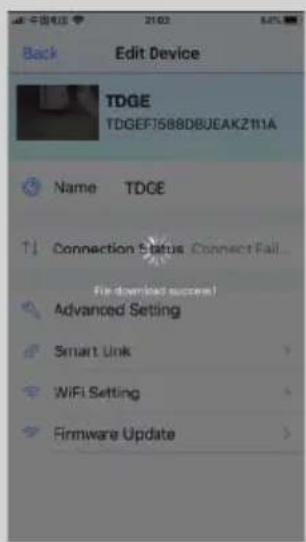
После успешного окончания обновления программного обеспечения камеры вы увидите сообщение «ОТА update is over, pls check if the device is functioning normally» «Обновление ПО успешно завершено, пожалуйста проверьте работоспособность камеры». Пожалуйста убедитесь, что все нормально функционирует. После этого видеоняня полностью готова к использованию.
ОБНОВЛЕНИЕ ПРОГРАММНОГО ОБЕСПЕЧЕНИЯ ДЕТСКОГО БЛОКА (КАМЕРЫ) ДЛЯ ANDROID (ДЛЯ IOS СМ. ПРЕДЫДУЩУЮ СТРАНИЦУ)
Ниже приведена инструкции по обновлению программного обеспечения детского блока (камеры) для операционной системы Android. Инструкция для операционной системы iOS очень похожа, но более точно описана на предыдущей странице.
1
Производитель рекомендует производить обновление программного обеспечения детского блока (камеры) когда обновление доступно. Чтобы произвести обновление программного обеспечения, зайдите в приложение SmartBabyCam (камера должна быть присоединена и изображение с камеры должно быть активным) и нажмите на иконку в верхнем правом углу. В открывшемся меню выберите пункт "Firmware Upgrade"
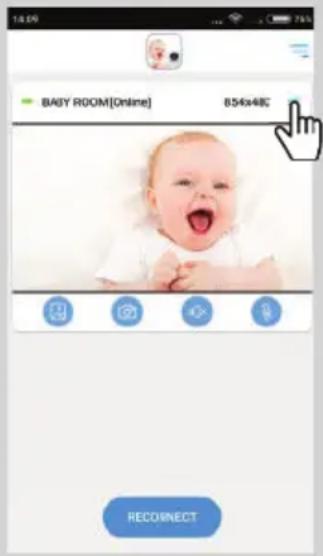
text_image
BABY ROOM[Online] 854x48; RECONNECT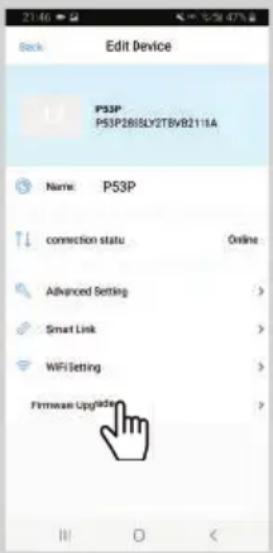
text_image
Back Edit Device P53P P53P2BISLY2TBVB2118A Name: P53P T↓ connection status Online Advanced Setting > Smart Link > WiFi Setting > Firmware Upgrade2
Нажмите «ОК» для запуска процесса обновления если обновление доступно. Убедитесь, чтобы до конца процесса обновления камера оставалась присоединенной к сети интернет.
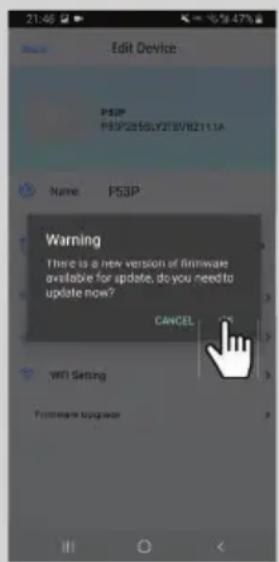
После успешного окончания обновления программного обеспечения камеры вы увидите сообщение «ОТА update is over, pls check if the device is functioning normally» «Обновление ПО успешно завершено, пожалуйста проверьте работоспособность камеры». Пожалуйста убедитесь, что все нормально функционирует. После этого видеоняня полностью готова к использованию.
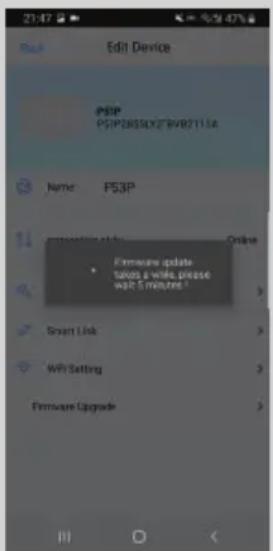
МЕНЮ ПРИЛОЖЕНИЯ SMARTBABYСАМ
С помощью приложения SmartBabyCam вы можете пользоваться всеми функциями материнского блока, такими как: просмотр видеизображения с камеры, управление наклоном и поворотом камеры, использовать голосовую связь, делать снимки, получать уведомления если камера фиксирует звуки (функция VOX).
После выбора просмотра трансляции видеоизображения с камеры в приложении под видеоизображением вы увидите следующие 4 иконки:

Галерея снимков: здесь вы можете увидеть все сохраненные снимки / фотографии.

Снимок: сделать живой снимок / фотографию.

Звук / отключение звука: коснитесь этого значка, чтобы включить или отключить звук.

Обратная связь: нажмите на эту иконку, чтобы активировать / деактивировать функцию обратной связи. Когда она активна, вы можете говорить через камеру.
Помимо этих значков есть еще две функции, которыми можно управлять:
НАКЛОН / ПОВОРОТ: для того, чтобы управлять наклоном и поворотом камеры, коснитесь изображения пальцем и проведите вверх / вниз или влево / вправо.
ВО ВЕСЬ ЭКРАН: для просмотра видеоизображения в полноэкранном режиме поверните смартфон / планшет на 90° из портретного в альбомный режим.
Кроме элементов управления в режиме реального времени, есть также некоторые настройки, которые вы можете изменить через меню приложения. Чтобы войти в меню, нажмите значок , который расположен в правом верхнем углу над видеоизображением. Здесь вы можете изменить следующие настройки:
NAME: Здесь вы можете изменить имя, которое вы дали своей камере. CONNECTION STATUS: Здесь вы можете проверить текущее состояние соединения. Нажмите здесь, чтобы попытаться восстановить соединение с камерой.
ADVANCED SETTING: нажмите, чтобы перейти в меню расширенных настроек. Здесь вы можете изменить следующие настройки:
видеоизображения. В случае если интернет соединение не достаточно стабильное, измените качество изображения на более низкое. Более низкое разрешение видео обеспечит более плавное изображение.
временной интервал для них. Вы также можете полностью отключить уведомления.
настройках камеры.
SMART LINK: В настоящее время недоступно.
WIFI SETTING: Используйте только при первоначальной установке, чтобы установить соединение между камерой и точкой доступа (роутером).between the camera and router.
ПОИСК И УСТРАНЕНИЕ ВОЗМОЖНЫХ НЕИСПРАВНОСТЕЙ
Если у вас возникли проблемы с работоспособностью видеоняни Luvion Supreme Connect 2, то прежде чем обращаться в сервис-центр пожалуйста, попробуйте выполнить следующее:
| Возможная проблема | |
| Нет изображения с детского блока (камеры) | 1. Проверьте питание детского блока. Убедитесь, что адаптер питания подключен в сеть и к камере и зеленый индикатор питания на камере светится.2. Убедитесь, что родительский блок (монитор) включен.3. Убедитесь, что детский блок находится в зоне досягаемости родительского блока.4. Убедитесь, что родительский блок не находится в режиме VOX (коротко нажмите кнопку питания, чтобы выйти из режима VOX). |
| В случае если видеоизображение пропадает или на мониторе низкий уровень силы сигнала или появляется сообщение «Out of Range» - выполните следующее: | 1. Переместите детский блок ближе к родительному блоку.2. Попробуйте изменить положение детского блока или родительского блока относительно стен. Это может улучшить прием.3. Установите антенну родительского блока в вертикальное положение.4. Повторно объедините родительский блок с детским блоком (см. главу «Сопряжение»). |
| В случае проблем со звуком: | 1. Убедитесь, что громкость на родительском блоке не отключена. Используйте кнопку увеличения громкости на родительском блоке, чтобы увеличить громкость динамика.2. Проверьте работоспособность микрофона камеры, создав какой либо звук около детского блока.3. Если динамик монитора издает громкий, визгливый шум, отодвиньте детский и родительский блоки дальше друг от друга. |
| В случае если видеоизображение прерывистое или зависит: | 1. Попробуйте переместить детский блок ближе к родительному.2. Попробуйте удалить препятствия для сигнала между детским и родительским блоком.3. Установите антенну родительского блока в вертикальное положение. |
| В случае если батарея родительского блока быстро разряжается: | Используйте режим энергосбережения или замените батарею новую. Используйте только оригинальные батареи. Их вы можете приобрести у представителя Luvion в вашем регионе. |
| Материнский блок выключился или «завис» и не реагирует на кнопку включения. | Откройте крышку батарейного отсека монитора и извлеките (отсоедините) аккумулятор на несколько секунд. Далее подсоедините аккумулятор обратно и используйте кнопку «on/off» для включения монитора. |
TECHNICAL SPECIFICATIONS
| Основные характеристики | |
| Рабочий частотный диапазон 2.4GHz(FHSS) 2.4GHz(WiFi) | |
| Мощность передатчика 17 dBm Max (FHSS) 15+/-1dBM (WiFi) | |
| Чувствительность приемника -88 dBm(FHSS) -89 dBm(WiFi) | |
| Тип распространения спектра FHSS, WiFi | |
| Тип модуляции GSKF, 502.11g/n | |
| Скорость передачи данных 4 Mbps(FHSS), WiFi(802.11b/g/n) | |
| Дальность связи Прямая видимость 300 м (от камеры к монитору)Прямая видимость 150 м (от камеры к роутеру) Фактический дальность связи может варьироваться в зависимости от условий использования. Такие пркпятствия, как стены, а также другие устройства, работающие на частоте 2,4 ГГц, (например WIFI роутеры) могут значительно ограничивать максимальную дальность связи а так же стабильность соединения. | |
| Детский блок (камера) | |
| Тип объектива 1/4" Color CMOS Image Sensor | |
| Пиксели по вертикали и горизонтали H: 1280 px, | V: 1024 px |
| Разрешение изображения High:1280*720 (MAX 1.7Mbps)Low: 854*480 (MAX 0.7 Mbps) | |
| Баланс белого Auto | |
| Размер линзы 3.95 mm, F 2.2 | |
| Угол обзора | 55° |
| Чувствительность датчика света | 15-25 Lux Off, 5-15 Lux On |
| Тип ИК подсветки | 940 nm / 5 m |
| Мощность динамика | 0.5 W Max |
| Рабочее напряжение | 5 Vdc +/- 10% |
| Потребляемый ток | 1000mA+/-20mA |
| Рабочий диапазон температуры окружающей среды | - 10° ~ 40° |
| Рабочий диапазон относительной влажности | 0% ~ 85% |
| Условия эксплуатации | N/A (Только внутри помещения) |
| Соответствие нормам | FCC/CE |
| Материал корпуса | Пластик |
| Тип мотора | Шаговый |
| Перемещение Угол | Up 90° Down 20° Left/Right 135° |
| Родительский блок (монитор) | |
| Размер ЖК-панели 5" / 12,7 cm | |
| Разрешение ЖК H: 800 px, V: 480 px | |
| Угол обзора H: 140° V: 110° | |
| Рабочее напряжение 5 Vdc 1A +/- 5 % | |
| Потребляемый ток 1.03A MAX. | |
| Рабочий диапазон температуры окружающей среды | - 10° ~ 40° |
| Рабочий диапазон относительной влажности 0% ~ 85% | |
• ПРИМЕЧАНИЕ
Использование вне помещения в таких странах как Франция, Италия и Украина не допускается!

CE
Этот пункт соответствует основным требованиям и другим соответствующим положениям европейских директив. Декларация о соответствии доступна для ознакомления по ссылке: https://www.luvion.nl/site/wp-content/uploads/2019/11/Conformiteitsverklaring-Supreme-Connect-2.pdf