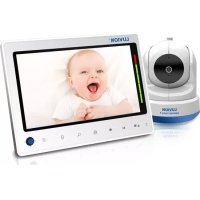
Supreme Connect 2 - Moniteurs pour bébé Luvion - Notice d'utilisation et mode d'emploi gratuit
Retrouvez gratuitement la notice de l'appareil Supreme Connect 2 Luvion au format PDF.



| Marque | Luvion |
| Modèle | Supreme Connect 2 |
| Type de produit | Moniteur pour bébé avec écran et caméra |
| Écran parent | Écran LCD tactile 5 pouces (12,7 cm), résolution 800x480 pixels |
| Caméra | Capteur CMOS couleur 1/4", résolution jusqu'à 1280x720, vision nocturne infrarouge (940 nm, 5 m) |
| Angle de vue caméra | 55° (horizontal) |
| Fonctions motorisées | Panoramique (135° gauche/droite), inclinaison (90° haut, 20° bas) |
| Alimentation | 5 V CC (adaptateur secteur inclus pour unité parent et caméra) |
| Batterie unité parent | Rechargeable Li-ion, remplaçable (utiliser batterie d'origine Luvion) |
| Portée | Jusqu'à 300 m en visibilité directe (caméra vers moniteur), 150 m (caméra vers routeur WiFi) |
| Fréquence radio | 2,4 GHz FHSS (entre caméra et moniteur) + 2,4 GHz WiFi (pour accès à distance) |
| Nombre de caméras supportées | Jusqu'à 4 caméras |
| Fonctions principales | Audio bidirectionnel (talk-back), berceuses, détection de son (VOX), zoom numérique (x1, x1.5, x2), indicateur de température, veilleuse, compte à rebours repas |
| Accès à distance | Via application SmartBabyCam (iOS/Android) avec connexion WiFi |
| Température de fonctionnement | -10 °C à 40 °C |
| Humidité de fonctionnement | 0 % à 85 % |
| Matériau du boîtier | Plastique |
| Contenu du package | Unité parent, unité bébé (caméra), 2 adaptateurs secteur, support de fixation, chevilles et vis, manuel d'utilisation |
| Entretien et nettoyage | Nettoyer avec un chiffon doux et sec. Ne pas utiliser de produits abrasifs ni d'eau. |
| Sécurité | Garder les cordons hors de portée des enfants (risque d'étranglement). Ne pas utiliser à moins de 1,5 m du berceau. Utiliser uniquement les adaptateurs fournis. Ce n'est pas un jouet. |
| Pièces détachées et réparabilité | Batterie et adaptateurs secteur disponibles auprès du revendeur Luvion. Ne pas ouvrir le produit soi-même (garantie annulée). |
| Garantie | Conserver le reçu de vente. Contacter le revendeur ou distributeur Luvion pour les problèmes de garantie. |
| Certifications | Conforme CE, FCC/CE. Déclaration de conformité disponible sur www.luvion.com. |
FOIRE AUX QUESTIONS - Supreme Connect 2 Luvion
Questions des utilisateurs sur Supreme Connect 2 Luvion
0 question sur cet appareil. Repondez a celles que vous connaissez ou posez la votre.
Poser une nouvelle question sur cet appareil
Téléchargez la notice de votre Moniteurs pour bébé au format PDF gratuitement ! Retrouvez votre notice Supreme Connect 2 - Luvion et reprennez votre appareil électronique en main. Sur cette page sont publiés tous les documents nécessaires à l'utilisation de votre appareil Supreme Connect 2 de la marque Luvion.
MODE D'EMPLOI Supreme Connect 2 Luvion
Merci d'avoir acheté le Luvion Supreme Connect 2. Maintenant, vous pourrez voir et entendre votre bébé (ou même plusieurs bébés / enfants en utilisant jusqu'à trois caméras supplémentaires) n'importe où dans et près de la maison grâce à l'écran de surveillance bébé 5" dédié et partout ailleurs via votre smartphone ou tablette.
Veuillez conserver l'original du reçu de vente daté pour votre gestion personnelle et preuve de garantie. Pour les problèmes de service et de garantie, une copie vous sera toujours demandée. Pour les problèmes de garantie, vous pouvez contacter votre revendeur Luvion ou votre distributeur Luvion local. Plus d'informations peuvent être trouvées sur notre site Web: www.luvion.com.
Ce manuel d'utilisation vous fournit toutes les informations nécessaires pour une utilisation sûre, agréable et facile du Luvion Supreme Connect 2. Avant utilisation, nous vous demandons de lire attentivement ce manuel d'utilisation. Nous vous demandons une attention particulière pour les consignes de sécurité ci-dessous
LUVION
- AVERTISSEMENT: DANGER DE STRANGULATION - Gardez le cordon d'alimentation hors de portée des enfants ! NE placez JAMAIS la caméra ou les cordons à moins de 1,5 mètre du berceau ou du parc.
- N'utilisez jamais de rallonges avec des adaptateurs secteur pour éviter les enchevêtrements.
- Utilisez uniquement les adaptateurs secteur fournis. Branchez uniquement sur le courant domestique standard (100 \~ 240 volts AC).
- Ce produit contient de petites pièces pouvant provoquer un étouffement. Gardez les petites pièces hors de portée des enfants.
-
Ce produit n'est pas un jouet. Veuillez empêcher les enfants de jouer avec le produit.
-
Ce produit n'est pas destiné à être utilisé comme moniteur médical et son utilisation ne doit pas remplacer la surveillance d'un adulte.
- Utilisez uniquement les chargeurs d'alimentation fournis d'origine.
- N'utilisez jamais le produit dans des conditions humides ou à proximité de l'eau, y compris près d'une baignoire, d'un évier, d'une cuve à lessive, sous-sol humide, etc.
- Ce produit est destiné à une utilisation en intérieur uniquement.
- Il est essentiel de vérifier la plage de fonctionnement et l'état du moniteur lors de l'installation initiale et régulièrement par la suite.
- Vérifiez régulièrement la réception. Testez le moniteur avant utilisation et après avoir changé l'emplacement de la caméra.
- N'utilisez le produit qu'entre 10 °C et 35 °C, à l'abri de la lumière directe du soleil et d'autres sources de chaleur telles que radiateurs et garder le produit bien ventilé pendant l'utilisation.
- N'essayez pas d'ouvrir le produit vous-même ou vous pourriez annuler votre garantie, veuillez contacter votre revendeur ou distributeur.
Batterie:
- -Ne remplacez pas la batterie par un type incorrect. Utilisez uniquement les batteries d'origine Luvion Supreme Connect 2, l'utilisation de batteries incompatibles peut entraîner un risque d'explosion.
- Chargez complètement le moniteur avant la première utilisation, pour garantir une capacité de batterie optimale. La batterie est complètement chargée lorsque le voyant de charge, sur le côté du moniteur, devient vert.
- Jetez les batteries usagées conformément aux instructions.
CONTENUS DU PACKAGE
Le Supreme Connect 2 comprend les composants suivants:
Unité parents (moniteur)
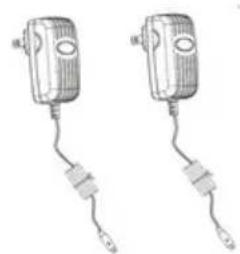
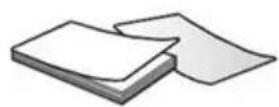
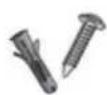
Adaptateurs secteur Manuel d'utilisation Chevilles et vis
CAMÉRAS SUPPLÉMENTAIRES
Le Luvion Supreme Connect 2 prend jusqu'à quatre caméras en charge. Vous pouvez désormais surveiller plusieurs enfants ou chambres en même temps.
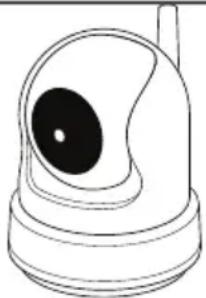
- Antenne. Envoie à et reçoit des données de l'unité bébé.
- Bouton marche/arrêt. Allume ou éteint l'unité parents.
- Microphone. Les sons détectés par ce microphone seront transmis à l'unité bébé (caméra) lorsque vous appuyez sur le bouton 'conversation'.
- Barre de son. Les LED indiquent le niveau de son détecté par l'unité bébé. La quantité de LED qui sont allumées indique l'intensité du son détecté.
- DC in. Connecte l'adaptateur DC 5V inclus pour alimenter et / ou charger l'unité parents.
- Écran. Écran LCD tactile 5".
- Compartiment batteries. Ce compartiment permet de remplacer la batterie. Utilisez uniquement les batteries d'origine Luvion.
- Support. Vous permet de positionner l'unité parents sur une surface plane.
- Haut-parleur. Reproduit le son de l'unité bébé.
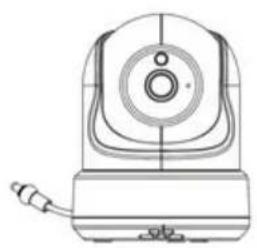
PRÉSENTATION DE L'UNITÉ BÉBÉ (CAMÉRA)
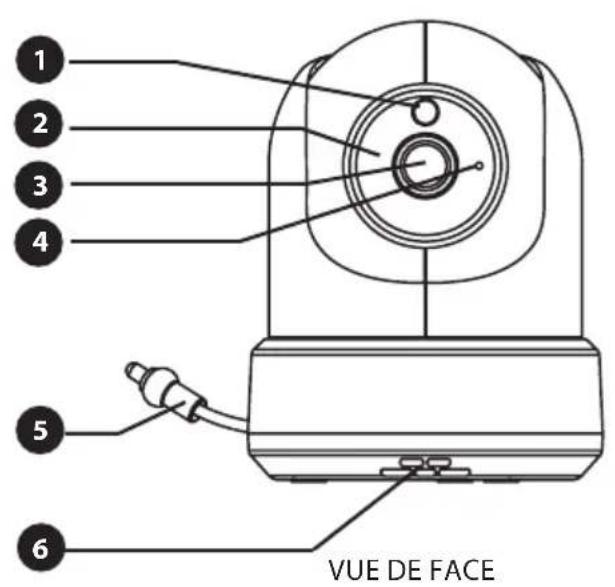
text_image
1 2 3 4 5 6 VUE DE FACE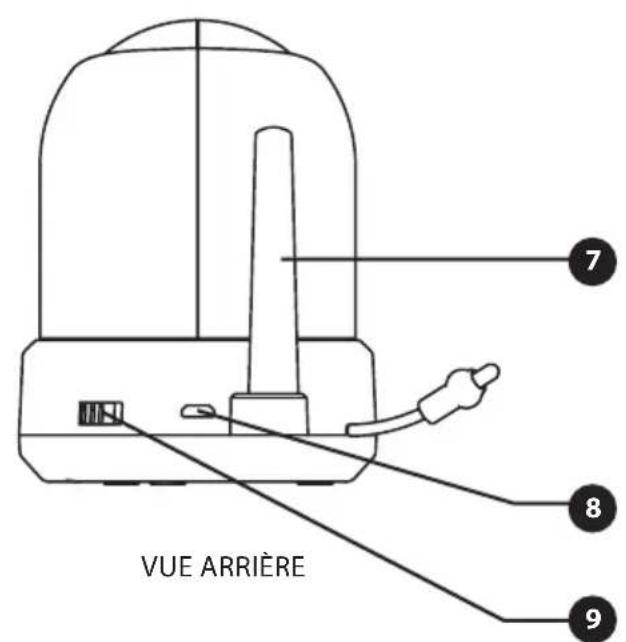
text_image
VUE ARRIÈRE 7 8 9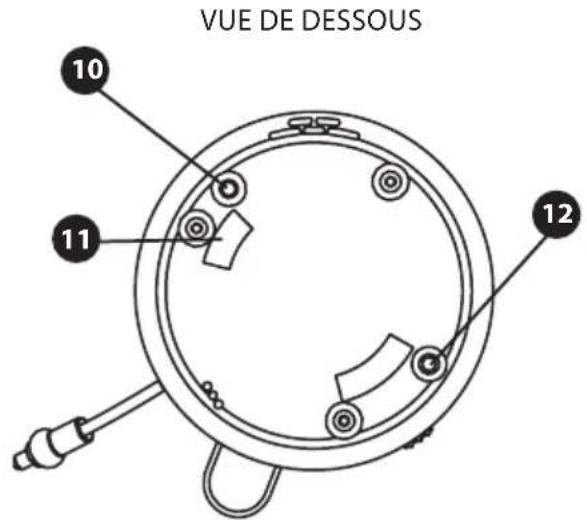
text_image
VUE DE DESSOUS 10 11 12- Capteur de lumière. Permet à l'unité bébé de se corriger dans des conditions d'éclairage changeantes.
- LEDs IR. Permet une vision nocturne sur une distance de 5m, sont activées automatiquement dans des conditions de faible luminosité.
- Objectif de la caméra. Détecte l'environnement visuel et l'envoie à l'unité parents.
- Microphone. Détecte le son et l'envoie à l'unité parents.
- Capteur de température. La température ambiante mesurée est affichée sur l'écran de l'unité parents.
- Haut-parleur. Permet de parler à distance à votre enfant.
- Antenne. Envoie à et reçoit des données de l'unité parents.
- Entrée d'alimentation. Entrée pour l'adaptateur d'alimentation Luvion 5V 2A.
- Bouton marche / arrêt. Appuyez sur «marche» ou «arrêt» pour allumer / éteindre l'unité bébé.
- Bouton de couplage. Établit une nouvelle connexion entre l'unité bébé et l'unité parents pendant le processus de couplage. Le couplage doit être utilisé lors de l'installation d'une caméra supplémentaire ou lorsque le moniteur ne reconnaît pas l'unité bébé. Consultez la page xx pour plus d'informations sur le processus de couplage.
- Connecteurs du support de fixation. Connectent l'unité bébé au support de fixation inclus, qui peut être fi xé au mur ou au plafond.
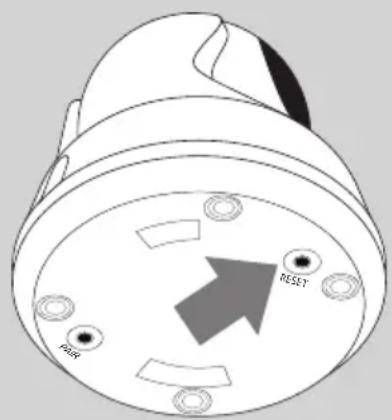
- Bouton de réinitialisation. Appuyez sur ce bouton pour réinitialiser la caméra ou changer le mode de la caméra.
MISE EN ROUTE
INSTALLATION DE L'UNITÉ PARENT (MONITEUR)
- Déballez soigneusement l'unité parents (moniteur).
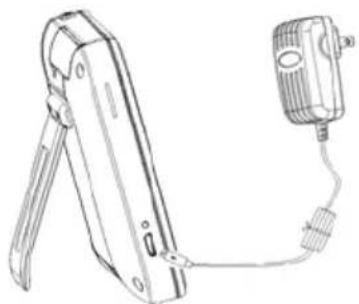
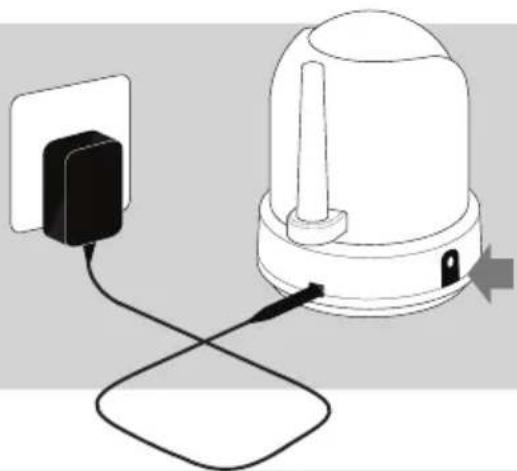
- Connectez l'adaptateur secteur à l'unité parents et à la prise de courant. L'unité parents commencera à se charger; le voyant LED va s'allumer (rouge). Ce voyant passe au vert lorsque l'unité parents est complètement chargée. Lors de la première utilisation, veuillez charger l'appareil complètement pour assurer une capacité optimale de la batterie.
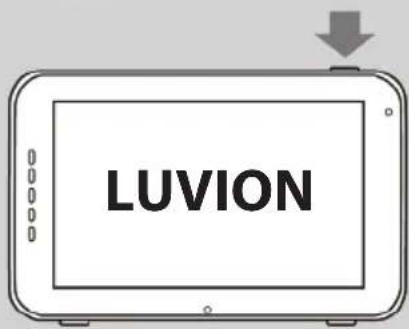
Appuyez et maintenez le bouton marche / arrêt enfoncé. L'écran d'introduction Luvion va s'afficher.
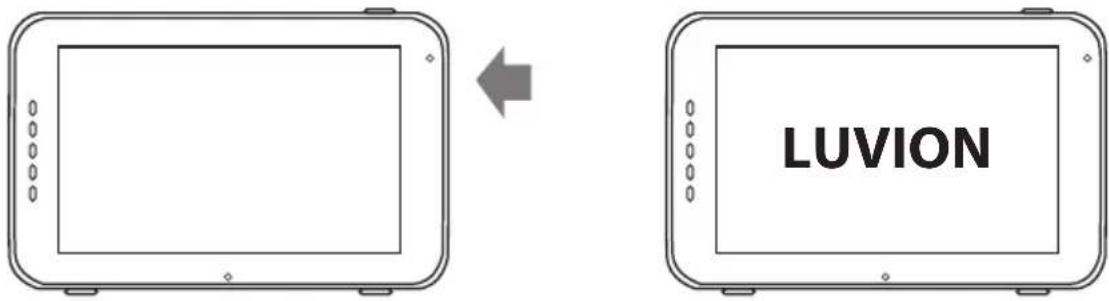
text_image
LUVIONINSTALLATION DE L'UNITÉ BÉBÉ (CAMÉRA)
Avant d'installer l'unité bébé (caméra), planifi ez soigneusement où et comment vous souhaitez la positionner. Assurez-vous de prendre en compte la longueur du câble d'alimentation et la position de la prise de courant, car l'unité bébé (caméra) doit toujours être branchée sur secteur.
-
Déballez soigneusement l'unité bébé (caméra).
-
Placez l'unité bébé dans la position souhaitée. Vous pouvez placer l'unité bébé sur une table / armoire, ou vous pouvez la monter sur un mur ou un plafond. Vous pouvez utiliser le support de fixation pour monter la caméra sur un mur ou un plafond avec les chevilles et vis fournies.
REMARQUE : AVANT D'INSTALLER DÉFINITIVEMENT L'UNITÉ BÉBÉ (CAMÉRA), ASSUREZ-VOUS QUE LA CONNEXION SANS FIL ENTRE L'UNITÉ BÉBÉ ET L'UNITÉ PARENTS EST SUFFISANTE. VÉRIFIEZ CELA LORSQUE L'UNITÉ PARENTS ET L'UNITÉ BÉBÉ SONT SITUÉES TELLES QUE VOUS SOUHAITEZ LES UTILISER.
REMARQUE : ÉVITEZ D'INSTALLER L'UNITÉ BÉBÉ PRÈS DES MURS OU TOUT AUTRE OBSTACLE ENTRE L'UNITÉ BÉBÉ ET L'UNITÉ PARENTS.
POUR UNE BONNE SENSIBILITÉ SONORE ET D'IMAGE, IL EST RECOMMANDÉ DE PLACER L'UNITÉ BÉBÉ À UNE DISTANCE DE 1,5 À 3 M.


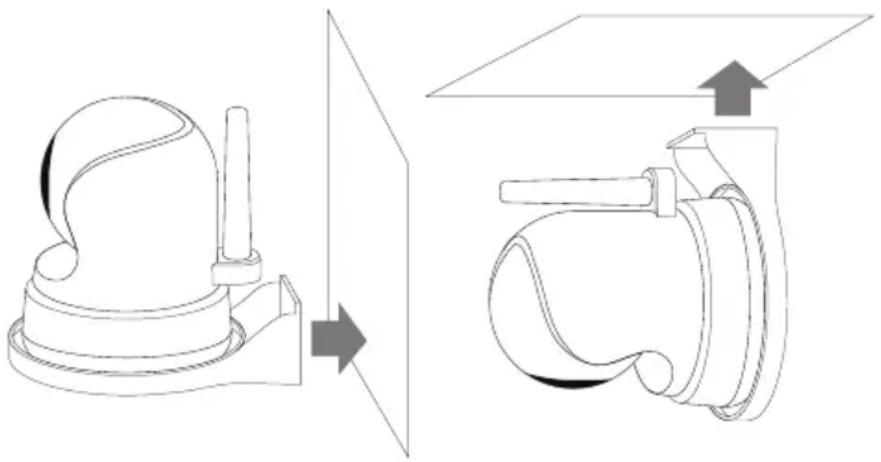
monté au mur monté au plafond
- Connectez l'adaptateur secteur à l'unité bébé et à une prise de courant.
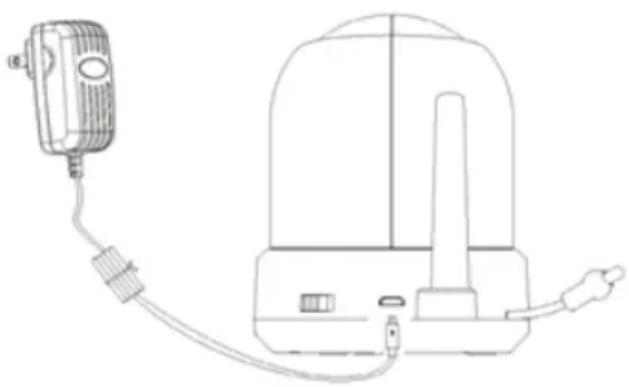
- Faites glisser le bouton marche / arrêt pour allumer la caméra.

L'unité parents affi chera la vidéo de l'unité bébé, lorsque les deux sont allumées et à portée l'une de l'autre. Le message «hors de portée» s'affi che sur l'écran de l'unité parents lorsque l'unité bébé est hors de portée de l'unité parents ou lorsque l'unité bébé n'est pas allumée ou reconnue.
SE SERVIR DU SYSTÈME
La vidéo de l'unité bébé sera affi chée sur l'écran de l'unité parents lorsque les deux sont allumées. Les icônes sur l'écran sont expliquées ci-dessous.
1. Indicateur de signal.

L'indicateur de signal indique la qualité de la connexion entre les unités. Aucune barre n'indique un signal faible et 4 barres indiquent le signal le plus fort (voir tableau).
-
Horloge. A 7:45 ne l'heure qui a été réglée sur le moniteur.
-
Indicateur de canal. L'indicateur de canal affi che le canal actuel.
4. Surveillance à distance.

l'état de la surveillance à distance. Lorsque la surveillance à distance est activée (en blanc), cela signifi e que l'application caméra est accessible à distance, sinon le en gris.

text_image
1 2 3 4 5 6 7 8 23 °C 00:55 9 10 11 12- Indicateur de zoom. Indique que la vidéo de l'unité bébé est agrandie 1x, 1,5x ou 2x.
- Haut-parleur silencieux La Mique que le son du haut-parleur du moniteur est coupé.
- Indicateur de batterie. La question le niveau de batterie de l'unité parents.
L'indicateur de niveau de batterie affi chera le niveau de charge selon cinq états:
Batterie faible: rouge clignotant
Batterie 14 pleine: rouge
Batterie ½ pleine: blanc, 1 bar
Batterie 34 pleine: blanc, 2 barres
Batterie pleine: blanc, 4 barres (l'alimentation n'est pas connectée)
Lorsque l'alimentation est connectée, l'icône de l'éclair s'affi che.
- Indicateur de température. Affi che la température mesurée par l'unité bébé.
- Compteur de temps de repas. 00:55 Affi che le compte à rebours jusqu'à l'heure du repas de bébé.
-
- Veilleuse allumée / éteinte Indique que la veilleuse est allumée / éteinte. Allumez / éteignez la veilleuse depuis le moniteur.
- Mode quadruple. Appuyez sur ce bouton pour passer en mode quadruple. Lorsque deux caméras sont couplées, le mode sera divisé (deux écrans). Vous ne pouvez pas écouter le son des caméras en
mode quadruple ou divisé.
- Indicateur 'Conversation'. Appuyez et maintenez ce bouton si vous voulez parler à l'unité bébé, relâchez-le pour écouter à nouveau le son de la caméra.
Remarque:
a) Le bouton «Conversation» n'apparaît qu'en mode Live View avec une seule caméra
b) Si la caméra était en train de jouer une berceuse, la berceuse sera mise en pause jusqu'à ce que le bouton « conversation » soit relâché.
c) Le réglage du volume du haut-parleur de la caméra est identique au volume de la berceuse
(sélectionnez


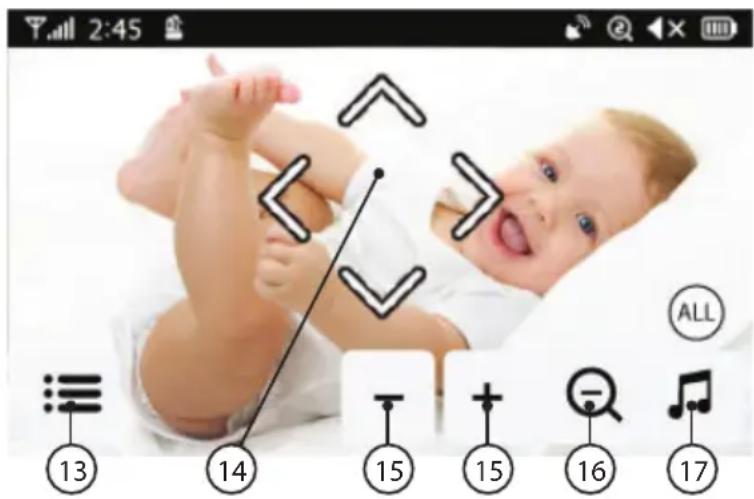
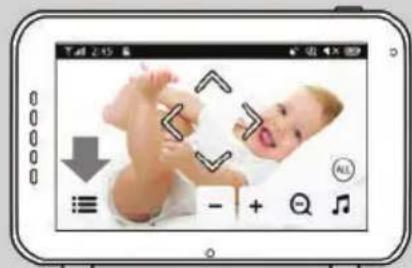
Lorsque vous utilisez l'écran tactile, la vue de droite s'affi che sur votre écran.
- Menu ici, vous pouvez modifi er les paramètres du moniteur et de la caméra.
-
- Commandes de navigation
Utilisez les icônes fl échées pour eff ectuer un panoramique / incliner à distance de la caméra.
text_image
2:45 13 14 15 15 16 17 ALL- Volume du moniteur Ajustez le volume du moniteur vers le haut «+» et vers le bas «-».
- Zoom avant / arrière 📄 Prend en charge le zoom numérique x1, x1,5, x2.
- Berceuse 📌 Appuyez sur l'icône de berceuse pour activer / désactiver les berceuses. Joue 3 chansons préprogrammées. Choisissez 1 morceau
spécifi que ou «Tout» au-dessus de 123 ou «tout» sera affi ché. Vous pouvez choisir une berceuse spécifi que que vous souhaitez jouer ou faire jouer les 3 berceuses par la suite, de 1 à 2 à 3 et de nouveau à 1.
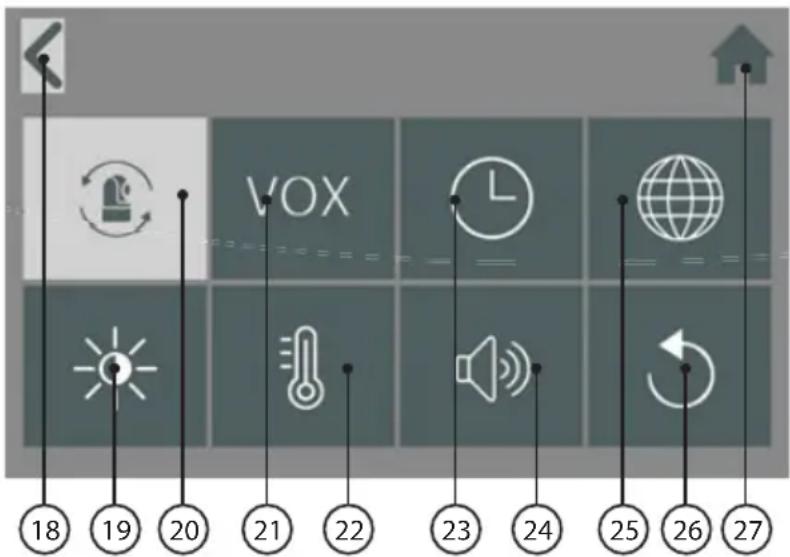
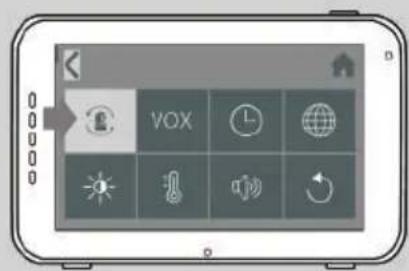
Dans le menu du moniteur vous verrez l'écran sur la droite.
- Retour Enregistrez les paramètres et revenez à la page précédente.
text_image
VOX 18 19 20 21 22 23 24 25 26 27- Luminosité Vous pouvez régler la luminosité de chaque caméra individuelle.
- Coupler / Dissocier une caméra Vous pouvez connecter jusqu'à 4 caméras à votre système.
- VOX VOX Réglez la sensibilité VOX pour détecter les niveaux sonores faibles ou élevés.
- Température Vous pouvez défi nir l'unité en degrés Celsius ou Fahrenheit, et défi nir une alerte de
température haute et basse.
- Date et heure et minuterie Confi gurez la date et l'heure du système et la minuterie pour l'heure du repas de bébé.
- Volume de la caméra et de l'alarme Vous pouvez régler le volume de la caméra et de l'alarme.
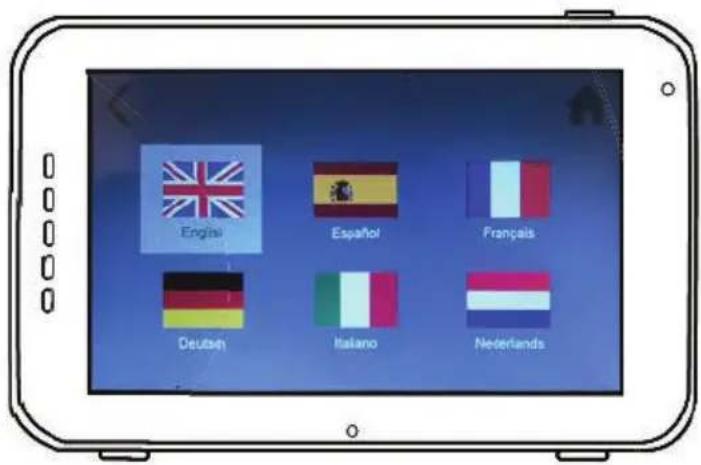
- Langue Réglage de la langue du moniteur, six options: anglais, allemand, français, italien, néerlandais et espagnol.
- Par défaut Réinitialise le moniteur à ses paramètres d'usine.
- Accueil Revenir à la vue en direct.
AVERTISSEMENT HORS DE PORTÉE
Lorsque l'unité bébé est placée trop loin de l'unité parents, le message d'avertissement «hors de portée» apparaît sur l'écran de l'unité parents et la vidéo commence à clignoter. Lorsqu'il n'y a pas de connexion entre l'unité bébé et l'unité parents, l'écran de l'unité parents sera noir et affi chera le message d'avertissement «hors de portée».
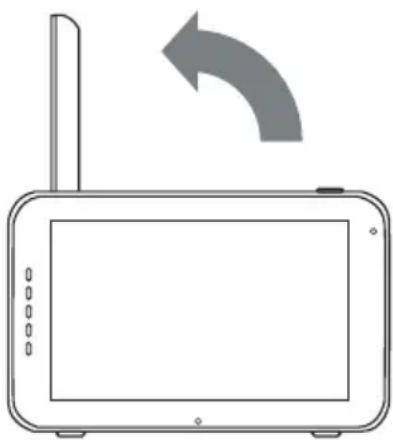
Pour améliorer la portée du moniteur, dirigez l'antenne du moniteur vers le haut.
OUT OF RANGE

REMARQUE: Si rapprocher l'unité bébé et l'unité parents n'aide pas, essayez de coupler à nouveau l'unité bébé et l'unité parents. Voir le chapitre couplage.
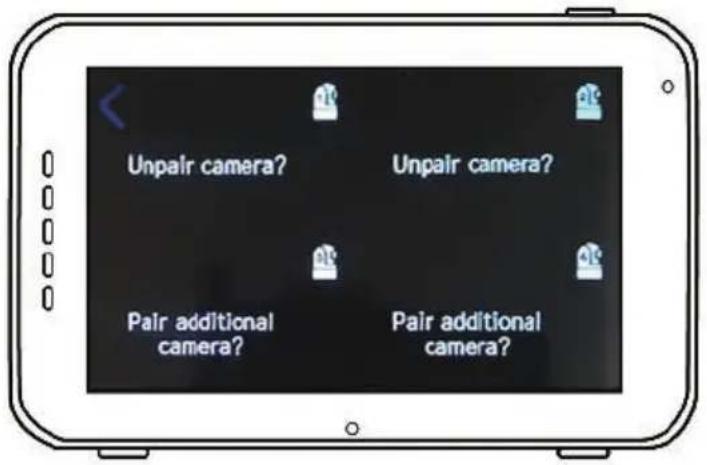
Vous pouvez utiliser la fonction de couplage pour rétablir la connexion, établir une nouvelle connexion ou supprimer une connexion entre l'unité bébé et l'unité parents. Il vous permet également de connecter des unités bébé supplémentaires à l'unité parents. Pour plus d'informations, voir pages 37 et 38.
Utilisez l'écran tactile pour sélectionnele canal / la caméra que vous souhaitez coupler / dissocier.
L'unité parents commencera un compt à rebours (ou lors du découplage, retirez immédiatement la caméra). Pendant ce temps, appuyez brièvement sur le bouton de couplage de l'unité bébé.
text_image
Unpair camera? Unpair camera? Pair additional camera? Pair additional camera?MENU > VOX (activation vocale)

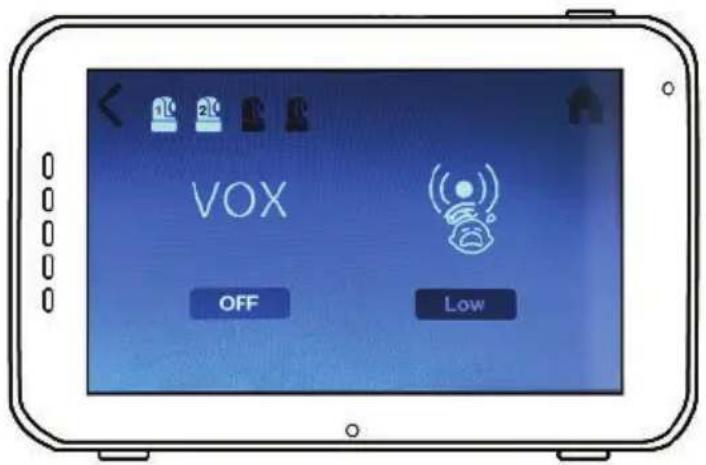
Ici, vous pouvez activer / désactiver et modifier la sensibilité de la fonction vox pour chaque caméra séparement.
VOX peut être réglé diff éremment pouchaque caméra, appuyez sur les symboles de caméra en haut de l'écran pour basculer entre les caméras.
Après avoir sélectionné la bonne caré, choisissez si vous souhaitez VOX [activé] ou [désactivé].
Si VOX est désactivé, l'écran restera toujours allumé. Lorsque le mode VOX est activé, le moniteur passe en "mode veille" VOX après quelques secondes.
Choisissez parmi les options de menu [élévé] et [faible] pour régler la sensibilité.
Lorsque la sensibilité VOX est réglée sur élevé, des sons plus doux seront détectés et le moniteur sortira plus rapidement du «mode veille» VOX
Ces trois menus vous permettront de régler la date, l'heure & l'alarme d'heure de repas.
Appuyez sur le symbole du calendriepour régler la date
Appuyez sur le symbole de l'horloge pur régler l'heure
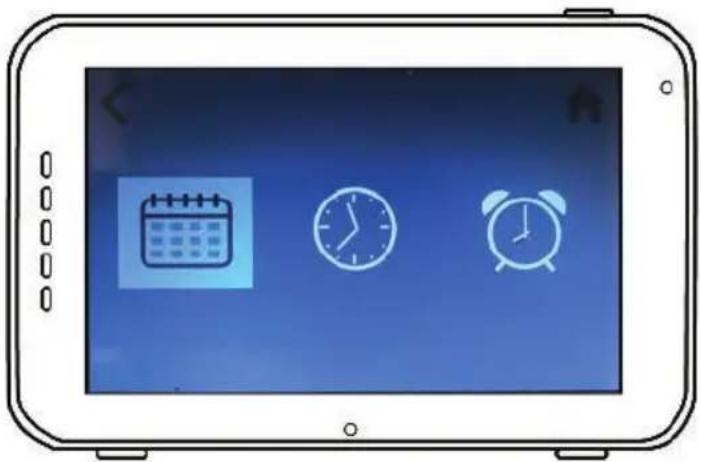
Appuyez sur le réveil pour régler unalarme de repas
MENU > LANGUE

La langue par défaut des menus de l'unité parents est l'anglais. Cependant, l'espagnol, le français, l'allemand, l'italien et le néerlandais sont également disponibles. Utilisez ce menu pour changer la langue.
Utilisez l'écran tactile pour sélectionner votre langue préférée.
MENU > LUMINOSITÉ

Vous pouvez modifi er la luminosité dela vidéo de l'unité bébé dans ce menu. Lorsque l'image de la vidéo est trop sombre, essayez d'augmenter la luminosité. La luminosité minimale est de zéro barre et la luminosité maximale est de 5 barres.
Appuyez sur «-» ou «+» sur l'écran taile pour diminuer ou augmenter la luminosité.
La luminosité peut être réglée diff éremment pour chaque caméra, appuyez sur les symboles de la caméra en haut de l'écran pour basculer entre les caméras.
MENU > TEMPÉRATURE

L'unité bébé (caméra) est équipée d'un capteur de température. Vous pouvez définir une alerte de température pour être averti lorsque la température est trop basse / trop élevée. Cette fonction ne doit être utilisée qu'à titre indicatif et n'est pas destinée à remplacer la surveillance d'un adulte.
Touchez «on» et «off » sur l'écran tactile pour activer ou désactiver l'alarme. L'alarme est activée lorsque «on» s'affi che sur votre écran.
text_image
English Español Français Deutsch Italiano Nederlands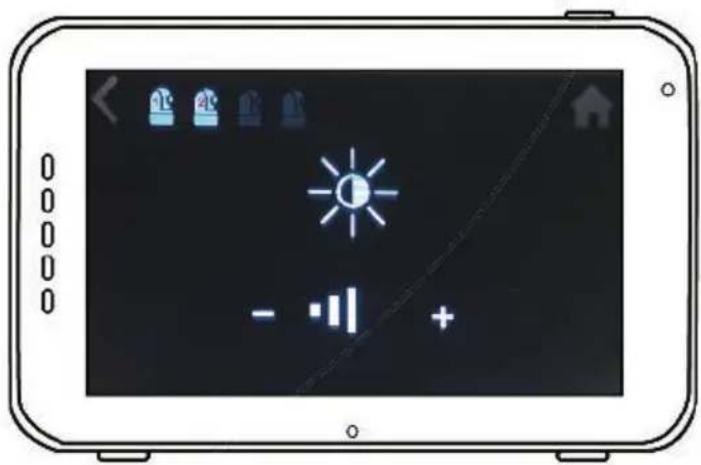
Touchez les symboles haut «^» obas «v» sur votre écran tactile augmente / diminue la température minimum ou maximum pour la fonction d'alarme.
Appuyez sur le symbole «c°» ou «F°» pour basculer entre celsius et Fahrenheit. La valeur que vous voyez sur votre écran est active.
MENU > VOLUME

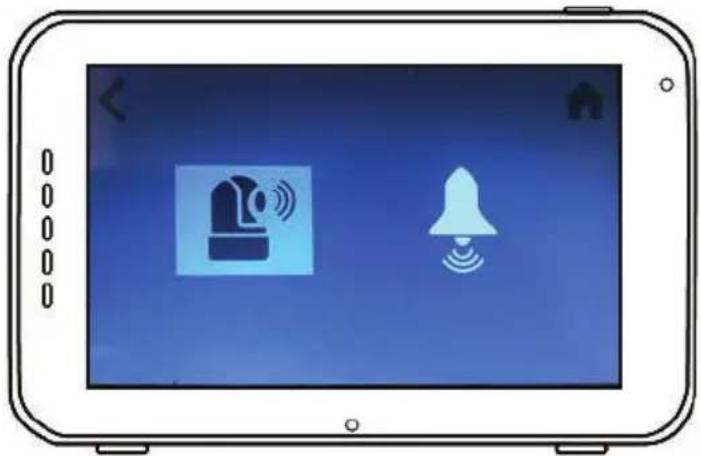
Vous pouvez modifi er le volume de la améra et des fonctions d'alarme du moniteur.
Sélectionnez le symbole de la caméra pour régler le volume de la caméra pour 'conversation' et berceuses. Utilisez les symboles «-» et «+» pour diminuer / augmenter le volume.
Sélectionnez le symbole de la cloche d'alarme pour régler le niveau de volume des fonctions d'alarme du moniteur. Utilisez les symboles «-» et «+» pour diminuer / augmenter le volume.
MENU > PARAMÈTRES PAR DÉFAUT

Utilisez ce menu pour restaurer les paramètres par défaut (réglages d'usine).
Utilisez l'écran tactile pour confirmer votre choix.
Après une réinitialisation, les paramètres du moniteur sont réinitialisés aux paramètres d'usine d'origine.

REMARQUE: la restauration des paramètres par défaut n'aff ectera pas les paramètres de couplage. Les unités bébé resteront couplées avec l'unité parents.
Utilisez la fonction de couplage pour connecter une unité bébé (caméra) à l'unité parents (moniteur). Jusqu'à 4 unités bébé peuvent être connectées au moniteur. Elles doivent être couplées sur un canal différent..
1
Allumer l'unité bébé (caméra) en faisant glisser le bouton marche / arrêt vers la position «on».
Maintenez enfoncé et appuyez sur le bouton marche / arrêt pour allumer l'unité parents (moniteur).
text_image
LUVION3
Appuyez une fois sur l'écran tactile pour activer l'écran de réglage à droite, puis appuyez sur le bouton de menu à l'écran.
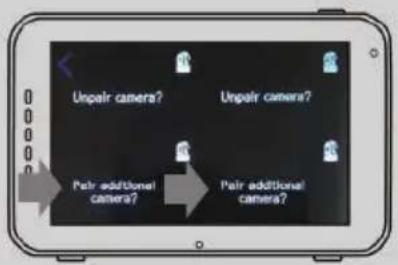
Appuyez sur l'icône du menu de couplage pour ouvrir le menu de COUPLAGE CAMÉRA.
Choisissez l'un des canaux de caméra disponibles pour coupler la nouvelle caméra.
text_image
Unpair camera? Unpair camera? Pair additional camera? Pair additional camera?6
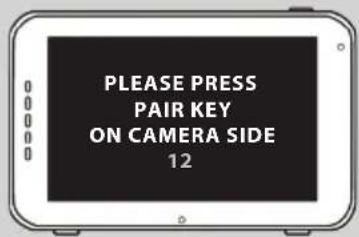
Un compte à rebours s'affi che à l'écran.
Appuyez brièvement sur le bouton PAIR de l'unité bébé (caméra) en bas de la caméra pour coupler l'unité bébé (caméra) à l'unité parents (moniteur).
La vidéo de la caméra devrait maintenant être affi chée à l'écran.
text_image
PLEASE PRESS PAIR KEY ON CAMERA SIDE 12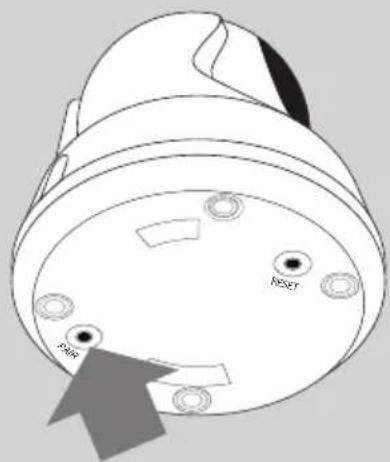
Suivez les étapes ci-dessous pour confi gurer votre caméra pour un accès à distance via votre routeur domestique. Après avoir confi guré la connexion, vous pouvez vous connecter à votre caméra depuis n'importe où via l'application SmartBabyCam pour Android et iOS. Vous pouvez utiliser l'accès à distance via l'application tout en surveillant simultanément le bébé sur le moniteur 5 " !

Pour assurer la meilleure connexion possible au routeur pendant le processus de confi guration, veuillez éteindre le moniteur.
INSTALLATION IOS ET ANDROID
1
Téléchargez et installez l'application SmartBabyCam pour iOS ou Android.
2
Allumez la caméra, maintenez enfoncé le bouton «reset» jusqu'à ce que la caméra clignote 3 fois. Après environ 5 secondes, appuyez brièvement sur le bouton «reset», la veilleuse de la caméra va clignoter rapidement. Après environ 30 secondes, appuyez à nouveau brièvement sur le bouton «reset», la veilleuse se mettra à clignoter lentement.
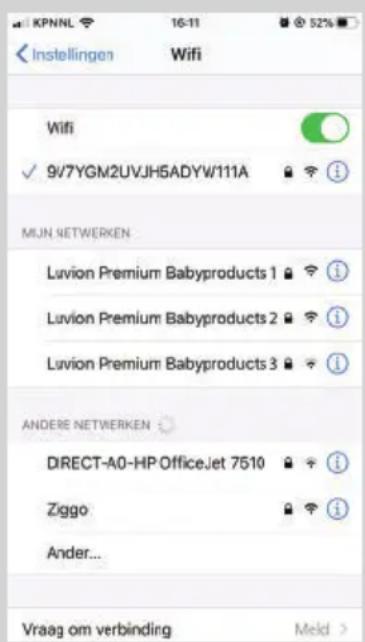
Accédez aux paramètres de votre téléphone \ Sans fi I et réseaux \ WLAN, recherchez le SSID (nom du WiFi) avec le nom xxxxx111A et connectez-vous au SSID.
text_image
KPNNL 16-11 @ 52% < Instellingen Wifi Wifi ✓ 9/7YGM2UVJH5ADYW/111A MIJN NETWERKEN Luvion Premium Babyproducts 1 Luvion Premium Babyproducts 2 Luvion Premium Babyproducts 3 ANDERE NETWERKEN DIRECT-A0-HP OfficeJet 7510 Ziggo Ander... Vraag om verbinding Meld >ÉTAPES 4-6 (POUR ANDROID VOIR PAGE SUIVANTE)
Ci-dessous les 3 dernières étapes pour iOS, elles sont très similaires pour Android, mais pour les instructions exactes sur Android voir la page suivante.
4
Ouvrez l'application SmartBabyCam, appuyez sur «+» pour ajouter un appareil et scannez le code QR au bas de la caméra. L'UID sera automatiquement reconnu. Vous n'aurez qu'à entrer le nom de la caméra de votre choix et le mot de passe par défaut: 000000 et appuyez sur enregistrer pour confirmer.
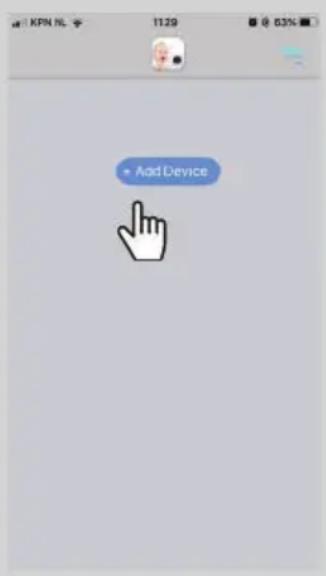
Vous revenez maintenant à l'écran de démarrage et voyez que la caméra est en ligne. Lorsque vous essayez d'accéder à la caméra pour la première fois, cela vous fera changer le mot de passe standard en un mot de passe personnel sécurisé (le nouveau mot de passe doit contenir au moins 6 caractères, avec au moins une lettre majuscule, une lettre minuscule, un chiff re et un caractère spécial (choisissez parmi: \~`@# \$% ^ * ()_- + = | {} [].? /).
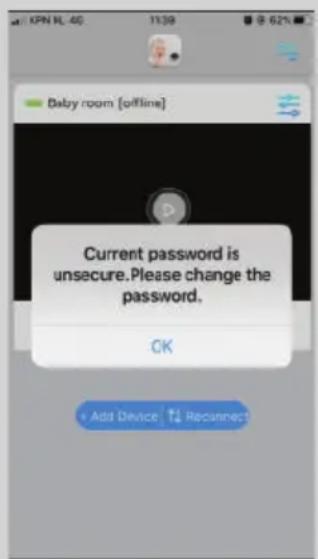
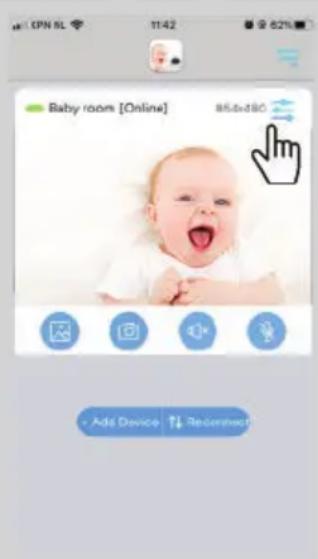
Après avoir changé le mot de passe, appuyez sur l'icône Modifi er l'appareil , recherchez le «Réglage WiFi»: entrez le SSID de votre réseau WiFi (vous ne pouvez connecter la caméra qu'aux réseaux WiFi 2,4 GHz) et saisissez son mot de passe et appuyez sur envoyer. La veilleuse va maintenant s'allumer continuellement, une fois que vous voyez la veilleuse clignoter 3 fois puis s'éteindre, la confi guration a réussi. Veuillez fermer l'application et la relancer, vous pouvez alors accéder à distance à votre caméra sur un smartphone depuis n'importe quel endroit.
Ci-dessous les 3 dernières étapes pour Android, elles sont très similaires pour iOS, mais pour les instructions exactes sur iOS voir la page précédente.
4
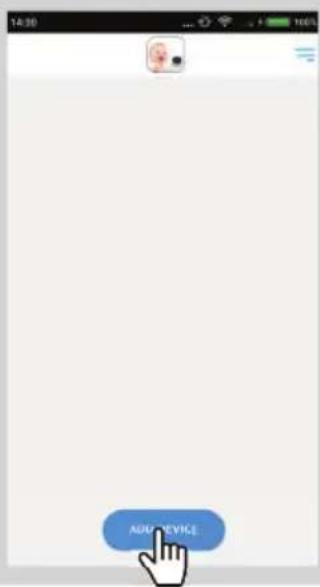
Ouvrez l'application SmartBabyCam, appuyez sur «ajouter un appareil» et appuyez sur «scan» pour scanner le code Qr au bas de la caméra pour que l'UID soit automatiquement reconnu. Choisissez le nom de la caméra et entrez le mot de passe par défaut: 000000 et confi rmez.
text_image
14:30 ADJ DEVICE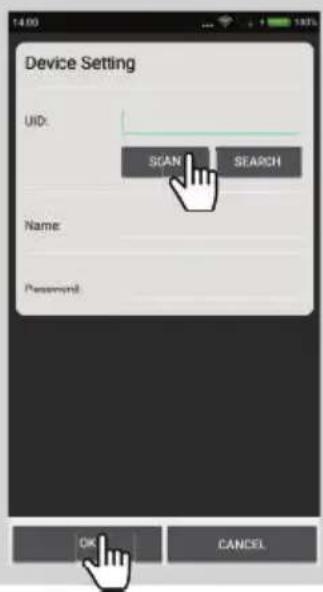
text_image
Device Setting UID: SCAN SEARCH Name: Password: OK CANCEL5
Vous revenez maintenant à l'écran de démarrage et voyez que la caméra est en ligne. Lorsque vous essayez d'accéder à la caméra pour la première fois, cela vous fera changer le mot de passe standard en un mot de passe personnel sécurisé (le nouveau mot de passe doit contenir au moins 6 caractères, avec au moins une lettre majuscule, une lettre minuscule, un chiff re et un caractère spécial (choisissez parmi: \~ `@ # \$% ^ * () _- + = | {} [].? /).
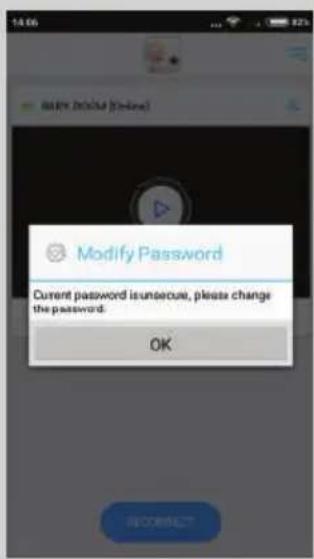
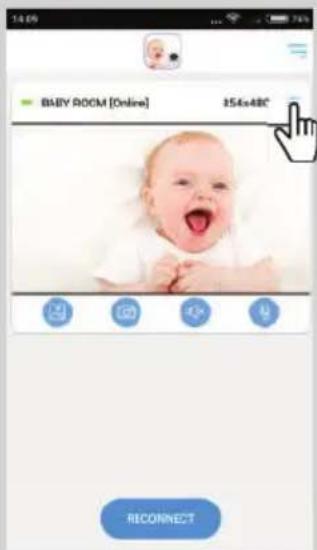
Après avoir changé le mot de passe, appuyez sur l'icône Modifi er l'appareil, recherchez le «Réglage WiFi»: Sélectionnez votre réseau WiFi SSID (vous ne pouvez connecter la caméra qu'aux réseaux WiFi 2,4 GHz) et saisissez son mot de passe et appuyez sur envoyer. La veilleuse va maintenant s'allumer continuellement, une fois que vous voyez la veilleuse clignoter 3 fois puis s'éteindre, la confi guration a réussi. Veuillez fermer l'application et la relancer, vous pouvez alors accéder à distance à votre caméra sur un smartphone depuis n'importe quel endroit.
text_image
BABY ROOM [Online] 154x48C RECONNECT
text_image
Edit Device BABY ROOM 9V7YGMI2UVJH5AOYW111A Name: BABY ROOM connection status Online AdvancedSetting > Smart Link > NF Setting >MISE À JOUR DU FIRMWARE - IOS (POUR ANDROID, VOIR PAGE SUIVANTE)
Ci-dessous les instructions de mise à jour du fi rmware pour iOS, pour Android c'est très similaire, voir page suivante pour les instructions exactes pour Android.
1
Nous vous recommandons de mettre à jour le fi rmware de votre caméra Supreme Connect 2 chaque fois qu'une nouvelle version est disponible. Pour mettre à jour le fi rmware, allez sur la page d'affi chage en direct (la caméra doit être en ligne) et appuyez sur l'icône de menu dans le coin droit et sélectionnez «Mise à niveau du fi rmware».
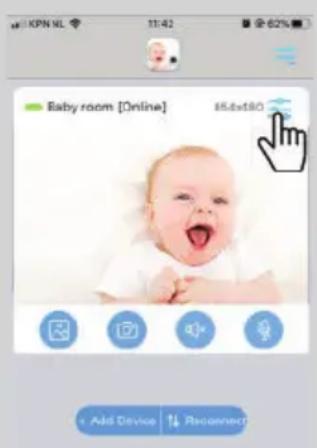
text_image
KPN NL 11:42 62% Baby room [Online] 15.6x180 Add Device Recommend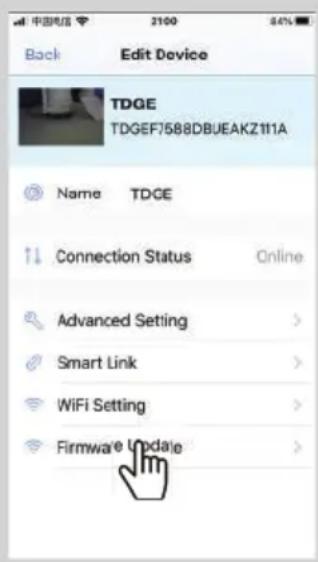
text_image
Back Edit Device TDGE TDGEF7588DBUEAKZ111A Name TDGE ↑↓ Connection Status Online Advanced Setting Smart Link WiFi Setting Firmware Update2
Appuyez sur OK pour démarrer la mise à jour du fi rmware si un nouveau fi rmware est disponible. Assurez-vous de garder la caméra connectée à Internet pendant le processus d'installation du fi rmware.
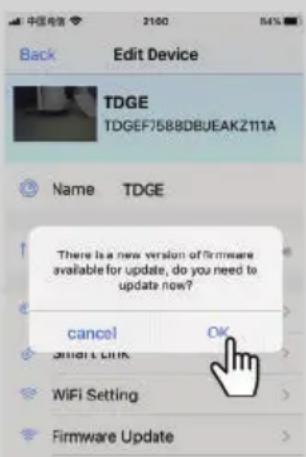
Lorsque le nouveau fi rmware est installé, le message «La mise à jour OTA est terminée, vérifi ez que l'appareil fonctionne normalement» s'affi che. Veuillez vérifi er si tout fonctionne correctement, votre babymonitor est maintenant prêt à l'emploi.
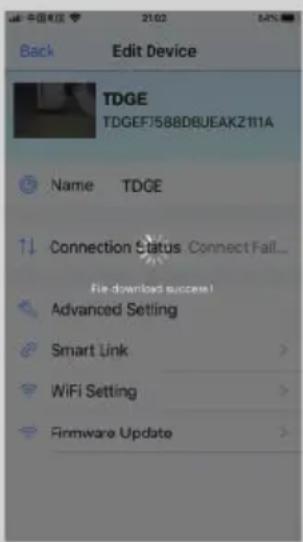
Ci-dessous les instructions de mise à jour du firmware pour Android, pour iOS c'est très similaire, voir page précédente pour les instructions exactes pour iOS.
1
Nous vous recommandons de mettre à jour le fi rmware de votre caméra Supreme Connect 2 chaque fois qu'une nouvelle version est disponible. Pour mettre à jour le fi rmware, allez sur la page d'affi chage en direct (la caméra doit être en ligne) et appuyez sur l'icône de menu dans le coin droit et sélectionnez «Mise à niveau du fi rmware».
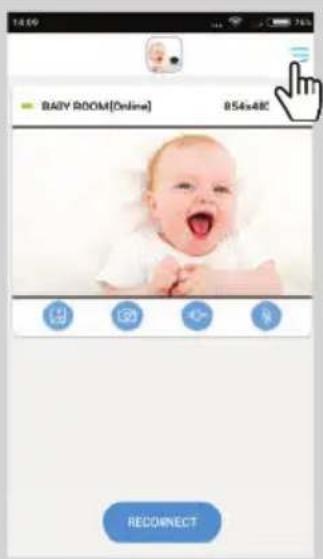
text_image
BABY ROOM[Online] 854x8C RECONNECT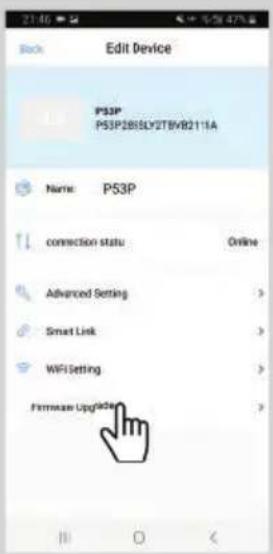
text_image
Edit Device P53P P53P2BISLY2TBVB211A Name: P53P connection status Online Advanced Setting > Smart Link > WiFi Setting > Firmware Upgrade2
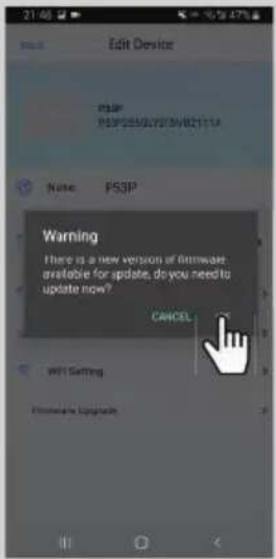
Appuyez sur OK pour démarrer la mise à jour du fi rmware si un nouveau fi rmware est disponible. Assurez-vous de garder la caméra connectée à Internet pendant le processus d'installation du fi rmware.
Lorsque le nouveau fi rmware est installé, le message «La mise à jour OTA est terminée, vérifi ez que l'appareil fonctionne normalement» s'affi che. Veuillez vérifi er si tout fonctionne correctement, votre babymonitor est maintenant prêt à l'emploi.

text_image
Edit Device File PSIP PSIP/MSIP/MSIP/MSIP/MSIP/MSIP/MSIP/MSIP/MSIP/MSIP/MSIP/MSIP/MSIP/MSIP/MSIP/MSIP/MSIP/MSIP/MSIP/MSIP/MSIP/MSIP/MSIP/MSIP/MSIP/MSIP/MSIP/MSIP/MSIP/MSIP/MSIP/MSIP/MSIP/MSIP/MSI Name: PSIP Hardware update take 2 weeks, please wait 5 minutes! Smart Link WiFi Setting Firmware Upgrade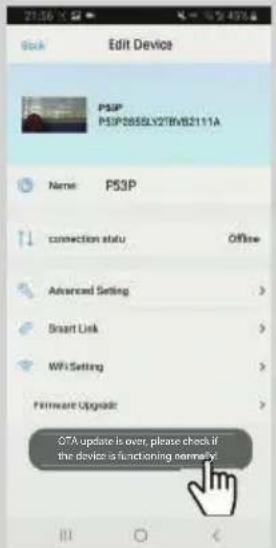
Il est possible grâce à l'application de regarder le fl ux de la caméra en direct avec l'audio et la vidéo disponibles tout en vous permettant de parler à votre bébé et d'utiliser la fonction panoramique / inclinaison de la caméra. Vous pouvez également prendre des instantanés et utiliser des notifi cations pour vous alerter lorsqu'il y a du son près de la caméra. Lorsque vous sélectionnez un fl ux en direct de caméra, vous verrez les 4 icônes ci-dessous sous votre fl ux vidéo:

Bibliothèque de snapshot : ici, vous pouvez voir tous les instantanés / photos stockés.

Snapshot : prenez un instantané / une photo en direct.

Son / muet : appuyez sur cette icône pour activer ou couper le son.

Talk Back: touchez cette icône pour activer / désactiver le Talk Back, lorsque vous êtes actif, vous pouvez parler à travers la caméra.
En plus de ces icônes, deux autres fonctions peuvent être contrôlées:
PAN/TILT: Balayez vers le haut / bas ou vers la gauche / droite pour déplacer la caméra dans la direction que vous souhaitez.
PLEIN ÉCRAN: affichez le flux de la caméra en plein écran en tournant votre téléphone à 90° du mode portrait au mode paysage.
Outre les commandes de la vue en direct, il existe également certains paramètres que vous pouvez modifi er dans le menu. Pour accéder au menu, appuyez sur l'icône Ici, vous pouvez modifi er les paramètres suivants:
NOM: Ici, vous pouvez changer le nom que vous avez donné à votre caméra.
ÉTAT DE CONNEXION: Ici, vous pouvez vérifi er le statut de la connexion actuelle. Cliquez ici pour essayer de rétablir une connexion.
RÉGLAGE AVANCÉ: Pappuyez pour accéder au menu des paramètres avancés. Vous trouverez ici les options suivantes:
la caméra.
faible. Une qualité vidéo inférieure fournira une image plus fl uide lorsque la connexion n'est pas optimale.
défi nissez un intervalle. Si vous défi nissez un intervalle, l'application ne fournira pas de nouvelle notifi cation pour la période sélectionnée après une notifi cation préalable. Vous pouvez également stopper complètement les notifi cations.
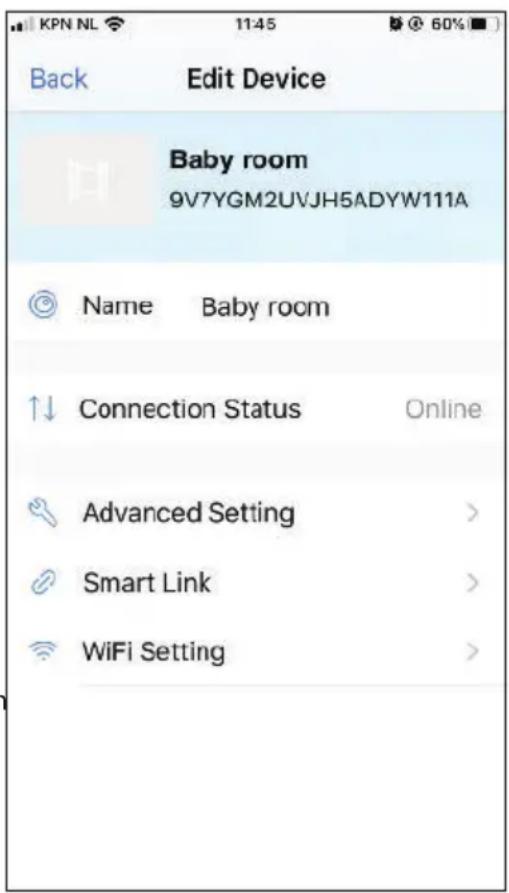
réseau de la caméra.
SMART LINK: Actuellement indisponible..
CONFIGURATION WIFI: à utiliser uniquement lors de l'installation initiale pour établir une connexion entre la caméra et le routeur..
DÉPANNAGE
Si vous rencontrez des problèmes avec le Luvion Supreme Connect 2, il existe souvent une solution simple et rapide. Veuillez essayer ce qui suit :
| Problem Solution | |
| Pas de vidéo de l’unité bébé | 1. vérifi ez l’alimentation électrique de l’unité bébé. Assurez-vous que l’adaptateur secteur est branché et que le voyant d’alimentation vert est allumé.2. Assurez-vous que l’unité parents est allumée.3. Assurez-vous que l’unité bébé est à portée de l’unité parents.4. Assurez-vous que l’unité parents n’est pas en mode VOX (appuyez sur le bouton d’alimentation pour quitter le mode VOX) |
| Vidéo qui freeze / J’ai un faible niveau de réception / message “hors de portée” constant | 1. Rapprochez l’unité bébé de l’unité parents.2. Essayez de repositionner l’unité bébé et / ou l’unité parents (loin des murs) pour améliorer la réception.3. Placez l’antenne de l’unité parents en position verticale.4. (Re)couplez l’unité parents avec l’unité bébé (voir chapitre couplage) |
| Problèmes audio 1. Assurez-vous que le volume de l’unité parents n’est pas en sourdine. Appuyez sur le bouton + volume de l’unité parents pour augmenter le volume.2. Assurez-vous qu’il y a du son à portée du microphone de l’unité bébé.3. Si l’unité émet un bruit strident et puissant, éloignez davantage l’unité bébé de l’unité parents. | |
| La vidéo est ou est devenue saccadée | 1. Essayez de rapprocher l’unité bébé de l’unité parents.2. Retirez les obstructions entre le bébé et l’unité parents.3. Placez l’antenne de l’unité parents en position verticale. |
| La batterie de l’unité parents s’épuise très rapidement | Utilisez le mode d’économie d’énergie ou remplacez la batterie par une nouvelle batterie Luvion d’origine. Les batteries d’origine peuvent être achetées chez votre revendeur Luvion local. |
| L’écran est fi gé et je ne peux pas utiliser le bouton marche / arrêt pour éteindre l’unité parents. | Essayez de retirer la batterie de l’unité parents pour éteindre l’unité parents. Vous pouvez utiliser le bouton marche / arrêt pour le rallumer après avoir réinséré la batterie. |
| Spécifi cations générales | |
| Gamme de fréquence de fonctionnement 2.4GHz(FHSS) 2.4GHz(WiFi) | |
| Puissance d’émission 17 dBm Max (FHSS) 15+/-1dBm (WiFi) | |
| Réception de la sensibilité -88 dBm(FHSS) -89 dBm(WiFi) | |
| Type de spectre étalé FHSS, WiFi | |
| Type de modulation GSFK, 502.11g/n | |
| Débit de données 4 Mbps(FHSS), WiFi(802.11b/g/n) | |
| Distance de transmission 300m Ligne de vue (caméra à moniteur)150m ligne de vue (caméra vers routeur)La portée de transmission réelle peut varier en fonction de votre environnement. Des objets tels que des murs ainsi que d’autres appareils fonctionnant à 2,4 GHz peuvent limiter la portée de transmission maximale.. | |
| Unité bébé (caméra) | |
| Type de capteur d'image Capteur d'image CMOS couleur 1/4" | |
| Pixels effi caces H: 1280 px, V: 1024 px | |
| Résolution de l'image Élevé: 1280 * 720 (MAX 1,7 Mbps)Faible: 854 * 480 (MAX 0,7 Mbps) | |
| Balance des blancs | Automatique |
| Lentille | 3.95 mm, F 2.2 |
| Champ de vision | 55° |
| IR On/Off | 15-25 Lux Off, 5-15 Lux On |
| Type de LED IR / vision nocturne | 940 nm / 5 m |
| Sortie haut-parleur | 0.5 W Max |
| Puissance requise 5 Vdc +/- 10% | |
| Consommation d'énergie | 1000mA+/-20mA |
| Plage de température de fonctionnement - 10° ~ 40° | |
| Operating Humidity Range | 0% ~ 85% |
| Évaluation environnementale | Non applicable (pour usage intérieur unique-ment) |
| Conformité aux réglementations | FCC/CE |
| Matériau du boîtier de la caméra | Plastique |
| Type de moteur | Moteur pas à pas |
| Angle de déplacement | Haut 90° Bas 20° Gauche / Droite 135° |
| Unité parents (moniteur) | |
| Taille du panneau LCD 5" / 12,7 cm | |
| Résolution LCD H: 800 px, V: 480 px | |
| Angle de vue H: 140° V: 110° | |
| Puissance requise 5 Vdc 1A +/- 5 % | |
| Consommation d'énergie 1.03A MAX. | |
| Plage de température de fonctionnement - 10° ~ 40° | |
| Plage d'humidité de fonctionnement 0% ~ 85% | |
• NOTE
L'utilisation en extérieur en France, en Italie, en Russie et en Ukraine n'est pas autorisée
CE
Cet article est conforme aux exigences essentielles et aux autres dispositions pertinentes des directives européennes. La déclaration de conformité est disponible via: https://www.luvion.nl/site/wp-content/uploads/2019/11/Conformiteitsverklaring-Supreme-Connect-2.pdf
КРАТКОЕ СОДЕРЖАНИЕ