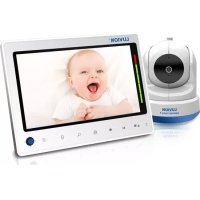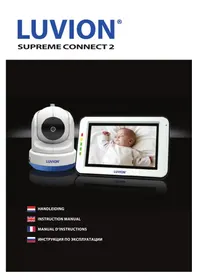
Supreme Connect 2 - Babyfoons Luvion - Gratis gebruiksaanwijzing en handleiding
Vind de handleiding van het apparaat gratis Supreme Connect 2 Luvion in PDF-formaat.



| Merk | Luvion |
| Model | Supreme Connect 2 |
| Producttype | Babyfoon met scherm en camera |
| Oudereenheidscherm | 5 inch (12,7 cm) LCD touchscreen, resolutie 800x480 pixels |
| Camera | 1/4" kleuren CMOS-sensor, resolutie tot 1280x720, infrarood nachtzicht (940 nm, 5 m) |
| Camerahoek | 55° (horizontaal) |
| Gemotoriseerde functies | Pan (135° links/rechts), tilt (90° omhoog, 20° omlaag) |
| Voeding | 5 V DC (inclus netstroomadapter voor oudereenheid en camera) |
| Batterij oudereenheid | Oplaadbare Li-ion, vervangbaar (gebruik originele Luvion-batterij) |
| Bereik | Tot 300 m direct zicht (camera naar monitor), 150 m (camera naar WiFi-router) |
| Radiofrequentie | 2,4 GHz FHSS (tussen camera en monitor) + 2,4 GHz WiFi (voor toegang op afstand) |
| Aantal ondersteunde camera's | Tot 4 camera's |
| Hoofdfuncties | Tweerichtingsaudio (talk-back), slaapliedjes, geluidsdetectie (VOX), digitale zoom (x1, x1.5, x2), temperatuurindicator, nachtlampje, maaltijd timer |
| Toegang op afstand | Via SmartBabyCam-app (iOS/Android) met WiFi-verbinding |
| Bedrijfstemperatuur | -10 °C tot 40 °C |
| Luchtvochtigheid | 0 % tot 85 % |
| Behuizingsmateriaal | Kunststof |
| Inhoud van de verpakking | Oudereenheid, baby-eenheid (camera), 2 netstroomadapters, bevestigingsbeugel, pluggen en schroeven, handleiding |
| Onderhoud en reiniging | Reinigen met een zachte, droge doek. Gebruik geen schuurmiddelen of water. |
| Veiligheid | Houd snoeren buiten bereik van kinderen (verstikkingsgevaar). Gebruik niet binnen 1,5 m van de wieg. Gebruik uitsluitend de meegeleverde adapters. Dit is geen speelgoed. |
| Reserveonderdelen en repareerbaarheid | Batterij en netstroomadapters verkrijgbaar bij Luvion-verkoper. Open het product niet zelf (garantie vervalt). |
| Garantie | Bewaar de aankoopbon. Neem contact op met de verkoper of Luvion-distributeur voor garantieproblemen. |
| Certificeringen | Voldoet aan CE, FCC/CE. Verklaring van overeenstemming beschikbaar op www.luvion.com. |
Veelgestelde vragen - Supreme Connect 2 Luvion
Gebruikersvragen over Supreme Connect 2 Luvion
0 vraag over dit apparaat. Beantwoord die u kent of stel uw eigen vraag.
Stel een nieuwe vraag over dit apparaat
Download de handleiding voor uw Babyfoons in PDF-formaat gratis! Vind uw handleiding Supreme Connect 2 - Luvion en neem uw elektronisch apparaat weer in handen. Op deze pagina staan alle documenten die nodig zijn voor het gebruik van uw apparaat. Supreme Connect 2 van het merk Luvion.
GEBRUIKSAANWIJZING Supreme Connect 2 Luvion
Hartelijk dank voor uw aanschaf van de Luvion Supreme Connect 2. Vanaf nu kunt u uw baby horen én zien, zelfs tot 4 camera's tegelijk, binnenshuis via het speciale 5" babyfoon scherm en op alle andere plaatsen via uw smartphone of tablet.
Zorg ervoor dat u altijd uw originele aankoopbewijs bewaart. Voor garantiegevallen zal u altijd gevraagd worden om een kopie van uw aankoopbewijs te tonen. Voor garantiegevallen kunt u contact opnemen met de Luvion dealer, of met de lokale Luvion vertegenwoordiger. Meer informatie kunt u vinden op www.luvion.com
Deze handleiding bevat alle nodige informatie om veilig en met plezier gebruik te kunnen maken van deze Luvion Supreme Connect 2 babyfoon. Voordat u de babyfoon gebruikt adviseren wij u deze handleiding aandachtig door te lezen. Wij vragen uw extra aandacht voor de veiligheidsinstructies.
LUVION
- WAARSCHUWING: VERSTIKKINGSGEVAAR - Houd de adapterkabels buiten het bereik van kinderen! NOOIT de camera of adapters binnen 1,5 meter van de wieg/bed of een speelplaats plaatsen.
- Gebruik nooit verlengkabels in combinatie met de adapters om verstrikking te voorkomen.
- Gebruik alleen de oorspronkelijk meegeleverde adapters. Alleen gebruiken op standaard (100\~240 volts AC) stroompunten.
- Dit product bevat kleine onderdelen waarin uw kind kan stikken. Houd kleine onderdelen weg van kinderen.
- Dit product is geen speelgoed. Laat kinderen er niet mee spelen.
- De babyfoon niet geschikt voor gebruik als medische bewakingsmonitor.
- De babyfoon is geen vervanging van ouderlijk toezicht.
-
Gebruik de babyfoon niet in een vochtige omgeving of nabij water, zoals in de badkamer, keuken, wasruimte of vochtige kelder, etc.
-
Dit product is alleen geschikt voor gebruik binnenshuis.
- Het is belangrijk voor het eerste gebruik en vervolgens op regelmatige basis het bereik en de staat van de babyfoon goed te controleren.
- Test het bereik goed wanneer de camera wordt verplaatst.
- Gebruik de babyfoon bij een temperatuur tussen 10°C en 35°C, plaats de babyfoon niet in direct zonlicht of bij andere warmtebronnen zoals radiatoren. Zorg voor voldoende ventilatieruimte rondom de babyfoon.
- Demonteer nooit zelf de ouder- of babyunit hiermee vervalt de garantie. Dit dient door gekwalificeerd personeel te gebeuren, neem hiervoor contact op met de verkoper of locale distributeur.
Accu:
- Vervang de accu alleen door een originele Luvion accu van hetzelfde type. Gebruik van een verkeerde accu kan een explosie veroorzaken.
- Zorg ervoor dat bij het eerste gebruik de Supreme Connect 2 volledig is opgeladen. Dit garandeert een optimale levensduur van de accu. De accu is volledig opgeladen wanneer het indicatielampje aan de zijkant groen brand.
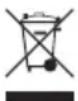
- Ontdoe u van lege batterijen conform de lokale milieuvoorschriften.
INHOUD VAN DIT PAKKET
De Supreme Connect 2 set bevat de volgende onderdelen:
De Luvion Supreme Connect 2 ondersteund het gelijktijdige gebruik tot vier camera's. Zo kunt u meerdere kinderen of kamers tegelijk in de gaten houden.

- Antenne Ontvangt de beelden en het geluid van de camera (baby unit)
- Aan/Uit Knop Hiermee kunt u de monitor (ouder unit) aan- en uitzetten.
- Microfoon Ontvangt het geluid rondom de monitor (ouder unit) voor het terugspreken naar de camera(baby unit). Dit gebeurt alleen als u de "talk back" knop ingedrukt houdt.
- Geluidsindicatielampjes - De LED-lampjes geven het geluidsniveau bij de camera (baby unit) aan. Het aantal LED's dat opligt geeft het geluidsniveau aan (van laag naar hoog).
- DC in Hiermee kunt u de monitor (ouder unit) via de voedingsadapter opladen.
- Scherm 5" Touch Screen LCD scherm geeft de camerabeelden weer.
- Batterij compartiment De accu van de monitor (ouder unit kan) vervangen worden door dit compartiment te openen. Gebruik hiervoor alleen een geschikte originele Luvion accu.
- Voet/Standaard De monitor (ouder unit) kan met de voet rechtop gezet worden.
- Luidspreker Produceert het geluid van de camera (baby unit).
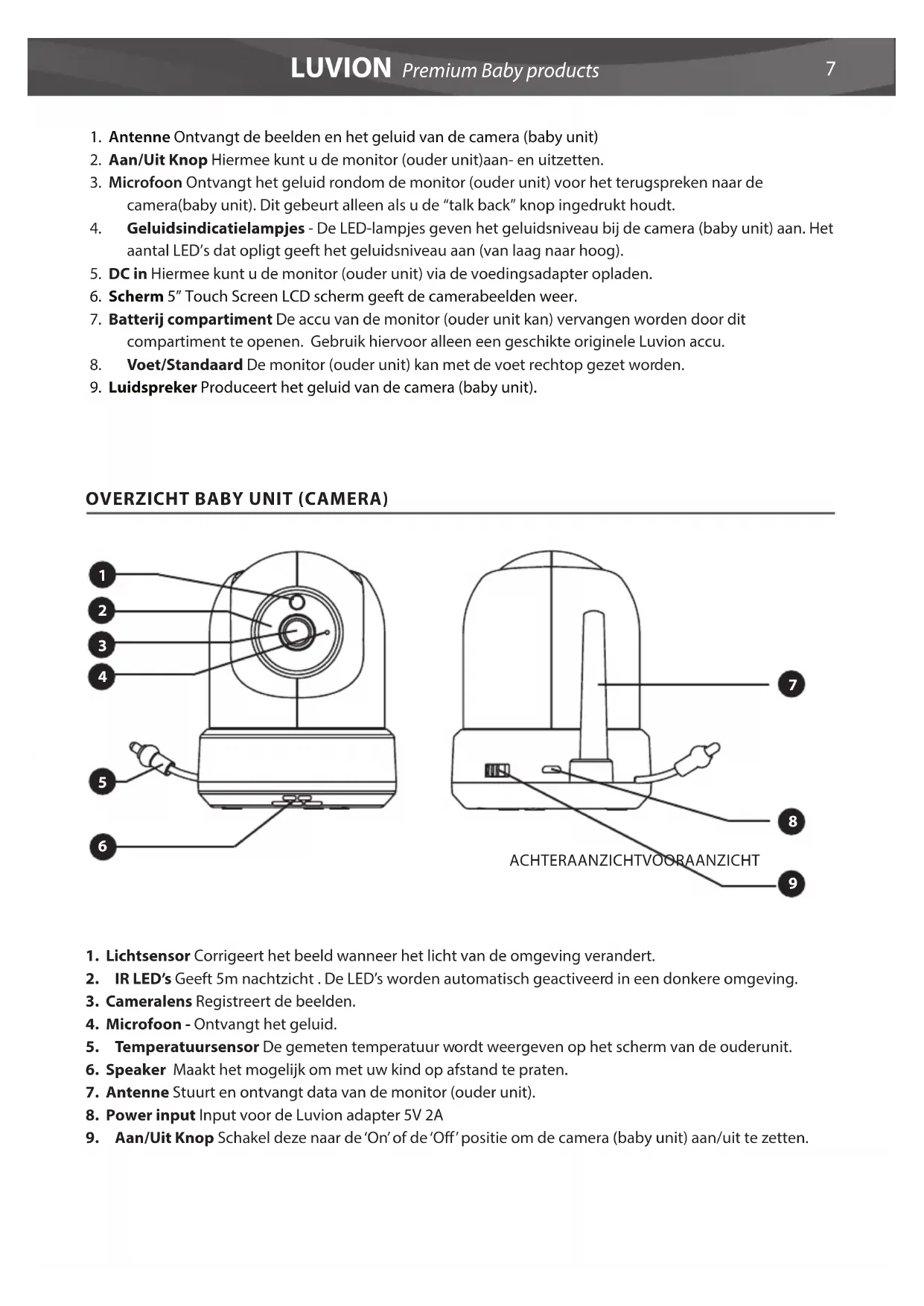
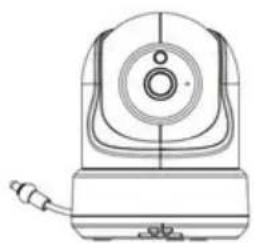
OVERZICHT BABY UNIT (CAMERA)
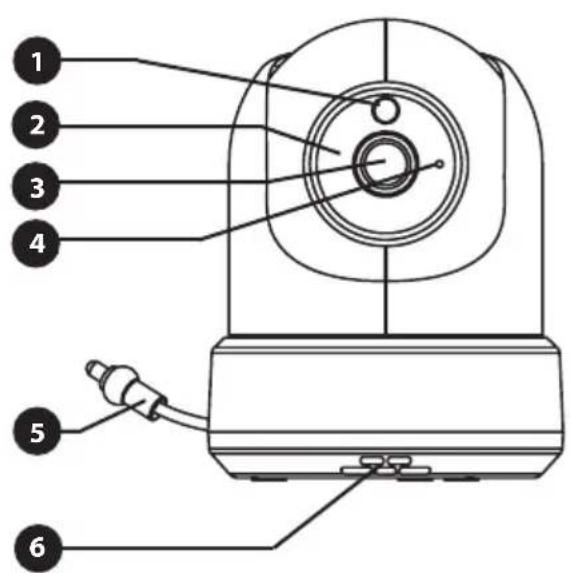
- Lichtsensor Corrigeert het beeld wanneer het licht van de omgeving verandert.
- IR LED's Geeft 5m nachtzicht. De LED's worden automatisch geactiveerd in een donkere omgeving.
- Cameralens Registreert de beelden.
- Microfoon - Ontvangt het geluid.
- Temperatuursensor De gemeten temperatuur wordt weergeven op het scherm van de ouderunit.
- Speaker Maakt het mogelijk om met uw kind op afstand te praten.
- Antenne Stuart en ontvangt data van de monitor (ouder unit).
- Power input Input voor de Luvion adapter 5V 2A
- Aan/Uit Knop Schakel deze naar de 'On' of de 'Off' positie om de camera (baby unit) aan/uit te zetten.
text_image
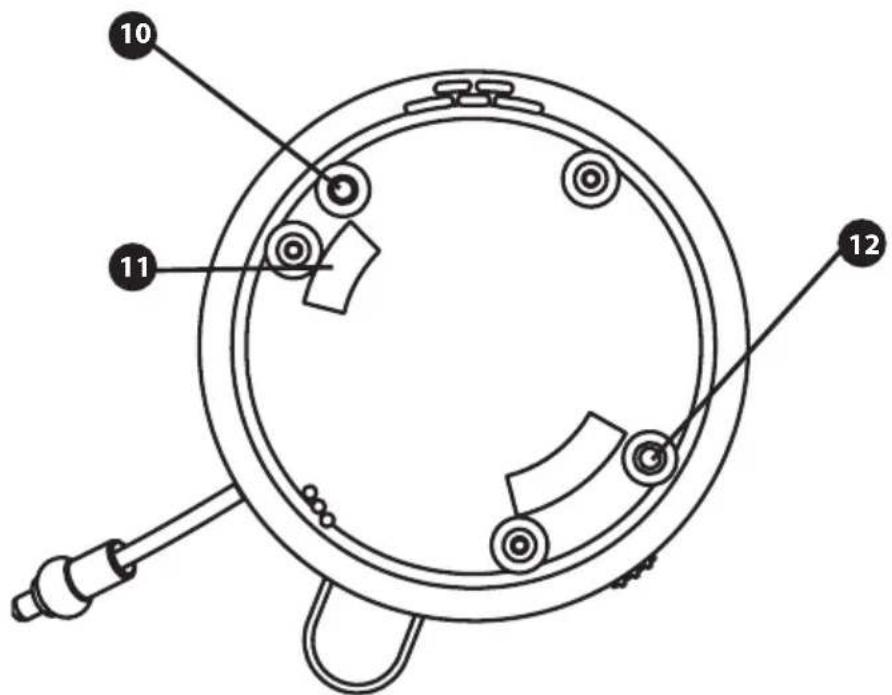
10 11 12ONDER AANZICHT
- Pairing knop -Maakt een nieuwe verbinding tussen de baby unit en ouder unit wanneer het 'pairing proces' in werking gesteld is. Pairing wordt gebruikt bij het toevoegen van een extra camera, of wanneer de ouderunit de babyunit niet kan vinden (Buiten Bereik). Zie het Pairing hoofdstuk voor meer informatie.
- Montageframe connectoren - Verbindt de baby unit met het bijgeleverde montageframe welke bevestigd kan worden aan muur of plafond.
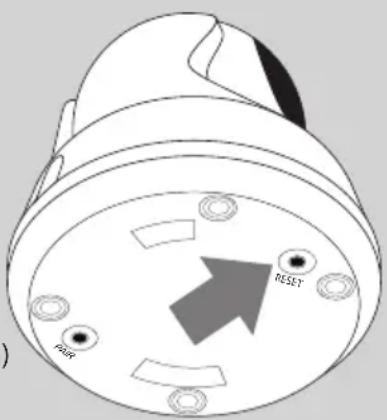
- Reset knop Druk op deze knop om de camera te resetten of de comera modus te wijzigen.
KLAARMAKEN VOOR GEBRUIK
INSTALLEREN VAN DE OUDER UNIT (MONITOR)
- Haal voorzichtig de ouder unit (monitor) uit de verpakking.
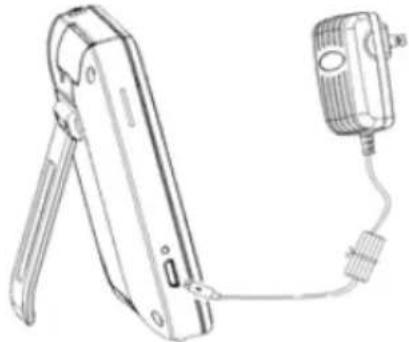
- Verbind de monitor met de bijgeleverde adapter, waarna de ouder unit zich zal opladen. Indien juist aangesloten, zal de Oplader-LED rood branden. Deze Led zal op groen springen zodra de ouder unit volledig is opgeladen. Laad de ouder unit bij het eerste gebruik volledig op.
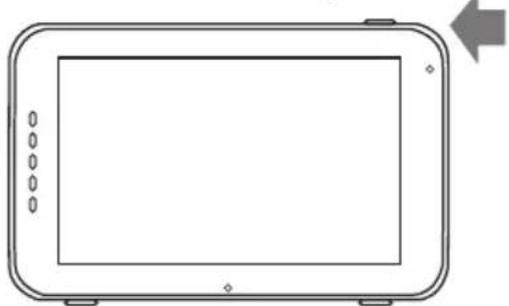
- Gebruik de aan/uit knop om de ouder unit aan te zetten. Het scherm zal nu het Luvion logo weergeven.
Bepaal eerst goed waar u de baby unit plaatst voordat u de unit gaat gebruiken. Probeer rekening te houden met de lengte van de adapter snoeren en een beschikbaar stopcontact om zo de camera van stroom te voorzien.
-
Haal de baby unit voorzichtig uit de verpakking.
-
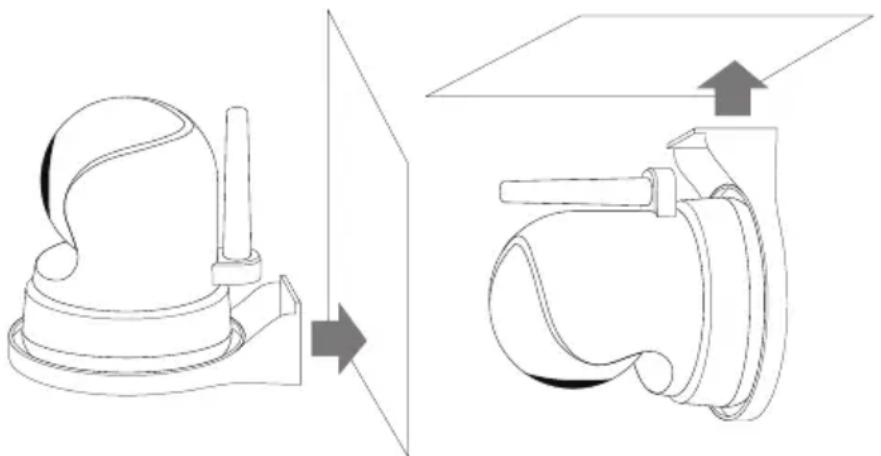
Plaats of bevestig de baby unit. U kunt de baby unit plaatsen op een tafel of kastje of hem bevestigen aan een muur of plafond met de bijgeleverde montageframe, plugs en schroeven.

LET OP: Wees er zeker van, voordat u de baby unit permanent bevestigt, dat de draadloze verbinding tussen de baby unit en de ouder unit voldoende is. Controleer dit door beide units te plaatsen op plek waar u ze wilt gebruiken.

LET OP: Probeer dikke muren of andere obstructies to mijden tussen de baby- en ouderunit. Voor een goede geluidsgevoeligheid en beeld raden wij aan om een afstand van minimaal 1,5 meter tussen kind en camera te houden.
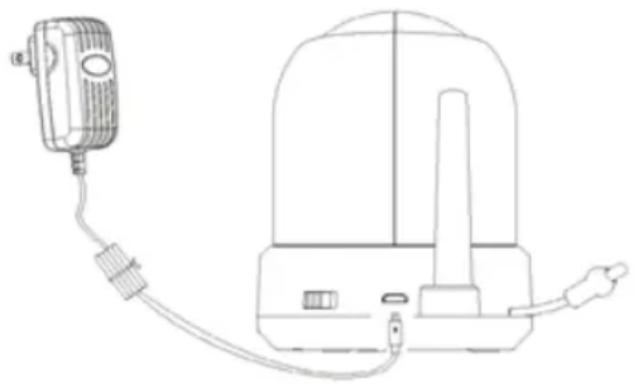
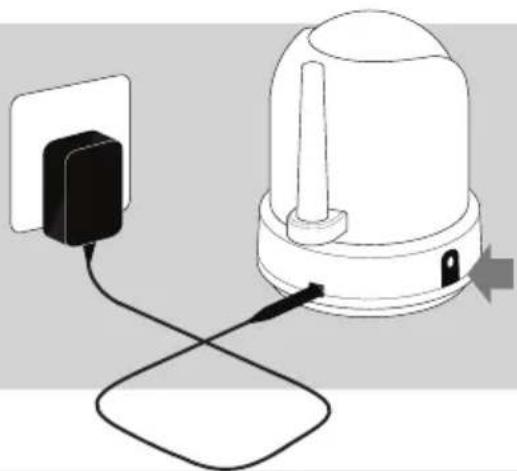
- Verbind de adapter met de powerinput van de baby unit.
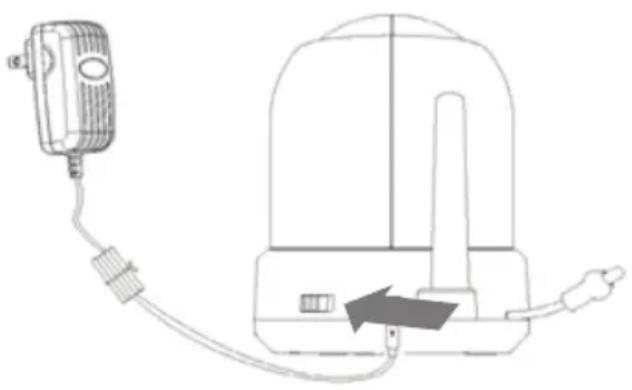
- Schuif de aan/uit knop naar de 'on' positie.
De ouderunit zal de video weergeven van de babyunit indien beide aan staan en binnen bereik van elkaar staan. Het bericht "Buiten Bereik" wordt weergeven op het scherm van de ouderunit wanneer de babyunit buiten bereik staat, uit staat of wanneer de units elkaar niet herkennen. (Zie pairing hoofdstuk)
GEBRUIK
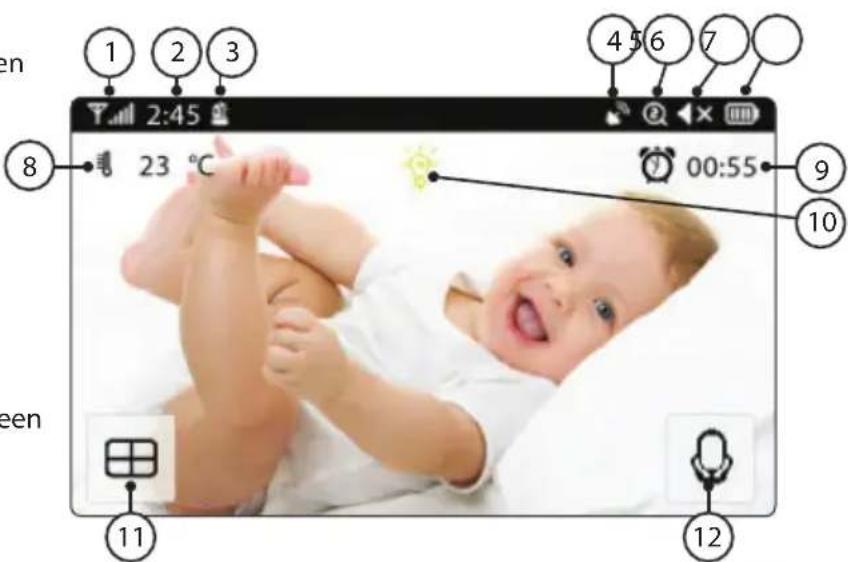
Het beeld van de baby unit wordt weergeven als beiden aan staan. De iconen op het scherm worden hier beneden uitgelegd.
1. Signaalindicator

signaalindicator geeft aan hoe sterk het ontvangen signaal is dat wordt ontvangen van de baby unit. Een of geen streepjes wijzen op een slecht signaal terwijl 4 streepjes wijzen op een sterk signaal (zie tabel).
- Klok 13:45 e tijd zien die op de monitor is ingesteld.
- Kanaalindicator Ie kanaalindicator geeft het huidige kanaal weer.
- Bewaking op afstand (e)it aan wanneer de camera via de app wordt gebruikt. Wanneer het icoontje actief is (wit), betekend dit dat de app wordt gebruikt, zo niet dan blijft deze grijs.
- Zoomindicator 100ft aan of de babyunit (camera) ingezoomd is in 1x, 1.5x or 2x zoom.
- Geluidsindicator Veer het volume naar 0 is gezet, zal dit icoon verschijnen.
- Batterij-indicator heeft aan hoe vol de batterij nog is.
De batterij-indicator geeft het laadniveau in vijf niveaus aan:
Batterij bijna leeg: knipperend rood
14 Batterij: Rood
12 Batterij: Wit, 1 streepje
^3/_4 Battery: Wit, 2 streepjes
Full Battery: Wit, 4 streepjes (de adapter is niet aangesloten)
Wanneer de adapter is aangesloten zal een bliksem icoontje worden weergegeven.
- Temperatuur indicator Geeft de temperatuur gemeten door de baby unit weer.
- Voedingstimer countdown 00:55 Geeft een countdown van de ingestelde voedingstimer tijd, wanneer deze terugloopt tot 0 wordt een alarm gegeven.
- Nachlamp Indicator Geeft aan wanneer het nachtlichtje is geactiveerd.
- Quad Mode Druk op dit icoontje om te schakelen naar quad modus. Wanneer 1 of 2 camera's zijn aangesloten wordt een split screen icoontje getoond en worden de camera's in split screen weergegeven. In de split quad modus zal het geluid van de camera's niet worden doorgegeven.
text_image
1 2 3 4 5 6 7 8 23 °C 00:55 9 10 11 12| Signaal sterkte Indicator Waarschuwing | ||
| Perfect | None | |
| Goed | None | |
| Redelijk | None | |
| Zwak | Out of Range | |
| Geen Signaal | Out of Range | |
- 'Terugspreek'-indicator Verschijnt wanneer de terugspreekfunctie wordt ingedrukt, zolang u de knop ingedrukt houdt kunt u met uw kind praten via de microfoon.
Let op:
a) De "Talk Back" knop verschijnt alleen in live view mode in één camera live view modus.
b) Wanneer de camera slaapliedjes afspeelt zullen deze worden gepauzeerd tijdens het terugspreken.
c) Het camera volumeniveau voor de talk back is hetzelfde als voor de slaapliedjes(select: ).
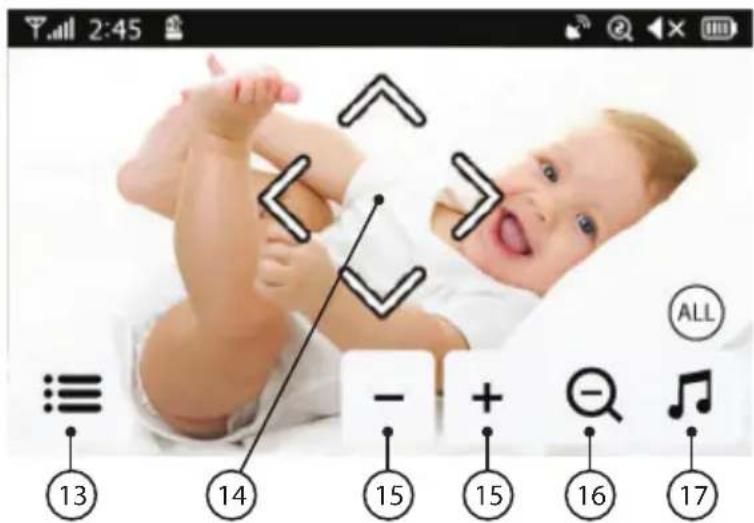
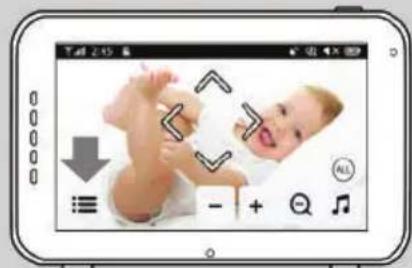
Bij aanraking van het touch screen zal het scherm zoals hier aan de rechterzijde worden weergegeven.
- Menu hier kunnen verschillende monitor en camera instellingen worden aangepast.
- Navigatie Knoppen Gebruik de pijl icoontjes in het midden van het scherm om de camera te bewegen.
- Monitor Volume Gebruik deze knoppen om het volume omhoog '+' & omlaag '-' aan te passen.
- Zoom knop Geeft de mogelijkheid in te zoomen tot x1, x1.5 & x2 digitale zoom ratio.
- Slaapliedjes Druk op het slaapliedjes icoon om de slaapliedjes aan en uit te zetten. Speelt 3 voorgeprogrameerde liedjes af. Kies 1 liedje naar keuze om deze af te spelen of kies "All" om alle 4 de liedjes om beurten af te laten spelen (van 1 naar 2 naar 3 en weer terug naar 1).
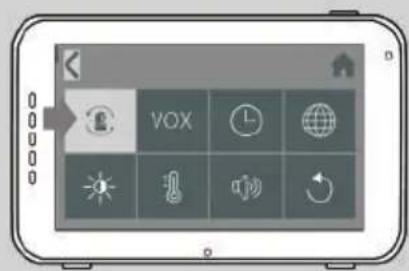
Wanneer het menu opent opent het scherm dat je hier rechts ziet.
- Terug De instellingen opslaan en terug gaan naar de vorige pagina.
- Helderheid Hier kun je de helderheidsinstellingen voor elke camera individueel aanpassen.
-
Camera koppelen / ontkoppelen Op het systeem kunnen tot 4 camera's worden aangesloten.
-
VOX VOX Stel hier de geluidsgevoeligheid van de VOX functie in om het geluidsniveau waarbij de monitor inschakelt aan te passen.
-
Temperatuur Zet de waarde op Celsius of Fahrenheit en stel hier de boven en onder limieten in voor het temperatuur alarm.
text_image
2:45 ≡ 13 14 - + 15 15 16 17 ALL
text_image
VOX 18 19 20 21 22 23 24 25 26 27- Datum, Tijd & Voedingstimer Stel hier de datum, tijd en/of voedingstimer in.
- Camera & Alarm Volume Pas hier het camera en/of alarm volume niveau aan.
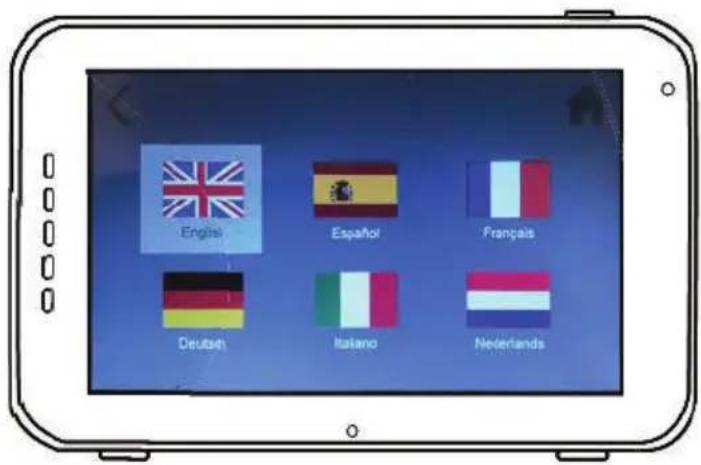
- Taalinstellingen Stel hier de taal voor de monitor in, zes keuzes: Engels, Duits, Frans, Italiaans, Nederlands en Spaans.
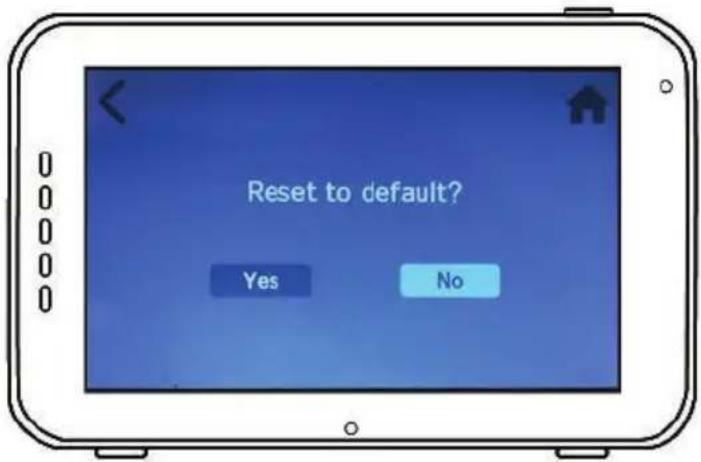
- Fabrieksinstellingen Zet de monitor terug naar de fabrieksinstellingen.
- Home Keer terug naar het live video scherm.
Wanneer de baby unit buiten het bereik van de ouder unit komt zal in het scherm de melding 'buiten bereik' worden weergegeven en zal het beeld gaan fl ikkeren. Wanneer er helemaal geen verbinding meer is zal het scherm volledig zwart worden en zal de waarschuwing 'buiten bereik' op het scherm worden weergeven.
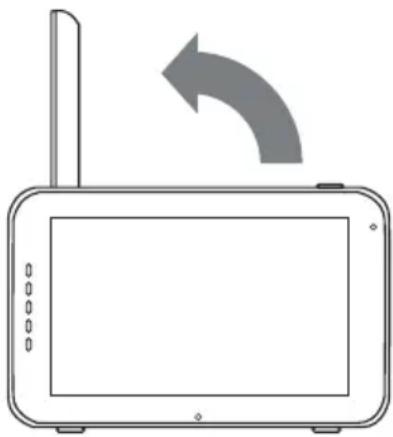
Om het bereik te verbeteren kan de antenne van de baby monitor eventueel omhoog worden uitgeklapt.

LET OP: Als de ouder unit in alle gevallen buiten bereik blijft aangeven, controleer dan of de camera aan staat en probeer opnieuw te 'pairen', zie 'Pairing'.
OUT OF RANGE
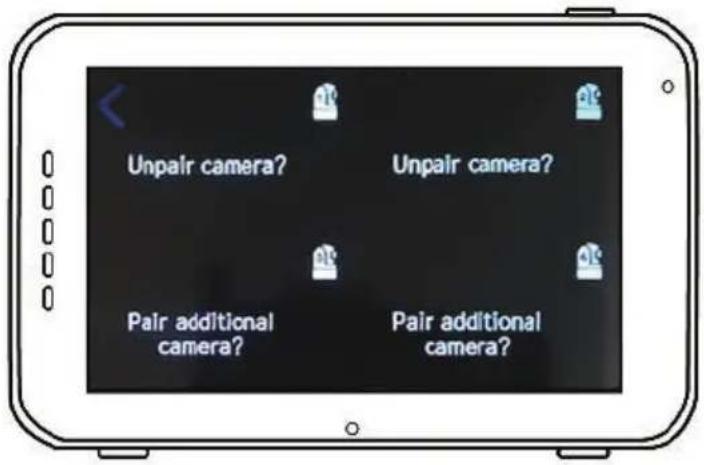
U kunt de pairing functie gebruiken om een nieuwe verbinding te maken of te herstellen tussen monitor en camera. Deze functie maakt het tevens mogelijk om tot 4 baby units te verbinden met uw ouder unit. Zie voor meer informatie tevens pagina 15 & 16.
Gebruik het touch scherm om het kanaal te kiezen waaraan de camera moet worden gekoppeld of waarvan de camera moet worden ontkoppeld.
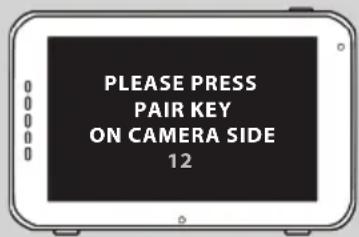
De ouder unit zal nu aftellen. Druk nukart op de pair knop aan de onderkant van de babyunit om te pairen.
text_image
Unpair camera? Unpair camera? Pair additional camera? Pair additional camera?MENU > VOX (Gevoeligheid geluidactivatie)

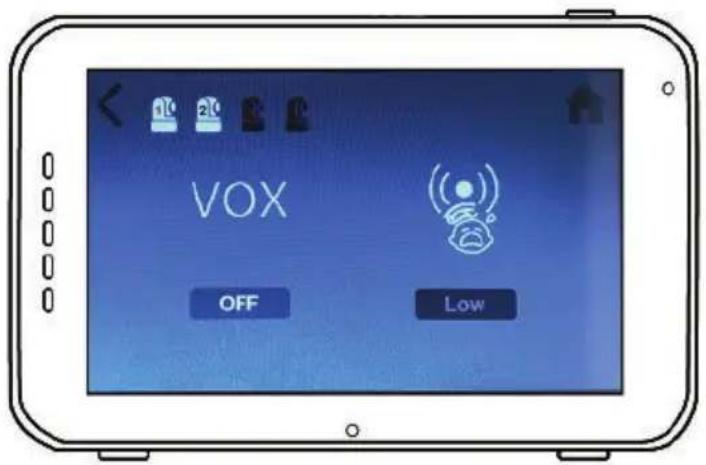
Hier kan voor iedere afzonderlijke camera de VOX functie (geluidsactivatie) uit en aangezet worden en kan de gevoeligheid worden aangepast.
De VOX functie kan voor iedere camera individueel worden aangepast, druk op de camera symbolen bovenin het beeld om de gewenste camera te selecteren.
Kies na het selecteren van de juiste camera of de VOX functie [Aan] of [Uit] moet staan.
Bij uitgeschakelde VOX modus zal demonitor continue actief blijven. Wanneer de VOX modus actief is zal de monitor na 120 seconden in "slasp modus" gaan.
Kies voor de gevoeligheid van de VOX modus tussen [Hoog] & [Laag].
Wanneer de VOX geluidsactivatie geveligheid hoger is ingesteld, worden zachtere geluiden geregistreerd. En zal de monitor dus sneller weer inschakelen.
MENU > DATUM, TIJD & ALARM

In deze drie menu's kun je de datum en tijd instellen en het voedingstimer alarm regelen.
Druk op de kalender om de datum in et stellen.
Druk op het klok om de tijd in te stelle.
Druk op de wekker om de voedingstiner in te stellen.
De standaard taal in de monitor menu's is Engels maar kan via dit menu worden aangepast naar Spaans, Frans, Duits, Italiaans en Nederlands.
Gebruik het Touch Scherm om de gewenste taal te selecteren.
MENU > HELDERHEID

In dit menu kan de helderheid van de beelden worden aangepast. Wanneer het beeld te donker is probeer dan de helderheid hier aan te passen. De minimale helderheid is 0 streepjes en de maximale helderheid 5 streepjes.
Druk op de '-' of '+' onp het touch scherm om de helderheid te verlagen of verhogen.
De helderheid kan voor iedere camera apart worden ingesteld. Druk bovenin op het camerasymbool met het cameranummer waarvan je de helderheid wenst aan te passen.
MENU > TEMPERATUUR

The baby unit (camera) is uitgerust met een temperatuur sensor. Hierdoor kun je een alarm instellen waardoor je gewaarschuwd wordt als de temperatuur te hoog/laag is. Deze functie is niet bedoeld als vervanging van ouderlijk toezicht.
Druk op 'Aan' of 'Uit' op het touch scherm om de alarmfunctie aan of uit te zetten. Het alarm is aan wanneer 'Aan' in beeld wordt getoond.
| Druk op de omhoog '^' of omlaag 'v' symbolen op het touch scherm om de minimum of maximum temperatuur voor de alarm functie te wijzigen.
| Druk op de 'C°' of 'F°' symbolen om te schakelen tussen Celcius en Fahrenheit. De in beeld getoonde waarde wordt gebruikt.
text_image
English Español Français Deutsch Italiano Nederlands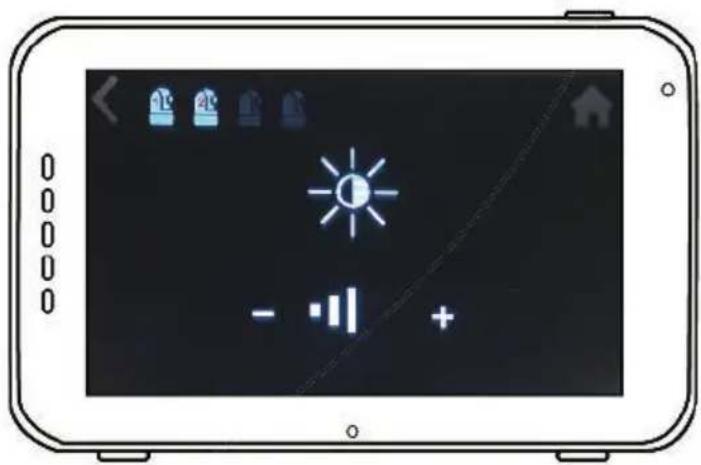
LET OP: De temperatuurweergave dient ter indicatie en is niet bedoelt ter vervanging van ouderlijk toezicht.
MENU > VOLUME

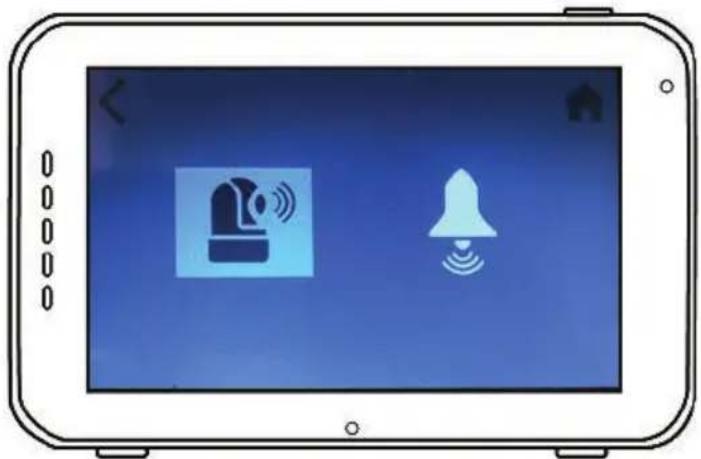
Hier kun je afzonderlijk het volume van de camera en het volume van de alarm functies op de monitor aanpassen.
Selecteer het camera symbool omnet volumeniveau van de camera voor de slaapliedjes en terugspreekfunctie aan te passen. Gebruik de '-' & '+' symboln om het volume omlaag/omhoog aan te passen.
Selecteer het alarmbel symbool om het volumeniveau van de monitor alarm functies aan te passen. Gebruik de'-'&+' symbolen om het volume omlaag/omhoog aan te passen.
Gebruik dit alleen wanneer je de monitor naar de fabrieksinstellingen wilt terugzetten.
Gebruik het touch scherm om je keuze te bevestigen [Ja].
Hierna worden de monitor instellingen teruggezet naar de fabrieksinstellingen.

LET OP: Het herstellen van de default instellingen heeft geen effect op de gepairde camera's. De baby unit(s) zullen in verbinding blijven met de ouder unit.
text_image
Reset to default? Yes NoPAIRING
Gebruik Pairing om een baby unit (camera) te verbinden met de ouder unit (monitor). U kunt tot 4 baby units aan 1 monitor verbinden. Deze moeten gepaird worden op de verschillende kanalen.
1
Zet de baby unit (camera) aan door de aanknop om te zetten naar de 'On' positie.
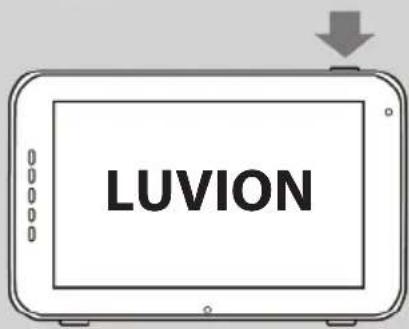
Gebruik de Aan/Uit Knop om de ouderunit aan te zetten. Wacht totdat het Luvion-logo verdwenen is.
text_image
LUVION3
Druk op het touch scherm om het bedienings scherm te activeren. Druk vervolgens op de menu knop :
Druk op het pairing menu icoon Ⓛ om het CAMERA PAIRING menu te openen.
Druk op één van de vrije camera kanalen om de camera hieraan te koppelen.
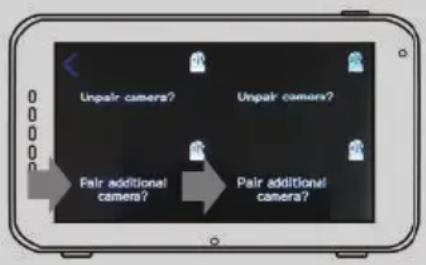
flowchart
graph TD
    A["Unpair cameras?"] --> B["Pair additional camera?"]
    C["Unpair cameras?"] --> D["Pair additional camera?"]
    B --> D
6
De ouder unit zal nu gaan aftellen.
Druk kort op de Pairing-knop [PAIR] aan de onderkant van de baby unit (camera) om deze te verbinden met de ouder unit.
Het beeld van de camera zou nu op het scherm moeten verschijnen.
text_image
PLEASE PRESS PAIR KEY ON CAMERA SIDE 12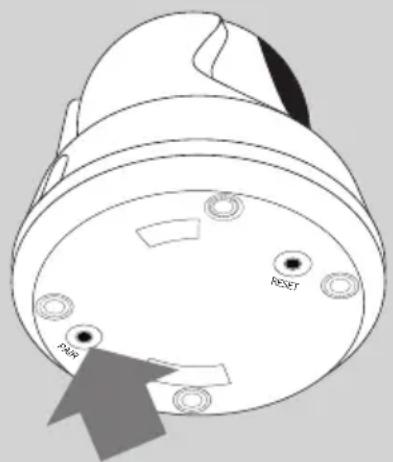
text_image
PARK RESETSMARTPHONE/TABLET INSTALLATIE
Volg de onderstaande stappen op, om de camera aan de router te koppelen. Hierna kun je de camera beelden dan via de 'Smartbabycam' app voor iOS en Android overal vandaan bekijken. De camera beelden tegelijk bekijken via zowel de app als via de 5 inch monitor is uiteraard ook mogelijk.

Let op: Om te zorgen voor de best mogelijke verbinding tijdens het installatieproces is het aan te raden de babyfoon monitor uit te schakelen.
IOS EN ANDROID INSTALLATIE
1
Download en installeer de SmartBabyCam app voor iOS of Android.
2
Schakel de camera in, druk op de reset knop en houd deze ingedrukt totdat het lampje onderop de camera 3 keer knippert.
Druk na ongeveer 5 seconden opnieuw kort (1\~2 seconden) op de reset knop. Het camera nachtlampje zal nu snel gaan knipperen.
Druk na ongeveer 30 seconden nogmaals kort (1\~2 seconden) op de reset knop. Het nachtlampje gaat langzaam knipperen.
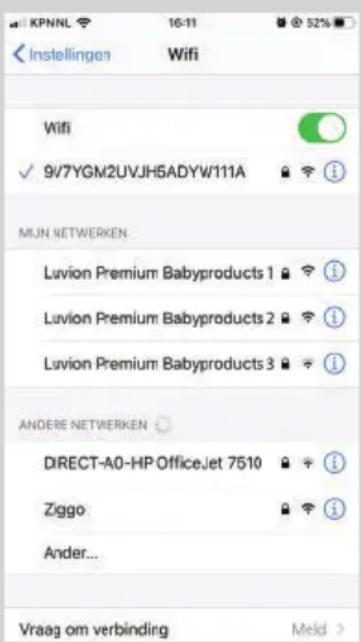
Selecteer via de instellingen van je telefoon het netwerk van de camera (Instellingen->Wifi), de netwerknaam eindigt op 111A(xxxxx111A).
text_image
KPNNL 16-11 @ 52% < Instellingen Wifi Wifi ✓ 9/7YGM2UVJH5ADYW/111A MIJN NETWERKEN Luvion Premium Babyproducts 1 Luvion Premium Babyproducts 2 Luvion Premium Babyproducts 3 ANDERE NETWERKEN DIRECT-A0-HP OfficeJet 7510 Ziggo Ander... Vraag om verbinding Meld >STAP 4-6 IOS (KIJK VOOR ANDROID OP DE VOLGENDE PAGINA)
Onderstaand de laatste 3 stappen voor de iOS installatie, de Android instructie is vergelijkbaar maar zie voor de exacte stappen op de volgende pagina.
4
Schakel de Smart-BabyCam App in, druk op "+" om een camera toe te voegen 'add device'. Scan de QR code aan de onderkant van de camera, vul het default paswoord: 000000 in en ga door.

text_image
Add Device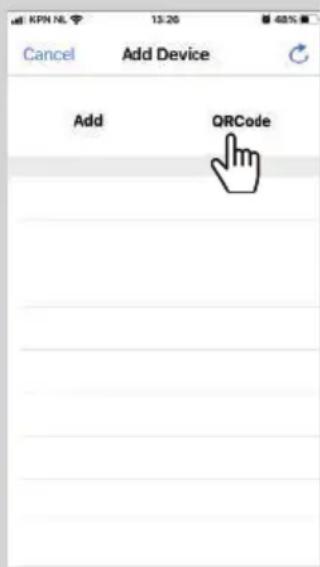
text_image
Add Device Add QRCode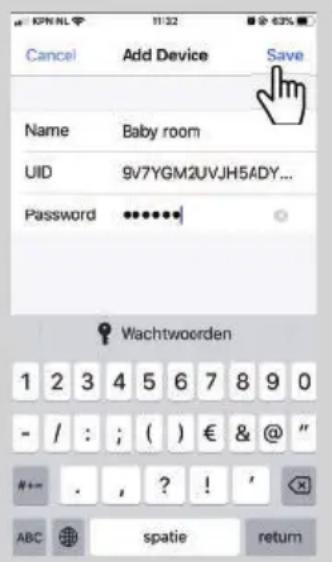
text_image
KPN NL 11:32 63% Cancel Add Device Save Name Baby room UID 9V7YGM2UVJH5ADY... Password Wachtwoorden 1 2 3 4 5 6 7 8 9 0 - / : ; ( ) € & @ " #+- . , ? ! ' ABC spatie return5
Je gaat nu terug naar het beginscherm, hierin is de camera nu toegevoegd en online. Wanneer je de camera de eerste keer opent wordt je gevraagd het standaard wachtwoord aan te passen naar een veilig persoonlijk wachtwoord. (Het nieuwe paswoord dient minstens 6 tekens lang te zijn, waarvan minstens één hoofdletter, één kleine letter, één cijfer en één speciaal teken (choose from: \~`@#\$%^*()_-+=|{}[].?/).
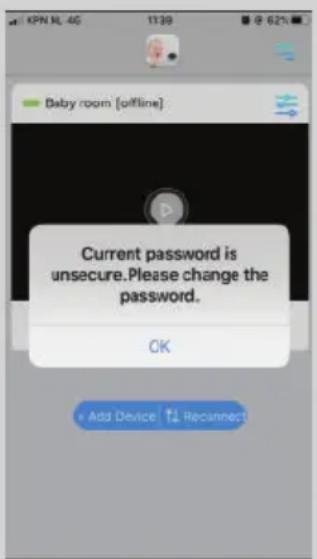
Druk na het aanpassen van het wachtwoord op het 'Instellingen aanpassen' icoon, selecteer "WiFi Setting" en voer het netwerk SSID in (je kunt hier alleen 2.4GHz netwerken kiezen) van jouw eigen thuisnetwerk en voer het wachtwoord hiervan in en druk op send. Het nachtlampje zal nu stoppen met knipperen en continue aan blijven staan totdat de installatie is voltooid waarna het nachtlampje 3 keer knippert en uitschakeld. Het installatieproces is nu voltooid. Sluit de app af en open deze opnieuw. Vanaf nu kun je de camera via de app overal vandaan bekijken.
STAP 4-6 ANDROID (Kijk voor IOS OP DE VORIGE PAGINA)
Onderstaand de laatste 3 stappen voor de Android installatie, de iOS instructie is vergelijkbaar maar zie voor de exacte stappen de pagina hiervoor.
4
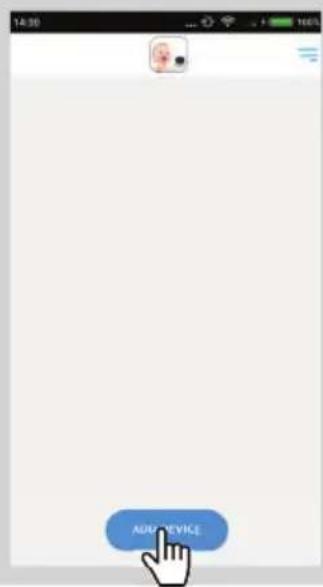
Schakel de SmartBabyCam App in, druk op 'add device', druk op 'scan' om de QR code aan de onderzijde van de camera te scannen, de UID zal automatisch worden ingevuld. Kies een cameranaam naar keuze en vul het default paswoord: 000000 in en ga door.
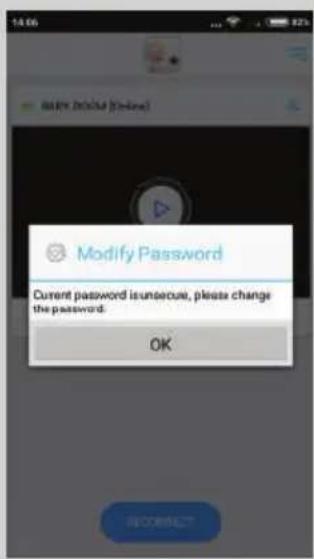
Je gaat nu terug naar het beginscherm, hierin is de camera nu toegevoegd en online. Wanneer je de camera de eerste keer opent wordt je gevraagd het standaard wachtwoord aan te passen naar een veilig persoonlijk wachtwoord. (Het nieuwe paswoord dient minstens 6 tekens lang te zijn, waarvan minstens één hoofdletter, één kleine letter, één cijfer en één speciaal teken (choose from: \~`@#\$%^*()_-+=|{}[].?/).
Druk na het aanpassen van het wachtwoord op het 'Instellingen aanpassen' icoon, selecteer "WiFi Setting" en selecteer het netwerk SSID (je kunt hier alleen 2.4GHz netwerken kiezen) van jouw eigen thuisnetwerk en voer het wachtwoord hiervan in en druk op send. Het nachtlampje zal nu stoppen met knipperen en continue aan blijven staan totdat de installatie is voltooid waarna het nachtlampje 3 keer knippert en uitschakeld. Het installatieproces is nu voltooid. Sluit de app af en open deze opnieuw. Vanaf nu kun je de camera via de app overal vandaan bekijken.
Onderstaand de instructie voor het updaten van de fi rmware bij iOS, de Android instructie is vergelijkbaar maar zie voor de exacte stappen op de volgende pagina.
1
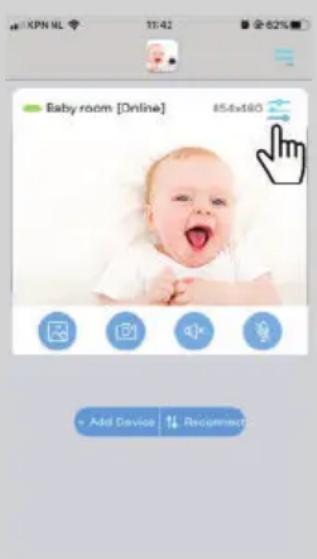
We raden aan de fi rmware van je Supreme Connect 2 camera bij te werken zodra er een nieuwe versie beschikbaar is. Om de fi rmware bij te werken, ga naar de liveweergavepagina (de camera moet online zijn) en raak het menu icoon in de rechterhoek aan en selecteer "Firmware Update".
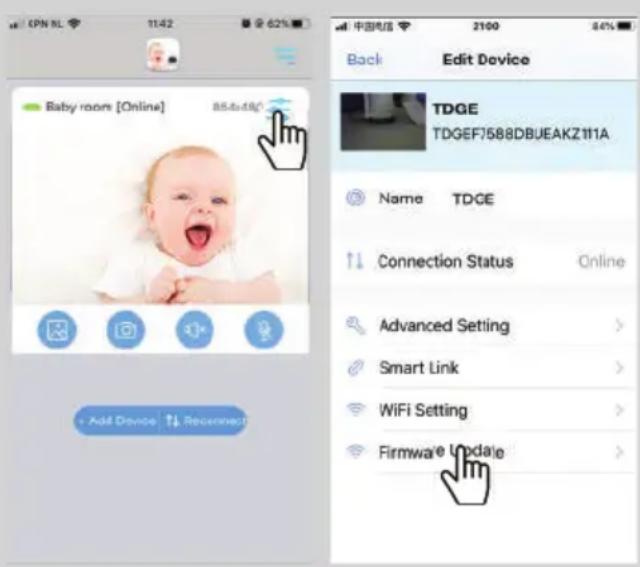
text_image
EPN NL 11:42 62% Back Edit Device Baby rooms [Online] 85.4x4.8/ Add Device ↑↓ Recommend TDGE TDGEF7588DBUEAKZ111A Name TDGE ↑↓ Connection Status Online Advanced Setting > Smart Link > WiFi Setting > Firmware Update >2
Druk op OK om te beginnen met het updaten van de fi rmware als er nieuwe fi rmware beschikbaar is. Zorg ervoor dat u de camera verbonden houdt met internet tijdens het installatieproces van de fi rmware.
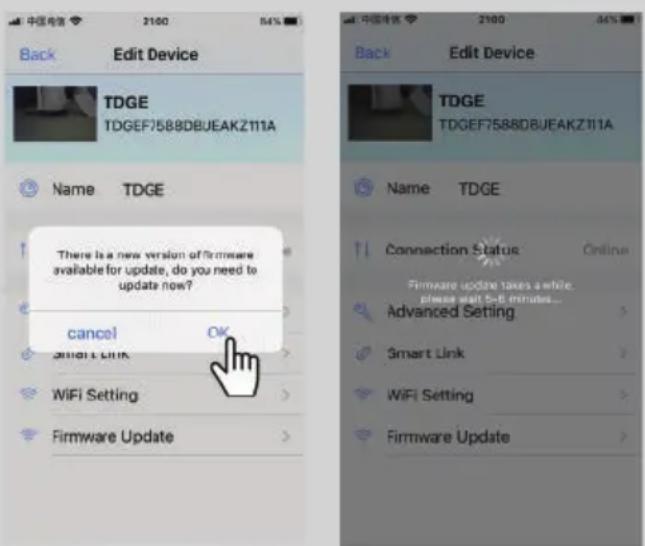
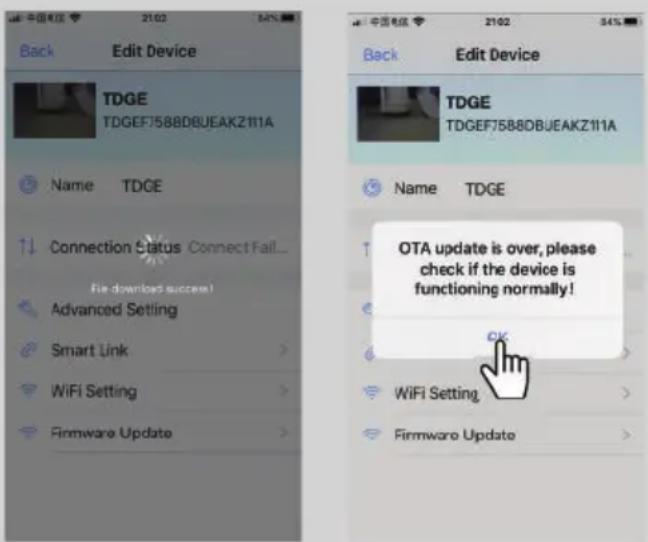
Wanneer de nieuwe fi rmware is geïnstalleerd, wordt het bericht "OTA update is over, please check if the device is functioning normally" weergegeven. Druk op OK. Controleer of alles naar behoren functioneert, uw babyfoon is nu weer klaar voor gebruik.
FIRMWARE UPDATE - ANDROID (Kijk voor IOS op de vorige pagina)
Onderstaand de instructie voor het updaten van de firmware bij android, de iOS instructie is vergelijkbaar maar zie voor de exacte stappen de pagina hiervoor.
1
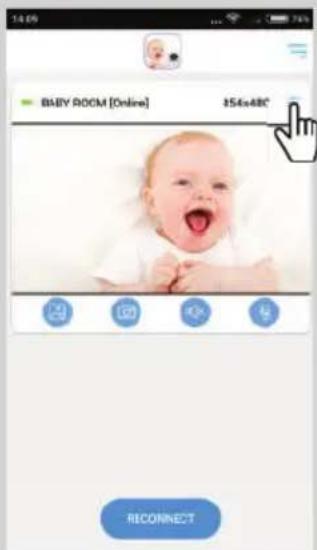
We raden aan de fi rmware van je Supreme Connect 2 camera bij te werken zodra er een nieuwe versie beschikbaar is. Om de fi rmware bij te werken, ga naar de liveweergavepagina (de camera moet online zijn) en raak het menu icoon in de rechterhoek aan en selecteer "Firmware Update".
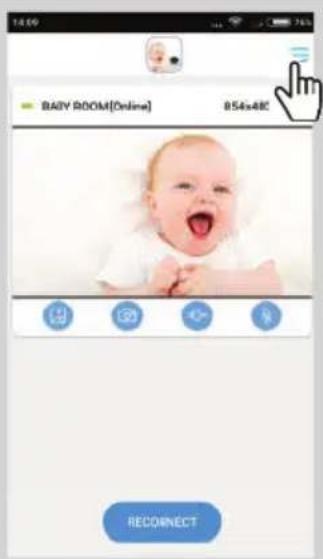
text_image
BABY ROOM[Online] 854x48C RECORRECT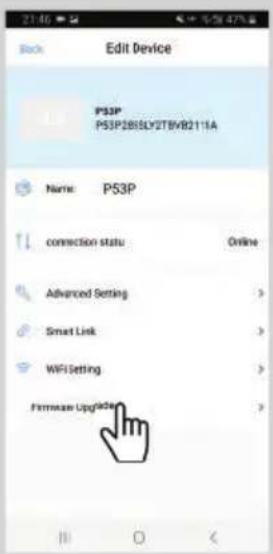
text_image
Edit Device P53P P53P2BISLY2TBVB211A Name: P53P connection status Online Advanced Setting > Smart Link > WiFi Setting > Firmware Upgrade2
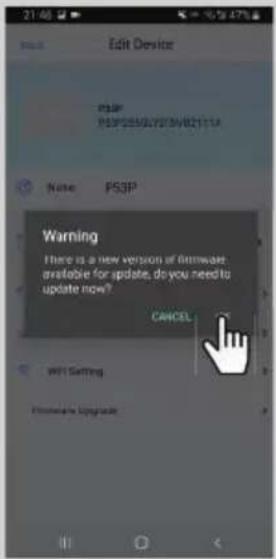
Druk op OK om te beginnen met het updaten van de fi rmware als er nieuwe fi rmware beschikbaar is. Zorg ervoor dat u de camera verbonden houdt met internet tijdens het installatieproces van de fi rmware.
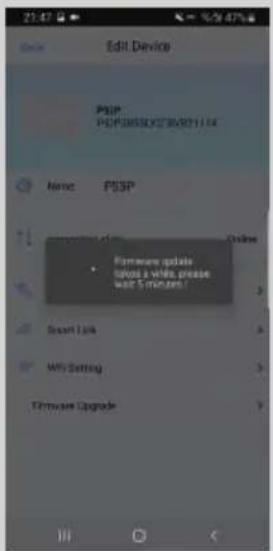
Wanneer de nieuwe fi rmware is geïnstalleerd, wordt het bericht "OTA update is over, please check if the device is functioning normally" weergegeven. Druk op OK. Controleer of alles naar behoren functioneert, uw babyfoon is nu weer klaar voor gebruik.
Via de app kunnen naast het live camera beeld en geluid ook de terugspreekfunctie en de pan tilt functie van de camera worden gebruikt. Daarnaast is het mogelijk de beelden vast te leggen via de snapshot functie en kunt u via notifi caties automatisch worden gewaarschuwd bij geluiden nabij de camera.
Bij openen van het live camera scherm zullen de volgende 4 icoontjes eronder worden weergegeven.

Snapshot bibliotheek: hier kun je alle snapshots/foto's terugvinden die je in de app hebt gemaakt.

Snapshot: maak een foto van het livescherm, deze wordt opgeslagen in de snapshot bibliotheek.

Geluid aan/uit: druk op dit icoon om het geluid aan en uit te schakelen.

Terugspreekfunctie: druk op dit icoon om de terugspreekfunctie in/uit te schakelen. Zoland deze functie is ingeschakeld kun je via de app praten richting de camera/babykamer.
Daarnaast zijn tevens de onderstaande functies nog op een andere manier via het live scherm te bedienen.
PAN/TILT: Swipe omhoog/omlaag of links/rechts om de camera in idere gewenste richting te bewegen.
VOLEDIG SCHERM: Bekijk de beelden in het volledige scherm van de telefoon door de telefoon 90° graden te draaien van portret naar landschap modus.
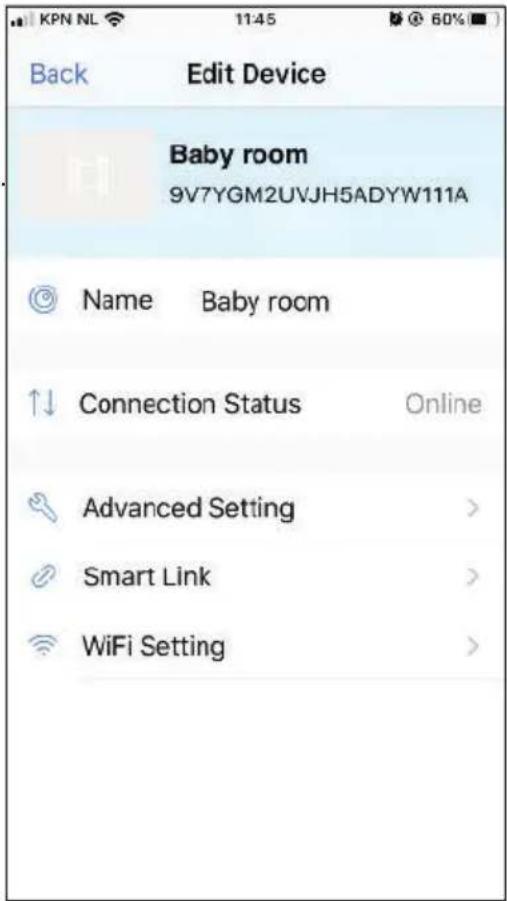
Naast de live view bediening kunnen somige functies nog via het menu worden aangepast, om het menu in gaan druk je op het icoon. Hier kun je de onderstaande instellingen aanpassen:
NAME: Hier kun je de cameranaam aanpassen.
CONNECTION STATUS: Hier zie je de huidige connectie status staan. Druk om de app opnieuw verbinding met de camera te laten maken.
ADVANCED SETTING: Kies 'advanced settings' om verschillende instellingen aan te passen. Hier vind je de volgende instellingen:
laag. Een lagere video kwaliteit zal een stabieler/vloeiender verbinding geven wanneer de verbinding niet optimaal is.
de notifi catie interval. Gedurende de gekozen interval zal de app dan geen nieuwe waarschuwing afgeven. Je kunt de notifi caties hier ook in zijn geheel uitschakelen.
SMART LINK: Momenteel niet beschikbaar.
WIFI SETTING: Je gebruikt deze functie alleen bij het tot stand brengen van de eerste verbinding tussen de camera en de router.
Als je problemen hebt met de Luvion Supreme Connect 2 dan is er meestal een simpele manier om dit op te lossen. Bekijk allereerst het onderstaande:
| Probleem Oplossing | |
| Er is geen beeld op de ouder unit | 1. Controleer de adapter van de baby unit. Controleer of de stekker aangesloten is en of de groene power LED aan is.2. Controleer of de ouder unit aan staat3. Controleer of de ouder unit in VOX mode staat (druk kort op aan/uit knop van de monitor om hem even uit VOX modus te halen). |
| Het beeld valt uit/ Ik heb constant weinig bereik/ “Buiten Bereik” | 1. Breng de baby unit dichterbij de ouder unit.2. Probeer de units uit de buurt van grote objecten of muren te plaatsen om het bereik te verbeteren.3. Klap de antenne uit de ouder unit voor een betere ontvangst.4. Probeer de units opnieuw te pairen (zie Pairing Hoofdstuk) |
| Audio problemen 1. Controleer of het volume niet uit staat. Druk op de + volume knop aan de bovenkant van de ouderunit.2. Controleer of er wel geluid is in de omgeving van de baby unit.3. Indien er een harde piep aanwezig is, breng de ouder unit verder weg van de baby unit. | |
| Het beeld hapert/ de resolutie is slecht | 1. Probeer de units dichter bij elkaar te brengen.2. Probeer de units uit de buurt van grote objecten of muren te plaatsen om het bereik te verbeteren.3. Klap de antenne uit de ouder unit voor een betere ontvangst. |
| De batterij loopt snel leeg Gebruik de VOX modus of probeer de Luvion batterij te vervangen. Luvion batterijen zijn bij uw lokale dealer verkrijgbaar. | |
| De ouder unit loopt vast en reageert nergens op. | Verwijder de accu uit de monitor om de babyfoon uit te schakelen en plaats deze weer terug. Gebruik de Aan/Uit knop om de unit weer te activeren. |
TECHNISCHE SPECIFICATIES
| Technische Specifi caties | |
| Frequentiebereik 2.4GHz(FHSS) 2.4GHz(wifi) | |
| Zendvermogen 17 dBm Max (FHSS) 15+/-1dBM (wifi) | |
| Ontvangst gevoeligheid -88 dBm(FHSS) -89 dBm(wifi) | |
| Type Spread Spectrum FHSS, WiFi | |
| Type Modulatie GSKFK, 502.11g/n | |
| Data Snelheid 4 Mbps(FHSS), wifi (802.11b/g/n) | |
| Bereik 300m in open veld (Camera naar monitor) | 150m in open veld (Camera naar router)Het precieze bereik kan op basis van de gebruik-somgeving sterk varieren. Muren en/of andere apparaten die op 2.4Ghz werken zijn van invloed op het bereik. |
| Baby unit (camera) | |
| Beeld Sensor Type 1/4" Color CMOS Image Sensor | |
| Eff ectieve Pixels H: 1280 px, V: 1024 px | |
| Beeld Resolutie Hoog:1280*720 (MAX 1.7Mbps) | Laag: 854*480 (MAX 0.7 Mbps) |
| Wit Balans Auto | |
| Lens | 3.95 mm, F 2.2 |
| Field of View | 55° |
| IR On/Off | 15-25 Lux Off, 5-15 Lux On |
| IR LED Type/Nacht Visie | 940 nm / 5 m |
| Speaker Output | 0.5 W Max |
| Voedingsspanning | 5 Vdc +/- 10% |
| Verbruik | 1000mA+/-20mA |
| Gebruikstemperatuur Bereik | - 10° ~ 40° |
| Luchtvochtigheid Omgeving Bereik | 0% ~ 85% |
| Beschermingsgraad | N/A (for indoor use only) |
| Regulation Compliance | FCC/CE |
| Materiaal Behuizing | Plastic |
| Motor Type | Stappenmotor |
| Bewegingshoeken | Op 90° Neer 20° Links/Rechts 135° |
| Ouder unit (monitor) | |
| LCD Schermgrootte 5" / 12,7 cm | |
| LCD Resolutie H: 800 px, V: 480 px | |
| Kijkhoek H: 140° V: 110° | |
| Voedingsspanning 5 Vdc 1A +/- 5 % | |
| Verbruik 1.03A MAX. | |
| Gebruikstemperatuur Bereik - 10° ~ 40° | |
| Luchtvochtigheid Omgeving Bereik 0% ~ 85% | |
• LET OP
Buitenshuis gebruik in Frankrijk, Italië en de Oekraïne niet toegestaan.
CE
Dit product is in overeenstemming met de essentiële eisen zoals omschreven in de Europese richtlijnen. De verklaring van conformiteit is beschikbaar op: https://www.luvion.nl/site/wp-content/uploads/2019/11/Conformiteitsverklaring-Supreme-Connect-2.pdf
TABLE OF CONTENTS
| INTRODUCTION | 28 | |
| SAFETY | INSTRUCTIONS | 28 |
| CONTENTS OF PACKAGE | 29 | |
| EXTRA | CAMERAS | 29 |
| OVERVIEW OF PARENT UNIT (MONITOR) | 30 | |
| OVERVIEW OF BABY UNIT (CAMERA) | 31 | |
| GETTING | STARTED | 33 |
| MENU | 38 | |
| PAIRING | 41 | |
| TELEPHONE/TABLET | SETUP | 43 |
| FIRMWARE | UPDATE | 46 |
| APP | MENU | 48 |
| TROUBLESHOOTING | 49 | |
| TECHNICAL SPECIFICATIONS | 50 | |