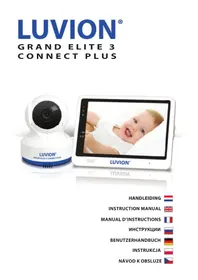
Grand Elite 3 Connect Plus - детские мониторы Luvion - Бесплатное руководство пользователя
Найдите руководство к устройству бесплатно Grand Elite 3 Connect Plus Luvion в формате PDF.



Вопросы пользователей о Grand Elite 3 Connect Plus Luvion
0 вопрос об этом устройстве. Ответьте на те, что знаете, или задайте свой.
Задать новый вопрос об этом устройстве
Скачайте инструкцию для вашего детские мониторы в формате PDF бесплатно! Найдите своё руководство Grand Elite 3 Connect Plus - Luvion и возьмите своё электронное устройство обратно в руки. На этой странице опубликованы все документы, необходимые для использования вашего устройства. Grand Elite 3 Connect Plus бренда Luvion.
РУКОВОДСТВО ПОЛЬЗОВАТЕЛЯ Grand Elite 3 Connect Plus Luvion
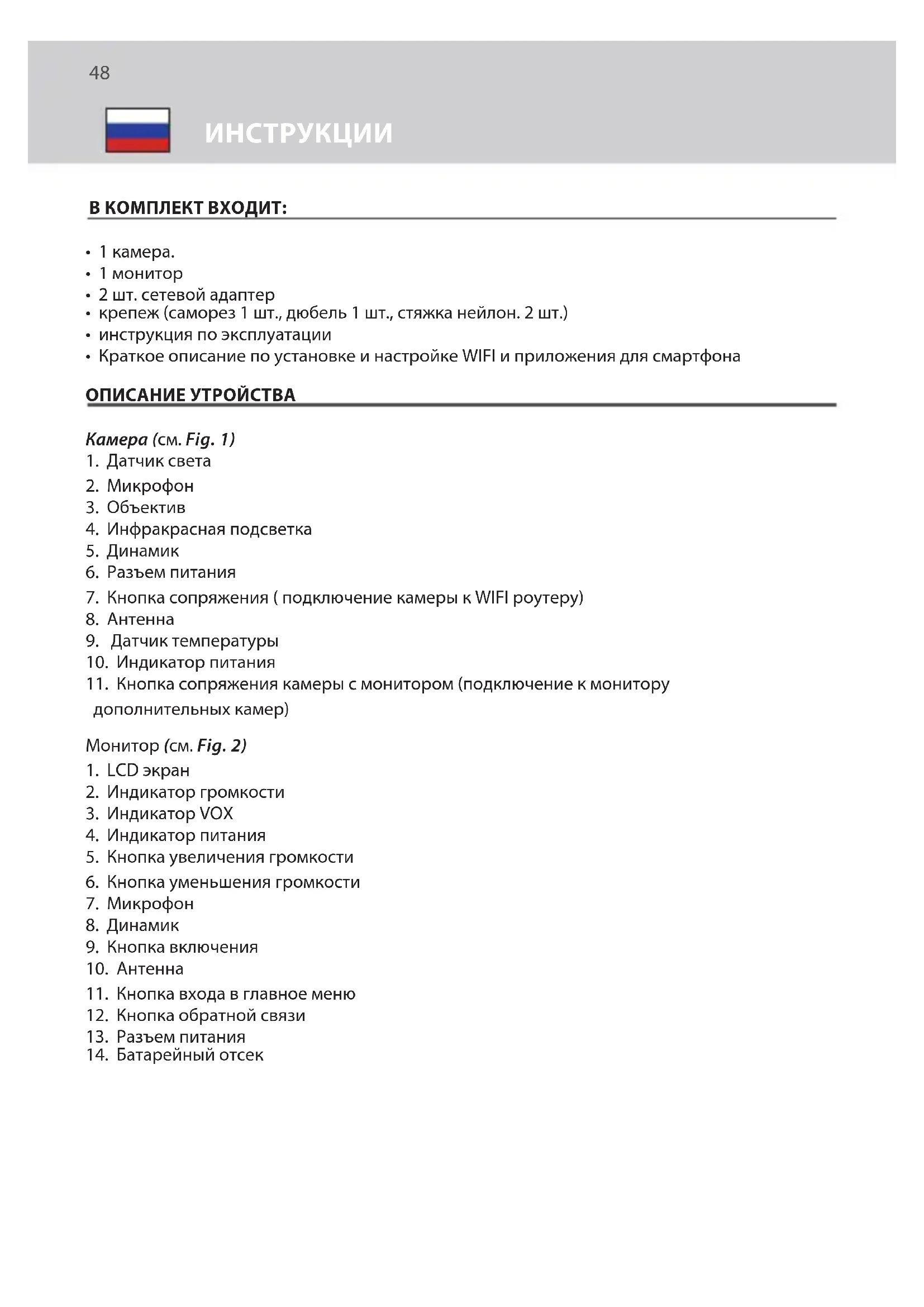
• 1 камера.
• 1 монитор
• 2 шт. сетевой адаптер
- крепеж (саморез 1 шт., дюбель 1 шт., стяжка нейлон. 2 шт.)
- инструкция по эксплуатации
- Краткое описание по установке и настройке WIFI и приложения для смартфона
ОПИСАНИЕ УТРОЙСТВА
Kamera (см. Fig. 1)
- Датчик света
- Микрофон
- Объектив
- Инфракрасная подсветка
- Динамик
- Разъем питания
- Кнопка сопряжения ( подключение камеры к WIFI роутеру)
- Антенна
- Датчик температуры
- Индикатор питания
- Кнопка сопряжения камеры с монитором (подключение к монитору дополнительных камер)
Монитор (см. Fig. 2)
- LCD экран
- Индикатор громкости
- Индикатор VOX
- Индикатор питания
- Кнопка увеличения громкости
- Кнопка уменьшения громкости
- Микрофон
- Динамик
- Кнопка включения
- Антенна
- Кнопка входа в главное меню
- Кнопка обратной связи
- Разъем питания
- Батарейный отсек
ВКЛЮЧЕНИЕ УСТРОЙСТВА
1. УСТАНОВКА И ПОДКЛЮЧЕНИЕ МОНИТОРА И КАМЕРЫ
1.1 Подключение питания к камере
Подключите сетевой адаптер к сетевой розетке, а провод со штекером от адаптера к разъему питания на задней панели камеры. Камера автоматически включится (см. рис. 3).
Примечание: для питания камеры используйте сетевой адаптер с надписью OUTPUT: 5V DC 2.0A.
1.2 Установка камеры
Установите камеру в удобном месте, направьте объектив в сторону зоны наблюдения.
Примечание: не поворачивайте камеру вручную! Вращать головку камеры следует только через меню монитора (см. рис. 11).
1.3 Инфракрасная подсветка
Камера оснащена 8 ИК-диодами высокой интенсивности для получения четкого изображения в темноте. В темноте ИК-подсветка включается автоматически.
1.4 Датчик температуры
Датчик температуры, установленный в камере, измеряет температуру окружающей среды в помещении, значение которой отображаются на экране монитора.
1.5 Подключение питания к монитору
Монитор оснащен встроенным аккумулятором 3.7V 2600mAh (Li-ion). Для питания и подзарядки монитора используйте сетевой адаптер.
- Подключите сетевой адаптер к розетке, а провод со штекером от адаптера к разъему питания монитора (см. рис. 4)
- Откройте батарейный отсек, расположенный на задней части монитора, подключите и установите батарею в отсек и закройте его.
- Сдвиньте выключатель в положение « ON» (см. рис. 4)
Примечание 1: Примечание 1: Используйте адаптер с надписью OUTPUT: 5V DC 1.0 А для монитора.
Примечание 2: ККогда монитор включен, индикатор питания загорится зеленым цветом.
Когда батарея почти разряжена индикатор питания начнет мигать красным цветом.
Когда батарея заряжается, индикатор питания будет гореть красным цветом. После того, как батарея полностью зарядилась индикатор питания погаснет (если монитор выключен)
Примечание 3: "☐ → X → ☐" если монитор и камера находятся слишком далеко друг от друга, то на экране монитора будет отображаться сообщение (out of range).
2. КНОПКИ МОНИТОРА
2.1 Регулировка громкости
Для регулировки уровня громкости нажимайте на кнопку увеличения громкости или на кнопку уменьшения громкости 🎩 & ⚠ (см. Fig. 5).
2.2 Обратная связь
Что бы активировать функцию обратной связи нажмите и удерживайте кнопку обратная связь 0.5. Индикатор обратной связи будет отображаться на экране 0.5 (см. Fig. 6)
3. ПАРАМЕТРЫ МЕНЮ СЕНСОРНОГО ЭКРАНА
- Коснитесь экрана монитора, и кнопка меню отобразится в правой части экрана (см. рис. 7).
- Для перехода в настройки нажмите на появившуюся кнопку меню на экране. Примечание: если в течение 5 секунд не нажать на кнопку меню на экране монитора, то через 5 секунд меню автоматически погаснет.
3.1 ⚙️ Режим радионяни (энергосбережение)
На экране монитора нажмите кнопку Режим радионяни (энергосбережение), чтобы активировать его 📄. Изображение на экране будет отключено через 10 секунд, при этом звук останется включенным. При касании экрана изображение будет активно в течении 15 секунд. (см. Fig. 8)
3.2 Ⓞ Режим ZOOM
На экране монитора нажмите кнопку ZOOM один Ⓞ раз. На экране будет отображаться изображение с 2-х кратным увеличением, нажмите на кнопку приближение еще раз Ⓞ , чтобы вернуться к нормальному (без увеличения) виду (см. Fig. 9).
3.3 🎨 Колыбельные мелодии
Камера может воспроизводить 10 разных колыбельных мелодий.
- На экране монитора нажмите кнопку колыбельные мелодии 🎯 которую вы хотите воспроизвести (→). Так же камера может воспроизводить все десять мелодий последовательно (см.Fig. 10).
- Чтобы отключить воспроизведение мелодий нажмите на значок колыбельные мелодии ♪ еще раз и выберите нижнюю опцию (см. Fig. 10).
3.4 <Ω> Управление наклоном и поворотом камеры
Для управления наклоном или поворотом камеры нажимайте на экране монитора на значки вверх , вниз , влево или вправо (см. Fig. 11).
Примечание: в процессе вращения камеры звук на мониторе автоматически отключается.
4. ФУНКЦИИ МЕНЮ
- Нажмите кнопку Меню ⚙️ в верхней части монитора для отображения главного меню на экране.
- Главное меню содержит 3 подменю (см. Fig. 12).
4.1 Функция VOX (датчик звука)
- Выберите функцию VOX в меню монитора. Для активации режима
выберите «ON», для деактивации выберите «OFF». Когда режим VOX активирован, то экран автоматически выключится через 10 секунд и загорится индикатор VOX (см. Fig. 13).
-
Когда уровень звука вблизи камеры достигает заданного уровня (см. Fig. 13), экран автоматически включится и через 20 секунд снова отключится.
-
Чувствительность датчика звука может быть установлена на три различных уровня: высокий , средний и низкий . чем выше установлена чувствительность датчика, тем ниже уровень звука необходим для активации этой функции со стороны камеры.
4.2 Настройка яркости экрана
Для регулировки яркости экрана, в Меню нажмите на ☑ кнопку настройка яркости экрана нажав «+» светлее или темнее, нажав «-» (см. Fig. 14).
4.3 Настройка Датчика Температуры
-
Через главное меню монитора зайдите в меню настройки датчика темпратуры ⏻. Здесь вы можете настроить отображение температуры в градусах Цельсия или Фаренгейта (см. Fig. 15).
-
Вы также можете установить диапазон температур при превышении которых будет звучать звуковой сигнал. После установки температурного диапазона выберите "Alert On", чтобы активировать функцию контроля температуры (См. Fig. 15).
4.4 ☎ Выбор камеры
-
В этом подменю вы можете выбрать подключенные к монитору камеры (см. рис. 16).
-
Нажмите на значок «auto-scan» . Это активирует режим чередования под- ключенных камер к монитору. Изображение с каждой из подключенных камер к монитору будет отображаться на дисплее с интервалом в восемь секунд (см. рис. 16).
4.5 Сопряжение камеры с монитором (PAIRING)
В меню «Подключение камер (PAIRING)» вы можете присоединить к монитору до 4 камер. Всегда присоединяйте первую камеру к первому каналу, любые последующие дополнительные камеры можно присоединять на каналы со 2 по 4 в любом порядке.
-
Сначала вам нужно присоединить камеру, используя смартфон или планшет, к вашему Wifi роутеру, а затем, используя меню «Сопряжение камеры с монитором (PAIRING)», присоединять камеру к монитору. После присоединения к Wifi роутеру камера потеряет связь с монитором на некоторое время. Процесс присоединения камеры к Wifi роутеру подробно описан в пункте 6 этой инструкции.
-
Выберите и нажмите на один из четырех значков «камера» (Для первой камеры всегда выбирайте канал номер 1) а затем нажмите на значок «add camera». На экране монитора появится обратный отсчет.
-
Чем нибудь острым, например иглой, нажмите и удерживайте в течение 3 секунд кнопку «PAIR», расположенную на нижней части камеры. После этого камера присоединится к монитору и вы увидите изображение с камеры на экране монитора.
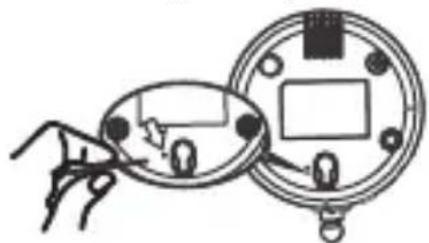
- Если вы хотите удалить присоединенные к монитору камеры, нажмите на один из четырех значков «камера» и затем нажмите на значок «delete camera». Камера 1 может быть только перезаписана, но не удалена.
ПРИМЕЧАНИЕ. При повторном подключении (переподключении) камеры к первому каналу монитора, все камеры, подключенные ранее на каналы со 2 по 4, будут сброшены, а это означает, что эти камеры также необходимо будет снова подключить.
5. СТРОКА СОСТОЯНИЯ
Строка состояния будет отображаться в верхней части экрана (см. рис. 16).
- Индикатор силы сигнала
- Номер активной камеры
- Индикатор температурного предупреждения
- Индикатор температуры окружающей среды
- Индикатор ZOOM
- Индикатор «сканирование камер»
- Индикатор «только звук» (радионяня)
- Индикатор колыбельных мелодий
- Индикатор «без звука» (MUTE)
- Индикатор обратной связи
- Индикатор зарядки / уровня заряда батареи
6. НАСТРОЙКА СМАРТФОНА / ПЛАНШЕТА
6.1 Наблюдайте за своим малышом в любое время и в любом месте!

flowchart
graph TD
    A["Luvion Connect"] -->|Signal| B["WIFI router"]
    B --> C["Internet"]
    C --> D["Smartphone"]
    E["Mонитор"] --> F["Screen with infant photo"]
    style A fill:#f9f,stroke:#333
    style B fill:#ccf,stroke:#333
    style C fill:#cfc,stroke:#333
    style D fill:#fcc,stroke:#333
    style E fill:#ffc,stroke:#333
6.2 Выполните следующее перед запуском:
text_image
Iphone, Ipad, Android-смартфон или планшет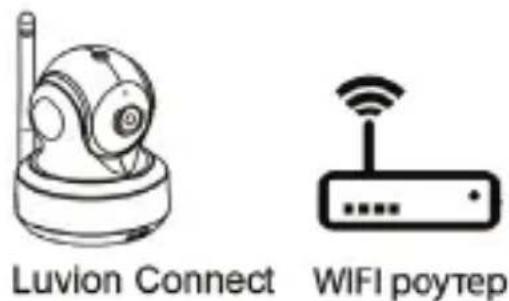
text_image
Luvion Connect WIFI роутер6.3 Сскачайте и установите на свое мобильное устройство приложение «Luvion Connect»
Для Android OS: Зайдите в приложение Google Play и найдите через строку поиска приложение «Luvion Connect». Скачайте и установите его.
Для iOS: Зайдите в приложение App Store и найдите через строку поиска приложение «Luvion Connect». Скачайте и установите его.

6.4 Подключение камеры к WIFI роутеру.
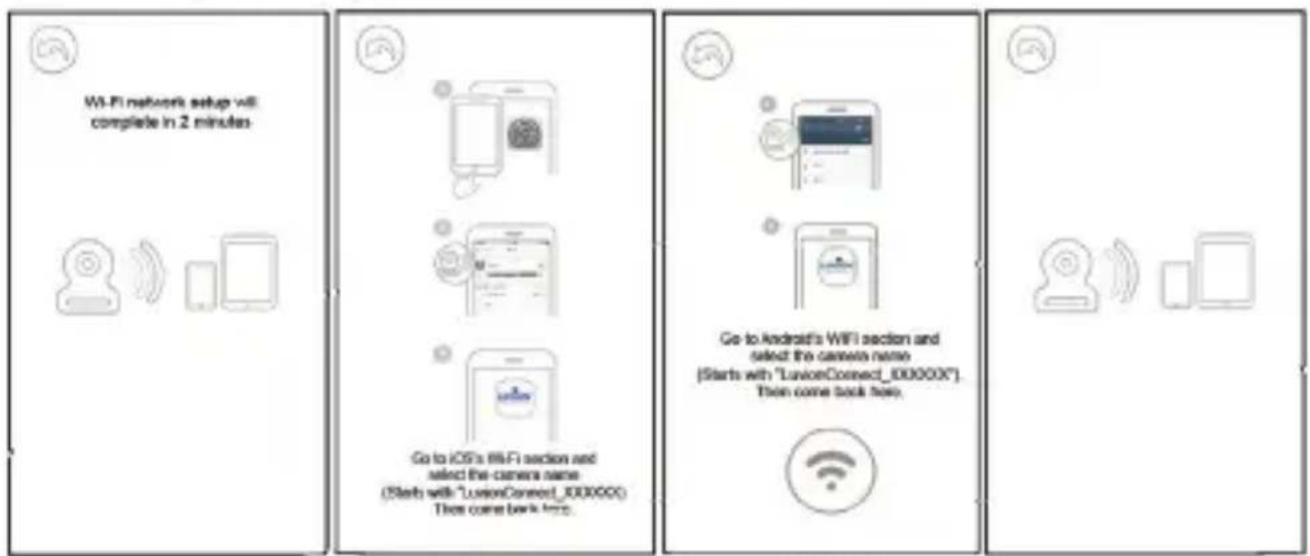
- Нажмите на значок чтобы добавить камеру 📄. Затем нажмите на значок «Connecting camera to the internet» (СМ РИС. А1).
- Подключите сетевой адаптер к сетевой розетке, а провод со штекером от адаптера к разъему питания на задней панели камеры.
- Камера автоматически включится и будет готова к работе примерно через 30 секунд.
- Нажмите → на стрелку вправо чтобы перейти на следующую страничку (см рис. А2). Нажмите и удерживайте, в течение примерно 5 секунд, кнопку «pair» на камере до тех пор пока индикатор питания камеры не начнет мигать.
- Нажмите → на стрелку вправо чтобы перейти на следующую страничку (см рис. А3).
Примечание 1: Если монитор был включен и изображение с камеры отображалось на экране, то экран отключится и подключится к камере снова в течение примено 5 секунд.
Примечание 2: Если камера была ранее уже зарегистрирована в приложении «luvion connect» на вашем мобильном устройстве, то она будет снова перерегистрирована.
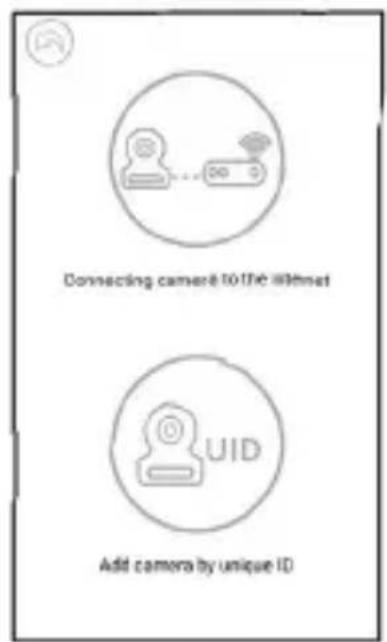
- а.Нажмите кнопку «домой» на смартфоне и перейдите в меню «настройки»

b. Перейдите в меню «wi-fi » (если wi-fi отключен, пожалуйста включите его)
с. Выберите из появившегося списка доступных wi-fi сетей сеть с именем
«luvionconnect-xxxxxx» и подключитесь к ней.
d. После успешного подключения к «luvionconnect-xxxxxx», пожалуйста
вернитесь в приложение «luvion connect».
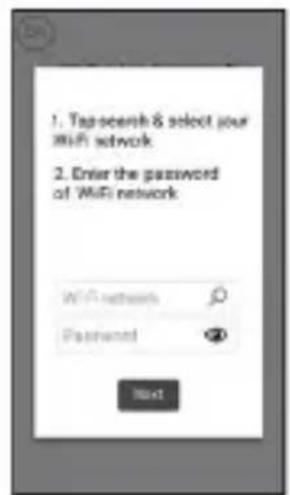
- Приложение «luvion connect» отобразит список доступных wi-fi сетей.
Выберите из этого списка вашу домашнюю сеть и введите правильный пароль для этой сети (см рис. А5).
Примечание: пожалуйста убедитесь в том, что вы ввели правильный пароль для вашей домашней сети wi-fi. В противном случае возникнет ошибка подключения.
Примечание 2: подключение приложения / камеры к вашей wi-fi сети может занять несколько минут.
- поменяйте стандартный пароль «12345678» для поключения к камере на свой собственный, который нужно ввести в поле для пароля (см fi g. A8). Для создания своего собственного нового пароля пожалуйста используйте только заглавные и маленькие буквы, цифры и специальные символы: «!#\$%&'()*+,-./;<==>?@[]^_{}\~».
Обратите внимание: если вы увидели сообщение «wrong password», возможно вы использовали недопустимый символ при создании своего собственного пароля.
Пожалуйста удалите камеру из приложения и повторите подключение с пункта 6.4.
- в приложении, в списке, отобразится новая зарегистрированная камера.
Нажмите на нее чтобы начать просмотр видео в реальном времени. (см. Рис. А7)
Примечание: если ваш монитор был включен во время этого процесса, то он отключится и снова подключится примерно через 10 секунд.
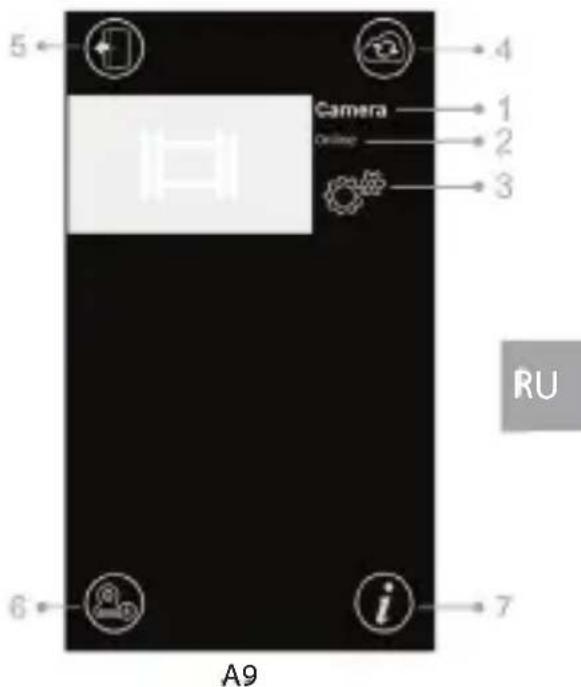
6.5 Главный экран приложения (см рис. А9)
- Имя камеры
- Статус подключения
- Меню настроек
- Обновить экран
- Закрыть приложение
- Добавить новую камеру
- Информация о приложении
6.6 Управление функциями приложения в режиме просмотра (см рис. А10)
- Назад: нажмите значок назад, чтобы вернуться к начальному экрану.
- Измерение температуры: здесь будет отображаться температура при просмотре в режиме реального времени.
- Фото: нажмите на значок фото чтобы сделать снимок и сохранить его на смартфоне / планшете
- Видео: нажмите на значок видео чтобы начать / остановить видеозапись. (каждая видеозапись может быть не более 3 минут)
ПРИМЕЧАНИЕ: Фотографии и видео будут сохранены во внутренней памяти вашего смартфона или планшета.
-
Фото/видео альбом: нажмите на значок «папка» чтобы просмотреть и управлять своими видео/фотографиями. Чтобы удалить фотографии/видео на устройствах android, нажмите и удерживайте выбранные фото/видео, на ios нажмите кнопку редактирования в верхней части экрана.
-
Громкость: нажмите на значок «динамик» чтобы отрегулировать громкость.
-
Управление Поворотом/Наклоном камеры: Нажмите на значки вверх , вниз , влево , вправо > для поворота/наклона камеры.
text_image
5 Camera Display 1 2 3 RU 6 i A9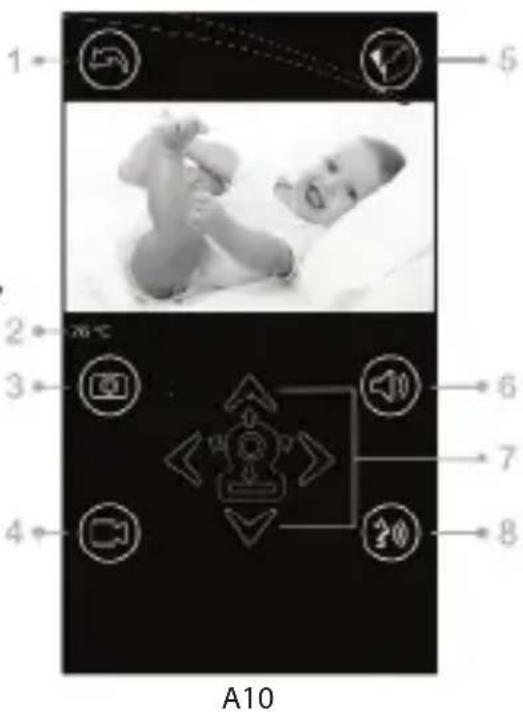
text_image
1 2 3 4 5 6 7 8 A10- Обратная голосовая связь: Нажмите на значкок «обратная связь» один раз, чтобы активировать эту функцию и нажмите еще раз чтобы отключить ее.
ПРИМЕЧАНИЕ: Когда функция обратной связи активирована, звуки со стороны камеры в приложении вы не услышите.
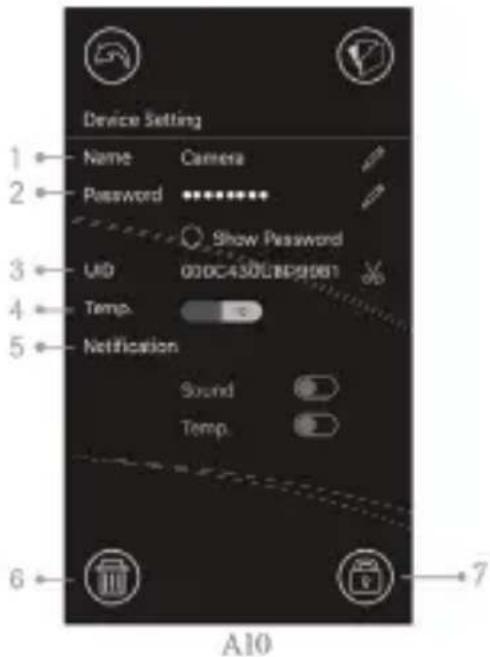
6.7 Настройка меню функций в приложении (см рис. А11)
Нажмите на значок «настройки» 🌐 на главном экране приложения(см рис. А9)
-
Name (имя камеры): нажмите на значок ↗ чтобы изменить имя камеры.
-
Password (пароль): Введите правильный пароль для доступа к камере.
-
UID: каждая камера имеет уникальный идентификатор (uid). Поделившись этим кодом и паролем, вы можете предоставить доступ к камере родным и близким.
-
Температура: нажмите на значок переключателя для выбора между градусами цельсия и фаренгейта. В настоящее время выбрано значение отображаемое на переключателе.
-
Уведомления: Нажмите значок переключателя нажмите на значок переключателя расположенный напротив надписи «звук» и «температура». Push-уведомления для выбранных параметров звука и / или температуры будут ативированы / деактивированы. Если значок активен, вы получите push-уведомление от приложения, когда звук или температура достигнут уровней, установленных вами на основном мониторе в
text_image
Device Setting 1 Name Camera 2 Password ******** Show Password 3 UID 000C430UB9G081 4 Temp. 5 Notification Sound Temp. 6 7 A10-
Удалить камеру: Нажмите значок корзины Ⓞ, чтобы удалить камеру из приложения.
-
Смените пароль: Нажмите значок блокировки (замок), чтобы изменить пароль. Эта функция будет доступна только в том случае, когда ваш смартфон подключен к той же wi-fi сети, что и камера. По умолчанию пароль «12345678», рекомендуем сразу сменить этот пароль при первом использовании камеры!
6.8 Значение светодиодного индикатора на камере
| Индикатор | Статус |
| Мигающий зеленый | Камера готова к подключению |
| Горящий зеленый | Камера подключена к интернету |
| Горящий оранжевый | Потеряна связь с интернетом |
| Горящий красный | Отсутствует соединений с WIFI-роутером (см. Поиск и устранение неисправностей 7.5) |
7 ПОИСК И УСТРАНЕНИЕ НЕИСПРАВНОСТЕЙ
7.1 Нет видео у монитора
• Убедитесь что блок питания подключен к камере.
- Убедитесь, что у монитора аккумулятор достаточно заряжен и сам он включен.
• Перезагрузите камеру, отсоедините адаптер питания и снова подключите его. Весь процесс занимает примерно 25 сек.
- Если светодиодный индикатор питания включен, но слышен только звук, может быть активен режим «только звук» или режим «VOX». Нажмите кнопку
меню, чтобы снова включить экран. Инструкции по отключению этих функций см. В разделе 3.1 (Только звук) или 4.1 (VOX) настоящего руководства.
7.2 (Шум) Помехи на вашем мониторе
- Убедитесь, что расстояние между камерой и другими устройствами работающими на частоте 2,4 ГГц составляет, как минимум, 5 футов (1,5 м), например, маршрутизаторы Wi-Fi, устройства Bluetooth или микроволновые печи.
- Когда, к примеру, микроволновая печь находится между камерой и монитором, это может отрицательно повлиять на уровень сигнала. Чтобы решить эту проблему, убедитесь, что такое устройство больше не находится между камерой и монитором или выключите его.
- Убедитесь, что камера и монитор находятся в зоне действия друг друга на расстоянии не более 300 метров в прямой видимости (открытое поле) или около 50 метров внутри помещения.
7.3 Нет соединения между камерой и приложением
- Timeout: Убедитесь, что ваш смартфон или планшет подключен к роутеру WI-FI или к мобильной сети 3G или 4G.
• Offline: Убедитесь, что камера включена и подключена к Интернету.
7.4 Проблемы с изображением с камеры в приложении
- Не воспроизведится видео: проверьте состояние (статус) камеры на начальном экране в приложении.
- Потоковая передача видео с перебоями: качество передачи видео напрямую связано со скоростью и с пропускной способностью интернет-соединения.
7.5 Светодиодный индикатор на камере горит постоянно красным
Камера не смогла подключиться к Wi-Fi-роутеру или соединение было потеряно.
- Убедитесь, что ваш Wi-Fi-роутер работает исправно, а затем перезагрузите камеру, отсоединив адаптер питания и снова подключив его.
- Убедитесь, что вы ввели корректный пароль при подключении камеры к вашему Wi-Fi-роутеру. Если вы не уверены в правильности введенного пароля, пожалуйста, удалите камеру из приложения и повторите шаги, описанные в разделе 6.4 этого руководства.
- Пожалуйста убедитесь, что камера находится в зоне покрытия вашего wi-fi роутера. пожалуйста попробуйте переместить камеру ближе к wi-fi роутеру и проверьте появилось ли соединение.
7.6 Забыли свой пароль (для приложения)
- Удалите камеру из списка в приложении и повторите шаги, описанные в разделе 6.4 настоящего руководства.
УХОД И ОБСЛУЖИВАНИЕ
- Храните все детали и аксессуары в недоступном для детей месте.
- Отпечатки пальцев или грязь на поверхности объектива могут негативно повлиять на работу камеры.
- Не прикасайтесь пальцами к поверхности объектива.
- Для протирки объектива используйте мягкую и сухую ткань.
- Держите камеру в сухом месте. Осадки, влажность и другие жидкости могут спровоцировать коррозию электрических схем камеры.
- Не используйте и не храните в пыльных, грязных местах.
- Не храните устройство под прямыми солнечными лучами и в других местах с высокой температурой окружающей среды. Высокая температура может сократить срок службы
электронных устройств и деформировать или расплавить некоторые элементы пластикового корпуса.
- Не храните устройство в очень холодных местах. В процессе работы устройство нагревается до его рабочей температуры. Если устройство отключить и поместить на хранение в очень холодное место, то на электрических схемах устройства может образоваться конденсат, который повредит дальнейшей работе устройства.
- Не пытайтесь открыть корпус! Неквалифицированное вскрытие устройства может повредить всю систему! После такого вскрытия гарантия аннулируется!
- Избегайте падения или сильных ударов устройства.
- Используйте это устройство только с адаптерами питания идущими в комплекте или поставляемыми в качестве аксессуара.
- Не перегружайте электрические розетки или удлинители, это может привести к их возгоранию или поражению электрическим током.
- Устройство работает на частоте 2,4 Ггц.
МЕРЫ БЕЗОПАСНОСТИ
Следуйте этим мерам предосторожности, чтобы избежать травм, связанных с проводами от адаптеров этого устройства.
- Убедитесь что блоки устройства и шнуры адаптеров переменного тока всегда находятся вне досягаемости от ребенка, на расстоянии не менее 1 метра.
Примечание: Это важно учитывать для детей в любом возрасте! Не важно, могут ли они уже перемещаться или нет.
- Никогда не размещайте камеру или провода от нее непосредственно в постели с ребенком.
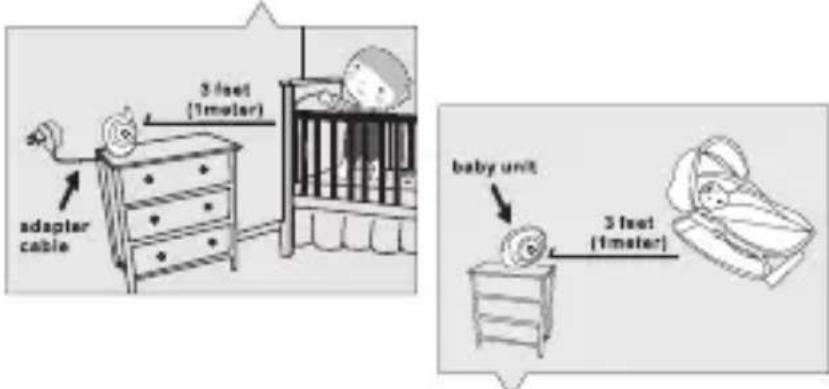
- Убедитесь, что шнуры адаптера надежно спрятаны. Соедините длинные провода с помощью ленточных или кабельных зажимов (стяжек).
- Используйте монитор с питанием от встроенного аккумулятора а не от сетевого адаптера, чтобы избежать риска удушения проводом.
- Никогда не используйте сетевые удлинители с адаптерами устройства. Подключайте адаптеры устройства в розетку напрямую.
Общие меры предосторожности:
- Внимательно прочитайте руководство и следуйте инструкциям.
- Сохраните это руководство для использования в будущем.
-
Убедитесь, что работающее устройство имеет возможность нормально охлаждаться. Никогда не накрывайте работающее устройство и его адаптеры питания.
• бедитесь, что провода от адаптеров питания не могут быть повреждены и убедитесь, что вы не можете их случайно задеть или выдернуть.
• Храните мелкие детали и аксессуары устройства в недоступном для детей месте. -
Это устройство не игрушка, не позволяйте детям играть с ним.
- Эта видеоняня не является заменой родительского надзора.
- Не используйте устройство в непосредственной близости от воды.
- Протестируйте эту видеоняню и все функции перед использованием, чтобы убедиться, что вы знакомы со всеми возможностями и нюансами.
- Никогда не прикасайтесь к электрическим контактам устройства и его сетевых адаптеров острыми или металлическими предметами.
ТЕХНИЧЕСКИЕ ХАРАКТЕРИСТИКИ
Камера
| Частота | 2.4 Ггц. |
| Матрица | CMOS image sensor |
| Объектив | f4.4mm, F 2.4 |
| ИК Светодиоды | 8 шт. |
| Размеры | 85(Ш) x 110(В) x 100(Г) мм |
| Вес | 225гр. ±5гр. |
| Адаптер питания | вход: 100-240В АС, 50/60Гц, 0.5А выход: 5.0В DC, 2.0А |
| Рабочая температура | 0°C ~ 40°C (32°F ~ 104°F) |
Монитор
| Частота | 2.4 ГГц. |
| Дисплей | 5" TFT LCD touch screen |
| Цветность дисплея | Полноцветный дисплей |
| Управление яркостью | 8 уровней яркости |
| VOX | Активация голосом, режим радионяни |
| Размеры | 150 (Ш)х 106.6 (В) х 49 (Г) мм |
| Вес | 272гр.±5гр. |
| Адаптер питания и аккумулятор | вход: 100-240V~0.2A, 50/60Гц 12-16BA Output: 5.0B DC, 1.0A 3.7B, 2600mA/час (Li-ion) |
| Рабочая температура | 0°C ~ 40°C (32°F ~ 104°F) |
Характеристики могут быть изменены без предварительного уведомления
RU Использование устройства вне помещения не допустимо во Франции, Италии и Украине.
Это устройство соответствует основным требованиям и другим соответствующим положениям Европейские директивы. Декларация о соответствии доступна по адресу:
https://www.luvion.nl/doc/Grand-Elite-3-Connect-Plus