Grand Elite 3 Connect Plus - Monitory dla niemowląt Luvion - Bezpłatna instrukcja obsługi
Znajdź bezpłatnie instrukcję urządzenia Grand Elite 3 Connect Plus Luvion w formacie PDF.



Pytania użytkowników dotyczące Grand Elite 3 Connect Plus Luvion
0 pytanie dotyczące tego urządzenia. Odpowiedz na te, które znasz, lub zadaj własne.
Zadaj nowe pytanie dotyczące tego urządzenia
Pobierz instrukcję dla swojego Monitory dla niemowląt w formacie PDF za darmo! Znajdź swoją instrukcję Grand Elite 3 Connect Plus - Luvion i weź swoje urządzenie elektroniczne z powrotem w ręce. Na tej stronie opublikowane są wszystkie dokumenty niezbędne do korzystania z urządzenia. Grand Elite 3 Connect Plus marki Luvion.
INSTRUKCJA OBSŁUGI Grand Elite 3 Connect Plus Luvion
- 1 kamera
- 1 monitor
• 2 złączki zasilania - 1 śrubka, 1 wtyczka i 2 opaski zaciskowe
- Niniejsza instrukcja użytkownika
- Instrukcja szybkiego parowania WIFI/APP
OPIS PRODUKTU
Kamera (por. Fig. 1)
- Czujnik światła
- Mikrofon
- Soczewka
- Diody LED na podczerwień
- Głośnik
- Wtyczka złączki zasilania
- Przycisk parowania Wi-Fi (w celu podłączenia kamery do routera)
- Antena
- Czujnik temperatury
- Kontrolka LED zasilania
- Przycisk parowania monitora (w celu podłączenia kamery do monitora)
Monitor (por. Fig. 2)
- Ekran LCD
- Kontrolki LED wskazujące głośność
- Kontrolka LED wskazująca VOX
- Kontrolka LED wskazująca zasilanie
- Przycisk zwiększania głośności
- Przycisk zmniejszania głośności
- Mikrofon
- Wyłącznik zasilania
- Antena
- Przycisk menu
- Przycisk funkcji mowy
- Głośnik
- Wtyczka złączki zasilania
- Komora baterii
USTAWIENIE
1. USTAWIENIE KAMERY I MONITORA
1.1 Zasilanie kamery
Podłączyć jedną końcówkę dostarczonej złączki zasilania do gniazdka ściennego, a drugą końcówkę z tyłu kamery. Kamera włącza się automatycznie po podłączeniu (por. Fig. 3).
Uwaga: Do kamery stosować złączkę oznaczoną jako OUTPUT: 5 V DC 2,0A.
1.2 Odpowiednie umieszczenie kamery
Umieścić kamerę w pożadnym miejscu, skierować soczewkę w kierunku obszaru do monitorowania.
UWAGA: Nie obracać kamery ręcznie! Głowicą kamery można obracać wyłącznie z poziomu menu wyświetlanego na monitorze (por. Fig. 11).
1.3 Noktowizja
Kamera jest wyposażona w 8 wysoko intensywnych diod LED do generowania wyraźnych obrazów w ciemności. Gdy czujnik światła wykryje niski poziom oświetlenia otoczenia, diody te aktywują się automatycznie.
1.4 Pomiar temperatury pokojowej
Czujnik temperatury mierzy temperaturę pokojową po stronie kamery; temperatura jest wyświetlana na ekranie monitora.
1.5 Monitor zasilania
Monitor posiada wbudowany akumulator 3,7 V 1600 mAh (litowo-jonowy) i wykorzystuje domowe zasilanie AC.
- Podłączyć jedną końcówkę dostarczonej złączki zasilania do gniazdka ściennego, a drugą końcówkę do monitora (por. Fig. 4).
- Otwórz komorę baterii z tyłu monitora. Podłącz akumulator do monitor, włóż baterię do komory i zamknij baterię.
- Przesunąć wyłącznik zasilania do pozycji 'ON' (por. Fig. 4).
UWAGA 1: Do monitora stosować złączkę oznaczoną jako OUTPUT: 5 V DC 1,0A.
UWAGA 2: Gdy do monitora doprowadzane jest zasilanie, dioda LED "Power" będzie świecić się na zielono.
Gdy poziom naładowania akumulatora jest niski, dioda LED "Power" będzie migać na czerwono.
Gdy akumulator ładuje się, dioda LED "Power" będzie świecić się na zielono.
Po pełnym naładowaniu akumulatora dioda LED "Power" zgaśnie (jeśli monitor jest wyłączony)
UWAGA 3: jeśli monitor i kamera znajdują się zbyt daleko od siebie, na ekranie LCD wyświetli się znak "☐→×☐" (poza zasięgiem)
2. PRZYCISKI ZNAJDUJĄCE SIĘ NA MONITORZE
2.1 Ustawienie głośności
Aby ustawić poziom głośności, skorzystać z przycisków zwiększania lub zmniejszania głośności (por. Fig. 5)
2.2 Funkcja mówienia
Wciśnięcie i przytrzymanie przycisku mowy 012 tworzy możliwość mówienia przez kamerę; . na ekranie pojawi się odpowiednia ikonka 012 (por. Fig. 6).
3. OPCJE W MENU EKRANU DOTYKOWEGO
- Dotknięcie ekranu spowoduje wywołanie menu ekranu dotykowego po prawej stronie ekranu (por. Fig. 7).
- Dotknąć funkcję menu, którą trzeba ustawić, aby ją wybrać.
UWAGA: Ekran dotykowy należy przyciskać w maksymalnie 5-sekundowych odstępach. Po 5 sekundach ekran automatycznie powróci do wyświetlania obrazu na żywo.
3.1 Tryb samego dźwięku
Dotknąć ikony 📋, aby aktywować tryb samego dźwięku. Spowoduje to odcięcie sygnału wideo po 10 sekundach. Sygnał dźwiękowy nadal będzie dostępny. Dotknięcie ekranu spowoduje jego aktywację przez 15 sekund (por. Fig. 8).
3.2 Funkcja przybliżania
Dotknąć ikonki przybliżania 🔒, aby wejść w tryb przybliżania – ekran będzie wyświetlał 2x przybliżony obraz. Ponowne dotknięcie ikony przybliżania spowoduje powrót do standardowego (nieprzybliżonego) widoku (por. Fig. 9).
3.3 📞 Funkcja muzyczna
Kamera pozwala na odtworzenie 3 różnych kołysanek.
- Dotknąć ikonki muzyki 🎯 na ekranie i wybrać piosenkę do odtworzenia przez kamerę (por. Fig.10).
- Aby wyłączyć muzykę, ponownie dotknąć ikonki muzyki 🎯 i wybrać opcję na dole (por. Fig. 10).
3.4 Funkcja zdalnego obracania i pochylania kamery
Istnieje możliwość zdalnego sterowania kamerą z poziomu monitora. Głowica kamery może obracać się w góre, w dół, w prawo i w lewo. Aby obrócić kamerę w góre albo w dół, dotknąć odpowiednio ikonki "w dół" ▲ albo "w góre" ▼ Aby obrócić kamerę w prawo albo w lewo, dotknąć odpowiednio ikonki "w prawo" ◀ albo "w lewo" ▶ (por. Fig. 11).
UWAGA: Podczas obracania się kamery monitor będzie znajdował się w trybie cichym.
4. OPCJE W MENU
- Wcisnąć przycisk menu 📋 znajdujący się na górze monitora, aby wyświetlić na ekranie główne menu.
- Główne menu zawiera 3 podmenu (por. Fig. 12).
4.1 Funkcja VOX (dźwiękowa aktywacja monitora)
- Wybrać VOX z menu monitora. Można tutaj aktywować tryb VOX. Wybór opcji 'ON' spowoduje aktywację trybu VOX, a opcji 'OFF' – jego dezaktywację. Gdy tryb VOX jest aktywny, ekran automatycznie wyłączy się po 10 sekundach i zapali się dioda LED VOX znajdująca się z boku monitora (por.Fig. 13).
-
Gdy poziom dźwięku w pobliżu kamery osiągnie ustalony wcześniej poziom (por. Fig. 13), ekran włączy się automatycznie. Po 20 sekundach ekran automatycznie wyłączyć się z powrotem.
-
Czułość VOX można ustawić na trzech różnych poziomach: wysokim, srednim i niskim, im wyższy poziom czułości, tym cichszy dźwięk docierający do kamery spowoduje włączenie się monitora.
4.2 Ustawienie jasności
Aby ustawić jasność ekranu, wybrać odpowiednią ikonkę w menu. Ekran można rozjaśnić, dotykając symbolu “+”, a przyciemnić, dotykając symbolu “-” (por. Fig. 14).
4.3 Ustawienia temperatury
- Wybrać ustawienia temperatury 📋 w podmenu znajdującym się w menu ekranu. Pojawi się możliwość zmiany sposobu wyświetlania temperatury – w stopniach Celsjusza lub Fahrenheit (por. Fig. 15).
- Istnieje również możliwość ustawienia zakresu temperatury do wyświetlania ostrzeżeń temperaturowych. Wybranie "Alert On" celem aktywacji ostrzeżeń temperaturowych spowoduje wyemitowanie sygnału ostrzegawczego przez monitor, jeśli mierzona temperatura wyjdzie poza wcześniej ustawiony zakres. (por. Fig. 15)
4.4 ⚙ Wybór kamery
-
W tym podmenu możesz wybierać spośród wielu podłączonych kamer. (Patrz rys. 16).
-
Stuknij ikonę automatycznego skanowania dla funkcji automatycznego skanowania, spowoduje to wyświetlenie obrazów z każdej kamery w odstępach ośmiu sekund. (Zobacz rys. 16).
4.5 Ustawienia aparatu
W menu „Camera Setting” możesz podłączyć każdą kamerę do osobnego kanału na monitor. Do monitora można dodać maksymalnie 4 kamery. Zawsze podłączaj pierwszą kamerę do kanał pierwszy, dowolne kolejne dodatkowe kamery można dodać do kanału od 2 do 4 w dowolnie.
-
Najpierw musisz podłączyć kamerę do routera Wi-Fi za pomocą smartfona / tabletu sparuj kamerę z monitorem. Kamera traci połączenie z monitorem podczas łączenia z routerem Wi-Fi. Aby podłączyć kamerę do routera Wi-Fi, patrz do sekcji 6.
-
Wybierz kanał, na którym chcesz podłączyć kamerę do monitora (pierwszy raz kamera zawsze wybiera kanał 1). Następnie naciśnij ikonę „dodaj kamerę”. Monitor będzie próbował połączyć się z kamerą, na ekranie monitora pojawi się animacja.
-
Naciśnij i przytrzymaj przycisk parowania monitora w otworze na dole kamerki za pomocą dołączonego w zestawie szpikulca przez co najmniej 3 sekundy. Kamera jest teraz podłączona do monitor.
-
Jeśli chcesz usunąć sparowaną kamerę, wybierz kanał kamery, którą chcesz usunąć i stuknij ikonę usuwania kamery. Kamerka pierwsza nie może zostać zastąpiona. UWAGA: Po (ponownym) podłączeniu kamery do pierwszego kanału monitora wszystkie kanały będą się resetowały co oznacza, że wszystkie inne wcześniej podłączone kamery również będą musiały zostać podłączone jeszcze raz.
5. INFORMACJE O STANIE
Na górze ekranu znajduje się pasek stanu (por. Fig. 16).
- Wskaźnik siły sygnału
- Numer aktywowanej kamery
- Kontrolka wł./wył. ostrzeżenia temperaturowego
- Kontrolka temperatury pokojowej
- Wskaźnik przybliżania
- Wskaźnik automatycznego skanowania
- Kontrolka trybu samego dźwięku
- Kontrolka muzyki
- Kontrolka wyciszenia
- Kontrolka trybu mówienie
- Kontrolka stanu/ładowania akumulatora
6. USTAWIENIE TELEFONV/TABLETLETU
6.1 Sprawdzaj, co robi twoje dziecko w każdej chwili i z każdego miejscal
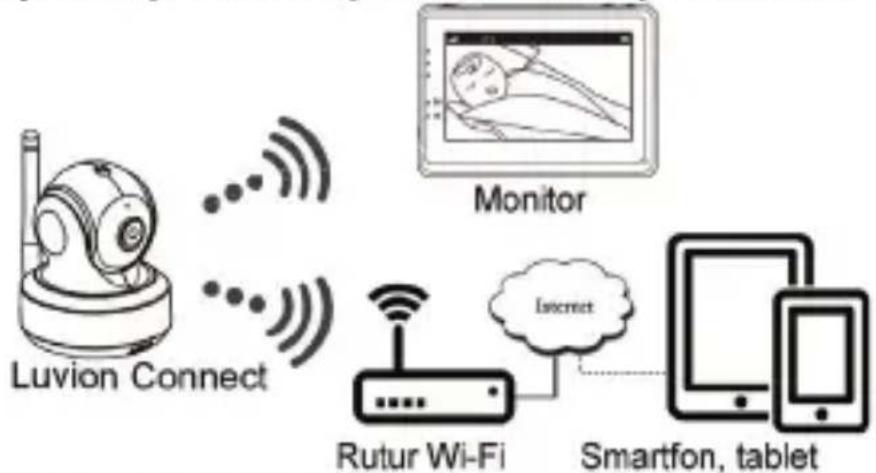
flowchart
graph TD
    A["Luvion Connect"] -->|Wireless Signal| B["Rutur Wi-Fi"]
    B --> C["Smartfon, tablet"]
    D["Monitor"] -->|Wireless Signal| B
    style A fill:#f9f,stroke:#333
    style B fill:#ccf,stroke:#333
    style C fill:#cfc,stroke:#333
    style D fill:#fcc,stroke:#333
6.2 Przed uruchomieniem należy
6.3 Należy pobrać i uruchomić aplikację Luvion Connect
Android: Wejść do Google Play Store, wyszukać 'Luvion Connect' i zainstalować aplikację.
iOS: Wejść do App Store, wyszukać 'Luvion Connect' i zainstalować aplikację.
QR
ANDROID
QR
ios

6.4 Dodać i podłączyć bezprzewodowo kamerę do rutera
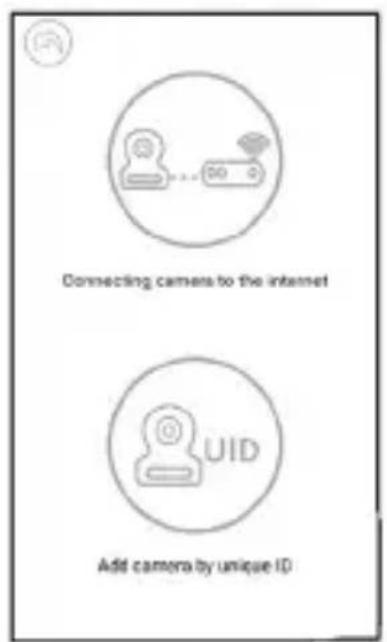
- Dotknąć ikonkę, aby dodać kamere . Dotknąć powyższą ikonkę 'connecting camera to the internet' [podłączenie kamery do Internetu] (por. A1 na kolejnej stronie).
- Podłączyć jedną końcówkę dostarczonej złączki zasilania do gniazdka ściennego, a drugą końcówkę do kamery.
- Kamera uruchomi się automatycznie po podłączeniu złączki zasilania. Po 30 sekundach kamera będzie gotowa do działania.
- Dotknąć →, aby przejść do kolejnego kroku (por. A2 na kolejnej stronie). Wcisnąć i przytrzymać przycisk PAIR znajdujący się na kamerze, aż kontrolka LED zacznie migać na zielono (+- 5 sekund).
- Dotknąć →, aby przejść do kolejnego kroku (por. A3 na kolejnej stronie).
UWAGA 1: Jeśli monitor jest włączony, rozłączy się on i ponownie podłączy w kolejnych 5 sekundach.
UWAGA 2: Jeśli kamera została już zarejestrowana w aplikacji, nowe sparowanie nadpisze się na poprzedniej rejestracji.
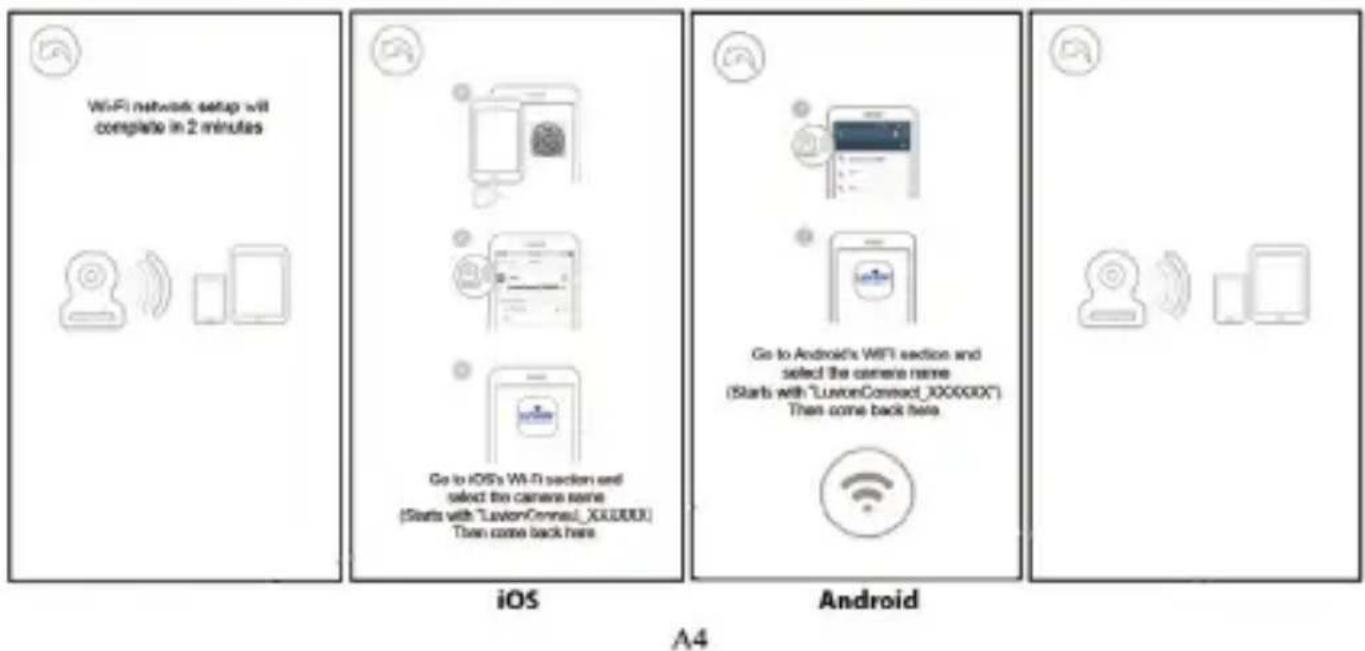
- a. Wcisnąć przycisk 'home' na telefonie i przejść do 'ustawień'
b. Przejść do podmenu 'Wi-Fi' (jeśli Wi-Fi jest wyłączone, należy włączyć je z powrotem).
c. Dotknąć nazwy kamery 'LuvionConnect-XXXXXX' znajdującej się na liście Wi-Fi.
d. Po podłączeniu kamery powrócić do aplikacji LuvionConnect. (por. A4)
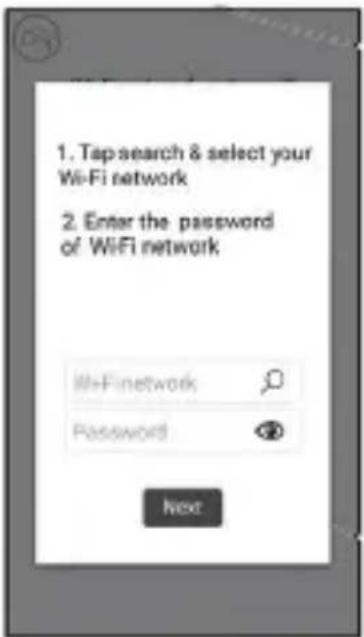
- Aplikacja/kamera przeskanuje wszystkie sieci Wi-Fi znajdujące się w zasięgu.
Wybrać domową sieć Wi-Fi i wprowadzić prawidłowe hasta dla teji siecią Wi-Fi. Por. AS na kolejnej stronie).
UWAGA: Upewnić się, że wprowadzone zostało odpowiednie hasło do sieci Wi-Fi. W przeciwnym wypadku może dojść do błędu połączenia.
UWAGA 2: Podłączenie kamery do sieci Wi-Fi może zająć kilka minut.
- Standardowe hasło „12345678” należy teraz zmienić na bezpieczne swoje hasło, wprowadź nowe hasło i powtórz je w celu weryfikacji.
UWAGA : Tylko wielkie litery, małe litery, cyfry i następujące znaki specjalne obsługiwane są znaki: „! # \$% & '() * +, -. / ;; <==>? @ [ \ ] ^ _ { | } \~”
UWAGA: Jeśli uzyskasz status „niepoprawne hasło”, prawdopodobnie użyłeś nieobsługiwany znak, wyjmij kamerę i ponownie wykonaj czynności od 6.4.
- W aplikacji będzie teraz wyświetlana nowa kamera, która została dodana do listy. Dotknąć kamery, aby rozpocząć oglądanie widoku wideo (por. A7).
UWAGA: Jeśli podczas tego procesu monitor jest włączony, odłączy się on od kamery i automatycznie podłączy do niej, z powrotem po upływie około 10 sekund.
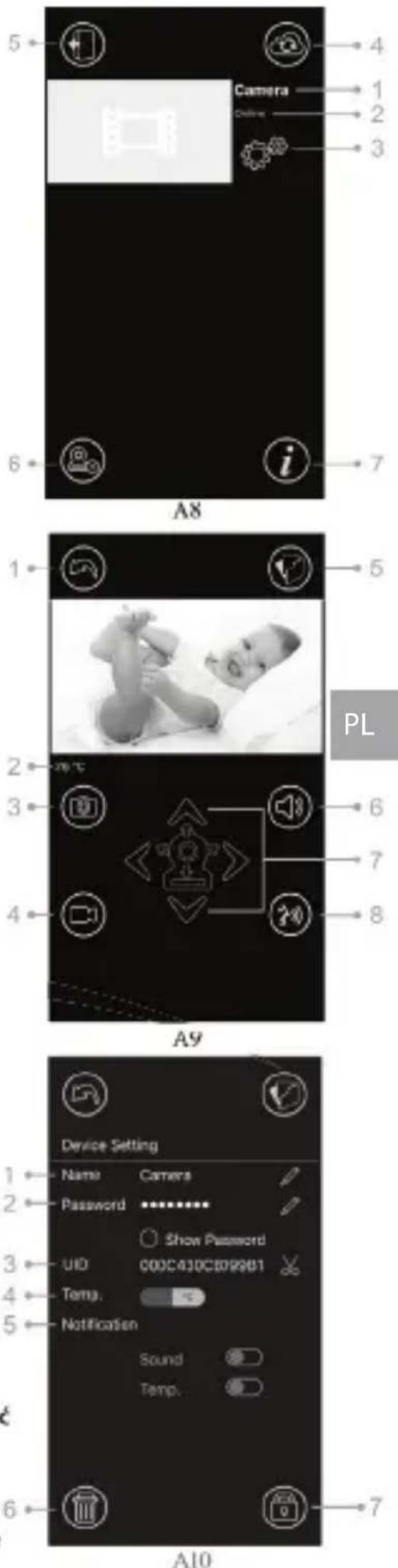
6.5 Uruchomić aplikację ekranu (por. A8)
- Nazwa kamery
- Stan połączenia
- Menu ustawień
- Odświeżenie ekranu
- Zamknięcie aplikacji
- Dodanie kamery
- Informacje o aplikacji
6.6 Funkcje ekranu z widokiem na żywo (por. A9)
- Powrót: Dotknąć ikonę powrotu, aby powrócić do ekranu startowego.
- Pomiar temperatury: Pod widokiem na żywo wyświetlana jest informacja o temperaturze.
- Zdjęcie: Dotknąć ikony zdjęcia, aby zrobić zdjęcie i zapisać je na smartfonie/tablecie.
- Film: Dotknąć ikony filmu, aby rozpocząć/zakończyć nagrywanie filmu (nagranie może trwać maksymalnie 3 minuty)
UWAGA: Zdjęcia i filmy będą przechowywanie na pamięci wewnętrznej smartfona lub tabletu.
-
Album zdjęć/filmów: Dotknąć ikony mapy, aby wyświetlić zdjęcia/wideo i zarządzać nimi. Aby usunąć zdjęcia/film na urządzeniach z Androidem, dotknąć i przytrzymać dane zdjęcie/film; w przypadku urządzeń z iOS – wcisnąć przycisk edycji znajdujący się na górze ekranu.
-
Głośność: Dotknąć ikony głośnika, aby ustawić głośność:
-
Zdalne obracanie i pochylanie kamery: Dotknąć ikonę w góre △, w dół ▼, w lewo ◇ i w prawo ▷, aby odpowiednio obrócić kamere.
-
Funkcja mówienia: Dotknąć ikony raz, aby aktywować tryb mówienia z kamery. Dotknąć ikonę ponownie, aby dezaktywować tryb mówienia.
UWAGA: Gdy tryb mówienia jest włączony, dźwięki przechwytywane przez kamerę nie będą odtwarzane w aplikacji.
6.7 Funkcje menu ustawień aplikacji
Dotknąć ikonę ustawień Ⓞ⁰ znajdującą się na ekranie startowym (por. A7)
- Nazwa: Nazwa kamery; dotknąć ikone, aby zmienić nazwę kamery.
- Hasło: Wprowadzić prawidłowe hasło, aby uzyskać dostęp do kamery.
- UID: Każda kamera posiada unikalny ID (UID).
Udostępnianie niniejszego kodu UID i hasła daje możliwość udostępnienia sygnału wideo. - Temperatura: Dotknąć ikonę przełącznika , aby przełączać między stopniami Celsjusza i Fahrenheit.
Wartość pokazana na przełączniku jest wartością aktualnie
text_image
5 Camera Online 3 6 i 7 A8 1 5 2 PL 3 6 7 4 8 4 A9 Device Setting 1 Name Camera 2 Password ******** Show Password 3 UID C00C410CB099B1 4 Temp. 5 Notification Sound Temp. 6 7 A10wybrana.
- Powiadomienia: Dotknąć ikony przełącznika 📄 znajdującej się obok 'Sound' i 'Temp', aby aktywować lub dezaktywować wysyłanie powiadomień typu "push" na podstawie dźwięku lub temperatury.
Jeśli funkcja ta będzie aktywna, użytkownik będzie otrzymywał z aplikacji powiadomienia typu "push", jeśli dźwięk lub temperatura osiągnie poziom ustawiony na monitorze. - Usuwanie kamery: Dotknąć ikony kosza na śmieci ⑪, aby usunąć kamerę z aplikacji.
- Zmiana hasła: Dotknąć ikony zamka 📄, aby zmienić hasło. Ikona ta będzie dostępna tylko wtedy, gdy telefon i kamera będą podłączone do tej samej sieci. Domyślne hasło to '12345678'; proszę zmienić domyślne hasło przy pierwszym użyciu kamery!
6.8 Kontrolka LED (kamera)
| Stan | wskazywania |
| Migające zielone światło | Kamera jest gotowa do sparowania |
| Ciągłe zielone światło | Kamera jest podłączona do Internetu |
| Ciągłe pomarańczowe światło | Utrata połączenia z Internetem |
| Ciągłe czarwone światło | utrata połączenia z ruterem VI-FI (por. rozwiązywanie problemów 7.5) |
7 ROZWIĄZYWANIE PROBLEMÓW
7.1 Brak obrazu na monitorze
- Upewnić się, że wtyczka zasilania kamery jest wciśnięta do końca.
- Upewnić się, że poziom naładowania akumulatora monitora jest wystarczający i że monitor jest włączony.
- Zrestartować kamerę, odłączyć złączkę zasilania i podłączyć ją ponownie. Spowoduje to zresetowanie i zrestartowanie urządzenia po 25 sekundach.
- Jeśli kontrolka LED zasilania jest włączona, ale słychać tylko dźwięk, możliwe jest, że aktywowany jest tryb samego dźwięku lub tryb VOX. Wcisnąć przycisk menu, aby ponownie włączyć ekran. Instrukcje dotyczące wyłączania tych funkcji znajdują się w sekcji 3.1 (Tryb samego dźwięku) oraz 4.1 (Tryb VOX) niniejszej instrukcji obsługi.
7.2 Zakłócenia na monitorze
- Upewnić się, że między kamerą a innymi produktami 2,4 GHz, np. ruterami Wi-Fi, urządzeniami Bluetooth lub kuchenkami mikrofalowymi, jest zachowana odległość przynajmniej 5 stóp (1,5 m).
- Gdy mikrofalówka lub piec znajdują się dokładnie między kamerą a monitorem, może mieć to negatywny wpływ na siłę sygnału. Aby rozwiązać ten problem, należy upewnić się, że urządzenia tego typu nie znajdują się bezpośrednio między kamerą a monitorem, albo wyłączyć je.
- Upewnić się, że kamera i monitor znajdują się w swoim zasięgu (zasięg wynosi maksymalnie 300 metrów na otwartym terenie albo około 50 metrów w domu).
7.3 Kamera nie jest połączona z aplikacją
- Timeout: Upewnić się, że smartfon albo tablet są podłączone do rutera Wi-Fi albo sieci 4G.
• Offline: Upewnić się, że kamera jest włączona i że jest podłączona do Internetu.
7.4 Problemy wideo w aplikacji
- Sygnał wideo nie wyświetla się: Sprawdzić stan kamery na ekranie startowym aplikacji.
- Streaming wideo nie jest płynny: Wydajność wideo jest związana z szerokością pasma internetowego i ewentualnymi zakłóceniami.
7.5 Kontrolka LED kamery świeci się cały czas na czerwono
Kamera nie połączyła się z ruterem Wi-Fi albo połączenie zostało przerwane.
- Upewnić się, że ruter Wi-Fi działa prawidłowo, a następnie zrestartować kamerę, odłączyć złączkę zasilania i podłączyć ją ponownie.
- Upewnić się, że kamera jest sparowana z ruterem Wi-Fi przy pomocy prawidłowego hasła rutera Wi-Fi. Jeśli istnieją co do tego wątpliwości, usunąć kamerę z aplikacji i ponownie zastosować się do procedury przedstawionej w sekcji 6.4 niniejszej instrukcji obsługi.
- Upewnić się, że kamera znajduje się w zasięgu Wi-Fi. Przybliżyć kamerę do rutera Wi-Fi i spróbować ponownie.
7.6 Użytkownik zapomniał hasła (do aplikacji)
- Usunąć kamerę z listy na ekranie startowym i ponownie zastosować się do procedury określonej w sekcji 6.4 niniejszej instrukcji obsługi.
DBAŁOŚĆ O SPRZĘT I KONSERWACJA
- Wszystkie części i akcesoria trzymać z dala od dzieci.
- Odciski palców albo brud na powierzchni soczewki może mieć negatywny wpływ na wydajność kamery.
• Unikać dotykania powierzchni soczewki palcami. - Soczewkę wycierać miękką, suchą ściereczką.
- Kamera cały czas musi być sucha. Opady, wilgoć i inne ciecze zawierają minerały, które prowadzą do korozji obwodów elektrycznych.
- Nie użytkować ani nie przechowywać w zakurzonych i brudnych miejscach.
- Nie przechowywać w gorących miejscach. Wysoka temperatura może skrócić okres zdatności do użytkowania urządzeń elektronicznych i doprowadzić do zniekształcenia lub stopienia niektórych tworzyw sztucznych.
- Nie przechowywać w bardzo zimnych miejscach. Podczas rozgrzewania się systemu (do jego standardowej temperatury) wewnątrz obudowy może wytwarzać się wilgoć, co może doprowadzić do uszkodzenia płytek drukowanych układu elektronicznego.
- Nie otwierać obudowy! Nieprofesjonalne obchodzenie się z urządzeniem może doprowadzić do uszkodzenia systemu i unieważnienia gwarancji.
- Unikać upuszczania na ziemię i silnych wstrząsów
- Niniejszy produkt należy stosować wyłącznie z dostarczonymi w opakowaniu złączkami zasilania.
- Nie przeciązać gniazdek elektrycznych ani przedłużaczy. Może to doprowadzić do wybuchu pożaru lub porażenia prądem
• System pracuje w częstotliwości 2,4 GHz.
ŚRODKI OSTROŻNOŚCI
Proszę stosować się do niniejszych środków ostrożności, aby uniknąć uszczerbków na zdrowiu związanych z użytkowaniem przewodami monitora dziecięcego:
- Upewnić się, że jednostka dziecięca i przewody złączki AC nie znajdują się w zasięgu niemowlęcia (przynajmniej 3 stopy, tzn. 1 metr, odległości).
Uwaga: Jest to istotne nawet wtedy, gdy dziecko nie potrafi jeszcze stać i chodzić. - Nie wolno umieszczać kamery ani kabli w łożeczku dziecka.
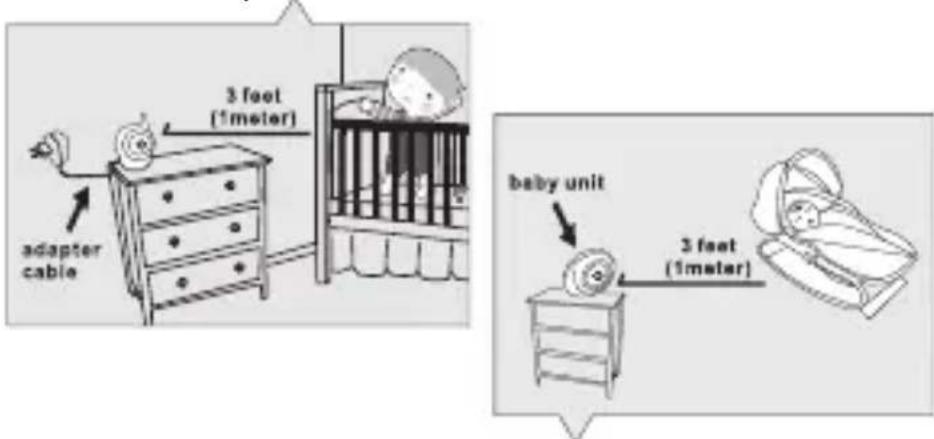
- Upewnić się, że przewody złączki są odpowiednio schowane. Zwinąć długie przewody przy pomocy taśmy lub zacisków kablowych.
- Korzystać z bezprzewodowego monitora dziecięcego, aby uniknąć ryzyka uduszenia się.
- Nie podłącać złączek AC do przedłużaczy. Korzystać wyłącznie ze złączek AC dołączonych do opakowania.
Ogólne środki bezpieczeństwa:
- Dokładnie zapoznać się z niniejszą instrukcją obsługi i stosować się do jej zaleceń.
- Proszę zachować niniejszą instrukcję obsługi do wglądu.
- Upewnić się, że ciepło może rozchodzić się swobodnie; nie zakrywać jednostki dziecięcej, jednostki rodzicielskiej ani złączki zasilania.
- Upewnić się, że przewody nie ulegną uszkodzeniu i że nie powodują ryzyka potknięcia się.
- Trzymać drobne elementy z dala od dzieci.
- Niniejszy produkt nie jest zabawką, dzieciom nie wolno się nim bawić.
- Niniejszy monitor nie zastępuje nadzoru ze strony rodziców.
- Nie użytkować monitora w pobliżu wody.
- Proszę przetestować niniejszy monitor dziecięcy i wszystkie jego funkcje przed użyciem, aby zapoznać się ze wszystkimi jego możliwościami.
- Nie wolno dotykać styków zasilania ostrymi ani metalowymi przedmiotami.
SPECYFIKACJA
| Kamera | Monitor | ||
| Częstotliwość | 2,4 GHz | Częstotliwość | 2,4 GHz |
| Czujnik obrazu | Czujnik obrazu CMOS | Wyświetlacz | 5" ekran dotykowy TFT LCD |
| Soczewka | F 4,4 mm, F 2,0 | Kolory wyświetlacza | W pełni kolorowy |
| IR LED | 8 szt. | Kontrola jasnoici | 8 stopni |
| Wymiary | 85 (szer.) x 110 (wys.) x 100 (gr.) mm | VOX | Aktywacja głosowa, tryb audio |
| Waga | 225 g ±5g | Wymiary | 150 (szer.) x 106,6 (wys.) x 49 (gr.) |
| Wejście | Waga | 272 g ±5g | |
| Na złączkę zasilania: | 100-240 AC, 50/60Hz, 0,5A | Wejście | |
| Wyjście: | 5,0 V DC, 2,0 A | na złączkę zasilania: | 100-240-0,2 A, 50/60Hz, 12-16 VA |
| Temperatura pracy | 0°C - 40°C (32°F - 104°F) | Wyjście: | 5,0 V DC, 1,0 A |
| Temperatura pracy | 0°C - 40°C (32°F - 104°F) | ||
Specyfi kacja może ulec zmianie bez powiadomienia
Ten przedmiot jest zgodny z zasadniczymi wymaganiami i innymi istotnymi przepisy dyrektyw europejskich. Deklaracja zgodności jest dostępna na stronie: https://www.luvion.nl/doc/Grand-Elite-3-Connect-Plus
* iPhone i iPad są znakami towarowymi Apple Inc.
* Google Play jest znakiem towarowym Google Inc.