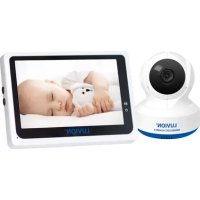
Grand Elite 3 Connect - Dětské monitory Luvion - Bezplatný návod k obsluze
Najděte návod k zařízení zdarma Grand Elite 3 Connect Luvion ve formátu PDF.



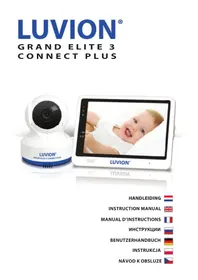
| Typ výrobku | Monitor pro miminko s kamerou a dotykovým displejem |
| Značka | Luvion |
| Model | Grand Elite 3 Connect |
| Frekvence | 2,4 GHz |
| Obrazový snímač | CMOS |
| Displej monitoru | Dotykový TFT LCD displej 4,3 palce |
| Objektiv kamery | F 2,8 mm, F 2,0 |
| Infračervené LED | 8 vysoce svítivých LED pro noční vidění |
| Rozměry kamery | 85 (D) x 110 (V) x 100 (H) mm |
| Hmotnost kamery | 223 g |
| Rozměry monitoru | 128 (D) x 90 (V) x 45 (H) mm |
| Hmotnost monitoru | 209 g |
| Napájení kamery | Síťový adaptér 5V DC 2,0A |
| Napájení monitoru | Síťový adaptér 5V DC 1,0A |
| Baterie monitoru | Lithium-ion 3,7 V 2600 mAh |
| Provozní teplota | 0°C až 40°C (32°F až 104°F) |
| Dálkové ovládání | Motorizované otáčení/naklápění přes monitor nebo aplikaci |
| Digitální zoom | 2x zoom |
| Funkce VOX | Aktivace monitoru zvukem (3 úrovně citlivosti) |
| Ukolébavky | 3 vestavěné ukolébavky |
| Dosah | 300 m na volném prostranství, asi 50 m uvnitř |
| Wi-Fi připojení | Ano, pro sledování přes smartphone/tablet (aplikace Luvion Connect) |
| Obsah balení | 1 kamera, 1 monitor, 2 síťové adaptéry, 1 šroub, 1 zástrčka, 2 stahovací pásky, manuál |
Často kladené otázky - Grand Elite 3 Connect Luvion
Dotazy uživatelů ohledně Grand Elite 3 Connect Luvion
0 otázka o tomto zařízení. Odpovězte na ty, které znáte, nebo položte vlastní.
Položte novou otázku o tomto zařízení
Stáhněte si návod pro váš Dětské monitory ve formátu PDF zdarma! Najděte svůj návod Grand Elite 3 Connect - Luvion a vezměte svůj elektronický přístroj zpět do rukou. Na této stránce jsou zveřejněny všechny dokumenty potřebné k používání vašeho zařízení. Grand Elite 3 Connect značky Luvion.
NÁVOD K OBSLUZE Grand Elite 3 Connect Luvion
Napájecí Zdroj – Používá AC Napájení (Sít)
3.2 Inzoom functie / Zoom in function / Fonction zoom avant / Funkcja przybližania / Funkce přiblížení (zoom in) / Режим ZOOM / Zoomfunktion
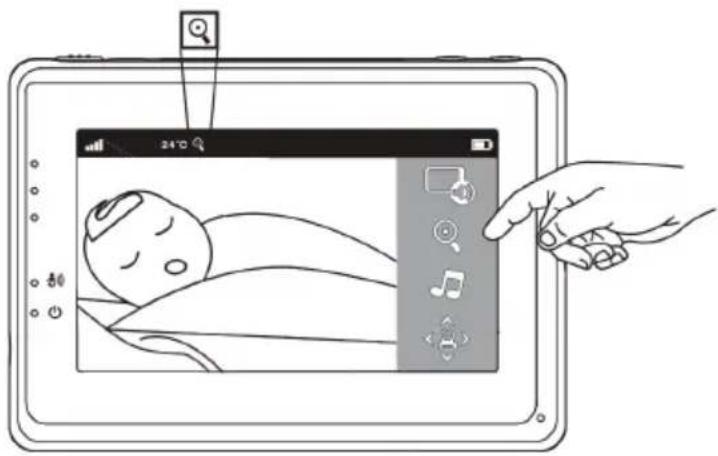
3.3 Muziek Functie / Music Function / Fonction musique / Funkcja muzyczna / Funkce přehrávání hudby / Колыбельные мелодии / Musikfunktion
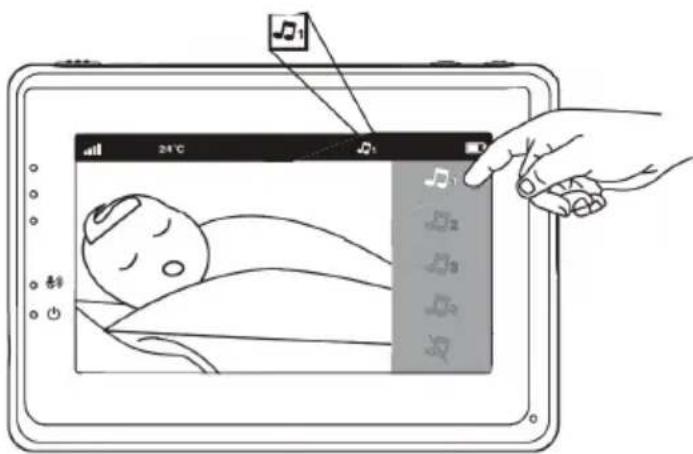
Fig 10.
3.4 Pan tilt functie / Pan tilt function / Fonction panoramique inclinaison / Funkcja obracania i pochylania / Funkce naklápění otáčení kamery / Вращение камеры / Schwenk/Neige-Funktion
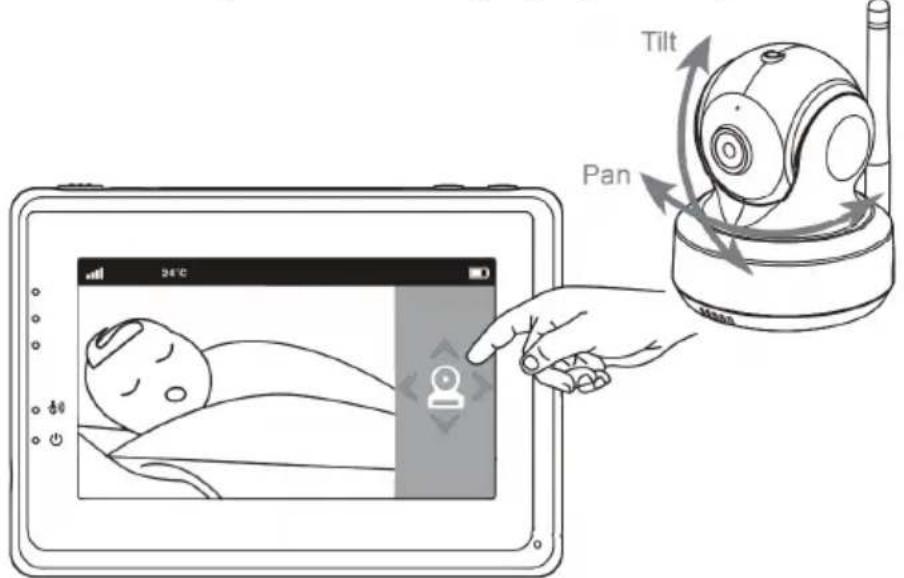
Fig 11.
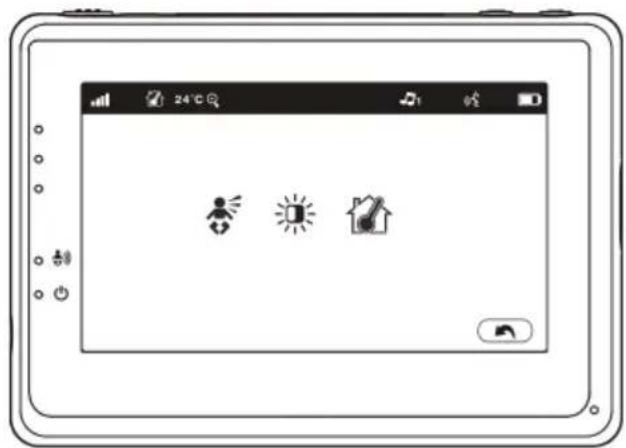
- MENU OPTIES / MENU OPTIONS / OPTIONS DE MENU / OPCJE W MENU / VOLBY MENU / ФУНКЦИИ МЕНЮ / MENÜOPTIONEN
- 1 kamera
- 1 monitor
• 2 napájecí adaptéry/zdroje - 1 šroub/vrut, 1 zástrčka a 2 kabelové spojky
• Tato uživatelská příručka - Příručka na rychlé zapojení a spárování WIFI/APP
NÁKRES VÝROBKU
Kamera (viz Fig. 1)
- Světelné čidlo
- Mikrofon
- Čočka
- Infračervené LED
- Reproduktor
- Zásuvka pro napájecí adaptér
- Párovací tlačítko (pro připojení kamery k routeru)
- Anténa
- Teplotní čidlo
- LED kontrolka napájení
Monitor (viz Fig. 2)
- LCD Obrazovka
- LED kontrolky Hlasitosti
- LED kontrolka funkce VOX
- LED kontrolka Napájení
- Tlačítko zvýšení hlasitosti
- Tlačítko snížení hlasitosti
- Mikrofon
- Spínač napájení ZAP/VYP
- Anténa
- Tlačítko Menu
- Tlačítko zpětný hovor
- Reproduktor
- Zásuvka pro napájecí adaptér
NASTAVENÍ
Zasuňte příslušný konec kabelu přiloženého napájecího adaptéru do zdířky v kameře a adaptér zapojte do síťové zásuvky. Kamera se po připojení automaticky zapne. (viz Fig. 3).
POZNÁMKA: Pro kameru použijte adaptér označený Output: 5V DC 2.0A.
1.2 Umístění kamery
Umístěte kameru na vhodné místo, namiřte čočku směrem ke sledované oblasti.
POZNÁMKA: Neotáčejte ručně kamerou! Otáčení hlavou kamery musí být prováděno výhradně pomocí menu monitor(viz Fig. 11).
1.3 Noční vidění
Kamera je pro zobrazení jasného obrazu při temnotě vybavena osmi LED diodami o vysoké intenzitě. Když světelné čidlo zjistí nízkou úroveň okolního světla, jsou LED automaticky aktivovány.
1.4 Měření pokojové teploty
Teplotní čidlo měří pokojovou teplotu u kamery. Teplota bude zobrazena na obrazovce monitoru.
1.5 Napájení monitoru
Monitor má v sobě zabudovanou 3.7V 2600mAh (Li-ion) baterii a používá běžné domácí síťové napájení.
- Zasuňte příslušný konec kabelu přiloženého napájecího adaptéru do zdířky v kameře a adaptér zapojte do síťové zásuvky. (viz Fig. 4).
- Posuňte spínač napájení do pozice 'ON (ZAP)'(viz Fig. 4).
POZNÁMKA 1: Pro monitor použijte adaptér označený OUTPUT (VÝSTUP): 5V DC 1.0A.
POZNÁMKA 2: Pokud je napájení připojeno k monitoru, LED kontrolka "Power" se zeleně rozsvítí.
Pokud je baterie vybitá, LED kontrolka "Power" začne červeně blikat.
Když se baterie nabíjí, LED kontrolka "Power" svítí červeně.
Jakmile je baterie plně nabitá, LED kontrolka "Power" zhasne (pokud je monitor vypnutý)
POZNÁMKA 3: Pokud jsou monitor a kamera od sebe příliš vzdáleny, bude na LCD obrazovce zobrazeno "☐" (mimo dosah - out of range)
2. TLAČÍTKA MONITORU
2.1 Nastavení hlasitosti
Pro nastavení požadované úrovně hlasitosti stiskněte zesílit, nebo zeslabit (viz Fig. 5).
2.2 Funkce zpětného hovoru
Pro hovor pomocí kamerové jednotky stiskněte a držte tlačítko zpětného hovoru (talk back button), na obrazovce se zobrazí příslušné ikony (viz Fig. 6).
3. VOLBY MENU DOTYKOVÉ OBRAZOVKY
- Dotkněte se obrazovky a na pravé straně obrazovky se zobrazí menu dotykové obrazovky (viz Fig. 7).
- Pro výběr či úpravu dané funkce, zvolte příslušnou funkci v menu.
POZNÁMKA: Nastavení dotykové obrazovky musí být dokončeno do 5 vteřin. Po 5 vteřinách se obrazovka vrátí automaticky do režimu online náhledu.
3.1 Pouze zvukový mód
Pro aktivaci pouze zvukového módu klepněte na příslušnou ikonu 📋. Po 10 vteřinách se video kanál vypne, zvuk zůstane zapnutý. Když se dotknete obrazovky, bude obrazovka aktivována po dobu 15 vteřin (viz Fig. 8).
3.2 Funkce přiblížení (zoom in)
Pro vstup do módu přiblížení zvolte ikonu zoom ☎, obrazovka automaticky zobrazí 2x přiblížený obraz, pro návrat na běžné (non-zoomed) zobrazení klepněte znovu na ikonu zoom (viz Fig. 9).
3.3 Funkce Přehrávání Hudby
Kamera umí přehrávat 3 různé ukolébavky.
- Dotkněte se na obrazovce ikony music 🎂 a zvolte, kterou skladbu chcete na kameře přehrávat (viz Fig.10).
- Pro vypnutí hudby klepněte opět ikonu music ♪ a zvolte spodní volbu (viz Fig. 10).
3.4 Funkce vzdáleného naklápění/otáčení Kamery
Na monitoru můžete dálkově ovládat kameru. Hlava kamery je schopna naklápění směrem nahoru, dolů, doleva a doprava. Pro naklopení kamery nahoru ▲, nebo dolů ▼ poklepejte na příslušné ikony. Pro natočení kamery doleva ▶, nebo doprava ▷ zvolte na obrazovce příslušné ikony (viz Fig 11).
POZNÁMKA: Během rotace kamery bude monitor v tichém módu.
4. VOLBY/POLOŽKY MENU
- Pro zobrazení hlavního menu na obrazovce stiskněte tlačítko menu na horní straně monitoru.
- Hlavní menu obsahuje 3 sub-menu (viz Fig. 12).
4.1 Funkce VOX (Aktivace monitoru zvukem)
- Zvolte v menu monitoru volbu VOX 🎩. Zde můžete aktivovat VOX mód. Když je zvoleno 'ON/ZAP' je VOX mód aktivní a pokud je zvoleno 'OFF/VYP' je VOX mód vypnut. Pokud je VOX mód aktivní, vypne se obrazovka automaticky po 10 vteřinách, a rozsvítí se VOX-LED 🎩 na straně obrazovky (viz Fig. 13).
- Když úroveň hluku/zvuku poblíž kamery dosáhne přednastavené úrovně (viz Fig. 13), obrazovka se automaticky reaktivuje. Po 20 vteřinách se obrazovka opět automaticky vypne.
- Citlivost VOX lze nastavit na tři různé úrovně, vysoká 🚫️, střední 🚫️ a nízká 🚫️, čím vyšší je citlivost, tím nižší je úroveň zvuku u kamery, potřebná pro aktivaci monitoru.
4.2 Nastavení jasu
Pro úpravu jasu obrazovky zvolte příslušnou 🚙 ikonu z menu, zde můžete nastavit jasnější obrazovku pomocí poklepání na + nebo méně kontrastní pomocí poklepání
na - (Fig. 14).
4.3 Nastavení teploty
- V obrazovce menu zvolte sub-menu nastavení teploty 📋, zde si můžete vybrat, zda chcete teplotu zobrazovat ve stupních Celsia, nebo Fahrenheit (viz Fig. 15).
- Rovněž zde můžete nastavit rozmezí teplot pro teplotní poplach. Pokud zvolíte "Alert On (Zap)" pro aktivaci teplotního poplachu/upozornění, zazní monitorem vydávaný varovný zvuk, pokud je naměřená teplota mimo přednastavené parametry (viz Fig. 15).
5. INFORMACE O STAVU
Lišta informací o stavu (status bar) bude zobrazena na vrchu obrazovky (viz Fig. 16).
- Ukazatel Síly signálu
- Ukazatel teplotního poplachu zap/vyp (on/off)
- Ukazatel pokojové teploty
- Ukazatel přiblížení
- Ukazatel módu pouze zvuk
- Ukazatel přehrávání hudby
- Ukazatel ztlumení
- Ukazatel zpětného hovoru
- Stav Baterie / nabíjení
6. NASTAVENÍ TELEFONU/TABLETU
6.1 Zkontrolujte své dítě kdekoli a kdykoli chcete!
![graph LR A["Luvion Connect"] -->|Wireless Signal| B["Wi-Fi Router"] B --> C["Internet"] C --> D["Smartphone, Tablet"] E["Monitor"] -->|Wireless Signal| B F["Smartphone, Tablet"] -->|Wireless Signal| B](/content/2026/03/438239/images/18504ef4fcb0e10dcdbfb7e6f1e08870a5397ff619f28e4761b4fed4f0714462.jpg)
6.2 Před tím než začnete je potřeba
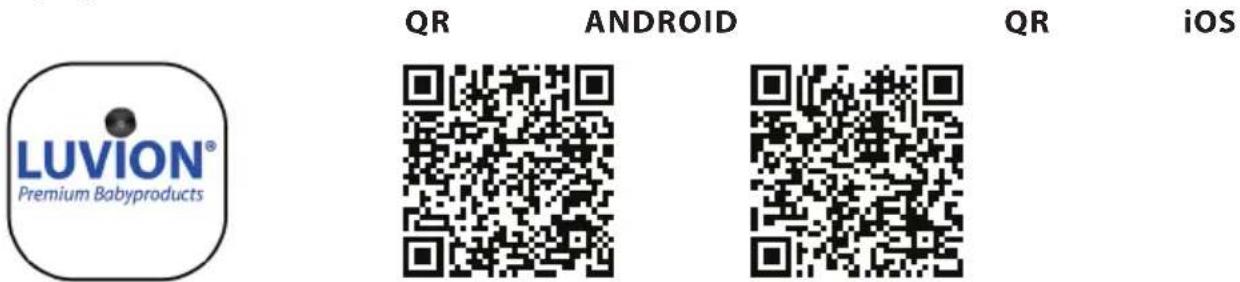
Android: Jděte do Obchodu Google Play, vyhledejte aplikaci 'Luvion Connect' a nainstalujte ji.
iOS: Jděte do Obchodu App Store, vyhledejte aplikaci 'Luvion Connect' a nainstalujte ji.
6.4 Přidejte a připojte kameru bezdrátově k vašemu routeru
- Poklepejte na ikonu přidat kameru 📄 (add the camera). Klikněte na ikonu nad textem 'připojení kamery k internetu' (viz A1 na další straně).
- Připojte koncovku dodaného kabelu adaptéru do kamery a adaptér zasuňte do zásuvky.
- Kamera se po zapojení napájecího adaptéru automaticky zapne, po 30 vteřinách bude kamera připravena.
- Klepněte → na přejít na další krok (go to the next step) (viz A2 na další straně). Stiskněte a držte na kameře tlačítko PAIR (párovat), dokud světlo LED kontrolky nezačne zeleně blikat (+- 5 vteřin).
- Klepněte → na přejít na další krok (go to the next step) (viz A3 na další straně).
POZNÁMKA 1: Pokud je váš monitor zapnut, odpojí se a znovu připojí za přibližně 5 vteřin.
POZNÁMKA 2: Pokud byla kamera ve vaší aplikaci již dříve registrována, nové napárování přepíše předchozí registraci.
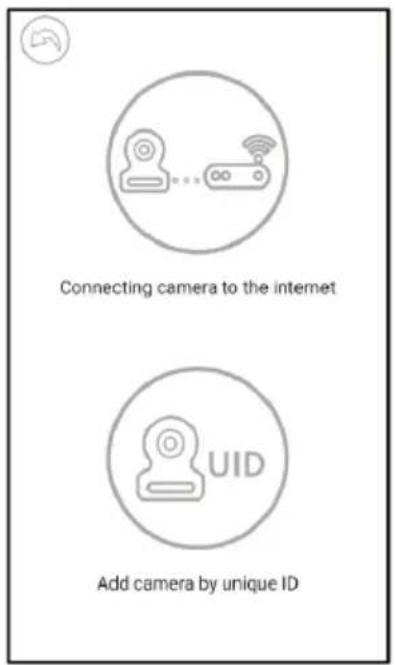
- a. Stiskněte na vašem telefonu tlačítko 'home' a přejděte na 'settings' (nastavení) 📄.
b. Jděte na 'Wi-Fi' (Pokud je Wi-Fi vypnuto, zapněte ho prosím).
c. Klikněte na název kamery 'LuvionConnect-XXXXXX' ve vašem seznamu dostupných Wi-Fi.
d. Po připojení kamery se prosím vratte do aplikace LuvionConnect.
(Rovněž viz A4)
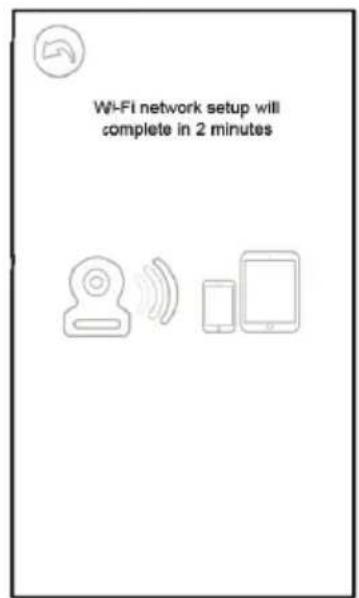
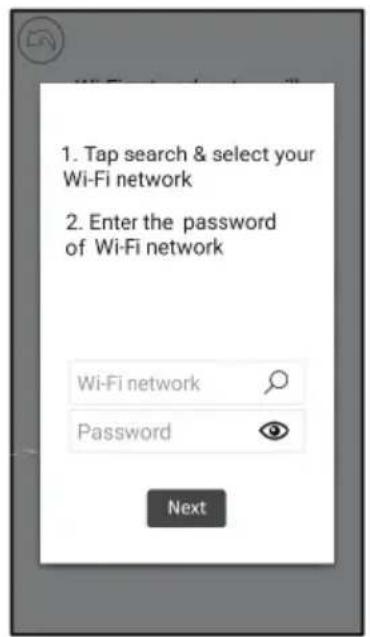
- Aplikace/kamera naskenuje všechny dostupné Wi-Fi sitě v dosahu. Zvolte vaši domácí Wi-Fi sit a zadejte správné heslo sitě. (víz A5 na dálší straně).
POZNÁMKA 1: Ujistěte se prosím, že jste zadali správné síťové heslo Wi-Fi, jelikož se může nastat chyba spojení.
POZNÁMKA 2: Připojení kamery k vaší Wi-Fi síti může trvat i několik minut.
- V aplikaci nyní uvidíte kameru přidanou do seznamu, klikněte zde na kameru pro zahájení sledování živého videa. (viz A7)
POZNÁMKA: Pokud je během tohoto procesu monitor zapnut, odpojí se a automaticky připojí ke kameře po přibližně 1,0 vteřinách.
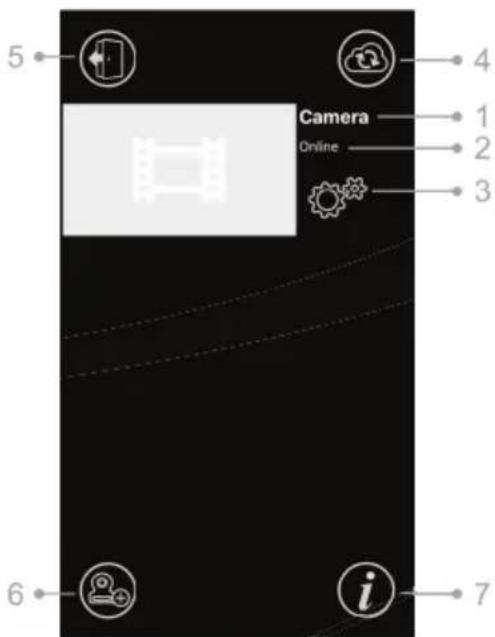
6.5 Úvodní obrazovka aplikace (viz A8)
- Název kamery
- Stav připojení
- Menu nastavení
- Obnovení obrazovky
- Zavřít aplikaci
- Přidat kameru
- Informace o aplikaci
A8
6.6 Funkcendbeazbokzyplykel(živébio)éhiolei(keiz A9) A9)
- Zpět: Pro návrat na úvodní obrazovku klepněte na ikonu zpět (back).
- Měření teploty: Teplota zde bude zobrazena pod živým (live) náhledem.
- Foto: Klepněte na ikonu foto (photo) pro zaznamenání a uložení obrázku do vašeho smartphonu/tabletu.
- Video: Pro zahájení/zastavení nahrávání videa klepněte na ikonu video. (každá nahrávka může trvat maximálně 3 minuty)
POZNÁMKA: Fotky a Videoa budou uloženy v interní paměti vašeho smartphonu nebo tabletu.
-
Foto/video album: Klepněte na ikonu map pro zobrazení úpravy vašich videí/fotek. Pro odstranění fotek/videí na zařízeních android stiskněte a držte fotku/video, na zařízeních OS stiskněte tlačítko edit na horní straně obrazovky.
-
Hlasitost: Pro nastavení hlasitosti poklepejte na ikonu reproduktoru.
-
Dálkové řízení Naklápění/Otáčení (Pan/Tilt): pro naklápění kamery klepněte na ikony nahoru ▲, dolů vlevo a vpravo .
-
Zpětný hovor: Pro aktivaci zpětného hovoru na kameru klepněte jedenkrát na ikonu. Pro ukončení zpětného spojení klepněte na ikonu znovu.
POZNÁMKA: Zatímco je aktivován zpětný hovor, nebudou zvuky z kamery v aplikaci dostupné.
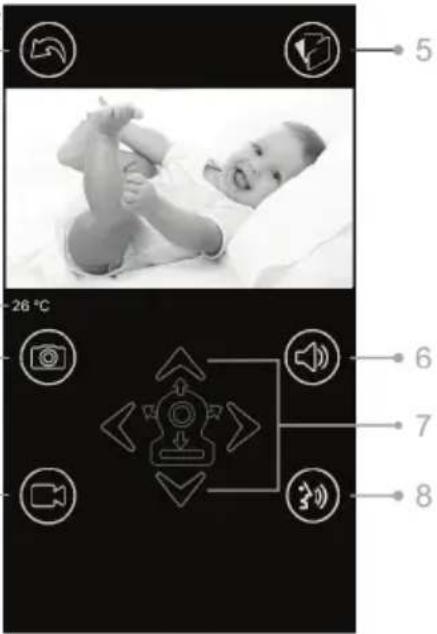
A9
kce manu nastavení aplikace
Klepněte na úvodní obrazovce na ikonu nastavení (setting) (viz A7).
-
Název: Název Kamery, klepněte na ikonu ♿ pro změnu názvu kamery.
-
Heslo: Wprowadzić prawidłowe hasło, aby uzyskać dostęp do kamery.
-
UID: Každá kamera má jedinečné ID(UID). Sdílením tohoto UID kódu a hesla můžete sdílet video přenos.
-
Teplota: Klepněte na ikonu přepínače , pro přepnutí mezi stupni Celsia a Fahrenheit. Hodnota zobrazená na přepínači je aktuálně zvolena.
-
Oznámení: Dotknąć ikony przełącznika ▪ vedle 'Zvuk (Sound)' a 'Teplota (Temp)' pro aktivaci, nebo deaktivaci oznámení založených na zvuku, nebo teplotě. Pokud je toto zapnuto, obdržíte oznámení z aplikace, pokud zvuk, nebo teplota dosáhnou úroveň nastavenou monitoru.
-
Smazání kamery: Pro smazání kamery z aplikace klepněte na ikonu koše 📊.
-
Změna hesla: Pro změnu hesla klepněte na ikonu zámku 📋. Tato ikona je dostupná pouze tehdy, když je váš telefon připojen ke stejné síti jako kamera. Přednastavené heslo je '12345678', při prvním použití kamery změňte přednastavené heslo!
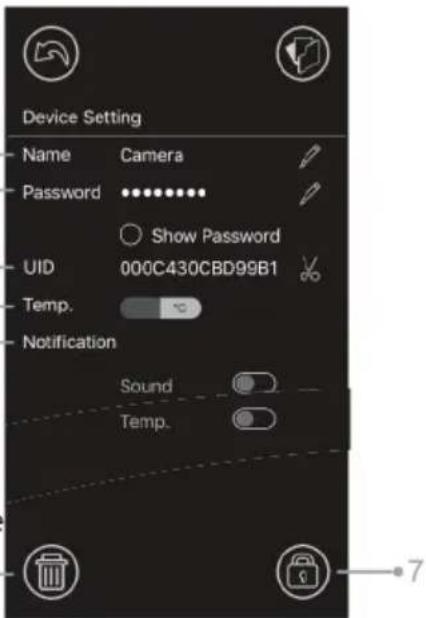
A10
6.8 LED kontrolka (kamera)
| Chování | Stav |
| Blikající zelená | Kamera je připravena na párování |
| Svítící zelená | Kamera je připojena k internetu |
| Svítící oranžová | Připojení k Internetu není dostupné |
| Svítící červená | Připojení k Wi-Fi routeru je přerušeno (viz řešení problémů 7.5) |
7 ŘEŠENÍ PROBLÉMŮ
7.1 Žádné video na monitoru
- Ujistěte se, že napájecí koncovka adaptéru kamery je správně zasunuta.
- Přesvědčte se, že baterie monitoru není vybitá a monitor je zapnut.
- Restartujte kameru, vytáhněte a znovu zapojte napájecí adaptér. Kamera se restartuje do 25 vteřin.
- Pokud je LED ukazatel napájení zapnut, ale lze slyšet pouze zvuk, mohou být aktivovány módy pouze zvuk, nebo VOX. Stiskněte tlačitko menu pro opětné zapnutí obrazovky. Pro pokyny, jak tyto funkce vypnout prosím projděte sekce 3.1 (Pouze zvuk - Sound only), nebo 4.1 (VOX) této příručky.
7.2 (Hluk) Rušení na vašem monitoru
- Ujistěte se, že mezi kamerou a dalším 2.4GHz produktem jako jsou Wi-Fi routery, Bluetooth zařízení, nebo mikrovlnné trouby je odstup nejméně 5 stop (1.5m).
- Pokud je mikrovlnná trouba umístěna v přímé spojnici mezi kamerou a monitorem, může negativně ovlivnit sílu signálu. Pro vyřešení tohoto problému zajistěte, aby toto zařízení nebylo dále v přímé linii mezi kamerou a monitorem, nebo ho vypněte.
- Ujistěte se, že monitor a kamera jsou ve vzájemném dosahu (dosah je maximálně 300 metrů v otevřeném terénu a okolo 50 metrů uvnitř domu).
7.3 Kamera není připojena k aplikaci
- Časový limit: Ujistěte se, že je váš smartphone nebo tablet připojen na Wi-Fi router nebo síť 4G.
• Offline: Ujistěte se, že je kamera zapnutá a připojená k internetu.
7.4 Video problémy uvnitř aplikace
- Nelze přehrát video: Zkontrolujte prosím stav kamery na úvodní obrazovce aplikace.
- Přehrávání videa není plynulé: Přehrávání videa je spojeno s kvalitou připojení (šířkou pásma) k internetu a možným rušením (interferencí).
7.5 LED ukazatel kamery zůstává svítit červeně
Kamera se nabyla schopna připojit k Wi-Fi routeru, nebo bylo připojení ztraceno.
- Ujistěte se prosím, že Wi-Fi router pracuje správně a poté restartujte kameru, odpojte napájecí adaptér a znovu ho zapojte.
- Ujistěte se, že se kamera spárovala s vaším Wi-Fi routerem se správným heslem pro váš Wi-Fi router. Pokud si nejste jistí, smažte prosím kameru z aplikace a postupujte opět podle kroků ze sekce 6.4 této příručky.
- Ujistěte se, že je kamera v dosahu Wi-Fi. Posuňte prosím kameru blíže k Wi-Fi routeru a zkuste to znovu.
7.6 Zapomenuté heslo (app)
- Smažte prosím kameru ze seznamu úvodní obrazovky a postupujte opět podle kroků ze sekce 6.4 této příručky.
PÉČE A ÚDRŽBA
• Uchovávejte všechny části a příslušenství mimo dosah dětí.
- Otisky prstů a špína na povrchu čočky může nepříznivě ovlivnit výkon kamery. Vyhněte se dotykům prstů s povrchem čočky.
• Vyvarujte se dotyku prstů s povrchem čočky.
• Pro vyčištění čočky použijte měkkou, suchou tkaninu.
- Uchovávejte kameru v suchu. Srážky, vlhkost a další kapaliny obsahují minerály, které korodují elektrické obvody.
- Nepoužívejte a neskladujte v prašných, špinavých prostorech.
- Neskladujte v horkých prostorech. Vysoká teplota může zkracovat životnost elektronických zařízení a zkroutit či roztavit určité plasty.
- Neskladujte ve velmi chladných prostorech. Když se systém zahřeje (na jeho běžnou teplotu), může se na vnitřní straně pouzdra vysrážet vlhkost, to může poškodit elektronické obvody.
- Nepokoušejte se otevřít pouzdro! Neodborná manipulace se zařízením může poškodit systém a ruší záruku.
• Zabraňte pádům, nebo silným otřesům.
• Výrobek používejte pouze s napájecími adaptéry přiloženými v příslušenství.
- Nepřetěžujte elektrické zásuvky, nebo prodlužovací kabely, může to způsobit požár nebo úraz elektrickým proudem
• Systém je provozován na frekvenci 2.4 GHz.
BEZPEČNOSTNÍ OPATŘENÍ
Pro zamezení zranění spojená s kabely dětského monitoru dodržujte tato bezpečnostní opatření:
- Zajistěte, aby dětská jednotka a kabely napájecího AC adaptéru byly vždy mimo dosah dítěte, nejméně 3 stopy (1 metr).
Poznámka: Toto je důležité, I když vaše dítě ještě nestojí, nebo není pohyblivé.
• Nikdy nedávejte kameru, nebo kabely na, nebo do postýlky dítěte.
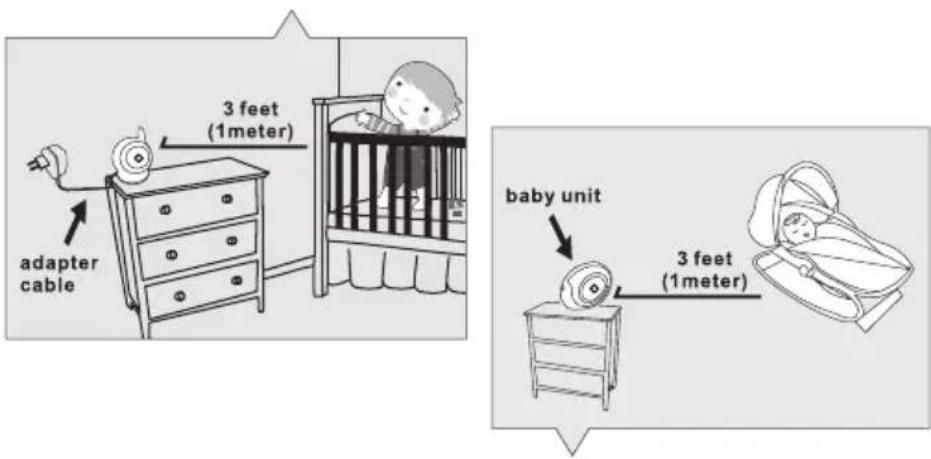
- Zajistěte, aby byly kabely adaptéru bezpečně zastrčeny. Spojte dlouhé kabely pomocí pásky, nebo kabelových spojek.
• Pro zamezení rizika uškrcení používejte bezdrátový dětský monitor. - Nikdy nepoužívejte s AC adaptéry prodlužovací kabely. Používejte pouze přiložené napájecí adaptéry (AC adapters).
Všeobecná bezpečnostní opatření:
- Přečtěte si pečlivě uživatelskou příručku a dodržujte pokyny.
- Uschovejte příručku pro budoucí použití.
- Ujistěte se prosím, že se teplo může jednoduše rozptýlit; nikdy nepřikrývejte dětskou jednotku, rodičovskou jednotku, nebo napájecí adaptér.
- Zajistěte, aby se kabely nemohly poškodit a zajistěte, aby jste o ně nemohli zakopnout.
- Uchovávejte malé části mimo dosah dětí.
- Tento výrobek není hračka, nedovolte dětem si s ním hrát.
- Tento dětsky monitor není náhradou rodičovského dohledu.
- Nepoužívejte monitor v blízkosti vody.
- Před použitím a pro seznámení se všemi funkcemi, otestujte všechny funkce dětského monitoru.
- Nikdy se nedotýkejte napájecích kontaktů ostrými, nebo kovovými předměty.
SPECIFIKACE
| Kamera | Monitor | ||
| Frekvence | 2.4GHz | Frekvence | 2.4GHz |
| Obrazové čidlo | CMOS obrazový senzor | Displej | 4.3" TFT LCD dotyková obrazovka |
| Čočka | f 2.8mm, F 2.0 | Barvy displeje | Plně barevný |
| IR LED | 8 ks | Úrovně jasu | 8 úrovní |
| Rozměry | 85(Š) x 110(V) x 100 (H) mm | VOX | Aktivace hlasem, mód pouze zvuk |
| Hmotnost | 223g | Rozměry | 128(Š) x 90(V) x 45 (H) mm |
| Napájecí adaptér | Hmotnost | 209g | |
| Vstup: | 100-240 AC, 50/60Hz, 0,5A | Napájecí adaptér | |
| Výstup: | 5.0V DC, 2.0A | Vstup: | 100-240~0.2A, 50/60Hz, 12-16VA |
| Provozní teplota | 0°C ~ 40°C (32°F ~ 104°F) | Výstup: | 5.0V DC, 1.0A |
| Provozní teplota | 0°C ~ 40°C (32°F ~ 104°F) | ||
Specifi kace je předmětem změn bez předchozího upozornění
Tato položka je v souladu se základními požadavky a dalšími příslušnými ustanoveními evropských směrnic. Prohlášení o shodě je k dispozici na adrese: https://www.luvion.nl/doc/Grand-Elite-3-Connect
* iPhone, iPad jsou ochranné známky Apple Inc.
* Google Play je ochranná známka Google Inc.



- NÁKRES VÝROBKU
- KAMERA (VIZ FIG. 1)
- MONITOR (VIZ FIG. 2)
- NASTAVENÍ
- 1.2 UMÍSTĚNÍ KAMERY
- 1.3 NOČNÍ VIDĚNÍ
- 1.4 MĚŘENÍ POKOJOVÉ TEPLOTY
- 1.5 NAPÁJENÍ MONITORU
- TLAČÍTKA MONITORU
- 2.1 NASTAVENÍ HLASITOSTI
- 2.2 FUNKCE ZPĚTNÉHO HOVORU
- VOLBY MENU DOTYKOVÉ OBRAZOVKY
- 3.1 POUZE ZVUKOVÝ MÓD
- 3.2 FUNKCE PŘIBLÍŽENÍ (ZOOM IN)
- 3.3 FUNKCE PŘEHRÁVÁNÍ HUDBY
- 3.4 FUNKCE VZDÁLENÉHO NAKLÁPĚNÍ/OTÁČENÍ KAMERY
- VOLBY/POLOŽKY MENU
- 4.1 FUNKCE VOX (AKTIVACE MONITORU ZVUKEM)
- 4.2 NASTAVENÍ JASU
- 4.3 NASTAVENÍ TEPLOTY
- INFORMACE O STAVU
- NASTAVENÍ TELEFONU/TABLETU
- 6.1 ZKONTROLUJTE SVÉ DÍTĚ KDEKOLI A KDYKOLI CHCETE
- 6.2 PŘED TÍM NEŽ ZAČNETE JE POTŘEBA
- 6.4 PŘIDEJTE A PŘIPOJTE KAMERU BEZDRÁTOVĚ K VAŠEMU ROUTERU
- 6.5 ÚVODNÍ OBRAZOVKA APLIKACE (VIZ A8)
- 6.6 FUNKCENDBEAZBOKZYPLYKEL(ŽIVÉBIO)ÉHIOLEI(KEIZ A9) A9)
- KCE MANU NASTAVENÍ APLIKACE
- 6.8 LED KONTROLKA (KAMERA)
- 7 ŘEŠENÍ PROBLÉMŮ
- 7.1 ŽÁDNÉ VIDEO NA MONITORU
- 7.2 (HLUK) RUŠENÍ NA VAŠEM MONITORU
- 7.3 KAMERA NENÍ PŘIPOJENA K APLIKACI
- 7.4 VIDEO PROBLÉMY UVNITŘ APLIKACE
- 7.5 LED UKAZATEL KAMERY ZŮSTÁVÁ SVÍTIT ČERVENĚ
- 7.6 ZAPOMENUTÉ HESLO (APP)
- PÉČE A ÚDRŽBA
- BEZPEČNOSTNÍ OPATŘENÍ
- PRO ZAMEZENÍ ZRANĚNÍ SPOJENÁ S KABELY DĚTSKÉHO MONITORU DODRŽUJTE TATO BEZPEČNOSTNÍ OPATŘENÍ
- VŠEOBECNÁ BEZPEČNOSTNÍ OPATŘENÍ
- SPECIFIKACE
Značka : Luvion
Model : Grand Elite 3 Connect
Kategorie : Dětské monitory