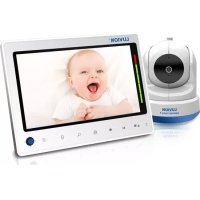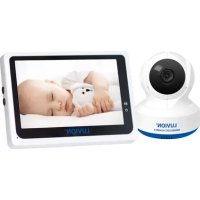
Grand Elite 3 Connect - Babyfoons Luvion - Gratis gebruiksaanwijzing en handleiding
Vind de handleiding van het apparaat gratis Grand Elite 3 Connect Luvion in PDF-formaat.



| Technische specificaties | Kleurenscherm van 3,5 inch, resolutie 320 x 240 pixels, infrarood nachtzicht, bereik tot 300 meter. |
|---|---|
| Functionaliteiten | Wi-Fi connectiviteit, compatibiliteit met mobiele app, tweerichtingsaudio, ingebouwde slaapliedjes. |
| Gebruik | Eenvoudige installatie, gebruik met of zonder app, mogelijkheid om meerdere camera's te bewaken. |
| Onderhoud | Regelmatige reiniging van de lens, firmware-update via de app. |
| Veiligheid | Gegevensversleuteling, beveiligde toegang via wachtwoord, meldingen bij bewegingsdetectie. |
| Algemene informatie | Voeding via oplaadbare batterij, batterijduur van 8 uur, 2 jaar garantie. |
Veelgestelde vragen - Grand Elite 3 Connect Luvion
Gebruikersvragen over Grand Elite 3 Connect Luvion
0 vraag over dit apparaat. Beantwoord die u kent of stel uw eigen vraag.
Stel een nieuwe vraag over dit apparaat
Download de handleiding voor uw Babyfoons in PDF-formaat gratis! Vind uw handleiding Grand Elite 3 Connect - Luvion en neem uw elektronisch apparaat weer in handen. Op deze pagina staan alle documenten die nodig zijn voor het gebruik van uw apparaat. Grand Elite 3 Connect van het merk Luvion.
GEBRUIKSAANWIJZING Grand Elite 3 Connect Luvion
1.1 Stroomvoorziening - Gebruik van netstroom
- 1 camera
- 1 monitor
- 2 adapters
• 1 schroef, 1 plug en 2 snoerbinders - Deze gebruikshandleiding
• WIFI koppeling snelstart handleiding
PRODUCT OVERZICHT
Camera (Fig. 1)
- Lichtsensor
- Microfoon
- Lens
- Infrarood LED
- Luidspreker
- Adapter aansluiting
- Pair knop (verbinden met router en monitor)
- Antenne
- Temperatuur sensor
- Power indicatie LED
Monitor (Fig. 2)
- LCD scherm
- Volume indicatie LED's
- VOX indicatie LED
- Power indicatie LED
- Knop volume +
- Knop volume –
- Microfoon
- Aan-/uitknop
- Antenne
- Menuknop
- Terugspreek knop
- Luidspreker
- Adapter aansluiting
SETUP
1. CAMERA EN MONITOR SETUP
1.1 Stroomvoorziening camera
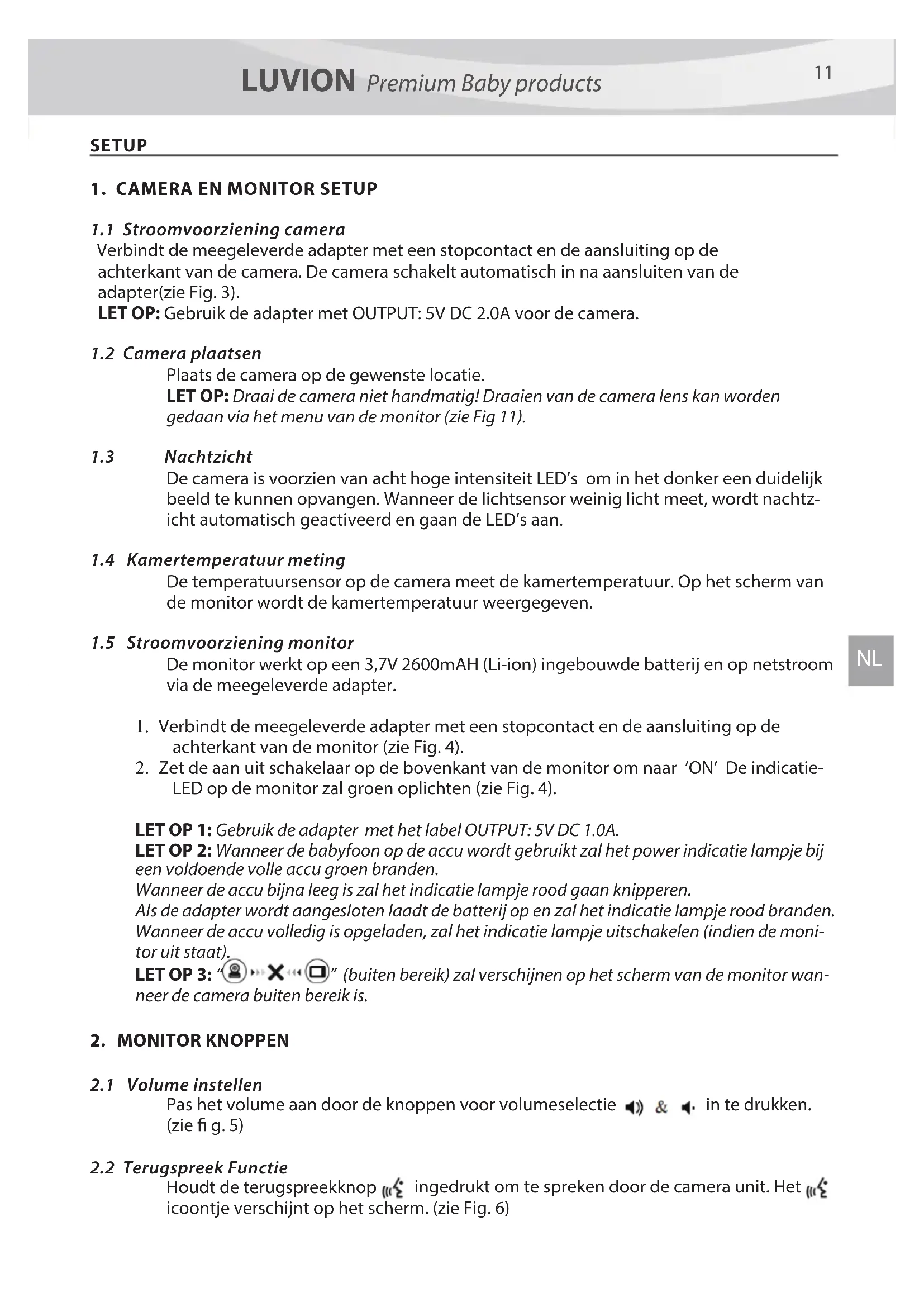
Verbindt de meegeleverde adapter met een stopcontact en de aansluiting op de achterkant van de camera. De camera schakelt automatisch in na aansluiten van de adapter(zie Fig. 3).
LET OP: Gebruik de adapter met OUTPUT: 5V DC 2.0A voor de camera.
1.2 Camera plaatsen
Plaats de camera op de gewenste locatie.
LET OP: Draai de camera niet handmatig! Draaien van de camera lens kan worden gedaan via het menu van de monitor (zie Fig 11).
1.3 Nachtzicht
De camera is voorzien van acht hoge intensiteit LED's om in het donker een duidelijk beeld te kunnen opvangen. Wanneer de lichtsensor weinig licht meet, wordt nachtzicht automatisch geactiveerd en gaan de LED's aan.
1.4 Kamertemperatuur meting
De temperatuursensor op de camera meet de kamertemperatuur. Op het scherm van de monitor wordt de kamertemperatuur weergegeven.
1.5 Stroomvoorziening monitor
De monitor werkt op een 3,7V 2600mAh (Li-ion) ingebouwde batterij en op netstroom via de meegeleverde adapter.
- Verbindt de meegeleverde adapter met een stopcontact en de aansluiting op de achterkant van de monitor (zie Fig. 4).
- Zet de aan uit schakelaar op de bovenkant van de monitor om naar 'ON' De indicatie-LED op de monitor zal groen oplichten (zie Fig. 4).
LET OP 1: Gebruik de adapter met het label OUTPUT: 5V DC 1.0A.
LET OP 2: Wanneer de babyfoon op de accu wordt gebruikt zal het power indicatie lampje bij een voldoende volle accu groen branden.
Wanneer de accu bijna leeg is zal het indicatie lampje rood gaan knipperen.
Als de adapter wordt aangesloten laadt de batterij op en zal het indicatie lampje rood branden. Wanneer de accu volledig is opgeladen, zal het indicatie lampje uitschakelen (indien de monitor uit staat).
LET OP 3: "☐ ➡ X ☐" (buiten bereik) zal verschijnen op het scherm van de monitor wanneer de camera buiten bereik is.
2. MONITOR KNOPPEN
2.1 Volume instellen
Pas het volume aan door de knoppen voor volumeselectie 🔊 & 🔒 in te drukken. (zie fi g. 5)
2.2 Terugspreek Functie
Houdt de terugspreekknop ingedrukt om te spreken door de camera unit. Het icoontje verschijnt op het scherm. (zie Fig. 6)
- Druk op het scherm van de monitor, om het menu te laten verschijnen op het beeldscherm. (zie Fig. 7)
- Druk op de aan te passen menu optie om deze te selecteren.
LET OP: Touch screen keuzes dienen binnen 5 seconden te worden geselecteerd. Na 5 seconden keert het scherm automatisch terug naar live view.
3.1 Alleen geluid modus
Druk op het 3 icon om alleen geluid modus in te schakelen. De video beelden zullen dan na 10 seconden worden uitgeschakeld, het geluid blijft wel doorkomen. Door op het scherm te drukken kan het beeld steeds voor 15 seconden worden opgeroepen. (zie Fig. 8)
3.2 Inzoom functie
Druk op het Zoom 📄 icoontje in het scherm voor een beeld dat 2x is ingezoomd. Druk nogmaals om terug te keren naar normaal (uitgezoomd) beeld. (zie Fig. 9)
3.3 Muziek Functie
De camera kan 3 verschillende slaapliedjes afspelen.
- Druk op het muziek icoon 📌 op het scherm en kies vervolgens het gewenste nummer. De camera speelt vervolgens de muziek af (zie Fig. 10).
- Om de muziek weer uit te schakelen kies je weer via het scherm het muziek icoon en selecteer je de onderste optie (zie Fig. 10).
3.4 Camera Pan/Tilt bediening op de monitor
De camera kan op afstand via de monitor worden bediend. De kop van de camera heeft de mogelijkheid naar boven, onder, links en rechts te roteren. Druk op de omhoog ▲ of omlaag vicoontjes om de camera respectievelijk naar boven en naar beneden te bewegen. Druk op de naar links ◀ of naar rechts vicoontjes om de camera naar links of naar rechts te bewegen (zie Fig. 11).
LET OP: De monitor zal geen geluid doorgeven terwijl de camera draait.
4. MENU OPTIES
- Druk op de menuknop op de monitor, om het menu te laten verschijnen op het beeldscherm. (zie Fig. 12)
- Het hoofdmenu bevat 3 submenu's
4.1 VOX-functie (Activeren van monitor d.m.v. geluid)
- Selecteer VOX ⚙ in het menu van de monitor. Hier kan de VOX stand worden ingeschakeld 'on' of worden uitgeschakeld 'off'. Het scherm zal wanneer de vox aan staat na 10 seconden worden uitgeschakeld, maar de VOX-LED ⚙ zal blijven branden (zie Fig. 13).
- Wanneer het opgenomen geluid op de camera het ingestelde niveau bereikt (zie Fig. 13), zal het scherm automatisch aangaan. Na 20 seconden gaat het scherm weer automatisch uit.
- De gevoeligheid van de Vox is in 3 standen in te stellen hoog ⚡, midden ⚡ en laag ⚡, bij hogere gevoeligheid activeert het scherm bij zachtere geluiden.
4.2 Helderheid instellen
Pas de helderheid aan door in het menu op het helderheid icoon te drukken, voor aanpassen van helderheid kan de + (helderder) en de - (donkerder) worden gebruikt. (zie Fig. 14)
4.3 Temperatuur instellingen
- In dit menu 📋 kan gekozen worden welke temperatuureenheid wordt weergegeven; graden Celsius of graden Fahrenheit (zie Fig. 15).
- Er kan een temperatuuralarm worden ingeschakeld. Wanneer u kiest voor "Alert on" en de gemeten temperatuur komt buiten het ingestelde temperatuurbereik, dan geeft de monitor een alarmsignaal. Het temperatuurbereik voor het alarm wordt ingesteld door de boven- en ondergrens voor de temperatuur in te stellen onder "Celsius" of "Fahrenheit" (zie Fig. 15).
5. BEELDSCHERMWEERGAVE
De statusbalk bovenaan het scherm geeft de status en instellingen van de babyfoon weer (zie Fig. 16).
- Indicator signaal sterkte
- Indicator temperatuur alarm aan/uit
- Weergave kamertemperatuur
- Indicator zoom in
- Alleen geluid modus indicator
- Indicator muziek
- Geluid uit (mute) indicator
- Terugspreek functie
- Batterij status indicator / indicator voor opladen
6. TELEFOON/TABLET KOPPELING
6.1 Bekijk uw baby overal, waar en wanneer u maar wilt!
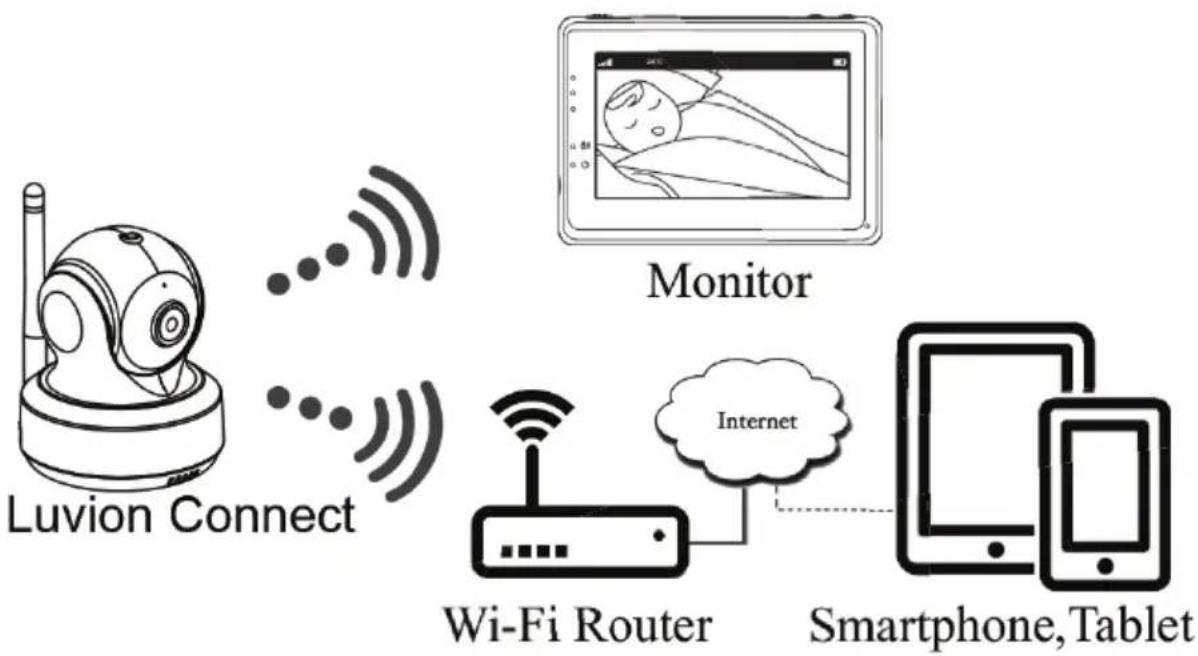
flowchart
graph LR
    A["Luvion Connect"] -->|Signal| B["Wi-Fi Router"]
    B --> C["Internet"]
    C --> D["Smartphone, Tablet"]
    D --> E["Monitor"]
6.2 Voor de installatie heb je de volgende onderdelen nodig.

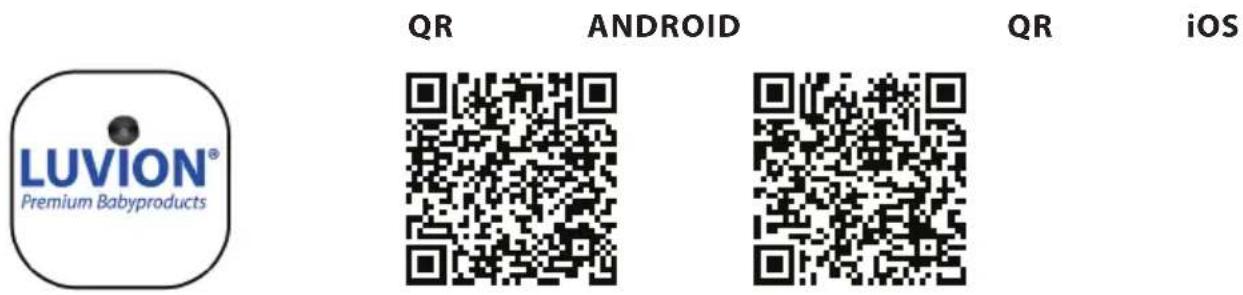
Android: Ga naar de Google Play Store, zoek naar 'Luvion Connect' en installeer. iOS: Ga naar de App Store en zoek naar 'Luvion Connect' en installeer.
6.4 Verbind de camera draadloos aan de router.
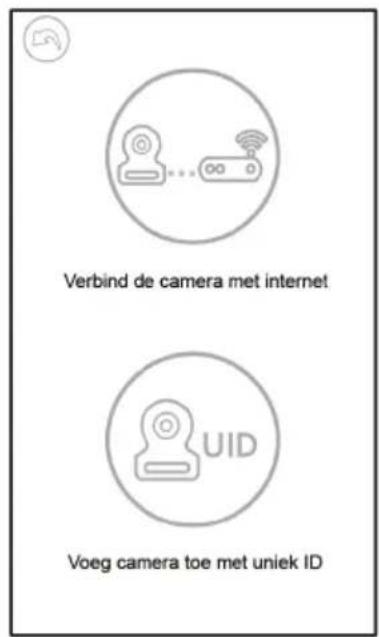
- Druk in de app op het camera toevoegen

icoontje. Kies 'verbind de camera
met internet' (Zie A1 op de volgende bladzijde)
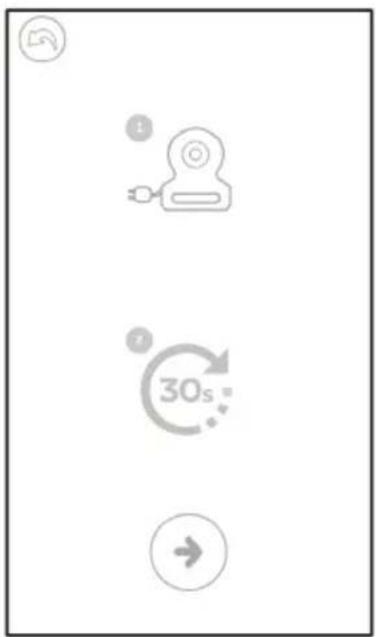
- Verbindt de meegeleverde adapter met een stopcontact en de aansluiting op de
achterkant van de camera.
-
De camera schakelt automatisch in na aansluiten van de adapter, na 30 seconden is de camera gereed.
-
Druk op bladzijde).
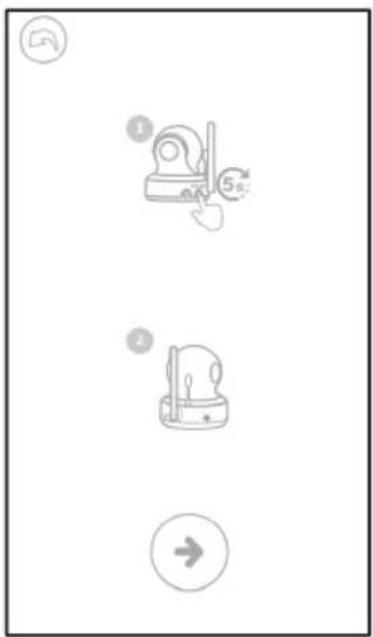
Druk de pair knop in en houdt deze vast tot het LED indicatie lampje op de camera groen gaat knipperen (+- 5 seconden).
- Druk op bladzijde).
LET OP 1: Wanneer de monitor aan staat zal deze tijdens het proces even ontkop pelen en opnieuw verbinden (binnen ongeveer 5 seconden).
LET OP 2: Wanneer de camera eerder al is verbonden zal de nieuwe verbinding de oude registratie overschrijven.
text_image
Verbind de camera met internet UID Voeg camera toe met uniek IDA1
flowchart
graph TD
    A["Start"] --> B["Connect Icon"]
    B --> C["30s Reset Arrow"]
    C --> D["Next Step"]
    D --> E["Return Arrow"]
A2
- a. Druk op de 'home knop' van de telefoon en ga naar "instellingen"
b. Ga naar 'Wifi' (indien deze staat uitgeschakeld schakel deze dan in).
c. Kies in de netwerklijst de naam van de camera 'LuvionConnect-XXXXXX'
d. Keer zodra de camera verbonden is terug naar de LuvionConnect app.
LET OP: In de Android app kan eventueel gebruik worden gemaakt van de wifi snel-toets in het scherm Ⓥ, kies de naam van de camera uit de wifi lijst en gebruik vervol-gens de back toets van de telefoon (rechts onderin), om terug te keren naar de app.. (Zie ook A4)
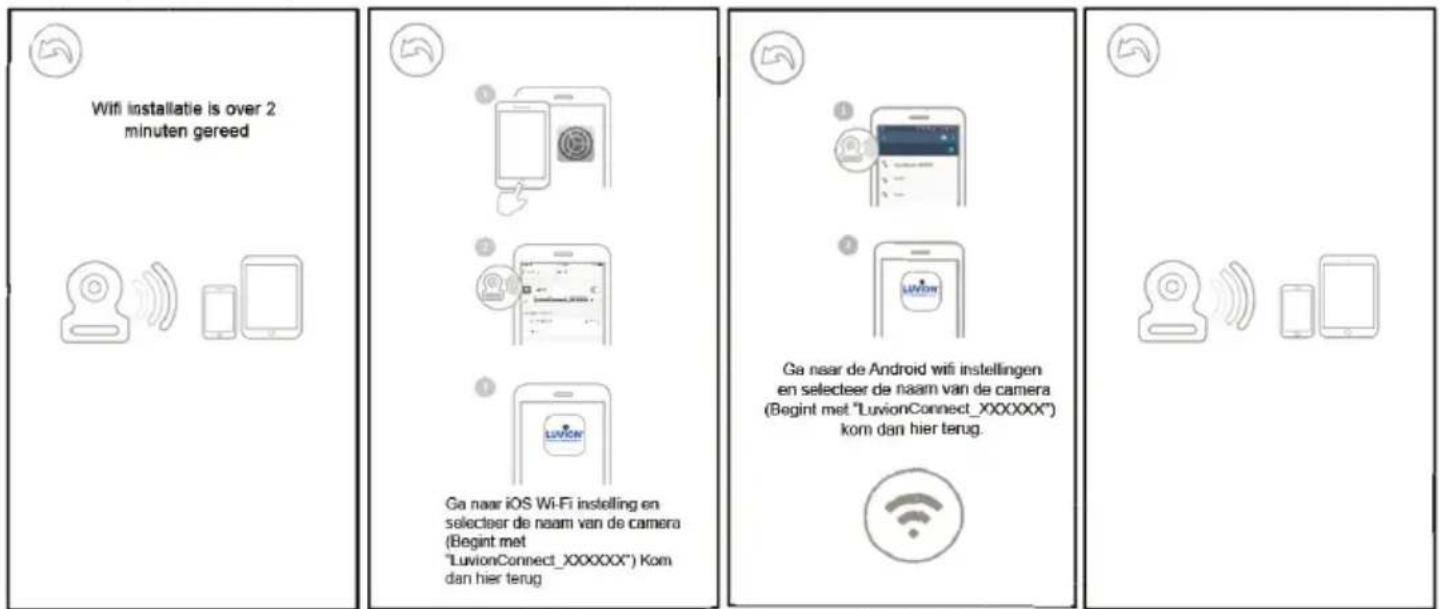
flowchart
graph TD
    A["WiFi installatie is over 2 minuten gereed"] --> B["1: Mobile phone with Wi-Fi icon"]
    B --> C["2: Smartphone with network icon"]
    C --> D["3: Tablet with Luvion connectivity icon"]
    D --> E["4: Ga naar iOS WiFi instelling en selecteer de naam van de camera (Begint met "LuvionConnect_XXXXXX") Kom dan hier terug"]
    E --> F["5: Google access via Android WiFi instellingen en selecteer de naam van de camera (Begint met "LuvionConnect_XXXXXX") kom dan hier terug."]
    F --> G["6: Google access via Android WiFi instellingen en selecteer de naam van de camera (Begint met "LuvionConnect_XXXXXX") kom dan hier terug."]
iOS
Android
A4
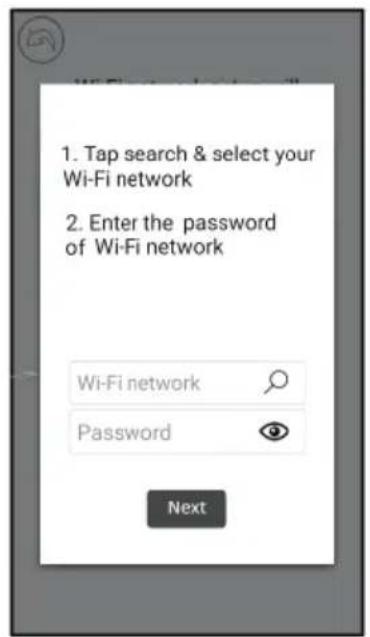
- De app zoekt nu naar alle Wifi netwerken die binnen bereik zijn. Selecteerjouw eigen Wifi netwerk en voer het wachtwoord van het Wifi netwerk in. (Zie A5 op de volgende pagina).
LET OP: Zorg ervoor dat je het juiste wachtwoord voor het Wifi netwerk opgeeft, anders wordt een netwerk fout gegeven en kan geen verbinding worden gemaakt.
LET OP 2: Het kan enkele minuten duren totdat de camera is verbonden aan het Wifi netwerk.
- In de app zie je nu de nieuwe camera in de lijst staan, druk op de camera om de live camera beelden te bekijken. (Zie A7)
LET OP: Indien de monitor aan staat zal deze na het installatieproces gedurende 10 seconden de verbinding verliezen, deze komt automatisch weer terug.
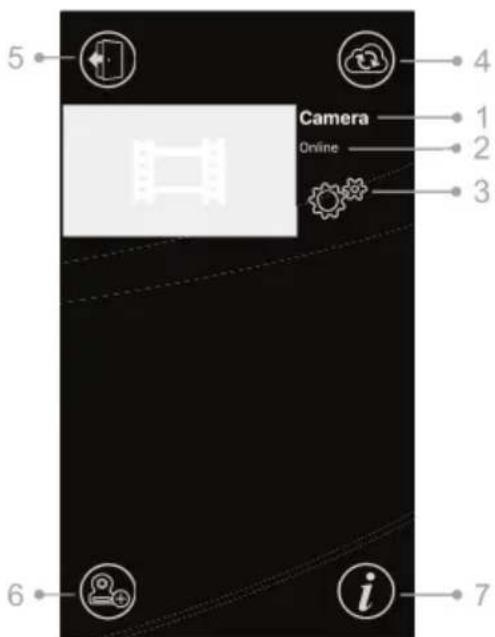
6.5 Functies startscherm app (zie A8)
- Camera naam
- Connectie status
- Instellingsmenu
- Verversen van het scherm
- App afsluiten
- Camera toevoegen
- App informatie
text_image
5 Camera Online 1 2 3 6 i 7A8
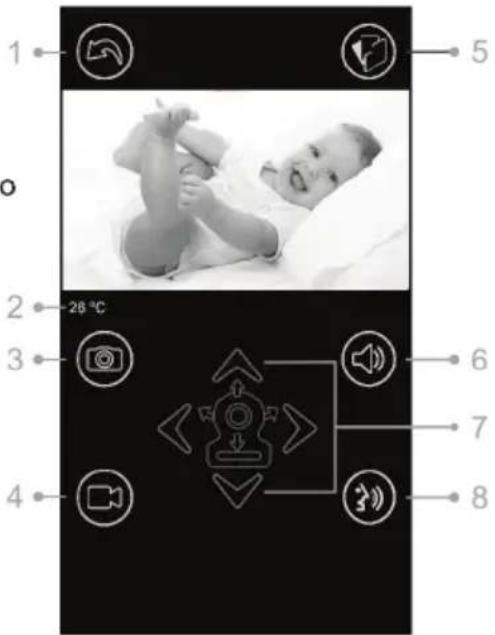
6.6 Funckiesotans hvatlivet videosidhesrh (Zira A29) e A9)
- Terug: Druk op dit icoontje om terug te gaan naar het startscherm.
- Temperatuur weergave: Weergave van de door de camera gemeten temperatuur.
- Foto: Druk op het fototoestel icoontje om een foto te maken en op te slaan op de telefoon/tablet.
- Video: Druk op het camera icoontje om een opname te starten/stoppen (per video kan maximaal 3 minuten worden opgenomen).
LET OP: Foto's en video's worden opgeslagen in het interne geheugen van de telefoon/tablet.
- Foto/video album: Druk op het map icoontje om de video's foto's te bekijken. Om foto's/video's te verwijderen hou je op Android de te verwijderen foto ingedrukt en op iOS kies je 'wijzig'.
- Volume: Druk op het speaker icoontje om het
volume aan te passen. nassen
text_image
1 2 3 4 5 6 7 8 28 °CA9
- Pan/Tilt bediening: Druk op de omhoog ⚠, naar beneden √, naar links √ en naar rechts icoontjes om de camera te draaien.
- Terugspreekfunctie: Druk eenmaal op het terugspreek icoontje om te kunnen praten naar de camera. Druk nogmaals om de verbinding weer te sluiten.
LET OP: Zolang terugspreekfunctie actief is zal geluid vanaf de camera niet doorkomen in de app.
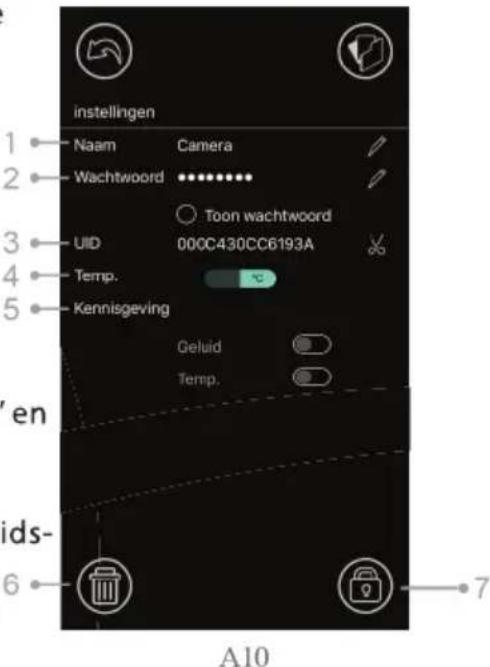
6.7 Functies van het instellingsmenu van de app
Druk voordit menuaphet instellingsticoontjsicoontje op het startschemm (Zie A7/)
- Naam: Camera naam, druk op het icoon om de naam te wijzigen.
- Wachtwoord: Voer het correcte wachtwoord in om toegang te krijgen tot de camera.
- UID: Elke camera heeft een unieke identificatie code. Door UID en wachtwoord te delen kun je de beelden eventueel delen.
- Temperatuur: Druk op de schuif om te schakelen tussen Celsius en Fahrenheit. De getoonde waarde is actief.
- Kennisgeving: Druk op schuifjes naast 'Geluid' en 'Temp' om push notificaties te activeren of uit te schakelen bij geluid. Wanneer actief zal de app een notificatie sturen het op de monitor ingestelde geluids-niveau wordt bereikt.
- Camera verwijderen: Druk op het prullenbak icoontje om de camera uit de app te verwijderen.
- Wachtwoord veranderen: Druk op het slot ⑨ icoontje om het wachtwoord te
veranderen. Deze optie is alleen beschikbaar wanneer je verbonden bent met hetzelfde netwerk als de camera. Het wachtwoord is standaard ingesteld op '12345678' wijzig dit naar een zelf gekozen wachtwoord bij het eerste gebruik!
text_image
instellingen 1 - Naam Camera 2 - Wachtwoord •••••••• 3 - Toon wachtwoord 4 - UID 000C430CC6193A 5 - Temp. 6 - Kennisgeving 7 - Geluid Temp. A10 'en ids- 6 -6.8 LED indicatie betekenis (camera)
| Indicatie | Status |
| Groen Knipperend | Camera is gereed om te koppelen |
| Groen | Camera is gekoppeld aan het internet |
| Oranje | Verbinding met het internet verloren |
| Rood | De verbinding met de Wifi router is verloren (Zie Probleem & Oplossing 7.5) |
7.1 Er is geen beeld op de monitor
- Zorg ervoor dat de camera en monitor adapter volledig ingeplugd zijn.
- Zorg ervoor de aan/uit schakelaar van de monitor op 'on' staat en dat de monitor voldoende is opgeladen.
- Herstart de camera door deze van de adapter los te koppelen en opnieuw te verbinden. De camera zal na 25 seconden weer herstart zijn.
- Wanneer de groene powerindicatie-LED brandt, maar er alleen geluidsinput wordt waargenomen (en scherm dus uit is), kan het zijn dat de alleen geluid modus of VOX functie (geluidsactivatie) is ingeschakeld. Druk op de menu-knop om het scherm in te schakelen. Voor instructies voor het eventueel uitschakelen van deze functies zie 3.1 en 4.1 in deze handleiding.
7.2 Interferentie/storing/slechte verbinding op de monitor
- Zorg dat de camera minstens 1,5 meter van andere 2.4 GHz producten af staat (bijvoorbeeld Wifi routers, bluetooth apparaten en magnetrons)
- Wanneer er een oven of magnetron in een rechte lijn tussen de camera en monitor instaat, kan dit het signaal beïnvloeden. Verwijder daartoe de oven of magnetron of zet deze uit.
- Zorg ervoor dat de camera en monitor zich binnen elkaars bereik bevinden (bereik in open veld is maximaal 300 meter, binnenshuis 50 meter).
7.3 Camera maakt geen verbinding in de app
- Timeout: Zorg dat de telefoon of tablet verbonden is met het internet via een Wifi of 4G netwerk.
• Offline: Zorg dat de camera aan staat en is verbonden met het internet.
7.4 Video problemen in de app
- Geen video beeld: Bekijk de status van de camera in het startscherm.
- Video beeld is niet vloeiend: De kwaliteit/snelheid van het beeld hangt af van je beschikbare bandbreedte (snelheid van je internet) en mogelijke verstoringen.
7.5 Camera LED indicator blijft rood
De camera kan geen contact maken met de router of heeft het contact verloren.
- Controleer of de Wifi router normaal functioneert en herstart vervolgens de camera door de adapter los te koppelen en opnieuw aan te sluiten.
- Zorg ervoor dat de camera met de router is gekoppeld en dat hierbij het correcte wachtwoord is gebruikt. Indien je hier niet zeker van bent verwijder dan de camera uit de app en doorloop de stappen uit 6.4 opnieuw.
- Zorg ervoor dat de camera binnen bereik van de Wifi router is. Probeer de camera dichter bij de router te plaatsen en probeer het opnieuw.
7.6 Wachtwoord vergeten (app)
- Verwijder de camera uit de lijst en doorloop de stappen uit 6.4 van deze handleiding opnieuw.
VERZORGING & ONDERHOUD
• Houdt alle onderdelen en accessoires buiten bereik van kinderen.
- Vingerafdrukken of vuil kunnen op de lens van de camera kunnen de beeldkwaliteit negatief beïnvloeden
• Vermijdt het aanraken van de lens met vingers.
- Gebruik een zachte, droge doek om de lens te reinigen.
- Houdt de camera droog. Vocht kan de elektronica blijvend beschadigen. Gebruik de baby-unit of ouder-unit nooit in een natte of vochtige omgeving.
- Gebruik of bewaar niet in stoffige of vieze ruimtes.
- Bewaar niet op warme plaatsen. Hoge temperaturen kunnen de levensduur van de elektronica negatief beïnvloeden en de kunststof onderdelen aantasten.
- Bewaar niet op hele koude plekken. Hierdoor kan vocht ontstaan waardoor de elektronica wordt aangetast.
• Probeer de behuizing van de onderdelen niet te openen! Bij openen van de behuizing kan het product beschadigen en vervalt de garantie.
- Laat het product niet vallen en vermijdt hevige schokken.
- Gebruik dit product alleen met de adapter die is meegeleverd of als accessoire voor dit product wordt aangeboden. Het aansluiten van andere adapters kan leiden tot defecten.
• Overbelast het stopcontact of verlengsnoeren niet. Dit kan resulteren in schokken of brand.
• Dit systeem functioneert op 2.4 GHz.
VEILIGHEIDSVOORSCHRIFTEN
NL
Volg deze veiligheidsvoorschriften op om letsel door kabels van de babyfoon te voorkomen:
• Zorg dat de camera en adapter buiten bereik van de baby en/of kinderen zijn (minimaal 1 meter).
LET OP: Neem deze maatregel in acht, ook wanneer de baby nog niet mobiel is.
- Plaats de camera of kabels NOOIT in de wieg of het bedje!
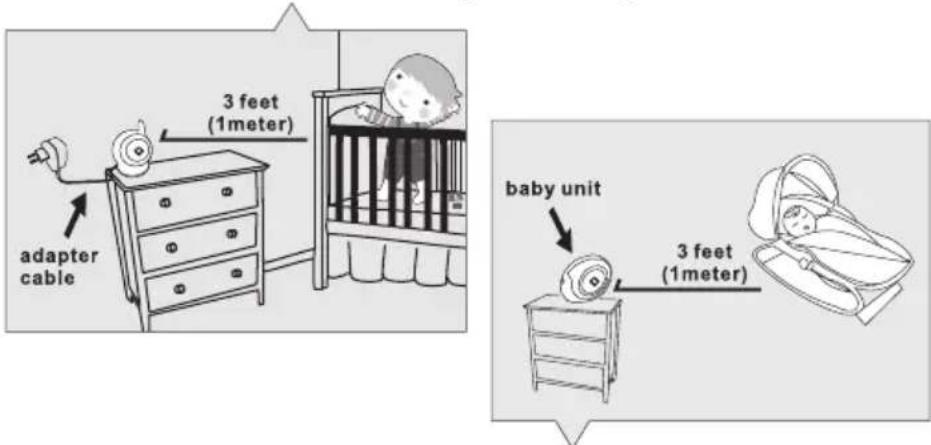
- Zorg dat de adaptersnoeren veilig zijn weggewerkt. Bundel te lange draden met tape of draadbinders.
- Gebruik een draadloze monitor om het risico van wurging door de bedrading te voorkomen.
- Gebruik nooit verlengsnoeren met de AC adapters. Gebruik alleen de meegeleverde AC adapter.
Algemene veiligheidsvoorschriften:
- Lees de gebruikshandleiding goed door en volg alle aanwijzingen op.
- Bewaar de handleiding voor naslag.
- Zorg voor een goede afvoer van warmte; bedek nooit de baby-unit, ouder-unit en/of neta-dapters.
- Zorg dat de draden niet beschadigd raken en voorkom dat er over de draden gestruikeld kan worden.
- Houd kleine onderdelen buiten bereik van kinderen.
- Het product is geen speelgoed. Laat kinderen er niet mee spelen.
- Deze babyfoon is geen vervanging voor ouderlijk toezicht.
- Gebruik de monitor of camera niet in de buurt van water.
- Test deze babyfoon en alle functies voor gebruik, zodat u bekend bent met alle functies.
- Raak de stroom contactpunten nooit aan met scherpen of metalen objecten.
SPECIFICATIES
| Camera | Monitor | ||
| Frequentie | 2.4 GHz | Frequentie | 2.4 GHz |
| Beeldsensor | CMOS beeldsensor | Beeldscherm | 4.3" TFT LCD touch screen |
| Lens | f 2.8mm, F 2.0 | Beeldscherm kleuren | Full-color |
| IR LEDs | 8 stuks | Helderheidscontrole | 8 niveau's |
| Afmetingen | 85 (L) x 100 (B) x 110 (H) | VOX | Spraak activatie, Geluidsmodus |
| Gewicht | 223g | Afmetingen | 128 (L) x 45 (B) x 90 (H) |
| Voedingsadapter | Input: 100-240V AC, 50/60Hz, 0,5A | Gewicht | 209g |
| Output: 5.0V DC, 2.0A | Voedingsadapter | Input: 100-240V AC, 50/60Hz, 12-16VA | |
| bedrijfstemperatuur | 0°C ~ 40°C (32°F ~ 104°F) | Output: 5.0V DC, 1.0A | |
| Batterij specificaties | 3,7V 2600mAh (Li-ion) | ||
| bedrijfstemperatuur | 0°C ~ 40°C (32°F ~ 104°F) | ||
De specifi caties kunnen zonder waarschuwing vooraf zijn aangepast
Dit product is in overeenstemming met de essentiële eisen zoals omschreven in de Europese richtlijnen. De verklaring van conformiteit is beschikbaar op: https://www.luvion.nl/doc/Grand-Elite-3-Connect
* iPhone, iPad zijn handelsmerken van Apple Inc.
* Google Play is een handelsmerk van Google Inc.