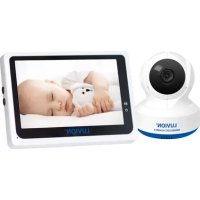
Grand Elite 3 Connect - Babyphone Luvion - Kostenlose Bedienungsanleitung
Finden Sie kostenlos die Bedienungsanleitung des Geräts Grand Elite 3 Connect Luvion als PDF.



| Produkttyp | Baby-Monitor mit Kamera und Touchscreen |
| Marke | Luvion |
| Modell | Grand Elite 3 Connect |
| Frequenz | 2,4 GHz |
| Bildsensor | CMOS |
| Monitorbildschirm | TFT-LCD-Touchscreen 4,3 Zoll |
| Kameraobjektiv | F 2,8 mm, F 2,0 |
| Infrarot-LEDs | 8 Hochleistungs-LEDs für Nachtsicht |
| Kameramaße | 85 (L) x 110 (H) x 100 (T) mm |
| Kameragewicht | 223 g |
| Monitorabmessungen | 128 (L) x 90 (H) x 45 (T) mm |
| Monitorgewicht | 209 g |
| Stromversorgung Kamera | Netzadapter 5V DC 2,0A |
| Stromversorgung Monitor | Netzadapter 5V DC 1,0A |
| Monitorakku | Lithium-Ionen 3,7 V 2600 mAh |
| Betriebstemperatur | 0°C bis 40°C (32°F bis 104°F) |
| Fernsteuerung | Motorisierte Schwenk-/Neigefunktion über Monitor oder App |
| Digitalzoom | 2-facher Zoom |
| VOX-Funktion | Soundaktivierung des Monitors (3 Empfindlichkeitsstufen) |
| Schlaflieder | 3 integrierte Schlaflieder |
| Reichweite | 300 m im Freien, ca. 50 m im Innenbereich |
| WLAN-Konnektivität | Ja, zum Ansehen über Smartphone/Tablet (Luvion Connect App) |
| Lieferumfang | 1 Kamera, 1 Monitor, 2 Netzadapter, 1 Schraube, 1 Stecker, 2 Kabelbinder, Handbuch |
Häufig gestellte Fragen - Grand Elite 3 Connect Luvion
Benutzerfragen zu Grand Elite 3 Connect Luvion
0 Frage zu diesem Gerät. Beantworten Sie die, die Sie kennen, oder stellen Sie Ihre eigene.
Eine neue Frage zu diesem Gerät stellen
Laden Sie die Anleitung für Ihr Babyphone kostenlos im PDF-Format! Finden Sie Ihr Handbuch Grand Elite 3 Connect - Luvion und nehmen Sie Ihr elektronisches Gerät wieder in die Hand. Auf dieser Seite sind alle Dokumente veröffentlicht, die für die Verwendung Ihres Geräts notwendig sind. Grand Elite 3 Connect von der Marke Luvion.
BEDIENUNGSANLEITUNG Grand Elite 3 Connect Luvion
CAMERA / CAMÉRA / CÁMARA / KAMERA / KAMEPA / KAMERA
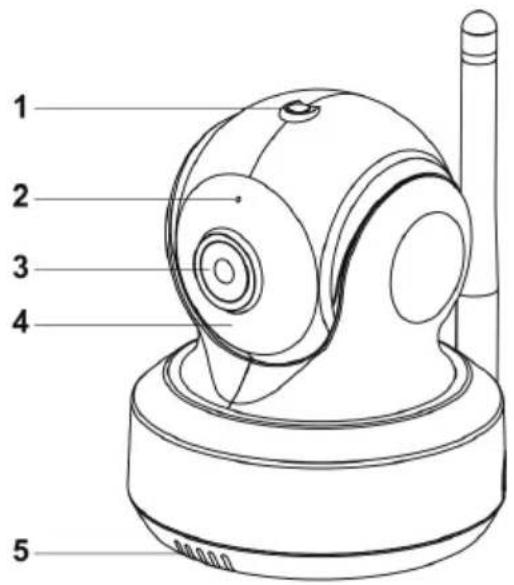
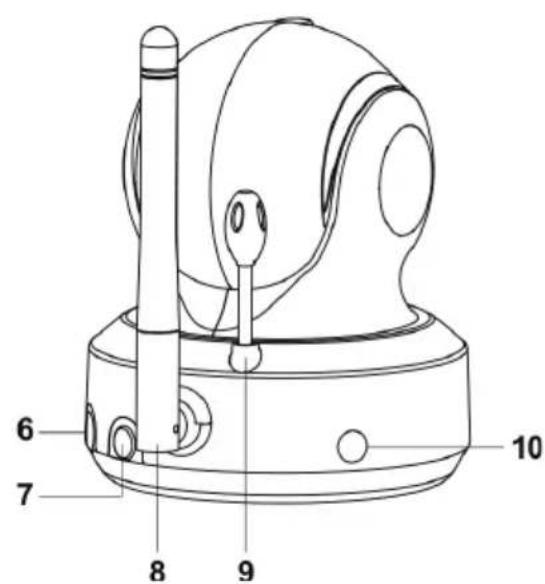
Fig 1.
MONITOR / MONITEUR / И МОНИТОР / MONITOR
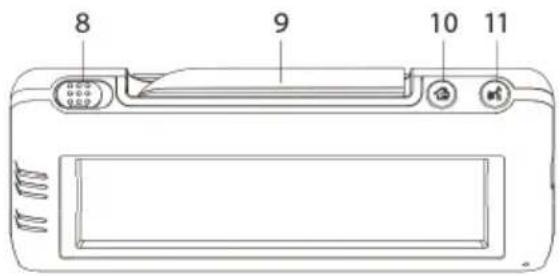
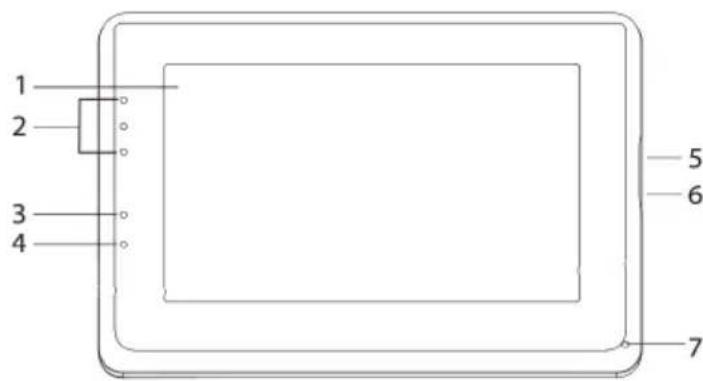
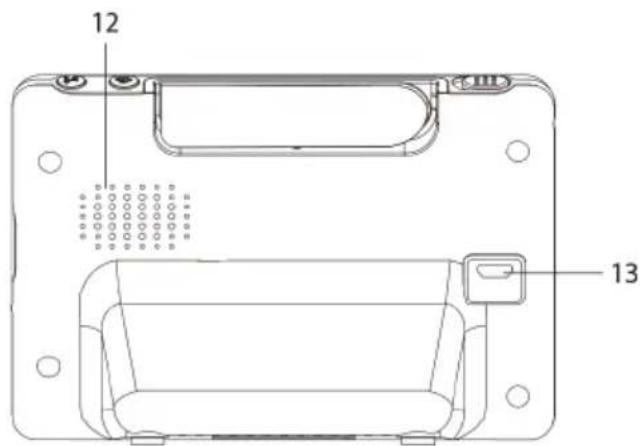
Fig 2.
INSTALLATIE / SETUP / INSTALLATION / USTAWIENIE / NASTAVENÍ / ПОДКЛЮЧЕНИЕ / INSTALLATION
- CAMERA EN MONITOR INSTALLEREN/ CAMERA AND MONITOR SETUP / CONFIGURATION DE LA CAMÉRA ET DU MONITEUR / USTAWIENIE KAMERY I MONITORA / NASTAVENÍ KAMERY A MONITORU / ВКЛЮЧЕНИЕ КАМЕРЫ И МОНИТОРА / KAMERA UND MONITOR INSTALLIEREN
Stromversorgung mit Wechselstrom
1. NASTAVENÍ KAMERY A MONITORU
1.1 Napájení kamery
- 1 Kamera
• 1 Monitor
• 2 Netzteile
• 1 Schraube, 1 Stecker und 2 Kabelbinder
• Diese Bedienungsanleitung
• WLAN/App Verbindung Schnellstartanleitung
PRODUKTBESCHREIBUNG
Kamera (Abb. 1)
- Lichtsensor
- Mikrofon
- Linse
- Infrarot-LEDs
- Lautsprecher
- Netzteilanschluss
- WLAN-Pairing-Taste (um die Kamera mit dem Router zu verbinden)
- Antenne
- Temperatursensor
- Betriebsanzeige-LED
Monitor (Abb. 2)
- LCD-Bildschirm
- Lautstärkeanzeige-LEDs
- VOX-Anzeige-LED
- Betriebsanzeige-LEDs
- Lautertaste
- Leisertaste
- Mikrofon
- EIN/AUS-Schalter für die Stromversorgung
- Antenne
- Menütaste
- TalkBack Funktion
- Lautsprecher
- Netzteilanschluss
INSTALLATION
1. KAMERA- UND MONITOR-INSTALLATION
1.1 Kamera Stromversorgung
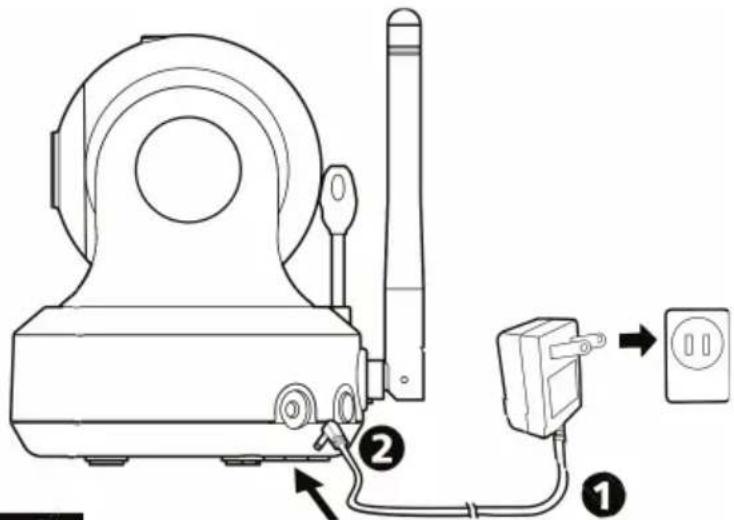
Stecken Sie den mitgelieferten Netzteilstecker in eine Steckdose und schließen Sie das andere Ende in die Rückseite der Kamera. Die Kamera schaltet sich beim Einstecken automatisch ein (siehe Abb. 3).
HINWEIS: Verwenden Sie den Adapter mit der Bezeichnung OUTPUT: 5V DC 2.0A für die Kamera.
1.2 Platzierung der Kamera
Platzieren Sie die Kamera an einem geeigneten Ort, richten Sie das Objektiv auf den Überwachungsbereich.
HINWEIS: Drehen Sie die Kamera nicht manuell! Das Drehen des Kamerakopfes sollte nur über das Menü des Monitors erfolgen (siehe Abb. 11).
1.3 Nachtsicht
Die Kamera ist mit 8 leistungsstarken LEDs ausgestattet, um im Dunkeln klare Bilder zu erzeugen. Sobald der Lichtsensor niedrige Lichtwerte im Raum misst, schalten sich die LEDs automatisch ein.
1.4 Raumtemperaturmessung
Der Temperatursensor an der Kamera misst die Raumtemperatur. Auf dem Bildschirm des Monitors wird die Raumtemperatur angezeigt.
1.5 Stromversorgung Monitor
Der Monitor verfügt über einen eingebauten 3,7V 2600mAh (Li-Ion) Akku und verwenden det Wechselstrom über den mitgelieferten Adapter.
- Stecken Sie den mitgelieferten Netzteilstecker in eine Steckdose und schließen Sie das andere Ende in die Rückseite des Monitors an (siehe Abb. 4).
- Schalten Sie den Netzschalter an der Oberseite des Monitors auf "ON". Die Anzeige-LED am Monitor leuchtet grün (siehe Abb. 4).
HINWEIS 1: Verwenden Sie den Adapter mit der Bezeichnung OUTPUT: 5V DC 1.0A für den Monitor.
HINWEIS 2: Wenn der Monitor eingeschaltet ist, leuchtet die "Power" LED grün. Wenn der Akku schwach ist, beginnt die "Power" LED rot zu blinken. Wenn der Akku geladen wird, leuchtet die LED "Power" dauerhaft rot. Sobald der Akku vollständig geladen ist, erlischt die "Power" LED (falls der Monitor ausgeschaltet ist).
HINWEIS 2: "☐" (außer Reichweite) wird auf dem LCD-Bildschirm angezeigt, falls Monitor und Kamera zu weit voneinander entfernt sind.
2. MONITORTASTEN
2.1 Lautstärke einstellen
Drücken Sie Lauter- oder Leiser-Taste 🔊 & 🔑 um die Lautstärke einzustellen. (siehe Abb. 5)
2.2 TalkBack-Funktion
Halten Sie die TalkBack Taste gedrückt µµ um über die Kamera zu sprechen, das Symbol wird auf dem Bildschirm angezeigt (siehe Abb. 6).
3. TOUCHSCREEN-MENÜPTIONEN
- Tippen Sie auf den Bildschirm und das Touchscreen-Menü wird auf der rechten Seite des Bildschirms angezeigt (siehe Abb. 7).
- Tippen Sie auf die Menüfunktion, die Sie ändern möchten.
HINWEIS: Die Einstellungen des Touchscreens sollten innerhalb von 5 Sekunden
vorgenommen werden. Nach 5 Sekunden kehrt der Bildschirm automatisch zur Live-Ansicht zurück.
3.1 Nur-Ton-Modus
Tippen Sie auf das Symbol, um den Nur-Ton-Modus zu aktivieren. Die Videoübertragung wird dann nach 10 Sekunden ausgeschaltet, der Ton wird weiterhin funktionieren. Wenn Sie den Bildschirm berühren, wird der Bildschirm für 15 Sekunden aktiviert (siehe Abb. 8).
3.2 Zoomfunktion
Tippen Sie einmal auf das ☐ Zoomsymbol, um in den Zoom-Modus zu gelangen, der Bildschirm zeigt ein 2-fach vergrößertes Bild an, tippen Sie erneut auf das Zoomsymbol, um zur normalen (nicht vergrößerten) Ansicht zurückzukehren (siehe Abb. 9).
3.3 Musikfunktion
Die Kamera kann 3 verschiedene Schlafl ieder spielen.
-
Tippen Sie auf das Musiksymbol auf Ihrem Bildschirm und wählen sie den gewünschten Song aus.
-
Tippen Sie 🎧 um die Musik wieder auszuschalten (siehe Abb. 10).
3.4 Kamera Schwenk-/Neigefunktion Fernbedienung
Die Kamera kann über den Monitor ferngesteuert werden. Die Kamera hat die Möglichkeit, sich nach oben, unten, rechts und links zu bewegen. Tippen Sie auf die ▲ Hoch oder ▼Runter Symbole auf Ihrem Bildschirm, um die Kamera nach oben oder unten zu neigen. Tippen Sie auf die ◀ Links oder ▶ Rechts Symbole auf Ihrem Bildschirm, um die Kamera nach links oder rechts zu drehen.
HINWEIS: Der Monitor ist auf Stumm gestellt, wenn sich die Kamera dreht.
4. MENÜ-OPTIONEN
-
Drücken Sie die Menütaste ander Oberseite des Monitor, um das Hauptmenü auf dem Display anzuzeigen.
-
Das Hauptmenü enthält 3 Untermenüs (siehe Abb. 12).
4.1 VOX-Funktion (Aktivierung des Monitors durch Ton)
-
Wählen Sie VOX 🎨 im Menü des Monitors. Hier können Sie den VOX-Modus ein- und ausschalten. Wenn der VOX-Modus eingeschaltet ist, schaltet sich der Bildschirm nach 10 Sekunden automatisch aus, die VOX-LED 🎨 an der Seite des Bildschirms leuchtet dann auf (siehe Abb. 13).
-
Wenn der Lautstärkepegel in der Nähe der Kamera den voreingestellten Pegel erreicht (siehe Abb. 13), schaltet sich der Bildschirm automatisch wieder ein. Nach 20 Sekunden schaltet sich der Bildschirm automatisch wieder aus.
-
Die VOX-Empfändlichkeit kann auf drei verschiedene Stufen eingestellt werden, hoch, †, mittel und niedrig. Jehöher die Empfändlichkeit, desto geringer muss der Lautstärkepegel in der Nähe der Kamera sein, damit sich der Bildschirm wieder einschaltet.
-
Im VOX-Modus schaltet sich der Bildschirm auch wieder ein, wenn er von einer der Kameras getrennt ist oder wenn ein Temperaturalarm ausgelöst wird.
4.2 Helligkeit einstellen
Stellen Sie die Helligkeit durch Drücken des ⚙️ Helligkeitssymbols im Menü ein, mit dem + (heller) und - (dunkler) können Sie die Helligkeit einstellen (Siehe Abb. 14)
4.3 Temperatur einstellen
- Wählen Sie im Menübildschirm das Untermenü 🔒 Temperatureinstellungen, hier können Sie wählen, ob die Temperatur in Celsius oder Fahrenheit angezeigt werden soll (siehe Abb. 15).
- Sie können auch den Temperaturbereich für den Tempertaturalarm einstellen. Wenn Sie "Alert On" wählen, um den Tempertaturalarm zu aktivieren, ertönt ein Warnton vom Bildschirm, wenn die gemessene Temperatur den voreingestellten Bereich unter- oder überschreitet (siehe Abb. 15).
5. STATUSINFORMATIONEN
Die Statusleiste wird oben auf dem Bildschirm angezeigt (siehe Abb. 16).
- Signalstärkeanzeige
- Temperaturalarm Ein/Aus-Anzeige
- Raumtemperaturanzeige
- Zoomanzeige
- Nur-Ton-Modus-Anzeige
- Musikanzeige
- Stummanzeige
- TalkBackanzeige
- Batteriestatus-/Ladeanzeige
6. SMARTPHONE/TABLET EINRICHTUNG
6.1 Schauen Sie nach Ihrem Baby jederzeit und überall!
![graph TD A["Luvion Connect"] -->|Signal| B["Wi-Fi Router"] B --> C["Internet"] C --> D["Smartphone, Tablet"] D --> E["Monitor"]](/content/2026/03/438239/images/c741b4cb9dcb70a966a5ffb6ff3d8748a8f62a7e58dca3c180feaefd68e29503.jpg)
6.2 Bevor Sie beginnen, benötigen Sie
6.3 Herunterladen und Start der Luvion Connect App.
Android: Gehen Sie in den Google Play Store und suchen Sie nach "Luvion Connect" und installieren Sie die App.
iOS: Gehen Sie in den App Store und suchen Sie nach "Luvion Connect" und installieren Sie die App.

6.4 Verbinden Sie die Kamera drahtlos mit dem Router.
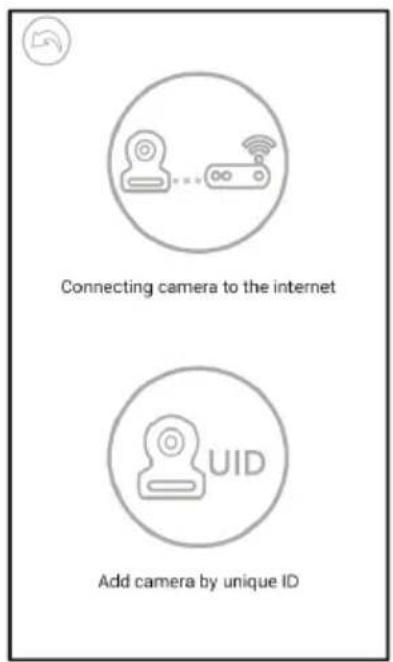
- Tippen Sie auf das Symbol, um die Kamera hinzuzufügen. Tippen Sie auf das Symbol über "Kamera mit dem Internet verbinden" (siehe Abb. A1).
- Stecken Sie den mitgelieferten Netzteilstecker in eine Steckdose und das andere Ende in die Kamera.
- Die Kamera schaltet sich nach dem Anschluss des Netzteils automatisch ein, nach 30 Sekunden ist die Kamera bereit.
- Tippen Sie → um zum nächsten Schritt zu gelangen (siehe Abb. A2).
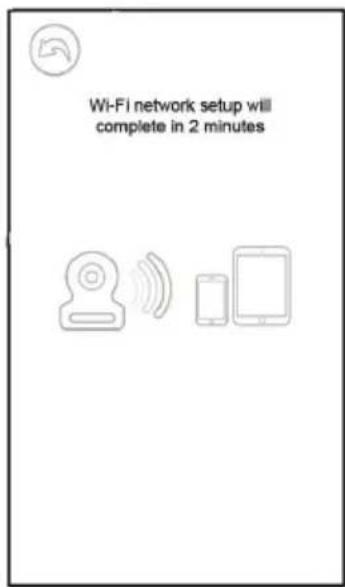
Halten Sie die PAIR-Taste an der Kamera gedrückt, bis die LED-Anzeige grün blinkt (+- 5 Sekunden). - Tippen Sie → um zum nächsten Schritt zu gelangen (siehe Abb. A3).
HINWEIS 1: Falls Ihr Monitor eingeschaltet ist, wird die Verbindung innerhalb von ca. 5 Sekunden getrennt und wieder hergestellt.
HINWEIS 2: Falls die Kamera zuvor auf Ihre App registriert war, wird die neue Kopplung die vorherige Registrierung überschreiben.
- a. Drücken Sie die Home-Taste Ihres iPhones und wählen Sie Einstellungen aus.
b. Gehen Sie zu "WLAN" (Wenn WLAN ausgeschaltet ist, schalten Sie es bitte wieder ein).
c. Tippen Sie in Ihrer WLAN-Liste auf den Namen der Kamera "LuvionConnect-XXXXXXXXX".
d. Nachdem die Kamera verbunden wurde, kehren Sie bitte zur Luvion Connect App zurück. (siehe Abb. A4)
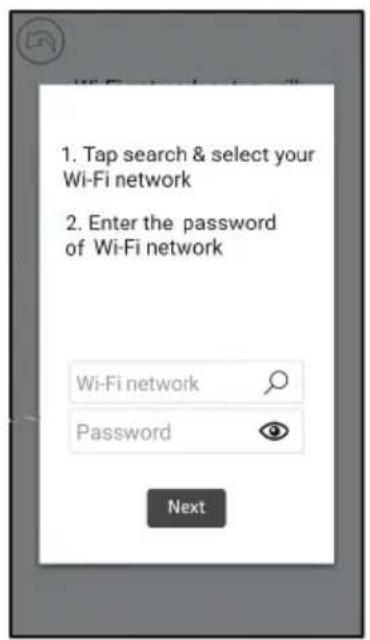
- Die App/Kamera scannt alle verfügbaren WLAN-Netzwerke in Reichweite.
Wählen Sie Ihre eigenes WLAN-Netzwerk aus und geben Sie das Passwort für Ihr WLAN-Netzwerk ein. (Siehe Abb. A5).
HINWEIS: Vergewissern Sie sich, dass Sie das richtige Passwort für das WLAN-Net zwerk eingeben, da sonst ein Verbindungsfehler auftritt und keine Verbindung hergestellt werden kann.
HINWEIS: Es kann einige Minuten dauern, bis die Kamera an Ihr WLAN-Netzwerk angeschlossen ist. Bis dahin wird der Status "Verbinden" angezeigt.
- In der App sehen Sie nun die neue Kamera, die der Liste hinzugefügt wurde, tippen Sie hier auf die Kamera, um die Live-Übertragung zusehen (siehe Abb. A7).
HINWEIS: Wenn Ihr Monitor während der Einrichtung eingeschaltet ist, trennt sich der Monitor von der Kamera und verbindet sich automatisch nach etwa 10 Sekundenwieder wieder.
6.5 StartbildschirmApp (sieheAbb.A8) △21
- Kameraname
- Verbindungsstatus
- Einstellungsmenü
- Aktualisieren des Bildschirms
- App verlassen
- Kamera hinzufügen
- App Informationen
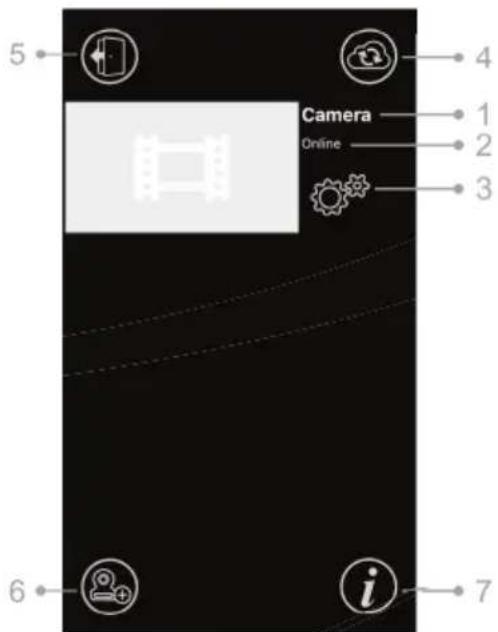
A8
6.6 Funktionen der Live-Videoanzeige (siehe Abb. A9)
- Zurück: Tippen Sie auf das Zurück-Symbol, um zum Startbildschirm zurückzukehren.
- Temperaturanzeige: Die Temperatur wird hier, unterhalb der Live-Ansicht, angezeigt.
- Foto: Tippen Sie auf das Fotosymbol, um ein Bild aufzunehmen und es auf Ihrem Smartphone / Tablet zu speichern.
- Video: Tippen Sie auf das Videosymbol, um eine Videoaufnahme zu starten / zu stoppen. (jed de Videoaufnahme kann maximal 3 Minuten dauern)
HINWEIS: Fotos und Videos werden auf dem internen Speicher Ihres Smartphones oder T tabletts gespeichert.
- Foto/Videoalbum: Tippen Sie auf das
Ordnersymbol, um Ihre Videos/Fotos anzuze und zu verwalten. Um Fotos/Videos auf And eigen lroid-
Geräten zu entfernen, halten Sie das Foto/Video gedrückt, unter iOS drücken Sie Bearbeiten oben auf dem Bildschirm.
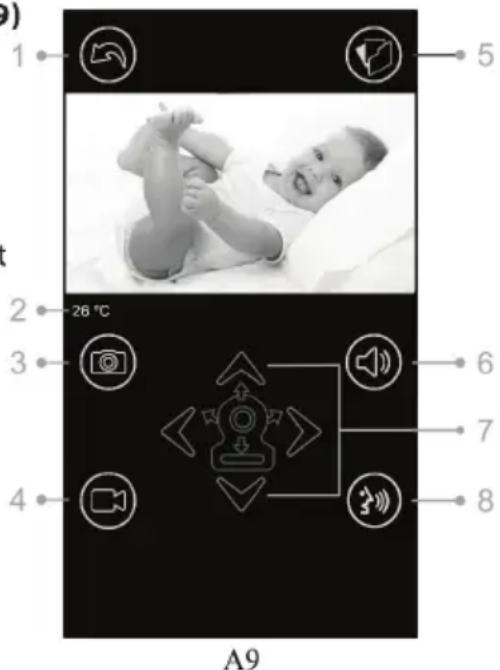
- Lautstärke: Tippen Sie auf das Lautsprechersymbol, um die Lautstärke einzustellen.
- Schwenk-/Neige-Fernbedienung: Tippen Sie auf die Hoch ▲, Runter ▼, Links und Rechts Symbole, um die Kamera zu drehen.
- TalkBack: Tippen Sie einmal auf das Symbol, um die TalkBack Funktion der Kamera einzuschalten. Tippen Sie erneut, um die TalkBack Verbindung zu beenden.
HINWEIS: Während die TalkBack Funktion eingeschaltet ist, werden Töne von der Kamera nicht über die App zurück an Sie übermittelt.
6.7 Funktionen der App Einstellungen (siehe Abb. A11)
Tippen Sie auf das Einstellungen Symbol A7).

auf dem Startbildschirm (siehe Abb.
- Name: Kameraname, tippen Sie auf das Symbol, um den Namen der Kamera zu ändern.
- Passwort: Geben Sie das richtige Passwort ein, um auf die Kamera zuzugreifen.
- UID: Jede Kamera hat eine eindeutige Identifikationsnummer (UID). Indem Sie diesen
UID-Code und Ihr Passwort freigeben, können Sie die Videoübertragung freigeben.
- Temperatur: Tippen Sie auf den Schalter, um zwischen Celsius und Fahrenheit zu wechseln.
Der Wert, der auf dem Schalter angezeigt wird, ist aktuell ausgewählt.
- Kennisgeving: Tippen Sie auf Schalter um für "Ton" und "Temperatur", Push-Benachrichtigungen aktivieren oder zu deaktivieren.
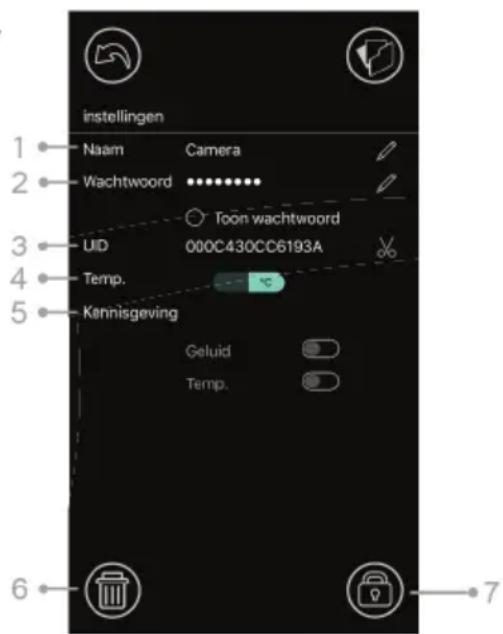
A10
Wenn aktiv, erhalten Sie von der App eine Push-Benachrichtigung, wenn der Ton oder die Temperatur den von Ihnen am Monitor festgelegten Wert erreicht.
- Kamera löschen: Tippen Sie auf Papierkorb, um die Kamera aus der App zu entfernen.
- Passwort ändern: Tippen Sie auf das Ⓞ Schloss-Symbol, um das Passwort zu ändern. Dieses Feature ist nur verfügbar, wenn Ihr Smartphone mit dem gleichen Netzwerk wie die Kamera verbunden ist. Das Standardpasswort ist '12345678', ändern Sie das Standardpasswort, wenn Sie zum ersten Mal die App verwenden.
6.8 LED Anzeige Bedeutung (Kamera)
| Anzeige | Status |
| Grünes Blinken | Kamera ist bereit zum verbinden |
| Durchgehend grün | Kamera ist mit dem Internet verbunden |
| Durchgehend orange | Verbindung mit dem Internet ist fehlgeschlagen |
| Durchgehend rot | Verbindung mit dem Wlan-Router ist fehlgeschlagen (siehe Fehlerbehandlung 7.5) |
7 FEHLERBEHEBUNG
7.1 Kein Bild auf dem Bildschirm
- Stellen Sie sicher, dass der Netzstecker und alle Kabel der Kamera und des Monitors richtig eingesteckt ist.
- Stellen Sie sicher, dass der Monitor über eine ausreichende Akkuladung verfügt und eingeschaltet ist.
- Starten Sie Ihre Kamera neu, indem Sie sie vom Netzteil trennen und wieder anschließen. Die Kamera wird nach ca. 25 Sekunden neu gestartet.
- Falls die grüne Betriebsanzeige-LED leuchtet, aber nur das Audio zu hören ist, könnten der Nur-Ton- oder VOX-Modus eingeschaltet sein. Drücken Sie die Menütaste, um den Bildschirm wieder einzuschalten. Für Anweisungen zum Ausschalten dieser Funktionen siehe Abschnitt 3.1 (nur Ton) oder 4.1 (VOX) in diesem Handbuchs.
7.2 Störungen/ Fehler/ Rauschen/ Schlechte Verbindung auf dem Monitor
- Stellen Sie sicher, dass die Kamera mindestens 1,5 Meter von anderen 2,4 GHz-Produkten (z.B. WLAN-Routern, Bluetooth-Geräten und Mikrowellen) entfernt ist
- Wenn sich ein Ofen oder eine Mikrowelle genau zwischen Kamera und Monitor befinet, kann dies die Signalstärke negativ beeinflussen. Um dies zu beheben, stellen Sie sicher, dass die Kamera und der Monitor nicht mehr zwischen einem Ofen oder einer Mikrowelle stehen.
- Stellen Sie sicher, dass sich die Kamera und der Monitor in Reichweite befin den (die Reichweite beträgt maximal 300 Meter im offenen Gelände oder etwa 50 Meter in einem Haus).
7.3 Die Kamera hat keine Verbindung mit der App
- TimeOut: Stellen Sie sicher, dass Ihr Smartphone oder Tablet mit einem WLAN-Router oder mit einem mobilen Netzwerk verbunden ist.
- Offline: Vergewissern Sie sich, dass die Kamera eingeschaltet und mit dem Internet verbunden ist.
7.4 Videoprobleme innerhalb der App
- Keine Videowiedergabe: Bitte überprüfen Sie den Kamerastatus auf dem Startbildschirm der App.
• Die Videoübertragung ist nicht flüssig: Die Qualität / Geschwindigkeit des Videos hängt von Ihrer verfügbaren Bandbreite und möglichen Störungen ab.
7.5 Die LED-Anzeige der Kamera bleibt dauerhaft rot.
Die Kamera hat keine Verbindung zum WLAN-Router hergestellt oder die Verbindung wurde unterbrochen.
- Bitte stellen Sie sicher, dass Ihr WLAN-Router ordnungsgemäß funktioniert und starten Sie dann Ihre Kamera neu, ziehen Sie bitte das Netzteil aus und schließen Sie es wieder an.
- Vergewissern Sie sich, dass die Kamera mit Ihrem WLAN-Router mit dem richtigen Passwort für den WLAN-Router verbunden ist. Wenn Sie sich nicht sicher sind, löschen Sie bitte die Kamera aus der App und führen Sie die Schritte ab Abschnitt 6.4 dieses Handbuchs erneut aus.
- Stellen Sie sicher, dass sich die Kamera in der Reichweite des WLAN-Routers befindet. Bringen Sie die Kamera näher an den WLAN-Router heran und versuchen Sie es erneut.
7.6 Passwort vergessen (App)
- Entfernen Sie die Kamera aus der Liste und führen Sie die Schritte ab Abschnitt 6.4 in diesem Handbuchs erneut durch.
PFLEGE UND WARTUNG
- Bewahren Sie alle Teile und Zubehörteile außerhalb der Reichweite von Kindern auf.
- Fingerabdrücke oder Schmutz auf dem Objektiv der Kamera können die Bildqualität beeinträchtigen.
- Vermeiden Sie es, die Objektiv mit Ihren Fingern zu berühren.
- Reinigen Sie das Objektiv mit einem weichen, trockenen Tuch ab.
- Setzen Sie der Kamera niemals Regen oder Feuchtigkeit aus. Feuchtigkeit kann die Elektronik dauerhaft beschädigen.
- Nicht in staubigen, schmutzigen Bereichen verwenden oder lagern.
- Stellen Sie niemals off eine Flammen in Form von brennenden Gegenständen (z.B. Kerzen) auf oder neben das Gerät.
- Stellen Sie das Gerät nicht in der Nähe von Wärmequellen (Heizkörpern, Öfen, Herden oder andere Wärme abgebende Geräten) auf. Hohe Temperaturen können die Lebensdauer von elektronischen Geräten verkürzen und bestimmte Kunststoff e verziehen oder schmelzen.
- Nicht an sehr kalten Orten aufbewahren. Dies kann dazu führen, dass sich Feuchtigkeit bildet und die Elektronik beschädigt wird.
- Versuchen Sie nicht die Geräte zu öff nen. Das Öff nen des Gehäuses kann das Gerät beschädigen und die Garantie erlischt.
- Stellen Sie das Gerät auf eine stabile Unterlage. Lassen Sie das Produkt nicht fallen und vermeiden Sie starke Stöße.
- Verwenden Sie für dieses Produkt nur die mitgelieferten Netzteile oder Zubehör. Der Anschluss anderer Adapter kann zu Fehlfunktionen führen.
- Überlasten Sie keine Steckdosen oder Verlängerungskabel, da dies zu Bränden oder Stromschlägen führen kann.
• Das System arbeitet mit 2,4 GHz.
Befolgen Sie diese Sicherheitsvorkehrungen, um Verletzungen mit Babyphonekabeln zu vermeiden:
- Stellen Sie sicher, dass sich die Kamera und der Adapter außerhalb der Reichweite des Babys und/oder der Kinder befinden (mindestens 1 Meter).
Hinweis: Beachten Sie diese Vorkehrung, auch wenn ihr Baby noch nicht stehen oder laufen kann. - Legen Sie niemals die Kamera oder Kabel in das Bett des Babys.
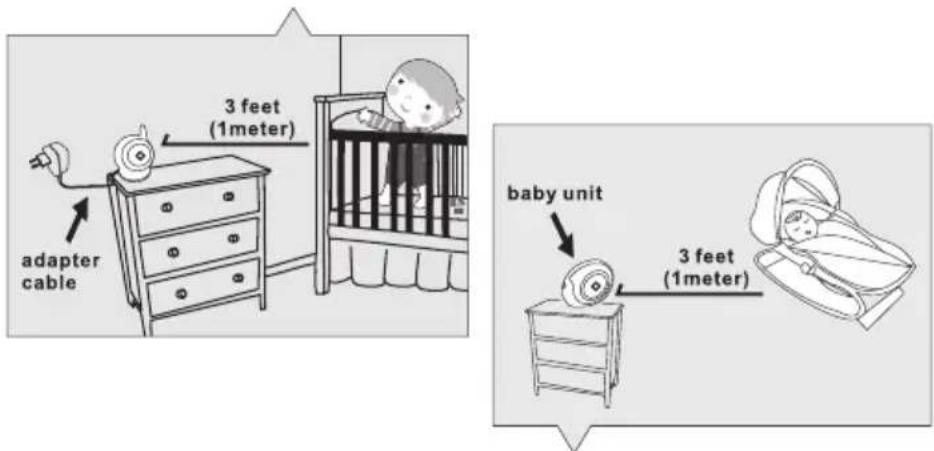
- Achten Sie darauf, dass die Adapterkabel sicher verstaut sind. Bündeln Sie lange Kabel mit Klebeband oder Kabelbindern.
- Verwenden Sie einen drahtlosen Monitor, um das Risiko einer Strangulierung zu vermeiden
- Verwenden Sie niemals Verlängerungskabel mit Netzteilen. Verwenden Sie nur die mitgelieferten Netzteile.
Allgemeine Sicherheitsvorkehrungen:
- Lesen Sie die Bedienungsanleitung sorgfältig durch und befolgen Sie die Anweisungen.
- Bewahren Sie das Handbuch zum späteren Nachschlagen auf.
- Stellen Sie sicher, dass die Wärme leicht abgeleitet werden kann; verdecken Sie niemals die Babyeinheit, die Elterneinheit und/oder das Netzteil.
- Stellen Sie sicher, dass die Kabel nicht beschädigt werden können und dass über sie nicht gestolpert werden kann.
- Bewahren Sie kleine Teile außerhalb der Reichweite von Kindern auf.
- Dieses Produkt ist kein Spielzeug, lassen Sie Kinder nicht damit spielen.
- Dieser Babymonitor ist kein Ersatz für die elterliche Aufsicht.
- Verwenden Sie den Monitor nicht in unmittelbarer Nähe von Wasser.
- Testen Sie dieses Babyphone und alle seine Funktionen vor dem Gebrauch, um sicherzustellen, dass Sie mit allen Funktionen vertraut sind.
- Berühren Sie die Kontakte oder Steckdosen niemals mit scharfen oder metallischen Gegenständen.
SPEZIFIKATIONEN
| Kamera | Monitor | ||
| Frequenz | 2.4 GHz | Frequenz | 2.4 GHz |
| Bildsensor | CMOS Bildsensor | Display | 4.3" TFT LCD touch screen |
| Linse | 1:2.8mm, F 2.0 | Display Farben | Full-color |
| IR LEDs | 8 stuks | Helligkeitsstufen | 8 Stufen |
| Abmessungen | 85 (L) x 100 (B) x 110 (H) | VOX | Sprak activatie, Geluidsmodus |
| Gewicht | 225g | Abmessungen | 128 (L) x 45 (B) x 90 (H) |
| Netzteil | Input: 100-240V AC, 50/60Hz, 0,5AOutput: 5.0V DC, 2.0A | Gewicht | 209g |
| Netzteil | Input: 100-240V AC, 50/60Hz, 12-16VA | ||
| Betriebstemperatur | 0°C ~ 40°C (32°F ~ 104°F) | Output: 5.0V DC, 1.0A | |
| Batteriekapazität | 3,7V 2600mAh (Li-ion) | ||
| Betriebstemperatur | 0°C ~ 40°C (32°F ~ 104°F) | ||
Diese Spezifi kationen können ohne vorherige Ankündigung angepasst werden.
Dieses Produkt entspricht den grundlegenden Anforderungen und anderen relevanten Bestimmungen der Richtlinie 2014/53/EU.
Die Konformitätserklärung ist abrufbar unter: https://www.luvion.nl/doc/Grand-Elite-3-Connect
* iPhone, iPad sind eingetragene Marken von Apple Inc.
* Google Play ist eine eingetragene Marke der Google Inc.




- INSTALLATIE / SETUP / INSTALLATION / USTAWIENIE / NASTAVENÍ / ПОДКЛЮЧЕНИЕ / INSTALLATION
- NASTAVENÍ KAMERY A MONITORU
- 1.1 NAPÁJENÍ KAMERY
- PRODUKTBESCHREIBUNG
- KAMERA (ABB. 1)
- MONITOR (ABB. 2)
- INSTALLATION
- KAMERA- UND MONITOR-INSTALLATION
- 1.1 KAMERA STROMVERSORGUNG
- 1.2 PLATZIERUNG DER KAMERA
- 1.3 NACHTSICHT
- 1.4 RAUMTEMPERATURMESSUNG
- 1.5 STROMVERSORGUNG MONITOR
- MONITORTASTEN
- 2.1 LAUTSTÄRKE EINSTELLEN
- 2.2 TALKBACK-FUNKTION
- TOUCHSCREEN-MENÜPTIONEN
- 3.1 NUR-TON-MODUS
- 3.2 ZOOMFUNKTION
- 3.3 MUSIKFUNKTION
- 3.4 KAMERA SCHWENK-/NEIGEFUNKTION FERNBEDIENUNG
- MENÜ-OPTIONEN
- 4.1 VOX-FUNKTION (AKTIVIERUNG DES MONITORS DURCH TON)
- 4.2 HELLIGKEIT EINSTELLEN
- 4.3 TEMPERATUR EINSTELLEN
- STATUSINFORMATIONEN
- SMARTPHONE/TABLET EINRICHTUNG
- 6.1 SCHAUEN SIE NACH IHREM BABY JEDERZEIT UND ÜBERALL
- 6.2 BEVOR SIE BEGINNEN, BENÖTIGEN SIE
- 6.3 HERUNTERLADEN UND START DER LUVION CONNECT APP
- 6.4 VERBINDEN SIE DIE KAMERA DRAHTLOS MIT DEM ROUTER
- 6.5 STARTBILDSCHIRMAPP (SIEHEABB.A8) △21
- 6.6 FUNKTIONEN DER LIVE-VIDEOANZEIGE (SIEHE ABB. A9)
- 6.7 FUNKTIONEN DER APP EINSTELLUNGEN (SIEHE ABB. A11)
- 6.8 LED ANZEIGE BEDEUTUNG (KAMERA)
- 7 FEHLERBEHEBUNG
- 7.1 KEIN BILD AUF DEM BILDSCHIRM
- 7.2 STÖRUNGEN/ FEHLER/ RAUSCHEN/ SCHLECHTE VERBINDUNG AUF DEM MONITOR
- 7.3 DIE KAMERA HAT KEINE VERBINDUNG MIT DER APP
- 7.4 VIDEOPROBLEME INNERHALB DER APP
- 7.5 DIE LED-ANZEIGE DER KAMERA BLEIBT DAUERHAFT ROT
- 7.6 PASSWORT VERGESSEN (APP)
- PFLEGE UND WARTUNG
- BEFOLGEN SIE DIESE SICHERHEITSVORKEHRUNGEN, UM VERLETZUNGEN MIT BABYPHONEKABELN ZU VERMEIDEN
- ALLGEMEINE SICHERHEITSVORKEHRUNGEN
- SPEZIFIKATIONEN
Marke : Luvion
Modell : Grand Elite 3 Connect
Kategorie : Babyphone