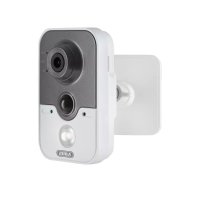
TVIP11561 - Caméra de surveillance ABUS - Notice d'utilisation et mode d'emploi gratuit
Retrouvez gratuitement la notice de l'appareil TVIP11561 ABUS au format PDF.



| Caractéristiques Techniques | Détails non disponibles |
|---|---|
| Utilisation | Détails non disponibles |
| Maintenance et Réparation | Détails non disponibles |
| Sécurité | Détails non disponibles |
| Informations Générales | Détails non disponibles |
FOIRE AUX QUESTIONS - TVIP11561 ABUS
Questions des utilisateurs sur TVIP11561 ABUS
0 question sur cet appareil. Repondez a celles que vous connaissez ou posez la votre.
Poser une nouvelle question sur cet appareil
Téléchargez la notice de votre Caméra de surveillance au format PDF gratuitement ! Retrouvez votre notice TVIP11561 - ABUS et reprennez votre appareil électronique en main. Sur cette page sont publiés tous les documents nécessaires à l'utilisation de votre appareil TVIP11561 de la marque ABUS.
MODE D'EMPLOI TVIP11561 ABUS
Étendue de la livraison 32
Avertissements 33
Vue d'ensemble 34
Intégration réseau 36
Installation matérielle 42
Nederlands
Leveringsomvang 45
Waarschuwingen 46
Overzicht 47
Netwerkverbinding 49
Caméra intérieure 1080p Wi-Fi avec fonction d'alarme : TVIP11561
Ce guide de démarrage rapide décrit les premières étapes d'installation de votre caméra réseau,
Pour plus d'informations, consultez le manuel d'utilisateur. Vous le trouverez sur
l'IP Installer ou pourrez le télécharger sur la page d'accueil abus.com.
Étendue de la livraison
Caméra intérieure 1080p Wi-Fi avec fonction d'alarme
• Support de caméra
- Bloc d'alimentation (comprenant UE, AU, R-U.)
• 1 m de câble réseau
• Matériel d'installation
• Guide de démarrage rapide
• CD
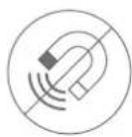
La caméra ne doit pas être exposée à des champs magnétiques puissants.
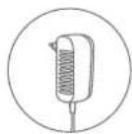
Veillez à ce que l'alimentation électrique ne soit pas interrompue en utilisant une source de tension permanente.

Maintenez tout liquide éloigné de la caméra.

Utilisez la caméra réseau uniquement avec une source d'alimentation appropriée.
Veillez à ce que la caméra réseau soit correctement montée.
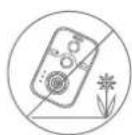
Utilisez la caméra réseau seulement si les conditions d'utilisation conseillées par le fabricant sont réunies.

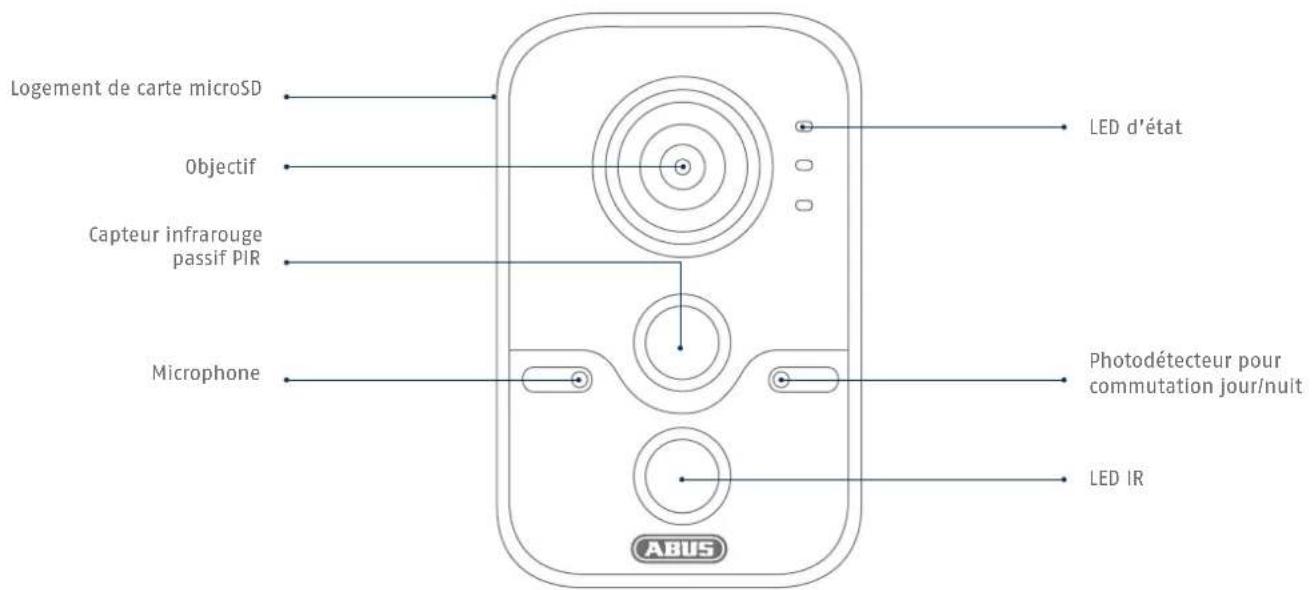
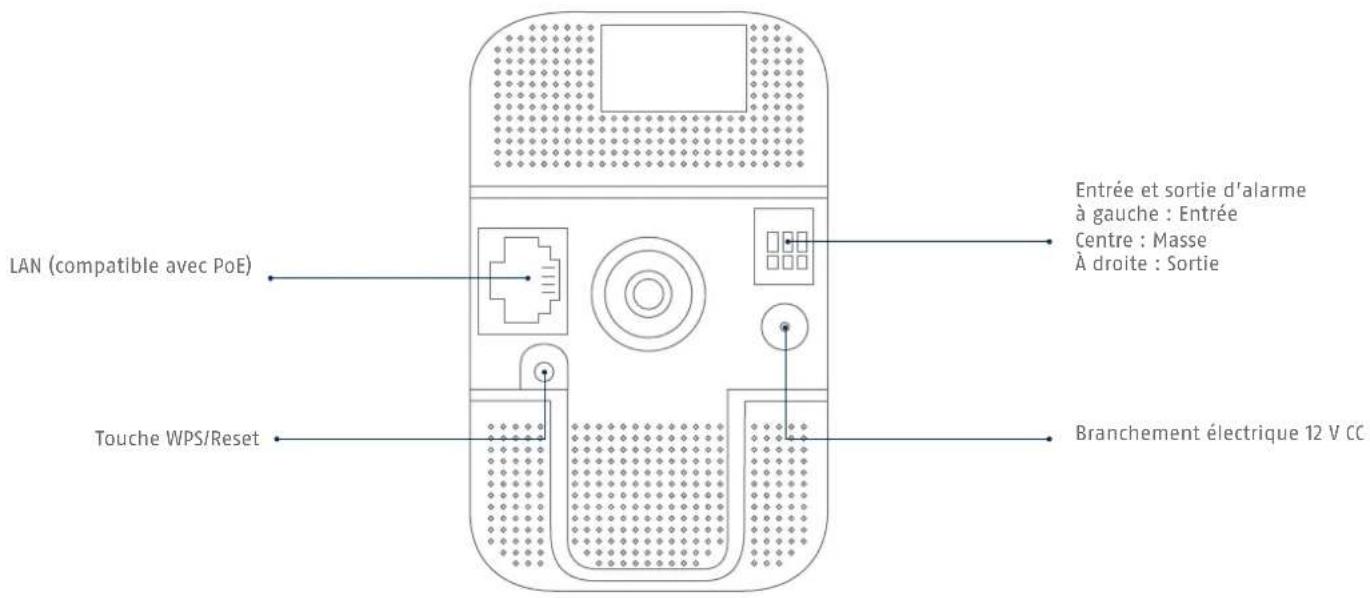
Vue d'ensemble
text_image
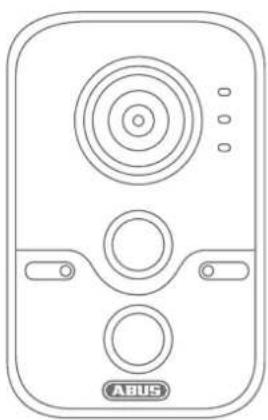
Logement de carte microSD Objectif Capteur infrarouge passif PIR Microphone LED d'état Photodétecteur pour commutation jour/nuit LED IR ABUS
text_image
LAN (compatible avec PoE) Touche WPS/Reset Entrée et sortie d'alarme à gauche : Entrée Centre : Masse À droite : Sortie Branchement électrique 12 V CCIntégration réseau
Il existe trois possibilités d'intégration réseau :
1
Variante 1 :
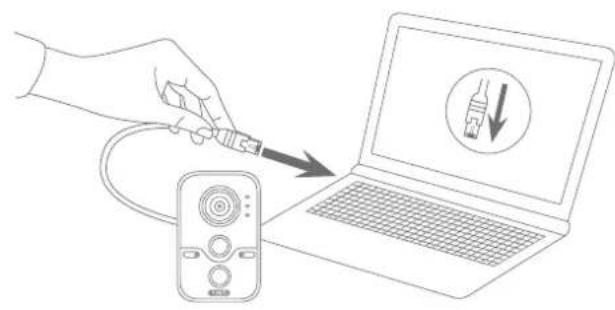
Connexion directe de la caméra réseau à un PC/ordinateur portable
- Pour connecter la caméra au PC/à l'ordinateur portable, utilisez le câble réseau fourni.
- Branchez l'alimentation électrique de la caméra réseau. La caméra réseau reconnaît automatiquement si une connexion directe doit être établie entre l'ordinateur et la caméra.
- Configurez l'interface réseau de votre PCI ordinateur portable sur l'adresse IP 192.168.0.2, la passerelle par défaut (default gateway) sur 192.168.0.1 et le masque de sous-réseau sur 255.255.255.0.
- Poursuivez au point 5 pour achever laconfiguration initiale et établir la connexion à la caméra réseau.

2
Variante 2 : Connexion de la caméra réseau à un routeur/commutateur
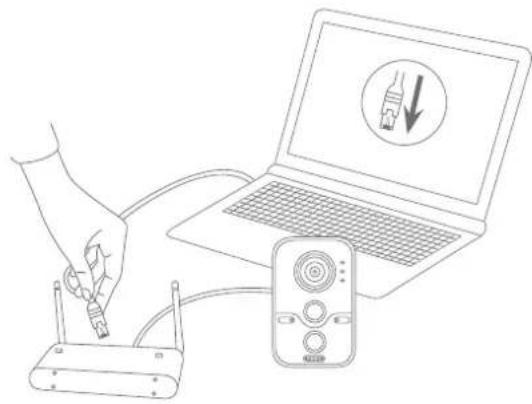
- Connectez le PC/l'ordinateur portable au routeur/commutateur.
- Connectez la caméra réseau au routeur/commutateur.
- Branchez l'alimentation électrique de la caméra réseau.
- Si votre réseau dispose d'un serveur DHCP (attribution automatique d'adresses IP par le routeur), réglez l'interface réseau de votre PC/ordinateur portable sur « Obtenir automatiquement une adresse IP ».
- Si vous ne disposez pas d'un serveur DHCP, configurez l'interface réseau de votre PC/ordinateur portable sur 192.168.0.2, la passerelle par défaut (default gateway) sur 192.168.0.1 et le masque de sous-réseau sur 255.255.255.0.
- Poursuivez au point 5 pour achever la configuration initiale et établir la connexion à la caméra réseau.
3
Variante 3 :
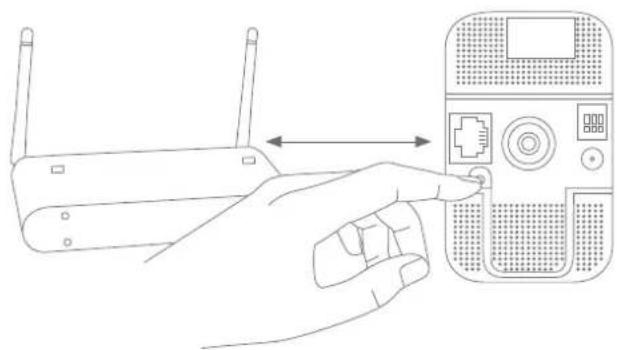
Configuration du réseau sans fil par WPS
- Branchez l'alimentation électrique de la caméra réseau.
• Appuyez sur la touche WPS de votre routeur. - Appuyez dans les 2 minutes qui suivent pendant environ 10 secondes sur la touche WPS de la caméra réseau.
- La connexion Wi-Fi entre le routeur et la caméra est établie.

4
Activer l'ouverture automatique des ports avec « UPnP »
Fritz!Box :
- Ouvrez l'interface utilisateur de Fritz!Box.
• Cliquez sur « Paramètres ». - Cliquez sur « Paramètres étendus » / « Système » / « Paramètres réseau » ou le cas échéant « Réseau » / « UPnP ».
- Activez l'option « Transmettre les informations d'état via UPnP » et autorisez la « Modification des paramètres de sécurité via UPnP ».
- Enregistrez les paramètres avec « Accepter ».
D-Link :
- Dans le menu principal du routeur, cliquez sur « Élargi ».
• Cliquez sur « Réseau élargi ».
• Activez l'option UPnP.
Netgear :
- Dans le menu principal du navigateur, accédez à « Élargi » et cliquez sur UPnP.
- La configuration automatique des appareils peut être activée et désactivée par UPnP.
text_image
Abus File Name P-Access Type Process TVP1001 362, 100.00.00 TVP1001 V4.4 Quick 17...Premier accès à la caméra réseau
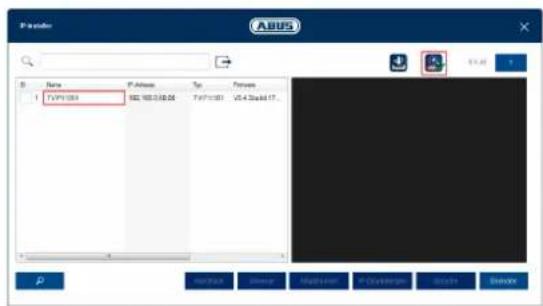
- Le premier accès à la caméra réseau s'effectue avec l'IP Installer ABUS.
- Le programme se trouve sur le CD-ROM fourni ou sur notre page d'accueil abus.com. Installez le programme sur votre système PC et exécutez-le.
- Une fois que l'IP installer a démarré, celui-ci recherche toutes les caméras réseau et tous les serveurs vidéo disponibles sur votre réseau.
- Vérifiez que la version la plus récente de l'IP Installer est bien installée. Vérifiez pour cela que l'icône à gauche est mise en relief.
- Appelez l'interface Web de la caméra à configurer avec un double-clic.

6
ABUS
Attribution du mot de passe
Utilisateur
installer
Mot de passe
......
Fort
Le mot de passe doit contenir entre 8 et 16 caractères. Il peut comprendre une combinaison de chiffres, de lettres en petits et de grands caractère ainsi que les caractères spéciaux. Le mot de passe doit contenir au moins deux de ces éléments.
Confirmer
......
Sauvegarder
Attribution de mots de passe
- Aucun mot de passe administrateur n'est attribué par défaut. Le nom d'utilisateur administrateur « installer » est attribué par défaut.
- Entrez tout d'abord un mot de passe qui correspond aux exigences attendues et confirmez-le. Cliquez ensuite sur « Enregistrer ».
• L'interface Web de la caméra s'affiche ensuite automatiquement. - Lors d'un nouvel appel de l'interface Web, il vous est à nouveau demandé de vous authentifier à l'aide de votre nom d'utilisateur et mot de passe.
- Vous pouvez ensuite modifier le nom de l'administrateur dans les réglages utilisateur.
- Vous pouvez saisir ici le mot de passe que vous utilisez. Conservez ensuite le Quickguide en lieu sûr :
Installation matérielle
1
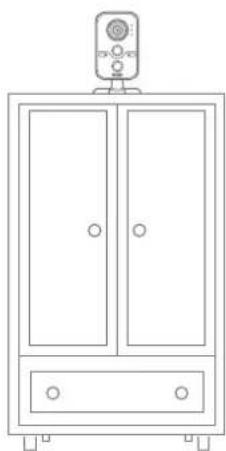
L'appareil peut être installé, au choix, par placement libre ou montage mural.
2
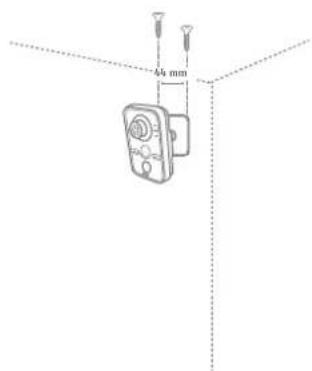
text_image
34 mm