TVIP11561 - Bewakingscamera ABUS - Gratis gebruiksaanwijzing en handleiding
Vind de handleiding van het apparaat gratis TVIP11561 ABUS in PDF-formaat.



| Technische Kenmerken | Details niet beschikbaar |
|---|---|
| Gebruik | Details niet beschikbaar |
| Onderhoud en Reparatie | Details niet beschikbaar |
| Veiligheid | Details niet beschikbaar |
| Algemene Informatie | Details niet beschikbaar |
Veelgestelde vragen - TVIP11561 ABUS
Gebruikersvragen over TVIP11561 ABUS
0 vraag over dit apparaat. Beantwoord die u kent of stel uw eigen vraag.
Stel een nieuwe vraag over dit apparaat
Download de handleiding voor uw Bewakingscamera in PDF-formaat gratis! Vind uw handleiding TVIP11561 - ABUS en neem uw elektronisch apparaat weer in handen. Op deze pagina staan alle documenten die nodig zijn voor het gebruik van uw apparaat. TVIP11561 van het merk ABUS.
GEBRUIKSAANWIJZING TVIP11561 ABUS
Hardware-installatie 55
Dansk
Leveringsomfang 58
WLAN 1080p-binnencamera met alarmfunctie: TVIP11561
In deze korte handleiding worden de eerste instellingen voor uw netwerkcamera beschreven.
Gedetailleerde informatie vindt u in de gebruikershandleiding. Deze kunt u via de IP Installer of op de homepage abus.com downloaden.
WLAN 1080p-binnencamera met alarmfunctie
- Camerahouder
• Netadapter (incl. EU, AU, UK)
• 1 m netwerkkabel - Bevestigingsmateriaal
- Handleiding
• Cd
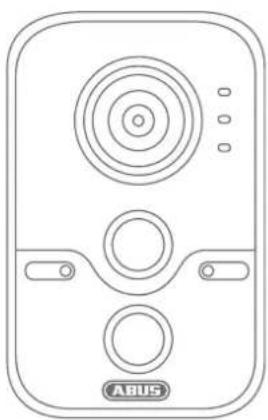
Houd sterke magneetvelden op afstand van de netwerkcamera.
Zorg voor een ononderbroken stroomtoevoer bij het gebruik met permanente spanningsbron.

Houd vloeistoffen uit de buurt van de camera.

Gebruik de netwerkcamera alleen met een geschikte spanningsbron.
Let op dat de netwerkcamera goed gemonteerd is.
Gebruik de netwerkcamera alleen onder de door de fabrikant aanbevolen omgevingsomstandigheden.


Overzicht
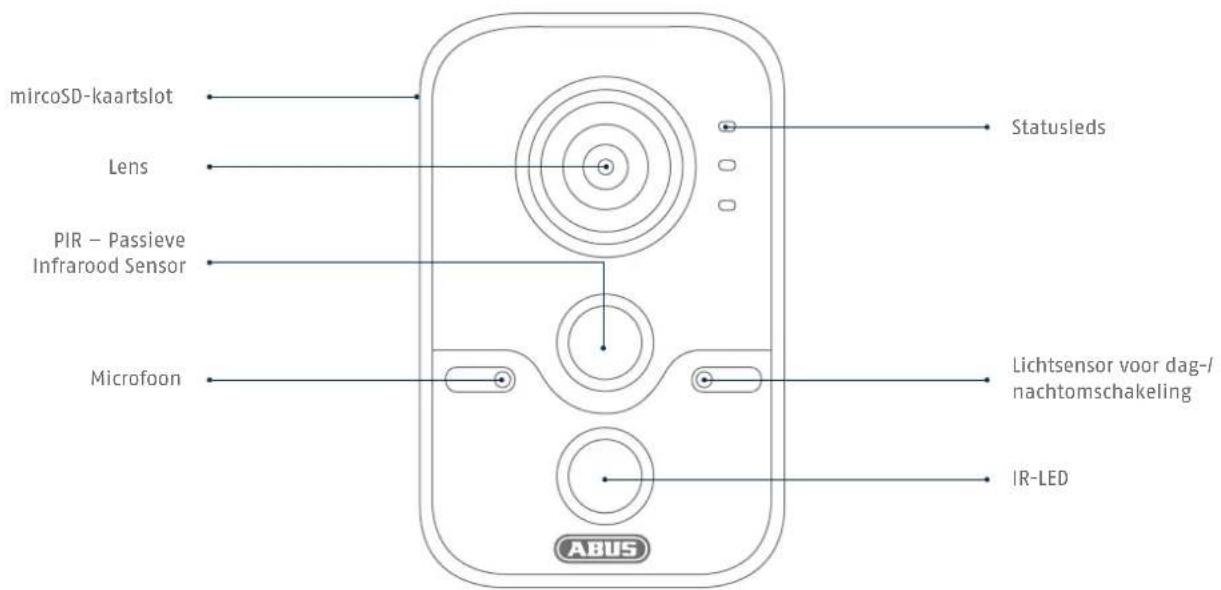
text_image
mircoSD-kaartslot Lens PIR - Passieve Infrarood Sensor Microfoon Statusleds Lichtsensor voor dag-/nachtomschakeling IR-LED ABUS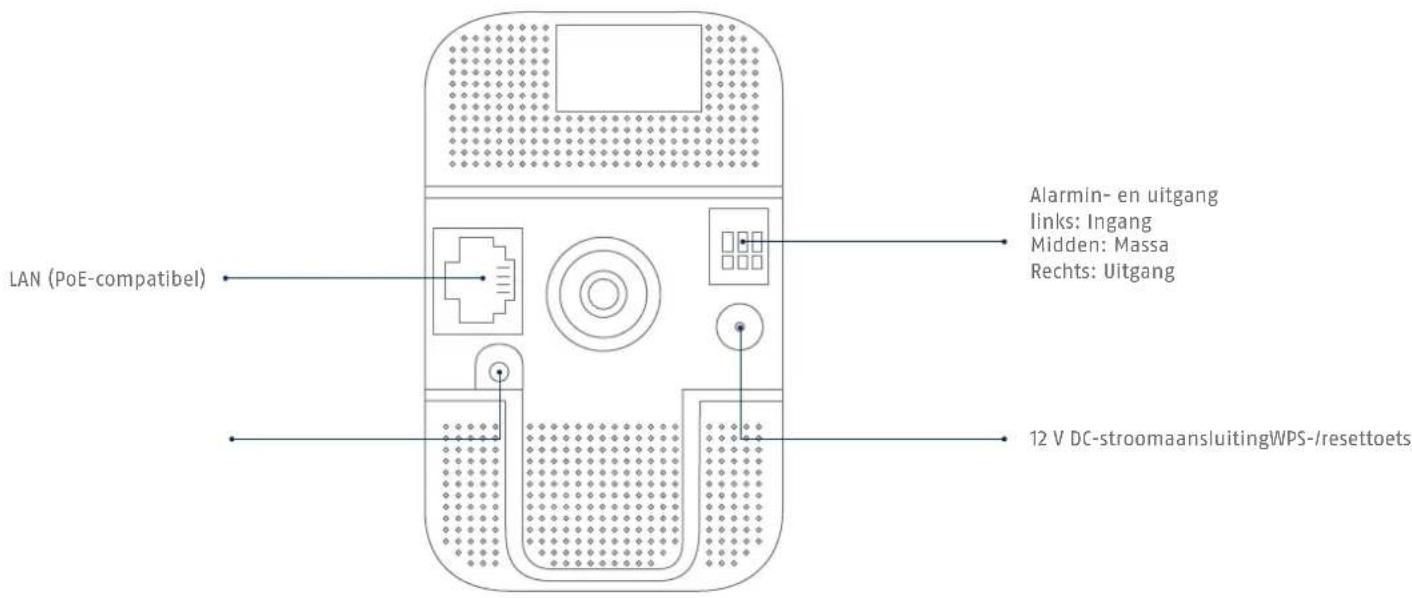
text_image
LAN (PoE-compatibel) 12 V DC-stroomaansluitingWPS-/resettoets Alarmin- en uitgang links: Ingang Midden: Massa Rechts: Uitgang
Netwerkverbinding
Er zijn 3 mogelijkheden voor de netwerkinstelling:
1
Variant 1:
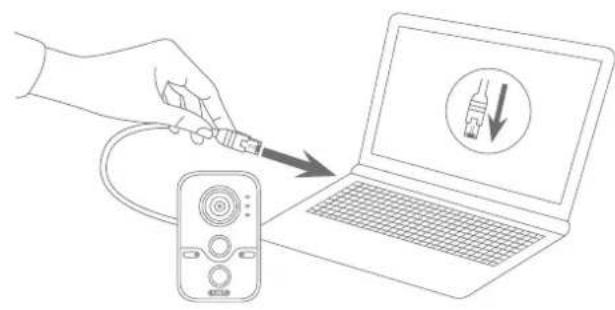
Directe aansluiting van de netwerkcamera op een pc/laptop
- Gebruik de meegeleverde netwerkkabel om camera en pc/laptop met elkaar te verbinden.
- Sluit de voedingsspanning van de netwerkcamera aan. De netwerkcamera herkent automatisch of er een directe verbinding tussen de pc en de camera tot stand moet worden gebracht.
- Configureer de netwerkinterface van uw pc/laptop op het IP-adres 192.168.0.2, de Default Gateway op 192.168.0.1 en het subnetmasker op 255.255.255.0.
- Ga verder naar punt 5 om de eerste installatiete voltooien en de verbinding met de netwerkcamera tot stand te brengen.
2
Variant 2: Aansluiting van de netwerkcamera op een router/switch
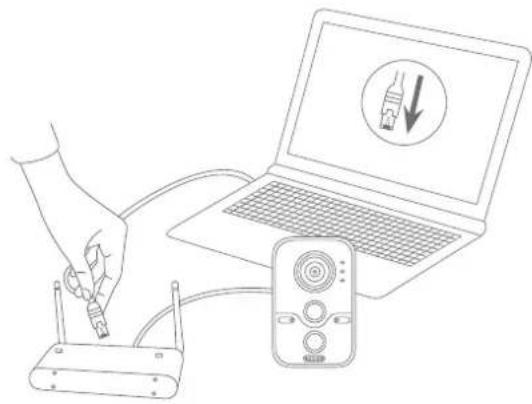
- Verbind uw pc/laptop met de router/switch.
- Verbind de netwerkcamera met de router/switch.
- Sluit de voedingsspanning van de netwerkcamera aan.
- Wanneer er in uw netwerk een DHCP-server (automatische IP-adrestoewijzing door de router) beschikbaar is, stelt u de netwerkinterface van uw pc/laptop in op "Automatisch een IP-adres verkrijgen".
- Indien er geen DHCP-server beschikbaar is, configureert u de netwerkinterface van uw pc/laptop op 192.168.0.2, de Default Gateway op 192.168.0.1 en het subnetmasker op 255.255.255.0.
- Ga verder naar punt 5 om de eerste installatie te voltooien en de verbinding met de netwerkcamera tot stand te brengen.
- Sluit de voedingsspanning van de netwerkcamera aan.
- Druk op de WPS-toets van uw router.
- Druk binnen 2 minuten gedurende ca. 10 seconden op de WPS-toets van de netwerkcamera.
- De WLAN-verbinding tussen de router en de camera is nu tot stand gebracht.
Automatische port forwarding met "UPnP" activeren
Fritz!Box:
- Ga naar de gebruikersinterface van Fritz!Box.
- Klik op "Instellingen".
- Klik op "Geavanceerde instellingen"/"Systeem"/"Netwerkinstellingen" of "Netwerk"/"UPnP".
- Activeer de opties "Statusinformatie via UPnP zenden" en "Wijzigingen van de veiligheidsinstellingen via UPnP toestaan".
- Sla de instellingen op met "Toepassen".
D-Link:
- Klik in het hoofdmenu van het routermenu op het punt "Geavanceerd".
• Klik op "Netwerk geavanceerd".
• Activeer het punt UPnP.
Netgear:
- Klik in het hoofdmenu van de browserinterface onder "Geavanceerd" op UPnP.
- De automatisch configuratie via UPnP kan worden geactiveerd en gedeactiveerd.

5
text_image
File Name TVP1003 TVP1003 TVP1003 TVP1003 TVP1003 TVP1003 TVP1003 TVP1003 TVP1003 TVP1003 TVP1003 TVP1003 TVP1003 TVP1003 TVP1003 Sv4-Stock 17... Abus 8:22 P Newark Search Environment of Desktops Switch SwitchEerste toegang tot de netwerkcamera
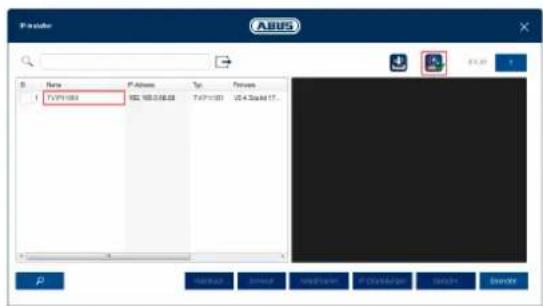
- De eerste toegang tot de netwerkcamera wordt uitgevoerd met behulp van de ABUS IP Installer.
- U vindt het programma op de meegeleverde cd-rom of op onze homepage abus.com. Installeer het programma op uw pc en voer het uit.
- Nadat de assistent is gestart, zoekt de IP Installer alle aangesloten netwerkcamera's en videoservers in uw netwerk.
- Controleer of de nieuwste versie van de IP Installer geïnstalleerd is. Controleer hiervoor het gemarkeerde pictogram in de afbeelding links.
- Roep de webinterface van de in te stellen camera op met een dubbelklik.
ABUS
Wachtwoord aanmaken
Gebruikersnaam
installer
Wachtwoord
......
Sterk
Het wachtwoord moet bestaan uit minimaal 8 en maximaal 16 karakters. Het wachtwoord kan bestaan uit kleine- en hookdletters, diflers en speciale tekans. Gebruik minimaal twee sporten in uw wachtwoord
Bevestigen
......
Opstaan
Wachtwoordtoewijzing
- Standaard is geen administrator-wachtwoord toegewezen. De administrator-gebruikersnaam "installer" is standaard ingesteld.
- Voer eerst een wachtwoord in dat voldoet aan de aangegeven eisen en bevestig het vervolgens. Daarna klikt u op "Opslaan".
- De webinterface van de camera wordt daarna automatisch weergegeven.
- Als de webinterface daarna weer wordt opgeroepen, wordt u gevraagd u te authenticeren met uw gebruikersnaam en wachtwoord.
- Daarna kunt u bij de gebruikersinstellingen de naam van de administrator wijzigen.
- U kunt het door u gebruikte wachtwoord hier noteren. Berg de handleiding daarna veilig op:
Hardware-installatie
1
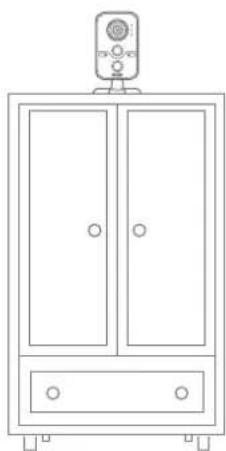
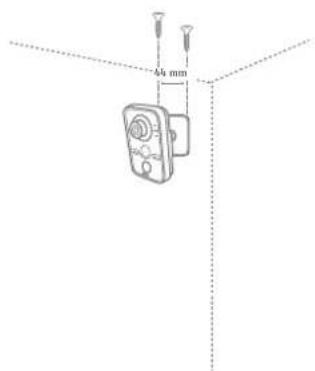
Naar keuze is vrijstaande plaatsing of een wandmontage mogelijk.
2
text_image
44 mm