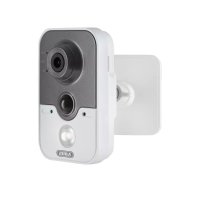
TVIP11561 - Kamera monitoringu ABUS - Bezpłatna instrukcja obsługi
Znajdź bezpłatnie instrukcję urządzenia TVIP11561 ABUS w formacie PDF.



| Specyfikacje techniczne | Szczegóły niedostępne |
|---|---|
| Użytkowanie | Szczegóły niedostępne |
| Konserwacja i naprawa | Szczegóły niedostępne |
| Bezpieczeństwo | Szczegóły niedostępne |
| Informacje ogólne | Szczegóły niedostępne |
Często zadawane pytania - TVIP11561 ABUS
Pytania użytkowników dotyczące TVIP11561 ABUS
0 pytanie dotyczące tego urządzenia. Odpowiedz na te, które znasz, lub zadaj własne.
Zadaj nowe pytanie dotyczące tego urządzenia
Pobierz instrukcję dla swojego Kamera monitoringu w formacie PDF za darmo! Znajdź swoją instrukcję TVIP11561 - ABUS i weź swoje urządzenie elektroniczne z powrotem w ręce. Na tej stronie opublikowane są wszystkie dokumenty niezbędne do korzystania z urządzenia. TVIP11561 marki ABUS.
INSTRUKCJA OBSŁUGI TVIP11561 ABUS
Wskazówki ostrzegawcze 85
Przegład 86
Integracja z siecią 88
Instalacja sprzętu 94
Italiano
Dotazione 97
Avvertenze 98
Panoramica 99
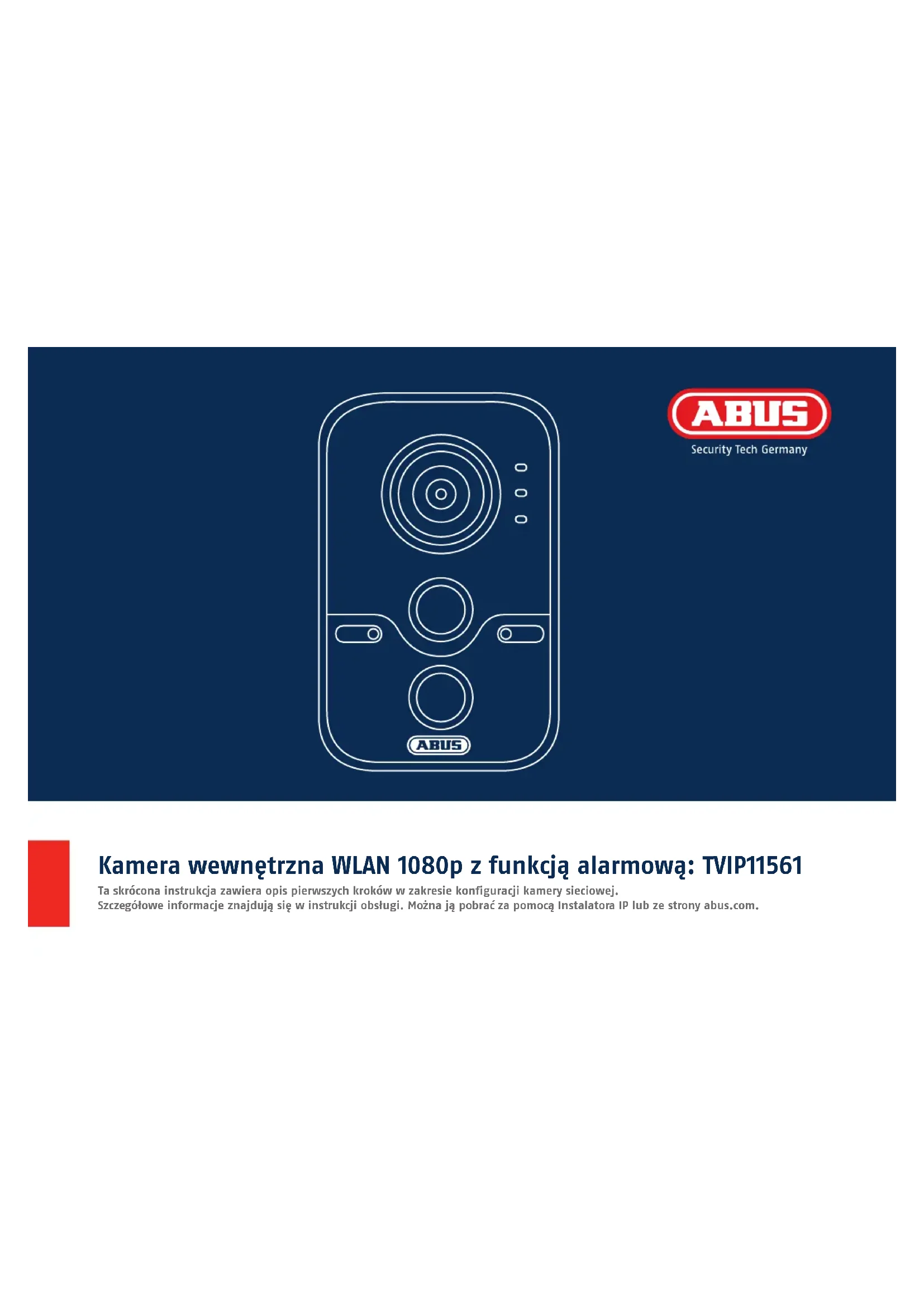
Kamera wewnętrzna WLAN 1080p z funkcją alarmową: TVIP11561
Ta skrócona instrukcja zawiera opis pierwszych kroków w zakresie konfiguracji kamery sieciowej.
Szczegółowe informacje znajdują się w instrukcji obsługi. Można ją pobrać za pomocą Instalatora IP lub ze strony abus.com.
Zakres dostawy
Kamera wewnętrzna WLAN 1080p z funkcją alarmową
• Uchwyt kamery
• Zasilacz (z adapterem EU, AU, UK)
• Kabel sieciowy 1 m
- Materiały do mocowania
- Skrócona instrukcja
• Płyta CD
Wskazówki ostrzegawcze
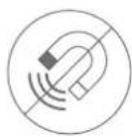
Chron kamerę sieciową przed działaniem silnych pół magnetycznych.
W przypadku eksploatacji przy użyciu stałego źródła napięcia zadbaj o nieprzerwane zasilanie elektryczne.

Chron kamerę przed kontaktem z płynami.

Korzystaj z kamery sieciowej, stosując wyłącznie odpowiednie źródło napięcia.
Zapewnij, aby kamera sieciowa była solidnie zamontowana.

Eksploatuj kamerę sieciową wyłącznie w warunkach otoczenia zalecanych przez producenta.


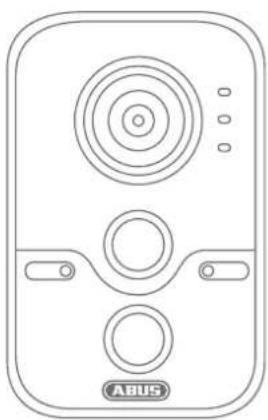
Przegład
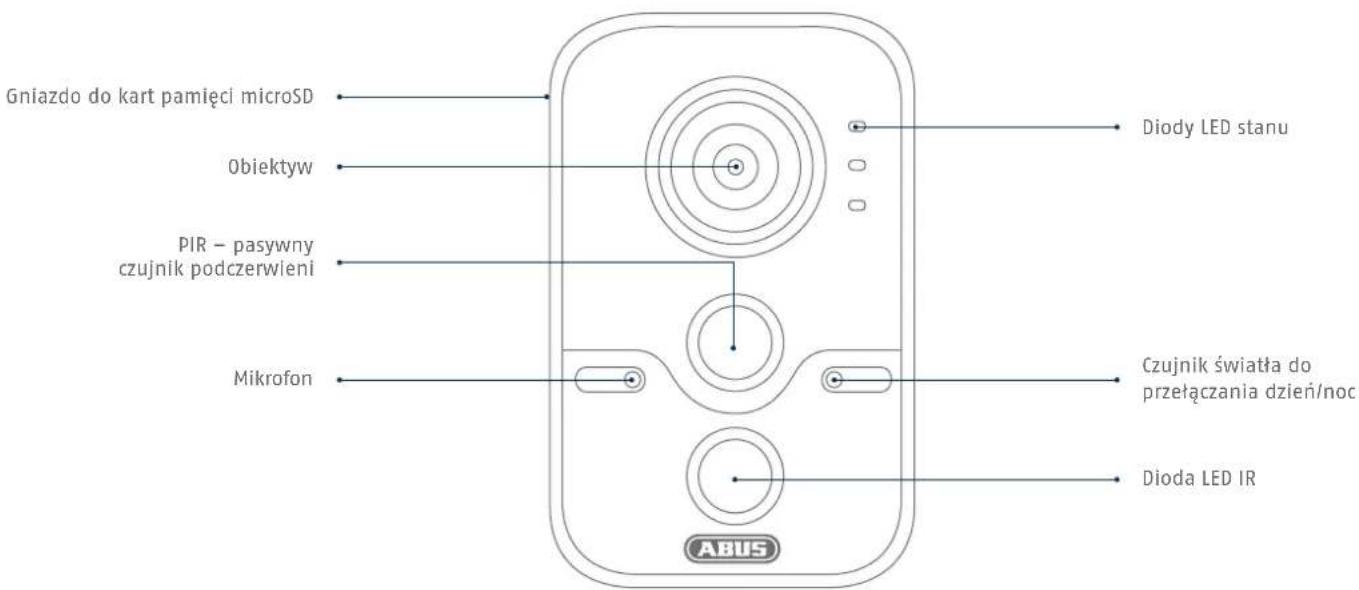
text_image
Gniazdo do kart pamięci microSD Obiektyw PIR - pasywny czujnik podczerwieni Mikrofon Diody LED stanu Czujnik światła do przełączania dzień/noc Dioda LED IR ABUStext_image
LAN (obstuguje technologie PoE) Wejście i wyjście alarmu Z lewej: wejście Środek: masa Z prawej: wyjście Podłączenie do sieci 12 V DCPrzycisk WPS/ReIntegracja z siecią
Istnieją 3 możliwości konfiguracji sieci:
1
Wariant 1:
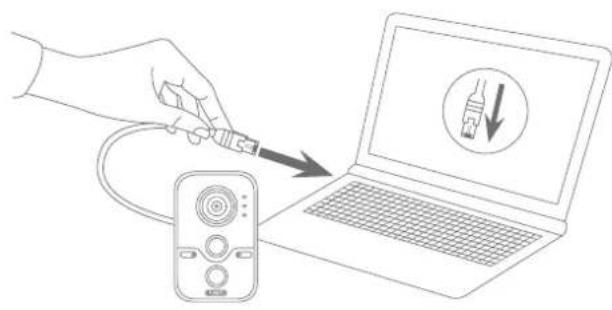
Bezpośrednie podłączenie kamery sieciowej do komputera PC/laptopa
- W celu połączenia ze sobą kamery i komputera PC/laptopa używaj dołączonego kabla sieciowego.
- Podłącz zasilanie napięciowe kamery sieciowej. Kamera sieciowa automatycznie wykrywa, czy powinno zostać nawiązane bezpośrednie połączenie między komputerem PC i kamerą.
- Skonfiguruj interfejs sieciowy komputera PC/laptopa na adres IP 192.168.0.2, bramę domyślną – na 192.168.0.1, a maskę podsieci – na 255.255.255.0.
- Przejdź do punktu 5, aby zakończyć pierwsze konfigurowanie i nawiązać połączenie z kamerą sieciową.

2
Wariant 2: Podłączenie kamery sieciowej do routera/przełącznika
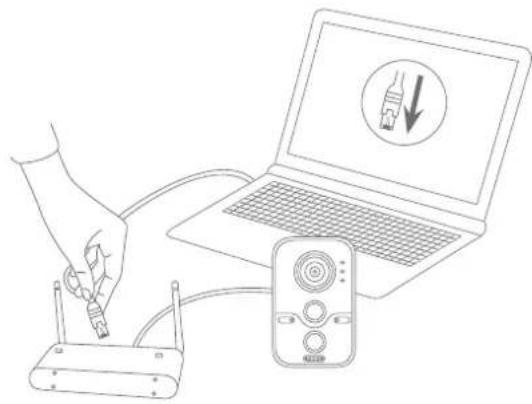
- Połącz komputer PC/laptop z routerem/przełącznikiem.
- Połącz kamerę sieciową z routerem/przełącznikiem.
- Podłącz zasilanie napięciowe kamery sieciowej.
- Jeżeli w sieci dostępny jest serwer DHCP (automatyczne przydzielanie adresów IP przez router), ustaw interfejs sieciowy komputera PC/laptopa na „Automatyczne pobieranie adresu IP”.
- Jeżeli w sieci nie ma serwera DHCP, skonfiguruj interfejs sieciowy komputera PC/laptopa na adres 192.168.0.2, bramę domyślną na 192.168.0.1 i maskę podsieci na 255.255.255.0.
- Przejdź do punktu 5, aby zakończyć pierwsze konfigurowanie i nawiązać potączenie z kamerą sieciową.

Wariant 3:
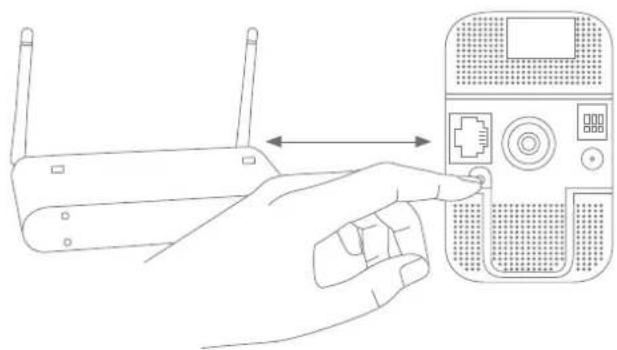
Konfiguracja WLAN poprzez WPS
- Podłącz zasilanie napięciowe kamery sieciowej.
• Naciśnij przycisk WPS na routerze. - W ciągu dwóch minut naciśnij przycisk WPS na kamerze sieciowej i przytrzymaj przez ok. 10 sekund.
- Połączenie WLAN pomiędzy routerem i kamerą zostało ustanowione.

4
Aktywacja „Automatycznego zatwierdzania portów z wykorzystaniem UPnP”
Fritz!Box:
- Wywołaj interfejs użytkownika Fritz!Box.
- Kliknij opcję „Ustawienia”.
- Kliknij opcję „Rozszerzone ustawienia” / „System” / „Ustawienia sieci” lub „Sieć” / „UPnP”.
- Aktywuj opcję „Transfer informacji o statusie poprzez UPnP” i „Zezwalanie na zmiany ustawień bezpieczeństwa poprzez UPnP”.
- Zapamiętaj ustawienia za pomocą opcji „Zastosuj”.
D-Link:
- Kliknij w menu głównym menu routera punkt „Rozszerzone”.
- Kliknij punkt „Sieć rozszerzona”.
- Aktywuj punkt UPnP.
Netgear:
- W menu głównym interfejsu przeglądarki, w opcji „Rozszerzone” kliknij UPnP.
• Automatycznąkonfigurację urządzenia poprzez UPnP można aktywować i dezaktywować.
text_image
I-Transfer Abus 0 Name IP-Access Type Format 1 TVFV1084 992.168.0.08.08 TVFV1081 v5.4.3x84.17... Abus Abus Abus Abus Abus Abus Abus Abus Abus Abus Abus Abus Abus Abus Abus Abus Abus Abus Abus Abus Abus Abus Abus Abus Abus Abus Abus Abus Abus Abus Abus Abus Abus Abus Absence Direct Installment For Settings Tools WindowPierwszy dostęp do kamery sieciowej
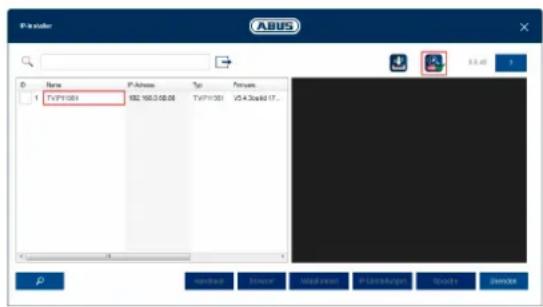
- Do pierwszego dostępu do kamery sieciowej należy użyć Instalatora IP ABUS.
- Program ten jest zapisany na dołączonej płycie CD-ROM lub można go znaleźć na stronie internetowej abus.com. Zainstaluj program w swoim systemie komputerowym i uruchom go.
- Po uruchomieniu Instalator IP wyszukuje wszystkie podłączone kamery sieciowe i serwery wideo w sieci.
- Sprawdź, czy zainstalowana jest najnowsza wersja Instalatora IP. W tym celu sprawdź wyróżnioną ikonę na ilustracji po lewej stronie.
- Podwójnym kliknięciem wywołaj interfejs sieciowy kamery, dla której mają być przeprowadzone ustawienia.


ABUS
Przypisanie hasta
Użytkownik
installer
Haslo
......
Silne
Hasło musi mieć min. 8 i max 16 znaków. Hasło może mieć i musi mieć co najmniej dwa gatunków kombinację cytł, wielkich i małych liter oraz znaków specjalnych.
Potwierdz
......
Oszczedzad
Ustalenie hasta
- Fabrycznie kamera sieciowa nie ma ustalonego hasła administratora. Fabrycznie nadana jest jedynie nazwa użytkownika administratora „installer”.
- Najpierw wprowadź hasło, które spełnia podane kryteria, a następnie potwierdź je. Na zakończenie kliknij „Zapisz”.
- Następnie zostanie automatycznie wyświetlony interfejs sieciowy kamery.
- Przy ponownym wywołaniu interfejsu sieciowego pojawi się prośba o autoryzację przez podanie swojej nazwy użytkownika oraz hasta.
- W ustawieniach użytkownika możesz następnie zmienić nazwę administratora.
- W tym miejscu możesz zapisać używane przez siebie hało. Następnie schowaj niniejszy krótki przewodnik w bezpiecznym miejscu.
Instalacja sprzętu
1
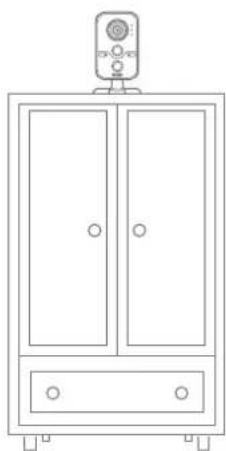
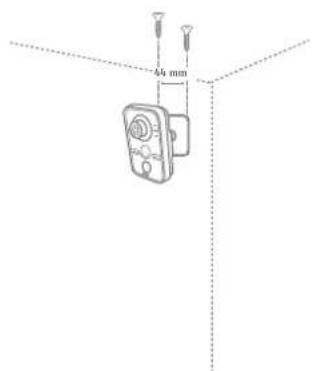
Możliwy jest montaż wolnostojący lub na ścianie.
2
text_image
34 mm