TVIP11561 - Cámara de vigilancia ABUS - Manual de uso y guía de instrucciones gratis
Encuentra gratis el manual del aparato TVIP11561 ABUS en formato PDF.



| Características Técnicas | Detalles no disponibles |
|---|---|
| Uso | Detalles no disponibles |
| Mantenimiento y Reparación | Detalles no disponibles |
| Seguridad | Detalles no disponibles |
| Información General | Detalles no disponibles |
Preguntas frecuentes - TVIP11561 ABUS
Preguntas de los usuarios sobre TVIP11561 ABUS
0 pregunta sobre este aparato. Responde a las que conoces o haz la tuya.
Hacer una nueva pregunta sobre este aparato
Descarga las instrucciones para tu Cámara de vigilancia en formato PDF gratis! Encuentra tus instrucciones TVIP11561 - ABUS y toma tu dispositivo electrónico nuevamente en la mano. En esta página están publicados todos los documentos necesarios para el uso de su dispositivo. TVIP11561 de la marca ABUS.
MANUAL DE USUARIO TVIP11561 ABUS
Instalación del hardware 120
Lieferumfang
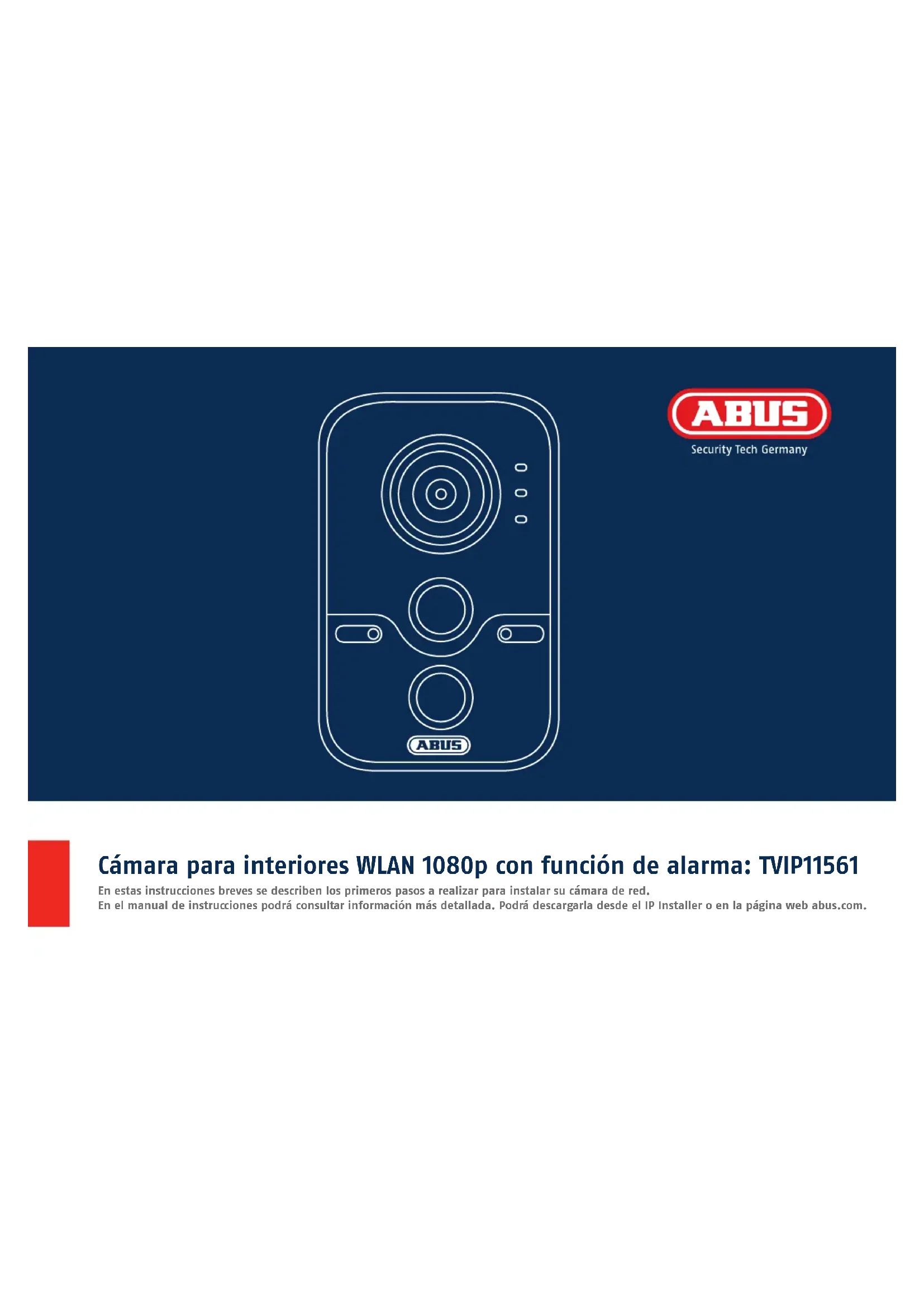
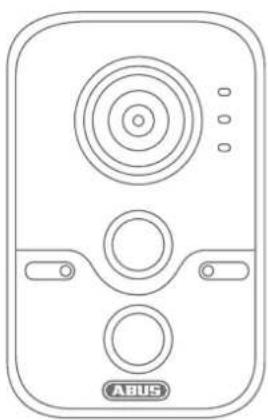
Cámara para interiores WLAN 1080p con función de alarma: TVIP11561
En estas instrucciones breves se describen los primeros pasos a realizar para instalar su cámara de red.
En el manual de instrucciones podrá consultar información más detallada. Podrá descargarla desde el IP Installer o en la página web abus.com.
Volumen de entrega
Cámara para interiores WLAN 1080p con función de alarma
- Soporte de cámara
- Fuente de alimentación (incl. en UE, AU, UK)
• Cable de red de 1 m - Material de fijación
- Instrucciones breves
• CD
Mantenga los campos magnéticos de gran intensidad alejados de la cámara de red.
Asegúrese de disponer de una alimentación de corriente sin interrupciones con una fuente de alimentación permanente.

Mantenga la cámara alejada de cualquier líquido.

Ponga la cámara de red en funcionamiento únicamente con una fuente de alimentación adecuada.
Asegúrese de que la cámara de red esté montada de forma segura.
Utilice la cámara de red únicamente cuando las condiciones del entorno sean las recomendadas por el fabricante.

Resumen
text_image
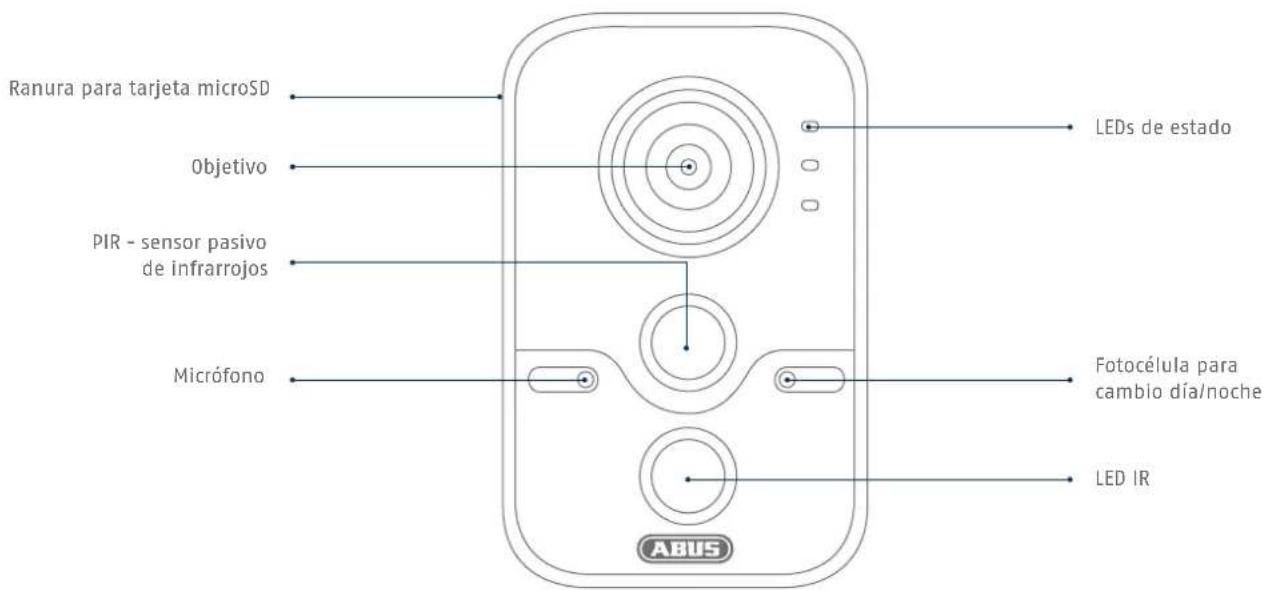
Ranura para tarjeta microSD Objetivo PIR - sensor pasivo de infrarrojos Micrófono ABUS LEDs de estado Fotocélula para cambio día/noche LED IRtext_image
LAN (apto para PoE) Entrada y salida de alarma izquierda: Entrada Centro: masa Derecha: Salida Conexión de corriente de 12 V CCTecla WPS/FConexión de red
Existen 3 opciones de configuración de la red:
1
Variante 1:
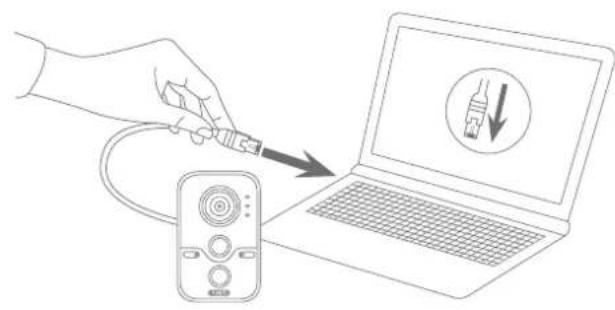
Conexión directa de una cámara de red a un PC o portátil
- Utilice el cable de red incluido para conectar la cámara y el PC o el portátil.
- Conecte la alimentación de tensión de la cámara de red. La cámara de red detecta automáticamente si hay que establecer una conexión directa entre el PC y la cámara.
- Configure el puerto de red de su PCI portátil en la dirección IP 192.168.0.2, la puerta en enlace por defecto en 192.168.0.1 y a la máscara de subred en 255.255.255.0.
- Continúe con el punto 5 para finalizar la primera configuración y establecer la conexión a la cámara de red.

2
Variante 2: Conexión de la cámara de red a un router/switch
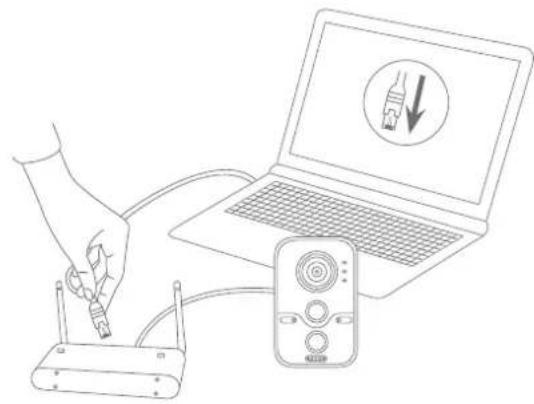
- Conecte el PC/portátil al router/switch.
- Conecte la cámara de red al router/switch.
- Conecte la alimentación de tensión de la cámara de red.
- Si en su red hay disponible un servidor DHCP (asignación automática de direcciones IP por el router), ajuste el puerto de red de su PC/portátil en "Obtener dirección IP automáticamente".
- Si no hay disponible ningún servidor DHCP, configure el puerto de red de su PC/portátil en 192.168.0.2, la puerta de enlace por defecto en 192.168.0.1 y la máscara de subred en 255.255.255.0.
- Continúe con el punto 5 para finalizar la primera configuración y establecer la conexión a la cámara de red.

Variante 3:
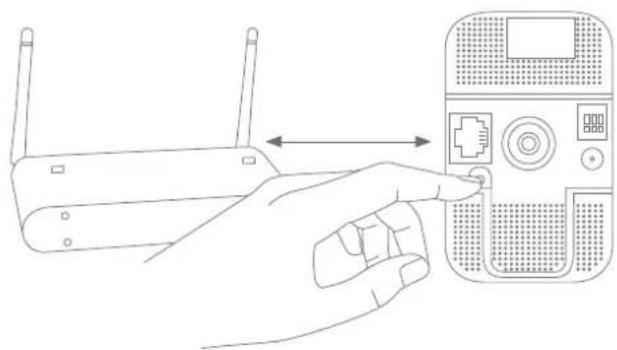
Instalación WLAN mediante WPS
- Conecte la alimentación de tensión de la cámara de red.
- Pulse la tecla WPS de su router.
- En el espacio de 2 minutos, pulse la tecla WPS durante unos 10 segundos en la cámara de red.
- La conexión WLAN entre el router y la cámara ya está establecida.

4
Activar la apertura automática de puertos con "UPnP"
Fritz!Box:
- Abra la interfaz de usuario de Fritz!Box.
- Haga clic en "Ajustes".
- Haga clic en "Ajustes avanzados"/"Sistema"/"Ajustes de red" o, dado el caso, en "Red"/"UPnP".
• Active la opción "Transmitir la información de estado por UPnP" y "Modificaciones de los ajustes de seguridad autorizadas mediante UPnP". - Guarde los ajustes con "Aplicar".
D-Link:
- Haga clic en la opción "Avanzado" del menú principal del router.
- Haga clic en la opción "Red avanzada".
• Active el punto UPnP.
Netgear:
- En el menú principal del navegador, en "Avanzado" haga clic en UPnP.
- La configuración automática del dispositivo mediante UPnP puede activarse y desactivarse.
text_image
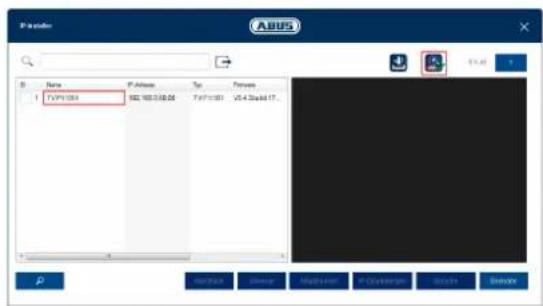
Abus File Name P-Access Type Process TVP1001 362, 100.00.00 TVP1001 V4.4 Quick 17...Primer acceso a la cámara de red
- El primer acceso a la cámara de red tiene lugar a través del ABUS IP Installer.
- Encontrará el programa en el CD-ROM incluido o en nuestra página web abus.com. Instale el programa en su PC y ejecúteo.
- Cuando se inicia el asistente, el IP Installer busca todas las cámaras de red y servidores de vídeo conectados en su red.
- Compruebe si la versión del IP-Installer que tiene instalada sea la actual. Para ello, consulte el icono resaltado en la imagen de la izquierda.
- Abra la interfaz web de la cámara que desee instalar haciendo doble clic en.
Asignación de contraseña
Usuario
installer
Contrasena
......
Segura
La contraseña debe tener como mínimo. 8 y máximo. 16 caracteres. Contraceña puede tener y debe tener al menos dos de las especies de una combinación de números letras mayúsculas y minúsculas y caracteres especiales.
Confirmar
......
Guardar
Asignación de contraseña
- La contraseña de administrador no viene asignada de fábrica. Desde fábrica se predetermina el nombre de usuario del administrador como "installer".
- Introduzca primero una nueva contraseña que cumpla los requisitos indicados y confírmela. Haga clic después en "Guardar".
- La interfaz web de la cámara se representará automáticamente.
- Volviendo a abrir la interfaz web se le pedirá que se autentique con su nombre de usuario y contraseña
- Después podrá cambiar el nombre del administrador en los ajustes de usuario
- Puede anotar aquí la contraseña que utilice. Conserve la guía rápida en un lugar seguro:
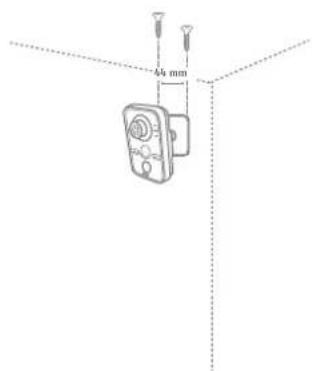
Instalación del hardware
1
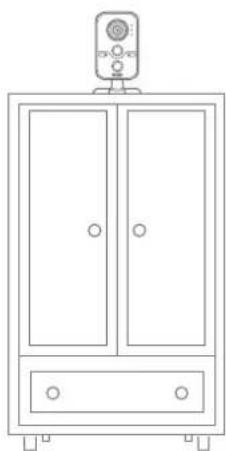
La unidad se puede montar de forma autónoma o fijada a la pared.
2