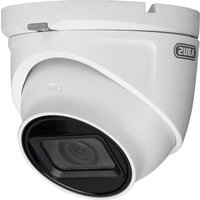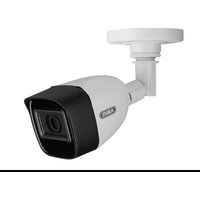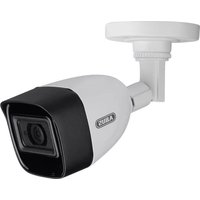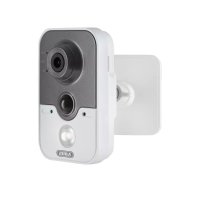
TVIP11561 - Övervakningskamera ABUS - Gratis bruksanvisning och manual
Hitta enhetens manual gratis TVIP11561 ABUS i PDF-format.



| Tekniska egenskaper | Detaljer inte tillgängliga |
|---|---|
| Användning | Detaljer inte tillgängliga |
| Underhåll och reparation | Detaljer inte tillgängliga |
| Säkerhet | Detaljer inte tillgängliga |
| Allmän information | Detaljer inte tillgängliga |
Vanliga frågor - TVIP11561 ABUS
Användarfrågor om TVIP11561 ABUS
0 fråga om denna apparat. Svara på dem du kan eller ställ din egen.
Ställ en ny fråga om denna apparat
Ladda ner instruktionerna för din Övervakningskamera i PDF-format gratis! Hitta din manual TVIP11561 - ABUS och ta tillbaka ditt elektroniska enhet i hand. På denna sida publiceras alla dokument som behövs för att använda din enhet. TVIP11561 av märket ABUS.
BRUKSANVISNING TVIP11561 ABUS
Nätverksanslutning 75
Snabbguiden innehåller information om den första installationen av nätverkskameran.
Mer ingående information finns i bruksanvisningen. Du kan ladda ner den via IP Installer eller hemsidan abus.com.
- Kamerafäste
• Nätdel (inkl. EU, AU, UK)
• 1 m nätverkskabel
• Fästmaterial - Snabbguide
• CD
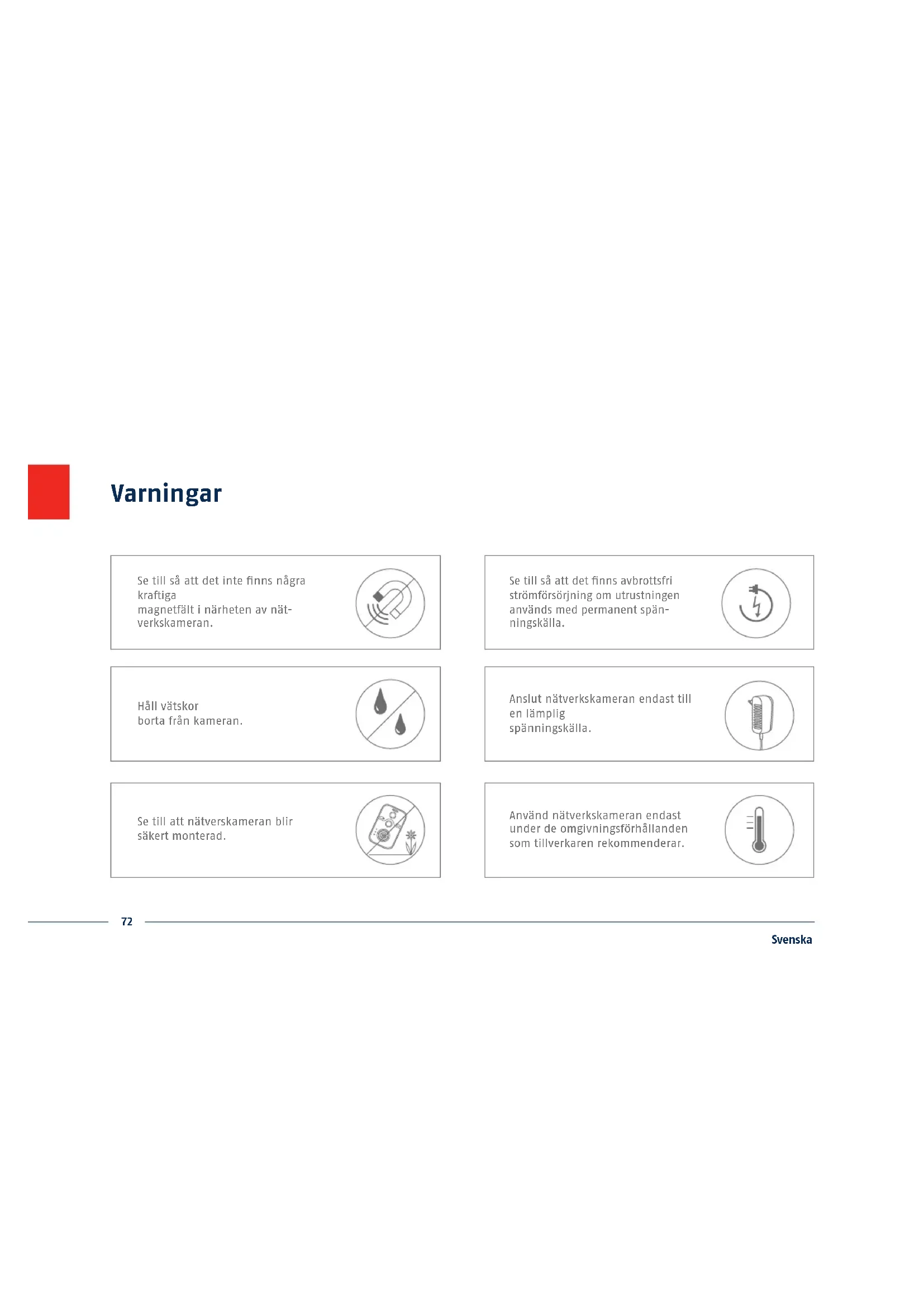
Se till så att det inte finns några kraftiga magnetfält i närheten av nät-verkskameran.
Se till så att det finns avbrottsfri strömförsörjning om utrustningen används med permanent spänningskälla.
Håll vätskor borta från kameran.

Anslut nätverkskameran endast till en lämplig spänningskälla.
Se till att nätverskameran blir säkert monterad.
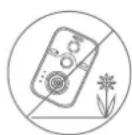
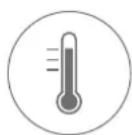
Använd nätverkskameran endast under de omgivningsförhållanden som tillverkaren rekommenderar.

Översikt
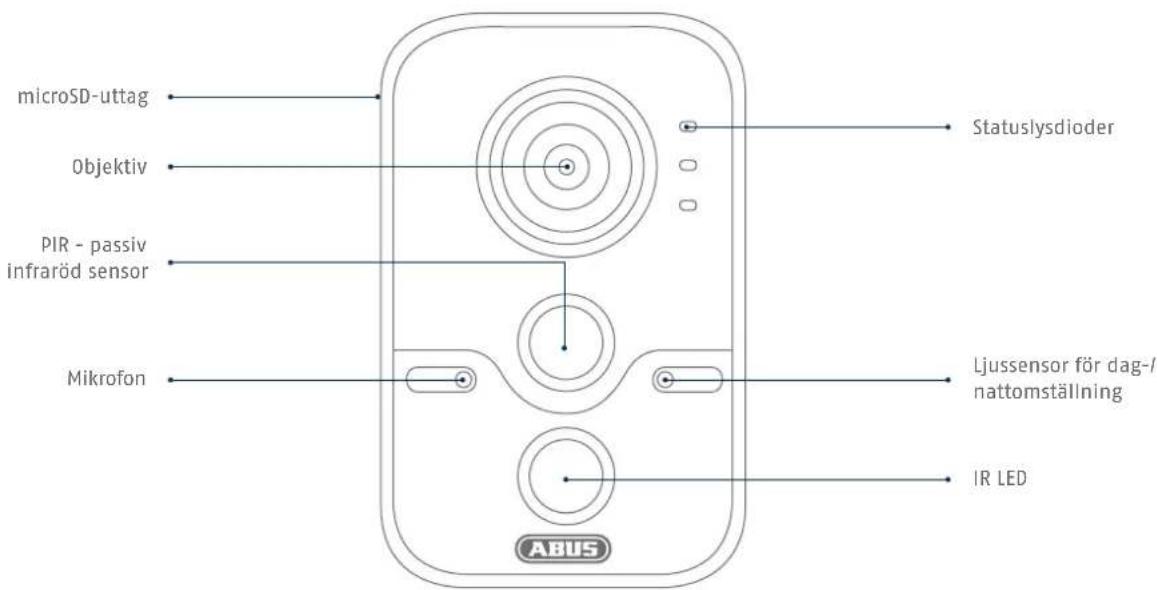
text_image
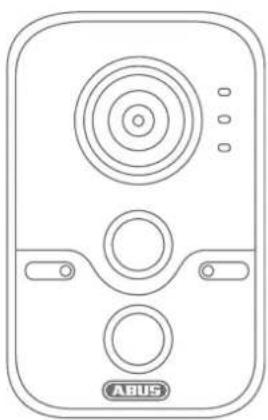
microSD-uttag Objektiv PIR - passiv infraröd sensor Mikrofon Statuslysdioder Ljussensor för dag-/ nattomställning IR LED ABUS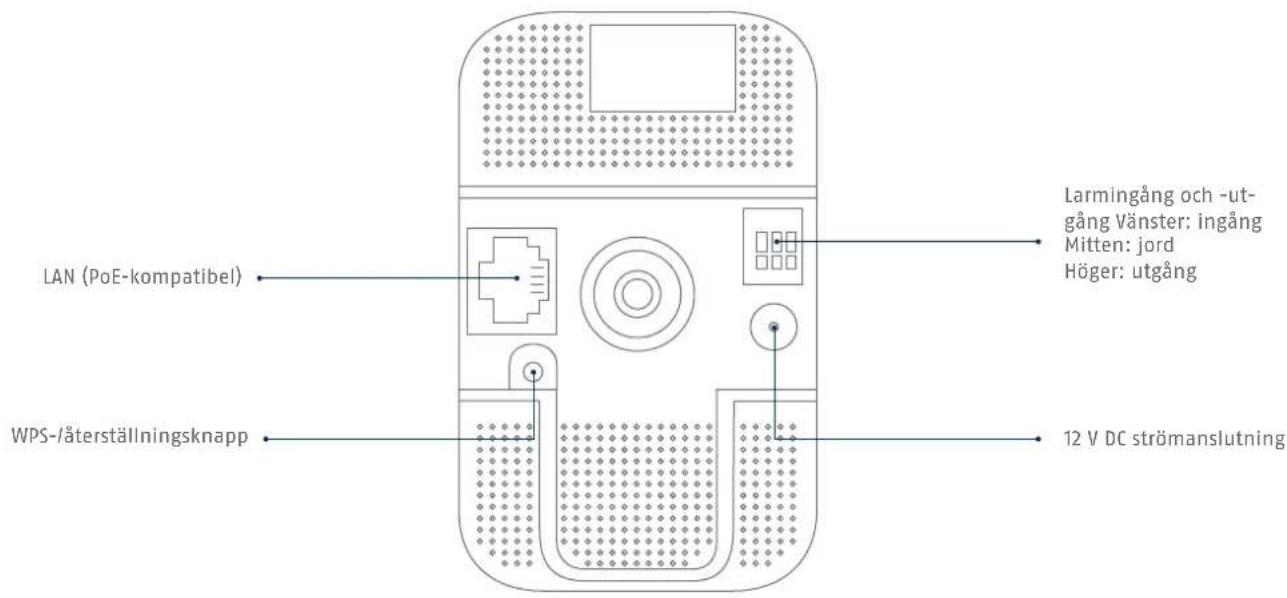
text_image
LAN (PoE-kompatibel) WPS-låterställningsknapp Larmingång och -ut-gång Vänster: ingång Mitten: jord Höger: utgång 12 V DC strömanslutningDet finns 3 sätt att koppla upp nätverket:
1
Variant 1:
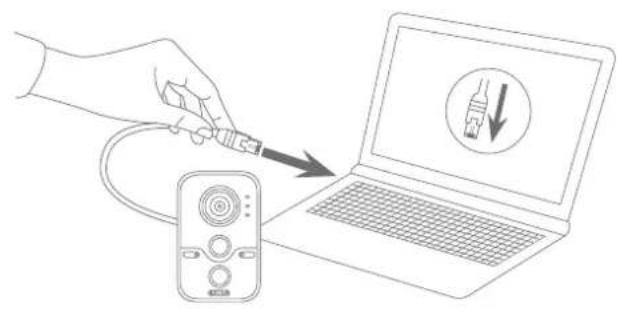
Direktanslutning av nätverkskameran till en dator/laptop
- Anslut kameran till datorn/laptopen med den medföljande nätverkskabeln.
- Anslut nätverkskamerans strömförsörjning. Nätverkskameran registrerar automatiskt om det ska upprättas en direkt anslutning mellan datorn och kameran.
- Ställ in datorns/laptopens nätverksgränssnitt på IP-adress 192.168.0.2, default gateway på 192.168.0.1 och subnätmasken på 255.255.255.0.
- Fortsätt till punkt 5 för att avsluta den första installationen och koppla upp nätverkskameran.
2
Variant 2: Ansluta nätverkskameran till en router/switch
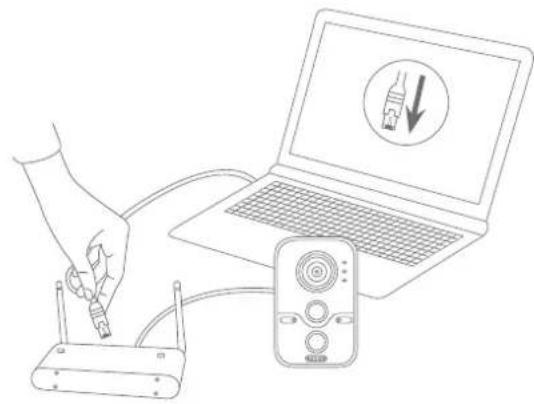
- Anslut datorn/laptopen till routern/switchen.
- Anslut nätverkskameran till routern/switchen.
- Anslut nätverkskamerans strömförsörjning.
- Om det finns en DHCP-server (automatisk tilldelning av IP-adresser via routern) i nätverket ska datorns/laptopens nätverksgränssnitt ställas in på "Tilldelas IP-adress automatiskt".
- Om det inte finns någon DHCP-server: ställ in datorns/laptopens nätverksgränssnitt på 192.168.0.2, default gateway på 192.168.0.1 och subnätmasken på 255.255.255.0.
- Fortsätt till punkt 5 för att avsluta den första installationen och koppla upp nätverkskameran.

3
Variant 3:
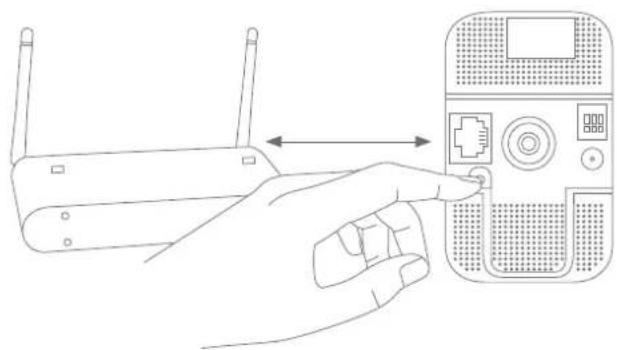
WLAN-inställning med WPS
- Anslut nätverkskamerans strömförsörjning.
- Tryck på WPS-knappen på routern.
- Tryck inom 2 minuter på WPS-knappen på nätverkskameran och håll den intryckt i ca 10 sekunder.
- Nu är WLAN-anslutningen mellan router och kamera upprättad.
4
Aktivera automatisk portfrigivning med "UPnP"
Fritz!Box:
- Öppna användargränssnittet på Fritz!Box.
- Klicka på "Inställningar".
- Klicka "Utökade inställningar"/"System"/"Nätverksinställningar" eller eventuellt "Nätverk"/"UPnP".
- Aktivera alternativet "Överföra statusinformation via UPnP" och "Tillåt ändringar av säkerhetsinställningar via UPnP".
- Spara inställningarna med "Använd".
D-Link:
- Klicka på "Avancerat" i routermenyns huvudmeny.
- Klicka på "Nätverk avancerat".
- Aktivera punkten UPnP.
Netgear:
- Klicka på UPnP i läsarens huvudmeny under "Avancerat".
- Den automatiska enhetskonfigureringen per UPnP kan aktiveras och avaktiveras.

5
text_image
File Name TVP1003 TVP1003 TVP1003 TVP1003 TVP1003 TVP1003 TVP1003 TVP1003 TVP1003 TVP1003 TVP1003 TVP1003 TVP1003 TVP1003 TVP1003 Sv4-Stock 17... Abus 8:22 P Newark Search Environment of Desktop Switch SwitchDen första åtkomsten av nätverkskameran
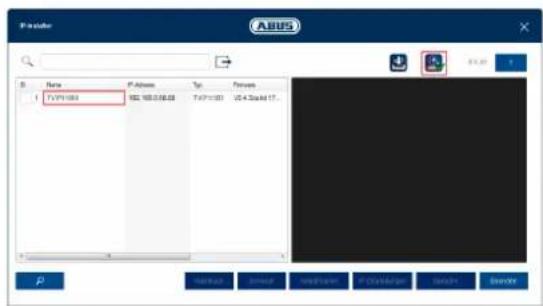
- Den första åtkomsten av nätverkskameran sker via ABUS IP Installer.
- Programmet finns på medföljande CD-ROM eller på vår hemsida abus.com. Installera och kör programmet på ditt datorsystem.
- När assistenten har startat söker IP Installer efter alla anslutna nätverkskameror och videoservrar på ditt nätverk.
- Kontrollera att senaste versionen av IP Installer är installerad. Kontrollera den framhävda ikonen till vänster i bild.
- Öppna webbgränssnittet till kameran du ska ställa in genom att dubbelklicka på.
ABUS
lösenord uppdrag
Användare
installer
Lösenord

tarkt
Lösenordel måste vara min. 8
och max. 16 tecken. Losenord
kan ha och måste ha
alminstone tva after en
kombination av siffror, versaler
och gernener och specialtecken.
Bekräfta

Spara
Lösenordstilldelning
- Vid leveransen har nätverkskameran ett administratörslösenord. Administratörslösenordet "installer" är fabriksinställt.
- Ange först ett nytt lösenord som uppfyller de angivna kraven och bekräfta det. Klicka sedan på "Spara".
- Du får sedan upp kamerans webbgränssnitt automatiskt.
- Nästa gång du öppnar webbgränssnittet blir du uppmanad att autentisera dig med användarnamn och lösenord
- Du kan sedan ändra administratörsnamnet i användarinställningarna
- Här kan du skriva upp ditt lösenord. Förvara sedan snabbguiden på säkert ställe:
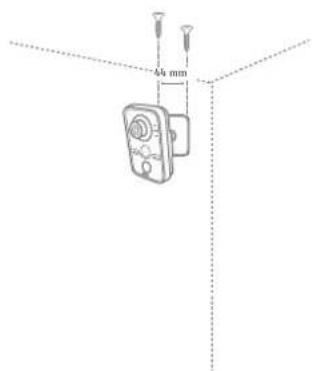
Välj mellan fristående placering eller väggmontering.
2