TVIP11561 - Telecamera di sorveglianza ABUS - Manuale utente e istruzioni gratuiti
Trova gratuitamente il manuale del dispositivo TVIP11561 ABUS in formato PDF.



| Caratteristiche Tecniche | Dettagli non disponibili |
|---|---|
| Utilizzo | Dettagli non disponibili |
| Manutenzione e Riparazione | Dettagli non disponibili |
| Sicurezza | Dettagli non disponibili |
| Informazioni Generali | Dettagli non disponibili |
Domande frequenti - TVIP11561 ABUS
Domande degli utenti su TVIP11561 ABUS
0 domanda su questo apparecchio. Rispondi a quelle che conosci o fai la tua.
Fai una nuova domanda su questo apparecchio
Scarica le istruzioni per il tuo Telecamera di sorveglianza in formato PDF gratuitamente! Trova il tuo manuale TVIP11561 - ABUS e riprendi in mano il tuo dispositivo elettronico. In questa pagina sono pubblicati tutti i documenti necessari per l'utilizzo del tuo dispositivo. TVIP11561 del marchio ABUS.
MANUALE UTENTE TVIP11561 ABUS
Collegamento in rete 101
Installazione dell'hardware 107
Español
Volumen de entrega 110
Advertencias 111
Vista general 112
Conexión de red 114
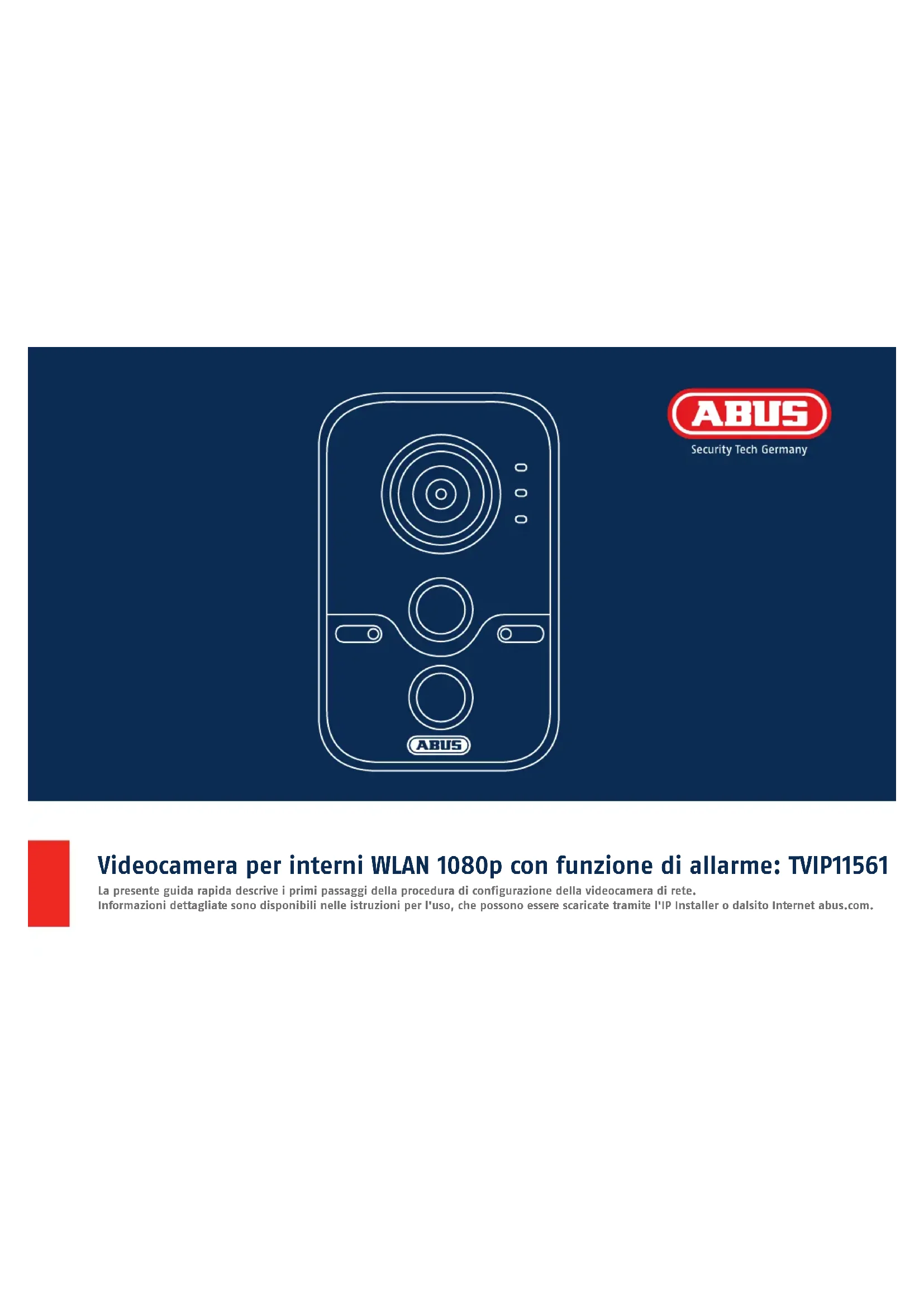
Videocamera per interni WLAN 1080p con funzione di allarme: TVIP11561
La presente guida rapida descrive i primi passaggi della procedura di configurazione della videocamera di rete.
Informazioni dettagliate sono disponibili nelle istruzioni per l'uso, che possono essere scaricate tramite l'IP Installer o dalsito Internet abus.com.

Dotazione
Videocamera per interni WLAN 1080p con funzione di allarme
• Supporto della videocamera
• Alimentatore (incl. EU, AU, UK)
• cavo di alimentazione 1 m
- Materiale di fissaggio
• Guida rapida
• CD
Tenere la videocamera di rete lontana da forti campi magnetici.
Assicurarsi che l'alimentazione elettrica non venga interrotta durante l'esercizio e che vi sia una fonte di tensione permanente.

Tenere la videocamera lontana dai liquidi.

Utilizzare la videocamera di rete solo con un'adeguata fonte di tensione.
Assicurarsi che la videocamera di rete sia montata in modo sicuro.

Utilizzare la videocamera di rete solo nelle condizioni ambientali consigliate dal produttore.


Panoramica
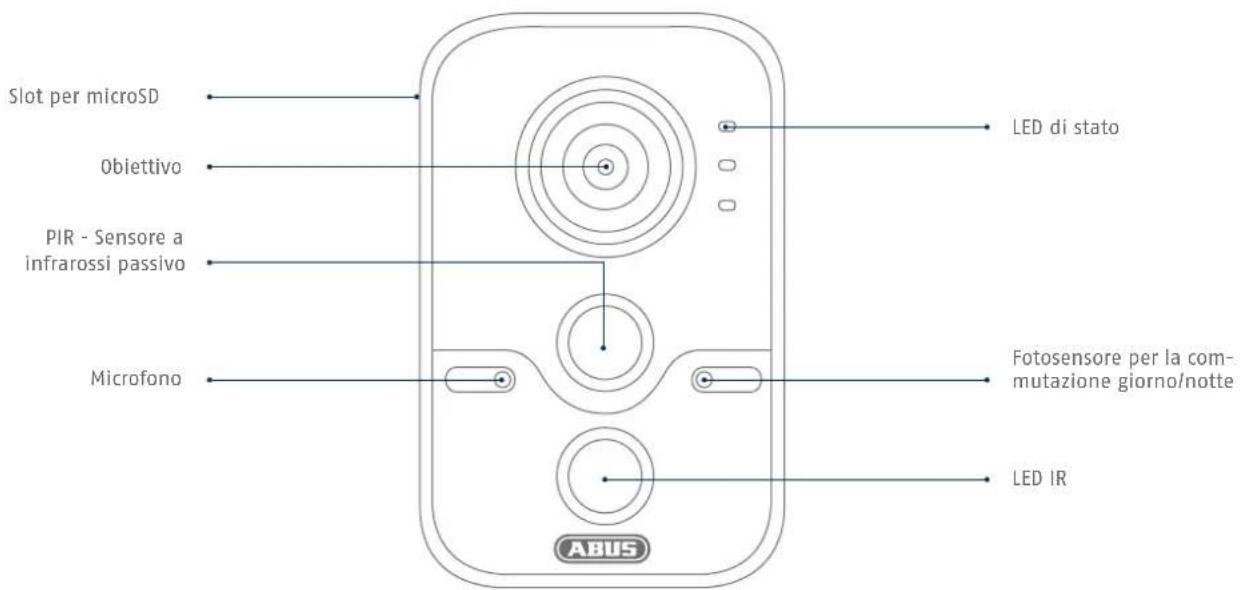
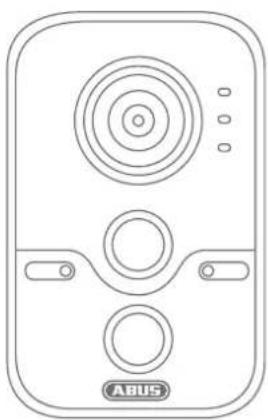
text_image
Slot per microSD Obiettivo PIR - Sensore a infrarossi passivo Microfono LED di stato Fotosensore per la com- mutazione giorno/notte LED IR ABUS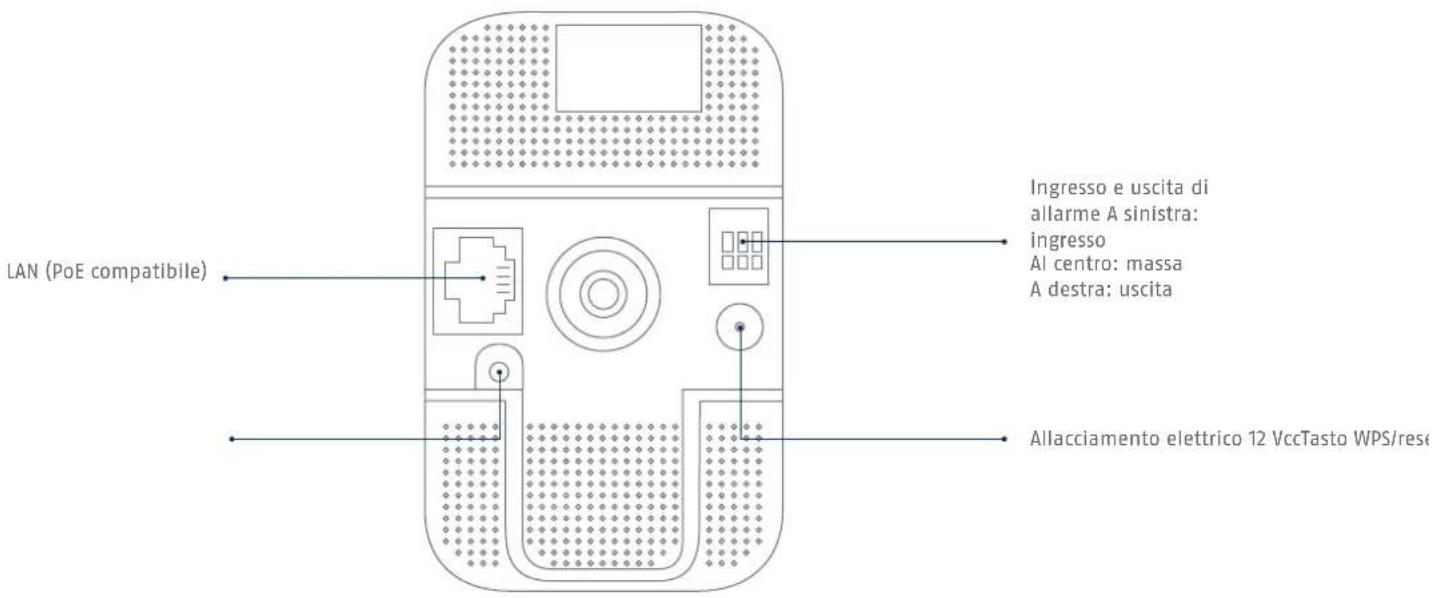
text_image
LAN (PoE compatibile) Ingresso e uscita di allarme A sinistra: ingresso Al centro: massa A destra: uscita Allacciamento elettrico 12 VccTasto WPS/res
Collegamento in rete
Sono disponibili 3 modalità di configurazione della rete:
1
Variante 1:
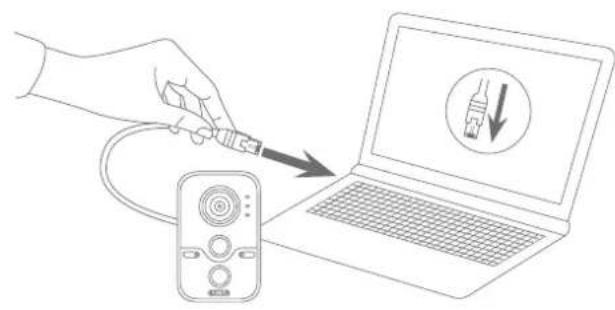
collegamento diretto della videocamera di rete a un PC/laptop
- Utilizzare il cavo di rete in dotazione per collegare la videocamera al PC/laptop.
- Collegare l'alimentazione di tensione della videocamera di rete. La videocamera di rete rileva automaticamente se deve essere effettuato un collegamento diretto fra il PC e la videocamera.
- Configurare l'interfaccia di rete del PC/laptop sull'indirizzo IP 192.168.0.2, il default gateway sull'indirizzo 192.168.0.1 e la maschera di sottorete sull'indirizzo 255.255.255.0.
- Proseguire al punto 5 per concludere la configurazione iniziale e per effettuare la connessione alla videocamera di rete.
2
Variante 2: collegamento della videocamera di rete a un router/switch

• Collegare il PC/laptop al router/switch.
- Collegare la videocamera di rete al router/switch.
- Collegare l'alimentazione di tensione della videocamera di rete.
- Se nella rete è disponibile un server DHCP (assegnazione automatica degli indirizzi IP attraverso il router), impostare l'interfaccia di rete del PC/laptop su "Ottieni automaticamente l'indirizzo IP".
- Se non dovesse essere disponibile alcun server DHCP, configurare l'interfaccia di rete del PC/laptop sull'indirizzo 192.168.0.2, il default gateway sull'indirizzo 192.168.0.1 e la maschera di sottorete sull'indirizzo 255.255.255.0.
- Proseguire al punto 5 per concludere la configurazione iniziale e per effettuare la connessione alla videocamera di rete.


Variante 3:
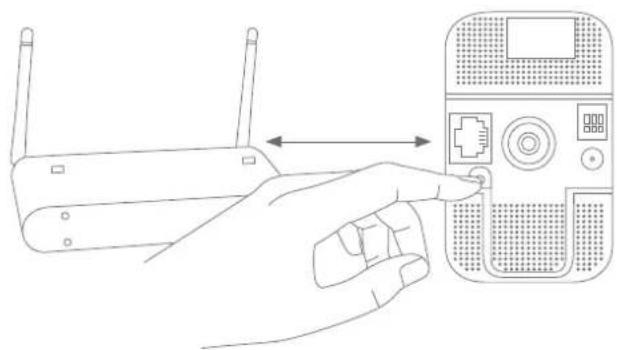
Configurazione della WLAN tramite WPS
- Collegare l'alimentazione di tensione della videocamera di rete.
• Premere il tasto WPS sul router. - Nell'arco di 2 minuti, premere per ca. 10 secondi il tasto WPS presente sulla videocamera di rete.
- Il collegamento WLAN tra il router e la videocamera è così effettuato.
Attivazione dell'abilitazione porte automatica tramite "UPnP"
Fritz!Box:
- Richiamare l'interfaccia utente del Fritz!Box.
- Fare clic su "Impostazioni".
- Fare clic su "Impostazioni avanzate" / "Sistema" / "Impostazioni di rete" o eventualmente su "Rete" / "UPnP".
- Attivare l'opzione "Trasmettere le informazioni di stato tramite UPnP" e "Consentire le modifiche delle impostazioni di sicurezza tramite UPnP".
• Salvare le impostazioni con "Acquisisci".
D-Link:
- Nel menu principale del menu del router cliccare sulla voce "Advanced".
• Cliccare sulla voce "Rete advanced". - Attivare la voce UPnP.
Netgear:
- Nel menu principale dell'interfaccia del browser, alla voce "Advanced" cliccare su UPnP.
- È possibile attivare e disattivare la configurazione automatica dell apparecchio tramite UPnP.

5
text_image
File Name TVP1003 TVP1003 TVP1003 TVP1003 TVP1003 TVP1003 TVP1003 TVP1003 TVP1003 TVP1003 TVP1003 TVP1003 TVP1003 TVP1003 TVP1003 Sv4-Stock 17... Abus 8:22 P Newark Search Environment of Desktop Switch SwitchPrimo accesso alla videocamera di rete
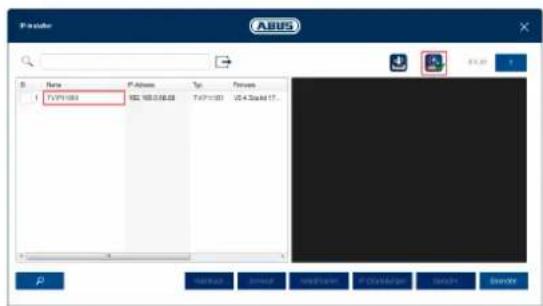
- Il primo accesso alla videocamera di rete avviene con l'ausilio dell'IP Installer di ABUS.
- Il programma è disponibile sul CD-Rom in dotazione o sul nostro sito Internet abus.com. Installare il programma sul PC ed eseguirlo.
- Dopo aver avviato l'assistente, l'Installer IP cerca tutte le videocamere di rete collegate e i video server presenti nella rete.
- Verificare se l'a versione dell'IP Installer è quella più aggiornata. Controllare al riguardo l'icona evidenziata nell'immagine a sinistra.
- Richiamare l'interfaccia web della videocamera da configurare con un doppio clic.
ABUS
Assegnazione password
Utente
installer
Password
• • • • • • • •
Forte
La password deve essere min. 8 e max. 15 caratteri. Password può avere e deve avere almeno due delle specie di una combinazione di numeri lettere maiuscole e minuscole e caratteri speciali.
Conferma
......
Salvare
Assegnazione della password
- Alla videocamera di rete viene assegnata di fabbrica una password amministratore. Il nome utente dell'amministratore è impostato di fabbrica come "installer".
- Immettere prima una password che corrisponda ai requisiti indicati, quindi confermarla. Infine, cliccare su "Salva".
- L'interfaccia web della videocamera viene visualizzato automaticamente alla fine.
- Al successivo richiamo dell'interfaccia web, sarà richiesto di autenticarsi con nome utente e password
- Sarà poi possibile modificare il nome dell'amministratore nelle impostazioni utente.
- Qui è possibile sovrascrivere la password con quella da utilizzare. Conservare la Guida rapida in luogo sicuro.

Installazione dell hardware
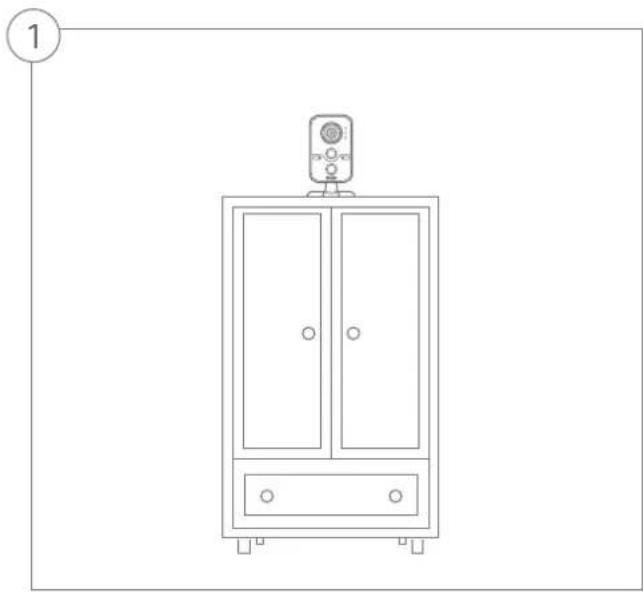
Si può scegliere tra un posizionamento libero senza appoggio a parete oppure un montaggio a parete: