TVIP11561 - Overvågningskamera ABUS - Gratis brugsanvisning og manual
Find enhedens vejledning gratis TVIP11561 ABUS i PDF-format.



| Tekniske Funktioner | Detaljer ikke tilgængelige |
|---|---|
| Anvendelse | Detaljer ikke tilgængelige |
| Vedligeholdelse og Reparation | Detaljer ikke tilgængelige |
| Sikkerhed | Detaljer ikke tilgængelige |
| Generelle Oplysninger | Detaljer ikke tilgængelige |
Ofte stillede spørgsmål - TVIP11561 ABUS
Brugerspørgsmål om TVIP11561 ABUS
0 spørgsmål om dette apparat. Besvar dem du kender, eller stil dit eget.
Stil et nyt spørgsmål om dette apparat
Download vejledningen til din Overvågningskamera i PDF-format gratis! Find din vejledning TVIP11561 - ABUS og tag din elektroniske enhed tilbage i hånden. På denne side er alle dokumenter nødvendige for brugen af din enhed offentliggjort. TVIP11561 af mærket ABUS.
BRUGSANVISNING TVIP11561 ABUS
Advarselshenvisninger 59
Oversigt 60
Netværksintegration 62
Hardwareinstallation 68
Svensk
Leveransomfång 71
Varningar 72
Översikt 73
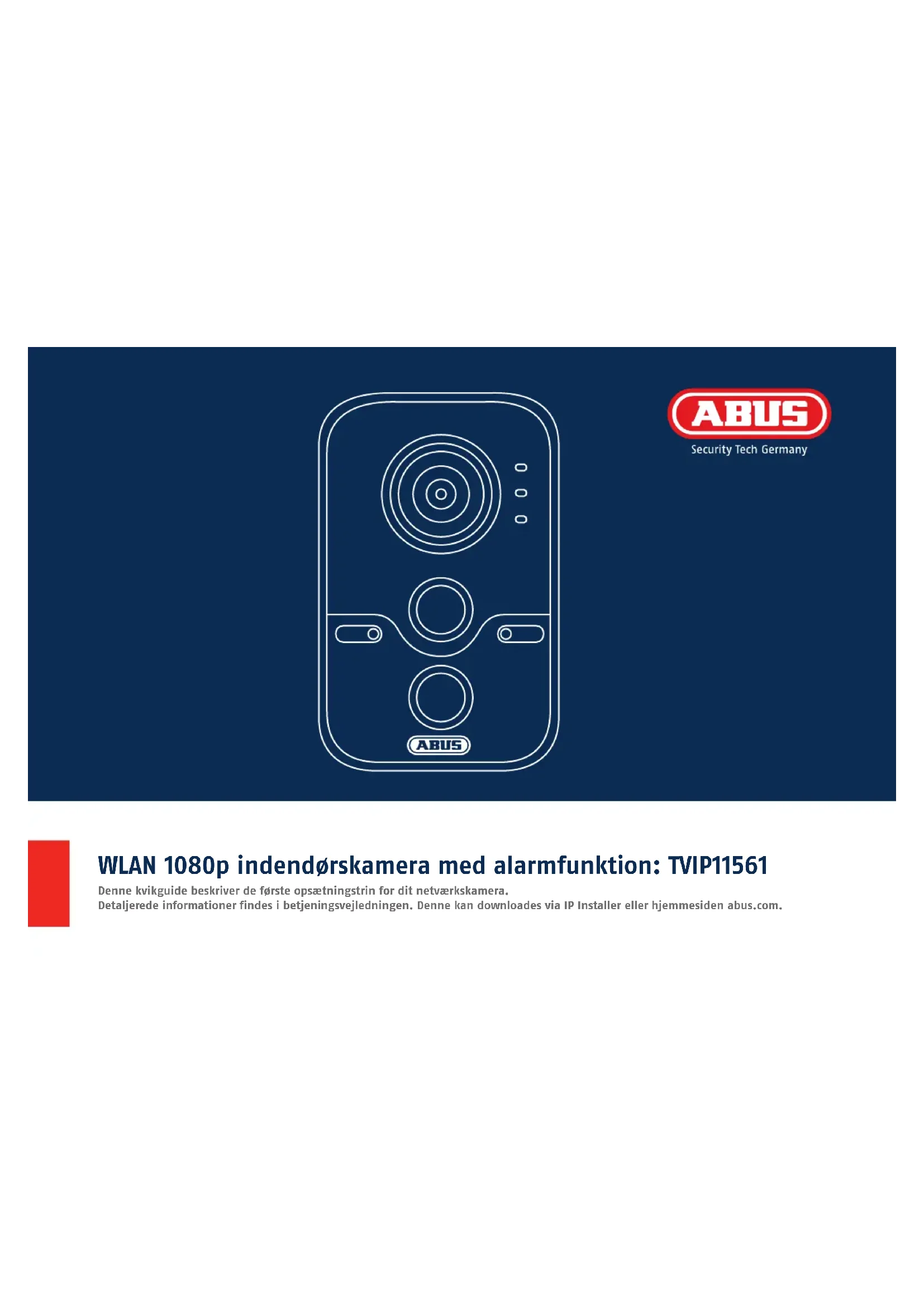
WLAN 1080p indendørskamera med alarmfunktion: TVIP11561
Denne kvikguide beskriver de første opsætningstrin for dit netværkskamera.
Detaljerede informationer findes i betjeningsvejledningen. Denne kan downloades via IP Installer eller hjemmesiden abus.com.
Indhold i kassen
WLAN 1080p indendørskamera med alarmfunktion
- Kameraholder
• Strømforsyning (inkl. EU, AU, UK)
• 1 m netværkskabel
• Befæstningsmateriale
• Kvikguide
• Cd
Advarselshenvisninger
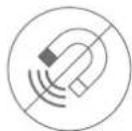
Hold kraftige magneter væk fra netværkskameraet.
Sørg for en nødstrømsforsyning ved drift med permanent spændingskilde.

Hold væsker væk fra kameraet.

Tilslut kun netværkskameraet til en egnet spændingskilde.
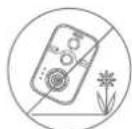
Sørg for, at netværkskameraet er monteret sikkert.
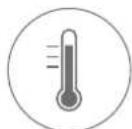
Anvend kun netværkskameraet under omgivelsesbetingelserne, som producenten har anbefalet.

Oversigt
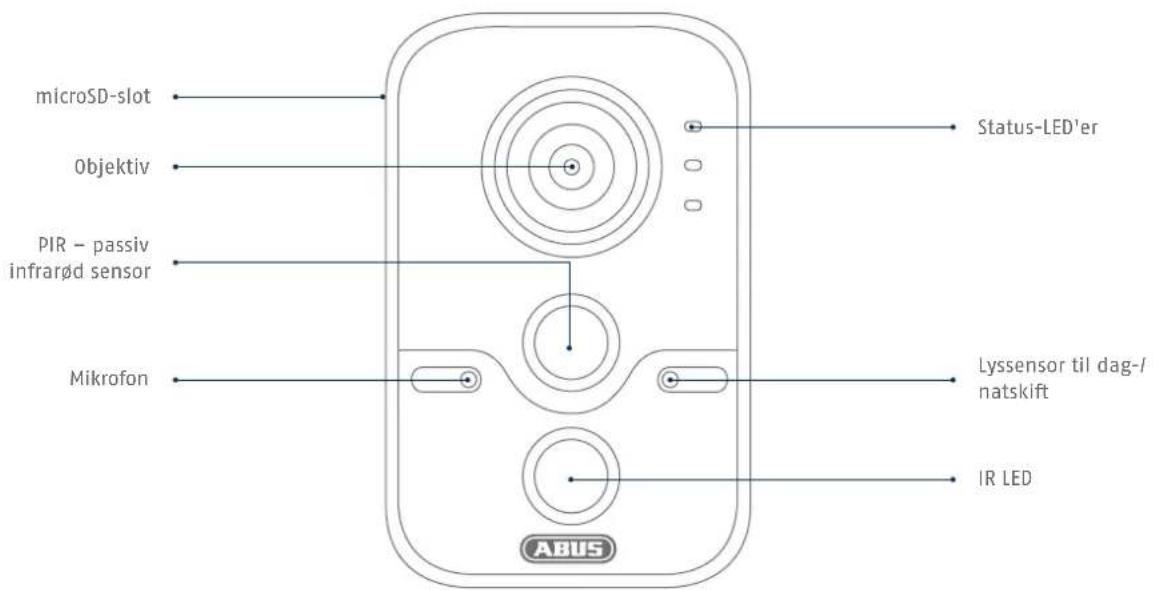
text_image
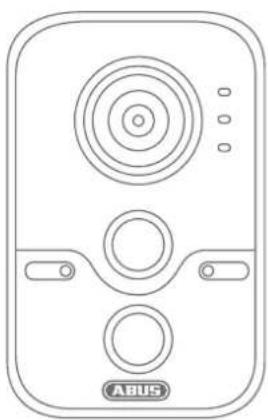
microSD-slot Objektiv PIR - passiv infrarød sensor Mikrofon Status-LED'er Lyssensor til dag-/ natskift IR LED ABUStext_image
LAN (PoE-kompatibel) Alarmind- og -udgang til venstre: Indgang Midte: Jord Højre: Udgang 12 V DC-strømtislutningWPS-/reset-tastNetværksintegration
Der findes 3 muligheder for at sætte netværket op:
1
Variant 1:
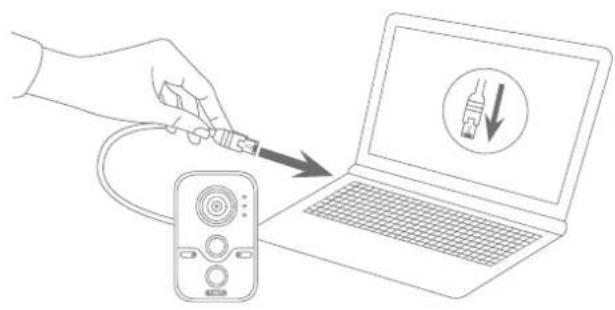
Direkte tilslutning af netværkskameraet til en pc / bærbar computer
- Anvend det vedlagte netværkskabel til at forbinde kameraet og pc'en/den bærbare computer.
- Tilslut netværkskameraets spændingsforsyning. Netværkskameraet registrerer automatisk, om der skal etableres en direkte forbindelse mellem pc og kamera.
- Konfigurér netværksinterfacet på pc'en/den bærbare computer til IP-adresse 192.168.0.2, default-gateway til 192.168.0.1 og subnetmaske til 255.255.255.0.
- Fortsæt med punkt 5 for at afslutte den første opsætning og etablere forbindelsen til netværkskameraet.

2
Variant 2:
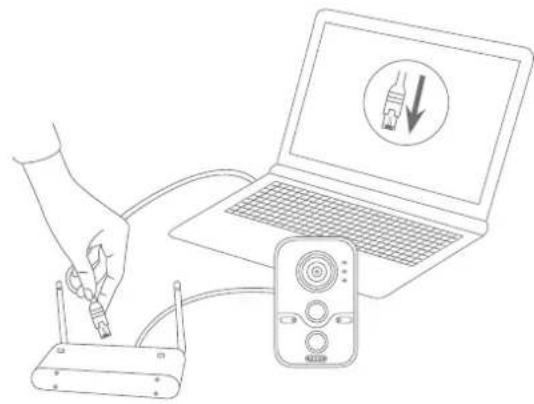
Tilslutning af netværkskameraet til en router / switch
- Forbind pc'en/den bærbare computer med routeren/switchen.
- Forbind netværkskameraet med routeren/switchen.
- Tilslut netværkskameraets spændingsforsyning.
- Hvis der står en DHCP-server (automatisk tildeling af IP-adresser via routeren) til rådighed i dit netværk, skal netværksinterfacet på pc'en/den bærbare computer indstilles på "Indstil IP-adresse automatisk".
- Hvis der ikke står en DHCP-server til rådighed, skal netværksinterfacet på pc'en/den bærbare computer konfigureres til 192.168.0.2, default-gateway til 192.168.0.1 og subnetmaske til 255.255.255.0.
- Fortsæt med punkt 5 for at afslutte den første opsætning og etablere forbindelsen til netværkskameraet.
3
Variant 3:
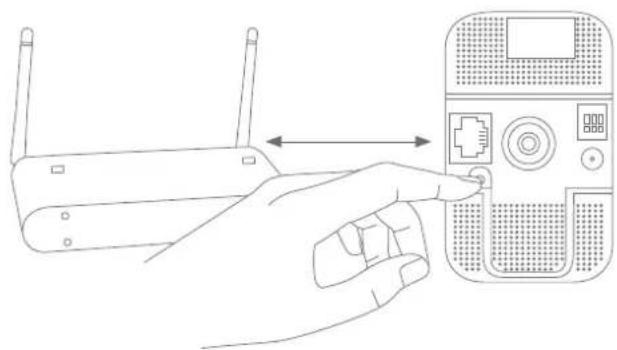
WLAN-opsætning via WPS
•Tilslutnetværkskameraets spændingsforsyning.
- Tryk på WPS-tasten på din router.
- Tryk inden for 2 minutter på WPS-tasten på netværkskameraet i ca. 10 sekunder.
- WLAN-forbindelsen mellem router og kamera er nu etableret.

4
Aktivering af "Automatiske portfrigivelser med UPnP"
Fritz!Box:
• Hent brugeroverfladen for Fritz!Box.
- Klik på "Indstillinger".
- Klik på "Udvidede indstillinger"/"System" "Netværksindstillinger" eller evt. "Netværk" / "UPnP".
- Aktivér optionen "Overfør statusinformationer via UPnP" og "Tillad ændringer af sikkerhedsindstillingerne via UPnP".
• Gem indstillingerne med "Overtag".
D-link:
- Klik på punktet "Udvidet" i hovedmenuen i router-menuen.
• Klik på punktet "Netværket udvidet". - Aktivér punktet UPnP.
Netgear:
- Klik på UPnP i browseroverfladens hovedmenu under"Udvidet".
- Den automatiske apparatkonfiguration via UPnP kan aktiveres og deaktiveres.
text_image
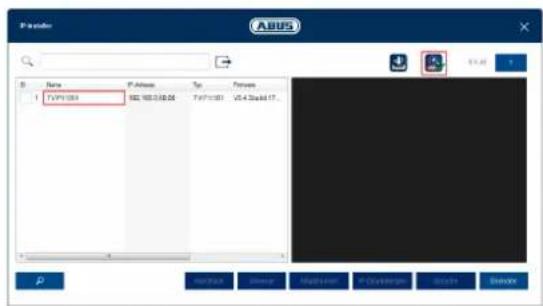
Abus File Name P-Access Type Process TVP1001 362.162.08.08 TVP1001 V4.4 Quick 17...Første adgang til netværkskameraet
- Den første adgang til netværkskameraet foretages ved at anvende ABUS IP Installer.
- Du kan finde programmet på den medfølgende cd-rom eller på vores hjemmeside abus.com. Installer programmet på dit pc-system, og kør det.
- Når guiden er startet, søger IP Installer efter alle tilsluttede netværkskameraer og videoservere i dit netværk.
- Kontroller, om den nyeste version af IP Installer er installeret. For at gøre det skal du kontrollere det fremhævede ikon i billedet til venstre.
- Åbn weboverfladen på det kamera, der skal sættes op, med et dobbeltklik.


ABUS
Tildel kodeord
Bruger
installer
Kodeord
......
taerk
Kodeordet skal bestå af min: 8 og max. 16 tegn. Kodeordet kan indeholde en kombination af tal, små og store bogstaver og specielle tegn og bør indeholde mindst to forskellige af disse typer af tegn.
Bekraeft
......
Germ
Tildeling af kodeord
- Fra fabrikken er der ikke tildelt et administrator-kodeord. Administrator-brugernavnet "installer" er tildelt fra fabrikken.
- Indtast først et kodeord, der overholder de angivne krav, og bekræft det. Klik derefter på "Gem".
- Kameraets weboverflade vises derpå automatisk.
- Når du åbner weboverfladen igen, bliver du opfordret til at verificere dig med brugernavn og dit kodeord
- Du kan derpå ændre administratorens navn i brugerindstillingerne
- Her kan du skrive det kodeord, du bruger. Opbevar derefter kvikguiden sikkert:

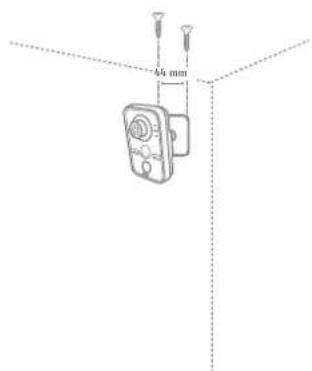
Efter ønske er en fritstående placering eller en vægmontering mulig.
2
text_image
34 mm