
IPCA54512B - Telecamera di sorveglianza ABUS - Manuale utente e istruzioni gratuiti
Trova gratuitamente il manuale del dispositivo IPCA54512B ABUS in formato PDF.


| Tipo di prodotto | Videocamera di sorveglianza |
| Marca | ABUS |
| Modello | IPCA54512B |
| Categoria | Videocamera di sorveglianza |
| Forma del corpo | A cupola |
| Colore del corpo | Bianco |
| Risoluzione | 4 MP (2688x1520) |
| Obiettivo | Lunghezza focale fissa 4.0 mm |
| Microfono integrato | Sì |
| Ingresso/Uscita allarme | No |
| Grado di protezione | IP66 (interno ed esterno) |
| Alimentazione | PoE (Power over Ethernet) o alimentatore (12 V CC) |
| Consumo elettrico | Circa 6 W |
| Temperatura di funzionamento | -30 °C a +50 °C |
| Visione notturna | LED IR, portata fino a 30 m |
| Codec video | H.265, H.264, MJPEG |
| Archiviazione locale | Scheda microSD (max. 256 GB) |
| Connettività | Ethernet 10/100/1000 Base-T |
| Rilevamento intelligente degli oggetti | Persone e veicoli |
| Funzioni di sicurezza | Autenticazione Digest, filtro IP/MAC, HTTPS, certificato, blocco dopo tentativi |
| Manutenzione e pulizia | Pulire con un panno asciutto o leggermente umido (nessun prodotto chimico) |
| Riparabilità | Nessuna parte riparabile dall'utente – affidare a un professionista |
Domande frequenti - IPCA54512B ABUS
Domande degli utenti su IPCA54512B ABUS
0 domanda su questo apparecchio. Rispondi a quelle che conosci o fai la tua.
Fai una nuova domanda su questo apparecchio
Scarica le istruzioni per il tuo Telecamera di sorveglianza in formato PDF gratuitamente! Trova il tuo manuale IPCA54512B - ABUS e riprendi in mano il tuo dispositivo elettronico. In questa pagina sono pubblicati tutti i documenti necessari per l'utilizzo del tuo dispositivo. IPCA54512B del marchio ABUS.
MANUALE UTENTE IPCA54512B ABUS
Istruzioni per l'uso
Versione
09/2024
CE
Istruzioni d'uso originali in tedesco. Conservare per un uso futuro!
Introduzione
Gentile cliente,
Grazie per aver acquistato questo prodotto.
Il dispositivo soddisfa i requisiti delle seguenti direttive UE: direttiva EMC 2014/30/UE e direttiva RoHS 2011/65/UE.
Per mantenere questa condizione e garantire un funzionamento sicuro, l'utente deve osservare le presenti istruzioni per l'uso!
Prima di utilizzare il prodotto, leggere le istruzioni per l'uso complete e osservare tutte le istruzioni per l'uso e la sicurezza!
Tutti i nomi di società e prodotti sono marchi di fabbrica dei rispettivi proprietari. Tutti i diritti sono riservati.
Per qualsiasi domanda, rivolgetevi al vostro installatore specializzato o al vostro rivenditore specializzato!

Dichiarazione di non responsabilità
Le presenti istruzioni per l'uso sono state redatte con la massima cura. Tuttavia, se doveste riscontrare omissioni o imprecisioni, vi preghiamo di informarci per iscritto all'indirizzo indicato sul retro del manuale. ABUS Security-Center GmbH & Co. KG declina ogni responsabilità per errori tecnici e tipografici e si riserva il diritto di apportare modifiche al prodotto e alle istruzioni per l'uso in qualsiasi momento e senza preavviso. ABUS Security-Center non è responsabile di eventuali danni diretti o indiretti derivanti dalla dotazione, dalle prestazioni e dall'uso di questo prodotto. Non viene fornita alcuna garanzia per il contenuto di questo documento.
Spiegazione dei simboli
 | Il simbolo con il fulmine nel triangolo viene utilizzato quando c'è un pericolo per la salute dell'uomo.salute, ad esempio a causa di scosse elettriche. |
 | Un punto esclamativo nel triangolo indica informazioni importanti contenute in queste istruzioni per l'uso che devono essere rispettate. |
 | Questo simbolo è presente quando si ricevono consigli e informazioni speciali sul funzionamento. |
Importanti istruzioni di sicurezza
 | I danni causati dalla mancata osservanza delle presenti istruzioni per l'uso invalidano la garanzia. Non ci assumiamo alcuna responsabilità per i danni conseguenti! |
 | Non ci assumiamo alcuna responsabilità per danni a cose o persone causati da un uso improprio o dalla mancata osservanza delle istruzioni di sicurezza. In questi casi, tutti i diritti di garanzia decadono! |
Gentile cliente, le seguenti informazioni sulla sicurezza e sui pericoli sono destinate non solo a proteggere la vostra salute, ma anche a proteggere l'apparecchio. Si prega di leggere attentamente i seguenti punti:
- Il prodotto non contiene parti riparabili. Lo smontaggio invalida anche l'omologazione (CE) e la garanzia.
- Il prodotto può essere danneggiato se cade anche da un'altezza ridotta.
- Montare il prodotto in modo che la luce solare diretta non possa cadere sul sensore di immagine del dispositivo. Osservare le istruzioni di installazione riportate nel capitolo corrispondente delle presenti istruzioni per l'uso.
- Il dispositivo è progettato per uso interno ed esterno (IP66).
Evitare le seguenti condizioni ambientali avverse durante il funzionamento:
- Umidità o umidità eccessiva
- Freddo o caldo estremo
- Luce solare diretta
- Polvere o gas, vapori o solventi infiammabili
• forti vibrazioni - forti campi magnetici, ad esempio in prossimità di macchine o altoparlanti.
- La telecamera non deve essere installata su superfici instabili.
Istruzioni generali di sicurezza:
- Non lasciare il materiale d'imballaggio in giro senza attenzione! Pellicole/sacchetti di plastica, pezzi di polistirolo ecc. possono diventare giocattoli pericolosi per i bambini.
- Per motivi di sicurezza, la telecamera di videosorveglianza non deve essere consegnata ai bambini a causa delle piccole parti che possono essere ingerite.
- Non inserire oggetti attraverso le aperture all'interno dell'apparecchio.
- Utilizzare solo i dispositivi/accessori aggiuntivi specificati dal produttore. Non collegare prodotti incompatibili.
• Osservare le norme di sicurezza e le istruzioni per l'uso degli altri dispositivi collegati.
- Prima della messa in funzione, verificare che l'apparecchio non sia danneggiato; in caso contrario, non mettere in funzione l'apparecchio!
- Rispettare i limiti della tensione di esercizio indicati nei dati tecnici. Tensioni superiori possono distruggere il dispositivo e mettere a rischio la vostra sicurezza (scosse elettriche).
Istruzioni di sicurezza
- Alimentazione: Osservare le informazioni sulla targhetta per la tensione di alimentazione e l'assorbimento di potenza.
- Sovraccarico
Evitare di sovraccaricare le prese di corrente, i cavi di prolunga e gli adattatori, per non incorrere in incendi o scosse elettriche.
- Pulizia
Pulire l'apparecchio solo con un panno umido senza usare detergenti aggressivi. L'apparecchio deve essere scollegato dalla rete elettrica.
Avvertenze
Prima della prima messa in funzione è necessario osservare tutte le istruzioni di sicurezza e di funzionamento!
-
Osservare le seguenti istruzioni per evitare di danneggiare il cavo di alimentazione e la spina di rete:
-
Quando si scollega l'apparecchio dalla rete elettrica, non tirare il cavo di alimentazione, ma afferrare la spina.
• Assicurarsi che il cavo di rete sia il più lontano possibile dagli apparecchi di riscaldamento per evitare che la guaina di plastica si sciolga. -
Seguire queste istruzioni. La mancata osservanza di queste istruzioni può provocare scosse elettriche:
• Non aprire mai l'involucro o l'alimentatore.
• Non inserire oggetti metallici o infiammabili all'interno dell'apparecchio.
• Per evitare danni dovuti a sovratensioni (ad es. temporali), utilizzare una protezione contro le sovratensioni.
- Scollegare immediatamente gli apparecchi difettosi dalla rete elettrica e informare il rivenditore specializzato.
| Quando si installa in un sistema di videosorveglianza esistente, assicurarsi che tutti i dispositivi siano scollegati dalla rete e dai circuiti a bassa tensione. | |
| In caso di dubbio, non eseguite il montaggio, l'installazione e il cablaggio da soli, ma affidatevi a uno specialista. Un lavoro improprio e non professionale sulla rete elettrica o sugli impianti domestici rappresenta un rischio non solo per voi stessi, ma anche per altre persone. Cablare gli impianti in modo che i circuiti di rete e di bassa tensione funzionino sempre separatamente e non siano collegati tra loro in nessun punto o non possano essere collegati a causa di un guasto. |
Disimballaggio
Maneggiare l'apparecchio con la massima cura quando lo si disimballa.
| Se l'imballaggio originale è danneggiato, controllare prima l'apparecchio. Se l'apparecchio è danneggiato, rispedirlo con l'imballaggio e informare il servizio di consegna. |
Indice dei contenuti
- Uso previsto....372
- Spiegazione dei simboli 372
- Caratteristiche e funzioni....373
- Descrizione del dispositivo ....373
- Descrizione dei collegamenti ....373
- Messa in funzione iniziale....373
6.1 Utilizzo di ABUS IP Installer per la ricerca delle telecamere 373
6.2 Accesso alla telecamera di rete tramite browser web 375
6.3 Note generali sull'utilizzo delle pagine di impostazione 375
6.4 Installazione del plugin video 375
6.5 Assegnazione della password iniziale....376
6.6 Pagina iniziale (pagina di login) 377
6.7 Account utente e password....378
6.8 Integrazione della telecamera nel NVR ABUS 378
6.9 Integrazione della telecamera nell'applicazione ABUS Link Station 378
6.10 Integrazione della telecamera in ABUS CMS 379
6.11 Note sull'installazione quando si utilizza il riconoscimento degli oggetti .... 379
- Funzioni utente 380
7.1 Barra dei menu....380
7.2 Visualizzazione dell'immagine live 381
7.3 Barra di controllo....381
7.4 Riproduzione....382
7,5 Immagine 383
- Configurazione....385
8.1 Configurazione locale....385
8.2 Sistema 387
8.2.1 Impostazioni del sistema....387
8.2.1.1 Informazioni di base....387
8.2.1.2 Impostazioni di tempo....388
8.2.1.3 DST / ora legale 389
8.2.1.4 RS-232 389
8.2.1.5 Risorsa VCA....390
8.2.1.6 Impostazioni dei metadati ....390
8.2.1.7 Informazioni su / Licenza ....390
8.2.2 Manutenzione....391
8.2.2.1 Aggiornamento e manutenzione 391
8.2.2.2 Protocollo 392
8.2.2.3 Protocollo di audit della sicurezza....392
8.2.3 Sicurezza 392
8.2.3.1 Autenticazione....392
8.2.3.2 Filtro per gli indirizzi IP 393
8.2.3.3 Filtro degli indirizzi MAC....393
8.2.3.4 Servizio di sicurezza 394
8.2.3.5 Sicurezza estesa....394
8.2.3.6 Gestione dei certificati....394
8.2.4 Gestione degli utenti 395
8.2.4.1 Utenti online 395
8.2.4.2 Impostazioni di sicurezza dell'account 396
8.3 Rete 397
8.3.1 TCP/IP 397
8.3.2 DDNS 398
8.3.3 Porta....399
8.3.4 NAT 400
8.3.5 Multicast....401
8.3.6 SNMP 401
8.3.7 FTP 402
8.3.8 E-mail 403
8.3.9 Accesso al cloud / Stazione di collegamento ABUS 404
8.3.10 HTTPS 405
8.3.11 QoS....405
8.3.12 802.1X....405
8.3.13 Protocollo di integrazione....406
8.3.14 Servizio di rete 406
8.3.15 Server di allarme....406
8.3.16 SRTP....407
8.4 Video e audio ....408
8.4.1 Impostazioni del flusso video 408
8.4.2 Audio 409
8.4.3 ROI (Regione di interesse)....409
8.4.4 Informazioni sul flusso....409
8,5 Immagine 410
8.5.1 Impostazioni del display 410
8.5.2 Impostazioni OSD 413
8.5.3 Mascheramento della zona di privacy 414
8.5.4 Modifica dei parametri dell'immagine....415
8.6 Eventi....416
8.6.1 Rilevamento del movimento....416
8.6.2 Monitoraggio del sabotaggio / rilevamento della copertura....418
8.6.3 Ingresso allarme (IPCA54572A) 419
8.6.4 Uscita di allarme (IPCA54572A) 421
8.6.5 Eccezione....422
8.6.6 Uscita allarme luce lampeggiante (IPCA54572A) 422
8.6.7 Uscita allarme acustico (IPCA54572A) 422
8.6.8 Rilevamento delle intrusioni 424
8.6.9 Tripwire 426
8.6.10 Rilevamento dell'ingresso di gamma 428
8.6.11 Rilevamento dell'uscita di gamma....430
8.7 Stoccaggio ....433
8.7.1 Programma di registrazione....433
8.7.2 Cattura / immagine singola ....434
8.7.3 Gestione della memoria....435
8.7.4 NAS....435
9. Manutenzione e pulizia....436
9.1 Manutenzione....436
9.2 Pulizia....436
10. Smaltimento dei rifiuti....436
12. Informazioni sulle licenze open source....437
1. Uso previsto
Questa telecamera viene utilizzata per la videosorveglianza in ambienti interni o esterni (a seconda del modello) in combinazione con un dispositivo di registrazione o un dispositivo di visualizzazione corrispondente (ad esempio, un PC).

Qualsiasi uso diverso da quello sopra descritto può causare danni al prodotto e altri rischi.
Qualsiasi altro uso non è conforme alla destinazione d'uso e invalida la garanzia; ogni responsabilità è esclusa. Ciò vale anche nel caso in cui siano state apportate modifiche e/o cambiamenti al prodotto.
Leggere completamente e con attenzione le istruzioni per l'uso, prima di mettere in funzione il prodotto. Le istruzioni per l'uso contengono Informazioni importanti per l'installazione e il funzionamento.
2. Spiegazione dei simboli
 | Il simbolo con il fulmine nel triangolo viene utilizzato quando c'è un pericolo per la salute dell'uomo.salute, ad esempio a causa di scosse elettriche. |
 | Un punto esclamativo nel triangolo indica informazioni importanti contenute in queste istruzioni per l'uso che devono essere rispettate. |
 | Questo simbolo è presente quando si ricevono consigli e informazioni speciali sul funzionamento. |
- Caratteristiche e funzioni
| Articolo n. | Design | Colore dell'alloggiamento | Risoluzione | Obiettivo Lunghezza focale | Microfono | Ingresso allarme, uscita allarme |
| IPCA34512A | Mini tubo bianco 4 MPx 2,8 mm | √ | - | |||
| IPCA34512B | Mini tubo bianco 4 MPx 4,0 mm | √ | - | |||
| IPCA34612A | Mini tubo nero 4 MPx 2,8 mm | √ | ||||
| IPCA54512A | Cupola bianco 4 MPx 2,8 mm | √ | ||||
| IPCA54512B | Cupola bianco 4 MPx 4,0 mm | √ | ||||
| IPCA54612A | Cupola nero 4 MPx 2,8 mm | √ | ||||
| IPCA64512A | Tubo bianco 4 MPx 2,8 mm | - | ||||
| IPCA64512B | Tubo bianco 4 MPx 4,0 mm | - | ||||
| IPCA64612A | TUbe nero 4 MPx 2,8 mm | - - | ||||
| IPCB54572A | Cupola bianco | 4 MPx | 2,8 mm | √ | √ |

La portata effettiva della luce IR o bianca dipende dalla posizione. Superfici che assorbono la luce o l'assenza di oggetti che riflettono la luce nel campo visivo riducono la portata della luce IR/bianca o rendono l'immagine video troppo scura. Inoltre, gli oggetti riflettenti nelle immediate vicinanze della telecamera (grondaia, muro) possono provocare riflessi fastidiosi nell'immagine.
4. Descrizione del dispositivo
Ulteriori informazioni sui collegamenti e sulla corretta installazione della telecamera IP sono contenute nelle istruzioni di installazione, disponibili sul sito www.abus.com.
5. Descrizione delle connessioni
Ulteriori informazioni sui collegamenti e sulla corretta installazione della telecamera IP sono contenute nelle istruzioni di installazione, disponibili sul sito www.abus.com.
6. Messa in servizio iniziale
6.1 Utilizzo di ABUS IP Installer per la ricerca delle telecamere
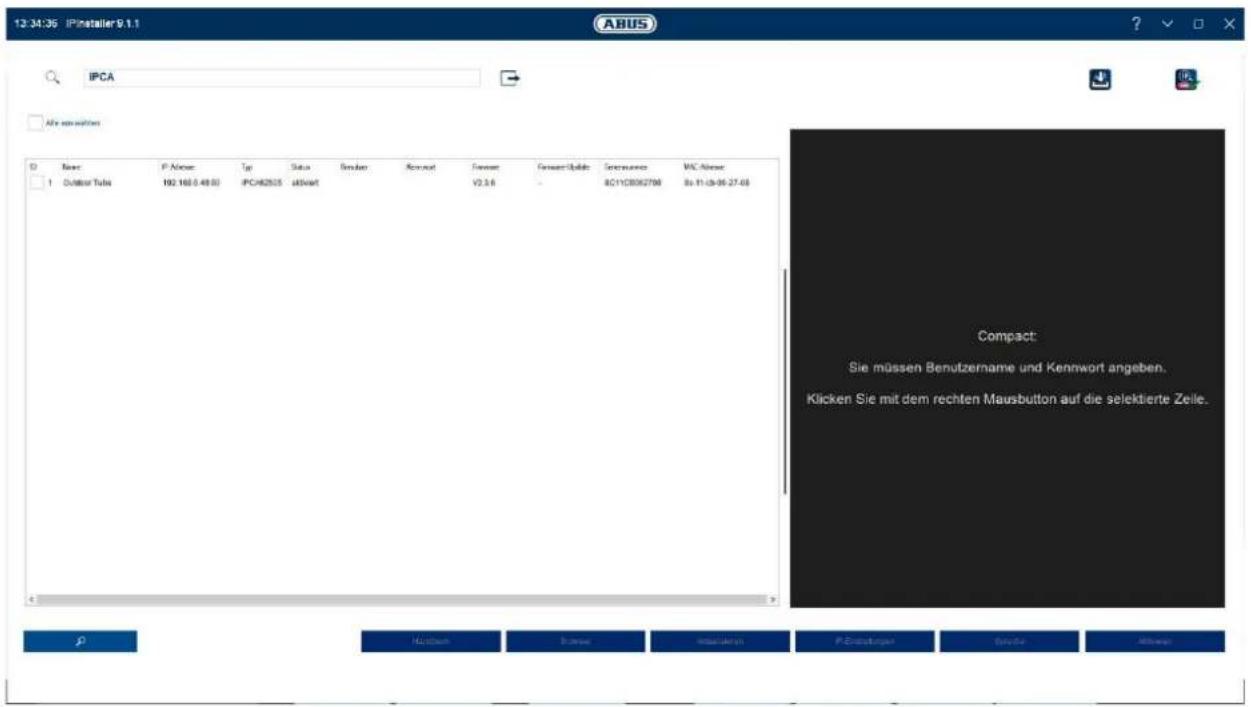
Installare e avviare l'ABUS IP Installer. È disponibile sul sito web di ABUS www.abus.com per il rispettivo prodotto.
La telecamera IP dovrebbe ora apparire nell'elenco di selezione, forse ancora con un indirizzo IP che non corrisponde alla rete di destinazione. Le impostazioni IP della telecamera possono essere modificate tramite l'IP Installer.
Il pulsante "Browser" può essere utilizzato per aprire una telecamera precedentemente selezionata direttamente nel browser Internet (viene utilizzato il browser impostato come predefinito in Windows).
6.2 Accesso alla telecamera di rete tramite browser web
Inserire l'indirizzo IP della telecamera nella barra degli indirizzi del browser (con Internet Explorer, prima dell'indirizzo IP è necessario inserire anche "http://" se la porta http è stata modificata).

6.3 Note generali sull'uso delle pagine di impostazione
| Elemento funzionale Descrizione | |
 | Salvare le impostazioni effettuate nella pagina.Si noti che le impostazioni vengono applicate solo dopo aver premuto il pulsante di salvataggio. |
 | Funzione attivata |
 | Funzione disattivata |
 | Selezione dell'elenco |
 | Campo di ingresso |
 | Cursore |
6.4 Installazione del plugin video
Internet Explorer
Per visualizzare il video in Internet Explorer viene utilizzato un plugin ActiveX. Questo plugin deve essere installato nel browser. Una richiesta di installazione viene visualizzata subito dopo l'immissione del nome utente e della password.
 | Se l'installazione del plugin ActiveX è bloccata in Internet Explorer, è necessario ridurre le impostazioni di sicurezza per l'installazione/inizializzazione di ActiveX. |
Per la visualizzazione dei video in questi browser è necessario un plugin video aggiuntivo. Questo plugin può essere scaricato e installato sul PC nell'area in alto a destra della visualizzazione live.
6.5 Assegnazione della password iniziale
Per motivi di sicurezza informatica, è necessario utilizzare una password sicura con un uso appropriato di lettere minuscole, lettere maiuscole, numeri e caratteri speciali.
Non viene assegnata alcuna password ex-novo; questa deve essere assegnata quando la telecamera viene utilizzata per la prima volta. Questa operazione può essere effettuata tramite l'installatore IP ABUS (pulsante "Attiva") o tramite il sito web.
Una password sicura deve soddisfare almeno i seguenti requisiti:
- 8-16 caratteri
- Caratteri validi: Numeri, lettere minuscole, lettere maiuscole, caratteri speciali (!"#\$%&()*+,-./;;<=>?@[V]^_{I}\~Carattere spaziale)
- Devono essere utilizzati 2 tipi di caratteri diversi

Dopo aver assegnato la password iniziale, è necessario inserire immediatamente un indirizzo e-mail nelle impostazioni di sicurezza dell'account.
È possibile utilizzare questo indirizzo e-mail per ricevere un codice di reimpostazione della password se si è dimenticata la password di amministratore. A tal fine, è necessario utilizzare la funzione di scansione di un codice QR nell'app Link Station (non è necessario avere un account Link Station).
Per ulteriori informazioni, consultare la sezione "Impostazioni di sicurezza dell'account" (sezione 8.2.4.2).
6.6 Pagina iniziale (pagina di login)
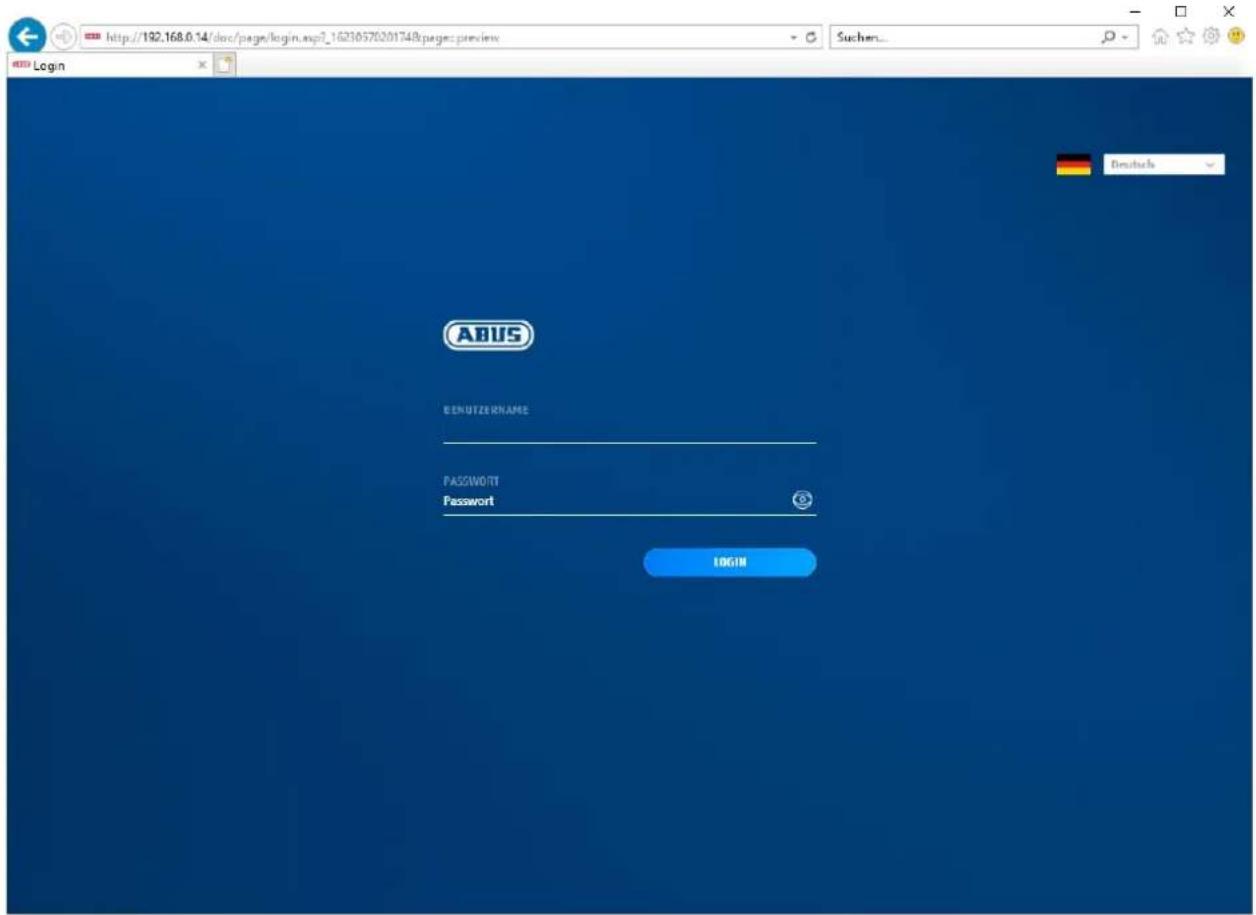
Dopo aver inserito l'indirizzo IP nella riga dell'indirizzo del browser e aver aperto la pagina, appare la pagina iniziale.
6.7 Account utente e password
Panoramica dei tipi di utente con i nomi degli utenti, le password predefinite e i privilegi corrispondenti:
| Tipo di utente Nome | utente Password | predefinita | Privilegi |
| Amministratore(per l'accesso tramite browser web, app mobile o dispositivo di registrazione) | installatore | • Accesso completo | |
| Operatore | e | Possono essere attivati singolarmente:• Vista dal vivo• Riproduzione SD/NAS• Ricerca per singola immagine SD/NAS• Unità di controllo (PT)Z• Registrazione manuale• Riavvio• Audio a 2 vie• Formattazione della scheda SD• Modifica dei parametri nelle impostazioni | |
| utente(per l'accesso tramite browser web) | • Vista dal vivo• Riproduzione SD/NAS• Ricerca per singola immagine SD/NAS |
6.8 Integrazione della telecamera nel NVR ABUS
Per integrare la telecamera nel NVR ABUS sono necessari i seguenti dati:
- Indirizzo IP / nome di dominio
- Porta del server (standard 8000)
- Nome utente: installatore
- Password:
(assegnata e modificabile dall'installatore)
6.9 Integrazione della telecamera nell'applicazione ABUS Link Station
Informazioni su P2P Cloud Funtion:
• Codice QR o parte a 9 cifre del numero di serie del software
( Esempio: IPCS6213020210121AAWRF12345678 )
- Password assegnata per la funzione cloud P2P
Alternativa:
Per integrare la telecamera tramite l'indirizzo IP sono necessari i seguenti dati:
- Indirizzo IP / nome di dominio
- Porta del server (standard 8000)
- Nome utente: installatore
- Password:
(assegnata e modificabile dall'installatore)
6.10 Integrazione della telecamera in ABUS CMS
Per integrare la telecamera nel software ABUS CMS sono necessari i seguenti dati:
- Indirizzo IP / nome di dominio
- porta http (predefinita 80)
- Porta rtsp (standard 554)
- Nome utente: installatore
- Password:
(assegnata e modificabile dall'installatore)
6.11 Note sull'installazione quando si utilizza il riconoscimento degli oggetti
Il rilevamento degli oggetti della telecamera è in grado di riconoscere persone e veicoli come oggetti. Altre interferenze vengono ignore.
Nota: il riconoscimento degli oggetti riconosce le strutture di persone e veicoli, ma non può valutare l'autenticità di una persona o di un veicolo. Anche le strutture che presentano una somiglianza possono essere riconosciute come persone o veicoli.
Per ottenere prestazioni ottimali di rilevamento degli oggetti, è necessario rispettare alcune condizioni quadro durante l'installazione e nel campo visivo della telecamera.
- L'altezza di installazione della telecamera deve essere compresa tra 2,5 e 5 metri. L'inclinazione non deve superare i 10 gradi.
- L'altezza dell'oggetto nella sezione dell'immagine selezionata deve essere compresa tra 1/16 e 1/2 dell'altezza dell'immagine. Se gli oggetti dell'immagine sono visualizzati troppo grandi o troppo piccoli, potrebbero non essere riconosciuti correttamente.
- Si noti che una certa area al di sotto della telecamera non è monitorata.
- La distanza massima di monitoraggio, in base alla lunghezza focale della telecamera, è la seguente:
| Lunghezza focale | Max. Distanza di monitoraggio |
| 2,8 mm 10 m | |
| 4 mm 15 m | |
| 6 mm 22 m | |
| 8 mm 30 m | |
| 12 mm 40 m |
- Le superfici riflettenti nella sezione dell'immagine possono interferire con il riconoscimento degli oggetti.
- Assicurarsi che non ci siano rami o foglie vicino alla fotocamera nella sezione dell'immagine.
- Le telecamere a cupola sono meno adatte per la sorveglianza esterna con rilevamento di oggetti, poiché nella cupola possono verificarsi dispersioni o riflessi di luce. Ciò influisce sul rilevamento degli oggetti.
- Non utilizzare il rilevamento di oggetti in aree con un numero o una frequenza di oggetti (persone, veicoli) altrettanto elevati. Ciò comporta un numero elevato di allarmi.
- Si noti che anche le strutture che assomigliano a persone o veicoli (ad es. immagini di persone) possono attivare il rilevatore di allarme della telecamera (ad es. banner pubblicitari lasciati con persone sopra).
7. Funzioni utente
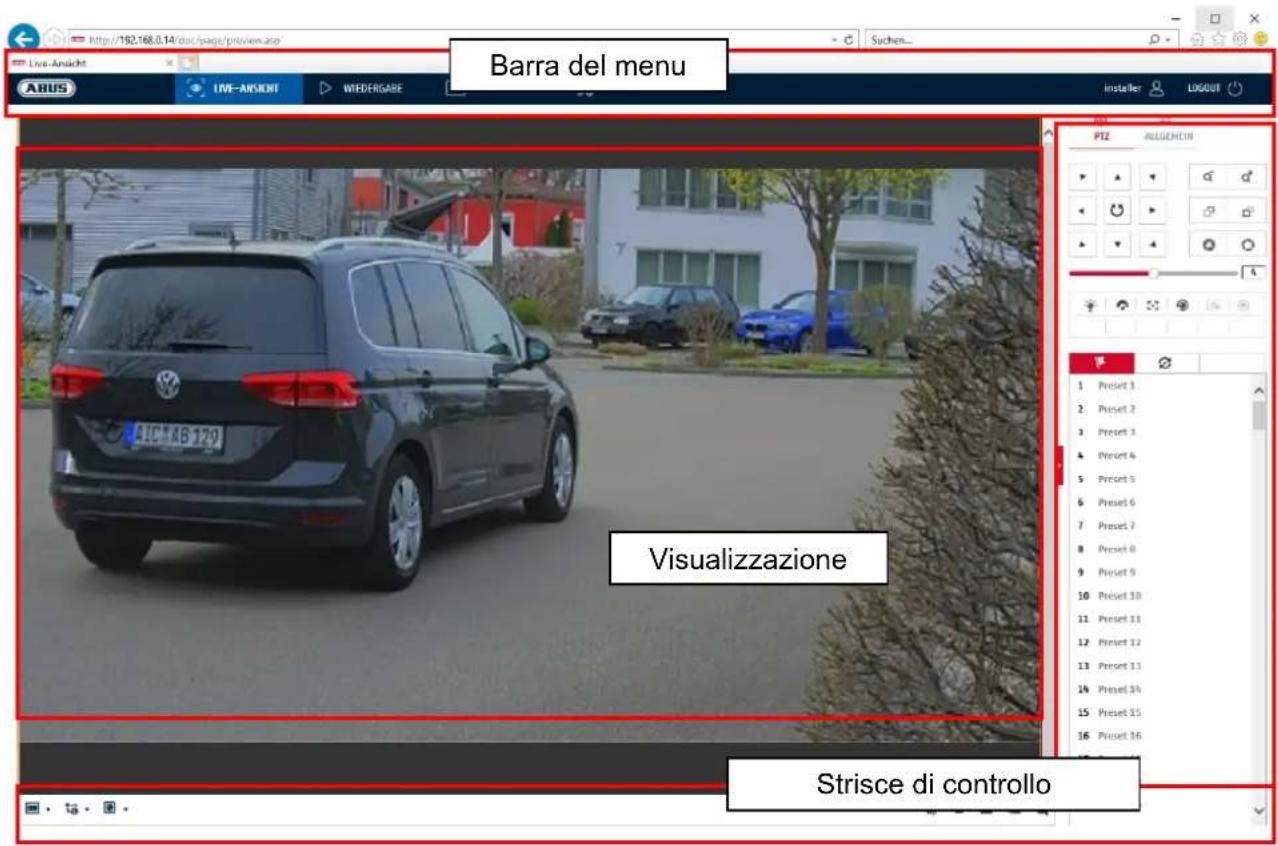
Aprire la pagina iniziale della telecamera di rete. L'interfaccia è suddivisa nelle seguenti aree principali:
7.1 Barra dei menu
Selezionare "Riproduzione", "Immagine" o "Configurazione" facendo clic sulla scheda "Vista dal vivo" corrispondente.
| Pulsante Descrizione del | ||
| Visualizzazione dell'utente attualmente connesso | ||
| Disconnessione dell'utente | ||
| Vista dal vivo Visualizzazione | dell'immagine dal vivo | |
| Riproduzione | Riproduzione di dati video sulla scheda microSD | |
| Immagine | Recupero di immagini singole memorizzate (ad es. targhe registrate) | |
| Configurazione Pagine di configurazione della telecamera IP | ||
7.2 Visualizzazione dell'immagine live
È possibile passare alla visualizzazione a schermo intero facendo doppio clic. In basso a sinistra della barra di controllo si trova un pulsante per personalizzare il formato di visualizzazione.
| Pulsante Descrizione del | |
 | Attivare la visualizzazione 4:3 |
 | Attivare la visualizzazione 16:9 |
 | Mostra le dimensioni originali |
 | Adatta automaticamente la visualizzazione al browser |
7.3 Barra di controllo
| Pulsante Descrizione del | |
 | Sezione del flusso video |
 | Sezione del plugin video (installato ABUS_IPC_Web_Plugin o Quicktime Video Plugin) |
 | Attivazione del microfono sul PC per la comunicazione audio a due vie |
| [TW6S] | Contatore di pixel (funzione per determinare il numero minimo di pixel orizzontali di una targa) |
| [A2CC] | Avvio/arresto della visualizzazione live |
 | Foto istantanea (istantanea) su PC |
| [SD4H] | Avvio/arresto della registrazione manuale su PC |
| [W68I] | Zoom digitale |
| [177Z] | Attivazione dell'altoparlante sul PC, inclusa l'impostazione del volume |
 | Obiettivo Zoom - / Zoom + (se disponibile) |
 | Messa a fuoco dell'obiettivo - / Messa a fuoco + (se disponibile) |
7.4 Riproduzione
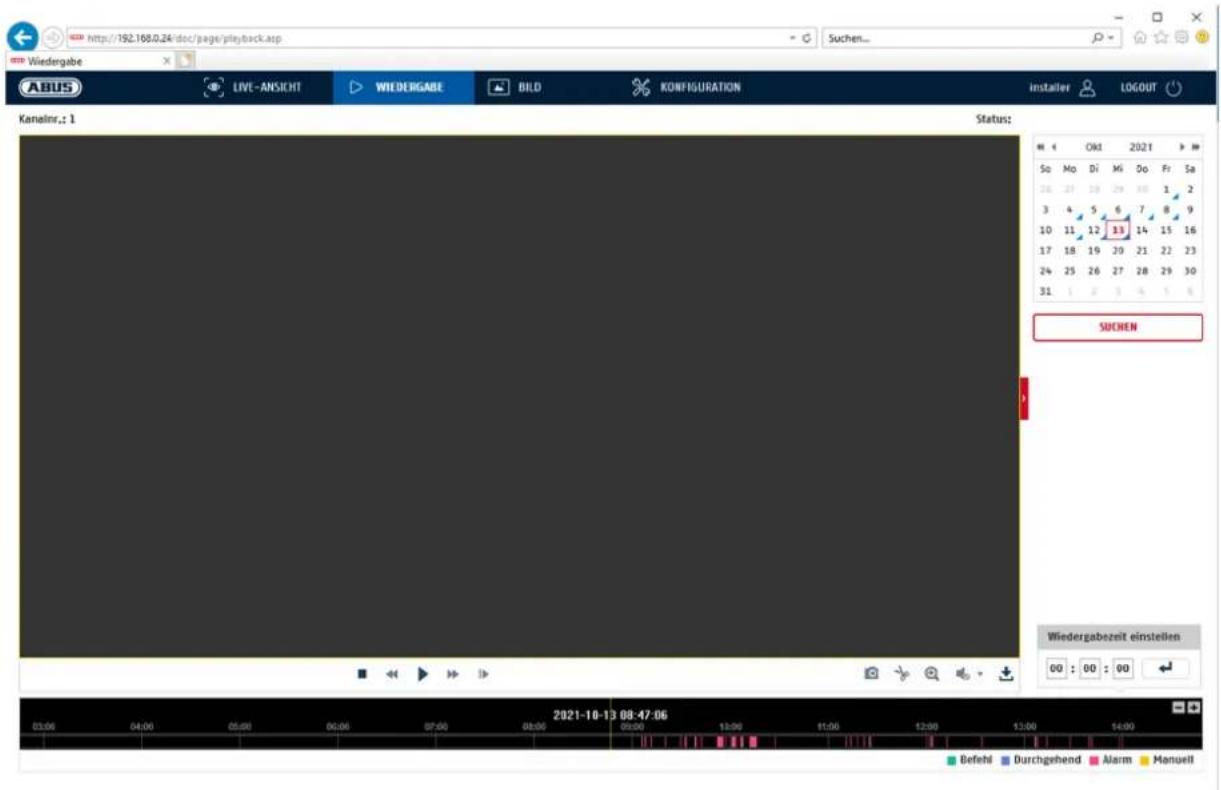
In questo menu è possibile cercare le registrazioni dal supporto dati o dall'unità corrispondente e scaricarle sul PC (ad es. scheda SD).
| Pulsante Descrizione del | |
| Interrompere la riproduzione | |
| Ridurre la velocità di riproduzione | |
| Pausa | |
| Aumentare la velocità di riproduzione | |
| Riproduzione in avanti fotogramma per fotogramma | |
| Salvare una singola immagine sul PC | |
| Funzione videoclip | |
| Zoom digitale (anche durante la riproduzione) | |
| Attivazione dell'altoparlante sul PC, compresa l'impostazione del volume | |
Scaricare i file video registrati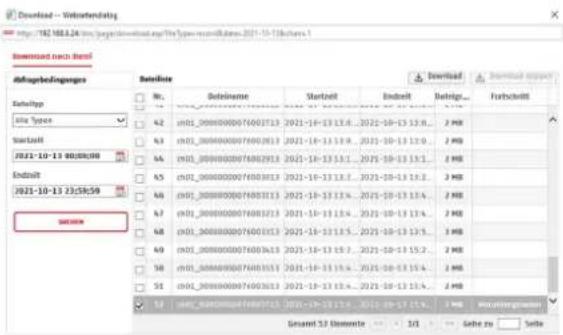 | |
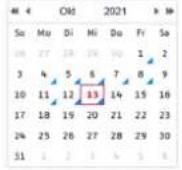 | Calendario con selezione del giorno. Un triangolo blu indica che le registrazioni sono disponibili in questo giorno. |
| DurchgehendAlarm | Contrassegno del tipo di registrazione (registrazione continua, registrazione di eventi) |

Potrebbe essere necessario avviare il browser con i cosiddetti diritti di amministratore per poter salvare i file sul PC.
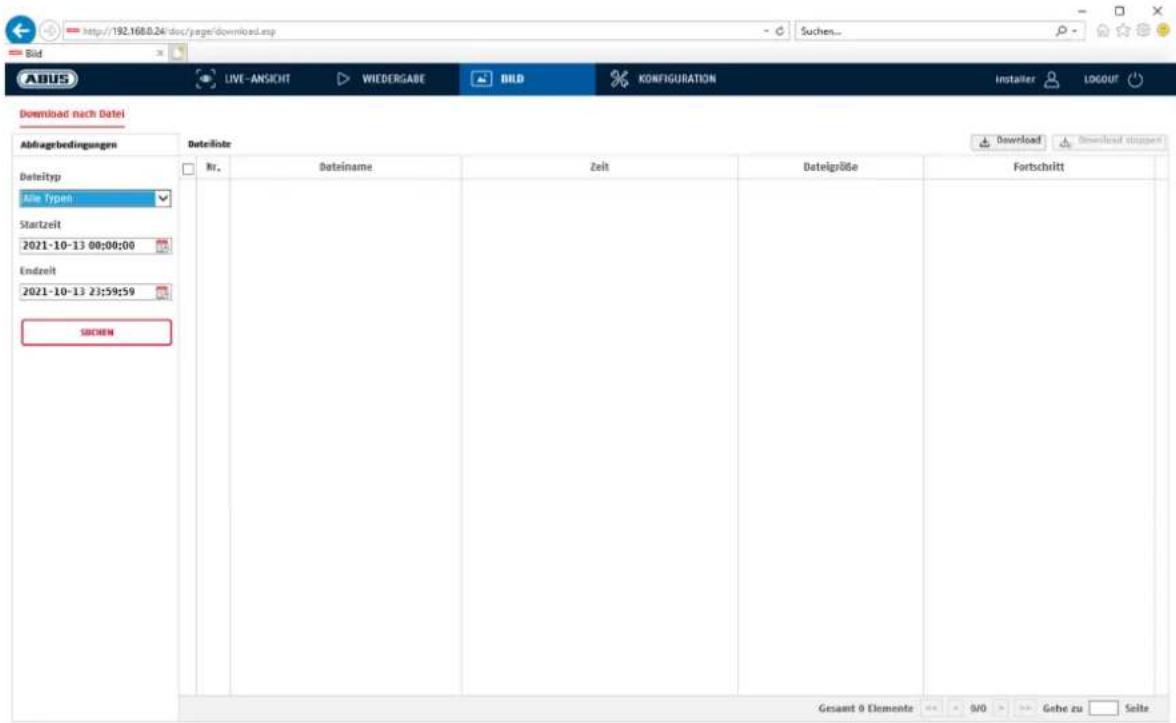
7,5 Immagine
In questo menu è possibile scaricare singole immagini sul PC dal relativo supporto dati o drive integrato (ad es. scheda SD).
Tipo di file: selezionare il tipo di evento che ha causato il salvataggio della singola immagine e che si desidera ricercare.
Ora di inizio / Ora di fine: delimitazione di data e ora
Ricerca: Avvia la ricerca
Download: selezionare innanzitutto i file che si desidera scaricare.
Premere questo pulsante per avviare il download.
 | Potrebbe essere necessario avviare il browser con i cosiddetti diritti di amministratore per poter salvare i file sul PC. |
8.1 Configurazione locale
Alla voce di menu "Configurazione locale" è possibile effettuare le impostazioni per la visualizzazione live, i percorsi dei file di registrazione e le istantanee.
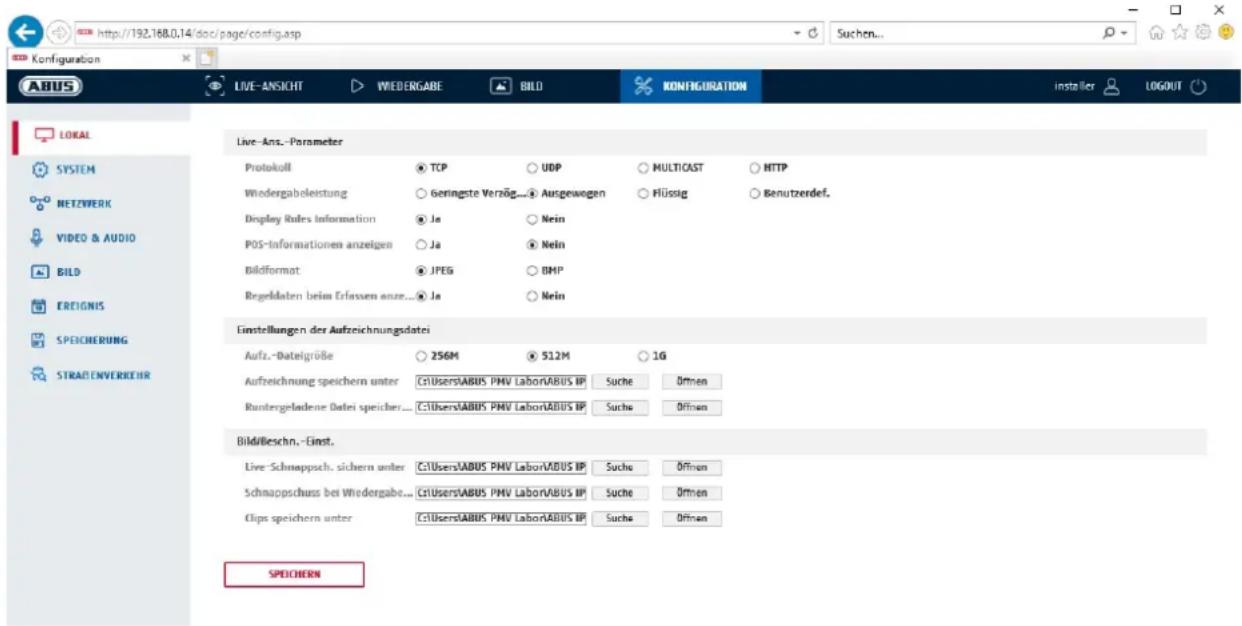
Parametri della vista dal vivo
Qui è possibile impostare il tipo di protocollo e le prestazioni di live view della telecamera.
Protocollo
TCP: Protocollo di controllo della trasmissione: Protocollo di trasmissione con protezione contro gli errori di trasmissione. I pacchetti vengono reinvati in caso di errori di trasmissione. Tuttavia, se la frequenza degli errori è troppo elevata, questo protocollo è dannoso per la trasmissione in tempo reale.
UDP: trasmissione di audio e video in tempo reale senza meccanismo di sicurezza.
MULTICAST: Utilizzo del protocollo multicast (i componenti della rete devono supportare il multicast). Ulteriori impostazioni del multicast si trovano in Configurazione / Rete.
HTTP: I dati di controllo e video vengono trasferiti tramite la porta http.
Prestazioni in modalità live view
Qui è possibile impostare le prestazioni per la visualizzazione live.
Indicatore in tempo reale (Informazioni sulle regole)
Non appena questa funzione viene attivata, nell'immagine live viene visualizzata una cornice intorno all'area attivata quando viene utilizzato e attivato il rilevamento del movimento.
Formato dell'immagine
Impostazione del formato in cui salvare la singola immagine dal live view (pulsante Immagine istantanea) (JPEG, BMP).
Impostazioni del file di registrazione
Qui è possibile definire la dimensione del file per le registrazioni, il percorso di registrazione e il percorso per i file scaricati. Per applicare le modifiche, fare clic su "Salva".
Dimensione del file di registrazione
È possibile scegliere tra 256 MB, 512 MB e 1 GB come dimensione dei file per le registrazioni e i video scaricati.
Salva con nome
È possibile specificare il percorso del file da utilizzare per le registrazioni manuali. Il percorso predefinito è C:..\code(01)019(01)019(01)019(01)019(01)019(01)019(01)01).
Scaricare.salvare il file con nome
Qui è possibile inserire il percorso del file per i video scaricati.
Per impostazione predefinita, viene memorizzato il seguente percorso: C:\\code(0144)}
Impostazioni di memorizzazione delle immagini
Qui è possibile memorizzare i percorsi per le immagini istantanee, le istantanee durante la riproduzione e i video tagliati.
Salvare l'istantanea dal vivo sotto
Selezionare il percorso del file per le immagini istantanee dal live view.
Per impostazione predefinita, viene memorizzato il seguente percorso: C:\\code(0144)}
Salvare l'istantanea durante la riproduzione
Qui è possibile inserire il percorso in cui salvare le registrazioni istantanee dalla riproduzione. Per impostazione predefinita, viene memorizzato il seguente percorso: C:\\code(0144)}
Clip sp. sotto
Qui è possibile definire il percorso di archiviazione in cui salvare i video ritagliati.
Per impostazione predefinita, viene memorizzato il seguente percorso: C:\\code(0144)}
8.2 Sistema
8.2.1 Impostazioni del sistema
8.2.1.1 Informazioni di base
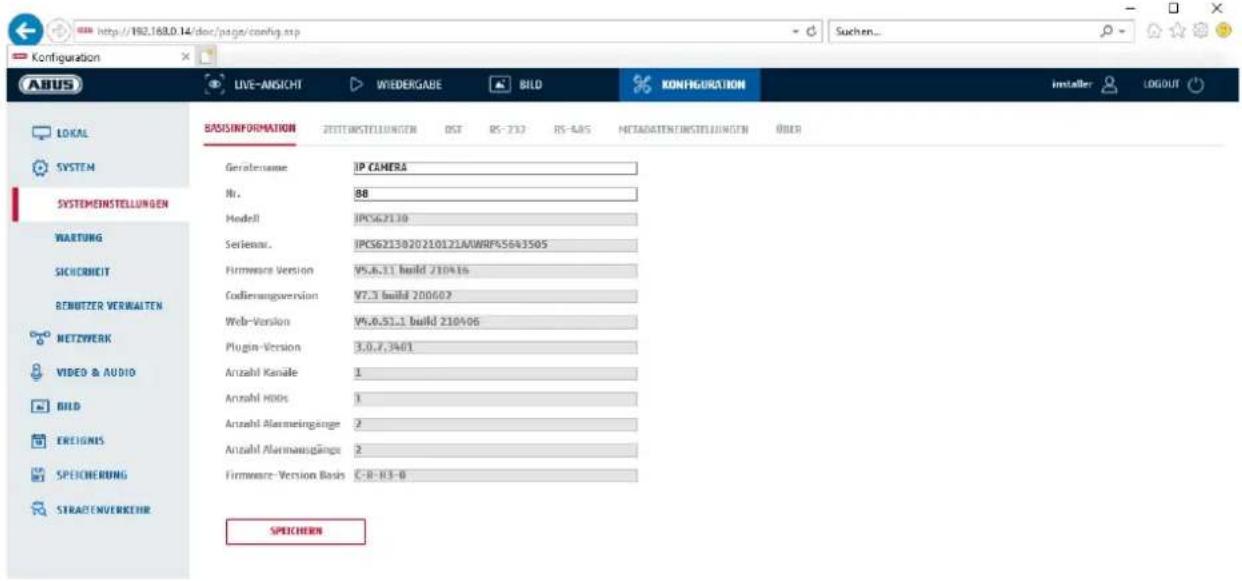
Informazioni di base
Qui è possibile assegnare un nome al dispositivo della telecamera. Fare clic su "Salva" per accettarlo.
Modello:
Visualizzazione del numero di modello
Numero di serie:
Visualizzazione del numero di serie
Versione del firmware:
Visualizzazione della versione del firmware
Versione Cod:
Visualizzazione della versione di codifica
Numero di canali:
Visualizzazione del numero di canali
Numero di HDD/SD:
Numero di supporti di memoria installati (scheda SD, max. 1)
Numero di ingressi di allarme:
Visualizzazione del numero di ingressi di allarme
Numero di uscite di allarme:
Visualizzazione del numero di uscite di allarme
8.2.1.2 Impostazioni dell'ora
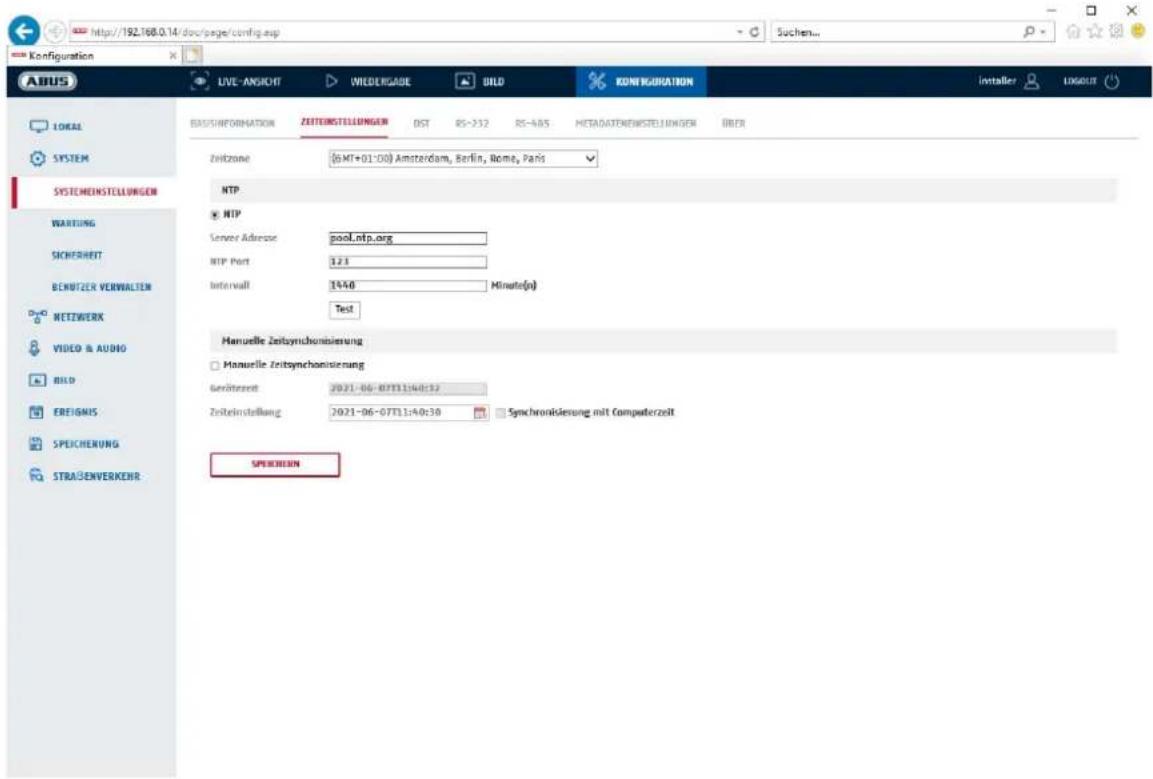
Selezione del fuso orario (GMT)
Metodo di impostazione del tempo
NTP
Utilizzando il Network Time Protocol (NTP), è possibile sincronizzare l'ora della telecamera con un server orario; attivare NTP per utilizzare questa funzione.
Indirizzo del server
Indirizzo IP del server NTP.
Porta NTP
Numero di porta di rete del servizio NTP (predefinito: porta 123)
Intervallo di aggiornamento NTP
1-10080 min.
Uomo. Tempo sincronizzato.
Tempo del dispositivo
Visualizzazione dell'ora del dispositivo del computer
Impostazione del tempo
Visualizzazione dell'ora corrente in base all'impostazione del fuso orario.
Fare clic su "Sincronizza con l'ora del computer" per adottare l'ora del dispositivo del computer.

Accettare le impostazioni effettuate facendo clic su "Salva".
8.2.1.3 DST / ora legale
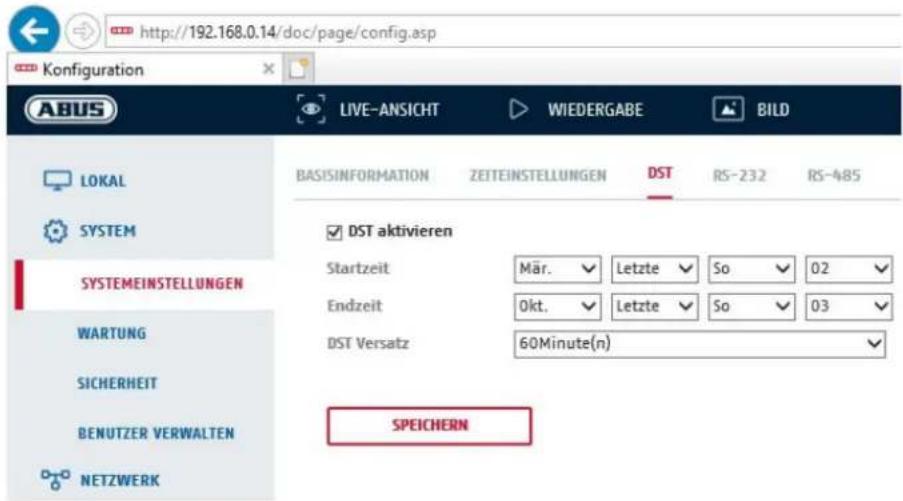
Attivare l'ora legale
Selezionare "Ora legale" per regolare automaticamente l'ora del sistema sull'ora legale.
Ora di inizio
Impostare l'ora del passaggio all'ora legale.
Ora di fine
Impostare l'ora del passaggio all'orario invernale.

Accettare le impostazioni effettuate facendo clic su "Salva".
8.2.1.4 RS-232
L'interfaccia RS-232 per scopi di assistenza.
8.2.1.5 Risorsa VCA
La telecamera IP può essere utilizzata in 2 modalità diverse. Questa impostazione influisce direttamente su alcune funzioni o sulla visualizzazione dei menu nel browser.
Modalità Smart event (standard):
in questa modalità sono disponibili solo 2 flussi video (1° e 2° flusso video). È sufficiente per la maggior parte delle applicazioni. In particolare, sono disponibili funzioni VCA con riconoscimento di oggetti (persone, veicoli) (ad esempio, rilevamento di incursioni o intrusioni).
Modalità di monitoraggio:
in questa modalità sono disponibili 3 flussi video. Le funzioni VCA (analisi del contenuto video), come il tripwire o il rilevamento delle intrusioni, non sono disponibili per la selezione. Tutte le risorse DSP sono utilizzate per generare i flussi video.
8.2.1.6 Impostazioni dei metadati
I metadati sono dati grezzi degli eventi VCA (rilevamento delle intrusioni, tripwire, intervallo di ingresso, intervallo di uscita).
Evento smart: attivazione della raccolta di dati meteorologici per gli eventi VCA
Sovrapposizione dell'immagine della regola e dell'immagine target sull'immagine di sfondo: i fotogrammi della regola di rilevamento e dell'oggetto rilevato dal vivo vengono sovrapposti all'immagine dell'evento quando viene salvata.
Attiva regola del flusso: opzione di sovrapposizione del fotogramma della regola nel sub-stream del flusso video.
8.2.1.7 Informazioni su / Licenza
Visualizzazione delle informazioni sulla licenza
8.2.2 Manutenzione
8.2.2.1 Aggiornamento e manutenzione
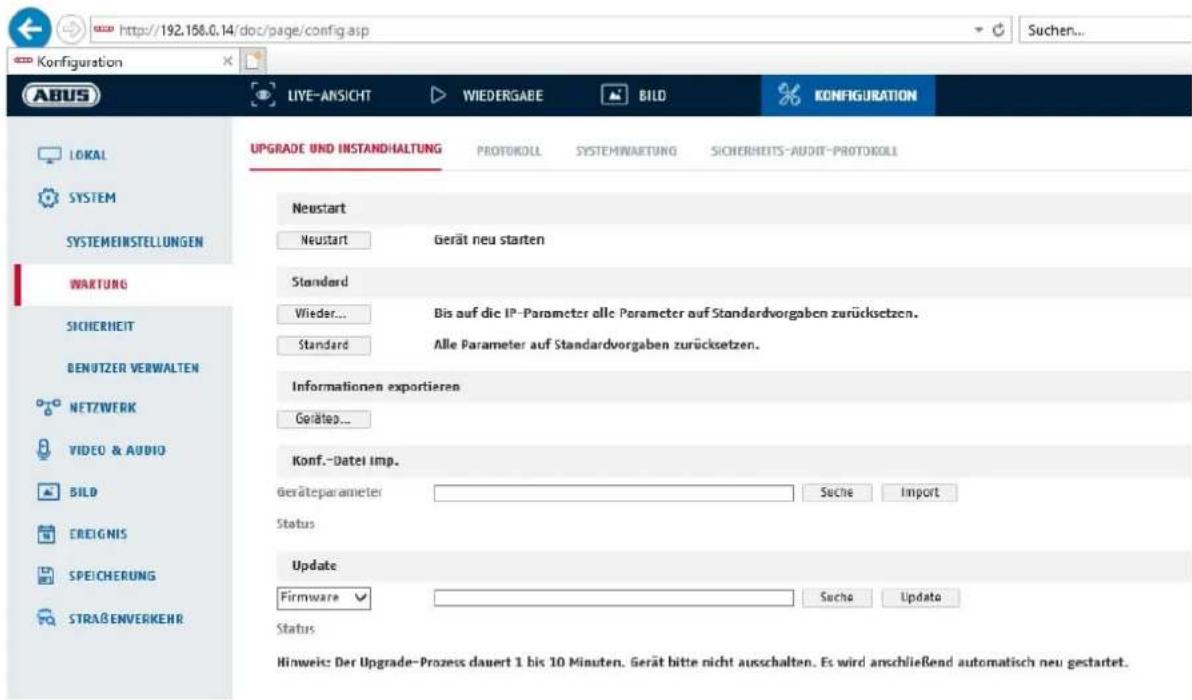
Fare clic su "Riavvia" per riavviare il dispositivo.
Standard
Restauro.
Fare clic su "Ripristina" per ripristinare tutti i parametri, tranne quelli IP, alle impostazioni predefinite.
Standard
Selezionare questa voce per ripristinare tutti i parametri alle impostazioni predefinite.
Conf. file imp.
File di configurazione
Selezionare il percorso del file per importare un file di configurazione.
Stato
Visualizzazione dello stato di importazione
File conf. esp.
Fare clic su Esporta per esportare un file di configurazione.
Aggiornamento remoto
Firmware
Selezionare il percorso per aggiornare la telecamera con un nuovo firmware.
Stato
Visualizzazione dello stato di aggiornamento.
Riavvio automatico
Attivazione del riavvio automatico / orario di riavvio:
è possibile effettuare un riavvio automatico una volta alla settimana. A tal fine, selezionare il giorno e l'ora.

Accettare le impostazioni effettuate facendo clic su "Salva".
8.2.2.2 Protocollo
Qui è possibile visualizzare le informazioni di registro della telecamera. Per salvare le informazioni di registro è necessario che nella telecamera sia installata una scheda SD.
8.2.2.3 Protocollo di audit di sicurezza
Questo registro mostra ulteriori dettagli sull'accesso del cliente alla telecamera. Questo elenco può essere esportato come file Excel.
In alternativa, le informazioni di log possono essere inviate direttamente a un server TCP (log server) (ad esempio, utilizzando il software "Hercules SETUP utility" di "HW-group.com").
In questa pagina di menu è anche possibile creare un certificato autofirmato o caricare un certificato CA.
8.2.3 Sicurezza
8.2.3.1 Autenticazione
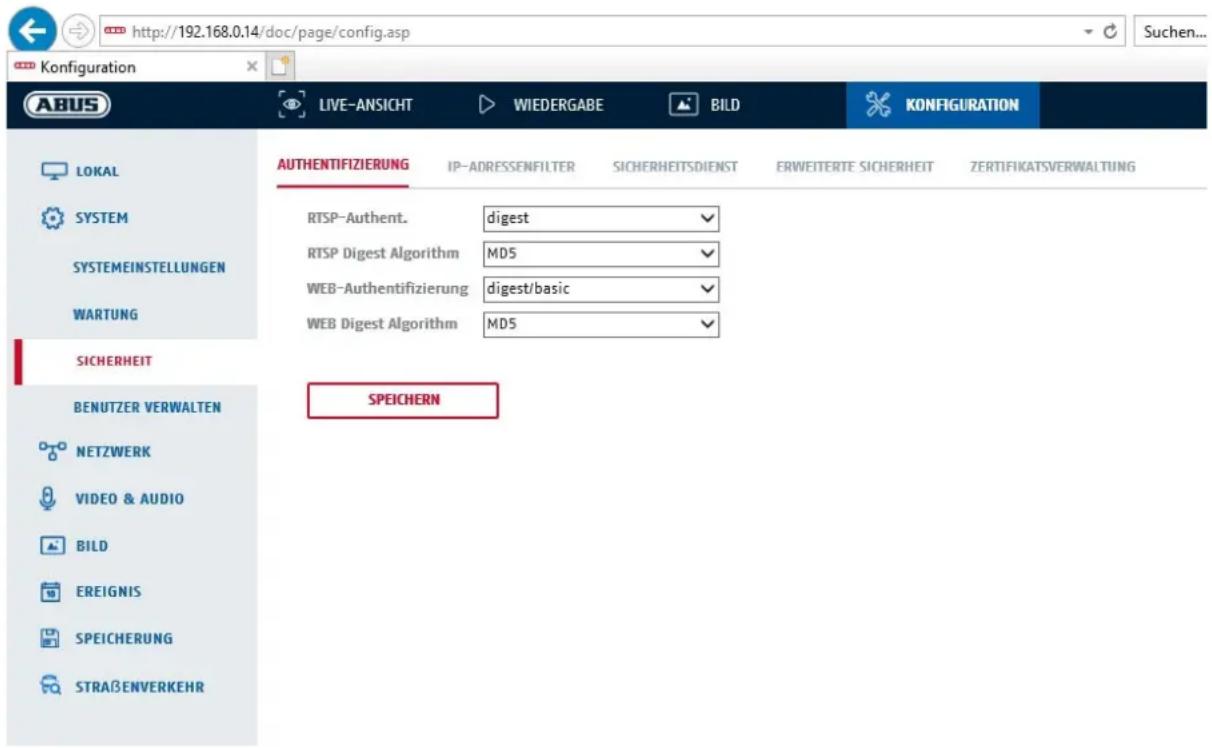
In questa voce di menu è possibile impostare la sicurezza o la crittografia dell'accesso al sito web della telecamera e il recupero del flusso video tramite il protocollo RTSP.
Autenticazione RTSP:
sono supportati i meccanismi di autenticazione "digest" e "basic".
L'impostazione "digest" è consigliata se il client la supporta.
Algoritmo di digestione RTSP: MD5 - funzione hash crittografica
SHA256 - funzione hash crittografica potenziata per la sicurezza Autenticazione WEB: Sono supportati i meccanismi di autenticazione "digest" e "basic". L'impostazione "digest/basic" offre una maggiore compatibilità con i diversi client.
Autenticazione WEB Digest: MD5 - funzione hash crittografica
SHA256 - funzione hash crittografica potenziata per la sicurezza

Accettare le impostazioni effettuate facendo clic su "Salva".
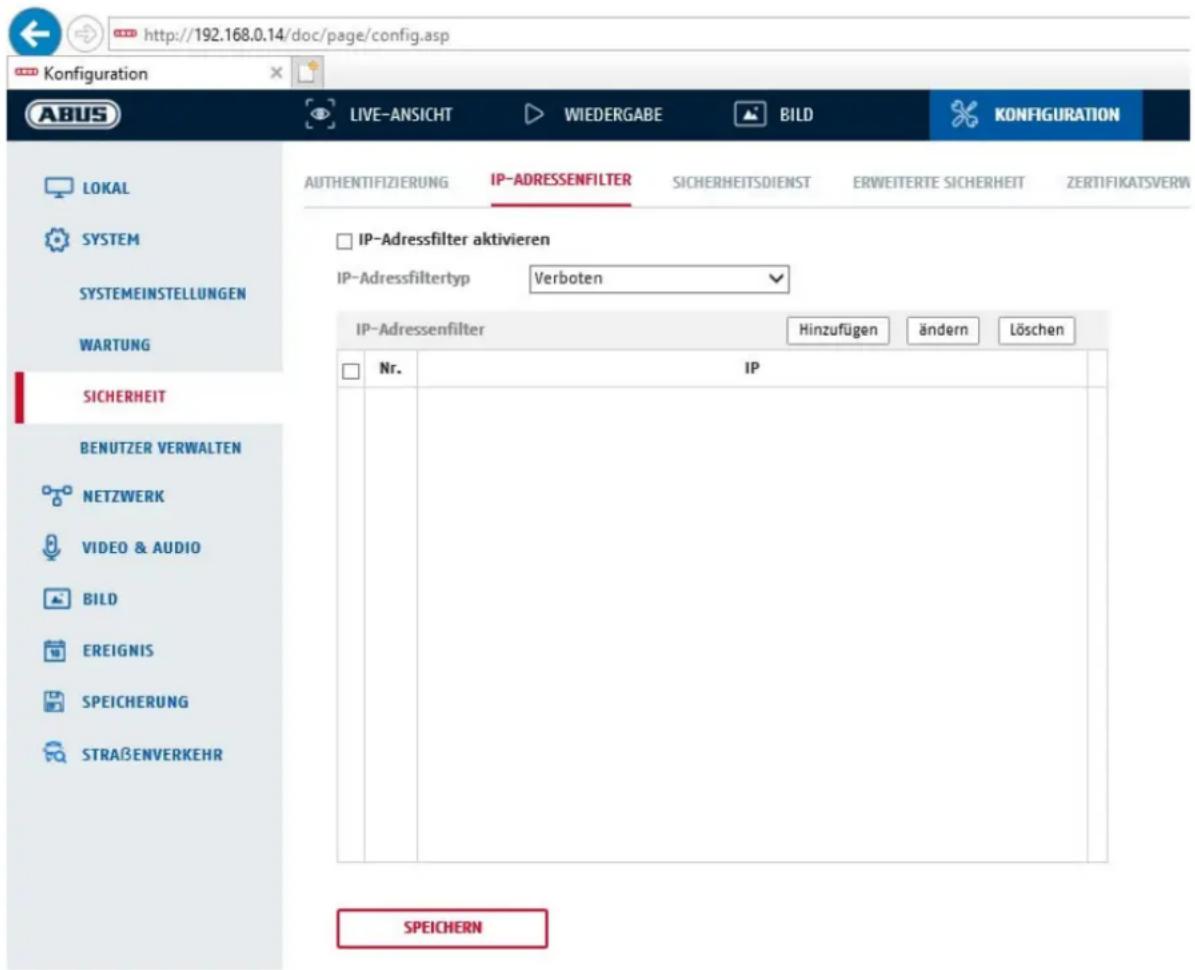
8.2.3.2 Filtro per gli indirizzi IP
Attivare il filtro degli indirizzi IP
Selezionando la casella di controllo si attiva la funzione di filtro.
Tipo di filtro dell'indirizzo IP
Consentito: gli indirizzi IP definiti di seguito sono accettati per l'accesso alla telecamera.
Vietato: Gli indirizzi IP definiti di seguito sono bloccati. L'IP viene inserito nel formato xxx.xxx.xxx.xxx.
8.2.3.3 Filtro degli indirizzi MAC
Funziona come il filtro degli indirizzi IP, ma viene applicato agli indirizzi MAC.
8.2.3.4 Servizio di sicurezza
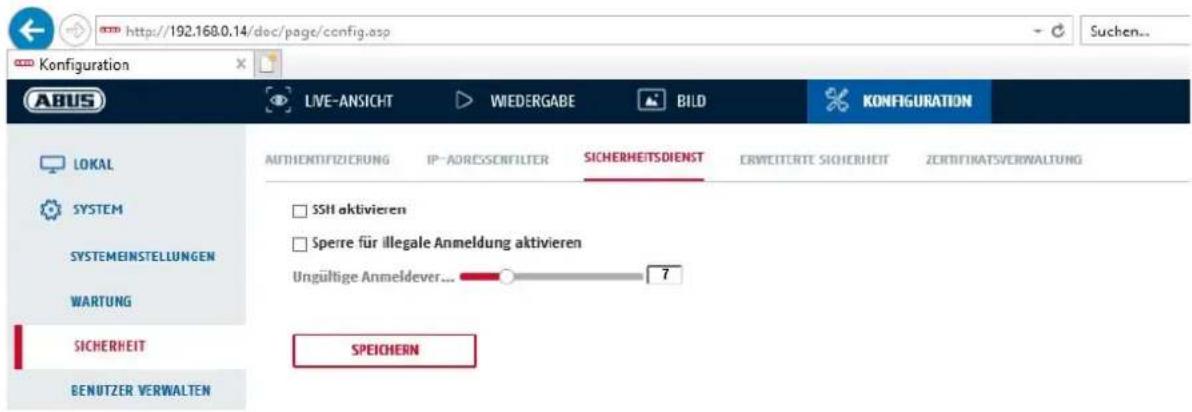
Questa funzione attiva la porta Telnet e il protocollo Telnet.
Attivare il blocco per il login illegale
Se questa funzione è attivata, l'accesso alla telecamera tramite l'interfaccia web viene bloccato se il nome utente o la password vengono immessi in modo errato (3x ... 20x).
8.2.3.5 Sicurezza estesa
Timeout di attivazione del controllo: se la telecamera non viene utilizzata attivamente tramite
l'interfaccia web per un determinato periodo di tempo (1 - 60 minuti, impostazione predefinita 15 minuti), l'utente viene disconnesso.
8.2.3.6 Gestione dei certificati
In questo menu è possibile caricare sulla telecamera i seguenti certificati e chiavi, che possono poi essere utilizzati nella funzione di rete desiderata (ad es. 802.1X).
- Certificati server e client autofirmati
- Certificati server e client (certificato e chiave o pacchetto PKCS#12)
- Creazione di un certificato autofirmato
- Certificato CA
Esiste anche una funzione per avvisare della scadenza di un certificato. In questo caso, gli avvisi possono essere inviati fino a 1 - 30 giorni prima della scadenza del certificato. L'azione di allarme può essere selezionata tra l'invio di un'e-mail o l'informazione tramite il software ABUS CMS (che deve essere permanentemente collegato alla telecamera e attivo).
8.2.4 Gestione degli utenti
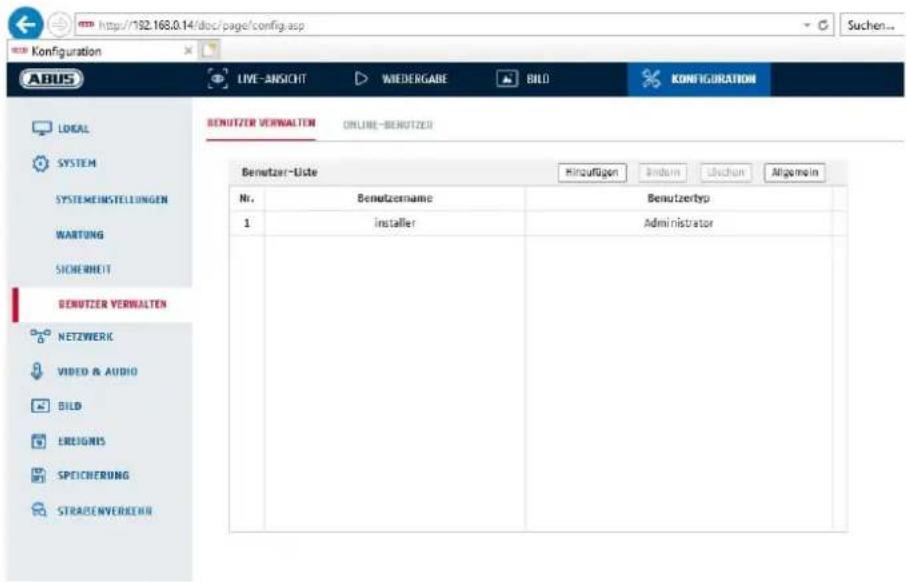
In questa voce di menu è possibile aggiungere, modificare o eliminare gli utenti.
Per aggiungere o modificare un utente, fare clic su "Aggiungi" o "Modifica".
Viene visualizzata una nuova finestra con i dati e le autorizzazioni.
Nome utente
Inserire qui il nome utente che deve essere immesso per accedere alla telecamera.
Tipo di utente
Selezionare qui un tipo di utente individuale per l'ID utente.
È possibile scegliere tra due livelli predefiniti: Operatore o Utente.
L'utente ha a disposizione le seguenti funzioni remote: Riproduzione, ricerca/ interrogazione dello stato del lavoro.
Per aggiungere altre funzioni, selezionare la casella di controllo desiderata.
Password
Inserire qui la password che l'utente corrispondente deve inserire per accedere alla telecamera.
Confermare
Confermare la password inserendola nuovamente.

Accettare le impostazioni effettuate facendo clic su "OK".
Fare clic su "Annulla" per eliminare i dati.
8.2.4.1 Utenti online
Visualizzazione degli utenti attualmente connessi con indirizzo IP e orario di attività.
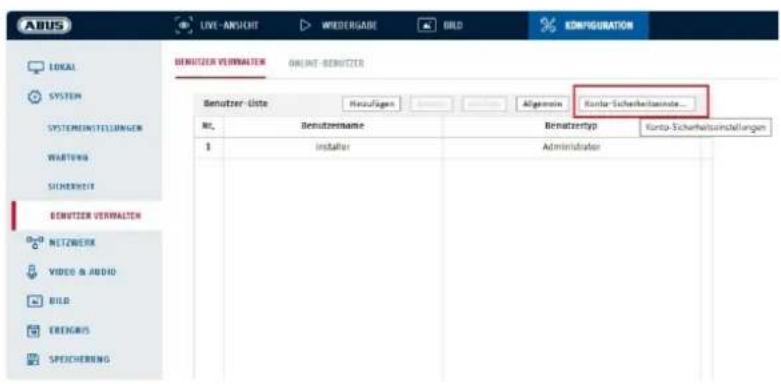
8.2.4.2 Impostazioni di sicurezza dell'account
Dopo aver assegnato la prima password, è necessario inserire immediatamente un indirizzo e-mail nelle impostazioni di sicurezza dell'account.
È possibile utilizzare questo indirizzo e-mail per ricevere un codice di reimpostazione della password se si è dimenticata la password di amministratore. A tal fine, utilizzare la funzione di scansione di un codice QR nell'app Link Station (non è necessario disporre di un account Link Station).
Per poter utilizzare la telecamera in rete, le impostazioni TCP/IP devono essere configurate correttamente.
Impostazione NIC.
Tipo di NIC
Selezionare l'impostazione dell'adattatore di rete.
È possibile scegliere tra i seguenti valori: 10M half-dup; 10M full-dup; 100M half-dup;
Se è disponibile un server DHCP, fare clic su DHCP per adottare automaticamente un indirizzo IP e altre impostazioni di rete. I dati vengono trasferiti automaticamente dal server e non possono essere modificati manualmente.
Se non è disponibile un server DHCP, compilare manualmente i dati seguenti.
Indirizzo IPv4
Impostazione dell'indirizzo IP della telecamera
Maschera di sottorete IPv4
Impostazione manuale della maschera di sottorete per la telecamera
Gateway standard IPv4
Impostazione del router predefinito per la telecamera.
Modalità IPv6
Manuale: configurazione manuale dei dati IPv6
DHCP: i dati di connessione IPv6 sono forniti dal server DHCP.
Route Advertisement: i dati di connessione IPv6 sono forniti dal server DHCP (router) in collaborazione con l'ISP (Internet Service Provider).
Indirizzo IPv6
Visualizzazione dell'indirizzo IPv6. L'indirizzo può essere configurato in modalità IPv6 "Manuale".
Maschera di sottorete IPv6
Visualizzazione della maschera di sottorete IPv6.
Gateway standard IPv6
Visualizzazione del gateway standard IPv6 (router standard)
Indirizzo MAC
Qui viene visualizzato l'indirizzo hardware IPv4 della telecamera; non è possibile modificarlo.
MTU
Impostazione dell'unità di trasmissione, selezionare un valore compreso tra 500 e 9676. 1500 è preimpostato.
Server DNS
Server DNS preferito
Le impostazioni del server DNS sono necessarie per alcune applicazioni. (ad esempio, l'invio di e-mail) Inserire qui l'indirizzo del server DNS preferito.
Invecchiamento. Server DNS
Se il server DNS preferito non è disponibile, verrà utilizzato questo server DNS alternativo. Inserire qui l'indirizzo del server alternativo.
Impostazioni del nome di dominio
In questa voce di menu è possibile configurare un nome di dominio dinamico. La telecamera può quindi essere indirizzata nella rete locale utilizzando questo nome.
8.3.2 DDNS
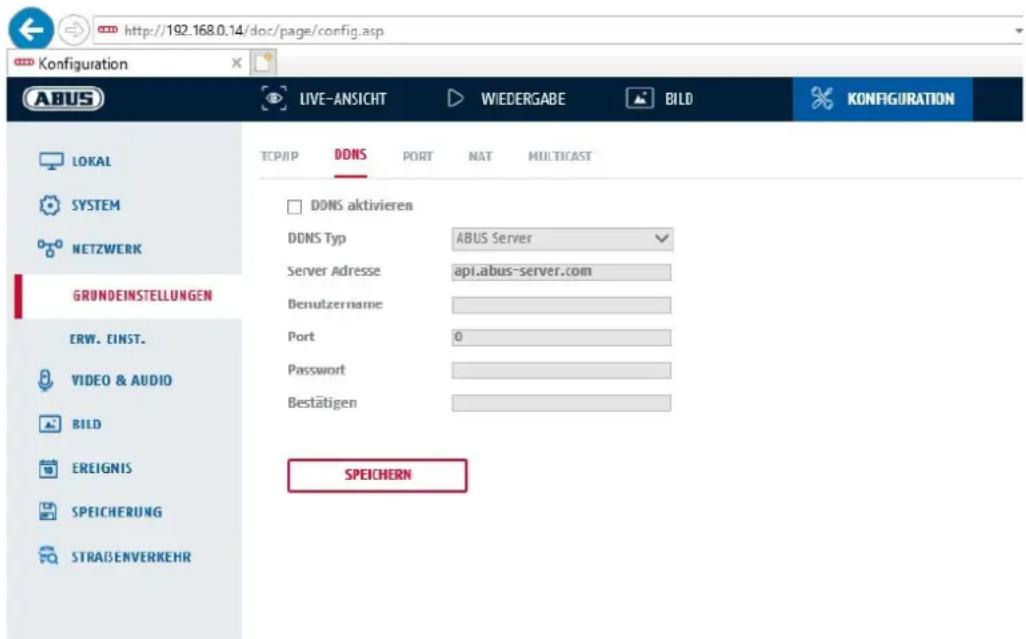
Attiva DDNS: Selezionando la casella di controllo si attiva la funzione DDNS.
Tipo DDNS: selezionare un fornitore di servizi per il servizio DDNS (predefinito: ABUS Server).
Indirizzo del server: indirizzo IP del fornitore di servizi (già compilato per l'opzione ABUS Server)
Dominio: nome host registrato presso il fornitore di servizi DDNS (se disponibile).
Porta: Porta del servizio (se disponibile)
Nome utente:
Password:
ID utente dell'account con il fornitore di servizi DDNS (utente del server ABUS). password dell'account con il fornitore di servizi DDNS (password dell'account del server ABUS).
8.3.3 Porto
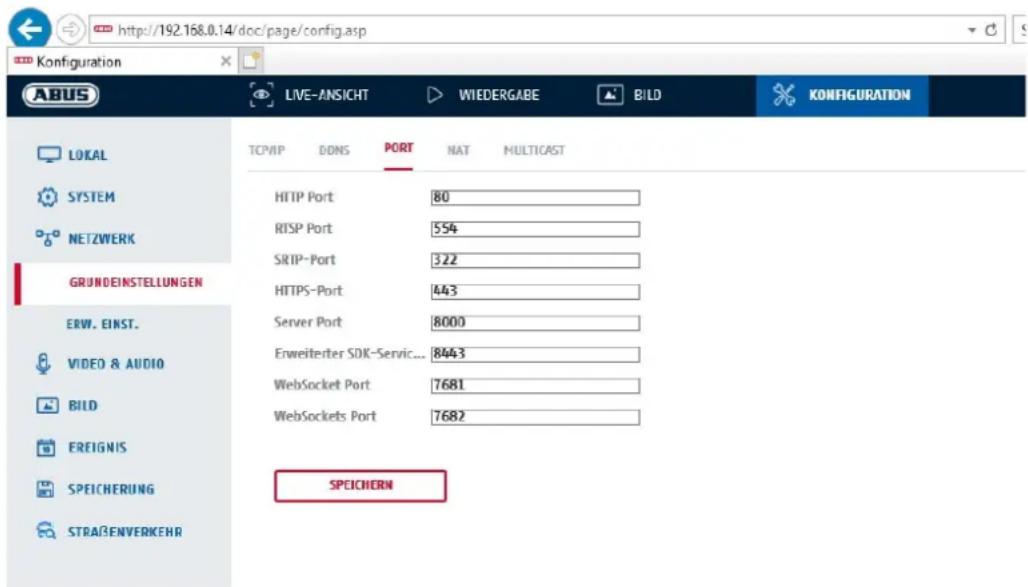
Se si desidera accedere alla telecamera dall'esterno, è necessario configurare le seguenti porte.
Porta HTTP
La porta standard per la trasmissione HTTP è 80. In alternativa, è possibile assegnare a questa porta un valore compreso nell'intervallo 1024\~65535. Se ci sono più telecamere nella stessa sottorete, a ciascuna telecamera deve essere assegnata una porta HTTP unica.
Porta RTSP
La porta standard per la trasmissione RTSP è 554. In alternativa, è possibile assegnare a questa porta un valore compreso tra 1024 e 65535. Se ci sono più telecamere nella stessa subnet, a ciascuna telecamera deve essere assegnata una porta RTSP unica.
Porta HTTPS
La porta standard per la trasmissione HTTPS è la 443.
Porta del server
La porta standard per la trasmissione SDK è 8000, porta di comunicazione per i dati interni. In alternativa, è possibile assegnare a questa porta un valore compreso nell'intervallo 1025\~65535. Se ci sono più telecamere IP nella stessa sottorete, a ciascuna telecamera deve essere assegnata una porta SDK unica.
Porta di servizio SDK estesa
Questa porta è necessaria per le comunicazioni criptate in alternativa alla porta del server.
Porta WebSocket / Porta WebSocket
Queste porte sono utilizzate per la visualizzazione dei video in browser come Google Chrome o Mozilla Firefox. A tale scopo è necessaria l'installazione di un secondo plugin web.

Accettare le impostazioni effettuate facendo clic su "Salva".
8.3.4 NAT
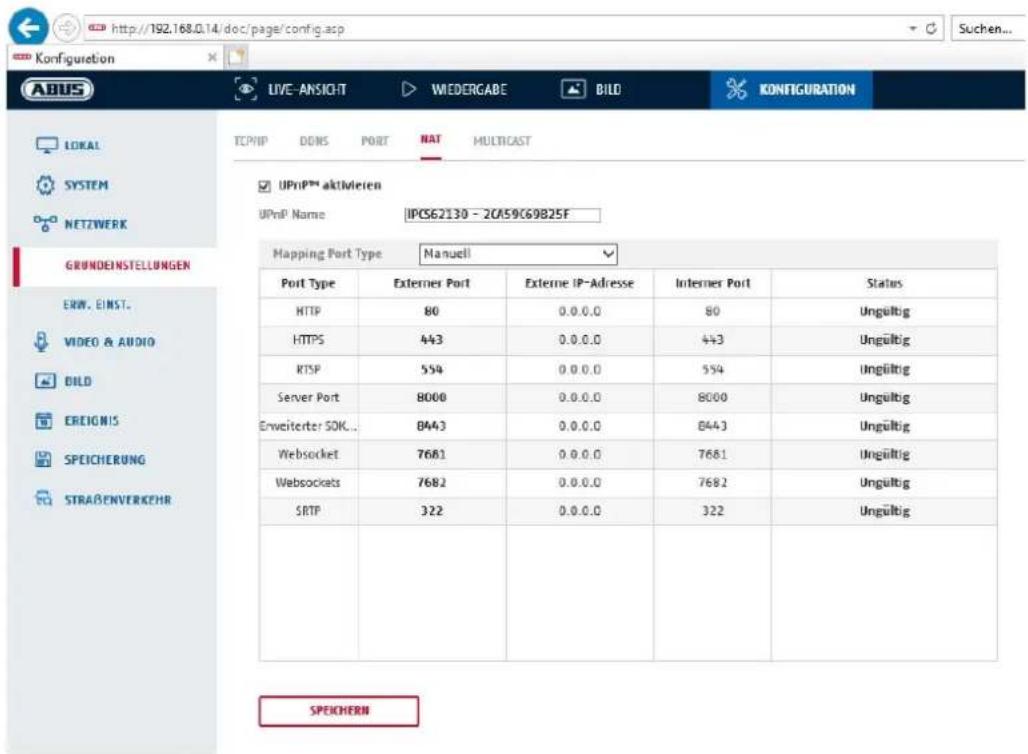
Attiva UPnP: attivazione o disattivazione dell'interfaccia UPnP. Se attivata, la telecamera può essere trovata nell'ambiente di rete di Windows, ad esempio.
Nome: definizione del nome dell'interfaccia UPnP (la telecamera viene visualizzata con questo nome, ad esempio, nell'ambiente di rete Windows).
Mappatura Tipo di porta
Selezionare qui se si desidera eseguire il port forwarding automaticamente o manualmente. È possibile scegliere tra "Auto" e "Manuale".
Nome del protocollo:
HTTP
La porta standard per la trasmissione HTTP è 80. In alternativa, a questa porta può essere assegnato un valore compreso nell'intervallo 1025\~65535. Se nella stessa sottorete sono presenti più telecamere IP, a ciascuna telecamera deve essere assegnata una porta HTTP univoca.
RTSP
La porta standard per la trasmissione RTSP è 554. In alternativa, a questa porta può essere assegnato un valore compreso tra 1025 e 65535. Se nella stessa subnet sono presenti più telecamere IP, a ciascuna telecamera deve essere assegnata una porta RTSP univoca.
Porta server (porta di controllo)
La porta standard per la trasmissione SDK è 8000, porta di comunicazione per i dati interni. In alternativa, è possibile assegnare a questa porta un valore compreso nell'intervallo 1025\~65535. Se ci sono più telecamere IP nella stessa sottorete, a ciascuna telecamera deve essere assegnata una porta SDK unica.
Porta esterna
È possibile modificare manualmente le porte solo se il "Tipo di porta di mappatura" è stato modificato in Manuale.
Stato
Indica se la porta esterna inserita è valida o non valida.
| Non tutti i router supportano la funzione di mappatura delle porte UPnP (nota anche come Auto UPnP). |
8.3.5 Multicast
Un server multicast viene utilizzato per duplicare i flussi video per l'accesso da parte di più client, senza gravare ulteriormente sulla telecamera IP.
Indirizzo IP: indirizzo IP del server multicast.
Tipo di flusso: Selezione del flusso video che viene reso disponibile al server multicast.
Porta video: Porta video
Collegamento audio: Porta audio
8.3.6 SNMP
SNMP v1/2
Attiva SNMPv1: Attivazione di SNMPv1
Attivare SNMPv2: Attivazione di SNMPv2
Scrivi comunità SNMP: Stringa della comunità SNMP per la scrittura
Leggere la comunità SNMP: Stringa della comunità SNMP per la lettura
Indirizzo trap: Indirizzo IP del server TRAP
Porta trap: Porta del server TRAP
Trap-Community: Stringa TRAP-Comunità
SNMP v3
Attiva SNMPv3: Attivazione di SNMPv3
Leggere il nome utente: Assegnazione del nome utente
Livello di sicurezza: auth, private: nessuna autenticazione, nessuna crittografia
auth, no priv.: autenticazione, nessuna crittografia
no auth, no priv.: nessuna autenticazione, crittografia
Algoritmo di autenticazione: Selezionare l'algoritmo di autenticazione: MD5, SDA
Autenticazione della password: Assegnazione della password
Algoritmo della chiave privata: Selezionare l'algoritmo di crittografia: DES, AES
Password della chiave privata: Assegnazione della password
Scrivere il nome utente: Assegnazione del nome utente
Livello di sicurezza: auth, priv.: Nessuna autenticazione, nessuna crittografia
auth, no priv.: Autenticazione, nessuna crittografia
no auth, no priv.: Nessuna autenticazione, crittografia
Algoritmo di autenticazione: Selezionare l'algoritmo di autenticazione: MD5, SDA
Autenticazione della password: Assegnazione della password
Algoritmo della chiave privata: Selezionare l'algoritmo di crittografia: DES, AES
Password della chiave privata: Assegnazione della password
SNMP Altro Impostazioni
Porta SNMP: Porta di rete per il servizio SNMP
8.3.7 FTP
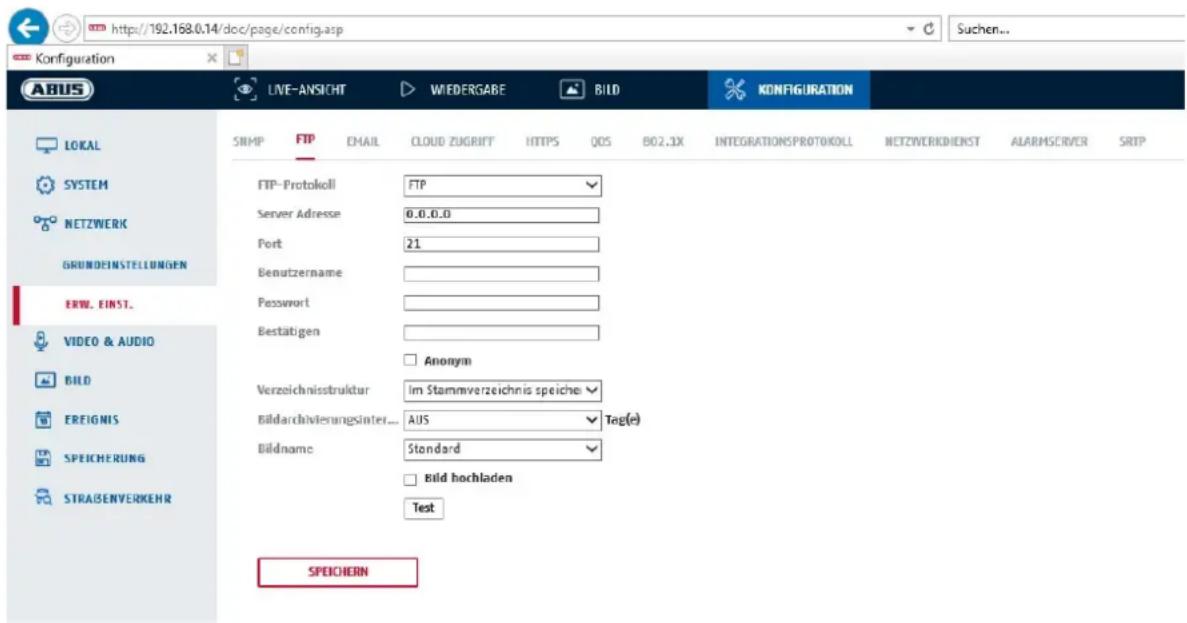
Per caricare i video o le immagini acquisite su un server FTP, è necessario effettuare le seguenti impostazioni.
Indirizzo del server
Inserire qui l'indirizzo IP del server FTP
Porto
Inserire qui il numero di porta del server FTP. La porta standard per i server ftp è 21.
Nome utente
Nome utente dell'account configurato nel server FTP
Password
Password dell'account configurato nel server FTP
Confermare
Inserire nuovamente la password qui.
Struttura della directory
Selezionare qui la posizione di memorizzazione dei dati caricati. È possibile scegliere tra "Salva nella directory principale"; "Salva nella directory principale. DIR."; "Salva nella directory inferiore. directory".
Trans. Verz.
Questa voce di menu è disponibile solo se è stato selezionato "Sp. in directory padre" o "Sp. in directory figlio" in Struttura della directory. Struttura della directory" o "Sp. in subd. Directory". Qui è possibile selezionare il nome della directory di livello superiore. I file vengono salvati in una cartella sul server FTP.
Selezionare tra "Nome dispositivo", "Nome dispositivo n.", "Nome dispositivo indirizzo IP" e "Nome dispositivo indirizzo IP".
Sottodirectory
Selezionare qui il nome della sottodirectory. La cartella viene impostata nella directory principale e si può scegliere tra "Nome telecamera" o "Nome n. telecamera".
Intervallo di archiviazione delle immagini
Questa funzione impedisce che un numero eccessivo di file immagine venga memorizzato in una cartella nel corso del tempo. Il file system del server potrebbe non essere più in grado di elaborare o visualizzare un numero così elevato di file.
Esempio: l'impostazione "2 giorni" salva le immagini di 2 giorni in una sottocartella. Il nome della cartella è la data di inizio e fine di questo periodo.
Nome dell'immagine
Al nome dell'immagine può essere assegnato un nome parziale definito dall'utente all'inizio (prefisso).
Carica immagine
Spuntare "Invia immagine" per caricare le immagini sul server FTP.

Accettare le impostazioni effettuate facendo clic su "Salva".
8.3.8 Posta elettronica
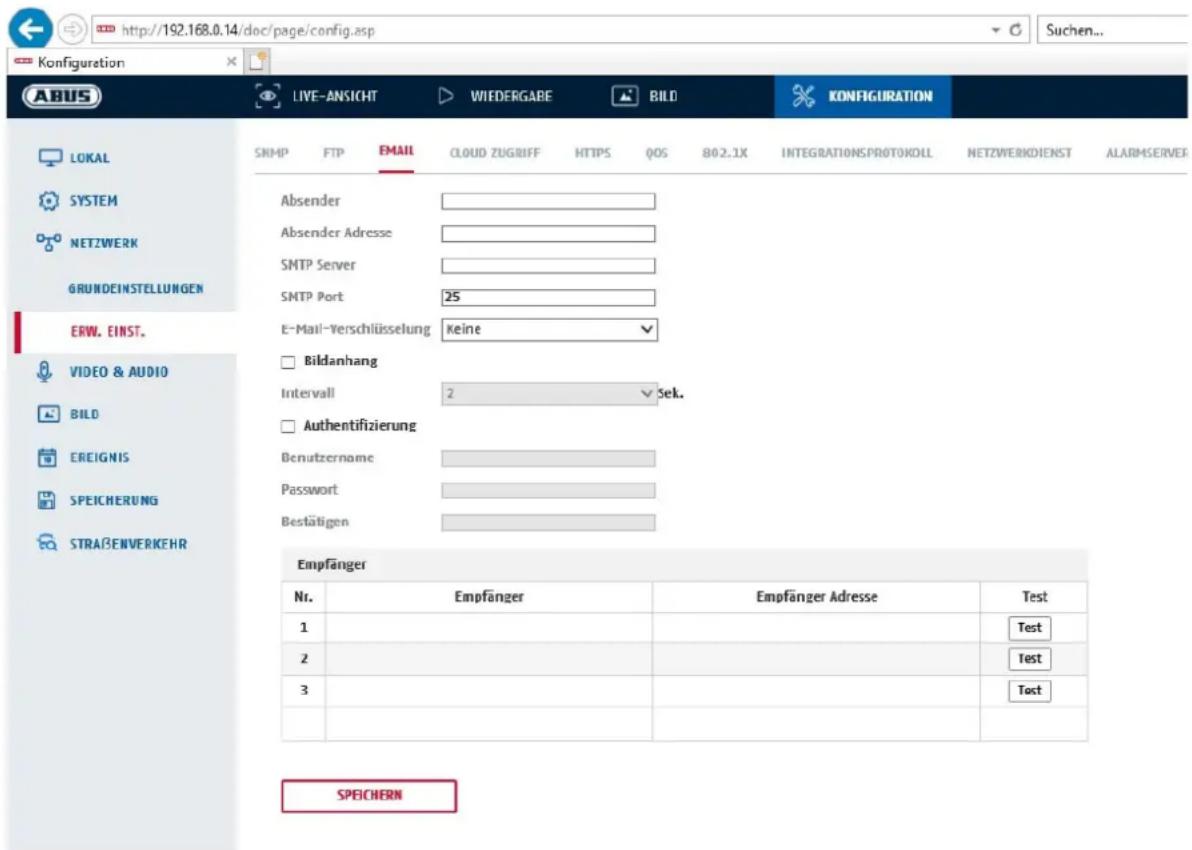
Qui è possibile effettuare le impostazioni per l'invio di e-mail.
Mittente
Mittente
Inserire qui un nome che deve essere visualizzato come mittente.
Indirizzo del mittente
Inserire qui l'indirizzo e-mail del mittente.
Server SMTP
Inserire qui l'indirizzo IP del server SMTP o il nome host. (ad es. smtp.googleapis.com)
Porta SMTP
Inserire qui la porta SMTP, che per impostazione predefinita è configurata su 25.
Crittografia della posta elettronica
Selezionare la crittografia richiesta dal server e-mail (SSL, TLS, STARTTLS).
Intervallo
Impostare qui l'intervallo di tempo tra l'invio di e-mail con allegati di immagini.
Allegato immagine
Attivare questa funzione se le immagini devono essere allegate all'e-mail in caso di allarme.
Autenticazione
Se il server e-mail utilizzato richiede l'autenticazione, attivare questa funzione per accedere al server utilizzando l'autenticazione.
Il nome utente e la password possono essere inseriti solo dopo aver attivato questa funzione.
Nome utente
Inserite il nome utente del vostro account e-mail. Si tratta della parte fino al segno @.
Password
Inserire la password dell'account e-mail.
Confermare
Confermare la password inserendola nuovamente.
Ricevitore
Ricevitore1 / Ricevitore2
Inserire il nome del destinatario.
Indirizzo del destinatario1 / Indirizzo del destinatario2
Inserite qui l'indirizzo e-mail della persona da avvisare.

Accettare le impostazioni effettuate facendo clic su "Salva".
La funzione ABUS Link Station è utilizzata per un semplice accesso remoto al dispositivo ABUS tramite l'APP Link Station (iOS / Android). I prodotti possono essere facilmente impostati e rilasciati tramite codice QR, senza complicate configurazioni nel router (non è necessario il port forwarding).
Attivare la funzione e assegnare un codice di verifica (6-12 caratteri, A-Z, a-z, 0-9, si consigliano almeno 2 tipi di caratteri diversi).
Il codice QR può essere fotografato nell'APP ABUS Link Station.
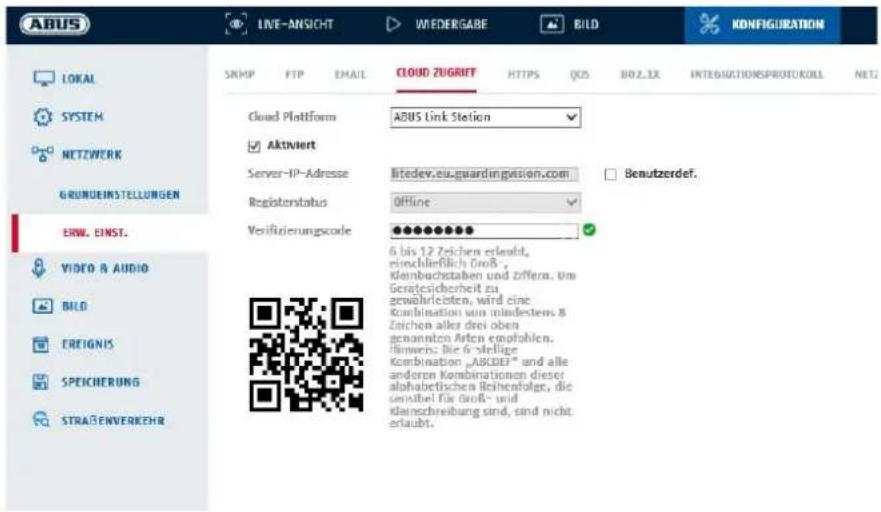
- attivare la funzione ABUS Link Station nella telecamera IP
- aggiungere la telecamera IP all'app ABUS Link Station tramite codice QR o numero di serie a 9 cifre.
- Attivare la notifica push nell'app (Altro/Impostazioni funzionali/Notifica push).
- Attivare "Notifica allarme" nelle impostazioni della singola telecamera nell'applicazione Link Station.
- Attivare e configurare il rilevatore desiderato nella telecamera IP (rilevamento del movimento, tripwire o rilevamento delle intrusioni).
- Attivare "Registrazione di immagini singole controllata dagli eventi" nella telecamera IP alla voce Memorizzazione/Registrazione di immagini singole/Parametri di acquisizione.
- aggiungere una regola in Gestione eventi alla telecamera IP e selezionare "Notifica NVR/CMS" come azione.
Risultato push nello smartphone:
- Informazioni push nella barra di stato
- 1 singola immagine sotto "Messaggi" nell'applicazione Link Station
- Opzionale: con la scheda SD installata e la registrazione della durata o di un evento, è possibile visualizzare anche una breve sequenza video.
8.3.10 HTTPS
Attiva HTTPS: attiva la funzione HTTPS. In questo modo si attiva una connessione sicura con un certificato di connessione. Per configurare la funzione HTTPS sono necessari ulteriori passaggi.
8.3.11 QoS
Video/Audio DSCP: (Differentiated Service Code Point) (0\~63): Priorità per i pacchetti IP video/audio. Più alto è il valore, più alta è la priorità.
DSCP evento/allarme: (0\~63): Priorità per i pacchetti IP di evento/allarme. Più alto è il valore, più alta è la priorità.
Gestione DSCP: (0\~63 ): Priorità per i pacchetti IP di gestione. Più alto è il valore, più alta è la priorità.
8.3.12 802.1X
Attivare IEEE 802.1x: Attiva l'autenticazione 802.1X
Protocollo: Tipo di protocollo EAP-MD5 (esclusivo)
Versione EAPOL: Extensible Authentication Protocol over LAN, a scelta tra versione 1 o 2.
Nome utente: inserire il nome dell'utente
Password: inserire la password
Confermare: Conferma della password
8.3.13 Protocollo di integrazione
In questo menu è possibile attivare e configurare il protocollo ONVIF (Open Network Video Interface). A tal fine, è necessario creare un utente indipendente che possa utilizzare il protocollo ONVIF.
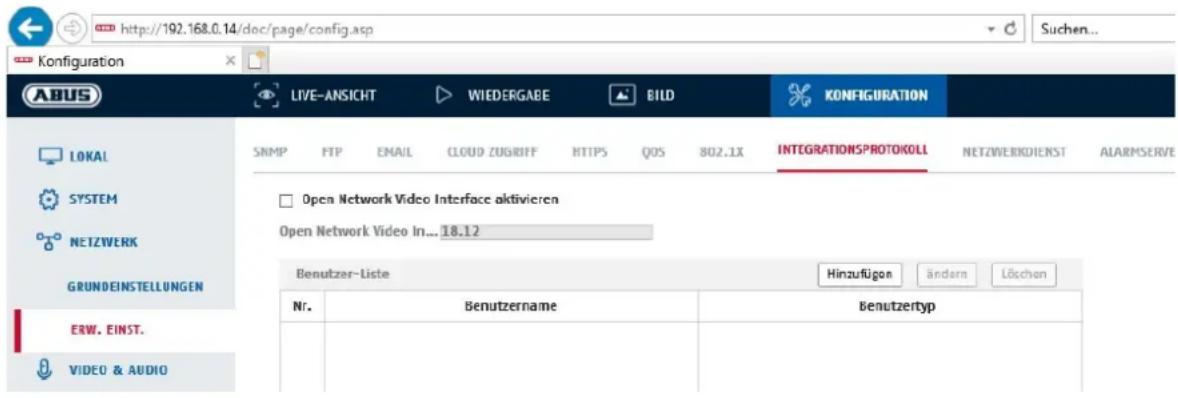
8.3.14 Servizio di rete
Per aumentare la sicurezza informatica, in questa voce di menu è possibile disattivare alcuni servizi che non vengono utilizzati.
8.3.15 Server di allarme
In questo menu è possibile configurare la trasmissione di un telegramma XML a un server http. Quando si attiva un evento (ad esempio, il rilevamento del movimento) o un evento intelligente (ad esempio, un tripwire), questo telegramma XML viene trasmesso e può essere ulteriormente elaborato da un'applicazione di terze parti.
8.3.16 SRTP
Questa pagina contiene le impostazioni per lo streaming SRTP (Secure RTP).
È necessario specificare il certificato utilizzato e il tipo di crittografia (AES128 o AES256).
Procedura (esempio telecamera IP via SRTP in ABUS CMS):
- configurazione di un certificato nella telecamera (certificato "default" autofirmato già disponibile)
- configurazione di SRTP con il certificato della telecamera.
- Esportare il certificato dalla gestione dei certificati della fotocamera al PC.
- copiare il certificato nella cartella dei certificati del software ABUS CMS.
- aggiungere la telecamera al software ABUS CMS tramite la porta 8443 (attivare l'opzione TLS).
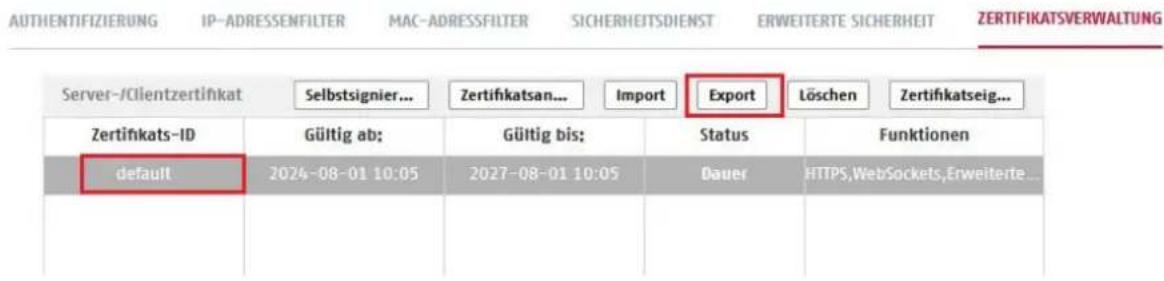
8.4.1 Impostazioni del flusso video
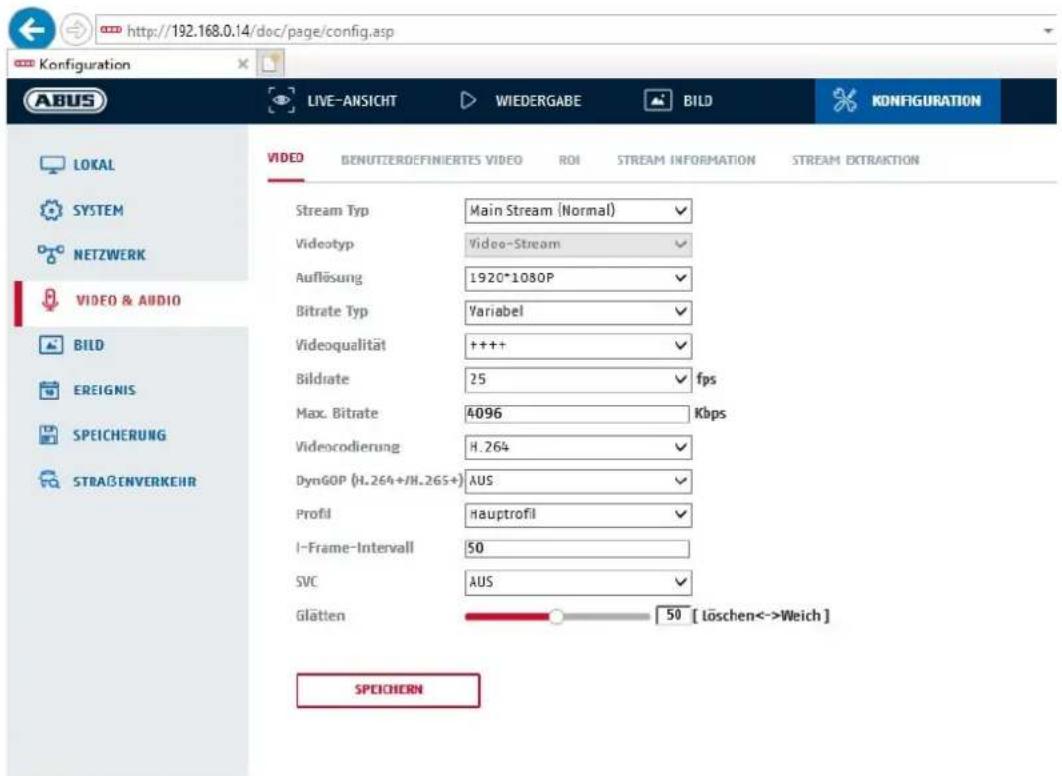
Selezionare il tipo di flusso per la telecamera. Selezionare "Main Stream (Normal)" per la registrazione e la visualizzazione live con una buona larghezza di banda. Selezionare "Sub-Stream" per la visualizzazione live con larghezza di banda limitata. Sono disponibili in totale 5 flussi video, ma il loro utilizzo dipende dal client.
Tipo di video
Questo tipo di telecamera non dispone di una funzione audio. Il tipo di video è impostato su "Flusso video".
Risoluzione
Impostare qui la risoluzione dei dati video. A seconda del modello di telecamera, è possibile scegliere tra 4 MPx, 1280*720p; 1280*960; 1920*1080p.
Tipo di velocità di trasmissione
Specifica la velocità in bit del flusso video. La qualità video può essere maggiore o minore a seconda dell'intensità del movimento. È possibile scegliere tra una velocità di trasmissione costante e variabile.
Qualità video
Questa voce di menu è disponibile solo se è stata selezionata una velocità di trasmissione variabile. La qualità video può essere maggiore o minore a seconda dell'intensità del movimento. È possibile scegliere tra sei diverse qualità video: "Minima", "Inferiore", "Bassa", "Media", "Superiore" o "Massima" (indicate con "+").
Frequenza dei fotogrammi
Specifica la frequenza dei fotogrammi in fotogrammi al secondo.
Max. velocità in bit
La velocità in bit del flusso video è fissata a un valore specifico; impostare la velocità massima in bit tra 32 e 16384 Kbps. Un valore più alto corrisponde a una qualità video superiore, ma richiede una maggiore larghezza di banda.
Codifica video
Selezionare uno standard per la codifica video; è possibile scegliere tra H.264, H.265 e MJPEG.
Profilo
Selezionare qui un profilo. È possibile scegliere tra "Profilo base", "Profilo principale" e "Profilo alto".
I Intervallo tra le cornici
Impostare qui l'intervallo dell'immagine I; il valore deve essere compreso nell'intervallo 1-400.

Accettare le impostazioni effettuate facendo clic su "Salva".
8.4.2 Audio
Codifica audio
Selezionare qui il codice audio per la trasmissione audio (G.722.1, G.711ulaw, G.711alaw, MP2L2, G.726).
Ingresso audio
Attiva l'ingresso audio (solo per le telecamere con microfono incorporato e ingresso microfono).
Volume di ingresso
Adattamento del guadagno di ingresso al microfono.
Filtro per il rumore ambientale
Attivare qui la funzione di cancellazione digitale del rumore per la trasmissione audio.
8.4.3 ROI (Regione di interesse)
La funzione regione di interesse può trasmettere determinate aree dell'immagine video con una qualità superiore rispetto al resto dell'immagine video. Ciò consente di risparmiare la larghezza di banda di trasmissione. È disponibile 1 regione per ogni flusso video (1, 2).
Nota: la velocità di trasmissione del flusso video desiderato può essere impostata su un valore molto basso (vedere "Impostazioni del flusso video").
L'area contrassegnata dell'immagine viene automaticamente portata a un certo livello di qualità, ma il resto dell'immagine rimane a bassa qualità/bitrate.
Regione fissa: è possibile disegnare una cornice rettangolare attorno a un'area di interesse. È disponibile 1 regione per ogni flusso video (1, 2).
Livello ROI: 1: qualità inferiore dell'intervallo, 6: qualità massima dell'intervallo
Nome della regione: assegnazione di un nome alla regione.
8.4.4 Informazioni sul flusso
Doppio VCA: Questa funzione trasmette i dettagli degli Smart Event Detector con il flusso video al NVR. Analisi indipendenti basate su questi dati possono essere eseguite nell'NVR o nel CMS, anche se la registrazione è stata configurata come registrazione continua.
8,5 Immagine
8.5.1 Impostazioni del display
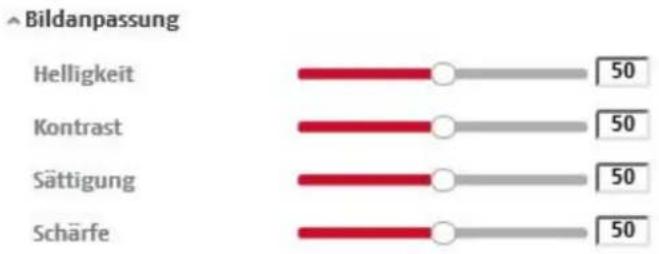
bar
| Category | Value | | ------------ | ----- | | Helligkeit | 50 | | Kontrast | 50 | | Sättigung | 50 | | Schärfe | 50 |Regolazione dell'immagine
Luminosità
Impostazione della luminosità dell'immagine. Si possono impostare valori compresi tra 0 e 100.
Contrasto
Impostazione del contrasto dell'immagine. Si possono impostare valori compresi tra 0 e 100.
Saturazione
Impostazione della saturazione dell'immagine. Si possono impostare valori compresi tra 0 e 100.
Nitidezza
Impostazione della nitidezza dell'immagine. Un valore di nitidezza più elevato può aumentare il rumore dell'immagine.
È possibile impostare valori compresi tra 0 e 100.
Impostazioni di esposizione
Modalità Iris
Per questa fotocamera è possibile solo la regolazione manuale dei parametri di esposizione.
Tempo di esposizione
Impostazione del tempo di esposizione massimo. Questa impostazione è indipendente dalla modalità Iris.

Più alta è la velocità degli oggetti nell'immagine, più breve deve essere il tempo di esposizione. Ciò riduce la luminosità dell'immagine. Potrebbe quindi essere necessaria un'illuminazione supplementare. Un valore comune per il tempo di esposizione di oggetti in rapido movimento è 1/250.
Commutazione giorno/notte
Cambio giorno/notte
L'interruttore giorno/notte. Offre le opzioni Auto, Giorno e Notte.
Auto
La telecamera passa automaticamente dalla modalità giorno a quella notte in base alle condizioni di luce prevalenti. La sensibilità può essere impostata tra 0-7.
Giorno
In questa modalità, la fotocamera produce solo immagini a colori.

Si prega di notare:
Utilizzare questa modalità solo in condizioni di illuminazione costante.
Notte
In questa modalità, la fotocamera produce solo immagini in bianco e nero.

Si prega di notare:
Utilizzare questa modalità solo in condizioni di scarsa luminosità.
Orario
Sensibilità
Impostazione della soglia di commutazione per la commutazione automatica giorno/notte (0-7). Un valore basso significa un'illuminazione inferiore per passare alla modalità notturna.
Tempo di ritardo ("tempo di filtro")
Impostazione di un tempo di ritardo tra il riconoscimento di una commutazione necessaria e l'azione.
Smart IR ("luce supplementare intelligente")
Questa funzione può ridurre lo sbiadimento dell'immagine video se la luce viene riflessa da oggetti vicini.
Modalità di illuminazione aggiuntiva
A seconda delle esigenze, sono disponibili le opzioni "Smart", "Luce IR" o "Luce bianca". L'illuminazione integrata può anche essere completamente disattivata.
Smart: in modalità notturna, la luce IR viene inizialmente utilizzata come
illuminazione supplementare. L'immagine è in bianco e nero. È necessario programmare almeno un rilevatore di eventi (ad esempio, rilevamento di intrusioni con rilevamento di persone). Se il rilevatore di eventi viene attivato, il sistema passa alla modalità a colori (Gecko). L'immagine contiene ora informazioni a colori. Una volta superato l'evento, la telecamera torna in modalità IR sensibile alla luce dopo un certo tempo.
Luce bianca (White Supplement Light): in modalità notturna, la luce bianca viene utilizzata come illuminazione supplementare. L'immagine contiene informazioni sul colore.
Luce IR (luce supplementare IR):
In modalità notturna, la luce IR viene utilizzata come illuminazione supplementare. L'immagine è in bianco e nero.
OFF: l'illuminazione supplementare è completamente disattivata. La fotocamera non emette alcuna luce.
Controllo della luminosità della luce
È possibile regolare l'intensità generale dell'illuminazione.
Auto: controllo automatico con valore massimo.
Manuale: impostazione manuale fissa
Impostazioni della retroilluminazione
WDR
Con l'aiuto della funzione WDR, la fotocamera può fornire immagini chiare anche in condizioni di retroilluminazione sfavorevoli. Se nell'area dell'immagine sono presenti sia aree molto chiare che molto scure, il livello di luminosità dell'intera immagine viene equalizzato per fornire un'immagine chiara e dettagliata. Fare clic sulla casella di controllo per attivare o disattivare la funzione WDR. Impostare un livello dinamico ampio più alto per aumentare la funzione WDR.

HLC
(High Light Compensation) Riduce la sovraesposizione ai bordi delle sorgenti luminose (ad esempio, i fari delle auto). Un valore di soglia elevato significa una riduzione elevata. Funziona solo quando il WDR è disattivato.
Bilanciamento del bianco
Selezionare l'ambiente di illuminazione in cui è installata la telecamera.
È possibile scegliere tra le seguenti opzioni: "Manuale", "AWB1", "WB bloccato", "Lampada fluorescente", "Lampada a incandescenza", "Luce calda", "Luce naturale".
Manuale
È possibile regolare manualmente il bilanciamento del bianco con i seguenti valori.
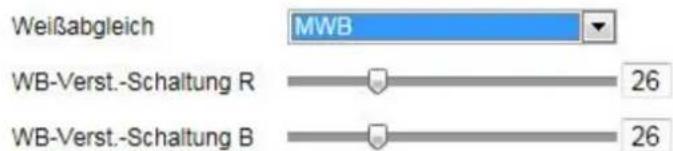
Il bilanciamento del bianco viene eseguito una volta e salvato.
Altro
Utilizzare le altre opzioni di bilanciamento del bianco per regolare la funzione in base alla luce ambientale.
Lampada fluorescente
Adattamento del bilanciamento del bianco a un ambiente con lampade fluorescenti.
Ottimizzazione delle immagini
Soppressione del rumore di scavo
È possibile attivare (modalità normale) o disattivare la cancellazione del rumore.
Livello di riduzione del rumore / 2D/3D DNR
Impostare qui il livello di riduzione del rumore.
Scala di grigi
Questa funzione limita la gamma della visualizzazione in scala di grigi. Questo può essere un vantaggio in caso di immagini luminose.
Impostazioni video
Specchio
Sono possibili tre diverse opzioni di mirroring dell'immagine (orizzontale, verticale, orizzontale + verticale)
Ruotare (visualizzazione verticale)
Questa impostazione ruota l'immagine per aumentare l'angolo di visione verticale. È necessario ruotare il modulo della telecamera di 90°.

Si prega di notare:
La funzione di rotazione (visualizzazione verticale) non è disponibile in "Modalità evento intelligente", ma solo in "Modalità monitoraggio".
Standard video
Selezionare lo standard video in base alla frequenza di rete disponibile.
8.5.2 Impostazioni OSD
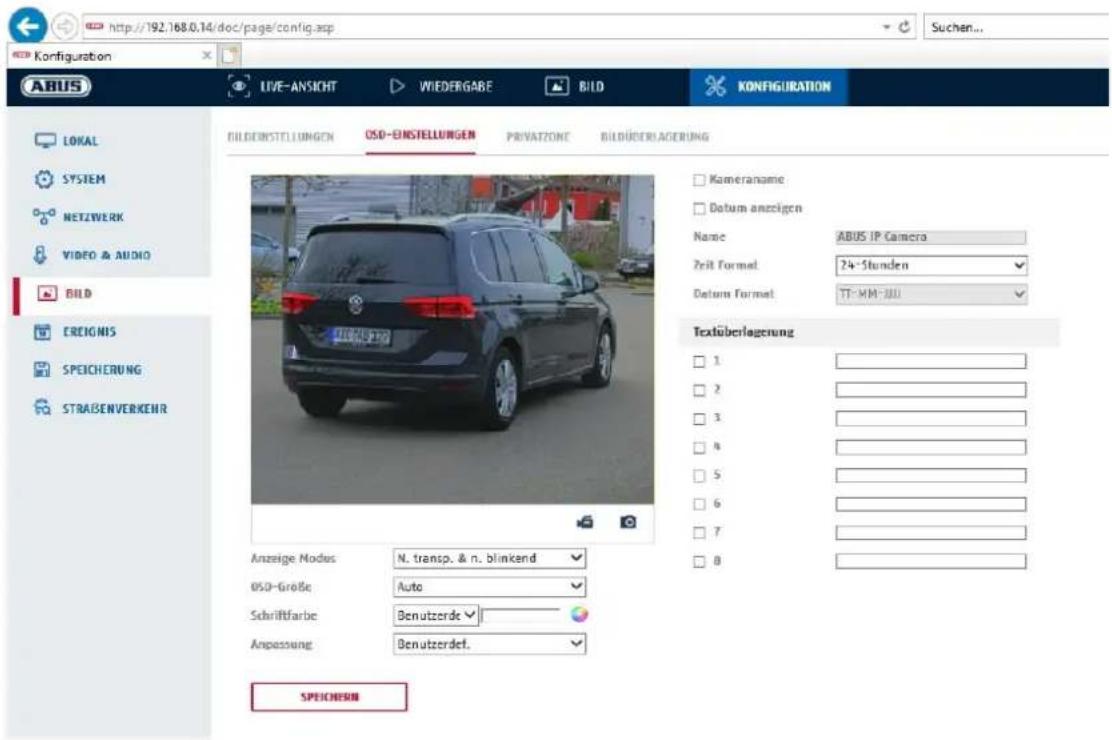
Con questa voce di menu è possibile selezionare il formato di data e ora da visualizzare nell'immagine live.
Nome anz.
Selezionare questa casella di controllo se si desidera visualizzare il nome della telecamera.
Data an.
Selezionare questa casella di controllo se si desidera visualizzare la data nell'immagine della fotocamera.
Nome della telecamera
Inserire qui il nome della telecamera da visualizzare nell'immagine.
Formato dell'ora
Selezionare qui se si desidera visualizzare l'ora in formato 24 ore o 12 ore.
Formato della data
Selezionare il formato di visualizzazione della data. (T= giorno; M= mese; J= anno)
Modalità di visualizzazione
Qui è possibile selezionare il tipo di visualizzazione degli elementi visualizzati. Sono disponibili le seguenti opzioni: "Trasparente e lampeggiante", "Trasparente e non lampeggiante", "Non trasparente e lampeggiante", "Non trasparente e non lampeggiante".
Dimensione OSD
Qui è possibile regolare la dimensione dei caratteri di tutte le sovrapposizioni di testo.
Colore del carattere
I colori disponibili per la sovrapposizione del testo sono il bianco, il nero e l'autoregolazione. Il font autoadattante cambia il colore di ogni cifra in bianco o nero, a seconda che lo sfondo sia più chiaro o più scuro.
Personalizzazione
Questa funzione può essere utilizzata per impostare il posizionamento dei campi di testo e il testo nei campi di testo.
Bordi a destra e a sinistra
Impostare le distanze dal bordo destro e sinistro.
Bordi superiori e inferiori
Impostare le distanze verso l'alto e verso il basso.

Accettare le impostazioni effettuate facendo clic su "Salva".
8.5.3 Mascheramento della zona di privacy
È possibile utilizzare le zone di privacy per coprire determinate aree della visualizzazione live, per evitare che vengano registrate o visualizzate nell'immagine live. È possibile impostare un massimo di 4 zone di privacy rettangolari nell'immagine video.
Per impostare una zona di privacy, procedere come segue. Spuntare la casella
"Attiva zona privata". Per aggiungere una zona di privacy, selezionare il pulsante "Area". A questo punto è possibile contrassegnare con il mouse un'area nell'immagine della telecamera. È quindi possibile contrassegnare altre 3 aree. Il pulsante "Cancella tutto" consente di cancellare tutte le zone di privacy impostate.

Accettare le impostazioni effettuate facendo clic su "Salva".
8.5.4 Modifica dei parametri dell'immagine
Nelle impostazioni dell'immagine è possibile effettuare impostazioni diverse per le varie scene (ad esempio, diverse impostazioni di luminosità o retroilluminazione).
Queste impostazioni di scena possono ora essere utilizzate o impostate tramite un menu calendario per ogni mese e per le ore di ogni giorno del mese.
Questa funzione aiuta a compensare le diverse fasi di illuminazione nei vari mesi dell'anno, in modo da ottenere sempre un'immagine ottimale.
8.6 Eventi
8.6.1 Rilevamento del movimento
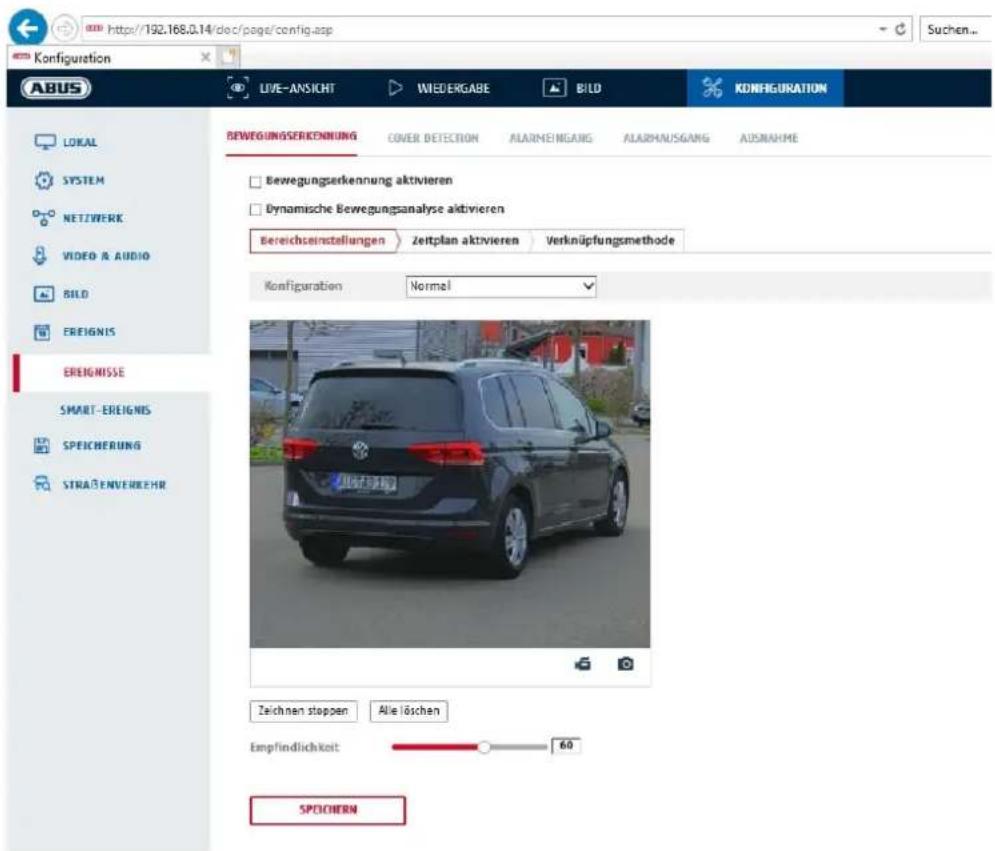
Impostazioni dell'area
Attivare il rilevamento del movimento selezionando la casella di controllo "Attiva rilevamento movimento".
La casella di controllo "Attiva l'analisi dinamica del movimento" serve a contrassegnare graficamente i movimenti nell'immagine di anteprima e nell'immagine dal vivo (marcatura dinamica a seconda del movimento).
Modalità
Sono disponibili 2 modalità diverse per la marcatura delle aree.
Normale: max. 4 aree, ogni area è un poligono con max. 10 angoli, l'impostazione della sensibilità è la stessa per ogni area.
Expert: max. 8 aree, ogni area come un rettangolo, impostazione della sensibilità individuale per ogni area
Per selezionare un'area, fare clic sul pulsante "Imposta area". Per scartare la selezione, fare clic su "Cancella tutto".
Fare clic con il tasto sinistro del mouse per definire gli angoli del poligono o trascinare il mouse sull'area desiderata. Quando si disegnano poligoni, fare clic con il tasto destro del mouse per interrompere il disegno. Per i rettangoli, fare clic sul pulsante "Interrompi disegno".
Impostare la sensibilità utilizzando la barra di selezione.
Obiettivo di rilevamento
Questa voce di menu è l'impostazione per il riconoscimento degli oggetti. Il riconoscimento degli oggetti riconosce persone e veicoli su base neurale.
Detektionsziel
Person
□ Fahrzeug
 | 1. Il rilevamento degli oggetti (persone/veicoli) e la successiva visualizzazione filtrata di queste registrazioni possono essere utilizzati solo in combinazione con un NVR ABUS.2. Sul NVR ABUS, le registrazioni video possono essere visualizzate filtrate per persone o veicoli tramite il monitor collegato (HDMI/VGA) nel menu "Ricerca intelligente". Le altre registrazioni di rilevamento del movimento, oltre alle persone e ai veicoli, possono essere visualizzate in riproduzione come di consueto.3. È inoltre possibile filtrare tutte le registrazioni controllate dal movimento di persone e veicoli nel software CMS degli NVR ABUS collegati (riproduzione di eventi). |
Sensibilità
Determina l'intensità richiesta per la modifica dei pixel. Più alto è il valore, meno cambiamenti di pixel sono necessari per attivare il movimento.
Orario
Per impostare un programma per la registrazione controllata dal movimento, fare clic su "Attiva programma". Qui è possibile specificare i giorni della settimana e gli orari in cui deve avvenire la registrazione controllata dal movimento.
Il periodo di tempo viene selezionato contrassegnandolo con il tasto sinistro del mouse. Facendo clic su un periodo già selezionato, i dettagli possono essere impostati o cancellati anche con la tastiera.
Per copiare la selezione dell'ora in altri giorni della settimana, spostare il puntatore del mouse dietro la barra del giorno della settimana già impostato e utilizzare la funzione "Copia in ...".
Accettare le impostazioni effettuate facendo clic su "Salva".
Metodo di collegamento
Impostare qui l'azione da intraprendere quando viene rilevato un movimento.
Collegamento normale
Invia e-mail: riceverete un'e-mail di notifica, spuntando la casella di controllo.
Notifica al centro di monitoraggio: Il software ABUS CMS può essere informato quando viene attivato un evento. È possibile visualizzare un'immagine a comparsa, ad esempio.
Carica su FTP/scheda di memoria/NAS: selezionare questa casella di controllo per caricare le singole immagini su un server FTP, una scheda SD o un'unità NAS collegata quando si verifica un evento.
Avviso acustico: questa funzione può emettere suoni o supporti sonori preimpostati o personalizzati. Richiede un modello di telecamera con uscita audio o altoparlante integrato.
Uscita allarme trigger
Quando viene attivato un evento, possono essere attivate le uscite di allarme esistenti sulla telecamera. Il comportamento dell'uscita di allarme può essere impostato in "Eventi / Uscita di allarme".
Registrazione del trigger
Attiva la registrazione su scheda SD tramite il rilevamento del movimento.

Accettare le impostazioni effettuate facendo clic su "Salva".
8.6.2 Monitoraggio del sabotaggio / rilevamento della copertura
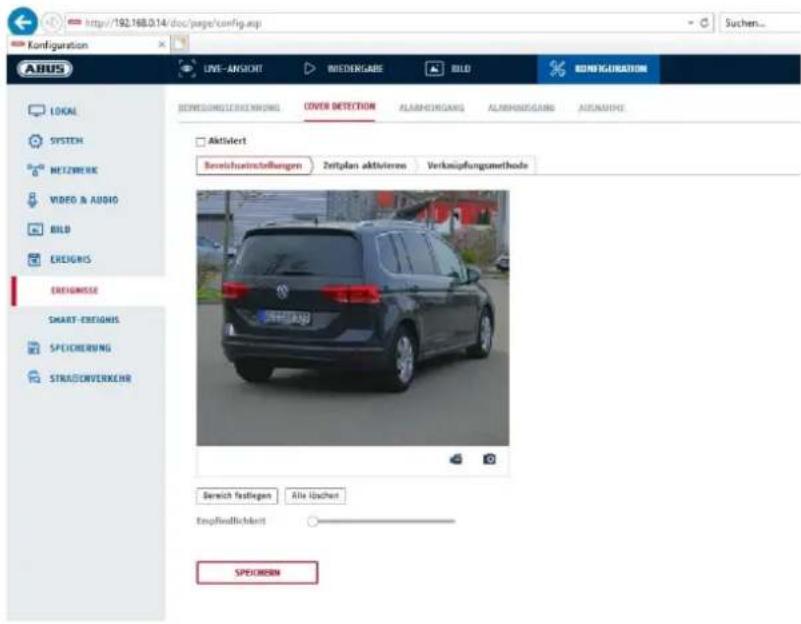
Questa voce di menu consente di configurare la telecamera in modo che venga attivato un allarme di manomissione non appena l'obiettivo viene coperto (rilevamento del coperchio).
Impostazioni dell'area
Attivare l'allarme antimanomissione selezionando la casella di controllo "Attiva allarme antimanomissione".
Per selezionare un'area, fare clic sul pulsante "Area". L'intera area è selezionata per impostazione predefinita; per deselezionarla, fare clic su "Cancella tutto".
Trascinare il mouse sull'area desiderata. Impostare la sensibilità utilizzando la barra di selezione. Per accettare l'area, fare clic sul pulsante "Interrompi disegno".
Destra: bassa sensibilità
Sinistra: alta sensibilità.
Orario
Per memorizzare un programma, fare clic su "Attiva programma". Specificare i giorni della settimana e gli orari in cui la funzione deve essere attiva.
Il periodo di tempo viene selezionato contrassegnandolo con il tasto sinistro del mouse. Facendo clic su un periodo già selezionato, i dettagli possono essere impostati o cancellati anche con la tastiera.
Per copiare la selezione dell'ora in altri giorni della settimana, spostare il puntatore del mouse dietro la barra del giorno della settimana già impostato e utilizzare la funzione "Copia in ...".
Accettare le impostazioni effettuate facendo clic su "Salva".
Metodo di collegamento
Impostare qui l'azione da eseguire quando si verifica un evento.
Collegamento normale
Invia e-mail: riceverete un'e-mail di notifica, spuntando la casella di controllo.
Notifica al centro di monitoraggio:
avvisa l'NVR o il CMS per un'ulteriore elaborazione (ad esempio, registrazione sull'NVR o visualizzazione a schermo intero in caso di allarme nel CMS).
Uscita allarme trigger
Quando viene attivato un evento, possono essere attivate le uscite di allarme esistenti sulla telecamera. Il comportamento dell'uscita di allarme può essere impostato in "Eventi / Uscita di allarme".

Accettare le impostazioni effettuate facendo clic su "Salva".
8.6.3 Ingresso allarme (IPCA54572A)
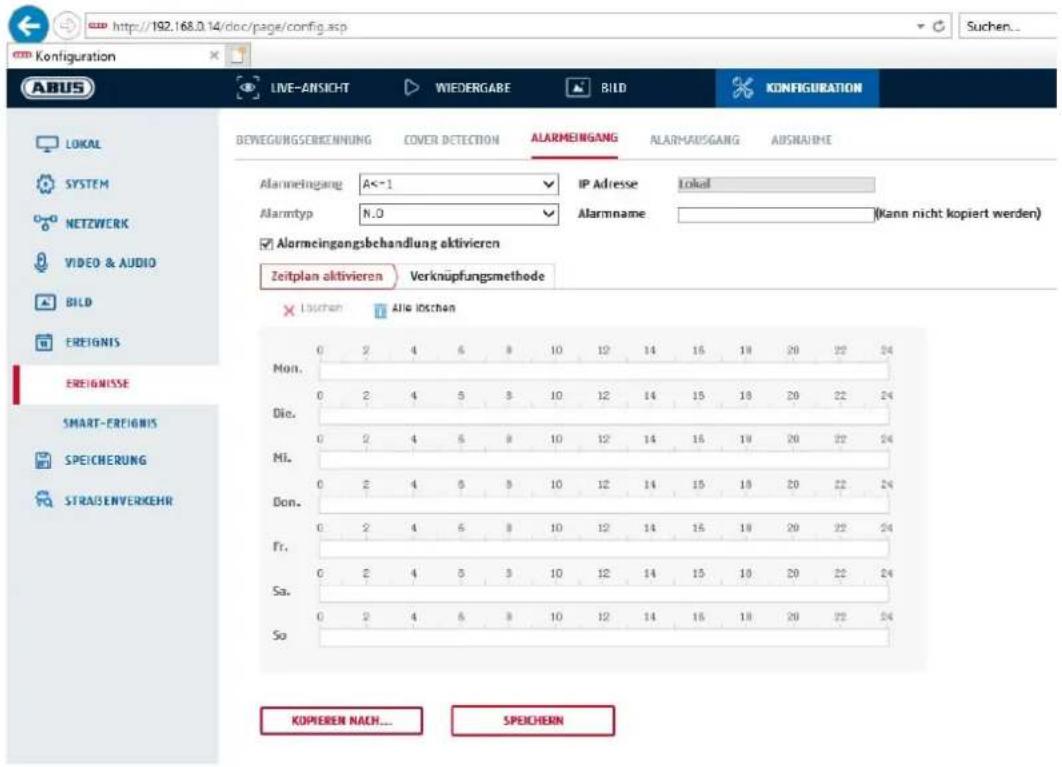
In questa voce di menu è possibile configurare l'ingresso di allarme della telecamera.
Ingresso allarme n.
Selezionare l'ingresso di allarme che si desidera configurare.
Nome dell'allarme
Qui è possibile assegnare un nome al rispettivo ingresso di allarme. Non utilizzare il numero dell'ingresso di allarme o caratteri speciali.
Tipo di allarme
Selezionare il tipo di allarme. È possibile scegliere tra "NO" (normalmente aperto) o "NC" (normalmente chiuso).
Orario
Per impostare un programma, fare clic su "Attiva programma". Specificare i giorni della settimana e gli orari in cui l'ingresso di allarme deve essere attivo.
Il periodo di tempo viene selezionato contrassegnandolo con il tasto sinistro del mouse. Facendo clic su un periodo già selezionato, i dettagli possono essere impostati o cancellati anche con la tastiera.
Per copiare la selezione dell'ora in altri giorni della settimana, spostare il puntatore del mouse dietro la barra del giorno della settimana già impostato e utilizzare la funzione "Copia in ...".
Accettare le impostazioni effettuate facendo clic su "Salva".
Metodo di collegamento
Impostare qui l'azione da eseguire quando si verifica un evento.
Collegamento normale
Invia e-mail: riceverete un'e-mail di notifica, spuntando la casella di controllo.
Notifica al centro di monitoraggio: il software ABUS CMS può essere informato quando viene attivato un evento. È possibile visualizzare un'immagine a comparsa, ad esempio.
Carica su FTP/scheda di memoria/NAS: selezionare questa casella di controllo per caricare le singole immagini su un server FTP, una scheda SD o un'unità NAS collegata quando si verifica un evento.
Avviso acustico: questa funzione può emettere suoni o supporti sonori preimpostati o personalizzati. Richiede un modello di telecamera con uscita audio o altoparlante integrato.
Uscita allarme trigger
Quando viene attivato un evento, possono essere attivate le uscite di allarme esistenti sulla telecamera. Il comportamento dell'uscita di allarme può essere impostato in "Eventi / Uscita di allarme".
Registrazione del trigger
Attiva la registrazione su scheda SD tramite il rilevamento del movimento.

Accettare le impostazioni effettuate facendo clic su "Salva".
8.6.4 Uscita allarme (IPCA54572A)
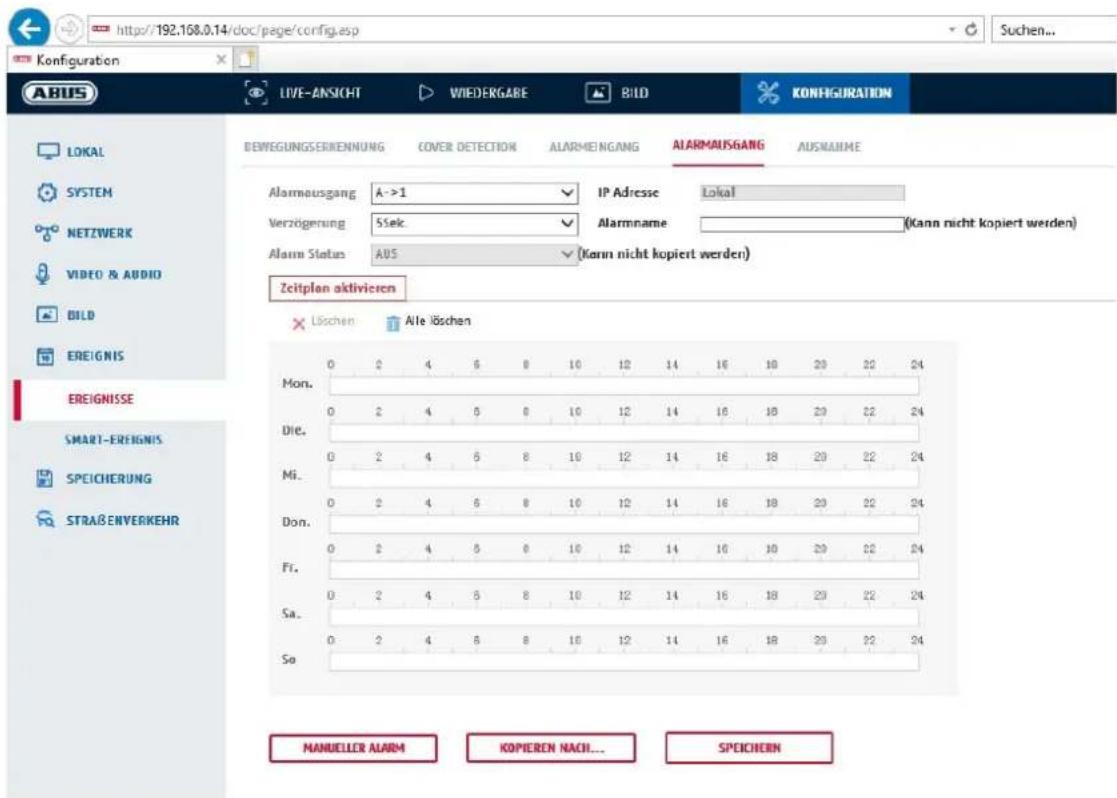
È possibile configurare qui le due uscite di allarme.
Uscita allarme n.
Selezionare l'uscita di allarme che si desidera configurare.
Ritardo
Con l'impostazione "Manuale", l'uscita di allarme non viene resettata dopo un evento. È quindi necessario confermarlo e resettarlo manualmente facendo clic due volte sul pulsante "Allarme manuale".
Il tempo di attivazione regolare dell'uscita dopo un evento è di 5 secondi. È possibile programmare un tempo di attivazione aggiuntivo fino a 10 minuti.
Nome dell'allarme
Qui è possibile assegnare un nome alla rispettiva uscita di allarme. Non utilizzare il numero dell'uscita di allarme o caratteri speciali.
Orario
Per memorizzare un programma, fare clic su "Attiva programma". Specificare i giorni della settimana e gli orari in cui l'uscita di allarme deve essere attiva.
Il periodo di tempo viene selezionato contrassegnandolo con il tasto sinistro del mouse. Facendo clic su un periodo già selezionato, i dettagli possono essere impostati o cancellati anche con la tastiera.
Per copiare la selezione dell'ora in altri giorni della settimana, spostare il puntatore del mouse dietro la barra del giorno della settimana già impostato e utilizzare la funzione "Copia in ...".
Accettare le impostazioni effettuate facendo clic su "Salva".
8.6.5 Eccezione
Le seguenti eccezioni possono attivare eventi:
- HDD pieno: Se la scheda SD interna o l'unità NAS collegata sono piene, il display si illumina.
- Errore HDD: errore della scheda SD o dell'unità NAS
- Rete scollegata: cavo Ethernet rimosso
- Conflitto di indirizzi IP
- Login illegale: è possibile programmare una reazione dopo un login errato.
È possibile programmare le seguenti reazioni:
- Inviare e-mail
- Notifica al centro di monitoraggio (NVR/CMS)
- Attivare l'uscita di allarme
8.6.6 Uscita allarme luce lampeggiante (IPCA54572A)
La telecamera è dotata di una luce lampeggiante incorporata come deterrente in caso di allarme.
Modalità luce bianca / modalità flash
Solit: permanentemente attivo (per la durata del flash luminoso configurato)
Lampeggiante: lampeggiante
Durata del lampo di luce
Configurazione della durata del flash luminoso da 1 a 60 secondi
Frequenza del flash
La frequenza di lampeggio quando è selezionata l'opzione di lampeggio può essere impostata in 3 fasi.
Luminosità
Controllo dell'intensità del flash
Orario
Configurazione dell'attività temporale generale
8.6.7 Uscita di allarme acustico (IPCA54572A)
L'uscita di allarme acustico può riprodurre suoni predefiniti o brevi supporti sonori personalizzati. Questa funzione può essere utilizzata solo con una telecamera dotata di uscita audio o di altoparlante integrato.
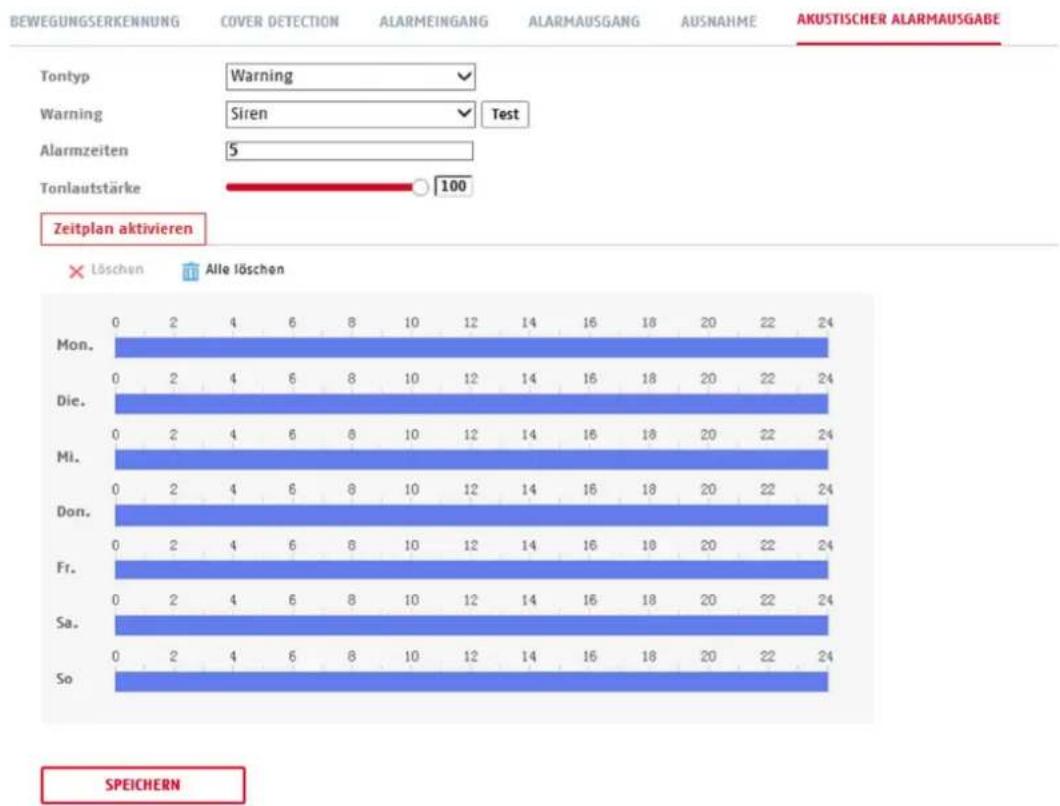
bar
| Day | Tontyp | Warning | Warning | Alarmzeiten | Tonlautstärke | 100 | |---|---|---|---|---|---|---| | Mon. | 0 | 2 | 4 | 6 | 8 | 10 | | Mon. | 0 | 2 | 4 | 6 | 8 | 10 | | Mon. | 0 | 2 | 4 | 6 | 8 | 10 | | Mon. | 0 | 2 | 4 | 6 | 8 | 10 | | Mon. | 0 | 2 | 4 | 6 | 8 | 10 | | Mon. | 0 | - | - | - | - | - | | Die. | 0 | 2 | 4 | 6 | 8 | 10 | | Die. | 0 | 2 | 4 | 6 | 8 | 10 | | Die. | 0 | 2 | 4 | 6 | 8 | 10 | | Die. | 0 | 2 | 4 | 6 | 8 | 10 | | Die. | 0 | - | - | - | - | - | | Di. | 0 | - | - | - | - | - | | Di. | 0 | - | - | - | - | - | | Di. | 0 | - | - | - | - | - | | Di. | 0 | - | - | - | - | - | | Di. | 0 | - | - | - | - | - | | Di. | 0 | - | - | - | - | - | | Don. | 0 | 2 | 4 | 6 | 8 | 10 | | Don. | 0 | 2 | 4 | 6 | 8 | 10 | | Don. | 0 | 2 | 4 | 6 | 8 | 10 | | Don. | 0 | - | - | - | - | - | | Fr. | 0 | - | - | - | - | - | | Fr. | 0 | - | - | - | - | - | | Fr. | 0 | - | - | - | - | - | | Sa. | 0 | - | - | - | - | - | | Sa. | 0 | - | - | - | - | - | | Sa. | 0 | - | - | - | - | - | | So | 0 | - | - | - | - | - | | So | 0 | - | - | - | - | - | | So | 0 | - | - | - | - | - | | SpeichernTipo di suono: Avviso (tono di avviso, selezione), Prompt (breve messaggio acustico), Audio definito dall'utente (da file) L'impostazione più dettagliata dell'opzione selezionata viene effettuata nella voce di menu successiva.
Attenzione: selezionare un messaggio acustico dall'elenco (messaggi in lingua inglese).
Audio definito dall'utente: aggiungere: Selezione del file audio (formato: file *.wav, dimensione massima del file 512 KByte, frequenza di campionamento 8 kHz) La conversione di un file audio nel formato corrispondente può essere effettuata utilizzando un convertitore online o un software freeware.
Ora della sveglia: durata della riproduzione
Volume del suono: Volume di riproduzione
Pianificazione: Definizione della pianificazione (la procedura è simile all'impostazione di altre pianificazioni)
8.6.8 Rilevamento delle intrusioni
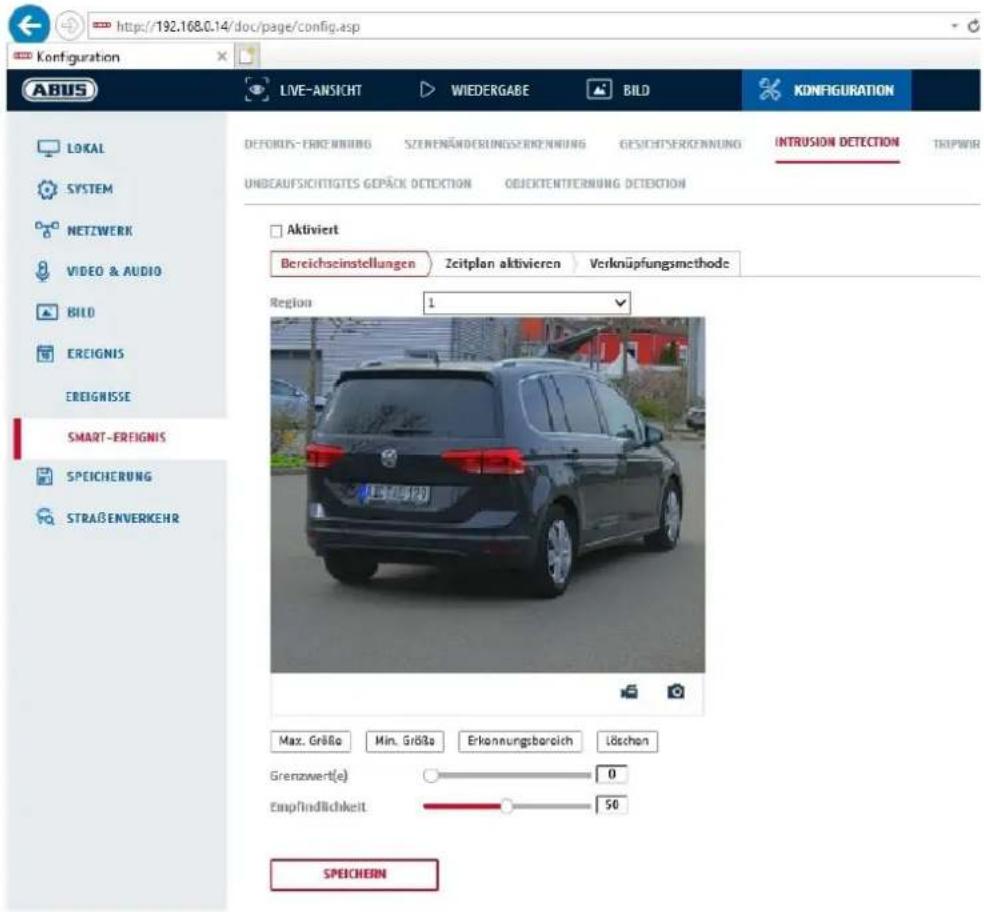
Attivazione del rilevamento delle intrusioni: la funzione di rilevamento delle intrusioni attiva un evento se un oggetto rimane nell'area da monitorare per un tempo superiore a quello impostato.
Anteprima video: Configurare l'area da monitorare
Dimensione max. Dimensione: questa funzione serve a definire la dimensione massima dell'oggetto da riconoscere. Ciò avviene disegnando un rettangolo nel video di anteprima. Il rettangolo può essere disegnato in qualsiasi posizione del video di anteprima.
Dimensione minima: questa funzione serve a definire la dimensione minima dell'oggetto da riconoscere. Ciò avviene disegnando un rettangolo nel video di anteprima. Il rettangolo può essere disegnato in qualsiasi posizione del video di anteprima.
Area di rilevamento: questo pulsante può essere utilizzato per disegnare l'area da monitorare nell'immagine video (area quadrata). Procedura: premere il pulsante -> impostare i punti d'angolo con il tasto sinistro del mouse (max. 4) -> premere il tasto destro del mouse per terminare il disegno.
Elimina: elimina l'area.
Obiettivo di rilevamento
Questa voce di menu è l'impostazione per il riconoscimento degli oggetti. Il riconoscimento degli oggetti riconosce persone e veicoli su base neurale.
Detektionsziel
√ Person
□ Fahrzeug

- Quando si utilizza il rilevamento di oggetti, le registrazioni video sulla scheda SD interna contengono solo registrazioni di persone o veicoli riconosciuti. Gli altri oggetti non vengono
| registrati sulla scheda SD. | |
| 2. Quando si utilizza il rilevamento degli oggetti e si registrano i dati video su un NVR ABUS, tutti gli oggetti intrusi vengono inizialmente salvati come registrazioni. Il filtraggio può quindi essere effettuato tramite l'NVR ABUS (interfaccia utente locale) o il software CMS (LAN/WAN). | |
| 3. Il rilevamento degli oggetti (persone/veicoli) e la successiva visualizzazione filtrata di queste registrazioni possono essere utilizzati solo in combinazione con un NVR ABUS. | |
| 4. Sul NVR ABUS, le registrazioni video possono essere visualizzate filtrate per persone o veicoli tramite il monitor collegato (HDMI/VGA) nel menu "Ricerca intelligente". Le altre registrazioni di rilevamento del movimento, oltre alle persone e ai veicoli, possono essere visualizzate in riproduzione come di consueto. | |
| 5. È inoltre possibile filtrare tutte le registrazioni controllate dal movimento di persone e veicoli nel software CMS degli NVR ABUS collegati (riproduzione di eventi). |
Regione: Numero di aree disponibili: 4
Valore limite: più alto è il valore (0-10 secondi), più a lungo un oggetto deve rimanere nell'area da monitorare per attivare un evento.
Sensibilità: maggiore è la sensibilità, più piccoli sono gli oggetti che possono essere rilevati.
Orario
Per memorizzare un programma, fare clic su "Attiva programma". Specificare i giorni della settimana e gli orari in cui l'uscita di allarme deve essere attiva.
Il periodo di tempo viene selezionato contrassegnandolo con il tasto sinistro del mouse. Facendo clic su un periodo già selezionato, i dettagli possono essere impostati o cancellati anche con la tastiera.
Per copiare la selezione dell'ora in altri giorni della settimana, spostare il puntatore del mouse dietro la barra del giorno della settimana già impostato e utilizzare la funzione "Copia in ...".
Accettare le impostazioni effettuate facendo clic su "Salva".
Metodo di collegamento
Impostare qui l'azione da eseguire quando si verifica un evento.
Collegamento normale
Invia e-mail: riceverete un'e-mail di notifica, spuntando la casella di controllo.
Notifica al centro di monitoraggio: il software ABUS CMS può essere informato quando viene attivato un evento. È possibile visualizzare un'immagine a comparsa, ad esempio.
Carica su FTP/scheda di memoria/NAS: selezionare questa casella di controllo per caricare le singole immagini su un server FTP, una scheda SD o un'unità NAS collegata quando si verifica un evento.
Avviso acustico: questa funzione può emettere suoni o supporti sonori preimpostati o personalizzati. Richiede un modello di telecamera con uscita audio o altoparlante integrato.
Uscita allarme trigger
Quando viene attivato un evento, possono essere attivate le uscite di allarme esistenti sulla telecamera. Il comportamento dell'uscita di allarme può essere impostato in "Eventi / Uscita di allarme".
Registrazione del trigger
Attiva la registrazione su scheda SD tramite il rilevamento del movimento.
8.6.9 Tripwire
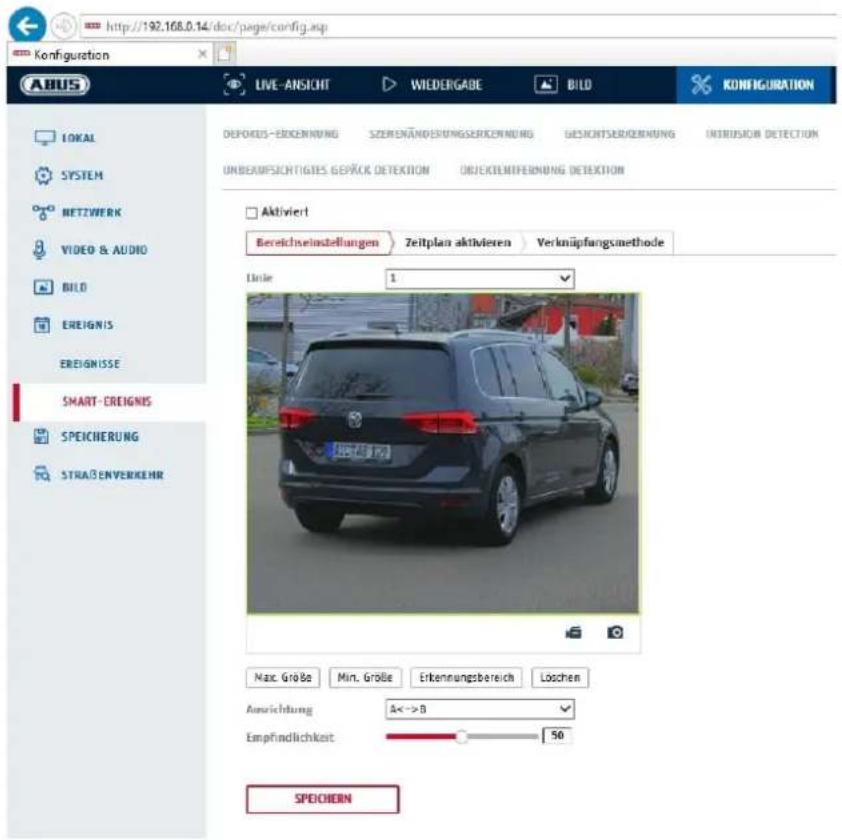
Attivazione del tripwire: la funzione tripwire riconosce nell'immagine video se un oggetto si sta muovendo su una linea virtuale in una o entrambe le direzioni. È quindi possibile attivare un evento.
Anteprima video: Configurare la linea virtuale qui.
Dimensione max. Dimensione: questa funzione serve a definire la dimensione massima dell'oggetto da riconoscere. Ciò avviene disegnando un rettangolo nel video di anteprima. Il rettangolo può essere disegnato in qualsiasi posizione del video di anteprima.
Dimensione minima: questa funzione serve a definire la dimensione minima dell'oggetto da riconoscere. Ciò avviene disegnando un rettangolo nel video di anteprima. Il rettangolo può essere disegnato in qualsiasi posizione del video di anteprima.
Disegnare: dopo aver premuto il pulsante, nel video di anteprima appare una linea virtuale. A questo punto è possibile fare clic su di essa e spostarla con il mouse utilizzando i punti d'angolo rossi. "A" e "B" indicano le direzioni.
Linea: Numero di linee virtuali disponibili: 4
Elimina: cancella la linea virtuale
Obiettivo di rilevamento
Questa voce di menu è l'impostazione per il riconoscimento degli oggetti. Il riconoscimento degli oggetti riconosce persone e veicoli su base neurale.
Detektionsziel
√ Person
□ Fahrzeug
 | 1. Quando si utilizza il rilevamento di oggetti, le registrazioni video sulla scheda SD interna contengono solo registrazioni di persone o veicoli riconosciuti. Gli altri oggetti non vengono registrati sulla scheda SD.2. Quando si utilizza il rilevamento degli oggetti e si registrano i dati video su un NVR ABUS, tutti gli oggetti intrusi vengono inizialmente salvati come registrazione. Il filtraggio può quindi essere effettuato tramite l'NVR ABUS (interfaccia utente locale) o il software CMS (LAN/WAN).3. Il rilevamento degli oggetti (persone/veicoli) e la successiva visualizzazione filtrata di queste registrazioni possono essere utilizzati solo in combinazione con un NVR ABUS.4. Sul NVR ABUS, le registrazioni video possono essere visualizzate filtrate per persone o veicoli tramite il monitor collegato (HDMI/VGA) nel menu "Ricerca intelligente". Le altre registrazioni di rilevamento del movimento, oltre alle persone e ai veicoli, possono essere visualizzate in riproduzione come di consueto.5. È inoltre possibile filtrare tutte le registrazioni controllate dal movimento di persone e veicoli nel software CMS degli NVR ABUS collegati (riproduzione di eventi). |
Direzione: definizione della direzione (o delle direzioni) in cui un oggetto attraversa e attiva un evento.
Sensibilità:
più alto è il valore, più precocemente viene rilevato l'attraversamento di un oggetto.
Orario
Per memorizzare un programma, fare clic su "Attiva programma". Specificare i giorni della settimana e gli orari in cui l'uscita di allarme deve essere attiva.
Il periodo di tempo viene selezionato contrassegnandolo con il tasto sinistro del mouse. Facendo clic su un periodo già selezionato, i dettagli possono essere impostati o cancellati anche con la tastiera.
Per copiare la selezione dell'ora in altri giorni della settimana, spostare il puntatore del mouse dietro la barra del giorno della settimana già impostato e utilizzare la funzione "Copia in ...".
Accettare le impostazioni effettuate facendo clic su "Salva".
Metodo di collegamento
Impostare qui l'azione da eseguire quando si verifica un evento.
Collegamento normale
Invia e-mail: riceverete un'e-mail di notifica, spuntando la casella di controllo.
Notifica al centro di monitoraggio: il software ABUS CMS può essere informato quando viene
attivato un evento. È possibile visualizzare un'immagine a comparsa, ad esempio.
Carica su FTP/scheda di memoria/NAS:
selezionare questa casella di controllo per caricare le singole immagini su un server FTP, una scheda SD o un'unità NAS collegata quando si verifica un evento.
Avviso acustico: questa funzione può emettere suoni o supporti sonori
preimpostati o personalizzati. Richiede un modello di telecamera
con uscita audio o altoparlante integrato.
Uscita allarme trigger
Quando viene attivato un evento, possono essere attivate le uscite di allarme esistenti sulla telecamera. Il comportamento dell'uscita di allarme può essere impostato in "Eventi / Uscita di allarme".
Registrazione del trigger
Attiva la registrazione su scheda SD tramite il rilevamento del movimento.
8.6.10 Rilevamento ingresso area
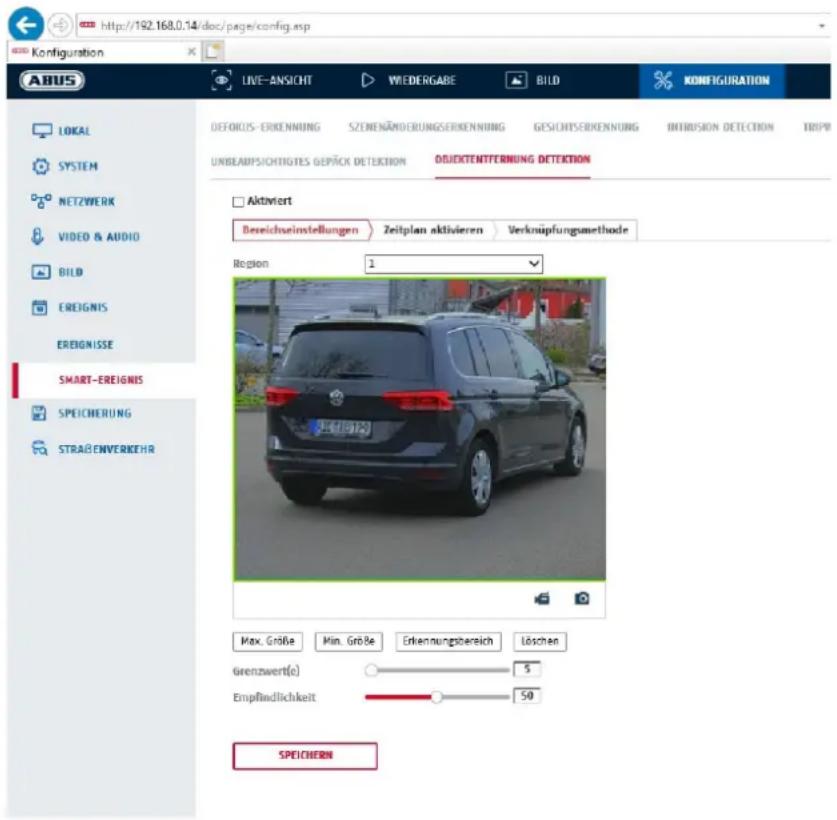
La funzione riconosce quando un oggetto entra in un'area contrassegnata e attiva immediatamente un evento.
Anteprima video: Configurare l'area da monitorare
Dimensione max. Dimensione: questa funzione serve a definire la dimensione massima dell'oggetto da riconoscere. Ciò avviene disegnando un rettangolo nel video di anteprima. Il rettangolo può essere disegnato in qualsiasi posizione del video di anteprima.
Dimensione minima: questa funzione serve a definire la dimensione minima dell'oggetto da riconoscere. Ciò avviene disegnando un rettangolo nel video di anteprima. Il rettangolo può essere disegnato in qualsiasi posizione del video di anteprima.
Area di rilevamento: questo pulsante può essere utilizzato per disegnare l'area da monitorare nell'immagine video (area quadrata). Procedura: premere il pulsante -> impostare i punti d'angolo con il tasto sinistro del mouse (max. 4) -> premere il tasto destro del mouse per terminare il disegno.
Elimina: elimina l'area.
Obiettivo di rilevamento
Questa voce di menu è l'impostazione per il riconoscimento degli oggetti. Il riconoscimento degli oggetti riconosce persone e veicoli su base neurale.
Detektionsziel
√ Person
□ Fahrzeug
 | 1. Quando si utilizza il rilevamento di oggetti, le registrazioni video sulla scheda SD interna contengono solo registrazioni di persone o veicoli riconosciuti. Gli altri oggetti non vengono registrati sulla scheda SD.2. Quando si utilizza il rilevamento degli oggetti e si registrano i dati video su un NVR ABUS, tutti gli oggetti intrusi vengono inizialmente salvati come registrazioni. Il filtraggio può quindi essere effettuato tramite l'NVR ABUS (interfaccia utente locale) o il software CMS (LAN/WAN).3. Il rilevamento degli oggetti (persone/veicoli) e la successiva visualizzazione filtrata di queste registrazioni possono essere utilizzati solo in combinazione con un NVR ABUS.4. Sul NVR ABUS, le registrazioni video possono essere visualizzate filtrate per persone o veicoli tramite il monitor collegato (HDMI/VGA) nel menu "Ricerca intelligente". Le altre registrazioni di rilevamento del movimento, oltre alle persone e ai veicoli, possono essere visualizzate in riproduzione come di consueto.5. È inoltre possibile filtrare le registrazioni controllate dal movimento in base alle persone e ai veicoli nel software CMS degli NVR ABUS collegati (riproduzione degli eventi). |
Regione: Numero di aree disponibili: 4
Sensibilità: maggiore è la sensibilità, più piccoli sono gli oggetti che possono essere rilevati.
Orario
Per memorizzare un programma, fare clic su "Attiva programma". Specificare i giorni della settimana e gli orari in cui l'uscita di allarme deve essere attiva.
Il periodo di tempo viene selezionato contrassegnandolo con il tasto sinistro del mouse. Facendo clic su un periodo già selezionato, i dettagli possono essere impostati o cancellati anche con la tastiera.
Per copiare la selezione dell'ora in altri giorni della settimana, spostare il puntatore del mouse dietro la barra del giorno della settimana già impostato e utilizzare la funzione "Copia in ...".
Accettare le impostazioni effettuate facendo clic su "Salva".
Metodo di collegamento
Impostare qui l'azione da eseguire quando si verifica un evento.
Collegamento normale
Invia e-mail: riceverete un'e-mail di notifica, spuntando la casella di controllo.
Notifica al centro di monitoraggio: il software ABUS CMS può essere informato quando viene
attivato un evento. È possibile visualizzare un'immagine a comparsa, ad esempio.
Carica su FTP/scheda di memoria/NAS:
selezionare questa casella di controllo per caricare le singole immagini su un server FTP, una scheda SD o un'unità NAS collegata quando si verifica un evento.
Avviso acustico: questa funzione può emettere suoni o supporti sonori
preimpostati o personalizzati. Richiede un modello di telecamera con uscita audio o altoparlante integrato.
Uscita allarme trigger
Quando viene attivato un evento, possono essere attivate le uscite di allarme esistenti sulla telecamera. Il comportamento dell'uscita di allarme può essere impostato in "Eventi / Uscita di allarme".
Registrazione del trigger
Attiva la registrazione su scheda SD tramite il rilevamento del movimento.
8.6.11 Rilevamento dell'uscita di gamma
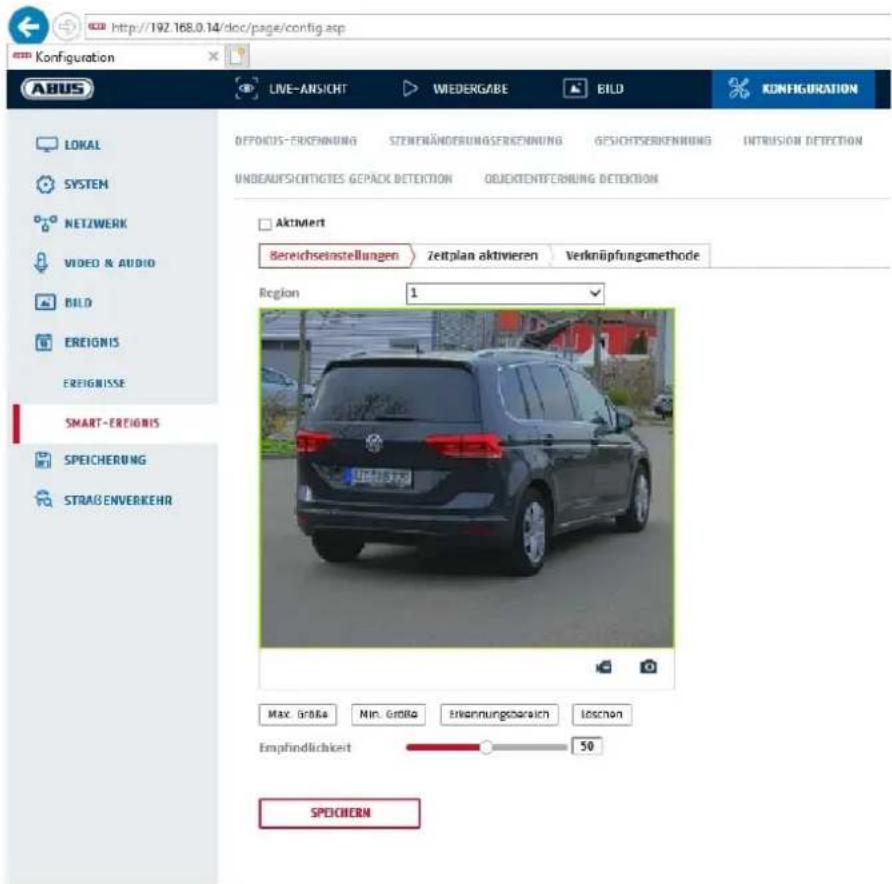
La funzione riconosce quando un oggetto esce da un'area contrassegnata e attiva immediatamente un evento.
Anteprima video: Configurare l'area da monitorare
Dimensione max. Dimensione: questa funzione serve a definire la dimensione massima dell'oggetto da riconoscere. Ciò avviene disegnando un rettangolo nel video di anteprima. Il rettangolo può essere disegnato in qualsiasi posizione del video di anteprima.
Dimensione minima: questa funzione serve a definire la dimensione minima dell'oggetto da riconoscere. Ciò avviene disegnando un rettangolo nel video di anteprima. Il rettangolo può essere disegnato in qualsiasi posizione del video di anteprima.
Area di rilevamento: questo pulsante può essere utilizzato per disegnare l'area da monitorare nell'immagine video (area quadrata). Procedura: premere il pulsante -> impostare i punti d'angolo con il tasto sinistro del mouse (max. 4) -> premere il tasto destro del mouse per terminare il disegno.
Elimina: elimina l'area.
Obiettivo di rilevamento
Questa voce di menu è l'impostazione per il riconoscimento degli oggetti. Il riconoscimento degli oggetti riconosce persone e veicoli su base neurale.
Detektionsziel
√ Person
□ Fahrzeug
 | 1. Quando si utilizza il rilevamento di oggetti, le registrazioni video sulla scheda SD interna contengono solo registrazioni di persone o veicoli riconosciuti. Gli altri oggetti non vengono registrati sulla scheda SD.2. Quando si utilizza il rilevamento degli oggetti e si registrano i dati video su un NVR ABUS, tutti gli oggetti intrusi vengono inizialmente salvati come registrazione. Il filtraggio può quindi essere effettuato tramite l'NVR ABUS (interfaccia utente locale) o il software CMS (LAN/WAN).3. Il rilevamento degli oggetti (persone/veicoli) e la successiva visualizzazione filtrata di queste registrazioni possono essere utilizzati solo in combinazione con un NVR ABUS.4. Sul NVR ABUS, le registrazioni video possono essere visualizzate filtrate per persone o veicoli tramite il monitor collegato (HDMI/VGA) nel menu "Ricerca intelligente". Le altre registrazioni di rilevamento del movimento, oltre alle persone e ai veicoli, possono essere visualizzate in riproduzione come di consueto.5. È inoltre possibile filtrare le registrazioni controllate dal movimento in base alle persone e ai veicoli nel software CMS degli NVR ABUS collegati (riproduzione degli eventi). |
Sensibilità:
maggiore è la sensibilità, più piccoli sono gli oggetti che possono essere rilevati.
Orario
Per memorizzare un programma, fare clic su "Attiva programma". Specificare i giorni della settimana e gli orari in cui l'uscita di allarme deve essere attiva.
Il periodo di tempo viene selezionato contrassegnandolo con il tasto sinistro del mouse. Facendo clic su un periodo già selezionato, i dettagli possono essere impostati o cancellati anche con la tastiera.
Per copiare la selezione dell'ora in altri giorni della settimana, spostare il puntatore del mouse dietro la barra del giorno della settimana già impostato e utilizzare la funzione "Copia in ...".
Accettare le impostazioni effettuate facendo clic su "Salva".
Metodo di collegamento
Impostare qui l'azione da eseguire quando si verifica un evento.
Collegamento normale
Invia e-mail: riceverete un'e-mail di notifica, spuntando la casella di controllo.
Notifica al centro di monitoraggio: il software ABUS CMS può essere informato quando viene
attivato un evento. È possibile visualizzare un'immagine a comparsa, ad esempio.
Carica su FTP/scheda di memoria/NAS: selezionare questa casella di controllo per caricare le singole immagini su un server FTP, una scheda SD o un'unità NAS collegata quando si verifica un evento.
Avviso acustico: questa funzione può emettere suoni o supporti sonori
preimpostati o personalizzati. Richiede un modello di telecamera con uscita audio o altoparlante integrato.
Uscita allarme trigger
Quando viene attivato un evento, possono essere attivate le uscite di allarme esistenti sulla telecamera. Il comportamento dell'uscita di allarme può essere impostato in "Eventi / Uscita di allarme".
Registrazione del trigger
Attiva la registrazione su scheda SD tramite il rilevamento del movimento.
8.7 Stoccaggio
8.7.1 Programma di registrazione
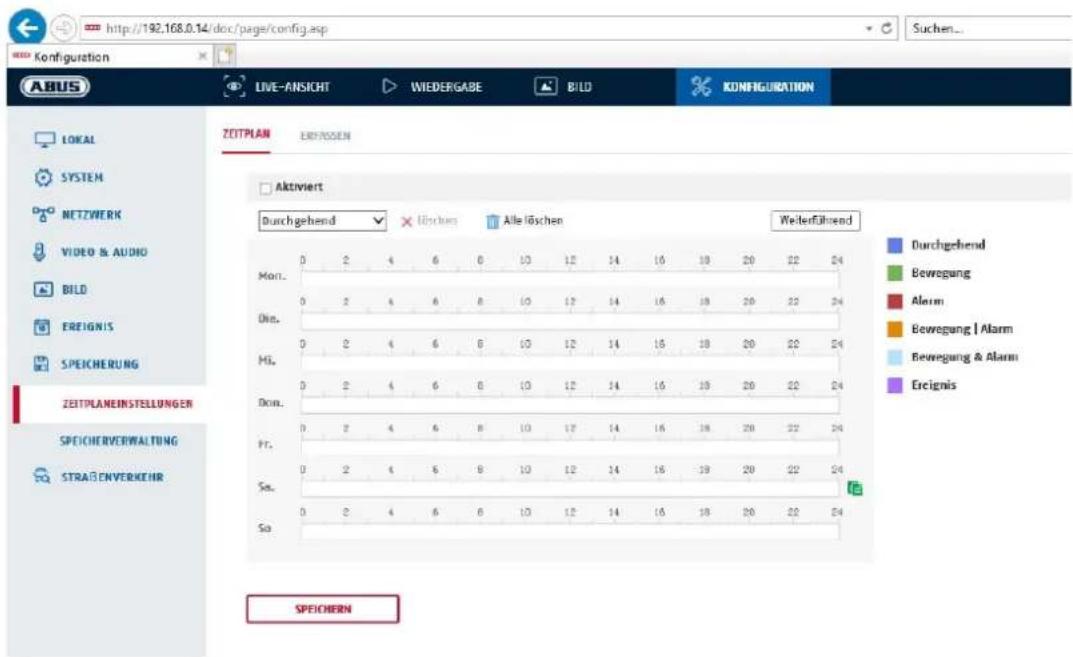
Qui è possibile configurare le registrazioni a tempo e ad evento per salvarle sulla scheda SD.
Post-registrazione
Impostare qui la durata della registrazione dei dati dell'immagine dopo un evento.
Sovrascrivere
Impostare qui se le registrazioni devono essere sovrascritte automaticamente quando la memoria è piena.
Tempo trascorso: questa funzione può essere utilizzata per limitare il tempo di memorizzazione sulla scheda SD.
Orario
Per memorizzare un programma, fare clic su "Attiva programma". Specificare i giorni della settimana e gli orari in cui l'uscita di allarme deve essere attiva.
Il periodo di tempo viene selezionato contrassegnandolo con il tasto sinistro del mouse. Facendo clic su un periodo già selezionato, i dettagli possono essere impostati o cancellati anche con la tastiera.
Per copiare la selezione dell'ora in altri giorni della settimana, spostare il puntatore del mouse dietro la barra del giorno della settimana già impostato e utilizzare la funzione "Copia in ...".
Accettare le impostazioni effettuate facendo clic su "Salva".
In Tipo di registrazione, selezionare la modalità di registrazione per il periodo di tempo desiderato. È possibile
Selezione tra i tipi di registrazione completi:
Normale: Registrazione continua
Movimento: Registrazione controllata dal movimento
Allarme: ingresso allarme (se disponibile)
Movimento | Allarme: Registrazione controllata dal movimento o dall'ingresso di allarme. La telecamera registra quando viene rilevato un movimento o quando viene attivato l'ingresso di allarme.
Movimento e allarme: Registrazione controllata dal movimento e dall'ingresso di allarme. La telecamera registra solo quando il movimento e l'ingresso di allarme vengono attivati contemporaneamente.
Evento: registrazione di tutti gli eventi intelligenti (ad es. tripwire).

Si noti che l'ingresso di allarme è disponibile solo in alcuni modelli.
Per accettare le modifiche, selezionare "OK", per annullarle cliccare su "Annulla".
8.7.2 Cattura / immagine singola
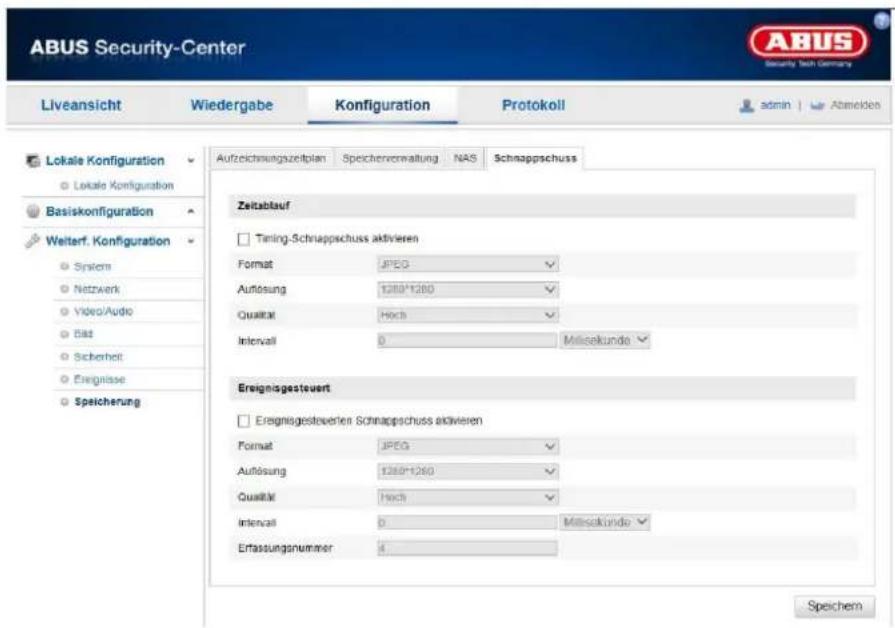
Qui è possibile configurare istantanee controllate da tempo ed eventi per caricarle su un server FTP.
Lasso di tempo
Attivare l'istantanea dei tempi
Attivare questa funzione per salvare le immagini a intervalli di tempo specifici.
Formato
Il formato delle immagini è preconfigurato in JPEG.
Risoluzione
Impostare qui la risoluzione dell'immagine.
qualità
Selezionare la qualità delle immagini salvate.
Intervallo
Impostare qui l'intervallo di tempo tra due immagini salvate.
Controllato dagli eventi
Attivare l'istantanea controllata dagli eventi
Attivare questa funzione per salvare le immagini controllate dagli eventi.
Formato
Il formato delle immagini è preconfigurato in JPEG.
Risoluzione
Impostare qui la risoluzione dell'immagine.
qualità
Selezionare la qualità delle immagini salvate.
Intervallo
Impostare qui l'intervallo di tempo tra due immagini salvate.
8.7.3 Gestione della memoria
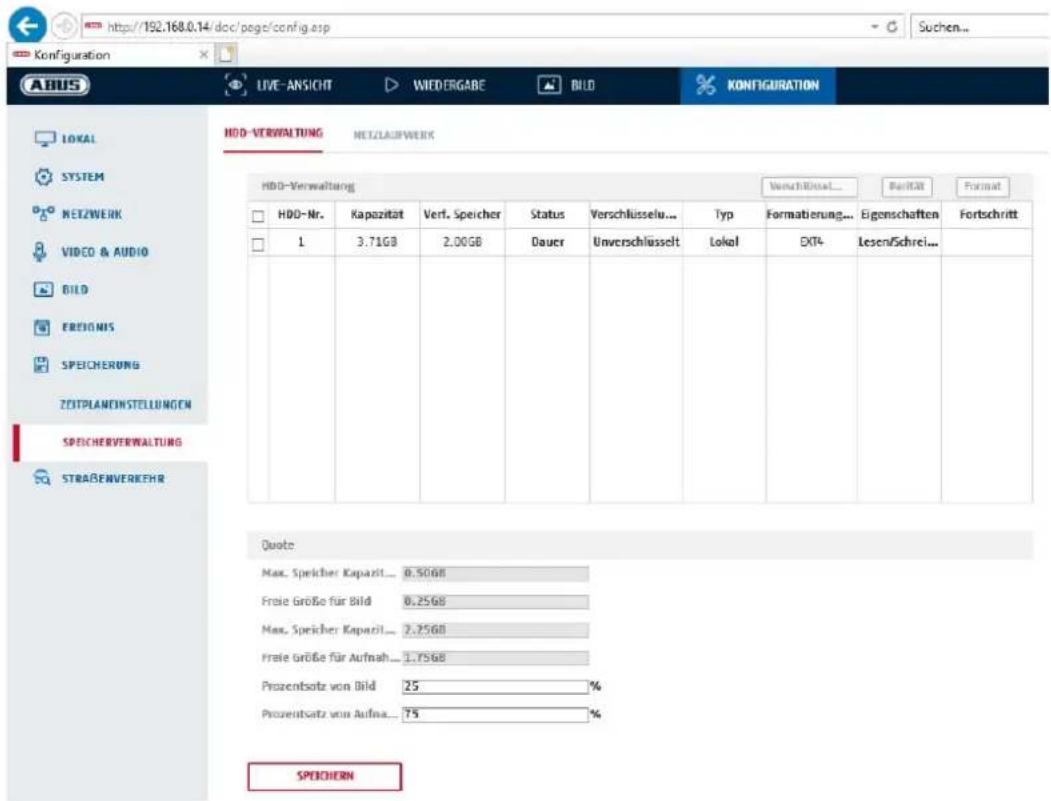
Qui è possibile formattare la scheda microSD inserita e visualizzarne le proprietà. I dati sul supporto di memorizzazione possono anche essere crittografati. È inoltre possibile impostare una percentuale di distribuzione dello spazio di archiviazione per i dati video e le singole immagini.
Impostare prima tutte le opzioni e i parametri desiderati e poi formattare il supporto di memorizzazione.
8.7.4 NAS
In questo menu è possibile impostare le posizioni di memorizzazione NAS, che sono poi disponibili nella fotocamera come unità (HDD) per la memorizzazione.
Indirizzo del server Indirizzo IP dell'unità NAS
Percorso del file: Percorso dell'unità NAS
9. Manutenzione e pulizia
9.1 Manutenzione
Controllare regolarmente la sicurezza tecnica del prodotto, ad esempio i danni all'involucro.
Se si ritiene che non sia più possibile un funzionamento sicuro, il prodotto deve essere messo fuori servizio e protetto da un funzionamento involontario.
Si può ritenere che il funzionamento sicuro non sia più possibile se
- il dispositivo presenta danni visibili,
- il dispositivo non funziona più

Si prega di notare:
Il prodotto non richiede manutenzione. All'interno del prodotto non ci sono componenti da controllare o manutenere, non bisogna mai aprirlo.
9.2 Pulizia
Pulire il prodotto con un panno pulito e asciutto. In caso di sporco più intenso, il panno può essere leggermente inumidito con acqua tiepida.

Assicurarsi che non entrino liquidi nell'apparecchio.
Non utilizzare detergenti chimici per non danneggiare la superficie dell'alloggiamento e dello schermo (scolorimento).
10. Smaltimento dei rifiuti
Attenzione: la direttiva UE 2002/96/CE regolamenta la restituzione, il trattamento e il riciclaggio corretto dei dispositivi elettronici usati. Questo simbolo significa che, nell'interesse della tutela dell'ambiente, l'apparecchio deve essere smaltito al termine della sua vita utile in conformità alle norme di legge vigenti e separatamente dai rifiuti domestici o commerciali. Il vecchio apparecchio può essere smaltito presso i centri di raccolta ufficiali del vostro Paese. Per lo smaltimento dei materiali, attenersi alle norme locali. Per ulteriori dettagli sul ritiro (anche per i Paesi non appartenenti all'UE), contattare l'amministrazione locale. La raccolta differenziata e il riciclaggio preservano le risorse naturali e garantiscono il rispetto di tutte le norme per la tutela della salute e dell'ambiente durante il riciclaggio del prodotto.
11. Dati tecnici
I dati tecnici delle singole telecamere sono disponibili sul sito www.abus.com tramite la ricerca prodotti.
12. Informazioni sulla licenza open source
Desideriamo inoltre sottolineare che la telecamera di sorveglianza di rete contiene, tra l'altro, software open source. Si prega di leggere le informazioni sulla licenza open source allegate al prodotto.