
IPCA54512B - Caméra de surveillance ABUS - Notice d'utilisation et mode d'emploi gratuit
Retrouvez gratuitement la notice de l'appareil IPCA54512B ABUS au format PDF.


| Type de produit | Caméra de surveillance |
| Marque | ABUS |
| Modèle | IPCA54512B |
| Catégorie | Caméra de surveillance |
| Forme du boîtier | Dôme |
| Couleur du boîtier | Blanc |
| Résolution | 4 MPx (2688x1520) |
| Objectif | Focale fixe 4.0 mm |
| Microphone intégré | Oui |
| Entrée / Sortie d'alarme | Non |
| Indice de protection | IP66 (intérieur et extérieur) |
| Alimentation | PoE (Power over Ethernet) ou adaptateur secteur (12 V DC) |
| Consommation électrique | Env. 6 W |
| Température de fonctionnement | -30 °C à +50 °C |
| Vision nocturne | IR LED, portée jusqu'à 30 m |
| Codec vidéo | H.265, H.264, MJPEG |
| Stockage local | Carte microSD (max. 256 Go) |
| Connectivité | Ethernet 10/100/1000 Base-T |
| Détection d'objets intelligente | Personnes et véhicules |
| Fonctions de sécurité | Authentification Digest, filtre IP/MAC, HTTPS, certificat, blocage après échecs |
| Entretien et nettoyage | Nettoyage avec un chiffon sec ou légèrement humide (pas de produits chimiques) |
| Réparabilité | Aucune pièce réparable par l'utilisateur – confier à un professionnel |
FOIRE AUX QUESTIONS - IPCA54512B ABUS
Questions des utilisateurs sur IPCA54512B ABUS
0 question sur cet appareil. Repondez a celles que vous connaissez ou posez la votre.
Poser une nouvelle question sur cet appareil
Téléchargez la notice de votre Caméra de surveillance au format PDF gratuitement ! Retrouvez votre notice IPCA54512B - ABUS et reprennez votre appareil électronique en main. Sur cette page sont publiés tous les documents nécessaires à l'utilisation de votre appareil IPCA54512B de la marque ABUS.
MODE D'EMPLOI IPCA54512B ABUS
Mode d'emploi original en allemand. A conserver pour une utilisation future !
Introduction
Chère cliente, cher client,
nous vous remercions d'avoir acheté ce produit.
L'appareil est conforme aux exigences des directives européennes suivantes : directive CEM 2014/30/UE et directive RoHS 2011/65/UE.
Pour maintenir cet état et garantir un fonctionnement sans danger, vous devez, en tant qu'utilisateur, respecter ce mode d'emploi !
Lisez le mode d'emploi complet avant de mettre le produit en service, respectez toutes les consignes d'utilisation et de sécurité !
Tous les noms de sociétés et de produits contenus dans ce site sont des marques déposées de leurs propriétaires respectifs. Tous droits réservés.
Si vous avez des questions, adressez-vous à votre installateur ou à votre partenaire commercial !

Clause de non-responsabilité
Ce manuel a été rédigé avec le plus grand soin. Si vous constatez toutefois des omissions ou des inexactitudes, veuillez nous en faire part par écrit à l'adresse indiquée au dos du manuel.
ABUS Security-Center GmbH & Co. KG décline toute responsabilité pour les erreurs techniques et typographiques et se réserve le droit de modifier le produit et les modes d'emploi à tout moment et sans préavis.
ABUS Security-Center n'est pas responsable des dommages consécutifs directs ou indirects liés à l'équipement, aux performances et à l'utilisation de ce produit. Aucune garantie n'est donnée quant au contenu de ce document.
Explication des symboles
 | Le symbole de l'éclair dans un triangle est utilisé lorsqu'il y a danger pour la santé, par exemple par une décharge électrique. |
 | Un point d'exclamation à l'intérieur du triangle signale des informations importantes dans ce mode d'emploi qui doivent être impérativement respectées. |
 | Vous trouverez ce symbole lorsque des conseils et des indications d'utilisation particuliers doivent vous être donnés. |
Consignes de sécurité importantes
 | En cas de dommages causés par le non-respect de ce mode d'emploi, le droit à la garantie est annulé. Nous déclinons toute responsabilité en cas de dommages consécutifs ! |
 | Nous déclinons toute responsabilité en cas de dommages matériels ou corporels causés par une manipulation incorrecte ou le non-respect des consignes de sécurité. Dans de tels cas, tout droit à la garantie est annulé ! |
Chère cliente, cher client, Les consignes de sécurité et de danger suivantes ne servent pas seulement à protéger votre santé, mais aussi à protéger l'appareil. Veuillez les lire attentivement :
- Il n'y a pas de pièces à entretenir à l'intérieur du produit. De plus, le démontage annule l'homologation (CE) et la garantie/garantie.
- Une chute, même de faible hauteur, peut endommager le produit.
- Montez le produit de manière à ce que les rayons directs du soleil ne puissent pas atteindre le capteur d'images de l'appareil. Respectez les consignes de montage figurant dans le chapitre correspondant de ce mode d'emploi.
• L'appareil est conçu pour une utilisation à l'intérieur et à l'extérieur (IP66).
Évitez les conditions ambiantes défavorables suivantes lors du fonctionnement :
- humidité ou taux d'humidité trop élevé
- Froid ou chaleur extrêmes
- Exposition directe au soleil
- la poussière ou les gaz, vapeurs ou solvants inflammables
• fortes vibrations
• les champs magnétiques puissants, comme à proximité de machines ou de haut-parleurs - La caméra ne doit pas être installée sur des surfaces instables.
Consignes générales de sécurité :
- Ne laissez pas le matériel d'emballage traîner négligemment ! Les films/sacs en plastique, les morceaux de polystyrène, etc., pourraient devenir des jouets dangereux pour les enfants.
- Pour des raisons de sécurité, la caméra de vidéosurveillance ne doit pas être mise entre les mains d'enfants en raison des petites pièces qui peuvent être avalées.
• N'introduisez pas d'objets à l'intérieur de l'appareil par les ouvertures. - N'utilisez que les appareils/accessoires supplémentaires spécifiés par le fabricant. Ne connectez pas de produits non compatibles.
• Veuillez respecter les consignes de sécurité et les modes d'emploi des autres appareils raccordés. - Avant la mise en service, vérifiez que l'appareil n'est pas endommagé. Si c'est le cas, ne mettez pas l'appareil en service !
- Respectez les limites de la tension de service indiquée dans les caractéristiques techniques. Des tensions plus élevées peuvent détruire l'appareil et mettre en danger votre sécurité (électrocution).
Consignes de sécurité
- Alimentation électrique : Veillez à respecter les indications relatives à la tension d'alimentation et à la consommation électrique figurant sur la plaque signalétique.
2. Surcharge
Évitez de surcharger les prises secteur, les rallonges et les adaptateurs, car cela peut provoquer un incendie ou un choc électrique.
3. Nettoyage
Nettoyez l'appareil uniquement avec un chiffon humide sans utiliser de produits de nettoyage agressifs. L'appareil doit alors être déconnecté du réseau.
Avertissements
Avant la première mise en service, toutes les consignes de sécurité et d'utilisation doivent être respectées !
- Respectez les consignes suivantes afin d'éviter d'endommager le câble et la fiche d'alimentation :
- Lorsque vous débranchez l'appareil du secteur, ne tirez pas sur le câble d'alimentation, mais saisissez la fiche.
- Veillez à ce que le cordon d'alimentation soit le plus éloigné possible des appareils de chauffage afin d'éviter que la gaine en plastique ne fonde.
- Suivez ces instructions. Le non-respect de ces instructions peut entraîner un risque de choc électrique :
- N'ouvrez jamais le boîtier ou le bloc d'alimentation.
• N'insérez pas d'objets métalliques ou inflammables à l'intérieur de l'appareil.
- Afin d'éviter tout dommage dû à une surtension (exemple : orage), veuillez utiliser une protection contre les surtensions.
- Veuillez débrancher immédiatement les appareils défectueux et informer votre revendeur.
 | En cas d'installation dans un système de vidéosurveillance existant, assurez-vous que tous les appareils sont déconnectés du réseau et du circuit électrique basse tension. |
 | En cas de doute, ne procédez pas vous-même au montage, à l'installation et au câblage, mais confiez ces tâches à un spécialiste. Des travaux non conformes et effectués par des amateurs sur le réseau électrique ou sur les installations domestiques représentent un danger non seulement pour vous, mais aussi pour d'autres personnes.Câblez les installations de manière à ce que les circuits de réseau et de basse tension soient toujours séparés et ne soient reliés en aucun point ou ne puissent être reliés en raison d'un défaut. |
Déballage
Pendant que vous déballez l'appareil, manipulez-le avec le plus grand soin.
| Si l'emballage d'origine est éventuellement endommagé, vérifiez d'abord l'appareil. Si l'appareil est endommagé, retournez-le avec son emballage et informez le service de livraison. |
Table des matières
- Utilisation conforme à la destination....154
- Explication des symboles....154
- Caractéristiques et fonctions ....155
- Description de l'appareil ....155
- Description des connexions....155
- Première mise en service....155
6.1 Utilisation de l'ABUS IP Installer pour la recherche de caméras.... 155
6.2 Accès à la caméra réseau via un navigateur Web 157
6.3 Remarques générales sur l'utilisation des pages de paramètres.... 157
6.4 Installer le plug-in vidéo ....157
6.5 Attribution du premier mot de passe 158
6.6 Page d'accueil (page de connexion)....159
6.7 Comptes d'utilisateurs et mots de passe ....160
6.8 Intégration de la caméra dans le NVR ABUS 160
6.9 Intégration de la caméra dans l'application ABUS Link Station 160
6.10 Intégration de la caméra dans ABUS CMS 161
6.11 Remarques sur l'installation en cas d'utilisation de la détection d'objets ..... 161
- Fonctions utilisateur ....162
7.1 Barre de menu 162
7.2 Affichage des images en direct....163
7.3 Barre de contrôle....163
7.4 Lecture....164
7.5 Image 165
- Configuration 167
8.1 Configuration locale 167
8.2 Système 169
8.2.1 Réglages du système....169
8.2.1.1 Informations de base....169
8.2.1.2 Réglages de l'heure 170
8.2.1.3 DST / Heure d'été 171
8.2.1.4 RS-232....171
8.2.1.5 Ressource VCA....172
8.2.1.6 Paramètres des métadonnées 172
8.2.1.7 A propos de / Informations sur la licence 172
8.2.2 Maintenance....173
8.2.2.1 Mise à niveau et maintenance 173
8.2.2.2 Protocole 174
8.2.2.3 Protocole d'audit de sécurité....174
8.2.3 Sécurité....174
8.2.3.1 Authentication....174
8.2.3.2 Filtre d'adresse IP 175
8.2.3.3 Filtre d'adresse MAC....176
8.2.3.4 Service de sécurité....176
8.2.3.5 Sécurité avancée 176
8.2.3.6 Gestion des certificats....176
8.2.4 Gérer les utilisateurs ....177
8.2.4.1 Utilisateurs en ligne....177
8.2.4.2 Paramètres de sécurité du compte 178
8.3 Réseau....179
8.3.1 TCP/IP....179
8.3.2 DDNS....180
8.3.3 Port....181
8.3.4 NAT 182
8.3.5 Multicast....183
8.3.6 SNMP....183
8.3.7 FTP 184
8.3.8 Courrier électronique....185
8.3.9 Accès au Cloud / ABUS Link Station 186
8.3.10 HTTPS 187
8.3.11 QoS....187
8.3.12 802.1X....188
8.3.13 Protocole d'intégration ..... 188
8.3.14 Service réseau 188
8.3.15 Serveur d'alarme 188
8.3.16 SRTP....189
8.4 Vidéo et audio 190
8.4.1 Paramètres du flux vidéo .... 190
8.4.2 Audio....191
8.4.3 ROI (région d'intérêt)....191
8.4.4 Informations sur le flux....191
8.5 Image 192
8.5.1 Paramètres d'affichage 192
8.5.2 Paramètres OSD....195
8.5.3 Masquage de zones privées ....196
8.5.4 Changement des paramètres de l'image 196
8.6 Événements ....198
8.6.1 Détection de mouvement....198
8.6.2 Surveillance des sabotages / Cover Detection 200
8.6.3 Entrée d'alarme (IPCA54572A)....201
8.6.4 Sortie d'alarme (IPCA54572A)....203
8.6.5 Exception 204
8.6.6 Sortie d'alarme à flash (IPCA54572A) 204
8.6.7 Sortie d'alarme sonore (IPCA54572A)....204
8.6.8 Détection d'intrusion....206
8.6.9 Tripwire 208
8.6.10 Entrée de plage Détection....210
8.6.11 Détection de sortie de plage 212
8.7 Stockage....215
8.7.1 Planification des enregistrements 215
8.7.2 Saisir / Image unique 216
8.7.3 Gestion de la mémoire....217
8.7.4 NAS....217
9. Entretien et nettoyage 218
9.1 Maintenance....218
9.2 Nettoyage....218
10. Élimination des déchets....218
11. Données techniques....219
12. Mentions de licence open source ....219
1. Utilisation conforme à la destination
Cette caméra sert à la surveillance vidéo à l'intérieur ou à l'extérieur (selon le modèle) en combinaison avec un appareil d'enregistrement ou un appareil d'affichage correspondant (p. ex. PC).

Toute autre utilisation que celle décrite ci-dessus peut endommager le produit et entraîner d'autres risques. Toute autre utilisation n'est pas conforme à l'usage prévu et entraîne la perte de la garantie ; toute responsabilité est exclue. Ceci est également valable si des transformations et/ou des modifications ont été effectuées sur le produit.
Lisez attentivement et intégralement le mode d'emploi,
avant de mettre le produit en service. Le mode d'emploi contient des informations importantes pour le montage et l'utilisation.
2. Explication des symboles
 | Le symbole de l'éclair dans un triangle est utilisé lorsqu'il y a danger pour la santé, par exemple par une décharge électrique. |
 | Un point d'exclamation à l'intérieur du triangle signale des informations importantes dans ce mode d'emploi qui doivent être impérativement respectées. |
 | Vous trouverez ce symbole lorsque des conseils et des indications d'utilisation particuliers doivent vous être donnés. |
- Caractéristiques et fonctions
| N° d'article | Forme de construction | Couleur du boîtier | Résolution | Objectif Distance focale | Micro | Entrée d'alarme, sortie d'alarme |
| IPCA34512A | Mini tube blanc | 4 MPx 2,8 mm √ | - | |||
| IPCA34512B | Mini tube blanc | 4 MPx 4.0 mm √ | - | |||
| IPCA34612A | Mini tube noir 4 | MPx 2.8 mm √ | - | |||
| IPCA54512A | Dôme blanc 4 | MPx 2.8 mm √ | - | |||
| IPCA54512B | Dôme blanc 4 | MPx 4.0 mm √ | - | |||
| IPCA54612A | Dôme noir 4 | MPx 2.8 mm √ | - | |||
| IPCA64512A | Tube blanc 4 | MPx 2.8 mm - - | ||||
| IPCA64512B | Tube blanc 4 | MPx 4.0 mm - - | ||||
| IPCA64612A | TUbe | noir 4 MPx | 2.8 mm - - | |||
| IPCB54572A | Dôme | blanc | 4 MPx | 2.8 mm | √ | √ |

La portée effective de la lumière blanche ou infrarouge dépend du lieu d'utilisation. Les surfaces absorbant la lumière ou les objets ne réfléchissant pas la lumière dans le champ de vision réduisent la portée IR/lumière blanche ou entraînent une image vidéo trop sombre. En outre, des objets réfléchissants à proximité directe de la caméra (gouttière, mur) peuvent entraîner des réflexions gênantes sur l'image.
4. Description de l'appareil
Pour plus d'informations sur les connexions et l'installation correcte de la caméra IP, consultez le guide d'installation disponible sur www.abus.com.
5. Description des connexions
Pour plus d'informations sur les connexions et l'installation correcte de la caméra IP, consultez le guide d'installation disponible sur www.abus.com.
6. Première mise en service
6.1 Utilisation de l'ABUS IP Installer pour la recherche de caméras
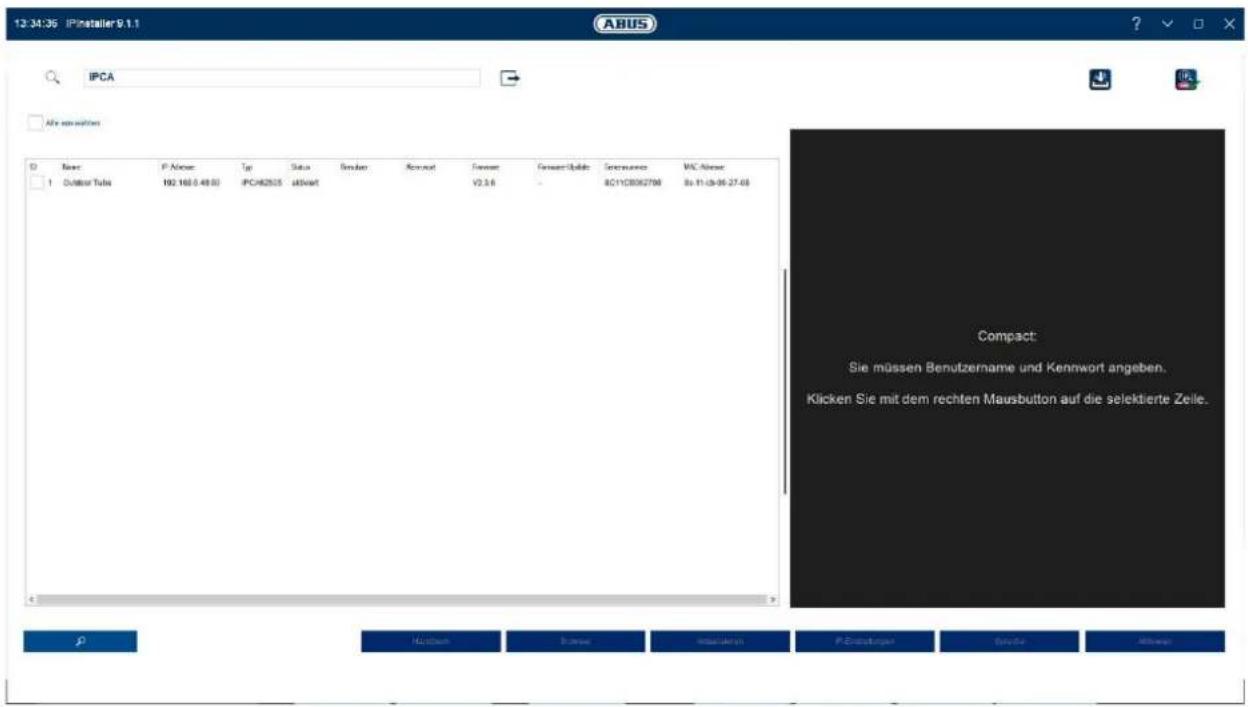
Installez et démarrez l'ABUS IP Installer. Celui-ci est disponible sur le site Web d'ABUS www.abus.com pour le produit concerné.
La caméra IP devrait maintenant apparaître dans la liste de sélection, éventuellement avec une adresse IP qui ne correspond pas encore au réseau cible. Les paramètres IP de la caméra peuvent être modifiés via l'installateur IP.
Le bouton "Navigateur" permet d'ouvrir une caméra préalablement sélectionnée directement dans le navigateur Internet (le navigateur configuré comme navigateur par défaut sous Windows est utilisé).
6.2 Accès à la caméra réseau via un navigateur web
Saisissez l'adresse IP de la caméra dans la barre d'adresse du navigateur (pour Internet Explorer, si le port http a été modifié, il faut également saisir "http://" avant l'adresse IP.

6.3 Remarques générales sur l'utilisation des pages de paramètres
| Élément fonctionnel Description | |
 | Enregistrer les réglages effectués sur la page.Il faut veiller à ce que les réglages ne soient pris en compte qu'après avoir appuyé sur le bouton d'enregistrement. |
 | Fonction activée |
 | Fonction désactivée |
 | Sélection de la liste |
 | Champ de saisie |
 | Curseur |
6.4 Installer le plugin vidéo
Internet Explorer
Un plugin ActiveX est utilisé pour la représentation vidéo dans Internet Explorer. Ce plugin doit être installé dans le navigateur. Une demande d'installation apparaît directement après l'entrée du nom d'utilisateur et du mot de passe.
 | Si l'installation du plugin ActiveX est bloquée dans Internet Explorer, il est nécessaire de réduire les paramètres de sécurité pour l'installation/initialisation d'ActiveX. |
Pour la représentation vidéo dans ces navigateurs, un autre plug-in vidéo est nécessaire. Dans la partie supérieure droite de l'affichage en direct, ce plugin est proposé au téléchargement et à l'installation sur le PC.
6.5 Attribution du premier mot de passe
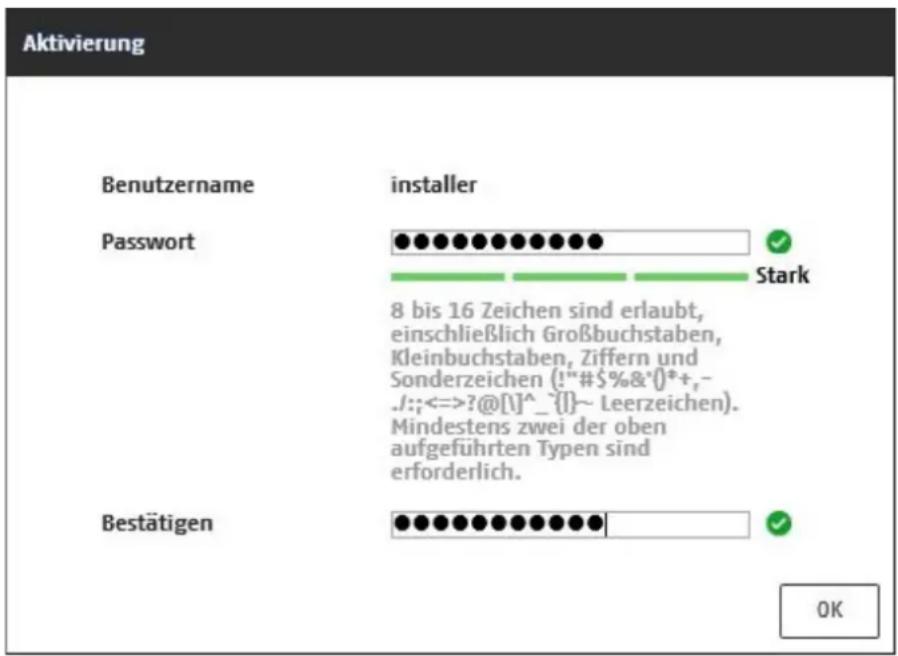
Pour des raisons de sécurité informatique, il est demandé d'utiliser un mot de passe sûr avec une utilisation appropriée de lettres minuscules, de lettres majuscules, de chiffres et de caractères spéciaux.
Aucun mot de passe n'est attribué en usine, il doit être attribué lors de la première utilisation de la caméra. Cela peut se faire via l'installateur IP ABUS (bouton "Activer") ou via la page Web.
Un mot de passe sécurisé doit au moins répondre aux exigences suivantes :
- 8-16 caractères
- Caractères valides : chiffres, minuscules, majuscules, caractères spéciaux ( !"#\$%&()*+,-./;;<=>?@[V]^_{I}\~espace )
- 2 types de caractères différents doivent être utilisés
Après l'attribution du premier mot de passe, vous devez ensuite immédiatement enregistrer une adresse électronique dans les paramètres de sécurité du compte.
Cette adresse e-mail vous permet de recevoir un code de réinitialisation du mot de passe administrateur en cas d'oubli. Pour cela, il faut utiliser la fonction de scan d'un code QR dans l'application Link Station (il n'est pas nécessaire d'avoir un compte Link Station).
Pour plus d'informations, voir la section "Paramètres de sécurité du compte" (paragraphe 8.2.4.2).
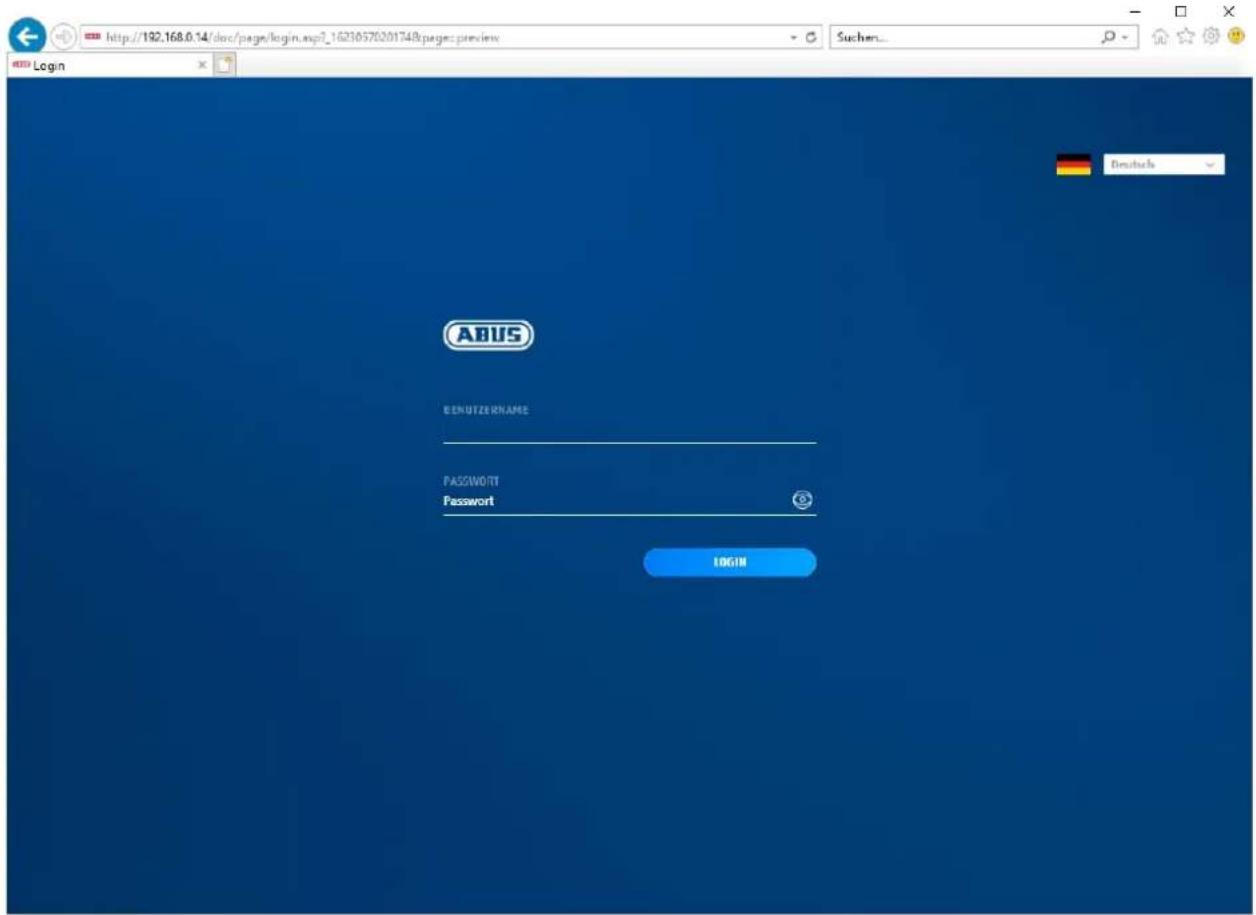
6.6 Page d'accueil (page de connexion)
Après avoir saisi l'adresse IP dans la ligne d'adresse du navigateur et ouvert la page, la page d'accueil apparaît.
6.7 Comptes d'utilisateurs et mots de passe
Aperçu des types d'utilisateurs avec les désignations du nom d'utilisateur, des mots de passe standard et des privilèges correspondants :
| Type d'utilisateur Nom d'utilisateur Mot de p | asse par défaut | Privilèges | |
| Administrateur(pour l'accès via un navigateur web, une application mobile ou un appareil d'enregistrement) | installer | Accès complet | |
| Opérateuret modifiable par admin>Activable individuellement :Vue en directLecture SD/NASRecherche d'image unique SD/NAS(PT)Z ContrôleEnregistrement manuelRedémarrageaudio à 2 voiesFormater la carte SDModification des paramètres dans les réglages | et modifiable par admin> | attribué et modifiable par admin> | Activable individuellement :Vue en directLecture SD/NASRecherche d'image unique SD/NAS(PT)Z ContrôleEnregistrement manuelRedémarrageaudio à 2 voiesFormater la carte SDModification des paramètres dans les réglages |
| Utilisateur(pour l'accès via un navigateur web) | Vue en directLecture SD/NASRecherche d'image unique SD/NAS | ||
6.8 Intégration de la caméra dans le NVR ABUS
Les données suivantes sont nécessaires pour l'intégration de la caméra dans le NVR ABUS :
- Adresse IP / nom de domaine
• Port du serveur (8000 par défaut) - Nom d'utilisateur : installer
- Mot de passe :
(attribué et modifiable par l'installateur)
6.9 Intégration de la caméra dans ABUS Link Station App
À propos de P2P Cloud Funtion :
- Code QR ou partie à 9 chiffres du numéro de série du logiciel (exemple : IPCS6213020210121AAWRF12345678 )
- Mot de passe attribué pour la fonction P2P Cloud
Alternative :
Les données suivantes sont nécessaires pour l'intégration de la caméra via l'adresse IP :
- Adresse IP / nom de domaine
• Port du serveur (8000 par défaut) - Nom d'utilisateur : installer
- Mot de passe :
(attribué et modifiable par l'installateur)
6.10 Intégration de la caméra dans le CMS ABUS
Les données suivantes sont nécessaires pour l'intégration de la caméra dans le logiciel ABUS CMS :
- Adresse IP / nom de domaine
• Port http (80 par défaut) - rtsp Port (standard 554)
- Nom d'utilisateur : installer
- Mot de passe :
(attribué et modifiable par l'installateur)
6.11 Remarques sur l'installation en cas d'utilisation de la reconnaissance d'objets
La détection d'objet de la caméra peut reconnaître les personnes et les véhicules en tant qu'objet. Les autres influences perturbatrices sont ainsi ignorées.
Remarque : la reconnaissance d'objets reconnaît les structures des personnes et des véhicules, mais elle ne peut pas juger de l'authenticité d'une personne ou d'un véhicule. Les structures qui présentent une similitude peuvent également être reconnues comme des personnes ou des véhicules.
Pour obtenir une performance optimale de la détection d'objets, il faut tenir compte de certaines conditions d'encadrement lors de l'installation ou du champ de vision de la caméra.
- La hauteur d'installation de la caméra doit être choisie entre 2,5 et 5 mètres. L'inclinaison ne devrait pas dépasser 10 degrés.
- La hauteur de l'objet dans la partie de l'image sélectionnée doit être comprise entre 1/16 et 1/2 de la hauteur de l'image. Si des objets sont représentés trop grands ou trop petits dans l'image, il se peut qu'ils ne soient pas reconnus correctement.
- Notez qu'en dessous de la caméra, une certaine zone n'est pas surveillée.
- La distance de surveillance maximale en fonction de la distance focale de la caméra est la suivante :
| Distance focale | Distance max. Distance de surveillance |
| 2.8 mm 10 m | |
| 4 mm 15 m | |
| 6 mm 22 m | |
| 8 mm 30 m | |
| 12 mm 40 m |
- Les surfaces réfléchissantes dans le cadre de l'image peuvent perturber la reconnaissance des objets.
- Veillez à ce qu'aucune branche ou feuille à proximité de la caméra ne soit incluse dans le champ de vision.
- Les caméras dôme avec dômes sont moins bien adaptées à la surveillance extérieure avec détection d'objets, car leur dôme peut diffuser ou refléter la lumière. Cela a une influence sur la détection d'objets.
- N'utilisez pas la détection d'objets dans des zones où le nombre ou la fréquence des objectifs est élevé (personnes, véhicules). Il en résulte un nombre élevé d'alarmes.
- Notez que des structures ressemblant à des personnes ou à des véhicules (par exemple des images de personnes) peuvent également déclencher le détecteur d'alarme de la caméra (par exemple une bannière publicitaire abandonnée avec des personnes dessus).
7. Fonctions utilisateur
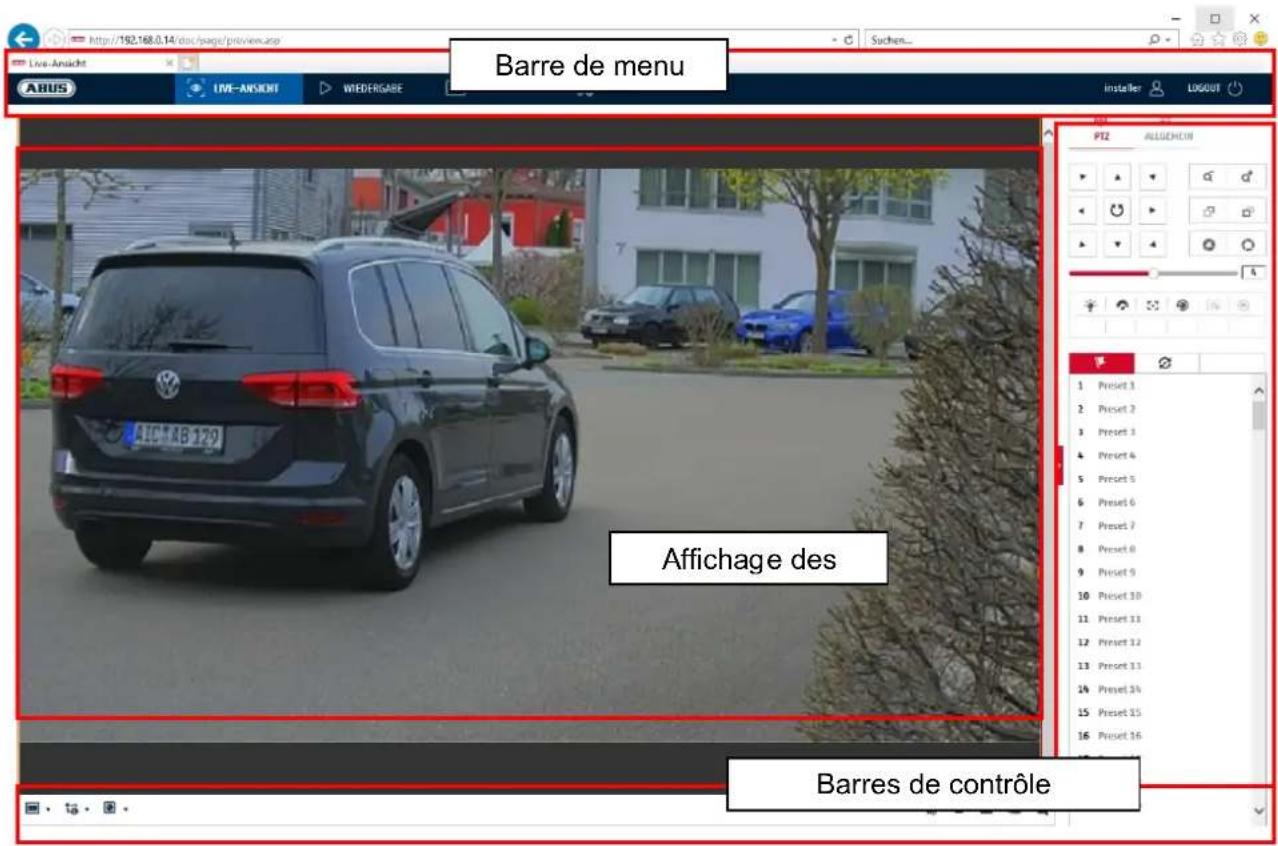
Ouvrez la page d'accueil de la caméra réseau. L'interface est divisée en plusieurs parties principales :
7.1 Barre de menu
Sélectionnez "Lecture", "Image" ou "Configuration" en cliquant sur l'onglet "Affichage en direct" correspondant.
| Bouton Description | ||
| Affichage de l'utilisateur actuellement connecté | ||
| Déconnexion de l'utilisateur | ||
| Vue en direct Affichage des images en direct | ||
| Lecture Lecture de données vidéo sur la carte microSD | ||
| Image | Récupération d'images individuelles enregistrées (par ex. plaques d'immatriculation saisies) | |
| Configuration Pages de configuration de la caméra IP | ||
7.2 Affichage d'images en direct
Un double-clic permet de passer en mode plein écran. En bas à gauche de la barre de contrôle se trouve un bouton permettant d'adapter le format d'affichage.
| Bouton Description | |
 | Activer la vue 4:3 |
 | Activer l'affichage 16:9 |
 | Afficher la taille originale |
 | Adapter automatiquement l'affichage au navigateur |
7.3 Barre de contrôle
| Bouton Description | |
 | Sélection du flux vidéo |
 | Sélection du plugin vidéo (plugin ABUS_IPC_Web_installé ou plugin vidéo Quicktime) |
 | Activation du microphone sur le PC pour une communication audio bidirectionnelle |
 | Compteur de pixels (fonction permettant de déterminer le nombre minimal de pixels horizontaux d'un signe distinctif) |
 | Démarrer / arrêter l'affichage en direct |
 | Image instantanée (instantané) sur PC |
 | Démarrer / arrêter l'enregistrement manuel sur PC |
 | Zoom numérique |
 | Activation du haut-parleur sur le PC, y compris réglage du volume |
| [AXHB] | Objectif Zoom - / Zoom + (si disponible) |
| [XSTA] | Objectif Focus - / Focus + (si disponible) |
7.4 Lecture
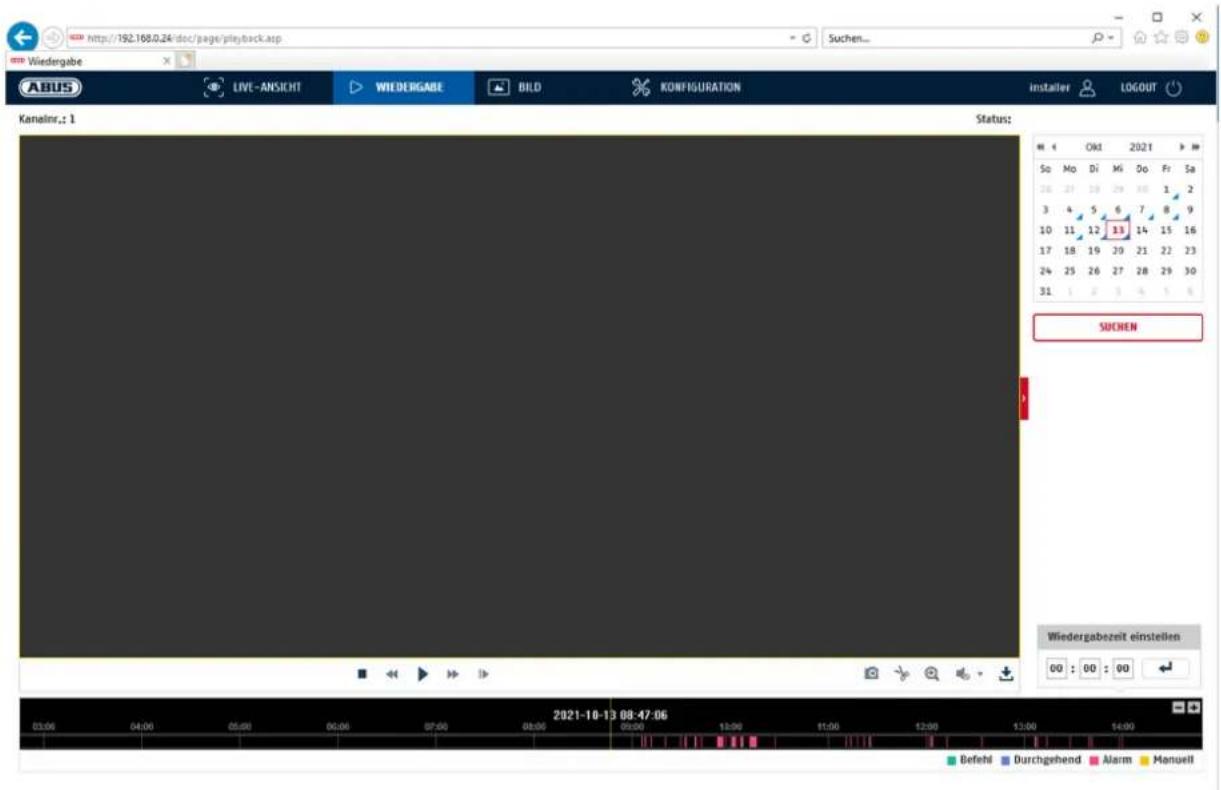
Dans ce menu, il est possible de rechercher des enregistrements à partir du support de données ou du lecteur intégré correspondant et de les télécharger sur le PC (par ex. carte SD).
| Bouton Description | |
| Arrêter la lecture | |
| Réduire la vitesse de lecture | |
| Pause | |
| Augmenter la vitesse de lecture | |
| Lecture image par image en avant | |
| Enregistrer une image individuelle sur le PC | |
| Fonction clip vidéo | |
| Zoom numérique (même pendant la lecture) | |
| Activation du haut-parleur sur le PC, y compris réglage du volume | |
Téléchargement de fichiers vidéo enregistrés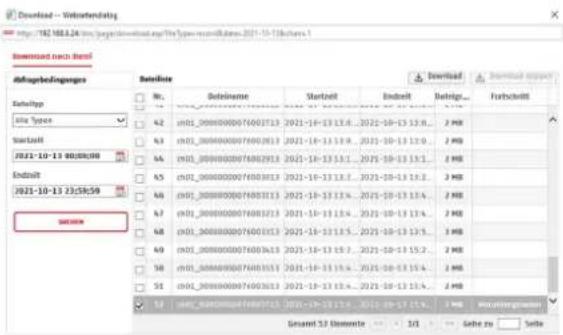 | |
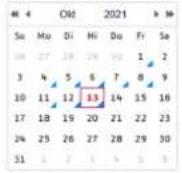 | Calendrier avec sélection du jour. Un triangle bleu indique que des prises de vue sont disponibles ce jour-là. |
| ■ Durchgehend■ Alarm | Marquage du type d'enregistrement (enregistrement continu, enregistrement d'événement) |

Il peut être nécessaire de démarrer le navigateur avec des droits dits d'administrateur pour pouvoir enregistrer avec succès des fichiers sur le PC.
7.5 Image
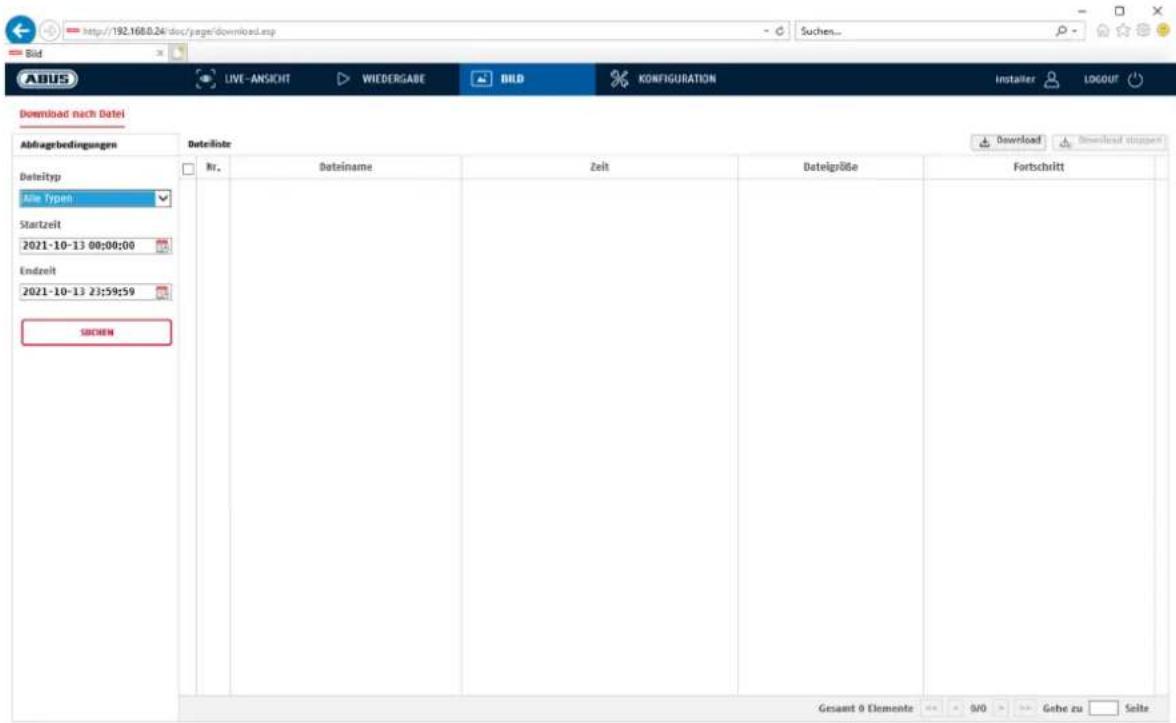
Dans ce menu, des images individuelles peuvent être téléchargées sur le PC à partir du support de données ou du lecteur intégré correspondant (par ex. carte SD).
Type de fichier : Sélectionnez le type d'événement qui a déclenché l'enregistrement de l'image individuelle et que vous souhaitez rechercher.
Heure de début / Heure de fin: Limitation de la date et de l'heure
Rechercher: Lancer la recherche
Téléchargement : sélectionnez d'abord les fichiers que vous souhaitez télécharger.
Appuyez sur ce bouton pour commencer le téléchargement.
| Il peut être nécessaire de démarrer le navigateur avec des droits dits d'administrateur pour pouvoir enregistrer avec succès des fichiers sur le PC. |
Sous l'option de menu "Configuration locale", vous pouvez effectuer des réglages pour l'affichage en direct, les chemins de fichiers de l'enregistrement et les enregistrements instantanés.
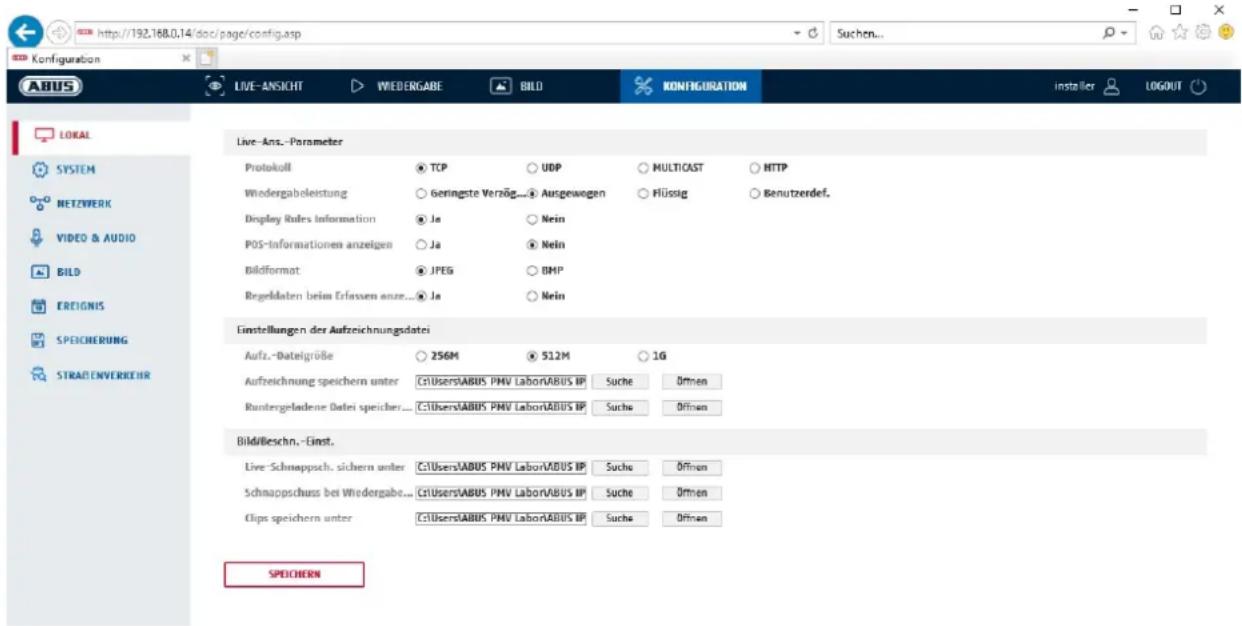
Affichage en direct Paramètres
Vous pouvez définir ici le type de protocole et la performance de visualisation en direct de la caméra.
Protocole
TCP : Protocole de contrôle de transmission : Protocole de transmission avec protection contre les erreurs de transmission. En cas d'erreur de transmission, les paquets sont retransmis. En cas de fréquence d'erreurs trop élevée, ce protocole est toutefois négatif pour la transmission en temps réel.
UDP: Transmission audio et vidéo en temps réel sans mécanisme de sécurité
MULTICAST: utilisation du protocole de multidiffusion (les composants réseau doivent supporter la multidiffusion). D'autres paramètres de multidiffusion se trouvent sous Configuration / Réseau.
HTTP : Les données de commande et les données vidéo sont transmises par tunnel via le port http.
Performance de la vue en direct
Vous pouvez régler ici la performance de l'affichage en direct.
Indicateur en direct (Rules Information)
Dès que cette fonction est activée, un cadre s'affiche dans l'image en direct autour de la zone déclenchée lorsque la détection de mouvement est utilisée et déclenchée.
Format d'image
Réglage du format dans lequel l'image individuelle de l'affichage en direct (bouton Image instantanée) doit être enregistrée (JPEG, BMP).
Paramètres du fichier d'enregistrement
Vous pouvez définir ici la taille des fichiers pour les enregistrements, le chemin d'enregistrement et le chemin des fichiers téléchargés. Pour appliquer les modifications, cliquez sur "Enregistrer".
Taille du fichier d'enregistrement
Vous avez le choix entre 256 Mo, 512 Mo et 1 Go comme taille de fichier pour les enregistrements et les vidéos téléchargées.
Enregistrer sous
Vous pouvez définir ici le chemin d'accès au fichier qui doit être utilisé pour les enregistrements manuels. Le chemin par défaut est C:\
Télécharger.enregistrer le fichier sous
Vous pouvez enregistrer ici le chemin du fichier pour les vidéos téléchargées.
Par défaut, le chemin suivant est défini : C:\
Paramètres d'enregistrement des images
Vous pouvez enregistrer ici les chemins pour les photos instantanées, les clichés pris pendant la lecture et les vidéos découpées.
Sauvegarder le cliché en direct sous
Sélectionnez le chemin du fichier pour les images instantanées à partir de l'affichage en direct. Par défaut, le chemin suivant est défini : C:\
Enregistrer un instantané en lecture
Vous pouvez indiquer ici le chemin sous lequel les enregistrements instantanés de la lecture doivent être sauvegardés.
Par défaut, le chemin suivant est défini : C:\
Clips sp. Sous
Vous pouvez définir ici le chemin d'enregistrement sous lequel les vidéos découpées doivent être déposées. Par défaut, le chemin suivant est défini : C:\
8.2 Système
8.2.1 Réglages du système
8.2.1.1 Informations de base
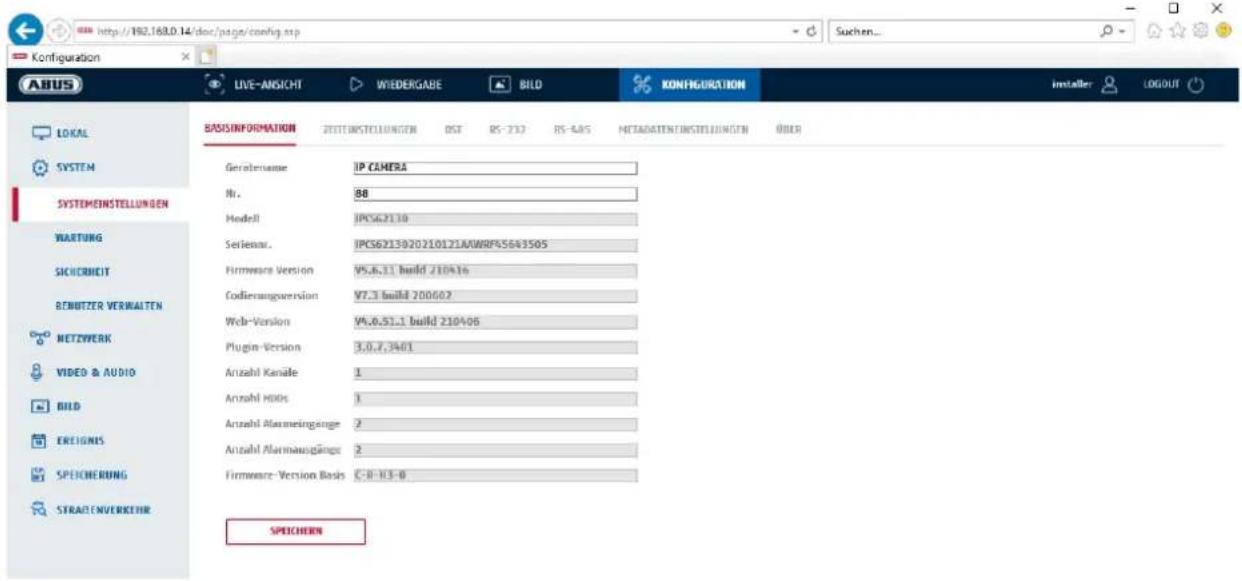
Vous pouvez attribuer ici un nom de périphérique à la caméra. Cliquez sur "Enregistrer" pour le reprendre.
modèle :
Affichage du numéro de modèle
numéro de série :
Affichage du numéro de série
Version du micrologiciel :
Affichage de la version du firmware
Version du code :
Affichage de la version de codage
Nombre de canaux :
Affichage du nombre de canaux
Nombre de disques durs/disques durs :
Nombre de supports de stockage installés (carte SD, max. 1)
Nombre d'entrées d'alarme :
Affichage du nombre d'entrées d'alarme
Nombre de sorties d'alarme :
Affichage du nombre de sorties d'alarme
8.2.1.2 Réglages de l'heure
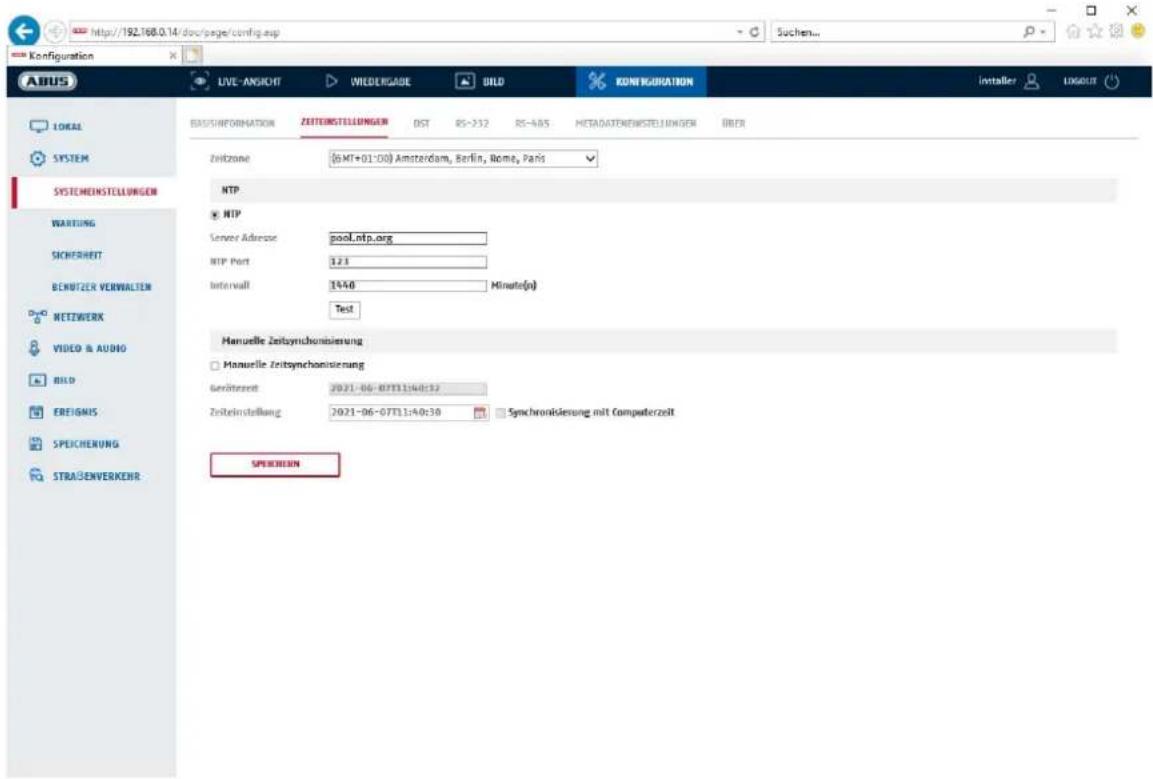
Sélection du fuseau horaire (GMT)
Méthode de réglage de l'heure
NTP
A l'aide du protocole NTP (Network Time Protocol), il est possible de synchroniser l'heure de la caméra avec un serveur de temps. Activez NTP pour utiliser cette fonction.
Adresse du serveur
Adresse du serveur IP du serveur NTP.
Port NTP
Numéro de port réseau du service NTP (par défaut : port 123)
Intervalle de mise à jour NTP
1-10080 min.
Man. Synchronisé avec le temps.
Temps de l'appareil
Affichage de l'heure de l'ordinateur
Réglage de l'heure
Affichage de l'heure actuelle en fonction du réglage du fuseau horaire.
Cliquez sur "Synchr. avec temps comp" pour reprendre le temps de l'appareil de l'ordinateur.

Acceptez les réglages effectués en cliquant sur "Enregistrer".
8.2.1.3 DST / Heure d'été
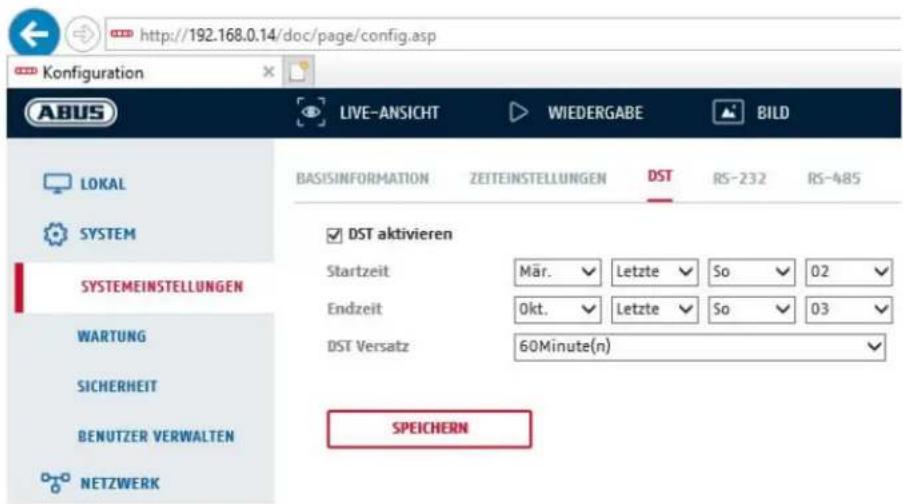
Activer l'heure d'été
Sélectionnez "Heure d'été" pour ajuster automatiquement l'heure du système à l'heure d'été.
Heure de début
Définissez la date du passage à l'heure d'été.
Heure de fin
Définissez le moment du passage à l'heure d'hiver.

Acceptez les réglages effectués en cliquant sur "Enregistrer".
8.2.1.4 RS-232
L'interface RS-232 à des fins de service.
8.2.1.5 Ressource VCA
La caméra IP peut être utilisée dans 2 modes différents. Ce paramètre a une influence directe sur certaines fonctionnalités ou sur l'affichage des menus dans le navigateur.
Mode événements intelligents (standard) : dans ce mode, seuls deux flux vidéo sont disponibles (1er et 2e flux vidéo). C'est suffisant pour la plupart des applications. Des fonctions VCA avec reconnaissance d'objets (personnes, véhicules) sont notamment disponibles (par ex. Tripwire ou Intrusion Detection).
Mode surveillance : dans ce mode, 3 flux vidéo sont disponibles. Les fonctions VCA (analyse du contenu vidéo) comme Tripwire ou Intrusion Detection ne sont pas disponibles. Toutes les ressources du DSP sont utilisées pour la génération des flux vidéo.
8.2.1.6 Paramètres des métadonnées
Les métadonnées sont des données brutes des événements VCA (détection d'intrusion, tripwire, zone d'entrée, zone de sortie).
Événement intelligent: activation de la collecte de données météorologiques pour les événements VCA
Superposer l'image de la règle et l'image cible sur l'image d'arrière-plan : les cadres de la règle de reconnaissance et de l'objet détecté en direct sont également superposés sur l'image d'événement lors de l'enregistrement.
Activer la règle du flux : possibilité de superposer les cadres de règle dans le sous-flux du flux vidéo.
8.2.1.7 À propos de / Informations sur la licence
Affichage des informations sur les licences
8.2.2 Maintenance
8.2.2.1 Mise à niveau et maintenance
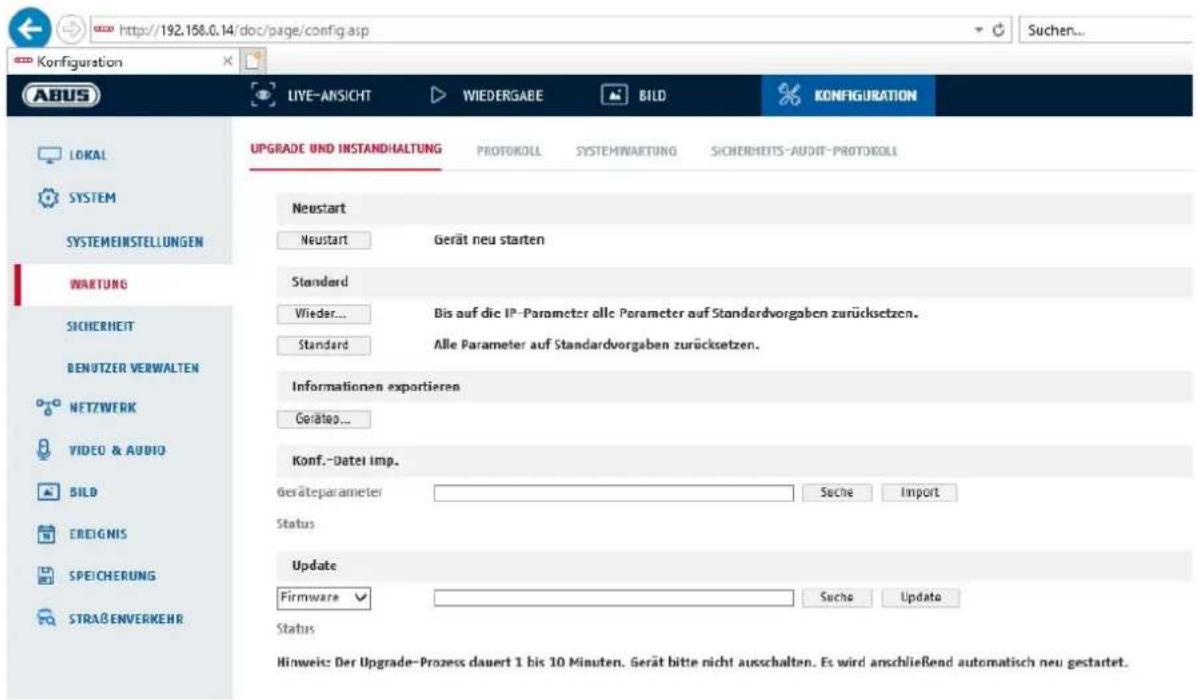
Cliquez sur "Redémarrer" pour redémarrer l'appareil.
Standard
Restauration
Cliquez sur "Restaurer" pour rétablir les paramètres par défaut, à l'exception des paramètres IP.
Standard
Sélectionnez cette option pour réinitialiser tous les paramètres par défaut.
Fichier de conf. imp.
Fichier de configuration
Sélectionnez ici le chemin d'accès au fichier pour importer un fichier de configuration.
Statut
Affichage du statut d'importation
Fichier de conf. exp.
Cliquez sur Exporter pour exporter un fichier de configuration.
Mise à niveau à distance
Micrologiciel
Sélectionnez le chemin pour mettre à jour la caméra avec un nouveau firmware.
Statut
Affichage de l'état de la mise à niveau.
Redémarrage automatique
Activer le redémarrage automatique / Heure de redémarrage: Un redémarrage automatique est possible une fois par semaine. Pour ce faire, sélectionnez le jour et l'heure.

Acceptez les réglages effectués en cliquant sur "Enregistrer".
8.2.2.2 Protocole
Ce point permet d'afficher les informations du journal de la caméra. Pour que les informations du journal soient enregistrées, une carte SD doit être installée dans la caméra.
8.2.2.3 Protocole d'audit de sécurité
Ce protocole montre plus de détails sur les accès des clients à la caméra. Cette liste peut être exportée sous forme de fichier Excel.
Alternativement, les informations du journal peuvent être envoyées directement à un serveur TCP (Log Server) (par exemple au moyen du logiciel "Hercules SETUP utility" de "HW-group.com").
De plus, il est possible sur cette page de menu de créer un certificat auto-signé ou de télécharger un certificat CA.
8.2.3 Sécurité
8.2.3.1 Authentication
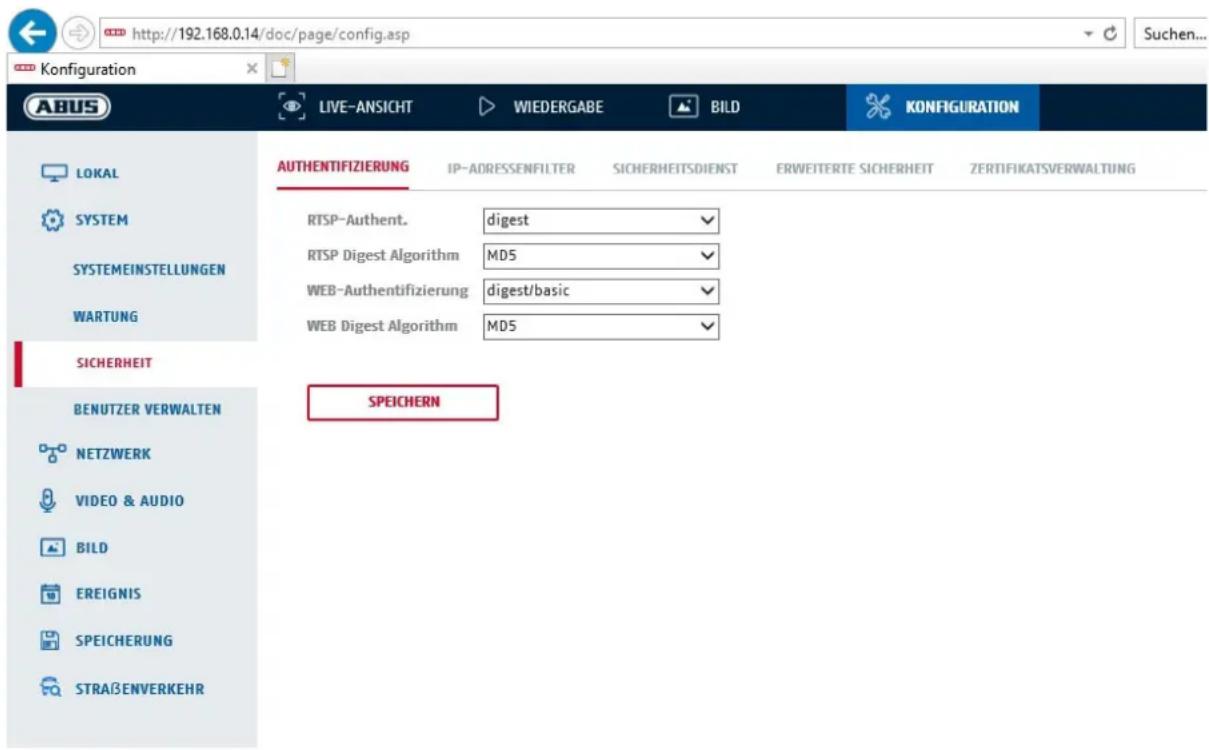
Cette option de menu permet de définir les paramètres de sécurité ou de cryptage de l'accès à la page Web de la caméra ainsi que la récupération du flux vidéo via le protocole RTSP.
Authentication RTSP :
les mécanismes d'authentication "digest" et "basic" sont pris en charge. Le paramètre "digest" est recommandé si le client le prend en charge.
Algorithme RTSP Digest : MD5 - fonction de hachage cryptographique
SHA256 - fonction de hachage cryptographique améliorée en termes de sécurité
L'authentication WEB :
Les mécanismes d'authentication "digest" et "basic" sont pris en charge. Le paramètre "digest/basic" offre une plus grande compatibilité avec différents clients.
Authentication WEB Digest : MD5 - fonction de hachage cryptographique
SHA256 - fonction de hachage cryptographique à sécurité améliorée

Acceptez les réglages effectués en cliquant sur "Enregistrer".
8.2.3.2 Filtre d'adresse IP
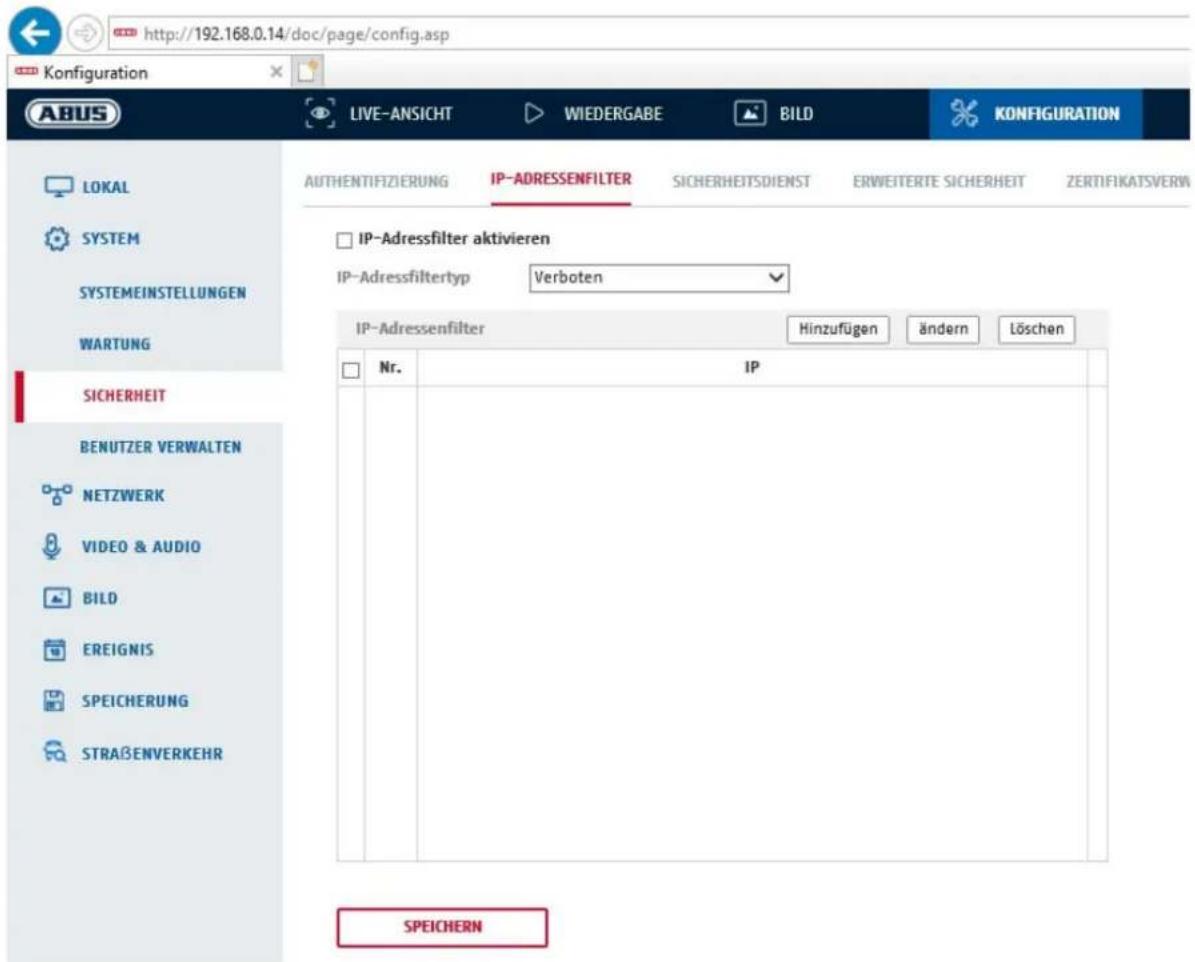
Activer le filtre d'adresse IP
Le fait de cocher la case de sélection active la fonction de filtrage.
Type de filtre d'adresse IP
Autorisé : les adresses IP définies plus bas sont acceptées pour un accès à la caméra.
Interdites : Les adresses IP définies plus bas sont bloquées. L'entrée d'une IP se fait via le format xxx.xxx.xxx.xxx.
8.2.3.3 Filtre d'adresse MAC
Le fonctionnement est analogue à celui du filtre d'adresse IP, mais appliqué aux adresses MAC.
8.2.3.4 Service de sécurité
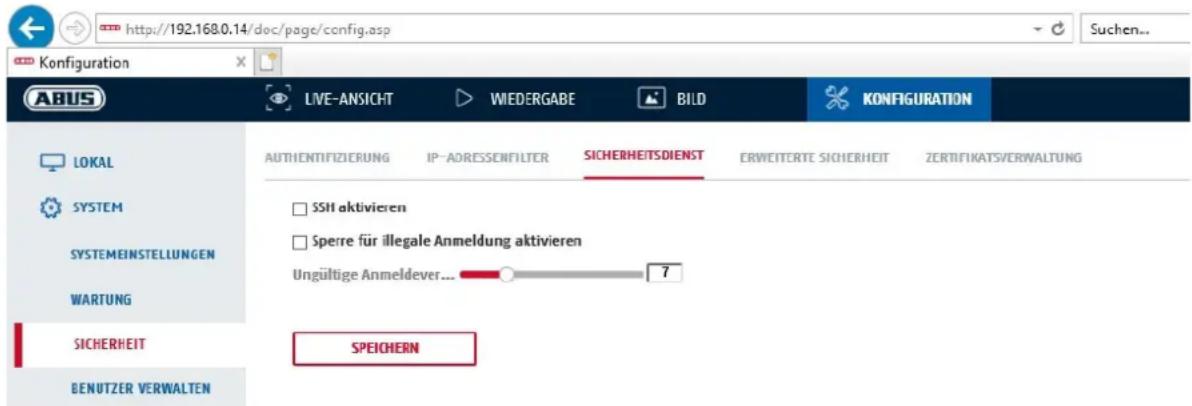
Cette fonction active le port Telnet et le protocole Telnet.
Activer le blocage de l'inscription illégale
Si cette fonction est activée, l'accès à la caméra via l'interface web est bloqué en cas de saisie erronée (3x ... 20x) du nom d'utilisateur ou du mot de passe.
8.2.3.5 Sécurité avancée
Activer le dépassement du temps de commande : si aucune commande active de la caméra n'est effectuée via l'interface Web pendant un certain temps (1 - 60 min., par défaut 15 min.), l'utilisateur est déconnecté.
8.2.3.6 Gestion des certificats
Dans ce menu, les certificats et clés suivants peuvent être téléchargés dans la caméra pour être ensuite utilisés dans la fonction réseau souhaitée (par ex. 802.1X).
- Certificats serveur et client auto-signés
- Certificats serveur et client (certificat et clé ou paquet PKCS#12)
- Création d'un certificat auto-signé
- Certificat CA
Une fonction d'alerte pour l'expiration d'un certificat est également disponible. Dans ce cas, une alerte peut être envoyée jusqu'à 1 à 30 jours avant l'expiration du certificat. L'action de l'alarme peut être choisie entre l'envoi d'un e-mail et l'information via le logiciel ABUS CMS (celui-ci doit être connecté en permanence à la caméra et être actif).
8.2.4 Gérer les utilisateurs
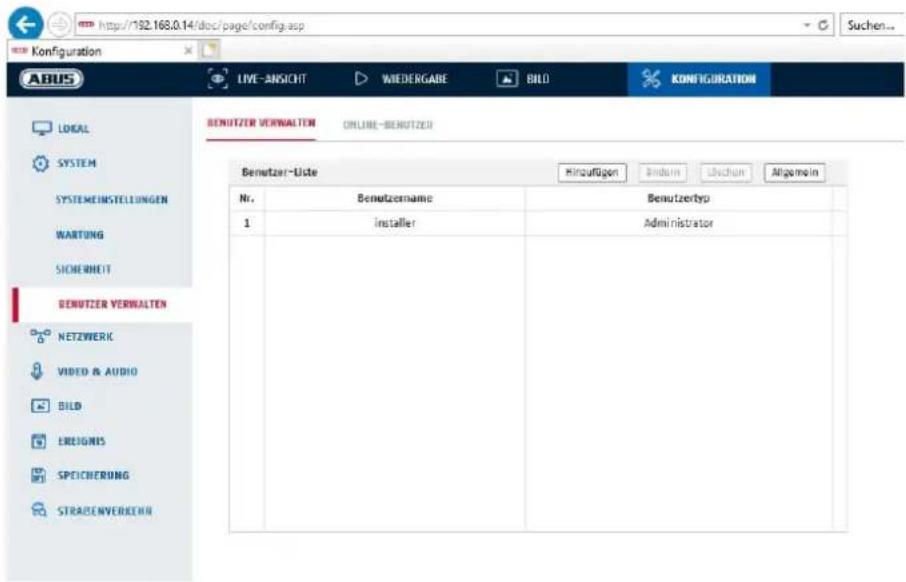
Sous ce point de menu, vous pouvez ajouter, modifier ou supprimer des utilisateurs.
Pour ajouter ou modifier un utilisateur, cliquez sur "Ajouter" ou "Modifier".
Une nouvelle fenêtre s'affiche avec les données et les autorisations.
Nom d'utilisateur
Saisissez ici le nom d'utilisateur qui doit être entré pour accéder à la caméra.
Type d'utilisateur
Choisissez ici un type d'utilisateur individuel pour l'identification de l'utilisateur. Vous avez le choix entre deux niveaux prédéfinis : Opérateur ou Utilisateur.
En tant qu'utilisateur, vous disposez des fonctions à distance suivantes : Lecture, recherche/consultation de l'état de travail.
Pour ajouter d'autres fonctions, cochez la case souhaitée.
Mot de passe
Saisissez ici le mot de passe que l'utilisateur correspondant doit entrer pour accéder à la caméra.
Confirmer
Confirmez le mot de passe en le saisissant à nouveau.

Acceptez les réglages effectués en cliquant sur "OK". Cliquez sur "Annuler" pour rejeter les données.
8.2.4.1 Utilisateurs en ligne
Affichage des utilisateurs actuellement connectés avec leur adresse IP et l'heure de leur activité.
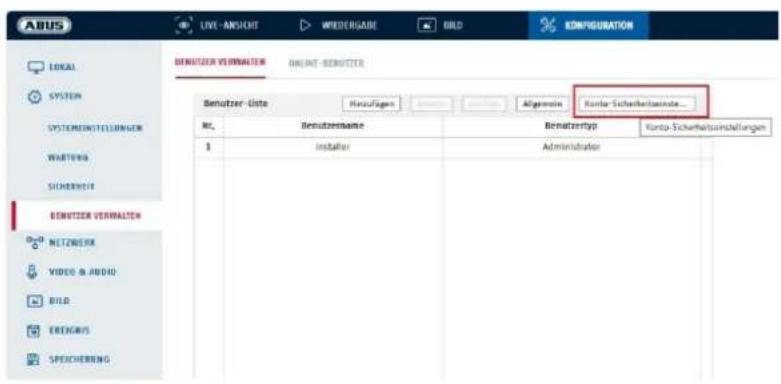
8.2.4.2 Paramètres de sécurité du compte
Après l'attribution du premier mot de passe, vous devez ensuite immédiatement enregistrer une adresse électronique dans les paramètres de sécurité du compte.
Cette adresse e-mail vous permet de recevoir un code de réinitialisation du mot de passe administrateur en cas d'oubli. Pour cela, il faut utiliser la fonction de scan d'un code QR dans l'application Link Station (il n'est pas nécessaire d'avoir un compte Link Station).
Pour pouvoir utiliser la caméra via un réseau, les paramètres TCP/IP doivent être correctement configurés.
Paramètre NIC.
Type de carte réseau
Sélectionnez le paramètre de votre adaptateur réseau.
Vous avez le choix entre les valeurs suivantes : 10M Half-dup ; 10M Full-dup ; 100M Half-dup ; 100M Full-dup ; 10M/100M/1000M Auto
DHCP
Si un serveur DHCP est disponible, cliquez sur DHCP pour reprendre automatiquement une adresse IP et d'autres paramètres de réseau. Les données sont automatiquement reprises par le serveur et ne peuvent pas être modifiées manuellement.
Si aucun serveur DHCP n'est disponible, veuillez remplir les données suivantes manuellement.
Adresse IPv4
Réglage de l'adresse IP pour la caméra
IPv4 Masque de sous-réseau
Réglage manuel du masque de sous-réseau pour la caméra
Passerelle IPv4 par défaut
Réglage du routeur par défaut pour la caméra.
Mode IPv6
Manuel : configuration manuelle des données IPv6
DHCP : les données de connexion IPv6 sont fournies par le serveur DHCP.
Route Advertisement : les données de connexion IPv6 sont fournies par le serveur DHCP (routeur) en liaison avec le FAI (fournisseur d'accès à Internet).
Adresse IPv6
Affichage de l'adresse IPv6. En mode IPv6 "Manuel", l'adresse peut être configurée.
Masque de sous-réseau IPv6
Affichage du masque de sous-réseau IPv6.
Passerelle standard IPv6
Affichage de la passerelle IPv6 par défaut (routeur standard)
Adresse MAC
L'adresse matérielle IPv4 de la caméra est affichée ici, vous ne pouvez pas la modifier.
MTU
Réglage de l'unité de transmission, choisissez une valeur entre 500 et 9676. 1500 est le réglage par défaut.
Serveur DNS
Serveur DNS préféré
Pour certaines applications, les paramètres du serveur DNS sont nécessaires. (par ex. envoi d'e-mails) Saisissez ici l'adresse du serveur DNS préféré.
vieillissement. Serveur DNS
Si le serveur DNS préféré n'est pas accessible, ce serveur DNS alternatif sera utilisé. Veuillez enregistrer ici l'adresse du serveur alternatif.
Paramètres du nom de domaine
Cette option de menu permet de configurer un nom de domaine dynamique. Ce nom permet ensuite d'accéder à la caméra dans le réseau local.
8.3.2 DDNS
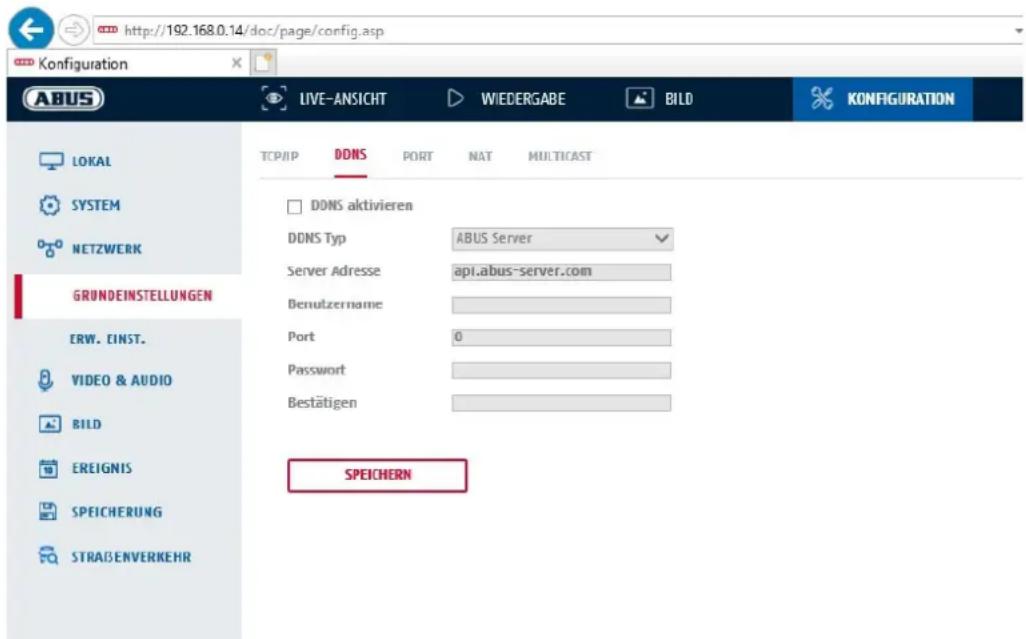
Activer le DDNS: La sélection de la case à cocher active la fonction DDNS.
Type de DDNS: Choisissez un fournisseur de service pour le service DDNS (Par défaut : Serveur ABUS)
Adresse du serveur: Adresse IP du fournisseur de services (déjà remplie pour l'option Serveur ABUS) Domaine: nom d'hôte enregistré auprès du fournisseur de services DDNS (le cas échéant) Port: Port du service (si disponible) Nom d'utilisateur: Identification de l'utilisateur du compte auprès du fournisseur de services DDNS (utilisateur du serveur ABUS) Mot de passe: mot de passe du compte auprès du fournisseur de services DDNS (mot de passe du compte du serveur ABUS)
8.3.3 Port
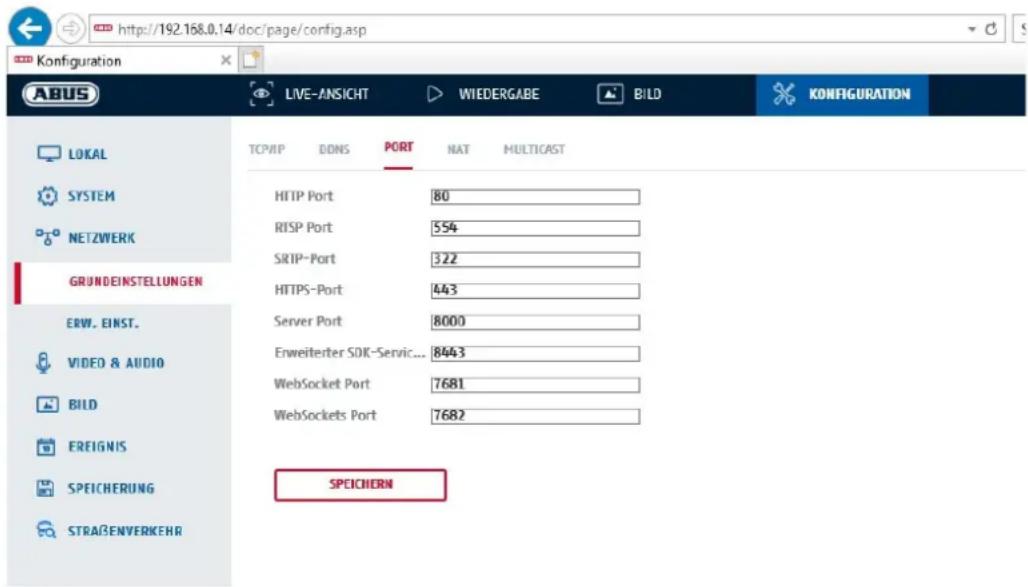
Si vous souhaitez accéder à la caméra depuis l'extérieur, les ports suivants doivent être configurés.
Port HTTP
Le port standard pour la transmission HTTP est 80. Vous pouvez également attribuer à ce port une valeur comprise entre 1024 et 65535. Si plusieurs caméras se trouvent dans le même sous-réseau, chaque caméra doit se voir attribuer un port HTTP unique.
Port RTSP
Le port standard pour la transmission RTSP est le 554, mais il est également possible d'attribuer à ce port une valeur comprise entre 1024 et 65535. Si plusieurs caméras se trouvent dans le même sous-réseau, chaque caméra doit se voir attribuer un port RTSP unique.
Port HTTPS
Le port standard pour la transmission HTTPS est 443.
Port du serveur
Le port standard pour la transmission du SDK est 8000. Port de communication pour les données internes. Vous pouvez également attribuer à ce port une valeur comprise entre 1025 et 65535. Si plusieurs caméras IP se trouvent dans le même sous-réseau, chaque caméra doit se voir attribuer un port SDK unique.
Port de service SDK étendu
Ce port est nécessaire pour la communication cryptée comme alternative au port serveur.
Port WebSocket / WebSocket(s) Port
Ces ports sont utilisés pour l'affichage vidéo dans des navigateurs comme Google Chrome ou Mozilla Firefox. L'installation d'un deuxième plug-in web est nécessaire pour cela.

Acceptez les réglages effectués en cliquant sur "Enregistrer".
8.3.4 NAT
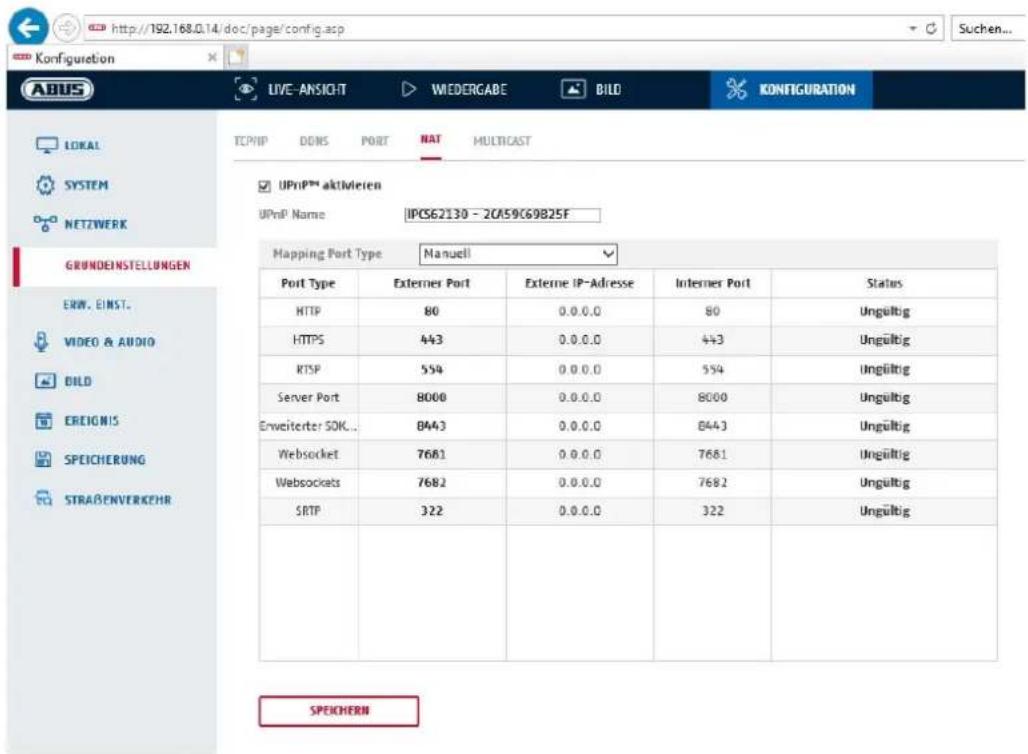
Activer UPnP :
Activation ou désactivation de l'interface UPnP. En cas d'activation, la caméra peut être trouvée par ex. dans l'environnement réseau Windows.
Nom: Définition du nom de l'interface UPnP (avec ce nom, la caméra apparaît par ex. dans l'environnement réseau Windows)
Mapping Port Type
Choisissez ici si vous souhaitez effectuer le transfert de port Automatiquement ou Manuellement. Vous avez le choix entre "Auto" et "Manuel".
Nom du protocole :
HTTP
Le port standard pour la transmission HTTP est 80. Vous pouvez également attribuer à ce port une valeur comprise entre 1025 et 65535. Si plusieurs caméras IP se trouvent dans le même sous-réseau, chaque caméra doit se voir attribuer un port HTTP unique.
RTSP
Le port standard pour la transmission RTSP est le 554, mais il est également possible d'attribuer à ce port une valeur comprise entre 1025 et 65535. Si plusieurs caméras IP se trouvent dans le même sous-réseau, chaque caméra doit se voir attribuer un port RTSP unique.
Port du serveur (port de contrôle)
Le port standard pour la transmission du SDK est 8000. Port de communication pour les données internes. Vous pouvez également attribuer à ce port une valeur comprise entre 1025 et 65535. Si plusieurs caméras IP se trouvent dans le même sous-réseau, chaque caméra doit se voir attribuer un port SDK unique.
Port externe
Vous ne pouvez modifier les ports manuellement que si le "Mapping Port Type" a été modifié en Manuel.
Statut
Indique si le port externe saisi est valide ou non.

Tous les routeurs ne supportent pas la fonction de cartographie des ports UPnP (également appelée Auto UPnP).
8.3.5 Multicast
Un serveur de multidiffusion sert à multiplier les flux vidéo pour l'accès de plusieurs clients, sans que la caméra IP ne soit soumise à une charge supplémentaire.
Adresse IP: Adresse IP du serveur de multidiffusion
Type de flux : Sélection du flux vidéo à mettre à disposition du serveur multicast
port vidéo : Port vidéo
port audio : Port audio
8.3.6 SNMP
SNMP v1/2
Activer SNMPv1: Activer SNMPv1
Activer le protocole SNMPv2 : Activation de SNMPv2
Écrire la communauté SNMP : Chaîne de communauté SNMP pour l'écriture
Lire la communauté SNMP : Chaîne de communauté SNMP pour la lecture
Adresse du trap : Adresse IP du serveur TRAP
Port du trap : Port du serveur TRAP
Communauté de la trappe : Chaîne de la communauté TRAP
SNMP v3
Activer SNMPv3: Activer SNMPv3
Lire le nom d'utilisateur : Attribuer un nom d'utilisateur
Niveau de sécurité: auth, priv : pas d'authentification, pas de cryptage
auth, no priv : authentification, pas de cryptage
no auth, no priv : pas d'authentication, cryptage
Algorithm d'authentication : Choisir l'algorithme d'authentication : MD5, SDA
Autorisation de mot de passe : Attribution du mot de passe
Algorithm de clé privée : Choisir l'algorithme de cryptage : DES, AES
Mot de passe à clé privée : Attribution de mot de passe
Écrire un nom d'utilisateur : Attribuer un nom d'utilisateur
niveau de sécurité : auth, priv : pas d'authentification, pas de cryptage
auth, no priv : authentification, pas de cryptage
no auth, no priv : pas d'authentication, cryptage
Algorithme d'authentication : Choisir l'algorithme d'authentication : MD5, SDA
Autorisation de mot de passe : Attribution du mot de passe
Algorithm de clé privée : Choisir l'algorithme de cryptage : DES, AES
Mot de passe à clé privée : Attribution de mot de passe
SNMP Autres Paramètres
Port SNMP : Port réseau pour le service SNMP
8.3.7 FTP
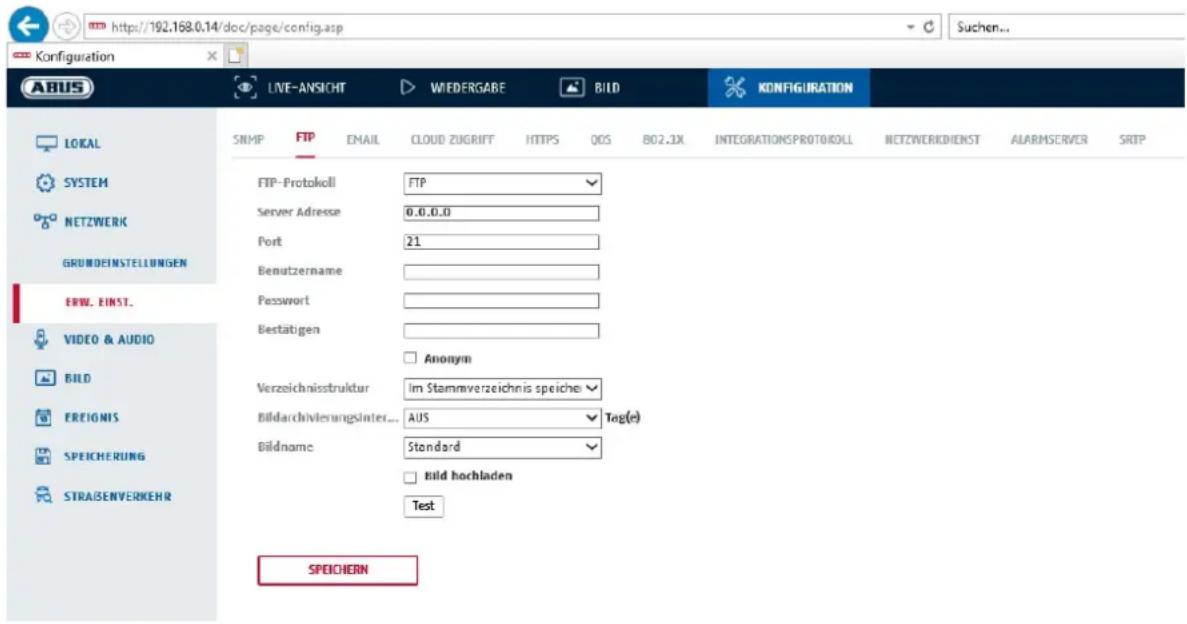
Pour télécharger des vidéos ou des images capturées sur un serveur FTP, les paramètres suivants doivent être définis.
Adresse du serveur
Définissez ici l'adresse IP du serveur FTP.
Port
Saisissez ici le numéro de port du serveur ftp. Le port par défaut pour les serveurs ftp est 21.
Nom d'utilisateur
Nom d'utilisateur du compte configuré dans le serveur FTP
Mot de passe
Mot de passe du compte configuré dans le serveur FTP
Confirmer
Veuillez saisir à nouveau le mot de passe ici.
Structure du répertoire
Choisissez ici l'emplacement de stockage des données téléchargées. Vous avez le choix entre "Sauvegarder dans le répertoire racine"; "Sauvegarder dans le répertoire sup. Répertoire"; "Répertoire dans le sous-répertoire". Répertoire".
Couverture de l'art. Renvoi
Ce point de menu n'est disponible que si vous avez sélectionné "Sp. im überg. ou "Sp. dans le répertoire subordonné". a été sélectionné dans "Répertoire". Vous pouvez choisir ici le nom du répertoire parent. Les fichiers sont enregistrés dans un dossier du serveur FTP. Choisissez entre "Nom de l'appareil", "N° de l'appareil", "Adresse IP de l'appareil", "Adresse IP de l'appareil".
Sous-répertoire
Choisissez ici le nom du sous-répertoire. Vous avez le choix entre "Nom de l'appareil photo" ou "N° de l'appareil photo".
Intervalle d'archivage des images
Cette fonction permet d'éviter qu'un trop grand nombre de fichiers image se trouvent dans un dossier au fil du temps. Le système de fichiers du serveur ne peut plus traiter ou afficher une telle quantité de fichiers.
Exemple : le paramètre "2 jours" enregistre les images de 2 jours dans un sous-dossier. Le nom du dossier est à chaque fois la date de début et de fin de cette période.
Nom de l'image
Le nom de l'image peut être accompagné d'un nom partiel défini par l'utilisateur au début (préfixe).
Télécharger une image
Cochez "Envoyer une image" pour télécharger des images sur le serveur FTP.

Acceptez les réglages effectués en cliquant sur "Enregistrer".
8.3.8 E-mail
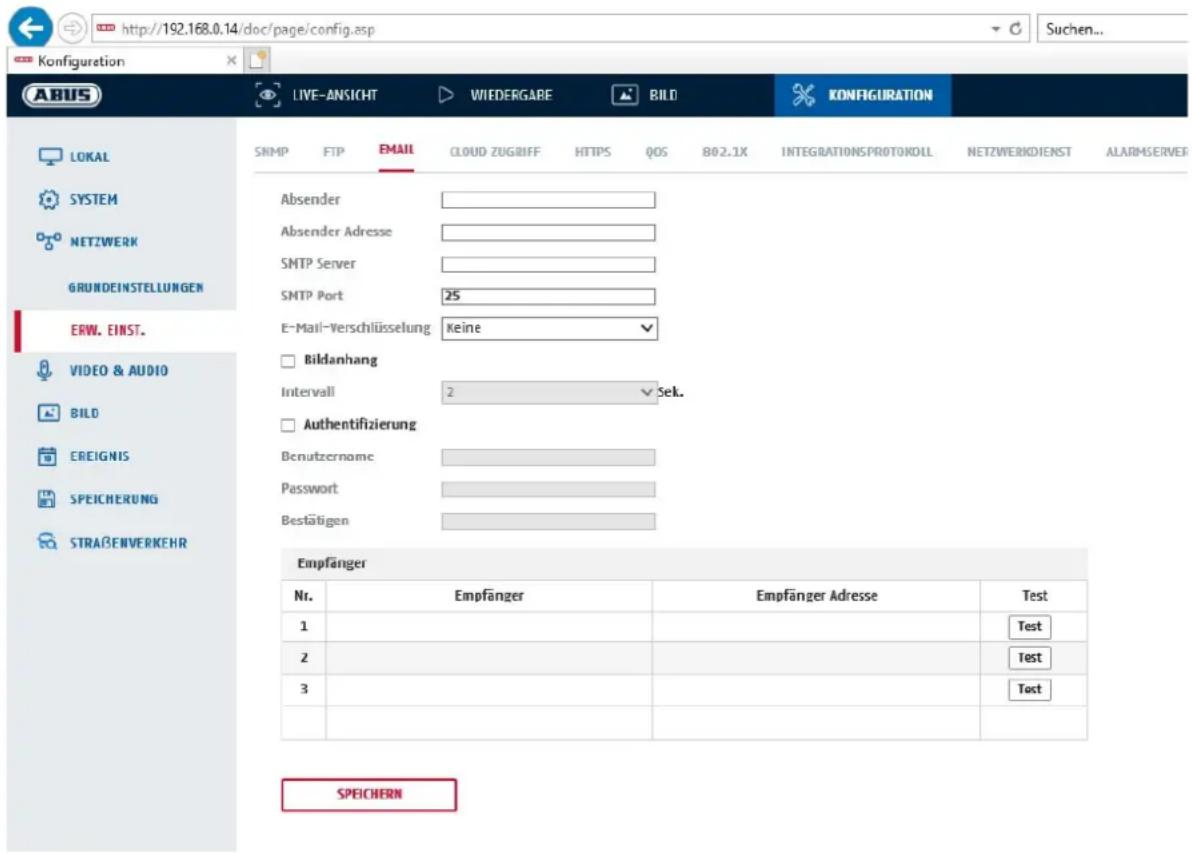
Vous avez ici la possibilité d'effectuer les réglages pour l'envoi d'e-mails.
Expéditeur
Expéditeur
Saisissez ici un nom qui doit être affiché comme expéditeur.
Adresse de l'expéditeur
Saisissez ici l'adresse e-mail de l'expéditeur.
Serveur SMTP
Saisissez ici l'adresse IP du serveur SMTP ou le nom d'hôte. (par ex. smtp.googleapis.com)
Port SMTP
Indiquez ici le port SMTP, par défaut il est configuré sur 25.
Cryptage des e-mails
Sélectionnez le cryptage souhaité par le serveur de messagerie (SSL, TLS, STARTTLS)
Intervalle
Définissez ici l'intervalle de temps entre l'envoi d'e-mails avec des images jointes.
Annexe photo
Activez cette fonction si des images doivent être jointes à l'e-mail en cas d'alarme.
Authentication
Si le serveur de messagerie utilisé exige une authentication, activez cette fonction pour vous connecter au serveur au moyen d'une authentication.
Le nom d'utilisateur et le mot de passe ne peuvent être saisis qu'après l'activation de cette fonction.
Nom d'utilisateur
Saisissez le nom d'utilisateur de votre compte e-mail. Il s'agit de la partie jusqu'au signe @.
Mot de passe
Saisissez le mot de passe du compte de messagerie.
Confirmer
Confirmez le mot de passe en le saisissant à nouveau.
Récepteur
Récepteur1 / Récepteur2
Saisissez le nom du destinataire.
Adresse du destinataire1 / Adresse du destinataire2
Saisissez ici l'adresse e-mail de la personne à prévenir.

Acceptez les réglages effectués en cliquant sur "Enregistrer".
8.3.9 Accès au cloud / ABUS Link Station
La fonction ABUS Link Station sert à accéder facilement à distance à l'appareil ABUS via Link Station APP (iOS / Android). Les produits peuvent être installés et validés facilement via un code QR - sans configurations compliquées dans le routeur (aucune redirection de port nécessaire).
Activez la fonction et attribuez un code de vérification (6-12 caractères, A-Z, a-z, 0-9, min. 2 types de caractères différents recommandés).
Le code QR peut ensuite être photographié dans l'APP ABUS Link Station.
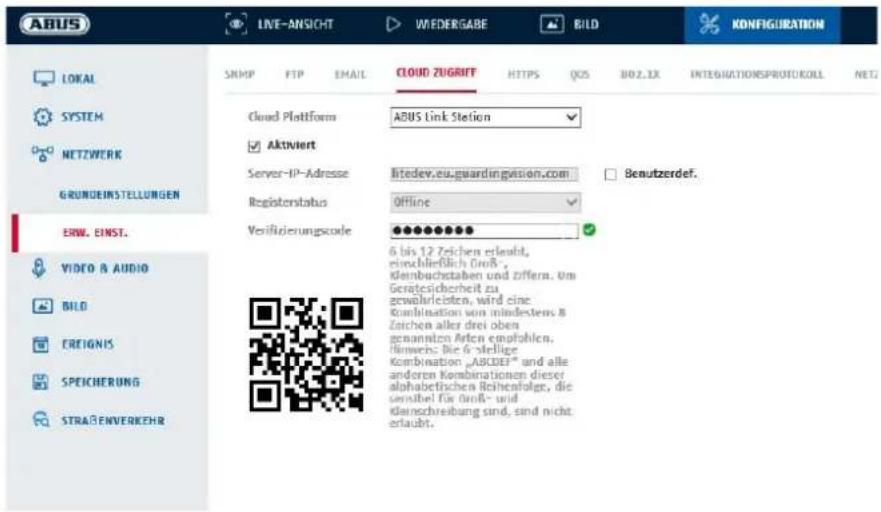
Fonction Push dans ABUS Link Station APP
- activer la fonction ABUS Link Station dans la caméra IP
- ajouter la caméra IP à l'application ABUS Link Station via le code QR ou la partie du numéro de série à 9 chiffres
- activer la notification push dans l'APP (plus/paramètres de fonction/notification push)
- activer la "Notification d'alarme" dans les paramètres individuels de la caméra dans l'application Link Station.
- activer et configurer le détecteur souhaité dans la caméra IP (détection de mouvement, tripwire ou détection d'intrusion)
- Activer "Capture d'image unique déclenchée par événement" dans la caméra IP sous Enregistrement/Capture d'image unique/Paramètres de capture
- ajouter une règle dans le gestionnaire d'événements dans la caméra IP et sélectionner "Notifier NVR/CMS" comme action
Résultat du push dans le smartphone :
- Push-info dans la barre d'état
- 1 image unique sous "Messages" dans l'application Link Station
- en option : si la carte SD est installée et que la durée ou l'enregistrement vidéo de l'événement est suffisant, une courte séquence vidéo peut également être visualisée
8.3.10 HTTPS
Activer HTTPS: Active la fonction HTTPS. Cela permet une connexion sécurisée avec un certificat de connexion. Veuillez noter que d'autres étapes sont nécessaires pour la configuration de la fonction HTTPS.
8.3.11 QoS
DSCP vidéo/audio : (point de code de service différencié) (0\~63) : Priorité pour les paquets IP vidéo/audio. Plus la valeur est élevée, plus la priorité est grande.
DSCP d'événement/d'alarme : (0\~63) : Priorité pour les paquets IP d'événement/d'alarme. Plus la valeur est élevée, plus la priorité est grande.
Gestion DSCP : (0\~63 ) : Priorité pour les paquets IP de gestion. Plus la valeur est élevée, plus la priorité est grande.
8.3.12 802.1X
Activer IEEE 802.1x : Activer l'authentication 802.1X
le protocole : Type de protocole EAP-MD5 (uniquement)
Version EAPOL: Extensible Authentication Protocol over LAN, choix entre la version 1 ou 2
Nom d'utilisateur : Saisissez le nom d'utilisateur
Mot de passe: Saisissez le mot de passe
Confirmer la demande : Confirmation du mot de passe
8.3.13 Protocole d'intégration
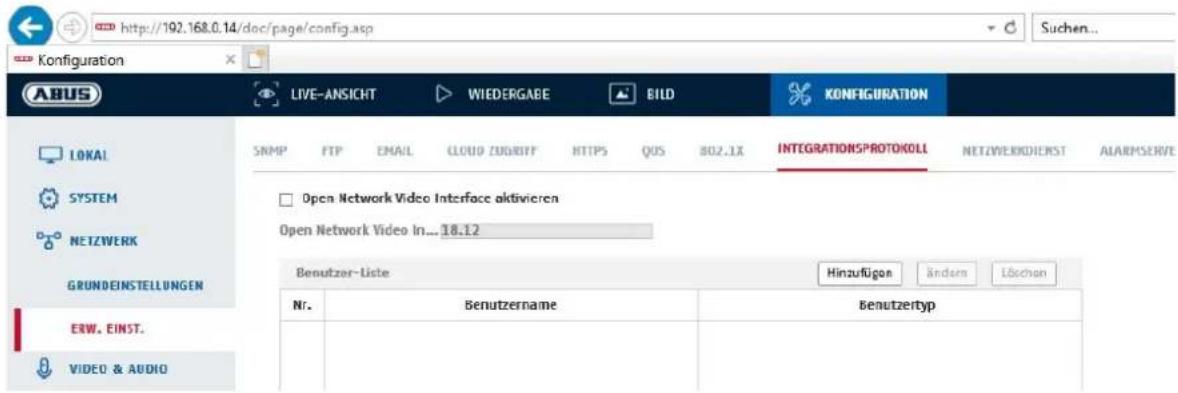
Ce menu permet d'activer et de configurer le protocole ONVIF (Open Network Video Interface). Pour cela, il faut créer un utilisateur autonome qui pourra ensuite utiliser le protocole ONVIF.
8.3.14 Service réseau
Pour augmenter la sécurité informatique, cet élément de menu permet de désactiver certains services s'ils ne sont pas utilisés.
8.3.15 Serveur d'alarme
Dans ce menu, il est possible de configurer la transmission d'un télégramme XML à un serveur http. En cas de déclenchement d'un événement (p. ex. détection de mouvement) ou d'un événement intelligent (p. ex. Tripwire), ce télégramme XML est alors transmis et peut être traité dans une application tierce.
8.3.16 SRTP
Cette page contient les paramètres de streaming SRTP (Secure RTP).
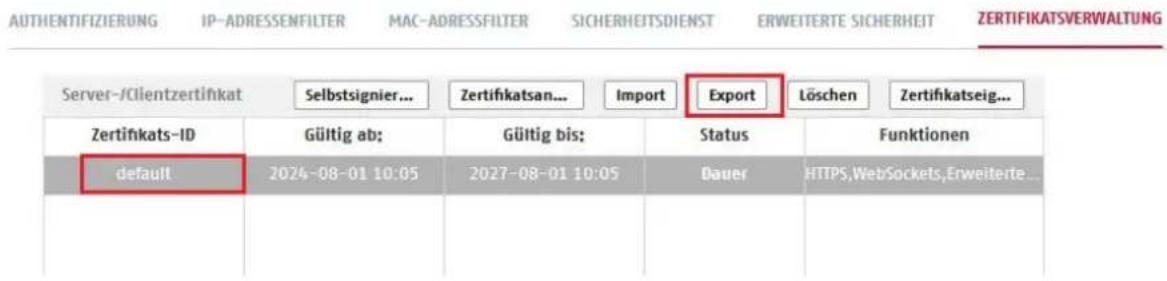
Le certificat utilisé et le type de cryptage (AES128 ou AES256) doivent être définis.
Procédure (exemple caméra IP via SRTP dans ABUS CMS) :
- configuration d'un certificat dans la caméra (certificat "default" auto-signé déjà disponible)
- configuration de SRTP avec le certificat dans la caméra.
- exportation du certificat de la gestion des certificats de la caméra vers l'ordinateur.
- copier le certificat dans le dossier des certificats du logiciel ABUS CMS.
- ajouter la caméra au logiciel ABUS CMS via le port 8443 (activer l'option TLS).
8.4.1 Paramètres du flux vidéo
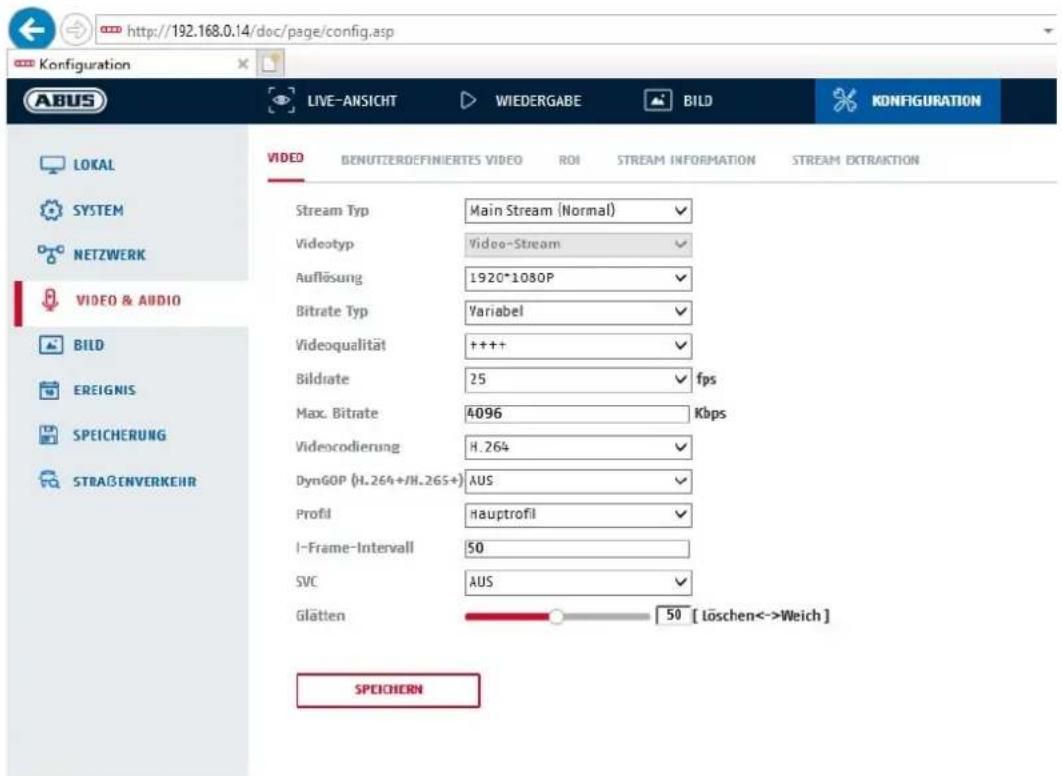
Sélectionnez le type de flux pour la caméra. Sélectionnez "Main Stream (Normal)" pour l'enregistrement et l'affichage en direct avec une bonne bande passante. Sélectionnez "Sub-Stream" pour l'affichage en direct avec une bande passante limitée. Au total, 5 flux vidéo sont disponibles, mais leur utilisation dépend du client.
Type de vidéo
Ce type de caméra ne dispose pas de fonction audio. Le type de vidéo est fixé sur "flux vidéo".
Résolution
Définissez ici la résolution des données vidéo. Selon le modèle de caméra, vous avez le choix entre 4 MPx, 1280*720p ; 1280*960 ; 1920*1080p.
Type de débit binaire
Indique le débit binaire du flux vidéo. La qualité vidéo peut être plus ou moins élevée selon l'intensité du mouvement. Vous avez le choix entre un débit binaire constant ou variable.
Qualité vidéo
Ce point de menu n'est disponible que si vous avez choisi un débit binaire variable. Réglez ici la qualité vidéo des données vidéo. La qualité vidéo peut être plus ou moins élevée selon l'intensité des mouvements. Vous avez le choix entre six qualités vidéo différentes, "Minimum", "Plus faible", "Faible", "Moyenne", "Plus élevée" ou "Maximum" (représentées par "+").
Taux de rafraîchissement
Indique le taux de rafraîchissement en images par seconde.
Nombre max. Débit binaire
Le débit binaire du flux vidéo est fixé à une certaine valeur, réglez le débit binaire maximal entre 32 et 16384 Kbps. Une valeur plus élevée correspond à une meilleure qualité vidéo, mais nécessite une plus grande largeur de bande.
Codage vidéo
Choisissez un standard pour l'encodage vidéo, vous avez le choix entre H.264, H.265 et MJPEG.
Profil
Sélectionnez ici un profil. Vous avez le choix entre "Profil de base", "Profil principal" et "Profil haut".
I Intervalle entre les trames
Réglez ici l'intervalle d'image I, la valeur doit être comprise entre 1 et 400.

Acceptez les réglages effectués en cliquant sur "Enregistrer".
8.4.2 Audio
Codage audio
Sélectionnez ici le code audio pour la transmission audio (G.722.1, G.711ulaw, G.711alaw, MP2L2, G.726).
Entrée audio
Active l'entrée audio (uniquement pour les caméras avec microphone intégré et entrée microphone).
Volume d'entrée
Adaptation du gain d'entrée au microphone.
Filtre de bruit ambiant
Activez ici la fonction de réduction numérique du bruit pour la transmission audio.
8.4.3 ROI (région d'intérêt)
La fonction Région d'intérêt peut transmettre certaines zones de l'image vidéo avec une meilleure qualité que le reste de l'image vidéo. Cela permet d'économiser la bande passante de transmission. Une région est disponible pour chaque flux vidéo (1, 2).
Remarque : le débit vidéo du Video-Steam souhaité peut être réglé très bas (voir "Réglages Video Stream"). La zone sélectionnée dans l'image est automatiquement amenée à un certain niveau de qualité, mais le reste de l'image reste en qualité/débit faible.
Région fixe : il est possible de dessiner un cadre rectangulaire autour d'une zone d'intérêt. Il y a 1 région disponible pour chaque flux vidéo (1, 2).
Niveau ROI: 1 : qualité inférieure de la zone, 6 : qualité supérieure de la zone
Nom de la région: Attribution d'un nom à la région.
8.4.4 Informations sur le flux
Double VCA : Cette fonction transmet les détails des détecteurs d'événements intelligents avec le flux vidéo vers le NVR. Dans le NVR ou le CMS, il est alors possible d'effectuer des évaluations autonomes basées sur ces données, même si l'enregistrement a été configuré comme enregistrement continu.
8.5 Image
8.5.1 Paramètres d'affichage
bar
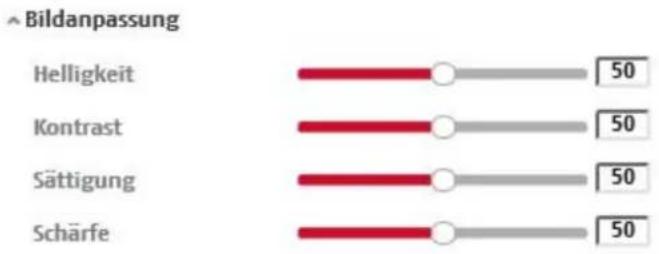
| Category | Value | | ------------ | ----- | | Helligkeit | 50 | | Kontrast | 50 | | Sättigung | 50 | | Scharfe | 50 |Ajustement de l'image
Luminosité
Réglage de la luminosité de l'image. Il est possible de régler des valeurs comprises entre 0 et 100.
Contraste
Réglage du contraste de l'image. Il est possible de régler des valeurs entre 0 et 100.
Saturation
Réglage de la saturation de l'image. Les valeurs possibles sont comprises entre 0 et 100.
Netteté
Réglage de la netteté de l'image. Une valeur de netteté plus élevée peut augmenter le bruit de l'image. Les valeurs réglables sont comprises entre 0 et 100.
Réglages de l'exposition
Mode Iris
Pour cet appareil, seul un réglage manuel des paramètres d'exposition est possible.
Temps d'exposition
Réglage du temps d'exposition maximal. Ce réglage est indépendant du mode Iris.

Plus la vitesse des objets dans l'image est élevée, plus le temps d'exposition doit être court. La luminosité de l'image est alors réduite. Un éclairage supplémentaire peut alors s'avérer nécessaire. Une valeur courante pour le temps d'exposition d'objets se déplaçant rapidement est 1/250.
Commutation jour/nuit
Commutation jour/nuit
La fonction de commutation jour/nuit. Offre les options Auto, Jour et Nuit.
Voiture
La caméra passe automatiquement du mode jour au mode nuit en fonction des conditions d'éclairage. La sensibilité peut être réglée entre 0 et 7.
Jour
Dans ce mode, la caméra ne produit que des images en couleur.

Veuillez noter que
N'utilisez ce mode que dans des conditions d'éclairage constantes.
Nuit
Dans ce mode, la caméra ne produit que des images en noir et blanc.

Veuillez noter que
N'utilisez ce mode que dans des conditions de faible luminosité.
Horaire
Sensibilité
Réglage pour le seuil de commutation pour la commutation automatique jour/nuit (0-7). Une valeur faible signifie un niveau d'éclairage plus faible pour le passage en mode nuit.
Temps de retard ("temps de filtrage")
Réglage d'un délai entre la détection d'une commutation nécessaire et l'action.
Smart IR ("éclairage d'appoint intelligent")
Cette fonction peut réduire le fondu enchaîné de l'image vidéo si la lumière est réfléchie par des objets proches.
Mode d'éclairage supplémentaire
Selon les préférences, les options "Smart", "lumière IR" ou "lumière blanche" sont disponibles. L'éclairage intégré peut également être complètement désactivé.
Smart: En mode nuit, la lumière IR est d'abord utilisée comme éclairage
supplémentaire. L'image est en noir et blanc.
Au moins un détecteur d'événement (par ex. détection d'intrusion avec reconnaissance des personnes) doit être programmé.
Si le détecteur d'événements se déclenche, l'appareil passe en mode couleur (Gecko). L'image contient alors des informations sur les couleurs.
Si l'événement est passé, la caméra repasse en mode IR sensible à la lumière après un délai.
Lumière blanche (White Supplement Light): en mode nuit, la lumière blanche est utilisée comme éclairage d'appoint. L'image contient des informations sur les couleurs.
Lumière IR (IR Supplement Light) : En mode nuit, la lumière IR est utilisée comme éclairage d'appoint. L'image est en noir et blanc.
ARRÊT: L'éclairage supplémentaire est complètement désactivé. La caméra n'émet pas de lumière.
Contrôle de la luminosité
L'intensité générale de l'éclairage peut être réglée.
Auto: contrôle automatique avec valeur maximale.
Manuel : réglage manuel fixe
Réglages du contre-jour
WDR
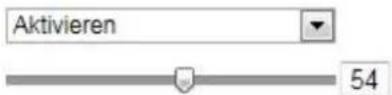
Grâce à la fonction WDR, la caméra peut fournir des images claires même dans des conditions de contre-jour défavorables. S'il y a des zones très claires et des zones très sombres dans la zone d'image, le niveau de luminosité de l'ensemble de l'image est équilibré pour fournir une image claire et riche en détails.
Cochez la case pour activer ou désactiver la fonction WDR.
Augmentez le niveau Wide Dynamic Level pour renforcer la fonction WDR.
WDR
Wide Dynamic Level
HLC
(High Light Compensation) Les surexpositions en bordure de sources lumineuses claires sont réduites (par ex. phares de voiture). Une valeur seuil élevée signifie une réduction importante. Fonction uniquement si WDR est désactivé.
Balance des blancs
Sélectionnez ici l'environnement d'éclairage dans lequel la caméra sera installée.
Vous avez le choix entre les options suivantes : "Manuel", "AWB1", "WB verrouillé", "Lampe fluorescente", "Lampe à incandescence", "Lumière chaude", "Lumière naturelle".
Manuel
Vous pouvez régler manuellement la balance des blancs avec les valeurs suivantes.
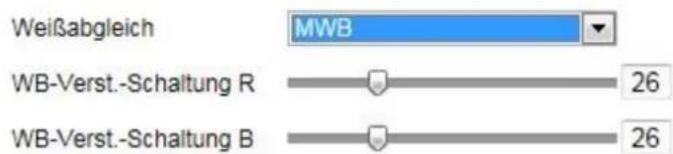
La balance des blancs est effectuée et enregistrée une seule fois.
Autres
Utilisez les autres options de balance des blancs pour adapter la fonction à la lumière ambiante.
Lampe fluorescente
Adaptation de la balance des blancs à un environnement d'éclairage avec des lampes fluorescentes.
Optimisation des images
Suppression du bruit numérique
Vous avez la possibilité d'activer la réduction du bruit (mode normal) ou de la désactiver.
Niveau de réduction du bruit / DNR 2D/3D
Réglez ici le niveau de la réduction du bruit.
Niveaux de gris
Cette fonction limite la portée de l'affichage en niveaux de gris. Cela peut être un avantage pour les contenus d'image clairs.
Paramètres vidéo
Miroir
Trois possibilités différentes de réflexion de l'image sont possibles (horizonzale, verticale, hor. + vert.)
Rotation (affichage vertical)
Ce paramètre permet de faire pivoter l'image afin d'augmenter l'angle de vue vertical. Il faut pour cela faire pivoter le module caméra de 90°.

Veuillez noter que
La fonction Rotation (Vertical Display) n'est pas disponible en mode "Événements intelligents", mais uniquement en mode "Surveillance".
Norme vidéo
Sélectionnez le standard vidéo en fonction de la fréquence du réseau disponible.
8.5.2 Paramètres OSD
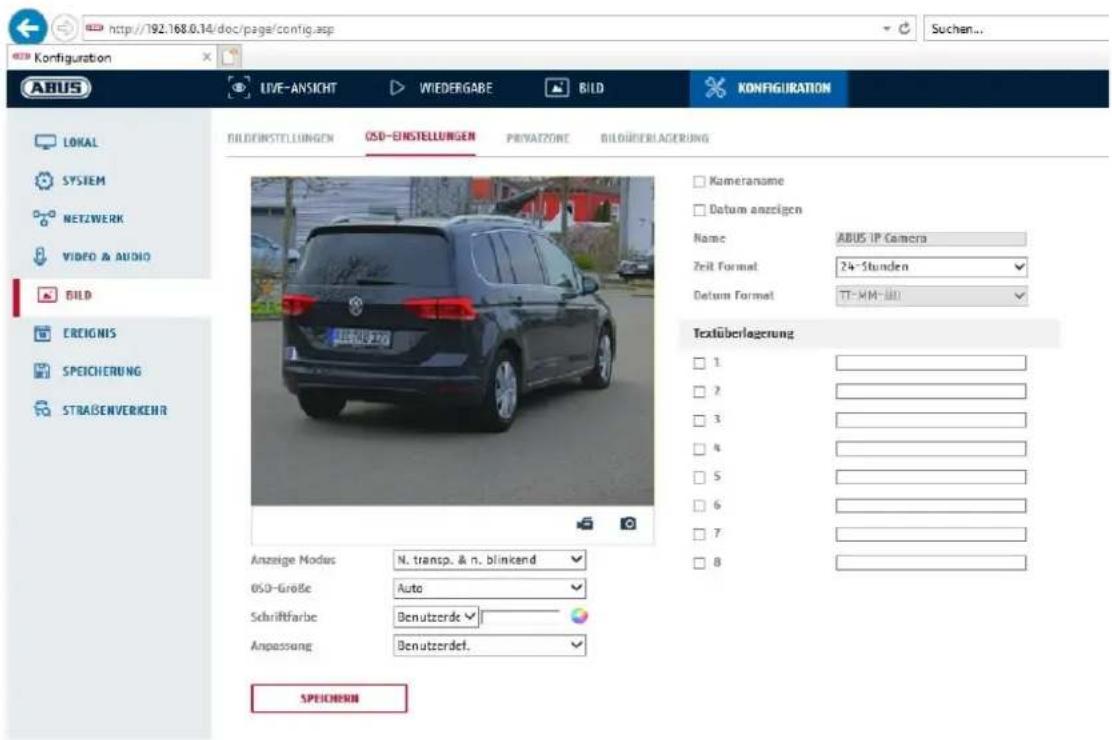
Cet élément de menu vous permet de sélectionner le format de la date et de l'heure qui doit être affiché dans l'image en direct.
Afficher le nom.
Cochez cette case si vous souhaitez afficher le nom de la caméra.
Afficher la date
Cochez cette case si vous souhaitez que la date apparaisse sur l'image de l'appareil photo.
Nom de la caméra
Saisissez ici le nom de la caméra qui doit être affiché sur l'image.
Format de l'heure
Choisissez ici si vous souhaitez afficher l'heure au format 24 heures ou 12 heures.
Format de la date
Sélectionnez ici le format d'affichage de la date.
(J= jour ; M= mois ; A= année)
Mode d'affichage
Vous pouvez choisir ici le type d'affichage des éléments qui apparaissent.
Vous avez les options suivantes : "Transparent & clignotant", "Transparent & non clignotant", "Non transparent & clignotant", "Non transparent & non clignotant".
Taille de l'OSD
Il est possible ici d'adapter la taille de la police de tous les textes affichés.
Couleur de la police
Le blanc, le noir et l'auto-adaptation sont les couleurs disponibles pour les incrustations de texte. Une police auto-adaptée change la couleur de chaque chiffre en noir ou en blanc, selon que l'arrière-plan est plus clair ou plus foncé.
Adaptation
Cette fonction permet de régler le placement des champs de texte ainsi que le texte dans les champs de texte.
Marges à gauche et à droite
Définir les distances par rapport aux marges gauche et droite.
Marges en haut et en bas
Définir les distances vers le haut et vers le bas.

Acceptez les réglages effectués en cliquant sur "Enregistrer".
8.5.3 Masquage de zones privées
Les zones de confidentialité vous permettent de masquer certaines zones de l'affichage en direct afin d'éviter que ces zones ne soient ni enregistrées ni visionnées sur l'image en direct. Vous pouvez configurer un maximum de 4 zones de confidentialité rectangulaires dans l'image vidéo.
Procédez comme suit pour configurer une zone privée. Cochez la case
"Activer la zone privée". Pour ajouter une zone privée, sélectionnez le bouton "Surface". Vous pouvez maintenant marquer une zone dans l'image de la caméra à l'aide de la souris. Vous pouvez ensuite marquer 3 autres surfaces. Le bouton "Supprimer tout" permet de supprimer toutes les zones privées créées.

Acceptez les réglages effectués en cliquant sur "Enregistrer".
8.5.4 Changement des paramètres de l'image
Dans les réglages de l'image, il est possible d'effectuer différents réglages pour différentes scènes (par ex. une autre luminosité ou un réglage du contre-jour).
Ces paramètres de scène peuvent maintenant être utilisés ou réglés via un menu de calendrier pour chaque mois et pour les heures pour chaque jour de ce mois.
Cette fonction permet de compenser les différentes phases d'éclairage des différents mois de l'année de manière à toujours obtenir une image optimale.
8.6 Événements
8.6.1 Détection de mouvement
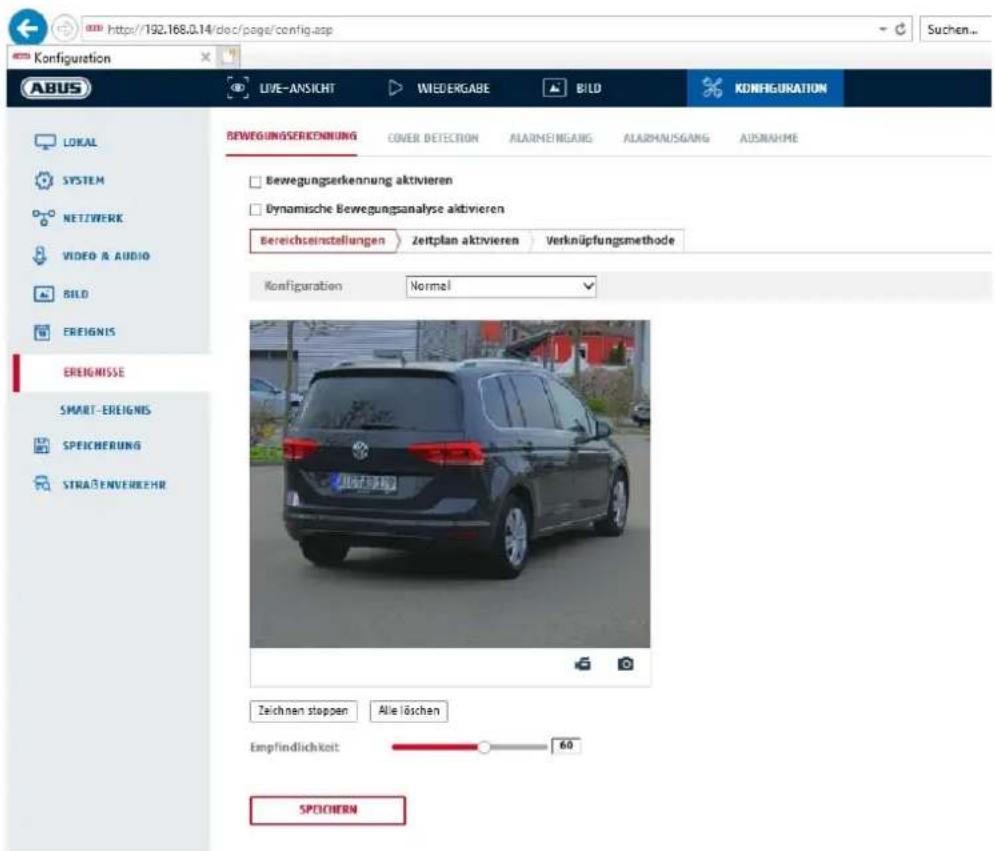
Activez la détection de mouvement en cochant la case "Activer la détection de mouvement".
La case à cocher "Activer l'analyse dynamique des mouvements" permet de marquer graphiquement les mouvements dans l'image d'aperçu ainsi que dans l'image en direct (marquage dynamique en fonction du mouvement).
Mode
2 modes différents sont disponibles pour le marquage des zones.
Normal: Max. 4 zones, chaque zone sous forme de polygone avec max. 10 angles, le réglage de la sensibilité est le même pour chaque zone
Expert: 8 zones max., chaque zone sous forme de rectangle, réglage individuel de la sensibilité pour chaque zone
Pour sélectionner maintenant une zone, cliquez sur le bouton "Définir la zone". Pour annuler la sélection, cliquez sur "tout effacer".
Cliquez avec le bouton gauche de la souris pour définir les coins du polygone, ou faites maintenant glisser la souris sur la zone souhaitée. Pour le dessin des polygones, un clic droit arrête le dessin. Pour les rectangles, cliquez sur le bouton "Arrêter le dessin".
Réglez la sensibilité à l'aide de la barre de sélection.
Cible de détection
Ce point de menu est le réglage pour la détection d'objets. La détection d'objets reconnaît les personnes et les véhicules sur une base neuronale.
Detektionsziel
Person
□ Fahrzeug

-
La reconnaissance d'objet (personne / véhicule) et l'affichage filtré ultérieur de ces enregistrements ne peuvent être utilisés qu'en combinaison avec un NVR ABUS.
-
Sur le NVR ABUS, il est possible d'afficher les enregistrements vidéo filtrés selon les personnes ou les véhicules via le moniteur raccordé (HDMI/VGA) dans le menu "Smart Search". Les autres enregistrements de la détection de mouvement au-delà des personnes et des véhicules peuvent être affichés comme d'habitude en lecture.
-
Un filtrage de l'ensemble des enregistrements commandés par le mouvement selon les personnes et les véhicules est également possible dans le logiciel CMS des NVR ABUS raccordés (lecture des événements).
Sensibilité
Détermine l'intensité nécessaire du changement de pixel. Plus la valeur est élevée, moins il faut de changements de pixels pour déclencher un mouvement.
Horaire
Pour définir un calendrier pour l'enregistrement basé sur le mouvement, cliquez sur "Activer le calendrier". Déterminez ici les jours de la semaine et les heures auxquelles l'enregistrement commandé par le mouvement doit avoir lieu.
La sélection de la période s'effectue en cliquant sur le bouton gauche de la souris. En cliquant sur une période déjà sélectionnée, il est également possible de régler les détails au clavier ou de les supprimer.
Pour copier la sélection horaire sur d'autres jours de la semaine, placez le curseur de la souris derrière la barre du jour de la semaine déjà réglé et utilisez la fonction "Copier vers ...". fonction.
Veuillez accepter les réglages effectués en cliquant sur "Enregistrer".
Méthode de liaison
Définissez ici l'action qui doit avoir lieu en cas de détection de mouvement.
Lien normal
Envoyer un e-mail : vous recevrez un e-mail de notification, cochez la case à cet effet.
Informer le centre de surveillance : En cas d'événement déclenché, le logiciel ABUS CMS peut être informé. Une image pop-up peut alors être affichée.
Téléchargement vers FTP/carte mémoire/NAS: Cochez cette case pour télécharger des images individuelles vers un serveur FTP, une carte SD ou un lecteur NAS connecté en cas d'événement.
Avertissement sonore: cette fonction peut émettre des sons ou des médias sonores prédéfinis ou définis par l'utilisateur. Pour cela, un modèle de caméra avec sortie audio ou haut-parleur intégré est nécessaire.
Déclencher la sortie d'alarme
Lorsqu'un événement est déclenché, les sorties d'alarme existantes peuvent être activées sur la caméra. Le comportement de la sortie d'alarme peut être réglé sous "Événements / Sortie d'alarme".
Déclencher l'enregistrement
Activer pour enregistrer sur la carte SD par détection de mouvement.

Acceptez les réglages effectués en cliquant sur "Enregistrer".
8.6.2 Surveillance des sabotages / Cover Detection
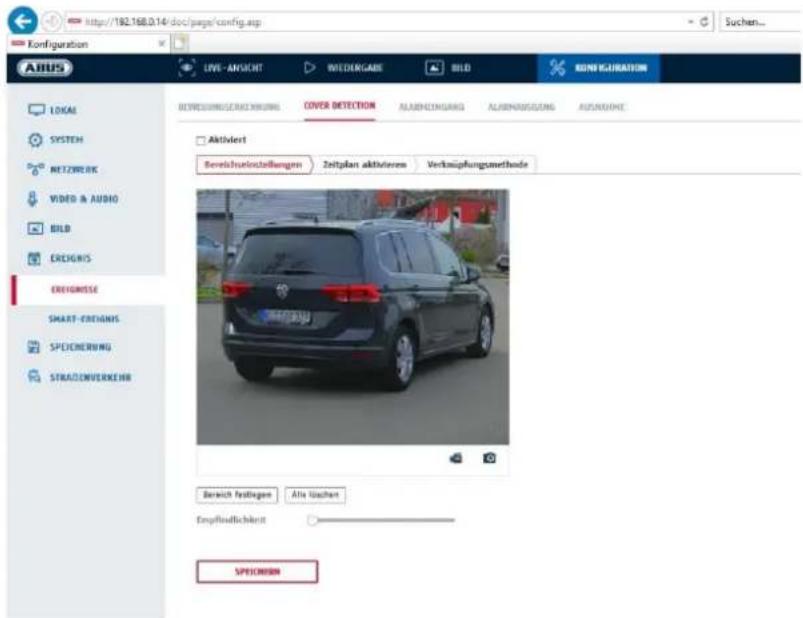
Cet élément de menu vous permet de configurer la caméra de manière à ce qu'une alarme anti-sabotage se déclenche dès que l'objectif est recouvert (ce que l'on appelle la détection de couverture).
Réglages de la zone
Activez l'alarme anti-sabotage en cochant la case "Activer l'alarme anti-sabotage".
Pour sélectionner maintenant une zone, cliquez sur le bouton "Zone". Par défaut, toute la zone est sélectionnée, pour annuler la sélection, cliquez sur "tout effacer".
Faites maintenant glisser la souris sur la zone souhaitée. Réglez la sensibilité à l'aide de la barre de sélection. Pour valider la zone, cliquez sur le bouton "Arrêter de dessiner".
droite : faible sensibilité
Gauche : haute sensibilité.
Horaire
Pour définir un calendrier, cliquez sur "Activer le calendrier". Déterminez ici les jours de la semaine et les heures auxquelles la fonction doit être active.
La sélection de la période s'effectue en cliquant sur le bouton gauche de la souris. En cliquant sur une période déjà sélectionnée, il est également possible de régler les détails au clavier ou de les supprimer.
Pour copier la sélection horaire sur d'autres jours de la semaine, placez le curseur de la souris derrière la barre du jour de la semaine déjà réglé et utilisez la fonction "Copier vers ...". fonction.
Veuillez accepter les réglages effectués en cliquant sur "Enregistrer".
Méthode de liaison
Définissez ici l'action qui doit avoir lieu en cas d'événement.
Lien normal
Envoyer un e-mail : vous recevrez un e-mail de notification, cochez la case à cet effet.
Informer le centre de surveillance : alerter le NVR ou le CMS
pour la suite du traitement (par ex. enregistrement sur le NVR, ou affichage plein écran en cas d'alarme dans le CMS)
Déclencher la sortie d'alarme
Lorsqu'un événement est déclenché, les sorties d'alarme existantes peuvent être activées sur la caméra. Le comportement de la sortie d'alarme peut être réglé sous "Événements / Sortie d'alarme".

Acceptez les réglages effectués en cliquant sur "Enregistrer".
8.6.3 Entrée d'alarme (IPCA54572A)
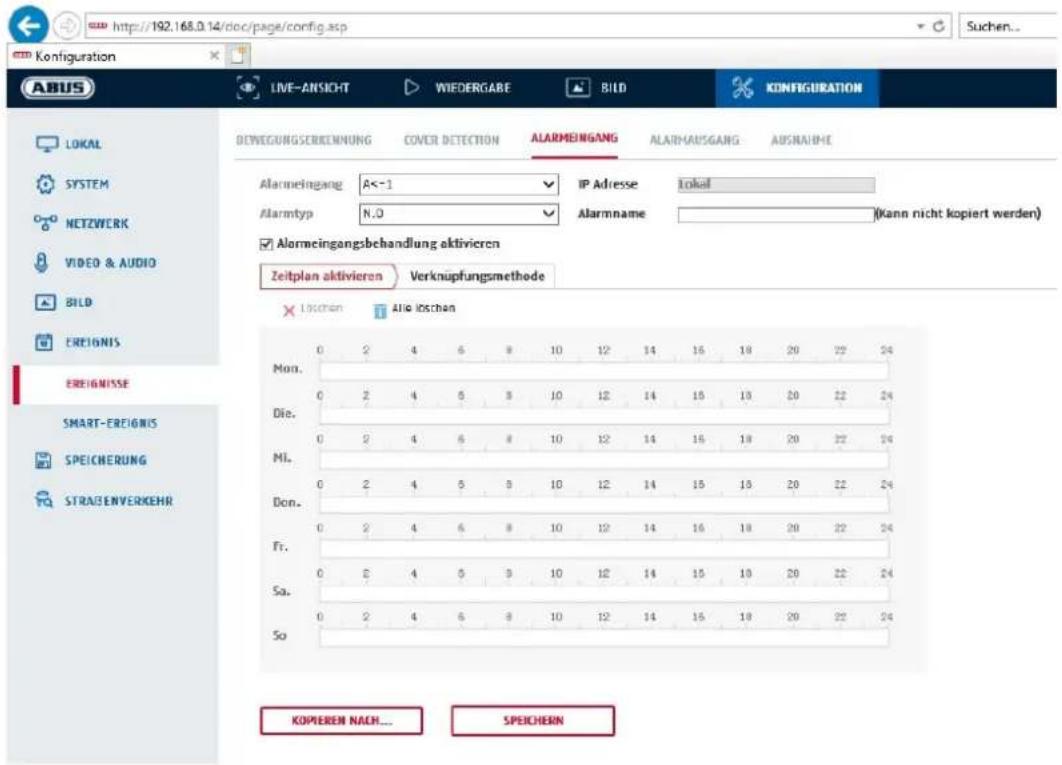
Cette option de menu vous permet de configurer l'entrée d'alarme de la caméra.
Entrée d'alarme n
Sélectionnez ici l'entrée d'alarme que vous souhaitez configurer.
Nom de l'alarme
Vous pouvez attribuer ici un nom à l'entrée d'alarme correspondante. Veuillez ne pas utiliser le numéro d'entrée d'alarme ni de caractères spéciaux.
Type d'alarme
Sélectionnez ici le type d'alarme. Vous avez le choix entre "NO" (Normally open) ou "NC" (Normally closed).
Horaire
Pour définir un calendrier, cliquez sur "Activer le calendrier". Déterminez ici les jours de la semaine et les heures auxquelles l'entrée d'alarme doit être active.
La sélection de la période s'effectue en cliquant sur le bouton gauche de la souris. En cliquant sur une période déjà sélectionnée, il est également possible de régler les détails au clavier ou de les supprimer.
Pour copier la sélection horaire sur d'autres jours de la semaine, placez le curseur de la souris derrière la barre du jour de la semaine déjà réglé et utilisez la fonction "Copier vers ...". fonction.
Veuillez accepter les réglages effectués en cliquant sur "Enregistrer".
Méthode de liaison
Définissez ici l'action qui doit avoir lieu en cas d'événement.
Lien normal
Envoyer un e-mail : vous recevrez un e-mail de notification, cochez la case à cet effet.
Informer le centre de surveillance : en cas d'événement déclenché, le logiciel ABUS CMS peut être informé. Une image pop-up peut alors être affichée.
Téléchargement vers FTP/carte mémoire/NAS: Cochez cette case pour télécharger des images individuelles vers un serveur FTP, une carte SD ou un lecteur NAS connecté en cas d'événement.
Avertissement sonore: cette fonction peut émettre des sons ou des médias sonores prédéfinis ou définis par l'utilisateur. Pour cela, un modèle de caméra avec sortie audio ou haut-parleur intégré est nécessaire.
Déclencher la sortie d'alarme
Lorsqu'un événement est déclenché, les sorties d'alarme existantes peuvent être activées sur la caméra. Le comportement de la sortie d'alarme peut être réglé sous "Événements / Sortie d'alarme".
Déclencher l'enregistrement
Activer pour enregistrer sur la carte SD par détection de mouvement.

Acceptez les réglages effectués en cliquant sur "Enregistrer".
8.6.4 Sortie d'alarme (IPCA54572A)
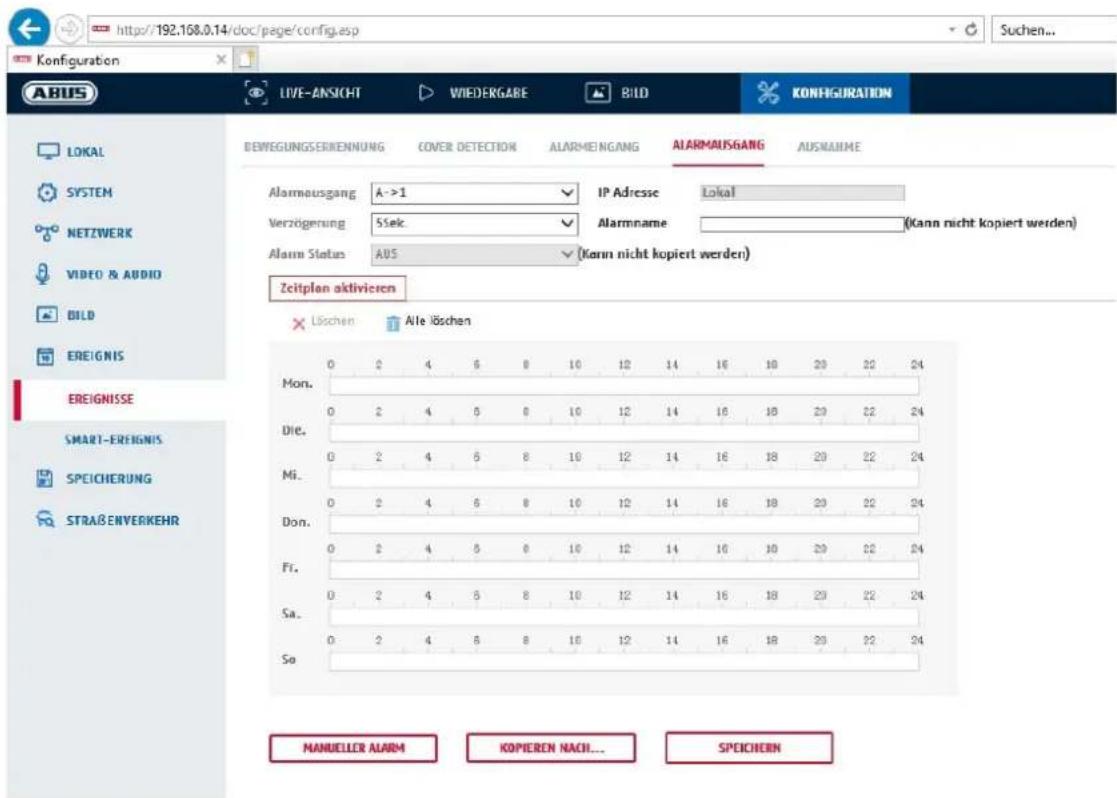
Vous avez ici la possibilité de configurer les deux sorties d'alarme.
Sortie d'alarme n
Sélectionnez ici la sortie d'alarme que vous souhaitez configurer.
Retard
Avec le réglage "Manuel", la sortie d'alarme n'est pas réinitialisée après un événement. Celle-ci doit alors être confirmée et réinitialisée manuellement via le bouton "Alarme manuelle" en cliquant deux fois dessus.
Le temps d'activation normal de la sortie après un événement est de 5 secondes. Il est possible de programmer un temps d'activation supplémentaire allant jusqu'à 10 minutes.
Nom de l'alarme
Vous pouvez attribuer ici un nom à la sortie d'alarme concernée. Veuillez ne pas utiliser le n° de sortie d'alarme ni de caractères spéciaux.
Horaire
Pour définir un calendrier, cliquez sur "Activer le calendrier". Déterminez ici les jours de la semaine et les heures auxquelles la sortie d'alarme doit être active.
La sélection de la période s'effectue en cliquant sur le bouton gauche de la souris. En cliquant sur une période déjà sélectionnée, il est également possible de régler les détails au clavier ou de les supprimer.
Pour copier la sélection horaire sur d'autres jours de la semaine, placez le curseur de la souris derrière la barre du jour de la semaine déjà réglé et utilisez la fonction "Copier vers ...". fonction.
Veuillez accepter les réglages effectués en cliquant sur "Enregistrer".
8.6.5 Exception
Les exceptions suivantes peuvent déclencher des événements :
- Disque dur plein : Si la carte SD interne ou un lecteur NAS monté est plein
- Erreur HDD : erreur de la carte SD ou du lecteur NAS
- Réseau déconnecté : câble Ethernet retiré
- Conflit d'adresses IP
- Inscription non autorisée : une réaction peut être programmée après une inscription erronée
Les réactions suivantes peuvent être programmées :
- Envoyer un e-mail
- Informer le centre de surveillance (NVR/CMS)
- Activer la sortie d'alarme
8.6.6 Sortie d'alarme flash (IPCA54572A)
La caméra dispose d'un flash intégré pour dissuader en cas d'alarme.
Mode lumière blanche / mode flash
Solit: actif en permanence (pour la durée configurée du flash lumineux)
Flashing: clignotant
Durée de l'éclair lumineux
configuration de la durée du flash lumineux de 1 à 60 secondes
Fréquence du flash
La fréquence de clignotement lorsque l'option clignotant est sélectionnée peut être réglée sur 3 niveaux.
Luminosité
Contrôle de l'intensité du flash
Horaire
Configuration de l'activité temporelle générale
8.6.7 Sortie d'alarme sonore (IPCA54572A)
La sortie d'alarme sonore peut diffuser des sons prédéfinis ou de courts médias sonores individuels. Cette fonction ne peut être utilisée qu'avec une caméra dotée d'une sortie audio ou d'un haut-parleur intégré.
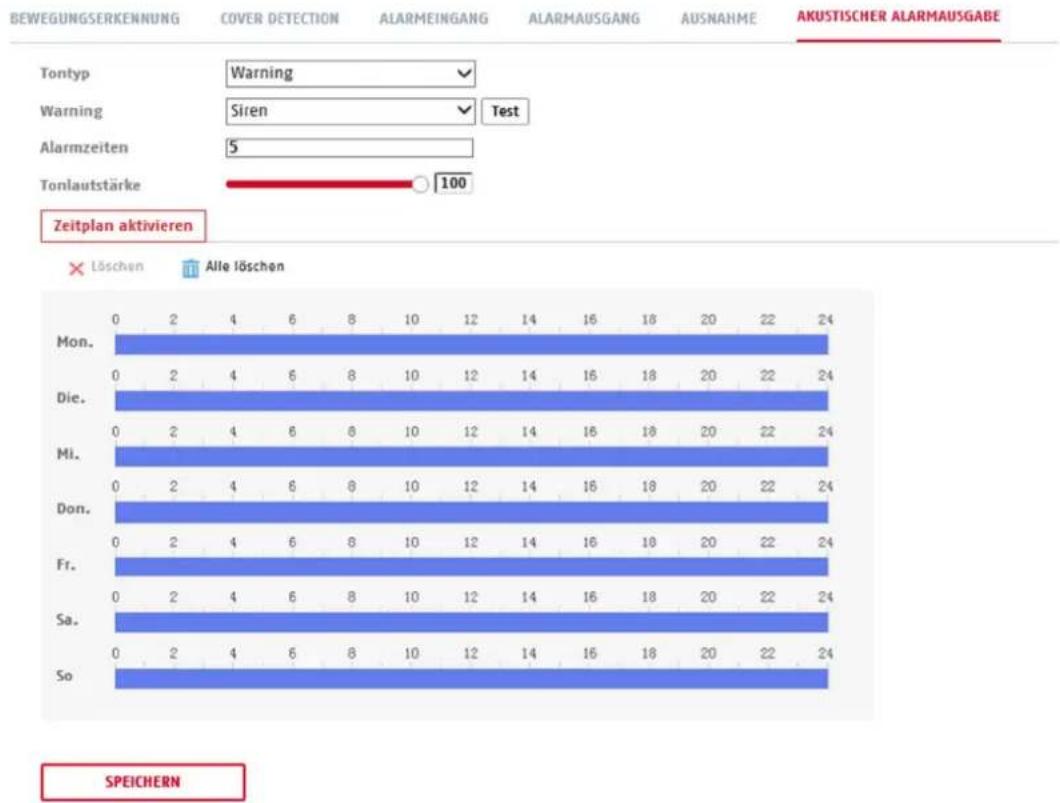
bar
| Date | Tontyp | Warning | Warning | Alarmzeiten | Tonlautstärke | | :--- | :--- | :--- | :--- | :--- | :--- | | Mon. | 0 | 2 | 4 | 6 | 8 | | Mon. | 14 | 16 | 18 | 20 | 22 | | Mon. | 24 | 24 | 24 | 24 | 24 | | Die. | 0 | 2 | 4 | 6 | 8 | | Die. | 14 | 16 | 18 | 20 | 22 | | Die. | 24 | 24 | 24 | 24 | 24 | | Mi. | 0 | 2 | 4 | 6 | 8 | | Mi. | 14 | 16 | 18 | 20 | 22 | | Mi. | 24 | 24 | 24 | 24 | 24 | | Don. | 0 | 2 | 4 | 6 | 8 | | Don. | 14 | 16 | 18 | 20 | 22 | | Don. | 24 | 24 | 24 | 24 | 24 | | Fr. | 0 | 2 | 4 | 6 | 8 | | Fr. | 14 | 16 | 18 | 20 | 22 | | Fr. | 24 | 24 | 24 | 24 | 24 | | Sa. | 0 | 2 | 4 | 6 | 8 | | Sa. | 14 | 16 | 18 | 20 | 22 | | Sa. | 24 | 24 | 24 | 24 | 24 | | So | 0 | 2 | 4 | 6 | 8 | | So | 14 | 16 | 18 | 20 | 22 | | So | 24 | 24 | 24 | 24 | 24 | SPEICHERNType de son: Avertissement (son d'avertissement, sélection), Invite (bref message sonore), Audio défini par l'utilisateur (à partir d'un fichier) Un réglage plus détaillé de l'option sélectionnée est effectué dans l'élément de menu suivant.
Warning: sélectionnez un message sonore dans la liste (messages en anglais)
Déf. utilisateur Audio: Ajouter : Sélection du fichier audio (format : fichier *.wav, taille de fichier max. 512 Ko, taux d'échantillonnage 8 kHz)
La conversion d'un fichier audio dans le format correspondant peut être effectuée par un convertisseur en ligne ou un logiciel freeware.
Durée de l'alarme: durée de la lecture
Volume du son: Volume de la lecture
Planification : définition de la planification (la procédure est la même que pour les autres planifications).
8.6.8 Détection d'intrusion
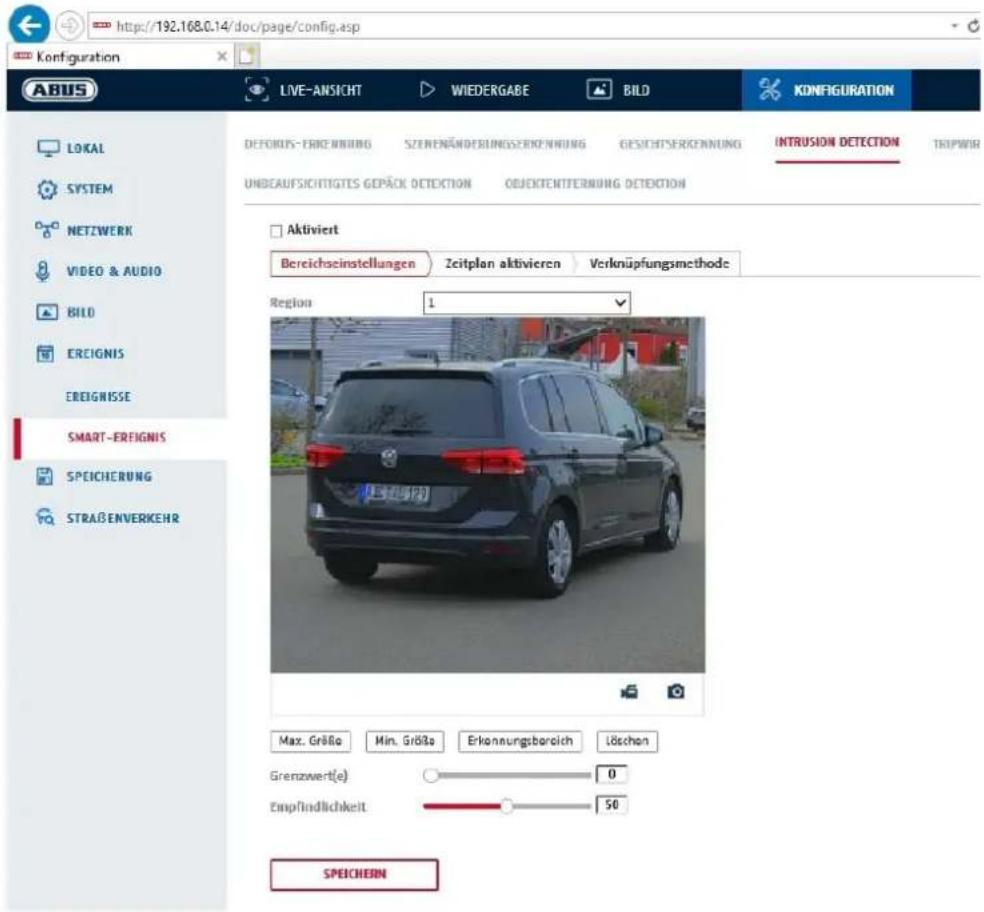
Activer la détection d'intrusion : la fonction de détection d'intrusion déclenche un événement lorsqu'un objet reste dans la zone à surveiller pendant une durée supérieure à celle définie.
Vidéo d'aperçu: Configurer la zone à surveiller
Max. Taille: Cette fonction permet de définir la taille maximale de l'objet à reconnaître. Cela se fait en dessinant un rectangle dans la vidéo de prévisualisation. Le rectangle peut être dessiné à n'importe quelle position dans la vidéo d'aperçu.
Taille minimale : cette fonction permet de définir la taille minimale de l'objet à reconnaître. Cela s'effectue en dessinant un rectangle dans la vidéo de prévisualisation. Le rectangle peut être dessiné à n'importe quelle position dans la vidéo de prévisualisation.
Zone de détection: Ce bouton permet de dessiner la zone à surveiller dans l'image vidéo (surface carrée). Procédure : appuyer sur le bouton -> placer les points d'angle avec le bouton gauche de la souris (max. 4) -> appuyer sur le bouton droit de la souris pour terminer le dessin .
Supprimer: Supprimer la zone.
Cible de détection
Cette option de menu est le réglage pour la détection d'objets. La détection d'objets reconnaît les personnes et les véhicules sur une base neuronale.
Detektionsziel
√ Person
□ Fahrzeug

- Lors de l'utilisation de la détection d'objet, les enregistrements vidéo sur la carte SD interne ne contiennent que des enregistrements de personnes ou de véhicules détectés. Les autres objets ne sont pas enregistrés sur la carte SD.
| 2. Lors de l'utilisation de la détection d'objets et de l'enregistrement des données vidéo sur un NVR ABUS, tous les objets qui ont pénétré dans le bâtiment sont d'abord enregistrés. Un filtrage peut ensuite être effectué via le NVR ABUS (interface utilisateur locale) ou le logiciel CMS (LAN/WAN).3. La reconnaissance d'objet (personne / véhicule) et l'affichage filtré ultérieur de ces enregistrements ne peuvent être utilisés qu'en combinaison avec un NVR ABUS.4. Sur le NVR ABUS, les enregistrements vidéo peuvent être affichés filtrés selon les personnes ou les véhicules via le moniteur raccordé (HDMI/VGA) dans le menu "Smart Search". Les autres enregistrements de la détection de mouvement au-delà des personnes et des véhicules peuvent être affichés comme d'habitude dans la lecture.5. Un filtrage de l'ensemble des enregistrements commandés par le mouvement selon les personnes et les véhicules est également possible dans le logiciel CMS des NVR ABUS raccordés (lecture des événements). |
Région: Nombre de domaines disponibles : 4
Valeur limite: plus la valeur est élevée (0-10 secondes), plus un objet doit rester longtemps dans la zone à surveiller pour déclencher un événement.
Sensibilité : plus la sensibilité est élevée, plus les objets détectés sont petits.
Horaire
Pour définir un calendrier, cliquez sur "Activer le calendrier". Déterminez ici les jours de la semaine et les heures auxquelles la sortie d'alarme doit être active.
La sélection de la période s'effectue en cliquant sur le bouton gauche de la souris. En cliquant sur une période déjà sélectionnée, il est également possible de régler les détails au clavier ou de les supprimer.
Pour copier la sélection horaire sur d'autres jours de la semaine, placez le curseur de la souris derrière la barre du jour de la semaine déjà réglé et utilisez la fonction "Copier vers ...". fonction.
Veuillez accepter les réglages effectués en cliquant sur "Enregistrer".
Méthode de liaison
Définissez ici l'action qui doit avoir lieu en cas d'événement.
Lien normal
Envoyer un e-mail : vous recevrez un e-mail de notification, cochez la case à cet effet.
Informer le centre de surveillance : en cas d'événement déclenché, le logiciel ABUS CMS peut être informé. Une image pop-up peut alors être affichée.
Téléchargement vers FTP/carte mémoire/NAS: Cochez cette case pour télécharger des images individuelles vers un serveur FTP, une carte SD ou un lecteur NAS connecté en cas d'événement.
Avertissement sonore: cette fonction peut émettre des sons ou des médias sonores prédéfinis ou définis par l'utilisateur. Pour cela, un modèle de caméra avec sortie audio ou haut-parleur intégré est nécessaire.
Déclencher la sortie d'alarme
Lorsqu'un événement est déclenché, les sorties d'alarme existantes peuvent être activées sur la caméra. Le comportement de la sortie d'alarme peut être réglé sous "Événements / Sortie d'alarme".
Déclencher l'enregistrement
Activer pour enregistrer sur la carte SD par détection de mouvement.
8.6.9 Tripwire
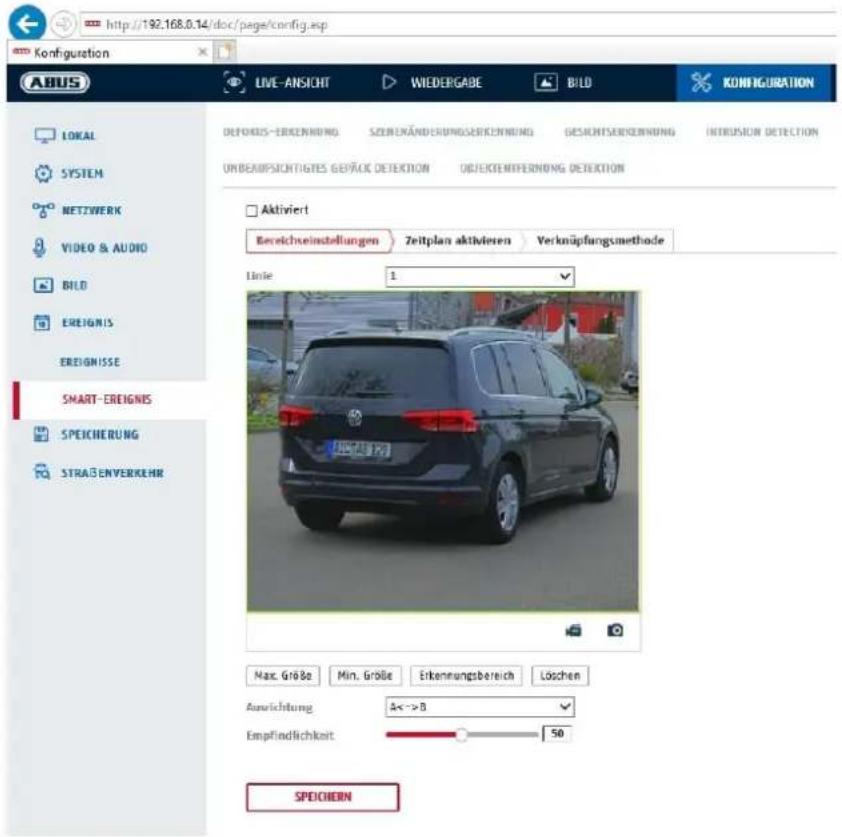
Activer Tripwire : la fonction Tripwire détecte dans l'image vidéo si un objet se déplace sur une ligne virtuelle dans une direction donnée ou dans les deux. Un événement peut alors être déclenché.
Vidéo d'aperçu: Configurez ici la ligne virtuelle.
Max. Taille: Cette fonction permet de définir la taille maximale de l'objet à reconnaître. Cela se fait en dessinant un rectangle dans la vidéo de prévisualisation. Le rectangle peut être dessiné à n'importe quelle position dans la vidéo d'aperçu.
Taille minimale : cette fonction permet de définir la taille minimale de l'objet à reconnaître. Cela s'effectue en dessinant un rectangle dans la vidéo de prévisualisation. Le rectangle peut être dessiné à n'importe quelle position dans la vidéo de prévisualisation.
Dessiner : après avoir appuyé sur le bouton, une ligne virtuelle apparaît dans la vidéo de prévisualisation. Il est possible de cliquer sur cette ligne et de la déplacer avec la souris à l'aide des points d'angle rouges. "A" et "B" indiquent les directions.
Ligne: Nombre de lignes virtuelles disponibles : 4
Effacer: Effacer la ligne virtuelle
Cible de détection
Ce point de menu est le réglage pour la détection d'objets. La détection d'objets reconnaît les personnes et les véhicules sur une base neuronale.
Detektionsziel
√ Person
□ Fahrzeug
 | 1. Lors de l'utilisation de la détection d'objets, les enregistrements vidéo sur la carte SD interne ne contiennent que des images de personnes ou de véhicules détectés. Les autres objets ne sont pas enregistrés sur la carte SD.2. Lors de l'utilisation de la détection d'objets et de l'enregistrement des données vidéo sur un NVR ABUS, tous les objets qui ont pénétré dans le bâtiment sont d'abord enregistrés. Un filtrage peut ensuite être effectué via le NVR ABUS (interface utilisateur locale) ou le logiciel CMS (LAN/WAN).3. La reconnaissance d'objet (personne / véhicule) et l'affichage filtré ultérieur de ces enregistrements ne peuvent être utilisés qu'en combinaison avec un NVR ABUS.4. Sur le NVR ABUS, il est possible d'afficher les enregistrements vidéo filtrés selon les personnes ou les véhicules via le moniteur raccordé (HDMI/VGA) dans le menu "Smart Search". Les autres enregistrements de la détection de mouvement au-delà des personnes et des véhicules peuvent être affichés comme d'habitude en lecture.5. Un filtrage de l'ensemble des enregistrements commandés par le mouvement selon les personnes et les véhicules est également possible dans le logiciel CMS des NVR ABUS raccordés (lecture des événements). |
Direction: Définition de la ou des directions où un objet se croise et déclenche un événement.
Sensibilité : plus la valeur est élevée, plus un objet croisé est détecté tôt.
Horaire
Pour définir un calendrier, cliquez sur "Activer le calendrier". Déterminez ici les jours de la semaine et les heures auxquelles la sortie d'alarme doit être active.
La sélection de la période s'effectue en cliquant sur le bouton gauche de la souris. En cliquant sur une période déjà sélectionnée, il est également possible de régler les détails au clavier ou de les supprimer.
Pour copier la sélection horaire sur d'autres jours de la semaine, placez le curseur de la souris derrière la barre du jour de la semaine déjà réglé et utilisez la fonction "Copier vers ...". fonction.
Veuillez accepter les réglages effectués en cliquant sur "Enregistrer".
Méthode de liaison
Définissez ici l'action qui doit avoir lieu en cas d'événement.
Lien normal
Envoyer un e-mail : vous recevrez un e-mail de notification, cochez la case à cet effet.
Informer le centre de surveillance : en cas d'événement déclenché, le
logiciel ABUS CMS peut être informé. Une image pop-up peut alors être affichée.
Téléchargement vers FTP/carte mémoire/NAS: Cochez cette case pour télécharger des images individuelles vers un serveur FTP, une carte SD ou un lecteur NAS connecté en cas d'événement.
Avertissement sonore: cette fonction peut émettre des sons ou des médias sonores
prédéfinis ou définis par l'utilisateur. Pour cela, un modèle de caméra avec sortie audio ou haut-parleur intégré est nécessaire.
Déclencher la sortie d'alarme
Lorsqu'un événement est déclenché, les sorties d'alarme existantes peuvent être activées sur la caméra. Le comportement de la sortie d'alarme peut être réglé sous "Événements / Sortie d'alarme".
Déclencher l'enregistrement
Activer pour enregistrer sur la carte SD par détection de mouvement.
8.6.10 Entrée de plage Détection
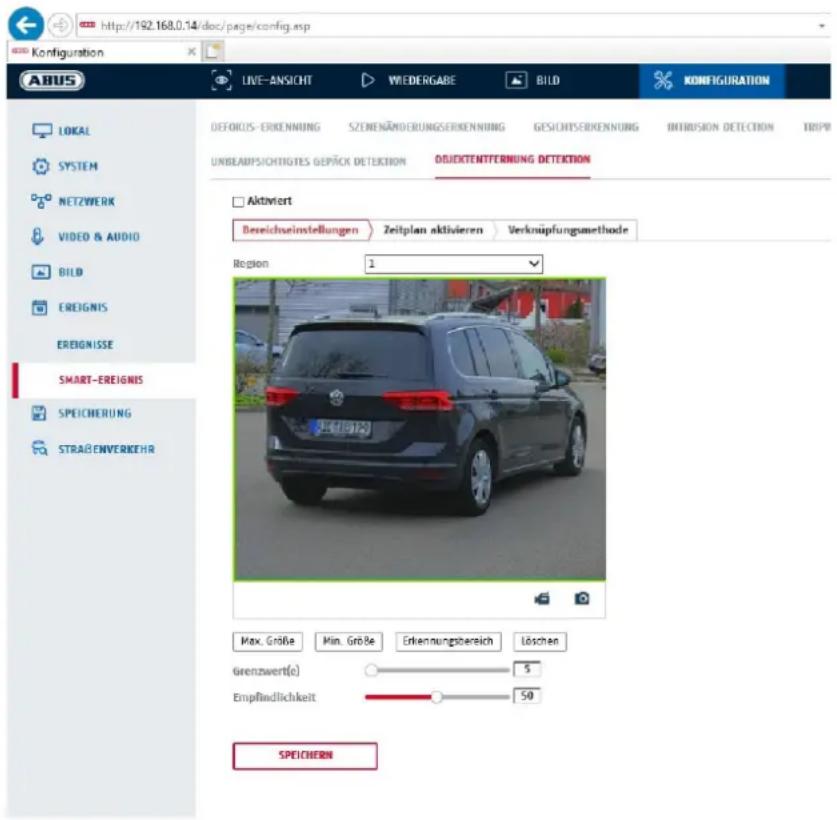
Cette fonction détecte l'entrée d'un objet dans une zone marquée et déclenche immédiatement un événement.
Vidéo d'aperçu: Configurer la zone à surveiller
Max. Taille: Cette fonction permet de définir la taille maximale de l'objet à reconnaître. Cela se fait en dessinant un rectangle dans la vidéo de prévisualisation. Le rectangle peut être dessiné à n'importe quelle position dans la vidéo d'aperçu.
Taille minimale : cette fonction permet de définir la taille minimale de l'objet à reconnaître. Cela s'effectue en dessinant un rectangle dans la vidéo de prévisualisation. Le rectangle peut être dessiné à n'importe quelle position dans la vidéo de prévisualisation.
Zone de détection: Ce bouton permet de dessiner la zone à surveiller dans l'image vidéo (surface carrée). Procédure : appuyer sur le bouton -> placer les points d'angle avec le bouton gauche de la souris (max. 4) -> appuyer sur le bouton droit de la souris pour terminer le dessin.
Supprimer: Supprimer la zone.
Cible de détection
Cette option de menu est le réglage pour la détection d'objets. La détection d'objets reconnaît les personnes et les véhicules sur une base neuronale.
Detektionsziel
√ Person
□ Fahrzeug
| 1. Lors de l'utilisation de la détection d'objet, les enregistrements vidéo sur la carte SD interne ne contiennent que des enregistrements de personnes ou de véhicules détectés. Les autres objets ne sont pas enregistrés sur la carte SD.2. Lors de l'utilisation de la détection d'objets et de l'enregistrement des données vidéo sur un NVR ABUS, tous les objets qui ont pénétré dans le bâtiment sont d'abord enregistrés. Un filtrage peut ensuite être effectué via le NVR ABUS (interface utilisateur locale) ou le logiciel CMS (LAN/WAN).3. La reconnaissance d'objet (personne / véhicule) et l'affichage filtré ultérieur de ces enregistrements ne peuvent être utilisés qu'en combinaison avec un NVR ABUS.4. Sur le NVR ABUS, il est possible d'afficher les enregistrements vidéo filtrés selon les personnes ou les véhicules via le moniteur raccordé (HDMI/VGA) dans le menu "Smart Search". Les autres enregistrements de la détection de mouvement au-delà des personnes et des véhicules peuvent être affichés comme d'habitude dans la lecture.5. Un filtrage de l'ensemble des enregistrements commandés par le mouvement selon les personnes et les véhicules est également possible dans le logiciel CMS des NVR ABUS raccordés (lecture des événements). |
Région: Nombre de domaines disponibles : 4
Sensibilité : plus la sensibilité est élevée, plus les objets détectés sont petits.
Horaire
Pour définir un calendrier, cliquez sur "Activer le calendrier". Déterminez ici les jours de la semaine et les heures auxquelles la sortie d'alarme doit être active.
La sélection de la période s'effectue en cliquant sur le bouton gauche de la souris. En cliquant sur une période déjà sélectionnée, il est également possible de régler les détails au clavier ou de les supprimer.
Pour copier la sélection horaire sur d'autres jours de la semaine, placez le curseur de la souris derrière la barre du jour de la semaine déjà réglé et utilisez la fonction "Copier vers ...". fonction.
Veuillez accepter les réglages effectués en cliquant sur "Enregistrer".
Méthode de liaison
Définissez ici l'action qui doit avoir lieu en cas d'événement.
Lien normal
Envoyer un e-mail : vous recevrez un e-mail de notification, cochez la case à cet effet.
Informer le centre de surveillance : en cas d'événement déclenché, le
logiciel ABUS CMS peut être informé. Une image pop-up peut alors être affichée.
Téléchargement vers FTP/carte mémoire/NAS: Cochez cette case pour télécharger des images individuelles vers un serveur FTP, une carte SD ou un lecteur NAS connecté en cas d'événement.
Avertissement sonore: cette fonction peut émettre des sons ou des médias sonores
prédéfinis ou définis par l'utilisateur. Pour cela, un modèle de caméra avec sortie audio ou haut-parleur intégré est nécessaire.
Déclencher la sortie d'alarme
Lorsqu'un événement est déclenché, les sorties d'alarme existantes peuvent être activées sur la caméra. Le comportement de la sortie d'alarme peut être réglé sous "Événements / Sortie d'alarme".
Déclencher l'enregistrement
Activer pour enregistrer sur la carte SD par détection de mouvement.
8.6.11 Détection de sortie de plage
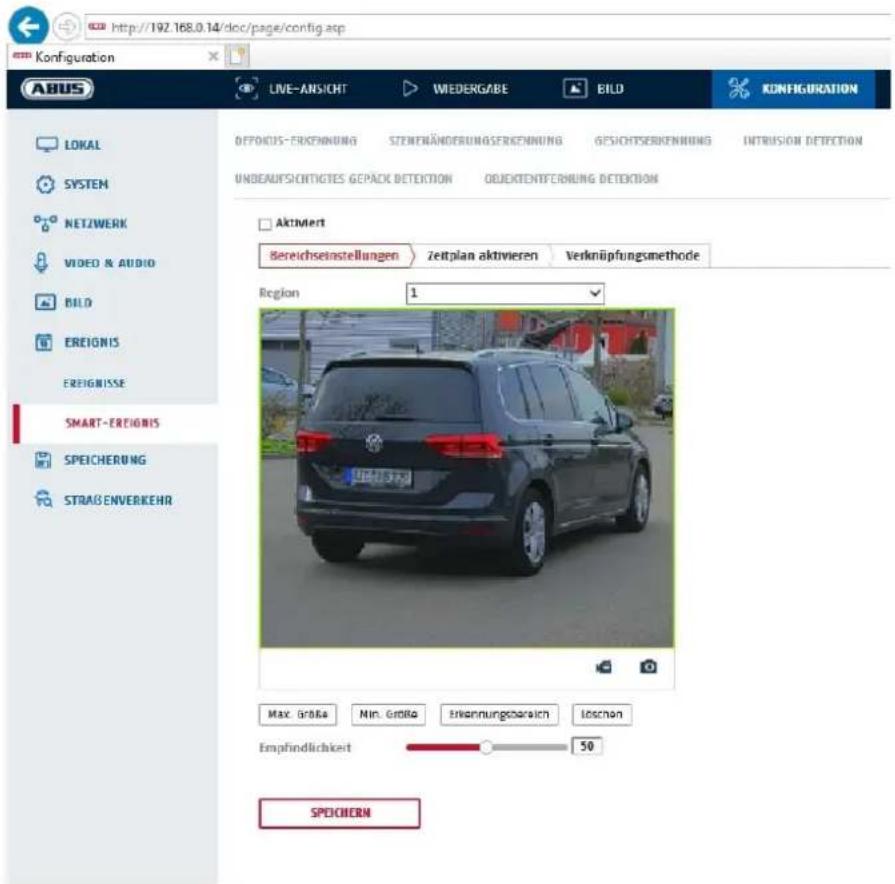
Cette fonction détecte la sortie d'un objet dans une zone marquée et déclenche immédiatement un événement.
Vidéo d'aperçu: Configurer la zone à surveiller
Max. Taille: Cette fonction permet de définir la taille maximale de l'objet à reconnaître. Cela se fait en dessinant un rectangle dans la vidéo de prévisualisation. Le rectangle peut être dessiné à n'importe quelle position dans la vidéo d'aperçu.
Taille minimale : cette fonction permet de définir la taille minimale de l'objet à reconnaître. Cela s'effectue en dessinant un rectangle dans la vidéo de prévisualisation. Le rectangle peut être dessiné à n'importe quelle position dans la vidéo d'aperçu.
Zone de détection: Ce bouton permet de dessiner la zone à surveiller dans l'image vidéo (surface carrée). Procédure : appuyer sur le bouton -> placer les points d'angle avec le bouton gauche de la souris (max. 4) -> appuyer sur le bouton droit de la souris pour terminer le dessin.
Supprimer: Supprimer la zone.
Cible de détection
Ce point de menu est le réglage pour la détection d'objets. La détection d'objets reconnaît les personnes et les véhicules sur une base neuronale.
Detektionsziel
√ Person
□ Fahrzeug
 | 1. Lors de l'utilisation de la détection d'objet, les enregistrements vidéo sur la carte SD interne ne contiennent que des enregistrements de personnes ou de véhicules détectés. Les autres objets ne sont pas enregistrés sur la carte SD.2. Lors de l'utilisation de la détection d'objets et de l'enregistrement des données vidéo sur un NVR ABUS, tous les objets qui ont pénétré dans le bâtiment sont d'abord enregistrés. Un filtrage peut ensuite être effectué via le NVR ABUS (interface utilisateur locale) ou le logiciel CMS (LAN/WAN).3. La reconnaissance d'objet (personne / véhicule) et l'affichage filtré ultérieur de ces enregistrements ne peuvent être utilisés qu'en combinaison avec un NVR ABUS.4. Sur le NVR ABUS, il est possible d'afficher les enregistrements vidéo filtrés selon les personnes ou les véhicules via le moniteur raccordé (HDMI/VGA) dans le menu "Smart Search". Les autres enregistrements de la détection de mouvement au-delà des personnes et des véhicules peuvent être affichés comme d'habitude en lecture.5. Un filtrage de l'ensemble des enregistrements commandés par le mouvement selon les personnes et les véhicules est également possible dans le logiciel CMS des NVR ABUS raccordés (lecture des événements). |
Sensibilité : plus la sensibilité est élevée, plus les objets détectés sont petits.
Horaire
Pour définir un calendrier, cliquez sur "Activer le calendrier". Déterminez ici les jours de la semaine et les heures auxquelles la sortie d'alarme doit être active.
La sélection de la période s'effectue en cliquant sur le bouton gauche de la souris. En cliquant sur une période déjà sélectionnée, il est également possible de régler les détails au clavier ou de les supprimer.
Pour copier la sélection horaire sur d'autres jours de la semaine, placez le curseur de la souris derrière la barre du jour de la semaine déjà réglé et utilisez la fonction "Copier vers ...". fonction.
Veuillez accepter les réglages effectués en cliquant sur "Enregistrer".
Méthode de liaison
Définissez ici l'action qui doit avoir lieu en cas d'événement.
Lien normal
Envoyer un e-mail : vous recevrez un e-mail de notification, cochez la case à cet effet.
Informer le centre de surveillance : en cas d'événement déclenché, le
logiciel ABUS CMS peut être informé. Une image pop-up peut alors être affichée.
Téléchargement vers FTP/carte mémoire/NAS: Cochez cette case pour télécharger des images individuelles vers un serveur FTP, une carte SD ou un lecteur NAS connecté en cas d'événement.
Avertissement sonore: cette fonction peut émettre des sons ou des médias sonores
prédéfinis ou définis par l'utilisateur. Pour cela, un modèle de caméra avec sortie audio ou haut-parleur intégré est nécessaire.
Déclencher la sortie d'alarme
Lorsqu'un événement est déclenché, les sorties d'alarme existantes peuvent être activées sur la caméra. Le comportement de la sortie d'alarme peut être réglé sous "Événements / Sortie d'alarme".
Déclencher l'enregistrement
Activer pour enregistrer sur la carte SD par détection de mouvement.
8.7 Stockage
8.7.1 Horaire d'enregistrement
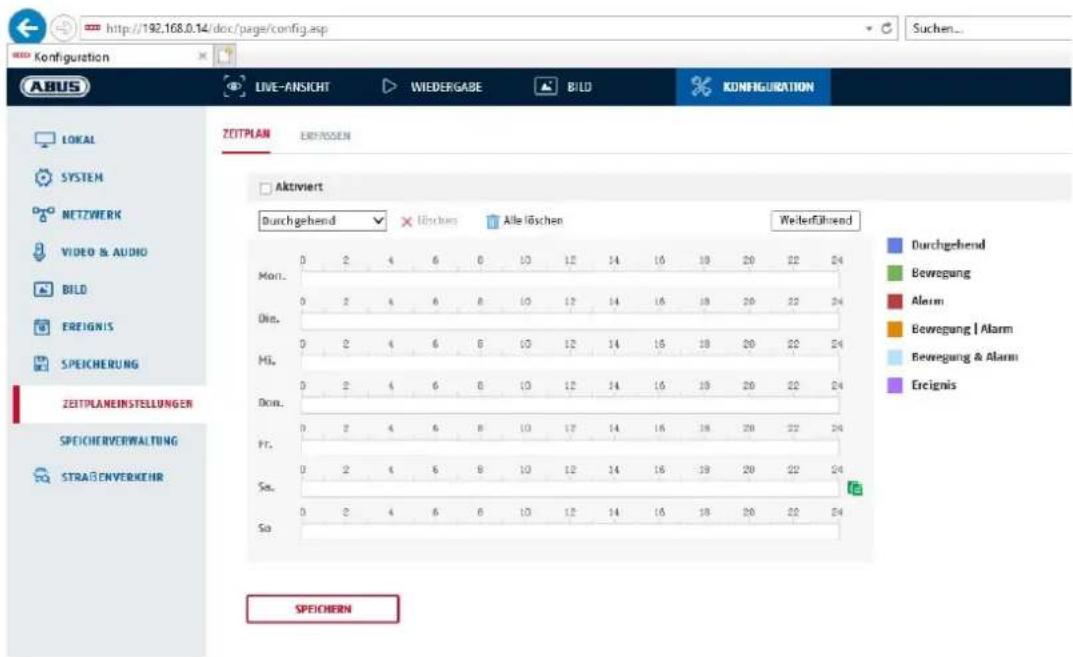
Vous pouvez ici effectuer la configuration pour les enregistrements déclenchés par l'heure ou par un événement afin de les sauvegarder sur la carte SD.
Enregistrement ultérieur
Définissez ici la durée d'enregistrement des données d'image après un événement.
Écraser
Définissez ici si les enregistrements doivent être automatiquement écrasés lorsque l'espace mémoire est plein.
Temps écoulé : cette fonction permet de limiter la durée d'enregistrement sur la carte SD.
Horaire
Pour définir un calendrier, cliquez sur "Activer le calendrier". Déterminez ici les jours de la semaine et les heures auxquelles la sortie d'alarme doit être active.
La sélection de la période s'effectue en cliquant sur le bouton gauche de la souris. En cliquant sur une période déjà sélectionnée, il est également possible de régler les détails au clavier ou de les supprimer.
Pour copier la sélection horaire sur d'autres jours de la semaine, placez le curseur de la souris derrière la barre du jour de la semaine déjà réglé et utilisez la fonction "Copier vers ...". fonction.
Veuillez accepter les réglages effectués en cliquant sur "Enregistrer".
Sous Type d'enregistrement, sélectionnez le mode d'enregistrement pour la durée souhaitée. Vous avez le
Choix entre les différents types d'enregistrement :
Normal : Enregistrement continu
le mouvement : Enregistrement basé sur le mouvement
Alarme: entrée d'alarme (si disponible)
Détection | Alarme : Enregistrement commandé par mouvement ou entrée d'alarme. La caméra enregistre soit en cas de détection de mouvement, soit en cas de déclenchement de l'entrée d'alarme.
Cons. & alarme : Enregistrement commandé par le mouvement et l'entrée d'alarme. La caméra n'enregistre que si le mouvement et l'entrée d'alarme sont déclenchés simultanément.
Événement: Enregistrement de tous les événements Smart (par ex. Tripwire)

Veuillez noter que l'entrée d'alarme n'est présente que sur certains modèles.
Pour accepter les modifications, cliquez sur "OK", pour les rejeter, cliquez sur "Annuler".
8.7.2 Saisir / Image unique
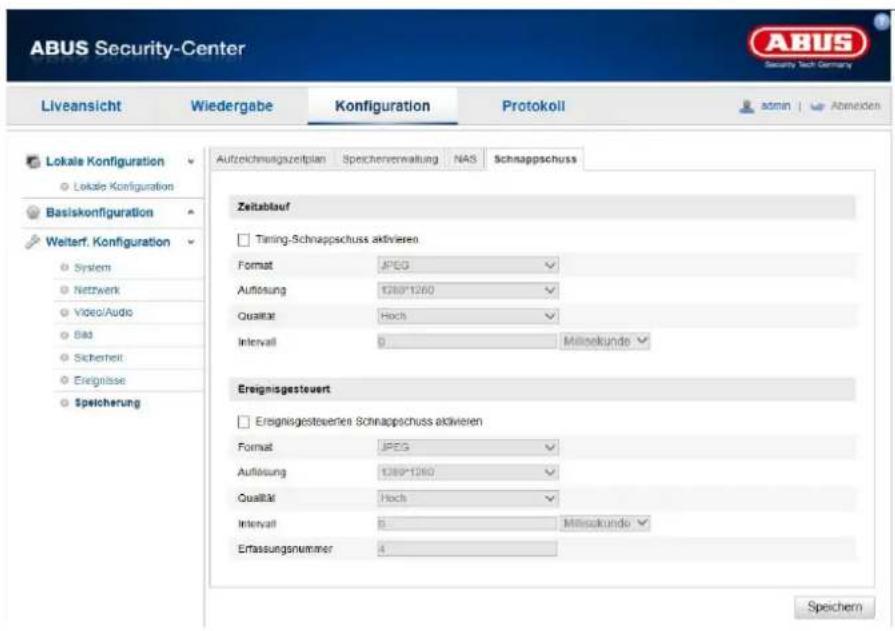
Vous pouvez ici effectuer la configuration pour les instantanés commandés par le temps ou par un événement afin de les télécharger sur un serveur FTP.
Déroulement dans le temps
Activer l'instantané de timing
Activez cette fonction pour enregistrer des images à des intervalles de temps définis.
Format
Le format des images est préconfiguré en JPEG.
Résolution
Réglez ici la résolution de l'image.
Qualité
Sélectionnez la qualité des images enregistrées.
Intervalle
Réglez ici le délai entre deux images enregistrées.
En fonction des événements
Activer l'instantané déclenché par un événement
Activez cette fonction pour enregistrer des images déclenchées par des événements.
Format
Le format des images est préconfiguré en JPEG.
Résolution
Réglez ici la résolution de l'image.
Qualité
Sélectionnez la qualité pour les images enregistrées.
Intervalle
Réglez ici le délai entre deux images enregistrées.
8.7.3 Gestion de la mémoire
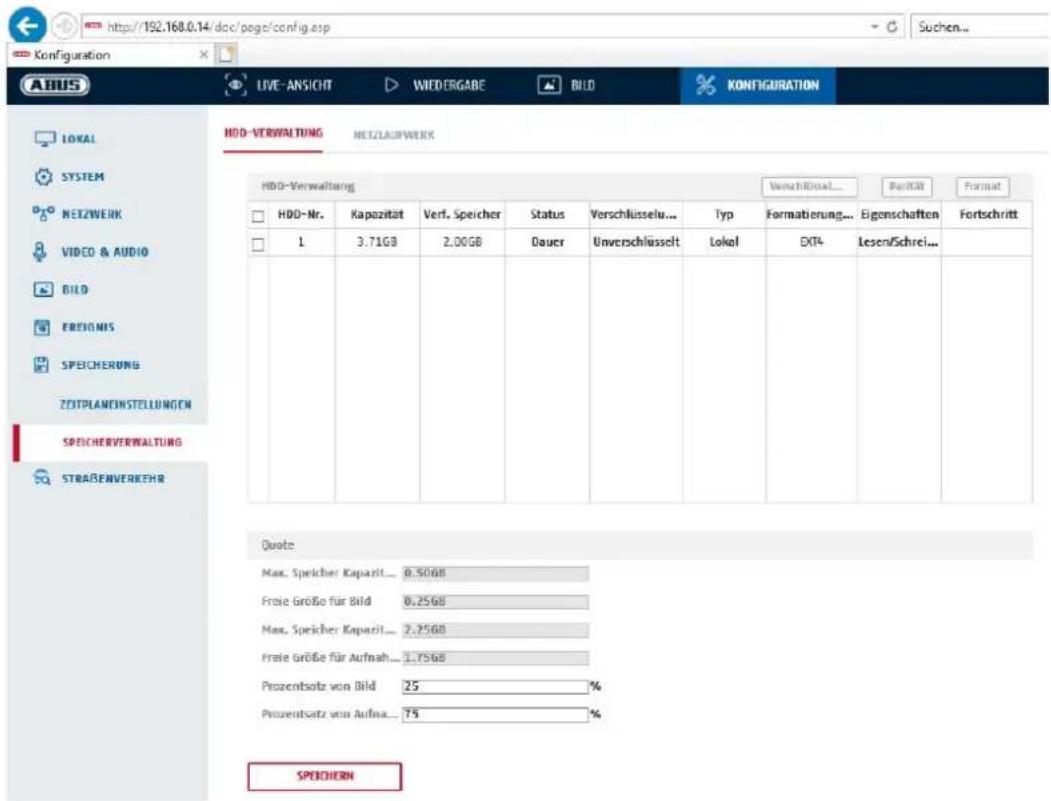
Ici, vous avez la possibilité de formater la carte microSD insérée et d'afficher ses propriétés. De plus, les données sur le support de stockage peuvent être cryptées. Une répartition en pourcentage de l'espace de stockage des données vidéo et des images individuelles peut également être effectuée.
Réglez d'abord toutes les options et tous les paramètres souhaités, puis formatez le support de stockage.
8.7.4 NAS
Dans ce menu, il est possible de configurer des emplacements de stockage NAS, ceux-ci sont alors disponibles dans la caméra en tant que lecteur (HDD) pour le stockage.
Adresse du serveur Adresse IP du lecteur NAS
Chemin d'accès au fichier : Chemin d'accès au lecteur NAS
9. Entretien et nettoyage
9.1 Maintenance
Vérifiez régulièrement la sécurité technique du produit, par exemple si le boîtier est endommagé.
Si l'on peut supposer qu'un fonctionnement sans danger n'est plus possible, le produit doit être mis hors service et protégé contre toute utilisation involontaire.
On peut supposer qu'une exploitation sans danger n'est plus possible si
- l'appareil présente des dommages visibles
- l'appareil ne fonctionne plus

Veuillez noter que
Le produit ne nécessite aucun entretien de votre part. Il n'y a aucun élément à l'intérieur du produit que vous puissiez contrôler ou entretenir, ne l'ouvrez jamais.
9.2 Nettoyage
Nettoyez le produit avec un chiffon propre et sec. En cas de salissures plus importantes, le chiffon peut être légèrement humidifié avec de l'eau tiède.

Veillez à ce qu'aucun liquide ne pénètre dans l'appareil.
N'utilisez pas de nettoyants chimiques, cela pourrait endommager la surface du boîtier et de l'écran (décoloration).
10. Élimination
Attention : La directive européenne 2002/96/CE réglemente la reprise, le traitement et la valorisation conformes des appareils électroniques usagés. Ce symbole signifie que, dans l'intérêt de la protection de l'environnement, l'appareil doit être mis au rebut à la fin de son cycle de vie conformément aux dispositions légales en vigueur et séparément des ordures ménagères ou des déchets industriels. L'élimination de l'appareil usagé peut être effectuée par des points de collecte officiels appropriés dans votre pays. Suivez les réglementations locales pour l'élimination des matériaux. Pour plus de détails sur la reprise (y compris pour les pays non membres de l'UE), veuillez contacter votre administration locale. La collecte et le recyclage séparés permettent de préserver les ressources naturelles et de garantir que toutes les dispositions relatives à la protection de la santé et de l'environnement sont respectées lors du recyclage du produit.
11. Données techniques
Les caractéristiques techniques de chaque caméra sont disponibles sur www.abus.com via la recherche de produits.
12. Avis de licence open source
Nous attirons également votre attention sur le fait que la caméra de surveillance réseau contient entre autres des logiciels open source. Veuillez lire à ce sujet les informations sur la licence open source jointes au produit.
IPCA34\*\*\* / IPCA54\*\*\* / IPCA64\*\*\*
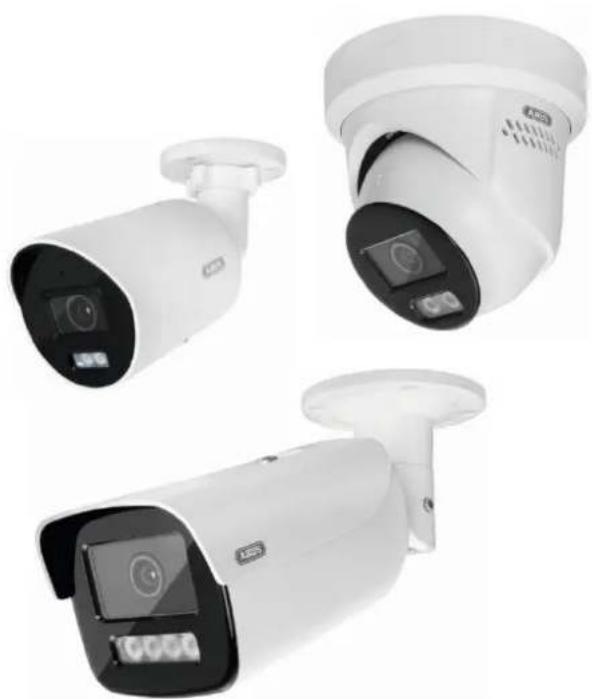
Draaien (verticale weergave)
Serverens adresse NAS-drevets IP-adresse
Stien til filen: Sti på NAS-drevet