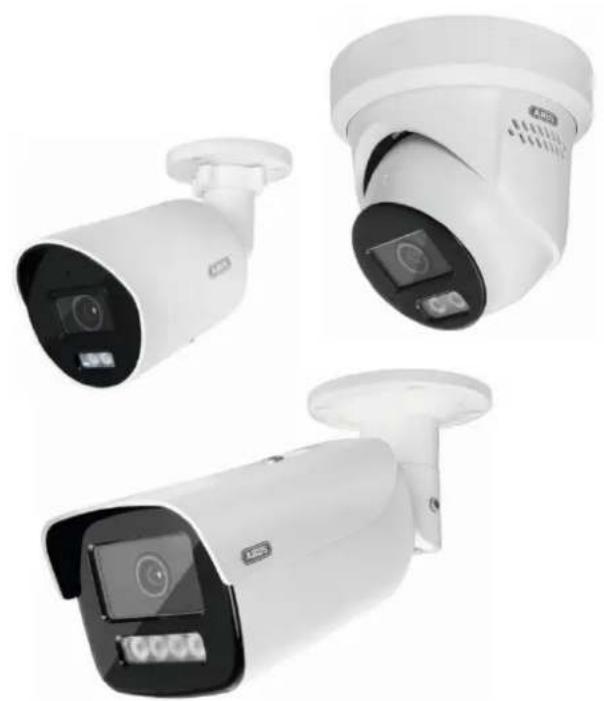
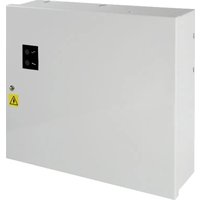
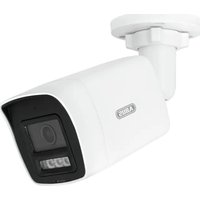
IPCA64512A - Bewakingscamera ABUS - Gratis gebruiksaanwijzing en handleiding
Vind de handleiding van het apparaat gratis IPCA64512A ABUS in PDF-formaat.


Gebruikersvragen over IPCA64512A ABUS
0 vraag over dit apparaat. Beantwoord die u kent of stel uw eigen vraag.
Stel een nieuwe vraag over dit apparaat
Download de handleiding voor uw Bewakingscamera in PDF-formaat gratis! Vind uw handleiding IPCA64512A - ABUS en neem uw elektronisch apparaat weer in handen. Op deze pagina staan alle documenten die nodig zijn voor het gebruik van uw apparaat. IPCA64512A van het merk ABUS.
GEBRUIKSAANWIJZING IPCA64512A ABUS
Bedieningsinstructies
V e r s i e 0 9 / 2 0 CE 2 4
Originele gebruiksaanwijzing in het Duits. Bewaren voor toekomstig gebruik!
Inleiding
Geachte klant,
Bedankt voor de aankoop van dit product.
Het apparaat voldoet aan de vereisten van de volgende EU-richtlijnen: EMC-richtlijn 2014/30/EU en RoHS-richtlijn 2011/65/EU.
Om deze toestand te behouden en een veilige werking te garanderen, moet u als gebruiker deze bedieningsinstructies in acht nemen!
Lees de volledige gebruiksaanwijzing voordat u het product gebruikt en neem alle bedienings- en veiligheidsinstructies in acht!
Alle bedrijfsnamen en productaanduidingen zijn handelsmerken van hun respectieve eigenaars. Alle rechten voorbehouden.
Als je vragen hebt, neem dan contact op met je gespecialiseerde installateur of verkooppartner!

Disclaimer
Deze handleiding is met de grootste zorg samengesteld. Mocht u toch onvolledigheden of onnauwkeurigheden constateren, dan verzoeken wij u ons hiervan schriftelijk op de hoogte te stellen via het adres op de achterzijde van de handleiding.
ABUS Security-Center GmbH & Co. KG aanvaardt geen aansprakelijkheid voor technische en typografische fouten en behoudt zich het recht voor om te allen tijde zonder voorafgaande kennisgeving wijzigingen aan te brengen in het product en de gebruiksaanwijzing.
ABUS Security-Center is niet aansprakelijk of verantwoordelijk voor enige directe of indirecte gevolgschade in verband met de apparatuur, de prestaties en het gebruik van dit product. Er wordt geen garantie gegeven voor de inhoud van dit document.
Uitleg van symbolen
 | Het symbool met de bliksemschicht in de driehoek wordt gebruikt als er gevaar is voor de gezondheid, bijvoorbeeld door een elektrische schok. |
 | Een uitroepteken in de driehoek geeft belangrijke informatie in deze gebruiksaanwijzing aan die in acht moet worden genomen. |
 | Dit symbool vind je wanneer je speciale tips en informatie over de bediening krijgt. |
Belangrijke veiligheidsinstructies
 | Schade die veroorzaakt wordt door het niet naleven van deze gebruiksaanwijzing, maakt de garantie ongeldig. Wij aanvaarden geen aansprakelijkheid voor gevolgschade! |
 | Wij aanvaarden geen aansprakelijkheid voor materiële schade of persoonlijk letsel als gevolg van onjuist gebruik of het niet in acht nemen van de veiligheidsinstructies. In dergelijke gevallen vervalt elke aanspraak op garantie! |
Geachte klant, de volgende veiligheids- en gevareninformatie is niet alleen bedoeld om uw gezondheid te beschermen, maar ook om het apparaat te beschermen. Lees de volgende punten zorgvuldig door:
- Het product bevat geen onderdelen die onderhouden kunnen worden. Demontage maakt ook de goedkeuring (CE) en de garantie ongeldig.
- Het product kan beschadigd raken als het van een lage hoogte valt.
- Monteer het product zodanig dat er geen direct zonlicht op de beeldsensor van het apparaat kan vallen. Neem de installatie-instructies in het betreffende hoofdstuk van deze gebruiksaanwijzing in acht.
- Het apparaat is ontworpen voor gebruik binnen en buiten (IP66).
Vermijd de volgende ongunstige omgevingsomstandigheden tijdens het gebruik:
• Vocht of overmatige vochtigheid
• Extreme kou of hitte
- Direct zonlicht
- Stof of ontvlambare gassen, dampen of oplosmiddelen
• sterke trillingen
- sterke magnetische velden, zoals in de buurt van machines of luidsprekers.
- De camera mag niet geïnstalleerd worden op een onstabiele ondergrond.
Algemene veiligheidsinstructies:
- Laat het verpakkingsmateriaal niet achteloos rondslingeren! Plastic folie/zakken, stukken polystyreen enz. kunnen gevaarlijk speelgoed worden voor kinderen.
- Om veiligheidsredenen mag de videobewakingscamera niet aan kinderen worden gegeven vanwege de kleine onderdelen die kunnen worden ingeslikt.
- Steek geen voorwerpen door de openingen in de binnenkant van het apparaat.
- Gebruik alleen de extra apparaten/accessoires die door de fabrikant worden gespecificeerd. Sluit geen incompatibele producten aan.
- Neem de veiligheidsvoorschriften en gebruiksaanwijzingen voor de andere aangesloten apparaten in acht.
- Controleer het apparaat voor ingebruikname op beschadigingen; indien dit het geval is, het apparaat niet gebruiken!
- Houd u aan de limieten van de bedrijfsspanning die worden vermeld in de technische gegevens. Hogere spanningen kunnen het apparaat vernielen en uw veiligheid in gevaar brengen (elektrische schok).
Veiligheidsinstructies
- Stroomvoorziening: Let op de informatie op het typeplaatje voor de voedingsspanning en het stroomverbruik.
- Overbelasting
Vermijd overbelasting van stopcontacten, verlengkabels en adapters, want dit kan leiden tot brand of elektrische schokken.
- Schoonmaken
Maak het apparaat alleen schoon met een vochtige doek en gebruik geen agressieve schoonmaakmiddelen. Het apparaat moet worden losgekoppeld van het lichtnet.
Waarschuwingen
Voor de eerste inbedrijfstelling moeten alle veiligheids- en bedieningsinstructies in acht worden genomen!
-
Neem de volgende instructies in acht om schade aan het netsnoer en de netstekker te voorkomen:
-
Trek niet aan het netsnoer als u het apparaat loskoppelt van het lichtnet, maar pak de stekker vast.
-
Zorg ervoor dat het netsnoer zo ver mogelijk verwijderd is van verwarmingsapparatuur om te voorkomen dat de plastic mantel smelt.
-
Volg deze instructies. Doet u dit niet, dan kan dit leiden tot een elektrische schok:
-
Open nooit de behuizing of de voedingseenheid.
- Steek geen metalen of brandbare voorwerpen in het apparaat.
-
Gebruik een overspanningsbeveiliging om schade door overspanning (bijv. onweer) te voorkomen.
-
Haal defecte apparaten onmiddellijk van het lichtnet en informeer uw vakhandelaar.
 | Zorg er bij het installeren in een bestaand videobewakingssysteem voor dat alle apparaten zijn losgekoppeld van het lichtnet en de laagspanningscircuits. |
 | Voer bij twijfel de montage, installatie en bedrading niet zelf uit, maar laat dit over aan een specialist. Ondeskundig en onprofessioneel werk aan het elektriciteitsnet of huishoudelijke installaties vormt niet alleen een risico voor jezelf, maar ook voor andere mensen.Bedraad de installaties zo dat de net- en laagspanningscircuits altijd apart lopen en op geen enkel punt met elkaar verbonden zijn of door een storing niet met elkaar verbonden kunnen worden. |
Uitpakken
Behandel het apparaat met de grootste zorg bij het uitpakken.
| Als de originele verpakking beschadigd is, controleer dan eerst het apparaat. Als het apparaat beschadigd is, stuur het dan terug met de verpakking en informeer de bezorgdienst. |
Inhoudsopgave
- Beoogd gebruik 227
- Uitleg van symbolen....227
- Eigenschappen en functies ....228
- Beschrijving van het apparaat....228
- Beschrijving van de verbindingen 228
- Eerste ingebruikname 228
6.1 Camera's zoeken met ABUS IP Installer 228
6.2 Toegang tot de netwerkcamera via webbrowser 230
6.3 Algemene opmerkingen over het gebruik van de instellingenpagina's 230
6.4 De video-plugin installeren....230
6.5 Initiele wachtwoordtoewijzing....231
6.6 Startpagina (aanmeldpagina)....232
6.7 Gebruikersaccounts en wachtwoorden 233
6.8 De camera integreren in de ABUS NVR 233
6.9 De camera integreren in de ABUS Link Station app 233
6.10 De camera integreren in ABUS CMS 234
6.11 Opmerkingen over installatie bij gebruik van objectherkenning 234
- Gebruikersfuncties....235
7.1 Menubalk....235
7.2 Live-beeldweergave....236
7.3 Bedieningsbalk....236
7.4 Weergave....237
7.5 Afbeelding 238
- Configuratie....240
8.1 Lokale configuratie....240
8.2 Systeem 242
8.2.1 Systeeminstellingen 242
8.2.1.1 Basisinformatie....242
8.2.1.2 Tijdinstellingen 243
8.2.1.3 DST / zomertijd 244
8.2.1.4 RS-232 244
8.2.1.5 VCA-bron 245
8.2.1.6 Instellingen metagegevens 245
8.2.1.7 Informatie over / Licentie....245
8.2.2 Onderhoud 246
8.2.2.1 Upgrade en onderhoud 246
8.2.2.2 Protocol....247
8.2.2.3 Protocol veiligheidsaudit 247
8.2.3 Veiligheid....247
8.2.3.1 Authenticatie ....247
8.2.3.2 IP-adresfilter....248
8.2.3.3 MAC-adresfilter 248
8.2.3.4 Beveiligingsdienst 249
8.2.3.5 Uitgebreide beveiliging....249
8.2.3.6 Certificaatbeheer....249
8.2.4 Gebruikers beheren 250
8.2.4.1 Online gebruikers 250
8.2.4.2 Account beveiligingsinstellingen 251
8.3 Netwerk....252
8.3.1 TCP/IP 252
8.3.2 DDNS 253
8.3.3 Haven....254
8.3.4 NAT 255
8.3.5 Multicast....256
8.3.6 SNMP....256
8.3.7 FTP 257
8.3.8 E-mail 258
8.3.9 Cloud toegang / ABUS Link Station 259
8.3.10 HTTPS 260
8.3.11 QoS....260
8.3.12 802.1X....260
8.3.13 Integratieprotocol 261
8.3.14 Netwerkdienst 261
8.3.15 Alarmserver....261
8.3.16 SRTP....262
8.4 Video en audio 263
8.4.1 Instellingen videostream 263
8.4.2 Audio....264
8.4.3 ROI (interessegebied)......264
8.4.4 Informatie over stromen 264
8.5 Afbeelding 265
8.5.1 Weergave-instellingen....265
8.5.2 OSD-instellingen 268
8.5.3 Privacyzone-afscherming....269
8.5.4 Afbeeldingsparameters wijzigen 269
8.6 Gebeurtenissen 271
8.6.1 Bewegingsdetectie....271
8.6.2 Sabotagebewaking / dekkingsdetectie 273
8.6.3 Alarmingang (IPCA54572A)....274
8.6.4 Alarmuitgang (IPCA54572A)....276
8.6.5 Uitzondering....277
8.6.6 Alarmuitgang knipperlicht (IPCA54572A)....277
8.6.7 Uitgang akoestisch alarm (IPCA54572A)....277
8.6.8 Inbraakdetectie....279
8.6.9 Tripwire 281
8.6.10 Bereik ingangsdetectie....283
8.6.11 Bereik uitgangsdetectie....285
8.7 Opslag 288
8.7.1 Opnameschema....288
8.7.2 Vastleggen/enkel beeld....289
8.7.3 Geheugenbeheer 290
8.7.4 NAS....290
9. Onderhoud en reiniging 291
9.1 Onderhoud 291
9.2 Schoonmaken 291
10. Afvalverwijdering....291
Deze camera wordt gebruikt voor videobewaking binnen of buiten (afhankelijk van het model) in combinatie met een opnameapparaat of een bijbehorend weergaveapparaat (bijv. PC).

Elk ander gebruik dan hierboven beschreven kan leiden tot schade aan het product en andere gevaren. Elk ander gebruik is niet in overeenstemming met het bedoelde gebruik en doet de garantie vervallen; elke aansprakelijkheid is uitgesloten. Dit geldt ook als er wijzigingen en/of aanpassingen aan het product zijn aangebracht.
Lees de gebruiksaanwijzing volledig en zorgvuldig door,
voordat u het product in gebruik neemt. De gebruiksaanwijzing bevat
Belangrijke informatie voor installatie en bediening.
2. Uitleg van symbolen
 | Het symbool met de bliksemschicht in de driehoek wordt gebruikt als er gevaar is voor de gezondheid, bijvoorbeeld door een elektrische schok. |
 | Een uitroepteken in de driehoek geeft belangrijke informatie in deze gebruiksaanwijzing aan die in acht moet worden genomen. |
 | Dit symbool vind je wanneer je speciale tips en informatie over de bediening krijgt. |
3. Kenmerken en functies
| Artikelnr. | Ontwerp | Kleur behuizing | Resolutie | Lens Brandpuntsafstand | Microfoon | Alarm ingang, alarm uitgang |
| IPCA34512A | Minibuis wit | 4 MPx 2,8 mm | √ | - | ||
| IPCA34512B | Minibuis wit | 4 MPx 4,0 mm | √ | - | ||
| IPCA34612A | Minibuis zwart | 4 MPx 2,8 mm | √ | - | ||
| IPCA54512A | Koepel wit | 4 MPx 2,8 mm | √ | - | ||
| IPCA54512B | Koepel wit | 4 MPx 4,0 mm | √ | - | ||
| IPCA54612A | Koepel zwart | 4 MPx 2,8 mm | √ | - | ||
| IPCA64512A | Buis wit | 4 MPx 2,8 mm | - | |||
| IPCA64512B | Buis wit | 4 MPx 4,0 mm | - | |||
| IPCA64612A | TUbe zwart | 4 MPx 2,8 mm | - | - | ||
| IPCB54572A | Koepel | wit | 4 MPx | 2,8 mm | √ | √ |

4. Beschrijving apparaat
Meer informatie over aansluitingen en de juiste installatie van de IP-camera vindt u in de installatiehandleiding, beschikbaar op www.abus.com.
5. Beschrijving van de verbindingen
Meer informatie over aansluitingen en de juiste installatie van de IP-camera vindt u in de installatiehandleiding, beschikbaar op www.abus.com.
6. Eerste ingebruikname
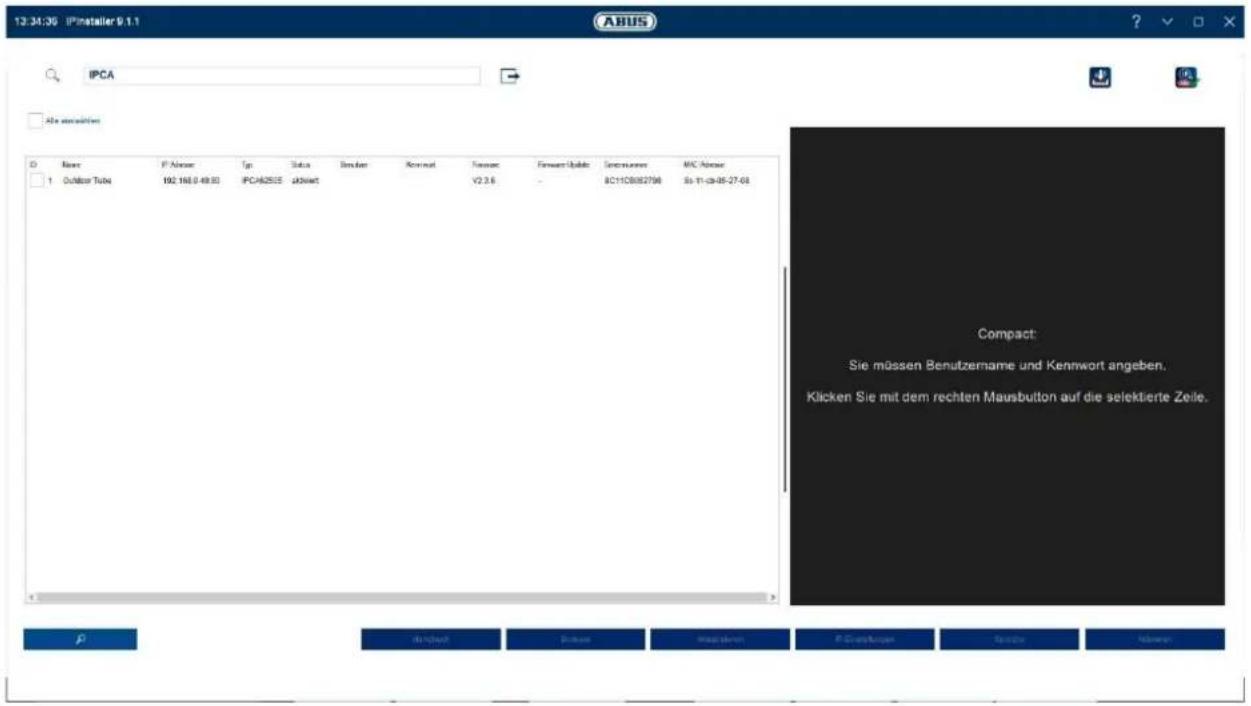
6.1 Camera's zoeken met ABUS IP Installer
Installeer en start de ABUS IP Installer. Deze is beschikbaar via de ABUS website www.abus.com voor het betreffende product.
De IP-camera zou nu in de keuzelijst moeten verschijnen, mogelijk nog met een IP-adres dat niet overeenkomt met het doelnetwerk. De IP-instellingen van de camera kunnen worden gewijzigd via de IP Installer.
De knop "Browser" kan worden gebruikt om een eerder geselecteerde camera rechtstreeks in de internetbrowser te openen (de browser die onder Windows als standaardbrowser is ingesteld, wordt gebruikt).
6.2 Toegang tot de netwerkcamera via webbrowser
Voer het IP-adres van de camera in de adresbalk van de browser in (bij Internet Explorer moet voor het IP-adres ook "http://" worden ingevoerd als de http-poort is gewijzigd.

text_image
http://192.168.0.182/ IP_Camera6.3 Algemene opmerkingen over het gebruik van de instellingenpagina's
| Functioneel element | Beschrijving |
 | Sla de op de pagina gemaakte instellingen op.Let op: de instellingen worden pas toegepast nadat u op de knop Opslaan hebt gedrukt. |
 | Functie geactiveerd |
 | Functie gedeactiveerd |
 | Lijst selectie |
 | Invoerveld |
 | Schuifregelaar |
6.4 De video-plugin installeren
Internet Explorer
Er wordt een ActiveX-plugin gebruikt om de video in Internet Explorer weer te geven. Deze plugin moet worden geïnstalleerd in de browser. Direct na het invoeren van de gebruikersnaam en het wachtwoord verschijnt een bijbehorende prompt voor de installatie.
 | Als de installatie van de ActiveX-plugin wordt geblokkeerd in Internet Explorer, moeten de beveiligingsinstellingen voor de ActiveX-installatie/initialisatie worden verlaagd. |
Voor videoweergave in deze browsers is een extra videoplugin nodig. Deze plugin kan worden gedownload en geïnstalleerd op de pc in het rechterbovengedeelte van de live-weergave.
6.5 Initiële wachtwoordtoewijzing
Om IT-beveiligingsredenen is het verplicht om een veilig wachtwoord te gebruiken met een passend gebruik van kleine letters, hoofdletters, cijfers en speciale tekens.
In de fabriek is geen wachtwoord toegewezen; dit moet worden toegewezen wanneer de camera voor het eerst wordt gebruikt. Dit kan worden gedaan via de ABUS IP Installer ("Activate" knop) of via de website.
Een veilig wachtwoord moet ten minste aan de volgende eisen voldoen:
- 8-16 tekens
- Geldige tekens: Cijfers, kleine letters, hoofdletters, speciale tekens (!"#\$%&()*+,-./;;<=>?@[V]^_{I}\~Spatie-teken)
- Er moeten 2 verschillende soorten tekens worden gebruikt
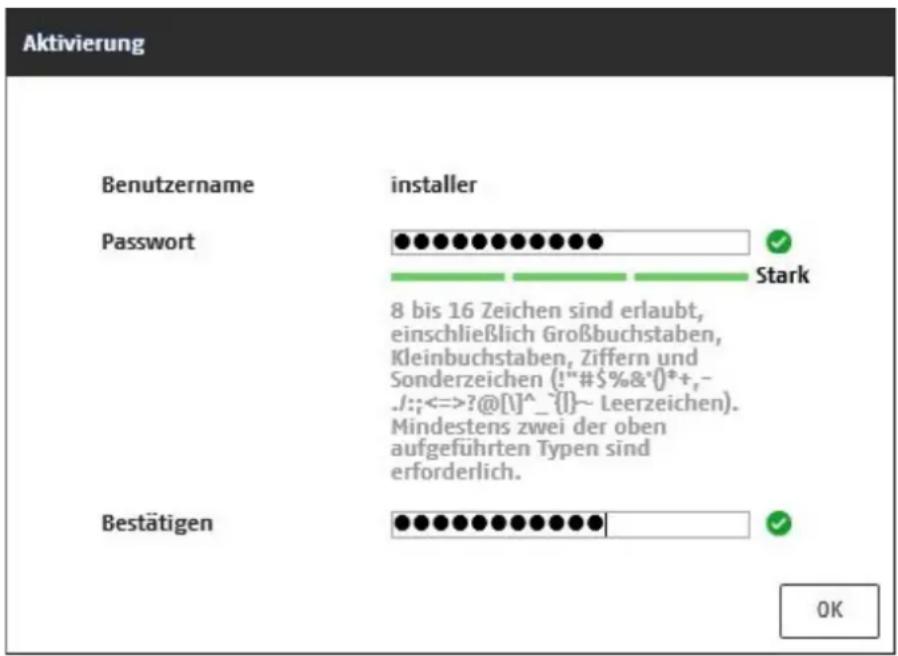
Nadat je je eerste wachtwoord hebt toegewezen, moet je onmiddellijk een e-mailadres invoeren in de beveiligingsinstellingen van je account.
Je kunt dit e-mailadres gebruiken om een wachtwoordresetcode te ontvangen als je je beheerderswachtwoord bent vergeten. Gebruik hiervoor de scanfunctie voor een QR-code in de Link Station-app (u hoeft geen Link Station-account te hebben).
Voor meer informatie, zie sectie "Account beveiligingsinstellingen" (sectie 8.2.4.2).
6.6 Startpagina (aanmeldpagina)
Na het invoeren van het IP-adres in de adresregel van de browser en het openen van de pagina, verschijnt de startpagina.
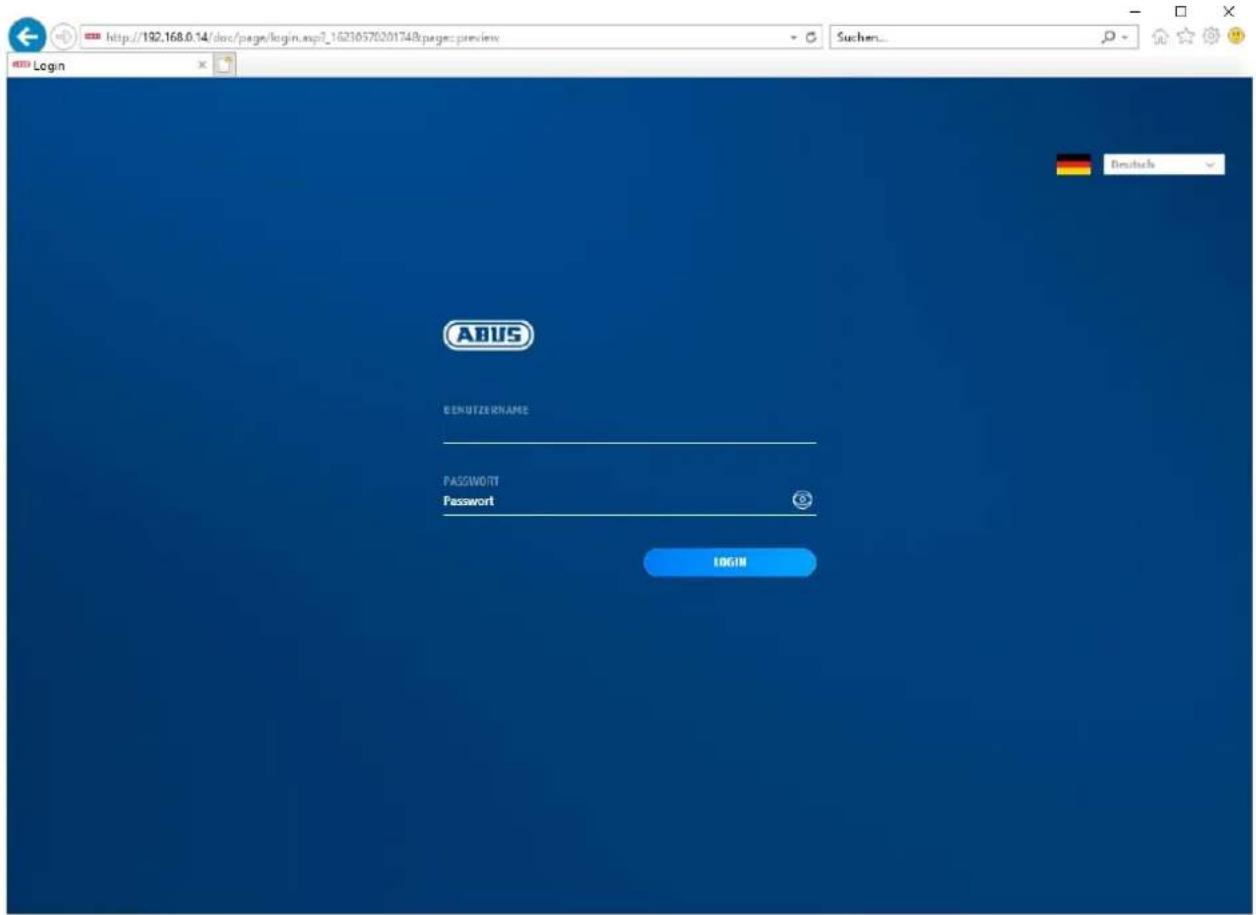
text_image
http://192.168.0.14/doc/page/login.asp?_16210570201748\pages:preview Login Abus DEKUTZERNAME PASSWORD Password LOGIN Deutsch6.7 Gebruikersaccounts en wachtwoorden
Overzicht van de gebruikerstypes met de namen van de gebruikersnamen, de standaardwachtwoorden en de bijbehorende rechten:
| Type gebruiker Gebruikersnaam Standaard | wachtwoord | Privileges | |
| Beheerder(voor toegang via webbrowser, mobiele app of opnameapparaat) | installateur | Volledige toegang | |
| Exploitant | Kan afzonderlijk worden geactiveerd:Live weergaveSD/NAS afspelenEnkele afbeelding zoeken SD/NAS(PT)Z besturingseenheidHandmatig opnemenHerstart2-weg audioDe SD-kaart formatterenParameters wijzigen in instellingen | ||
| gebruiker(voor toegang via webbrowser) | Live weergaveSD/NAS afspelenEnkele afbeelding zoeken SD/NAS | ||
6.8 De camera integreren in de ABUS NVR
De volgende gegevens zijn nodig om de camera te integreren in de ABUS NVR:
• IP-adres / domeinnaam
• Serverpoort (Standaard 8000)
• Gebruikersnaam: installateur
• Wachtwoord:
- QR-code of 9-cijferig deel van het softwareserienummer
(Voorbeeld: IPCS6213020210121AAWRF12345678)
- Toegewezen wachtwoord voor de P2P cloud-functie
Alternatief:
De volgende gegevens zijn nodig om de camera te integreren via het IP-adres:
• IP-adres / domeinnaam
• Serverpoort (Standaard 8000)
• Gebruikersnaam: installateur
• Wachtwoord:
6.10 De camera integreren in ABUS CMS
De volgende gegevens zijn nodig om de camera te integreren in ABUS CMS software:
• IP-adres / domeinnaam
- http-poort (standaard 80)
• rtsp-poort (Standaard 554)
• Gebruikersnaam: installateur
- Wachtwoord:
6.11 Opmerkingen over installatie bij gebruik van objectherkenning
De objectdetectie van de camera kan mensen en voertuigen als objecten herkennen. Andere storende invloeden worden genegeerd.
Opmerking: Objectherkenning herkent de structuren van mensen en voertuigen, maar kan de authenticiteit van een persoon of voertuig niet beoordelen. Structuren die op elkaar lijken, kunnen ook als persoon of voertuig worden herkend.
Voor optimale objectdetectieprestaties moeten bepaalde randvoorwaarden in acht worden genomen tijdens de installatie en in het gezichtsveld van de camera.
- De installatiehoogte van de camera moet tussen de 2,5 en 5 meter zijn. De hellingshoek mag niet meer dan 10 graden zijn.
- De objecthoogte in het geselecteerde afbeeldingsgedeelte moet tussen 1/16 en 1/2 van de afbeeldingshoogte liggen. Als objecten in de afbeelding te groot of te klein worden weergegeven, worden ze mogelijk niet correct herkend.
- Houd er rekening mee dat een bepaald gebied onder de camera niet wordt bewaakt.
- De maximale bewakingsafstand afhankelijk van de brandpuntsafstand van de camera is als volgt:
| Brandpuntsafstand | Max. Bewakgsafstand |
| 2,8 mm 10 m | |
| 4 mm 15 m | |
| 6 mm 22 m | |
| 8 mm 30 m | |
| 12 mm 40 m |
- Reflecterende oppervlakken in het beeldgedeelte kunnen de objectherkenning verstoren.
- Zorg ervoor dat er zich geen takken of bladeren in de buurt van de camera bevinden in het beeldgedeelte.
- Domecamera's met koepels zijn minder geschikt voor buitenbewaking met objectdetectie, omdat er lichtverstrooiing of lichtreflecties kunnen optreden in de koepel. Dit beïnvloedt de objectdetectie.
- Gebruik geen objectdetectie in gebieden met een overeenkomstig hoog aantal of frequentie van objecten (mensen, voertuigen). Dit resulteert in een hoog aantal alarmen.
- Houd er rekening mee dat structuren die op mensen of voertuigen lijken (bijv. afbeeldingen van mensen) ook de alarmdetector in de camera kunnen activeren (bijv. achtergelaten reclamebanner met mensen erop).
7. Gebruikersfuncties
Open de startpagina van de netwerkcamera. De interface is onderverdeeld in de volgende hoofdgebieden:
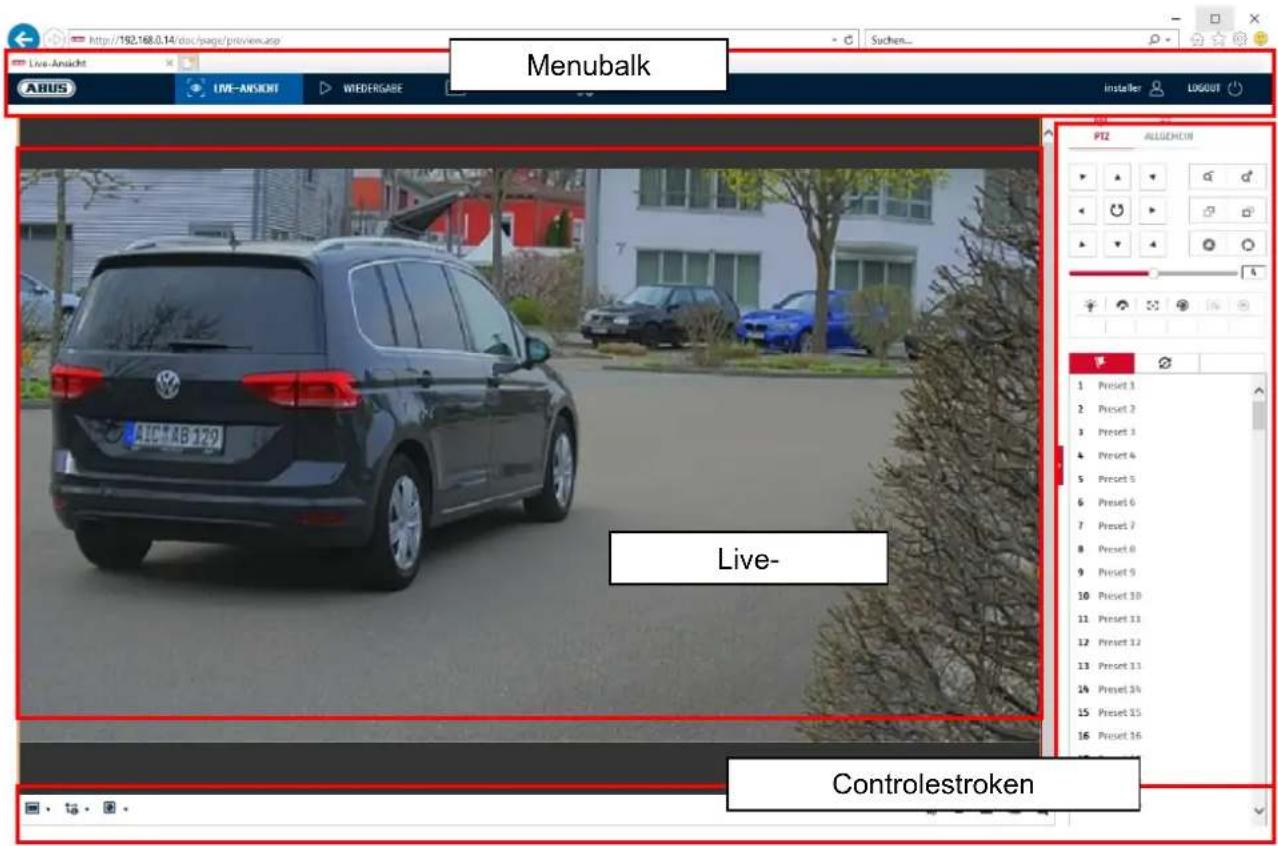
text_image
Menubalk Live- Controlestroken7.1 Menubalk
Selecteer "Afspelen", "Beeld" of "Configuratie" door op het overeenkomstige tabblad "Liveweergave" te klikken.
| Knop Beschrijving van de | ||
| Weergave van de momenteel aangemelde gebruiker | ||
| De gebruiker afmelden | ||
| Live weergave Live-beeldweergave | ||
| Afspelen Afspelen van videogegevens op de microSD-kaart | ||
| Afbeelding | Ophalen van opgeslagen individuele beelden (bijv. opgenomen nummerplaten) | |
| Configuratie | IP-camera configuratiepagina's | |
7.2 Live-beeldweergave
Je kunt overschakelen naar de schermvullende weergave door te dubbelklikken. Linksonder op de besturingsbalk staat een knop om de weergave-indeling aan te passen.
| Knop Beschrijving van de | |
 | 4:3-weergave activeren |
 | 16:9-weergave activeren |
 | Toon origineel formaat |
 | Weergave automatisch aanpassen aan browser |
7.3 Bedieningsbalk
| Knop Beschrijving van de | |
 | Video stream selectie |
 | Video-plugin selecteren (geïnstalleerde ABUS_IPC_Web_Plugin of Quicktime Video Plugin) |
 | De microfoon op de pc activeren voor 2-weg audiocommunicatie |
| [62HW] | Pixelteller (functie voor het bepalen van het minimale horizontale aantal pixels van een nummerplaat) |
| [7846] | Live weergave starten/stoppen |
| [K043] | Directe foto (snapshot) op PC |
| [17DW] | Handmatig opnemen op pc starten/stoppen |
| [HZW2] | Digitale zoom |
| [2158] | De luidspreker activeren op de PC, inclusief volume-instelling |
| [7028] | Lens Zoom - / Zoom + (indien beschikbaar) |
 | Lens Focus - / Focus + (indien beschikbaar) |
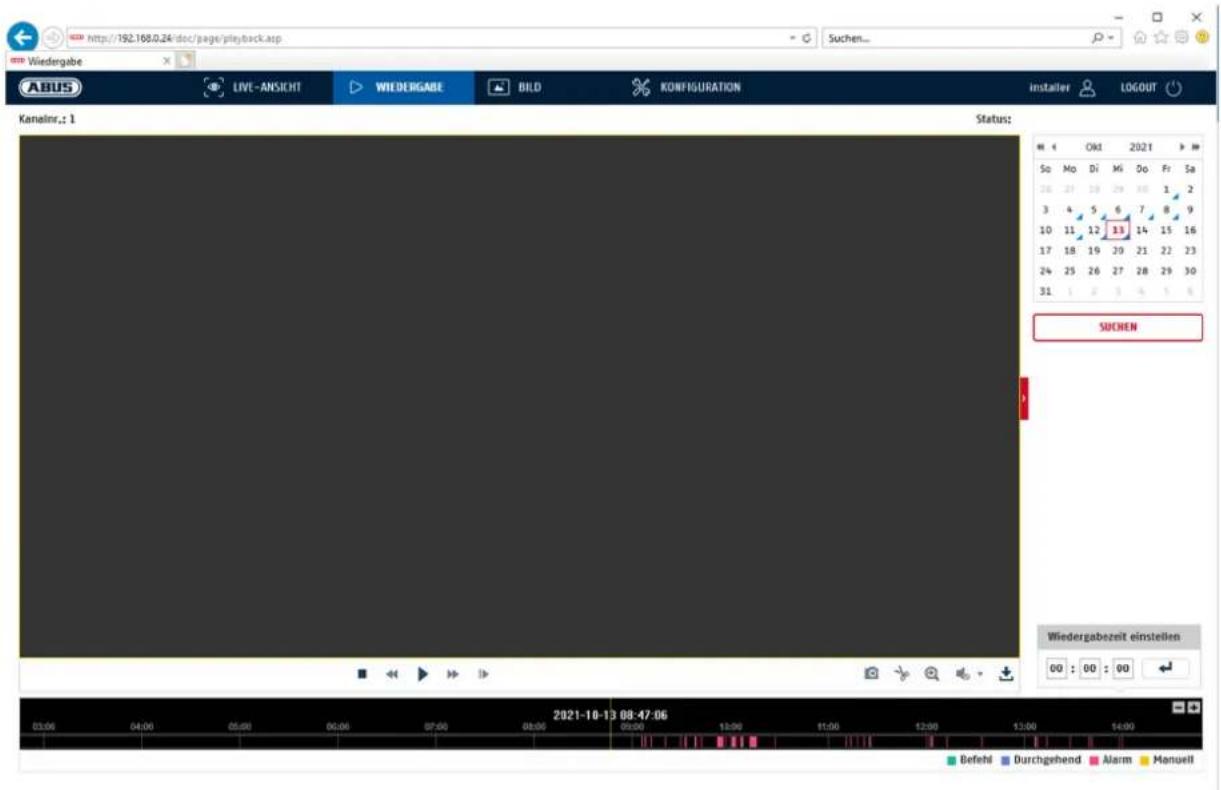
7.4 Afspelen
In dit menu kunnen opgenomen opnames worden opgezocht op de corresponderende gegevensdrager of het corresponderende station en worden gedownload naar de pc (bijv. SD-kaart).
| Knop Beschrijving van de | |
| Afspelen stoppen | |
| Afspeelsnelheid verlagen | |
| Pauze | |
| Afspeelsnelheid verhogen | |
| Frame voor frame vooruit afspelen | |
| Enkele afbeelding opslaan op pc | |
| Videoclipfunctie | |
| Digitale zoom (ook tijdens het afspelen) | |
| De luidspreker activeren op de PC, inclusief volume-instelling | |
| Opgenomen videobestanden downloaden[XXH] | |
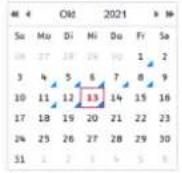 | Kalender met dagselectie. Een blauwe driehoek geeft aan dat er opnamen beschikbaar zijn op deze dag. |
| DurchgehendAlarm | Markering van het opnametype (continue opname, gebeurtenisopname) |

Het kan nodig zijn om de browser op te starten met zogenaamde adminrechten om bestanden succesvol op te slaan op de pc.
text_image
Wiedergabe http://192.168.0.24/doc/page/playback.asp Suchen... ABUS LIVE-ANSICHT WIEDERGABE BILD KONFIGURATION installer LOGOUT Kanelinr.: 1 Status: So Mo Di Mi Do Fr Sa 3 4 5 6 7 8 9 10 11 12 13 14 15 16 17 18 19 20 21 22 23 24 25 26 27 28 29 30 31 1 2 3 4 5 6 SUCHEN Wiedergabezelt einstellen 00 : 00 : 00 2021-10-13 08:47:06 Befehl Durchgehend Alarm Manuell7.5 Afbeelding
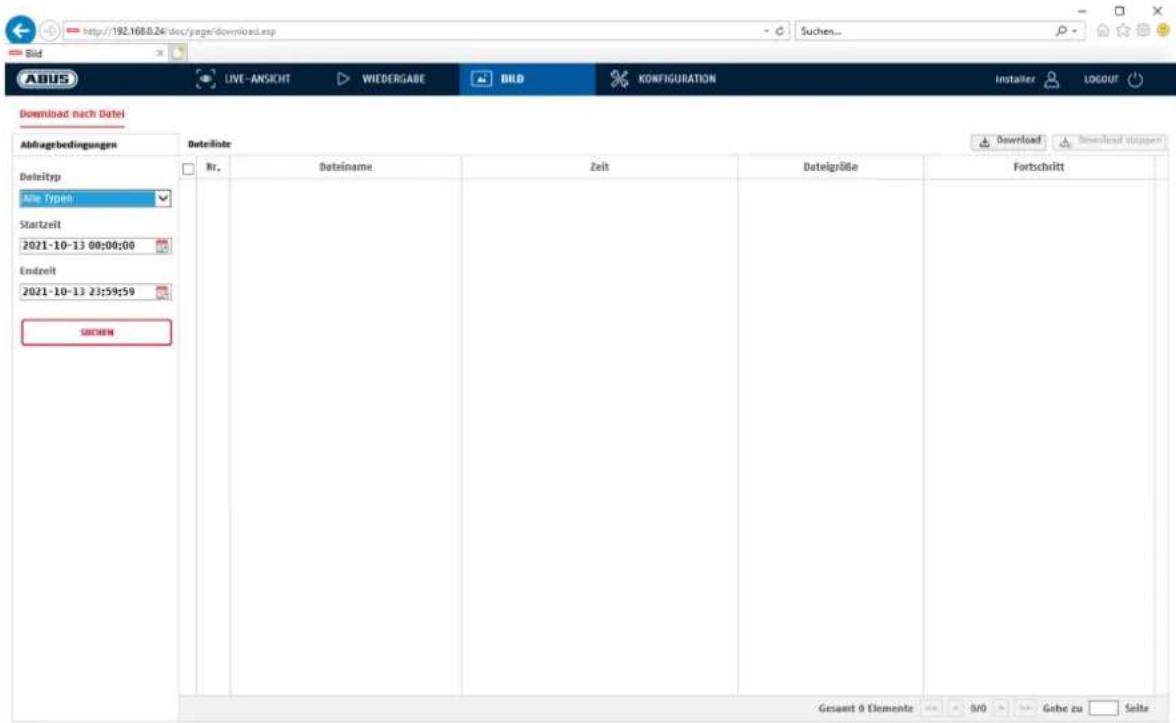
In dit menu kunnen afzonderlijke beelden worden gedownload naar de pc vanaf de bijbehorende geïntegreerde gegevensdrager of schijf (bijv. SD-kaart).
Bestandstype: Selecteer het gebeurtenistype waardoor de enkele afbeelding is opgeslagen en waarnaar u wilt zoeken
Begintijd / Eindtijd: Datum- en tijdafbakening
Zoeken: Zoeken starten
Download: Selecteer eerst de bestanden die je wilt downloaden. Druk op deze knop om het downloaden te starten.

Het kan nodig zijn om de browser op te starten met zogenaamde adminrechten om bestanden succesvol op te slaan op de pc.
8.1 Lokale configuratie
Onder het menu-item "Lokale configuratie" kun je instellingen maken voor de liveweergave, paden voor opnamebestanden en snapshots.
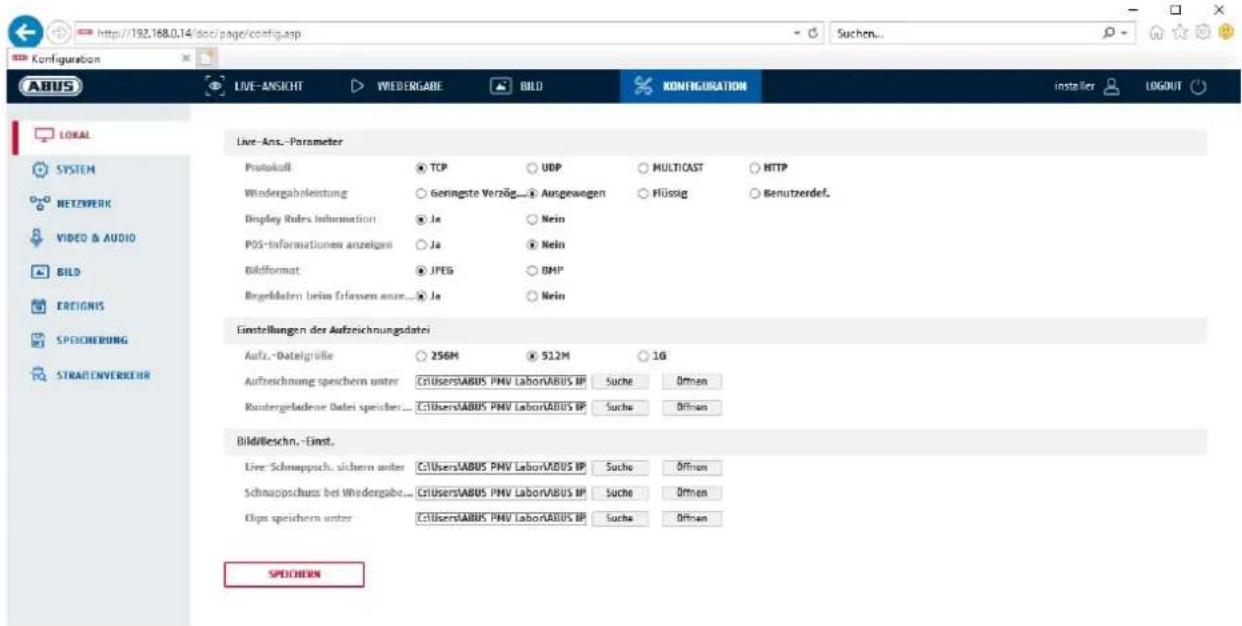
Hier kun je het protocoltype en de live weergaveprestaties van de camera instellen.
Protocol
TCP: Transmission Control Protocol: Overdrachtsprotocol met bescherming tegen overdrachtsfouten. Pakketten worden opnieuw verzonden in het geval van overdrachtsfouten. Als de frequentie van fouten echter te hoog is, is dit protocol schadelijk voor real-time transmissie.
UDP: Real-time audio- en videotransmissie zonder beveiligingsmechanisme
MULTICAST: Gebruik van het multicastprotocol (de netwerkcomponenten moeten multicast ondersteunen). Meer multicast-instellingen vind je onder Configuratie / Netwerk.
HTTP: Besturings- en videodata worden getunneld via de http-poort.
Live weergave
Hier kun je de prestaties voor de live-weergave instellen.
Live indicator (Regels Informatie)
Zodra deze functie is geactiveerd, wordt een kader weergegeven rond het getriggerde gebied in het livebeeld wanneer bewegingsdetectie wordt gebruikt en geactiveerd.
Beeldformaat
Instellen in welk formaat de enkele afbeelding van de liveweergave (knop Instant image) moet worden opgeslagen (JPEG, BMP).
Instellingen opnamebestand
Hier kun je de bestandsgrootte voor opnames, het opnamepad en het pad voor gedownloade bestanden instellen. Klik op "Opslaan" om de wijzigingen toe te passen.
Grootte opnamebestand
Je kunt kiezen tussen 256 MB, 512 MB en 1 GB als bestandsgrootte voor de opnames en gedownloade video's.
Opslaan als
U kunt hier het bestandspad opgeven dat moet worden gebruikt voor handmatige opnames. Als standaardpad wordt C:\
Download.bestand opslaan als
Hier kun je het bestandspad voor gedownloade video's invoeren. Het volgende pad wordt standaard opgeslagen: C:\gebruiker>>computernaam>\WebDownloadbestanden
Instellingen voor beeldopslag
Hier kun je de paden opslaan voor directe afbeeldingen, snapshots tijdens het afspelen en bijgesneden video's.
Live momentopname opslaan onder
Selecteer het bestandspad voor directe beelden in de live-weergave. Het volgende pad wordt standaard opgeslagen: C:\gebruiker>>computernaam>>Webvangstbestanden
Momentopname opslaan tijdens afspelen
Hier kunt u het pad invoeren waaronder de momentopnamen van het afspelen moeten worden opgeslagen. Het volgende pad wordt standaard opgeslagen: C:\gebruiker>>computernaam> \WebPlaybackPics
Clips sp. onder
Hier kunt u het opslagpad definiëren waaronder bijgesneden video's moeten worden opgeslagen. Het volgende pad wordt standaard opgeslagen: C:\gebruiker>>computernaam>>WebplaybackFiles
8.2 Systeem
8.2.1 Systeeminstellingen
8.2.1.1 Basisinformatie
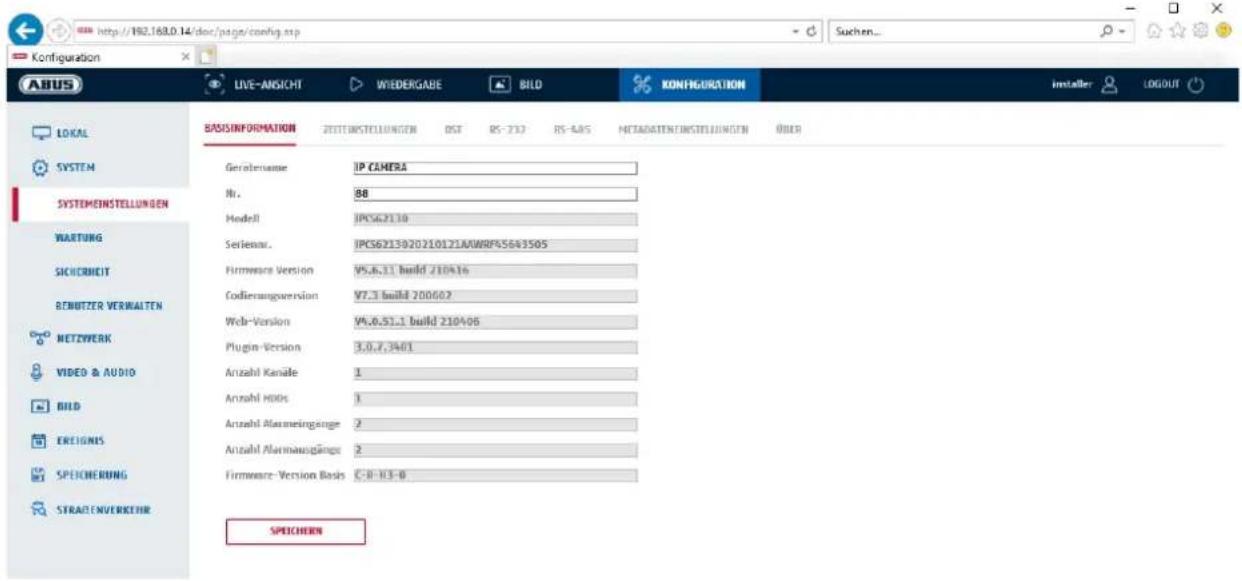
Je kunt hier een apparaatnaam toewijzen aan de camera. Klik op "Opslaan" om dit te accepteren.
Model:
Weergave van het modelnummer
Serienummer:
Weergave van het serienummer
Firmwareversie:
Weergave van de firmwareversie
Cod. versie:
Weergave van de coderingsversie
Aantal kanalen:
Weergave van het aantal kanalen
Aantal HDD's/SD's:
Aantal geïnstalleerde opslagmedia (SD-kaart, max. 1)
Aantal alarmingangen:
Weergave van het aantal alarmingangen
Aantal alarmuitgangen:
Weergave van het aantal alarmuitgangen
8.2.1.2 Tijdinstellingen
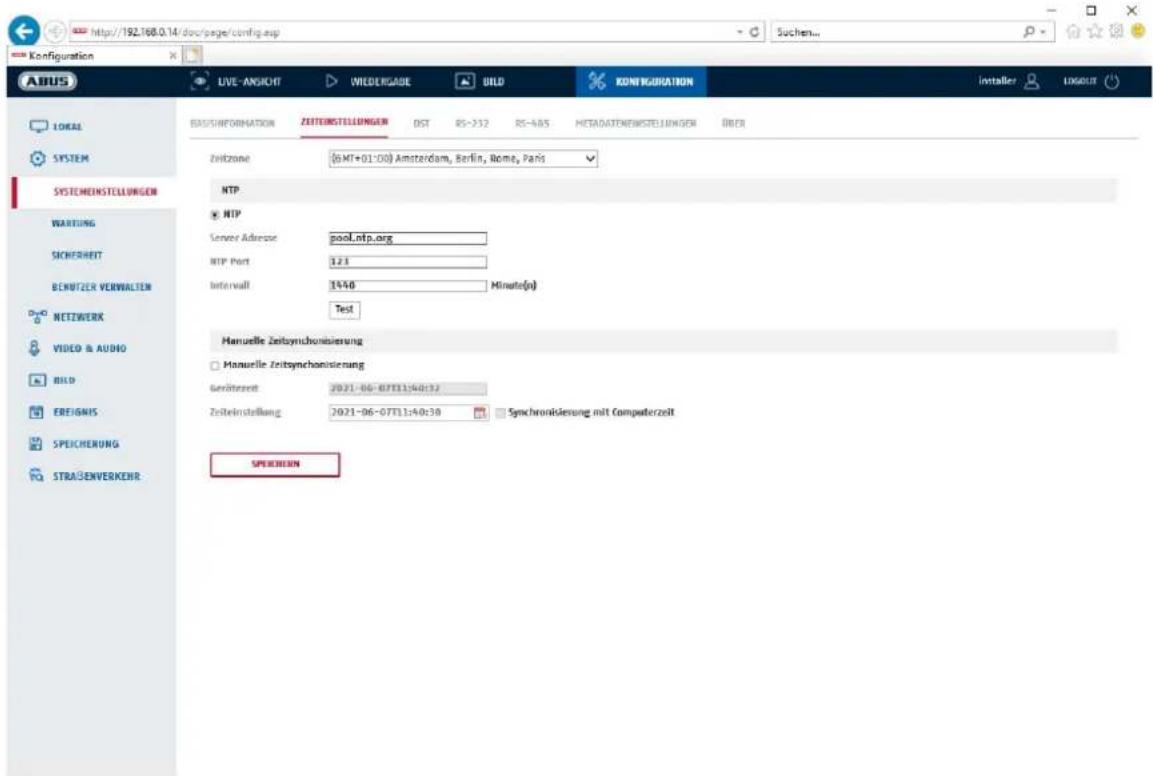
De tijdzone (GMT) selecteren
Tijd instellingsmethode
NTP
Met het Network Time Protocol (NTP) is het mogelijk om de tijd van de camera te synchroniseren met een tijdserver; activeer NTP om deze functie te gebruiken.
Adres server
IP-serveradres van de NTP-server.
NTP-poort
Netwerkpoortnummer van de NTP-service (standaard: poort 123)
NTP update interval
1-10080 min.
Man. Tijd gesynchroniseerd.
Apparaattijd
Weergave van de apparaattijd van de computer
Tijdinstelling
Weergave van de huidige tijd op basis van de ingestelde tijdzone.
Klik op "Sync with comp time" om de apparaattijd van de computer over te nemen.

Accepteer de gemaakte instellingen door op "Opslaan" te klikken
8.2.1.3 DST / zomertijd
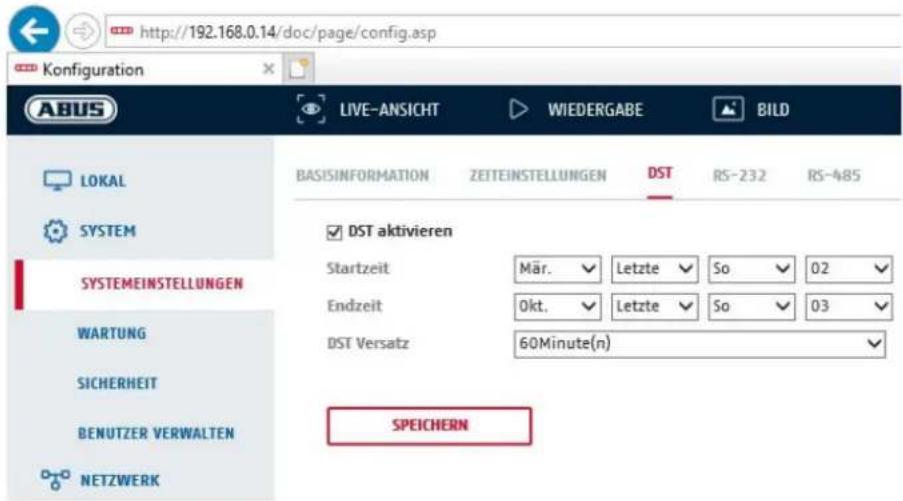
Selecteer "Zomertijd" om de systeemtijd automatisch aan te passen aan de zomertijd.
Starttijd
Stel de tijd in voor de omschakeling naar zomertijd.
Eindtijd
Stel de tijd in voor de overschakeling naar wintertijd.

Accepteer de gemaakte instellingen door op "Opslaan" te klikken
8.2.1.4 RS-232
De RS-232 interface voor onderhoudsdoeleinden.
8.2.1.5 VCA-bron
De IP-camera kan in 2 verschillende modi worden gebruikt. Deze instelling heeft een directe invloed op bepaalde functies of menuweergaven in de browser.
Smart event modus (standaard):
In deze modus zijn slechts 2 videostreams beschikbaar (1e en 2e videostream). Dit is voldoende voor de meeste toepassingen. In het bijzonder zijn VCA-functies met objectherkenning (mens, voertuig) beschikbaar (bijv. tripwire of inbraakdetectie).
Bewakingsmodus:
in deze modus zijn 3 videostreams beschikbaar. VCA-functies (video-inhoudanalyse) zoals tripwire of inbraakdetectie zijn niet beschikbaar voor selectie. Alle DSP-bronnen worden gebruikt om de videostromen te genereren.
8.2.1.6 Instellingen metagegevens
Metadata zijn ruwe gegevens van de VCA-gebeurtenissen (inbraakdetectie, tripwire, ingangsbereik, uitgangsbereik).
Slimme gebeurtenis: Activering van het verzamelen van meteorologische gegevens voor VCA-gebeurtenissen
Overlay regelbeeld en doelbeeld op achtergrondbeeld:
De frames van de detectieregel en het live gedetecteerde object worden over het gebeurtenisbeeld heen gelegd wanneer het wordt opgeslagen.
Activeer streamregel: Overlay-optie voor het regelkader in de sub-stream van de videostream.
8.2.1.7 Over / Licentie-informatie
Weergave van licentie-informatie
8.2.2 Onderhoud
8.2.2.1 Upgrade en onderhoud
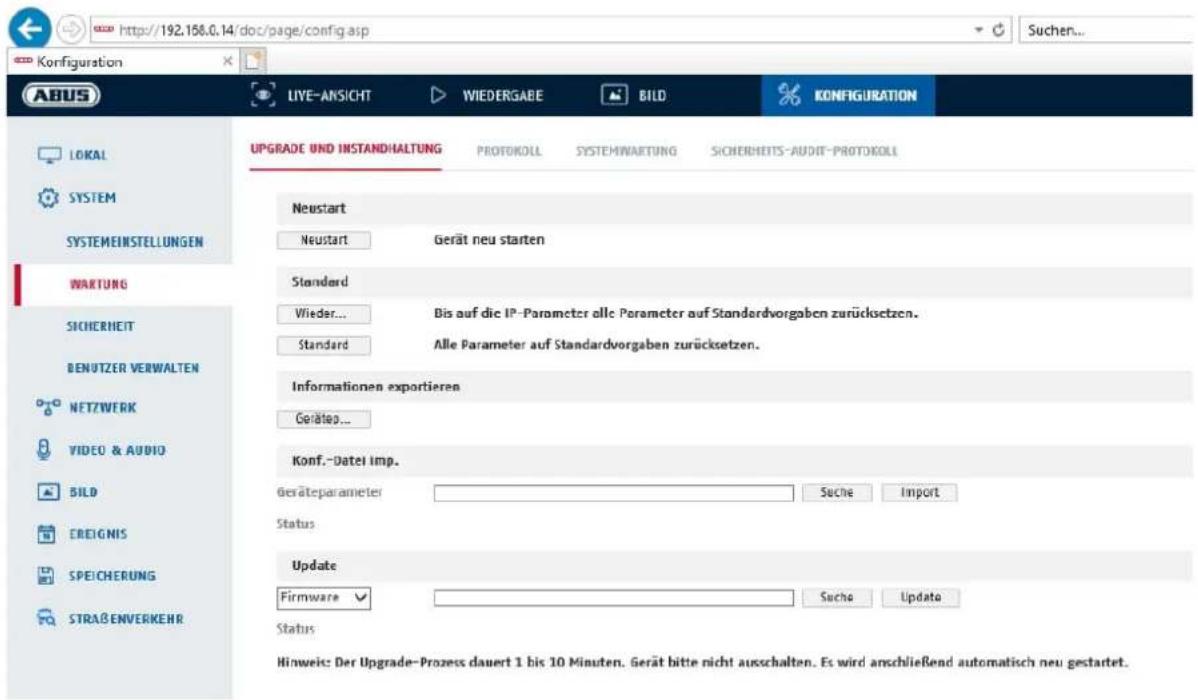
Klik op "Opnieuw opstarten" om het apparaat opnieuw op te starten.
Standaard
Restaureren.
Klik op "Herstellen" om alle parameters, behalve de IP-parameters, terug te zetten naar de standaardinstellingen.
Standaard
Selecteer dit item om alle parameters te resetten naar de standaardinstellingen.
Conf. dossier imp.
Configuratiebestand
Selecteer hier het bestandspad om een configuratiebestand te importeren.
Status
Weergave van de importstatus
Conf. bestand exp.
Klik op Exporteren om een configuratiebestand te exporteren.
Upgrade op afstand
Firmware
Selecteer het pad om de camera bij te werken met een nieuwe firmware.
Status
Weergave van de upgradestatus.
Accepteer de gemaakte instellingen door op "Opslaan" te klikken
8.2.2.2 Protocol
Logininformatie van de camera kan hier worden weergegeven. Er moet een SD-kaart in de camera geïnstalleerd zijn om loggegevens op te slaan.
8.2.2.3 Protocol voor veiligheidsaudit
Dit logboek toont meer details over de toegang van clients tot de camera. Deze lijst kan worden geëxporteerd als een Excel-bestand.
De logboekinformatie kan ook rechtstreeks naar een TCP-server (logserver) worden gestuurd (bijvoorbeeld met de software "Hercules SETUP utility" van "HW-group.com").
Het is ook mogelijk om een zelfondertekend certificaat aan te maken of een CA-certificaat te uploaden op deze menupagina.
8.2.3 Veiligheid
8.2.3.1 Authenticatie
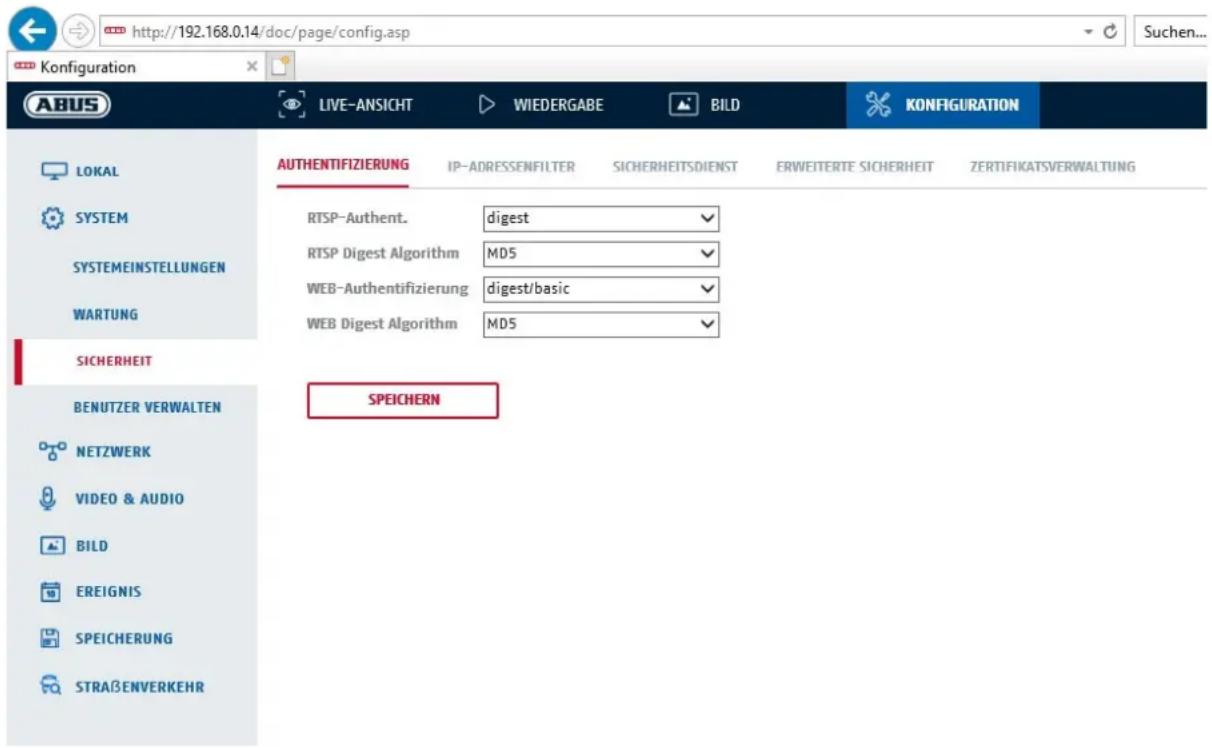
In dit menu kunnen instellingen worden gemaakt voor de beveiliging of versleuteling van de toegang tot de website van de camera en het ophalen van de videostream via het RTSP-protocol.
RTSP-authenticatie:
De "digest" en "basic" authenticatiemechanismen worden ondersteund. De "digest" instelling wordt aanbevolen als de client dit ondersteunt.
RTSP Digest-algoritme: MD5 - cryptografische hashfunctie
SHA256 - cryptografische hashfunctie met verbeterde beveiliging De "digest" en "basic" verificatiemechanismen worden ondersteund. De instelling "digest/basic" biedt meer compatibiliteit met verschillende clients.
WEB Digest-authenticatie: MD5 - cryptografische hashfunctie
SHA256 - cryptografische hashfunctie met verbeterde beveiliging

Accepteer de gemaakte instellingen door op "Opslaan" te klikken
8.2.3.2 IP-adresfilter
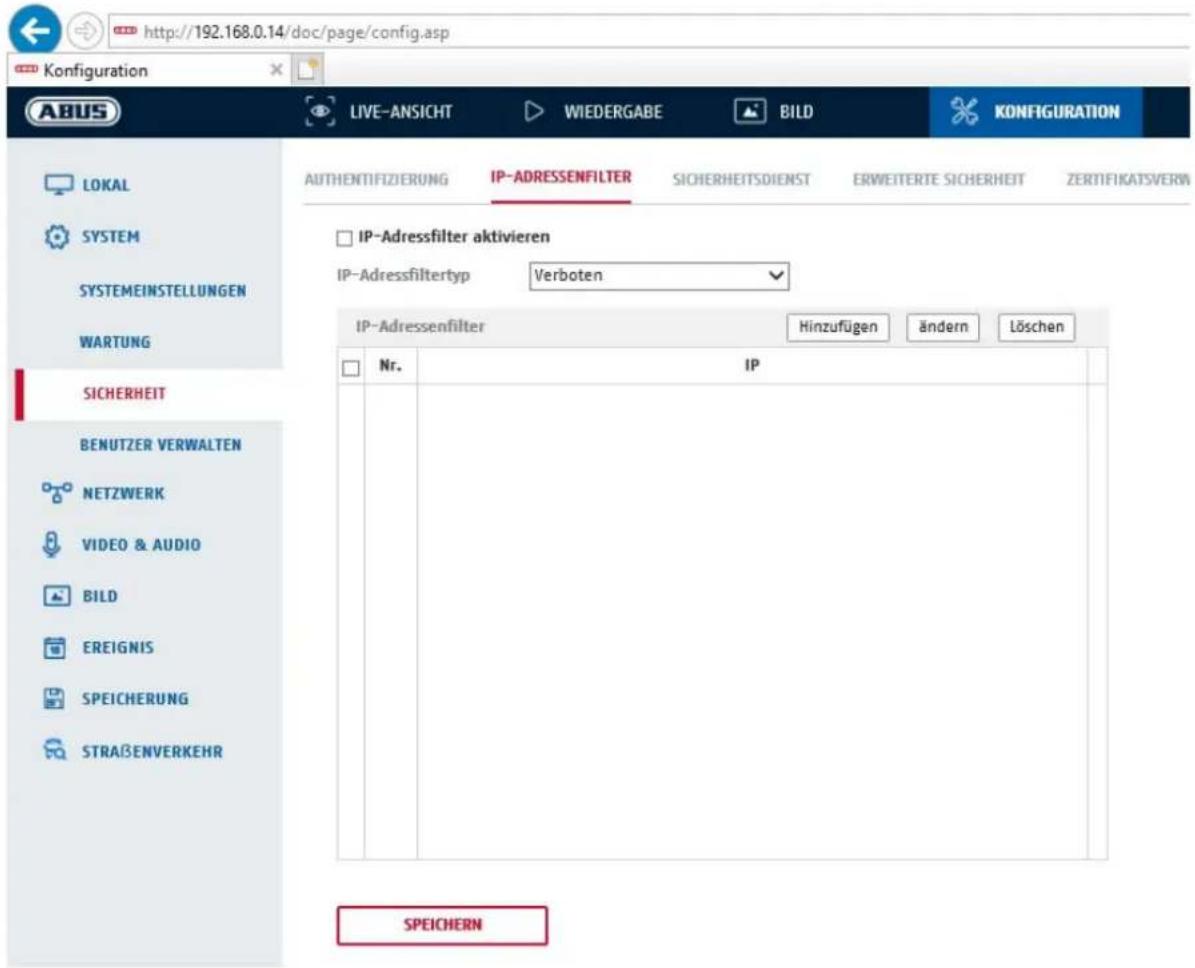
IP-adresfilter activeren
Door het selectievakje aan te vinken wordt de filterfunctie geactiveerd.
Type IP-adresfilter
Toegestaan: De hieronder gedefinieerde IP-adressen worden geaccepteerd voor toegang tot de camera. Verboden: De onderstaande IP-adressen zijn geblokkeerd. Een IP wordt ingevoerd in het formaat xxx.xxx.xxx.xxx.
Het werkt op dezelfde manier als het IP-adresfilter, maar wordt toegepast op MAC-adressen.
8.2.3.4 Beveiligingsdienst
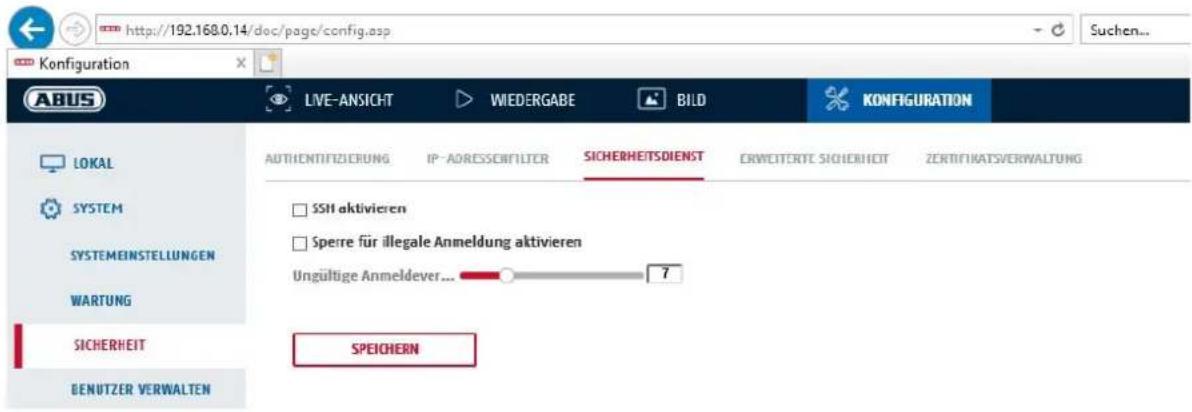
Deze functie activeert de Telnet-poort en het Telnet-protocol.
Blokkering voor illegal inloggen activeren
Als deze functie is gactiveerd, wordt de toegang tot de camera via de webinterface geblokkeerd als de gebruikersnaam of het wachtwoord verkeerd wordt ingevoerd (3x ... 20x).
8.2.3.5 Uitgebreide beveiliging
Time-out bediening activeren: Als de camera gedurende een bepaalde tijd (1 - 60 minuten, standaard 15 minuten) niet actief wordt bediend via de webinterface, wordt de gebruiker uitgelogd.
8.2.3.6 Certificaatbeheer
De volgende certificaten en sleutels kunnen in dit menu worden geüpload naar de camera zodat ze vervolgens kunnen worden gebruikt in de gewenste netwerkfunctie (bijv. 802.1X).
- Server- en clientcertificaten zelfondertekend
- Server- en clientcertificaten (certificaat en sleutel of PKCS#12-pakket)
- Aanmaken van een zelfondertekend certificaat
- CA-certificaat
Er is ook een functie voor waarschuwingen wanneer een certificaat verloopt. In dit geval kunnen waarschuwingen worden verzonden tot 1 - 30 dagen voordat het certificaat verloopt. De alarmactie kan gekozen worden tussen het versturen van een e-mail of het informeren via de ABUS CMS software (deze moet permanent verbonden zijn met de camera en actief zijn).
8.2.4 Gebruikers beheren

In dit menu kun je gebruikers toevoegen, bewerken of verwijderen.
Om een gebruiker toe te voegen of te bewerken, klik je op "Toevoegen" of "Wijzigen".
Er verschijnt een nieuw venster met de gegevens en machtigingen.
Gebruikersnaam
Voer hier de gebruikersnaam in die moet worden ingevoerd om toegang te krijgen tot de camera
Type gebruiker
Selecteer hier een individueel gebruikerstype voor de gebruikers-ID. Je kunt kiezen uit twee vooraf gedefinieerde niveaus: Operator of Gebruiker.
Als gebruiker heb je de volgende afstandsbedieningsfuncties tot je beschikking: Afspelen, zoeken/opvragen werkstatus.
Schakel het gewenste selectievakje in om meer functies toe te voegen.
Wachtwoord
Voer hier het wachtwoord in dat de betreffende gebruiker moet invoeren om toegang te krijgen tot de camera.
Bevestig
Bevestig het wachtwoord door het opnieuw in te voeren.

Accepteer de gemaakte instellingen door op "OK" te klikken. Klik op "Annuleren" om de gegevens te verwijderen.
8.2.4.1 Online gebruikers
Weergave van momenteel ingelogde gebruikers met IP-adres en tijdstip van activiteit.
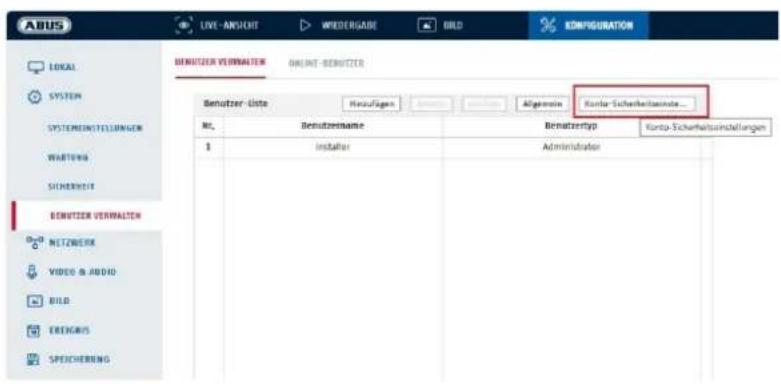
8.2.4.2 Account beveiligingsinstellingen
Na het toekennen van het initiele wachtwoord moet u onmiddellijk een e-mailadres invoeren in de beveiligingsinstellingen van de account.
Je kunt dit e-mailadres gebruiken om een wachtwoordresetcode te ontvangen als je je beheerderswachtwoord bent vergeten. Gebruik hiervoor de scanfunctie voor een QR-code in de Link Station-app (u hoeft geen Link Station-account te hebben).
Om de camera via een netwerk te kunnen bedienen, moeten de TCP/IP-instellingen correct geconfigureerd zijn.
NIC-instelling.
NIC-type
Selecteer de instelling voor je netwerkadapter.
Je kunt kiezen uit de volgende waarden: 10M half-dup; 10M full-dup; 100M half-dup;
Als er een DHCP-server beschikbaar is, klik dan op DHCP om automatisch een IP-adres en andere netwerkinstellingen over te nemen. De gegevens worden automatisch verzonden vanaf de server en kunnen niet handmatig worden gewijzigd.
Als er geen DHCP-server beschikbaar is, vul dan de volgende gegevens handmatig in.
IPv4-adres
Het IP-adres voor de camera instellen
IPv4-subnetmasker
Handmatig instellen van het subnetmasker voor de camera
IPv4 standaard gateway
De standaardrouter voor de camera instellen.
IPv6-modus
Handmatig: handmatige configuratie van de IPv6-gegevens
DHCP: De IPv6-verbindingsgegevens worden geleverd door de DHCP-server.
Route Advertisement: De IPv6-verbindingsgegevens worden geleverd door de DHCP-server (router) in samenwerking met de ISP (Internet Service Provider).
IPv6-adres
Weergave van het IPv6-adres. Het adres kan worden geconfigureerd in de IPv6-modus "Manual".
IPv6-subnetmasker
Weergave van het IPv6-subnetmasker.
IPv6-standaardgateway
Weergave van de IPv6-standaardgateway (standaardrouter)
MAC-adres
Het IPv4-hardwareadres van de camera wordt hier weergegeven; u kunt dit niet wijzigen.
MTU
De transmissie-eenheid instellen, selecteer een waarde van 500 - 9676. 1500 is standaard ingesteld.
DNS-server
Voorkeurs DNS-server
DNS-serverinstellingen zijn vereist voor sommige toepassingen. (bv. voor het verzenden van e-mails) Voer hier het adres van de DNS-server van uw voorkeur in.
Als de DNS-server van uw voorkeur niet beschikbaar is, wordt deze alternatieve DNS-server gebruikt. Voer hier het adres van de alternatieve server in.
Instellingen domeinnaam
In dit menu kan een dynamische domeinnaam worden geconfigureerd. De camera kan dan in het lokale netwerk met deze naam worden aangesproken.
8.3.2 DDNS
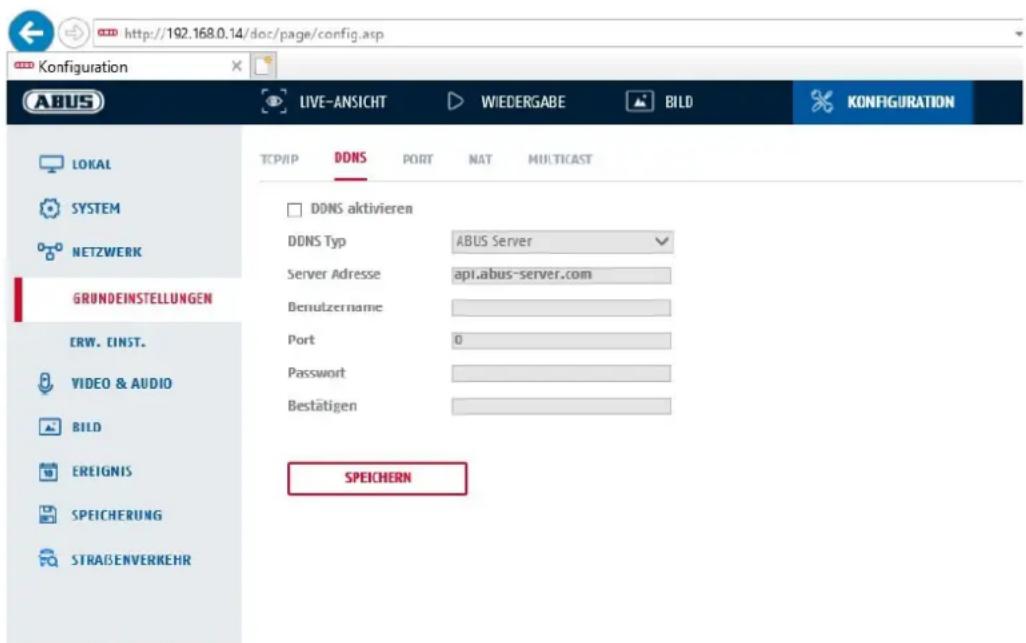
DDNS activeren: door het selectievakje aan te vinken wordt de DDNS-functie geactiveerd.
DDNS-type: selecteer een serviceprovider voor de DDNS-service (standaard: ABUS Server)
Serveradres: IP-adres van de serviceprovider (al ingevuld voor de optie ABUS Server)
Domein: geregistreerde hostnaam bij de DDNS-serviceprovider (indien beschikbaar)
Poort: Poort van de service (indien beschikbaar)
Gebruikersnaam: gebruikers-ID van de account bij de DDNS-serviceprovider (ABUS-servergebruiker)
Wachtwoord: Wachtwoord van de account bij de DDNS-serviceprovider (ABUS-serveraccountwachtwoord)
8.3.3 Haven
text_image
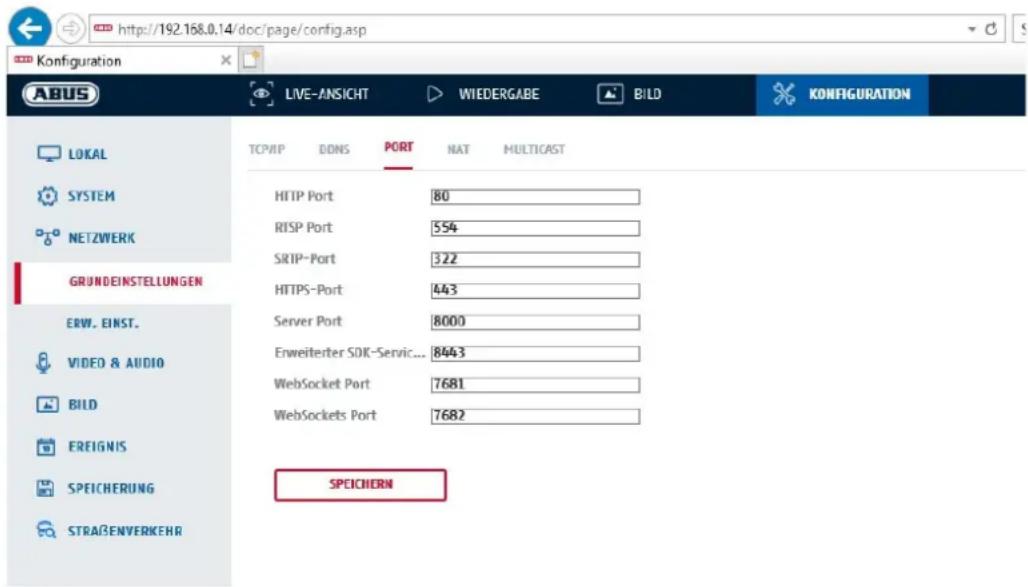
http://192.168.0.14/doc/page/config.asp Konfiguration LIVE-ANSICHT WIEDERGABE BILD KONFIGURATION TCP/IP DDNS PORT NAT MULTICAST HTTP Port 80 RTSP Port 554 SRIP-Port 322 HTTPS-Port 443 Server Port 8000 Enweiterter SDK-Servic... 8443 WebSocket Port 7681 WebSockets Port 7682 SPEICHERN LOKAL SYSTEM NETZWERK GRUNDEINSTELLUNGEN ERW. EINST. VIDEO & AUDIO BILD EREIGNIS SPEICHERUNG STRAßENVERKEHRAls je externe toegang tot de camera wilt, moeten de volgende poorten worden geconfigureerd.
HTTP-poort
De standaardpoort voor HTTP-transmissie is 80. Als alternatief kan deze poort een waarde krijgen in het bereik 1024\~65535. Als er meerdere camera's in hetzelfde subnet zijn, moet aan elke camera een eigen unieke HTTP-poort worden toegewezen.
RTSP-poort
De standaardpoort voor RTSP-transmissie is 554. Als alternatief kan deze poort een waarde krijgen in het bereik van 1024\~65535. Als er meerdere camera's in hetzelfde subnet zijn, moet aan elke camera een eigen unieke RTSP-poort worden toegewezen.
HTTPS-poort
De standaardpoort voor HTTPS-transmissie is 443.
Serverpoort
De standaardpoort voor SDK-overdracht is 8000, communicatiepoort voor interne gegevens. Deze poort kan ook een waarde krijgen in het bereik 1025\~65535. Als er meerdere IP-camera's in hetzelfde subnet zijn, moet aan elke camera een eigen unieke SDK-poort worden toegewezen.
Uitgebreide SDK-dienstenpoort
Deze poort is nodig voor versleutelde communicatie als alternatief voor de serverpoort.
WebSocket-poort / WebSocket(s) poort
Deze poorten worden gebruikt voor videoweergave in browsers zoals Google Chrome of Mozilla Firefox. Hiervoor is de installatie van een tweede webplugin vereist.

Accepteer de gemaakte instellingen door op "Opslaan" te klikken
8.3.4 NAT
text_image
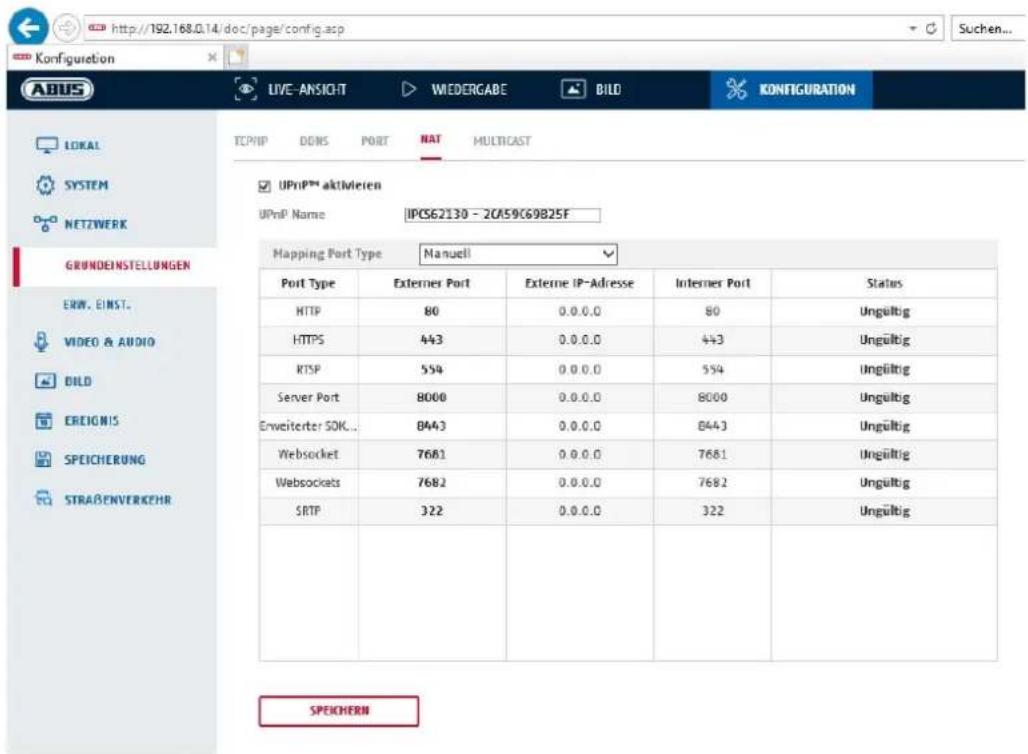
http://192.168.0.14/doc/page/config.asp Konfiguretion LIVE-ANSICHT WIEDERGABE BILD KONFIGURATION TCP/IP DONS PORT NAT MULTICAST UPnP™ aktIVMeien UPnP Name IPCS62130 - 2CA59C69B25F GRUNDEINSTELLUNGEN Mapping Port Type Manuell Port Type Externer Port Externe IP-Adresse Internet Port Status HTTP 80 0.0.0.0 80 Ungültig HTTPS 443 0.0.0.0 443 Ungültig RTSP 554 0.0.0.0 554 Ungültig Server Port 8000 0.0.0.0 8000 Ungültig Erweiterter SDK... 8443 0.0.0.0 8443 Ungültig Websocket 7681 0.0.0.0 7681 Ungültig Websockets 7682 0.0.0.0 7682 Ungültig SRTP 322 0.0.0.0 322 Ungültig SPEICHERNUPnP activeren:
activeren of deactiveren van de UPnP-interface. Als deze geactiveerd is, kan de camera bijvoorbeeld gevonden worden in de Windows netwerkomgeving.
Naam: definitie van de naam voor de UPnP-interface (de camera verschijnt bijvoorbeeld met deze naam in de Windows-netwerkomgeving)
Type poort in kaart brengen
Selecteer hier of je port forwarding automatisch of handmatig wilt uitvoeren. Je kunt kiezen tussen "Auto" of "Handmatig".
Naam protocol:
HTTP
De standaardpoort voor HTTP-transmissie is 80. Als alternatief kan deze poort een waarde krijgen in het bereik 1025\~65535. Als er meerdere IP-camera's in hetzelfde subnet zijn, moet aan elke camera een unieke HTTP-poort worden toegewezen.
RTSP
De standaardpoort voor RTSP-transmissie is 554. Als alternatief kan deze poort een waarde krijgen in het bereik van 1025\~65535. Als er meerdere IP-camera's in hetzelfde subnet zijn, moet aan elke camera een eigen unieke RTSP-poort worden toegewezen.
Serverpoort (controlepoort)
De standaardpoort voor SDK-overdracht is 8000, communicatiepoort voor interne gegevens. Deze poort kan ook een waarde krijgen in het bereik 1025\~65535. Als er meerdere IP-camera's in hetzelfde subnet zijn, moet aan elke camera een eigen unieke SDK-poort worden toegewezen.
Externe poort
U kunt de poorten alleen handmatig wijzigen als het "Mapping Port Type" is gewijzigd in Manual.
Status
Geeft aan of de ingevoerde externe poort geldig of ongeldig is.
| Niet alle routers ondersteunen de functie voor het toewijzen van UPnP-poorten (ook bekend als Auto UPnP). |
8.3.5 Multicast
Een multicast-server wordt gebruikt om videostreams te dupliceren voor toegang van meerdere clients zonder de IP-camera extra te belasten.
IP-adres: IP-adres van de multicastserver
Stream type: Selectie van de videostream die beschikbaar wordt gesteld aan de multicastserver
Videopoort: Videopoort
Audio-aansluiting: Audiopoort
8.3.6 SNMP
SNMP v1/2
SNMPv1 activeren: SNMPv1 activeren
SNMPv2 activeren: SNMPv2 activeren
SNMP-gemeenschap schrijven: SNMP-gemeenschapstekenreeks voor schrijven
SNMP-gemeenschap lezen: SNMP-gemeenschapstekenreeks voor lezen
Trapadres: IP-adres van de TRAP-server
Trappoort: Poort van de TRAP-server
Trap-Gemeenschap: TRAP-Gemeenschap String
SNMP v3
SNMPv3 activeren: SNMPv3 activeren
Gebruikersnaam lezen: Gebruikersnaam toewijzen
Beveiligingsniveau: auth, private: geen verificatie, geen versleuteling
auth, no priv.: Authenticatie, geen versleuteling
no auth, no priv.: Geen authenticatie, encryptie
Authenticatie algoritme: Selecteer verificatiealgoritme: MD5, SDA
Wachtwoordauthenticatie: Wachtwoord toewijzing
Algoritme privésleutel: Selecteer versleutelingsalgoritme: DES, AES
Wachtwoord privésleutel: Toewijzing wachtwoord
Gebruikersnaam schrijven: Gebruikersnaam toewijzen
Beveiligingsniveau: auth, priv.: Geen authenticatie, geen encryptie
auth, no priv.: Authenticatie, geen encryptie
no auth, no priv.: Geen authenticatie, encryptie
Auth. algoritme: Selecteer verificatiealgoritme: MD5, SDA
Wachtwoordauthenticatie: Wachtwoord toewijzing
Algoritme privésleutel: Selecteer versleutelingsalgoritme: DES, AES
Wachtwoord privésleutel: Toewijzing wachtwoord
SNMP Overige Instellingen
SNMP-poort: Netwerkpoort voor de SNMP-dienst
8.3.7 FTP
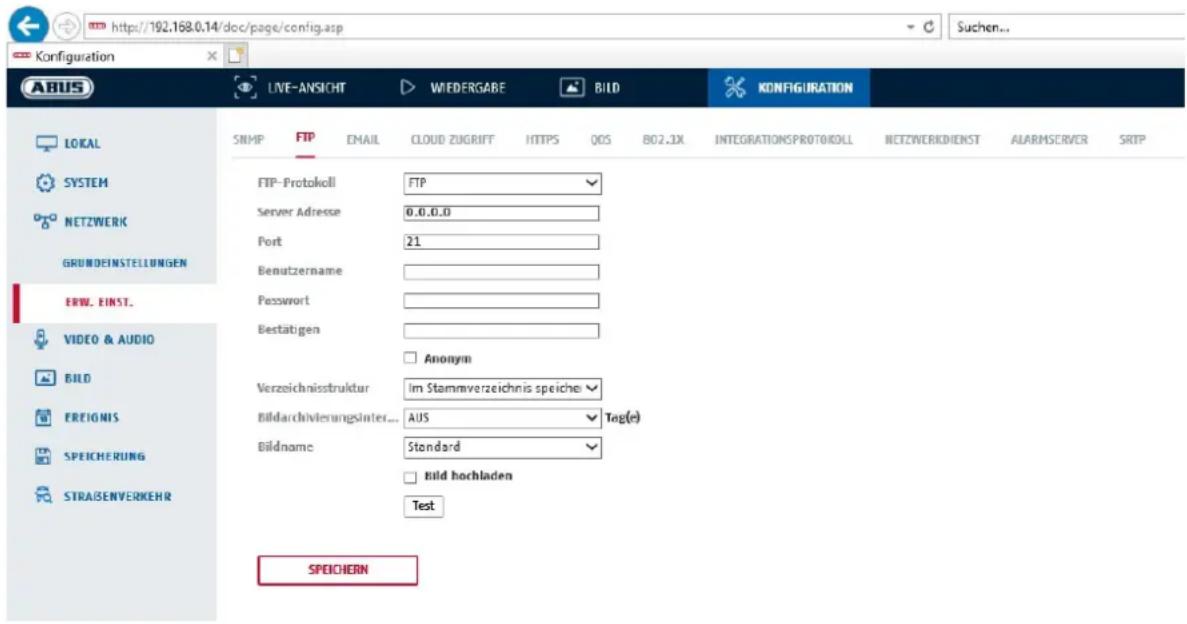
Om vastgelegde video's of afbeeldingen te uploaden naar een FTP-server, moeten de volgende instellingen worden uitgevoerd.
Adres server
Voer hier het IP-adres van de FTP-server in
Haven
Voer hier het poortnummer van de FTP-server in. De standaardpoort voor ftp-servers is 21.
Gebruikersnaam
Gebruikersnaam van de account die is geconfigureerd in de FTP-server
Wachtwoord
Wachtwoord van de account die is geconfigureerd in de FTP-server
Bevestig
Voer het wachtwoord hier opnieuw in.
Directory-structuur
Selecteer hier de opslaglocatie voor de geüploade gegevens. U hebt de keuze tussen "Opslaan in hoofddirectory."; "Opslaan in bovenliggende directory. DIR."; "Opslaan in lagere dir. directory".
Trans. Verz.
Dit menu-item is alleen beschikbaar als "Sp. in bovenliggende map" of "Sp. in onderliggende map" is geselecteerd onder Directory-structuur. Directory structure" of "Sp. in subd. Directory" is geselecteerd. Je kunt hier de naam voor de bovenliggende map selecteren. De bestanden worden opgeslagen in een map op de FTP-server.
Selecteer tussen "Naam apparaat", "Naam apparaatnr.", "Naam apparaat IP-adres" en "Naam apparaat IP-adres".
Subdirectory
Selecteer hier de naam voor de submap. De map wordt ingesteld in de bovenliggende map en je hebt de keuze tussen "Cameranaam naam" of "Cameranr. naam".
Beeldarchiveringsinterval
Deze functie voorkomt dat er na verloop van tijd te veel afbeeldingsbestanden in een map worden opgeslagen. Het bestandssysteem van de server kan zo'n groot aantal bestanden mogelijk niet meer verwerken of weergeven.
Voorbeeld: De instelling "2 dagen" slaat afbeeldingen van 2 dagen op in een submap. De mapnaam is de begin- en einddatum van deze periode.
Naam afbeelding
De afbeeldingsnaam kan aan het begin (prefix) een door de gebruiker gedefinieerde deelnaam krijgen.
Afbeelding uploaden
Vink "Afbeelding verzenden" aan om afbeeldingen te uploaden naar de FTP-server.

Accepteer de gemaakte instellingen door op "Opslaan" te klikken
8.3.8 E-mail
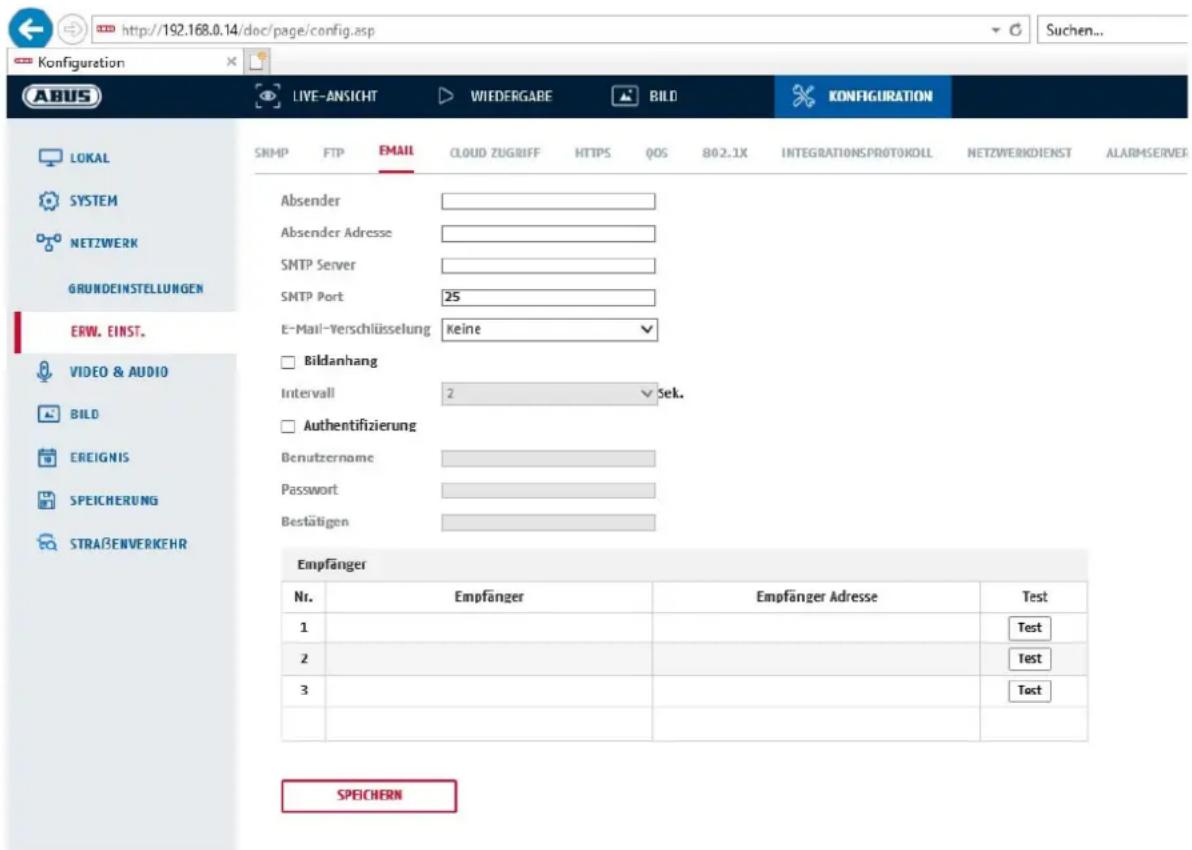
Hier heb je de mogelijkheid om de instellingen voor e-mailverzending te maken.
Afzender
Afzender
Voer hier een naam in die als afzender moet worden weergegeven.
Adres afzender
Voer hier het e-mailadres van de afzender in.
SMTP-server
Voer hier het IP-adres of de hostnaam van de SMTP-server in. (bijv. smtp.googlemail.com)
SMTP poort
Voer hier de SMTP-poort in; deze is standaard ingesteld op 25.
E-mail encryptie
Selecteer de versleuteling die de e-mailserver vereist (SSL, TLS, STARTTLS).
Interval
Stel hier de tijd in tussen het verzenden van e-mails met afbeeldingsbijlagen.
Afbeelding bijlage
Activeer deze functie als afbeeldingen moeten worden bijgevoegd bij de e-mail in geval van een alarm.
Authenticatie
Als de e-mailserver die u gebruikt verificatie vereist, activeert u deze functie om u aan te melden bij de server met verificatie.
De gebruikersnaam en het wachtwoord kunnen alleen worden ingevoerd nadat deze functie is geactiveerd.
Gebruikersnaam
Voer de gebruikersnaam van je e-mailaccount in. Dit is het gedeelte tot het @ teken.
Wachtwoord
Voer het wachtwoord voor het e-mailaccount in.
Bevestig
Bevestig het wachtwoord door het opnieuw in te voeren.
Ontvanger
Ontvanger1 / Ontvanger2
Voer de naam van de ontvanger in.
Adres ontvanger1 / Adres ontvanger2
Voer hier het e-mailadres in van de persoon die op de hoogte moet worden gebracht.

Accepteer de gemaakte instellingen door op "Opslaan" te klikken
8.3.9 Cloud toegang / ABUS Link Station
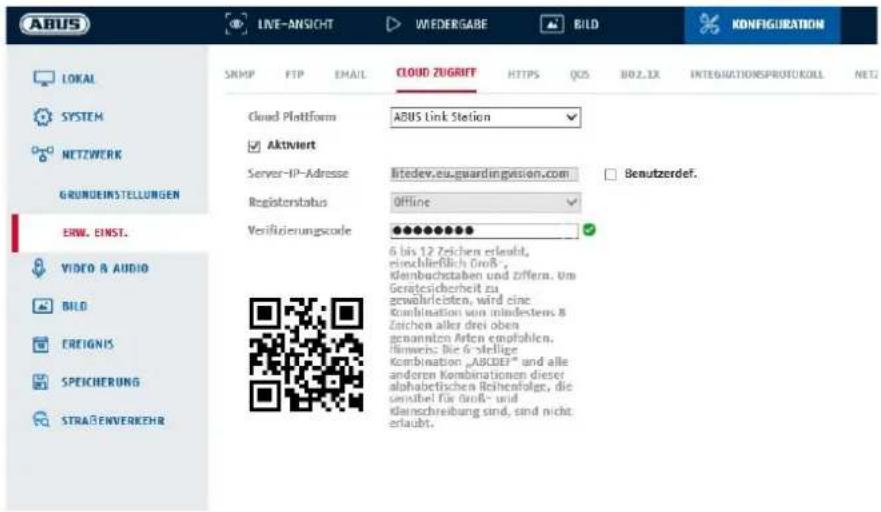
De ABUS Link Station functie wordt gebruikt voor eenvoudige toegang op afstand tot het ABUS apparaat via de Link Station APP (iOS / Android). Producten kunnen eenvoudig worden ingesteld en vrijgegeven via QR code - zonder ingewikkelde configuraties in de router (geen port forwarding nodig).
Activeer de functie en wijs een verificatiecode toe (6-12 tekens, A-Z, a-z, 0-9, ten minste 2 verschillende tekens aanbevolen).
De QR-code kan dan worden gefotografeerd in de ABUS Link Station APP.
Duwfunctie in ABUS Link Station APP
- Activeer ABUS Link Station functie in IP-camera
- voeg IP-camera toe aan de ABUS Link Station app via QR-code of 9-cijferig serienummeronderdeel
- Activeer pushmelding in de app (Meer/Functie-instellingen/Pushmelding).
- Activeer "Alarmmelding" in de individuele camera-instellingen in de Link Station app.
5 Activeer en configureer de gewenste detector in de IP-camera (bewegingsdetectie, tripwire of inbraakdetectie) - Activeer "Event-controlled single image recording" in de IP-camera onder Storage/Single image recording/Capture parameters.
- Voeg een regel toe in Event Manager voor IP-camera's en selecteer "NVR/CMS verwittigen" als actie.
Push resultaat in de smartphone:
- Push info op statusbalk
- 1 enkele afbeelding onder "Berichten" in Link Station app
- Optioneel: met geïnstalleerde SD-kaart en duur- of eventvideo-opname kan ook een korte videosequentie worden bekeken
8.3.10 HTTPS
HTTPS activeren: Activeert de HTTPS-functie. Dit maakt een beveiligde verbinding met een verbindingscertificaat mogelijk. Let op: er zijn verdere stappen nodig om de HTTPS-functie te configureren.
8.3.11 QoS
Video/Audio DSCP: (Differentiated Service Code Point) (0\~63): Prioriteit voor video/audio IP-pakketten. Hoe hoger de waarde, hoe hoger de prioriteit.
Gebeurtenis/Alarm DSCP: (0\~63): Prioriteit voor gebeurtenis/alarm IP-pakketten. Hoe hoger de waarde, hoe hoger de prioriteit.
DSCP-beheer: (0\~63): Prioriteit voor management IP-pakketten. Hoe hoger de waarde, hoe hoger de prioriteit.
8.3.12 802.1X
IEEE 802.1x activeren: 802.1X-authenticatie activeren
Protocol: Protocoltype EAP-MD5 (exclusief)
EAPOL-versie: Extensible Authentication Protocol over LAN, keuze tussen versie 1 of 2.
Gebruikersnaam: voer de gebruikersnaam in
Wachtwoord: Voer het wachtwoord in
Bevestigen: Wachtwoord bevestigen
8.3.13 Integratieprotocol
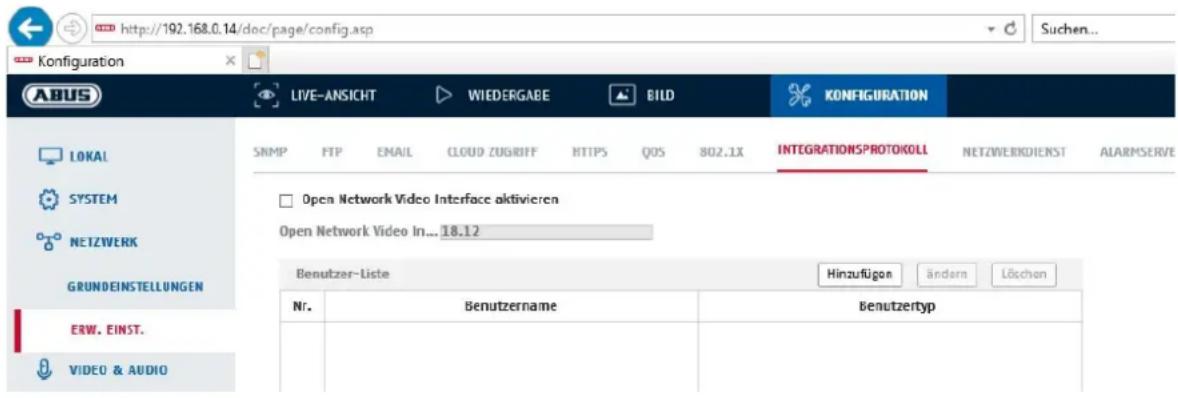
Het ONVIF-protocol (Open Network Video Interface) kan in dit menu geactiveerd en geconfigureerd worden. Hiervoor moet een onafhankelijke gebruiker worden aangemaakt die vervolgens het ONVIF-protocol kan gebruiken.
Om de IT-beveiliging te verhogen, kunnen bepaalde diensten in dit menu worden uitgeschakeld als ze niet worden gebruikt.
8.3.15 Alarmserver
De verzending van een XML-telegram naar een http-server kan in dit menu worden geconfigureerd. Wanneer een gebeurtenis (bijv. bewegingsdetectie) of slimme gebeurtenis (bijv. tripwire) wordt geactiveerd, wordt dit XML-telegram verzonden en kan het verder worden verwerkt in een toepassing van derden.
8.3.16 SRTP
Deze pagina bevat instellingen voor de SRTP (Secure RTP) streaminginstellingen. Het gebruikte certificaat en het type codering (AES128 of AES256) moeten worden opgegeven.
Procedure (voorbeeld IP-camera via SRTP in ABUS CMS):
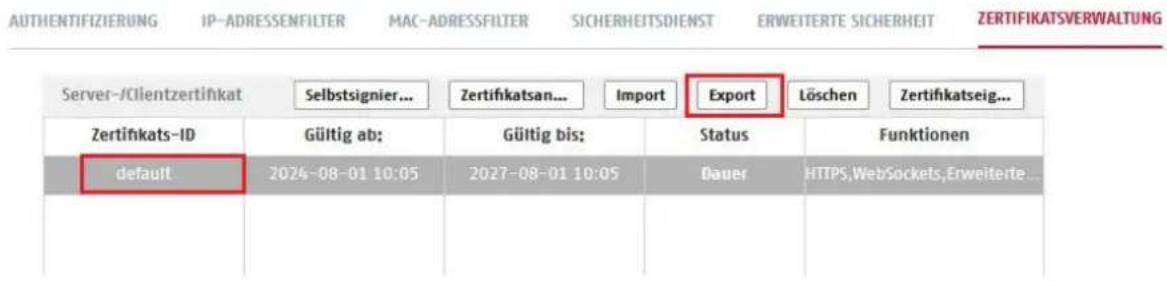
- configuratie van een certificaat in de camera (zelfondertekend "standaard" certificaat al beschikbaar)
- configuratie van SRTP met het certificaat in de camera.
- exporteer het certificaat van het certificaatbeheer van de camera naar de pc.
- Kopieer het certificaat naar de certificatenmap van de ABUS CMS software.
- Voeg de camera toe aan de ABUS CMS software via poort 8443 (activeer de TLS optie).
Selecteer het streamtype voor de camera. Selecteer "Main Stream (Normal)" voor opname en live weergave met goede bandbreedte. Selecteer "Sub-Stream" voor live weergave met beperkte bandbreedte. Er zijn in totaal 5 videostreams beschikbaar, maar het gebruik ervan hangt af van de client.
Soort video
Dit cameratype heeft geen audiofunctie. Het videotype is ingesteld op "Video stream".
Resolutie
Stel hier de resolutie van de videogegevens in. Afhankelijk van het cameramodel kun je kiezen tussen 4 MPx, 1280*720p; 1280*960; 1920*1080p.
Type bitsnelheid
Bepaalt de bitsnelheid van de videostream. De videokwaliteit kan hoger of lager zijn afhankelijk van de intensiteit van de beweging. Je kunt kiezen tussen een constante en variabele bitsnelheid.
Videokwaliteit
Dit menu-item is alleen beschikbaar als je een variabele bitsnelheid hebt geselecteerd. Hier stelt u de videokwaliteit van de videogegevens in.de videokwaliteit kan hoger of lager zijn, afhankelijk van de intensiteit van de beweging.u kunt kiezen uit zes verschillende videokwaliteiten, "Minimum", "Lower", "Low", "Medium", "Higher" of "Maximum" (aangegeven met "+").
Framerate
Geeft de framesnelheid op in frames per seconde.
Max. bitsnelheid
De bitsnelheid van de videostream ligt vast op een bepaalde waarde; stel de maximale bitsnelheid in tussen 32 en 16384 Kbps. Een hogere waarde komt overeen met een hogere videokwaliteit, maar vereist een grotere bandbreedte.
Videocodering
Selecteer een standaard voor de videocodering; je kunt kiezen tussen H.264, H.265 en MJPEG.
Profiel
Selecteer hier een profiel. Je kunt kiezen tussen "Basisprofiel", "Hoofdprofiel" en "Hoog profiel".
I Interval frame
Stel hier het I picture interval in; de waarde moet tussen 1 - 400 liggen.

Accepteer de gemaakte instellingen door op "Opslaan" te klikken
8.4.2 Audio
Audio codering
Selecteer hier de audiocode voor de audiotransmissie (G.722.1, G.711ulaw, G.711alaw, MP2L2, G.726).
Audio-ingang
Activeert de audio-ingang (alleen voor camera's met ingebouwde microfoon en microfooningang).
Invoervolume
Aanpassing van de ingangsversterking aan de microfoon.
Filter voor omgevingsgeluid
Activeer hier de digitale ruisonderdrukkingsfunctie voor audiotransmissie.
8.4.3 ROI (interessegebied)
Met de functie voor interessegebieden kunnen bepaalde delen van het videobeeld met een hogere kwaliteit worden verzonden dan de rest van het videobeeld. Hierdoor kan bandbreedte worden bespaard. Er is 1 regio beschikbaar voor elke videostream (1, 2).
Opmerking: De videobitrate van de gewenste videostream kan zeer laag worden ingesteld (zie "Instellingen videostream").
Het gemarkeerde gebied in de afbeelding wordt automatisch naar een bepaald kwaliteitsniveau gebracht, maar de rest van de afbeelding blijft in lage kwaliteit/bitsnelheid.
Vaste regio: er kan een rechthoekig kader worden getekend rond een interessegebied. Er is 1 regio beschikbaar voor elke videostream (1, 2).
ROI-niveau: 1: lagere kwaliteit van het bereik, 6: hoogste kwaliteit van het bereik
Naam regio: toewijzing van een naam voor de regio.
8.4.4 Stream-informatie
Dubbele VCA: Deze functie stuurt de gegevens van de Smart Event Detectors met de videostream naar de NVR. Onafhankelijke analyses op basis van deze gegevens kunnen vervolgens worden uitgevoerd in de NVR of CMS, zelfs als de opname is geconfigureerd als een continue opname.
8.5 Afbeelding
8.5.1 Weergave-instellingen
bar
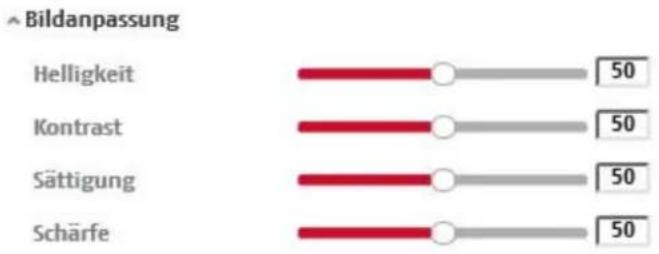
| Category | Value | | ------------ | ----- | | Helligkeit | 50 | | Kontrast | 50 | | Sättigung | 50 | | Scharfe | 50 |Afbeelding aanpassen
Helderheid
Instelling voor de beeldhelderheid. Er kunnen waarden tussen 0 en 100 worden ingesteld.
Contrast
Instelling voor het beeldcontrast. Er kunnen waarden tussen 0 en 100 worden ingesteld.
Verzadiging
Instelling voor de beeldverzadiging. Waarden tussen 0 en 100 kunnen worden ingesteld.
Scherpte
Instelling voor beeldscherpte. Een hogere scherptewaarde kan de beeldruis verhogen. Waarden tussen 0 en 100 kunnen worden ingesteld.
Belichtingsinstellingen
Irismodus
Alleen handmatige aanpassing van de belichtingsparameters is mogelijk voor deze camera.
Belichtingstijd
De maximale belichtingstijd instellen. Deze instelling is onafhankelijk van de Irismodus.

Hoe hoger de snelheid van de objecten in het beeld, hoe korter de belichtingstijd moet worden ingesteld. Dit vermindert de helderheid van het beeld. Extra belichting kan dan nodig zijn. Een gebruikelijke waarde voor de belichtingstijd voor snel bewegende objecten is 1/250.
Schakelen tussen dag en nacht
Dag/nacht omschakeling
De dag/nacht-schakelaar. Biedt de opties Auto, Dag en Nacht.
Auto
De camera schakelt automatisch tussen dag- en nachtmodus, afhankelijk van de heersende lichtomstandigheden. De gevoeligheid kan worden ingesteld tussen 0-7.
Dag
In deze modus voert de camera alleen kleurenbeelden uit.

Let op:
Gebruik deze modus alleen bij constante lichtomstandigheden.
Nacht
In deze modus produceert de camera alleen zwart-witbeelden.

Let op:
Gebruik deze modus alleen bij weinig licht.
Dienstregeling
Gevoeligheid
Instelling voor de schakeldrempel voor automatisch dag/nachtschakelen (0-7).
Een lage waarde betekent een lagere verlichtingssterkte voor het overschakelen naar de nachtmodus.
Vertragingstijd ("filtertijd")
Een vertragingstijd instellen tussen het herkennen van een noodzakelijke omschakeling en de actie.
Smart IR ("intelligent extra licht")
Deze functie kan het vervagen van het videobeeld verminderen als er licht wordt gereflecteerd door nabijgelegen objecten.
Extra verlichtingsmodus
De opties "Smart", "IR-licht" of "Wit licht" zijn naar wens beschikbaar. De geïntegreerde verlichting kan ook volledig worden uitgeschakeld.
Smart: In de nachtmodus wordt het IR-licht aanvankelijk gebruikt als extra
verlichting. Het beeld is zwart-wit.
Er moet minstens één gebeurtenisdetector (bijv. inbraakdetectie met persoonsdetectie) worden geprogrammeerd.
Als de gebeurtenisdetector wordt geactiveerd, schakelt het systeem over naar de kleurenmodus (Gecko). Het beeld bevat nu kleureninformatie.
Zodra de gebeurtenis voorbij is, schakelt de camera na een vertraging terug naar de lichtgevoelige IR-modus.
In de nachtmodus wordt wit licht gebruikt als extra verlichting. Het beeld bevat kleurinformatie.
In de nachtmodus wordt het IR-licht gebruikt als aanvullende verlichting. Het beeld is zwart-wit.
OFF: De extra verlichting is volledig uitgeschakeld. De camera straalt geen licht uit.
Lichtsterkteregeling
De algemene intensiteit van de verlichting kan worden aangepast.
Auto: Automatische regeling met maximumwaarde.
Handmatig: Vaste handmatige instelling
Instellingen achtergrondverlichting
WDR
Met behulp van de WDR-functie kan de camera heldere beelden leveren, zelfs bij ongunstig tegenlicht. Als er zowel zeer heldere als zeer donkere gebieden in het beeldgebied zijn, wordt het helderheidsniveau van het hele beeld geëgaliseerd voor een helder, gedetailleerd beeld.
Klik op het selectievakje om de WDR-functie in of uit te schakelen.
Stel het Wide Dynamic Level hoger in om de WDR-functie te verhogen.
WDR
Wide Dynamic Level


HLC
(High Light Compensation) Overbelichting aan de rand van felle lichtbronnen wordt verminderd (bijv. koplampen van auto's). Een hoge drempelwaarde betekent een hoge reductie. Functie alleen wanneer WDR is uitgeschakeld.
Witbalans
Selecteer hier de lichtomgeving waarin de camera is geïnstalleerd.
Je kunt kiezen uit de volgende opties: "Handmatig", "AWB1", "Vergrendeld WB", "TL-lamp", "Gloeilamp", "Warm licht", "Natuurlijk licht".
Handmatig
Je kunt de witbalans handmatig instellen met de volgende waarden.
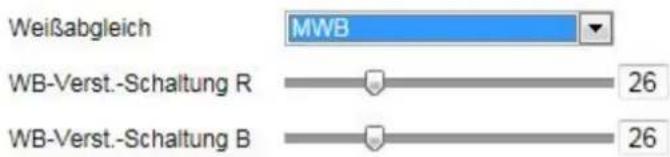
De witbalans wordt eenmaal uitgevoerd en opgeslagen.
Andere
Gebruik de andere witbalansopties om de functie aan te passen aan het omgevingslicht.
TL-lamp
Aanpassing van de witbalans aan een verlichtingsomgeving met fluorescentielampen.
Afbeelding optimaliseren
Dig. ruisonderdrukking
Je hebt de optie om de ruisonderdrukking te activeren (normale modus) of te deactiveren.
Ruisonderdrukkingsniveau / 2D/3D DNR
Stel hier het ruisonderdrukkingsniveau in.
Grijstinten
Deze functie beperkt het bereik van de grijswaardenweergave. Dit kan een voordeel zijn bij heldere beeldinhoud.
Video-instellingen
Spiegel
Drie verschillende opties voor beeldspiegeling zijn mogelijk (horizontaal, verticaal, horizontaal + verticaal)
Deze instelling roteert het beeld om de verticale kijkhoek te vergroten. Het is noodzakelijk om de cameramodule 90° te draaien.

Let op:
De functie Draaien (verticale weergave) is niet beschikbaar in de "Smart Event Mode", maar alleen in de "Monitoring Mode".
Videostandaard
Selecteer de videostandaard volgens de beschikbare netfrequentie.
8.5.2 OSD-instellingen
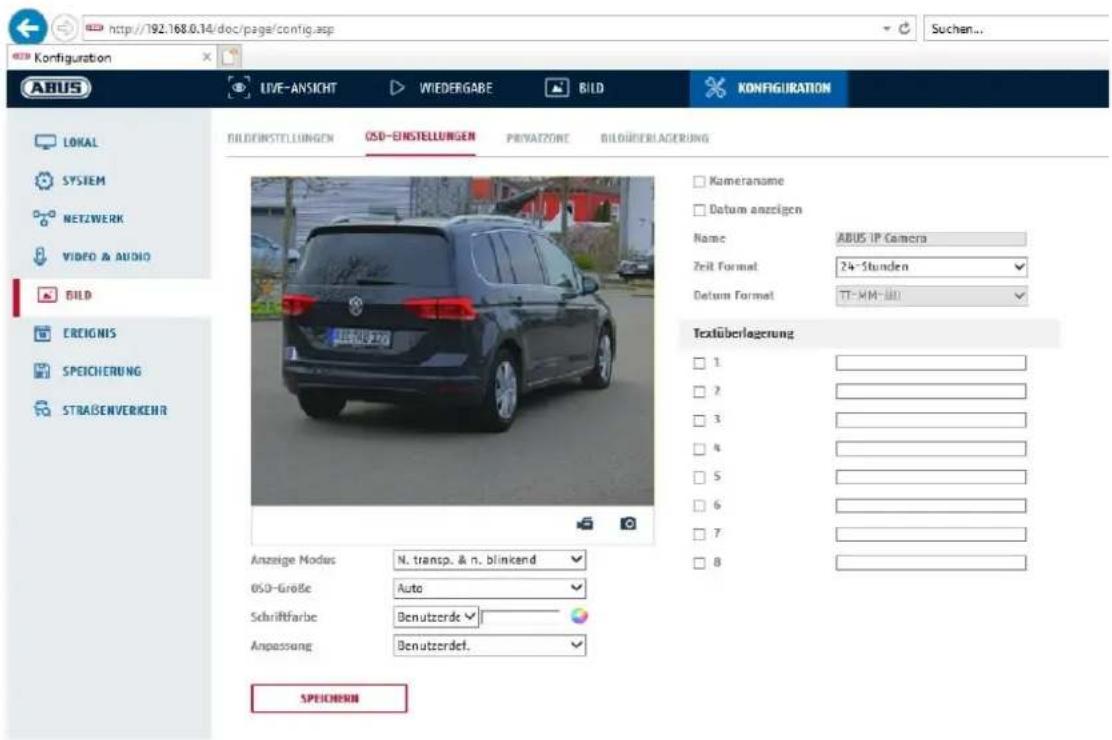
Je kunt dit menu gebruiken om te selecteren welke datum- en tijdnotatie moet worden weergegeven in het livebeeld.
Naam anz.
Vink dit selectievakje aan als je de cameranaam wilt weergeven.
Datum an.
Vink dit selectievakje aan als je de datum wilt weergeven in het camerabeeld.
Naam camera
Voer hier de cameranaam in die moet worden weergegeven in de afbeelding.
Tijdsindeling
Selecteer hier of je de tijd wilt weergeven in 24-uurs of 12-uurs formaat.
Datum formaat
Selecteer hier het formaat voor de datumweergave.
(T= dag; M= maand; J= jaar)
Weergavemodus
Hier kunt u het weergavetype selecteren voor de weergegeven elementen.
Je hebt de volgende opties: "Transparant & knipperend", "Transparant & niet-knipperend", "Niet-transparant & knipperend", "Niet-transparant & niet-knipperend".
OSD-grootte
De lettergrootte van alle tekstoverlays kan hier worden aangepast.
Kleur lettertype
Wit, zwart en zelfaanpassend zijn beschikbaar als kleuren voor tekstoverlays. Een zichzelf aanpassend lettertype verandert de kleur van elk cijfer in zwart of wit, afhankelijk van of de achtergrond lichter of donkerder is.
Aanpassing
Deze functie kan worden gebruikt om de plaatsing van de tekstvelden en de tekst in de tekstvelden in te stellen.
Stel de afstanden tot de linker- en rechterrand in.
Boven- en onderrand
Stel de afstanden naar boven en beneden in.

Accepteer de gemaakte instellingen door op "Opslaan" te klikken
8.5.3 Privacyzone-afscherming
Je kunt privacyzones gebruiken om bepaalde gebieden van het livebeeld te bedekken om te voorkomen dat deze gebieden worden opgenomen of bekeken in het livebeeld. Je kunt maximaal 4 rechthoekige privacyzones instellen in het videobeeld.
Ga als volgt te werk om een privacyzone in te stellen. Vink het vakje aan
"Privacyzone activeren". Om een privacyzone toe te voegen, selecteer je de knop "Gebied". Je kunt nu met de muis een gebied in het camerabeeld markeren. U kunt vervolgens nog 3 zones markeren. Met de knop "Alles wissen" kun je alle ingestelde privacyzones wissen.

Accepteer de gemaakte instellingen door op "Opslaan" te klikken
8.5.4 Afbeeldingsparameters wijzigen
In de beeldinstellingen is het mogelijk om verschillende instellingen te maken voor verschillende scènes (bijvoorbeeld een andere helderheid of tegenlichtinstelling).
Deze scène-instellingen kunnen nu worden gebruikt of ingesteld via een kalendermenu voor elke maand en voor de uren voor elke dag van deze maand.
Deze functie helpt bij het compenseren van verschillende lichtfasen in de verschillende maanden van het jaar, zodat altijd een optimaal beeld kan worden verkregen.
8.6 Evenementen
8.6.1 Bewegingsdetectie
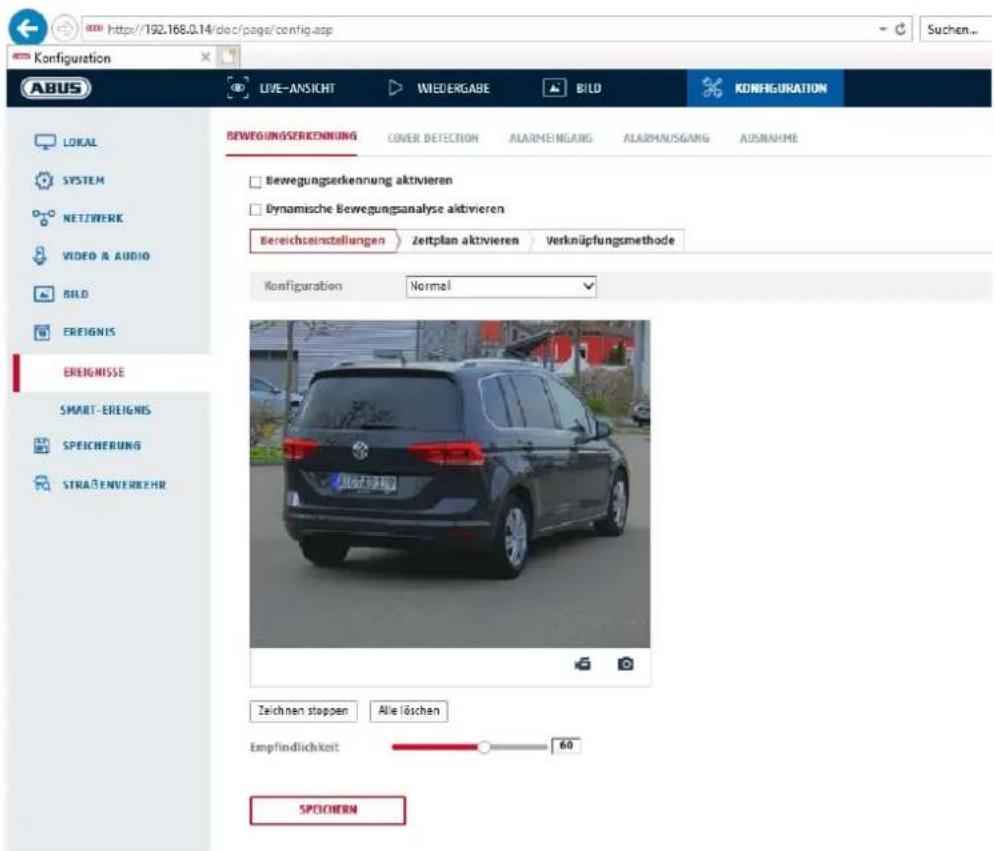
Activeer de bewegingsdetectie door het selectievakje "Activeer bewegingsdetectie" aan te vinken.
Het selectievakje "Dynamische bewegingsanalyse activeren" wordt gebruikt om bewegingen grafisch te markeren in het voorbeeldbeeld en in het livebeeld (dynamische markering afhankelijk van de beweging).
Modus
Er zijn 2 verschillende modi beschikbaar voor het markeren van gebieden.
Normaal: Max. 4 gebieden, elk gebied als een veelhoek met max. 10 hoeken, gevoeligheidsinstelling is hetzelfde voor elk gebied
Expert: Max. 8 gebieden, elk gebied als een rechthoek, individuele gevoeligheidsinstelling voor elk gebied
Om een gebied te selecteren, klik je op de knop "Gebied instellen". Om de selectie te verwijderen, klik je op "Alles verwijderen".
Klik met de linkermuisknop om de hoeken van de veelhoek te definiëren of sleep de muis over het gewenste gebied. Wanneer u veelhoeken tekent, klikt u met de rechtermuisknop om het tekenen te stoppen. Voor rechthoeken klikt u op de knop "Stoppen met tekenen".
Stel de gevoeligheid in met de selectiebalk.
Detectiedoel
Dit menu-item is de instelling voor objectherkenning. Objectdetectie herkent mensen en voertuigen op neurale basis.
Detektionsziel
√ Person
□ Fahrzeug
 | 1. Objectdetectie (persoon/voertuig) en de daaropvolgende gefilterde weergave van deze opnamen kunnen alleen worden gebruikt in combinatie met een ABUS NVR.2. Op de ABUS NVR kunnen video-opnamen gefilterd op personen of voertuigen worden weergegeven via de aangesloten monitor (HDMI/VGA) in het menu "Slim zoeken". Andere bewegingsdetectie-opnamen buiten personen en voertuigen kunnen gewoon worden weergegeven.3. Het is ook mogelijk om alle bewegingsgestuurde opnames van personen en voertuigen te filteren in de CMS software van aangesloten ABUS NVR's (event playback). |
Gevoeligheid
Bepaalt de vereiste intensiteit van de pixelverandering. Hoe hoger de waarde, hoe minder pixelwijzigingen nodig zijn om beweging te veroorzaken.
Dienstregeling
Om een schema in te stellen voor bewegingsgestuurde opname, klik je op "Schema activeren". Geef de dagen van de week en tijden op waarop de bewegingsgestuurde opname moet plaatsvinden.
De periode wordt geselecteerd door deze te markeren met de linkermuisknop. Door op een al geselecteerde periode te klikken, kunnen de details ook worden ingesteld of verwijderd met het toetsenbord.
Om de tijdselectie te kopiëren naar andere dagen van de week, beweeg je de muisaanwijzer achter de balk van de dag van de week die al is ingesteld en gebruik je de functie "Kopiëren naar ...". functie.
Accepteer de gemaakte instellingen door op "Opslaan" te klikken.
Koppelingsmethode
Stel hier de actie in die moet worden ondernomen wanneer beweging wordt gedetecteerd.
Normale link
E-mail verzenden: Je ontvangt een e-mail als notificatie, vink het selectievakje aan.
Stel de meldkamer op de hoogte: De ABUS CMS software kan worden geïnformeerd wanneer een gebeurtenis wordt geactiveerd. Er kan dan bijvoorbeeld een pop-up met afbeeldingen worden weergegeven.
Uploaden naar FTP/geheugenkaart/NAS: Vink dit selectievakje aan om individuele afbeeldingen te uploaden naar een FTP-server, SD-kaart of aangesloten NAS-schijf wanneer zich een gebeurtenis voordoet.
Akoestische waarschuwing: Deze functie kan vooraf ingestelde of aangepaste geluiden of geluidsmedia uitvoeren. Hiervoor is een cameramodel met audio-uitgang of geïntegreerde luidspreker vereist.
Trigger alarm uitgang
Wanneer een gebeurtenis wordt geactiveerd, kunnen bestaande alarmuitgangen op de camera worden geactiveerd. Het gedrag van de alarmuitgang kan worden ingesteld onder "Gebeurtenissen / Alarmuitgang".
Trigger-opname
Activeer om op te nemen op SD-kaart via bewegingsdetectie.

Accepteer de gemaakte instellingen door op "Opslaan" te klikken
8.6.2 Sabotagebewaking / dekkingsdetectie
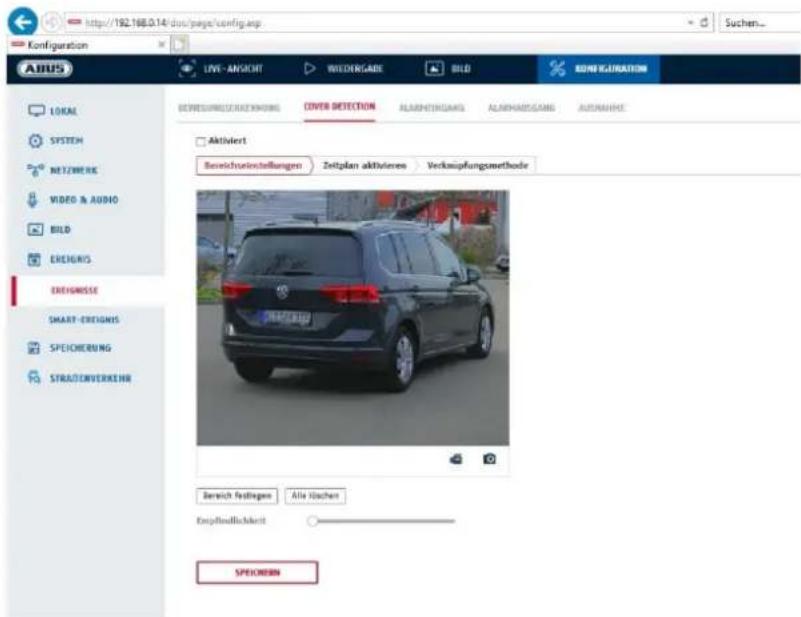
Met dit menu kun je de camera zo configureren dat er een sabotagealarm wordt geactiveerd zodra de lens wordt afgedekt (afdekkapdetectie).
Gebiedsinstellingen
Activeer het sabotagealarm door het selectievakje "Sabotagealarm activeren" aan te vinken.
Klik op de knop "Gebied" om een gebied te selecteren. Het hele gebied is standaard geselecteerd; om de selectie ongedaan te maken, klik je op "Alles verwijderen".
Sleep nu de muis over het gewenste gebied. Stel de gevoeligheid in met de selectiebalk. Klik op de knop "Stoppen met tekenen" om het gebied te accepteren.
Rechts: lage gevoeligheid
Links: hoge gevoeligheid.
Dienstregeling
Klik op "Schema activeren" om een schema op te slaan. Geef de dagen van de week en tijden op waarop de functie actief moet zijn.
De periode wordt geselecteerd door deze te markeren met de linkermuisknop. Door op een al geselecteerde periode te klikken, kunnen de details ook worden ingesteld of verwijderd met het toetsenbord.
Om de tijdselectie te kopiëren naar andere dagen van de week, beweeg je de muisaanwijzer achter de balk van de dag van de week die al is ingesteld en gebruik je de functie "Kopiëren naar ...". functie.
Accepteer de gemaakte instellingen door op "Opslaan" te klikken.
Koppelingsmethode
Stel hier in welke actie moet plaatsvinden wanneer een gebeurtenis plaatsvindt.
Normale link
E-mail verzenden: Je ontvangt een e-mail als notificatie, vink het selectievakje aan.
Meld meldkamer: Waarschuw de NVR of CMS voor verdere verwerking (bijv.
opname op NVR, of volledig scherm in geval van alarm in CMS)
Trigger alarm uitgang
Wanneer een gebeurtenis wordt geactiveerd, kunnen bestaande alarmuitgangen op de camera worden geactiveerd. Het gedrag van de alarmuitgang kan worden ingesteld onder "Gebeurtenissen / Alarmuitgang".

Accepteer de gemaakte instellingen door op "Opslaan" te klikken
8.6.3 Alarmingang (IPCA54572A)
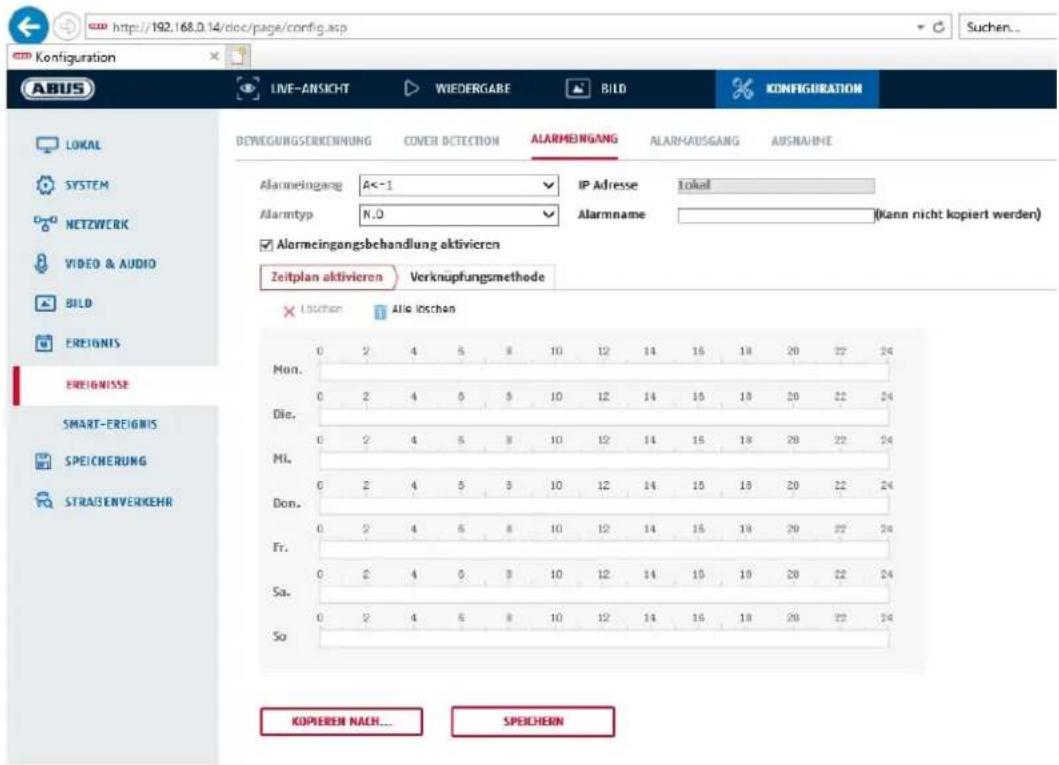
text_image
http://192.168.0.14/doc/page/config.asp Konfiguration LABUS LIVE-ANSICHT WIEDERGABE BILD KONFIGURATION LOKAL SYSTEM NETZWERIK VIDEO & AUDIO BILD EREIGNIS EREIGNISSE SMART-EREIGNIS SPEICHERUNG STRÄS ENVERKEHR DAWEIGGÜRGSERKENNUNG COVER DETECTION ALARMENINGANG ALARMAUISGANG AUSTNAHNE Alarmeingang A<-1 IP Adresse Tokal Alarmtyp N.O Alarmname (Kann nicht kopiert werden) ✓ Alarmeingangsbehandlung aktivieren Zeitplan aktivieren Verknüpfungsmethode X Luschen Alle luschen Mon. 0 2 4 5 6 8 10 12 14 16 18 20 22 24 Die. 0 2 4 5 6 8 10 12 14 16 18 20 22 24 Ml. 0 2 4 5 6 8 10 12 14 16 18 20 22 24 Don. 0 2 4 5 6 8 10 12 14 16 18 20 22 24 Fr. 0 2 4 5 6 8 10 12 14 16 18 20 22 24 Sa. 0 2 4 5 6 8 10 12 14 16 18 20 22 24 So KOPIEREN NACH... SPEICHERNU kunt de alarmingang van de camera configureren onder dit menu-item
Alarm ingang nr.
Selecteer hier de alarmingang die je wilt configureren.
Naam alarm
Hier kun je een naam toekennen aan de betreffende alarmingang. Gebruik niet het alarmingangnummer of speciale tekens.
Type alarm
Selecteer hier het alarmtype. Je kunt kiezen tussen "NO" (Normaal open) of "NC" (Normaal gesloten).
Dienstregeling
Klik op "Activeer schema" om een schema in te stellen. Geef de dagen van de week en tijden op waarop de alarmingang actief moet zijn.
De periode wordt geselecteerd door deze te markeren met de linkermuisknop. Door op een al geselecteerde periode te klikken, kunnen de details ook worden ingesteld of verwijderd met het toetsenbord.
Om de tijdselectie te kopiëren naar andere dagen van de week, beweeg je de muisaanwijzer achter de balk van de dag van de week die al is ingesteld en gebruik je de functie "Kopiëren naar ...". functie.
Accepteer de gemaakte instellingen door op "Opslaan" te klikken.
Koppelingsmethode
Stel hier in welke actie moet plaatsvinden wanneer een gebeurtenis plaatsvindt.
Normale link
E-mail verzenden: Je ontvangt een e-mail als notificatie, vink het selectievakje aan.
Meld meldkamer: De ABUS CMS software kan worden geïnformeerd wanneer een gebeurtenis wordt geactiveerd. Er kan dan bijvoorbeeld een pop-up met afbeeldingen worden weergegeven.
Uploaden naar FTP/geheugenkaart/NAS: Vink dit selectievakje aan om individuele afbeeldingen te uploaden naar een FTP-server, SD-kaart of aangesloten NAS-schijf wanneer zich een gebeurtenis voordoet.
Akoestische waarschuwing: Deze functie kan vooraf ingestelde of aangepaste geluiden of geluidsmedia uitvoeren. Hiervoor is een cameramodel met audio-uitgang of geïntegreerde luidspreker vereist.
Trigger alarm uitgang
Wanneer een gebeurtenis wordt geactiveerd, kunnen bestaande alarmuitgangen op de camera worden geactiveerd. Het gedrag van de alarmuitgang kan worden ingesteld onder "Gebeurtenissen / Alarmuitgang".
Trigger-opname
Activeer om op te nemen op SD-kaart via bewegingsdetectie.

Accepteer de gemaakte instellingen door op "Opslaan" te klikken
8.6.4 Alarmuitgang (IPCA54572A)
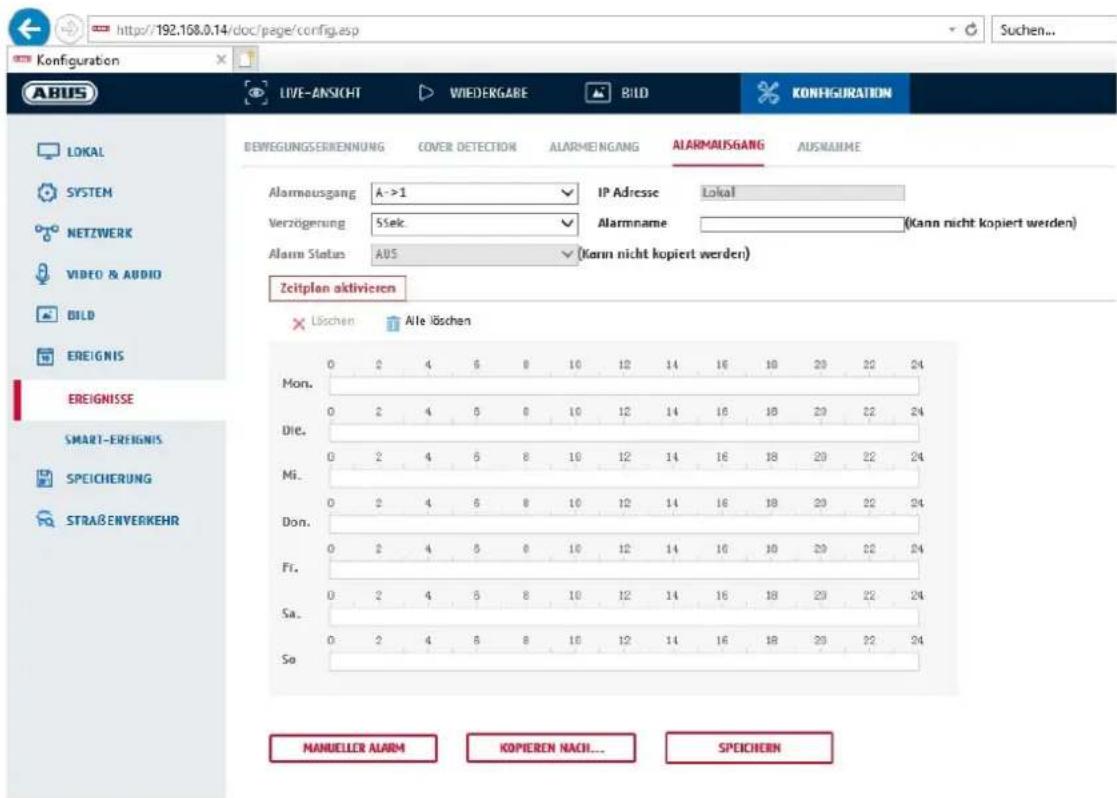
Je hebt hier de mogelijkheid om de twee alarmuitgangen te configureren.
Alarmuitgang nr.
Selecteer hier de alarmuitgang die je wilt configureren.
Vertraging
Met de instelling "Handmatig" wordt de alarmuitgang niet gereset na een gebeurtenis. Dit moet dan handmatig worden bevestigd en gereset door twee keer op de knop "Handmatig alarm" te klikken.
De normale activeringstijd van de uitgang na een gebeurtenis is 5 seconden. Er kan een extra actieve tijd van maximaal 10 minuten worden geprogrammeerd.
Naam alarm
Hier kun je een naam toekennen aan de betreffende alarmuitgang. Gebruik niet het alarmuitgangnummer of speciale tekens.
Dienstregeling
Klik op "Schema activeren" om een schema op te slaan. Geef de dagen van de week en tijden op waarop de alarmuitgang actief moet zijn.
De periode wordt geselecteerd door deze te markeren met de linkermuisknop. Door op een al geselecteerde periode te klikken, kunnen de details ook worden ingesteld of verwijderd met het toetsenbord.
Om de tijdselectie te kopiëren naar andere dagen van de week, beweeg je de muisaanwijzer achter de balk van de dag van de week die al is ingesteld en gebruik je de functie "Kopiëren naar ...". functie.
Accepteer de gemaakte instellingen door op "Opslaan" te klikken.
8.6.5 Uitzondering
De volgende uitzonderingen kunnen gebeurtenissen activeren:
- HDD vol: Als de interne SD-kaart of een aangesloten NAS-schijf vol is
- HDD-fout: SD-kaart of NAS-schijf fout
- Netwerk losgekoppeld: Ethernetkabel verwijderd
- IP-adresconflict
- Ongeldige aanmelding: er kan een reactie worden geprogrammeerd na een onjuiste aanmelding
De volgende reacties kunnen worden geprogrammeerd:
- Stuur e-mail
- Meld meldkamer (NVR/CMS)
- Alarmuitgang activeren
8.6.6 Alarmuitgang knipperlicht (IPCA54572A)
De camera heeft een ingebouwd knipperlicht als afschrikmiddel bij een alarm.
Solit: permanent actief (voor de geconfigureerde duur van de lichtflits)
Knipperen: knipperen
Flashduur
Configuratie van de duur van de lichtflits van 1-60 seconden
Flitsfrequentie
De knipperfrequentie wanneer de kniperoptie is geselecteerd, kan in 3 stappen worden ingesteld.
Helderheid
Intensiteitsregeling voor de flitser
Dienstregeling
Configuratie van de algemene tijdelijke activiteit
8.6.7 Uitgang akoestisch alarm (IPCA54572A)
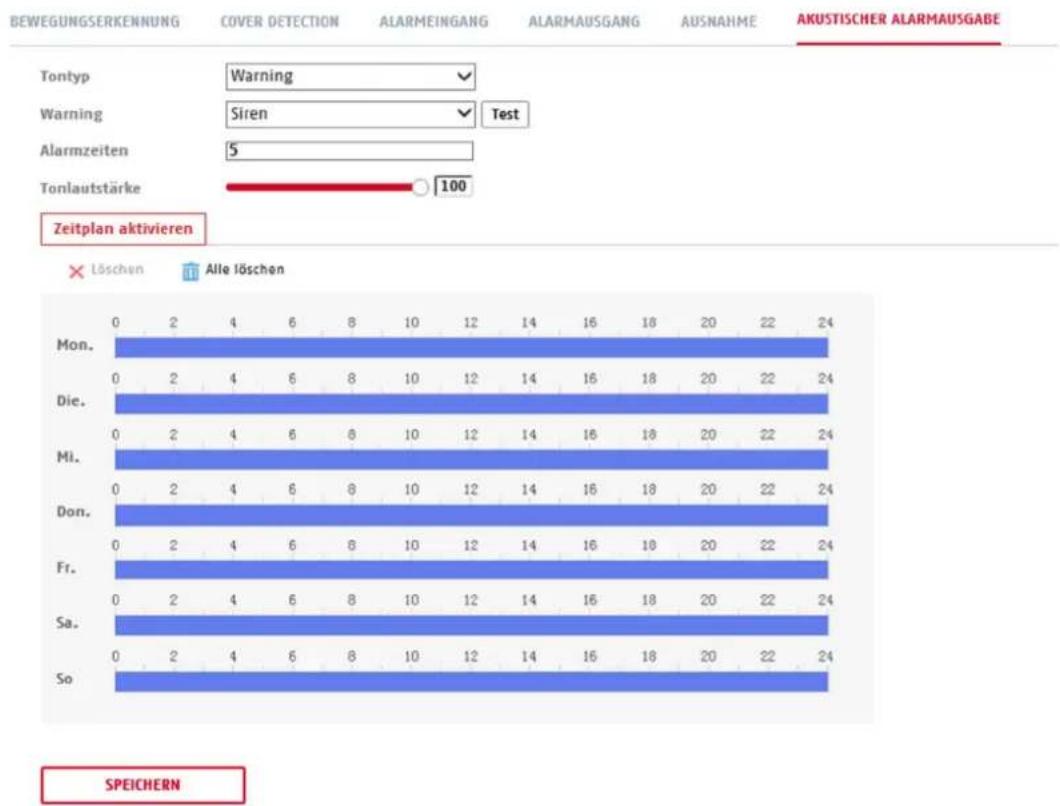
De akoestische alarmuitgang kan voorgedefinieerde geluiden of aangepaste korte geluidsmedia afspelen. Deze functie kan alleen worden gebruikt met een camera met audio-uitgang of geïntegreerde luidspreker.
bar
| Day | Tontyp | Warning | Warning | Alarmzeiten | Tonlautstärke | 100 | |---|---|---|---|---|---|---| | Mon. | 0 | 2 | 4 | 6 | 8 | 10 | | Mon. | 0 | 2 | 4 | 6 | 8 | 10 | | Mon. | 0 | 2 | 4 | 6 | 8 | 10 | | Mon. | 0 | 2 | 4 | 6 | 8 | 10 | | Mon. | 0 | 2 | 4 | 6 | 8 | 10 | | Mon. | 0 | - | - | - | - | - | | Die. | 0 | 2 | 4 | 6 | 8 | 10 | | Die. | 0 | 2 | 4 | 6 | 8 | 10 | | Die. | 0 | 2 | 4 | 6 | 8 | 10 | | Die. | 0 | 2 | 4 | 6 | 8 | 10 | | Die. | 0 | - | - | - | - | - | | Di. | 0 | - | - | - | - | - | | Di. | 0 | - | - | - | - | - | | Di. | 0 | - | - | - | - | - | | Di. | 0 | - | - | - | - | - | | Di. | 0 | - | - | - | - | - | | Di. | 0 | - | - | - | - | - | | Don. | 0 | 2 | 4 | 6 | 8 | 10 | | Don. | 0 | 2 | 4 | 6 | 8 | 10 | | Don. | 0 | 2 | 4 | 6 | 8 | 10 | | Don. | 0 | - | - | - | - | - | | Fr. | 0 | - | - | - | - | - | | Fr. | 0 | - | - | - | - | - | | Fr. | 0 | - | - | - | - | - | | Sa. | 0 | - | - | - | - | - | | Sa. | 0 | - | - | - | - | - | | Sa. | 0 | - | - | - | - | - | | So | 0 | - | - | - | - | - | | So | 0 | - | - | - | - | - | | So | 0 | - | - | - | - | - | | SpeichernGeluidstype: Waarschuwing (waarschuwingstoon, selectie), Prompt (korte akoestische boodschap), Door gebruiker gedefinieerd geluid (uit bestand)
In het volgende menu-item wordt een meer gedetailleerde instelling van de geselecteerde optie gemaakt.
Waarschuwing: Selecteer een akoestisch bericht uit de lijst (Engelstalige berichten)
Door gebruiker gedefinieerde audio: Toevoegen: Selectie van het audiobestand (formaat: *.wav bestand, max. 512 KByte bestandsgrootte, bemonsteringsfrequentie 8 kHz)
De conversie van een audiobestand naar het overeenkomstige formaat kan worden uitgevoerd met behulp van een online converter of freeware software.
Wektijd: Afspeelduur
Geluidsvolume: Afspeelvolume
Schema: definitie schema (procedure is vergelijkbaar met het instellen van andere schema's)
8.6.8 Inbraakdetectie
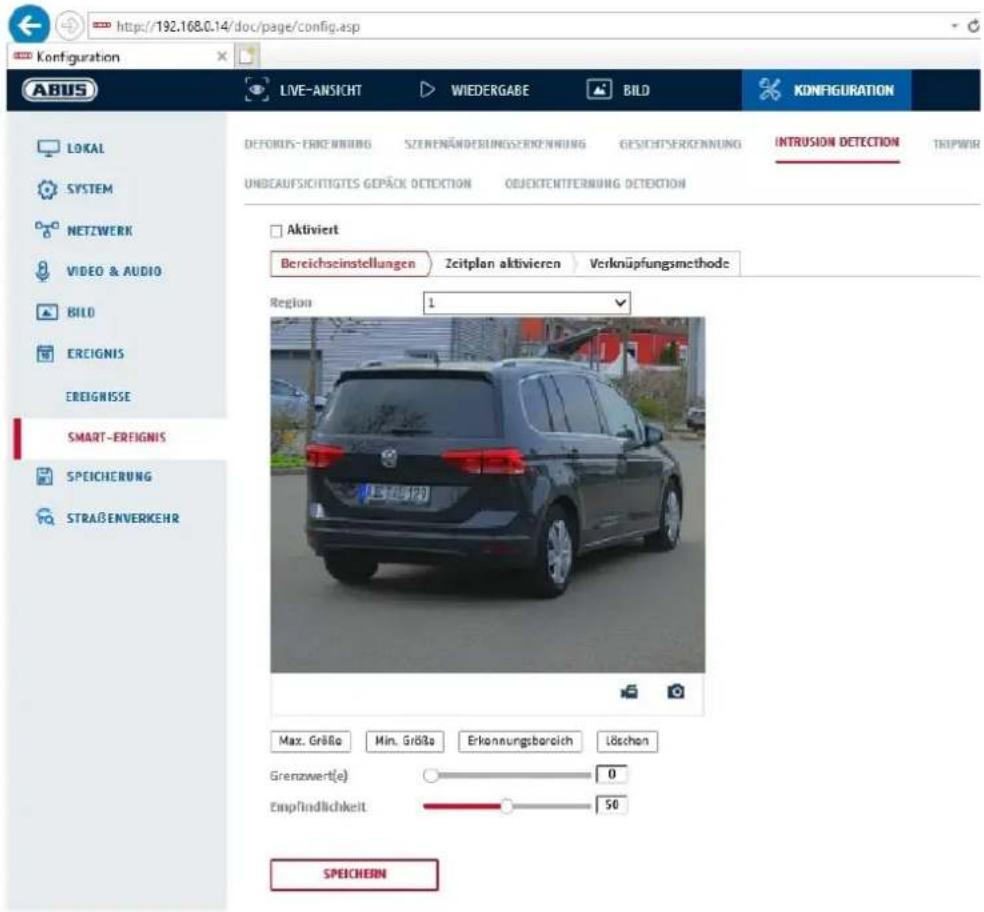
Inbraakdetectie activeren:
De functie Inbraakdetectie activeert een gebeurtenis als een object langer dan de ingestelde tijd in het te bewaken gebied blijft.
Voorbeeldvideo: Het te bewaken gebied configureren
Max. Grootte: deze functie wordt gebruikt om de maximale grootte van het te herkennen object te definiëren. Dit wordt gedaan door een rechthoek te tekenen in de previewvideo. De rechthoek kan op elke positie in de previewvideo worden getekend.
Min. grootte:
deze functie wordt gebruikt om de minimale grootte van het te herkennen object te definiëren. Dit wordt gedaan door een rechthoek te tekenen in de previewvideo. De rechthoek kan op elke positie in de previewvideo worden getekend.
Detectiegebied: Met deze knop kan het gebied worden getekend dat moet worden bewaakt in het videobbeeld (vierkant gebied). Procedure: Druk op de knop -> stel hoekpunten in met de linkermuisknop (max. 4) -> druk op de rechtermuisknop om het tekenen te voltooien.
Verwijderen: verwijder het gebied.
Detectiedoel
Dit menu-item is de instelling voor objectherkenning. Objectdetectie herkent mensen en voertuigen op neurale basis.
Detektionsziel
√ Person
□ Fahrzeug

- Bij gebruik van objectdetectie bevatten video-opnamen op de interne SD-kaart alleen opnamen van herkende personen of voertuigen. Andere objecten worden niet opgenomen op de SD-kaart.
| 2. Bij gebruik van objectdetectie en opname van de videogegevens op een ABUS NVR, worden in eerste instantie alle binnendringende objecten opgeslagen als opnamen. Vervolgens kan er worden gefilterd via de ABUS NVR (lokale gebruikersinterface) of de CMS software (LAN/WAN).3. Objectdetectie (persoon/voertuig) en de daaropvolgende gefilterde weergave van deze opnamen kunnen alleen worden gebruikt in combinatie met een ABUS NVR.4. Op de ABUS NVR kunnen video-opnamen gefilterd op personen of voertuigen worden weergegeven via de aangesloten monitor (HDMI/VGA) in het menu "Slim zoeken". Andere bewegingsdetectie-opnamen buiten personen en voertuigen kunnen gewoon worden weergegeven.5. Het is ook mogelijk om alle bewegingsgestuurde opnames van personen en voertuigen te filteren in de CMS software van aangesloten ABUS NVR's (event playback). |
Regio: Aantal beschikbare gebieden: 4
Grenswaarde: Hoe hoger de waarde (0-10 seconden), hoe langer een object in het te bewaken gebied moet blijven om een gebeurtenis te activeren.
Gevoeligheid: Hoe hoger de gevoeligheid, hoe kleiner de objecten die kunnen worden gedetecteerd.
Dienstregeling
Klik op "Schema activeren" om een schema op te slaan. Geef de dagen van de week en tijden op waarop de alarmuitgang actief moet zijn.
De periode wordt geselecteerd door deze te markeren met de linkermuisknop. Door op een al geselecteerde periode te klikken, kunnen de details ook worden ingesteld of verwijderd met het toetsenbord.
Om de tijdselectie te kopiëren naar andere dagen van de week, beweeg je de muisaanwijzer achter de balk van de dag van de week die al is ingesteld en gebruik je de functie "Kopiëren naar ...". functie.
Accepteer de gemaakte instellingen door op "Opslaan" te klikken.
Koppelingsmethode
Stel hier in welke actie moet plaatsvinden wanneer een gebeurtenis plaatsvindt.
Normale link
E-mail verzenden: Je ontvangt een e-mail als notificatie, vink het selectievakje aan.
Meld meldkamer: De ABUS CMS software kan worden geïnformeerd wanneer een gebeurtenis wordt geactiveerd. Er kan dan bijvoorbeeld een pop-up met afbeeldingen worden weergegeven.
Uploaden naar FTP/geheugenkaart/NAS: Vink dit selectievakje aan om individuele afbeeldingen te uploaden naar een FTP-server, SD-kaart of aangesloten NAS-schijf wanneer zich een gebeurtenis voordoet.
Akoestische waarschuwing: Deze functie kan vooraf ingestelde of aangepaste geluiden of geluidsmedia uitvoeren. Hiervoor is een cameramodel met audio-uitgang of geïntegreerde luidspreker vereist.
Trigger alarm uitgang
Wanneer een gebeurtenis wordt geactiveerd, kunnen bestaande alarmuitgangen op de camera worden geactiveerd. Het gedrag van de alarmuitgang kan worden ingesteld onder "Gebeurtenissen / Alarmuitgang".
Triggeropname
Activeer om op te nemen op SD-kaart via bewegingsdetectie.
8.6.9 Tripwire
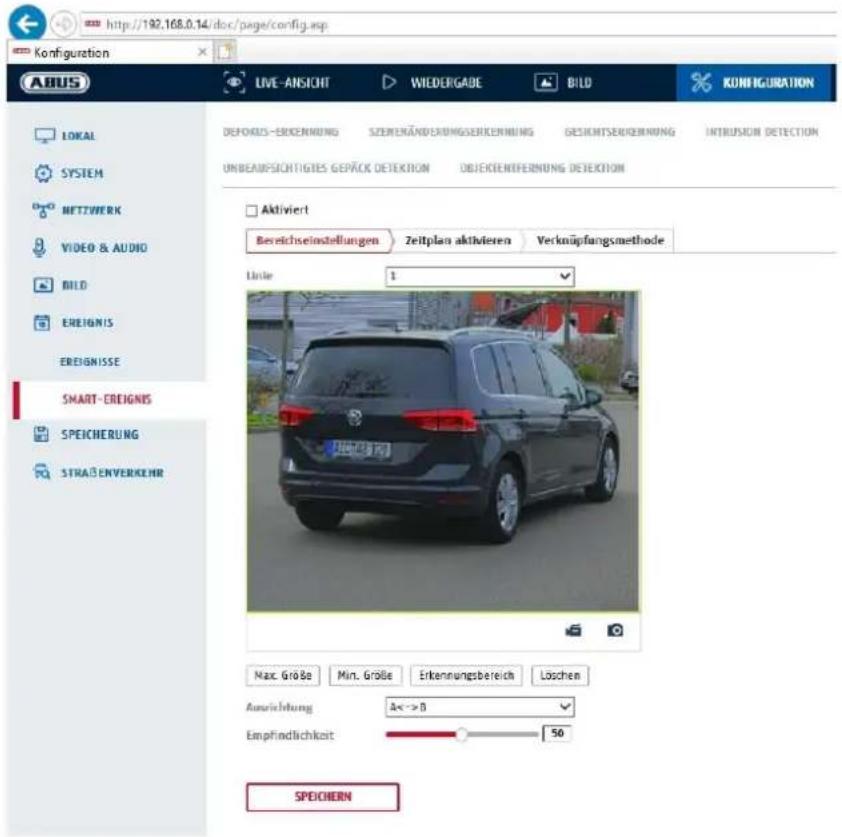
Activeer struikeldraad:
De struikeldraadfunctie herkent in het videobbeeld of een object in één of beide richtingen over een virtuele lijn beweegt. Er kan dan een gebeurtenis worden geactiveerd.
Voorbeeldvideo:
Hier
configureer je de virtuele lijn.
Max. Grootte: deze functie wordt
gebruikt om de maximale grootte van het te herkennen object te definiëren. Dit wordt gedaan door een rechthoek te tekenen in de previewvideo. De rechthoek kan op elke positie in de previewvideo worden getekend.
Min. grootte: deze functie wordt
ebruikt om de minimale grootte van het te herkennen object te definiëren. Dit wordt gedaan door een rechthoek te tekenen in de previewvideo. De rechthoek kan op elke positie in de previewvideo worden getekend.
Tekenen: Nadat je op de knop hebt gedrukt, verschijnt er een virtuele lijn in de
voorbeeldvideo. Deze kan nu met de muis worden aangeklikt en verplaatst met behulp van de rode hoekpunten. "A" en "B" geven de richtingen aan.
Lijn: Aantal beschikbare virtuele lijnen: 4
Wissen: de virtuele regel verwijderen
Detectiedoel
Dit menu-item is de instelling voor objectherkenning. Objectdetectie herkent mensen en voertuigen op neurale basis.
Detektionsziel
Person
□ Fahrzeug
 | 1. Bij gebruik van objectdetectie bevatten video-opnamen op de interne SD-kaart alleen opnamen van herkende personen of voertuigen. Andere objecten worden niet opgenomen op de SD-kaart.2. Bij gebruik van objectdetectie en opname van de videogegevens op een ABUS NVR worden alle binnendringende objecten in eerste instantie opgeslagen als opname. Vervolgens kan er worden gefilterd via de ABUS NVR (lokale gebruikersinterface) of de CMS software (LAN/WAN).3. Objectdetectie (persoon/voertuig) en de daaropvolgende gefilterde weergave van deze opnamen kunnen alleen worden gebruikt in combinatie met een ABUS NVR.4. Op de ABUS NVR kunnen video-opnamen gefilterd op personen of voertuigen worden weergegeven via de aangesloten monitor (HDMI/VGA) in het menu "Slim zoeken". Andere bewegingsdetectie-opnamen buiten personen en voertuigen kunnen gewoon worden weergegeven.5. Het is ook mogelijk om alle bewegingsgestuurde opnames van personen en voertuigen te filteren in de CMS software van aangesloten ABUS NVR's (event playback). |
Richting: Definitie van de richting(en) waarin een object kruist en een gebeurtenis triggert.
Gevoeligheid: Hoe hoger de waarde, hoe eerder een kruisend object wordt gedetecteerd.
Dienstregeling
Klik op "Schema activeren" om een schema in te stellen. Geef de dagen van de week en tijden op waarop de alarmuitgang actief moet zijn.
De periode wordt geselecteerd door deze te markeren met de linkermuisknop. Door op een al geselecteerde periode te klikken, kunnen de details ook worden ingesteld of verwijderd met het toetsenbord.
Om de tijdselectie te kopiëren naar andere dagen van de week, beweeg je de muisaanwijzer achter de balk van de dag van de week die al is ingesteld en gebruik je de functie "Kopiëren naar ...". functie.
Accepteer de gemaakte instellingen door op "Opslaan" te klikken.
Koppelingsmethode
Stel hier in welke actie moet plaatsvinden wanneer een gebeurtenis plaatsvindt.
Normale link
E-mail verzenden: Je ontvangt een e-mail als notificatie, vink het selectievakje aan.
Meld meldkamer: De ABUS CMS software kan worden geïnformeerd wanneer een gebeurtenis wordt geactiveerd. Er kan dan bijvoorbeeld een pop-up met afbeeldingen worden weergegeven.
Uploaden naar FTP/geheugenkaart/NAS: Vink dit selectievakje aan om individuele afbeeldingen te uploaden naar een FTP-server, SD-kaart of aangesloten NAS-schijf wanneer zich een gebeurtenis voordoet.
Akoestische waarschuwing: Deze functie kan vooraf ingestelde of aangepaste geluiden of geluidsmedia uitvoeren. Hiervoor is een cameramodel met audio-uitgang of geïntegreerde luidspreker vereist.
Trigger alarm uitgang
Wanneer een gebeurtenis wordt geactiveerd, kunnen bestaande alarmuitgangen op de camera worden geactiveerd. Het gedrag van de alarmuitgang kan worden ingesteld onder "Gebeurtenissen / Alarmuitgang".
Triggeropname
Activeer om op te nemen op SD-kaart via bewegingsdetectie.
8.6.10 Detectie van gebiedsingang
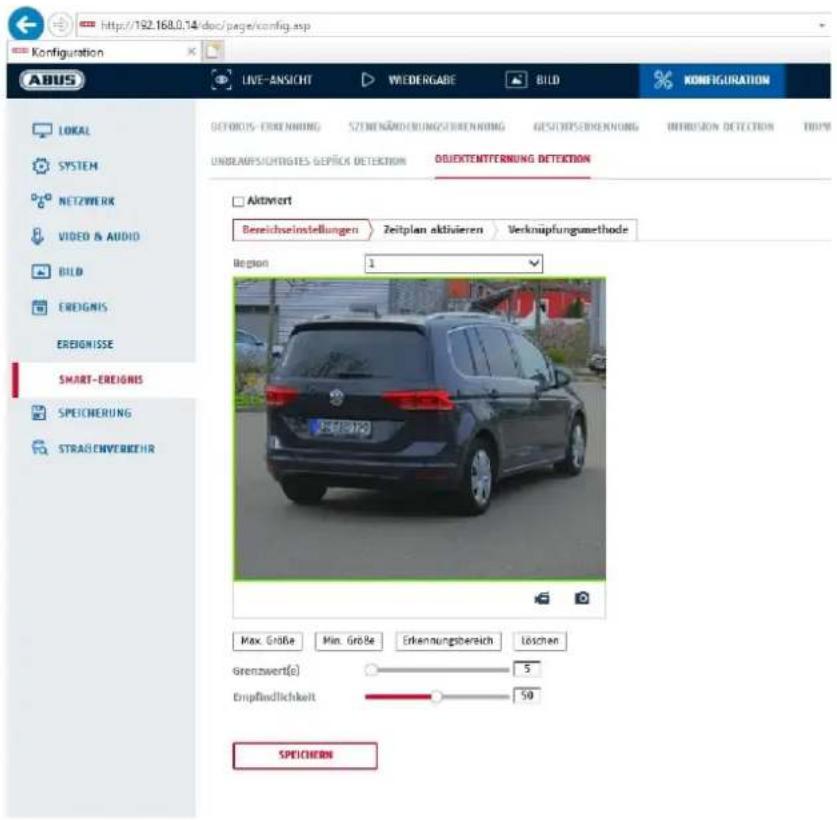
De functie herkent wanneer een object een gemarkeerd gebied binnengaat en activeert onmiddellijk een gebeurtenis.
Voorbeeldvideo: Het te bewaken gebied configureren
Max. Grootte: deze functie wordt gebruikt om de maximale grootte van het te herkennen object te definiëren. Dit wordt gedaan door een rechthoek te tekenen in de previewvideo. De rechthoek kan op elke positie in de previewvideo worden getekend.
Min. grootte: deze functie wordt gebruikt om de minimale grootte van het te herkennen object te definiëren. Dit wordt gedaan door een rechthoek te tekenen in de previewvideo. De rechthoek kan op elke positie in de previewvideo worden getekend.
Detectiegebied: Met deze knop kan het gebied worden getekend dat moet worden bewaakt in het videobeeld (vierkant gebied). Procedure: Druk op de knop -> stel hoekpunten in met de linkermuisknop (max. 4) -> druk op de rechtermuisknop om het tekenen te voltooien.
Verwijderen: verwijder het gebied.
Detectiedoel
Dit menu-item is de instelling voor objectherkenning. Objectdetectie herkent mensen en voertuigen op neurale basis.
 | 1. Bij gebruik van objectdetectie bevatten video-opnamen op de interne SD-kaart alleen opnamen van herkende personen of voertuigen. Andere objecten worden niet opgenomen op de SD-kaart.2. Bij gebruik van objectdetectie en opname van de videogegevens op een ABUS NVR, worden in eerste instantie alle binnendringende objecten opgeslagen als opnamen. Vervolgens kan er worden gefilterd via de ABUS NVR (lokale gebruikersinterface) of de CMS software (LAN/WAN).3. Objectdetectie (persoon/voertuig) en de daaropvolgende gefilterde weergave van deze opnamen kunnen alleen worden gebruikt in combinatie met een ABUS NVR.4. Op de ABUS NVR kunnen video-opnamen gefilterd op personen of voertuigen worden weergegeven via de aangesloten monitor (HDMI/VGA) in het menu "Slim zoeken". Andere bewegingsdetectie-opnamen buiten personen en voertuigen kunnen gewoon worden weergegeven.5. Het is ook mogelijk om de volledige bewegingsgestuurde opnamen te filteren op personen en voertuigen in de CMS software van aangesloten ABUS NVR's (event playback). |
Regio: Aantal beschikbare gebieden: 4
Gevoeligheid: Hoe hoger de gevoeligheid, hoe kleiner de objecten die kunnen worden gedetecteerd.
Dienstregeling
Klik op "Schema activeren" om een schema op te slaan. Geef de dagen van de week en tijden op waarop de alarmuitgang actief moet zijn.
De periode wordt geselecteerd door deze te markeren met de linkermuisknop. Door op een al geselecteerde periode te klikken, kunnen de details ook worden ingesteld of verwijderd met het toetsenbord.
Om de tijdselectie te kopiëren naar andere dagen van de week, beweeg je de muisaanwijzer achter de balk van de dag van de week die al is ingesteld en gebruik je de functie "Kopiëren naar ...". functie.
Accepteer de gemaakte instellingen door op "Opslaan" te klikken.
Koppelingsmethode
Stel hier in welke actie moet plaatsvinden wanneer een gebeurtenis plaatsvindt.
Normale link
E-mail verzenden: Je ontvangt een e-mail als notificatie, vink het selectievakje aan.
Meld meldkamer: De ABUS CMS software kan worden geïnformeerd wanneer een
gebeurtenis wordt geactiveerd. Er kan dan bijvoorbeeld een pop-up met afbeeldingen worden weergegeven.
Uploaden naar FTP/geheugenkaart/NAS: Vink dit selectievakje aan om individuele afbeeldingen te uploaden naar een FTP-server, SD-kaart of aangesloten NAS-schijf wanneer zich een gebeurtenis voordoet.
Akoestische waarschuwing: Deze functie kan vooraf ingestelde of aangepaste geluiden of geluidsmedia uitvoeren. Hiervoor is een cameramodel met audio-uitgang of geïntegreerde luidspreker vereist.
Trigger alarm uitgang
Wanneer een gebeurtenis wordt geactiveerd, kunnen bestaande alarmuitgangen op de camera worden geactiveerd. Het gedrag van de alarmuitgang kan worden ingesteld onder "Gebeurtenissen / Alarmuitgang".
Triggeropname
Activeer om op te nemen op SD-kaart via bewegingsdetectie.
8.6.11 Bereik uitgangsdetectie
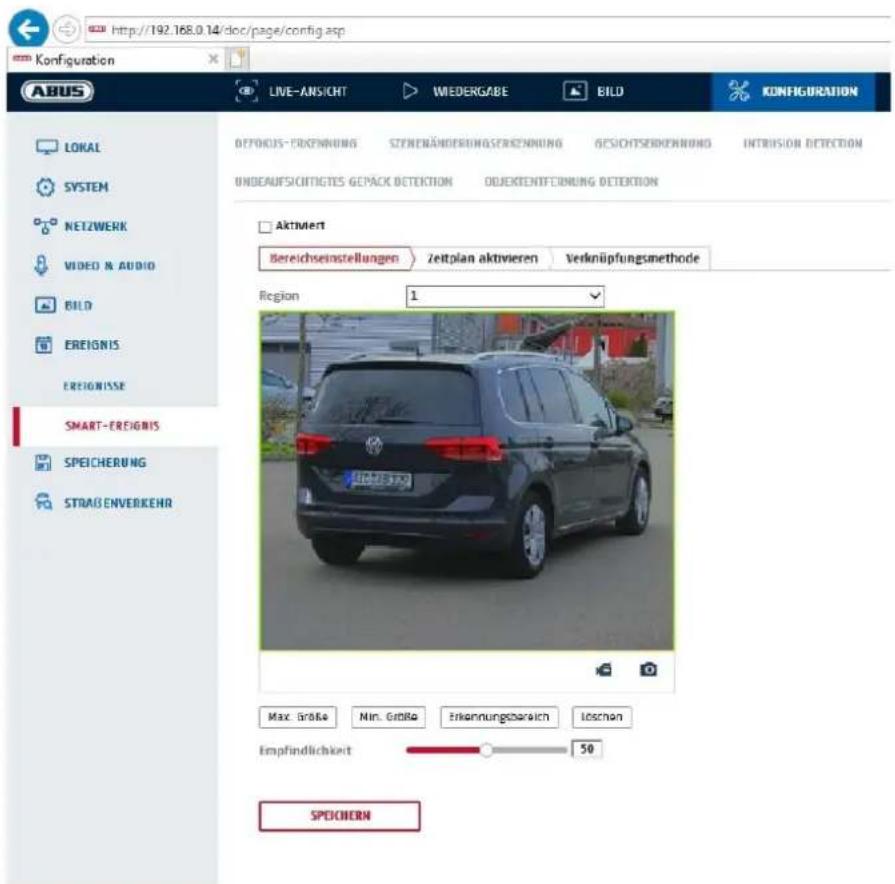
De functie herkent wanneer een object een gemarkeerd gebied verlaat en activeert onmiddellijk een gebeurtenis.
Voorbeeldvideo: Het te bewaken gebied configureren
Max. Grootte: deze functie wordt gebruikt om de maximale grootte van het te herkennen object te definiëren. Dit wordt gedaan door een rechthoek te tekenen in de previewvideo. De rechthoek kan op elke positie in de previewvideo worden getekend.
Min. grootte: deze functie wordt gebruikt om de minimale grootte van het te herkennen object te definiëren. Dit wordt gedaan door een rechthoek te tekenen in de previewvideo. De rechthoek kan op elke positie in de previewvideo worden getekend.
Detectiegebied: Met deze knop kan het gebied worden getekend dat moet worden bewaakt in het videobeeld (vierkant gebied). Procedure: Druk op de knop -> stel hoekpunten in met de linkermuisknop (max. 4) -> druk op de rechtermuisknop om het tekenen te voltooien.
Verwijderen: verwijder het gebied.
Regio: Aantal beschikbare gebieden: 4
Detectiedoel
Dit menu-item is de instelling voor objectherkenning. Objectdetectie herkent mensen en voertuigen op neurale basis.
Detektionsziel
Person
□ Fahrzeug
 | 1. Bij gebruik van objectdetectie bevatten video-opnamen op de interne SD-kaart alleen opnamen van herkende personen of voertuigen. Andere objecten worden niet opgenomen op de SD-kaart.2. Bij gebruik van objectdetectie en opname van de videogegevens op een ABUS NVR, worden in eerste instantie alle binnendringende objecten opgeslagen als opnamen. Vervolgens kan er worden gefilterd via de ABUS NVR (lokale gebruikersinterface) of de CMS software (LAN/WAN).3. Objectdetectie (persoon/voertuig) en de daaropvolgende gefilterde weergave van deze opnamen kunnen alleen worden gebruikt in combinatie met een ABUS NVR.4. Op de ABUS NVR kunnen video-opnamen gefilterd op personen of voertuigen worden weergegeven via de aangesloten monitor (HDMI/VGA) in het menu "Slim zoeken". Andere bewegingsdetectie-opnamen buiten personen en voertuigen kunnen gewoon worden weergegeven.5. Het is ook mogelijk om alle bewegingsgestuurde opnames van personen en voertuigen te filteren in de CMS software van aangesloten ABUS NVR's (event playback). |
Gevoeligheid: Hoe hoger de gevoeligheid, hoe kleiner de objecten die kunnen worden gedetecteerd.
Dienstregeling
Klik op "Schema activeren" om een schema op te slaan. Geef de dagen van de week en tijden op waarop de alarmuitgang actief moet zijn.
De periode wordt geselecteerd door deze te markeren met de linkermuisknop. Door op een al geselecteerde periode te klikken, kunnen de details ook worden ingesteld of verwijderd met het toetsenbord.
Om de tijdselectie te kopiëren naar andere dagen van de week, beweeg je de muisaanwijzer achter de balk van de dag van de week die al is ingesteld en gebruik je de functie "Kopiëren naar ...". functie.
Accepteer de gemaakte instellingen door op "Opslaan" te klikken.
Koppelingsmethode
Stel hier in welke actie moet plaatsvinden wanneer een gebeurtenis plaatsvindt.
Normale link
E-mail verzenden: Je ontvangt een e-mail als notificatie, vink het selectievakje aan.
Meld meldkamer: De ABUS CMS software kan worden geïnformeerd wanneer een
gebeurtenis wordt geactiveerd. Er kan dan bijvoorbeeld een pop-up met afbeeldingen worden weergegeven.
Uploaden naar FTP/geheugenkaart/NAS: Vink dit selectievakje aan om individuele afbeeldingen te
uploaden naar een FTP-server, SD-kaart of aangesloten NAS-schijf wanneer zich een gebeurtenis voordoet.
Akoestische waarschuwing: Deze functie kan vooraf ingestelde of aangepaste geluiden of
geluidsmedia uitvoeren. Hiervoor is een cameramodel met audio-uitgang of geïntegreerde luidspreker vereist.
Trigger alarm uitgang
Wanneer een gebeurtenis wordt geactiveerd, kunnen bestaande alarmuitgangen op de camera worden geactiveerd. Het gedrag van de alarmuitgang kan worden ingesteld onder "Gebeurtenissen / Alarmuitgang".
Triggeropname
Activeer om op te nemen op SD-kaart via bewegingsdetectie.
8.7 Opslag
8.7.1 Opnameschema
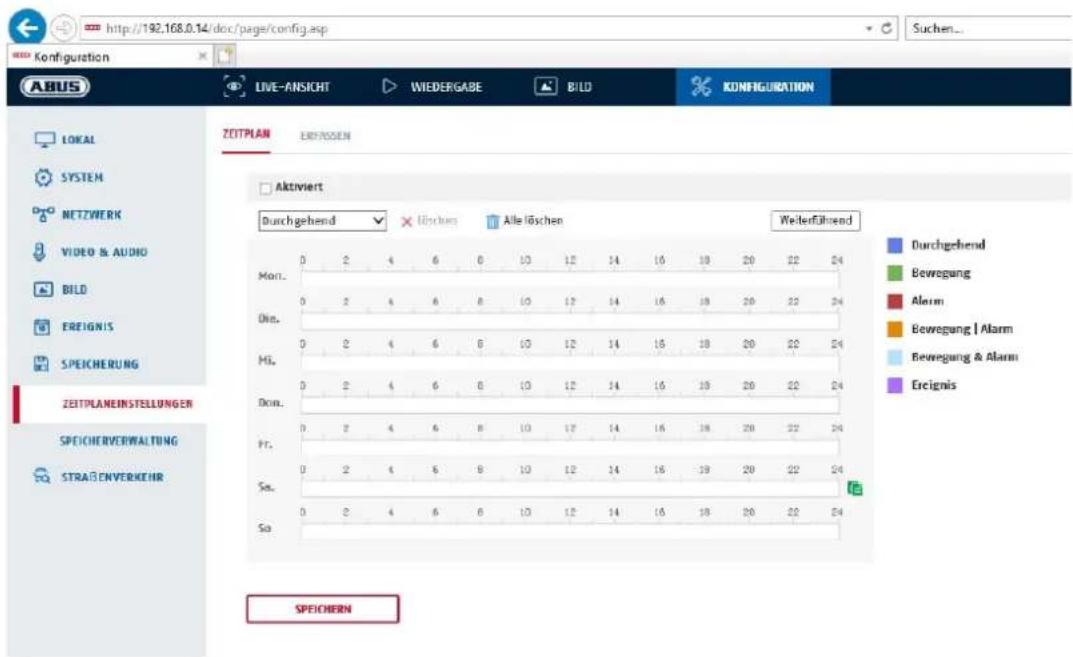
U kunt hier tijd- en gebeurtenisgestuurde opnames configureren om ze op de SD-kaart op te slaan.
Opname achteraf
Stel hier de duur in voor het opnemen van de beeldgegevens na een gebeurtenis.
Overschrijven
Stel hier in of de opnames automatisch overschreven moeten worden als het geheugen vol is.
Verstreken tijd: Deze functie kan worden gebruikt om de opslagtijd op de SD-kaart te beperken.
Dienstregeling
Klik op "Schema activeren" om een schema in te stellen. Geef de dagen van de week en tijden op waarop de alarmuitgang actief moet zijn.
De periode wordt geselecteerd door deze te markeren met de linkermuisknop. Door op een al geselecteerde periode te klikken, kunnen de details ook worden ingesteld of verwijderd met het toetsenbord.
Om de tijdselectie te kopiëren naar andere dagen van de week, beweeg je de muisaanwijzer achter de balk van de dag van de week die al is ingesteld en gebruik je de functie "Kopiëren naar ...". functie.
Accepteer de gemaakte instellingen door op "Opslaan" te klikken.
Selecteer onder Opnametype de opnamemodus voor de gewenste tijdsperiode. U hebt de
Keuze tussen volledige opnametypes:
Normaal: Continu opnemen
Beweging: Bewegingsgestuurde opname
Alarm: Alarmingang (indien beschikbaar)
Beweging | Alarm: Bewegingsgestuurd of alarminganggestuurd opnemen. De camera neemt op wanneer beweging wordt gedetecteerd of wanneer de alarmingang wordt geactiveerd.
Beweging & alarm: Bewegingsgestuurd en alarminganggestuurd opnemen. Camera neemt alleen op wanneer beweging en de alarmingang tegelijkertijd worden geactiveerd.
Gebeurtenis: Opname van alle slimme gebeurtenissen (bijv. tripwire)

Let op: de alarmingang is alleen beschikbaar bij sommige modellen.
Selecteer "OK" om de wijzigingen te accepteren, klik op "Annuleren" om ze te negeren.
8.7.2 Vastleggen/enkel beeld
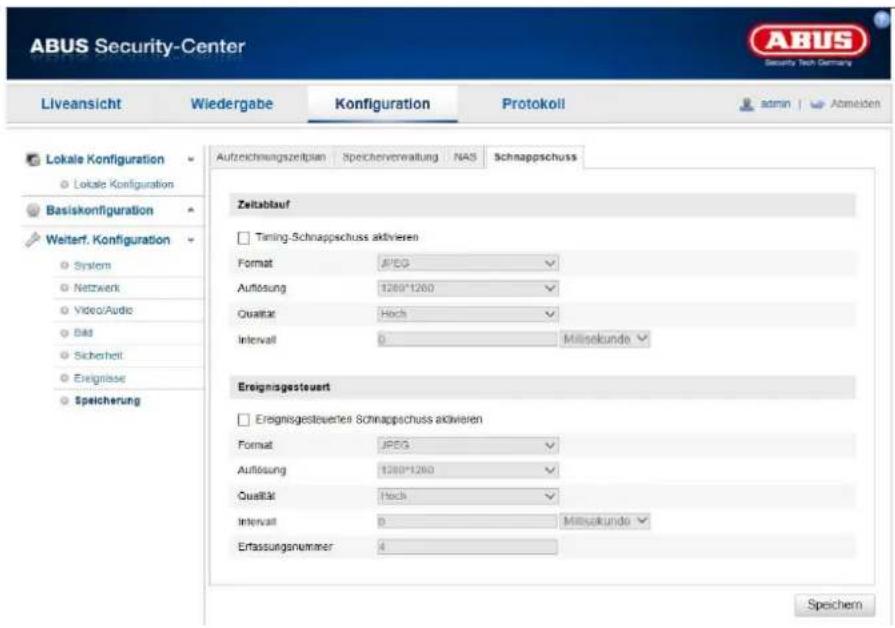
Je kunt hier tijd- en gebeurtenisgestuurde snapshots configureren om ze te uploaden naar een FTP-server.
Tijdsverloop
Tijdopname activeren
Activeer deze functie om beelden op specifieke tijdsintervallen op te slaan.
Formaat
Het formaat voor de afbeeldingen is vooraf ingesteld op JPEG.
Resolutie
Stel hier de resolutie van de afbeelding in.
kwaliteit
Selecteer de kwaliteit voor de opgeslagen afbeeldingen.
Interval
Stel hier de tijdspanne in tussen twee opgeslagen afbeeldingen.
Gebeurtenisgestuurd
Gebeurtenisgestuurde momentopname activeren
Activeer deze functie om gebeurtenisgestuurde beelden op te slaan.
Formaat
Het formaat voor de afbeeldingen is vooraf ingesteld op JPEG.
Resolutie
Stel hier de resolutie van de afbeelding in.
kwaliteit
Selecteer de kwaliteit voor de opgeslagen afbeeldingen.
Interval
Stel hier de tijd in tussen twee opgeslagen afbeeldingen.
Hier heb je de mogelijkheid om de geplaatste microSD-kaart te formatteren en de eigenschappen weer te geven. De gegevens op het opslagmedium kunnen ook worden gecodeerd. Er kan ook een procentuele verdeling van de opslagruimte voor videogegevens en afzonderlijke afbeeldingen worden ingesteld.
Stel eerst alle gewenste opties en parameters in en formatteer vervolgens het opslagmedium.
8.7.4 NAS
In dit menu is het mogelijk om NAS-opslaglocaties in te stellen, die vervolgens in de camera beschikbaar zijn als schijf (HDD) voor opslag.
Serveradres IP-adres van de NAS-schijf
Bestandspad: Pad op de NAS-schijf
9. Onderhoud en reiniging
9.1 Onderhoud
Controleer regelmatig de technische veiligheid van het product, bijv. schade aan de behuizing.
Als kan worden aangenomen dat een veilige werking niet langer mogelijk is, moet het product uit bedrijf worden genomen en worden beveiligd tegen onbedoeld gebruik.
Er kan worden aangenomen dat een veilige werking niet langer mogelijk is als
- het apparaat zichtbare schade vertoont,
- het apparaat werkt niet meer

Let op:
Het product is onderhoudsvrij. Er zitten geen onderdelen in het product die je moet controleren of onderhouden, je hoeft het nooit te openen.
9.2 Schoonmaken
Reinig het product met een schone, droge doek. Voor zwaardere vervuiling kan de doek licht bevochtigd worden met lauw water.

Zorg ervoor dat er geen vloeistoffen in het apparaat terechtkomen.
Gebruik geen chemische reinigingsmiddelen, want deze kunnen het oppervlak van de behuizing en het scherm beschadigen (verkleuring).
10. Afvalverwijdering

Let op: EU-richtlijn 2002/96/EC regelt de juiste terugname, verwerking en recycling van gebruikte elektronische apparaten. Dit symbool betekent dat het apparaat in het belang van de milieubescherming aan het einde van zijn levensduur moet worden afgevoerd volgens de geldende wettelijke voorschriften en gescheiden van huishoudelijk of commercieel afval. Het oude apparaat kan worden ingeleverd bij officiële inzamelcentra in uw land. Volg de plaatselijke voorschriften bij het afvoeren van de materialen. Neem voor meer informatie over terugname (ook voor niet-EU-landen) contact op met uw lokale overheid. Gescheiden inzameling en recycling spaart natuurlijke hulpbronnen en zorgt ervoor dat alle voorschriften voor de bescherming van de gezondheid en het milieu worden nageleefd bij het recyclen van het product.
De technische gegevens van de afzonderlijke camera's zijn beschikbaar op www.abus.com via de productzoekfunctie.
12. Informatie over open source licenties
We willen er ook op wijzen dat de netwerkbewakingscamera onder andere open source software bevat. Lees de informatie over de open source licentie die bij het product wordt geleverd.
IPCA34\*\*\* / IPCA54\*\*\* / IPCA64\*\*\*