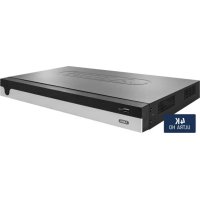
NVR10020 - Enregistreur vidéo numérique ABUS - Notice d'utilisation et mode d'emploi gratuit
Retrouvez gratuitement la notice de l'appareil NVR10020 ABUS au format PDF.

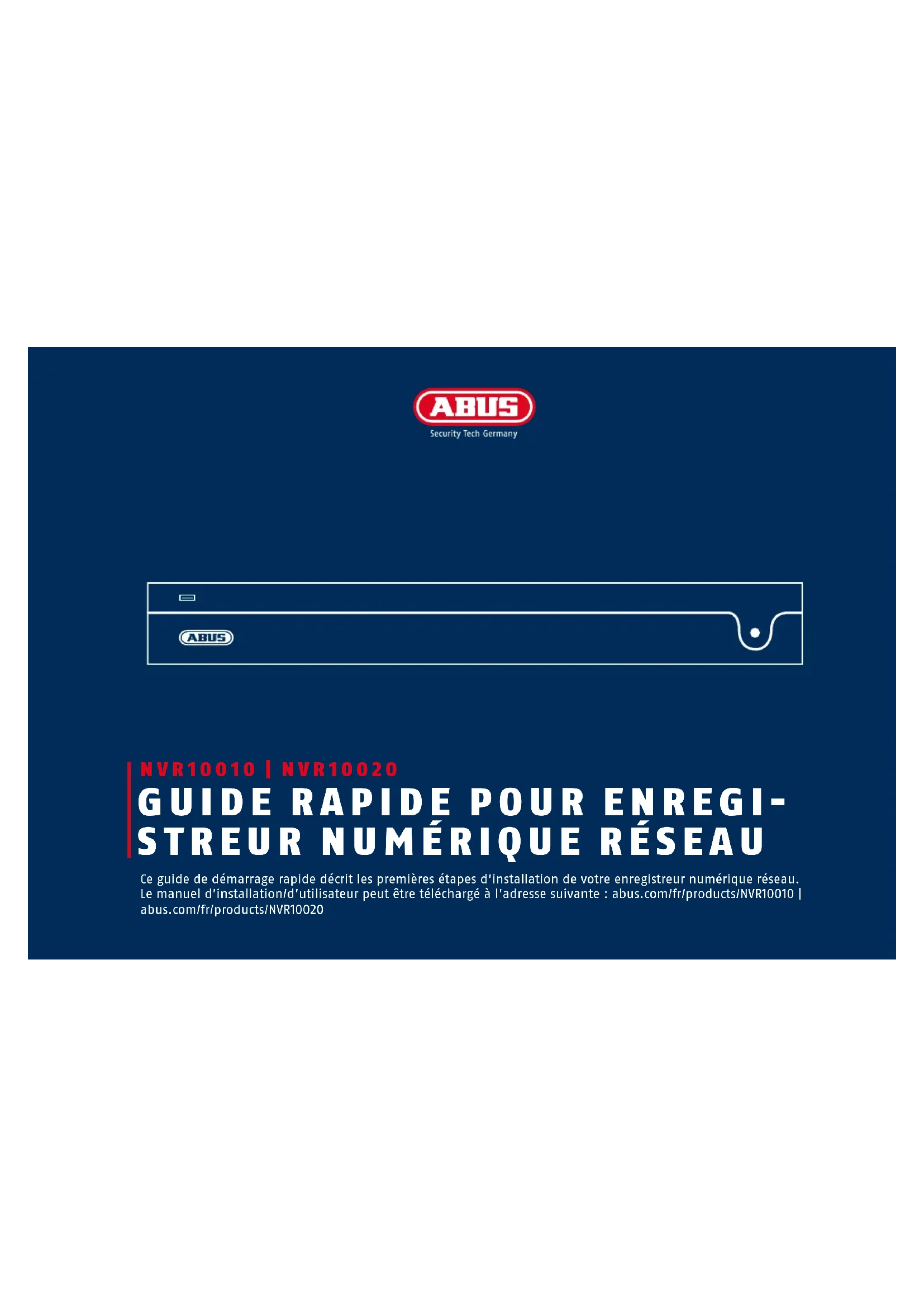


| Marque | ABUS |
| Modèle | NVR10020 |
| Type de produit | Enregistreur vidéo numérique réseau (NVR) |
| Nombre de canaux IP | 8 |
| Débit total réseau (entrée/sortie) | 336 Mbit/s (80 Mbit/s entrée / 256 Mbit/s sortie) |
| Résolution d'affichage en direct maximale | 12 MP |
| Sorties moniteur | 1x VGA (1080p), 1x HDMI (4K) |
| Audio | Entrée audio : 1 canal RCA (2,0 V p-p, 1000 Ω) ; Sortie audio : 1 canal RCA (linéaire, 1000 Ω) |
| Stockage interne | 2 emplacements SATA (disques durs non fournis) |
| Connectivité réseau | RJ45 10/100/1000 Mbps |
| Alimentation électrique | CC 12 V |
| Consommation électrique | Moins de 40 W |
| Température de fonctionnement | -10 °C à +55 °C |
| Humidité de fonctionnement | 90 % max. |
| Modes d'enregistrement | Manuel, programmé, détection de mouvement, alarme, VCA |
| Protocoles pris en charge | ONVIF Profil S, caméras ABUS, Axis, Panasonic, Samsung |
| Accès mobile | iDVR Plus/HD (iOS et Android) |
| Logiciel de gestion | CMS ABUS TVSW1001 |
| Nombre d'utilisateurs max. | 31 (2 niveaux) |
| Fonctions réseau | Affichage en direct, lecture, exportation, configuration |
| Entretien | Éviter l'exposition à des champs magnétiques puissants, ne pas renverser de liquides, assurer une ventilation suffisante |
| Sécurité | Mot de passe administrateur, réinitialisation via fichier GUID |
| Réparabilité | En cas de problème, contacter le support technique ABUS |
| Informations générales | Conforme aux directives européennes CEM, basse tension et RoHS |
FOIRE AUX QUESTIONS - NVR10020 ABUS
Questions des utilisateurs sur NVR10020 ABUS
0 question sur cet appareil. Repondez a celles que vous connaissez ou posez la votre.
Poser une nouvelle question sur cet appareil
Téléchargez la notice de votre Enregistreur vidéo numérique au format PDF gratuitement ! Retrouvez votre notice NVR10020 - ABUS et reprennez votre appareil électronique en main. Sur cette page sont publiés tous les documents nécessaires à l'utilisation de votre appareil NVR10020 de la marque ABUS.
MODE D'EMPLOI NVR10020 ABUS
Contenu de la livraison 66
Avertissements 67
Raccordements & LED d'etat 68
Installation matérielle 70
Activation du système 72
Réinitialiser le mot de passage 73
Configuration du logiciel 74
Specifications 80
Manuel + logiciel + application 83

Dansk
Indholdikassen 86
Ce guide de démarrage rapide décrit les premières étapes d'installation de votre enregistrerur numérique réseau. Le manuel d'installation/d'utilisateur peut être télécharge à l'adresse suivant : abus.com/fr/products/NVR10010 | abus.com/fr/products/NVR10020

Nous vous remercions d'avoir porté votrechioix sur l'un de nos produits.Cet appeareil est conforme aux exigences des directives européennes suivantes : directive CEM (2014/30/ UE), directive concernant le matériel électricque basse tension (2014/35/UE) et directive RoHS (2011/65/UE).
Sa conformité a eté prouvée. Les déclarations et documents correspondants sont consultables auprès du fabricant: ABUS Security-Center GmbH & Co. KG, Linker Kreuthweg 5, 86444 Affing, Allemagne.
En tant qu'utilisateur, vous avez l'obligation de respecter les consignes délivrées par le manuel d'utilisateur afin de ne pas nuir à la conformité du produit tout en conservant le bon fonctionnement de l'appareil. Avant la mise en service du produit, veuillez dire le manuel d'utilisateur dans son intégralité et respecter toutes les consignes d'utilisation et de sécurité.
Tous les noms de sociétés et les descriptions de produits

CONTENU DE LA LIVRAISON
Enregistreur video reseau 5 | 8 canaux
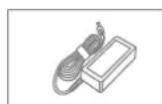
- Bloc d'alimentation
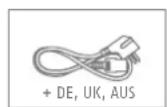
- 3 cables sector (DE, UK, AUS)
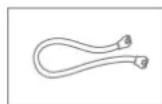
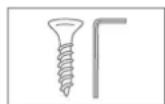
- 2 câbles SATA et vis pour disques durs
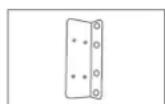
Supports et vis pour rack de serveur
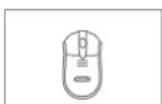
Souris sans fil USB
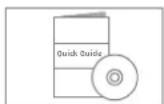
Guide de démarrage rapide
Consignes de sécurité - Informations generales
CD (logiciel)

AVERTISSEMENTS

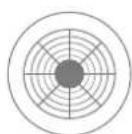
L'enregistre ne doit pas etre exposé à des champs magnétiques puissants.

Veillez à ce que l'alimentation électrique ne soit pas interrompue.

Ne renversez pas de liquides sur I'enregistreur.

Utilizez et stockez l'enregistre en respectant toujours les conditions d'utilisation conseillées par le fabricant.

Eteignez I'enregistreur avant de brancher ou de retarder des périhériques

Veillez a ce que la ventilation soit toujours suffisante.
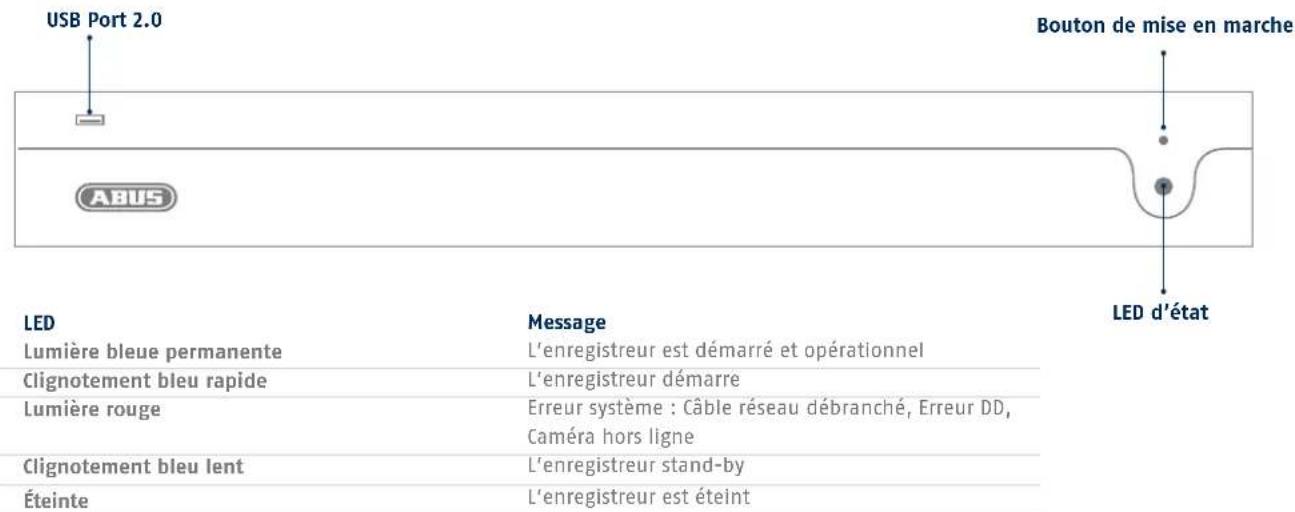
RACCORDEMENTS & LED D'ETAT

Saisissez un mot de passer pour l'utilisateur administrateur dans le champ « Nouveau mot de passage » Le mot de passage doit répondre aux exigences minimales indiquées. Recommendation : utilisez un mot de passage complexe, de niveau « Fort »
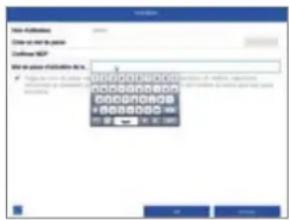
Entrez un mot de passer ici, que le enregistrer video utilise pour activer les cameras IP inactives.
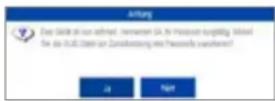
L'appareil est activé et peut désormais être pleinement utilisé.
Le fichier GUID est nécessaire pour la réinitialisation autonome du mot de passer. Exportez le fichier sur une clé USB et conservez-la en lieu sûr.
Remarque: en raison de la langue réglée par défaut, le processus d'activation a toujours lieu en allemand. Indépendamment de la langue, vous pouvez activer l'enregistreur via le réseau à l'aide du programme d'installation IP.
Mot de passage administrateur :
RéINITIALISER LE MOT DE PASSE

1
Vous pouvez uniquement réinitialiser
vous-meme le mot de passer
administrateur via le fichier GUID.
Veuillez noter que le fichier n'est pas valide si le mot de passer a ete modifie ulterieurement ou si le fichier GUID a déjà ete utilise.Dans les deux cas, un nouveau fichier doitetre cree manuellement.
2
Interface locale d'importation GUID :
Dans la boîte de dialogue locale de connexion, cliquez sur le bouton « Mot de passage oublé ». Connectez un disque USB avec le fichier GUID sauvégarde et Sélectionné le fichier. Appuyez sur le bouton « Importation » pour réinitialiser le mot de passer.
3
Interface Web d'importation GUID :
Ouvrez I'interface Web de votre enregistruret et appuyez sur le bouton « Mot de passage oublié », Connectez un disque USB avec le fichier GUI Sauvegarde et selectionnez le fichier. Appuyez sur le bouton « Importation » pour réinitialiser le mot de passer.
Remarque: la réinitialisation du mot de passer administrateur est une procédure critique et exigeante. Assurez-vous donc, lors de la conservation en lieu sur du mot de passer (notice dans ce manuel ou fichier GUID sur un disque externe), d'avoir accès à ces données en cas grave. Pour cela, prévoyez ce cas lors de la première mise en service et déterminé où et comment ces données doivent être conservées et qui a accès à ces données.
Attention: si le mot de passée doit être réinitialisé et qu'il n'existe pas de notice de mot de passée ou de fichier GUI (ou que le fichier n'est plus valide), veuillez vous adresser à l'assistance technique d'ABUS Security-Center pour cette procédure. Pour réinitialiser le mot de passage avec ABUS, vous avez impératifement besoin sur place d'un ordinateur avec connexion réseau à l'enregistreur, ainsi que d'un accès Internet pour receivevoir les données qui vous sont mises à disposition par l'assistance technique. Si ces conditions ne sont pas remplies, il est impossible de réinitialiser le mot de passage au niveau de l'enregistreur.
CONFIGURATION DU LOGICIEL
1
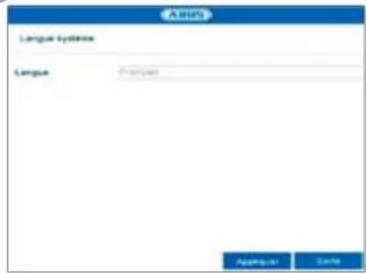
Selectionnez la langue souhaitee et cliquez sur « Appliquer »
2
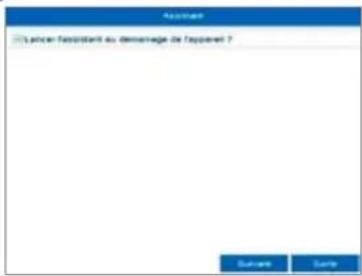
Lorsque you decochez la case, I'assistantant de configuration n'est plus execute automatique au demarrage suivant. Cliquez sur « Suivant »
3
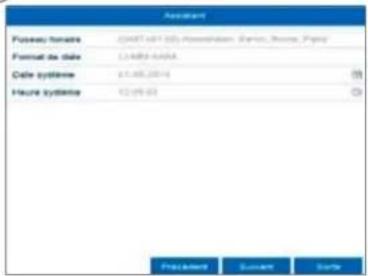
Définisse la zone hora, la date et son format, ainsi que l'heure système. Quittez l'écran et cliquez sur Suivant

4
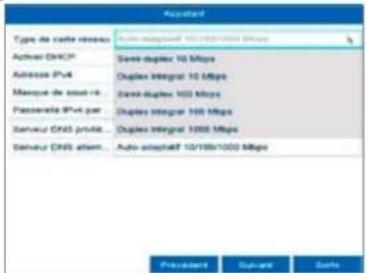
Régléz la vitesse de connexion manuellement sous « Type NIC » Nous recommendons d'utiliser la reconnaissance automatique (self adaptive) préregée.
(5)
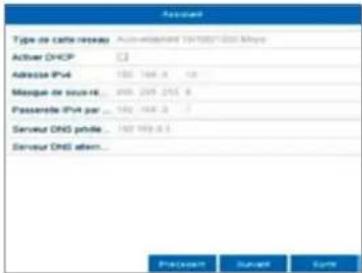
Si vous souhaitez que les données d'adresse soient attribuées automatiquement, cochez la case DHCP. Les adresses sont alors attribuées automatiquement par le routeur (sous réserve de prise en charge). Dans ce cas, rendez-vous au point 13.
6
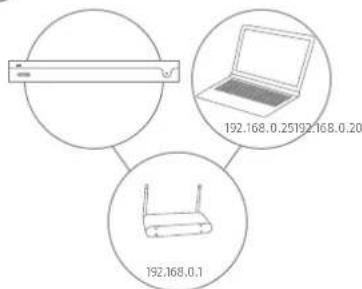
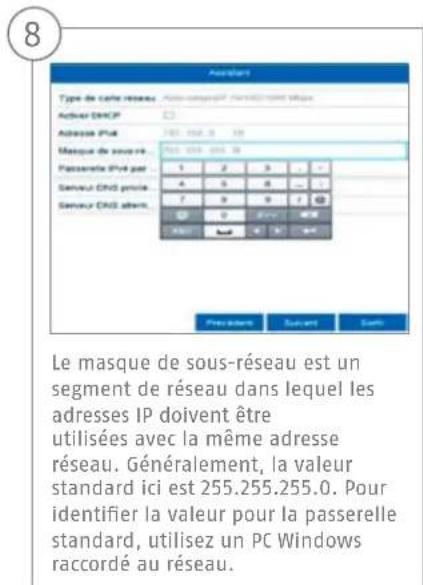
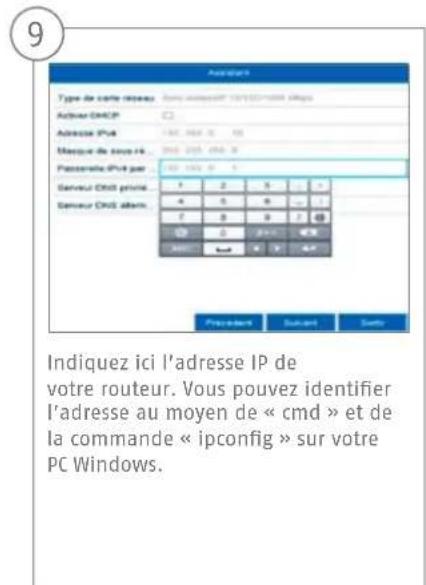
Si vous routeur n'attribue pas automatiquement les données d'adresse, saississez celles-ci dans les etapes suivantes. Le graphique illustre par exemple les apparciels avec les adresses IP correspondantes.

10
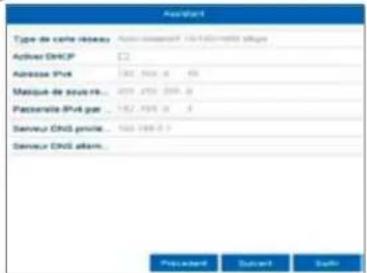
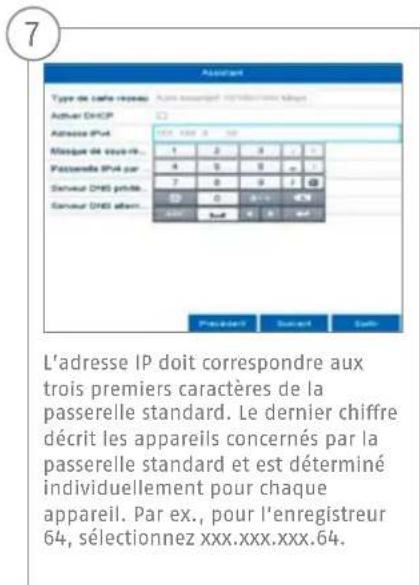
Le serveur DNS « traduit » une adresse Internet en adresse IP. Séciffiez la valeur de la passerelle standard dans le champ Serveur DNS privilégie.
11
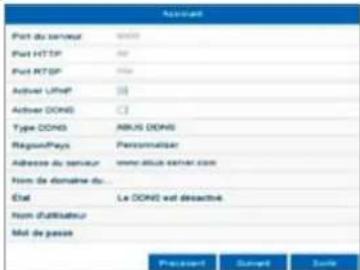
C'est ici que vous pouvez gérer vos ports et les modifier au besoin. Nous vous conseillons de conserver les valeurs par défaut.
12
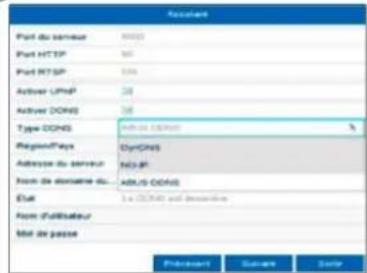
Si vous souhaitez configurer un accès à distance, cochez la case dans le champ DDNS. Sélectionnez ensuite le « Type DDNS » au niveau du champ de salle.
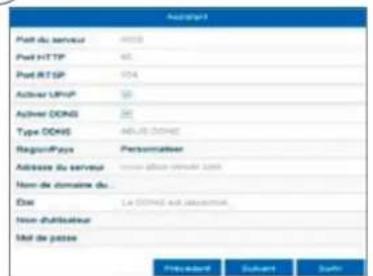
13
Indiquez ensuite I'adresse du serveur, le nom de domaine de I'appareil, le nom d'utiliser et le mot de passage. Passez à I'écran suivant en cliquant sur « Suviant »
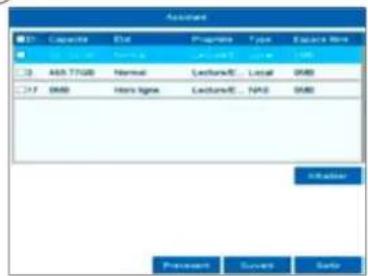
14
Le disque dur installé doit être initiaisé avant utilisation. Sélectionnez le disque dur à initiaiser.
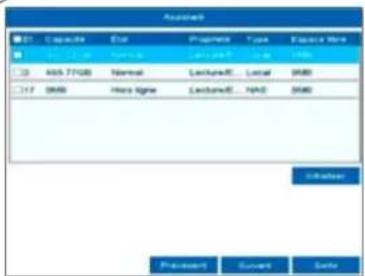
15
Cliquez sur Init et confirmez I'initialisation reussie avec OK.Passez aIecran suivant en cliquant sur Suivant 四

16
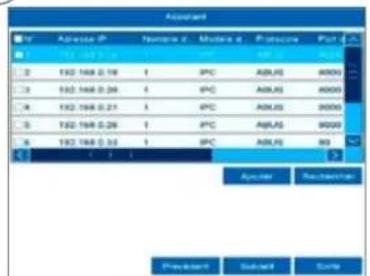
Cliquez sur « Rechercher » pour rechercher les cameras existantes dans le réseau.
17
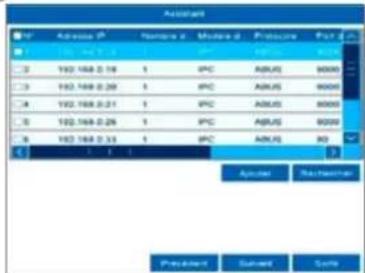
Vous trouvez ci-dessous toutes les cameras reseau compatibles. Cochez les cases des cameras reseau souhaitees et cliquez sur Ajouter. Passez a l'écran suivant en cliquant sur « Suivant »
18
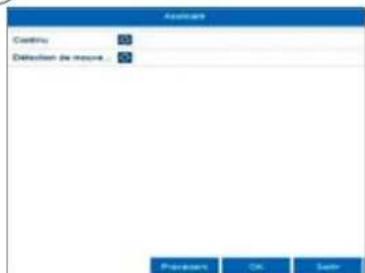
Selectionnez le type d'enregistrement. Vous avez le choix entre « Continu » et « Detection de mouvement ». Fermez l'assistant de configuration en cliquant sur « OK »
SPECIFICATIONS
Modèle NVR10010 NVR10020
| Débit total réseau (entree/sortie) | 316 MBit/s (60 MBit/s/256 MBit/s) | 336 MBit/s (80 MBit/s/256 MBit/s) |
| Canaux video IP 5 8 | ||
| Sorties moniteur 1 x VGA(1080p:1920x1080p), 1 x HDMI(4k:3840x2160p) | ||
| Résolution affichage en direct | 12MP / 8MP / 6MP / 5MP / 4MP / 3MP / 1080p / UXGA / 720p / VGA / 4CIF / DCIF / 2CIF / QCIF | |
| Affichages 1 / 4 / 6 / 8 / 9 / 16 | ||
| Commande Souris | ||
| Audio Audio 2 voies : 1 canal, RCA (2,0 V p-p, 1 000 Ω)Sortie audio : 1 canal, RCA (linéaire, 1 000 Ω) | ||
| Support de stockage 2 x SATA | ||
| Fréquence d'images totale (PAL) | 125 | 200 |
| Modes d'enregistrement | Manuel, programme, détction de mouvement, alarmé, détction de mouvement et alar-me, détction de mouvement ou alarmé, VCA | |

Modes de recherche Par événement, date et heures, recherche intelligente, VCA
Stockage 1x USB 2.0,1x USB 3.0
Connexion reseau RJ45 10/100 / 1000 Mbps
Fonctions reseau Affichage en direct, reproduction, exportation des données, configurations
Acces simultané au réseau 128 connexions de cameras
ONVIF Profil S
Protocoles cameras reseau Cameras reseau ABUS, Axis, Panasonic, Samsung (voir liste de compatibilite sur www.abus.com)
Acces mobile IDVR Plus/HD (Apple iOS & Android)
Logiciel Logiciel CMS ABUS
DDNS Out
NTP Oui
Niveau utilisateurs 2 (max. 31 utilisateurs)
Mode de fonctionnement Tiplex
Langue OSD allemand, anglais, français, neerlandais, danois
Température de fonctionnement 55 max.
Humidité de l'air max. 90
Température de fonctionnement -10 min.
Alimentation electrique CC 12 V
Puissance absorbee < 40
Vous trouvezed'autres manuels relatifs à l'utilisation de I'interface Web et de I'enregistreur dans I'onglet « Tetechargements » du lien suivant : http://www.abus.com
Logiciel:
Avec le logiciel de station centrale d'écran (CMS) ABUS TVSW1001, vous pouvez surveiller, contrôler et:gérer toutes les video de votre enregistrateur ABUS depuis votre PC :
w.abus.com
Utilisez l'installateur IP ABUS pour chercher votre enregistrreur dans le réseau, vérifier et installer les mises à jour du firmware, et télécharger manuels et guides rapides directement sur votre PC: http://www.abus.com
Application :
on iDVR Plus/HDnet d'acceder a distance a registreur gratuitement :

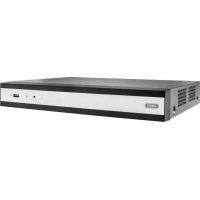
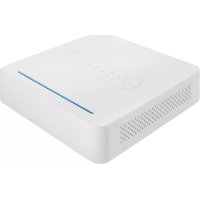
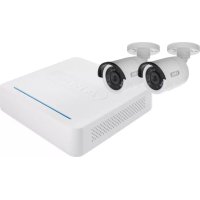
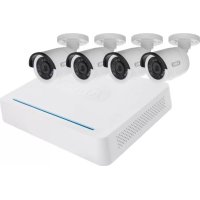
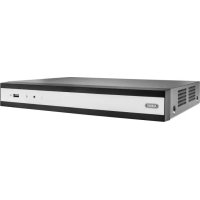
Marque : ABUS
Modèle : NVR10020
Catégorie : Enregistreur vidéo numérique