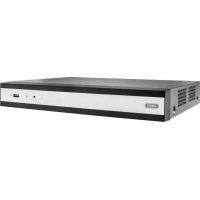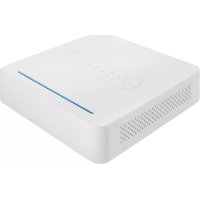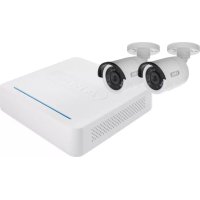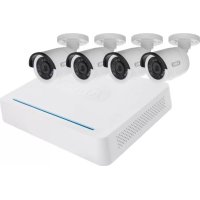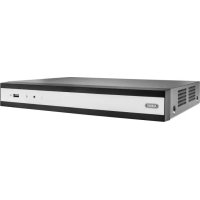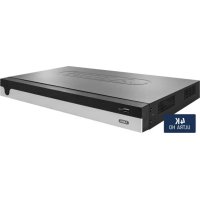
NVR10020 - Digitaler Videorekorder ABUS - Kostenlose Bedienungsanleitung
Finden Sie kostenlos die Bedienungsanleitung des Geräts NVR10020 ABUS als PDF.



| Marke | ABUS |
| Modell | NVR10020 |
| Produkttyp | Netzwerk-Videorecorder (NVR) |
| Anzahl IP-Kanäle | 8 |
| Gesamte Netzwerkbandbreite (Eingang/Ausgang) | 336 Mbit/s (80 Mbit/s Eingang / 256 Mbit/s Ausgang) |
| Maximale Live-Anzeigeauflösung | 12 MP |
| Monitorausgänge | 1x VGA (1080p), 1x HDMI (4K) |
| Audio | Audioeingang: 1 RCA-Kanal (2,0 Vss, 1000 Ω); Audioausgang: 1 RCA-Kanal (linear, 1000 Ω) |
| Interner Speicher | 2 SATA-Steckplätze (Festplatten nicht im Lieferumfang) |
| Netzwerkkonnektivität | RJ45 10/100/1000 Mbit/s |
| Stromversorgung | 12 V DC |
| Stromverbrauch | Weniger als 40 W |
| Betriebstemperatur | -10 °C bis +55 °C |
| Betriebsfeuchtigkeit | max. 90 % |
| Aufnahmemodi | Manuell, geplant, Bewegungserkennung, Alarm, VCA |
| Unterstützte Protokolle | ONVIF Profil S, ABUS-Kameras, Axis, Panasonic, Samsung |
| Mobiler Zugriff | iDVR Plus/HD (iOS und Android) |
| Verwaltungssoftware | CMS ABUS TVSW1001 |
| Maximale Benutzeranzahl | 31 (2 Stufen) |
| Netzwerkfunktionen | Live-Ansicht, Wiedergabe, Export, Konfiguration |
| Wartung | Vermeiden Sie die Exposition gegenüber starken Magnetfeldern, verschütten Sie keine Flüssigkeiten, sorgen Sie für ausreichende Belüftung |
| Sicherheit | Administratorpasswort, Zurücksetzen über GUID-Datei |
| Reparierbarkeit | Bei Problemen wenden Sie sich an den ABUS-Technischen Support |
| Allgemeine Informationen | Entspricht den europäischen Richtlinien EMV, Niederspannung und RoHS |
Häufig gestellte Fragen - NVR10020 ABUS
Benutzerfragen zu NVR10020 ABUS
0 Frage zu diesem Gerät. Beantworten Sie die, die Sie kennen, oder stellen Sie Ihre eigene.
Eine neue Frage zu diesem Gerät stellen
Laden Sie die Anleitung für Ihr Digitaler Videorekorder kostenlos im PDF-Format! Finden Sie Ihr Handbuch NVR10020 - ABUS und nehmen Sie Ihr elektronisches Gerät wieder in die Hand. Auf dieser Seite sind alle Dokumente veröffentlicht, die für die Verwendung Ihres Geräts notwendig sind. NVR10020 von der Marke ABUS.
BEDIENUNGSANLEITUNG NVR10020 ABUS
These Kurzanleitung beschreiben die ersten Einrichtungsschritte für ihren Netzwerk Videorekorder.
Die Installions-/Bedienungsanleitung können Sie unter folgendem Link downloadsen:
Sehr geehrte Kundin, sehr geehrter Kunde,
wir bedanken uns bei Ohnen für den Kauf eines unserer Produkte. Dieses Gerat erfüllt die Anforderungen der folgenden EU-Richtlinien: EMV Richtlinie (2014/30/EU), Niederspannungsrichtlinie (2014/35/EU) sowie RoHS Richtlinie (2011/65/EU).
Die Konformitat wurde nachgewiesen, die entsprechenden Erklarungen und Unterlagen sind beim Hersteller hinterlegt: ABUS Security-Center GmbH & Co. KG, Linker Kreuthweg 5, 86444 Affing, Germany.
Um diesen Standard zu erhalten und einen gefährlosen Betrieb sicherzustellen, müssen Sie als Anwender diese Bedienungsanleitung beachten! Lesen Sie vor Inbetriebnahme des Produkts die komplette Bedienungsanleitung, beachten Sie alle Bedienungs- und Sicherheitshinweise!
Alle enthaltenen Firmennamen und Produktbeziehnungen sind Warenzeichen der jeweiligen Inhaber. Alle Rechte vorbehalten. Bei Fragen wenden Sie sich an ihren Fachhandelspartner!

INHALTSVERZEICHNIS
Deutsch
Lieferumfang 6
Warnhinweise 7
Anschlisse und Status LED 8
Hardwareinstallation 10
Systemaktivierung 12
Passwordzurücksetzen 13
Softwareeinrichtung 14
Spezifikationen 20
Anleitung + Software + App 23
English
5 | 8 Kanal Netzwerk Video Reorder
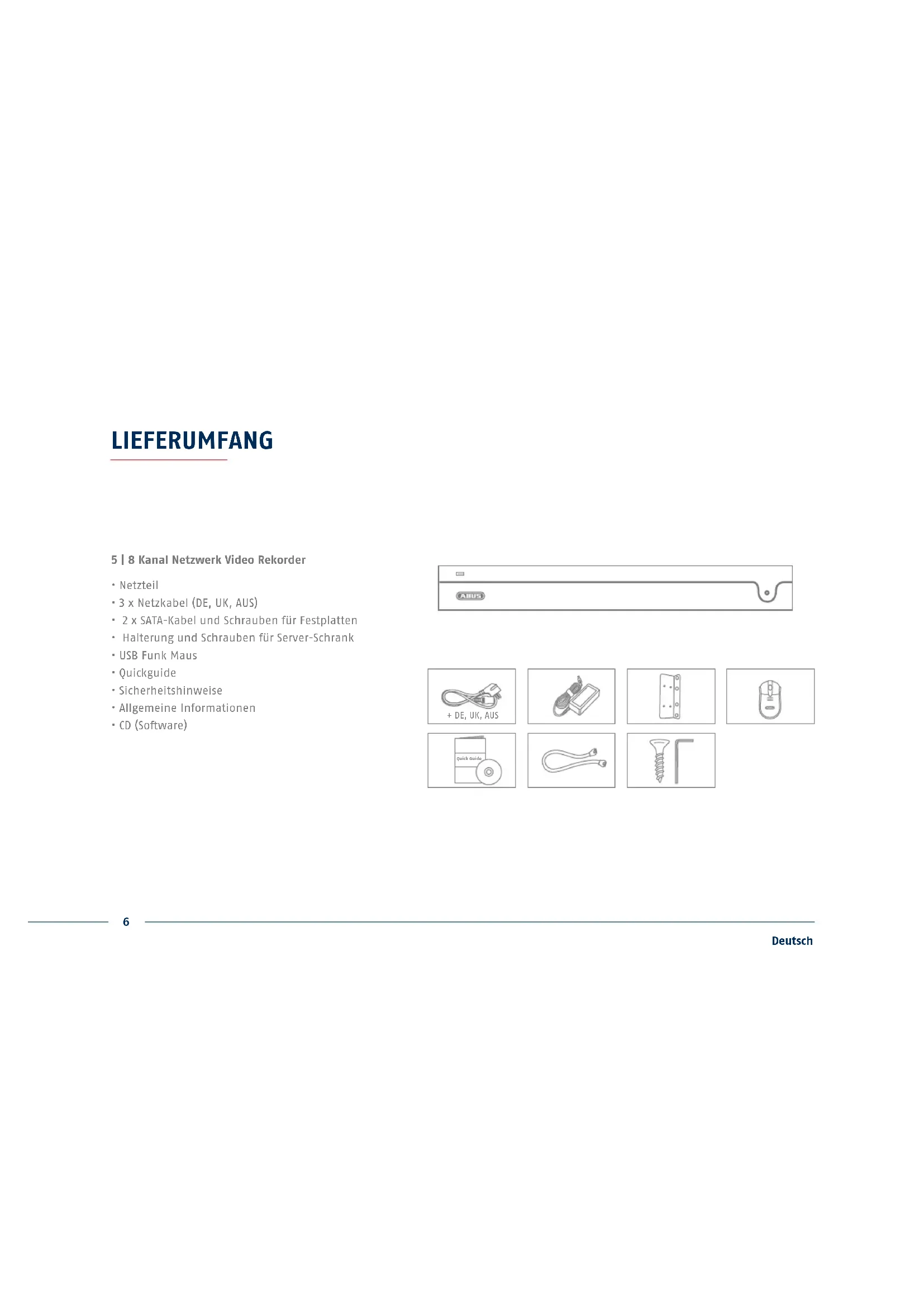
-Netzteil
-3×Netzkabel (DE,UK,AUS)
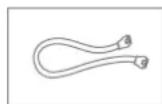
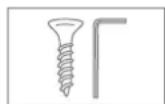
- 2 x SATA-Kabel und Schrauben für Festplatten
- Halterung und Schrauben für Server-Schrank
- USB Funk Maus
Quickguide
Sicherheitshinweise
Allgemeine Informationen
CD (Software)

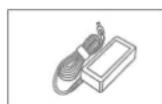
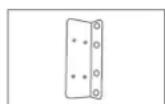
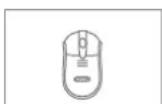
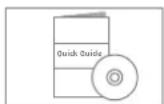
WARNHINWEISE

Halten Sie starke Magnetfelder vom Rekorder fern.

Achten Sie auf eine unterbrechungs-frei Stromversorgung.

Halten Sie Flüssigkeiten vom Rekorder fern.

Betrieben und lagern Sie den Rekorder nur unter den vom Hersteller empfohlenen Umgebungsbedingungen.

Schalten Sie den Rekorder aus, bevor Sie Peripheriegerate anschlieben oder entfernen.

Achten Sie darauf, dass immer eine ausreichende Belüftung vorhanden ist.
ANSCHLUSSE UND STATUS LED
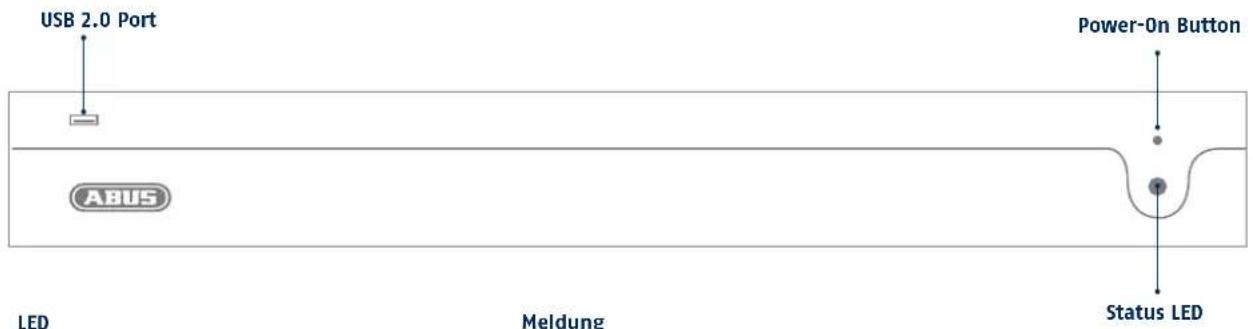
| LED | Meldung |
| Permanentes Blaues Leuchten | Rekorder Ist Hochgefahren und Einsatzbereit |
| Schnelles Blaues Blinken | Rekorder Startet |
| Rotes Leuchten | Systemfehler: Netzwerkkel abgesteckt, HDD Fehler, Kamera Offline |
| Langsames Blaues Blinken | Rekorder Stand-By |
| Aus | Rekorder Ist ausgeschalten |

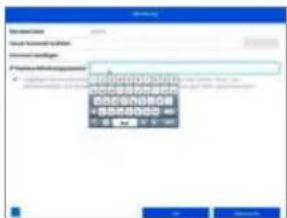
Geben Sie in das Feld „Neues Kennwort" ein Passwort für den Admin-Benutzer ein. Das Passwort muss den vorgegebenen Mindestanforderungen entsprechen. Empfehlung: Verwenden Sie ein möglichst komplexes Passwort, welche die Stufe „Stark" aufweist.
2
Geben Sie hier ein Passwort ein, welches der Videorekorder nutzt um inaktive IP-Kameras zu aktivieren.
3
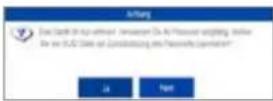
Das Gerat ist aktiviert und kann jetzt in vollem Umfang verwendet werden.
Die GUID Datei wird fur das selbstandige Zurücksetzen des Passwords benotigt. Exportieren Sie die Datei auf einen USB-Stick und bewahren Sie diesen sicher auf.
Hinweis: Der Aktivierungsprozess ist aufgrund der gesetzten StandardSprache immer in Deutschland. Sprachunabhängig konnen Sie den Rekorder mit dem ABUS IP-Installer über das Netzwerk aktivieren.
Admin Password:
PASSWORT ZURÜCKSETZEN

1
Sie konnen selbstständig das Admin Password ausschließlich über die GUID-Datei zurücksetzen.
Beachten Sie, dass die Daten ungültig wird, wenn das Passwort nachträglich geändert wird oder die GUID Daten bereitsomal verwendet wurde. In beiden Fälle muss manuell eine neue Daten erstellt werden.
2
GUID Import Lokales Interface:
Drücken Sie im lokalen Login-Dialog die Schaltfläche, "Password vergessen". Schließen Sie einen USB-Datenträger mit der gesicherten GUIID-Datei an und wahlen Sie die Datei aus. Drucken Sie die Schaltfläche, Import", um das Password zurückzusetzen.
3
GUID Import Web-Interface:
Öffnen Sie die Web-Oberfläche
Ihres Rekorders und drücken Sie die Schaltfläche „Passwort vergessen".
Schlieben Sie einen USB-Datenträger mit der geschicherten GUID-Datei an und wahren Sie die Datei aus. Drücken Sie die Schaltfläche „Import", um das Password zurückzusetzen.
Hinweis: Das Zurücksetzen des Admin-Passportes ist ein kritischer und aufwendiger Vorgang. Stellen Sie daher sichere, dass, bei einer sicheren Aufbewährung des Passportes (Notiz in dieser Anleitung oder GUID-Datei auf einem externen Datenträger), Sie im Ernstfall Zugriff auf diese Daten haben. Planen sie daher bei Erstinbetriebnahme diesen Fall mit ein und legen Sie fest wo und wie diese Daten aufbewahrt werden und wer Zugriff auf diese Daten hat.
Achtung: Muss das Password zurückgesetzt werden und es liegt weder die Password-Notiz noch die GUID-Datei vor (oder ist ungultig geworden), müssen Sie sich für diesen Vorgang an den technischen Support bei ABUS Security-Center wenden. Um das Passwort zusammen mit ABUS zurückzusetzen benöttigen Sie am Obekt zwingend einen PC mit Netzwerkverbindung zum Rekorder, als auch Internetzugang zum Empfang von Daten, die über den technischen Support fur Sie bereitgestellt werden. Sind diese Voraussetzungen nicht gegeben, ist ein Zurücksetzen des Passportes am Rekorder nicht möglich.
SOFTWAREEINRICHUNG

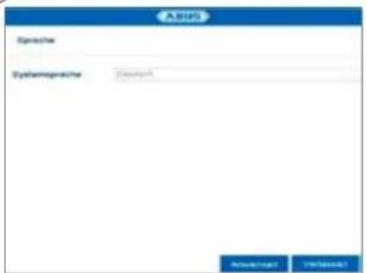
Wahlen Sie die gewünschte Sprache aus und klichen Sie auf.

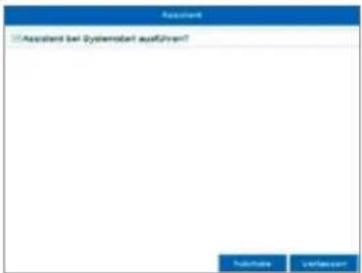
Wenn Sie das Häkchen deaktivieren, wird der Einrichtungsassistent beim nachsten Start nicht mehr automatisch ausgeführrt. Klicken Sie auf „Nächste".

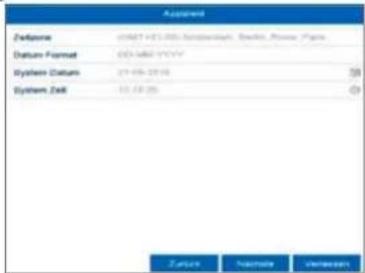
Legen Sie die Zeitzone, Datum/-Format und Systemzeit fest. Verlassen Sie den Screen mit Klicken auf „Nächste".

Verbindungsgeschwindigkeit bei "NIC Typ" manuell einstellen.
Voreingestellt und empfohlen ist die automatische Erkennung (Self adaptive).
5
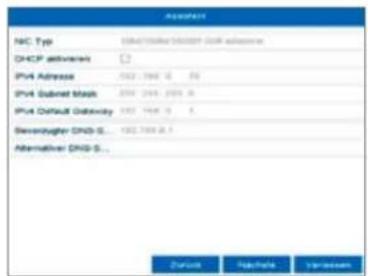
Möchten Sie, dass die Adressdaten automatisch zugewiesen werden, setzen Sie ein Häkchen bei DHCP. Die Adressen werden dann automatisch vom Routervergeben (sofernunterstützt).Gehen Sie in thisem Fallweiter zu Punkt 13.
6
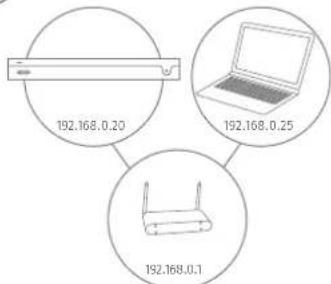
Falls Ihr Router die Adressdaten nicht automatisch zuweist, geben Sie die Daten in den folgenden Schritten ein. Die Graphik illustriert beiselhafte die anschließenden Geräte mit den dazugehörigen IP-Adressen.
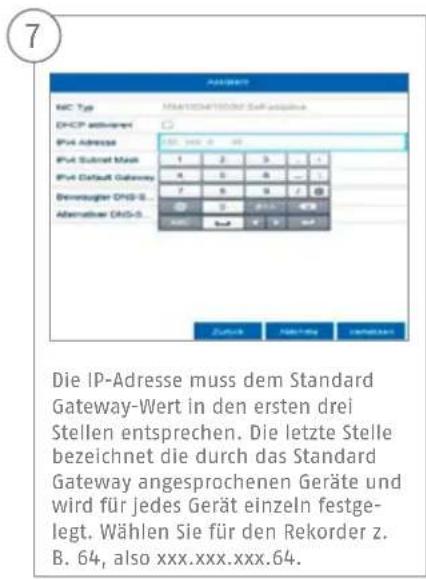
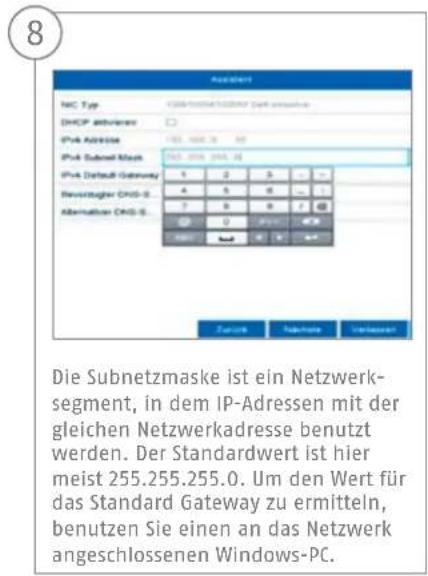
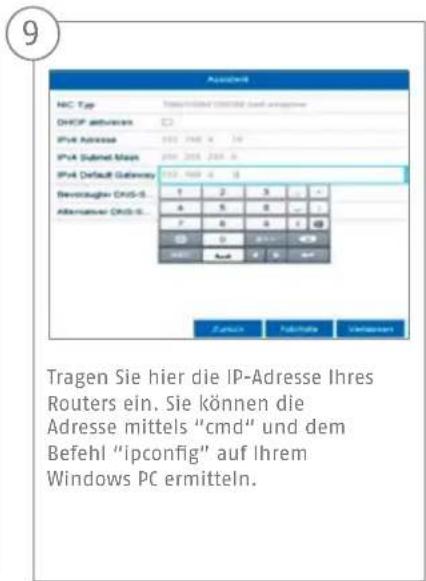

10
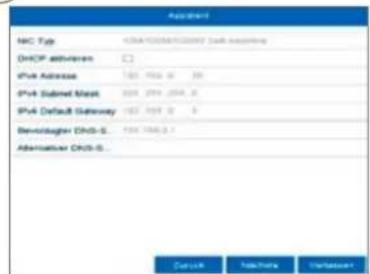
Der DNS Server "übersetzt" eine Internetadresse in eine IP-Adresse. Tragen Sie bei Bevorzugter DNS Server den Wert des Standard-Gateway ein.
11
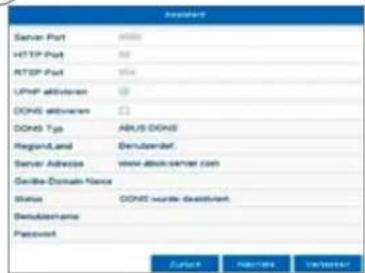
Hier konnen Sie ihre Ports verwalten und bei Bedarf aendern. Wir empfehlen Ihnen die Standardwerte beizubehalten.
12
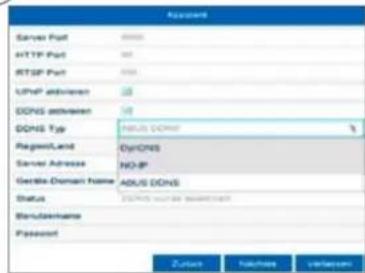
Wenn Sie einen Fernzugriff einrichten wollen, setzen Sie ein Hakchen im Feld DDNS. Wahlen Sie nachfolgend ihren DDNS Typen über das Eingabefeld aus.
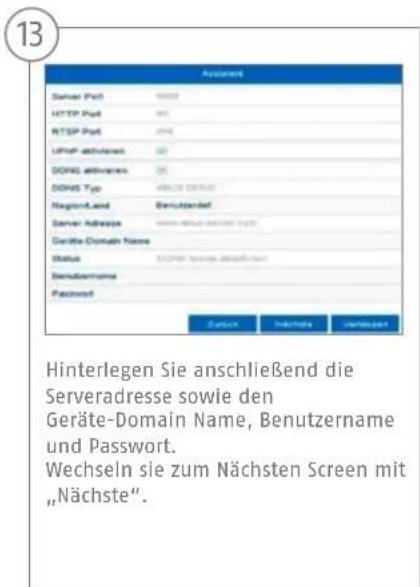
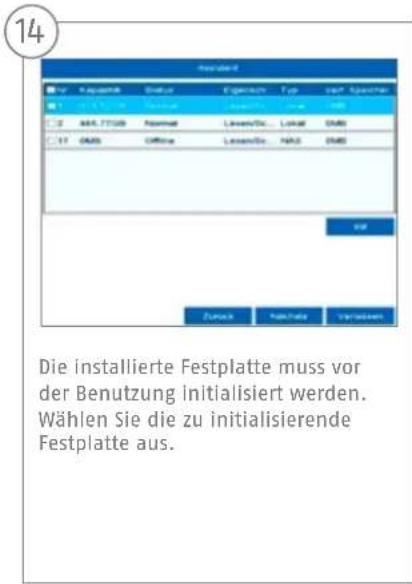
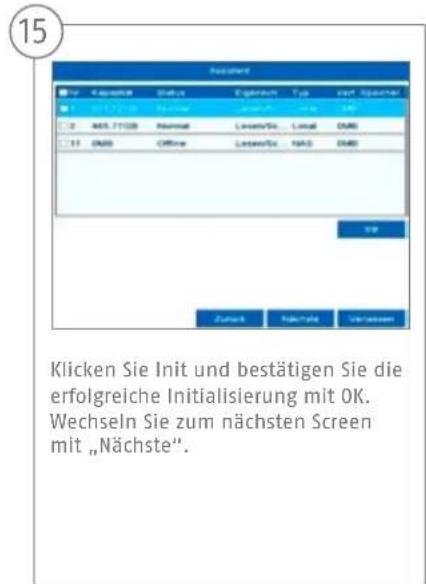

16
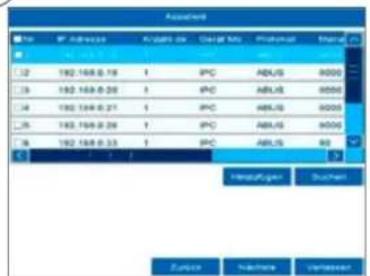
Klichen Sie auf „Suchen" um nach vorhandenen Netzwerkkamerais im Netzwerk zuuchen.
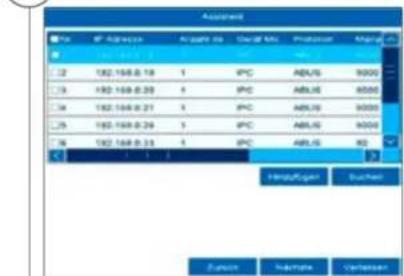
Nachfolgend finden Sie alle kompatiblen Netzwerkkameras. Wahlen Sie anhand der Checkbox die gewünschten Netzwerkkameras aus und klichen sie auf hinzufugen. Wechseln Sie zum nachsten Screen mit „Nachste".
18
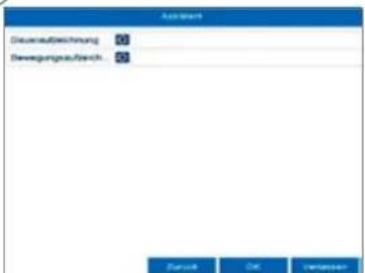
Wahlen Sie die Aufzeichnungsart aus. Die konnen Zwischen Dauer und Bewegungserkennung wahlen. Beenden Sie den Einrichtungsassisten mit OK
SPEZifikATIONEN
Model NVR10010 NVR10020
Netzwerk Throughput gesamt (Input/Output)
Auflösung Liveansicht
12MP / 8MP / 6MP / 5MP / 4MP / 3MP / 1080p / UXGA / 720p / VGA / 4CIF / DCIF / 2CIF / CIF / QCIF
Ansichten 1/4/6/8/9/16
Steuerung Maus
Gesamtbildrate (PAL) 125 200

| Aufnahmemodi | Manuell, Zeitplan, Bewegungserkennung, Alarm, Bewegungserkennung und Alarm, Bewegungserkennung oder Alarm, VCA |
| Suchmodi Nach Ereignis, Datum & Zeit, Smart-Search, VCA | |
| Datensicherung 1 x USB 2.0, 1 x USB 3.0 | |
| Netzwerkanschluss RJ45 10/100 / 1000 Mbps | |
| Netzwerk Funktionen Live-Ansicht, Wiedergabe, Datenexport, Einstellungen | |
| Gleichzeitiger Netzwerkzugriff 128 Kameraverbindungen | |
| ONVIF Profile S | |
| Netzwerkcamera Protokolle | ABUS Netzwerkk cameras, Axis, Panasonic, Samsung,(siehe Kompatibilitätsliste www.abus.com) |
| Mobiler Zugriff IDVR Plus/HD (Apple iOS & Android) | |
| Software ABUS CMS Software | |
| DDNS Ja | |
| NTP Ja | |
| Video Content Analysis (VCA) | Tripwire Detection, Intrusion Detection, Face Detection, Defocus Detection, Scene Change Detection, PIR-Alarm |
| Relaisausgang | 1 (Belastbarkeit: 12 V DC/1 A) |
| Alarmengänge (NO/NC) | 4 |
| Alarmierung | Akkustisches Warnsignal, OSD Signal, Email, VCA |
Benutzerstufen 2 (max. 31 Benutzer)
Betriebsmodus Tiplex
Sprache OSD Deutsch, Englisch, Französisch, Niederlandisch, Dänisch
Abmessungen (BxHxT) 380 x 50 x 315
Nettogewicht 1,8
Max. Betriebstemperatur 55
Max. Luftfeuchtigkeit 90
Min. Betriebstemperatur -10
Spannungsversorgung DC 12 Volt
Leistungsaufnahme <40
Zertifizierungen CE, C-Tick, RoHS II, REACH, FCC, Law Sarkozy conform
ANLEITUNG + SOFTWARE + APP

Anleitungen:
Weitere Anleitungen zur Bedienung der Web und Recorder Oberfläche finden Sie unter dem Reiter „Downloads" in nachhalt gemendem Link: http://www.abus.com
Software: TVSW1001 ABUS Central Monitor Station (CMS) überwachen, steuern und verwalten Sie die Videodaten ihrer ABUS
am PC: w.abus.com
Verwenden Sie den ABUS IP Installer um ihren Rekorder im Netzwerk zuuchen, Firmware Updates zu prufen und insatllien, Anleitungen und Quickguides direkt auf ihren PC herunterzuladen:

www.abus.com
App:

VHD App Hut Innen den kostenfrei und d. Fernzugriff auf ihren Rekorder:




NVR10010 | NVR10020
Driftsfunktion Tiplex
Mai (BxHxD) 380 x 50 x 315
Nettovaegt 1,8
Maks. driftstemperatur 55
Min. driftstemperatur -10